- Варианты оплаты смартфоном в 2024 году
- Samsung Pay
- И самое главное — безопасность
- Возможности при потере смартфона
- Как начать пользоваться Samsung Pay
- Samsung Wallet
- Список банков
- Другие возможности
- Быстро. Надежно. Удобно.
- Решение проблем с NFC на устройстве Samsung Galaxy
- Включение и отключение настроек NFC
- Проверка платежного приложения по умолчанию
- Снимите сторонние чехлы и футляры
- Держите устройство правильно
- Информационный текстовый блок
- Как платить смартфоном c Samsung Pay
- Безопасность
- Уведомление об ограничениях
- Как начать пользоваться Samsung Pay на смартфоне
Варианты оплаты смартфоном в 2024 году
Рассмотрим сервисы мобильных платежей, доступные в России, и описано, как их использовать.
Samsung Pay
Сервис работает в России с 2016 года и вам, вероятно, он хорошо известен. В 2017 году Samsung Pay стал первым международным сервисом, поддерживающим мобильные платежи по картам Мир в России. Приложение можно запустить даже на выключенном экране одним свайпом снизу вверх. Удобство использования обеспечивается глубокой интеграцией в смартфон: свайп на устройствах Galaxy привязан только к Samsung Pay, что отличает его от других приложений.
В сервис можно добавлять любые бонусные карты со штрихкодом, и Samsung Pay позволяет отказаться от пластиковых карт в пользу цифровых. Прочная пластиковая карта весом около 5 г и размером 8,6×5,4 см изготавливается из поливинилхлорида, что негативно сказывается на окружающей среде.

Samsung уменьшает отходы от рыболовных сетей в океане: они перерабатываются и используются для производства новых устройств. Использование переработанного океанского пластика в устройствах Samsung Galaxy снижает выбросы углекислого газа примерно на 25%.
Samsung Pay также поможет вам получить доступ к наличным деньгам, если это понадобится. Вам понадобится банкомат с поддержкой NFC-оплаты. Снять наличные деньги легко, нужен только смартфон и отпечаток пальца. Быстро, удобно и без пластиковых карт.
Вы легко можете сменить карту, с которой будут списываться деньги, если у вас есть две или больше карт Мир. Например, для оплаты поездки в метро дебетовой картой, а для покупок в магазине кредитной картой, просто выберите карту перед оплатой одним свайпом.
Владельцы смартфонов серии Galaxy Z Fold и моделей Z Flip3 и Z Flip4 могут использовать Samsung Pay для оплаты, не разблокировывая смартфон. Чтобы запустить приложение, просто дважды коснитесь внешнего дисплея и проведите свайп снизу вверх, а затем подтвердите транзакцию отпечатком пальца.
И самое главное — безопасность
Оплата пройдет, только если ее подтвердить с помощью отпечатка пальца или пин-кода приложения. В Samsung Pay реализована надежная двухуровневая защита для безопасности платежей: вместо реального номера карты используется цифровой код — токен, и значит ваша личная информация остается в безопасности.
А защиту данных обеспечивает встроенная система безопасности KNOX, работа которой не зависит от операционной системы. Защита надежнее, когда пин-код в Samsung Pay отличается от кода разблокировки экрана смартфона.
Возможности при потере смартфона
Если смартфон потерялся, выручит онлайн-сервис SmartThings Find. С его помощью можно определить местоположение устройства, удаленно заблокировать доступ к сервису Samsung Pay и удалить все данные.
Как начать пользоваться Samsung Pay
Главное: ваш смартфон должен поддерживать Samsung Pay (вот список совместимых устройств) и у вас должна быть карта Мир одного из партнеров. Если всё ок, приступаем:
- Скачайте приложение Samsung Pay;
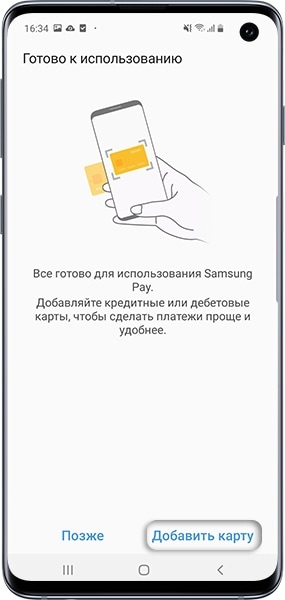
- Добавьте карту Мир;
- Подтвердите платеж отпечатком пальца или пин-кодом приложения.
Готово! Самое время совершить свою первую покупку с Samsung Pay.
*Пока карты Мир не получится добавить в Samsung Pay на носимых устройствах Samsung Galaxy Watch и Samsung Gear.
Samsung Wallet
В 2022 году начал работать сервис Samsung Wallet, где пользователи Galaxy могут хранить цифровые ключи, посадочные талоны, идентификационные и банковские карты.
Если в вашем смартфоне появился Samsung Wallet, добавить туда карту Мир вручную пока не получится, но это можно сделать из мобильного приложения вашего банка. Для этого вам нужно нажать на кнопку Добавить в Samsung Pay в приложении вашего банка и принять Условия обслуживания. Вот и все, карта добавлена!
Список банков
Посмотреть список банков, поддерживающих новую функцию, можно по ссылке. Если вы не нашли свой банк в списке, обратитесь в службу поддержки банка для уточнения доступности услуги.
Другие возможности
Выберите из доступных вариантов и совершайте платежи с помощью вашего Galaxy.
Быстро. Надежно. Удобно.
- Galaxy Z Flip4
- Galaxy A54
Решение проблем с NFC на устройстве Samsung Galaxy
Дата последнего обновления :
Одно из основных применений технологии NFC на вашем телефоне Samsung Galaxy — обеспечение беспроблемных платежей через различные приложения для мобильных платежей. Кроме того, NFC позволяет быстро подключаться к другим беспроводным устройствам и облегчает передачу данных. Однако, если вы столкнулись с трудностями при работе NFC на вашем устройстве, вы можете предпринять несколько шагов по устранению неполадок, чтобы решить эту проблему.
Включение и отключение настроек NFC
- Перейдите в настройки устройства.
- Нажмите и удерживайте значок NFC, а затем перетащите его на панель быстрых настроек. Нажмите Готово.
- Нажмите NFC, чтобы отключить его, а затем снова нажмите NFC, чтобы снова включить его.
Проверка платежного приложения по умолчанию
- Перейдите в настройки устройства.
- Нажмите Бесконтактные платежи и выберите нужное платежное приложение.
Примечание: Вы также можете нажать на переключатель рядом с пунктом Оплатить в открытом приложении.
Снимите сторонние чехлы и футляры
Некоторые чехлы и футляры сторонних производителей, такие как магнитные чехлы для кредитных карт и удостоверений личности, могут создавать помехи для антенны NFC. Рекомендуется снимать эти крышки при использовании функций NFC.
Держите устройство правильно
При использовании функций NFC важно правильно держать устройство в руках. Это гарантирует, что антенна NFC вашего устройства будет ориентирована в нужном направлении.
## Примечание
Если у вас по-прежнему возникают проблемы с подключением NFC, обратитесь в сервисный центр Samsung.
## Благодарим за отзыв!
Samsung Pay — это платежный сервис, с помощью которого вы можете совершать платежи своим смартфоном Galaxy.
Если на вашем смартфоне не открывается приложение Samsung Pay или появляется сообщение Ошибка подключения к серверу, Невозможно использовать Samsung Pay или Не поддерживается на этом телефоне, выполните перечисленные ниже рекомендации.
### Проверьте совместимость
Сервис Samsung Pay доступен только на оригинальных смартфонах Samsung, предназначенных для распространения на территории Российской Федерации и Республики Беларусь (код региона SER).
Убедитесь, что ваша модель поддерживает работу сервиса Samsung Pay. Откройте список совместимых устройств и найдите там свою модель смартфона.
### Проверьте приложение
Убедитесь, что у вас установлено приложение Samsung Pay, а не плагин для умных часов Samsung Pay (Watch plug-in). Если у вас установлен плагин, в списке всех приложений не появится значок приложения Samsung Pay и запуск будет доступен только через магазин приложений. Удалите плагин и установите приложение Samsung Pay для телефона из Galaxy Store.
### Обновления
Проверьте наличие обновлений для смартфона и приложения Samsung Pay. Если есть доступные обновления — установите их. Некоторые обновления обязательны и требуются для корректной работы приложения.
### Интернет соединение
Подключите телефон к другому источнику интернета. У текущего подключения может быть слабый сигнал, поэтому приложение работает некорректно. Попробуйте подключиться к другой точке доступа Wi-Fi или используйте мобильную сеть через другую SIM-карту.
### Очистите данные
Очистите данные приложения Samsung Pay. В результате очистки из приложения будут удалены все личные данные и привязанные карты (платежные и карты лояльности). Чтобы снова начать пользоваться приложением, все данные и карты нужно будет внести заново.
### Сброс настроек
Выполните сброс настроек смартфона. Сброс настроек приведет к удалению всех данных с вашего устройства. Мы настоятельно рекомендуем сделать резервную копию всех важных данных до сброса.
## Что такое Samsung Pay
Samsung Pay – удобный и безопасный мобильный платежный сервис. Оплачивайте покупки одним касанием. Добавьте вашу карту Мир в Samsung Pay и совершайте быстрые и безопасные платежи смартфоном Samsung Galaxy.
Сервис доступен для всех карт Мир Банка. Подробнее о сервисе и совместимых устройствах – по ссылке.
## Для каких устройств
- Для карт платежной системы МИР
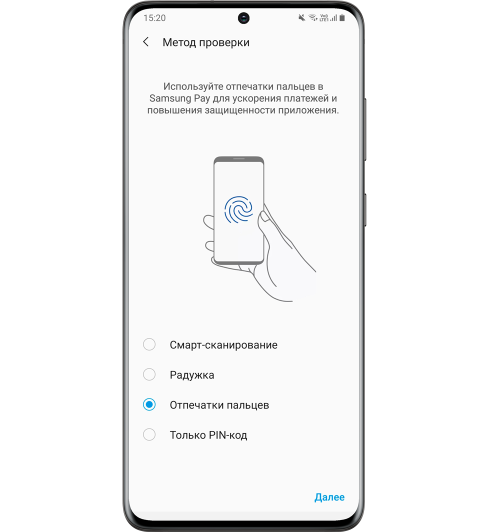
- Откройте Samsung Pay и настройте авторизацию (по отпечатку пальца или PIN-коду приложения)
Отсканируйте карту камерой смартфона или добавьте ее по NFC (либо введите ее данные вручную)
Примите Условия обслуживания банка и пройдите проверку по SMS-коду от банка
Введите подпись с помощью пальца или стилуса. Карта добавлена
Информационный текстовый блок
Карты «Мир» можно добавить в Samsung Pay только на оригинальных смартфонах Samsung, предназначенных для распространения на территории Российской Федерации и Республики Беларусь. Использование карт «Мир» в Samsung Pay на носимых устройствах, а также для оплаты онлайн и в приложениях пока не поддерживается.
Как платить смартфоном c Samsung Pay
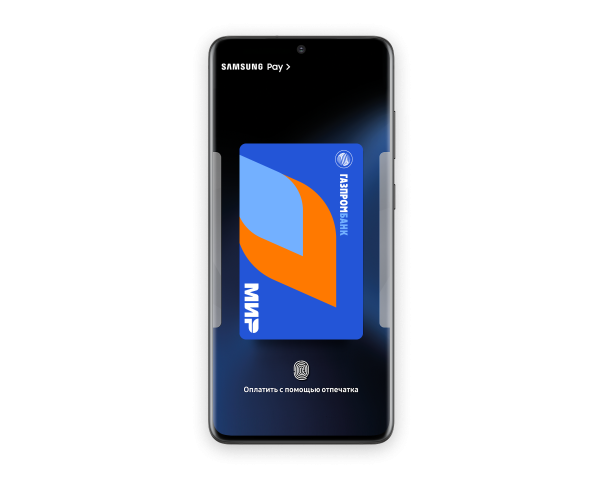
Проведите по экрану снизу вверх, чтобы выбрать карту в Samsung Pay
Авторизуйтесь по отпечатку пальца или PIN-коду приложения
Поднесите смартфон к терминалу для оплаты
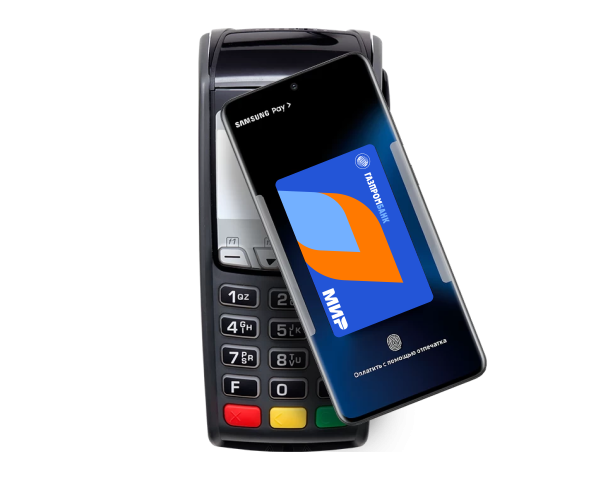
Безопасность
Вместо номера карты используется специальный цифровой код, созданный случайным образом – токен
Только вы можете совершать покупки – все операции подтверждаются по отпечатку пальца или PIN-коду Samsung Pay
Samsung Knox – встроенная система безопасности обеспечивает надежную защиту данных Samsung Pay
Уведомление об ограничениях
В связи с ограничениями некоторых международных платежных систем недоступен ряд операций – таких, как добавление карт этих платежных систем в Samsung Pay на смартфоне и носимых устройствах, совершение по ним мобильных платежей и денежных переводов. Подробнее о сервисе Samsung Pay – на официальном сайте.
Если при попытке оплаты смартфоном вы столкнулись с тем, что терминал не считывает данные карты, проблема может быть связана с работой терминала, работой NFC-модуля или ошибкой в приложении Samsung Pay.
Если вы используете смартфон серии Galaxy Z Flip, попробуйте подносить нижнюю часть смартфона к платежному терминалу. NFC-модуль в Galaxy Z Flip расположены в нижней части устройства.
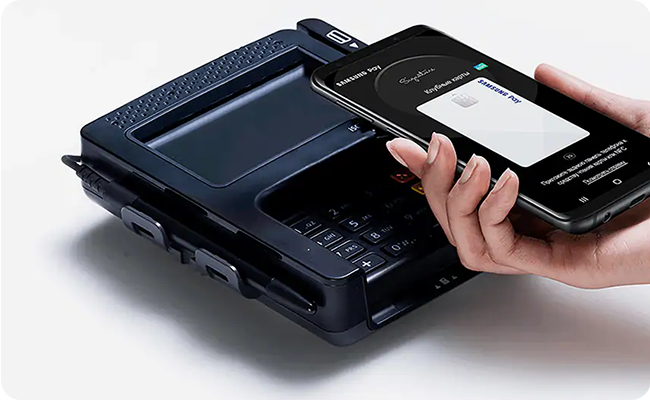
Если вы используете не официальный чехол Samsung, снимите его и попробуйте повторно произвести оплату.
Проверьте работу NFC-модуля через приложение Samsung Members.
Если все предыдущие шаг не помогли, выполните сброс настроек смартфона.Сброс настроек приведет к удалению всех данных с вашего устройства. Мы настоятельно рекомендуем сделать резервную копию всех важных данных до сброса.
В настоящий момент товары недоступны для заказа на samsung.com/ru
Выберите свое местоположение и язык.
Как начать пользоваться Samsung Pay на смартфоне
Обновите прошивку смартфона до последней версии.
Найдите в меню приложение Samsung Pay и запустите его. Если приложения нет на смартфоне, установите его из из Galaxy Store.
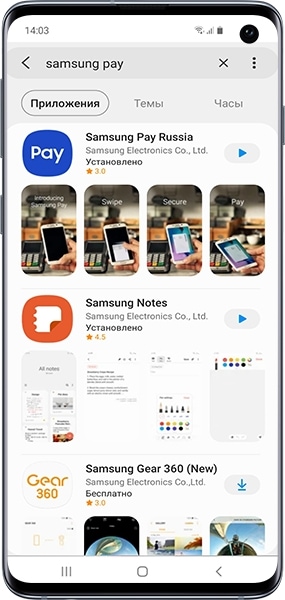
Если приложения нет в Galaxy Store:
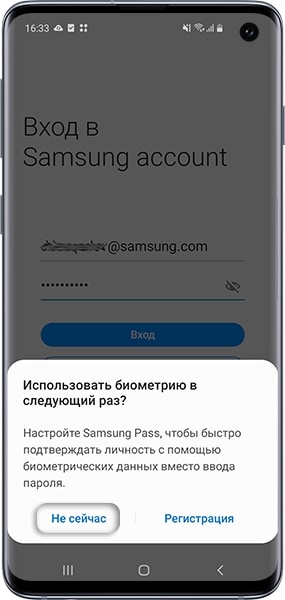
В Samsung Pay нажмите Вход.
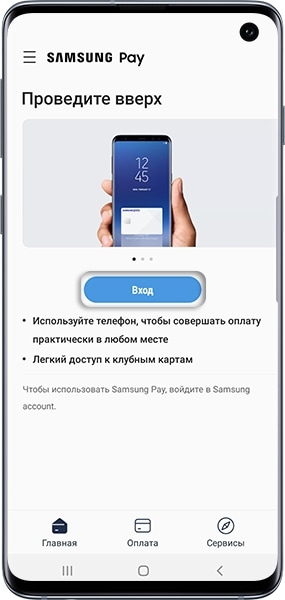
Войдите с учетной записью Samsung Account. Если у вас нет учетной записи, нажмите Регистрация и создайте её.
В случае появления сообщения Использовать биометрию в следующий раз? вы можете настроить Samsung Pass или нажмите Не сейчас.
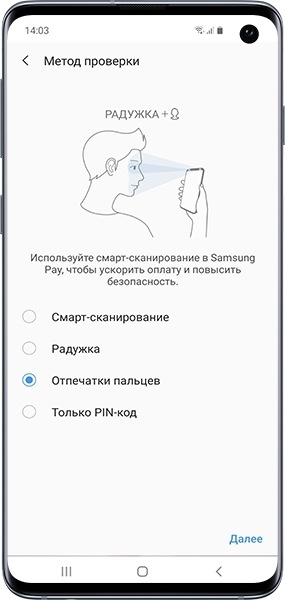
Настройте способ подтверждения операций – по отпечатку пальца, радужке глаз (если поддерживается смартфоном) или по PIN-коду Samsung Pay.
Готово. Осталось добавить карту.