
- Как подключить SberPay
- Как подключить Google Pay для банковских карт Почта Банка
- Как получить
- Регистрация и вход в приложение, привязка карты
- Оплата покупок
- Возможности мобильного банка
- Платежи и переводы
- Работа с продуктами банка
- Банкоматы и офисы
- Чат с поддержкой банка
- Онлайн покупки в интернете
- «СБПэй»
- Подключение и добавление карты
- Видео
- Особенности использования
- Как это работает
- ЧАСТО ЗАДАВАЕМЫЕ ВОПРОСЫ
- Оплата через СБП
- Какие устройства поддерживают Samsung Pay
- Бесконтактная оплата на iPhone
- Как оплачивать покупки телефоном вместо карты [подробное руководство]
- ПО для неконтактных платежей
- Система для Apple
- Система для Android
- Система для Samsung
- Другие программы
- Как включить бесконтактную оплату через телефон
- Настройка в Android
- Настройка в iOS
- Ответы на вопросы
- Связка «SberPay-карта Мир»
- Частые вопросы
- Как выпустить виртуальную карту «Мир» в Тинькофф
- Приложения для управления бесконтактными платежами через телефон
- Apple Pay
- Google (ранее Android) Pay
- ЮMoney
- Как оплатить подписки Google Play на Android
- Как оплатить покупку или услугу
- Требуется ли подключение к интернету при оплате с помощью Samsung Pay
- В сухом остатке
- Как оплачивать покупки смартфоном с банковской карты?
- Как выбрать
- Mir Pay
- КАК ОПЛАЧИВАТЬС ПОМОЩЬЮ КОШЕЛЁК PAY
- Тарифная сетка
- Кредитная карта МИР «Пятерочка»
- Дебетовая карта «Зеленый Мир»
- Дебетовая карта «Пятерочка»
- Карта «Мир»
- Как оплачивать подписки Apple ID на iPhone
- Кошелек Pay
- Apple Pay и Samsung Pay работают с картами МИР
- Характеристики карты Мир от Почта Банка
- Почта Банк — мобильный банк
- «Почта Банк» подключил платежный сервис Android Pay
- Какие телефоны поддерживают
- КАК ПЕРЕНЕСТИ КАРТУ
- Как настроить и платить телефоном
- Как платить смартфоном вместо карты?
- Насколько безопасно пользоваться этой системой
- Новая технология «Фотоплатеж»
- Что делать, если на смартфоне несколько приложений для бесконтактной оплаты?
- Другие способы бесконтактной оплаты на Android
- Настройка бесконтактной оплаты Почта Банка на карте Мир
- Как отключить мобильный банк?
- Как выпустить виртуальную карту «Мир» в Сбере
- Добавление карты в телефон с NFC
- Включаем оплату картой «Мир» смартфоном
- Как подключить Mir Pay
- «Кошелек Pay»
Как подключить SberPay
- Далее выбрать карту, которую хотите привязать в SberPay. В нашем случае на главном экране выбираем цифровую карту «Мир».
- После этого переходим в настройки и нажимаем «Подключить SberPay».
- Далее заходим в настройки смартфона, находим через поиск «Платеж одним касанием» (как правило, этот пункт находится в разделе «Подключение и общий доступ»).
- Выбираем SberPay платежным приложением по умолчанию.
После этого вы можете с легкостью пользоваться цифровой картой Сбербанка и оплачивать все свои покупки одним касанием.
Как подключить Google Pay для банковских карт Почта Банка
Почта Банк реализовал сервис Google Pay для карт платежной системы Mastercard, выпущенных банком. Теперь клиенты Почта Банка смогут пользоваться преимуществами бесконтактной оплаты товаров и услуг с помощью своего смартфона на базе операционной системы Android. Технологическим провайдером сервиса стала компания «МультиКарта» – ведущий российский разработчик решений в области платёжных технологий и банковского процессинга.
«Количество покупок с помощью мобильных телефонов растет с каждым годом. При этом подавляющее большинство смартфонов в России работают на основе операционной системы Android. Почта Банк уже запустил сервис Google Pay для карт Visa, и подключение к нему карт Mastercard даст возможность еще большему количеству наших клиентов оплачивать товары, не доставая из сумки свой кошелек. Совершать покупки с Google Pay можно во всех терминалах, оснащенных модулем NFC», – отметила член правления, директор по развитию электронного бизнеса Почта Банка Анастасия Масленникова.
Оплачивать покупки с Google Pay можно как в обычных магазинах, так и на сайтах, а также в сотнях приложений. Для покупок в магазинах не обязательно открывать приложение – достаточно активировать экран смартфона и поднести его к терминалу. При оплате с помощью Google Pay используется особый виртуальный номер счёта, что позволяет избежать компрометации данных банковской карты клиента.
Как получить
Оформить заявку на получение дебетовой или кредитной карты могут только совершеннолетние граждане РФ по месту жительства. Заявку можно оставить как в онлайн-режиме, так и в любом офисе банка. Непосредственно выдача пластика осуществляется в отделении. Неименные продукты ориентированы на мгновенную выдачу, их предоставляют сразу по факту обращения. Именные карты требуется ждать до 2 недель.
Регистрация и вход в приложение, привязка карты
Для регистрации в приложении придется ввести свой номер телефона, на который будет отправлена СМС с кодом.
Его ввод означает согласие с договором Оферты. На данном этапе можно изменить свой номер телефона, нажав на кнопку с соответствующей надписью.
Следующий шаг — придумать четырехзначный код для входа в приложение. Подтвердить его повторным вводом. Дальнейшая авторизация будет осуществляться при помощи этой комбинации цифр.
При наличии личного кабинета в интернет-банкинге регистрация осуществляется при помощи входных данных пользователя.
Новому пользователю программы автоматически предоставляется онлайн-карта, при помощи которой можно совершать покупки в интернете. Ее лимит пополнения — до 15 000 рублей. Клиент «Почта Банк», имеющий открытый счет и пластиковую карту, сразу увидит свои платежные данные.
Кроме того, можно привязать карту другого банка. Для этого придется пролистнуть страницу слева направо. Откроется меню, в котором нужно выбрать последний раздел.
Ввести данные карты:
Нажать «Сохранить карту».
Оплата покупок
Расплачиваясь за приобретенные товары в интернете или в магазине, необходимо провести одно из действий в зависимости от установленной на устройстве системы:
Любое из этих действий отнимает несколько секунд, экономя время вместо ожидания в длинных очередях. Можно самостоятельно и быстро расплатиться на кассе, где имеется значок бесконтактной оплаты Apple Pay.
Возможности мобильного банка
При помощи мобильного банка пользователь сможет:

Платежи и переводы
Раздел «Платежи и переводы» мобильного банка «Почта банк» позволяет ознакомиться с имеющимися счетами на оплату, если они выставлены. Здесь же доступны переводы:
В разделе проводятся платежи за:
При регулярных платежах в определенном направлении можно создать шаблон, что позволит избежать повторного ввода реквизитов.
Работа с продуктами банка
Доступны такие предложения:

Банкоматы и офисы
Кликнув по значку чата в правом верхнем углу, удастся перейти в раздел для ознакомления с информацией о ближайших банкоматах и офисах. Достаточно разрешить системе определять местоположение пользователя, ввести адрес в пустой строке. Результаты поиска отобразятся на карте, но их также можно представить в виде списка.
Чат с поддержкой банка
Благодаря чату с поддержкой банка, доступному в режиме онлайн, клиент сможет обратиться к специалистам по любому вопросу, связанному с работой приложения. Пользователи оперативно получают ответы, которые помогают им справиться с возникшими трудностями.
Помимо лайв чата, доступны и другие способы связи со специалистами: звонок по телефону, отправка сообщения по e-mail, соцсети (Вконтакте, Фейсбук, Инстаграм, Одноклассники, Твиттер).
Онлайн покупки в интернете
Одно из решений для оплаты покупок в интернет-магазинах на днях анонсировал Газпромбанк, запустив новый платежный сервис под брендами GPay и Gazprom Pay. Он призван помочь российским пользователям оплачивать онлайн-покупки и решить проблему с блокировкой привычных средств для оплаты.
Gazprom Pay — не работает с бесконтактной оплатой и не заменит вам Apple Pay и Google Pay, но его можно использовать как альтернативную платежную систему в интернете. Для этого даже необязательно становиться клиентом Газпромбанка или загружать приложение — GPay поддерживает большинство карт других банков. Все что необходимо для оплаты в интернете — выбрать в качестве платежной системы Gazprom Pay, пройти несложную процедуру регистрации и привязать свою банковскую карту.
Подобным образом вы можете оплачивать покупки и с упомянутым выше сервисом SberPay. Кнопку для оплаты от SberPay сегодня размещают на сайтах многих онлайн-магазинов и в приложениях служб доставки.
«СБПэй»
«СБПэй» — это еще одно приложение (и одноименный сервис) от Национальной системы платежных карт, которая разработала систему банковских карт «Мир». Ее преимущество в том, что для совершения оплаты смартфону совершенно не обязательно иметь чип NFC.
Система «СБПэй», доступная и на iPhone, и на Android-устройствах, работает с QR-кодами. Как это выглядит для пользователя? Он устанавливает приложение, указывает свой банковский счет, а затем при покупке на кассе сканирует QR-код и указывает сумму.
Система работает с первого апреля 2022 года, к ней подключены десятки российских банков, сообщается на сайте «СБПэй». Помимо сканирования QR-кода на кассе, сервис позволяет оплачивать покупки в интернете. Для этого достаточно нажать кнопку на сайте, который присоединился к «СБПэй», или перейти по специальной ссылке.
Российские банки активно привлекают продавцов к использованию QR-кодов для того, чтобы предложить покупателям альтернативу Apple Pay и Google Pay. Преимущество для продавца заключается в том, что ему не нужно приобретать или брать в аренду POS-терминал (и другое дополнительное оборудование). Кроме того, деньги, которые потратил покупатель, мгновенно зачисляются на расчетный счет продавца.
Разместить QR-код можно где угодно — на кассе в виде небольшой наклейки, в мобильном приложении, в такси, на сайте, в салоне красоты и так далее. Покупателю достаточно отсканировать квадратный код в приложении и ввести сумму, нажав кнопку оплаты.
Подключение и добавление карты
Как подключить такую удобную программу – самый важный момент, но сложностей он не представляет. Почта Банк уже давно внедрил ее в свои функции, а потому алгоритм действий простой:
Второй способ, позволяющий быстро провести подключение:
Третий вариант предусматривает использование Apple Watch:
Дальнейшее использование карты уже не потребует стольких действий, все будет происходить за одно или два нажатия.
Видео
Приложение Mir Pay позволяет оплачивать покупки без использования физической банковской карты, а просто прикладывая телефон к терминалу – как Google Pay или Apple Pay. Однако сервис работает только с картами российской платежной системы МИР.
Mai Pay станет хорошей заменой Google Pay для пользователей Android-смартфонов – загрузить приложение можно из Play Market или App Gallery, если у вас гаджет от Honor или Huawei без сервисов Google. На iPhone оплата через Mir Pay не работает.
Преимуществом этой системы является ее контроль только со стороны НСПК, что обеспечивает независимость от санкций иностранных компаний. А еще Mir Pay поддерживает карты всех популярных банков, включая даже Сбербанк.
Многие крупные банки работают с Mir Pay
При оплате в некоторых магазинах с помощью карт МИР предоставляются дополнительные скидки. Отметим также, что реквизиты карты не сохраняются в смартфоне и не раскрываются при оплате – вместо ее номера применяется специальная цифровая комбинация – токен.
Особенности использования
Для добавления платежной карты в приложение можно вести ее данные вручную или использовать камеру смартфона. Далее понадобится принять пользовательское соглашение и ввести код, который придет в SMS от вашего банка. Приложение само предложит установить его как основной способ бесконтактной оплаты через NFC.
Добавление карты в Mir Pay
В настройках можно активировать также запрос подтверждения при оплате – если эта функция отключена, то при покупках на сумму до 3000 рублей не нужно разблокировать смартфон.
Как это работает

Войдите в мобильное приложение «Почта Банка» и нажмите кнопку «Оплатить»

Выберите строку «Коммунальные услуги»

В строке поиска поставщика услуг введите наименование организации из вашей квитанции.

Заполните необходимые поля.
Мобильное приложение Почта Банка сориентирует вас о полноте и корректности введенных данных.
Нажмите кнопку «Перевести».

Поздравляем! Ваш платеж осуществлен.
ЧАСТО ЗАДАВАЕМЫЕ ВОПРОСЫ
Кошелёк Pay™ — это сервис, позволяющий быстро и безопасно оплачивать ваши покупки. Добавив в приложение «Кошелёк» данные своей банковской карты, вы сможете оплачивать покупки в магазинах, а также совершать покупки в самом приложении. Кроме того, в приложение «Кошелёк» можно добавить дисконтные карты, подарочные сертификаты, билеты и купоны, — чтобы они всегда были под рукой.
Оплата с помощью Кошелёк Pay™ доступна везде, где принимаются бесконтактные платежи. Также при помощи Кошелёк Pay™ можно оплачивать покупки в приложении «Кошелёк».
Использование Кошелёк Pay™ бесплатно. Условия обслуживания вашей пластиковой карты не меняются и соответствуют тарифам вашего банка.
Кошелёк Pay™ будет работать. Для этого вам нужно в настройках смартфона выбрать «Кошелёк Pay» как основное платежное приложение.
Пока такой возможности нет. Мы работаем над тем, чтобы реализовать её в будущем.
Обычно банки не рекомендуют добавлять карты третьих лиц на свой телефон.
На номер телефона, который вы указали при оформлении карты в банке. Если вам не приходит сообщение с одноразовым кодом, проверьте, подключен ли ваш телефон к сети оператора связи и попробуйте запросить код повторно.
Для бесконтактной оплаты покупок вам понадобится телефон с модулем NFC и операционной системой Android версии 5. 0 и выше. Приложение «Кошелёк» должно быть установлено из официального магазина производителя устройства или мобильной ОС (Google Play, Huawei App Gallery, Samsung Galaxy Store и т. Для бесконтактной оплаты картой Visa версия приложения «Кошелёк» должна быть не ниже 7. 27, для карты Mastercard — не ниже 7. Рекомендуем вам использовать самую свежую версию приложения «Кошелёк», доступную для загрузки из вышеупомянутых магазинов.
Если вы уже установили приложение «Кошелёк» и добавили в него банковскую карту, но все равно не можете расплатиться с помощью телефона, выполните описанные ниже действия:
Приложение «Кошелёк» можно использовать для бесконтактной оплаты в любых магазинах, где есть специальные терминалы бесконтактной оплаты. Обычно на такие терминалы нанесен специальный логотип:
Нет, но вы можете добавить свою банковскую карту и использовать ее для оплаты покупок в приложении «Кошелёк».
Кошелёк Pay™ не накладывает ограничений по суммам оплаты. При этом ряд ограничений безопасности устанавливается платежной системой и банком, выпустившим вашу карту. Вот в чем они заключаются:
Да, в любых магазинах, где есть терминалы бесконтактной оплаты, принимающие Mastercard и Visa.
Оплата через СБП
Система быстрых межбанковских платежей, к которой подключены уже более 200 банков, дает возможность розничным магазинам, кафе и ресторанам принимать оплату от клиентов по QR-кодам и многие предприниматели уже активно внедряют этот способ для своих услуг. QR-коды бывают динамические, которые формируются под каждую конкретную услугу, а также статические — их удобно размещать в местах с фиксированной стоимостью.
Все что потребуется от вас при оплате — навести камеру смартфона на QR-код, сканировать его и подтвердить списание. Да, это не так удобно, как оплата в одно касание, но такие «костыли» помогут выйти из положения, если вы оставили физическую карту дома. Просто предупредите продавца или официанта, что хотите оплатить услуги через СБП.
Какие устройства поддерживают Samsung Pay
В отличие от популярной системы Android Pay («Андроид Пей»), этот сервис поддерживается только устройствами, произведенными компанией «Самсунг». Даже если вы установите приложение Samsung Pay на девайс другого производителя, у вас не получится произвести оплату.
Полный список смартфонов, с которыми работает система, представлен на сайте компании-производителя. В него входят:
- все флагманские устройства, начиная с Samsung Galaxy S6 и Galaxy Note 5;
- большинство современных моделей среднего и даже бюджетного класса.
Некоторые смартфоны дают возможность производить оплату с помощью технологии NFC. С терминалами, оснащенными считывателями карт с магнитной полосой, они не работают. Информацию о возможностях конкретного устройства вы найдете по приведенной выше ссылке.
Также система «Самсунг Пэй» работает со многими умными часами Samsung – поддерживается только оплата с помощью NFC. В список входят следующие модели:
- Gear S3 Classic;
- Gear Sport;
- Galaxy Watch;
- Galaxy Watch Active;
- Galaxy Watch4 Classic.
Обратите внимание, что система не будет работать, если владелец телефона получил root-права. Даже если вы восстановите стандартную прошивку, ситуация не изменится. Откат невозможен, получение root-прав ведет к полной блокировке Samsung Pay на устройстве.

Бесконтактная оплата на iPhone
Многие пользователи iPhone после новостей о прекращении поддержки карт Visa и Mastercard попытались изменить регион пребывания в настройках в надежде, что искусственное изменение локации поможет избежать проблем с оплатой. К сожалению этот способ не работает.
Дело в том, что данные ограничения не касаются каких-то конкретных регионов, а были введены именно на оплату картами российских банков Visa и Mastercard. До недавнего времени исключение составляли карточки платежной системы «Мир» некоторых банков, не попавших под западные санкции.
Пользователи iPhone могли добавить к Apple Pay карточку Мир и продолжить пользоваться бесконтактной оплатой, как обычно. Однако с 24 марта Apple перекрыла и эту лазейку. Сегодня единственным решением оплачивать покупки без карты для «яблочников» остается быстрый перевод по QR-коду.
Как оплачивать покупки телефоном вместо карты [подробное руководство]
Зачем носить с собой кошелек с наличными или большим количеством карт, когда все это можно разместить в своем телефоне! Это стало возможным благодаря технологии NFC. И если несколько лет назад такой чип стоял только на флагманских телефонах, то теперь производители размещают его практически на всех своих моделях.
Как происходит оплата и как настроить весь функционал на своем смартфоне – читайте ниже.
ПО для неконтактных платежей
Чтобы пользоваться телефоном, как дебетовой картой, требуется инсталлировать специализированное приложение:
Также существуют сторонние программки, позволяющие с телефона оплачивать любые продукты в офлайне.
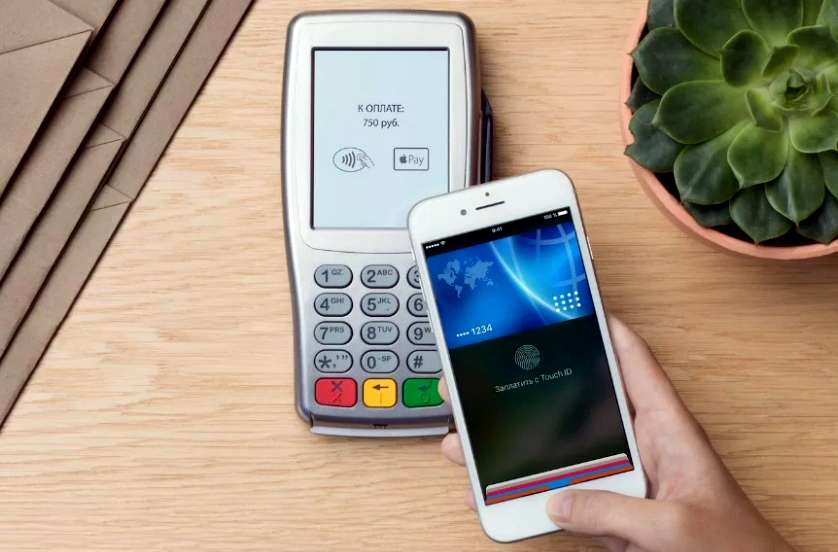
Система для Apple

Эппл Пэй – система для совершения платежей через привязанную карту. Разработкой приложения занималась корпорация Apple.
Программное обеспечение совместимо со Сбербанком, ВТБ и Тинькофф. Чтобы установить ПО на мобильное устройство, необходимо иметь:
Для привязки банковской карточки используйте встроенную программу Wallet. После запуска приложения:
Когда привязка завершена, с помощью телефона можно оплатить любые покупки.
Система для Android
Если на мобильном устройстве имеется доступ к системе с правами root (администратор) платежная система работать не будет. Также возникнут проблемы, если:
Чтобы привязать карточку банка, следуйте простой инструкции:
Перед оплатой бесконтактным способом, убедитесь, что терминал в магазине оснащен данной технологией.
Система для Samsung
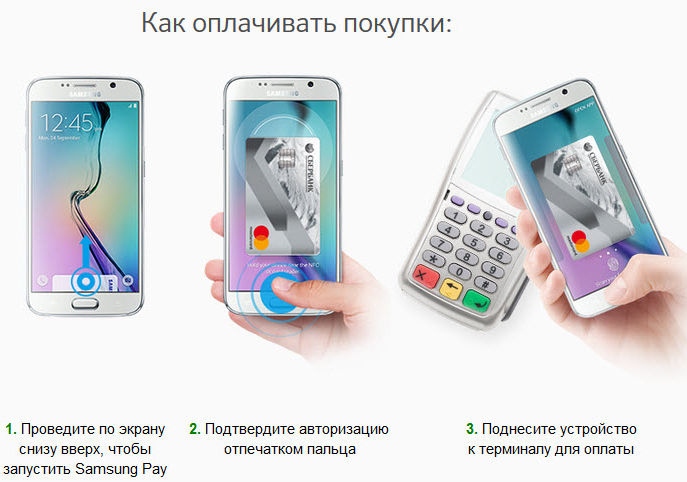
Это платежная система, как и вышеописанные. Из названия понятно, что ориентирована она на телефоны Самсунг. В отличие от конкурентов Samsung Pay оснащен технологией для расчета через магнитную ленту.

Для добавления «пластика» в приложение нужно:
Когда все будет готово, на телефон поступит СМС с кодом подтверждения. Его следует ввести в соответствующее поле. После этого можно оплачивать покупки в любой торговой точке.
Другие программы
Пользователи смартфонов, желающие оплатить покупки неконтактным способом, могут воспользоваться альтернативными платежными системами:

Через год в РФ появится платежная система, именуемая «Мир Pay». Ее функционал не будет уступать зарубежным аналогам.
Разобраться с тем, как оплачивать покупки через телефон без карты совсем несложно. Нужно выбрать подходящий смартфон с поддержкой NFC технологии, а затем установить программку и добавить «пластик». После этого, остается только отправиться в магазин. Несмотря на прогресс в развитии банковских систем, в провинциальных городках бесконтактные способы оплаты могут не работать.
Как включить бесконтактную оплату через телефон
Для начала вам нужно позаботиться о том, откуда будут списываться деньги. Это должна быть банковская карта или электронный кошелек. Но об этом подробнее мы напишем ниже.
Теперь вам нужно будет включить технологию NFC в самом телефоне. Интерфейс разных операционных систем и разных брендов-производителей мобильных телефонов будет отличаться. Но общий ход действий будет примерно одинаковым.
Настройка в Android
Используйте следующую инструкцию для установки бесконтактных платежей через телефон для следующих брендов:
Далее действуйте так:
Настройка в iOS
Все что вам остается сделать для оплаты – это поднести свой гаджет к терминалу для оплаты, а когда устройство запросит PIN-код или отпечаток пальца для подтверждения операции, ввести нужную информацию.
Ответы на вопросы
Если возникнут вопросы по совершению платежей, на них с радостью ответят специалисты клиентской службы.
Вы можете задать свой вопрос, воспользовавшись формой обратной связи или позвонив по телефону +7 495 532 13 00 (Стоимость звонка согласно тарифам Вашего оператора связи).
АО «Почта Банк» использует файлы «cookie» с целью персонализации сервисов и повышения удобства пользования веб-сайтом. «Cookie» — это небольшие файлы, содержащие информацию о предыдущих посещениях веб-сайта. Если вы не хотите использовать файлы «cookie», измените настройки браузера.
Связка «SberPay-карта Мир»
Сервис для бесконтактной оплаты SberPay был запущен в июле 2020 года, как альтернатива платежным гигантам GooglePay и Apple Pay. На сегодняшний день SberPay поддерживает карты платежной системы Мир, выпущенные Сбербанком и не имеет собственного приложения, поэтому для привязки карты вам необходимо воспользоваться приложением «Сбербанк Онлайн».
Заказывать «пластик» — необязательно. В приложении от «Сбера» вы за 1 минуту можете бесплатно выпустить виртуальную карту «Мир» и она сразу же будет готова к использованию.
- Переходим в Сбербанк Онлайн и жмем «Добавить карту или счет»
- Соглашаемся с условиями предоставления счета, отправкой уведомлений и подтверждаем выпуск виртуальной карты.
Чтобы подключить бесконтактную оплату:
- Выбираем созданную карту «Мир» из списка в своем кошельке.
- Жмем «Оплата телефоном SberPay» и подключаем карту для оплаты.
- Связка «MirPay — карта Мир»
MirPay — удобный мобильный сервис для совершения бесконтактных платежей с использованием NFC — аналог Google Pay, Apple Pay и Samsung Pay для держателей карт Мир.
В отличие от SberPay, приложение MirPay работает с картами Мир большого количества банков-участников. Их список вы можете найти на сайте платежного сервиса или в приложении.
Частые вопросы
Как доставляют карту?
Доставка не предусмотрена. Карту можно забрать в отделении банка, либо получить на стойке в гипермаркетах Лента.
Как активировать карту?
Совершить любую покупку, либо обратиться к представителю банка в гипермаркете Лента.
Как узнать состояние счета?
Узнать состояние бонусного счета можно в момент покупки. Для этого нужно обратиться к кассиру или просмотреть чек, в котором указано количество баллов. Узнать остаток денег на карте можно в «Райффайзен-Онлайн» или в любом банкомате.
Как поменять или восстановить пин-код?
Изменить или восстановить пин-код можно в любом отделении банка или терминале самообслуживания. В отделении банка понадобится ваш паспорт. Также можно воспользоваться сайтом самого банка.
Как перевыпустить карту?
Для перевыпуска карты необходимо обратиться в Райффайзенбанк и заполнить заявку для новой карты.
Как заблокировать карту?
Блокировка карты возможна только при обращении в банк или по телефону горячей линии банка 8-800-700-91-00 (бесплатно с любых телефонов РФ).
Как закрыть карту?
Для закрытия дебетовой карты необходимо обратиться в любое отделение Банка с паспортом, и непосредственно самой картой, и оформить заявление о закрытии карты.
Что делать, если я не нашел ответа на свой вопрос здесь?
Для получения более подробной информации о дебетовой карте Лента от Райффайзенбанка и ответов на интересующие вопросы необходимо позвонить по номеру информационного центра 8-800-700-91-00 или оставить вопрос в комментариях.
Как выпустить виртуальную карту «Мир» в Тинькофф
Карты «Мир» от Тинькофф банка бесплатная. Чтобы ее оформить, в мобильном приложении надо выбрать счет, к которому нужна дополнительная карта.
Далее жмите на значок «+», а потом на «Выпустить новую карту».
Потом необходимо нажать на кнопку «Для себя» и выбрать тип карты «Виртуальная».
Можно добавить дизайн по своему желанию, а потом выбрать платежную систему «Мир».
При необходимости можно задать лимиты на покупки и снятие наличных. Если вам предлагают дополнительные функции, например, оповещения — это платно. Этот сервис можно отключить.
Далее нужно подтвердить операцию кодом из СМС. После этого карта готова, она появится на главной странице приложения.
Изначально у виртуальной карты нет ПИН-кода, но вы можете задать его самостоятельно, нажав на кнопку «Действия».
SberPay, он же Сбербанк Пэй — система одноименного российского банка, которая работает только с его картами. Платежный сервис стал доступен в июле 2020 года и не имеет отдельного приложения, а интегрирован в программу мобильного банка Сбербанк Онлайн.
Чтобы привязать карту к SberPay, сделайте следующее:
- Откройте приложение мобильного банка и выберите свою карту.
- Тапните по кнопке «Настройки».
- Выберите опцию «Оплата телефоном SberPay» и подтвердите подключение.
- Если на смартфоне уже использовался другой сервис бесконтактной оплаты по умолчанию, например, Google Pay, приложение спросит, хотите ли вы изменить его на Сбер Пэй.
- Далее убедитесь, что включен NFC — и можете оплачивать покупки одним касанием.
ОБНОВЛЕНИЕ: с 10 марта добавить в SberPay можно только карты платежной системы МИР.
Как следует из названия, сервис работает только на смартфонах Samsung — они довольно популярны в России, в том числе бюджетные модели.

Всего приложение позволяет хранить 10 банковских карт и 100 карт лояльности (магазинов, ресторанов, клубов, даже транспортную Тройку). Внутри программы вы сможете переводить деньги другим пользователям по номеру телефона или карты.
Как добавить карту в Samsung Pay:
- Войдите в свой аккаунт Samsung или создайте его.
- Выберите способ подтверждения платежей — по отпечатку пальца, пин-коду или радужке глаз (если смартфон поддерживает такой метод).
- На главном экране нажмите на плюсик в разделе «Банковские карты».
- Разрешите приложению доступ к камере и отсканируйте карту. Также можно ввести все реквизиты вручную или добавить карточку с помощью NFC, кликнув по «Добавить по NFC» и приложив ее к смартфону.
- Согласитесь на условия обслуживания и получение SMS от банка. Введите полученный код в соответствующее поле.
- Нарисуйте подпись (пальцем или стилусом) и нажмите «Сохранить».
- Готово! Оплачивать покупки можно и без интернета — главное, чтобы смартфон поддерживал Samsung Pay.
- Бесплатные VPN на Андроид: какой лучше выбрать?
- Проверенный способ создать запоминающийся, но сложный пароль
Была ли статья интересна?
Приложения для управления бесконтактными платежами через телефон
Как включить функцию NFC на телефоне мы уже описали выше. Но для правильной работы нужна синхронизация с вашим счетом. Для управления вашими платежными данными есть несколько приложений:
Первые четыре приложения из списка могут интегрироваться с большинством карт российских банков: Сбербанк, ВТБ, Альфабанк, Тинькофф, Россельхозбанк, Промсвязьбанк и прочие. А SberPay и ЮMoney – это примеры приложений, созданных компаниями специально для своих клиентов.
Чтобы оплата прошла, помимо NFC-чипа, вам не обойтись без таких приложений, куда вы привяжете свою карту для совершения платежей. И вот как их настроить.
Apple Pay
Например, если у вас iPhone и вы хотите пользоваться приложением Apple Pay, то для начла вам нужно зайти в утилиту Apple Wallet. Здесь вы можете хранить данные не только своих карт лояльности, но и банковские карты.
Google (ранее Android) Pay
Это приложение работает так же, как и Apple Pay. Единственное – приложение требует авторизации в Гугл-аккаунте для большей защиты.
Процесс регистрации новой карты в приложении такой же, как и для Apple Pay. Вам также придется заполнить все поля данными о карте, но еще вам нужно будет пройти регистрацию с помощью SMS –кода.
Теперь ваш телефон настроен для оплаты
ЮMoney
Теперь действуйте так:
Бесконтактная карта имеет другой номер, чем ваша виртуальная или пластиковая карта. Также в ней будет другой PIN-код, который вы, впрочем, можете через сутки после выпуска изменить.
Как оплатить подписки Google Play на Android
Работа платежной системы Google Play в России приостановлена, поэтому продлить подписку не получится. Единственный выход — оплата сервисов на сайте самого разработчика. У некоторых из них появились собственные лендинги для оплаты и продления подписок.
Как оплатить покупку или услугу
Перед тем как произвести оплату, авторизуйтесь в приложении тем способом, который вы ранее выбрали.
Поднесите смартфон или «умные» часы задней стороной к терминалу. Если вы оплачиваете покупку либо услугу по NFC, устройство надо поднести к верхней части терминала. Если же бесконтактная оплата не поддерживается, часы или телефон надо поднести к терминалу справа, где у него находится считыватель магнитной полосы. Прикасаться устройством к терминалу не нужно.
Если оплата прошла успешно, на экране смартфона или часов появится уведомление о проведенной операции.
Требуется ли подключение к интернету при оплате с помощью Samsung Pay
Нет, подключение к интернету необходимо только во время настройки «Самсунг Пэй» и привязки карты. Во всех прочих случаях, когда вы рассчитываетесь за покупки или услуги, система будет работать, даже если смартфон или умные часы в это время не находятся в сети.
В сухом остатке
Несмотря на приостановку работы в России MasterCard и Visa, у владельцев смартфонов все еще есть возможность не возвращаться к оплате «пластиком». SberPay, Mir Pay, «СБПэй» и Samsung Pay позволяют достаточно комфортно оплачивать покупки как в обычных магазинах и других торговых точках, так и в интернете. За безопасность денег и переводов можно не беспокоиться — она останется на прежнем уровне.
Как оплачивать покупки смартфоном с банковской карты?
Времена расчета наличными деньгами явно уходят в прошлое. Теперь совершить оплату с банковской карты, находясь в магазине, можно с помощью смартфона. Банковские терминалы, принимающие бесконтактные платежи, стали повседневной реальностью во всех крупных городах России. Сама процедура оплаты занимает намного меньше времени, по сравнению с расчетом наличными или стандартной банковской картой.
Как выбрать
Люди привыкли к тому, что благодаря платежной системе МИР их личные данные находятся в полной безопасности. Даже если пользователь потеряет телефон, при помощи сервиса «Удаленное управление Android» устройство можно заблокировать, установить пароли удаленно или же стереть всю личную информацию.
Важно! Mir Рау не затрагивает работу других программ смартфона. Банк гарантирует безопасность личных данных.
Подбор пакета услуг зависит от желаний и потребностей клиента. Первоначально нужно изучить условия и выделить для себя ряд преимуществ отдельной программы. К примеру, кредитные карты «Пятерочка» позволяют сэкономить на ежедневных покупках. Те же привилегии пользователь обретает, если обзавестись дебетовым продуктом «Пятерочка».
Дебетовые карточки открываются с привязкой к сберегательному счету, одновременно разрешается пользоваться несколькими продуктами Почта Банка. Клиент может переводить на счет свой зарплатный проект или пенсию, благодаря накопленным средствам будет начислен процент на остаток, тариф полностью зависит от выбранного пакета услуг.
Mir Pay
Mir Pay — сервис, созданный специально для бесконтактной оплаты с помощью карт МИР. С его помощью можно оплачивать покупки в любом терминале, где принимают такие карты — то есть, во всей России. Уже многие банки выпускают карточки этой платежной системы: Сбер, Открытие, Газпромбанк, Альфа. Также можно выпустить виртуальную карту, если вам не нужна пластиковая — такую опцию предлагает Тинькофф.
- Установите Mir Pay на смартфон из удобного для вас магазина приложений.
- Откройте программу и отсканируйте свою карту МИР или добавьте ее данные вручную.
- Следуя подсказкам на экране, активируйте карточку в сервисе и сделайте его основным способом бесконтактной оплаты.
- Для совершения платежа надо просто разблокировать и поднести смартфон к терминалу. Дополнительно открывать приложение МИР Пэй не придется.
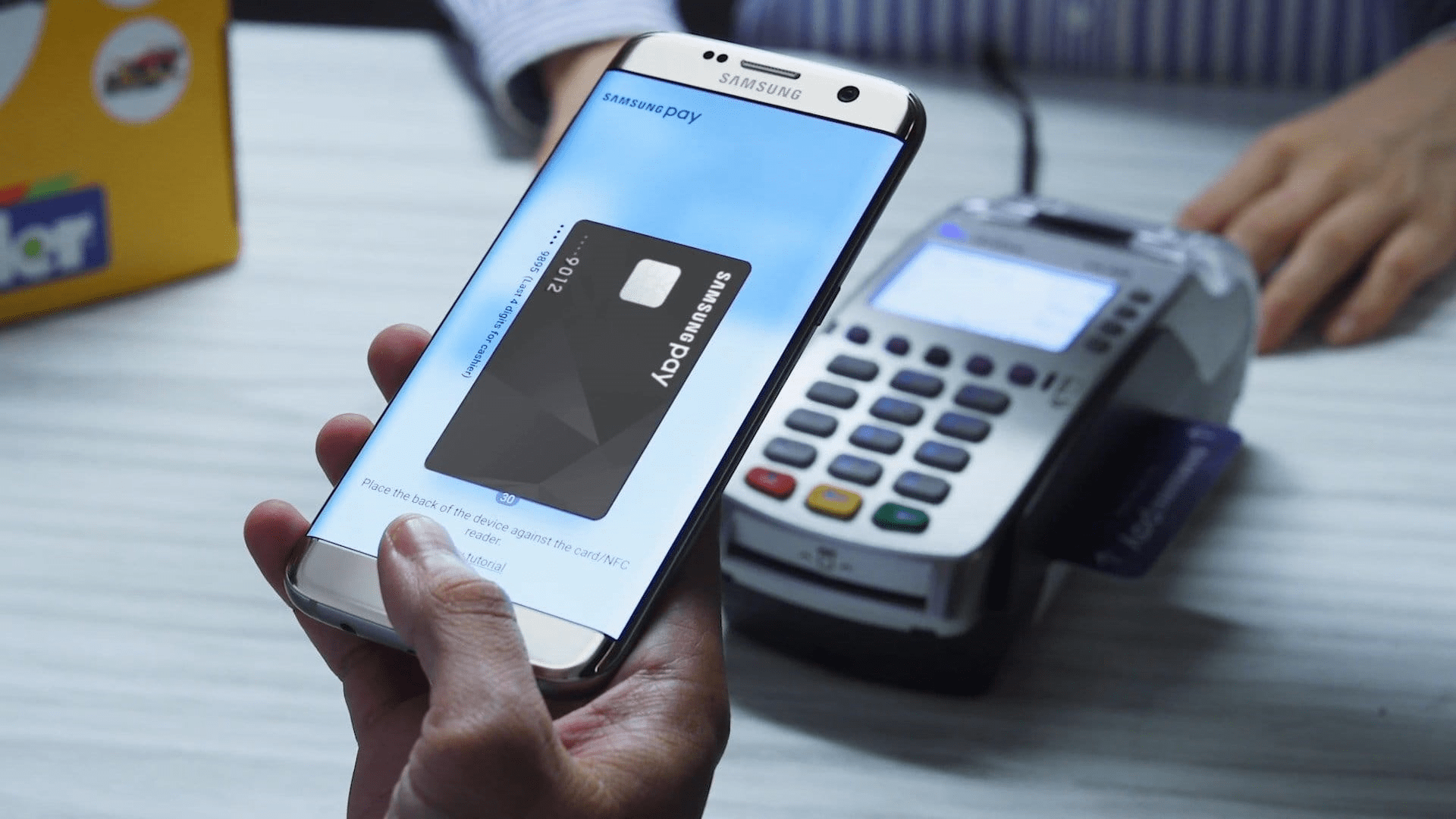
Карты «Мир» нескольких десятков российских банков работают с платежной системой Samsung Pay, которая доступна на большинстве смартфонов Samsung — как бюджетных, так и флагманских. Главное — при покупке обратить внимание на наличие чипа NFC.
В Samsung Pay можно добавить и использовать карты «Мир» таких банков, как «Альфа-Банк», ВТБ, «Газпромбанк», МКБ, «МТС-Банк», «Открытие», «Промсвязьбанк», «Росбанк», «Сбер», «Тинькофф» и многих других.
В то же время, как отмечают в Samsung, добавление карт Visa и MasterCard в виртуальный кошелек Samsung Pay пока невозможно — как и платежи с использованием карт этих систем, добавленных ранее. Однако система от Samsung отлично работает как российский аналог Google Pay. Главное — открыть карту «Мир», что в большинстве случаев можно сделать бесплатно.
КАК ОПЛАЧИВАТЬС ПОМОЩЬЮ КОШЕЛЁК PAY
Теперь вы можете оплачивать покупки вашей картой Почта Банка, используя приложение «Кошелёк».
Как оплачивать покупки на кассе:
Разблокируйте экран телефона.
Поднесите телефон к банковскому терминалу.
Дождитесь подтверждения оплаты.
Как оплачивать покупки в приложении:
Откройте приложение «Кошелёк».
Откройте каталог предложений Кошелька и выберите интересующий вас купон или сертификат.
Выберите Кошелёк Pay в качестве способа оплаты.
Тарифная сетка
Каждая программа имеет свои привилегии, примечательно, что все перечисленные карты могут быть предоставлены дополнительно к основной сберегательной карте. Далее, о каждом продукте речь будет идти подробнее.
Кредитная карта МИР «Пятерочка»
Оформляется за 1 визит в банк, предполагает начисления баллов за покупки в сети «Пятерочка», 10 баллов = 1 рублю. Согласно программе лояльности МИР возможен возврат до 20% от трат.
Идентифицированным клиентам доступно оформление виртуальной кредитки «Пятерочка» для онлайн-платежей.
Дебетовая карта «Зеленый Мир»
Эмитент совместно с ООО «Лаборатории леса» объединяют лесничих и пользователей продукта, с целью восстановления национальных парков. Параметры продукта:
Для получения прибыли в виде процента на остаток, на счету должно быть от 1000 до 49 999 рублей включительно.
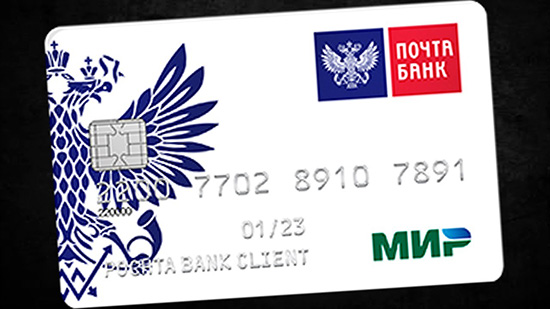
Дебетовая карта «Пятерочка»
Также как и кредитная может быть оформлена и выдана в 1 день. Банк дарит до 5 550 приветственных баллов при открытии счета, 10 баллов = 1 рублю. При этом начисление бонусов осуществляется за покупки в любых торговых сетях. Условия таковы:
Проверять сумму накопленных бонусов можно в личном кабинете на сайте «Пятерочка».
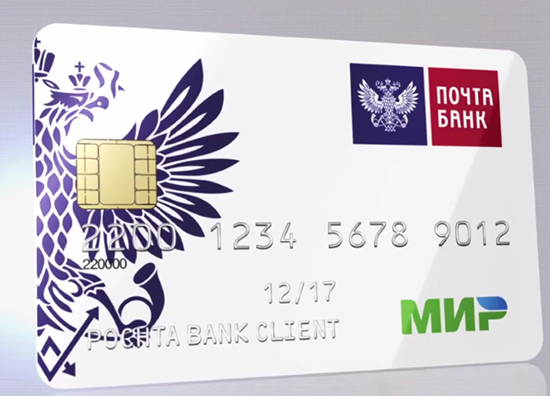
Карта «Мир»
Удобный финансовый инструмент, мгновенного выпуска, при наличии счета можно стать участником программ лояльности: «Мультибонус» или «Почетный клиент». Предполагающее максимальный процент на остаток личных средств – 5%. Для сравнения, пакет базовые при остатке на счету от 50 000, сумме ежемесячных списаний более 10 000 рублей, ставка на остаток составит 3%, а если деньги просто хранятся на счету и пользователь ничего не тратит, то и вовсе процент будет равен 0.
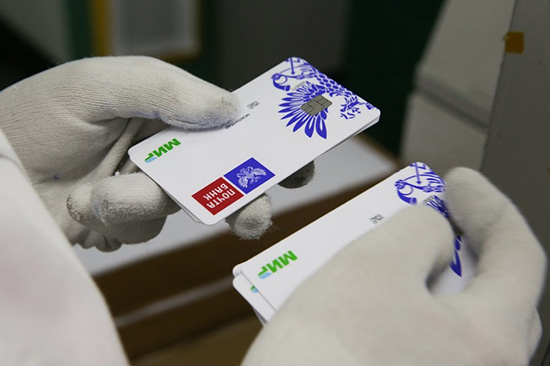
Эмитент гарантирует бесплатно оказать следующие услуги:
Важно! Почта Банк информирует, что постоянное пользование картой, а именно наличие приходных и расходных операций на сумму 10 000 рублей в месяц гарантирует привилегии в виде: скидки 2% к кредиту, +1% по ставке к сберегательному счету и +0,25% по вкладу.
Как оплачивать подписки Apple ID на iPhone
Помимо бесконтактной оплаты в супермаркетах и на сайтах, у пользователей iPhone появились проблемы с продлением подписок в Apple ID (iCloud, Music, TV Plus и другие) и покупок приложений в AppStore.
Но решение есть.
Вы можете привязать свой номер телефона в качестве нового способа оплаты и продлять подписки с баланса вашего телефона. Для этого:
- Заходим в настройки
- Переходим в раздел с Apple ID
- Идем в раздел «Оплата и доставка»
- Выбираем «Добавить способ оплаты»
- Жмем «Мобильный телефон»
- Если выбрать «Использовать этот номер мобильного телефона», то может появиться ошибка. В этом случае необходимо выбрать «Использовать другой номер мобильного телефона» и ввести свой номер повторно.
- Переходим в AppStore, кликаем по своей аватарке и выбираем пункт «Пополнить счёт Apple ID»
- После чего появится окно с выбором суммы.
Кошелек Pay
Еще один сервис для бесконтактной оплаты интегрирован в приложение для хранения дисконтных карт Кошелек. В него также можно добавить банковскую карточку и оплачивать ей покупки через NFC. Подробнее о том, как это работает, мы рассказывали в отдельной статье, но вкратце опишем главные особенности приложения.

Во-вторых, платежный сервис поддерживает только карты Mastercard или Visa. Если ваша основная карточка выпущена в системе МИР, используйте Mir Pay.
Добавить карту в приложение и сделать его основным способом бесконтактной оплаты довольно просто:
- На главном экране нажмите на плюсик в правом верхнем углу.
- В разделе «Добавить свое» выберите «Банковская карта».
- Введите реквизиты карты вручную или прислоните ее к смартфону, чтобы приложение считало ее номер и срок действия.
- Примите условия приложения и введите проверочный код, который придет в SMS от банка.
- Кошелек спросит, хотите ли вы использовать его как основной способ оплаты. Подтвердите действие — и сможете оплачивать покупки смартфоном.
С Кошелек Pay уже работают многие популярные банки: Альфа, Тинькофф, Райффайзен, Газпромбанк, Русский Стандарт. Однако сервис не принимает карточки Сбера — что довольно логично, ведь у этого банка есть свой собственный SberPay.
Apple Pay и Samsung Pay работают с картами МИР
Обновление: с 26 марта оплата картами МИР через Apple Pay не работает.
Несмотря на блокировку сервисов Apple Pay и Samsung Pay, они продолжают работать с картами отечественной системы МИР. Если у вас еще нет такой карты, обязательно выпустите ее в своем банке – многие даже предлагают оформить виртуальную карточку МИР (без пластиковой версии) и привязать ее к существующему счету. Если вы собираетесь платить смартфоном, то такой вариант будет наиболее удобным – не понадобится идти в банк или ждать доставки «пластика».
Далее карту понадобится добавить в Apple Pay или Samsung Pay. На этом этапе могут возникнуть проблемы, ведь фактически платежные сервисы не работают в России из-за санкций и добавлять в них карты уже нельзя. Но есть выход: перед процедурой измените свой регион в настройках устройства – и карту получится добавить.
Чтобы поменять локацию на iPhone, откройте «Настройки» — «Основные» — «Язык и регион» и выберите в списке любую страну, кроме России. На Samsung названия пунктов меню могут отличаться в зависимости от версии Android, но в целом путь выглядит так: «Настройки» – «Расширенные настройки» — «Регион». Также можно просто вбить слово «регион» в поиске по настройкам и открыть первый предложенный раздел.
Изменение региона на iPhone
Далее карту МИР надо добавить в платежный сервис – и вы снова сможете оплачивать покупки, прикладывая смартфон к терминалу.
А вот стать альтернативой Google Pay могут сразу три приложения, о которых мы расскажем ниже.
Характеристики карты Мир от Почта Банка
Почта Банк предлагает пользователям открыть сберегательный счет с привязкой к дебетовой карте. Помимо этого, финансовое учреждение имеет ряд продуктов для получения пенсионных или зарплатный накоплений, а также вкладов. В арсенале банка есть несколько доступных карт национальной платежной системы МИР, но технологию Mir Pay, поддерживают лишь такие продукты:
Бесконтактная карта МИР Почтабанк обеспечивает простую и безопасную оплату покупок при помощи смартфона.
Почта Банк — мобильный банк
Приложение «Почта банк» — это имитация настоящего отделения банка в мобильном устройстве. Предоставляет круглосуточные услуги при условии подключения к интернету. Приложение «Почта банк» позволяет своевременно оплачивать счета и осуществлять другие банковские операции, забыв об очередях.
«Почта Банк» подключил платежный сервис Android Pay
С сегодняшнего дня клиенты банка смогут пользоваться преимуществами бесконтактной оплаты услуг с помощью своего смартфона на базе операционной системы Android.
Добавить дебетовую, кредитную или виртуальную карту Visa «Почта Банка» в приложение Android Pay могут пользователи телефонов, поддерживающих бесконтактный модуль NFC и операционную систему Android версии 4. 4 и выше. Для этого достаточно отсканировать карту с помощью камеры смартфона или вручную ввести ее данные, а также указать код, полученный в SMS-сообщении от банка.
«Мы продолжаем развивать линейку доступных клиентам банка бесконтактных платежных инструментов. Телефоны на Android являются одними из самых популярных в мире, а сервис Android Pay обладает максимальным охватом аудитории по сравнению с другими аналогами. Мы ожидаем, что он станет наиболее распространённым инструментом бесконтактной оплаты среди клиентов «Почта Банка». Совершать покупки с Android Pay можно во всех терминалах, оснащенных модулем NFC», – отметила вице-президент, директор по развитию электронного бизнеса «Почта Банка» Анастасия Масленникова.
Оплачивать покупки с Android Pay можно как в онлайн-, так и в офлайн-магазинах. Для этого не обязательно открывать приложение – достаточно активировать экран смартфона и поднести его к терминалу. При оплате с помощью Android Pay используется особый виртуальный номер карты, что позволяет избежать компрометации данных банковской карты клиента.
Платежи на небольшие суммы не требуют дополнительного подтверждения. Для совершения операции на сумму свыше 1 тысячи рублей необходимо подтверждение по отпечатку пальца или PIN-коду – более удобный способ клиент выбирает самостоятельно в процессе привязки карты или в настройках телефона.
Проект реализован при поддержке процессинговой компании «МультиКарта».
Какие телефоны поддерживают
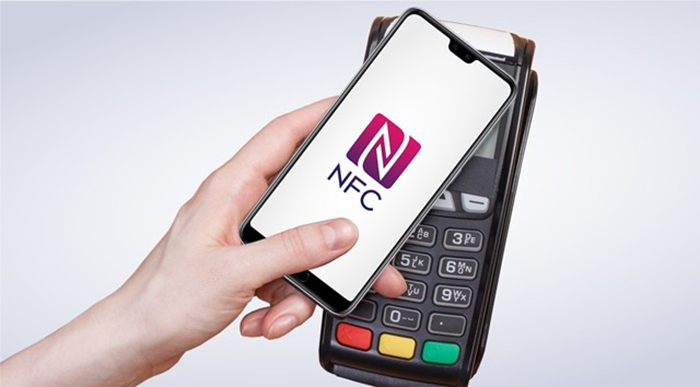
Прежде чем привязать карту к мобильному устройству, рекомендуется узнать, какие смартфоны оснащены функцией NFC. Мобильный телефон должен иметь ОС не ниже Android 4. или iOS 8.
К брендам, поддерживающим неконтактные варианты оплаты, относится:
Чтобы пользоваться смартфоном для оплаты товара, требуется настройка мобильного устройства и установка на него дополнительного программного обеспечения.
КАК ПЕРЕНЕСТИ КАРТУ
Google Play — для смартфонов Android. Huawei App Gallery — для смартфонов Huawei/Honor.
В приложении «Кошелёк» выберите «Добавить карту».
Введите реквизиты карты вручную или считайте реквизиты карты с помощью NFC-модуля телефона.
Примите условия пользовательского соглашения.
Введите проверочный код из смс-сообщения банка, чтобы активировать карту для бесконтактной оплаты телефоном.
Как настроить и платить телефоном
После получения банковской карточки с функцией бесконтактных платежей настройте телефон. Если на смартфоне установлена OS Android нужно:
Что касается мобильных устройств под управлением iOS, настройку производить не нужно. Остается только установить приложение, через которое добавляется карточка.
Чтобы рассчитываться мобильным телефоном рекомендуется:

Через 1-2 секунды со счета снимутся деньги. Прикладывая к терминалу, убедитесь, что он поддерживает технологию NFC. Для этого, спросите у кассира, или посмотрите на значки, наклеенные на банковский аппарат.
Как платить смартфоном вместо карты?
Apple Pay, Google Pay, Samsung Pay, приложение «Кошелек». Рассказываем, как использовать свой смартфон для оплаты в магазинах.
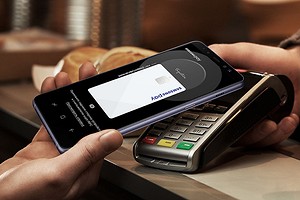
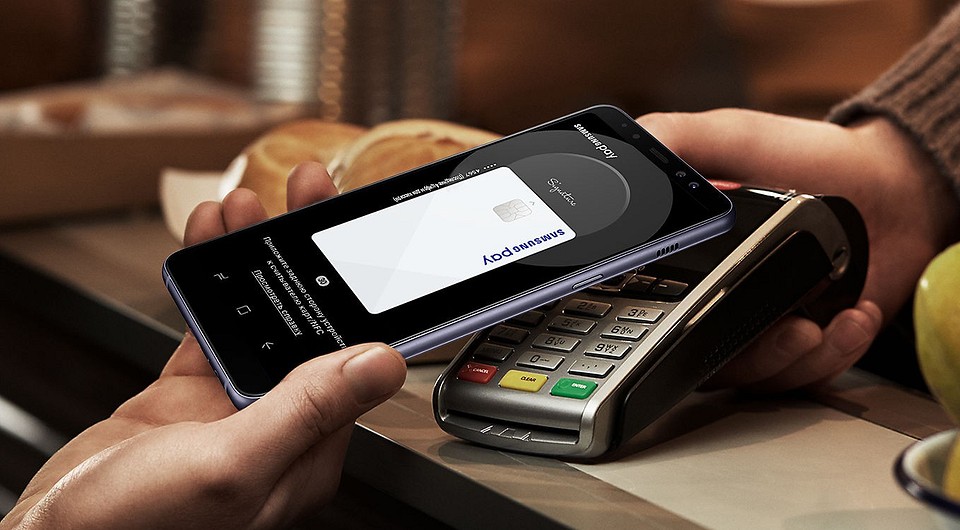
Держатели банковских карт уже привыкли к бесконтактной оплате и с удовольствием прикладывают карточки к терминалам. Теперь, когда все знают, как расплачиваться картой, время переходить на новый уровень: оплата при помощи смартфона. Рассказываем, как оплачивать телефоном вместо карты Сбербанка или другого банка, и как настроить такую оплату на телефонах разных производителей.
Насколько безопасно пользоваться этой системой
Разработчики сервиса уделили вопросам безопасности немало внимания. Ни данные карт, ни информация о платежах не сохраняются ни на мобильном устройстве, ни на серверах компании Samsung.
Когда вы добавляете карту, автоматически создается цифровой токен – уникальная комбинация, состоящая из 16 цифр, привязанная к конкретному телефону или смарт-часам. Именно она используется для совершения платежа вместо реальных данных банковской карты.
Для совершения платежа необходимо авторизоваться выбранным вами способом. Это значит, что даже если кто-то похитит ваше устройство, он не сможет использовать его для оплаты, так как не знает PIN-код, не пройдет смарт-сканирование и не сможет разблокировать приложение с помощью отпечатка пальца или радужки глаза.
Новая технология «Фотоплатеж»
Установите бесплатно мобильное приложение Почта Банк Онлайн и будьте всегда в курсе полной информации по вашей карте.

Apple и логотип Apple — товарные знаки Apple Inc. , зарегистрированные в США и других странах. App Store — знак обслуживания Apple Inc. Google Play — товарный знак Google Inc.
Тарифы при оплате услуг через Почта Банк
Для бесконтактной оплаты используются системы от Apple, Google и Samsung. Кратко рассмотрим их особенности.
Впервые поддержка бесконтактных платежей была реализована в iPhone 6. После этого инженеры Apple стали добавлять модуль NFC во все смартфоны. В России Apple Pay поддерживает Сбербанк, Тинькофф, Альфа Банк и многие другие. Для того чтобы воспользоваться бесконтактными платежами на смартфонах Apple:


Оплачивать покупки с помощью Apple Pay можно только при наличии на кассе соответствующего значка.

Для оплаты покупки в магазине необходимо сделать следующее:
Владельцы смартфонов от компании Samsung могут расплачиваться не только по NFC, но и при помощи терминалов, принимающих банковские карты с магнитной полосой. Впрочем, в России последний способ срабатывает далеко не всегда. На смартфонах Samsung бесконтактные платежи настраиваются следующим образом:
Чтобы запустить приложение для оплаты, проведите по экрану снизу вверх и авторизуйтесь по отпечатку пальца. После этого поднесите устройство к банковскому терминалу.
Все Android-смартфоны, кроме Samsung, используют для совершения бесконтактных платежей систему Google Pay. Для того чтобы воспользоваться NFC оплатой необходимо сделать следующее:
Для оплаты покупок нужно разблокировать смартфон и поднести его к платежному терминалу. Дополнительно запускать G-Pay не требуется. После списания денежных средств на экране смартфона отобразится часть номера карты, использованной для оплаты.
Что делать, если на смартфоне несколько приложений для бесконтактной оплаты?
Банковские приложения могут использовать для NFC-платежей, все наиболее популярные системы: Google Pay, Apple Pay, Samsung Pay. Для того чтобы при активации функции бесконтактной оплаты каждый раз не появлялся запрос о выборе предпочитаемой программы, необходимо провести определенные настройки. На стандартном Android:
В EMUI программа для бесконтактной оплаты выбирается немного иначе:


В MIUI на устройствах Xiaomi программа для NFC-платежей настраивается через « Дополнительные функции » в настройках или в разделе « Подключение и общий доступ ». Там нужно выбрать NFC, перейти в раздел бесконтактной оплаты и изменить приложение, используемое по умолчанию.
Другие способы бесконтактной оплаты на Android
Отдельно стоит упомянуть платежные системы для отдельных брендов смартфонов. SamsungPay также пока поддерживает оплату в связке с картами Мир любых банков. HuaweiPay работает с карточками UnionPay, выпущенные банками партнерами: Газпромбанк, Солидарность и Россельхозбанк.
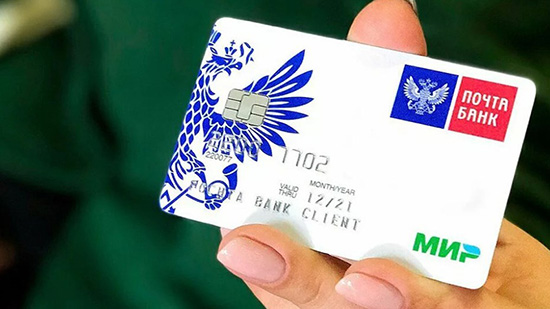
Настройка бесконтактной оплаты Почта Банка на карте Мир
Почта банк один из первых эмитировал партию карт с чипом для бесконтактной оплаты российского производства Микрона. В 2021 году количество выдаваемых продуктов возросло вдвое, все больше россиян предпочитают пользоваться национальной платежной системой.
Как отключить мобильный банк?
Самый простой способ отключения мобильного банка — выход из него с последующим удалением на устройстве. Если смартфон или планшет украли, «Почта Банк» требует блокировки. Для этого достаточно позвонить на горячую линию и указать данные паспорта. Важно попросить заблокировать не только сам сервис, но и СМС-оповещения.
Как выпустить виртуальную карту «Мир» в Сбере
У Сбербанка оформить цифровую СберКарту «Мир» можно в приложении «Сбербанк Онлайн». Выпуск карты бесплатный, но условия обслуживания имеют нюансы.
Обслуживание будет бесплатным, если:
Карта предназначена для получения пенсий, зарплат, соцвыплат. В других случаях обслуживание будет стоить 150 рублей в месяц, для молодежи — 40 рублей.
Покупки по карте в месяц должны быть на сумму от 5 000 рублей.
На карте должно храниться не менее 20 000 рублей.
У вас должна быть оформлена подписка «СберПрайм».
Чтобы оформить цифровую карту «Мир» от Сбера, нужно зайти в мобильное приложение «Сбербанк Онлайн». Найти раздел «Кошелек» и нажать «+» в верхнем левом углу раздела.
Далее нажимаем на «Оформить дебетовую карту», выбираем «Цифровую СберКарту», затем «Оформить».
Также можно воспользоваться собственным приложением «Сбербанка» — SberPay — и загрузить виртуальную карту туда. Ничего лишнего устанавливать не надо, все есть в приложении «Сбербанк Онлайн».
Добавление карты в телефон с NFC
Следующим этапом будет добавление кредитной или дебетовой карточки системы МИР Почта Банка. После того, как платежные данные будут зарегистрированы в системе, клиент может тестировать возможность бесконтактной оплаты ну любом терминале, где поддерживается система МИР.
В случае возникновения проблем требуется обратиться по номеру круглосуточной поддержки – 8 800 100 54 64.
Включаем оплату картой «Мир» смартфоном
Есть два способа подключить оплату телефоном с помощью виртуальной карты «Мир».
Первая — для iPhone. После оформления карты вам понадобится сам гаджет, либо Apple Watch. Необходимо открыть приложение Wallet на своем устройстве. Далее коснуться значка «+» в правом верхнем углу и выбрать «Добавить карту». Последним шагом потребуется ввести данные карты. Все, можете оплачивать покупки с помощью своего устройства.
Второй способ — подключить карту для смартфонов на Android. Это сложнее, чем на iOS системе, но зато работает.
Как подключить Mir Pay
- Добавить карту в приложение при помощи NFC, камеры или ввести ее номер вручную.
- Активировать карту, следуя подсказкам в приложении.
Готово! Карта добавлена. Если с первого раза не получилось — приложение Mir Pay может не сразу соединится с сервером, но в любом случае это произойдет.
После добавления карты в Mir Pay не забудьте настроить это приложение на смартфоне в качестве платежного по умолчанию (вместо Google Pay).
«Кошелек Pay»
Этот сервис можно было бы рассматривать как аналог Apple Pay в России, однако с 10 марта, как сообщается на его официальном сайте, бесконтактная оплата недоступна для карт российских банков. «Это связано с тем, что платежные системы Visa и Mastercard приняли решение приостановить обслуживание карт, выпущенных российскими банками», — подчеркивают в компании. Сейчас разработчики «Кошелек Pay» работают над альтернативными решениями, которые позволят вернуть функциональность и снова пользоваться бесконтактной оплатой.


