- Почему нельзя просто подложить карту «тройка» под чехол?
- Nfc «тройка» = «мой проездной»
- Баланс карты «тройка» – проверка с помощью интернета
- Как проверить баланс счета
- Контроллер борей
- Тройка. пополнение и проверка
- Читаем emv-карты на коленке
- Начало коммуникации — команда select (ppse)
- Старт платежного приложения — select aid
- Обработка pdol (processing options data object list)
- Поиск pan-номера
Почему нельзя просто подложить карту «тройка» под чехол?
Я пробовал. Такой вариант создает слишком много проблем, а работает очень плохо.
Во-первых, карты «Тройка» имеют очень маленькое расстояние передачи сигнала. Их надо прикладывать к турникету «в упор». Даже супер-тонкие чехлы для айфона почти не пропускают такой сигнал. Не говоря уже о кожаных. Вы будете яростно тереть смартфон об турникет по несколько раз, прежде чем вас пропустят. И привлечете к себе внимание, ибо турникеты издают гадкий громкий писк при ошибке считывания.
Во-вторых, карты «Тройка» слишком крупные. Размером с кредитку. Они поместятся под чехол, но тот будет выпирать или может не защёлкнуться. Их также не получится «обрезать» без потери функциональности: большая часть внутренней части карты занята «дорожками» NFC-модуля, и если их задеть, карта просто перестанет работать.
В-третьих, карты «Тройка» блокируют работу Apple Pay. Антенна NFC в iPhone расположена на задней панели в верхней части корпуса. Карта, будучи под чехлом, мешает корректной работе антенны и сбивает с толку терминалы в магазинах. Вы просто не сможете платить через Apple Pay, пока не достанете «Тройку».
И в-четвертых, карты «Тройка» мешают корректной работе iPhone. Карта периодически возбуждает (простите) NFC-модуль айфона. Внезапно появляется окно Apple Pay с ошибкой оплаты. Еще айфон перестаёт автоматически затемнять и блокировать экран. Это бесит: включили экран, чтобы посмотреть время или уведомления – а он не выключается, пока вручную не заблокировать телефон через кнопку.
Так что в топку бумажную «Тройку», она не подойдет.
P.S. В iOS 11 Apple открыла доступ разработчикам к некоторым функциям NFC-модуля айфона. Но пока чуда не случилось. Похожу со своим колхозным брелоком.
 4.38 из 5, оценили: 8)
Универсальная платежная банковская карта «Тройка» от Сбербанка позволяет не только расплачиваться за покупки в магазинах, а также платить за различные услуги, но также за проезд в наземном общественном транспорте и проход через турникеты столичного метро.
При необходимости пользователи современных смартфонов, оборудованных специальными чипами NFC, могут привязать «Тройку» к своему телефону для получения возможности оплаты проезда в муниципальном транспорте через телефон путем автоматического списания средств с баланса электронного платежного инструмента.
При этом далеко не все держатели такой проездной карточки знают, как привязать карту «Тройка» к мобильному телефону, по этой причине необходимо разобраться в том, как можно записать «Тройку» на телефон для получения возможности использования мобильного телефона с установленным на него специальным приложением в качестве инструмента для оплаты проезда.
Nfc «тройка» = «мой проездной»
При решении задач, связанных с разработкой интеграционного слоя между смартфоном и бесконтактной картой, нами использовались стандартные системные библиотеки, лицензированные владельцем технологии – компанией «NXP Semiconductors». Основной проблемой стало собственно определение типа NFC-контроллера.
Изначально предполагалось использовать стандартные функции, позволяющие при старте аппликации определять – поддерживает ли установленный NFC-контроллер взаимодействие с картами стандарта «Mifare Classic» или нет. В итоге пришлось модифицировать уже согласованный дизайн, поскольку выяснилось, что довольно большой процент бюджетных китайских смартфонов, оборудованных NFC-контроллером, всё-таки прекрасно поддерживает взаимодействие с «Тройкой», но при этом системная функция возвращала совершенно иной ответ.
Вообще, читая отзывы на маркете, начинаешь понимать несущественные на первый взгляд упущения. Так, например, многие думают, что бумажные билеты и карта «Тройка» – это одно и то же, и сильно удивляются, почему их карту приложение «Яндекс.Метро» читает, а приложение «Мой проездной» – нет. На самом деле, это совсем не так, «бумажные» билеты реализованы на носителях стандарта «Mifare Ultralight», а карта «Тройка» (на самом деле многоразовый носитель) использует стандарт «Mifare Classic», а это две большие разницы. Мы, кстати, в ближайших релизах поддержим чтение баланса «бумажных» билетов.
В целом поддержка работы с бесконтактными картами посредством мобильного телефона – это отдельная предметная область, поскольку питание бесконтактных карт реализовано на принципах индуктивности (чтобы было понятнее – вспомните обычный трансформатор, в нашем случае карт-ридер – это одна половинка трансформатора, а бесконтактная карта – другая половинка), и во многом это больше инженерные вопросы, чем собственно прикладное программирование.
Например, если чехол вашего смартфона поддерживает бесконтактную зарядку, то вероятность того, что даже при «правильном» NFC-контроллере будут читаться бесконтактные карты, не сильно высока. Дополнительные проблемы – это так называемые дуальные карты (т.е. карты, поддерживающие работу по контакту и бесконтакту), данные карты не только требовательны к питанию, но и зачастую требуют реализации для них отдельных алгоритмов взаимодействия.
Баланс карты «тройка» – проверка с помощью интернета
Проверить баланс карты Тройка по номеру карты через интернет невозможно. Но если у вас есть телефон на базе Android с поддержкой функции NFC, то вы можете воспользоваться следующим способом для проверки баланса.
Если ваш телефон подключен к сервису «Мобильный билет», то узнать остаток на карте Тройка можно во вкладке «Баланс».
Если вы до сих пор не знаете, как проверить баланс карты Тройка, то сделать этом можно на терминале в метро, которые установлены на каждой станции подземки.
Чтобы узнать баланс карты Тройка с помощью терминала на станции метро, вам необходимо приложить карту к жёлтому кругу на его лицевой панели и подождать несколько секунд (см. рисунок выше). На экране появится информация:
- остаток денежных средств на карте Тройка;
- записан ли на карту какой-либо проездной (если записан, то отобразится количество оставшихся поездок и срок действия).
Также вы можете в любое время дня и ночи проверить баланс карты Тройка через Интернет, используя мобильное приложение на своём смартфоне или планшете. Для этого необходимо установить приложение для Android, позволяющее проверить баланс тройки. Но здесь существует определённое ограничение — ваше устройство должно поддерживать бесконтактную технологию NFC.
Узнать баланс карты Тройка через Интернет
Приложение «Мой проездной» обладает следующими функциями:
- запись абонементов;
- пополнение баланса карточки;
- проверка состояния счета проездного;
- доступ к истории совершенных с помощью «Тройки» операций;
- предоставление остатка поездок на приобретенных абонементах;
- привязка любого количества банковских карт, выданных в России, для безопасности операций с деньгами.
На сегодняшний день система предлагает проверить счет двумя способами – через интернет или с помощью специального терминала. Чтобы воспользоваться вторым способом, вам нужно иметь при себе карточку.
Узнать сколько средств на счету вашей проездной карты можно при помощи желтого инфотерминала. Такие аппараты встречаются почти на каждой станции московского метро. Дотроньтесь пластиковым носителем до сканера терминала и подождите пару секунд. На экране отобразится вся информация по вашему тарифу: срок его действия, баланс средств и пр.
Если в вашей карте указано определенное количество проездов, вы можете узнать и эту информацию. Сделать это можно в автобусе, троллейбусе, трамвае. Когда вы прикоснетесь электронным документом к аппарату для оплаты проезда, то на экране устройства увидите, сколько поездок осталось.
Если у вас есть электронный абонемент на проезд в электричках Подмосковья, проверить его можно на железнодорожной станции. Для этого вы можете воспользоваться билетным терминалом или обратиться за помощью к кассиру. В поезде можно узнать интересующую информацию у контролера (его переносной терминал отображает данные по абонементу пассажира).
Кроме этого, вы можете проверить свою карточку в пунктах «Мострансавто», через терминалы официальных партнеров: «Мегафон», «Элекснет» или же в кассе Аэроэкспресса.
К сожалению, на сегодняшний день система не имеет специальных сервисов, позволяющих узнать остаток средств по карточке. Официальный сайт предоставляет возможность только пополнить счет и больше ничего.
Чтобы иметь возможность в любое удобное время проверять состояние карты, установите приложение «Мой проездной». Однако здесь есть некоторые нюансы: приложение работает только на телефонах с ОС Андроид и поддержкой технологии NFC. Кроме того, телефон должен быть подключен к интернету.
Мобильное приложение позволяет проверять остаток средств, пополнять карточку, а также записывать в нее информацию о приобретенных билетах. Главный недостаток приложения – необходимость постоянного доступа к интернету. При его отсутствии сервис работать не будет.
Существует еще один удобный сервис, который называется «Мобильный билет». Он тоже устанавливается на телефоны с поддержкой NFC. Чтобы подключить его, необходимо заключить договор в салоне сотовой связи. Преимущество состоит в том, что теперь вам не нужно иметь при себе пластиковую карту. Для оплаты проезда вам понадобится только ваш смартфон.
Оба этих способа просты и удобны, но подойдут не всем. Если ваш телефон не поддерживает технологию NFC или не подключен к интернету, то вам придется выбрать другой способ проверки баланса. То же самое касается владельцев телефонов на ОС iOS.
Если ваш смартфон не имеет доступа к интернету или в нем не установлено приложение, контролировать баланс можно по номеру карточки. Вам нужно сделать следующее:
- Наберите номер службы поддержки
- Для связи с оператором нажмите 4
- После соединения с оператором узнайте состояние вашего счета
Сегодня эти три способа контроля баланса наиболее удобны и безопасны. Разработчики ТК «Тройка» планировали создать на официальном сайте личный кабинет для каждого клиента, в котором можно было бы проверять и пополнять баланс, следить за количеством внесенных в документ поездок и осуществлять другие операции. К сожалению, личный кабинет для пользователей пока так и не создан. Возможно, в будущем он все-таки появится.
На станциях московского метрополитена есть специальные желтые инфотерминалы, позволяющие узнать состояние счета и количество поездок по абонементу. Для этого поднесите пластиковую карту к терминалу. Монитор отобразит всю информацию по вашему тарифу.
Если в вашей транспортной карте записаны поездки билета ТАТ, вы можете легко проверить их количество. Когда вы входите в салон городского транспортного средства и прикладываете пластиковую карточку к валидатору, то видите на экране информацию по вашим поездкам.
Если у вас есть электронный абонемент на поезда пригородного сообщения, узнать информацию по нему можно через терминал, печатающий билеты. Прикоснитесь пластиковым носителем к сканеру аппарата и получите данные по вашему документу. Также вы можете проверить абонемент в кассах ЦППК, МТППК или на портативном терминале контролера в поезде.
К сожалению, на сегодняшний день система не предоставляет возможности проверить баланс по номеру карты Тройка через интернет. Поэтому пользоваться можно только теми способами, которые были рассмотрены выше.
К сожалению, сейчас узнать баланс по номеру карты через интернет не получится. Однако ведутся работы по внедрению ресурса такого рода. В планах запуск персонального раздела для пользователей карты, где каждый сможет оперативно контролировать остаток на счету своей транспортной карты.
Однако используя доступ в интернет, можно проверять сальдо на счету карты с помощью считывания данных через планшет либо смартфон с программным обеспечением на Андроиде. Однако чтобы программа работала, необходимо, чтобы на устройстве действовала бесконтактная технология NFC.
Итак, если все в наличии, то следует действовать по такому алгоритму:
- Найти в Google Play программу для мобильных устройств «Тройка. Проверка баланса».

- Установить приложение на гаджет.
- Приложить карту к оборотной стороне телефона либо планшета, на котором инсталлирована программа.
- Ожидать появления информации на экране мобильного устройства.
Если поиски технологии в настройках не увенчались успехом, можно обратиться в центр обслуживания для настройки приложения. Этот способ проверки удобен круглосуточной доступностью.
Для этой же цели можно использовать приложение «Мой проездной». Ему также необходима технология NFC и наличие интернета. Программу можно установить через Play Market. После запуска приложения требуется приложить транспортную карту к задней части гаджета на несколько секунд. Доступная к использованию сумма появится на экране смартфона.
Как проверить баланс счета
Для проверки карты Тройки специально разработано несколько эффективных методов. Так как карта использует принцип электронного кошелька, есть методы, позволяющие производить проверку баланса без ее фактического использования. Рассмотрим детально все варианты проверок:
- Желтый терминал.
 Практически на всех станциях московского метрополитена есть специальные желтые терминалы, которые крепятся ближе к кассам. Пластиковый носитель просто прикладывается к сканеру терминала и через определенное время на экран выводится подробные сведения с карты.
 - Официальные приложения от разработчиков: «Тройка Проверка баланса», «Транспортные карты Москвы», «Мой проездной».
 Все владельцы мобильных гаджетов Andro >
 Многие современные гаджеты поддерживают универсальную функцию «Мобильный билет», подключить которую легко в любом официальном салоне связи оператора. Проверка баланса производится через главное меню, в разделе «Баланс».
 - SMS-сообщение. Мобильные операторы МТС, Билайн и Мегафон ввели для своих абонентов специальный короткий номер для проверки баланса и оставшегося количества поездок по действующему абонементу. На номер 3210 посылается СМС со словом – баланс – после чего абонент получает интересующие сведения в ответном SMS-сообщении.

К сожалению, пока карта «Тройка» не имеет личного пользовательского кабинета, но официальный представитель обещает клиентам разработать его к 2020 году. Прогресс не стоит на месте, в скором будущем использовать Тройку будет еще проще и комфортней.
Контроллер борей
Контроллер — это устройство, на которое передается идентификатор карты от считывателя. Оно хранит базу данных идентификаторов карт и решает, кого пропускать, а кого нет, управляя замком двери.
Часто контроллеры СКУД состоят из нескольких блоков управления и компьютера с базой данных. Мы принципиально не хотели держать отдельный компьютер и искали компактное решение в виде одного устройства, которым можно управлять через API для интеграции с Telegram-ботом.
Поиск такого устройства занял больше месяца, пока я не наткнулся на старую статью на хабре «Обзор СКУД с бесплатным программным обеспечением». В комментариях пользователь rgmih упомянул, что их компания производит именно такой контроллер.
Так мы нашли контроллер БОРЕЙ от компании ИТРИУМ.
Плата контроллера БОРЕЙ в настенном корпусе
Устройство работает под управлением Linux на базе ARM-процессора.
Основные достоинства устройства, которые редко можно встретить у других контроллеров:
- Полностью автономный — все функции выполняет одно устройство. Для управления не нужно дополнительных программ или отдельного компьютера. База данных хранится на SD-карте. При отключении интернета контроллер продолжит работать.
- Web интерфейс и REST API — возможность управлять контроллером через браузер и интегрировать с Telegram-ботом через API. Позволяет управлять пропусками удаленно.
- Подключение по Ethernet — устройство подключается в IP-сеть. Имеет встроенный коммутатор на 2 порта.
- Идентификаторы произвольной длины до 64 бит — возможность интегрировать контроллер с нестандартными идентификаторами разной длины. Позволяет иметь гибридную систему с идентификаторами разной длины.
В момент считывания карты, считыватель передает прочитанный идентификатор карты на контроллер по протоколу Wiegand. Контроллер ищет идентификатор в своей базе данных и решает, можно ли этому идентификатору открывать дверь или нет.
Если можно, контроллер размыкает реле магнитного замка на двери и посылает сигнал световой и звукой индикации на считыватель. Считыватель издает одобрительный писк и загорается зеленым цветом.
Если доступ запрещен, контроллер посылает сигнал индикации на считыватель, и тот горит красным цветом и пищит о том, что доступ не разрешен.
Контроллер подключается в сеть c помощью Ethernet-кабеля. Начальная настройка требует только задать IP-адрес устройства. Никакого программного обеспечения, помимо браузера, не требуется.
Учетные записи заводятся в меню «Бюро пропусков». Чтобы не вводить идентификатор карты вручную, его можно поднести к считывателю в момент создания учетной записи.
Создание нового пропуска в веб-интерфейсе контроллера БОРЕЙ
Веб-интерфейс позволяет управлять заведением пользователей удаленно с любого устройства и следить за журналом событий, не находясь на рабочем месте. Даже если связь контроллера с интернетом пропадет, это не нарушит его работу, так как вся база данных хранится локально, а интернет нужен только для внесения изменений.
Тройка. пополнение и проверка
, проверьте, нет ли обновлений приложения. Возможно, ситуация исправлена в новых версиях.
Во-вторых, убедитесь, что Вы точно прикладываете карту «Тройка» к NFC-антенне.
К сожалению, расположение антенны и ее чувствительность на разных устройствах разная. Вы должны самостоятельно (опытным путем, прочитав инструкцию к устройству и т. п.) определить то место на Вашем смартфоне, где карта читается надежнее всего.
На чувствительность антенны и надежность считывания может влиять чехол (снимите его). Причем, бывает случаи, что читаться в чехле карта может хороша, а записывать не получается (потому что мощность сигнала для чтения и записи – разные).
В-третьих, убедитесь, что Вы убираете карте «Тройка» только после того, как она была прочитана.
Некоторые думают, что звук, издаваемый операционной системой смартфона при прикладывании карты, означает, что она была прочитана и убирают карту. На самом деле, это только оповещение о том, что карта была обнаружена в поле действия антенны. Требуется дождаться, когда данные будут с карты «Тройка» успешно прочитаны, иначе появится сообщение об ошибке.
Если появилось сообщение, что данные на карты прочитать не удалось, нажмите «ОК» и попробуйте снова.
Кроме того, на некоторых устройствах наблюдаются аппаратные и программные ошибки, которые приводят к нестабильному чтению карт (ошибки в NFC-модуле, неправильно настроенная антенна, ошибки в прошивке).
Приложение здесь ни при чем: оно, упрощенно говоря, всего лишь получает данные со смартфона и отправляет данные на него.
Это не зависит от производителя смартфона или его стоимости. Бывает, что дорогие смартфоны имеют проблемы, а дешевый с NFC – читает «Тройку» без проблем. Бывает, что один смартфон в линейке плохо читает карты, а его обновленная, более свежая версия – хорошо (и наоборот, более дешевая версия в линейке работает с «Тройкой» более стабильно, чем дорогая).
Есть известные проблемы на некоторых устройствах. Мы даже написали соответствующие статьи и сняли видео об этом. Например:
Проблемы с Asus ZenFone Max Pro (M1 и M2)
Проблемы со смартфонами Samsung линейки S
Проблемы с Xiaomi Redmi Note 20 Pro (а также Mi 9T, K20 и т. д.)
Пожалуйста, прежде чем писать несправедливые отзывы и ставить необоснованные оценки приложению, ознакомьтесь с этой информацией.
Если же Вы считаете, что проблема программная, в самом приложении, пожалуйста, напишите нам в поддержку. Количество устройств большое множество, учесть особенности каждого практически невозможно (к сожалению, не все производители строго следуют спецификациям Google и Android), не всегда мы имеем возможность протестировать работу приложения на специфических устройствах.
Но с Вашей помощью мы можем сделать работу приложения лучше и удобнее. Давайте помогать друг другу, а не только требовать.
Читаем emv-карты на коленке
Читать EMV-карты можно любым NFC-ридером, поддерживающим передачу произвольных APDU-команд. Для этого не требуются промышленные сертифицированные ридеры, подойдет любой модуль для Arduino за $3
Чтобы изготовить прототип считывателя, мне потребовалось бегло изучить протокол EMV. Под спойлером — краткий разбор протокола EMV с примерами чтения на Arduino и компьютере.
Для чтения EMV карт подойдут такие устройства:
Описанный ниже процесс не является корректной реализацией протокола EMV. Приведенные команды APDU содержат ошибки и нарушают рекомендации EMVco, из-за чего могут не работать с некоторыми картами.
Для изучения протокола EMV рекомендуется читать официальную документацию, которую я, к своему стыду, почти не читал.
Приведенные APDU-команды будут одинаковыми не зависимо от выбранного оборудования. Однако в случае с PC/SC ридером не нужно заботиться о низкоуровневых командах, настраивать модуляцию и т.д.
Я буду использовать программу SmartCard Scripter, в связке с PC/SC-ридером HiD Omnikey. Программа SmartCard Scripter имеет наиболее компактный pascal-подобный синтаксис из всего что я видел. Краткое описание синтаксиса infintuary.org/scs_tut.php
Для того чтобы послать произвольную APDU команду на карту, достаточно такого когда:
// Программа для чтения UID карты
begin APDU('FF CA 00 00 00');
end.
Начало коммуникации — команда select (ppse)
Официальное описание: EMV Contactless Specifications — PPSE and Application Management for Secure Element
Начало общения с EMV-картой всегда происходит с чтения файла PPSE (Payment System Environment) командой SELECT.
APDU-команда SELECT PPSE
'00 A4 04 00 0E 32 50 41 59 2E 53 59 53 2E 44 44 46 30 31 00' 00 A4 04 00 // команда select 0E // длина command data (14 байт) 32 50 41 59 2E 53 59 53 2E 44 44 46 30 31 // command data 2PAY.SYS.DDF01 00 // завершающий маркерСтарт платежного приложения — select aid
В ответ на SELECT PPSE карта должна вернуть FCI (File Control Information) со списком приложений, существующих на карте. Помимо платежных приложений (VISA, MasterCard, AmericanExpress) карта может содержать неплатежные приложения, используемые для других нужд.
Ответ карты VISA на SELECT PPSE
'6F 23 84 0E 32 50 41 59 2E 53 59 53 2E 44 44 46 30 31 A5 11 BF 0C 0E 61 0C 4F 07 A0 00 00 00 03 10 10 87 01 01 90 00'Для удобства проанализируем ответ с помощью онлайн-парсера формата TVL
emvlab.org/tlvutils/
. Тот же ответ карты VISA, обработанный парсером:
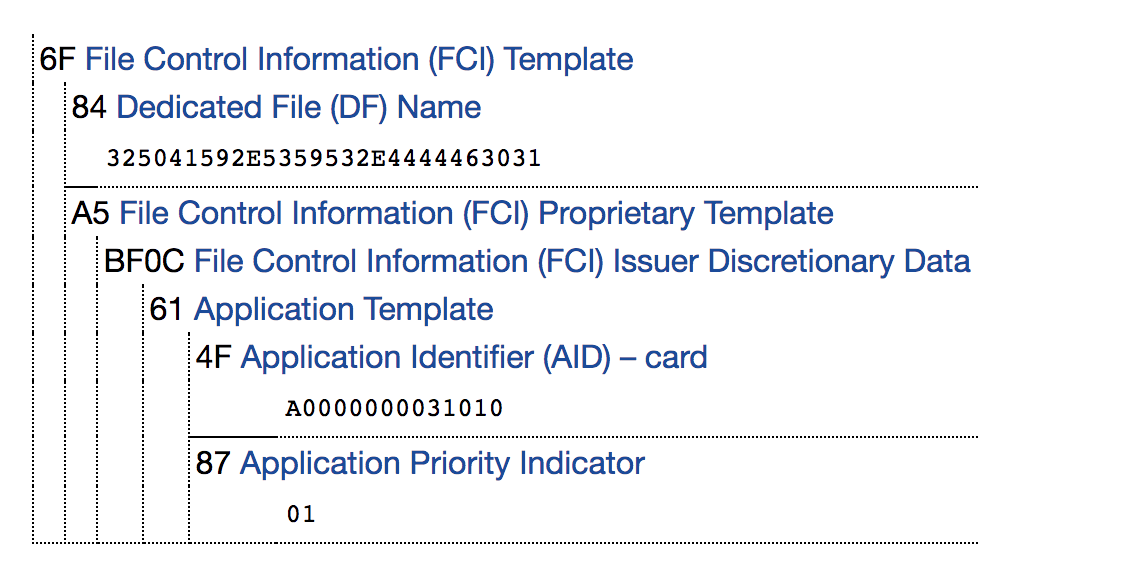
Из всего этого нас интересует только идентификатор платежного приложения (AID). В данном случае, это значение A0000000031010, означающее Visa International.
AID помечается маркером 4F. Вторым битом после маркера следует длина данных, в нем содержащихся. Несмотря на то, что длина AID может варьироваться от 5 до 16 байт, в большинстве случаев она равна 7 байтам. Поэтому для простоты поиска AID в ответе, мы будем искать маркер 4F 07 и считать 7 байт после него как AID. Такой подход очень примитивный и может не работать в случаях, если длина AID будет другой, но для нашей задачи это не важно, так мы скорее всего никогда не столкнемся с картами, отличными от Visa и MasterCard. Поэтому наш самодельный парсер PPSE-ответа можно упростить до такой логики: если ответ начинается с 6F, заканчивается на 90 00 и содержит внутри последовательность 4F 07, ответ считается корректным.
Полный список AID: eftlab.co.uk/knowledge-base/211-emv-aid-rid-pix
Некоторые популярные AID
A0000000031010 Visa International
A0000000032020 Visa International
A0000000041010 Mastercard International
A0000000043060 Mastercard International United States Maestro (Debit)
Получив значение AID, его нужно запустить командой SELECT. В данном случае мы запускаем приложение Visa International, полученное из ответа на PPSE SELECT
APDU-команда SELECT AID
'00 A4 04 00 07 A0 00 00 00 03 10 10' 00 A4 04 00 // команда select 07 // длина command data (7 байт) A0 00 00 00 03 10 10 // AID Visa InternationalОбработка pdol (processing options data object list)
В ответ на запуск платежного приложения карта может затребовать от считывателя PDOL (Processing Options Data Object List). Это набор параметров POS-терминала — поддерживаемые протоколы и стандарты, валюта, в которой будет производиться расчет, дата, случайное число для криптографии, и так далее.
Список PDOL может различаться у разных карт. Общее число параметров PDOL — несколько десятков. Полный список параметров PDOL можно посмотреть здесь: eftlab.co.uk/index.php/site-map/knowledge-base/145-emv-nfc-tags.
Сложность состоит в том, что список PDOL у разных карт, даже выпущенных одним банком в разное время, может существенно различаться. Некоторые карты запрашивают два-три параметра, другие — десяток.
Это очень важный момент, так как некоторые карты могут отказаться работать без корректного ответа PDOL. Поэтому, для получения PAN-номера от всех карт, нам придется прикинуться настоящим POS-терминалом. Напомню, что единственной нашей целью является получения PAN-номера. Поэтому попытаемся сформировать максимально простой, но при этом корректный ответ PDOL.
Ответ карты на старт платежного приложения. Содержит запрос PDOL.
'6F 31 84 07 A0 00 00 00 03 10 10 A5 26 9F 38 18 9F 66 04 9F 02 06 9F 03 06 9F 1A 02 95 05 5F 2A 02 9A 03 9C 01 9F 37 04 BF 0C 08 9F 5A 05 60 08 40 06 43 90 00'Пропустим этот ответ через
парсер
:
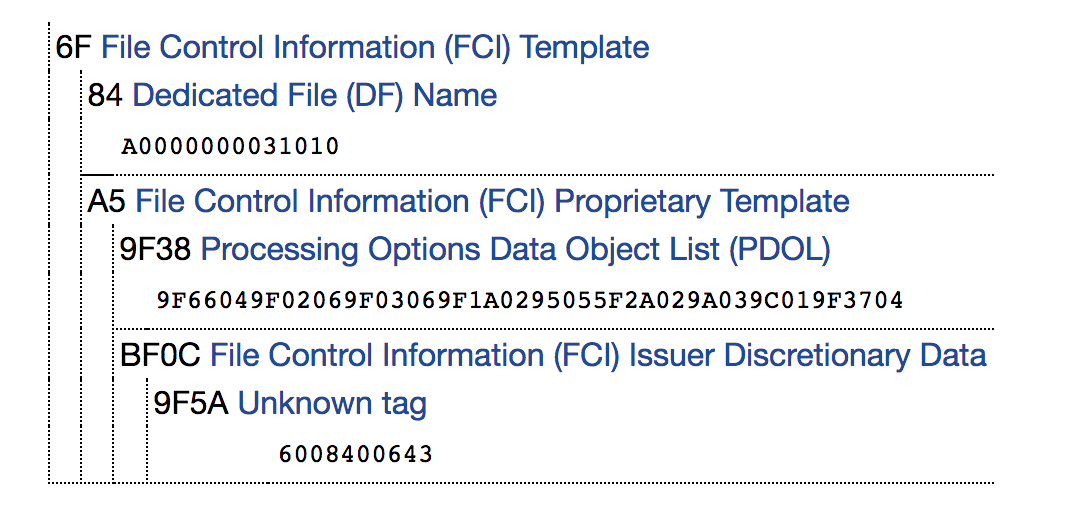
Видно, что значение PDOL начинается с маркера 9F38 и равно 9F66049F02069F03069F1A0295055F2A029A039C019F3704. Парсер emvlab.org не умеет парсить значения PDOL, поэтому воспользуемся программой для Android-смартфонов Credit Card Reader.
Вот тот же ответ, обработанный более умным парсером. Видно каждый параметр PDOL:
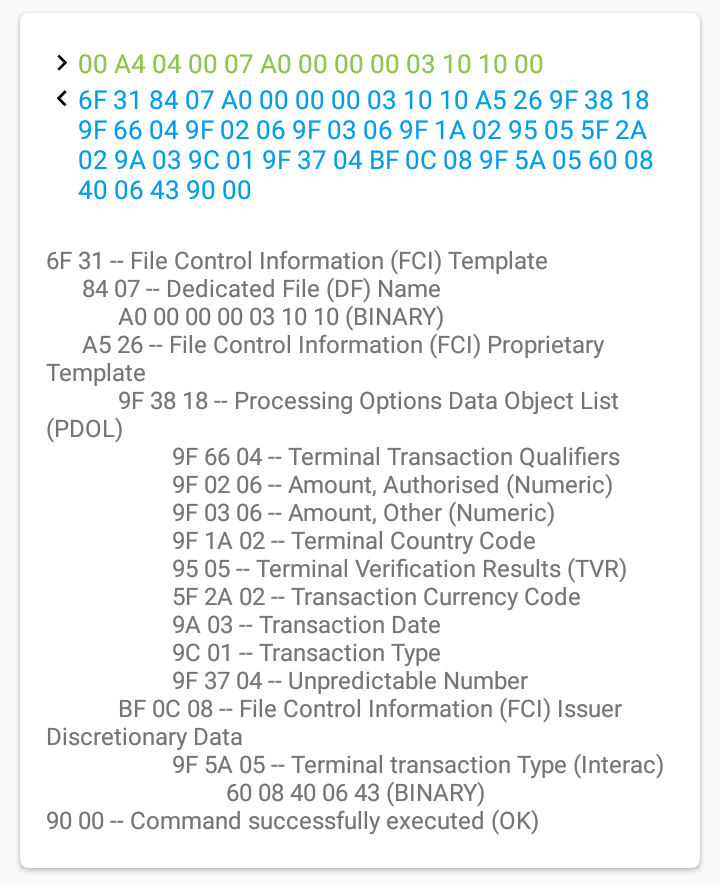
Данный парсер не скрывает байт длины после маркера, как это делает emvlab.org. Поэтому последний байт каждого маркера следует читать как длину.
Разберем запрос PDOL подробнее
9F 38 18 // Маркер начала PDOL. Длина 18 (24 байта) 9F 66 (длина 04) // Terminal Transaction Qualifiers (TTQ). Параметры платежного терминала 9F 02 (длина 06) // Сумма списания 9F 03 (длина 06) // вторая сумма 9F 1A (длина 02) // Код странцы в формате ISO3166-1 95 (длина 05) // Terminal Verification Results 5F 2A (длина 02) // Код валюты, в которой работает терминал, в формате ISO4217 9A (длина 03) // Дата в формате YYMMDD 9C (длина 01) // Тип транзакции 9F 37 (длина 04) // Случайное число для криптографииПодробное описание всех возможных параметров PDOL можно найти в
EMV Contactless Specifications Book C-1/2/3 Kernel 1/2/3 Specification.
Карта ожидает ответ на PDOL в том же порядке, в котором следуют запросы, и ровно той длины, которая указана после каждого параметра PDOL. Если сложить длину всех параметров (последний байт каждого параметра), получится 33 байта. Значит карта ожидает от считывателя PDOL длиной в 33 байта.
Так как мы не собираемся списывать с карты деньги, наша задача — сформировать самый простой из возможных ответ PDOL, который удовлетворит карту. Если наш ответ не понравится карте, она ответит кодом 6985 Conditions of use not satisfied.
Экспериментальным путем я выяснил, что почти на все запросы PDOL можно ответить нолями, кроме Terminal Transaction Qualifiers (TTQ). В случае с VISA, нам нужно убедить карту в том, что терминал соответствует спецификации VCPS 2.1.1. Для этого ответ на TTQ должен выглядеть так:
'F0 00 00 00'Подробнее про формат TTQ
здесь
.
Карты MasterCard, которые мне довелось испытать, позволяли игнорировать PDOL и отдавали PAN-номер без корректного ответа на PDOL.
Вот как будет выглядеть минимальный рабочий ответ на запрошенный выше PDOL:
'80A80000238321F0000000000000000000000000000000000000000000000000000000000000000000' 80 A8 00 00 // Команда GET PROCESSING OPTIONS (GPO) 23 // длина всего запроса (35 байт) 83 // маркер PDOL-ответ 21 // длина PDOL-ответа (33 байта) F0 00 00 00 // Terminal Transaction Qualifiers (TTQ) 00 00 00 00 00 00 // Сумма списания 00 00 00 00 00 00 // Вторая сумма 00 00 // Код страны считывателя 00 00 00 00 00 // Terminal Verification Results (TVR) 00 00 // Валюта 00 00 00 // дата 00 // тип транзакции 00 00 00 00 // Случайное число Если наш ответ удовлетворил карту, мы получим сообщение, начинающееся с маркера
77
с кодом SW2=9000. Этот ответ может содержать нужный нам PAN-номер, а может и не содержать. (офигеть)
Поиск pan-номера
Так как нам лень писать полную имплементацию протокола EMV, разбирать все структуры ответов и формировать корректные запросы, мы поступим глупым способом, а именно пошлем все возможные запросы и будем просто искать в ответах нужный маркер, содержащий PAN-номер.
PAN-номер может содержаться в трех местах:
APDU-команды (что они значат вообще? Хз, нужно прочитать)
'00 b2 01 1c 00'
'00 b2 01 0c 00'
'00 b2 02 0c 00'
'00 b2 01 14 00'
'00 b2 02 14 00'
'00 b2 04 14 00'
И парсим все ответы на предмет маркеров
57 13
либо
5A 08
. Найденные 8 байт карты можно дополнительно чекнуть на контрольную сумму с помощью
Алгоритма Луна
.
Если номер валидный, берем его последние десять цифр.
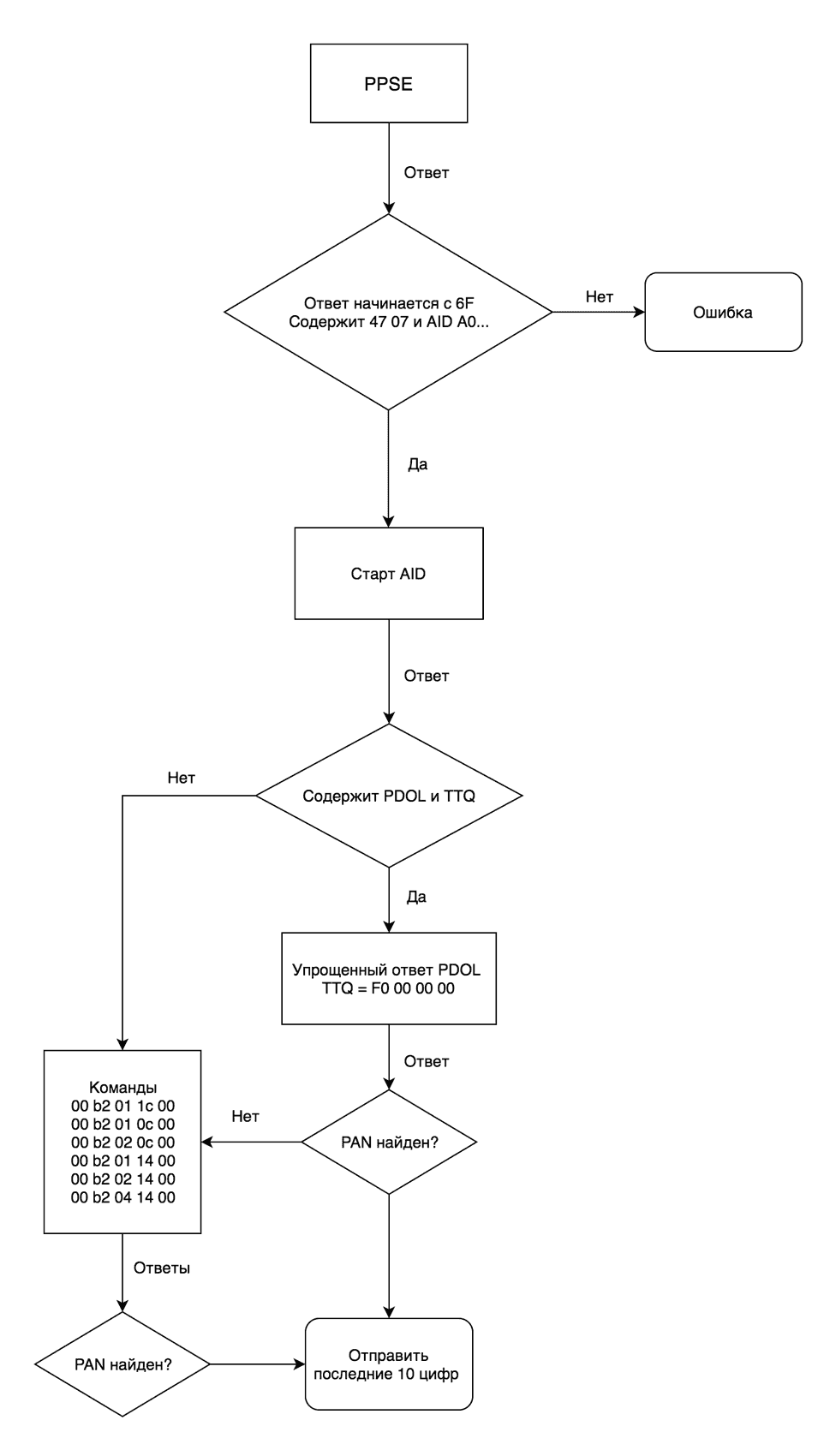
В итоге наш примитивный алгоритм чтения PAN-номера можно изобразить в виде блок-схемы