
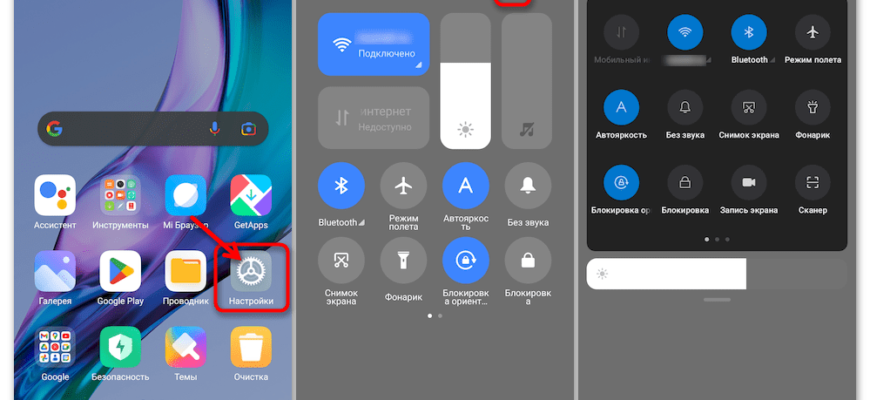
- Настройки MIUI
- Шаг 1
- Шаг 2
- Шаг 3
- Центр управления (новая версия)
- Как включить NFC на Xiaomi
- Включение и выключение NFC
- Центр управления (старая версия)
- MIRpay
- Шаг 9: Использование MIRpay для платежей
- Важно: Проверка поддержки NFC
- Инструкция по подключению MIRpay
- Проверка наличия MIRpay
- Загрузка и установка MIRpay
- Регистрация в MIRpay
- Связь MIRpay с банковским счетом
- Добавление карты в MIRpay
- Проверка функционала MIRpay
- Настройка безопасности MIRpay
- Активация NFC
- Методы активации NFC
- Через шторку уведомлений
- Через настройки телефона
- Настройка NFC
Настройки MIUI
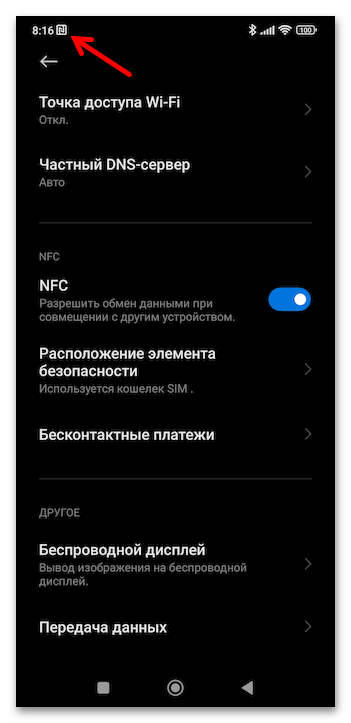
Основной путь к включению обеспечивающего возможность совершения бесконтактной оплаты модуля NFC на любом смартфоне Xiaomi проходит через Настройки управляющей всеми девайсами производителя и суббрендов (Redmi, POCO) операционной системы MIUI. Включить и настроить функцию несложно.
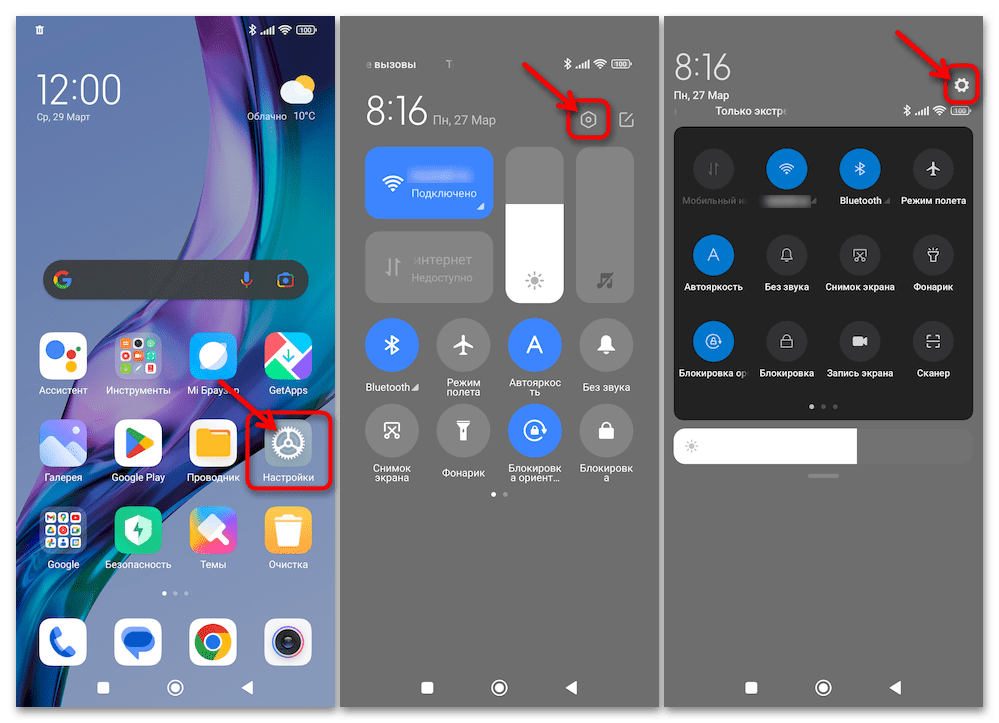
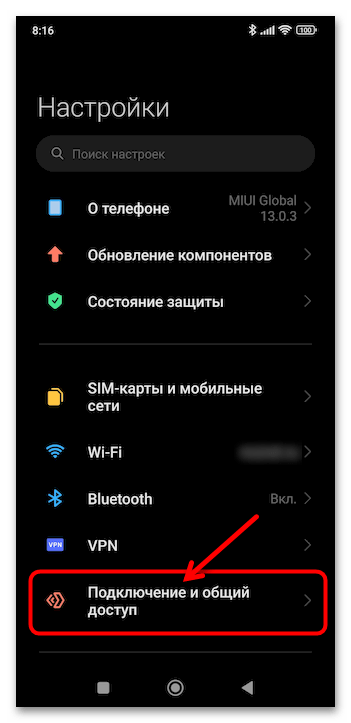
Шаг 1
Пролистайте список функций и опций до блока NFC, нажмите на первый пункт NFC – Разрешить обмен данными при совмещении с другими устройствами. Это активирует аппаратный модуль NFC.
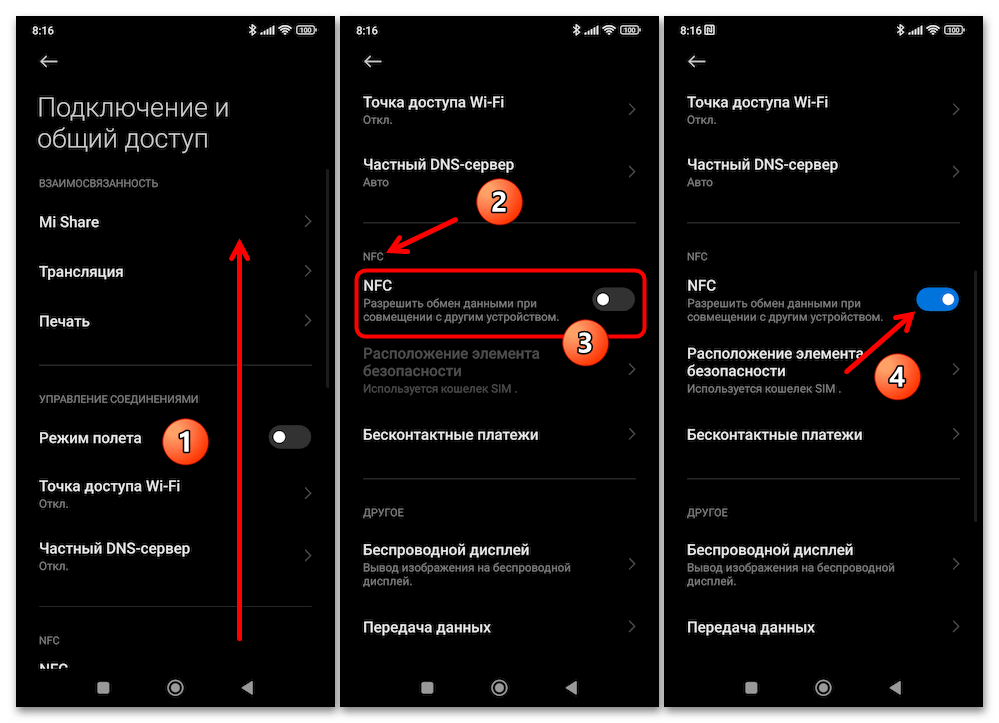
Фактически активация NFC на смартфоне Xiaomi на этом завершена. Демонстрация логотипа технологии в строке состояния говорит о включенном модуле.
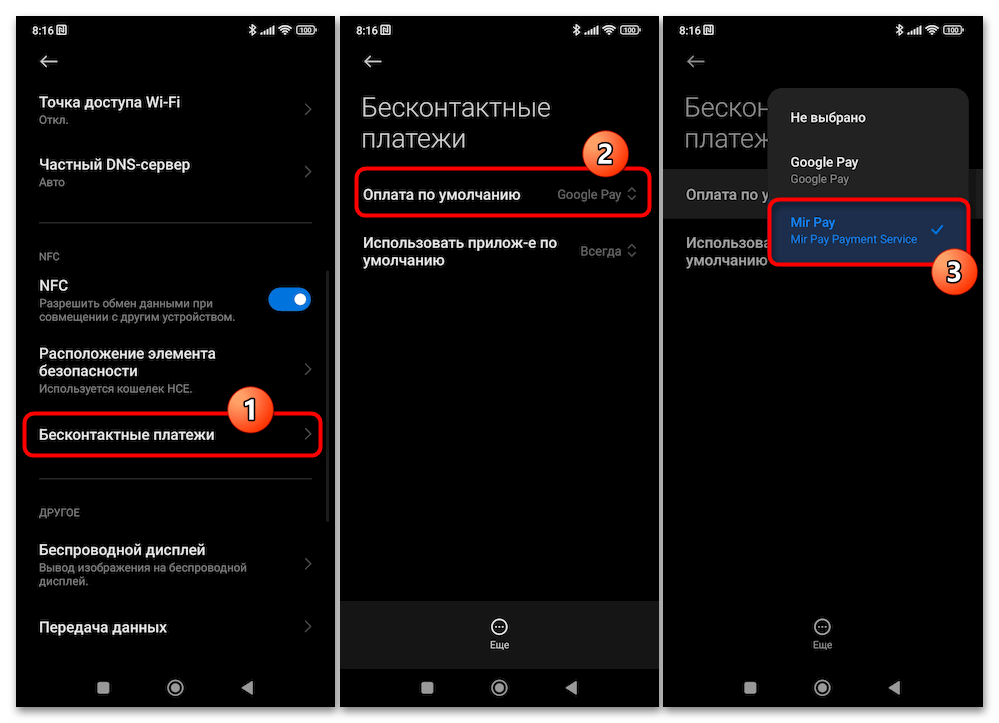
Шаг 2
Выберите приложение для бесконтактной оплаты в разделе Бесконтактные платежи в настройках MIUI. Выберите приложение в списке Оплата по умолчанию.
Шаг 3
Определите значение опции Использовать приложение по умолчанию согласно вашим потребностям.
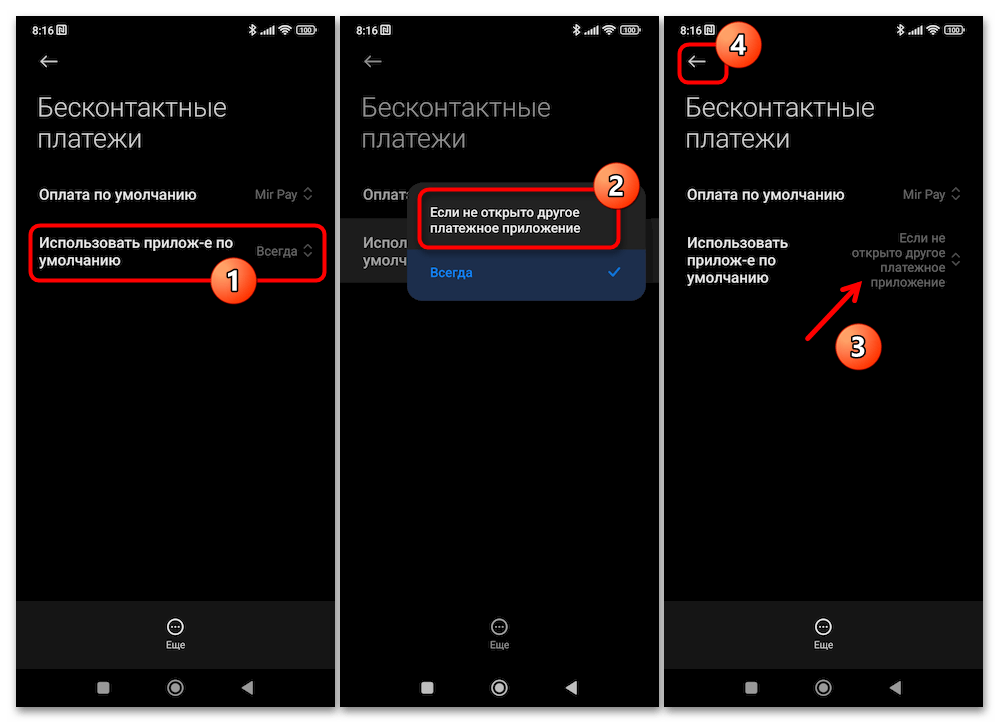
Теперь все преимущества, предоставляемые модулем NFC смартфона, доступны. Для быстрого включения/выключения технологии удобнее использовать панель быстрого доступа.
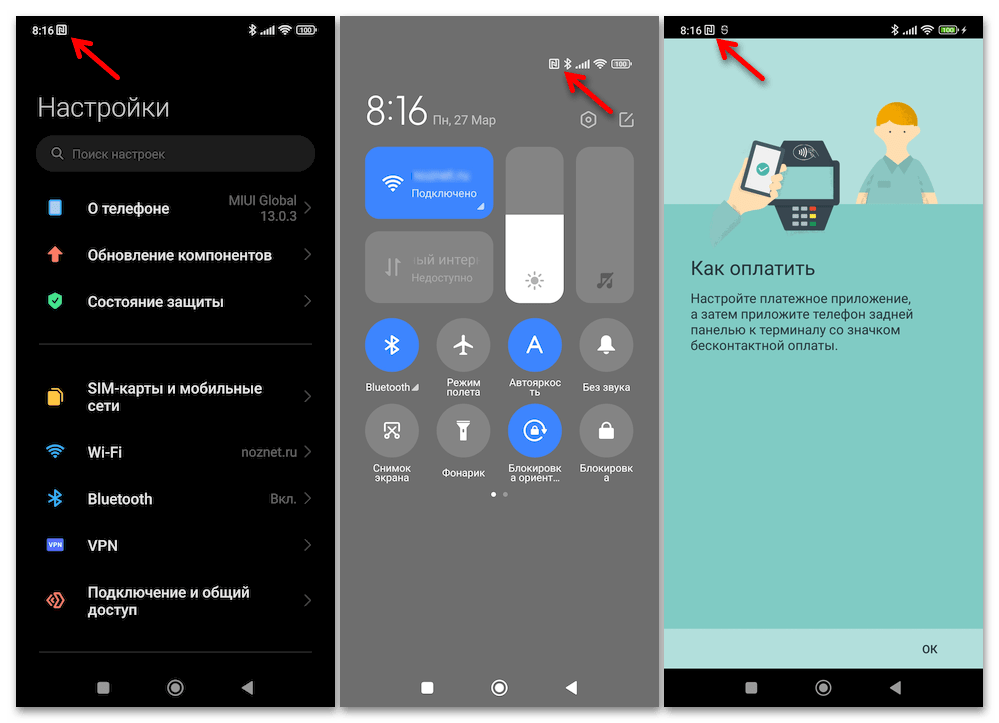
Центр управления (новая версия)
Настроенный NFC на устройствах Xiaomi проще всего включать и выключать через панель быстрого доступа (Центр управления), а не через Настройки. На смартфонах с MIUI 12 и выше это делается следующим образом.
Как включить NFC на Xiaomi
Включение и выключение NFC
Чтобы включить NFC на устройстве Xiaomi, выполните следующие шаги:
Нажмите на Модуль NFC.
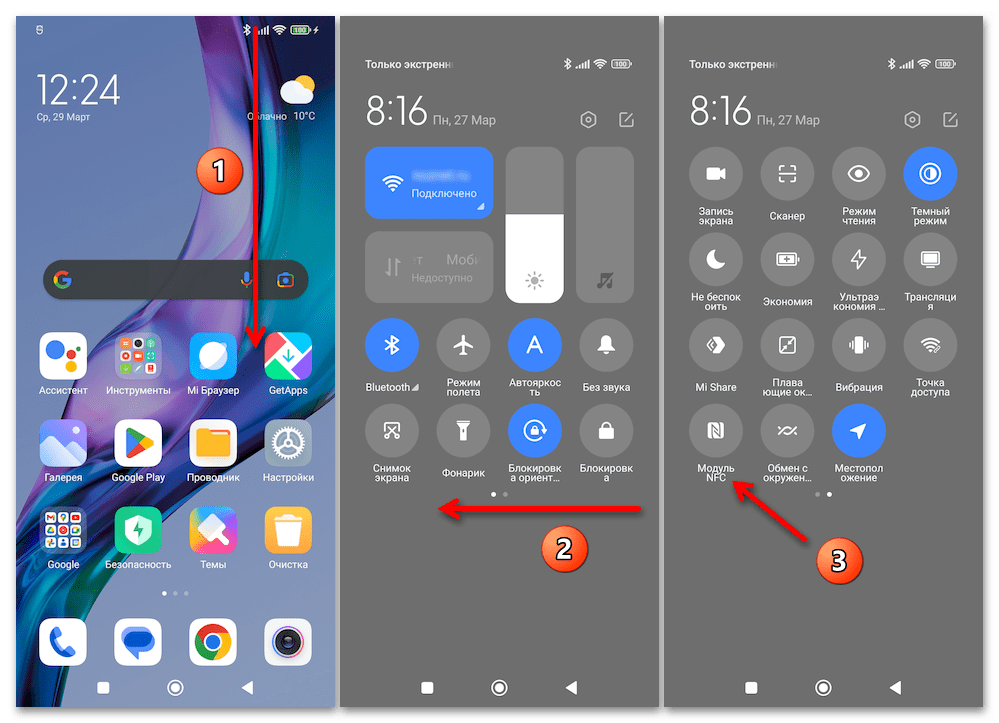
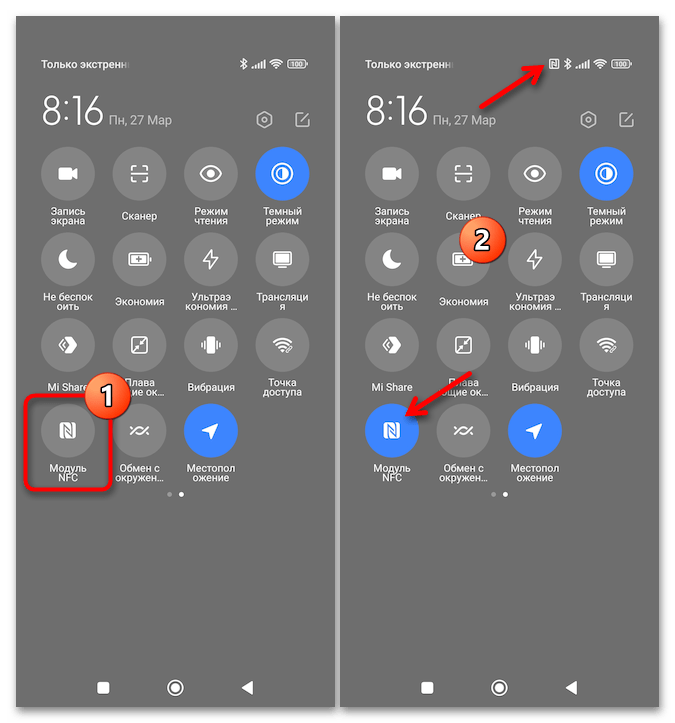
Результатом будет окрашивание элемента в синий цвет, что означает активацию функции. Для выключения NFC просто нажмите на эту же кнопку ещё раз.
Для доступа к дополнительным настройкам NFC, удерживайте элемент NFC в Центре управления.
Центр управления (старая версия)
Если у вас установлена старая версия Центра управления на устройстве Xiaomi, действия по активации и деактивации NFC будут аналогичны новой версии, но будут визуально отличаться.
MIRpay
Процесс установки и использования приложения MIRpay на Xiaomi Redmi A2+ 3/64GB может быть выполнен следующим образом:
Убедитесь, что ваш смартфон поддерживает технологию NFC.
Откройте Google Play Market и найдите приложение MIRpay.
Установите приложение и запустите его.
Зарегистрируйтесь в MIRpay, следуя инструкциям на экране.
Подключите свою банковскую карту к приложению.
Наслаждайтесь использованием MIRpay для удобных мобильных платежей!
Шаг 9: Использование MIRpay для платежей
Теперь вы можете начать использовать MIRpay для проведения платежей с помощью вашего Xiaomi Redmi A2+ 3/64GB. Просто выберите способ оплаты, введите необходимые данные и подтвердите платеж.
Важно: Проверка поддержки NFC
Перед использованием MIRpay убедитесь, что ваш смартфон поддерживает NFC-технологию. NFC необходима для бесконтактных платежей через смартфон. Если ваш смартфон не поддерживает NFC, функция MIRpay не будет работать. Проверить наличие NFC можно в спецификациях вашего смартфона или обратившись в сервисный центр Xiaomi.
Инструкция по подключению MIRpay
Теперь у вас есть инструкция по подключению MIRpay на смартфон Xiaomi Redmi A2+ 3/64GB. Наслаждайтесь удобством и безопасностью проведения платежей через свой смартфон!
Проверка наличия MIRpay
Перед тем, как подключить MIRpay на смартфон Xiaomi Redmi A2+ 3/64GB, необходимо убедиться, что приложение уже установлено на вашем устройстве.
Для этого выполните следующие действия:
- Если MIRpay отсутствует, вам необходимо установить его из официального магазина приложений Xiaomi.
Примечание: Если MIRpay недоступен в вашем регионе или стране, возможно, он несовместим с вашей моделью смартфона или операционной системой.
Загрузка и установка MIRpay
- Откройте приложение Play Market на вашем смартфоне Xiaomi Redmi A2+ 3/64GB.
- Введите в поисковой строке MIRpay и нажмите на значок поиска.
- В списке результатов поиска выберите приложение MIRpay.
- Нажмите на кнопку Установить рядом с названием приложения.
- Приложение начнет загружаться и устанавливаться на ваш смартфон.
- По завершении установки нажмите на кнопку Открыть, чтобы запустить MIRpay.
Примечание: Убедитесь, что у вас есть доступ к интернету для загрузки и установки приложения.
Регистрация в MIRpay
После успешной регистрации вы сможете использовать MIRpay для осуществления различных платежей с помощью своего смартфона Xiaomi Redmi A2+ 3/64GB.
Связь MIRpay с банковским счетом
Чтобы использовать MIRpay на своем смартфоне Xiaomi Redmi A2+ 3/64GB, вам необходимо связать приложение со своим банковским счетом. Это позволит вам совершать платежи и управлять своими финансами прямо из приложения.
Для связи MIRpay с банковским счетом выполните следующие действия:
Теперь вы можете использовать MIRpay для осуществления платежей и управления своими финансами с удобством и безопасностью.
Добавление карты в MIRpay
- Откройте приложение MIRpay на своем смартфоне Xiaomi Redmi A2+.
- В главном меню приложения выберите опцию Добавить карту.
- На экране появится список поддерживаемых банков. Найдите свой банк в списке и выберите его.
- Введите данные вашей банковской карты, включая номер карты, срок действия и CVV-код.
- Нажмите на кнопку Далее или Добавить для продолжения процесса.
- Если ваша карта успешно добавлена, появится уведомление об успешной операции. Вы можете начать использовать MIRpay для совершения платежей.
- Если вам необходимо добавить еще одну карту, повторите шаги с 2 по 6.
Проверка функционала MIRpay
После успешного подключения MIRpay к смартфону Xiaomi Redmi A2+ 3/64GB, можно приступить к проверке функционала приложения.
- Откройте MIRpay на своем смартфоне.
- Введите свой пин-код для доступа к приложению и нажмите кнопку Вход.
- Проверьте, что у вас достаточно средств на счете MIRpay для проведения покупок. Если необходимо, пополните баланс приложения.
- В меню MIRpay выберите опцию Оплатить.
- Приложите смартфон к терминалу оплаты, который поддерживает бесконтактные платежи.
- Убедитесь, что на экране смартфона появилось сообщение об успешной оплате и обратите внимание на сумму платежа.
- Проверьте, что с вас не списаны лишние средства и что платеж прошел успешно.
- Повторите покупку с использованием MIRpay еще раз, чтобы удостовериться в стабильности работы приложения.
Если вы успешно прошли все эти проверки, значит функционал MIRpay на вашем смартфоне Xiaomi Redmi A2+ 3/64GB работает корректно и вы можете спокойно пользоваться им для своих платежей.
Настройка безопасности MIRpay
После установки приложения MIRpay на свой смартфон Xiaomi Redmi A2+ 3/64GB необходимо настроить безопасность, чтобы защитить вашу информацию и финансовые данные.
Вот несколько рекомендаций по настройке безопасности MIRpay:
- Не передавайте свой пин-код от MIRpay никому.
- Используйте надежные пароли для доступа к приложению.
- Обновляйте приложение MIRpay и операционную систему для повышения безопасности.
- Не храните большие суммы денег на счете MIRpay. Пополняйте его только перед покупками.
- Включите функцию блокировки экрана смартфона для защиты данных в случае утери устройства.
Следуя этим рекомендациям, вы сможете настроить безопасность MIRpay на своем смартфоне Xiaomi Redmi A2+ 3/64GB и быть уверенными в защите ваших финансовых данных.
Активация NFC
Одним из главных достоинств Xiaomi Redmi Note 12 Pro 4G в сравнении с конкурентами является функция NFC. Она позволяет использовать смартфон в качестве средства бесконтактной оплаты покупок, просто приложив его к терминалу. Но перед походом в магазин нужно обязательно включить NFC на Xiaomi Redmi Note 12 Pro 4G и настроить его.
Методы активации NFC
Итак, первым делом нужно активировать модуль, которым обладает смартфон. Сделать это можно двумя способами: через шторку уведомлений или через настройки устройства.
Через шторку уведомлений
Для реализации этого способа понадобится просто опустить шторку уведомлений, сделав свайп от верхней части экрана вниз, а затем тапнуть по значку NFC.
Через настройки телефона
Второй способ является менее быстрым, но не менее надежным. Здесь вам не понадобится шторка уведомлений, а потребуется лишь следовать алгоритму, который изложен в инструкции.
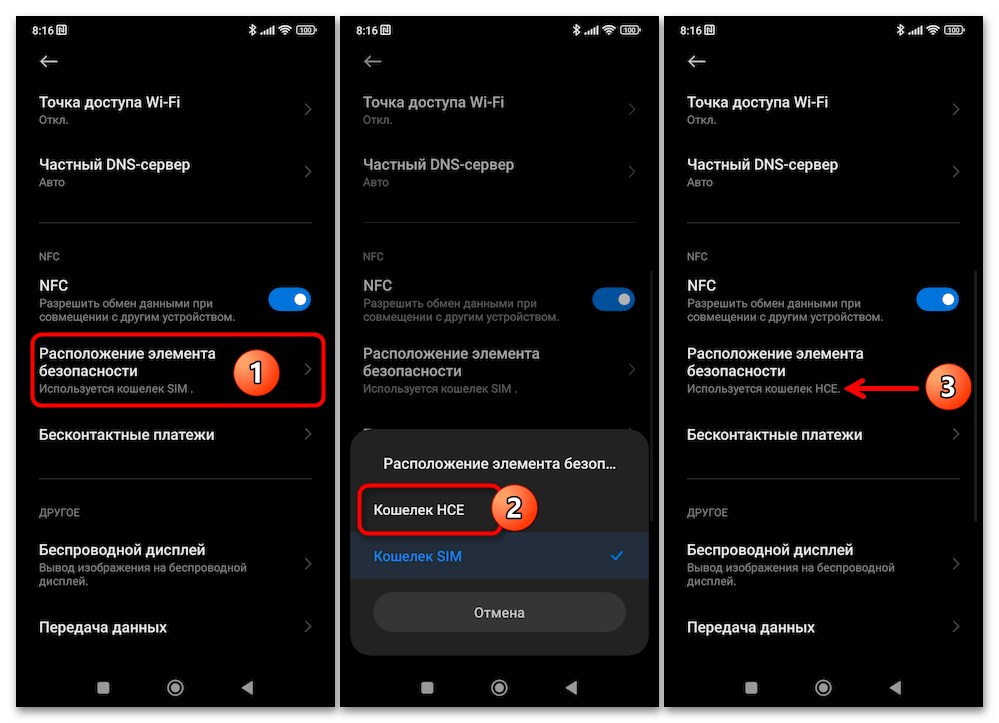
Также может понадобится установить «Кошелек HCE» в качестве средства оплаты, поскольку «Кошелек SIM» использует для оплаты чип, установленный не в смартфоне, а в SIM-карте.
Настройка NFC
Активация модуля – это половина дела, так как в дальнейшем вам нужно настроить NFC на Xiaomi Redmi Note 12 Pro 4G, установив программу для совершения бесконтактных платежей. В его качестве может использоваться Google Pay, кошелек или приложение вашего банка. Рассмотрим процесс настройки оплаты через Google Pay:
Далее останется ввести данные банковской карты, включая ее номер и CVC-код. Затем можно расплачиваться за свои покупки в магазине при помощи Xiaomi Redmi Note 12 Pro 4G. Но прежде важно убедиться, что Google Pay или другое приложение, которое вы планируете использовать для оплаты, выбрано в качестве основного. Без этого этапа невозможно настроить оплату через NFC, а проверка осуществляется следующим образом:
Обратите внимание, что одновременно можно использовать только одно приложение для оплаты, не открывая его. Если вы решите расплатиться за покупку при помощи другой проги, то ее понадобится принудительно запустить.
Поделитесь страницей с друзьями:
Как прошить Xiaomi Redmi Note 12 Pro 4G
Как получить root-права для Xiaomi Redmi Note 12 Pro 4G
Как сделать сброс до заводских настроек (hard reset) для Xiaomi Redmi Note 12 Pro 4G
Как разблокировать Xiaomi Redmi Note 12 Pro 4G
Как перезагрузить Xiaomi Redmi Note 12 Pro 4G
Что делать, если Xiaomi Redmi Note 12 Pro 4G не включается
Что делать, если Xiaomi Redmi Note 12 Pro 4G не заряжается
Что делать, если компьютер не видит Xiaomi Redmi Note 12 Pro 4G через USB
Как сделать скриншот на Xiaomi Redmi Note 12 Pro 4G
Как сделать сброс FRP на Xiaomi Redmi Note 12 Pro 4G
Как обновить Xiaomi Redmi Note 12 Pro 4G
Как записать разговор на Xiaomi Redmi Note 12 Pro 4G
Как подключить Xiaomi Redmi Note 12 Pro 4G к телевизору
Как почистить кэш на Xiaomi Redmi Note 12 Pro 4G
Как сделать резервную копию Xiaomi Redmi Note 12 Pro 4G
Как отключить рекламу на Xiaomi Redmi Note 12 Pro 4G
Как очистить память на Xiaomi Redmi Note 12 Pro 4G
Как увеличить шрифт на Xiaomi Redmi Note 12 Pro 4G
Как раздать интернет с телефона Xiaomi Redmi Note 12 Pro 4G
Как перенести данные на Xiaomi Redmi Note 12 Pro 4G
Как разблокировать загрузчик на Xiaomi Redmi Note 12 Pro 4G
Как восстановить фото на Xiaomi Redmi Note 12 Pro 4G
Как сделать запись экрана на Xiaomi Redmi Note 12 Pro 4G
Где находится черный список в телефоне Xiaomi Redmi Note 12 Pro 4G
Как настроить отпечаток пальца на Xiaomi Redmi Note 12 Pro 4G
Как заблокировать номер на Xiaomi Redmi Note 12 Pro 4G
Как включить автоповорот экрана на Xiaomi Redmi Note 12 Pro 4G
Как поставить будильник на Xiaomi Redmi Note 12 Pro 4G
Как изменить мелодию звонка на Xiaomi Redmi Note 12 Pro 4G
Как включить процент заряда батареи на Xiaomi Redmi Note 12 Pro 4G
Как отключить уведомления на Xiaomi Redmi Note 12 Pro 4G
Как отключить Гугл ассистент на Xiaomi Redmi Note 12 Pro 4G
Как отключить блокировку экрана на Xiaomi Redmi Note 12 Pro 4G
Как удалить приложение на Xiaomi Redmi Note 12 Pro 4G
Как восстановить контакты на Xiaomi Redmi Note 12 Pro 4G
Где находится корзина в Xiaomi Redmi Note 12 Pro 4G
Как установить WhatsApp на Xiaomi Redmi Note 12 Pro 4G
Как установить фото на контакт в Xiaomi Redmi Note 12 Pro 4G
Как сканировать QR-код на Xiaomi Redmi Note 12 Pro 4G
Как подключить Xiaomi Redmi Note 12 Pro 4G к компьютеру
Как установить SD-карту на Xiaomi Redmi Note 12 Pro 4G
Как обновить Плей Маркет на Xiaomi Redmi Note 12 Pro 4G
Как установить Google Camera на Xiaomi Redmi Note 12 Pro 4G
Как включить отладку по USB на Xiaomi Redmi Note 12 Pro 4G
Как выключить Xiaomi Redmi Note 12 Pro 4G
Как правильно заряжать Xiaomi Redmi Note 12 Pro 4G
Как настроить камеру на Xiaomi Redmi Note 12 Pro 4G
Как найти потерянный Xiaomi Redmi Note 12 Pro 4G
Как поставить пароль на Xiaomi Redmi Note 12 Pro 4G
Как включить 5G на Xiaomi Redmi Note 12 Pro 4G
Как включить VPN на Xiaomi Redmi Note 12 Pro 4G
Как установить приложение на Xiaomi Redmi Note 12 Pro 4G
Как вставить СИМ-карту в Xiaomi Redmi Note 12 Pro 4G
Как установить время на Xiaomi Redmi Note 12 Pro 4G
Как подключить наушники к Xiaomi Redmi Note 12 Pro 4G
Как очистить историю браузера на Xiaomi Redmi Note 12 Pro 4G
Как разобрать Xiaomi Redmi Note 12 Pro 4G
Как скрыть приложение на Xiaomi Redmi Note 12 Pro 4G
Как разблокировать контакт на Xiaomi Redmi Note 12 Pro 4G
Как включить вспышку (фонарик) на Xiaomi Redmi Note 12 Pro 4G
Как разделить экран на Xiaomi Redmi Note 12 Pro 4G на 2 части
Как выключить звук камеры на Xiaomi Redmi Note 12 Pro 4G
Как обрезать видео на Xiaomi Redmi Note 12 Pro 4G
Как проверить сколько оперативной памяти в Xiaomi Redmi Note 12 Pro 4G
Как обойти Гугл-аккаунт на Xiaomi Redmi Note 12 Pro 4G
Как исправить черный экран на Xiaomi Redmi Note 12 Pro 4G
Как изменить язык на Xiaomi Redmi Note 12 Pro 4G
Как открыть инженерное меню на Xiaomi Redmi Note 12 Pro 4G
Как найти и включить диктофон на Xiaomi Redmi Note 12 Pro 4G
Как совершать видеозвонки на Xiaomi Redmi Note 12 Pro 4G
Почему Xiaomi Redmi Note 12 Pro 4G не видит сим-карту
Как перенести контакты на Xiaomi Redmi Note 12 Pro 4G
Как включить и выключить режим «Не беспокоить» на Xiaomi Redmi Note 12 Pro 4G
Как включить и выключить автоответчик на Xiaomi Redmi Note 12 Pro 4G
Как настроить распознавание лиц на Xiaomi Redmi Note 12 Pro 4G
Как настроить голосовую почту на Xiaomi Redmi Note 12 Pro 4G
Как прослушать голосовую почту на Xiaomi Redmi Note 12 Pro 4G
Как узнать IMEI-код в Xiaomi Redmi Note 12 Pro 4G
Как включить быструю зарядку на Xiaomi Redmi Note 12 Pro 4G
Как заменить батарею на Xiaomi Redmi Note 12 Pro 4G
Как обновить приложение на Xiaomi Redmi Note 12 Pro 4G
Почему Xiaomi Redmi Note 12 Pro 4G быстро разряжается
Как поставить пароль на приложение в Xiaomi Redmi Note 12 Pro 4G
Как отформатировать Xiaomi Redmi Note 12 Pro 4G
Как установить TWRP на Xiaomi Redmi Note 12 Pro 4G
Как настроить перенаправление вызовов на Xiaomi Redmi Note 12 Pro 4G
Как очистить корзину в Xiaomi Redmi Note 12 Pro 4G
Где найти буфер обмена в Xiaomi Redmi Note 12 Pro 4G
Как включить и настроить NFC на других телефонах Андроид


