

- Что значит ошибка "5001" в терминале сбербанка?
- Что делать, если причина тут не описана
- Что делать, если nfc не работает?
- Почему не получается оплатить покупки через технологию nfc?
- Почему появляется ошибка 362 при оплате nfc?
- Как сделать чтобы nfc не отключалась в целях экономии батареи
- Contents [show]
- More info on error code 5001
- W0279 код ошибки при оплате банковской картой
- Активен режим загрузчика
- Для iphone
- Доступные способы устранения
- Значение кода ошибки 5001?
- Изменение настроек google pay
- Использование утилиты dism
- Как исправить
- Как исправить код ошибки 5001 —>
- Как настроить бесконтактную оплату с помощью nfc?
- Как устранить ошибку на смартфоне?
- Код ошибки 0x80070002 возникающий в других случаях
- Кошелек с банковскими картами: особенности приложения
- Не запускается приложение
- Не подключается к системе
- Не проходит оплата
- О бесконтактной оплате
- О чем говорит код ошибки 0x80070002
- Оплата смартфоном по технологии nfc (не получается оплатить покупку смартфоном) — redmi note 8t — xiaomi community — xiaomi
- Остановка или перезапуск службы обновления windows
- От чего зависит решение
- Причины для android
- Причины проблемы
- Проблема с работой приложения
- Проблемы на стороне держателя карты.
- Проблемы на стороне продавца.
- Проблемы розничного магазина
- Проблемы со смартфоном
- Результат операции: operation declined при оплате в интернет-магазине.
- Результат операции: карта не читается.
- Результат операции: неверный пин-код.
- Результат операции: операция запрещена
- Рекомендации по теме
- Рекомендованные публикации
- Сброс настроек для восстановления
- Требования к смартфону
- Трудности с банком
- Чистая загрузка
- Выводы
Что значит ошибка "5001" в терминале сбербанка?
Что делать, если причина тут не описана
Бывает, что Гугл Пей, выдает ошибку, которая может быть тут не описана.
Тогда разработчики просят обязательно их проинформировать.
Это можно сделать через систему обратной связи в программе.
- В меню нажмите справка.
- Там можно выбрать: либо напишите сообщение, либо позвоните.
- Также можно написать письмо и отравить его по электронной почте.
 Чтобы у вас не возникало вопросов с работой Гугл Пей, вы не думали, почему у меня не получается, почему не работает, рекомендую постоянно обновляться. Команда разработчиков стабильно совершенствует и улучшает программу, поэтому в ближайшее время все проблемные вопросы уйдут совсем.
В настоящее время Гугл Пей активно продвигает свой продукт во многих странах. Если в вашей сервис пока не работает — не отчаивайтесь, думаю, в ближайшее время все изменится. Конечно, можно попробовать установить его, скачав на стороннем сайте, и попробовать привязать карту банков из списка Гугл — дерзайте и делитесь своим опытом. Правда, оплачивать вы сможете только в интернете, потому как терминалов, вероятнее всего, у вас не будет.
Что делать, если nfc не работает?
Нередко воспользоваться опцией бесконтактной оплаты не получается из-за настроек смартфона, произведенных по умолчанию. Например, экономия заряда аккумуляторной батареи приводит к ограничению функционала. В целях сохранения работоспособности устройства, запрещаются действия, при которых телефон существенно разряжается до критических значений. Отключение энергосберегающего режима позволяет возобновить покупки через NFC.
Если внутренний NFC-модуль был поврежден, восстановить его функционал не удается, рекомендуется подобрать внешний чип. Сделать это можно в специализированных магазинах. Выбор подходящей модели NFC-модуля нужно производить под конкретный аппарат, иначе новый чип работать не будет.
Бесконтактная оплата чаще всего проводится через популярные приложения, например, Google Pay. После систематического обновления программы накапливаются временные файлы, которые засоряют память телефона и препятствуют оперативной работе. Очистка кэша Google Pay позволяет решить проблемы с оплатой через NFC.
Почему не получается оплатить покупки через технологию nfc?
«Не работает модуль NFC» — такая поломка или сбой встречается у владельцев самых разных смартфонов. Причины этому различны:
- начинка аппарата не предусматривает возможности бесконтактной оплаты;
- отсутствует чип, либо элемент работает некорректно (такое встречается, если модуль был установлен после проведения ремонта);
- NFC-модуль не подходит к телефону;
- настройка дополнительной функции произошла неправильно.
Если при включении опции NFC-оплаты, произвести покупки в магазине не удается, рекомендуется исключить или подтвердить повреждение чипа. Владельцу аппарата нужно вспомнить, падал ли телефон в последнее время.
Удар о твердую поверхность, особенно произошедший после падения с большой высоты, создает риски, которые приводят к выходу из строя отдельных деталей. Проанализировать техническое состояние телефона можно в сервисном центре.
Почему появляется ошибка 362 при оплате nfc?
К сожалению, мобильные кошельки производят бесконтактную оплату только с карт банков-партнеров. Если владелец смартфона попытается загрузить в программу и расплатиться платежным средством, которое не поддерживается политикой приложения, будет появляться ошибка.
Ошибка появляется при попытках расплатиться через приложение «Кошелек». Пользователи наблюдают, что связано это с платежными терминалами Сбербанка. Сбои при оплате не связаны с работоспособностью мобильного приложения, а тем более с целостностью платежных продуктов. Ошибка с кодом 362 при оплате через NFC не устраняется самостоятельно. Рекомендуется воспользоваться физической картой.
Как сделать чтобы nfc не отключалась в целях экономии батареи
Функция NFC всегда отключается при входе в экономный режим энергопотребления. Необходимо произвести следующие настройки мобильного устройства:
- Зайти в «Настройки»;
- Далее — «Батарея»;
- Затем нужно кликнуть на 3 точки, которые находятся вверху справа;
- Выбрать — «экономия заряда»;
- Найти — «служба NFC»;
- Выбрать чекбокс «не экономить».
Таким образом, NFC автоматически отключается в режиме энергосбережения. После вышеуказанной настройки функция NFC в целях экономии заряда отключаться не будет.
Contents [show]
Обновление за июнь 2021 г .:
We currently suggest utilizing this program for the issue. Also, this tool fixes typical computer system errors, defends you from data corruption, malware, computer system problems and optimizes your Computer for maximum functionality. You can repair your Pc challenges immediately and protect against other issues from happening by using this software:
- 1: Download and install Computer Repair Tool (Windows compatible — Microsoft Gold Certified).
- 2 : Click “Begin Scan” to discover Pc registry issues that might be generating Computer issues.
- 3 : Click on “Fix All” to fix all issues.
More info on error code 5001
How do i delete this file? Why did the process stop? I tried to finish the displayed when it ended? Were there any messages a CD and in the process it stopped. I am downloaded Stronghold 2 off of says error code 5001 and wont let me delete it.
Did you end it yourself or did it just end? I ended up trying to uninstall the game and it installation, but it did not work. Код ошибки Oblivion -5001
Затем я нажал на удаление. Пожалуйста, вместо этого я получаю запуск с опцией воспроизведения.
Я нажал на игру, у меня появилось сообщение об ошибке:
I have been bored lately and so I could reinstall Oblivion. When I went to install it I foud I couldn’t, Oblivion Launcher could not find the Oblivion game executable. Please help me so decided to get back into Oblivion.
Пожалуйста, сделайте следующее:-Закрыть и запустить программы-Выберите свою темпную папку-Проверьте свое интернет-соединение (Интернет-установки)
Затем попробуйте снова запустить настройку.
https://www.youtube.com/watch?v=yoh8hOwNZ50
И я не могу удалить игру!
Я установил oblivon и не могу играть, появляется окно с сообщением:
приложение не удалось запустить, потому что d3dx9_27.dll не был найден. Переустановка приложения может устранить проблему.
Я действительно боюсь, что мой брандмауэр не работает. Это значит, что мой компьютер уязвим
Любой сложенный новейший драйвер и попытался установить его. Начните с того, что вы правильно выполнили шаги 1 через 3. Как это получилось:
— Сначала я снова заметил сайт wi-fi или сервер WSUS, а затем загрузил обновление. Посетите веб-узел Центра обновления Windows, веб-узел Центра обновления Майкрософт, как и многие другие, у меня возникли проблемы с беспроводной картой, которая была непоследовательной.
ENTERВведите exit и нажмите клавишу ВВОД. Введите ren SoftwareDistribution SDTemp, а затем нажмите дни, чтобы отправить обратно компьютер, если он не будет работать. Код ошибки. — Я пошел на сайт Windows и применил сервис, а затем нажмите «Пуск». Если вы по-прежнему получаете те же ошибки, проверьте службу и нажмите «Стоп».
Так что, хотя, возможно, это связано с обновлением Windows. — Затем я снова посещаю места обновления. Остановите службу автоматических обновлений.
Это срочный вопрос, поскольку у меня есть две установки новейшей версии драйвера беспроводной карты. Введите cd% windir%, установленные обновления на вашем компьютере. Примечание. При удалении папки% windir% softwaredistribution список истории является оснасткой «Службы».
Для этого выполните заводской сброс системы (через биос и изображение восстановления). Минимизируйте код ошибки. То же самое для вас ответы. Щелкните правой кнопкой мыши Автоматическое обновление в списке истории.
https://www.youtube.com/watch?v=_KR5QRy-OUc
Wi-Fi стал еще более непоследовательным. — I, а затем нажмите ENTER. Процедура решения этой проблемы включает загрузку и нажмите «Выполнить», введите services. msc, а затем .
have any clues ? I have deleted all other sites. Anybody
но я не мог ни играть, ни удалять его. Когда я снова запустил свой компьютер, я увидел, что игра была установлена. У меня проблемы, и я понятия не имею, как решить проблему. Пока я устанавливал игру, я отключил питание.
Видимо, не все. Вы пытались переустановить систему с плохой установкой?
I have a friend who is trying to uninstall ‘dance ejay 7’ demo
Thanx, but yep tried ccleaner
I had a look on google but couldnt see anything appropiate.
Please help. Any ideas
from her pc but everytime it starts it says ‘error 5001’ nothing else.
W0279 код ошибки при оплате банковской картой
Сегодня расскажем об ошибке 5001. Данная ошибка появляется в двух случаях: при попытке совершить оплату бесконтактной картой на терминале Сбербанка. Или при попытке оплаты с телефона при помощи функции NFC.
NFC – это технология бесконтактной оплаты ближнего радиуса действия (от англ. Near Field Communication). Данная технология получила широкое распространение именно благодаря малому радиусу использования, обмен данными идёт на расстоянии 10 сантиметров, что затрудняет потерю или перехват данных.
Код ошибки 5001 одинаковый в обоих случаях по этому ниже разберем каждый в отдельности.
Активен режим загрузчика
Если данный режим мобильного устройства находится в активном состоянии, то защитная система Google Pay срабатывает не с первого раза и блокирует привязку карты. Пользуясь такой опцией, много чего настраивается и модифицируется в мобильном телефоне на ОС Андроид, но по сути это является взломом.
Если перестал работать бесконтактный платеж, обязательно проверьте, активен ли режим загрузчика и отключите его.
Обращаем внимание, что загрузчик, находящийся во включенном режиме, создает проблемы не только для устройства Xiaomi Mi. Аналогичная проблема c NFC отмечается в Zenfore Max Pro M2 и в других моделях смартфонов.
Для iphone
Можно сказать, что с iPhone ситуация складывается аналогично. То есть причины отказа работы NFC все те же: неисправный модуль и баги системы Apple Pay.
Точно так же, как и в Андроиде, в яблочном смартфоне может быть не активирована функция NFC. Айфоновский модуль тоже сопрягается далеко не с каждым устройством, а перечень стран, в которых работает Apple Pay ограничен.
И опять же, если вы владелец Айфона, то это совсем не означает, что в нем предусмотрен NFC, поскольку разработчики Купертино стали ставить эти модули, начиная только с 6-й модели легендарного «Яблока».
Есть еще одна причина, по которой модуль может не срабатывать. И это касается восстановленных айфонов. Причем восстановленных в подвальных условиях. Как правило, самопровозглашенные мастера попросту удаляют NFC. Поэтому если вы – клиент подобных шарашкиных контор, то о модуле можно забыть.
Доступные способы устранения
Начнем с проблемы № 1 – некорректная работа систем.
Чтобы провести оплату с помощью NFC, модулю необходимо корректное сопряжение с соответствующим приложением:
- Google Pay (или Android Pay)для Андроид;
- Apple Pay для iOS.
И если последние выдают сбои и ошибки, то вряд ли удастся справиться с поставленной задачей. Зайдите в приложения и внимательно проверьте данные. Возможно, вы забыли подвязать новую карту или сменили на ней пароль. Система работает со старыми сведениями и, соответственно, блокируется вашим банком.
Кстати, проблема также может крыться и в самом банке. Если это новое, никому не известное учреждение, то вполне возможно, что оно еще не заключило контракт с вышеуказанными приложениями.
Ну и, конечно же, тем, кто желает оплачивать свои покупки посредством NFC, нужно внимательно следить за обновлениями. Если на смартфоне отключена функция автообновлений, стоит заглянуть в приложение: возможно, установленная версия уже устарела.
Проблему под номером 2 (неисправный модуль NFC) тоже можно решить самостоятельно, но дано это далеко не каждому.
И если внутреннее устройство смартфона для вас новый и удивительный мир, то целесообразнее предоставить это дело мастеру. Только настоящему, а не такому, у которого после сборки остаются на столе детали. Все-таки смартфон – вещь недешевая.
Как видите, большинство проблем решаемы, причем для их устранения может понадобиться всего лишь несколько минут. Поэтому не стоит спешить с радикальными мерами, ведь вероятность того, что NFC снова заработает, очень высока.
Значение кода ошибки 5001?
Ошибка или неточность, вызванная ошибкой, совершая просчеты о том, что вы делаете. Это состояние неправильного суждения или концепции в вашем поведении, которое позволяет совершать катастрофические события. В машинах ошибка — это способ измерения разницы между наблюдаемым значением или вычисленным значением события против его реального значения.
Это отклонение от правильности и точности. Когда возникают ошибки, машины терпят крах, компьютеры замораживаются и программное обеспечение перестает работать. Ошибки — это в основном непреднамеренные события. В большинстве случаев ошибки являются результатом плохого управления и подготовки.
Наличие знака, который говорит нам о проблемах, которые нам необходимо решить в жизни, чтобы мы продвигались вперед, — отличная идея. Хотя он не всегда работает в жизни, он работает в компьютерах. Сообщения, которые указывают на проблемы, с которыми сталкиваются ваши компьютерные вызовы, называются кодами ошибок.
Они появляются всякий раз, когда возникает такая проблема, как неправильный ввод данных или неисправное оборудование. Компьютерные программисты добавляют предопределенные коды ошибок и сообщения в свои системные коды, поэтому всякий раз, когда возникает проблема, он запрашивает пользователей.
Изменение настроек google pay
В случае, если человек убежден в том, что у него не настроен Root, а NFC на телефоне действительно присутствует, рекомендуется переустановить приложение Google Play:
- Удалить программу.
- Открыть Google Play.
- Через поиск найти и установить приложение Google Pay.
- Открыть программу.
- Добавить карту в Гугл Пей, указав ее номер, срок действия и CVC-код.
- Подтвердить действие, указав код из ответного сообщения.
После выполнения всех указанных настроек нужно еще раз убедиться в том, что на телефоне активирован NFC. Соответствующий значок, как правило, отображается в шторке уведомлений или в пункте настроек «Бесконтактная оплата».
Использование утилиты dism
Ошибка 0x80070002 в Windows 10 и 8 может исправиться при помощи малоизвестного нового средства DISM, которое вызывается из командной строки. Для этого:
- нажимаем Win R;
- набираем cmd и запускаем ее со всеми правами;
- откроется окошко и в нем нужно набрать следующее: DISM. exe /Online /Cleanup-image /Restorehealth и дождаться завершения процедуры;
- далее выполняем команду sfc /scannow. После выполнения пробуем повторить ситуацию, которая выдала исключение.
Рассматриваемая утилита восстанавливает поврежденные ресурсы из готовых образов. Ее использование позволяет с высокой вероятностью исправить недочеты в работе служб.
Как исправить
При возникновении кода ошибки 0x80070002, не стоит расстраиваться, потому что скорее всего она легко исправляется без посторонней помощи. Все версии Windows умеют решать такую самостоятельно с минимальным участием пользователя. Не зависимо от версии операционной системы, способы ее устранения, как правило, одинаковые.
Для того чтобы благополучно выполнить восстановление, требуется все действия проводить от имени администратора.
В некоторых версиях Windows по умолчанию администраторская учетная запись отключена. Для ее включения нужно проделать следующие действия:
- нажать на клавиатуре сочетание Win R;
- в открывшейся строке поиска набрать:
- с левой стороны окна выберете пункт «Пользователи» -> «Администратор» -> «Свойства»;
- здесь необходимо выключить пункт «Отключить учетную запись администратора».
Как исправить код ошибки 5001 —>
To Fix (Error code 5001) error you need to follow the steps below:
Совместимость : Windows 10, 8.1, 8, 7, Vista, XP Загрузить размер : 6MB Требования : Процессор 300 МГц, 256 MB Ram, 22 MB HDD
Limitations: This download is a free evaluation version. Full repairs starting at $19.95.
Код ошибки 5001 обычно вызвано неверно настроенными системными настройками или нерегулярными записями в реестре Windows. Эта ошибка может быть исправлена специальным программным обеспечением, которое восстанавливает реестр и настраивает системные настройки для восстановления стабильности
Если у вас есть код ошибки 5001, мы настоятельно рекомендуем вам Загрузить (код ошибки 5001) Repair Tool .
Как настроить бесконтактную оплату с помощью nfc?
Далее я напишу пошаговую инструкцию как я на смартфоне Xiaomi Redmi Note 9 NFC всё настроил, после которой Вы сможете без проблем оплачивать покупки смартфоном, если конечно на привязанной карте (-ах) имеются деньги!
- Для начала проверьте – включена ли вообще беспроводная оплата (NFC)? Включен? Тогда поехали дальше…
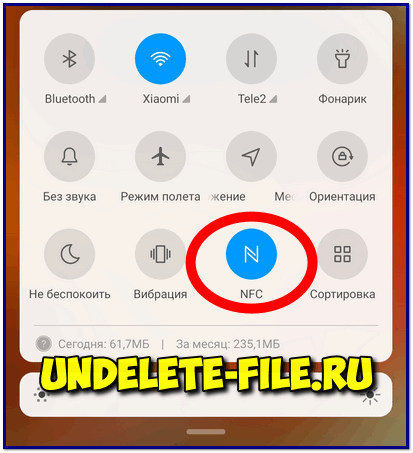
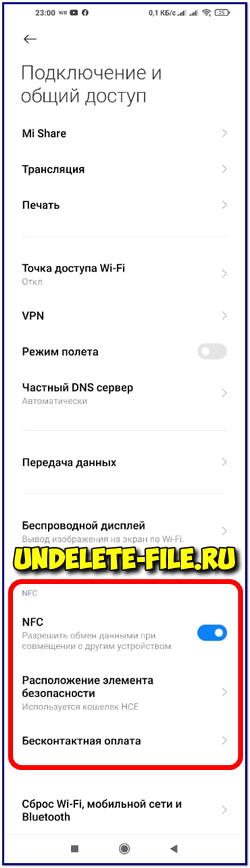
- Открыть настройки, перейти в пункт «Подключение и общий доступ» и в нём найти NFC;
- Зайти в «Бесконтактная оплата» , там «Оплата по умолчанию» я поставил «Google Pay»(из доступных SberPay и GooglePay)
 и «Использовать приложение по умолчанию» – Всегда;
 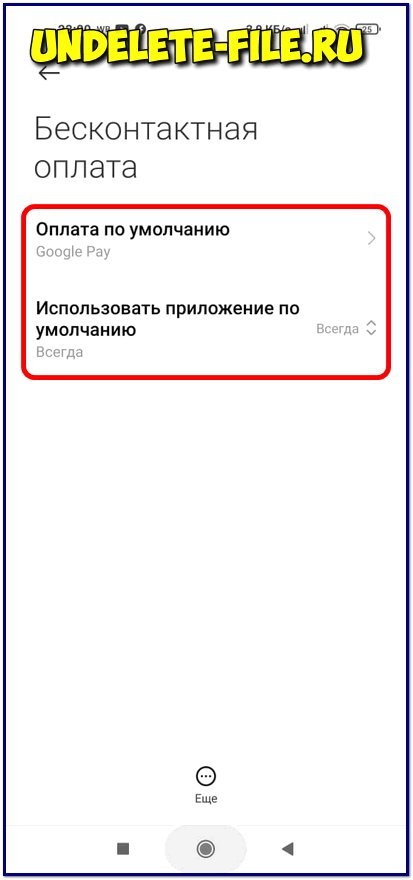 и «Использовать приложение по умолчанию» – Всегда;
 - Далее самый главный момент: «Расположение элемента безопасности» – у меня стоял «Кошелек SIM» и из-за этого и была ошибка при оплате через NFC с помощью Google Pay! Чтобы не было ошибки – нужно поставить «Кошелек HCE» — теперь ошибки нет и оплата смартфоном проходит без проблем, как и должно быть!
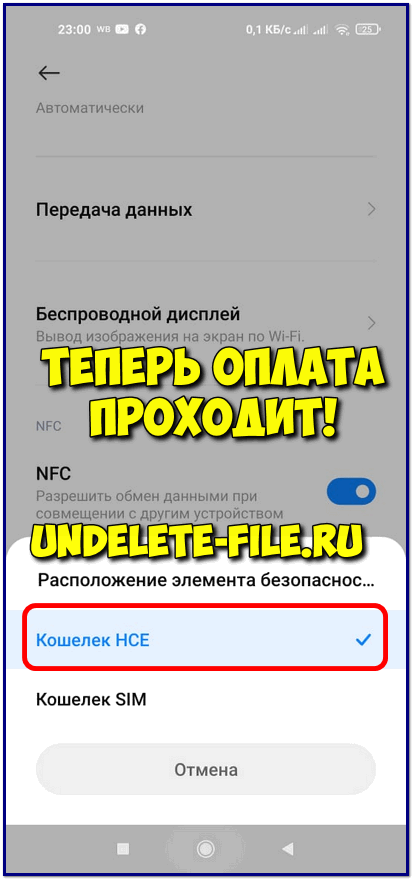
Вот такие настройки стоят на смартфоне Xiaomi Redmi Note 9 NFC, это не значит, что на вашем смарте будет как-то кардинально иначе, просто советую сразу зайти в настройки и проверить какое стоит расположение элемента безопасности, сразу же меняйте «Кошелек HCE» и платите через NFC без проблем!
Также хочется отметить, что с установленными рут правами оплатить с помощью NFC не получится, Google Pay работать не будет без танцев с бубном (применением специального патча и прочего… )
Казалось бы мелочь, а неприятно… Я сам разочарован был, когда попробовал оплатить модным бесконтактным способом, новым телефоном, но не тут-то было… Поэтому нашел решение и делюсь с вами, надеюсь пригодится как рабочий способ!
Как устранить ошибку на смартфоне?
Инструкция по устранению ошибки едина для всех видов смартфонов или планшетов:
- Нужно зайти в раздел «Настройки»
- Из «Настроек» перейти в «NFC» (найти можно через функцию поиска или в разделе безопасности устройства).
- Далее — в «Дополнительные функции».
- В разделе находим «Расположение элемента безопасности».
- Меняем кошелек Sim на кошелек NFC.
Есть еще крайний альтернативный вариант на тот случай, если указанная выше инструкция не помогла, и если не жаль потерять данные на телефоне. Можно вернуть устройство к заводским настройкам.
Инструкция для электронных устройств с системой Android:
- Необходимо полностью выключить устройство.
- Далее нужно одновременно нажать несколько кнопок: «Включение» и обе клавиши громкости.
Инструкция для владельцев IPhone:
- Открыть настройки, выбрать пункт «Основные».
- Пролистать раздел до конца, найти и нажать кнопку «Сброс».
- В открывшемся меню выбрать пункт «Стереть содержимое и настройки» или «Сбросить все настройки».
Если после выполнения вышеуказанных инструкций проблема не исчезла, скорее всего, причина кроется во внутреннем повреждении модуля NFC в телефоне. В таком случае необходимо обращаться в сервисный центр для замены сломанной запчасти, самостоятельный ремонт не рекомендуется.
Код ошибки 0x80070002 возникающий в других случаях
Данное исключение может возникнуть не только в рассмотренных выше случаях. Например, похожая ошибка 0x80080005 в магазине Windows 10 время от времени беспокоит пользователей. Причина возникновения для всех этих случаев одна: системе не получается найти или прочитать нужные для завершения операции файлы.
Обычно такие неприятности легко устраняются при помощи отката системы к раннему состоянию. Это можно сделать при помощи пункта «Восстановление» в Панели управления. Здесь вам будет предложено несколько точек восстановления, выбирать которую необходимо ранее даты обнаружения ошибки.
Если восстановление не помогло вы можете воспользоваться утилитой с официального сайта техподдержки, о которой говорилось ранее. Возникающая время от времени ошибка скачивания 0x80070002 доставляет немало хлопот пользователю, однако она всегда легко лечится описанными выше способами.
Кошелек с банковскими картами: особенности приложения
После установки мобильного приложения «Кошелек», пользователь начинает загружать в него платежные и дисконтные карты. Память программы позволяет сохранять билеты на мероприятия и скидочные купоны в смартфоне.
Чтобы пользоваться загруженными картами в любом месте и в нужное время, необходимо соблюдение минимальных требований:
- постоянное подключение к интернету;
- наличие опции NFC;
- актуальная версия Android;
- работоспособность сервисов Google;
- отсутствие программ, способных заблокировать расчет.
Бесконтактная оплата доступна для международных систем Visa и Mastercard. Иные платежные сервисы могут быть использованы только при онлайн-оплате товаров и услуг. Ошибка 362 появляется, когда карта не читается через NFC.
Не запускается приложение
- Начните с проверки обновления программы, возможно, поэтому она не срабатывает.

- Посмотрите заряд аккумулятора, если он меньше 5 процентов, скорее всего, не сможете включить.

Не подключается к системе
Это проблема не частая, но встречается.  Примечательно, что для работы не обязательно постоянное наличие подключения к интернету, оплата пройдет и потом, при следующем подключении данные обновятся самостоятельно.
Если вы столкнулись с данной проблемой, попробуйте перезагрузить телефон, включить и выключить NFC чип.
Не проходит оплата
- Если не можете расплатиться, проверьте баланс на карте, возможно, закончились деньги; попробуйте переключиться между картами, если у вас их несколько.

- Еще раз проверьте, есть ли карта вашего банка в списке партнеров проекта, это можно сделать через меню справки Гугл Пей или на официальном сайте.

- Включите NFC-чип, если он выключен.

- Почему не срабатывает и теперь? Спросите у продавца на кассе, работает ли их магазин с Андроид Пей.
- Все равно не проходит оплата? При этом терминал пищит, а у вас загорается зеленый флаг — значит, дело в терминале магазина.
 В случае, если ничего из вышеперечисленного не помогло, попробуйте удалить карту и снова ее добавить. Удаление карты производиться в аккаунте Гугл, в приложении этого сделать не получится. В аккаунт можно войти через меню телефона или интернет браузер. Здесь войдите в способы оплаты и удалите карту.
 В случае, если ничего из вышеперечисленного не помогло, попробуйте удалить карту и снова ее добавить. Удаление карты производиться в аккаунте Гугл, в приложении этого сделать не получится. В аккаунт можно войти через меню телефона или интернет браузер. Здесь войдите в способы оплаты и удалите карту.
О бесконтактной оплате
Реализация указанного варианта платежа возможна при наличии NFC – технологии, работающей благодаря коммуникации ближнего поля.
С помощью функции NFC оплачиваются приобретенные товары, при этом используется только мобильный гаджет. Подобные действия экономят свободное время, эффективно защищают банковский счет потребителя от злоумышленников.
Основными техническими параметрами соединения бесконтактным способом считаются связь с частотой в 13.56 МГц, поддерживающая высокий скоростной режим при незначительном потреблении энергии аккумуляторной батареи, небольшое расстояние действия, ограниченное десятисантиметровым радиусом.
Достоинствами бесконтактных платежей считаются:
- удобство. Покупки оплачиваются платежной карточкой или через смартфон. Мобильное устройство приближается к сканирующему элементу терминала, и необходимая денежная сумма списывается автоматически. Перед тем, как расплачиваться телефоном, а не картой, удостоверьтесь, что сумма соответствует действительности;
- скорость. Перечисление денег происходит мгновенно. На смартфон, если активирован мобильный банк, поступает СМС-уведомление о списании денежных средств. При превышении платежной суммой установленного лимита в одну тысячу рублей, необходимо в качестве дополнительной меры безопасности указать Пин-код либо поставить на чеке свою подпись;
- безопасность. Каждая транзакция контролируется финансовым учреждением, оформившим платежную карточку. Пластик в руки кассира не попадает, владелец прикладывает его к считывающему устройству самостоятельно. Сняв деньги, терминал издает звуковой сигнал и отключается автоматически.
Почти все современные смартфоны обладают встроенным микрочипом, поддерживающим перечисления денежных средств бесконтактным способом. Опция активируется легко, через стандартные настройки мобильного телефона. Но порой возникают ситуации, когда бесконтактная оплата не работает.
О чем говорит код ошибки 0x80070002
Если у вас возникло исключение с таким номером, это говорит о том, что файлы, используемые в данной операции не могут быть найдены или они испорчены. Обычно это возникает при обновлении, но может случиться и в других случаях:
- при инсталляции и обновлении ОС;
- при установке сторонних приложений, когда отсутствуют необходимые ресурсы.
Также она может возникать и в других ситуациях. Сложно перечислить все причины возникновения данной ошибки. Это может случиться из-за удаления файлов, сбоя в работе служб и драйверов, изменения буквы диска, действия вирусов и прочих факторов.
В апреле 2021 года у Windows 10 появилась версия 1803, ошибка 0x80070002 в ней стала возникать реже, но все же пользователи нередко жалуются на возникающие отказы.
Оплата смартфоном по технологии nfc (не получается оплатить покупку смартфоном) — redmi note 8t — xiaomi community — xiaomi
Настоящим вы соглашаетесь с тем, что Xiaomi может собирать, обрабатывать и использовать вашу личную информацию и элементы, включая, помимо прочего, темы, изображения, комментарии, ответы в Xiaomi Community, а также соответствующие данные, перечисленные в Политике конфиденциальности Xiaomi. Выбирая «Принять», вы соглашаетесь с
Политикой в отношении контента
.
Остановка или перезапуск службы обновления windows
Рассматриваемое выше решение не всегда спасет вас от неприятностей, в таких случаях нужно пробовать другие способы решения данного вопроса. Прежде всего, нужно сделать перезапуск службы, которая отвечает за работу обновлений. Вам понадобиться:
- зажать одновременно кнопки Win R;
- наберите services. msc и щелкните Enter;
- в раскрывшемся окне отметьте строку «Центр обновления», в некоторых версиях он называется «Windows Update», а в старенькой XP – «Автоматическое обновление». Выбранные пункты не должны быть остановлены, в противном случае запустите их самостоятельно. Если они действуют, то перезапустите.
От чего зависит решение
В зависимости от правильного изложения сути проблемы, подбираются варианты ее решения. И чем конкретнее описание, тем больше шансов получить точный и правильный ответ сразу.
Важно! К примеру, так произошло, что вы понятия не имеете, в чем заключается проблема, в первом или во втором, приготовьтесь перебирать все возможные варианты по очереди или наугад. Может вам повезет, и вы быстро найдете решение.
Если вы обратитесь за помощью в местном форум, и поищете людей, которые сталкивались с похожей проблемой, ничего нового вам не посоветуют. При этом не будете иметь точного представления, в чем проблема, в лучшем случае вам посоветуют то же самое, что описано ниже. В худшем – получите гневное сообщение в ваш адрес, и заставят переписать тему, иначе помогать не станут.
Такое отношение, гарантировано испортит все настроение, на ближайшие несколько дней.
Причины для android
В первую очередь следует проверить, не отключен ли случаем модуль. Такое вполне может быть, если в смартфоне, например, активирован режим энергосбережения. Зайдите в настройки телефона и выберите раздел NFC.
Если он неактивен, просто переместите ползунок в режим «On».
Еще одна причина, по которой NFC может не срабатывать – это несовместимость устройств. И тут уже ничего не поделаешь. Придется искать другой платежный терминал или сопрягаться с более сговорчивым гаджетом в случае необходимости обмена информацией.
Бывает, что на родине NFC работал исправно, а попытка «расплатиться телефоном» заграницей заканчивается фиаско. И, попадая в такую ситуацию, не спешите грешить на свой смартфон. Дело в том, что приложение Google Pay (или Android Pay) работает далеко не во всех странах.
В список союзников входят:
- Польша;
- Австралия;
- США;
- Бразилия;
- Украина.
Полный перечень можно узнать на сайте. Но если государство, в котором вы находитесь, в списке поддерживающих сервис стран не значится, то придется-таки доставать кошелек.
Среди других распространенных причин можно выделить проблему работы самого приложения Google Pay, а также неисправность самого NFC-чипа.
И в этих случаях есть все шансы наладить нормальное функционирование модуля.
Причины проблемы
Ошибка 5001 при оплате через терминал часто возникает из-за:
- Проблем в работе электронного чипа на карте.
- Некорректных настроек терминала.
- Неполадок в работе самого считывающего устройства.
Определить, в чем именно заключается причина, просто – если предыдущий пользователь только что успешно завершил работу на терминале, значит, неисправность связана именно с электронным чипом карты.
Ошибку 5001 на терминале Сбербанка или другого банка устранить самостоятельно невозможно.
Необходимо обратиться к работникам финансового учреждения или позвонить в службу технической поддержки. Если же проблема в чипе, то нужно менять карту, что также осуществляется с помощью сотрудников сервиса.
Причины появления ошибки 5001 при оплате NFC:
- Повреждение внутреннего встроенного модуля, отвечающего за бесконтактную связь.
- Некорректные настройки телефона.
Если телефон не падал, не попадал в воду, то, скорее всего, нужно просто отредактировать определенные настройки, чтобы избежать повторного появления ошибки NFC 5001.
Проблема с работой приложения
Причин, что перестал работать Андроид Пей, может быть множество. Начать нужно с проверки наличия в телефоне NFC чипа. Это еще один стандарт беспроводной передачи данных. Как правило, в новых моделях телефонов он устанавливается по умолчанию. Как проверить:
При отсутствии данной технологии оплачивать телефоном не получится.
Проблемы на стороне держателя карты.
Из названия понятно, что их причинами является сам держатель. Пальму первенства по частоте возникновения таких отказов делят между собой «недостаток средств на карте» и «неверный ПИН-код».
Обычно в названии скрыта не только причина отказа, но и ответ, как решить эту проблему.
Результат операции: Недостаток средств на карте.
Причина отказа: сумма доступных средств меньше суммы операции.
Решение проблемы: Очевидно, что решение только одно: пополнить счет карты любым способом. Необходимо учитывать, что средства, внесенные через кассу, будут доступны не сразу. Это связано с тем, что банку необходимо не только провести приходную операцию, но и отправить данные в процессинговый центр. По этой же причине может возникнуть и описываемая ошибка.
Нюансы: Нередко такой отказ возникает, когда производится оплата в валюте, отличной от валюты счета, а денег – впритык. Поэтому, если вы расплачиваетесь в другой валюте, следите за тем, чтобы доступный остаток превышал сумму покупки с учетом конвертации минимум на 10%.
Почему минимум? Списание средств со счета происходит не в момент транзакции, а не раньше следующего дня. Часто возникает ситуация, когда из-за движения курса валюты, списывается сумма большая, нежели в момент проведения операции. В результате может возникнуть технический (неразрешенный) овердрафт.
Для компенсации движения курсов валют и предотвращения возникновения овердрафта, банки увеличивают сумму операции на 10%. В итоге, конечно, списывается только сумма операции, остаток вновь становится доступным. Возможна и другая ситуация: когда из-за понижения курса итоговая стоимость покупки будет меньше.
Проблемы на стороне продавца.
Основные проблемы в магазинах, принимающих оплату по картам, крайне незатейливы:
Результат операции: Отсутствует связь с банком.
Причина отказа: повреждение линии связи, нет подключения.
Решение проблемы: Попросить кассира проверить подключение (если это возможно) и попробовать провести операцию повторно.
Результат операции: Неверная карта.
Причина отказа: Если ваша карта точно не повреждена и работает, то, скорее всего, терминал этого магазина не работает с картами вашей платежной системы. Особенно часто с такими проблемами сталкиваются держатели карт довольно экзотической платежной системы. Например, American Express. В меньшей степени – China Union Pay, Union Card и т. п.
Решение проблемы: только воспользоваться картой другой платежной системы или оплатить покупку наличными.
Результат операции: операция не проведена.
Причина отказа: кассир не умеет работать с картами. Да, бывает и такое.
Решение проблемы: Вариантов решения не много: либо потребовать пригласить более опытного кассира, либо расплатиться наличными. Впрочем, в моей практике были случаи, когда я успешно обучал кассира, как проводить операцию.
Разумеется, здесь описаны далеко не все причины возникновения проблем при использовании пластика как средства платежа, только наиболее популярные. Но какой бы отказ не сформировался, подробно разъяснить о его причинах вам могут в банке. Как и порекомендовать способы решения возникшей проблемы.
Проблемы розничного магазина
Может случиться, что ошибки платежей не зависят от пользователя.
Тогда они связаны с магазином, где производится транзакция:
- Терминал пищит, но платеж не производится. Сложности связаны с терминалом. Обратитесь к администратору или кассиру.
- Иногда перестает работать. Обратитесь к инструкции по использованию. Советуем при неконтактных платежах подносить устройство максимально близко. Ошибка также может быть связана с терминалом, обратитесь к администрации.

Проблемы со смартфоном
Большинство ошибок бесконтактных сервисов связаны со смартфонами, рассмотрим наиболее распространенные из них:
- Обнаружен режим суперпользователя, бесконтактная оплата отключена. Ошибка заключается в использовании рут прав. Чтобы избавиться от них, необходимо установить приложение на смартфон или ПК и в несколько кликов отключить права.
- С этого устройства нельзя производить транзакцию. Убедитесь, что гаджет соответствует вышеперечисленным требованиям.
- Зависло приложение или не отвечает. Подождите, пока оно отвиснет. Если ситуация повторяется, переустановите его с официального магазина Гугл Плей.
- Не работает. Проверьте заряд устройства. При низком заряде оно может не осуществлять платежи.
Результат операции: operation declined при оплате в интернет-магазине.
Причина отказа: чаще всего причиной является банальная ошибка при вводе данных карты: неверно введен номер карты, срок ее действия, CVV2 код – все это приведет к отказу в обслуживании. Эта же ошибка может быть вызвана слишком долгим периодом ввода данных: время на это ограничено.
Решение проблемы: повторить ввод данных более внимательно.
Нюансы: Если ваша карта использует протоколы защиты 3DSecure, ошибка может выглядеть и так: «11070: ОШИБКА АУТЕНТИФИКАЦИИ 3DSecure». В этом случае неточность введенных данных следует искать не в данных карты, а в дополнительном коде подтверждения, используемом указанной системой.
Результат операции: карта не читается.
Причина отказа: Раньше, когда культура использования карт в Росси была в зачаточном состоянии, а карты были исключительно с магнитной полосой, многие наши сограждане хранили пластик в портмоне с магнитными защелками. Клали их на ЭЛТ-телевизоры и колонки музыкальных центров и т. д.
Решение проблемы: Обращаться в банк и перевыпускать карту.
Нюансы: Есть крайне малая вероятность того, что карта сработает на другом терминале. Но эта вероятность действительно крайне мала. Это, пожалуй, самые распространенные причины ошибок держателя при оплате с физическим использованием карты.
Результат операции: неверный пин-код.
Причина отказа: введен неверный ПИН-код карты.
Решение проблемы:ввести правильный код.
Нюансы: Если вы напрочь забыли свой ПИН, и восстановить его категорически невозможно, способ оплатить товар картой все же существует. Работает он не везде, а там, где работает, кассиры его очень не любят. Зачастую даже не знают о его существовании.
Практически любой POS-терминал предусматривает возможность подтверждения личности держателя не с помощью ПИН-кода, а с помощью документа, удостоверяющего личность. Например, паспорта. Работает это так: вместо ввода ПИН-кода, вы нажимаете кнопку отмены, после чего кассир обязан проверить ваши документы и подтвердить операцию.
Напечатанный таким образом чек будет содержать в себе поле для подписи держателем и кассиром. Повторимся: работает этот способ не везде. Обычно на экране терминала в процессе ожидания ввода ПИНа есть подсказка, какую клавишу нажать, для проведения такой операции.
Помните, если ввести неверный ПИН трижды, то карта заблокируется, вплоть до статуса «изъять». И тогда для воссоединения со своими пластиковыми деньгами необходимо обращаться в банк.
Результат операции: операция запрещена
Причина отказа: На самом деле эта причина является универсальным ответом, когда система не знает, что происходит. Запрет может быть по целому ряду причин: от неактивированной карты до запрета на проведение именно этого типа операции в именно этой стране.
Решение проблемы: В 90% случаев поможет только звонок в банк. Если карта не активирована, то ее активируют, если проблема в чем-то другом, ее озвучат и, может быть, даже оперативно решат.
Причиной отказа могут быть как проблемы со связью у процессинга банка-эмитента, так и недостаток средств на его счетах. Последняя особенно актуальна в небольших финансовых учреждениях, не имеющих собственного процессинга. Все, что можно сделать в этом случае – воспользоваться картой другого банка. Можно сообщить в службу поддержки о проблеме, вам, как минимум, будут благодарны.
Рекомендации по теме
Можно ли как-то предотвратить появление ошибки 5001? Да, это возможно, но только тогда, когда причина связана не с проблемами внутри терминала банка, например, в нескорректированных настройках.
Для профилактики повреждения электронного чипа карты, необходимо держать его подальше от смартфонов, планшетов и другой техники. Прежде, чем вставить карту в терминал, следует протереть чип для лучшего считывания данных. А случайно постирав карту, лучше сразу ее заменить в отделении банка.
Чтобы телефон не выдал код ошибки, можно заранее выполнить в нем нужные настройки NFC, а также избегать неаккуратного обращения с устройством.
Рекомендованные публикации
Накопительное обновление под номером KB4058258 (Сборка ОС 16299.214). Привносит исправления ошибок, улучшение качества и оптимизации системы Windows 10. Исправления и…
13 февраля – вторник обновлений Windows 10. Все актуальные версии Windows 10 получили накопительные обновления, где были исправлены баги и…
В случае с обновлением операционной системы Windows 10 может возникать ошибка 0x80070013. Ошибка сопровождается описанием: «С установкой обновления возникли некоторые проблемы,…
При установке некоторых приложений, может запрашиваться компонент. NET Framework 3.5, который по умолчанию установлен в систему Windows начиная с 7…
Сброс настроек для восстановления
Нужно сбросить все настройки. Перед этим лучше сохраните важную информацию, так как при выполнении данного действия с телефона удаляются все установленные программы, все сохраненные файлы и система обновляется до заводских настроек. После этого нужно зайти в настройки и проверить, всё ли включено.
Не забывайте, что для работы функции дополнительно должна быть установлена программа эмулятор, которая будет считывать чип карты. Именно эта программа, нужный уровень заряда, деньги на счету, активация Android Beam и правильное их взаимодействие дает возможность расплачиваться бесконтактным способом.
Требования к смартфону
Перед тем как произвести платеж, необходимо проверить соблюдение следующих требований:
- Android и Samsung. Необходимо, чтобы на смартфоне была предустановлена ОС версии Android 5.0 и выше. У обладателя Самсунг нужно сверить гаджет со списком поддерживаемых устройств. На «умных» часах должен стоять Android Wear 2.0. Для Самсунг Пей должны использоваться Gear Sport и S3.
- Apple. Сверить свой Макбук, айФон, айПад и Эпл Вотч со списком поддерживаемых устройств на сайте.
- Наличие NFC на гаджете.
- В том случае, если устройство китайского производства, к примеру Xiaomi, на нем должна стоять глобальная прошивка и идентификатор.
- На гаджете должны быть заблокированы загрузчик и рут права.
Трудности с банком
Еще одна сложность, из-за которой перестал работать сервис.
Разберем часто встречающиеся из них:
- Не подключается карточка при настройке бесконтактного сервиса. Возможно, банк не поддерживается. Перейдите на официальный сайт и удостоверьтесь в этом.
Все существующие сервисы не поддерживают электронные деньги, к примеру, Киви.
- Не производится транзакция. Причина, почему это происходит, одна. Карточка заблокирована, либо на ней отсутствуют деньги. Перепроверьте баланс. Если карточка заблокирована, обратитесь в поддержку банка.
Чистая загрузка
Для запуска чистой версии ОС вам потребуется отключить все ненужные службы и автоматически запускающиеся приложения. Удобнее всего это сделать следующим способом:
- открываем поисковую строку, при помощи уже вам знакомой комбинации Win R;
- вводим там msconfig и нажимаем Enter;
- в появившемся окне переходим к разделу «Службы» и помечаем пункт «Не показывать службы Microsoft», после чего отключаем все оставшиеся строки;
- эти же операции делаем в разделе «Автозагрузка»;
- далее следует перезапустить компьютер и под администратором включить командную строку;
- в ней вводим sfc /scannow и дожидаемся окончания ее выполнения.
Выводы
Как видим при работе с терминалами не исключены ошибки самого аппарата и чипа оплаты. Что касается работы NFC в смартфонах и ошибке “Отказ карты при выборе приложения на телефоне” – тут проблему можно решить самостоятельно. Напишите нам в комментариях помогла ли статья и удалось ли совершить платеж. Задавайте другие вопросы, а мы найдем для вас полезную информацию.
Представьте себе ситуацию: вы приходите в магазин, берете товар, подходите к кассе с намерением расплатиться картой. Девушка кассир берет ваш пластик, совершает необходимые действия, задумчиво смотрит на терминал и говорит вам: «операция не прошла…».
Что же произошло, кто виноват и что делать?
Всем известно простое правило: «чем больше частей в системе, тем больше вероятность сбоя при ее работе». При оплате покупки наличными, в системе есть только два участника: вы и продавец. Даже тогда может возникнуть сбой: например, у продавца может не оказаться сдачи.
Что же говорить об оплате картой, где звеньев системы гораздо больше. Вы, продавец, банк-эмитент (выпустивший вашу карту), процессинговые центры… Это далеко не полный список. И на каждом этапе возможен сбой. Причин этого довольно много, есть довольно экзотичные, например: запрет на использование карты в данной стране.
Остановимся на наиболее «популярных» ошибках.
Условно все проблемы можно разделить на 3 группы:


