

- Оплата смартфоном: какие способы оплаты доступны для владельцев iPhone и Android
- QR-код
- СБПэй
- Samsung Pay
- Mir Pay
- SberPay
- Как привязать карту к мобильному приложению SberPay
- SberPay на iOS
- HUAWEI Pay
- NFC-стикеры
- Платежный стикер от Сбера
- Альфа-стикер
- Условия обслуживания
- Росбанк Мини
- Tinkoff Pay
- Платежный стикер Газпромбанка
- Стикеры Opencard
- Платежный стикер Почта Банк
- Подводим итоги
- Платёж через NFC
- Оплата через официальный сайт провайдера
- Преимущества оплаты через сайт провайдера
- Дополнительные возможности от провайдеров
- Пополнение баланса через приложение банка
- Бесконтактная оплата с телефона в России
- Российские платежные системы «Мир» и СБП
- Система быстрых платежей (СБП)
Оплата смартфоном: какие способы оплаты доступны для владельцев iPhone и Android
У владельцев смартфонов на Android в плане оплаты через NFC гораздо больше выбора, так как операционная система имеет открытый исходный код. Пользователям iPhone сложнее — в iOS запрещен доступ к NFC для сторонних приложений.
QR-код
Владельцы смартфонов на iOS и Android могут использовать оплату по QR-коду — здесь есть возможность платить также картами Visa и MasterCard. Нужно открыть мобильное приложение вашего банка, найти раздел или иконку Оплата по QR-коду и считать камерой специальный QR-код на терминале, чеке или наклейке на кассе.
Фактически оплата происходит через Систему быстрых платежей (СБП) — сервис от Банка России и Национальной платежной системы. Потому нужно быть подключенным к СБП. Также вам понадобится подключение к интернету. И учтите, что при оплате по QR-коду банки, как правило, не начисляют баллы кэшбэка, а сам способ поддерживается не во всех магазинах и других местах.
СБПэй
Для оплаты по Системе быстрых платежей не обязательно использовать приложение своего банка. И на iPhone, и на Android-смартфон можно установить приложение СБПэй от Национальной платежной системы. Ему не нужны данные карты — деньги списываются с банковского счета.
Соответственно, для использования приложения необходимо указать номер банковского счета и телефона. Оплата производится точно так же, как по QR-коду, но открывать вы будете СБПэй.
Samsung Pay
Обладатели смартфонов южнокорейского бренда могут установить из официального магазина Samsung Galaxy Store приложение Samsung Pay и использовать его в качестве альтернативы Google Pay. Приложение поддерживает карты МИР любых банков, в том числе виртуальные.
Правда, не обошлось без ограничений. Samsung Pay может не работать с новыми смартфонами, ввезенными по параллельному импорту, если у них в прошивке указан не регион SER (сделано для России).
Mir Pay
Mir Pay — приложение для бесконтактной оплаты картами системы МИР от любых банков, включая кобейджинговые Мир-UnionPay. Оно работает на Android-смартфонах и скачивается из магазинов Google Play, RuStore и AppGallery.
После установки приложения достаточно добавить в него любую карту МИР и в настройках смартфона выбрать Mir Pay основным платежным сервисом. В приложение можно добавить больше одной карты.
В нашем случае оплата проходила без проблем, но пользователи иногда жалуются, что сервис зависает, а карты не добавляются. В таком случае можно попробовать отключить в настройках гаджета мобильный интернет, Wi-Fi, Bluetooth и NFC, после чего перезагрузить смартфон, включить мобильную передачу данных, добавить карту и уже после этого активировать NFC.
SberPay
Сервис подходит для карт МИР от Сбербанка, но полноценно работает только на Android. Отдельно скачивать ничего не нужно, SberPay уже вшит в официальное приложение, но нужна версия Сбербанк Онлайн 14.5 и новее.
Как привязать карту к мобильному приложению SberPay
Чтобы привязать карту к SberPay, выполните следующие шаги:
- Зайдите в раздел Кошелек в мобильном приложении.
- Откройте все счета.
- Выберите SberPay — оплата телефоном.
Есть альтернативный способ привязки карты:
- Выберите свою карту МИР.
- Зайдите в настройки.
- Нажмите Подключить карту к SberPay.
SberPay на iOS
На смартфонах с операционной системой iOS, сервис SberPay будет доступен в урезанном варианте, который можно использовать для онлайн-платежей на сайтах.
HUAWEI Pay
У компании HUAWEI также есть собственное приложение для оплаты — HUAWEI Pay. Сервис работает только на устройствах HUAWEI с NFC и на некоторых смартфонах HONOR. Поддерживаются только карты UnionPay, выпущенные в России банками Газпромбанк, Россельхозбанк, Солидарность или Восточный.
Пользователи отмечают, что не все терминалы поддерживают оплату с использованием HUAWEI Pay.
NFC-стикеры
НFC-стикер — это наклейка с NFC-чипом, который привязан к банковской карте. Стикер прикрепляется к задней панели смартфона и позволяет осуществлять бесконтактную оплату товаров и услуг, а также снимать наличные в банкоматах с NFC.
Платежный стикер от банка Тинькофф
Если у вас несколько карт разных банков, стикер можно приклеить только один. Также стикер не рекомендуется прятать под чехлом, так как терминал может его не считать.
Для использования стикера отключите на своем смартфоне бесконтактную оплату. Многие российские банки предлагают NFC-стикеры.
Платежный стикер от Сбера
Клиенты Сбербанка могут заказать NFC-стикер с 7 июля 2023 года. Стикер аналогичен дебетовой карте СберКарты МИР. Для клиентов с подпиской СберПрайм+ стикер бесплатный, для остальных его стоимость составляет 700 рублей.
Альфа-стикер
Для заказа Альфа-стикера заполните форму на сайте банка или оставьте заявку в приложении. Первичный выпуск бесплатный, перевыпуск — 290 рублей.
Условия обслуживания
Условия обслуживания совпадают с тарифами Альфа-карты: при совершении покупок от 10 000 рублей в месяц — бесплатно, иначе — 49 рублей в месяц. Здесь вам не предложат выбрать дизайн: есть только стикеры с котом Альфа.
Росбанк Мини
Чтобы получить платежный стикер Росбанк Мини, нужно оформить классическую дебетовую карту. Наклейку можно заказать любым удобным способом: в чате мобильного приложения, по телефону контакт-центра или в отделении банка. Курьер привезет стикер домой или в отделение банка.
Оформление и доставка наклейки бесплатные, обслуживание карты обойдется в 699 рублей в год.
Tinkoff Pay
Платежный стикер Tinkoff Pay могут заказать обладатели большинства кредитных и дебетовых карт Тинькофф — это делается в мобильном приложении банка, наклейка оформляется как дополнительная карта. К каждой карте можно выпустить до 10 стикеров с учетом уже имеющихся дополнительных карт.
Наклейку привозит по указанному адресу представитель банка, при себе вам нужно иметь паспорт. Пользователи Tinkoff Premium и Tinkoff Private не платят за стикер, бесплатен он и для владельцев кредитных карт. Всем остальным нужно заплатить 700 рублей.
Платежный стикер Газпромбанка
В Газпромбанке платежный стикер выпускается бесплатно в качестве дополнительной карты к уже существующему счету. Получить его можно в любом офисе Газпромбанка, причем ждать не придется — наклейку выдадут прямо на месте.
После 30 сентября 2023 года обслуживание стикера будет стоить 50 рублей в месяц, но премиальные клиенты и подписчики сервиса ГПБ Плюс смогут пользоваться им бесплатно.
Стикеры Opencard
Банк Открытие предлагает оформление стикеров Opencard — для получения нужно прийти в офис или написать в чат мобильного приложения.
Выпуск стикера стоит 500 рублей, но они вернутся на счет в виде бонусов после того, как вы оплатите наклейкой покупки на сумму более 10 000 рублей. Обслуживание бесплатное.
Платежный стикер Почта Банк
В Почта Банке стоимость получения стикера составляет 699 рублей. Стикер оформляется как новая карта, его можно привязать к уже существующему дебетовому платежному счету в банке или открыть новый счет специально для него.
Чтобы заказать и получить NFC-стикер, придется посетить одно из отделений — сделать это онлайн или оформить доставку не получится.
Подводим итоги
Альтернативы Apple Pay и Google Pay в России существуют, но у каждого способа есть свои ограничения.
Оплата через СБП довольно удобна: ее принимают во многих местах, карта не нужна, есть собственное приложение. Но за платеж по QR-коду вы не получите кэшбэк от банка, а способ предлагают не все продавцы товаров или услуг.
Платёж через NFC
Владельцы устройств на Android могут по-прежнему пользоваться оплатой через NFC при помощи сервисов наподобие Samsung Pay или SberPay, но есть ограничения — у вас должна быть соответствующая карта либо смартфон определенной марки. Также пользователи сервисов иногда жалуются на сбои. NFC-стикеры удобны, если вы платите одной и той же картой, однако некоторые банки устанавливают доплаты за выпуск наклеек, а еще они могут отклеиться.
Оплата через официальный сайт провайдера
Один из вариантов — официальный сайт вашего провайдера. Для совершения платежа зайдите на сайт и перейдите во вкладку Оплата услуг. Затем нужно ввести номер лицевого счёта, который указан в вашем договоре, или номер телефона. Указать желаемую сумму платежа (свой тариф вы можете увидеть во вкладке Личный кабинет), электронный адрес или мобильный телефон (чтобы получить электронный чек) и выбрать удобный вариант. Это может быть банковская карта или электронный кошелёк. Проверить баланс вашего счёта возможно во вкладке Личный кабинет.
Преимущества оплаты через сайт провайдера
При оплате через сайт провайдера, вы можете сразу же оплатить и услуги телевидения, если у вас единая компания. Также весомым плюсом этого способа является отсутствие комиссии. Кроме того, при оплате доступа к домашней сети банковской картой есть возможность подключить услугу Автоплатёж, что позволит автоматически списывать сумму с вашей карты в установленный срок. Функцию можно подключить и отключить в любой момент по вашему желанию.
Дополнительные возможности от провайдеров
Некоторые провайдеры предлагают услугу Отложенный платёж, которая позволяет отложить списание средств на некоторое время и не терять при этом доступ к сети. Конкретный срок отложенного платежа зависит от компании.
Пополнение баланса через приложение банка
Чтобы пополнить баланс через приложение банка, выберите нужный банк, откройте приложение и перейдите на экран Платежи. Затем из списка услуг выберите Интернет и ТВ, Телефония. Выберите необходимую услугу и карту с которой хотите совершить оплату, введите номер телефона или лицевой счёт и сумму пополнения. Нажмите Оплатить.

4. Нажмите на МТС Home

5. Выберите вариант МТС Home Оплата по номеру телефона

6. Введите номер телефона и нажмите Продолжить

7. Укажите сумму пополнения и нажмите Продолжить

8. Проверьте введённые данные и нажмите Оплатить

1. Откройте приложение и перейдите на экран Платежи

2. Из списка услуг нажмите на Интернет, телефония, ТВ

3. Нажмите на МТС И МГТС ИНТЕРНЕТ И ТВ

4. Выберите вариант МТС И МГТС (ПО НОМЕРУ ТЕЛЕФОНА), введите сумму пополнения и нажмите Оплатить

1. Откройте приложение и перейдите на экран Платежи

2. Из списка услуг нажмите на Интернет, ТВ и телефония

3. Выберите вариант МТС и МГТС. Интернет, ТВ и Телефония

4. Введите номер телефона, укажите сумму пополнения и нажмите Оплатить

Модуль 4: Оплата товаров и услуг через интернет: полезные сервисы и платежные устройства
Глава 4: Онлайн-банк
Вы можете дистанционно контролировать движение средств на вашем счете (по вашей карте).
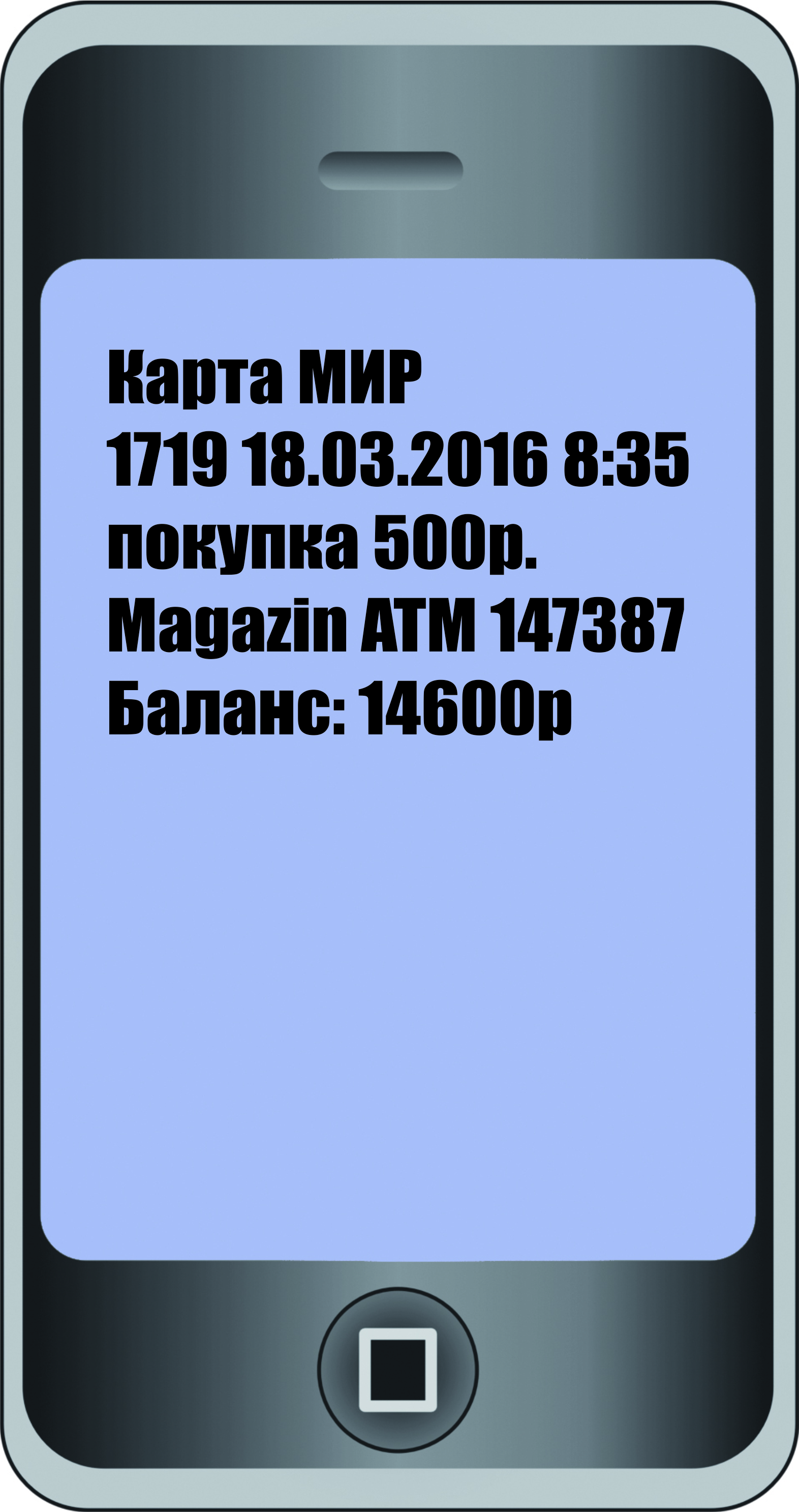
Обычно при оформлении карты подключается СМС-информирование. Каждый раз, когда поступают деньги на счет и при снятии денег со счёта, вам приходит СМС-сообщение на номер мобильного телефона, который привязан к банковской карте (или к счету). В нашем примере в сообщении указано, что по карте «МИР» 18 марта в 8:35 была совершена покупка в магазине на сумму 500 рублей. Оставшаяся на счету сумма — 14 600 рублей .
Услуга СМС-информирования чаще всего бывает платная. Вам решать, нужна она или нет. Есть альтернатива СМС-уведомлениям — это push (пуш)-уведомления. «Пуши» — это всплывающие сообщения на экране компьютера или смартфона. Как правило, они поступают от определенного сайта или сервиса. По сути, это небольшая программа, которая выполняет задачи по информированию клиентов. Есть «пуши» от банков, и часто это бесплатная услуга. Поэтому вместо СМС-информирования можно подключить push-уведомления.
Также следить за пополнениями и списаниями с карты можно и в своем Личном кабинете, который есть у каждого клиента банка. По сути, вы заходите в банковскую программу, где сможете видеть свои счета, банковские карты, историю платежей по счету, проводить платежи, оформлять новые счета или кредиты, блокировать свою банковскую карту. Это и есть ваш онлайн-банк.
Часто говорят «переведи мне деньги через онлайн-банк», или «посмотри историю расходов в онлайн-банке», или «реквизиты карты вы можете найти в онлайн-банке». Речь идет о том, чтобы вы зашли в свой Личный кабинет в банковской системе и нашли нужную информацию или произвели оплату.
К ряду возможностей онлайн-банка вы получаете доступ через банкомат. Когда вы вводите ПИН-код на клавиатуре банкомата, вы тоже попадаете в свой Личный кабинет в банковской системе. Оформление разделов в банкомате будет отличаться от привычного онлайн-банка на компьютере или смартфоне. Ведь экран банкомата не защищен от посторонних глаз, поэтому информация здесь размещается дозировано и выдается лишь по вашему запросу.
Приложение онлайн-банка на смартфонах используют активно, оно устанавливается бесплатно. Это удобно! Где бы вы не находились, информация о движении по счету всегда будет под рукой.
Зайдите на официальный сайт банка.
Выберите раздел «Онлайн-банк».
Далее выберите пункт, позволяющий зарегистрироваться.
Вам понадобится указать номер вашей банковской карты .
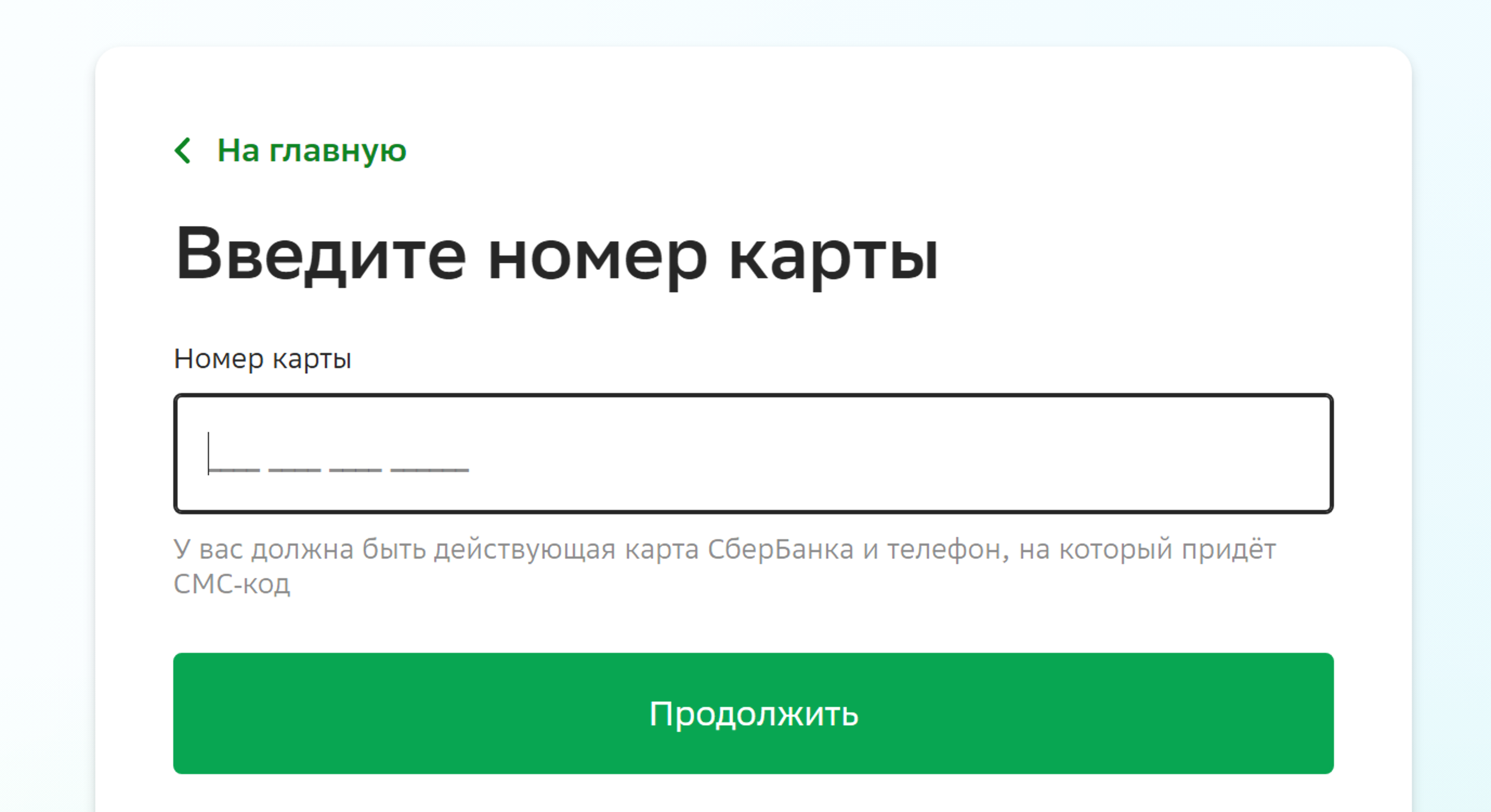
Затем на номер мобильного телефона, привязанного к карте, придет СМС-сообщение с кодом.
Введите его в соответствующее поле.
Следуйте подсказкам системы. Вам предложат внести свои данные в профиль, придумайте пароль. Вы будете его указывать при входе в онлайн-банк.
QR-код — это цифровой код, в котором зашифрована информация в графическом виде. Обычно QR-код — это изображение квадрата. Вы наводите на него камеру телефона (считываете код) и автоматически переходите на нужный сайт, или в Личный кабинет, или к личной информации, или даже оплачиваете покупки.
Чтобы зайти в онлайн-банк на компьютере (в случае, если приложение уже установлено на вашем смартфоне), нужно:
Открыть официальный сайт банка на компьютере.
Выбрать раздел онлайн-банка.
Затем на странице входа выбрать вход по QR-коду.
Откроется QR-код .
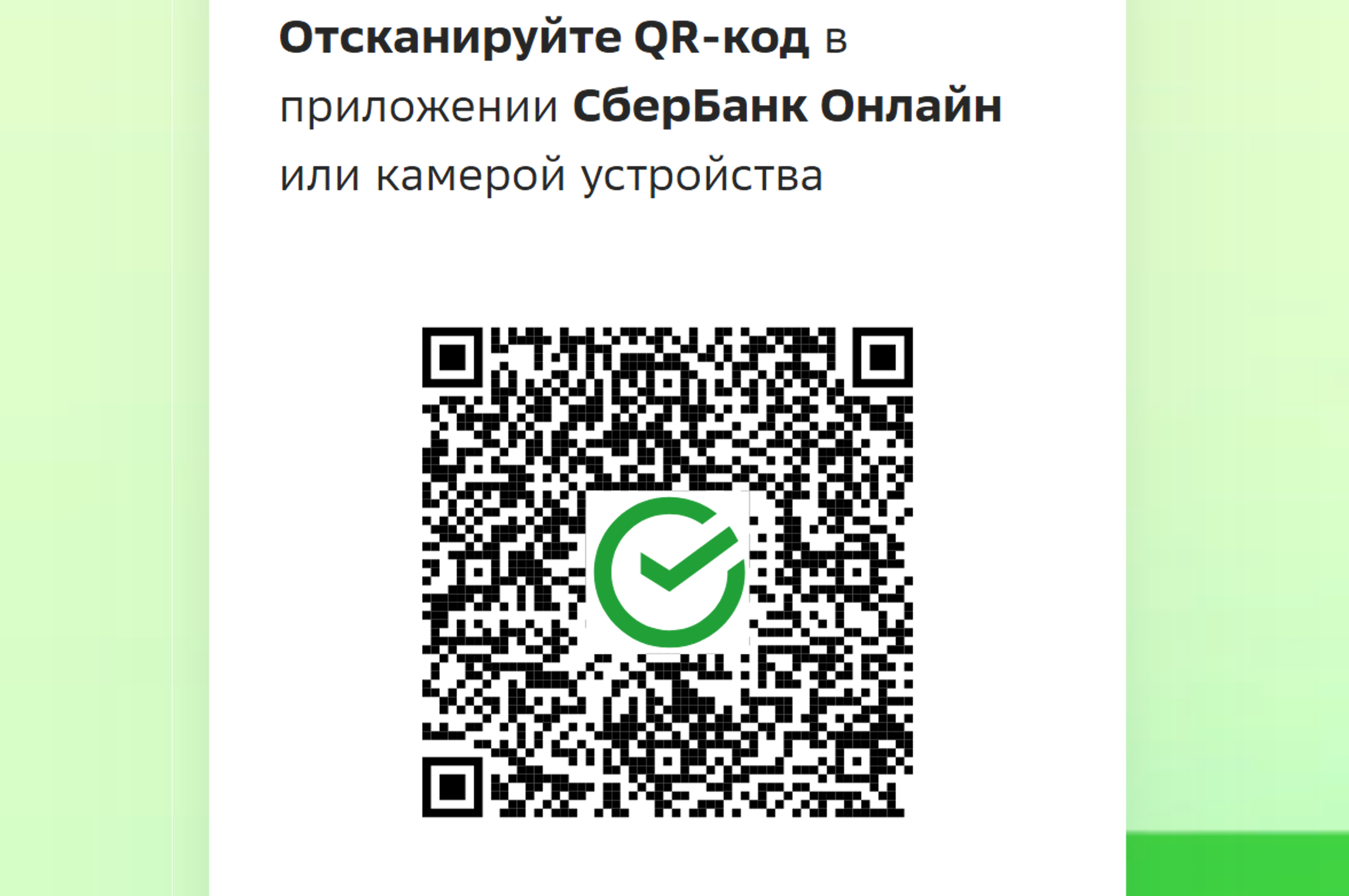
Возьмите смартфон. Откройте приложение «Камера».
Наведите камеру на изображение QR-кода на экране компьютера.
Автоматически на смартфоне появится надпись, предлагающая подтвердить вход в онлайн-банк на компьютере. Нажмите «Подтвердить».
На компьютере откроется страница вашего Личного кабинета в онлайн-банке.
Разделы онлайн-банка позволяют выполнять основные операции по карте и управлять вашими счетами. Во всех банках этот функционал практически одинаков. Везде есть возможность:
переводить деньги клиентам этого же банка или другого банка через Систему Быстрых Платежей (СБП);
выпустить карту (открыть новый счет), заблокировать карту, оплатить ЖКУ, мобильную связь, оформить кредит или открыть накопительный счет и т.д.
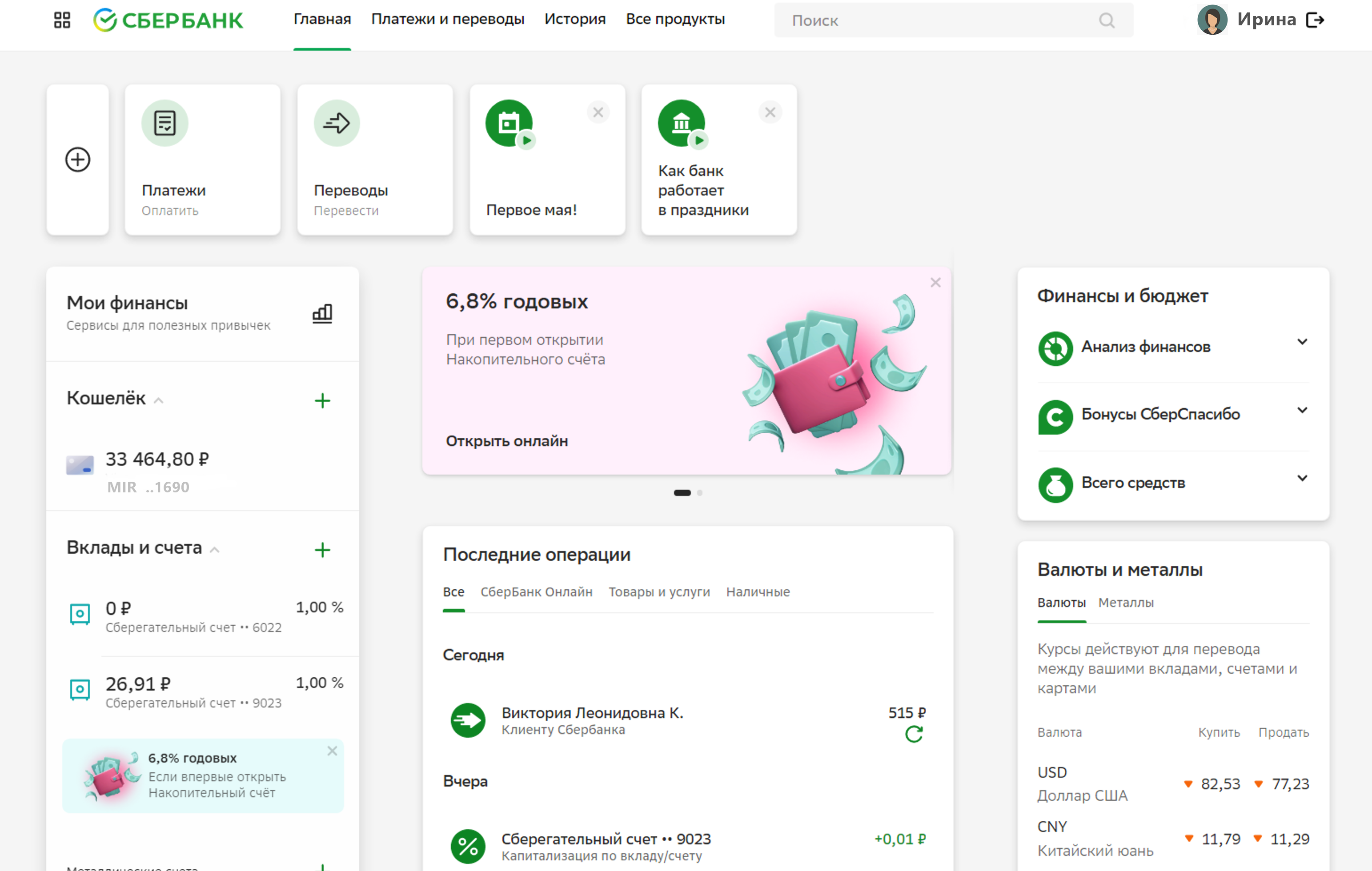
Ниже приведены примеры, как может выглядеть Личный кабинет в онлайн-банке на экране компьютера. Оформление разное, но сориентироваться, где какие услуги найти, вполне возможно, если понять принципы размещения тех или иных разделов.
Вот оформление онлайн-банка в СБЕРе .
А это — онлайн-банк в ВТБ .
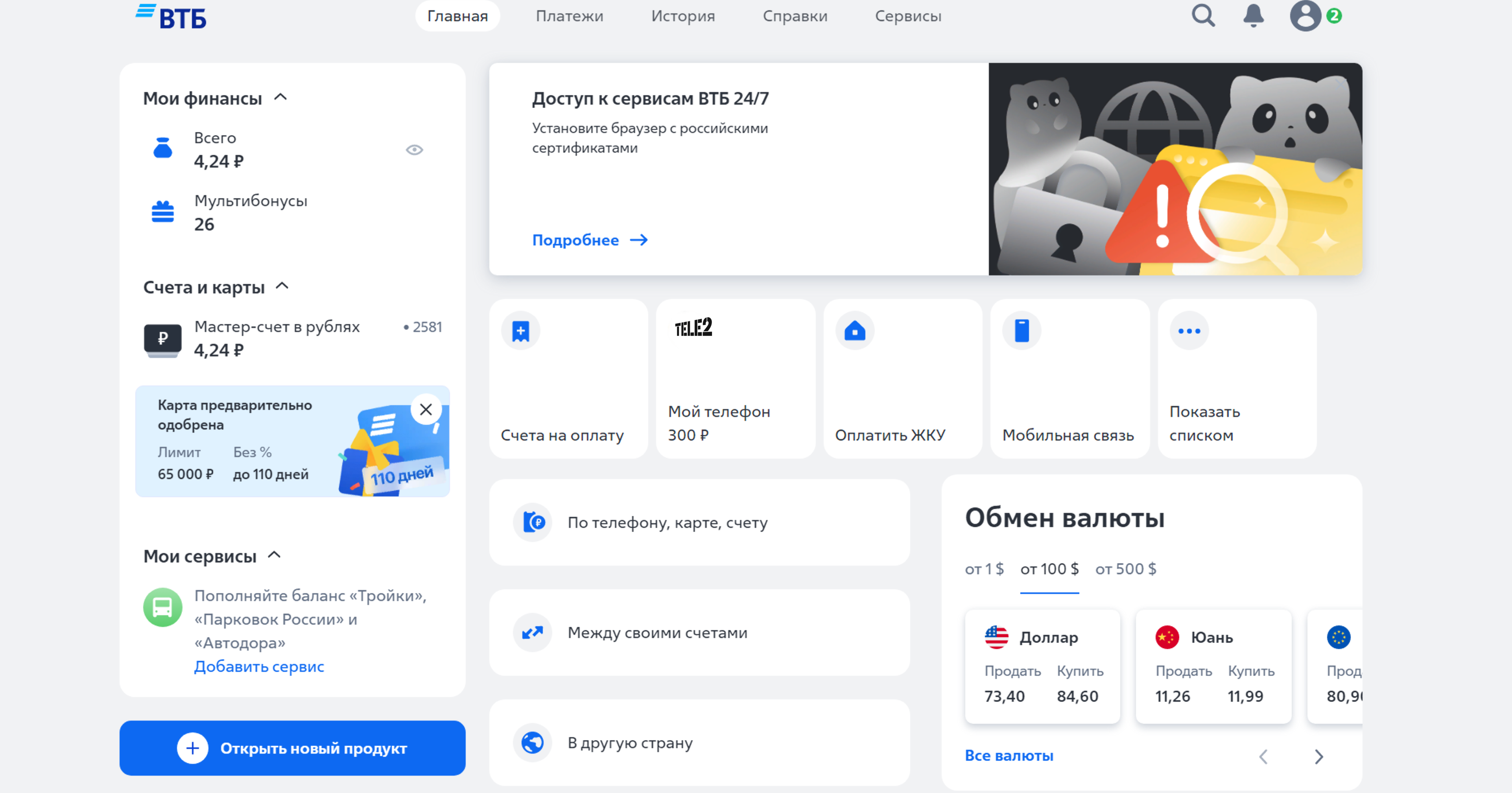
Как видите, несмотря на различное оформление, принцип размещения информации одинаков.
Справа есть блок с информацией о курсах валют.
В центре в «ВТБ-онлайн» есть разделы, позволяющие совершить платежи.
В центре «СберБанк-онлайн» — история платежей.
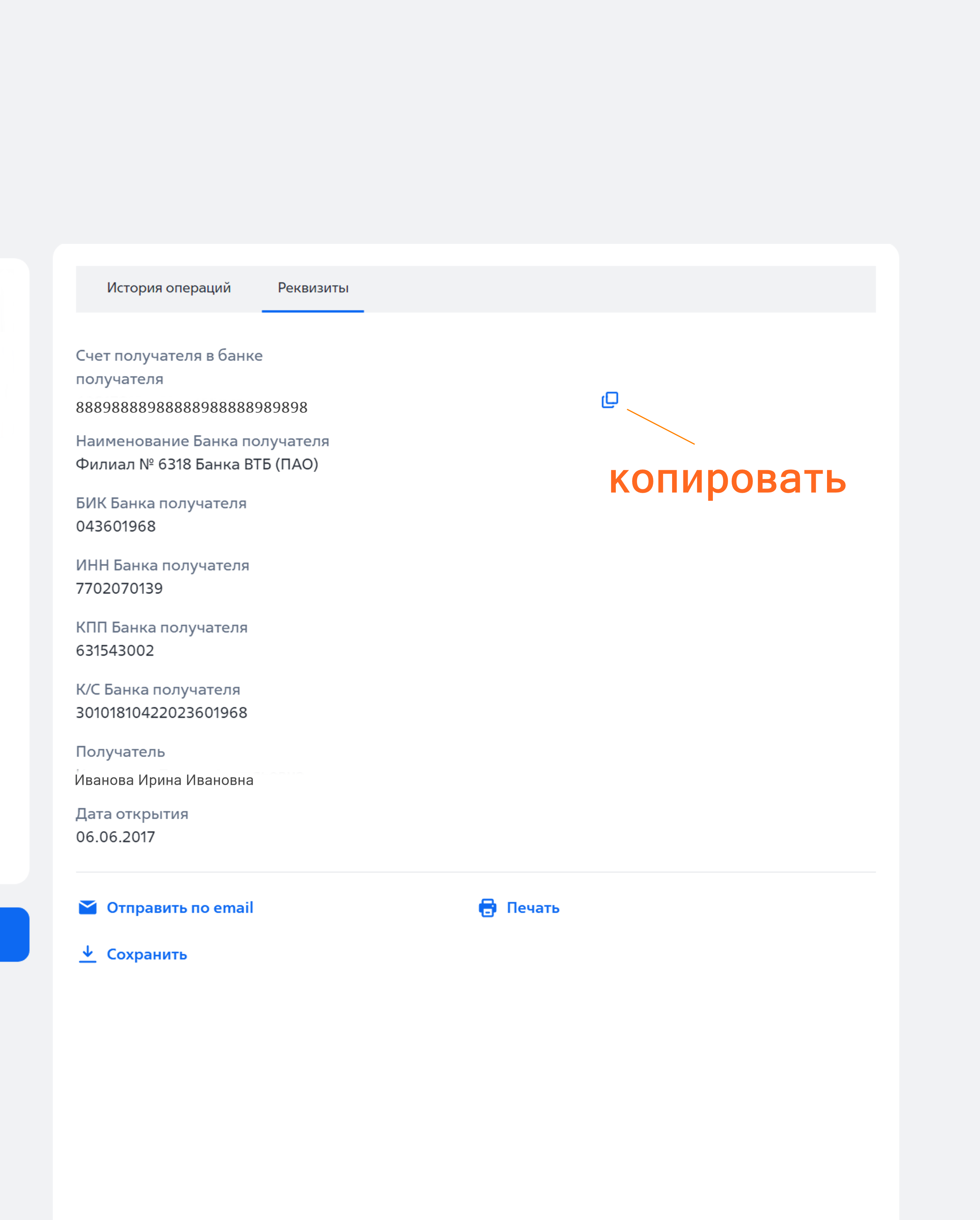
Чтобы получить полные банковские реквизиты карты, нужно:
Перейти в раздел «Мои счета» или «Мои финансы» — туда, где будут отображаться данные вашей карты.
Кликнуть на ее изображение.
На следующей странице нужно найти раздел «Реквизиты карты». (В «СберБанк-онлайн» для перехода к реквизитам карты нужно нажать пункт «О Карте».)
Здесь будут все данные счета. Не нужно их переписывать — вы можете скопировать их или отправить себе на почту, или даже распечатать на принтере. В «Сбербанк-онлайн» нужно нажать кнопку «Получить реквизиты». В «ВТБ-онлайн» можно скопировать данные, можно отправить на печать или переслать по электронной почте. Это может быть письмо самому себе. Есть возможность просто сохранить эти данные, нажав «Сохранять». Файл загрузится на компьютер. Вы потом найдете его в разделе «Загрузки» и сможете поместить себе в папку, где храните документы .
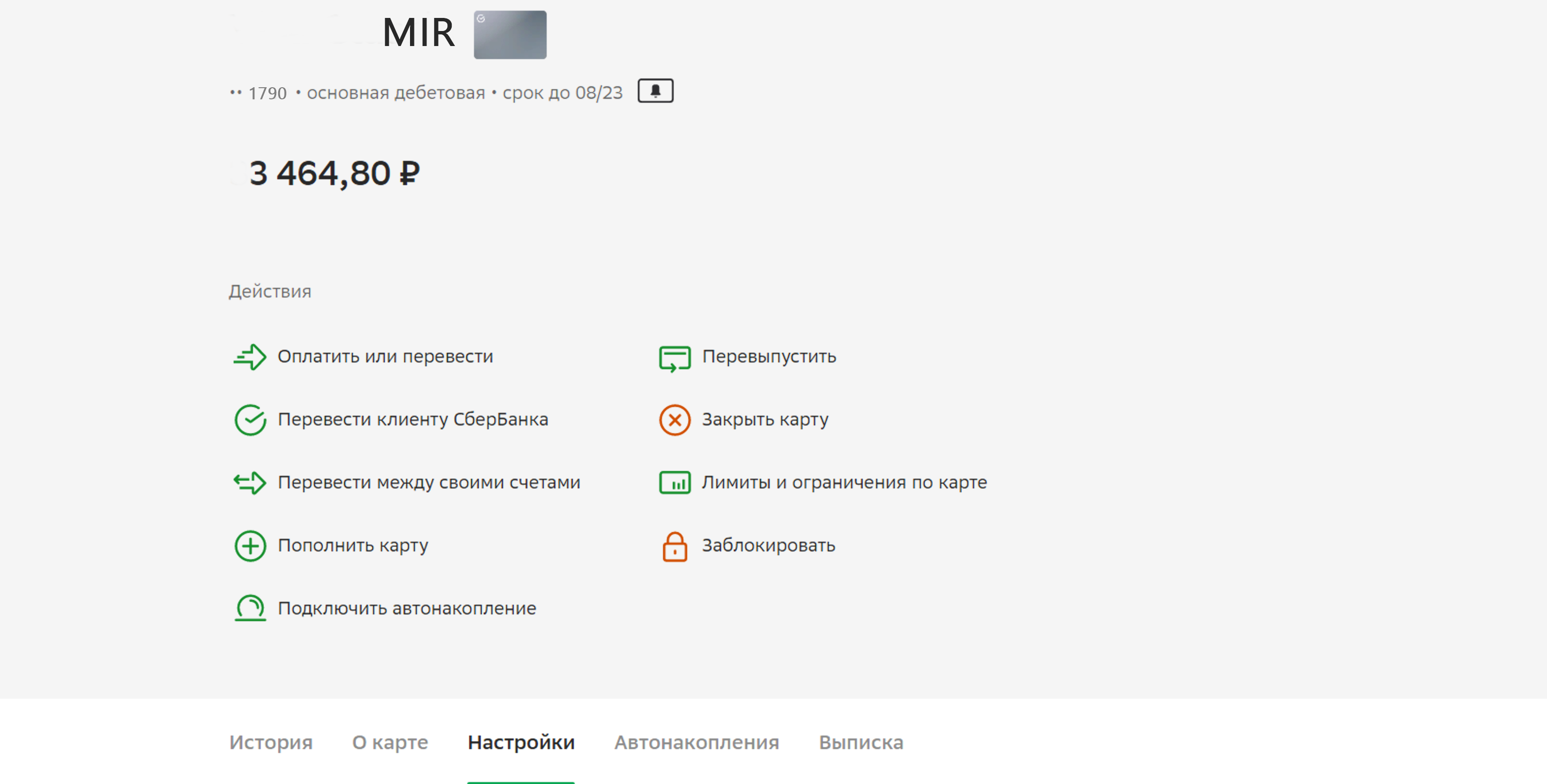
Чтобы управлять своей картой, вам также нужно:
Перейти в раздел «Мои счета» или «Мои финансы» — туда, где будут отображаться данные вашей карты.
Кликнуть на ее изображение.
На следующей странице нужно найти соответствующий раздел (в разных банкахспособы управления и функционал могут отличаться):
заблокировать — если вы потеряли карту, следует в онлайн-банке ее заблокировать, чтобы сохранить деньги;
лимиты и ограничения по карте (функция доступна не во всех онлайн-банках) — если вы передали кому-то карту для оплаты покупок, вы можете установить ограничения на оплату только на определенную сумму;
перевыпустить карту — если у вас закончился срок действия карты, вы можете выбрать эту команду. Запустится процесс перевыпуска карты. В СБЕРе вам нужно будет прийти за ней в назначенное в СМС-сообщении время в отделение банка ;
установить ПИН-код (функция доступна не во всех онлайн-банках) — вы можете установить или поменять ПИН-код к карте. Это те четыре цифры, которые вы вводите в терминал, оплачивая покупки в магазине.
Возможности управления банковскими картами изменяются, появляются новые, поэтому, прежде чем совершить то или иное действие, внимательно читайте разделы, переходите по ним, знакомясь с информацией внутри.
Если вы хотите посмотреть движение средств по карте, всю информацию вы найдете в разделе «История». Он вверху страницы.
Здесь вы можете выбрать период и тип операции, а также указать счет или карту, по которой вас интересует информация. Вот так выглядит форма запроса по истории операций на сайте «ВТБ-онлайн» .
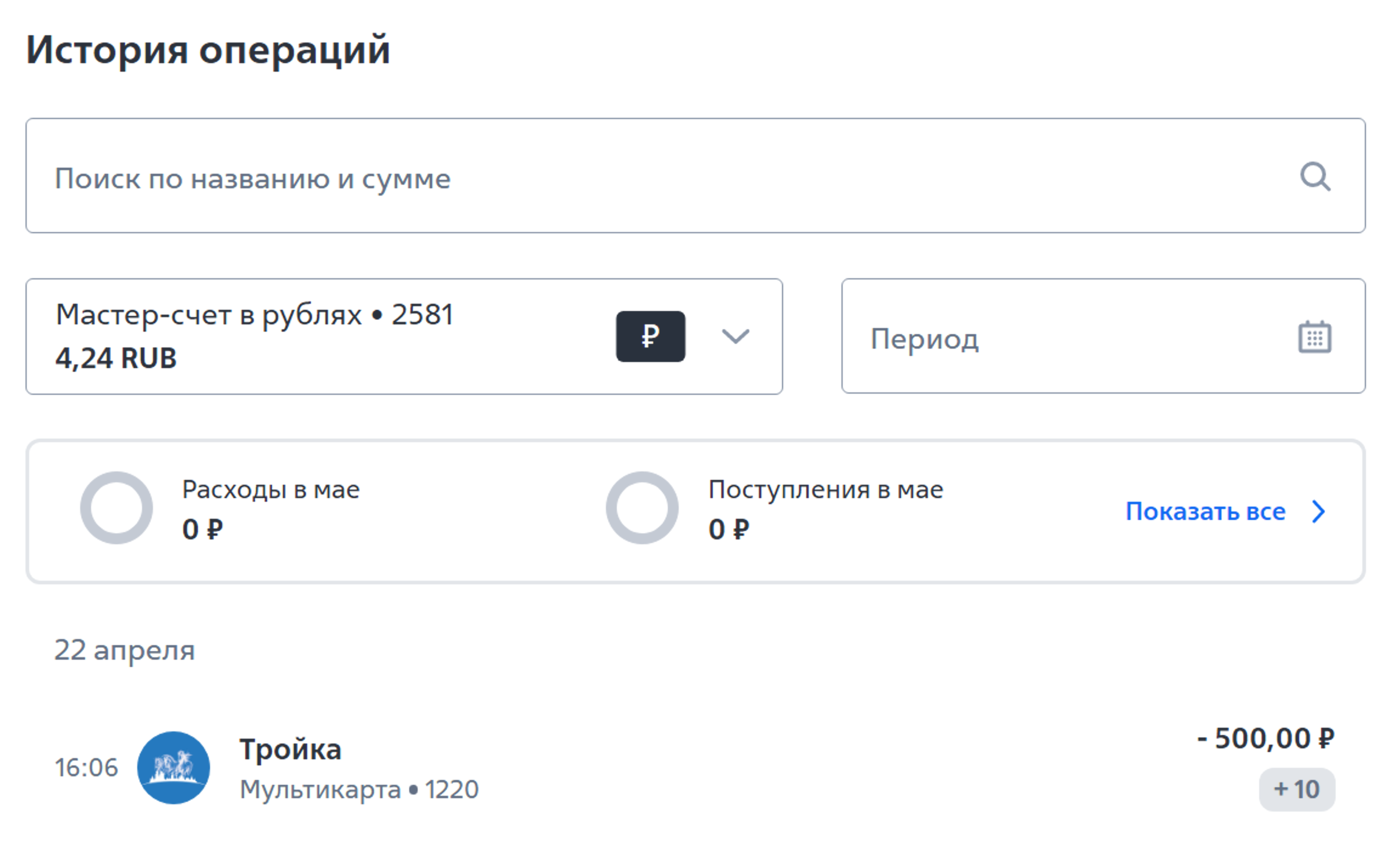
Укажите карту, затем кликните на «Период» — откроется календарь, где надо будет кликнуть с какой по какую дату вас интересуют платежи (выбираете год, месяц и нажимаете дату начала и конечную дату).
Ниже отображается информация.
В «Сбербанк-онлайн» вы также можете заказать выписку по карте. Для этого нужно будет слева кликнуть на ее изображение, выбрать раздел «Выписка» и далее указать желаемые даты.
Как правило, последние операции отображаются на главной странице онлайн-банка. Но имейте в виду, информация иногда может задерживаться. Скажем, вы оплатили покупку днем, а информация о данной операции в онлайн-банке может появиться только к вечеру. Онлайн-система у банков может работать по-разному. Это зависит от настроек и технических возможностей программы.
Онлайн-банк очень удобен для переводов, оплаты услуг.
Чтобы совершить платеж, нужно:
Перейти в раздел «Платежи».
Выбрать блок «Переводы».
Указать, это будет перевод между своими счетами (в случае, если у вас несколько карт-счетов в данном банке), клиенту банка или перевод на карту другого банка (через СБП).
Далее ввести номер телефона или номер карты получателя.
Указать сумму.
Проверить имя, отчество получателя и подтвердить перевод.
В истории вы можете увидеть чек по операции перевода средств.

Все переводы в другие банки действуют через Систему Быстрых Переводов (СБП).
В разделе «Платежи» «Перевод через СБП» может быть одним из пунктов меню, как в «СберБанк-онлайн». Нажимая на него, вы вводите номер телефона держателя карты и указываете банк, сумму и подтверждаете операцию. Деньги зачисляются практически мгновенно .
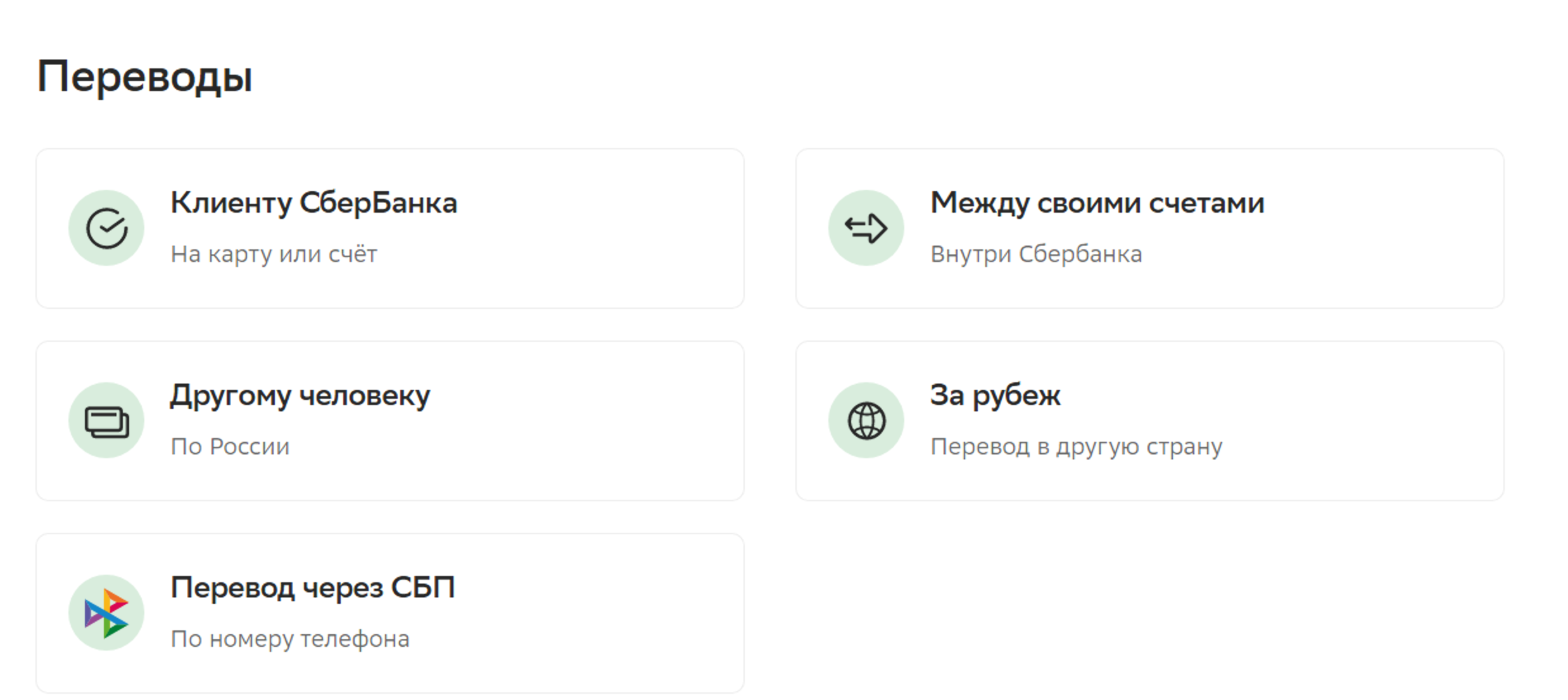
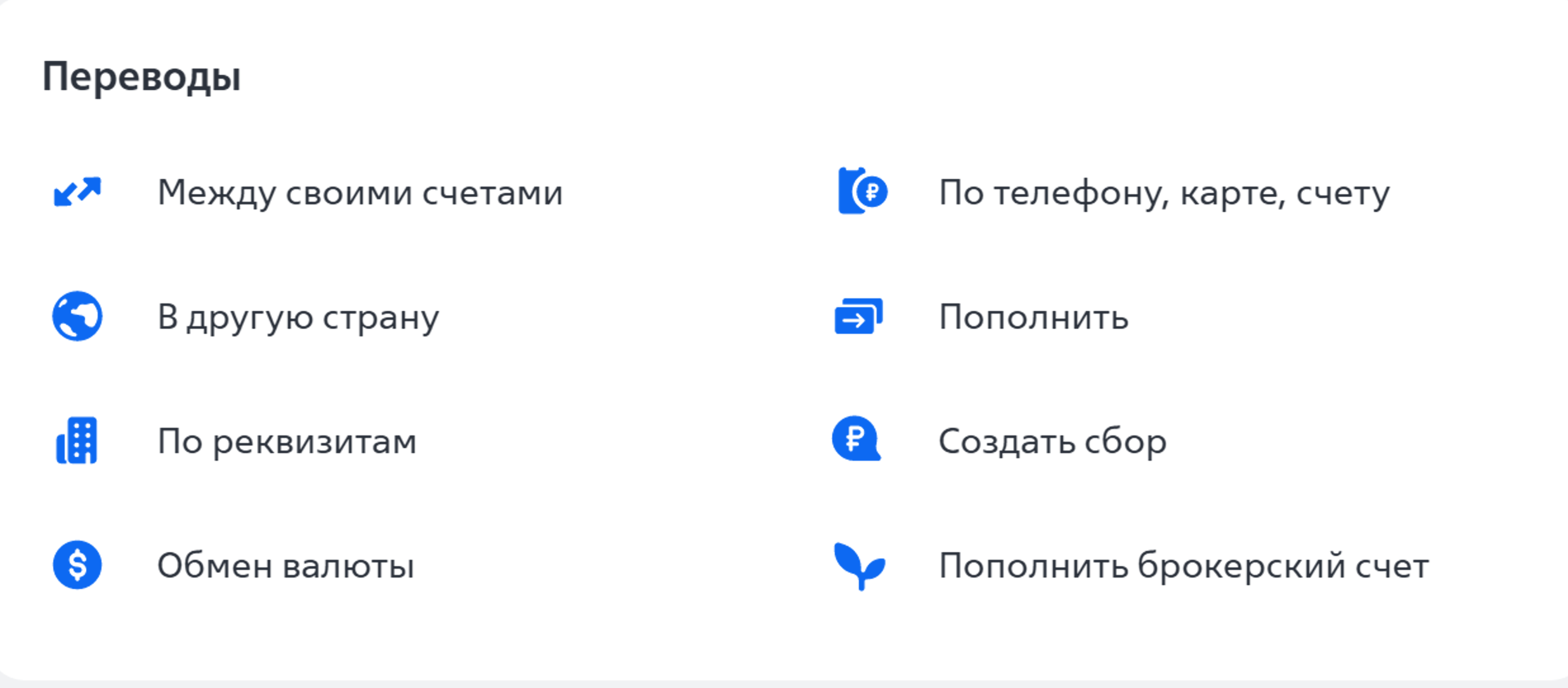
А вот в других банках такого пункта вы можете не найти. Но это не значит, что нет такой опции. Просто она в другом разделе. Для переводов на карту вам нужен пункт «По телефону, карте, счету» .
А вот уже на следующей странице вы вводите номер телефона (по СБП перевод по номеру телефона), и у вас отобразится имя клиента и возможный банк. Если нужен другой банк, необходимо нажать на галочку напротив пункта, где указан банк, выбрать «Другой банк» и ниже, установив курсор в поле, ввести название банка или выбрать его из выпадающего списка .
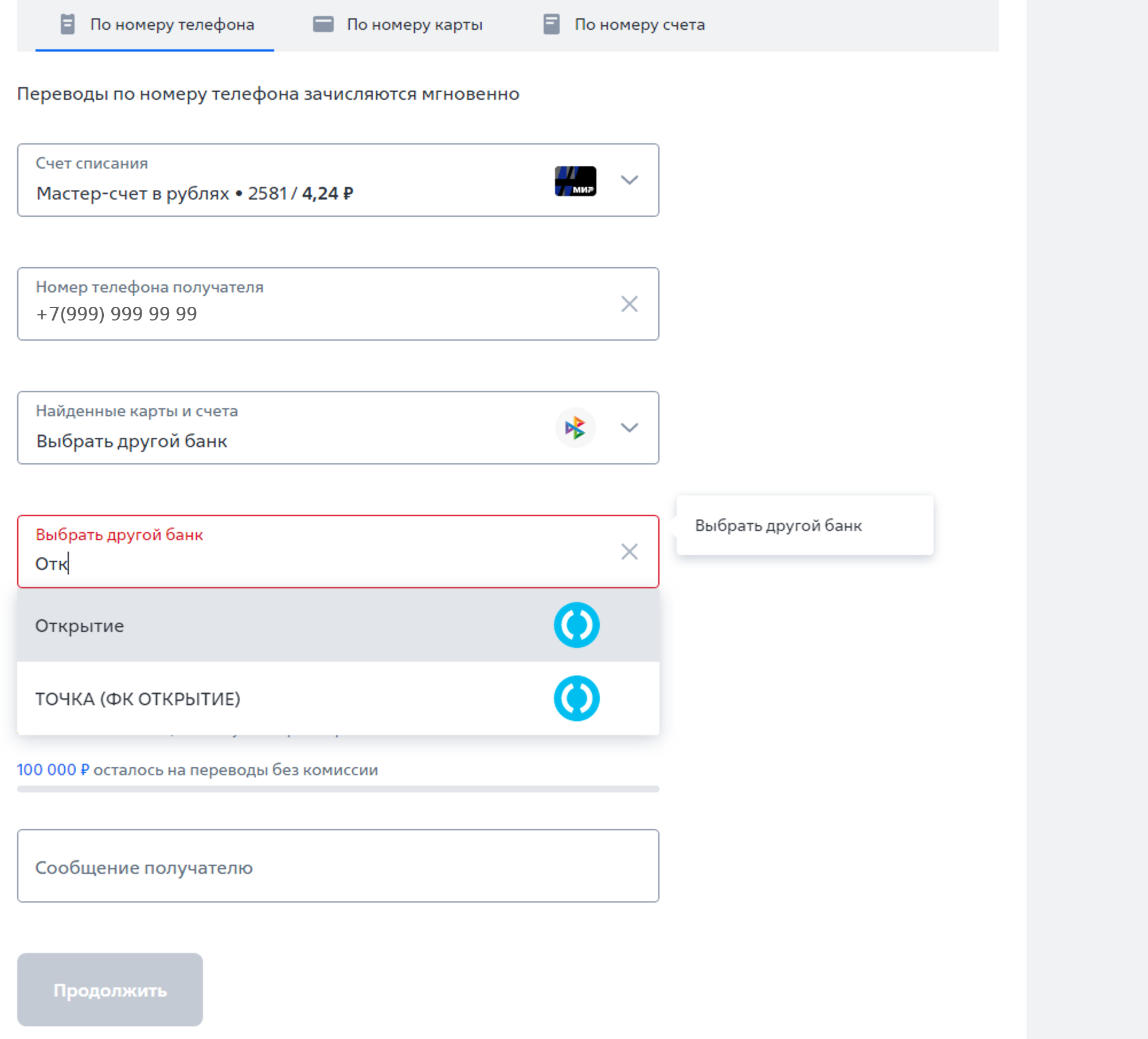
Если вам нужно кому-то перевести деньги по номеру телефона, всегда спрашивайте, в какой банк, потому что вам его нужно будет указывать.
Обратите внимание, что переводы могут быть ограничены по сумме. В разных банках и на разных тарифах по карте действуют разные условия. Например, до 50 000 в месяц без комиссии, а с суммы свыше за те же переводы уже будет браться комиссия.
Чтобы положить деньги на счет мобильного телефона, также нужно перейти в раздел «Платежи».
Далее выбрать блок платежей и в нем пункт «Мобильная связь».
Затем ввести номер телефона (или выбрать мобильного оператора и затем ввести номер телефона) .
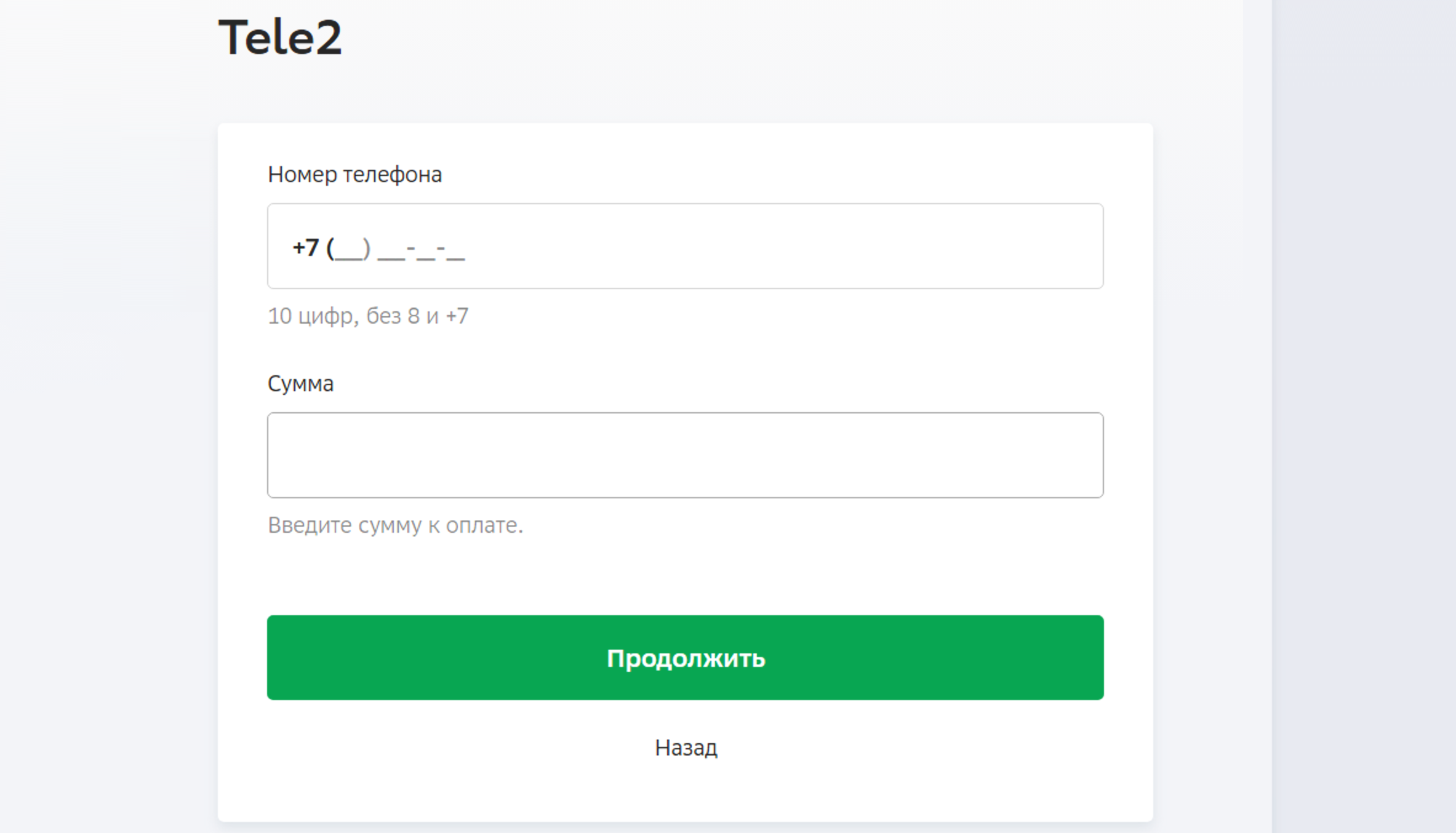
Вписать сумму и провести платеж.
Иногда кнопка оплаты за мобильную связь может быть выведена на главной странице онлайн-банка.
Когда переводите деньги на счет мобильного, проверьте несколько раз правильность введенного номера мобильного телефона.
Чтобы оплатить коммунальные услуги через онлайн-банк на компьютере, нужно:
Перейти в раздел «Платежи».
Выбрать пункт «Дом» (раздел может называться по-другому, например, «Коммунальные платежи без комиссии»).
Затем из списка выберите нужную организацию. Если вам трудно ее найти, можете вписать в строку поиска ИНН организации (он есть на квитанции) 4.14.
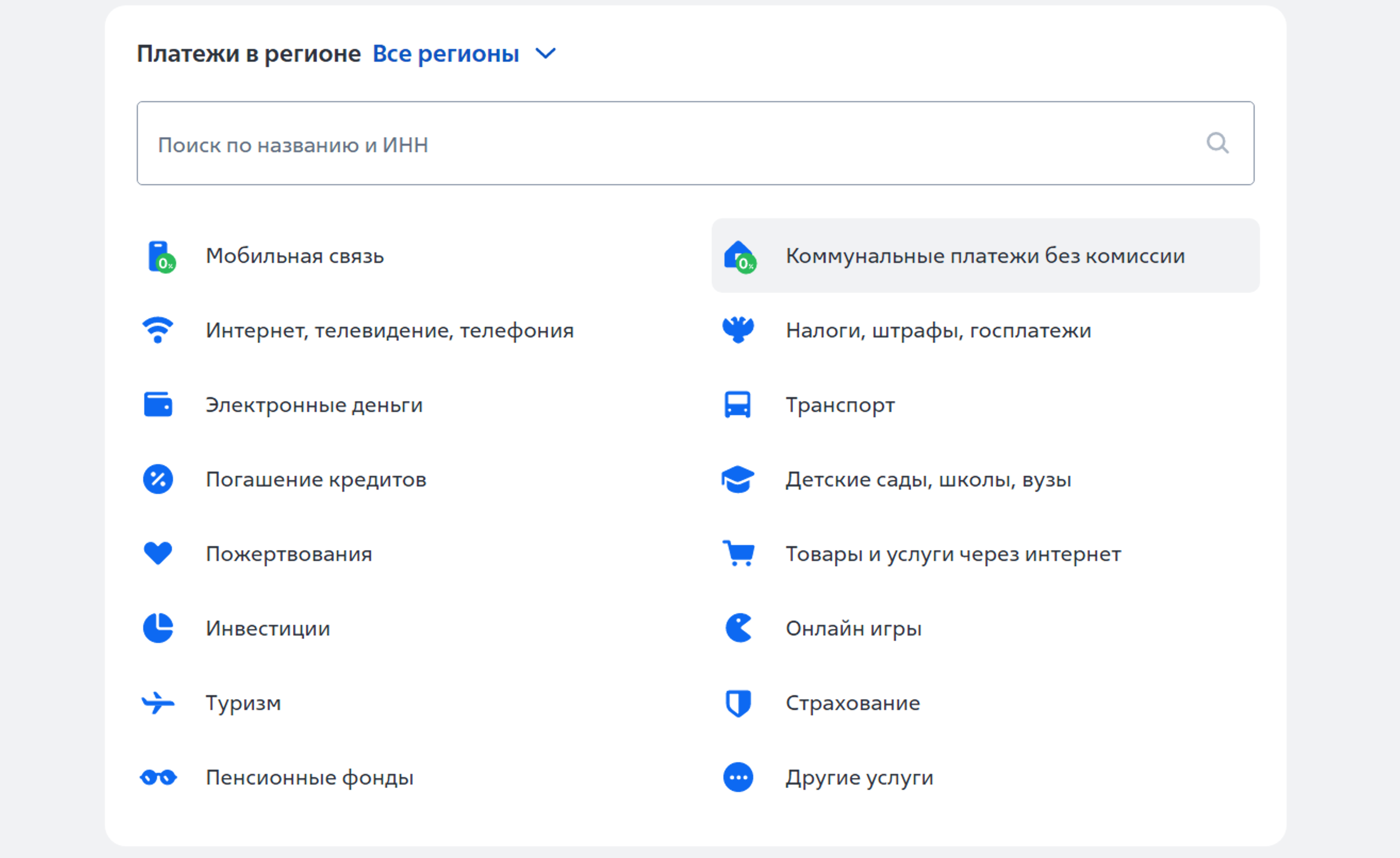
Далее потребуется указать сумму, возможно, период и провести оплату.
Удобно оплачивать ЖКУ по QR-коду, который есть в квитанции. Но для этого понадобится установить приложение онлайн-банка на смартфон и авторизоваться в нем. Далее найти в разделе «Платежи» оплату по QR-коду. Откроется камера. Нужно будет навести ее на QR-код в квитанции, на экране смартфона автоматически отобразятся все реквизиты платежа, вам останется их проверить, уточнить сумму и период (если необходимо) и нажать «Оплатить».
Материалы по работе с мобильным приложением онлайн-банка можно найти в модуле 12 «Основы работы на смартфоне» расширенного курса программы «Азбука интернета».
Можно также проводить оплату и на портале «Госуслуги».
Подробнее в главе 8 «Портал государственных услуг GOSUSLUGI.RU» базового курса «Азбука интернета».
Оплачивать услуги ЖКУ можно через региональные порталы для граждан.
Но часто бывает, что пользователь оплачивает услуги по нескольким квитанциям. Например, за электричество — отдельно, за газ — отдельно. Конечно, и такие квитанции можно оплачивать в онлайн-банке. Но также есть возможность передавать показания счетчиков и проводить оплату на официальных сайтах компаний-поставщиков услуг ЖКХ.
Примеры регистрации на подобных сайтах можно найти в главе 4 «Электронные сервисы жилищно-коммунальных услуг в Нижегородской области» модуля 2 «Региональные интернет-сервисы».
Если вы затрудняетесь с проведением той или иной операции или не можете найти нужный раздел, можно задать вопрос через чат с банком. Для этого нужно найти на экране значок чата — он, как правило, находится внизу справа.
Здесь по умолчанию вам отвечает робот (бот), который предлагает инструкции и алгоритмы действий в том или ином случае. Если у вас остаются вопросы, и вы хотите пообщаться со специалистом, лучше написать «позовите специалиста» или «написать оператору». Даже если бот пытается вам предложить переформулировать запрос — напишите еще раз «позвать оператора». В этом случае бот переключает чат на специалиста банка .
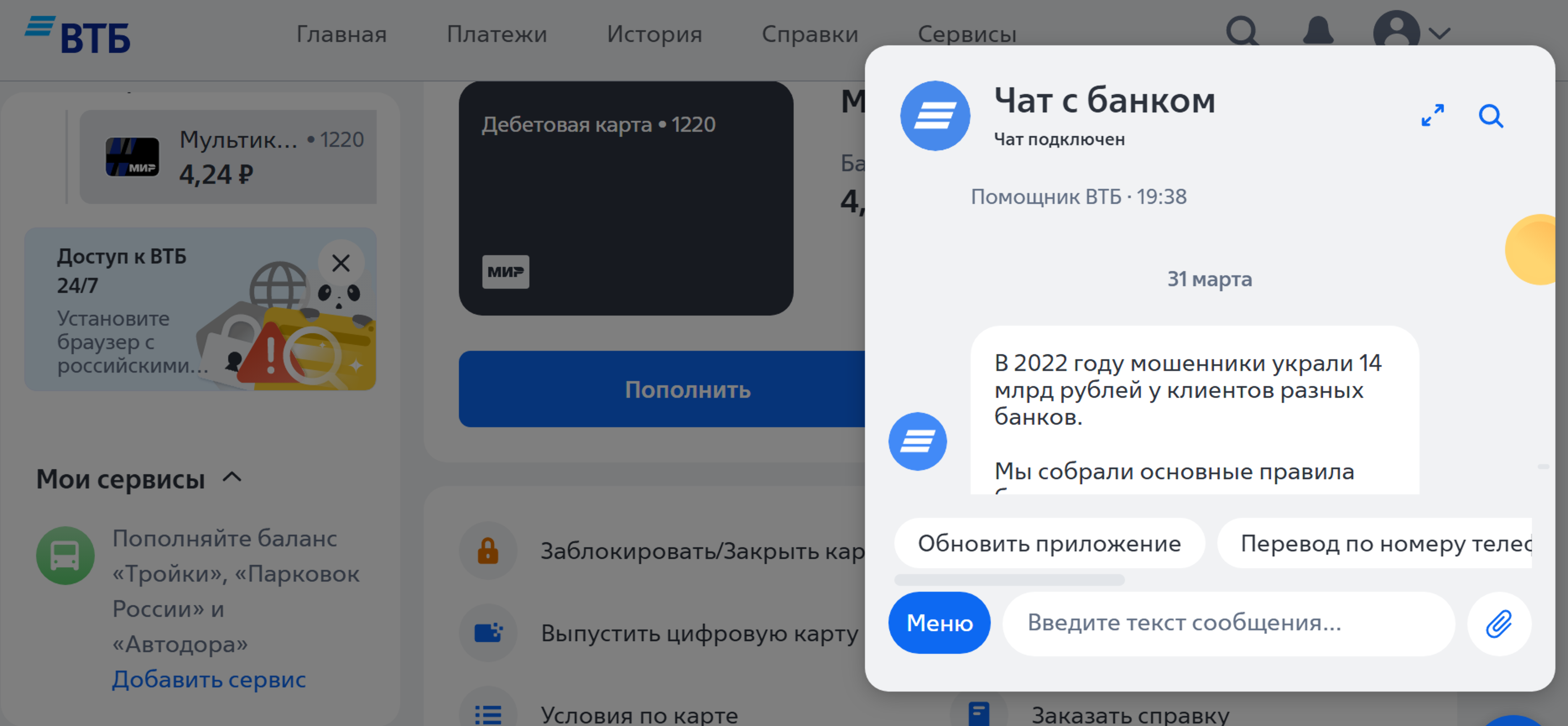
Точно также, если вы звоните на горячую линию банка, с вами может разговаривать бот. Если вы не услышали нужную информацию, скажите: «Позовите оператора (специалиста)».
Материалы о работе в мобильном приложении финансовой организации можно найти в главе 8 модуля 12 «Основы работы на смартфоне».
Выберите пункт «Настройки». Не торопитесь, изучите внимательно открывшиеся блоки и страницы! Пункт «Настройки» в любом онлайн-банке будет обязательно.
Кликнув на «Настройки», вы перейдете к дополнительным разделам, в том числе к блоку «Безопасность». Так блок выглядит в «ВТБ-онлайн» .
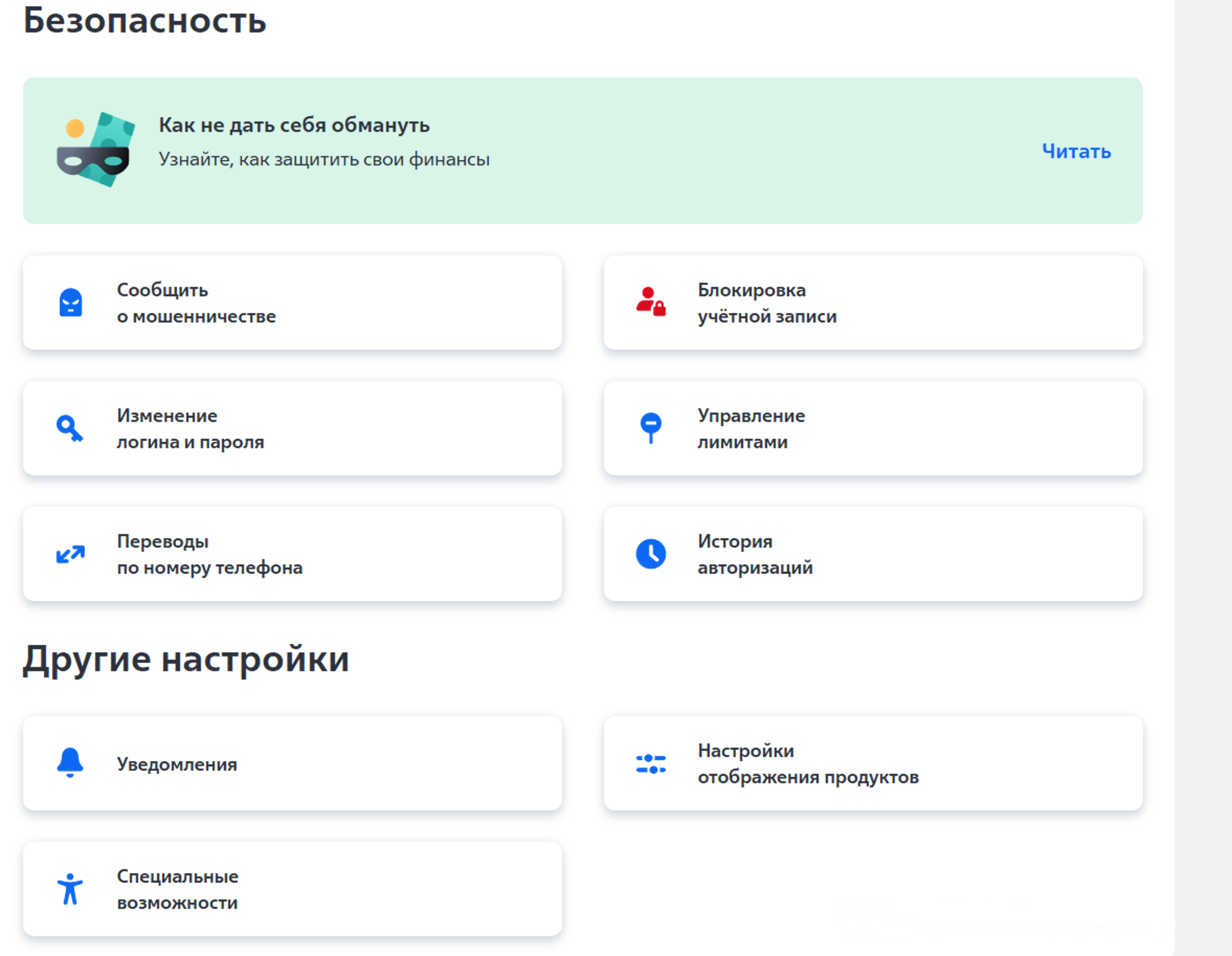
А так в «СберБанк-онлайн». Чтобы увидеть все разделы, нужно пролистнуть страницу вверх .
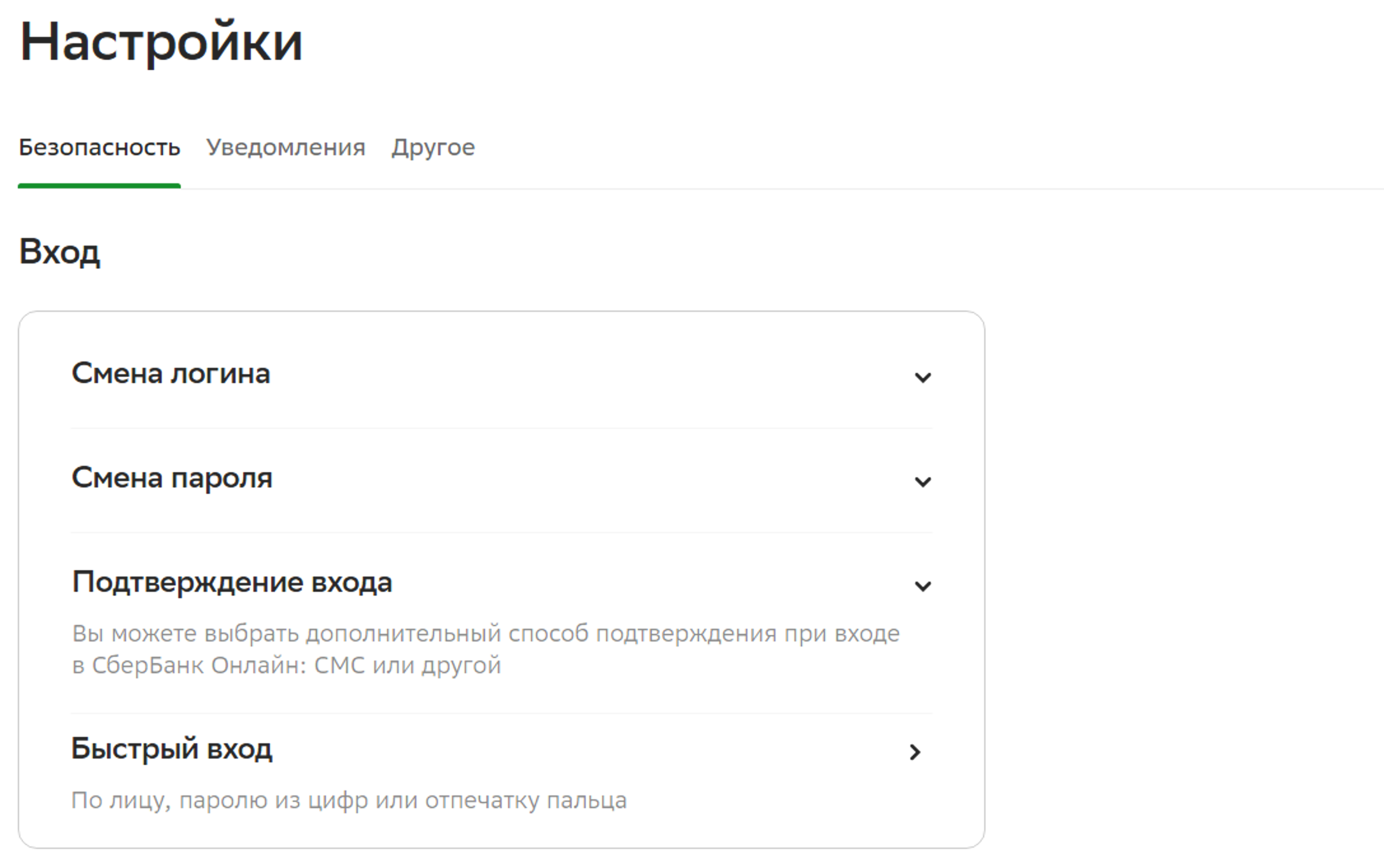
Можно включить дополнительное подтверждение входа. Это значит, что при каждом входе в Личный кабинет онлайн-банка, на номер телефона, привязанного к банковской карте, будет приходить СМС-сообщение с кодом. Его нужно будет ввести в поле на странице входа в онлайн-банк.
Можно настроить отображение продуктов. Например, скрыть сумму на счете. (В ВТБ-онлайн — это пункт «Настройки отображения продуктов», в «СберБанк-онлайн» — «Отображение продуктов».) В этом случае на экране будет отображаться информация по карте, но сумма будет скрыта. Вы ее увидите, если нажмете на значок карты. Вы можете здесь управлять лимитами или ограничениями на карте (счете): установить лимит расходов на день, указать сумму, больше которой тратить нельзя. Чтобы это сделать в «СберБанк-онлайн», нужно:
В настройках выбрать пункт «Суточный лимит».
Нажать «Установить лимит».
В блоке «Изменить лимит» передвинуть ползунок на необходимую цифру.
Нажать «Установить лимит».
В «СберБанк-онлайн» вы можете удаленно отключить доступ в свое приложение с мобильного устройства. Это может понадобиться, если вдруг вы потеряли смартфон с установленным приложением «СберБанк-онлайн».
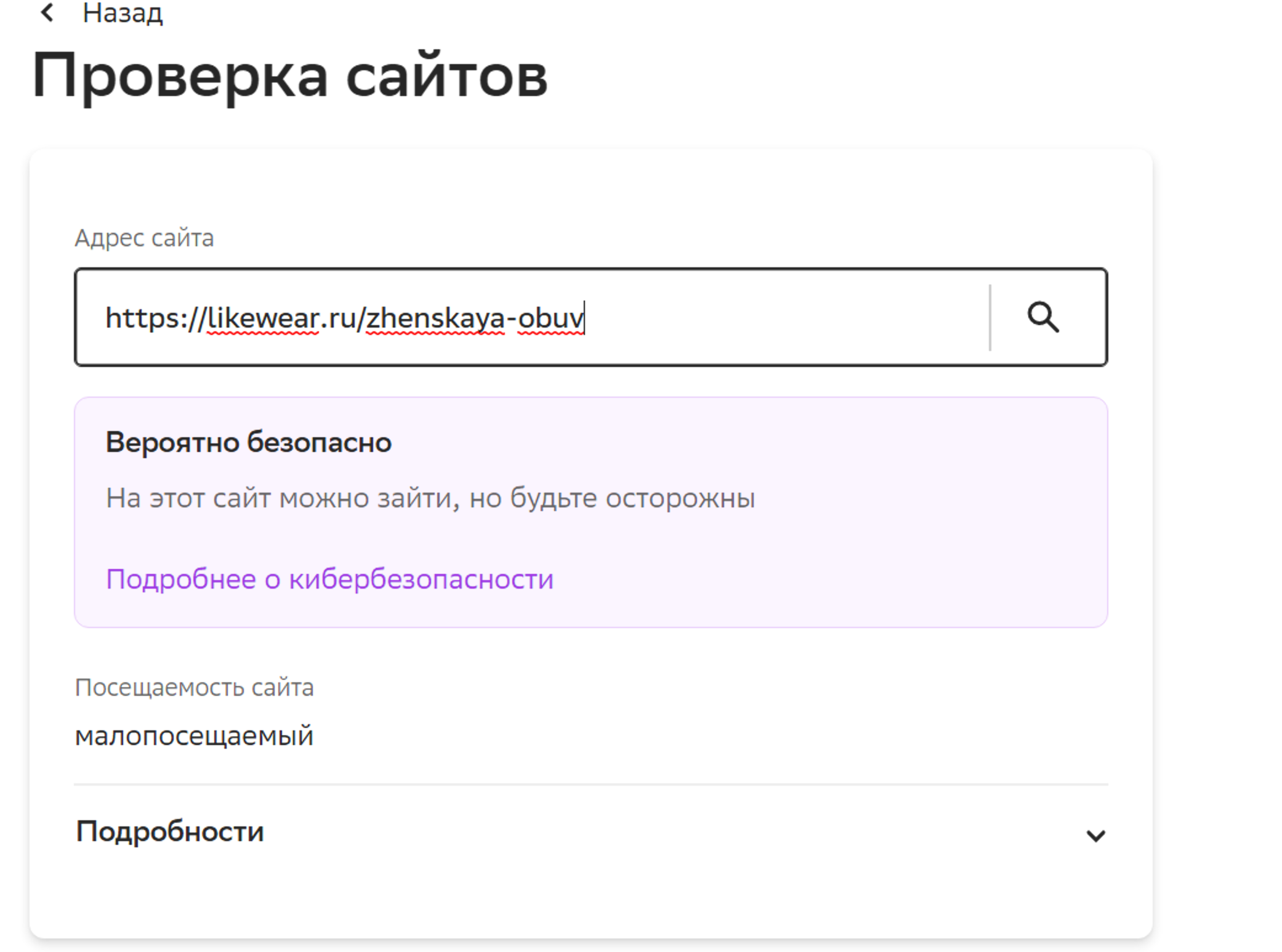
Существуют дополнительные функции безопасности, которые есть не во всех банках. Например, в «СберБанк-онлайн» можно проверить сайт — пункт «Проверка сайтов».
Вы хотите что-то оплатить на сайте в интернете, но сомневаетесь в надежности этого сайта? В таком случае скопируйте вверху в строке браузера адрес сайта и, открыв онлайн-банк, вставьте его в поле в данном разделе. Система покажет информацию по сайту. Можно посмотреть детали, если нажать «Подробнее» .
Кроме настроек в онлайн-банке, стоит знать еще ряд правил безопасности:
когда работаете в онлайн-банке, закройте все остальные вкладки в браузере;
не сохраняйте данные онлайн-кабинета (логин и пароль) в менеджере паролей;
запишите логин и пароль себе в блокнотик и храните его в недоступном для посторонних месте. Никому не говорите ни логин, ни пароль!;
старайтесь не заходить в свой Личный кабинет онлайн-банка на чужих компьютерах, в общественных местах. Если есть необходимость это сделать, включайте в браузере режим «Инкогнито» — его нужно будет выбрать в настройках браузера (кнопка вверху справа);
выходите из своего Личного кабинета после окончания работы в онлайн-банке. Для этого нажмите на значок профиля и выберите «Выйти»;
установите на компьютер антивирус;
никому не говорите код из СМС-сообщения, который приходит при авторизации в онлайн-банке;
в онлайн-банке вы можете найти и распечатать чеки об оплате товаров и услуг. Для этого нужно зайти в раздел «История операций», выбрать платеж, скачать и распечатать чек или справку об оплате;
будьте внимательны при переводах и оплате услуг, проверьте несколько раз введенные данные карты или номера телефона получателя. При переводе вы также можете увидеть имя, отчество и первую букву фамилии адресата перевода. Проверьте эти данные, совпадают ли они;
внимательно вводите сумму для оплаты, проверьте ее, прежде чем нажать «Оплатить»;
уточняйте, на карту в какой банк нужно сделать перевод получателю. Если это сторонний банк, перевод будет проходить через СБП, может взиматься комиссия;
обращайте внимание на сумму комиссии. Она всегда должна обозначаться при оплате услуг и при переводах;
если вам пришла какая-то сумма денег и вам звонят с просьбой перевести ее на некий счет, не делайте этого. Свяжитесь сами с банком и уточните, были ли какие-то действия по вашему счету (карте). Возможно, мошенники оформили кредит на ваше имя. Решайте этот вопрос только с банком!;
не называйте данные карты, коды из СМС-сообщений, если их просят назвать по телефону якобы сотрудники банка или полиции. Такого быть не может!;
внимательно относитесь к СМС-сообщениям от банка. Бывает, что их присылают с поддельных номеров. Например, вместо 900 используют номера 9-00 или 9ОО (здесь нули заменены на букву О). Если в них просьба перейти по ссылке, чтобы разблокировать карту или проверить перевод и т.д., никогда этого не делайте! Не пугайтесь, если пришли какие-то предупреждения, или угрозы, или сообщения о блокировке карты. Скорее всего, это мошенники. Прежде чем что-то сделать, звоните в свой банк сами и выясняйте ситуацию.
Вернуться к началу страницы
Пополнить счет своего сотового телефона сейчас можно даже не выходя из дома, ведь к оплате принимаются банковские карты, электронные кошельки, криптовалюта, и это не считая уже ставших привычными переводов с баланса другого номера телефона. Однако не всегда все эти способы позволяют бесплатно внести деньги на свой номер телефона, поскольку у каждого способа оплатить сотовую связь, есть свои условия, лимиты, и ограничения.
Сегодня расскажем все про оплату мобильного: как бесплатно пополнить баланс своего сотового телефона с банковской карты через интернет и в офлайн, через СБП, как положить деньги на телефон с электронного кошелька или биткоинами, как оплатить без комиссии наличными, или бесплатно перевести с другого номера.
Самым простым вариантом, как может показаться, является возможность пополнения счета сотового телефона наличными средствами, поскольку не нужна ни банковская карта, ни подключение к интернету, ни дополнительные приложения и пароли к ним. Однако с банковской карты сегодня гораздо проще пополнить счет своего мобильного телефона, без необходимости платить комиссии, чем реальными деньгами.
Так, даже при оплате в салоне сотового оператора не всегда можно положить деньги на счет телефона бесплатно. Если вы являетесь абонентом МТС, то в офисах компании можно наличными внести не менее пятисот рублей через кассу. Однако есть возможность использовать терминалы, установленные в офисах. В них отсутствуют дополнительные платежи за возможность оплатить мобильную связь без банковской карты.
С другими операторами все гораздо проще, и положить деньги на счет билайн, МегаФон, Теле2, Йота, можно бесплатно. Иногда операторы даже проводят специальные акции, если абонент вносит средства в салоне связи.
Еще одним вариантом, позволяющим разово пополнить баланс своего сотового наличными, является использование терминалов оплаты. Однако стоит учитывать терминал какой платежной системы используете, поскольку не всегда это доступно без дополнительного платежа за такую услугу.
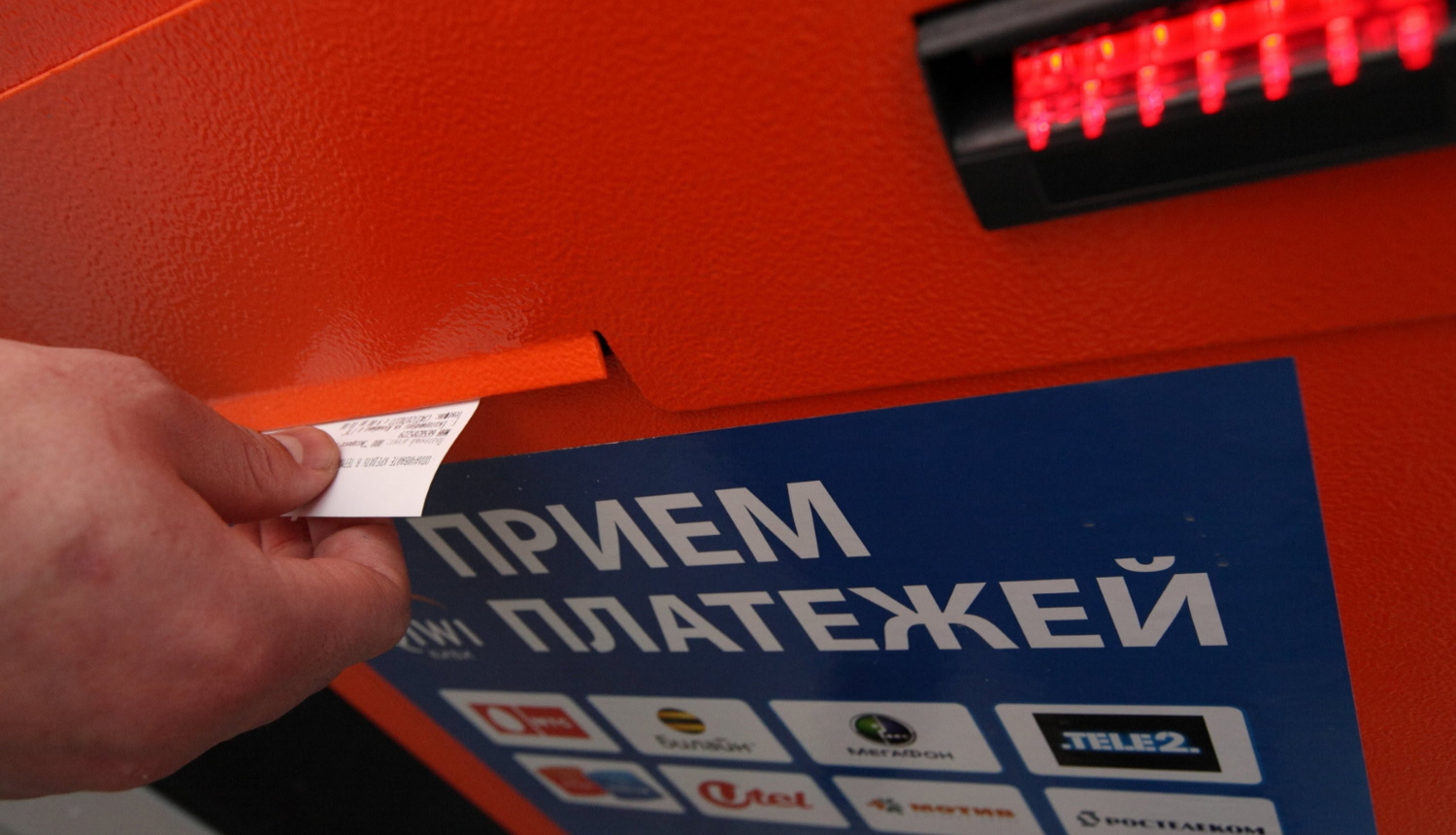
Большинство таких терминалов принадлежат различным платежным сервисам или банкам, и они могут принимать оплату только при уплате процентов. Поэтому перед пополнением стоит ознакомиться с условиями, поскольку комиссия может как отсутствовать, так и составлять порядка десяти процентов от суммы платежа. Даже терминал одной платежной системы может принимать средства с разной комиссией, и зависит от того, где он установлен.
Получить точную информацию можно на экране терминала при совершении платежа. Для этого выберите своего оператора, или укажите номер, после этого будут указаны условия взимания комиссии, если она предусмотрена, или при пополнении на какую сумму не будет браться дополнительный платеж.
Также оплата сотовой связи без карты доступна в банках через кассу. Этот вариант также не гарантирует того, что платеж будет бесплатным. Размер взимаемой платы отличается у каждого из банков. Однако стоит учитывать, что не во всех банках получится воспользоваться таким способом пополнения, если вы не являетесь его клиентом. Так, в Сбербанке оплатить телефон могут через кассу только те, кто имеет сберовскую карту. Отметим, что Сбербанк берет за такую услугу 2,5 процента, а сумма пополнения от десяти до двух с половиной тысяч рублей. У другого крупного банка ВТБ стоимость операции составляет два процента.
Имея на руках банковскую карту любого из банков, пополнить баланс номера телефона своей сим-карты МТС, билайн, или даже зарубежного оператора, не составит труда, а оплатить сотовую связь можно не только через интернет, но и в офлайн бесплатно. Так, можно сделать это через кассу, в банкомате, платежном терминале, звонком на специальные номера своего оператора. Также могут быть сервисы мобильного банка, с которыми можно пополнить баланс своего номера прямо с телефона, отправив СМС.
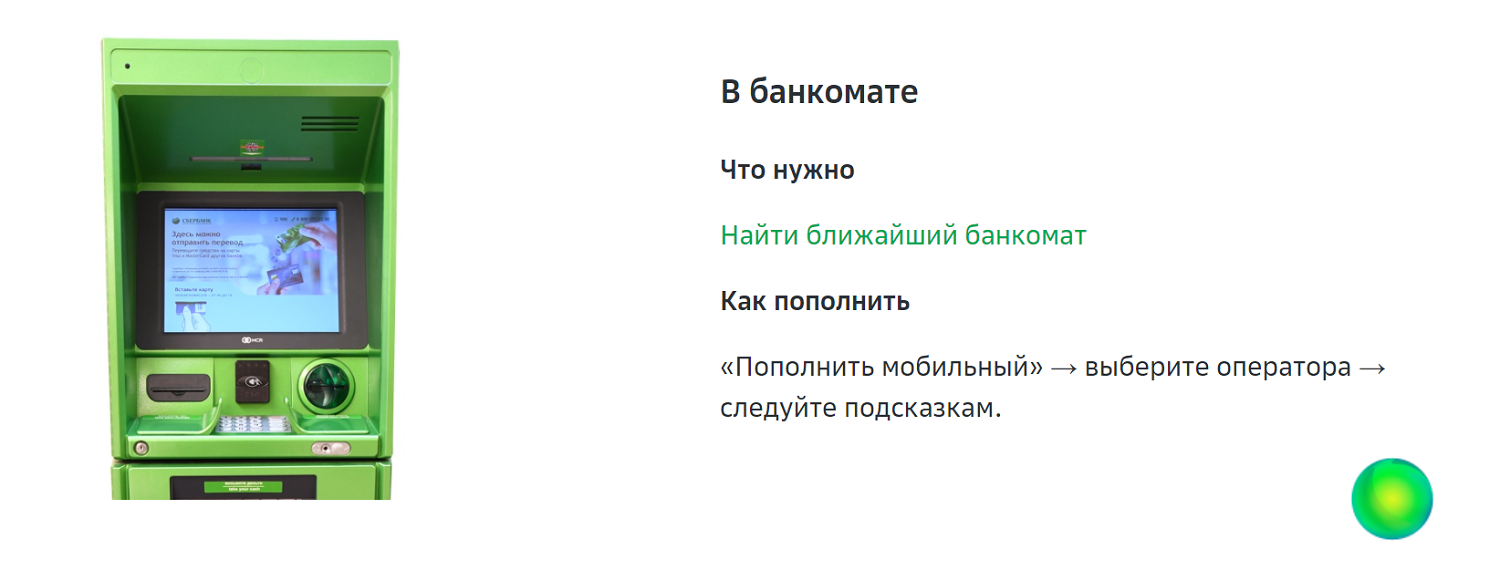
Так, на Сбербанке можно выполнить быстрый платеж на номер своего сотового, отправив сумму на номер 900, после чего привязанный к карте номер Теле2, МТС, МегаФон, или другого провайдера, будет пополнен. Однако стоит учесть, что отправка СМС на данный номер может быть платной — обязательно уточните информацию у своего оператора.
Положить деньги с банковской карты совершенно бесплатно можно на номер билайн, Теле2 либо любого другого, а сумма оплаты может быть хоть 50 хоть 15 тысяч рублей. В разных банках могут быть свои условия, но в большинстве — платежи доступны от одного рубля. На МТС без комиссии пополнение через сайт и приложение оператора только с карты “МТС Банка”, а с других банков плата составляет 1% от суммы.
Также стоит учитывать выбранный способ пополнить баланс сотового телефона с банковской карты — в приложении банка, личный кабинет на сайте оператора, терминал, банкомат, другие платежные сервисы в онлайн. Кроме ограничений на минимальную и максимальную сумму со стороны банка, может быть дополнительное условие на использование услуги от самого провайдера связи. Не стоит забывать и про лимиты, установленные на вашей платежной карточке. В зависимости от используемой платежной системы и категории карты, могут быть ограничения на суточный и месячный оборот по ней.
Самым удобным вариантом пополнения баланса сотового с карты является система самостоятельного обслуживания от вашего банка. Это позволяет не только бесплатно пополнить баланс, но и сделать это быстро. Если при использовании сайта или приложения оператора нужно вводить данные платежной карточки, то здесь достаточно выбрать с какой из ваших карт будет произведена оплата, если у вас их несколько. Достаточно только указать номер и сумму, а если пополняется собственный, то просто выбрать в сервисах пополнения свой мобильный. Абсолютно не принципиально, проводите платеж с использованием сайта банка либо мобильного приложения, поскольку их функциональность полностью одинаковая.
Рассмотрим пример пополнения баланса сотового с карты Сбера через приложение. Предположим что нужно пополнить счет МТС с банковской карты на 50 рублей. После авторизации, если нужно внести средства на свой номер, достаточно выбрать шаблон “Мой телефон”, который создается банком автоматически. А вот если пополнить необходимо другой номер, то выберите раздел “Платежи”, и далее “Мобильная связь”.
После этого необходимо выбрать из списка нужного провайдера сотовой связи. Также доступно пополнение по номеру, и система сама определит оператора.
Далее укажите номер сумму 50 рублей, выберите карту или счет с которой будет производиться оплата и нажмите “Продолжить”. После этого проверьте корректность указанного телефонного номера и суммы, нажмите на кнопку “Оплатить”.
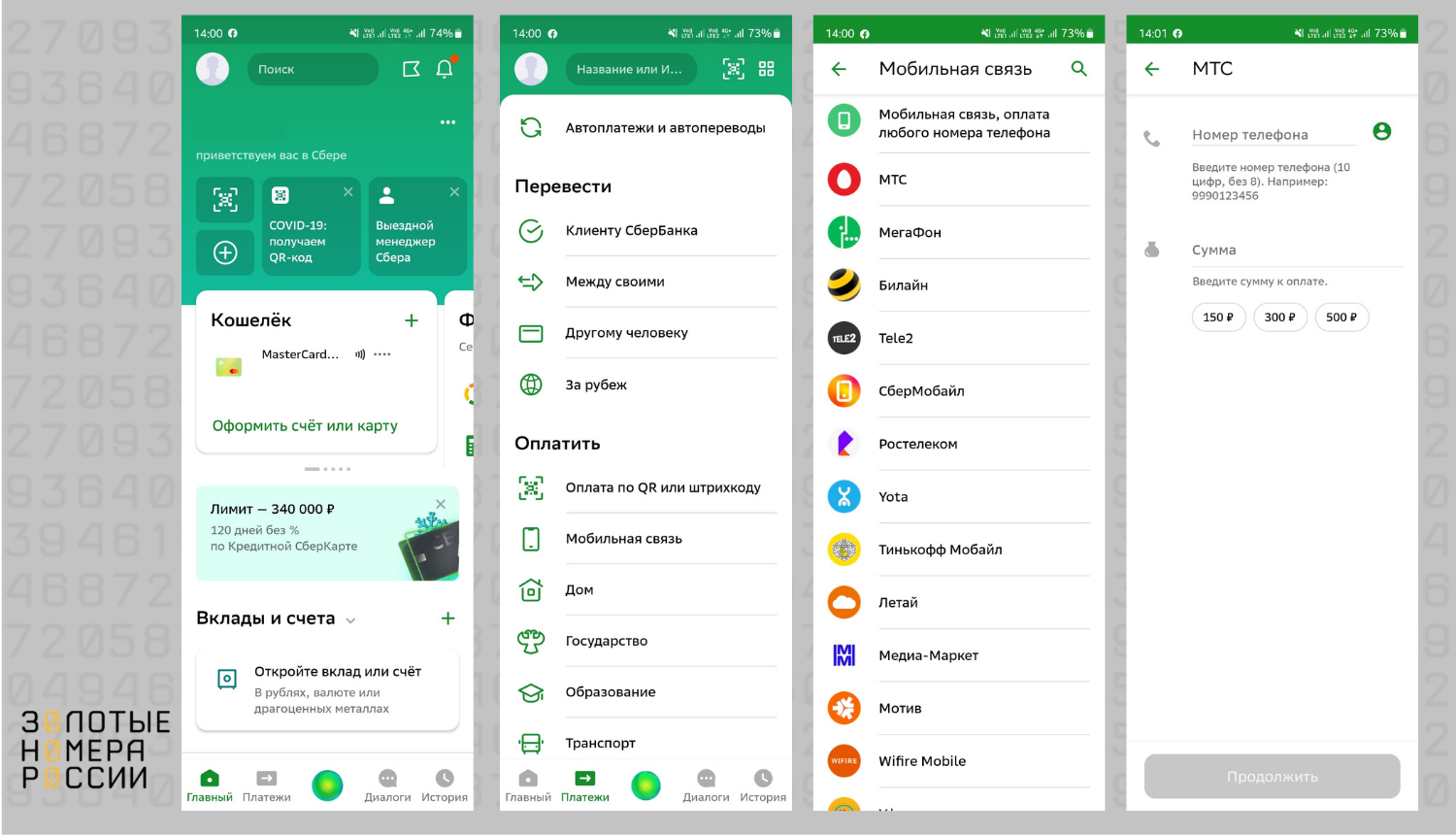
После проведения платежа можно добавить шаблон, который будет в последующем указываться на стартовой странице приложения.
При использовании WEB-версии системы самостоятельного обслуживания, процедура полностью идентична. Обратите внимание, что также предлагается воспользоваться системой автооплаты, но здесь стоит взвесить все за и против при выборе банковского сервиса и от предлагаемого оператором.
Автоплатежи доступны как в банковских продуктах, так и непосредственно от используемого вами провайдера мобильной связи. Это позволит установить периодическое автопополнение на заданную сумму, если баланс номера достигает определенной отметки, или задать по расписанию внесение средств в определенный день месяца.
Несмотря на то, что сервисы предоставляются бесплатно, стоит выбрать предложение от своего оператора. Это позволит не только настроить удобную систему оплаты с платежной карточки, но и получить дополнительные преимущества. Так, на МТС предлагается десятипроцентная скидка на абонплату по пакетным тарифам, либо кэшбэк на тарифах без абонплаты, а вот МегаФон за автоплатеж предлагает бесплатно использовать защиту от платных подписок. А вот при установке автоплатежа с премиальными карточками Visa, у любого оператора можно получить скидку на роуминг по всему миру.
Обратите внимание, что не стоит переживать, что с баланса карты будут постоянно списываться деньги в неограниченном количестве. При активации вам необходимо будет указать, на сколько в месяц максимально может пополняться номер через автоматическую оплату.
Пополнение номера через сайт оператора отличается от оплаты через банк тем, что необходимо будет указывать данные своей карты. Однако, если выполнять процедуру через свой кабинет либо приложение, то будет возможность привязать ее для использования в дальнейшем. В этом случае совершение платежей будет таким же удобным, как и через банковские сервисы самообслуживания.
Отдельно отметим предложения МТС. У оператора можно оформить брендированную платежную карточку, а выпускаются они мгновенно в виртуальном формате. Их преимущество в том, что они имеют общий баланс с номером сотового телефона.
Таким образом, про пополнение номера можно вообще забыть, пока на счете банковской карточки есть средства. Использовать их можно не только для оплаты сотовой связи, но и для совершения покупок в магазинах и через интернет, снимать наличными через банкоматы.
Быстрые переводы и удобная оплата по QR в магазинах, давно стали популярными среди пользователей. Однако с помощью СБП также можно быстро пополнять баланс своего номера. Для этого на смартфоне должно быть установлено приложение банка, поддерживающего такие платежи.
Рассказываем детально, как использовать данный способ оплаты на сайте и в приложении своего оператора.
Сайт оператора. На сайте оператора достаточно открыть страницу, позволяющую пополнять баланс – для этого не обязательно проходить авторизацию, и достаточно просто указать номер и сумму.
Теперь среди способов оплаты выберите СБП. После этого увидите всплывающее окно с QR – отсканируйте его камерой своего телефона или через приложение определенного банка. Если сканировать камерой, то далее необходимо будет выбрать банк – откроется его приложение. Выберите счет для списания и подтвердите пополнение.
Приложение оператора. Еще проще использовать СБП для пополнения из приложения своего оператора. Для начала необходимо выбрать пополнить баланс, ввести сумму, а из способов оплаты выбрать систему быстрых платежей.
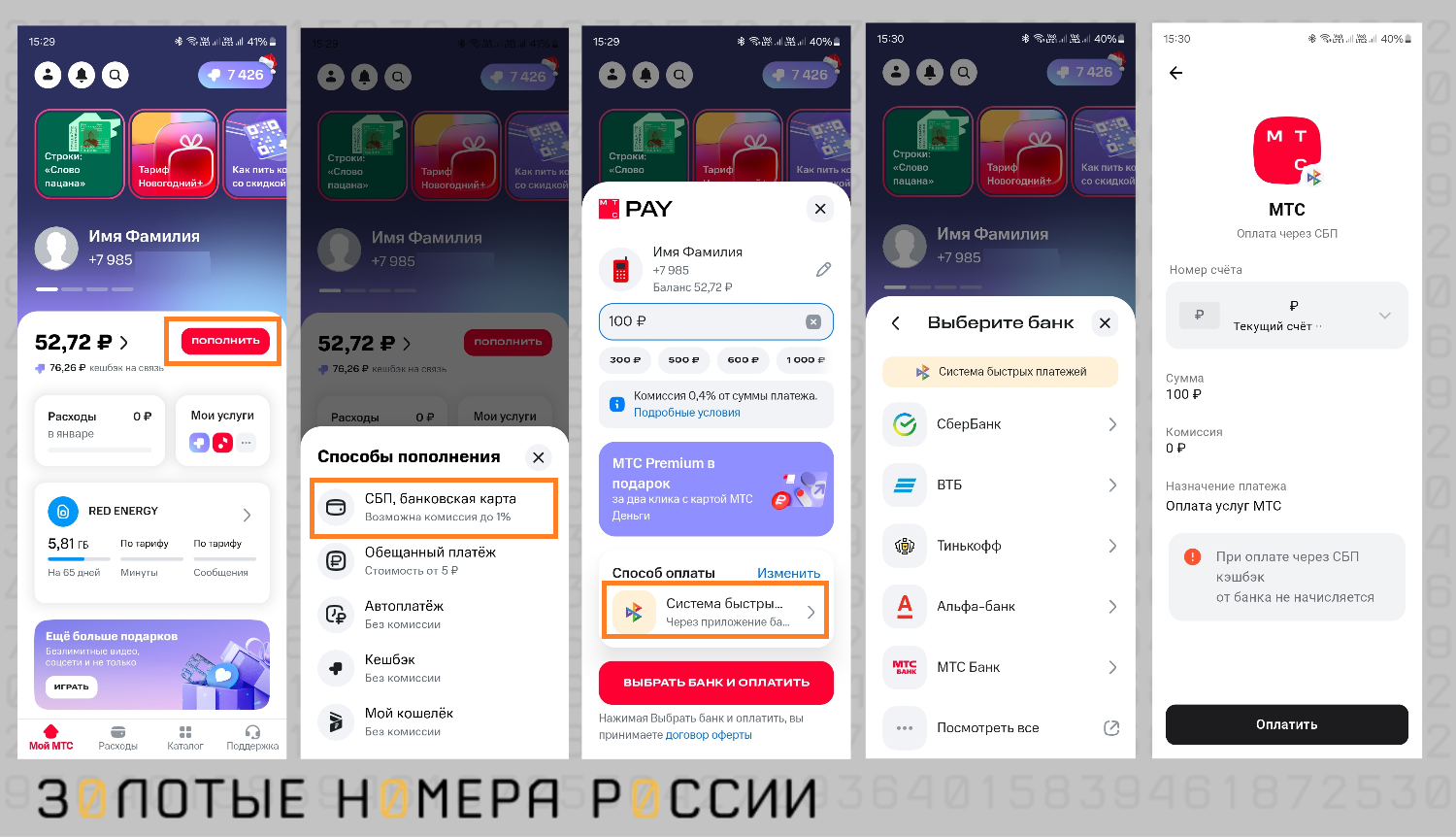
Автоматически запустится приложение выбранного банка, и останется только подтвердить вход в него. После этого вам будет предложено выбрать счет для списания, перед тем как подтвердить быструю оплату.
Обратите внимание, что для клиентов МТС этот способ пополнения без комиссии только при использовании карты “МТС Банка”. Если используете другую, то платеж за услугу составит 0,4% от суммы пополнения.
Всего несколько лет назад такие сервисы можно было пересчитать на пальцах одной руки, но сегодня их множество. Также между ними уже практически незаметна разница в удобстве, если сравнивать с банковскими продуктами.
Большинство электронных кошельков сегодня можно использовать не только с виртуальным счетом, но и заказать платежную карту. Она может быть как с физическим носителем, так и быть только в виде виртуальной.
Свои электронные кошельки сейчас стали появляться даже у сотовых операторов. Самый продвинутый вариант предлагает МТС. Его электронный кошелек имеет связанный баланс с номером сотового, и позволяет использовать его не только клиентам МТС, но и любого другого сотового оператора.
В нем также можно легко использовать пополнение сотовых номеров совершенно бесплатно, но только если пополняемый номер также привязан к кошельку МТС. В других случаях комиссия довольно высокая, и зависит не только от оператора, но и от суммы перевода. Также такой вариант удобен для пополнения своего номера, поскольку переводить средства между своими счетами можно бесплатно.
Остальные электронные кошельки имеют большую функциональность. Рассмотрим на примере QIWI пополнение номера билайн.
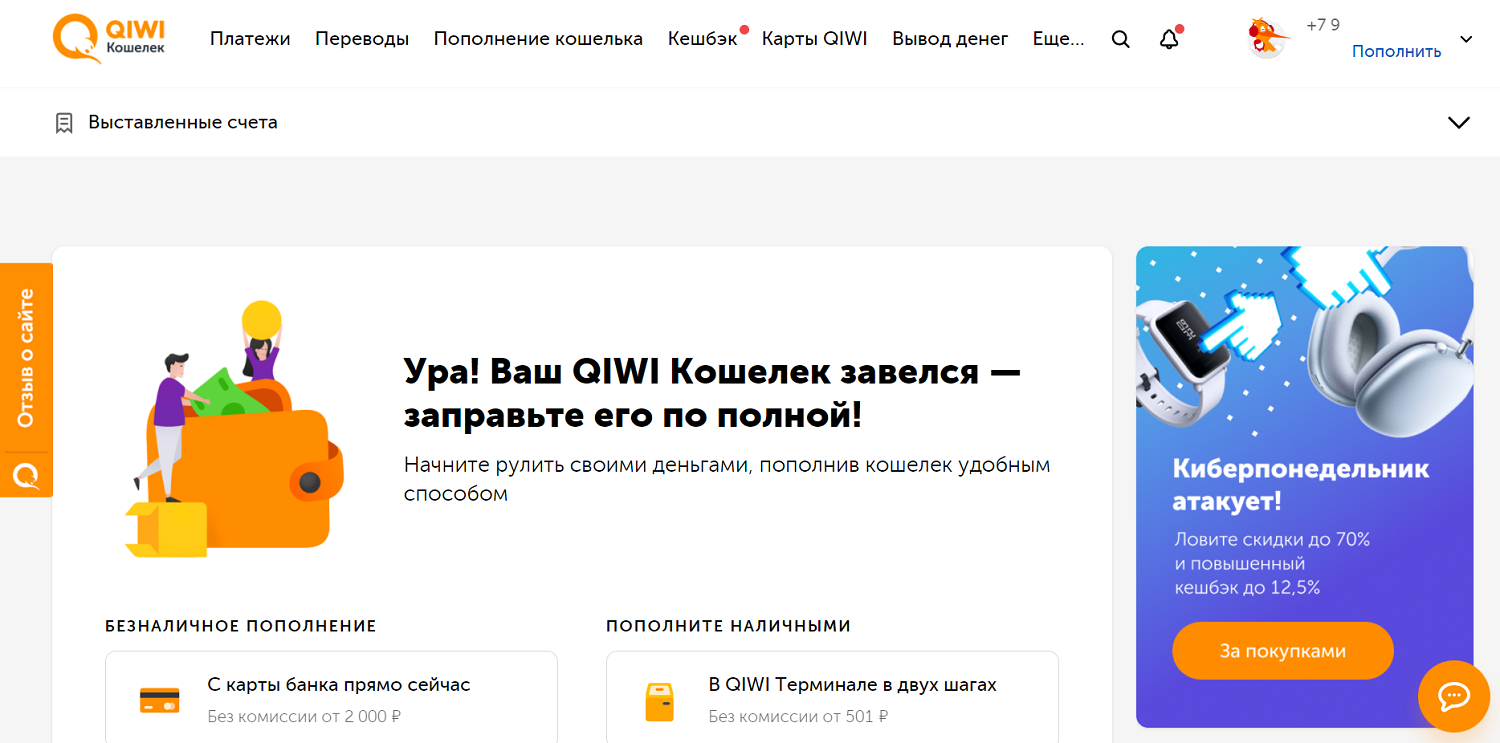
После входа перейдите в платежи, и в разделе сотовой связи укажите оператора, или используйте пополнение по номеру, и тогда будет автоматически определен провайдер.
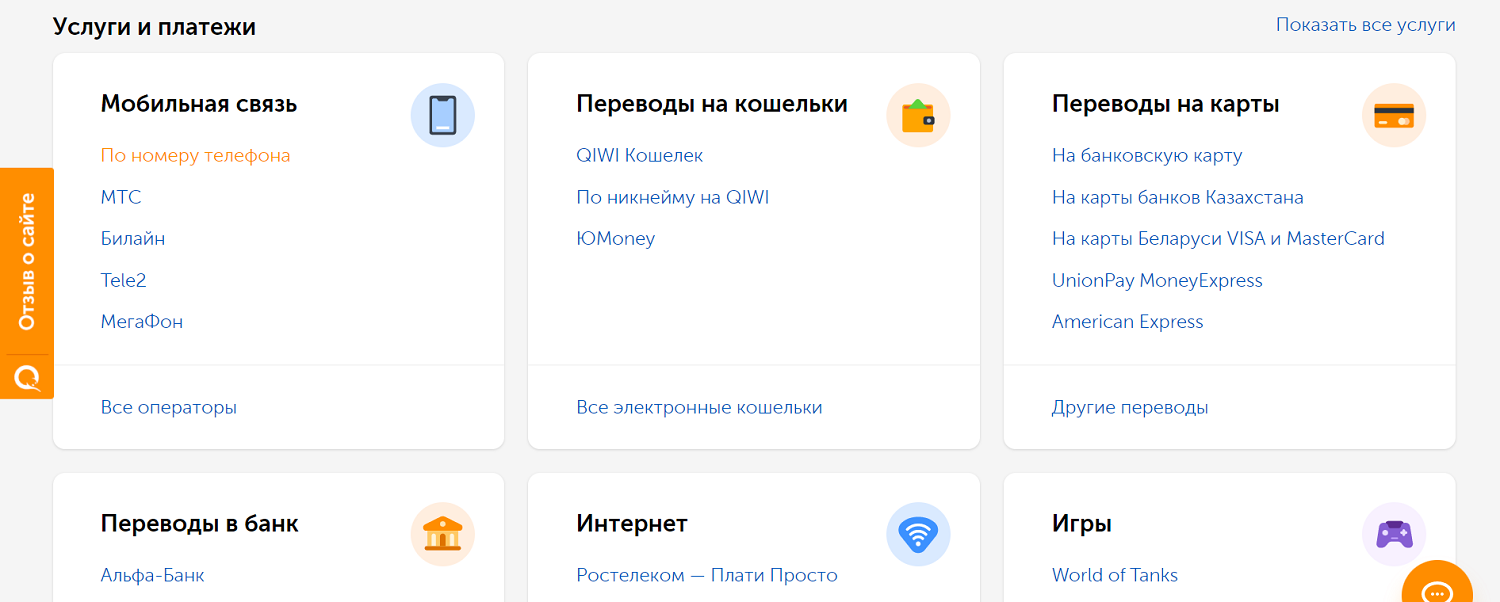
Укажите сумму и выберите вариант оплаты. При использовании средств со своего виртуального счета КИВИ, пополнение будет бесплатным.
После проверки введенных вами данных, потребуется подтвердить корректность, а также ввести код из SMS, поступившего на номер сотового, привязанного к кошельку.
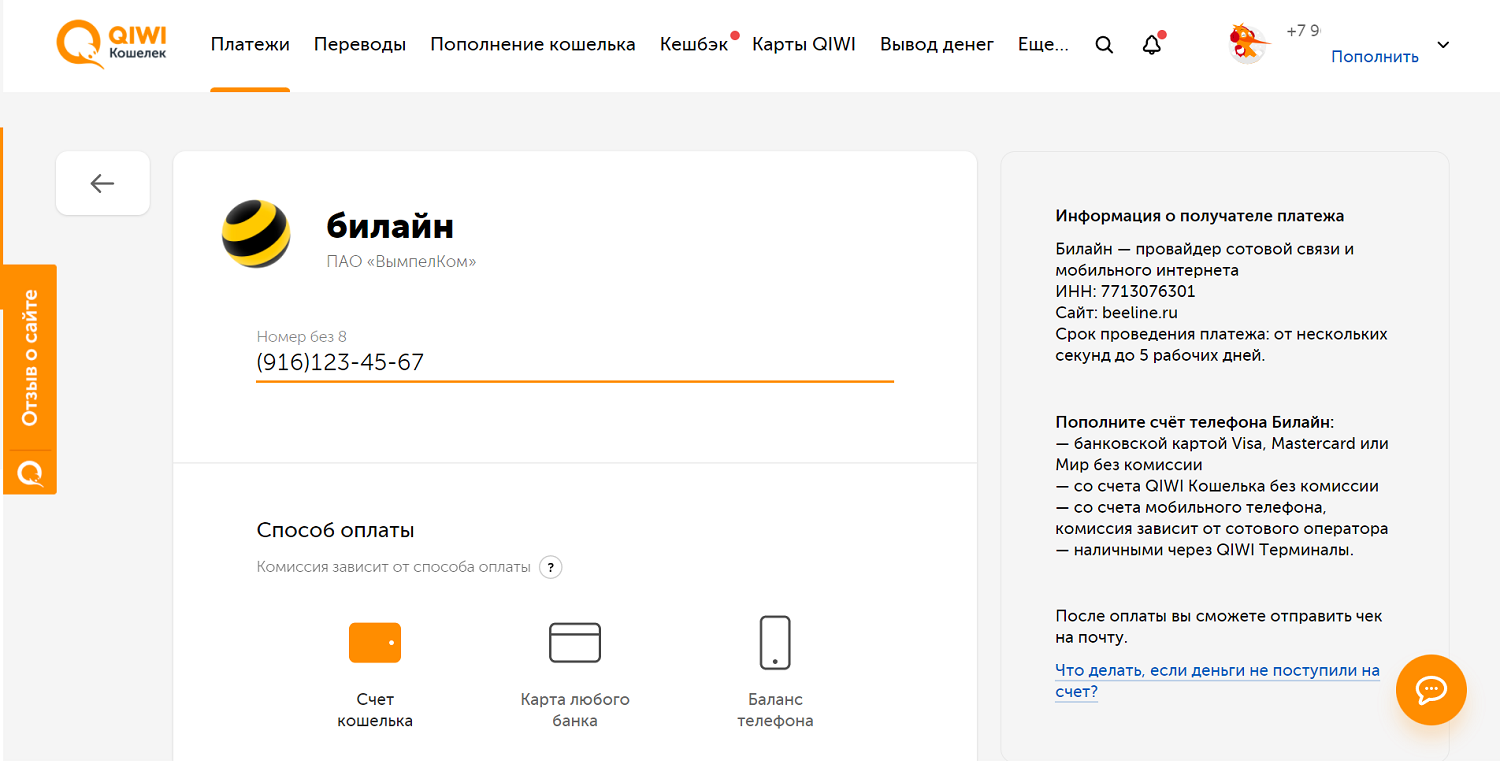
Проведение оплаты занимает не больше минуты, и платеж будет отображен в истории операций. Там же можно получить квитанцию в электронном виде.
Новые технологии позволяют использовать для оплаты сотовой связи не только наличные и электронные деньги, но и криптовалюты. Так, многих интересует как пополнить баланс своего сотового биткоинами, и это является одним из вариантов их обналичивания. Сделать это совершенно несложно, и стоит только выбрать наиболее комфортный и выгодный для себя сервис.
В сети можно найти не только различные площадки, но и рейтинги курсов, по которому происходит зачисление средств на баланс российского сотового номера. Отметим, что курс может отличаться существенно, и разница в стоимости одного биткоина может составлять десятки тысяч на разных площадках.
В зависимости от выбранного ресурса отличается не только курс, но и сама процедура. Отметим, что это не совсем пополнение баланса сотового в привычном понимании, а обмен криптовалюты на рубли, и их получение через баланс сотового номера.
Выгодным вариантом пополнения номера сотового могут быть мобильные переводы с другого телефонного номера. Однако, здесь все зависит от того, с номера какого оператора и на какой телефон, производится платеж. Бесплатные переводы сейчас доступны только на МТС и Yota, но только внутри сети одного оператора.
Если же перевод происходит с билайновского номера или Теле2, то такая операция будет платной даже внутри своей сети. На МТС берется комиссия, если пополняется телефонный номер другого оператора. Добавим, что при переводе с баланса Йота на другого оператора также взимается комиссия.
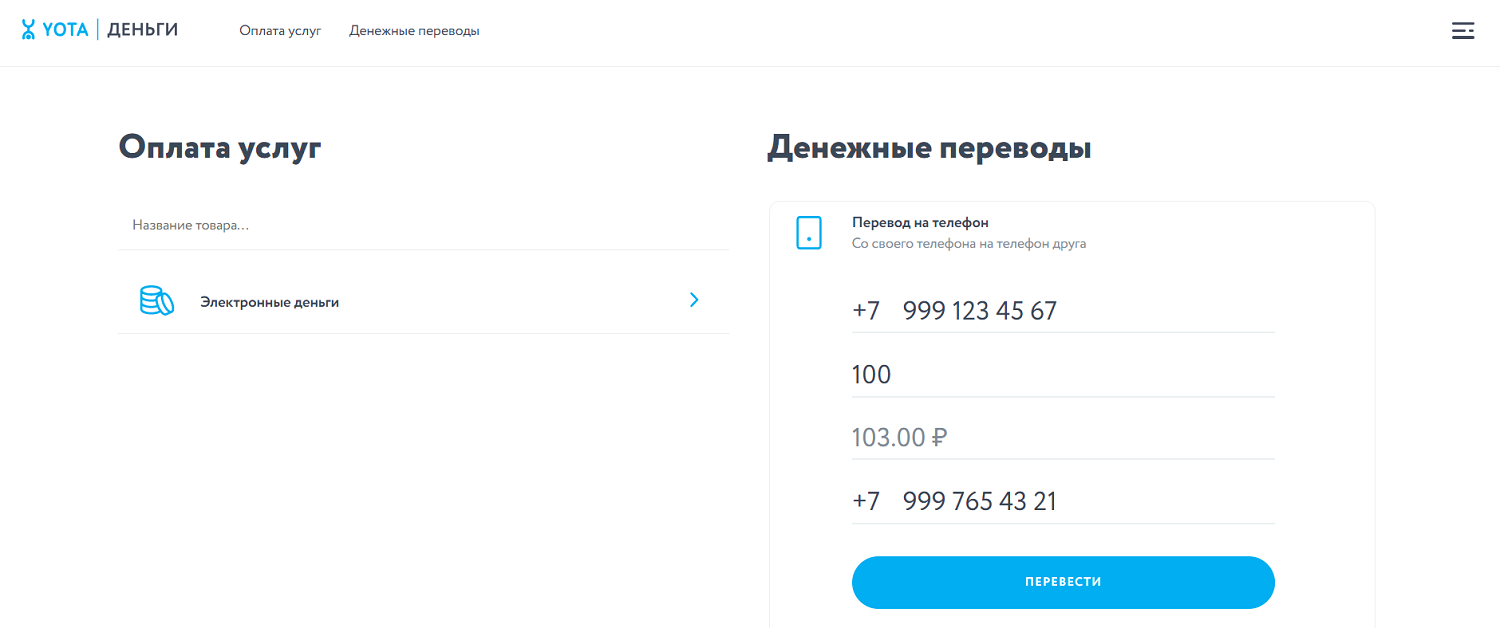
Для оплаты можно использовать как мобильные приложения и операторские сайты, так и переводы с телефона по SMS и USSD — доступные каналы зависят от используемого оператора. Комиссионная плата отличается не только от направления перевода, но также суммы и способа. Так, если с номера МТС перевести средства на билайн через SMS, то комиссия составит 10,4%, а через сайт 2 процента.
| На номер МТС | На номер МегаФон | На номер билайн | На номер Tele2 | На номер Yota | |
| ———————————————————————————————————————- | —————- | ————— | ————————————————————— | —————————————————————— | ———- |
| С номера МТС | | | | | |
| перевод доступен на сайте, в приложении, по SMS ("#перевод через пробел сумма" на номер получателя), через USSD *115# | | | | | |
| С номера МегаФон | | | 8,5% (через сайт, приложение, USSD); 5% минимум 10 руб (по SMS) | | |
| перевод доступен на сайте, в приложении, по SMS ("#сумма" на номер получателя), через USSD *133*сумма*номер# | | | | | |
| С номера билайн | | | | | |
| перевод доступен на сайте, по SMS (номер телефона и сумма через пробел на номер 7878) | | | | | |
| С номер Tele2 | 7% + 5 руб | 7% + 5 руб | 7% + 5 руб | от 7 до 15 руб (сумма до 1000 рублей ); 2,5% (сумма от 1001 рубля) | 7% + 5 руб |
| перевод доступен на сайте, в приложении, по USSD *145# | | | | | |
| С номера Yota | | | | | |
| перевод доступен через сайт оператора (вкладка “Переводы”), в мобильном приложении Yota | | | | | |
Бесконтактная оплата с телефона в России
Изображение на Freepik
Российские пользователи привыкли оплачивать покупки смартфоном через сервисы Apple Pay и Google Pay. После их ухода с рынка отечественные разработчики предложили уже несколько новых альтернативных технологий бесконтактной оплаты покупок.
Первыми вернуться к бесконтактной оплате смогли владельцы карт «Мир». Для них заработала технология NFC — связь ближнего действия. Для пользователей ничего не изменилось, так как по-прежнему все, что необходимо сделать для оплаты покупки, — это поднести телефон к платежному терминалу.
Владельцам айфонов долгое время была доступна оплата только по QR-коду.
Сейчас есть решения для владельцев любых телефонов и любых карт. Рассмотрим самые популярные из них.
Российские платежные системы «Мир» и СБП
В России все платежи по банковским карточкам проходят через две организации:
платежную систему «Мир» (выпускает одноименные карты);
Систему быстрых платежей (СБП).
Обе структуры предлагают бесконтактный способ оплаты, но разными способами.
Приложение Mir Pay ― самый распространенный платежный сервис в России. Является аналогом ушедших сервисов, только работает с телефонами на базе Андроид. Важное условие: смартфон должен поддерживать бесконтактную оплату — NFC.
Еще одно ограничение следует из названия — приложение работает только с карточками платежной системы «Мир». Карты других систем (Visa, Mastercard, UnionPay) к Mir Pay подключить не получится.
Система быстрых платежей (СБП)
Платеж через эту систему можно сделать по QR-коду. Для расчетов таким способом подойдут смартфоны как на Android, так и на iOS. Также не имеет значения, с какой карты вы хотите рассчитаться. Оплатить покупку можно картой «Мир», а также карточками любых других международных платежных систем.
Чтобы оплатить покупку, нужно:
зайти в банковское приложение;
выбрать способ оплаты по QR-коду (чаще всего находится в разделе «Платежи»);
отсканировать код, который вам покажет кассир;
подтвердить покупку.
СБП имеет два важных ограничения:
не получится сделать платеж, если не будет подключения к интернету, так как вы не сможете открыть приложение банка;
некоторые банки блокируют платежи через СБП с кредиток. Лучше уточнить правила банка заранее.
Чуть проще работать через приложение СБП — СБПэй. Сервис доступен владельцам смартфонов с любой операционной системой. Пользоваться услугой безопасно, так как привязка софта идет к счету, а не к карте, то есть данные пластика в приложении не хранятся и не используются.
Последовательность оплаты покупок такая:
кассир генерирует QR-код и показывает его вам;
вы заходите в приложение, при этом не нужно искать какие-либо вкладки или пункты меню;
как только приложение открылось, вы наводите камеру смартфона на QR-код для сканирования;
выбираете счет, с которого нужно списать деньги, и подтверждаете операцию.
Samsung не ушел с российского рынка полностью. Им по-прежнему могут пользоваться держатели карт «Мир». При этом иностранная корпорация ограничила круг банков, карты которых могут приниматься к оплате. Список банков-партнеров нужно уточнять, так как он может меняться.
Далее нужно действовать, как при работе с Mir Pay — откройте приложение, пропишите в нем карты, с которых будете платить.
Приложение для оплаты есть и у Huawei. Его можно использовать на смартфонах Huawei и Honor.
К оплате принимаются только карточки UnionPay. Как и в случае с Samsung Pay, приложением могут воспользоваться не все владельцы смартфонов Huawei, а те из них, кто является держателем карт банков-партнеров. В данный момент это Газпромбанк, Восточный, Россельхозбанк и Солидарность.
Платежное средство работает стандартным способом. Нужно открыть приложение, выбрать карту для списания, затем поднести телефон к платежному терминалу.


