
- Что такое emv карта?
- Write nfc tag in android
- Кейс 1. привязываем карту клиента к бэкенду для регулярных списаний или платежей в 1 клик.
- Кейс 2. кастомизируем верстку формы ввода номера карты.
- Кейс 3. подключаем возможность сканирования карты через камеру и nfc
- Клонируем карту mastercard в режиме magstripe
- Типы nfc-меток
- Читаем ndef-сообщение
Что такое emv карта?
EMV — это международный стандарт для банковских карт с чипом. В разработке этого стандарта принимали участия
E
uropay
M
asterCard
V
ISA, отсюда и название. Попробуем разобраться, как же все таки карта общается с POS-терминалом по бесконтактному интерфейсу.
Начнем с самых основ.
Бесконтактная EMV карта на физическом уровне работает почти так же, как и RFID метка. Если базисно то, чип попадает в электромагнитное поле, а в замкнутом проводящем контуре (в нашем случае это будет антенна, расположенная по периметру), помещенном в переменное магнитное поле, образуется переменный электрический ток.
Этот ток заряжает специальный конденсатор, подключенный параллельно к резонансному контуру карты. Энергия, запасенная в конденсаторе, используется для выполнения микросхемой карты различных операций. Когда ридер изменяет электромагнитное поле, изменения сразу будут заметны на чипе.
Используя модуляцию сигнала, мы можем передавать информацию в бинарном виде. Если на карте подключить нагрузочное сопротивление и или изменить емкость конденсатора, то можно изменить силу тока в контуре карты, что приведет к изменению создаваемого им электромагнитного поля в области контура ридера, таким образом карточка передает данные.
Сам чип карты представляет собой смарт карту, на которой работает JavaCard, отдельная версия Java для платформ с малыми вычислительными ресурсами и поддержкой криптографических алгоритмов. На JavaCard загружаются апплеты, которые, и являются приложениями.
Также существует GlobalPlatform это некий стандарт для JavaCard, который предоставляет возможность безопасного управления данными на карте и позволяет загружать, изменять и удалять приложения на карте. В этой статье механизмы безопасности самой смарт карты мы рассматривать не будем.
Также еще напомню немного терминологии, для тех, кто не знаком.
POS-терминал (Point of Sale) — устройство продавца, которое считывает карту и инициирует платеж. Далее будем называть это устройство просто терминалом. Банк эмитент — это банк, который выпустил вашу карту.Банк эквайер — банк, который выдает продавцам POS-терминалы и обрабатывает платежи с них.
Платежная система — центральное звено между банком эквайером и банком эмитентом, через нее проходят абсолютно все платежи, и она знает какой банк какому сколько должен перевести денег. Платежных систем в мире не мало, кроме всем известных Visa и MasterCard есть ещё и American Express, China UnionPay и российская платежная система МИР.
Хорошо, карта и ридер могут общаться. Они посылают друг другу APDU-команды в виде Tag-Length-Value т.е. передается название тэга в шестнадцатеричном виде, его длина и само значение. Все команды описаны конечно же в документации и выглядят примерно так:
Стандартная EMV транзакция проходит в несколько этапов, я опишу полный алгоритм взаимодействия в случае контактного интерфейса, для бесконтактного интерфейса алгоритм несколько укорочен:
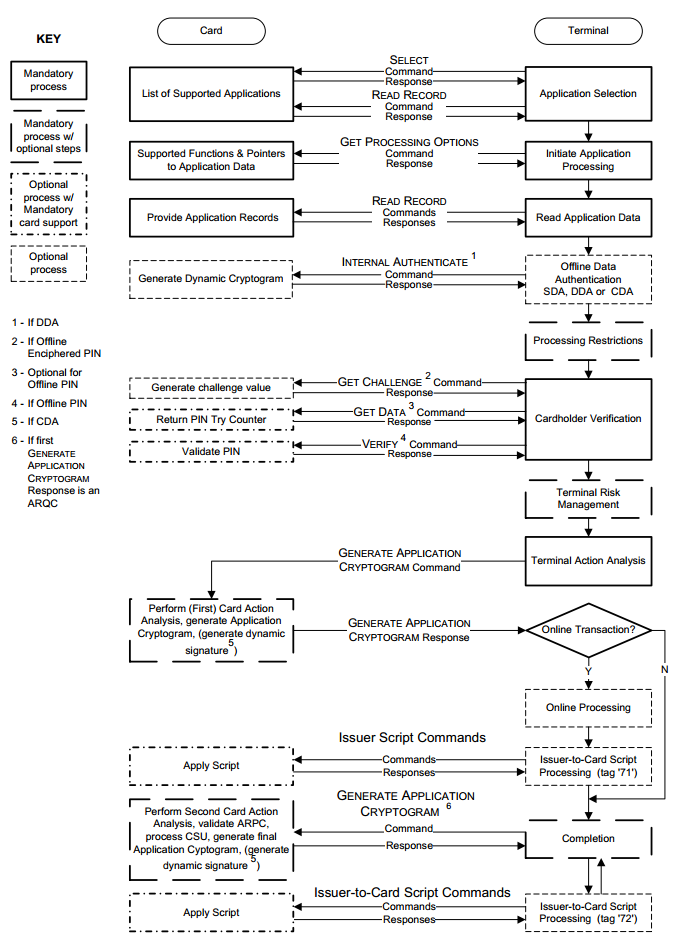
Коротко рассмотрим каждую операцию.
Выбор приложения. Часто бывает, что на одной карте может быть несколько приложений. Например, банковская карта и проездной билет. И терминалу как-то необходимо разобраться, где и какой алгоритм ему использовать. Для выбора приложения используются так называемые Идентификационные Коды приложения (Application Identifier – AID).
Что бы в этом разобраться терминал посылает команду SELECT. Например, AID карты Visa Classic будет выглядеть следующим образом: A0000000031010. Если в ответ придет несколько таких кодов и терминал умеет работать с несколькими приложениями, то терминал выведет на экран список и предложит выбрать нужное нам приложение. Если терминал не поддерживает ни один из кодов приложений, то операция будет отклонена терминалом.
Инициализация обработки приложения. Здесь сначала проверяется географическое место пребывания. Например, карты Maestro Momentum могут работать для оплаты только в России. Этот этап сделан для того, чтобы предоставить эмитентам возможность применять существующие онлайн методы риск-менеджмента при проведении офлайн операций.
На этом этапе EMV-транзакция может быть отменена по инициативе самой карты, если данный тип операции запрещен в данной стране мира эмитентом. Далее карта передает терминалу набор специально структурированной информации, содержащей описание функциональности карты и приложения.
Считывание данных приложения. Терминалу передаются различные данные карты необходимые для транзакции, например номер карты, expiration date, счетчик транзакций и много других данных. О некоторых из них будет сказано далее.
Пример данных:
Также передается сертификат публичного ключа банка эмитента и самой карты. Для того чтобы терминал был способен проверить цифровую подпись некоторых данных карты используется PKI-инфраструктура (Public Key Infrastructure). Вкратце, у платежной системы есть пара ключей — публичный и приватный и платежная система является для всех участников CA (Center Authority).
По сути платежная система для каждого банка эмитента выпускает новую пару ключей, и при этом формирует сертификат публичного ключа банка эмитента, подписывая его приватным ключом CA. Далее, когда банк выпускает новую карту, он соответственно генерирует для карточки пару ключей, и также формирует сертификат публичного ключа карты, подписывая его с помощью приватного ключа банка.
В терминалах обычно зашит сертификат публичного ключа для различных платежных систем. Таким образом, когда карточка передает сертификат публичного ключа банка эмитента и сертификат самой карты, терминал может с легкостью проверить всю цепочку, используя публичный ключ платежной системы.
Терминал с помощью публичного ключа платежной системы сначала проверяет подлинность сертификата банка эмитента, если он подлинный, то значит ему можно доверять и теперь с помощью сертификата банка эмитента можно проверить сертификат самой карты. Более подробней в статье про безопасность EMV .
Офлайн аутентификация. Терминал определяет тип поддерживаемого метода оффлайн аутентификации. Существует статичная (Static Data Authentication – SDA), динамическая (Dynamic Data Authentication – DDA) и комбинированная (Combined Data Authentication – CDA).
Эти методы также построены на основе PKI. SDA это просто подписанные данные на приватном ключе банка эмитента, DDA — терминал посылает какое-то случайное число и карточка должна подписать его, используя свой приватный ключ, а терминал проверит эту подпись используя полученный ранее сертификат карты, таким образом терминал удостовериться в том, что карточка и правда обладает приватным ключом — следовательно является подлинной. CDA это просто комбинация обоих способов.
Обработка ограничений. Здесь терминал проверяет полученные ранее данные с карты на условие пригодности для данной операции. Например, проверяет срок начала/окончания действия приложения Application Expiration Date (Tag ‘5F24’) и Application Effective Date (Tag ‘5F25’).
Также производится проверка версии приложения. Результаты операций, проводимых на данном этапе, также записываются в отчет TVR (Terminal verification results). По результатам этого этапа транзакция не может быть отменена, даже в случае, если, например, срок действия приложения истек.
Проверка держателя карты. Верификация держателя карты производится для того, чтобы аутентифицировать человека, предоставившего карту и проверить, является ли он подлинным владельцем карты. Стандарт EMV предоставляет различные методы верификации держателя карты (Cardholder Verification Method).
Список поддерживаемых методов верификации:
Вот
также есть интересная информация на эту тему.
Риск-менеджмент на стороне терминала. На этом этапе терминал проводит внутреннюю проверку параметров транзакции, исходя из установок риск-менеджмента банка-эквайера. Процедуры риск-менеджмента могут быть выполнены терминалом в любое время между моментами завершения процесса чтения данных карты и формирования терминалом первой команды GENERATE AC. Риск-менеджмент на стороне терминала включает в себя три механизма:
Анализ действий терминала. На этом этапе терминал анализирует результаты предыдущих шагов транзакции. По результатам анализа терминал принимает решение о том, следует ли провести операцию в online-режиме, разрешить ее проведение в офлайн режиме или отклонить операцию.
Риск-менеджмент на стороне карты. Карта, получив из команды GENERATE AC данные, касающиеся транзакции, терминала и результатов проверок терминала, в свою очередь выполняет собственные процедуры управления рисками и выносит собственное решение о способе завершения операции.
Анализ действий карты. На этом этапе карта завершает проведение процедур риск-менеджмента и формирует ответную криптограмму терминалу. Если карта решает одобрить транзакцию, то формируется Transaction Certificate. Если карта принимает решение о выполнение операции в режиме реального времени, то она формирует ARQC (Authorization Request Cryptogram).
Еще одна криптограмма ARPC (Authorization Response Cryptogram) нужна для аутентификации эмитента. Эмитент формирует криптограмму ARPC и отсылает криптограмму карте, если карта подтвердит пришедшую криптограмму, то следовательно, эмитент аутентифицирован картой.
Немного о безопасности ключей и взаимной аутентификации карты и эмитента из книги И. М. Голдовского:
Смысл взаимной аутентификации заключается в том, что карта и терминал аутентифицируют друг друга с помощью проверки подлинности криптограмм ARQC и ARPC. Криптограммы представляют собой данные, формируемые с использованием секретного ключа (который известен карте и банку эмитенту), номера транзакции, случайного числа, сгенерированного терминалом, а также некоторых реквизитов транзакции, терминала и карты. В случае ARPC к перечисленным данным еще добавляется авторизационный код ответа эмитента. Без знания секретного ключа карты для генерации криптограммы вычислить значения ARQC/ARPC невозможно за обозримое время с текущим уровнем технологий, и потому факт их успешной верификации указывает на подлинность карты и эмитента. Онлайн аутентификация является наиболее надежным способом аутентификации карты. Это связано с тем, что она выполняется непосредственно эмитентом, без посредника в виде терминала. Кроме того, для онлайновой аутентификации используется алгоритм 3DES с временным ключом размером 112 битов, криптостойкость которого соответствует криптостойкости алгоритма RSA с длиной модуля асимметричного ключа, используемого для офлайн аутентификации приложения карты, более 1700 бит. Использование на карте асимметричных ключей такой длины все еще достаточная редкость. Обычно используются ключи с модулем длиной 1024, 1152 или 1408 бит.
В конечном итоге онлайн транзакция проходит по цепочке: Карта <—> POS-Терминал <—> Банк Эквайер <—> Платежная Система <—> Банк Эмитент.
Write nfc tag in android
I’m working on an App for android you write NFC tags.
Here is the code:
public class MainActivity extends Activity {
NfcAdapter adapter;
PendingIntent pendingIntent;
IntentFilter writeTagFilters[];
boolean writeMode;
Tag myTag;
Context context;
@Override
protected void onCreate(Bundle savedInstanceState) { super.onCreate(savedInstanceState); //Definimos el layout a usar setContentView(R.layout.activity_main); context = this; //Los elementos que vamos a usar en el layout Button btnWrite = (Button)findViewById(R.id.button); final TextView message = (TextView)findViewById(R.id.edit_message); //setOnCLickListener hará la acción que necesitamos btnWrite.setOnClickListener(new OnClickListener() {
@Override
public void onClick(View v) { try{ //Si no existe tag al que escribir, mostramos un mensaje de que no existe. if(myTag == null){ Toast.makeText(context, context.getString(R.string.error_notag), Toast.LENGTH_LONG).show(); }else{ //Llamamos al método write que definimos más adelante donde le pasamos por //parámetro el tag que hemos detectado y el mensaje a escribir. write(message.getText().toString(), myTag); Toast.makeText(context, context.getString(R.string.ok_write), Toast.LENGTH_LONG).show(); } }catch(IOException e){ Toast.makeText(context, context.getString(R.string.error_write),Toast.LENGTH_LONG).show(); e.printStackTrace(); }catch(FormatException e){ Toast.makeText(context, context.getString(R.string.error_write), Toast.LENGTH_LONG).show(); e.printStackTrace(); } }
});
 adapter = NfcAdapter.getDefaultAdapter(this); pendingIntent = PendingIntent.getActivity(this, 0, new Intent(this,getClass()).addFlags(Intent.FLAG_ACTIVITY_SINGLE_TOP), 0); IntentFilter tagDetected = new IntentFilter(NfcAdapter.ACTION_TAG_DISCOVERED); tagDetected.addCategory(Intent.CATEGORY_DEFAULT); writeTagFilters = new IntentFilter[]{tagDetected};
}
//El método write es el más importante, será el que se encargue de crear el mensaje
//y escribirlo en nuestro tag.
private void write(String text, Tag tag) throws IOException, FormatException{ //Creamos un array de elementos NdefRecord. Este Objeto representa un registro del mensaje NDEF //Para crear el objeto NdefRecord usamos el método createRecord(String s) NdefRecord[] records = {createRecord(text)}; //NdefMessage encapsula un mensaje Ndef(NFC Data Exchange Format). Estos mensajes están //compuestos por varios registros encapsulados por la clase NdefRecord NdefMessage message = new NdefMessage(records); //Obtenemos una instancia de Ndef del Tag Ndef ndef = Ndef.get(tag); ndef.connect(); ndef.writeNdefMessage(message); ndef.close();
}
//Método createRecord será el que nos codifique el mensaje para crear un NdefRecord
private NdefRecord createRecord(String text) throws UnsupportedEncodingException{ String lang = "us"; byte[] textBytes = text.getBytes(); byte[] langBytes = lang.getBytes("US-ASCII"); int langLength = langBytes.length; int textLength = textBytes.length; byte[] payLoad = new byte[1 langLength textLength]; payLoad[0] = (byte) langLength; System.arraycopy(langBytes, 0, payLoad, 1, langLength); System.arraycopy(textBytes, 0, payLoad, 1 langLength, textLength); NdefRecord recordNFC = new NdefRecord(NdefRecord.TNF_WELL_KNOWN, NdefRecord.RTD_TEXT, new byte[0], payLoad); return recordNFC;
}
//en onnewIntent manejamos el intent para encontrar el Tag
protected void onNewIntent(Intent intent){ if(NfcAdapter.ACTION_TAG_DISCOVERED.equals(intent.getAction())){ myTag = intent.getParcelableExtra(NfcAdapter.EXTRA_TAG); Toast.makeText(this, this.getString(R.string.ok_detected) myTag.toString(), Toast.LENGTH_LONG).show(); }
}
public void onPause(){ super.onPause(); WriteModeOff();
}
public void onResume(){ super.onResume(); WriteModeOn();
}
private void WriteModeOn(){ writeMode = true; adapter.enableForegroundDispatch(this, pendingIntent, writeTagFilters, null);
}
private void WriteModeOff(){ writeMode = false; adapter.disableForegroundDispatch(this);
}
}
The Tag is detected perfectly, but if I try to write in it gives me the following error:
java.io.IOException
at android.nfc.tech.Ndef.writeNdefMessage(Ndef.java:313)
at com.example.nfc_prueba.MainActivity.write(MainActivity.java:91)
at com.example.nfc_prueba.MainActivity.access$0(MainActivity.java:76)
The Tag type is:
Mifare Classic 1K
I don´t know why doesn´t write in it. Any idea?
Thank you very much!
Кейс 1. привязываем карту клиента к бэкенду для регулярных списаний или платежей в 1 клик.
Тут важно понимать, что если ваш бэкенд не сертифицирован по PCI DSS, то номер карты и ее срок действия вы не можете хранить в своей базе данных. Поэтому, прежде чем привязать идентификатор карты к аккаунту клиента, необходимо сначала карту токенизировать.
Для этого вам необходимо осуществить через мобильное приложение первый платеж с участием клиента, и желательно с 3D-Secure, заблокировав на карте небольшую сумму, например 1 единицу валюты. 3D-secure в данном случае необходим в первую очередь, чтобы обезопасить себя, как торговую точку, от финансовых претензий (чарджбеков) по будущим рекурентным списаниям, а во вторую очередь — чтобы улучшить конверсию, так как например по картам Сбербанка в России и Приватбанка в Украине в большинстве случаев транзакция без 3D-Secure не пройдет.
Итак, чтобы получить токен карты, необходимо передать параметры
requiredRecTokenverification
(более подробно как создать мобильное приложение смотрите в статье, ссылку на которую я указал в начале, а также в коде
на github):
order.setRequiredRecToken(true)order.setVerification(true)
Параметр
requiredRecToken
требует возвратить токен карты при успешной авторизации карты, а
verification
— что средства с карты списывать не нужно, а достаточно их заблокировать, а потом вернуть (платежный шлюз возвращает их автоматически).
В ответ платежный шлюз вернет параметры
recToken
— токен карты,
recTokenLifeTime
— срок действия токена (по сути срок действия карты) и maskedCard — маскированный номер карты, который необходимо привязать в бекенде к токену для дальнейшего отображения клиенту при выборе способа оплаты.
Теперь, имея токен карты вы можете в любой момент по требованию клиента или при наступлении срока оплаты, вызвать метод
через server-to-server API и списать необходимую сумму.
Подводные камни:
По нашей статистике у довольно значимой части картодержателей не получается оплатить через 3DSecure на мобильном устройстве по ряду причин, от него и шлюза не зависящих:
— может не приходить SMS, или пользователь переключаясь между SMS-приложением и вашим, потерял форму с вводом пароля 3D-Secure, так как она открывается в WebView или системном браузере
— полезла верстка 3D-Secure страницы банка на смартфоне или планшете (банки очень редко адаптируют такие страницы)
— веб-сервер банка отключил поддержку небезопасного протокола TSL 1.0, что делает 3D-Secure недоступным для Android версии <4.1
Лайфхак:
Мы на платежном шлюзе умеем включать/отключать налету 3D-Secure, и если все-таки у клиента не получается оплатить, мы под него подстраиваемся, и пытаемся сделать оплату без 3D-Secure пароля.
Также стоит помнить, что если вы сохраняете токены одного платежного провайдера в своей системе, то использовать их на другом провайдере уже не получится, разве что если провайдеры не договорятся между собой о миграции токенов, что в принципе в нашей практике уже было несколько раз.
Кейс 2. кастомизируем верстку формы ввода номера карты.
Часто возникает необходимость разместить поля для ввода номера карты, срока действия и cvv2 в другой последовательности, чем это предусмотрено стандартным layout в SDK. Но из-за требований PCI DSS вы не можете просто взять, и заменить поле ввода номера карты на стандартный компонент EditText.
Для этих целей мы разработали flexible layout. Flexible layout наследует стили вашего мобильного приложения и позволяет располагать элементы формы в любой последовательности и в любом дизайне и при этом предотвращает случайную передачу карточных данных на сторону вашего бекэнда.
Для организации ввода карты в SDK есть два механизма:CardInputView — готовый view для использования;CardInputLayout — лишь layout wrapper для потроение view в собственном стиле разметки.
По сути CardInputView = CardInputLayout CardNumberEdit CardExpMmEdit CardExpYyEdit CardCvvEdit.Упрощенную структуру CardInputView в XML можно запиться так:
Следовательно можно абсолютно свободно кастомизировать и располагать элементы ввода на сколько хватит фантазии. Есть лишь одно правило которое нужно соблюдать — каждый из элементов ввода (CardNumberEdit,CardExpMmEdit,CardExpYyEdit,CardCvvEdit) должен быть в CardInputLayout один раз, при этом не играет роли уровень вложенности View.
Вот как это может выглядеть:
Подводные камни:
Кастомизируя поля ввода стоит помнить:
— cvv2 может быть длиной как 3, так и 4 символа
— номер карты может быть от 14 до 19 символов
— можно добиться максимально точной кастомизации к вашему дизайну, сделав форк SDK и внеся изменения уже в своей реализации layout (это не запрещено делать, если вы не начинаете пропускать реквизиты карты через свой бэкенд). Но сделав форк вы теряете поддержку обновлений SDK со стороны шлюза и интеграцию новых фич
Лайфхак:
Часто можно встретить на форме ввода реквизитов карты инпуты для ввода имени и фамилии картодержателя и его ZIP кода. Для платежей по СНГ нет практической необходимости это делать в 99% случаев — только некоторые банки США, Канады и Великобритании поддерживают эту технологию, которая называется Address Verification System, при этом чтобы проверка сработала, ее должны поддерживать как банк-эквайер, так и банк-эмитент
Кейс 3. подключаем возможность сканирования карты через камеру и nfc
Функция оптического сканирования карты реализована для Android в библиотеке
, для iOS в библиотеке
с использованием
NFC сканирование реализовано при помощи библиотек
и доступно только для Android. Хотя Apple и
сторонним разработчикам возможность читать RFID метки, но чтение EMV тегов с банковских карт по прежнему остается недоступным.
package com.cloudipsp.nfcexample;
import android.app.Activity;
import android.content.Intent;
import android.os.Bundle;
import android.text.TextUtils;
import android.util.Patterns;
import android.view.View;
import android.widget.ArrayAdapter;
import android.widget.EditText;
import android.widget.Spinner;
import android.widget.Toast;
import com.cloudipsp.android.Card;
import com.cloudipsp.android.CardInputView;
import com.cloudipsp.android.Cloudipsp;
import com.cloudipsp.android.CloudipspWebView;
import com.cloudipsp.android.Currency;
import com.cloudipsp.android.Order;
import com.cloudipsp.android.Receipt;
import com.cloudipsp.nfc.NfcCardBridge;
public class MainActivity extends Activity implements View.OnClickListener { private static final int MERCHANT_ID = 1396424; private EditText editAmount; private Spinner spinnerCcy; private EditText editEmail; private EditText editDescription; private CardInputView cardInput; private CloudipspWebView webView; private Cloudipsp cloudipsp; private NfcCardBridge nfcCardBridge; @Override protected void onCreate(Bundle savedInstanceState) { super.onCreate(savedInstanceState); setContentView(R.layout.activity_main); nfcCardBridge = new NfcCardBridge(this); findViewById(R.id.btn_amount).setOnClickListener(this); editAmount = (EditText) findViewById(R.id.edit_amount); spinnerCcy = (Spinner) findViewById(R.id.spinner_ccy); editEmail = (EditText) findViewById(R.id.edit_email); editDescription = (EditText) findViewById(R.id.edit_description); cardInput = (CardInputView) findViewById(R.id.card_input); cardInput.setHelpedNeeded(true); findViewById(R.id.btn_pay).setOnClickListener(this); webView = (CloudipspWebView) findViewById(R.id.web_view); cloudipsp = new Cloudipsp(MERCHANT_ID, webView); spinnerCcy.setAdapter(new ArrayAdapter<Currency>(this, android.R.layout.simple_spinner_item, Currency.values())); if (savedInstanceState == null) { processIntent(getIntent()); } } @Override public void onClick(View v) { switch (v.getId()) { case R.id.btn_amount: fillTest(); break; case R.id.btn_pay: processPay(); break; } } private void fillTest() { editAmount.setText("1"); editEmail.setText("test@test.com"); editDescription.setText("test payment"); } private void processPay() { editAmount.setError(null); editEmail.setError(null); editDescription.setError(null); final int amount; try { amount = Integer.valueOf(editAmount.getText().toString()); } catch (Exception e) { editAmount.setError(getString(R.string.e_invalid_amount)); return; } final String email = editEmail.getText().toString(); final String description = editDescription.getText().toString(); if (TextUtils.isEmpty(email) || !Patterns.EMAIL_ADDRESS.matcher(email).matches()) { editEmail.setError(getString(R.string.e_invalid_email)); } else if (TextUtils.isEmpty(description)) { editDescription.setError(getString(R.string.e_invalid_description)); } else { final Currency currency = (Currency) spinnerCcy.getSelectedItem(); final Order order = new Order(amount, currency, "vb_" System.currentTimeMillis(), description, email); order.setLang(Order.Lang.ru); final Card card; if (nfcCardBridge.hasCard()) { card = nfcCardBridge.getCard(order); cardInput.display(null); } else { card = cardInput.confirm(); } cloudipsp.pay(card, order, new Cloudipsp.PayCallback() { @Override public void onPaidProcessed(Receipt receipt) { Toast.makeText(MainActivity.this, "Paid " receipt.status.name() "nPaymentId:" receipt.paymentId, Toast.LENGTH_LONG).show(); } @Override public void onPaidFailure(Cloudipsp.Exception e) { if (e instanceof Cloudipsp.Exception.Failure) { Cloudipsp.Exception.Failure f = (Cloudipsp.Exception.Failure) e; Toast.makeText(MainActivity.this, "FailurenErrorCode: " f.errorCode "nMessage: " f.getMessage() "nRequestId: " f.requestId, Toast.LENGTH_LONG).show(); } else if (e instanceof Cloudipsp.Exception.NetworkSecurity) { Toast.makeText(MainActivity.this, "Network security error: " e.getMessage(), Toast.LENGTH_LONG).show(); } else if (e instanceof Cloudipsp.Exception.ServerInternalError) { Toast.makeText(MainActivity.this, "Internal server error: " e.getMessage(), Toast.LENGTH_LONG).show(); } else if (e instanceof Cloudipsp.Exception.NetworkAccess) { Toast.makeText(MainActivity.this, "Network error", Toast.LENGTH_LONG).show(); } else { Toast.makeText(MainActivity.this, "Payment Failed", Toast.LENGTH_LONG).show(); } e.printStackTrace(); } }); } } @Override public void onBackPressed() { if (webView.waitingForConfirm()) { webView.skipConfirm(); } else { super.onBackPressed(); } } @Override public void onNewIntent(Intent intent) { super.onNewIntent(intent); processIntent(intent); } private void processIntent(Intent intent) { if (nfcCardBridge.readCard(intent)) { Toast.makeText(this, "NFC Card read success", Toast.LENGTH_LONG).show(); nfcCardBridge.displayCard(cardInput); } }
}
Отличается от обычной реализации наличием NfcCardBridge и навешиванием Intent на него для ожидания события, что карта прочитана (readCard)
Подводные камни:
Хотя считывание карты и выполняется посредством NFC, протоколом финансовой авторизации карты по-прежнему служит обычный card not present. Т.е. для полноценной работы этой функциональности, карта должна быть открыта для платежей в интернет.
Лайфхак:
Написав простое приложение, вы сможете использовать его для перевода средств с чужой карты на свою, поднеся чужую карту к телефону. Например это может быть удобно, если вам необходимо списать небольшую сумму с друга в счет карточного долга. С одной стороны это будет практично и удобно, с другой — вполне эффектно.
Для того, чтобы воспользоваться сервисом переводов с карты на карту, необходимо будет предварительно зарегистрироваться на сайте платежной платформы Fondy и привязать банковскую карту, на которую будут поступать средства, в свои финансовые настройки.
Клонируем карту mastercard в режиме magstripe
Перейдем непосредственно к принципу клонирования. Данный метод атаки на бесконтактные карты был опубликован двумя исследователями
из Австрийского университета. В его основе лежит общий принцип, который называется
Skimming
. Это такой сценарий, при котором злоумышленник крадет деньги с банковской карточки путем считывания (копирования) информации с этой карты. В общем случае здесь важно сохранять PIN-код в тайне и не допускать его утечки. Но в методе австрийских ребят это нам знать не нужно.
(MasterCard PayPass M/Chip)MagStripe (MasterCard PayPass MagStripe)
режим.
MagStripe — это режим поддержки карт с магнитной полосой. Этот режим реализуется на картах MasterCard с бесконтактным интерфейсом. Режим MagStripe скорее нужен для банков которым сложно переводить всю инфраструктуру для поддержки чиповых бесконтактных EMV транзакций. Кстати, у карт Visa также есть аналогичный режим работы — PayWave MSD (Magnetic Stripe Data).
Процесс обработки транзакции для бесконтактных карт урезан в сравнении с чиповыми и обычно работает в следующем режиме:
- Терминал отправляет команду SELECT PPSE (Proximity Payment System Environment). Карта шлет список поддерживаемых приложений.
- Терминал отправляет команду SELECT. В ответ получает необходимые детали приложения.
- Терминал отправляет команду GET_PROCESSING_OPTIONS. Карта отвечает какой тип аутентификации она поддерживает и существует ли там верификация держателя карты.
- Терминал отправляет команду READ_RECORDS. Карта в ответе посылает Track1 и Track2 практически аналогичный тому, что записан на магнитной полосе карты.
- Терминал отправляет команду COMPUTE_CRYPTOGRAPHIC_CHECKSUM. Которая означает, что карта должна на основе переданного Unpredictable Number сгенерировать значение CVC3.
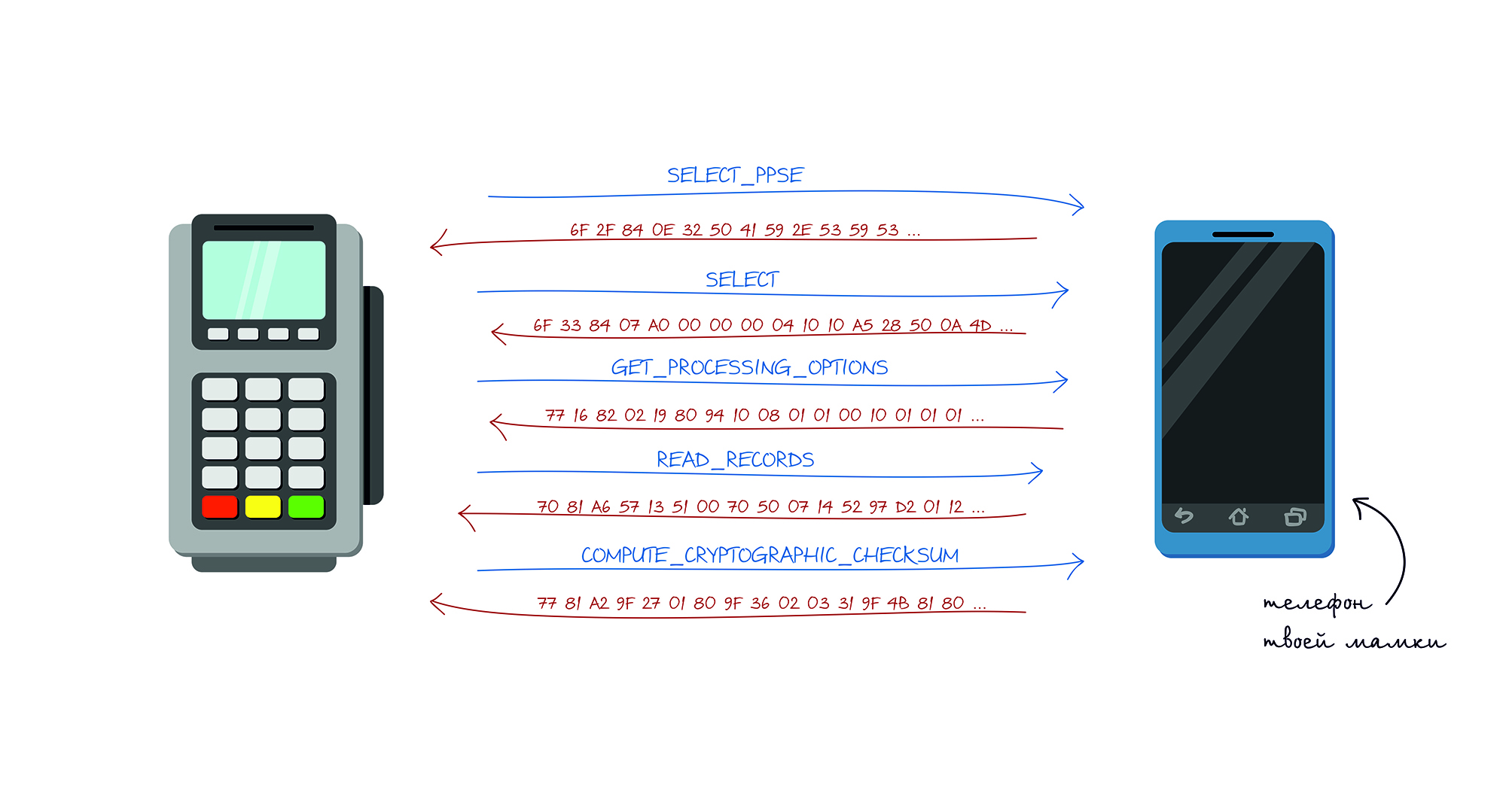
Карта поддерживает специальную команду COMPUTE CRYPTOGRAPHIC CHECKSUM, аргументом которой являются данные, определенные в объекте Unpredictable Number Data Object (UDOL).
В результате карта с помощью алгоритма 3DES и секретного ключа вычисляет динамическую величину CVC3 (Card Verification Code).
В качестве аргумента функции 3DES используется конкатенация данных UDOL и счетчика транзакции (Application Transaction Counter,ATC).
Таким образом, значение величины CVC3 всегда зависит от объектов UN и ATC.
Другими словами, эта команда нужна, чтобы карта сгенерировала некую “подпись” для того, чтобы эмитент мог верифицировать карту. Однако, в этой подписи отсутствует подпись самой транзакции. В подписи содержатся значения ATC — 2 байта, CVC3 (Track1)
— 2 байта, CVC3 (Track2) — 2 байта, которые генерируются картой на основе секретного ключа, который также знает банк-эмитент и счетчика транзакций (ATC). При этом также для генерации подписи POS-терминал сообщает карте UN (Unpredictable Number)
— 4 байта, который также используется в генерации подписи. Unpredictable Number препятствует формированию кодов аутентификации на реальной карте для последующего использования в мошеннических транзакциях. Для атаки нам сильно мешает UN, поскольку 4 байта не представляется возможным перебрать, не выйдя за пределы счетчика транзакций. Однако, в спецификации этого есть некоторые слабости.
Во-первых, спецификация ограничивает UN кодировкой чисел, а именно Двоично-Десятичным Кодом (BCD), что по сути означает что, если мы посмотрим на такое закодированное число в HEX, то мы увидим только цифры от 0 до 9, все остальные значения считаются как бы запрещенными. Таким образом, количество UN уменьшается с 4,294,967,295 до 99,999,999.
Во-вторых, количество значащих цифр UN определяется картой. Таким образом в зависимости от специальных параметров в треках количество цифр в UN может быть от 10 до 10000 в зависимости от типа карты, на практике чаще всего встречается 1000 значений.
Таким образом план атаки выглядит следующий:
- Считываем карту и узнаем количество значащих цифр у UN, которое будет предоставлять терминал
- Перебираем все UN, получаем все возможные значения функции COMPUTE_CRYPTOGRAHIC_CHECKSUM, сохраняем их в соответствующей таблице с мапингом UN -> Result
- Подносим к POS-терминалу, узнаем число, которое просит POS-терминал.
- Выбираем из таблицы нужный результат и подставляем его в ответ терминалу.
- Транзакция уходит.
- PROFIT. Но успех одобрения транзакции не гарантирован, поскольку банк эмитент может отклонить такую транзакцию.
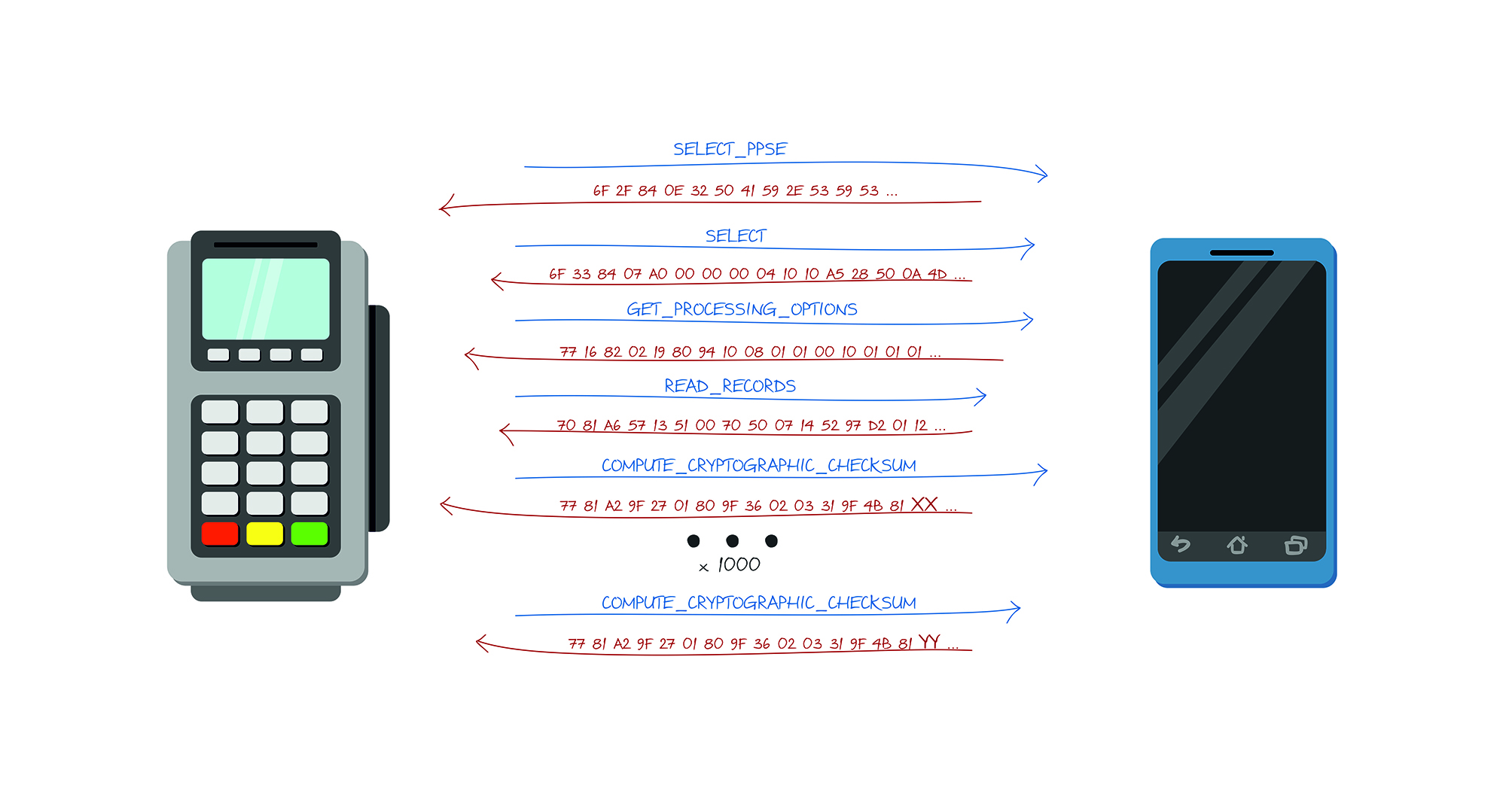
Стоит отметить также, что счетчик транзакций (ATC) препятствует повторному использованию ранее использованных кодов аутентификации, а значит что если мы использовали такую атаку, то необходимо копировать карту заново, поскольку счетчик транзакции уже использовался для получения информации и был использован в подписи, что значит, что если мы имели счетчик транзакций 1000, а после отправили транзакцию в банк, то банк уже не примет транзакции со счетчиком ниже <1001.
В большинстве случаев передаваемые данные с карты статические для всех транзакций. Конечно, кроме COMPUTE_CRYPTOGRAPHIC_CHECKSUM. Для генерации динамического CVC3 кода, приложение карты должно быть прочитано командой SELECT, затем GET_PROCESSING_OPTIONS, а только потом COMPUTE_CRYPTOGRACHIC_CHECKSUM и это довольно важный момент.
Для работы с терминалом и картой использовалась программа Terminal Simulator от MasterCard. Он прекрасно работает с различными NFC-считывателями и считывателями смарт карт. К тому же он абсолютно бесплатен. Он позволяет тестировать карты при различных настройках POS-терминала и ведет подробный лог всех запросов от терминала и ответов карты. Также его можно использовать для тестирования приложения на телефоне, работающего в режиме карты.
Для чтения карты использовался NFC считыватель ACR122.
Теперь давайте попробуем все это преобразовать в код. Приложение будем писать на языке Kotlin под Android. Сначала попытаемся описать общую структуру команды.
data class Command(	var CLA: String = 0x00.toString(),	var INS: String = 0x00.toString(),	var P1: String = "",	var P2: String = "",	var Lc: String = "",	var Nc: String = "",	var Le: String = "",	var Nr: String = "",	var SW1WS2: String = ""
) {	fun split(): ByteArray {	return getHexString().hexToByteArray()	}	fun getHexString() = CLA.plus(INS).plus(P1).plus(P2).plus(Lc).plus(Nc).plus(Le).plus(Nr).plus(SW1WS2)
}
Для начала нам нужно настроить работу с NFC. На телефоне мы можем работать в двух режимах. В режиме карты, это когда мы отвечаем на команды от терминала, и в режиме терминала когда отсылаем команды и производим считывание, например карты. Т.е. сначала мы можем клонировать карту, а потом сделать так чтобы на запросы от терминала мы отвечали уже заготовленными командами.
Далее упрощенная реализация взаимодействия с NFC:
private var nfcAdapter: NfcAdapter? = null /*!< represents the local NFC adapter */	private var tag: Tag? = null /*!< represents an NFC tag that has been discovered */	private lateinit var tagcomm: IsoDep /*!< provides access to ISO-DEP (ISO 14443-4) */	private val nfctechfilter = arrayOf(arrayOf(NfcA::class.java.name))	/*!< NFC tech lists */	private var nfcintent: PendingIntent? = null
....	override fun onCreate(savedInstanceState: Bundle?) { super.onCreate(savedInstanceState) setContentView(R.layout.activity_main)	nfcAdapter = NfcAdapter.getDefaultAdapter(this)	nfcintent = PendingIntent.getActivity(this, 0, Intent(this, javaClass).addFlags(Intent.FLAG_ACTIVITY_SINGLE_TOP), 0)	cardEmulation = CardEmulation.getInstance(nfcAdapter) nfcAdapter?.enableForegroundDispatch(this, nfcintent, null, nfctechfilter)	}
.... override fun onNewIntent(intent: Intent) { super.onNewIntent(intent)	tag = intent.getParcelableExtra(NfcAdapter.EXTRA_TAG) cardReading(tag)	}
.....	override fun onResume() { super.onResume() if (canSetPreferredCardEmulationService()) { this.cardEmulation?.setPreferredService(this, ComponentName(this, "com.nooan.cardpaypasspass.NfcService"));	}	}	override fun onPause() {	if (canSetPreferredCardEmulationService()) { this.cardEmulation?.unsetPreferredService(this)	} super.onPause()	} private fun cardReading(tag: Tag?) {	tagcomm = IsoDep.get(tag)	try { tagcomm.connect()	} catch (e: IOException) {	error = "Reading card data ... Error tagcomm: " e.message Toast.makeText(applicationContext, error, Toast.LENGTH_SHORT).show()	return	}	try {	when { commands != null -> readCardWithOurCommands()	mChip -> readCardMChip()	else -> readCardMagStripe()	}	} catch (e: IOException) {	error = "Reading card data ... Error tranceive: " e.message Toast.makeText(applicationContext, error, Toast.LENGTH_SHORT).show()	return	} finally { tagcomm.close()	}	}	protected fun execute(command: Command, log:Boolean): ByteArray { val bytes = command.split() listLogs.add(bytes.toHex()) val recv = tagcomm.transceive(bytes) listLogs.add(recv.toHex()) return recv	}
Здесь описывается последовательность команд и перебор значений Unpredictable Number в цикле от 0 до 999, в нужную нам команду изменяем Nc на «00000${String.format(»d», i)}».replace(«..(?!$)».toRegex(), «$0 «). И не забываем выполнять GET_PROCESSING_OPTIONS каждый раз перед COMPUTE_CRYPTOGRAPHIC_CHECKSUM иначе чек сумма подсчитываться не будет.
В результате это все можно записать в файл и использовать уже при работе с настоящим терминалом. Здесь же мы получаем Имя и Номер карточки, можем отобразить это на экране.
Типы nfc-меток
Существует четыре типа меток, описанных NFC-форумом, все они базируются на RFID-протоколах. Это делает NFC метки частично совместимыми со многими уже существующими RFID системами (например, Mifare и FeliCa). Хотя эти более старые системы не поддерживают NDEF, они, однако, могут опознавать NFC метки, которые совместимы с ними.
Например, считыватель RFID, который предназначен для работы с метками Mifare Ultralight, может считать идентификационный номер метки NFC 2 типа, хоть и не может прочитать закодированную NDEF информацию. Есть также пятый тип, который совместим с технологией, но при этом не является частью NFC-спецификации.
Типы 1, 2 и 4 основаны на ГОСТ Р ИСО/МЭК 14443A (состоит из четырёх частей: 1, 2, 3, 4), тип 3 — на ГОСТ Р ИСО/МЭК 18092. Более подробно про каждый из типов можно прочитать под спойлером.
- Основан на ГОСТ Р ИСО/МЭК 14443A;
- Может быть как только для чтения, так и для чтения/записи;
- Содержит от 96 байт до 2 кбайт памяти;
- Нет защиты данных от коллизий (прим. — коллизии могут возникнуть; когда два активных источника передают данные одновременно);
- Примеры: Innovision Topaz, Broadcom BCM20203.
Тип 2:
- Аналогично типу 1 основан на NXP/PhilipsMifareUltralight метках (ГОСТ Р ИСО/МЭК 14443A);
- Может быть как только для чтения, так и для чтения/записи;
- Содержит от 96 байт до 2 кбайт памяти;
- Скорость взаимодействия 106 кбит/с;
- Поддержка анти-коллизий;
- Пример: NXP Mifare Ultralight.
Тип 3:
- Основан на метках SonyFeliCa (ГОСТ Р ИСО/МЭК 18092 и JIS-X-6319-4) без поддержки шифрования и аутентификации, которая предоставлена спецификацией FeliCa;
- Может быть либо только для чтения, либо для чтения/записи;
- Скорость взаимодействия 212 или 424 кбит/с;
- Поддержка анти-коллизий;
- Пример: Sony FeliCa.
Тип 4:
- Аналогично типу 1, тип 4 основан на ГОСТ Р ИСО/МЭК 14443A;
- Может быть либо только для чтения, либо для чтения/записи;
- 2, 4 или 8 кбайт памяти;
- Скорость взаимодействия 106, 212 или 424 кбит/с;
- Поддержка анти-коллизий;
- Пример: NXP DESFire, SmartMX-JCOP.
Пятый тип является собственностью NXPSemiconductors и, вероятно, самым распространённым на сегодняшний день MifareClassictag (ГОСТ Р ИСО/МЭК 14443A):
- Память: 192, 768 или 3584 байта;
- Скорость взаимодействия 106 кбит/с;
- Поддержка анти-коллизий;
- Пример: NXP Mifare Classic 1K, Mifare Classic 4K, Mifare Classic Mini.
Читаем ndef-сообщение
Когда телефон на Android считывает NFC-метку, он сначала её обрабатывает и распознает, а затем передаёт данные о ней в соответствующее приложение для последующего создания intent. Если с NFC может работать больше одного приложения, то появится меню выбора приложения. Система распознавания определяется тремя intent, которые перечислены в порядке важности от самой высокой до низкой:
ACTION_NDEF_DISCOVERED: Этот intent используется для запуска аctivity, если в метке содержится NDEF-сообщение. Он имеет самый высокий приоритет, и система будет запускать его в первую очередь.ACTION_TECH_DISCOVERED: Если никаких activity для intentACTION_NDEF_DISCOVEREDне зарегистрировано, то система распознавания попробует запустить приложение с этим intent. Также этот intent будет сразу запущен, если найденное NDEF-сообщение не подходит под MIME-тип или URI, или метка совсем не содержит сообщения.ACTION_TAG_DISCOVERED: Этот intent будет запущен, если два предыдущих intent не сработали.
В общем случае система распознавания работает, как представлено на рисунке ниже.
Когда это возможно, запускается intent ACTION_NDEF_DISCOVERED, потому что он наиболее специфичный из трёх. Более того, с его помощью можно будет запустить ваше приложение.
Если activity запускается из-за NFC intent, то можно получить информацию с отсканированной NFC-метки из этого intent. Intent может содержать следующие дополнительные поля (зависит от типа отсканированной метки):
EXTRA_TAG(обязательное): объект Tag, описывающий отсканированную метку.EXTRA_NDEF_MESSAGES(опциональное): Массив NDEF-сообщений, просчитанный с метки. Это дополнительное поле присуще только intentACTION_NDEF_DISCOVERED.EXTRA_ID(опциональное): Низкоуровневый идентификатор метки.
Ниже представлен пример, проверяющий intent ACTION_NDEF_DISCOVERED и получающий NDEF-сообщения из дополнительного поля.
Kotlin
override fun onNewIntent(intent: Intent) { super.onNewIntent(intent) ... if (NfcAdapter.ACTION_NDEF_DISCOVERED == intent.action) { intent.getParcelableArrayExtra(NfcAdapter.EXTRA_NDEF_MESSAGES)?.also { rawMessages -> val messages: List = rawMessages.map { it as NdefMessage } // Обработка массива сообщений. ... } }
}
Java
@Override
protected void onNewIntent(Intent intent) { super.onNewIntent(intent); ... if (NfcAdapter.ACTION_NDEF_DISCOVERED.equals(intent.getAction())) { Parcelable[] rawMessages = intent.getParcelableArrayExtra(NfcAdapter.EXTRA_NDEF_MESSAGES); if (rawMessages != null) { NdefMessage[] messages = new NdefMessage[rawMessages.length]; for (int i = 0; i < rawMessages.length; i ) { messages[i] = (NdefMessage) rawMessages[i]; } // Обработка массива сообщений. ... } }
}
Также объект Tag можно получить из intent, который будет содержать полезную информацию и позволит перечислить технологии метки:
Kotlin
val tag: Tag = intent.getParcelableExtra(NfcAdapter.EXTRA_TAG)
Java
Tag tag = intent.getParcelableExtra(NfcAdapter.EXTRA_TAG);


