

- Что делать, если бесконтактная оплата не работает
- Не работает nfc и google pay на xiaomi (redmi), что делать?
- Бесконтактная оплата с помощь nfc посредством сервиса яндекс.деньги
- Достоинства и недостатки бесконтактной оплаты для банковских клиентов
- Как отвязать карту в google pay?
- Как узнать поддерживает ли nfc в настройках android
- Как узнать, поддерживает ли телефон nfc
- О технологии бесконтактной оплаты от тинькофф банка
- Подробные технические характеристики
- Преимущества и недостатки телефона honor 10i
- Сравнительная таблица телефонов huawei с nfc
- Тыльная часть
- Характеристики и результаты тестирования honor 10i 128 gb
- Этап №3. привязка банковской карты к смартфону huawei (honor)
Что делать, если бесконтактная оплата не работает
На разных этапах работы у пользователя могут возникнуть трудности.
Неудачи с подключением могут иметь место из-за:
- Телефона. Важно, чтобы ОС была Андроид и не старее версии 4.4. Обязательное условие — поддержка устройством НФС. Если гаджет не подходит, воспользоваться бесконтактной оплатой не получится.
- Неправильной настройке. Всегда проверяйте введенные данные по карте.
- Технического сбоя. Тут ничего не остается, как немного подождать. Спустя время попробуйте повторить настройку.
- Скачивания устаревшей версии приложения Тинькофф банка. Скачивайте обновленную версию.
С настройкой может помочь техподдержка Тинькофф банка.
Ошибку во время NFC payment (оплаты) Тинькофф часто выбивает, в связи с:
- Недостаточным балансом по карте. Проверяйте, есть ли средства на счету.
- Терминалом, который не поддерживает НФС или его устаревшей модели (есть те, которые рассчитаны лишь на оплату картами). Уточняйте этот момент у продавца.
- Отключенным модулем НФС. Проверьте этот момент в настройках.
- Сбоем времени и даты в телефоне. Подобное тоже может стать причиной неудач во время проведения платежей.
- Устаревшим мобильным приложением банка. Нужно обновить его до последней версии.
Несмотря на достигнутый высокий уровень онлайн-сервиса, периодически возникают системные проблемы. Они решаются с помощью техподдержки, а также самостоятельно:
- В приложении Тинькофф пропала кнопка бесконтактной оплаты
Переустановить программу.
- Платежный терминал не считывает информацию
Устройство устарело и принимает оплату только картой. Необходимо найти современный терминал.
Неподходящая версия гаджета (ниже 4.4). Приобрести правильный гаджет.
- Мобильный банк не работает
Нет денег на счете. Пополнить карту.
Мошенническая атака или ошибочное списание. Заблокировать счет, провести ревизию.
Если самостоятельные усилия не восстановили платежеспособность, нужно обратиться в техподдержку банка.
Не работает nfc и google pay на xiaomi (redmi), что делать?
Модуль NFC пользователи смартфонов Xiaomi (Redmi) используют для бесконтактных платежей через банковские терминалы. Большая часть проблем с NFC связана с тем, что невозможно сделать покупку, при этом человек находится на кассе, за ним, скорее всего, образовалась очередь, он волнуется и не знает, как это исправить и почему перестал работать NFC.
Я избавлю вас от этого стресса и покажу верные настройки NFC на Xiaomi, которые позволяет с помощью сервиса Google Pay оплатить покупки за секунду.
Убедитесь, что вы ввели данные действующей банковской карты в настройках Google Pay.
Инструкция по настройке NFC сделана на телефоне Xiaomi Mi 9 SE с прошивкой MIUI 11, если на вашем смартфоне установлена MIUI 10 шаги слегка изменятся, но принципиально всё останется тем же, действуйте аналогично и у вас Google Pay будет работать.
Войдите в общие настройки и найдите пункт «Подключение и общий доступ».
Найдите пункт
«NFC»
и активируйте его, чтобы модуль начал работу.

Теперь войдите в меню
«Расположение элемента безопасности»
.

Вы увидите 2 варианта: «Кошелёк HCE» и «Кошелёк SIM». Обычно рекомендуют выбирать HCE, и, действительно, этот вариант работал для меня на телефоне Mi 5, но на Mi 9 выбран режим SIM, и платежи по Google Pay проходят отлично.
Теперь войдите в настройку «Бесконтактная оплата».
Убедитесь, что в меню
«Оплата по умолчанию»
выбрано приложение
Google Pay
. В пункте
«Использовать приложение по умолчанию»
установите значение
«Всегда»
.

Далее нам необходимо настроить программу для оплаты, для этого в общем меню выберите пункт
«Приложения»
.

После нажмите на
«Все приложения»
.

В строке поиска наберите
«Pay»
и в результате выберите программу от Google.

Войдите в меню
«Другие разрешения»
.

Убедитесь, что элемент
«NFC»
имеет значение
«Разрешить»
.


Для убедительности выберите пункт
«Контроль активности»
, это не обязательно, но если платежи не проходит, стоит проверить и его.

Выберите значение
«Нет ограничений»
.

После манипуляций перезагрузите Xiaomi и попробуйте совершить покупку, теперь NFC работает.
Бесконтактная оплата с помощь nfc посредством сервиса яндекс.деньги
Самым простым решением такой проблемы лежит в поиске альтернативных сервисов с меньшими требованиями к устройству.
Для России такой сервис может предоставить Яндекс.
В его использовании есть и свои плюсы, в виде кэшбеков и отдельным кошельком для осуществления платежей.
Что для этого необходимо:
- Первым, что необходимо сделать
это установить приложение Яндекс.Деньги из Play Market и произвести регистрацию аккаунта (если у вас есть почта на яндексе или пользуетесь каким-то еще их сервисом, можно воспользоваться им же). - Произвести настройки смартфона на использование NFC и сервиса Яндекс по умолчанию для бесконтактной оплаты.
- Здесь включаем модуль NFC соответствующим переключателем
- Аналогичным способом включаем Android Beam
- Выбираем “расположение элемента безопасности” – “Кошелек SIM”
- В “бесконтактная оплата” – “Оплата по умолчанию” указываем “Яндекс.Деньги”
- В приложении найти вкладку Карты, там потребуется провести простые манипуляции по добавлению виртуальной бесконтактной карты. Там у вас появится список карт и дополнительные возможности, в частности: выпуск пластиковой карты, добавление виртуальной (для добавления ее в другие сервисы бесконтактной оплаты).
- Пополнить свой кошелек на Яндексе. Следует отметить что большинство способов пополнения не взимают комиссии. (самый распространенный – пополнение через Сбербанк онлайн)
Для этого заходим в “Настройки”-“Дополнительные функции” (в блоке “Беспроводные сети”)


Как видите у данного способа получается дополнительное предоставление безопасности. Т.к. вы используете не основную карту, а виртуальную средства которой также ограничены количествомденег, которые вы туда положите.
Также компания Яндекс очень трепетно относится к своим сервисам и старается сделать их наиболее приятными иудобными для пользователя.
Покопавшись в акциях вы сможете найти много разных приятных кэшбеков к своим ежедневным покупкам.
Более подробную информацию о сервисе можно найти на официальном сайте Яндекс.Деньги
Достоинства и недостатки бесконтактной оплаты для банковских клиентов
NFC Тинькофф имеет как свои плюсы, так и минусы.
К преимуществам относят:
- Существенную экономию времени. На кассе не нужно отсчитывать наличные, ждать сдачи или искать в кошельке карту и вводить пин-код от нее. НФС сигнал улавливается моментально и происходит исчисление средств. Только в случае покупки свыше 1000 рублей, придется обременять себя введением паролей.
- Безопасность платежей. Во время транзакции никто из посторонних не увидит данные по карте, так как банковский инструмент не участвует во время транзакции — только телефон. Кассир или кто-либо другой не получит номер договора платежной карты (payment cardtocard agreement number).
- Исключение потери пластикового носителя. Привязка карточки к смартфону дает возможность исключить ее ношение в кошельке или в кармане.
Есть и минусы, это:
- Есть риск потери денег. Суммы, не превышающие 1000 рублей, списываются без пин-кода. Этим могут воспользоваться мошенники, если получат доступ к телефону или карте с НФС. Разработчики исключают подобное, но нужно быть на чеку.
- Отсутствие терминалов в торговых точках. Не каждый магазин оснащен устройствами, которые поддерживают NFC. Это затрудняет бесконтактную оплату, а точнее делает ее невозможной. Особенно подвержены такой проблеме маленькие населенные пункты.
- Не все устройства поддерживают Тинькофф Пей. Если у клиента банка старая модель, в которой нет модуля НФС, то подключить бесконтактную оплату не выйдет.
Если у клиента Тинькофф Банка нет соответствующей модели телефона или имеются другие причины, по которым бесконтактную оплату от Тинькофф подключить не удается, есть альтернатива. Можно воспользоваться сервисами Apple Pay, Google Pay или Samsung Pay.
Как отвязать карту в google pay?
- Открываем приложение «Google Pay», переходим во вкладку «Оплата» и выбираем карту, которую требуется отвязать.

- Находим иконку «три точки» в правом верхнем углу и жмем на нее. В открывшемся меню выбираем «Удалить способ оплаты».

- Подтверждаем действие нажав «Удалить».

Карточка и все ее данные удалены. При желании всегда можно добавить способ оплаты и привязать карту заново.
Как узнать поддерживает ли nfc в настройках android
Чтобы узнать, поддерживает ли NFC ваш смартфон, нужно посмотреть в настройках вашего Android телефона.
- Откройте приложение «Настройки» в Android смартфоне.
- Далее перейдите в раздел «Подключенные устройства».
- Затем просмотрите весь перечень пунктов в этом разделе если есть функция NFC, значит ваше устройство поддерживает технологию NFC.
- Перетащите ползунок в активный режим NFC.

Если после вышеупомянутых шагов вы не нашли пункт с NFC, это значит что данной технологии NFC в вашем телефоне нет. Но вы еще можете проверить другим способом её наличие.
Кстати, рекомендуем нашу статью в тему которая вам может быть полезна — Почему не поддерживается Google Pay?
Как узнать, поддерживает ли телефон nfc
Потребитель в любой момент может проверить, поддерживает ли мобильное устройство новую технологию и наличие передающего модуля. Для этого выберите один из способов:
- Внимательно осмотрите смартфон, на многих моделях отображается соответствующий логотип на задней панели.
- Снимите заднюю крышку девайса, внутри должна быть наклейка НФС. Но практически все современные модели выпускаются в цельном корпусе со встроенной аккумуляторной батареей. В таком случае не сможете заглянуть внутрь.
- Запустите сотовый телефон и перейдите в раздел системных настроек. Выберите вкладку беспроводного доступа. При наличии модуля NFC увидите соответствующий пункт для его активации.

- Кроме этого, на рабочем столе проведите пальцем сверху вниз. После этого отобразится меню быстрого доступа, в котором должен быть индикатор состояния микрочипа.

- Посмотрите на коробку и техническую документацию смартфона, в ней указываются характеристики мобильного устройства. Если документы утеряны, поищите информацию в интернет-пространстве.

- Помимо описанных способов, можно воспользоваться специальным мобильным приложением для проверки наличия чипа. Его легко найти в любом магазине программного обеспечения.
Если убедились в наличии микрочипа, то можно смело совершать покупки бесконтактным методом в любом магазине посредством утилиты Huawei Pay.
О технологии бесконтактной оплаты от тинькофф банка
Держатели рублевых карт Мастер Кард могут подключить бесконтактную оплату от Тинькофф на свой смартфон. Чтобы это сделать, нужно иметь телефон на Андроиде (ОС 4.4 и более) со встроенным чипом НФС и скаченным мобильным банком.
Оплата покупок наличными практически ушло в историю, их заменили банковские карточки и мобильные устройства. Это значительно упрощает сам процесс оплаты и экономит время. Клиенты Тинькофф банка могут выбрать два современных вида платежа:
- При помощи кредитки. Почти все карточки организации выпускаются со специальным RFID чипом и антенной, которые передают информацию на считыватель терминала в пределах маленького радиуса, достаточно поднести пластик к кассовому аппарату на несколько сантиметров. На таких карточках отображается специальный символ в виде расходящихся волн.

- Посредством мобильного устройства. Не обязательно брать с собой в магазин кредитку, ее легко может заменить смартфон, благодаря технологии NFC. В современных моделях телефонов в конструкции оборудован специальный модуль, который имитирует сигнал банковской карточки и передает его на небольшое расстояние приемному устройству — платежному терминалу.

NFC микрочип — это универсальная разработка, которая применяется, в основном, в финансовой сфере и имеет огромный потенциал для дальнейшего развития. Помимо этого, потребители могут запрограммировать его на выполнение любой другой функции. Сейчас можно приобрести браслеты, кольца, брелоки и специальные метки, в конструкцию которых установлен данный чип.
Чтобы бесконтактный платеж удачно прошел, на приемном устройстве должен быть установлен аналогичный модуль для считывания информации. Прогресс быстро распространился по всей стране, почти в каждом магазине можно найти соответствующий терминал оплаты, исключением являются отдаленные поселения, где распространены классические методы расчета. В чем же преимущества такого способа транзакции:
- Высокая скорость приема и обработки информации. Бесконтактный платеж значительно экономит время. Процедура считывания происходит за несколько секунд. Не требуется ждать, пока продавец соберет и подготовит сдачу.
- Потребителю больше не требуется таскать с собой кошелек, наличные денежные средства и кучу кредиток. Все это компенсирует один смартфон, с которым редко, кто расстается надолго.

- Большая степень безопасности. Не нужно беспокоиться по поводу сохранности денежных средств. Персональную информацию невозможно считать во время проведения оплаты, ведь обмен данными происходит на минимальном расстоянии и короткий промежуток времени. Любая операция стоимостью выше 1000 рублей требует подтверждения владельца кредитки, путем набора защитного пароля на терминале.
Не стоит сомневаться, пора переходить на новый уровень и шагать в ногу с техническим прогрессом.
Tinkoff Pay стала подарком клиентам банка и теперь люди без труда могут совершать денежные операции в один клик без участия карт. Расплатиться Android Pay Tinkoff можно везде, где есть терминал с NFC (Near field communication).
Подробные технические характеристики
Марка и модель устройства, а также альтернативные названия (если есть).Внешний вид устройства включающий размеры, вес, объем, цвета и материалы.Система на кристалле, однокристальная система (System on a Chip, SoC) — это когда на одном кристалле соединяются несколько систем выполняющие разные функции устройства.
Центральный процессор (ЦП, CPU) Главный компонент устройства отвечающий за вычисления и обработку данных. | 4x 2.2 GHz ARM Cortex-A73, 4x 1.7 GHz ARM Cortex-A53 |
Техпроцесс По какому технологическому процессу изготовлен чип. Чем меньше техпроцесс, тем лучше — чипы потребляют меньше энергии и выделяют меньше тепла. | 12 нм (нанометры) |
Разрядность процессора Разрядность процессора — это параметр который указывает какое количество бит данных обрабатывает регистр процессора за 1 такт. Обычно это 32 или 64 бита. | 64 бит |
Архитектура набора команд Архитектура набора команд (instruction set architecture, ISA) – программируемая часть ядра микропроцессора, используемая программным обеспечением для управления работой процессора. | ARMv8-A |
Kоличество ядер процессора Процессор может быть как одноядерным, так и многоядерным. От количества ядер (потоков) зависит производительность процессора. Чем больше ядер одновременно работают, тем выше энергопотребление, поэтому в мобильных устройствах все ядра задействуются только при высокой нагрузке. | 8 |
Тактовая частота процессора Тактовая частота — это количество операций в секунду, которые способны достигать процессор или его ядро. Чем выше частота, тем выше быстродействие устройства в целом, но быстродействие также зависит от архитектуры процессора и количества ядер. | 2200 МГц (мегагерцы) |
Графический процессор (GPU) Графический процессор (graphics processing unit — GPU) служит для обработки и вывода графики – 3D эффектов, игр, интерфейсов и других визуальных элементов. За счет конвейерной архитектуры GPU в разы эффективнее в обработке графики, чем процессор. | ARM Mali-G51 MP4 |
Kоличество ядер графического процессора Аналогично процессору у GPU может быть как одно ядро, так и несколько. От количества ядер (потоков) зависит производительность и количество обрабатываемой информации. Чем больше ядер, тем лучше. | 4 |
Тактовая частота графического процессора Тактовая частота — это количество операций в секунду, которых способен достигать графический процессор или его ядро. Чем выше частота, тем выше быстродействие процессора, а значит и кол-во задач, которые он способен решать. | 1000 МГц (мегагерцы) |
Большинство мобильный устройств имеет встроенную Flash память которая используется как хранилище системных данных, операционной системы, а также данных пользователя – фото, видео, записей и многого другого.Мобильная операционная система (ОС, OS) – это предустановленное программное обеспечение с продуманным интерфейсом для управления пользователем функциями устройства.Мобильному устройству для его автономной работы необходим аккумулятор, который питает все его компоненты.
Емкость аккумулятора Главной характеристикой аккумулятора является его максимальная емкость, то есть заряд, который он способен запасать. Емкость измеряется в мА·ч (mAh, миллиампер-час). Чем выше емкость, тем дольше может проработать мобильное устройство. | 3400 мА·ч (миллиампер-часы) |
Тип аккумулятора В портативных устройствах использовались многие типы аккумуляторов, но NiCd (никель-кадмиевые), NiMH (никель-металлгидридные), а уж тем более SLA (свинцово-кислотные аккумуляторы) уже считаются устаревшими. Вместо них в современных мобильных устройствах используют Li-Ion (литий-ионные) и Li-Pol, Li-Poly (литий-полимерные) аккумуляторы. | Li-polymer (Литий-полимерный) |
Адаптер питания Характеристики зарядного устройства (адаптера, блока питания) входящего в стандартную комплектацию мобильного устройства. А точнее выходное напряжение в вольтах (V) и выходной ток в амперах (A). | 5 В (вольты) / 2 А (амперы) |
Экран (дисплей) – это основной элемент для вывода графической информации.
Технология Технология по которой изготовлен экран. Существуем много типов изготовления дисплеев со своими плюсами и минусами. | IPS |
Диагональ Диагональ экрана устройства измеряется в дюймах (inch, in или просто ″ ), а 1″ равен 2.54 см. | 6.21 in (дюймы) 157.73 мм (миллиметры) 15.77 см (сантиметры) |
Ширина Приблизительная ширина экрана | 66.1 мм (миллиметры) 6.61 см (сантиметры) |
Высота Приблизительная высота экрана | 143.22 мм (миллиметры) 14.32 см (сантиметры) |
Соотношение сторон Соотношение сторон экрана (aspect ratio) – это отношение более короткой стороны экрана, которую принято считать за 1, к более длинной стороне, которую обозначают десятичной дробью указывающей на соотношение к короткой стороне. | 2.167:1 |
Разрешение экрана Разрешение экрана это количество пикселей (точек) по горизонтали помноженное на количество пикселей по вертикали. Чем выше разрешение – тем детальнее будет изображение. | 1080 x 2340 пикселей |
Плотность расположения пикселей Число пикселей на дюйм или PPI (pixels per inch) указывает на плотность расположения пикселей на 1 дюйм (2.54 см.) экрана. Чем выше PPI, тем четче изображение, а также меньше заметны глазу или совсем не заметны «квадратики и точечки» (пиксели). | 415 ppi (пикселей на дюйм) 163 ppcm (пикселей на сантиметр) |
Глубина цвета Глубина цвета означает сколько бит используется в 1 пикселе для отображения цвета (бит на пиксель, bits per pixel). | 24 бит 16777216 цветов |
Площадь, занимаемая экраном Примерная полезная площадь занимаемая экраном на передней части устройства. Чем выше процент, тем уже рамки вокруг дисплея или меньше «подбородок с челкой». | 83.31 % (проценты) |
Сенсорный экран Сенсорный экран (тачскрин, touchscreen) – это устройство которое обычно покрывает дисплей и является инструментом ввода с помощью прикосновений. По сути в мобильных устройствах тачскрин является заменой клавиатуры с мышкой. | Да |
Тип сенсорного экрана Существует много видов сенсорных экранов, со своими плюсами и минусами. В мобильных устройствах часто используют емкостные тачскрины, но технологии не стоят на месте и появляются все новые типы сенсоров. | Ёмкостный |
Мультитач Поддержка сенсорным экраном двух или более касаний. Например – масштабирование фотографий двумя пальцами. | Да |
2.5D экран 2.5D — это дисплей, кромки которого закруглены. Производители устройств используют 2.5D экран как элемент дизайна, для приятных тактильных ощущений, или же для придания прочности, пыле- влагозащиты. | Да |
Встроенная, обычно в тыловую часть устройства основная камера, которая предназначена для создания фото и видео контента.
Модель фотоматрицы Датчик изображения (матрица) это светочувствительный сенсор, который преобразует оптическое изображение в электрические сигналы, которые в дальнейшем может обработать устройство. | Sony IMX576 Exmor RS |
Максимальное разрешение изображения Это максимальное количество пикселей (точек) по горизонтали и вертикали. Чем выше разрешение – тем детальнее получится изображение. Также разрешение может указываться в мегапикселях — это общее количество пикселей которое может быть на изображении, высчитывается по формуле: пиксели по вертикали умноженные на кол-во пикселей по горизонтали и полученную сумму разделить на 1 миллион. | 5632 x 4224 пикселей 23.79 Мп (мегапикселей) |
ISO (светочувствительность) ISO это стандарт, который указывает на конкретный уровень светочувствительности. Чем ниже ISO, тем менее чувствительна матрица камеры к свету и тем плавнее получается изображение, с меньшим количеством шума. Чем выше ISO, тем соответственно выше светочувствительность, но больше шумов, зернистость или уменьшается резкость. Вполне достаточным для повседневной съемки в ручном режиме считается диапазон выбора ISO от 100 до 3200. | 50 — 3200 |
Диафрагма Диафрагма (диафрагменное число, f) служит для контроля светового потока проходящего через объектив. Диафрагма обозначается дробью и чем меньше дробное число, тем выше будет светосила проходящая через объектив. Чем больше света проходит через объектив, тем в целом лучше, меньше будет шумов на фотографиях и лучше ночная съемка. | f/1.8 |
Тип вспышки В мобильные устройства в большинстве устанавливают светодиодные (LED) вспышки, но встречаются и ксеноновые. Как вспышка — лучше ксеноновая – она мощнее, но LED более универсальна (может работать как фонарик) и потребляет меньше электроэнергии. | LED |
Максимальное разрешение для видео Это максимальное количество пикселей (точек) по горизонтали и вертикали. Чем выше разрешение – тем детальнее получится изображение. | 1920 x 1080 пикселей 2.07 Мп (мегапикселей) |
FPS видеосъемки при максимальном разрешении FPS (Frames per Second, кадровая частота) – это количество кадров которое сменяется за 1 секунду. Чем выше количество кадров в секунду, тем плавнее будет изображение. В данном случае имеется ввиду кол-во кадров, которое способна достичь камера при ее максимальном разрешение, чем ниже будет разрешение – тем выше может быть FPS. | 60 кадров/сек (кадры в секунду) |
Наличие вспышки Внедрение вспышки в мобильное устройство позволяет делать снимки в условиях низкой освещенности. Создает необходимое освещение и компенсирует недостаток естественного света. | Да |
Цифровой зум При цифровом зуме (zoom, увеличение) приближение объекта съемки происходит за счет программных алгоритмов, которые «растягивают и обрезают» изображение. Чем больше увеличение при цифровом зуме, тем хуже будет качество изображения (шумы, размытие) по сравнению с не увеличенным. | Да |
Фокусировка на лице Функция автоопределения живых объектов и автофокусирование на их лице или голове. | Да |
Панорамный режим съемка Панорамная съемка – это серия кадров, где каждый последующий кадр является продолжением предыдущего, в конце съемки все кадры склеиваются на программном уровне создавая панорамную фотографию. Кадры могут быть отсняты как по вертикали, так и по горизонтали, а их ширина может быть вплоть до 360 градусов. Такой вид съемки используется когда угла обзора камеры не хватает, чтобы запечатлеть всю сцену. | Да |
Режим съемки HDR Технология HDR при фотосъемке делает быструю серию снимков со светлыми, средними и темными полутонами, а далее объединяет их в один кадр с расширенным динамическим диапазоном. | Да |
Электронный (цифровой) стабилизатор изображения EIS (Electronic Image Stabilizer —цифровая стабилизация изображения) выполняется с помощью программных алгоритмов и нужна для снижения смазывания при тряски камеры. | Да |
Баланс белого Баланс белого это настройка, которая помогает обеспечить правильное воспроизведение цвета на изображении путем определения цветовой температуры источника света в кадре. Баланс может быть установлен либо автоматически, либо вручную. | Да |
Настройка ISO ISO это уровень светочувствительности. Чем ниже ISO, тем наименее чувствителен датчик освещенности камеры и более ровное изображение с меньшим уровнем шума. Чем выше ISO, тем выше светочувствительность, но больше шум, зернистость либо снижается резкость. | Да |
Дополнительная информация Дополнительная информация о функциях и характеристиках камер. | Автофокус Серийная съёмка Географические метки Сенсорная фокусировка Компенсация экспозиции Автоспуск Режим выбора сцены |
Дополнительные камеры позволяет расширить возможности основной камеры, например добавить широкий угол съемки, резкость, оптическое увеличение и другие функции, зависящие от типа вспомогательной камеры.Фронтальная камера мобильного устройства (селфи камера, тыльная камера) — камера на лицевой части, которая обычно служит для видеосвязи, распознавания жестов или лиц, селфи фотографий.Карта памяти (флэш-карта) – внешнее устройство для хранения данных, которое используется во многих устройствах для увеличения объема памяти.Модуль идентификации абонента (SIM — Subscriber Identification Module) используемый в мобильных устройствах для идентификации абонента в сотовых сетях.Это система, в которой осуществляется связь и передача данных между абонентами, местоположение одного или нескольких из которых меняется. В этом разделе указаны поддерживаемые стандарты и частоты мобильной связи.Какие стандарты передачи данных в сотовых сетях поддерживаются устройством, а также их скорость.Wi-Fi (Wireless Fidelity) — это технология беспроводной передачи данных по локальной сети среди устройств на основе стандартов IEEE 802.11.Bluetooth (BT, блютуc (з), «синий зуб») – это беспроводная сеть ближней связи (до 10, изредка 100 метров) работающая на радиоволнах для передачи голоса, данных между устройствами.
Версия Bluetooth Технология Bluetooth активно развивается и начиная с 1998 года постоянно обновляет версии стандарта. Каждая последующая версия привносит одно или сразу несколько улучшений в скорости обмена данными, дальности действия, облегчает сопряжение, снижает энергопотребление или вводит какие то новые протоколы и профили работы. Чем выше версия блютус – тем лучше. Также технология обладает обратной совместимостью, например, если ваше мобильное устройство имеет версию 5.0, то оно будет работать с аксессуарами версии 4.2 и ниже, но не будут работать улучшения введенные в версии 5.0, они заработают, только если и устройство и аксессуары 5ой версии. | 4.2 |
Bluetooth Low Energy (BLE) Bluetooth LE – спецификация протокола BT с низким энергопотреблением. | Да |
Профиль A2DP Bluetooth профиль A2DP создан для передачи качественного двухканального стерео сигнала по блютусу на беспроводные наушники, колонки и прочую акустику. | Да |
В современных устройствах множество датчиков и сенсоров, которые помогают в измерениях, вызывают срабатывание функций, да и делают использование устройства приятнее.
Датчик освещенности Датчик освещения реагирует на уровень освещения и способен на основании этого регулировать яркость экрана в автоматическом режиме. Это нужно для снижения энергопотребления и удобства использования устройства. | Да |
Датчик приближения Датчик приближения реагирует на сближение мобильного устройства с каким-то объектом. Например датчик используется при разговоре по телефону для отключения экрана, что экономит энергию и не дает нажимать кнопки ухом или щекой. | Да |
Акселерометр Акселерометр это датчик измеряющий кажущееся ускорение, то есть определяет положение и расстояние на которое перемещается мобильное устройство в пространстве. На основе данных с этого датчика работает смена ориентации экрана, шагомер, управление с помощью наклонов и жестов в играх и приложениях и т.д. | Да |
Датчик Холла Датчик Холла в мобильный устройствах способен реагировать на усиление, ослабление магнитного поля. Применяется для работы Smart чехлов (чехлы с магнитом, при закрывании чехла отключается экран или переключается в другой режим), раскладных телефонов, иногда в паре с магнитометром помогает системе геопозицонирования. | Да |
Сканер отпечатков пальцев Сканер отвечает за авторизацию по ранее сохраненному отпечатку пальца, в результате чего происходит разблокировка устройства, оплата, подтверждение какого-то действия – достаточно приложить палец к сканеру. Сканеры бывают как встроенные в корпус, так и встроенные в кнопку или в экран. | Да |
Цифровой компас Это программное обеспечение которое выводит данные с магнитного датчика или GPS в виде компаса на экран мобильного устройства. Если ни датчиков, ни GPS нет, то и цифровой компас работать не будет. | Да |
Дополнительные датчики и сенсоры |
Аудио — характеристики и возможности мобильного устройства в плане звука. Радио в мобильном устройстве может быть встроенное производителем (ловит местные радио каналы, интернет не нужен, часто работает только с наушниками (в роли антенны), но не всегда) или установлено как онлайн приложение (требует интернет, но больше каналов и зачастую лучше качество). Местоположение определяется спутниковыми навигационными системами, которые отслеживают автономное геопространственное местоположение устройства по нескольким точкам. Самыми распространенными системами спутниковой навигации считаются GPS, ГЛОНАСС, а также китайская BeiDou.
GPS GPS (Global Positioning System) – глобальная спутниковая навигационная система, способная определить положение мобильного устройства, построить маршруты и найти нужный объект на карте с точностью до нескольких метров. | Да |
A-GPS A-GPS (Assisted GPS) вспомогательная технология, которая поможет вам быстро найти местоположение вашего сотового устройства, не дожидаясь спутниковых данных, что особенно актуально в помещениях и городах. Местоположение определяется различными способами, например, точками доступа Wi-Fi, вышками мобильных компаний, bluetooth и прочими. | Да |
ГЛОНАСС ГЛОНАСС – российская Глобальная навигационная спутниковая система, которая схожа c GPS и работает с ней в паре увеличивая точность и скорость навигации. | Да |
Дополнительные системы навигации | BeiDou |
USB (Universal Serial Bus — универсальная последовательная шина) — это последовательный интерфейс для подключения периферии к компьютерам, смартфонам, ноутбукам и многому другому. Интерфейс позволяет обмениваться данными и питать периферийное устройство энергией, а также подключить к одному USB разъему сразу несколько периферийных устройств.
Вид разъёма Какой тип USB разъема используется в устройстве. | Micro USB |
Стандарт USB Чем выше стандарт, тем быстрее пропускная способность, а точнее скорость обмена данных. С версии стандарта 3.0 увеличили силу току до 0.9А, за счет чего отпала необходимость дополнительного питания для некоторых устройств. | 2.0 |
USB Mass Storage Подключение мобильного устройства по USB в качестве накопителя данных. То есть при включении этого режима ваше устройство можно использовать как флэшку. | Да |
Поддержка USB OTG OTG – это возможность подключить к USB порту вашего устройства через переходник или напрямую периферию, например клавиатуры и мышь, флэшку, картридер и многое другое. Можно подключать устройства не требующих специализированных драйверов и дополнительного питания. | Да |
Дополнительные харакетристики Дополнительные возможности USB разъема, например, OTG, поддерживается ли подключение, периферийных устройств и дополнительной памяти. | Зарядка через USB |
Разъём для наушников TRS (или джек(jack)) – это распространенный стандарт разъемов служащих для передачи аудиосигнала. По диаметру различают jack (6.5 мм), mini-jack (3.5 мм) и micro-jack (2.5 мм). В мобильных устройствах наиболее популярным и распространенным считался 3.5мм разъем, но недавно их начали убирать, оставляя только USB разъемы, через которые и происходит подключения наушников с соответствующим штекером или при помощи адаптеров. Варианты синхронизации мобильного устройства и его подключения к другим устройствам.Браузер это программа-обозреватель для просмотра сайтов и их содержимого в интернете. Через браузер можно открывать сайты, искать информацию, скачивать необходимые файлы, смотреть потоковое видео, играть в браузерные игры и т.д.Мобильные устройства поддерживают много форматов аудиофайлов, а также кодеков для их воспроизведения.
Форматы по умолчанию Указываются форматы которые мобильное устройство поддерживает из коробки. Но если устройство не поддерживает нужный вам формат, то можно попробовать добавить его поддержку. Иногда поддержка зависит от технических характеристик устройства («железа») и тут уже ничего не добавишь, но часто возможность обработки того или иного формата аудио зависит от программной части. Можно установить отдельно другой аудиоплеер или набора кодеков. | AAC (Advanced Audio Coding) AAC / aacPlus / HE-AAC v1 AMR / AMR-NB / GSM-AMR (Adaptive Multi-Rate, .amr, .3ga) AMR-WB (Adaptive Multi-Rate Wideband, .awb) aptX / apt-X eAAC / aacPlus v2 / HE-AAC v2 FLAC (Free Lossless Audio Codec, .flac) MIDI MP3 (MPEG-2 Audio Layer II, .mp3) OGG (.ogg, .ogv, .oga, .ogx, .spx, .opus) WMA (Windows Media Audio, .wma) WAV (Waveform Audio File Format, .wav, .wave) |
Форматы видеофайлов которые поддерживает и способно декодировать и воспроизвести устройство.
Форматы по умолчанию Форматы видеофайлов которое устройство способно воспроизвести со стандартной прошивкой и стандартным (вшитым) набором программ. Далеко не все форматы поддерживаются по умолчанию, но можно установить сторонний видеоплеер и/или набор кодеков. | 3GPP (3rd Generation Partnership Project, .3gp) AVI (Audio Video Interleaved, .avi) DivX (.avi, .divx, .mkv) H.263 H.264 / MPEG-4 Part 10 / AVC video H.265 / MPEG-H Part 2 / HEVC MP4 (MPEG-4 Part 14, .mp4, .m4a, .m4p, .m4b, .m4r, .m4v) VP8 VP9 WebM WMV (Windows Media Video, .wmv) Xvid |
Преимущества и недостатки телефона honor 10i
Размеры Huawei Honor 10i в ширину 73.64 мм, в длину 154.8 мм и толщиной 7.95 мм. Устройством возможно управлять одной рукой, но для некоторых оно может показаться большим. В дополнение, вес устройства около 164 гр. Даже если вы управляете устройством одной рукой, его вес почти не ощущается.
Если оценивать общую простоту использования телефона с учётом размера и веса, то проблем при каждодневном использовании не возникнет.
Смартфон оснащен 8-ядерным процессором Huawei HiSilicon KIRIN 710, который выполнен по 12 нм. техпроцесу.
Смартфон имеет 4 Гб. оперативной памяти, что вполне достаточно. В очень редких случаях её не будет хватать, но с таким количеством оперативной памяти, у вас редко будут возникать трудности.
Вместимость хранилища данных устройства составляет 128 Гб. и такой смартфон крайне рекомендуется для тех, кто часто снимает видеоролики и делает фотографии. Он подходит для создания фото и видео, и даже если вы установите много приложений и игр, вы не почувствуете неудобства.
Телефон совместим с картами SD, так что вы легко сможете увеличить объём его памяти. Таким образом, вам, вероятно, не нужно беспокоиться о емкости хранилища.
У Honor 10i диагональ дисплея составляет 6.21 дюйма. Он довольно большой. Фото, видео и игры будут отлично смотреться на таком экране. Он также подойдёт для продуктивного применения, например для создания делового документа.
Смартфон имеет высококлассный дисплей и любой графический контент, который вы выводите на него, включая видео и игры, будет отображаться чётко.
Основная камера телефона имеет 23.79 мегапикселей и может снимать фотографии и видео высокого разрешения. В то время как вы снимаете пейзажи или печатаете фотографии высокой четкости, вы можете захотеть камеру с более высоким разрешением, но в большинстве случаев вы будете довольны камерой.
Также, смартфон имеет фронтальную камеру 31.96 мегапикселей, что является чрезвычайно высоким показателем. Так как эта камера может снимать высококачественные фотографии, то вы редко будете разочарованы её разрешением. Вы можете положиться на качество камеры данного смартфона.
Ёмкость аккумулятора Huawei Honor 10i составляет 3400 мА*ч , что является сравнительно большим показателем. В сравнении с другими смартфонами, срок жизни батареи Huawei Honor 10i хорош. С такой ёмкостью, вы не почувствуете проблем, даже если проводите время в Интернете или Твиттере в течение долгого периода времени.
Сравнительная таблица телефонов huawei с nfc
Компания Huawei выпустила много смартфонов с поддержкой бесконтактной оплаты. Упростить выбор и сориентироваться в модельном ряду поможет следующая таблица:
Характеристика/модель | Huawei P9 lite | Huawei P9 Plus | Huawei P10 lite | Huawei P10 Plus | Huawei P Smart | Honor 8x | Honor 8 Pro | Honor 8A | Honor 20 |
Диагональ | 5.2 | 5.5 | 5.2 | 5.5 | 6.21 | 6.5 | 5.7 | 6.09 | 6.26 |
Разрешение | FullHD | FullHD | FullHD | QuadHD | FullHD | FullHD | QuadHD | HD | FullHD |
Камеры (основная/ фронтальная) | 12/8 | 12 12/8 | 12/8 | 20 12/8 | 13 2/16 | 20 2/16 | 12 12/8 | 13/8 | 48 16 2/ 32 |
Аккумулятор (mA*h) | 3000 | 3400 | 3000 | 3750 | 3400 | 3750 | 3900 | 3020 | 3750 |
Ядра процессора | 8 | ||||||||
Встроенная/ оперативная память | 16/3 | 64/4 | 32/3 | 64/4 | 32/3 | 64/4 | 64/6 | 32/2 | 128/6 |
Кол-во сим-карт | 2 | ||||||||
Все мобильники в таблице поддерживают NFS.
Тыльная часть
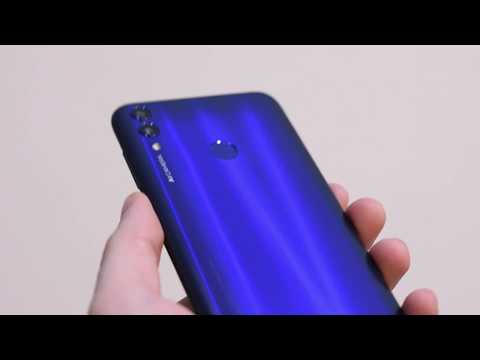
Корпус целиком выполнен из пластика, вес устройства составляет 166 граммов. Смартфон Honor 8C представлен в трех расцветках: синий, золотой и черный. Тестовый образец выполнен в синем цвете, периметр окрашен гораздо глубоким оттенком.
Особенность данной расцветки в том, что крышка интересно декорирована — на свету поверхность переливается, а также заметен трехмерный эффект. Производитель назвал такой дизайн «Кошачий глаз». В таком исполнении реализуется только модель синего цвета.
 » frameborder=»0″ allow=»accelerometer; autoplay; encrypted-media; gyroscope; picture-in-picture» allowfullscreen>
Высота корпуса составляет 158,5 миллиметра, ширина без учета торцевых кнопок — 75,8 миллиметра. Толщина корпуса вместе с экранной пленкой — 8 миллиметров.
В левом вернем углу тыльной части размещена двойная камера на 13 и 2 мегапикселей. Ниже нее расположена вспышка, а также надпись AI Camera, что означает «камера с поддержкой искусственного интеллекта».
Линзы выступают над поверхностью корпуса на 0,8 миллиметра.
В левом нижнем углу расположен логотип марки Honor, а также еле заметно нанесены базовые идентификационные данные: производитель (Huawei), код модели (BBK-L21) и страна производства (Китай).
Посередине корпуса, в 3,5 сантиметрах от верхней грани, размещен сканер отпечатка пальца. Его внешний диаметр составляет 11,5 миллиметров. Сканер утоплен в корпус на 0,6 миллиметра.
Характеристики и результаты тестирования honor 10i 128 gb
| Соотношение цена/качество | |
| ОС при тестировании | Android 9 Pie |
| Вес | 164 г. |
| Высота х ширина | 154.8 х 73.64 мм |
| Толщина | 7.95 мм |
| Экран: диагональ | 6.21» |
| Экран: размер в мм | 148 мм |
| Экран: тип | LTPS |
| Экран: разрешение | 2340 x 1080 |
| Экран: плотность точек | 415 |
| Экран: макс. яркость | 488,7 кд/м² |
| Экран: шахматная контрастность в темном помещении | 154 :1 |
| Скорость загрузки: PDF 5 Мбайт по WLAN | 18,0 с |
| Скорость загрузки: тестовая таблица chip.de по WLAN | 7 с |
| Процессор | HiSilicon Kirin 710 |
| Частота CPU | 2200 МГц |
| Количество ядер CPU | 4 4 |
| Объем оперативной памяти | 4 Гбайт |
| Аккумулятор: емкость | 3400 мАч |
| Аккумулятор: время серфинга | 7:45 ч:мин |
| Аккумулятор: время зарядки | 2:05 ч:мин |
| Функция быстрой зарядки | да |
| Аккумулятор: время разрядки / время зарядки | 3,6 |
| Функция беспроводной зарядки | — |
| WLAN | 802.11 b, g, n |
| VoLTE | да |
| LTE: частоты | 800, 1800, 2600 МГц |
| LTE: скорость | до 400 Мбит/с |
| Камера: разрешение | 24 MП 8 MП 2 MП |
| Камера: измеренное разрешение | — |
| Камера: экспертная оценка качества снимков | хорошо |
| Камера: шумы VN1 | — |
| Камера: оптический стабилизатор изображения | да |
| Камера: автофокус | да |
| Разрешение видео | 1920×1080 |
| Фронтальная камера: разрешение | 32 МП |
| LED-индикатор | многоцветный |
| Тип SIM-карты | nanoSIM, microSIM |
| Dual SIM | да |
| Защиты от пыли и влаги (сертификат IP) | нет |
| Биометрическая разблокировка | датчик отпечатков пальцев, распознавание лица |
| Доступная пользователю память | 128 Гбайт |
| Свободная память | 112,0 Гбайт |
| Слот для карт памяти | да |
| Разъем USB | microUSB |
| Bluetooth | 4.2 |
| NFC | да |
| Выход для наушников | гнездо 3.5mm |
| SAR | 0,81 Вт/кг |
| Версия прошивки при тестировании | 4.9.111 |
| Дата теста | 2021-04-22 |
- Тест и обзор Honor 10 Lite: смартфон, который удивляет
- Обзор смартфона Honor 10: как вам такое, флагманы?
- Тест и обзор Honor 10: смартфон, который мерцает
Этап №3. привязка банковской карты к смартфону huawei (honor)
- Открываем приложение «Google Pay» и жмем «Начать».

- Начинается процесс привязки карты. Жмем «Добавить карту».

- Откроется окно с условиями использования — прокручиваем вниз и жмем «Принять условия и продолжить».

- Теперь если у вас не настроен графический ключ или пароль — система сообщит об этом. Обязательно задаем пароль и приступаем к следующему шагу.

- Теперь можно добавить карту. Система предложит два варианта: отсканировать или ввести номер вручную. После ввода номера карты, потребуется заполнить поле CVC (это трехзначный код, расположенный на обратной стороне). Далее нужно заполнить все необходимые поля: ввести имя (как на карте), страну, город, адрес и телефон.
- Если все поля введены правильно — останется лишь подтвердить данные карты. На номер, который вы ранее указали, придет СМС с кодом. Вводим его и жмем «Отправить».

- Привязка банковской карты к вашему Huawei завершена. В приложении «Google Pay» вы увидите ее как «Карта по умолчанию».

https://www.youtube.com/watch?v=4QFkRr0IOBk
Теперь для осуществления покупки достаточно будет прикоснуться смартфоном к терминалу бесконтактной оплаты.


