

- Nfc в телефоне — что это, как работает и где применяется
- Nfc и bluetooth: преимущества и недостатки
- Nfc на телефоне и не только
- Oneplus 7 pro
- Realme c3
- Samsung pay
- Активация nfc на «андроид»
- Безопасность использования nfc
- Для защиты автомобиля
- Для медицины
- Как настроить nfc для бесконтактной оплаты на смартфонах huawei (honor) — huawei devices
- Как настроить и платить телефоном
- Как подключить карту к телефону с nfc
- Как пользоваться nfc на iphone
- Какие устройства на андроиде поддерживают нфс
- Какую систему оплаты выбрать
- Насколько безопасна технология nfc?
- Некоторые проблемы с nfc на android
- Привязка банковских карт и активация
- Принцип работы nfc
- Этап №2. включения функции nfc
Nfc в телефоне — что это, как работает и где применяется
Внутри некоторых смартфонов находится чип под названием «near field communication». По сути, это нечто наподобие всем известного Bluetooth, только работает он не в пределах 10-15 метров, а в радиусе пары сантиметров от считывающего устройства. В двух словах магнитная индукция создает высокочастотную передачу между двумя чипами, благодаря чему происходит передача данных.
НФС передает любую информацию на расстоянии до 10 см. С ее помощью можно:
- считывать пропуск на объект;
- заплатить за проезд электронным проездным в метро и муниципальном транспорте;
- расплачиваться за покупки в магазине;
- использовать в качестве канала обмена медиафайлами.
Чтобы пользоваться оплатой через nfc, нужно:
- Быть клиентом банка или организации, выпускающей карты с поддержкой платежей nfc. Сейчас такие есть у многих крупных компаний – Сбербанк, Яндекс, ВТБ и пр.
- Приобрести смартфон с поддержкой бесконтактных платежей. Такой чип есть у всех флагманских моделей, работающих на IOS или Android.
- Запустить, обычно предустановленное, приложение Google Pay, Samsung Pay или Apple Pay.
- Добавить данные карты в приложение.
После этого в магазинах или транспорте, где работает nfc оплата, нужно поднести гаджет к терминалу. Тот считает данные, свяжется с банком и произведет платеж. При этом быть онлайн пользователю не нужно.
Nfc и bluetooth: преимущества и недостатки
Как выглядит NFC в сравнении с другими беспроводными технологиями? Можно засомневаться в том, нужен ли на самом деле этот тип беспроводного приема и передачи данных, ведь уже довольно давно существует Bluetooth. Тем не менее между этими двумя стандартами есть различия. В некоторых случаях они дают НФС заметные преимущества.
Один из главных плюсов заключается в том, что данная технология, если сравнивать ее с Bluetooth, более выгодна в плане энергопотребления. В пассивных устройствах применение NFC представляет собой идеальное решение, ведь они могут работать без отдельного источника питания.
Но в этом кроется и недостаток: нфс значительно уступает Bluetooth по дальности передачи. Если диапазон действия НФС всего 10 см, то по Bluetooth можно передавать данные на расстояние до 10 метров и более. Другим недостатком является то, что НФС работает медленнее, чем BT.
Однако в чем NFC значительно превосходит своего конкурента, так это в скорости подключения. Преимущество в скорости возникает благодаря индуктивной связи и отсутствия необходимости ручного сопряжения. Соединение между двумя устройствами занимает менее одной десятой секунды.
Android Pay, Samsung Pay и даже Apple Pay используют технологию NFC. А вот Bluetooth следует выбирать, когда связь между телефонами или планшетами устанавливается для передачи файлов, подключения аксессуаров и многого другого. Можно с уверенностью сказать, что NFC всегда будет занимать свою нишу в этом мире благодаря мобильным платежам – самой быстроразвивающейся современной технологии.
Nfc на телефоне и не только
NFC World ведет список смартфонов с поддержкой технологии. В соответствии с ним, каждый iPhone, начиная с iPhone 6, поддерживает ее. Последние iPhone 12 также поддерживают теги NFC через приложение Launch Center Pro.
NFC добавили и в линейку iPad, начиная с iPad Pro, iPad Air 2 и iPad Mini третьего поколения.
С поддержкой NFC выпускается каждое устройство под управлением Android 4.0 или более новой версии ОС. Samsung, к примеру, отдельно публикует список своих смартфонов с поддержкой NFC и характеристиками технологии.
Функцию NFC встраивают и в «умные» браслеты, к примеру, серии Xiaomi Mi Band. А »умные» часы с NFC работают так же, как смартфон с аналогичным чипом. Обычно их функционал ограничен и используется только для оплаты покупок и услуг.
Кроме того, существуют NFC-кольца для оплаты покупок.
Кольцами можно пользоваться для оплаты общественного транспорта, а также как ID-карточкой. Чтобы воспользоваться кольцом, нужно установить на смартфон приложение от его разработчика.
Oneplus 7 pro
Эта модель сразу обращает на себя внимание изящным металлическим корпусом и закаленным стеклом. О тщательно проработанном дизайне говорит каждая мелочь.
Один из приятных бонусов OnePlus 7 Pro – выдвижная фронтальная камера. Тройной фотомодуль получился особенно стильным и эффектным. А от AMOLED-экрана на 6.67 дюймов с дактилоскопическим датчиком, вообще, невозможно оторвать взгляд.
Частота обновления экрана 90 гц, разрешение 3120 х 1080, а уровень контрастности и яркости тянет на рекорд. Благодаря настолько высоким техническим параметрам картинка отличается не только безупречным качеством, но и повышенной плавностью. Особенно это ощущается во время запуска современных игровых приложений с хорошей графикой.
Процессор премиального уровня Snapdragon 855 и видеоускоритель Adreno 640 открывают доступ к приложениям с максимальными требованиями к настройкам графики.
Высокую оценку устройству дадут все, кто увлекается мобильной фотографией. Детализированные снимки без помех получаются даже в темное время суток и когда вы фотографируете объекты в движении. За эту функцию отвечает флагманский сенсор Sony IMX586 и еще два фотомодуля.
Батарея на 4000 mAh гарантирует минимум восемь часов работы в активном режиме. Если наложить этот параметр на расход энергии смартфона у среднестатистического пользователя, PowerBank понадобится не чаще чем раз в 1.5-2 суток.
К недостаткам можно отнести сравнительно высокую стоимость и отсутствие беспроводной зарядки. Эту опцию хотелось бы видеть в смартфоне такого класса. Но незначительные минусы вряд ли испортят положительное впечатление от технологичного и эффектного мобильного гаджета.
Теперь вы знаете, что такое NFC и оплата в смартфоне. Если бесконтактные платежи – принципиальный момент, перед покупкой нового гаджета внимательно изучите характеристики и убедитесь, что устройство поддерживает нужную функцию.
Realme c3
Бюджетный телефон китайского производителя доступен на рынке в двух вариантах с внутренней памятью на 32 и 64 Гб. Технологию NFC поддерживает смартфон с большим количеством памяти и этот момент важно учитывать при покупке.
Кроме модуля бесконтактных платежей устройство отличается высокой производительностью. Внутри установлен процессор Helio G70, аккумулятор на 500 мАч поддерживает опцию обратной зарядки.
Тройная камера на 12 Мп снимает в режиме замедленной съемки. Фотографировать небольшие объекты без потери качества можно на расстоянии 4 см. В наличии также два дополнительных модуля – портретный и макросенсор. Фронтальная камера на 5 Мп находится в красивом вырезе каплевидной формы.
Диагональ экрана 6.5 дюйма, соотношение сторон 20 к 9. Грамотное сочетание выносливой батареи, энергоэффективной платформы и разрешения дисплея в формате HD гарантируют минимум два дня работы в режиме обычной эксплуатации.
Дизайн модели получился стильным, запоминающимся и сдержанным одновременно. Текстурная поверхность надежно лежит в руке, а на корпусе не остаются следы от пальцев.
Realme C3 радует высоким качеством сборки. Все разъемы покрыты силикагелем, а также защищены сеткой для фильтрации пыли.
Samsung pay
Samsung Pay, в отличие от Apple Pay и Google Pay, помимо технологии NFC, использует функцию MST или защищенной магнитной передачи и работает практически везде — даже на старых терминалах, которые не были обновлены для работы с бесконтактными платежами.
Однако в 2021 году поддержку этой функции начали постепенно сворачивать, начиная с телефонов Galaxy S21. Samsung Pay доступен в 29 странах мира, в том числе и в России. Он также доступен на «умных» часах линеек Galaxy Watch, Galaxy Watch Active, Gear и Gear Sport.
Для настройки сервиса нужно запустить приложение, войти в свою учетную запись Samsung и зарегистрировать PIN-код или отсканировать отпечаток пальца. В Samsung Pay можно добавлять кредитные и дебетовые карты платежных систем Mastercard, Visa и МИР, а также совершать денежные переводы. Кроме этого в сервис можно загрузить до 100 карт лояльности.
При оплате нужно выбрать карту на главном экране приложения, а затем приложить палец к сканеру отпечатков или ввести PIN-код. После этого можно приложить заднюю часть телефона к платежному терминалу. Всплывающее уведомление о транзакции появится в верхней части экрана.
Активация nfc на «андроид»
Активация NFC на Android (версии от 4.4 KitKat):
- Запустить меню настроек (с экрана или области уведомлений).

- Найти подменю «Беспроводные сети».
- Пролистать вниз и войти в подраздел «Ещё».

- Открыть подраздел и найти опции NFC и Android Beam.
- Установить галочку на разрешение обмена данными.
- В строке Android Beam проверить автоматическую активацию или настроить вручную, тапнув по строке пальцем.

Безопасность использования nfc
О сохранности средств на счету во время бесконтактной оплаты смартфоном переживать стоит меньше всего. Пострадать от мошеннических действий могут все, но при работе с картой риски возрастают в разы. Тут приходится засвечивать реквизиты, вводить пин-код.
Некоторые опасаются перехвата зашифрованного идентификатора, но и это похоже на вымысел, ведь чтобы подобное сделать, нужно приблизить другое устройство не более чем на 10 см, а такое не может остаться незамеченным.
Если телефон украдут, то и тут возникнет проблема с доступом. Чтобы разблокировать гаджет, придется идентифицировать личность. Для надежности рекомендуют ставить отпечаток пальца. Идентичных папиллярных рисунков нет, а значит завладеть счетом становится нереально. За все время никто не смог взломать систему и завладеть данными пользователей.
Единственное омрачает, что периодически наблюдаются технические сбои в банке или проблемы с терминалом, в следствие чего происходит двойное снятие денег. Подобное имеет место, если долго удерживать смартфон возле считывающего устройства. В таких случаях средства возвращаются потом на счет, но для этого придется доказать свою правоту.
Справка. Касательно карт с НФС, то тут дела обстоят сложнее. С таких носителей злоумышленники ухитряются снимать средства. Мошенники следят за жертвой и смотрят, где размещается платежный инструмент. После чего подходят вплотную и располагают самодельный ридер на расстоянии 10 см, снимают деньги. Защитить сбережения можно, если обернуть карту фольгой. Это станет преградой для денежных махинаций.
Если с вами произошла неприятная ситуация, то есть денежные средства исчезли со счета в неизвестном направлении, обязательно обратитесь в соответствующую службу.
Для защиты автомобиля
Приложение на устройстве с поддержкой NFC позволяет использовать смартфон как ключ автомобиля. Его достаточно поднести к ручке двери водителя, чтобы заблокировать и разблокировать двери машины. В салоне смартфон размещается на специальном месте на приборной панели, которое является также площадкой беспроводной зарядки, что позволяет включить зажигание.
В 2020 году организация Car Connectivity Consortium, которая объединяет производителей автомобилей и мобильных устройств, выпустила спецификацию Digital Key Release 2.0. Она включает в себя поддержку функций блокировки и разблокировки автомобиля, запуска двигателя, аутентификации пользователя, отзыва цифрового ключа у другого пользователя, цифрового обмена ключами и ограничения использования ключа. Последний хранится в SE смартфона. Датчики NFC в автомобиле устанавливают в ручке двери водителя и на передней панели.
Свой NFC-ключ для автомобиля представила Apple. Car Key можно привязать к приложению Wallet, он позволяет разблокировать и заводить автомобиль с помощью iPhone или Apple Watch, а также им можно поделиться с другими людьми.
Для медицины
NFC может обеспечивать безопасный доступ к медицинской информации. Технологию применяют для управления доступом к компьютерам, планшетам и другим устройствам.
Медицинские браслеты с NFC позволяют отслеживать передвижения пациентов. Персонал может в реальном времени узнать, где находится пациент, когда в последний раз его посещала медсестра или какое лечение назначил его врач. Браслеты можно подключать к смартфонам или планшетам, чтобы они передавали данные лечащему врачу.
Интеллектуальные браслеты с NFC также помогают отслеживать пациентов с опасными для жизни состояниями, такими как диабет, астма или аллергия. При возникновении экстренной ситуации браслет предоставит подробную информацию врачам скорой помощи. Подобные устройства выпускает HealthID Profile.
Наконец, метки NFC добавляют на упаковку или в маркировку лекарства, чтобы подтвердить его подлинность, просмотреть подробную информацию о дозировках или прочитать о побочных эффектах. Метка также может содержать веб-ссылку на сайт производителя.
Как настроить nfc для бесконтактной оплаты на смартфонах huawei (honor) — huawei devices
Современный рынок смартфонов велик и разнообразен. Во многом причиной этому стала тенденция выпускать на рынок не одиночные аппараты, а целые линейки. Для нас, как для потребителей, в этом есть ряд бесспорных преимуществ, ведь производители стараются покрыть все возможные ниши, создавая достойные смартфоны во всех ценовых категориях. Наряду с флагманскими решениями всё чаще на рынке начали появляться смартфоны, предлагающие не просто базовый, а вполне достойный функционал за доступный ценник. Одними из таких прокаченных бюджетников должны стать новички в линейке HONOR 9 Series, на которые мы сегодня пристально посмотрим.

В рамках нашего тестирования мы решили сравнить два полюса на карте устройств серии HONOR 9: смартфон начального уровня HONOR 9S и смартфон, способный потягаться характеристиками с представителями намного более высокого ценового сегмента – HONOR 9С.

Однако среди смартфонов серии есть еще и HONOR 9A, не упомянуть о котором я не могу. Может, со стороны обзора линейки интереснее рассматривать крайние варианты, но именно нечто среднее может оказаться отличным вариантом для покупки. Дизайн у HONOR 9А весьма современный. Красивый градиентный корпус, тройной модуль камеры и яркий экран с достаточно узкими рамками. Начинка также не подкачала – роль центрального процессора на себя взял восьмиядерный чип Mediatek MT6762R, состоящий из четырёх ядер CortexA53 (2,0 ГГц) и столько же CortexA53 (1,5 ГГЦ), в распоряжении у которых 3 Гб оперативной памяти.

Мощностей этому смартфону хватит для выполнения как повседневных задач, так и для вполне серьезного мобильного гейминга. Камера у HONOR 9А тройная: здесь установлен основной модуль 13 Мп, а также широкоугольный модуль и датчик глубины. После небольшой обработки кадры смело можно использовать для публикации в социальных сетях. Ещё одной особенностью, которую стоит отметить, является автономность. Производитель наградил смартфон аккумулятором ёмкостью 5000 мАч, что с учётом не самого прожорливого железа позволит пару дней не думать о зарядке.

Но давайте к нашим сегодняшним героям! Начнём с младшего HONOR 9S, который подкупает своей ценой. Откровенно говоря мне самому было очень интересно посмотреть, на что способен смартфон ценой около 100$, учитывая, что мы живём во времена флагманов стоимостью от 1000$ и выше. Внешне HONOR 9S с одной стороны напоминает современные флагманы (задняя панель с квадратным блоком камер выглядит очень актуально), с другой – на смартфоны, выходившие пару лет назад. Все дело в компактном экране, который хоть и отличается хорошей цветопередачей, но назвать его безрамочным сложно. Сам смартфон ощущается весьма лёгким. Диагональ экрана 5,45 дюйма как бы намекает на сравнительно небольшие габариты.

Корпус смартфона сделан из качественного матового пластика и довольно уверенно лежит в руке. Ощущение после глянцевых или стеклянных корпусов немного непривычное, но приятное. Такая легкая ностальгия по временам практичных телефонов, не разбивающихся от малейшего падения. Довольно интересные ощущения, скажу я вам. HONOR 9S – это яркий и обаятельный в своей простоте смартфон.

Все кнопки управления вынесены на правую грань смартфона. На левой расположен полноценный тройной лоток для двух nano-SIM и карты памяти microSD. Так что вам не придётся выбирать между дополнительной памятью и второй симкой. На нижнем торце расположено отверстие микрофона и порт micro USB, а на верхнем – старый добрый jack-3,5мм!

Как отмечалось ранее, модуль камеры, не поленились оформить согласно последним модным течениям. На небольшой квадратной площадке уютно расположились основной модуль с разрешением 8 Мп и диафрагмой f/2.0, датчик глубины и вспышка. И да, в условиях хорошей освещенности и на улице снимки получаются достойными.

Фронтальная камера получила объектив разрешением 5 Мп, чего хватит и для селфи, и для видеосвязи, да и сторис, записанные с применением даже самых простых масок, выглядят не хуже, чем записи с более дорогих собратьев.
Учитывая младшее положение в линейке и относительную простоту смартфона, основным аспектом его тестирования было решено сделать именно пользовательский опыт. Дело в том, что HONOR 9S, как и его собратья по линейке, функционирует с собственной предустановленной платформой вместо Google-сервисов, а значит для загрузки программ необходимо будет использовать разработанный Huawei магазин приложений AppGallery и немного смекалочки. Благо долгих и сложных танцев с бубном не потребовалось. Большую часть своего повседневного набора удалось установить из AppGallery. Для установки прочих программ можно обратиться к небольшому гайду, написанному самим производителем.

Но давайте вкратце пройдемся по установке приложений, которые на данный момент недоступны. Для примера рассмотрим Instagram и WhatsApp, которых нет в AppGallery.

Не будем далеко ходить, и в AppGallery находим удобный агрегатор Apk-файлов под названием AppGo.

И далее, пользуясь каталогом AppGo, совершенно спокойно находим и устанавливаем все необходимые нам приложения. В случае с Instagram нам предлагают скачать apk-файл с проверенного сайта-агрегатора. С WhatsApp ещё проще – установочный файл мы скачиваем непосредственно с сайта разработчика.

Подробнее о самом AppGo и всех нюансах работы с ним можно прочитать тут, а тем временем у меня получился такой вот набор программ.

Все приложения вполне успешно запускаются и работают. Исключение составляют программы, разработанные самой компанией Google. Но и тут есть лазейка. Во-первых, web-версии сервисов, которые мало чем отличаются по своим возможностям от отдельных приложений. Во-вторых, самостоятельная установка google-сервисов. Второй путь заметно сложнее и потребует некоторого опыта и минут 20-30 на поиск нужных программ, но тоже вполне реализуем.
Ну и лёгкий игровой тест – Asphalt 9, который без проблем установился из AppGallery и достаточно стабильно игрался, пусть и не на самых высоких настройках.


В целом, HONOR 9S оставил крайне приятное впечатление. Я ожидал от смартфона такой стоимости гораздо меньшего. Он отлично подойдет для повседневного использования, общения в социальных сетях и коротания времени за не требовательными играми. Камера не самая выдающаяся, но вполне справляется с задачей запечатлеть те или иные моменты вашей жизни. Без шуток, пожалуй, лучший смартфон в ценовой категории до 10 000 рублей.

Ну а если ваш бюджет немного побольше, и даже в это непростое время получилось подкопить где-то 200$, то вам становится доступен флагман новой линейки смартфонов – HONOR 9С. И вот тут начинается уже совсем другая песня.
Смартфон выглядит и ощущается заметно дороже своих денег. У экрана довольно тонкие рамки, если не считать небольшого “подбородка”, а фронтальная камера расположена в небольшом вырезе внутри самого экрана (такими раньше были оснащены только флагманские модели). Сама селфи-камера состоит из 8 Мп модуля с диафрагмой F2.0, но с достаточной большой площадью сенсора.

Задняя крышка хоть и выполнена из глянцевого пластика, выглядит и ощущается как стекло. Градиент выполнен немного необычно: он не плавный, как у большинства смартфонов, а немного “пикселизованный” из-за замысловатого геометрического узора на самой задней крышке. Смотрится весьма интересно и стильно. И залипательно, чего уж таить. Немного бросается в глаза сканер отпечатка пальцев, который выполнен из однотонного матового пластика.

На правой грани расположились кнопка блокировки и качелька регулировки громкости, а на левой, по аналогии с двумя другими новинками, полноценный лоток для двух SIM-карт и карты памяти. Стоит заметить, что рамка корпуса неоднородного цвета. В нашем цветовом исполнении она имеет такой же градиент от бирюзового к фиолетовому, как и задняя крышка.

Основную камеру составляют три модуля: сенсор 48 Мп с диафрагмой f/1.8, широкоугольный с разрешением 8 МП и вспомогательный на 2 МП для определения глубины. Снимки на основную камеру, даже без включения интеллектуального режима, получаются качественными. Цвета немного перенасыщены, но этот момент на любителя. Камера одинаково хорошо справляется как на ярком солнце, так и при относительно тусклом искусственном освещении.

Фронтальная камера также снимает достаточно хорошо, но тут уже стоит учитывать условия освещения. Для подавляющего большинства сценариев использования камеры вполне достаточно. Собственно, как и основной камеры! Получить на неё хорошие снимки можно, и публиковать их в блоге или отправить друзьям будет не стыдно.

Ну а теперь перейдем к тестам. Как показала практика с “младшим братом”, проблем с установкой приложений и игр возникнуть не должно. Тот же привычный нам AnTuTu совершенно спокойно устанавливается из AppGallery. В тесте-бенчмарке HONOR 9С набрал 156086 баллов. Довольно неплохой результат!

Но он не сильно удивляет, учитывая приличный процессор Kirin 710 (точнее его модификацию Kirin 710А), который часто можно встретить и в более дорогих смартфонах. Отдельное спасибо за то, что 4Гб оперативной памяти набраны чипами LPDDR4, которая пусть и не является самой быстрой на данный момент, но год-полтора назад была стандартом для флагманских смартфонов. Что это значит? Это значит, что проблем с плавностью работы интерфейса, программ и интернета точно не возникнет. Но что там по играм?
И вот тут, пожалуй, может наступить первый неприятный момент: если в той или иной онлайн-игре разработчик предусмотрел авторизацию исключительно через Google-аккаунт, а точнее через сервис Google-игры, то волей-неволей придётся шаманить с их установкой. Да, таких игр немного, но имейте это ввиду.
Для начала PUBG на автоматическом среднем пресете графики (игрушка крайне капризна в этом плане, думаю все игроки знают как поставить настройки выше). Игра, к слову, устанавливается из AppGallery. И играется очень приятно и плавно. Опасения вызывала фронтальная камера, расположенная в левом, а не в правом углу, однако по итогу на удобство управления это вообще не повлияло.


Warface, что не удивительно, также отлично подружился с железом HONOR 9С и летал без проблем. Увы, но даже плавная работа не помогла вашему покорному слуге “затащить”. Честно говоря, не понимаю, что не так со мной и сетевыми шутерами! В PUBG получается ведь!


Ну и напоследок Black Desert, которая способна “скушать” любые вычислительные мощности, просто потому что может. И да, HONOR 9С не стал исключением, но на высоких настройках игра вполне понятно и приемлемо игралась.


В целом, своеобразный игровой тест HONOR 9С показал его полную состоятельность и способность конкурировать со смартфонами среднего ценового диапазона. Не верхнего его предела, конечно, но факт остаётся фактом.
Также, в противовес сказанному ранее об играх, не дружащих со смартфонами из-за отсутствия Google-сервисов, спешу заметить, что их и правда мало. AppGallery в своей библиотеке уже имеет большое количество популярных игр (тот же Asphslt 9 или WoT:Blitz), так что осваивать горизонты мобильного гейминга можно будет без особых проблем. Равно как и пользоваться любым из обозреваемых сегодня смартфонов на постоянной основе.

Что по итогу. Обозреваемые смартфоны показали себя крайне интересными, равно как и вся линейка в целом заставляет обратить на себя внимание. Простой и понятный HONOR 9S на практике оказался весьма обаятельным смартфоном, ни в чём не ограничивающим своего пользователя. HONOR 9С за очень скромные деньги предоставляет приличную производительность и выглядит в разы эффектнее своих конкурентов. А 9А порадует мощным аккумулятором. Вся обновленная линейка HONOR 9 Series – это устройства по разумной цене, предлагающие своему пользователю всё, что можно ждать от современного смартфона!
Как настроить и платить телефоном
После получения банковской карточки с функцией бесконтактных платежей настройте телефон. Если на смартфоне установлена OS Android нужно:
- Перейти к настройкам.
- Выбрать раздел «Беспроводные сети».
- Опуститься к надписи «Еще», а затем перейти к ней.
- Разрешить передачу данных в разделе «NFC».
- Включить автоматическую активацию напротив строчки «Android Beam».
Что касается мобильных устройств под управлением iOS, настройку производить не нужно. Остается только установить приложение, через которое добавляется карточка.
Чтобы рассчитываться мобильным телефоном рекомендуется:
- Приобрести товар в магазине, аптеке или другой торговой точке.
- Дождаться, пока кассир проведет продукты через кассу.
- Поднести смартфон к терминалу.
- Ввести пин-код на устройстве.
Через 1-2 секунды со счета снимутся деньги. Прикладывая к терминалу, убедитесь, что он поддерживает технологию NFC. Для этого, спросите у кассира, или посмотрите на значки, наклеенные на банковский аппарат.
Как подключить карту к телефону с nfc
Возникает резонный вопрос: как оплачивать через nfc, как настроить оплату и подключить карту к устройству? На самом деле ничего сложного в этом нет. Владельцу карточки и телефона с поддержкой функции, нужно:
- В приложении, будь это Android или Samsung Pay, нажать на «Добавить карту».
- Ввести данные карточки – имя пользователя, номер и код. Также можно просто сфотографировать ее и дождаться проверки.
- Выбрать вариант идентификации личности.
- Ввести код подтверждения от банка.
- Дождаться активации.
Чтобы добавить карту в Эпл Пей нужно:
- Открыть Wallet.

- В верхней части экрана нажать на « ».

- Сфотографировать карту или ввести данные вручную.

- Принять условия пользования и получить код от банка.
- Ввести код и ждать активации.
Всего в Apple Pay можно добавить до 8 карточек. В Самсунг Пей до 10. В Гугл Пей более десяти.
Как пользоваться nfc на iphone
Функция NFC в iPhone, как уже было упомянуто, включается и отключается теми приложениями, которым она требуется. Чтобы привязать карту к Apple Pay, нужно зайти в приложение Wallet, нажать на « » и следовать инструкциям. С 2021 года российские пользователи могут привязывать, помимо Visa и Mastercard, также карты «Мир».
Для оплаты нужно приложить палец к Touch ID или пройти идентификацию в Face ID и поднести верхнюю часть iPhone к бесконтактному считывателю. Смартфон сам активирует NFC.
Если первые iPhone 6 с NFC позволяли только совершать платежи через Apple Pay, то iPhone 7 и более новые модели используют технологию для чтения меток NFC с помощью сторонних приложений. Кроме того, начиная с iOS 13 и выпуска iPhone XS и XR, они также могут кодировать пустые метки с помощью сторонних приложений, таких как GoToTags.
И, наконец, начиная с iPhone XS и заканчивая iPhone 12, смартфоны способны считывать метки в фоновом режиме. Таким образом, пользователю больше не нужно устанавливать сторонние приложения: достаточно приложить iPhone к метке NFC, и он автоматически считает ее.
Система автоматически ищет метки поблизости при каждом включении экрана. После обнаружения и сопоставления метки она показывает уведомление о том, что пользователь может отправить данные в приложение для обработки. Однако фоновое чтение отключается, когда используются Wallet или Apple Pay, камеры, устройство находится в режиме полета, либо заблокировано после перезапуска.
Чтобы активировать другие функции NFC в iPhone, потребуется запустить приложение «Команды», открыть вкладку «Автоматизации», нажать на « » в верхнем правом углу, найти NFC и выбрать пункт «Тег NFC». Затем необходимо включить Bluetooth-наушники или другое беспроводное устройство, подключить их к iPhone, поднести устройство с меткой к задней панели смартфона и подождать пару секунд.
После подключения требуется открыть меню «Скрипты», выбрать пункт «Задать место воспроизведения» и указать свой iPhone; затем выбрать из списка подключаемое устройство и снять галочку в пункте «Спрашивать при выполнении». Процедуру придется повторить с каждым устройством.
Какие устройства на андроиде поддерживают нфс
Смартфоны с НФС уже не новшество, но такие гаджеты стоят несколько дороже, чем те, которые не снабжены модулем. В список поддерживающих устройств на базе ОС Андроид вошли:
- Huawei (Р9/10/20/30 лайт, Honor 5с/8/9/10/20, Хонор 10 Lite, Mate 8/9/10/20 и др.).
- Xiaomi (Mi 5/5S/8/9/9 lite, Mi Mix/2/2S/3, Note3 и др.).
- Самсунг (Galaxy А3/5/7/8/8 /20/40/50/60/80/90, S9/9 /10/10 и др.).
- Asus (Zenfone 4/5/5 лайт/6/5Z/3 Deluxe и т.д.).
- Meizu (16/16th, MX3/4 Pro, Pro5/6 плюс).
- Нокиа (1/3/5/6/7/8, Lumia 920/930 и др.).
- LG (Q6/6 /7/ Stylus , G5 SE/ 6/6 /7 Thinq, V30/30 /40 Thinq и пр.).
- HTC (U11/11 плюс/12/12 /Ultra, Desire 530, 10 Evo).
Также есть модели с НФС от таких производителей, как:
Какую систему оплаты выбрать
Выбор системы для оплаты – это серьезный вопрос, который требует всестороннего рассмотрения. Стоит рассмотреть все преимущества и недостатки, почитать отзывы и только после этого скачивать нужные утилиты. Обычно самыми популярными и часто используемыми программами являются:
- Samsung Pay – это специальная программа для смартфонов корейского производителя Самсунг. Пользователь данного устройства может как раз воспользоваться данной системой без ограничений;
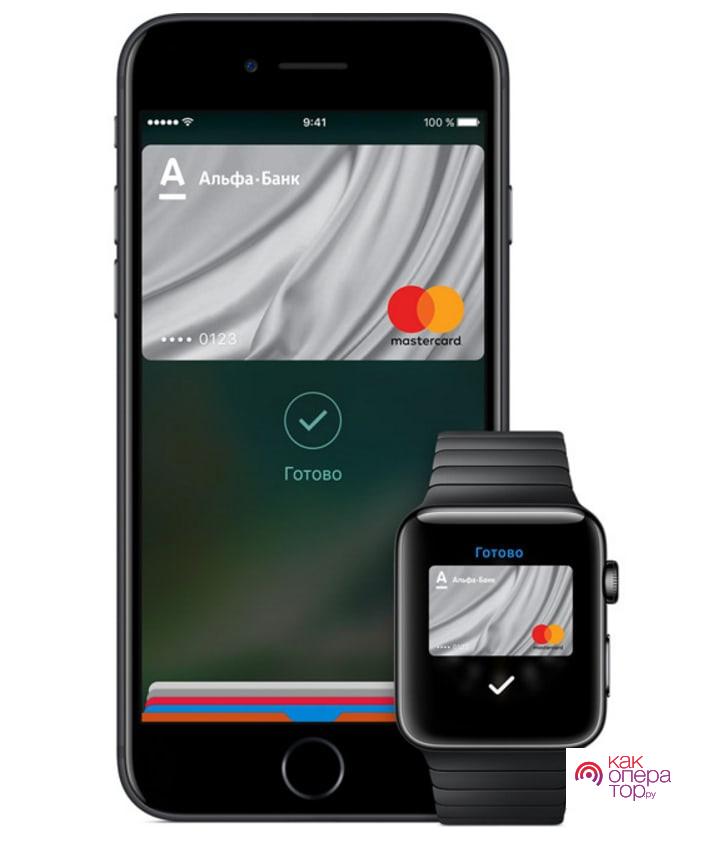
- Apple Pay – это утилита от одноименного производителя. Она предназначена для iPhone;
- Google Pay (Android Pay) – это самое распространённое приложение, которое предлагает компания Google для всех Андроид – телефонов. Она есть в свободном доступе, как и на многих сайтах, так и в магазинах.
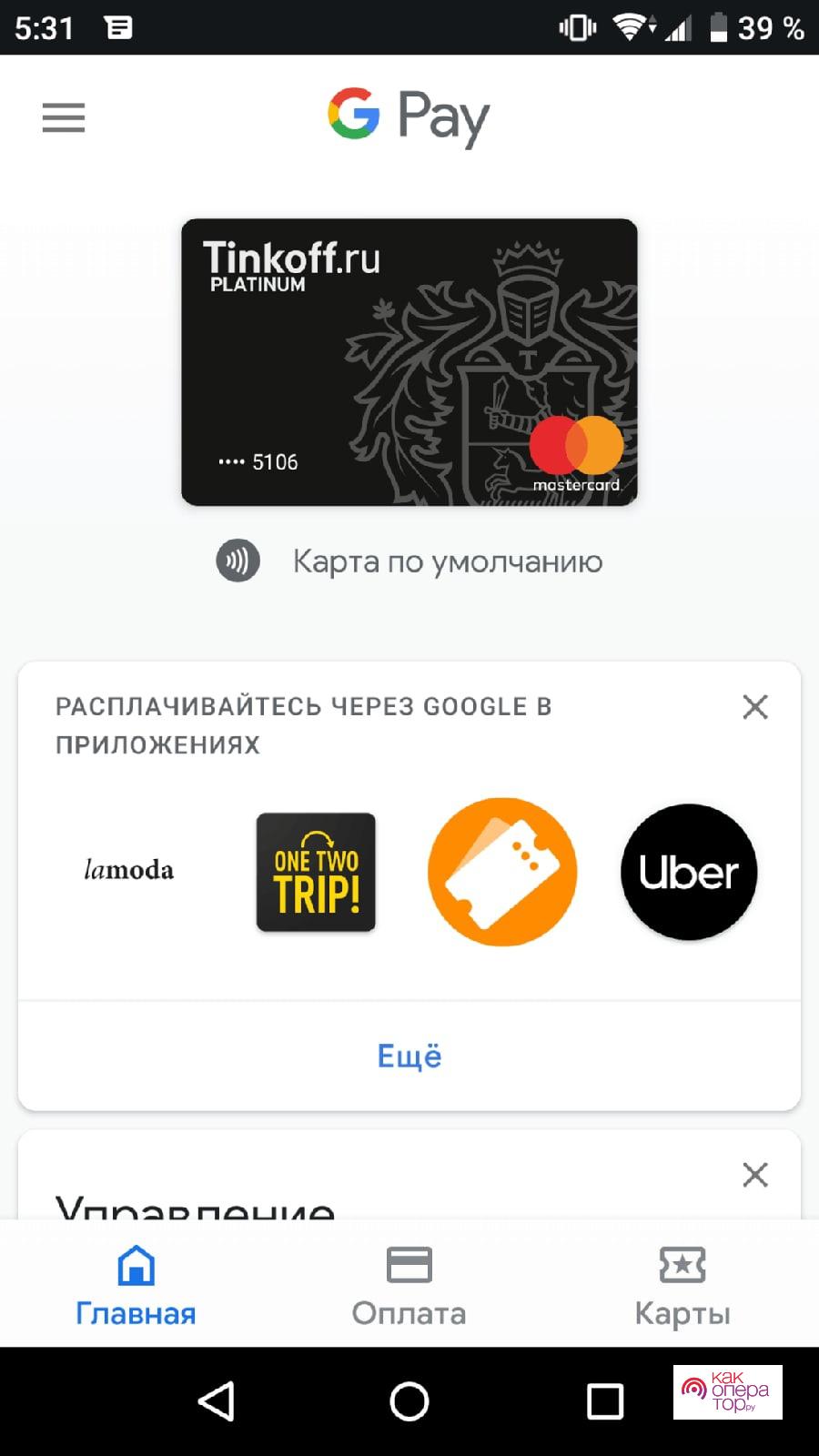
Гугл Пэй предлагает пользователю множество достоинств:
- Действие практически во всех банках мира;
- Высокая степень защиты;
- Использование до 10 платежных средств;
- Углубленная интеграция в другие сервисы компании;
- Транзакция через международные системы.
Насколько безопасна технология nfc?
В начале 2000-х годов NFC-модули считались неуязвимыми для атак хакеров. Однако позднее программисты описали ряд теоретических атак, которые могут использоваться для кражи информации и заражения смартфона вирусом. В 2021 году была выявлена первая критическая уязвимость NFC.
На сегодняшний день сигналы NFC шифруются с помощью криптографических алгоритмов, а параллельно ведется разработка новых протоколов шифрования. Кроме того, в мобильных приложениях банков платежи обычно нужно дополнительно подтвердить PIN-кодом, отпечатком пальца или снимком радужной оболочки глаза.
Тем не менее, специалисты рекомендуют соблюдать следующие правила:
Некоторые проблемы с nfc на android
Что такое NFC на андроиде разобрали, теперь остается понять, почему периодически модуль не работает. Отсутствие сигнала может быть связано как с внешними, так и внутренними причинами. Рассмотрим самые распространенные.
| Суть проблемы | Причина возникновения ошибки | Способы решения проблемы |
| Устройство не поддерживает бесконтактную связь. | Не все мобильные, как уже упоминалось выше, содержат в себе НФС. Может быть куплена неподходящая модель смартфона или телефон является китайской поделкой. | Чтобы не попасть в просак, стоит всегда изучать инструкцию к гаджету при покупке и проверять функционал в самом мобильном. |
| Модуль не был включен или отключился. | Невозможна передача данных, если в настройках не активирован модуль-NFC. | Включить бесконтактную оплату можно в основных настройках телефона или же в «шторке». |
| Неправильно настроено приложение. | Все данные нужно вводить внимательно, дабы не ошибиться. Все действия выполнять по инструкции. Если где-то что-то сделать не так, функционировать НФС не будет. | Желательно сбросить все настройки и повторить процедуру снова. |
| Привязана неподдерживаемая карта. | Нельзя платить через НФС тем платежным инструментом, который не поддерживается системой. Это же касается и финансового учреждения. К примеру, если в телефоне установлен Андроид Пей, то карта должна принадлежать банку, который сотрудничает с сервисом. | Нужно заранее убедиться, что банк заключил договор с бесконтактной системой и выбранная карта поддерживается. Только после этого начинать привязку. |
| На счету маленькая сумма. | Плата не пройдет, если денег на привязанной карте меньше, чем требуется. | Нужно следить за балансом, заранее пополнять счет. Если таковой возможности нет, то придется расплатиться другим способом. |
| Произошел системный сбой. | Повлиять на подобное может переполненная память телефона, вирусы и пр. | Можно просто сделать перезагрузку гаджета. В дальнейшем очистить память, установить антивирусник и проверить телефон на отсутствие троянов. |
| Поломка или загрязнение. | Попадание пыли, грязи или механические повреждения чипа и самого смартфона также влияют на работу НФС. | Следует беречь устройство от любых ударов, воды и других воздействий. Наладить работу бесконтактной связи может самостоятельная чистка. В крайних случаях понадобится помощь специалиста. |
Выше приведены самые распространенные причины отсутствия бесконтактной связи. Руководствуясь приведенными рекомендациями, можно свести к минимуму проблемы связанные с NFC.
Привязка банковских карт и активация
Приложение предельно простое и понятное, поэтому справиться с привязкой банковской карты вы сможете на интуитивном уровне.
После запуска приложения выберете раздел “Добавить”. Введите реквизиты своей банковской карты (это безопасно), и подтвердите добавление. Если все сделано верно, то вы увидите сообщение об активации и о том, что карта готова к использованию в бесконтактных платежах.
В приложении можно добавить до 10 карт, что само по себе очень хорошо. Ведь если по какой-то причине приложение не смогло синхронизировать одну карту – можно попробовать другую, или использовать разные карты для разных покупок.
Если Google Pay вам не угодил, можно воспользоваться Huawei pay (Honor pay). До конца 2021 года эта система платежей работала только на территории Китая, но теперь возможность пользования появилась и у россиян. Huawei Pay поддерживается на определенных моделях Huawei, а именно:
- Серия Mate 20.
- Серия Mate 10.
- Серия Mate 9.
- Серия P20.
- Серия P10.
Но это не весь список. К поддерживающим устройствам относятся так же:
По этой причине данная платежная система иногда называется еще и Honor pay (Хонор пей).
На февраль 2021 года Huawei pay поддерживает кредитные и дебетовые карты UnionPay, выпущенные банками-партнерами: РоссельхозБанк и ГазпромБанк (в дальнейшем список будет увеличиваться).
Для использования платежной системы необходимо установить на свой смартфон приложение Huawei Кошелек и далее следовать инструкциям в нем. Добавление банковской карты в этой платежной системе аналогично Google Pay.
Принцип работы nfc
NFC, как и Bluetooth, Wi-Fi и другие современные технологии, работает по принципу радиоволновой передачи информации. Это еще один стандарт, использующийся для беспроводной передачи данных. Конечно же, к устройствам с модулями предъявляются определенные требования, касающиеся технических характеристик и совместимости. Это нужно для того, чтобы процесс передачи и приема данных мог происходить быстро и беспроблемно.
Можно сказать, что НФС – это усовершенствованная и довольно давно известная технология радиочастотной идентификации RFID. Для передачи информации здесь используется электромагнитная индукция. На принципе индуктивности основана беспроводная зарядка стандарта QI. Но мощности НФС не хватит для того, что зарядить телефон.
Данные передаются по NFC с частотой 13,56 МГц. Скорость передачи информации составляет 106, 212 или 424 килобит в секунду. Этого вполне достаточно, чтобы обмениваться контактами, а также изображениями и музыкой. NFC в настоящее время может работать в трех режимах:
- Режиме одноранговой связи, он более всего распространен в смартфонах и позволяет двум устройствам с поддержкой NFC отправлять/ принимать информацию разного типа. При отправке данных они становятся активными, а при получении пассивными.
- Режиме чтения/ записи. Это односторонняя передача данных. Смартфон, как активное устройство, подключается к другому устройству и считывает с него информацию. Такая функциональность поддерживается в нфс-метках.
- Режиме эмуляции карты. Это означает, что гаджет с NFC может работать как банковская карта или смарт-карта. Банковские пластиковые карты используются для платежей, а при наличии смарт-карты можно пользоваться общественным транспортом.
Этап №2. включения функции nfc
Теперь перемещаемся в настройки смартфона, чтобы включить NFC и установить платежное приложение по умолчанию.
- Открываем «Настройки» и находим пункт «Подключение устройства».

- В открывшемся меню находим пункт NFC.

- Теперь активируем переключатель напротив «NFC», а также убеждаемся, то «Google Pay» установлено как платежное приложение по умолчанию. Информация о приложении расположена в нижней части экрана — раздел «Оплата касанием».

Все необходимые настройки для привязки банковской карты к вашему Хуавей или Хонор завершены. Теперь можно перейти к третьему этапу.


