

- Configuration
- Network file system (nfs)
- Nfc: настоящее и будущее технологии
- Some of the best windows 8 nfc apps
- А как пользоваться nfc для windows phone?
- Банковские приложения и бесконтактная оплата
- Вспомогательное устройство подготовки с помощью nfc nfc provisioning helper
- Другие приложения для nfc (тоже не работают)
- Как включать компьютер смартфоном? — nfcphones.ru
- Как использовать api lampyre и написать свой модуль
- Как разрешить запись в nfs каталог анонимному пользователю
- Как уточнить наличие функции?
- Клиент nfs для windows 10 (professional, enterprise)
- Компоненты nfc-метки nfc tag components
- Компоненты метки устройства с поддержкой nfc nfc-enabled device tag components
- Компьютеры hp — использование и устранение неполадок near field communication (nfc) (windows 8) | служба поддержки hp®
- Настройки nfc
- Нфс и ос windows
- Подготовка пользовательского интерфейса oobe provisioning oobe ui
- Подключаем nfs шару в windows server 2021 r2 | windows для системных администраторов
- Получение ip-адресов
- Получение информации о доступных ресурсах службы nfs на конкретных серверах.
- Приложение «кошелек» (microsoft wallet 2.0)
- Приложение payqr (не работает в россии)
- Причем тут корея
- Установка клиента nfs (службы для nfs)
Configuration
In order to change the default behavior of the library, the libnfc uses a
configuration file located in sysconfdir (as provided to ./configure).
A sample commented file is available in sources: libnfc.conf.sample
If you have compiled using:
./configure --prefix=/usr --sysconfdir=/etcyou can make configuration directory and copy the sample file:
sudo mkdir /etc/nfc
sudo cp libnfc.conf.sample /etc/nfc/libnfc.conf
To configure multiple devices, you can either modify libnfc.conf or create a
file per device in a nfc/devices.d directory:
sudo mkdir -p /etc/nfc/devices.d
printf 'name = "My first device"nconnstring = "pn532_uart:/dev/ttyACM0"n' | sudo tee /etc/nfc/devices.d/first.conf
printf 'name = "My second device"nconnstring = "pn532_uart:/dev/ttyACM1"n' | sudo tee /etc/nfc/devices.d/second.conf
Network file system (nfs)
Network File System (NFS) — протокол сетевого доступа к файловым системам, позволяет подключать (монтировать) удалённые файловые системы через сеть, обеспечивает пользователям доступ к файлам, позволяет работать с этими файлами точно так же, как и с локальными.
Большинство представленных на рынке Network-attached storage (NAS), конечно же, поддерживают NFS, и предоставляют доступ к локальным ресурсам равно как и на любом сервере с операционной системой, в которой возможно развернуть службу NFS.
Настройки доступа к ресурсам сервера с какой-нибудь ОС Ubuntu и IP-адресом 192.168.1.1 содержатся в файле /etc/exports и представляют собой записи вида:
- /data/place1 192.168.1.0/255.255.255.0(rw,no_subtree_check,nohide,async) 192.168.101.0/255.255.255.0(rw,no_subtree_check,nohide,async)
- data/place2 192.168.1.0/255.255.255.0(rw,no_subtree_check,nohide,async) 192.168.101.0/255.255.255.0(rw,no_subtree_check,nohide,async)
В данном случае доступ по NFS к серверу и его ресурсу /data/place1 возможен для клиентов с IP-адресами из сетей 192.168.1.0/255.255.255.0, 192.168.101.0/255.255.255.0.
Nfc: настоящее и будущее технологии
Привет, хабравчане!
О технологии NFC сейчас не говорит лишь ленивый. Тем более странным выглядит факт, что полной и интересной информации об этой заманчивой технологии на Хабре почти нет. Nokia стояла во главе ассоциации NFC Forum, созданной для продвижения использования NFC в мобильных устройствах и бытовой электронике, а значит, нам есть, что рассказать.
NFC (Near Field Communication, «Коммуникация ближнего поля» или «связь ближнего действия») — это технология беспроводной высокочастотной связи малого радиуса действия, обеспечивающая обмен данными между устройствами на расстоянии нескольких сантиметров. Она объединяет интерфейс смарт-карты и считывателя в единое устройство. Иными словами, обычному пользователю NFC позволяет быстро перекинуть контакт или видеоролик с одного смартфона на другой простым прикосновением этих устройств, а также совершать бесконтактные платежи, заменив банковские карты. Как это будет выглядеть на примере смартфонов Nokia, можно посмотреть на следующем ролике:
На самом деле применений технологии NFC можно найти целую массу. С таким чипом (и с соответствующим программным обеспечением) смартфон уже сейчас может заменить банковские карты, транспортные билеты, скидочные карты и смарт-карты доступа, билеты в кино и парковочные карты. При распространении технологии NFC в ход пойдут и интерактивные рекламные доски (так называемые смарт-плакаты), при взаимодействии с которыми смартфоны смогут считывать с них информацию. В недалёком будущем инициализацию Bluetooth-соединения между устройствами можно будет ускорить именно благодаря NFC: десятая доли секунды (против шести секунд) — и устройства нашли друг друга. Поднеся к телевизору смартфон точно так же можно будет быстро установить соединение для стриминга видеозаписей или фотографий на большой экран. Забегая совсем вперёд (если вас не пугают футуристические взгляды) можно сказать, что с широким распространением NFC смартфоны смогут заменить вам ключи от дома и автомобиля. К слову, некоторые производители автомобилей (например, BMW) уже сейчас занимаются разработкой ключей по технологии NFC.
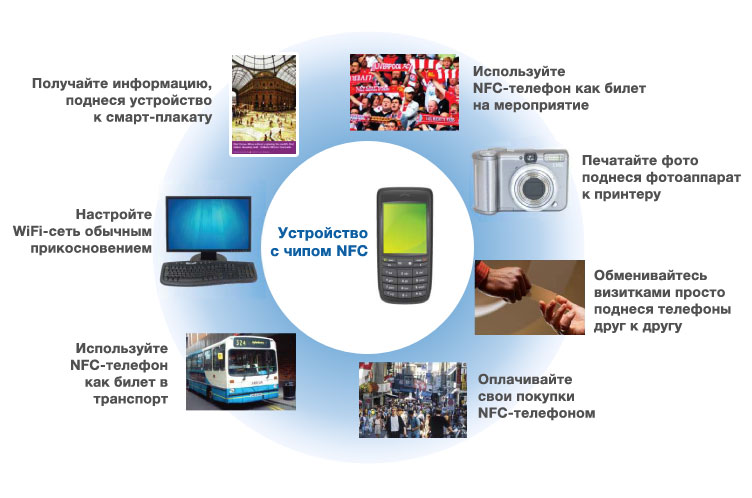
Из соображений безопасности многим вряд ли захочется возложить на смартфон функции банковской карты и ключа от дома, тем более одновременно. Но давайте сначала попробуем разобраться со спецификацией технологии и её историей, и уже после этого судить NFC.
- В бородатом 1983 году начинается история NFC. 17 мая того года Чарльз Вэлтон, электротехник по образованию, получает патент на «портативный радиочастотный излучатель-идентификатор». Так появляется само понятие RFID.
- 18 марта 2004 года компании Nokia, Royal Philips Electronics и Sony Corporation организуют NFC Forum — некоммерческую ассоциацию для продвижения и стандартизации технологии NFC для использования в бытовой электронике, компьютерах и мобильных устройствах.
- В 2006 году появляется первоначальная спецификация NFC-тегов и выходит первый коммерческий телефон с NFC-чипом — Nokia 6131.
- В мае 2009 года NFC Forum представляет режим peer-to-peer для передачи между устройствами с NFC-чипами различной информации: ссылок, контактов, данных для установления связи через Bluetooth.
- В марте 2021 года к NFC Forum присоединяется компания Google.
- В мае 2021 года Google анонсирует Google Wallet, мобильное приложение для привязки банковских карт к смартфонам с NFC-чипами. Вскоре пользователи смогут заменить кредитки своим смартфоном.
- В августе 2021 года Nokia объявляет о том, что все предстоящие Symbian-смартфоны будут комплектоваться чипами NFC.
Как видно, NFC Forum оказывает огромное влияние на ход развития технологии NFC, однако за её развитием стоят и другие участники. Так, глобальная торговая ассоциация операторов мобильной связи GSM Association (около 800 операторов, представленных в 219 странах мира) подала две значимые инициативы касательно NFC:
1) Mobile NFC Initiative. В рамках данной инициативы основные операторы, контролирующие почти половину глобального рынка, описали (pdf) своё видение технологии NFC.
2) Pay Buy Mobile Initiative. На этот раз операторы постарались определить (pdf) глобальный подход к использованию технологии связи ближнего действия в мобильных устройствах для взаимодействия с платёжными системами.
Помимо GSMA в жизни NFC участвует европейский консорциум StoLPaN (Store Logistics and Payment with NFC), созданный для изучения возможностей интеграции NFC, беспроводных сетей обмена данными, и мобильного обмена информацией.
Технология NFC является логическим продолжением технологии RFID, и её основное отличие от последней — ограниченный радиус действия. В то время, как дистанция считывания активных RFID-меток может достигать нескольких сотен метров, метки NFC доступны лишь в пределах 5-10 сантиметров. Рабочая частота NFC-чипов находится в нелицензируемом радиочастотном диапазоне ISM band, использующимся для промышленных, медицинских и научных целей, и составляет 13,56 МГц, а скорость передачи информации может быть равна 106, 212 или 424 кбод/сек.
NFC поддерживает RFID стандарты ISO 14443/Mifare, FeliCa и ISO/IEC 18092. Карты, выполненные по стандарту ISO 14443, в народе называются БСК — бесконтактные смарт-карты, — именно они используются в нашем метро; для мобильных платежей и оплаты билетов в общественном транспорте Китая и Японии используется технология FeliCa. Как и в стандарте ISO 14443/Mifare в NFC связь поддерживается посредством взаимной индукции рамочных антенн. Как видите, технология полностью подходит под ранее сложившуюся инфраструктуру транспортных карт и мобильных платежей.
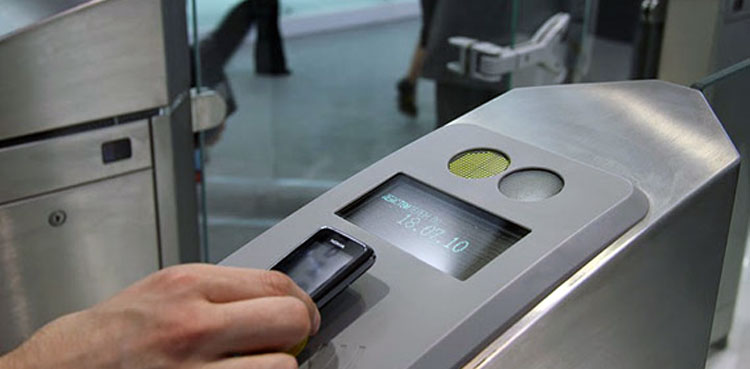
NFC Forum определил три коммуникационных режима работы NFC-чипов:
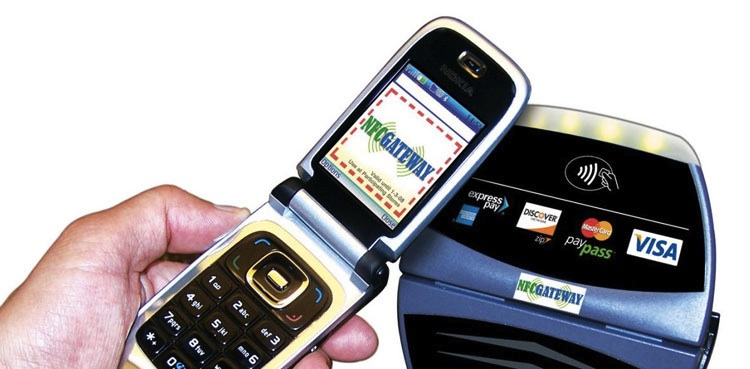
К слову, режим эмуляции карт — самый интересный, особенно с учётом позавчерашнего выхода Google Wallet.
Google Wallet — это первое массовое приложение для смартфонов для осуществления бесконтактных платежей в одно касание. Добиться такого, конечно, удалось благодаря использованию NFC-чипов в смартфонах. Несмотря на то, что приложение доступно лишь американским пользователям оператора Sprint со смартфоном Google Nexus S 4G, которые к тому же должны являться клиентами банка Citi с картами MasterCard, его потенциал огромен. В дальнейшем Google планирует добавить поддержку других платёжных сетей (Visa, Discover и American Express уже объявили о сотрудничестве с поисковиком) и целого ряда новых смартфонов с NFC-чипами. А их будет предостаточно: анонсированные недавно Nokia 600, Nokia 700 и Nokia 701 будут с NFC-чипами; уже вышедший Nokia C7 также получит поддержку NFC с выходом Symbian Belle; более того, все последующие Symbian-смартфоны будут оснащаться NFC-чипами.
На счёт безопасности при совершении покупок через Google Wallet не стоит беспокоиться. Во-первых, данные банковских карт хранятся не в памяти телефона, а на специальном чипе PN65. Данный чип используется в картах стандарта EMV; о его безопасности говорят следующие детали: чип шифрует все данные, имеет автономное питание, удаляет всю информацию при попытке физического взлома. Во-вторых, NFC-антенна не работает, если телефон выключен или заблокирован, а обмен данными с банком осуществляется при помощи технологии FirstData, обеспечивающей максимальную защищённость. В-третьих, пока пользователь не ввёл PIN-код, никакие данные с устройства считать невозможно в принципе.
В остальном мире технология NFC тоже набирает обороты.
Производители мобильных устройств всё чаще встраивают NFC. Nokia здесь безусловный лидер — все новые смартфоны компании на базе Symbian будут оснащены данными чипами. Впрочем, другие производители тоже стараются не отставать, не считая компании HTC и Apple, которые до сих пор игнорируют внедрение технологии в свои устройства.
NFC совсем скоро появятся в ноутбуках и нетбуках. На состоявшейся неделю назад конференции BUILD компания Microsoft заявила поддержку NFC в готовящейся к выходу операционной системе Windows 8. Розданные посетителям планшетные компьютеры с предустановленной Windows 8 уже имели NFC на борту.
В Японии и Южной Корее японскими KDDI, Softbank и корейской SK Telecom реализована в тестовом режиме поддержка NFC в банкоматах, магазинах, ресторанах, такси, на автомобильных заправках. О разработке международной системы бронирования билетов с поддержкой NFC сообщила компания DoCoMo в сотрудничестве с корейскими корпорациями KT и Samsung, хотя их технология несколько отличается от международного стандарта и не согласована с GSMA.
В конце 2021 года Telefónica, La Caixa и Visa запустили пилотный проект, охватывающий поддержкой NFC около 1500 европейских пользователей и 500 магазинов. В США в конце 2021 года AT&T Mobility, T-Mobile USA и Verizon Wireless объединились для создания ISIS, всеамериканской системы оплаты с использованием NFC. План внедрения системы рассчитан на 18 месяцев.
В России новая технология также нашла своё распространение.
- Пока МТС тестирует проход через турникеты в московском метрополитене с помощью мобильных телефонов, Мегафон и Билайн занимается тем же самым в Санкт-Петербурге. К слову, все эти решения от мобильных операторов реализованы на основе периферийных устройств, добавляющих поддержку NFC в телефоны без изначальной поддержки устройством соответствующей технологии. Эти периферийные устройства выполнены в формате MicroSD и UICC SIM-карт со встроенными беспроводными чипами, соответствующими стандарту бесконтактных карт ISO 14443/Mifare. Такие устройства бывают как со встроенной, так и без встроенной антенны. И, хотя из-за своего форм-фактора они подходят далеко не к каждому мобильному устройству, благодаря таким периферийным устройствам технологией NFC можно будет насладиться до массового появления телефонов со встроенной поддержкой технологии.
- Компания «АмбикТэк СПб» и ГУ «Организатор перевозок» внедряют в Северной столице проездные карты «Подорожник», позволяющие оплачивать ещё и проезд на наземном транспорте, а также работает над интеграцией в них магазинных дисконтных карт и бонусных систем.
- Мы с компанией «Технологии процессинга» в конце 2021 года начали тестовое внедрение NFC-системы оплаты проезда в авиаэкспрессе Москва – ”Шереметьево” и “Шереметьево” – Москва. В данном случае используются телефоны Nokia, поддержка NFC в которых существует изначально. Периферийные устройства для этого использовать не надо; всё, что требуется от пользователя — это установить специальное приложение на телефон Nokia для оплаты проезда.
Some of the best windows 8 nfc apps
 Share My Files is a dedicated NFC app compatible with Windows 8 devices, the app bringing important features that can be used for transferring data and for completing other operations. In a few words with Share My Files you will be able to send files to other Windows 8 tablets, laptops or desktops using either NFC or Wi-Fi Direct, while you can also upload your local files to your SkyDrive account, or send them to any other Windows 8 PC using “Tap and send” in the Devices charm, which leverages NFC. Share My Files is priced $1.99 on Windows Store but a free trial can be anytime downloaded for testing the tool by yourselves and for free.
 This tool is perfect for those who are new in using the NFC concept. TagWriter is coming with basic features and with advanced options that can be used for managing NFC accounts, transfers and so on. Moreover, TagWriter is available for free on Windows Store so you can test this app without spending any money. You can learn easily how to send files and data using NFC and you can also develop new strategies for improving your NFC experience.
А как пользоваться nfc для windows phone?
Начнём, пожалуй, с того, что и здесь технология доступна далеко не для всех телефонов. Поэтому, если какая-то из инструкций ниже окажется невыполнимой или не возымеет действия, вероятнее всего, NFC попросту не поддерживается — уточните технические данные вашего устройства.
Как включить NFC на Windows Phone устройстве?
- Коснитесь в списке приложений пункта Настройки, а затем коснитесь пункта NFC.
- Затем включите.
- Коснуться и передать, чтобы активировать связывание и передачу NFC, или включите.
- Коснуться и оплатить для включения транзакций NFC.
Чтобы передать с помощью NFC фотографии (и не только) — прикоснитесь своим телефоном к другому устройству NFC.
Чтобы соединиться с другим устройством — коснитесь своим телефоном NFC-аксессуара (наушников или динамиков, например), чтобы связать этот аксессуар с телефоном с помощью Bluetooth.
Для касания тега, чтобы получить те или иные сведения — коснитесь телефоном NFC-тега (скажем, визитной карточки или плаката), и откроется веб-сайт или приложение.
Чтобы выполнить платежи или другие транзакции — можно настроить банковские или кредитные карты и осуществлять платежи в магазинах, которые предлагают подобную услугу.
Подытожим вкратце: большинство современных, и, тем более, вновь выпускаемых планшетов и телефонов уже поддерживают NFC, но всё же функция пока что достаточно мало востребована, а применение достаточно сильно ограничено. Тем не менее, не стоит сомневаться, что за NFC не настоящее, но будущее, и вскорости стоит ожидать проникновения технологии абсолютно во все сферы жизни, даже самые неожиданные.
Банковские приложения и бесконтактная оплата
В интернете встречается предположение, что бесконтактная оплата может быть встроена в банковские приложения для Windows Mobile. Мы проверили два — Сбербанк Онлайн и Тинькофф. По сути, это единственные, кто еще хоть как-то поддерживают свои приложения под эту платформу (во всяком случае, обновления пока выходят). Ничего кроме оплаты по QR-коду в этих приложениях нет, поэтому этот способ так же отпадает

Вспомогательное устройство подготовки с помощью nfc nfc provisioning helper
Вспомогательное устройство подготовки с помощью NFC должно разделить необработанное содержимое пакета на несколько частей и опубликовать их по порядку. The NFC provisioning helper device must split the provisioning package raw content into multiple parts and publish these in order. У каждой части должен быть следующий формат: Each part should follow the following format:
| Version (Версия) Version (1 байт) (1 byte) | Leading (Начальный байт) Leading (1 байт) (1 byte) | Order (Порядок) Order (1 байт) (1 byte) | Total (Всего) Total (1 байт) (1 byte) | Полезные данные блока Chunk payload (N байтов) (N bytes) |
Для каждой из частей: For each part: — Версия всегда должна быть 0x00. Version should always be 0x00. — Ведущий byte всегда должен быть 0xFF. Leading byte should always be 0xFF. — Порядок представляет, к каков фрагмент сообщения (из всего сообщения), к которому принадлежит часть.
Order represents which message chunk (out of the whole message) the part belongs to. Порядок начинается с нуля (0). The Order begins with zero (0). — Итого представляет общее число блоков, которые будут переданы для всего сообщения. Total represents the total number of chunks to be transferred for the whole message.
Вспомогательное устройство подготовки с помощью NFC должно опубликовать запись в виде Windows.ProvPlugins.Chunk. The NFC provisioning helper device must publish the record in a type of Windows.ProvPlugins.Chunk.
Пример кода Code example
В примере кода ниже показано, как выполнять запись в NFC-метку. The following example shows how to write to an NFC tag. В этом примере кода предполагается, что метка уже находится в зоне действия устройства записи. This example assumes that the tag is already in range of the writing device.
Другие приложения для nfc (тоже не работают)
Если вбить в Microsoft Store слово NFC, то он покажет вам массу вариантов, только вот проблема в том, что не все они для Windows Mobile и они имеют совсем не тот функционал, который нам нужен.

Как включать компьютер смартфоном? — nfcphones.ru

Чтобы подготовить выключенный офисный или домашний ПК к работе, не обязательно нажимать на нем кнопку питания. Эту процедуру можно упростить и активировать компьютер с помощью собственного смартфона. Достаточно просто разместить мобильник рядом с ПК, чтобы последний включился.
Для того чтобы отказаться от кнопки питания на компьютере необходим такой набор аппаратного и программного обеспечения: смартфон на Android с NFC, ПК с Windows, свободная метка NFC, утилиты Tasker, Trigger и WoL Wake On Lan Wan. Настройка системы требует около 10-15 минут.
1. Откройте «Центр управления сетями и общим доступом» в Windows и перейдите к пункту «Изменение параметров адаптера». Там найдите беспроводной адаптер и, нажав на нем правой клавишей мыши, откройте раздел «Свойства». Найдите опцию беспроводного адаптера «Просыпаться от магического пакета» (Wake on Magic Packet) и активируйте ее.

2. Узнайте текущие адреса IP и MAC. Для этого в «Сетевых подключениях» дважды щелкните левой кнопкой мыши на беспроводном адаптере и нажмите «Сведения». Запишите IPv4, маску подсети и физический адрес (MAC).

3. Установите на Android утилиты Tasker (для автоматического включения), Trigger (для записи меток NFC) и WoL Wake On Lan Wan (для включения ПК). Откройте WoL и добавьте новое устройство, назвав запись «Home». Введите в соответствующих полях адреса MAC и IP, а также отметьте опцию «Send as Broadcast» и введите маску подсети.

4. В Tasker нажмите кнопку с тремя точками и выберите пункт Preferences. В нем откройте вкладку Misc и отметьте опцию Allow External Access box. После этого перейдите на вкладку Task и нажмите клавишу « ». Дайте имя задаче включения ПК и нажмите кнопку « » внизу. Выберите меню Plugin и установите WoL Wake On Lan Wan. Нажмите иконку с карандашом и укажите профиль Home WoL.

5. Откройте Trigger и нажмите дважды кнопку « », после чего укажите NFC, кликните Next и Done. Еще раз нажмите Next, нажмите клавишу « » и выберите созданное в Tasker задачи, которое можно выбрать в маленьком окне, которое всплывает. После этого щелкните Add to task, нажмите Next, Done и поднесите метку NFC Tag телефона и нажмите Done после завершения записи.
6. Разместите NFC-метку в том месте, где вы обычно кладете смартфон, и наслаждайтесь результатом. Как только мобильник окажется рядом с меткой, он ее прочитает и выполнит запрограммированное задание — отправит «магический пакет» по Wi-Fi для включения ПК. Если последний не просыпается, тогда проверьте, поддерживает ли он подобную возможность или активируйте ее в BIOS.
Как использовать api lampyre и написать свой модуль
От модуля будет требоваться принимать на вход список из IP-адресов или список из подсетей в виде 192.168.0/24 — на данном этапе, необходимо будет самостоятельно в коде осуществлять валидацию корректности входных данных на причастность строк к IP-адресам, в случае подсети — преобразовать в список IP.
Следующим шагом, посредством библиотеки Python paramiko будет осуществляться обращение к личному ssh серверу и последовательный (попытка асинхронности в коде концепта модуля присутствует) вызов команды:timeout {timeouts} showmount —no-headers -e {ip}Вывод результата будет разбираться посредством кода на Python в выводную структуру, таблицу: список из словарей в Python.Ключи в словаре:
Далее, по замыслу концепта, осуществляется примитивная попытка разобрать значение ключа status_ip на предмет: IP-адрес, запись хоста, значения «*» или «everyone»
Согласно документации к API и пояснениях от support Lampyre.io — каждый модуль должен возвращать данные в таблицу, одну или несколько, но таблица должна быть описана в рамках API (Task headers, table header). Фактически — это основной результат работы модуля.Таким образом, конечный результат с учетом ключей словаря будет таблицей:
Как разрешить запись в nfs каталог анонимному пользователю
По умолчанию при подключении NFS каталога с UNIX системы, анонимному пользователю (anonymous) предоставляются права только на чтение. Чтобы предоставить анонимным пользователям право записи, необходимо изменить значения UID и GID, которые используются для монтирования NFS каталога в Windows. Пример стандартных настроек представлен на рисунке ниже.
Чтобы изменить значение полей UID и GID, нам потребуется внести изменения в реестр Windows.
- Откройте редактор реестра regedit.
- Перейдите в ветку реестра — HKEY_LOCAL_MACHINESOFTWAREMicrosoftClientForNFSCurrentVersionDefault.
- В каталоге «Default» создайте новый параметр типа DWORD (32бит) с именем AnonymousUid и назначьте UID, назначенный на каталог в UNIX, к которому открыт доступ через NFS.
- В ветке Default создайте ещё один параметр DWORD (32-бит) с именем AnonymousGid и назначьте GID, назначенный данному каталогу в UNIX.
Список подключенных NFS каталогов и параметры монтирования можно вывести с помощью команды Mount без параметров.
Результат работы команды mount теперь должен выглядеть следующим образом:
Local Remote Properties——————————————————————————-Z: \10.1.1.211mntvms UID=0, GID=0rsize=1078756, wsize=1078756mount=soft, timeout=1.6retry=1, locking=yesfileaccess=755, lang=ANSIcasesensitive=nosec=sys
Обратите внимание на значение полей UID и GID, которое равно 0. UID=0, GID=0 — означает, что общий ресурс монтируется под пользователем root.
Как уточнить наличие функции?
Функция, передающая информацию бесконтактно, поддерживается большим количеством смартфонов и планшетов, работающих на операционной системе Андроид.
Чтобы уточнить наличие такой опции на своем гаджете, войдите в меню «настройки», перейдите в раздел «беспроводные сети» и проверьте в его списке наличие «NFC».
В мобильных устройствах, работающих на iOS, учитывают наличие возможности подсоединения сервиса Эпл Пэй и модуля, поддерживающего бесконтактные соединения, для всех Айфонов, берущих свое начало от гаджета SE, и Айпадов Pro и пятого поколения.
Если вы владеете смартфоном на базе операционки Windows Phone, проверку на наличие функции НФС можно через настройки.
Напомним, что платформа особой популярностью не пользуется, поэтому такую опцию поддерживает ограниченное количество моделей.
Встречаются мобильные телефоны со встроенной технологией НФС и набором специальных меток, представляющих собой информационные мини-хранилища, с которых считываются определенные сведения. Метки позволяют оперативно сменить настройки мобильного устройства:
- провести регулировку звука;
- активировать или отключить Wi-Fi;
- сменить яркость дисплея.
На этих же метках размещается информация о товарах и услугах, их наклеивают на упаковочную тару либо рекламную страничку журнала, используют в современном билете для оплаты проезда.
Клиент nfs для windows 10 (professional, enterprise)
Недавно задался вопросом: «А возможно ли примонтировать удаленную файловую систему Linux сервера по протоколу NFS к Windows 10?». Оказывается можно, даже более того… для этого есть стандартные средства.
Первым делом пойдем в Панель управления -> Приложения -> (справа выбираем ссылку) Программы и компоненты -> (в открывшемся окне слева) Включение или отключение компонентов Windows -> (в списке находим) Службы для NFS. Выделяем все компоненты и нажимает кнопку ОК.
Далее открываем меню «Пуск» и начинаем вводить «NFS». Выбираем пункт «Службы для NFS».
Либо идем в «Администрирование» и там выбираем «Службы для NFS».
В открывшимся окне выбираем «Клиент для NFS» -> Свойства. Выставляем разрешения для файлов которые будут по умолчанию.
По стандарту подключение к NFS в Windows происходит под анонимным пользователем UID и GID которого -2:-2
Нам же нужно подключаться к NFS под пользователем которому даны права со стороны сервера. Предположим пользователь 1000:1000
(по стандарту первый пользователь во многих системах на базе linux).
Идем в «Пуск» и вводим «regedit». Переходим по адресу:
Компоненты nfc-метки nfc tag components
NFC-метки подходят для подготовки небольших пакетов. NFC tags are suitable for very light applications where minimal provisioning is required. Размер NFC-меток, содержащих пакеты подготовки, обычно составляет от 4 КБ до 10 КБ. The size of NFC tags that contain provisioning packages is typically 4 KB to 10 KB.
Чтобы записать NFC-метку, необходимо использовать средство записи NFC Writer или API-интерфейс класса ProximityDevice, чтобы создать собственный специальный инструмент и передать файл пакета подготовки в NFC-метку. To write to an NFC tag, you will need to use an NFC Writer tool, or you can use the ProximityDevice class API to write your own custom tool to transfer your provisioning package file to your NFC tag.
В следующей таблице приведены сведения, которые нужно знать при выполнении записи в NFC-метку. The following table describes the information that is required when writing to an NFC tag.
| Обязательное поле Required field | Описание Description |
|---|---|
| Type (Тип) Type | Windows.ProvPlugins.Chunk Windows.ProvPlugins.Chunk Принимающее устройство использует эту информацию, чтобы понять сведения, содержащиеся в поле Data (Данные). The receiving device uses this information to understand information in the Data field. |
| Data (Данные) Data | Данные метки с небольшим заголовком в необработанном двоичном формате, содержащие блок пакета подготовки для передачи. Tag data with small header in raw binary format that contains a chunk of the provisioning package to be transferred. |
Компоненты метки устройства с поддержкой nfc nfc-enabled device tag components
Подготовка с исходного устройства с поддержкой NFC позволяет передавать более крупные пакеты подготовки с помощью NFC-метки. Provisioning from an NFC-enabled source device allows for larger provisioning packages than can be transferred using an NFC tag.
При выполнении подготовки с устройства с поддержкой NFC рекомендуется, чтобы общий размер файла не превышал 120 КБ. When provisioning from an NFC-enabled device, we recommend that the total file size not exceed 120 KB. Следует учитывать, что чем больше размер файла NFC, тем дольше будет выполняться передача файла подготовки.
Be aware that the larger the NFC file is, the longer it will take to transfer the provisioning file. В зависимости от оборудования с поддержкой NFC, которое вы используете, время передачи файла размером 120 КБ файла может составлять от 2,5 секунды до 10 секунд. Depending on your NFC hardware, the transfer time for a 120 KB file will vary between 2.5 seconds and 10 seconds.
Чтобы выполнить подготовку с исходного устройства с поддержкой NFC, используйте API-интерфейс класса ProximityDevice, чтобы создать собственный специальный инструмент, который передаст ваш пакет подготовки блоками на целевое мобильное устройство. To provision from an NFC-enabled source device, use ProximityDevice class API to write your own custom tool that transfers your provisioning package in chunks to your target mobile device.
Этот инструмент должен опубликовать двоичные сообщения (передать), то есть сообщение с заголовком, за которым будет следовать одно или несколько блочных сообщений. The tool must publish binary messages (transmit) a Header message, followed by one or more Chunk messages.
Заголовок определяет общий объем данных, которые будут переданы на целевое устройство. Блоки должны содержать отформатированные данные подготовки двоичных необработанных данных, как показано в разделе «Компоненты NFC-метки». The Header specifies the total amount of data that will be transferred to the target device; the Chunks must contain binary raw data formatted provisioning data, as shown in the NFC tag components section.
Подробные сведения (и примеры кода) о том, как реализовать метку устройства с поддержкой NFC см. в разделе ConvertToNfcMessageAsync в этом примере универсального приложения NfcProvisioner для Windows на GitHub. For detailed information and code samples on how to implement an NFC-enabled device tag, see ConvertToNfcMessageAsync in this GitHub NfcProvisioner Universal Windows app example.
В этом примере приложения показано, как разместить пакет подготовки на главном устройстве, чтобы его можно было передать на принимающее устройство. The sample app shows you how to host the provisioning package on a master device so that you can transfer it to the receiving device.
Компьютеры hp — использование и устранение неполадок near field communication (nfc) (windows 8) | служба поддержки hp®
Убедитесь, что компьютер и мобильное устройство подключены к Интернету.
Коснитесь компьютера мобильным устройством, при этом антенны NFC должны находиться как можно ближе друг к другу. Возможно, для обнаружения мобильного устройства потребуется вывести его из режима сна.
При установленном соединения NFC вы услышите звуковой сигнал, означающий, что доступ к данным может осуществляться с обоих устройств.
Чтобы выбрать приложение, щелкните правой кнопкой мыши по его плитке на начальном экране Windows 8. В верхнем правом углу плитки приложения появится флажок.
На компьютерах с сенсорным экраном коснитесь плитки и удерживайте ее, а затем перетаскивайте вниз до тех пор, пока в верхнем правом углу над не появится белый флажок. Освобождение плитки.
В правом углу экрана откроется меню чудо-кнопок.
Нажмите или коснитесь чудо-кнопки Устройства.
Нажмите или коснитесь кнопки Поднести и отправить.
Если опция «Поднести и отправить» недоступна в пункте «Устройства», совместный доступ к приложению невозможен.
Если приложение еще не установлено на мобильное устройство, устройство получает ссылку на это приложение в Магазине Windows.
Возможно, потребуется по выводу запроса дать разрешение устройству на открытие веб-страницы или выбрать веб-браузер для выполнения действия.
В открывшемся окне браузера отображается страница загрузки приложения Магазин Windows.
Настройки nfc
Чтобы зайти в настройки и включить NFC просто зайдите в «Параметры» и наберите в строке поиска NFC

Спускайтесь вниз и свайпните вправо пункт «Оплата касанием». В графе «Платежное приложение по умолчанию» стоит «Нет» и возможности это поменять тоже нет. В графе «Платежная карта по умолчанию» стоит «Нет» и возможности это поменять тоже нет. Нам необходимо найти приложение, чтобы поставить его туда.

Нфс и ос windows
Изначально к сервису имели доступ участники программы Windows Insider, владеющие мобильными устройствами серии Lumia 650 (650 Dual SIM), 950 (950 XL), на которых устанавливалась Windows 10 Мобайл под сборочным номером 14 360, поддерживающая NFC.
Память приложения сохраняет необходимую информацию с нескольких пластиковых карточек, оформленных банками, поддерживающими партнерские отношения с платежным сервисом. Кроме того, к ней привязываются бонусные и членские продукты.
К сожалению, список финансовых учреждений ограничен несколькими крупными банками, находящимися на территории Соединенных Штатов Америки. И даже если в перспективе планируется расширить географические границы сервиса, маловероятно, что он предстанет серьезным конкурентом для прочих участников данного рынка.
Причина заключается в том, что доля операционной системы Windows 10 Mobile phone, поддерживающая технологию бесконтактных соединений NFC, на сегодняшний день мала по отношению к Андроид либо iOS.
Спешим заметить, что НФС не считается единственным крупным нововведением в операционную систему. Несколько раньше Microsoft все же позволила владельцам настольных персональных компьютеров и ноутбуков самостоятельно определять место под инсталляцию приложений, скачиваемых в Windows Store.
Ранее их устанавливали в директорию Программ Файлс системного диска, и другого варианта не было. Как и Wallet, ОС имеет свои ограничения. Возможен выбор лишь логического диска, а не определенной папки, да и доступ к нему открывается лишь благодаря загруженности больших объемов игр и программ.
Подготовка пользовательского интерфейса oobe provisioning oobe ui
У всех образов Windows 10 Mobile Корпоративная и Windows 10 Mobile есть функция подготовки с помощью NFC, которая встроена в операционную систему. All Windows 10 Mobile Enterprise and Windows 10 Mobile images have the NFC provisioning capability incorporated into the operating system.
На устройствах с поддержкой NFC, которые работают под управлением Windows 10 Mobile Корпоративная или Windows 10 Mobile, подготовка устройств на основе NFC предоставляет дополнительный механизм для подготовки устройства во время этапа OOBE. On devices that support NFC and are running Windows 10 Mobile Enterprise or Windows 10 Mobile, NFC-based device provisioning provides an additional mechanism to provision the device during OOBE.
На всех устройствах с Windows подготовку устройства во время запуска при первом включении можно запустить пятью быстрыми нажатиями аппаратной клавиши Windows, что приведет к отображению экрана Подготовка этого устройства. On all Windows devices, device provisioning during OOBE can be triggered by 5 fast taps on the Windows hardware key, which shows the Provision this device screen.
В случае возникновения ошибки во время подготовки с помощью NFC на устройстве отобразится соответствующее сообщение, если возникла любая из следующих ошибок: If there is an error during NFC provisioning, the device will show a message if any of the following errors occur:
- Ошибка инициализации NFC— может быть вызвана любой ошибкой, возникшей перед началом передачи данных. NFC initialization error — This can be caused by any error that occurs before data transfer has started. Например, если не включен драйвер NFC или возникает ошибка связи с API близкого взаимодействия. For example, if the NFC driver isn’t enabled or there’s an error communicating with the proximity API.
- Прерванная загрузка или неполная передача пакета— эта ошибка может возникать, если одноранговое устройство находится вне зоны действия NFC или если передача данных была прервана. Interrupted download or incomplete package transfer — This error can happen if the peer device is out of range or the transfer is aborted. Эта ошибка может возникать всякий раз, когда подготавливаемому устройству не удается получить пакет подготовки во время. This error can be caused whenever the device being provisioned fails to receive the provisioning package in time.
- Неправильный формат пакета— эта ошибка может быть связана с возникновением любой ошибки протокола, с которой сталкивается операционная система во время передачи данных между устройствами. Incorrect package format — This error can be caused by any protocol error that the operating system encounters during the data transfer between the devices.
- Связь NFC отключена политикой— организации могут использовать политики, чтобы запретить использование NFC на управляемом устройстве. NFC is disabled by policy — Enterprises can use policies to disallow any NFC usage on the managed device. В этом случае функция NFC отключена. In this case, NFC functionality is not enabled.
Подключаем nfs шару в windows server 2021 r2 | windows для системных администраторов
Сегодня мы разберемся, как установить и настроить клиент NFS (Network File System) в Windows Server 2021 R2 / Windows 8. Итак, чтобы подключить каталог (шару) с NFS сервера в Windows Server 2021 R2 / Win 8, нужно, как и в предыдущих версиях Windows, установить отдельный компонент — клиент NFS (Client for NFS). Дополнительно, для возможности управления настройками NFS подключения, можно установить компонент служб NFS (Services for Network File System).
Клиент NFS входит в состав ОС Microsoft, начиная с Windows 7. В Windows 2021 / 8 клиент NFS получил небольшие изменения. Теперь NFS клиент поддерживает аутентификацию по протоколу Krb5p — Kerberos версии 5 (в дополнение к Krb5 и Krb5i, поддержка которых появилась еще в Windows 7), поддерживаются большие NFS пакеты – до 1024KB (в Win 7 максимальный размер пакета 32KB)
Клиент NFS можно установить через GUI или с помощью Powershell. Для установки в графическом режиме, откройте консоль Server Manager и выберите компонент (Features) под названием Client for NFS. 
По умолчанию вместе с этим компонентом не устанавливается графическая консоль управления NFS, чтобы исправить это, установим опцию Services for Network File System Management Tools в разделе Remote Server Administration Tools -> Role Administration Tools -> File Services Tools. 
Для установки NFS-клиента в Windows 8 нужно активировать компонент Services for NFS ->Client for NFS, через установку/удаление компонентов (Turn Windows features on or off) в Панели управления (Control Panel -> Programs -> Programs and Features).
Примечание. В отличии от Windows 7, в которой NFS клиент присутствовал в редакциях Enterprise и Ultimate, в Windows 8 клиент Network File System поддерживается только в старшой версии — Windows 8 Enterprise.
Все перечисленные выше компоненты системы можно установить всего одной командой Powershell:
Install-WindowsFeature NFS-Client, RSAT-NFS-Admin

После окончания установки, запустите консоль Services for Network File System Managemen и откройте окно свойств NFS клиента (Client for NFS).

В настройках NFS клиента можно задать:
- Используемый транспортный протокол (Transport protocols) – по умолчанию TCP UDP
- Тип монтирования NFS шар: hard или soft
- На вкладке File Permissions указываются дефолтные права для создаваемых папок и файлов на NFS шарах
- На вкладке Security указываются протоколы аутентификации, с помощью которых можно аутентифицироваться на NFS сервере

После настройки установки, администраторы смогут смонтировать NFS каталог с помощью команды mount:
Mount \lx01.abc.labnfs z:

В этом примере мы смонтировали под буквой Z: каталог NFS, расположенный на сервере lx01.abc.lab.
После монтирования, подключенный таким образом каталог на NFS сервере доступен в системе как отдельный диск с буквой Z: .
Смонтировать NFS шару можно и с помощью Powershell:
New-PSdrive -PSProvider FileSystem -Name Z -Root \lx01.abc.labnfs
Примечание. Подключенный таким образом nfs каталог будет доступен только внутри сессии Powershell, в которой была выполнена команда монтирования. Чтобы смонтировать NFS каталог в системе на постоянной основе, в конце Powershell команды нужно добавить ключ –Persist.
Отключить смонтированный каталог можно так:
Remove-PSdrive -Name Y
Получение ip-адресов
В отношении обнаружения серверов со службой NFS в глобальном Интернете возможны 2 способа: самостоятельно, используя различные инструменты, и готовые сторонние результаты сканирования, базы данных и сервисы. Фактически всё сводится к получению списка IP-адресов. В локальной сети, полагаю, вариант очевиден — действовать самостоятельно.
Свидетельством функционирования сервиса NFS могут выступать открытые TCP-порты 111, 2049.Для самостоятельного получения списка IP-адресов серверов достаточно просканировать диапазон адресов или целиком подсети на наличие указанных открытых портов. Для этого подойдет любой инструмент: nmap, masscan и так далее.
Например, командой masscan -p111,2049 200.26.1XX.0/24 —rate=10000 будет за несколько секунд сканирована сеть 200.26.1XX.0/24 на предмет открытых портов 111, 2049:Scanning 256 hosts [2 ports/host]Discovered open port 2049/tcp on 200.26.1XX.
28Discovered open port 111/tcp on 200.26.1XX.15Discovered open port 111/tcp on 200.26.1XX.20Discovered open port 111/tcp on 200.26.1XX.28Дальше к каждому из обнаруженных IP-адресов возможно применить команду:showmount —no-headers -e 200.26.1XX.
28Результат:/usr/common *Очевидно, что самому сканировать миллионы IP-адресов пространства Интернет возможно, но это не самый быстрый путь и тогда решением подзадачи может выступить замечательный сервис Shodan, есть конечно и другие, но этот с очень удобным синтаксисом и API.
Углубляться в описание возможностей сервиса не является целью статьи. Кратко — сервис предоставляет расширенный поиск по устройствам, подключенным к сети Интернет. Критериями поиска могут выступать сетевые идентификаторы и другие метаданные: серийные номера сертификатов и тому подобное.
В Shodan много возможностей целевого поиска, но отдельного поиска по NFS я не нашел, как, например, есть по критерию product с указанием названия продукта: mongodb, elastic или apache. Поэтому через Web NFS возможно искать по следующим запросам: nfs, tcp 2049, tcp 111, Portmap:2049 и так далее, как угодно.
Или установить клиент Shodan(CLI), инициализировать свой API KEY к сервису и из командной строки вызвать поиск, например:
- shodan search —fields ip_str,port Portmap:2049
- shodan search —fields ip_str,port —separator, nfs
Результат:
139.196.154.23,111,
198.27.116.37,111,
95.211.192.96,111,
80.23.66.122,111,
210.116.82.97,111,
192.198.82.3,111,
165.227.67.242,111,
116.12.48.9,111,
85.34.250.102,111,
182.75.249.197,111,
192.151.212.175,111,
119.216.107.127,111,
217.59.68.2,111,
178.159.12.97,111,
…
Итак, как получить списки IP-адресов устройств с действующей службой NFS – понятно.
Получение информации о доступных ресурсах службы nfs на конкретных серверах.
Для решения этой задачи массово есть множество путей: написать bash-скрипты, организовать хитрый pipeline из цепочки команд с вызовом showmount и другие варианты — кому что нравится.
Я же в своих изысканиях решил эту задачу на Python, причем двумя разными способами. Первый — с подключением посредством ssh к своему личному серверу на Ubuntu с NFS-клиентом и последующим вызовом на нем команды showmount с искомым пулом IP-адресов. Второй вариант решения — на чистом Python.
Предполагаю, что может возникнуть вопрос: почему так сложно, почему на Python?
Потому что, как и в предыдущей своей статье на Хабр, я буду использовать инструмент Lampyre, к которому 26 февраля опубликовали API, позволяющий писать на Python свои модули к платформе.
Я решил протестировать возможности API. Ключевой момент — в Lampyre уже есть несколько «requests» к Shodan, тем более что иметь свой API KEY от сервиса пользователю не надо. Таким образом, одним запросом можно получить списки IP-адресов с поднятым NFS сервисом, а вторым запросом, написанный мной модуль будет проверять доступные ресурсы и визуализировать результат с характеристиками ресурсов на том же графе.
Приложение «кошелек» (microsoft wallet 2.0)
Ссылка на Microsoft Store

В приложении Microsoft Wallet 2.0 (Кошелек) реализована технология “Tap to Pay» (бесконтактная оплата), но работает она только в США — об этом прямо сообщается на странице приложения.

Банковскую карту вы добавить не сможете — такой функции в русскоязычной версии попросту нет. Некоторые в интернете советуют переключить язык системы на английский, мол, тогда появится возможность добавление карт. Так вот — нет, переключение системы на английский язык ничего не меняет

Приложение payqr (не работает в россии)
Ссылка на Microsoft Store
В магазине мы нашли приложение, которое в описании заявляет, что оно «#1 в России по платежам и покупкам мобильным телефоном». Может это то, что нам нужно? При использовании приложения добавить в него банковскую карту действительно можно, но приложение дает возможность оплачивать покупки только через QR-код, ни о каком NFC речи здесь не идёт. Об этом, кстати, многие пишут в отзывах к приложению на Windows Store.

Причем тут корея
В ходе поиска из Shodan и тестирования модуля стало интересно посмотреть обстановку с качеством и количеством результатов сканирования сервисом Shodan стран Азии, как обстоят дела с незащищенными ресурсами. Выбор пал на Республику Корея, думаю нет нужды говорить о том, что Южная Корея очень технологически развитая страна, и я предположил, что в ее сетях можно найти что-нибудь интересное.
Поиск по Shodan, в Query: nfs, в Country: код Республики Kорея, kr
Результат не заставил себя долго ждать (на изображении ниже только часть общей схемы).
Список хостов:
Все они, как это видно и на графе, и по названиям — числятся за AS1781 — Korea Advanced Institute of Science and Technology
Корейский институт передовых технологий — ведущий учебный и исследовательский университет Южной Кореи, расположенный в Тэджоне, находится на второй строчке национального рейтинга в Южной Корее. Университет стабильно входит в 5% топовых учебных заведений Южной Кореи.
Указанные IP-адреса используем как входные аргументы к написанному модулю «Explore: NFS(SSH)» и в результате:
Я быстро составил такую схему отображения результатов таблицы в граф (о схемах и принципах построения графов дальше по тексту статьи).
Результат объединения со схемой Shodan
При анализе вершин и связей графа становится очевидно на каких адресах расположен ресурс /home, доступный всем (*).
Для лучшего визуального восприятия изменим свойства объектов графа и другие настройки схемы:
Конечно же, я по очереди смонтировал часть ресурсов на один из своих серверов и стал изучать. Везде оказывалось почти одно и тоже — директории пользователей: asm, hoo, hyshin, jay, jiwon, jkhee110, jokangjin, kmh603, ksm782, lee, linus, lost found, marvel_guest, pie, qwe, scloud, seokmin, sgim, thrlek, yoosj, ysha, zinnia7.
Почти все директории с файлами были доступны на чтение и запись. У некоторых пользователей в .ssh были доступны файлы authorized_keys с возможностью записи в них.
Я сгенерировал свой ключ, скопировал его в authorized_keys одного из пользователей и подключился к серверу по ssh на порт 2222, номер порта получил из данных от Shodan.
Пользователи, настройки сети:
Хосты в сети:
Файл /etc/exports и диски:
Файл /etc/fstab и OS:
Полагаю, что это сеть какой-то кафедры для аспирантов или студентов, а на серверах производят какие-то свои вычисления, потому как там много различных исходников на Python, что-то связанное с GPU и дистрибутив Anaconda, тому прочее. Я не стал всё изучать и стал думать, что с этим всем делать, понятно, я мог «ходить» по большей части нод(может быть придумать что-нить более экзотическое), но интереса особенного у меня это не вызывало.
И надумал я следующее: раз институт научный и передовой, должны быть направления по информационной безопасности. Действительно, даже целая лаборатория: Software Security Lab и ее руководитель Sang Kil ChaЕму я и решил написать письмо, так мол и так, дозволять всем в Интернет подключать ресурсы NFS с правами чтения и записи очень опасно, видимо вам надо что-то исправить, прикрепил скриншоты и отправил.
I’m writing you, as at the kaist.ac.kr website you are referred to as the leading SoftSec Lab at KAIST, and I believe the following matter is of your concern.
During our research in the field of informational security, unintentionally and by chance the following servers were detected:
143.248.247.131 — psi.kaist.ac.kr
143.248.247.4 — jarvis3.kaist.ac.kr
143.248.247.169
143.248.247.223
143.248.247.235
143.248.247.251 — marvel.kaist.ac.kr
143.248.247.239 — jarvis.kaist.ac.kr
143.248.247.194 — hulk.kaist.ac.kr
143.248.2.23
All these servers have the NFS (Network File System) service up and running.
The security level of access to these servers is incredibly low.
Home directories of these servers with all their content can be accessed by anyone using the Internet.
For example, settings nfs — /etc/exports 143.248.247.251—>/home or for 143.248.247.239
showmount -e 143.248.247.239
Export list for 143.248.247.239:
/data
/home /appl
User directories of most of the servers are accessible for reading and writing, including their sub directories, which contain public and private ssh access keys.
Editing files allows adding new access keys and gaining remote ssh access to the servers and then – to some inner KAIST subnets.
Solely for testing such shallow access was obtained, no modifications were made, no data was edited, copied or deleted, no harm was done to the infrastructure.
Please see the attached files for some sort of acknowledgement and proof.
I do not have any requirements or claims but I do recommend considerably enhancing your network security level.
Вскоре мне ответили, вольный перевод: спасибо, перешлём кому положено.
Перед публикацией настоящей статьи я решил проверить, посмотреть что изменилось:
Действительно, доступ к ресурсам разрешили только от машин во внутренней сети, но как быть с сервером 143.248.247.251. Согласно записям в таблице к ресурсам хоста в настройках NFS так и осталось *. Я набросал еще один вариант «мэпинга» таблицы в граф:
В чем изменения «мэпинга»: объекты NFS теперь «склеиваются» при 2 одинаковых атрибутах — IP и NFS path. Объект Status создается лишь тогда, когда в атрибуте Value, в который попадает содержимое колонки raw record, содержится значение «*»И граф по таблице предстает в новом виде:
Теперь, кстати, стала отчетлива видна адресация внутренней сети, причём на сервере 143.248.247.251 также возможно редактирование содержания пользовательских директорий, файлов; в принципе — возможности остались те же самые, что и ранее.
Установка клиента nfs (службы для nfs)
В первую очередь в Windows 10 нужно установить клиент NFS. Для установки необходимо выполнить следующие шаги:
- Откройте раздел «Programs and Features».

- Щелкните по пункту «Turn Windows features on or off».

- В появившемся списке в разделе Services for NFS включите NFS клиента (Client for NFS), а затем нажмите «ОК».

- После установки нажмите кнопку «Close» и вернитесь на рабочий стол.


