
- Add card to Samsung Pay on Wearables
- Рекомендуемые дебетовые карты
- Условия снятия наличных
- Ограничения на снятие наличных
- Проценты на остаток
- Cash Back до 30%
- Добавление платежной карты на Galaxy Watch через Samsung Pay Watch plug-in
- Как добавить карту в Samsung Pay на умных часах
- Шаг 1: Откройте приложение Samsung Pay
- Шаг 2: Нажмите на Карты
- Шаг 3: Выберите Добавить карту
- Шаг 4: Прикрепите карту к умным часам
- Шаг 5: Введите данные карты
- Шаг 6: Подтвердите данные
- Шаг 7: Нажмите Далее
- Шаг 8: Подтверждение
- Шаг 9: Укажите предпочтительную карту
- Шаг 10: Установите способ аутентификации
- Шаг 11: Готово
- Шаг 12: Платежная карта добавлена
Add card to Samsung Pay on Wearables
Шаг 1. Откройте приложение Galaxy Wearable на смартфоне и перейдите в Настройки Galaxy Watch.
Шаг 2. Выберите вкладку Samsung Pay.
Шаг 3. Нажмите Добавить карту.
Шаг 4. Установите Samsung Pay Watch plug-in при необходимости.
Шаг 5. Введите пароль или воспользуйтесь проверочной информацией для подтверждения личности.
Шаг 6. Для добавления карты используйте камеру смартфона или введите данные вручную.
Шаг 7. Нажмите Далее и следуйте указаниям на экране для завершения процесса добавления карты.
Рекомендуемые дебетовые карты
- Все дебетовые карты
- % на остаток и кешбэк до 30%
- Cash Back до 50%
- Волшебный кешбэк до 30% на маркетплейсы и супермаркеты
- Мили на авиабилеты
Условия снятия наличных
| Валюта | Сумма | Комиссия | Минимальная сумма комиссии |
|---|---|---|---|
| В банкоматах банка | Рубли | до 15000 | 0 |
| В банкоматах банка | Рубли | от 15000 до 20000 | 1% |
| В банкоматах других банков | Рубли | до 20000 | 0 |
| В банкоматах других банков | Рубли | от 20000 до 100000 | 1% |
Ограничения на снятие наличных
- В банкоматах банка: Рубли 4,000,000 в день, 4,000,000 в месяц
- В банкоматах других банков: Рубли 4,000,000 в день
Проценты на остаток
- 0 — ₽ в месяц
- Cash Back до 5%
- В банкоматах банка: Рубли Любая 0%
- В банкоматах других банков: Рубли до 50000 0%
Cash Back до 30%
- Доллары США: до 50000 0%
- В банкоматах других банков: Рубли от 3000 до 100000 0%
- В банкоматах банка: Евро 5000 в месяц, Рубли 500000 в месяц
- Доллары США 5000 в месяц
- В банкоматах других банков: Евро 5000 в месяц, Рубли 100000 в месяц
Добавление платежной карты на Galaxy Watch через Samsung Pay Watch plug-in
Шаг 3. Если у вас уже установлен Samsung Pay Watch plug-in, откроется окно приложения. Перейдите к разделу Как добавить платежную карту на Galaxy Watch. Если приложения на смартфоне нет, появится окно с предложением установить его. Для начала загрузки нажмите Установить.
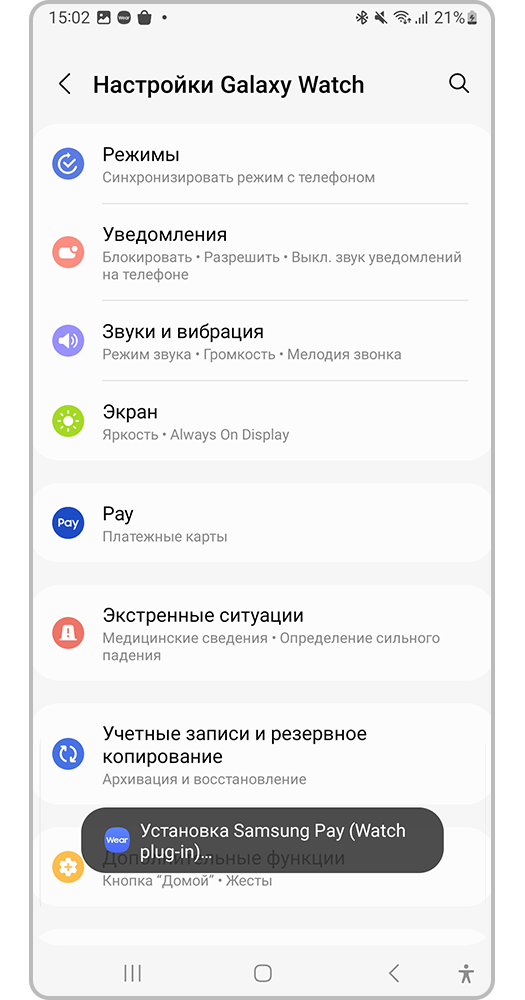
Шаг 4. Начнется загрузка и установка Samsung Pay Watch plug-in. Прогресс можно отследить в панели уведомлений. Когда установка завершится, нажмите еще раз на пункт Pay (Samsung Pay) — приложение откроется.
При первом входе в приложение нужно будет ознакомиться с разрешениями, требуемыми для работы приложения, и согласиться с условиями обслуживания. При следующих входах в приложение данная информация не будет отображаться повторно.
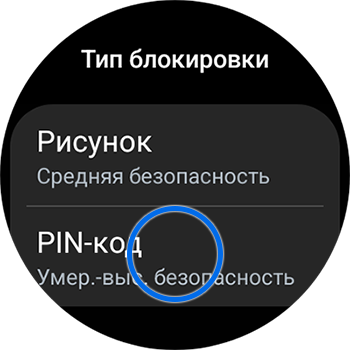
Шаг 4. Выберите удобный для вас тип блокировки, например, PIN-код.
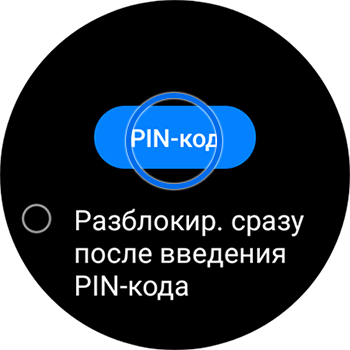
Шаг 5. Подтвердите выбор.
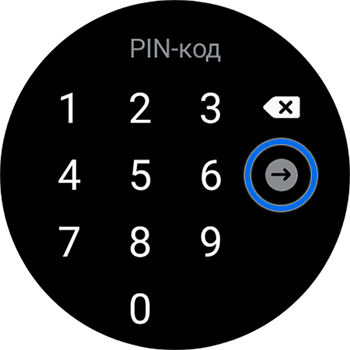
Шаг 6. Установите блокировку и нажмите Далее. Затем повторно введите установленное значение и нажмите Готово. Продолжите настройку на смартфоне.
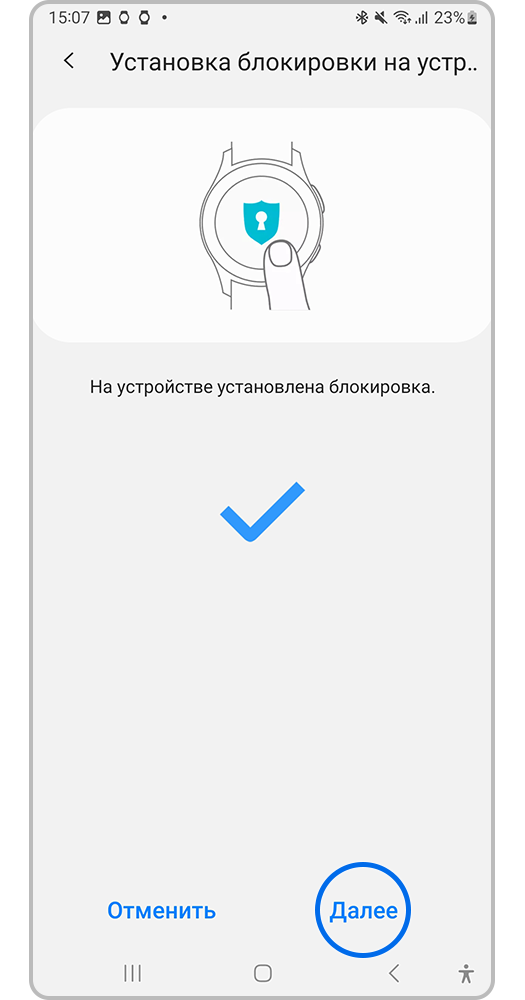
Шаг 7. После установки блокировки на Galaxy Watch нажмите Далее.
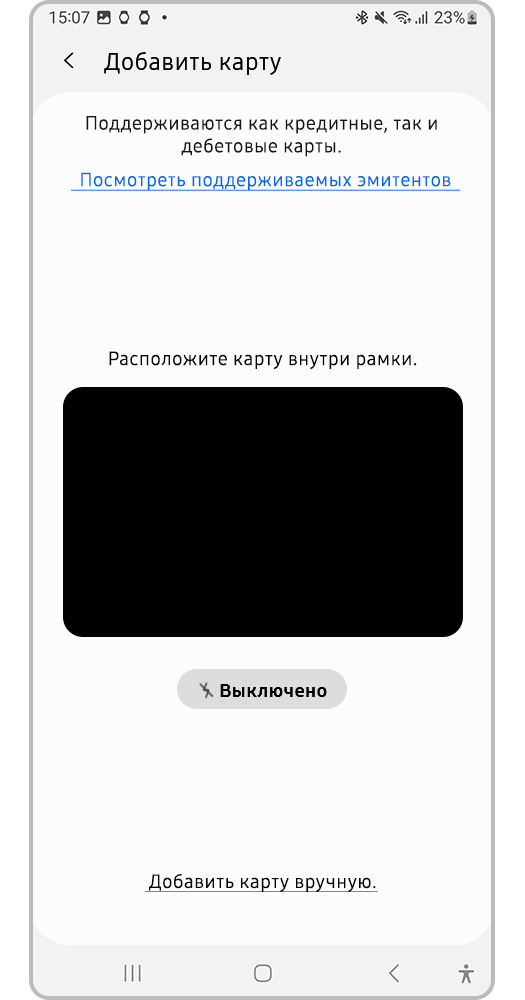
Шаг 8. В приложении запустится функция сканирования карты через камеру смартфона. Воспользуйтесь ей или нажмите Добавить карту вручную (Ввести вручную).
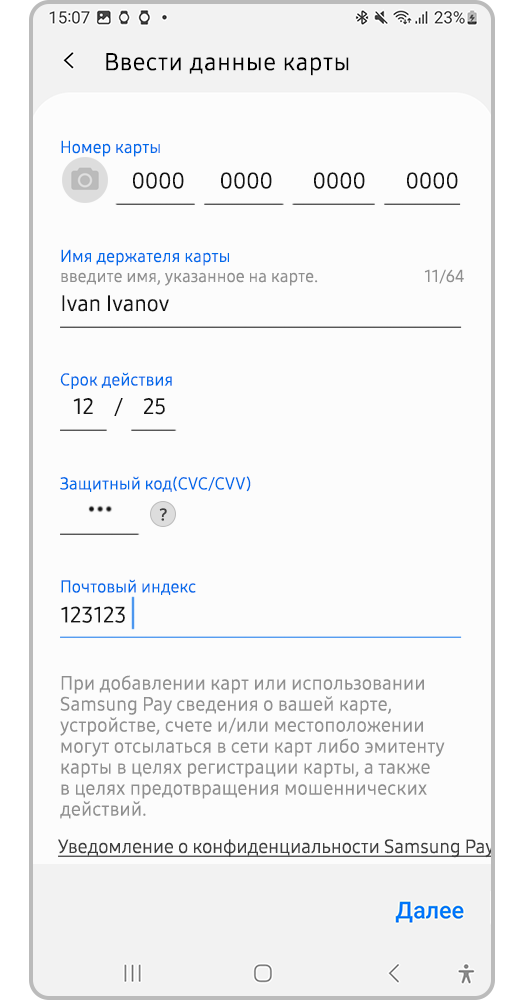
Шаг 9. При ручном добавлении введите данные карты в соответствующие поля. Затем нажмите Далее.
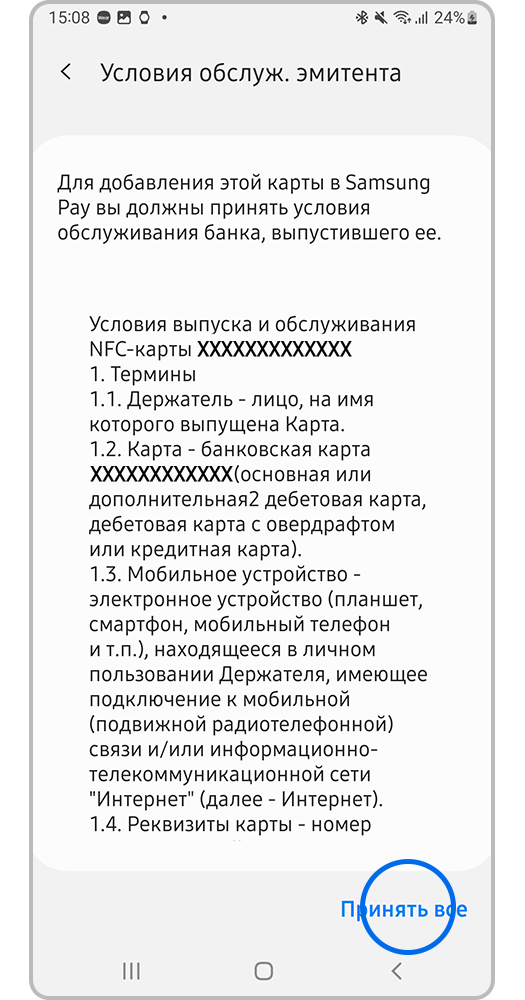
Шаг 10. Ознакомьтесь с условиями обслуживания банка и нажмите Принять все.
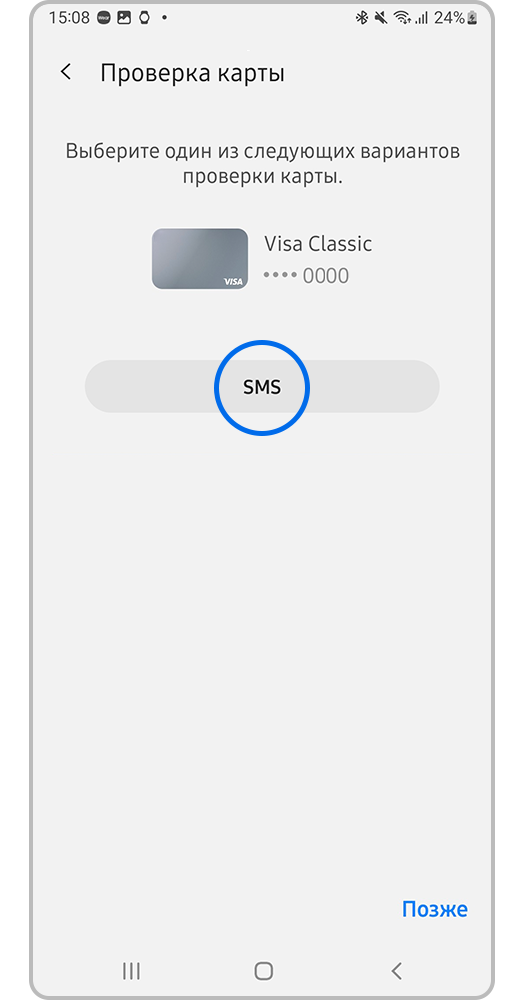
Шаг 11. Нажмите на кнопку SMS для проверки держателя карты банка. На номер телефона, который привязан к вашей карте в банке, придет одноразовый код в SMS. Введите его и нажмите Отправить.
Как добавить карту в Samsung Pay на умных часах
Если у вас есть умные часы Samsung, то добавление платежной карты в Samsung Pay может быть очень удобным способом использования их для безконтактной оплаты. В этой статье мы рассмотрим, как добавить карту в Samsung Pay на умных часах.
Шаг 1: Откройте приложение Samsung Pay
Первым шагом для добавления карты в Samsung Pay на умных часах будет открытие соответствующего приложения на устройстве.
Шаг 2: Нажмите на Карты
На главном экране Samsung Pay на умных часах найдите и нажмите на раздел Карты.
Шаг 3: Выберите Добавить карту
После того, как вы перешли на экран Карты, выберите опцию Добавить карту, чтобы начать процесс добавления новой платежной карты.
Шаг 4: Прикрепите карту к умным часам
Держите умные часы рядом с банковской картой, чтобы прикрепить ее к Samsung Pay.
Шаг 5: Введите данные карты
Следуйте инструкции на экране, чтобы ввести данные вашей платежной карты.
Шаг 6: Подтвердите данные
Убедитесь, что введенные данные карты верны, и подтвердите их.
Шаг 7: Нажмите Далее
После того, как вы ввели все необходимые данные, нажмите на кнопку Далее для завершения добавления карты в Samsung Pay.
Шаг 8: Подтверждение
Дождитесь подтверждения успешного добавления карты в Samsung Pay.
Шаг 9: Укажите предпочтительную карту
Возможно, вам будет предложено указать, какую из ваших карт сделать предпочтительной для оплаты.
Шаг 10: Установите способ аутентификации
В зависимости от настроек умных часов, вам может потребоваться установить способ аутентификации при оплате.
Шаг 11: Готово
Поздравляем! Теперь ваша платежная карта успешно добавлена в Samsung Pay на ваших умных часах.
Шаг 12: Платежная карта добавлена
Нажмите Добавить другую карту или Готово для завершения.
Источник с изображением


