

- Что такое бесконтактная оплата телефоном?
- Что понадобится
- Что делать если не работает оплата по nfc
- Что делать, если телефон не поддерживает nfc
- Apple pay
- Iphone
- nfc for iphone
- Nfc антенны
- Nfc в телефоне: принцип работы
- Samsung pay
- Sim-карты
- Xiaomi
- Безопасность использования nfc
- Бесконтактные платежи
- В остальных случаях
- Держите оплату с телефона про запас
- Если у вас есть карта тинькофф-банка
- Замена ключа или пропуска
- Как включить nfc на андроид
- Как добавить чип nfc в смартфон
- Как настроить оплату через nfc на android
- Как оплачивать покупки с помощью nfc
- Как платить в магазине при помощи айфона
- Как пользоваться nfc в телефонах honor для оплаты — подробная инструкция
- Как пользоваться nfc в телефоне samsung для оплаты в магазине
- Как пользоваться nfc в телефоне xiaomi для оплаты — подробная инструкция
- Как пользоваться nfc в телефоне для оплаты сбербанка
- Как проверить, поддерживает ли телефон nfc
- Как устроены пластиковые карты с nfc
- Какие банки поддерживают nfc
- Метки nfc
- Можно ли расплачиваться через google pay без nfc
- На смартфоне apple
- Некоторые проблемы с nfc на android
- Обмен данными и файлами
- Оплата в приложениях
- Платёжная функция телефона
- Преимущества и недостатки nfc
- Примеры для популярных моделей телефонов
- Технология nfc
- Управление картами
- Чем отличается смартфон с нфс от смартфона без этой функции
- Шаг 2: выбрать платёжное приложение
- Шаг 3: начать добавление карты
- Шаг 4: отсканировать карту или ввести данные вручную
- Шаг 6: проверить и настроить карту по умолчанию
- Шаг 7: оплата
- Заключение
Что такое бесконтактная оплата телефоном?
Говоря простым языком, NFC (расшифровывается, как Near Field Communication) – это бесконтактная оплата через мобильное устройство. Эта технология была представлена миру ещё в далёком 2004 году. Она представляет собой высокочастотную связь между устройствами с целью передачи каких-либо данных.
На первый взгляд, она похожа на уже знакомый многим Bluetooth, однако поддерживается эта связь только в пределах небольшого радиуса – не более 10 см. Одна из основных областей применения – оплата за товары или услуги смартфоном, без необходимости задействовать в процессе банковскую карту.
Что понадобится
Вам нужен телефон на базе Андроида. Почти все телефоны фирм Samsung, HTC, Alcatel, Huawei, Meizu, ZTE и Xiaomi работают на Андроиде. Поэтому если у вас не Айфон, скорее всего, у вас Андроид.
Еще нужна поддержка технологии NFC — near field communication. Если вы купили смартфон в последние два года, скорее всего, он уже поддерживает эту технологию. Если сомневаетесь, есть ли в вашем телефоне NFC, проверьте по перечню на сайте NFC World.
Также потребуется поддержка HCE — Host Card Emulation. Она есть во всех телефонах на Андроиде, начиная с версии 4.4 Kitkat 2021 года. Если вашему телефону меньше трех лет и вы регулярно обновляете программы, то поддержка HCE у вас должна быть.
Если у вас Айфон, пока что технология бесконтактных платежей в России вам недоступна. Она может появиться в любой момент, и когда это произойдет — мы вам сообщим.
Что делать если не работает оплата по nfc
Периодически у пользователей возникают проблемы при оплате через nfc. Типичные ситуации:
- функция не хочет работать при низком заряде батареи;
- чип не активирован в настройках;
- не проходит оплата.
В последнем случае помогает перезагрузка устройства, переустановка приложения и перепривязка карты. Также стоит обратить внимание на положительный баланс на счету.
Обычно nfc активируется автоматически. Если нет, нужно перейти в «Беспроводные сети» – «Еще» – пункт «NFC» – включить. Если после всех проведенных манипуляций, оплата NFC с телефона все равно не работает, обратитесь в техподдержку.
Что делать, если телефон не поддерживает nfc
Если ваш телефон не имеет встроенного производителем NFC модуля, желательно купить другой, имеющий такую функцию. Если это не входит в ваши ближайшие планы, можно установить самостоятельно один из его аналогов. Но сначала нужно определиться с тем, для чего именно она вам нужна.
Если собираетесь выполнять оплату при помощи смартфона, используя внешнюю антенну, посмотрите, есть ли в телефоне съемная крышка. Если ее нет, установить антенну вряд ли получится.
Можете купить новую сим-карту с поддержкой технологии. Но эта технология еще отрабатывается большинством операторов мобильной связи. Поэтому функции дополнительного устройства будут неполными и не позволят в полной мере насладиться достижениями прогресса
Apple pay
 Это приложение доступно для всех владельцев гаджетов на операционной системе IOS.
Скачивается и устанавливается оно через официальный магазин приложений App Store. Оснащены чипом для оплаты только “молодые” айфоны. На данный момент этой возможностью могут похвастаться Iphone6, 7, 8, 10 и X, а также их расширенные версии.
Iphone
Ответ, как включить NFC на iPhone, прост: он уже включен. Это касается всех Айфонов, начиная от версии 6. Также в пакете базовых приложений установлена программа Wallet. Именно в ней необходимо настроить и добавить карты.
- Откройте Wallet.
- Нажмите на « » в правом верхнем углу или на надпись.
- Введите код Apple ID.
- Сфотографируйте карту или введите данные вручную.
- Банк проверит и подтвердит карту, как и в случае с Андроид.
- Можно приступать к оплате. Во время транзакции следует держать палец на «Touch ID».
nfc for iphone
Read and write NFC tags with your iPhone 7 or newer.
Read and create QR codes.
NFC Reader and Writer
— Read NDEF messages from NFC tags
— Write NDEF messages from NFC tags
— Analyze NFC tags with the Expert Mode
— Format NFC tags as NDEF
— Format NFC Tags
— Lock NFC Tags
— Execute shortcuts from NFC tags
— HomeKit Automation possible with older iPhone
— Widget for quick access to the read function
— Lock NFC Tags
— Connect to a Wi-Fi network
— Supported data types:
— Business Card
— Shortcut
— Location
— Web Link
— Wi-Fi
— Text
— Phone Number
— SMS
— Open the read data in other apps
— Share the read data
Read codes with your camera:
— Supported codes
— Aztec
— Code128
— Code39
— Code39Mod43
— Code93
— DataMatrix
— EAN13
— EAN8
— Interleaved 2of5
— ITF14
— PDF417
— QR
— UPCE
Create QR Codes:
— Business Card
— Wifi
— Weblink
— Text
QR Code widget:
— Place a QR code on your home screen for quick access
— Share information quickly with your colleagues and friends
Nfc антенны
Антенну можно установить только на телефонах со съемной крышкой и аккумулятором. Они не часто встречаются в продаже.
Чтобы установить антенну, которая состоит из двух частей, соединенных проводком, нужно ее меньшую часть закрепить на симке, прикрыть аккумулятором. Затем закрывают крышку телефона. Большая часть антенны находится снаружи. Чтобы она не цеплялась, ее можно приклеить на заднюю панель.
Недостатком такого способа есть то, что большинство современных телефонов не имеют съемной крышки. Их аккумуляторы не вынимаются, а сим-карты устанавливаются не под крышку, как в более ранних моделях, а в разъем на боковой панели.
Nfc в телефоне: принцип работы
В технологии НФС используется передача или обмен информацией на расстоянии до 10 см. Модуль состоит их считывателя и антенны. Первый генерирует радиоволны. Они передаются на антенну или другой считыватель. Во втором устройстве есть индуктивная катушка, которая попадает под воздействие поля первого. Полученный электрический ток превращается в радиосигнал.
Samsung pay
 Это более узконаправленное приложение для оплаты, нежели предыдущие два.
Доступно оно только для тех, у кого смартфон марки Samsung.
Однако, поддерживают бесконтактную оплату только последние версии смартфонов – A5, A7, S6, S7 и их ближайшие по дате выпуска и модификациям аналоги.
Sim-карты
Можно приобрести специальную SIM-карту со встроенным модулем. Они, как и обычные симки, бывают трех типов:
Можно завести другой номер или перенести старый на новую карту. Для этого нужно посетить салон сотовой связи. Российским пользователям такие карты с поддержкой NFC до недавнего времени предлагала только МТС. Сейчас список расширен Билайн, Мегафон, Теле-2, Йота.
При помощи сим-карты с чипом можно переводить деньги на другой счет, выполнять бесконтактную оплату в магазине, оплачивать проезд в общественном транспорте, покупать билеты на развлекательные мероприятия.
Преимущества сим-карт с поддержкой нфс:
- Просты в эксплуатации
- Легко устанавливать
- Активная функция НФС
Недостатком использования сим-карт с чипом:
- Слабая защита данных и шифрование. Система здесь не будет спрашивать подтверждения оплаты отпечатком пальца или паролем.
- Выпускаются не всеми операторами
- Для новой симки нужно создавать отдельный счет в банке.
Xiaomi
Инструкция, как настроить NFC на Xiaomi, аналогична любому другому смартфону на Андроиде. Для моделей Xiaomi есть нюансы: необходимо настроить несколько переключателей в настройках, которые обычно отключены в целях безопасности:
- Собственно, сам NFC: «Беспроводные сети» – «Ещё» – включить модуль.
- Необходимо настроить «Расположение элемента безопасности» – включить «ИспользоватьHCEWallet».
- Можно поставить Google Pay в автозагрузку, для надёжности.
Безопасность использования nfc
О сохранности средств на счету во время бесконтактной оплаты смартфоном переживать стоит меньше всего. Пострадать от мошеннических действий могут все, но при работе с картой риски возрастают в разы. Тут приходится засвечивать реквизиты, вводить пин-код.
Некоторые опасаются перехвата зашифрованного идентификатора, но и это похоже на вымысел, ведь чтобы подобное сделать, нужно приблизить другое устройство не более чем на 10 см, а такое не может остаться незамеченным.
Если телефон украдут, то и тут возникнет проблема с доступом. Чтобы разблокировать гаджет, придется идентифицировать личность. Для надежности рекомендуют ставить отпечаток пальца. Идентичных папиллярных рисунков нет, а значит завладеть счетом становится нереально. За все время никто не смог взломать систему и завладеть данными пользователей.
Единственное омрачает, что периодически наблюдаются технические сбои в банке или проблемы с терминалом, в следствие чего происходит двойное снятие денег. Подобное имеет место, если долго удерживать смартфон возле считывающего устройства. В таких случаях средства возвращаются потом на счет, но для этого придется доказать свою правоту.
Справка. Касательно карт с НФС, то тут дела обстоят сложнее. С таких носителей злоумышленники ухитряются снимать средства. Мошенники следят за жертвой и смотрят, где размещается платежный инструмент. После чего подходят вплотную и располагают самодельный ридер на расстоянии 10 см, снимают деньги. Защитить сбережения можно, если обернуть карту фольгой. Это станет преградой для денежных махинаций.
Если с вами произошла неприятная ситуация, то есть денежные средства исчезли со счета в неизвестном направлении, обязательно обратитесь в соответствующую службу.
Бесконтактные платежи
Если установить на телефон приложение Android Pay (Google Pay) или подобное ему, привязать банковскую карту, то станет возможным платить в магазинах и других организациях в один клик.
Внимание! Функция будет доступна только в тех местах, где имеется терминал с поддержкой НФС.
Важно правильно привязать карточку. Поддерживаются многочисленные банки, среди которых Сбербанк, Открытие, МТС, ВТБ, Альфа-Банк и др. Внимательно вводятся все данные платежного инструмента и указывается правдивая информация о самом пользователе. В случае подачи лживой информации, система откажет в работе.
В остальных случаях
Обратите внимание на тип карты, которую вы хотите подключить:
- Предоплаченная — значит, что вы можете ее оформить, даже если у вас нет счета в этом банке. Оформляете карту, отправляете на нее деньги, платите. Сколько положили — столько и можно потратить.
- К существующему счету — значит, что у вас уже должен быть счет в этом банке. К нему подключается дополнительная виртуальная карта для бесконтактных платежей. При оплате деньги будут списываться с этого счета.
Выберите, какую карту вам выпустить: предоплаченную или к основному счету. Дождитесь, пока банк ее выпустит, пополните по реквизитам, и можно платить. Карта Тинькофф-банка выпускается за 5-10 минут.
Держите оплату с телефона про запас
К сожалению, бесконтактная оплата через телефон еще не так совершенна, как оплата картой. В магазинах встречаются неправильно настроенные терминалы, которые не принимают такую оплату. Бывают терминалы, которые вообще не поддерживают бесконтактную оплату.
Постепенно ситуация улучшится, и как только в Москве или Петербурге можно будет целый день расплачиваться с телефона — мы об этом напишем. А пока отнеситесь к оплате телефоном как к запасному варианту на всякий случай. Убедитесь, что всё настроено и работает, и держите про запас. И проверьте свой местный супермаркет: возможно, он уже принимает оплату с телефона.
Если у вас есть карта тинькофф-банка
Деньги спишутся с той карты, к которой вы включите бесконтактную оплату. Чтобы настроить это, заходите в мобильном банке в нужную карту → услуги → бесконтактная оплата:
Перезайдите в приложение, и значок бесконтактной оплаты появится на том же экране, на котором вы вводите код безопасности. Бесконтактную оплату можно подключить только к активной карте: если у вас, например, выпущена дополнительная карта, а основная перевыпущена и еще не активирована, то бесконтактная оплата может не работать.
Замена ключа или пропуска
Пользоваться NFC в телефоне можно не только в магазинах или общественном транспорте, но и на работе или дома. Если правильно запрограммировать гаджет, то с его помощью будет несложно открыть домофон или пройти через турникет на работу.
Прежде чем начинать настраивать устройство, убедитесь, что оно поддерживает Secure Element.
Как включить nfc на андроид
Последовательность шагов зависит от версии ОС. В большинстве случаев нужно выполнить такие шаги:
- Зайти в «Настройки»
- Перейти во вкладку «Беспроводные сети»
- Нажать вкладку «Еще»
Для Андроид 8.1 Oreo выполняют такие шаги:
- Заходят в «Настройки»
- Открывают «Подключенные устройства»
- Просматривают весь список
Опция может быть включена по умолчанию. Если NFC есть, но ползунок напротив него неактивный, передвигают переключатель так, чтобы цвет кнопки стал ярким.
Как добавить чип nfc в смартфон
Способ, добавить чип nfc в телефон, зависит от того, какой именно тип устройства предполагается установить. Если это сим-карта, то устанавливают ее вместо старой:
- Снимают крышку
- Достают батарею
- Вставляют вместо старой симки новую, антенна которой выводится наружу
- Устанавливают на место батарею, сверху крепят антенну симки
- Закрывают крышку
Чтобы установить антенну нфс на телефон:
- Снимают заднюю крышку
- Вынимают аккумулятор и сим-карту
- Располагают антенну на сим-карте и фиксируют ее
- Устанавливают симку на место так, чтобы блок антенны оставался за телефоном
- Ставят на место аккумулятор. Сверху на него устанавливают вторую часть антенны
- Закрывают крышку
Как настроить оплату через nfc на android
Первым делом перед совершением платежей необходимо активировать NFC. Делается это в настройках смартфона. Например, на телефоне Xiaomi для этого нужно выполнить следующие действия:
- Открываем настройки.
- Переходим в раздел «Дополнительные функции».
- Ставим галочку возле пункта «NFC».
- Также рекомендуем зайти в подкатегорию «Расположение элемента безопасности» и выставить значение «HCE». Если этого не сделать, то возможны проблемы с совершением платежей.
Если вы пользуетесь телефоном от Honor или Huawei, то для включения NFC достаточно открыть шторку уведомлений и активировать нужный параметр.
После этого можно переходить к добавлению карты. В случае использования Google Pay нужно сделать следующее:
- Нажимаем по кнопке «Настроить», расположенной на стартовом экране.
- Далее выбираем «Способ оплаты».
- Наводим камеру на банковскую карту и следуем рекомендациям приложения. Также можно добавить карту вручную, указав её номер, срок действия и CVV код.
- Внимательно просматриваем лицензионное соглашение и нажимаем по кнопке «Принять и продолжить».
- Теперь необходимо установить защиту в виде пароля или отпечатка пальца. Без этой процедуры пользоваться бесконтактными платежами не получится.
- Подтверждаем данные карты, поставив галочку в пункте «Получить SMS». На привязанный к приложению номер телефона придет сообщение с секретным кодом. Важные цифры необходимо ввести в соответствующее поле приложения.
Теперь банковская карта привязана, поэтому вы можете использовать её в качестве оплаты.
В случае использования приложения Samsung Pay процедура настройки похожая:
- Выполняем авторизацию в собственной учетной записи Samsung.
- Добавляем отпечаток пальца для защиты либо создаем PIN-код.
- Нажимаем по значку банковской карты или кнопке «Добавить».
- Направляем камеру на карточку, внимательно следя за рамками. Необходимо, чтобы контур совпал с виртуальной рамкой.
- Кликаем по кнопке «Далее» и принимаем лицензионное соглашение.
- Затем на привязанный к аккаунту телефон поступит SMS-сообщение с секретным кодом. Запоминаем его и вводим в специальное поле программы.
- Добавляем виртуальную подпись.
Таким образом, настроить оплату через NFC на телефоне Android совсем не сложно. Для совершения платежей вы можете использовать универсальное приложение Google Pay. Или установить конкретную программу для вашего смартфона.
Как оплачивать покупки с помощью nfc
Если нужно совершить платеж через мобильный, то следует заранее побеспокоиться о привязке карты к телефону. Списание средств будет осуществлять с соответствующего счета.
Если сервис работает правильно, то можно отправляться в торговую точку, в которой имеется поддержка бесконтактной оплаты. Об этом можно узнать у кассира. Иногда на кассе есть знаки NFC, PayPass или PayWave.
После выбора нужного товара покупателю следует:
- Подойти к кассиру.
- Уведомить о желании проплатить через НФС.
- Достать гаджет и пройти на нем идентификацию.
- Поднести к терминалу задней панелью.
- Убрать после проведения денежной операции.
Заключающим этапом будет подтверждающая надпись на экране и выдача чека.
Как платить в магазине при помощи айфона
На моделях iPhone 6 или более новых версиях можно бесконтактно оплачивать покупки при помощи приложения Wallet и фирменной платежной системы Apple Pay.
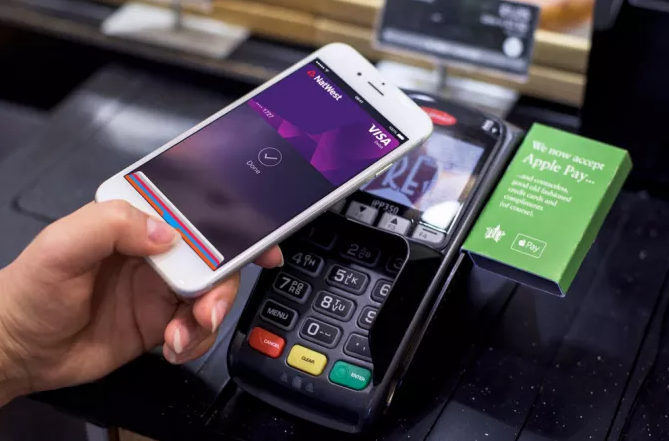
Как платить при помощи iPhone с Face ID:
- нажмите дважды на боковую кнопку;
- пройдите аутентификацию;
- поднесите аппарат верхней частью к терминалу;
- дождитесь появления на дисплее надписи «Готово».
Как платить при помощи iPhone с Touch ID:
- разблокируйте устройство, приложив палец к датчику Touch ID;
- поднесите устройство верхней частью к терминалу бесконтактной оплаты;
- дождитесь появления на экране надписи «Готово».
Как пользоваться nfc в телефонах honor для оплаты — подробная инструкция
В мобильных устройствах Honor и Huawei, оснащенных модулем NFC процесс бесконтактной оплаты происходит одинаково. Но нужно учитывать, что новые модели китайской компании и ее подшефного бренда не поддерживают сервисы Google, а значит, на них нельзя использовать Google Pay.
Как пользоваться NFC в устройствах Honor и Huawei с поддержкой Google Pay:
- зайдите в приложение «Настройки»;
- откройте вкладку «Другие соединения»;
- нажмите на пункт «NFC»;
- при необходимости выберите приложение по умолчанию для бесконтактной оплаты;
- более короткий путь — добавьте значок «NFC» в шторку быстрого доступа и активируйте модуль в два нажатия;
- поднесите телефон терминалу бесконтактной оплаты и дождитесь совершения оплаты.

После того как Huawei попала под санкции, она нашла новое приложение для бесконтактной оплаты — «Кошелек». Раньше оно использовалось виртуальное хранилище скидочных карт, а теперь это полноценная мобильная платежная система. Принцип работы «Кошелька» ничем не отличается от других подобных программ.
Как пользоваться nfc в телефоне samsung для оплаты в магазине
Для устройств Samsung есть фирменное приложение Samsung Pay. Оно, к слову, работает с большим количеством банков. В качестве альтернативы также можно использовать программу Google Pay и SberPay.

Как оплатить покупку телефоном Samsung с NFC:
- зайдите в «Настройки»;
- откройте вкладку «Подключения» и найдите пункт «NFC»;
- сдвиньте ползунок для включения модуля;
- если необходимо, выберите нужное приложение для бесконтактной оплаты: Samsung Pay, Google Pay и SberPay;
- поднесите телефон к терминалу и дождитесь выполнения операции.
Как пользоваться nfc в телефоне xiaomi для оплаты — подробная инструкция
Владельцы мобильных устройств Xiomi могут использовать для бесконтактной оплаты приложения Google Pay, а также фирменный сервис Mi Pay, который не так давно появился в России.
Алгоритм действий такой:
- откройте приложение «Настройки» и в нем — вкладку «Беспроводные сети»;
- перейдите во вкладку «Еще» и поставьте галочку в пункте «NFC»;
- при необходимости укажите нужную платежную систему: Google Pay или Mi Pay;
- приложите телефон к терминалу оплаты;
- дождитесь уведомления о выполненной операции.
Как пользоваться nfc в телефоне для оплаты сбербанка
Один из крупнейший российских банков Сбербанк не так давно запустил собственную программу SberPay. Работает она по такому же принципу, как и другие мобильные платежные системы. Для работы со SberPay нужен телефон под управлением Android 7 или выше и фирменное приложение СберБанк Онлайн. Минус сервиса — он работает только с картами Карта Visa и Mastercard СберБанка.
Как платить с помощью SberPay:
- включите модуль NFC в настройках устройства;
- если аппарат поддерживает работу с нескольким мобильными платежными системами, выберите программой по умолчанию SberPay;
- поднесите телефон к терминалу;
- на экране устройства вы увидите сумму списания;
- при необходимости подтвердите операцию оплаты.

Кроме вышеперечисленных программ для бесконтактной оплаты телефоном под управлением Android можно использовать и другие приложения, например, Mir Pay для владельцев карт «Мир».
Как проверить, поддерживает ли телефон nfc
Первый телефон с использованием технологии бесконтактной передачи данных на небольшом расстоянии появился еще в 2006 году. И была это одна из моделей Nokia. В то время она не заинтересовала пользователей настолько, чтобы производители начали оснащать свои девайсы NFC модулями.
Но воспользоваться таким привлекательным способом удается не всем. Ведь не во всех моделях установлен специальный чип, который обеспечивает быструю передачу данных. Массово устанавливать их в телефоны начали приблизительно с 2021 г. Сейчас они встречаются даже в некоторых бюджетных моделях. Модуль есть во всех моделях iPhone SE от 6-й серии.
Есть несколько простых способов узнать, есть ли чип NFC в вашем телефоне:
- Посмотреть информацию на сайте производителя
- Заглянуть в техническую документацию девайса
- Повернуть телефон тыльной стороной и посмотреть, есть ли логотип с тремя латинскими буквами на задней стенке. Если крышка снимается, загляните под нее. Обозначение может быть под ней
- Сдвиньте шторку экрана свайпом верху вниз. Посмотрите все обозначения. Если среди них есть NFC, значит, он установлен в телефоне
- Поищите в «Настройках». В зависимости от модели функция может оказаться во вкладке «Беспроводные сети» — «Еще» или «Подключенные устройства».
Как устроены пластиковые карты с nfc
Не только в гаджетах может присутствовать микрочип НФС. Такой технологией сейчас оснащают и сами банковские карточки. Внутри каждой встроена микросхема, которая по радиосвязи передает данные терминалу.
Это удобно, потому что оплатить товар в торговой точке можно в мгновение — достаточно просто поднести платежный инструмент к считывающему устройству. Единственный нюанс — при списывании суммы, превышающей 1000 рублей, придется вводить пин-код. Если вы уверены, что терминал поддерживает Mastercard PayPass или Visa PayWave, то можете приступать к денежной операции.
Какие банки поддерживают nfc
Одним из первых использовать эту технологии в России начал Сбербанк.
Следом за ним начали подключаться и другие его коллеги по цеху. На сегодняшний день список таков:
- Альфа-банк;
- Рокетбанк;
- ВТБ24;
- Тинькофф;
- Открытие;
- Точка;
- МТС-Банк;
- Бинбанк;
- Русский Стандарт;
- Райффайзенбанк;
- Россельхозбанк;
- Ак Барс;
- Промсвязьбанк.
Список этот довольно велик и учитывая то, как людям полюбилась возможность не носить с собой постоянно кошелёк – он будет дополняться и расширяться быстрыми темпами.
Метки nfc
Метки изготавливаются в виде наклеек, брелоков, колец, браслетов. Они выполнены из прозрачного пластика, незаметны и практически не ощущаются на ощупь. На метку можно записать 140-500 байт информации. Это самый недорогой способ установки модуля в смартфоне. Одна метка стоит 20-30 рублей.
На метку записывают платежные данные, но сделать это можно только с телефона, на котором по умолчанию установлен NFC модуль. Чтобы решить проблему, заходят в профиль родственника или знакомого, телефон которого поддерживает технологию.
Скачивают бесплатное приложение для записи платежной информации на метку. Затем прикладывают свою метку к этому телефону. Запись информации происходит моментально. Выходят из профиля, отдают смартфон. Метку с записанной информацией клеят на крышку телефона. Используют его для оплаты.
Зато метки можно успешно использовать не для оплаты, а для выполнения различных полезных функций. Есть много приложений, которые записывают на метки нужные характеристики. После этого метка превращается в умную кнопку. Поднося к ней смартфон, можно включают камеру или ночной режим, выключают звук. Для обратной операции (включить звук, выключить камеру) нужно записывать и устанавливать в удобном месте другую метку.
Преимущества антенн:
- Позволяют полноценно обмениваться данными
- Есть дополнительное крепление
Недостатком такого способа:
- Информацию на него можно записать только один раз
- Нет защиты от того. что ею воспользуются злоумышленники
- Потребляют много энергии
- Выпускаются не всеми операторами
- Нельзя установить на смартфон с несъемной задней крышкой
Можно ли расплачиваться через google pay без nfc
Есть возможность расплачиваться в Google Pay телефоном без NFC даже без установки дополнительных средств. Для этого есть несколько сервисов: Venmo, PayPal, Square Cash, Google Paysend. Например, для Google Paysend оплата выполняется таким образом:
- Запускают приложение
- Проверяют, что карта подходит для использования. Проще всего это сделать на сайте сервиса. Указывают банк и платежную систему.
- Добавить способ оплаты (дебетовая или кредитная карта)
- Вводят информацию о карте
- Привязывая ее, выбирают способ защиты.
- Отправляют полученное СМС и делают электронную подпись.
- Для оплаты покупок:
- Указывают вариант перевода средств.
- Вводят фамилию, имя, отчество, телефон или адрес электронной почты
- Подтверждают перевод
Этот способ оплаты без использования NFC имеет один недостаток. Он не гарантирует возврат средств, если неверно введена информация о получателе.
На смартфоне apple
На смартфонах «яблочной» компании поддерживается собственная NFC-Система – Apple Pay. Кстати, именно в айфонах NFC используется только для оплаты покупок и не поддерживает более никакие функции.
- Чтобы ее использовать, потребуется открыть специальное приложение Wallet (оно предустановлено на всех “яблочных” смартфонах), куда понадобится добавить карту.
- Сделать это легко при помощи пункта «Добавить карту», который появляется сразу после открытия программы.
- После нажатия на «Добавить» понадобится внести данные карты в Wallet и сохранить их. Сделать это можно как при помощи камеры, так и в ручном режиме.
- После сохранения на телефон придет смс с кодом, который нужно будет ввести для подтверждения личности владельца карточки. Некоторые банки могут потребовать позвонить на горячую линию для идентификации.
Также может понадобиться официальное приложение банка, поддерживающее данный сервис. В нем мы находим соответствующую иконку «Подключить Apple Pay» и жмем на нее. Карточка добавляется в Wallet по соответствующему запросу. Все, на этом вопрос, как настроить Apple Pay можно считать решенным.
Некоторые проблемы с nfc на android
Что такое NFC на андроиде разобрали, теперь остается понять, почему периодически модуль не работает. Отсутствие сигнала может быть связано как с внешними, так и внутренними причинами. Рассмотрим самые распространенные.
| Суть проблемы | Причина возникновения ошибки | Способы решения проблемы |
| Устройство не поддерживает бесконтактную связь. | Не все мобильные, как уже упоминалось выше, содержат в себе НФС. Может быть куплена неподходящая модель смартфона или телефон является китайской поделкой. | Чтобы не попасть в просак, стоит всегда изучать инструкцию к гаджету при покупке и проверять функционал в самом мобильном. |
| Модуль не был включен или отключился. | Невозможна передача данных, если в настройках не активирован модуль-NFC. | Включить бесконтактную оплату можно в основных настройках телефона или же в «шторке». |
| Неправильно настроено приложение. | Все данные нужно вводить внимательно, дабы не ошибиться. Все действия выполнять по инструкции. Если где-то что-то сделать не так, функционировать НФС не будет. | Желательно сбросить все настройки и повторить процедуру снова. |
| Привязана неподдерживаемая карта. | Нельзя платить через НФС тем платежным инструментом, который не поддерживается системой. Это же касается и финансового учреждения. К примеру, если в телефоне установлен Андроид Пей, то карта должна принадлежать банку, который сотрудничает с сервисом. | Нужно заранее убедиться, что банк заключил договор с бесконтактной системой и выбранная карта поддерживается. Только после этого начинать привязку. |
| На счету маленькая сумма. | Плата не пройдет, если денег на привязанной карте меньше, чем требуется. | Нужно следить за балансом, заранее пополнять счет. Если таковой возможности нет, то придется расплатиться другим способом. |
| Произошел системный сбой. | Повлиять на подобное может переполненная память телефона, вирусы и пр. | Можно просто сделать перезагрузку гаджета. В дальнейшем очистить память, установить антивирусник и проверить телефон на отсутствие троянов. |
| Поломка или загрязнение. | Попадание пыли, грязи или механические повреждения чипа и самого смартфона также влияют на работу НФС. | Следует беречь устройство от любых ударов, воды и других воздействий. Наладить работу бесконтактной связи может самостоятельная чистка. В крайних случаях понадобится помощь специалиста. |
Выше приведены самые распространенные причины отсутствия бесконтактной связи. Руководствуясь приведенными рекомендациями, можно свести к минимуму проблемы связанные с NFC.
Обмен данными и файлами
Настроить телефон с NFC можно и на передачу какой-либо информации. Чтобы процедура осуществилась, на двух гаджетах обязательно нужно:
- активировать функцию Android Beam;
- включить NFC;
- разблокировать экраны.
Потом два смартфона подносятся друг к другу и ожидается подключение. Гаджеты не отстраняются, пока не закончится передача. Оповещением будет особый звуковой сигнал.
Через НФС обмениваются:
- контактами;
- веб-страницами;
- изображениями;
- программами и пр.
Оплата в приложениях
Если раньше в каждом приложении приходилось вводить данные кредитной карты, то теперь оплата произойдет автоматически, как только вы подтвердите личность и оплату с помощью Touch ID или Face ID. Просто выберите Apple Pay в качестве способа оплаты в приложении.
Платёжная функция телефона
Как уже было сказано ранее, технологию NFC используется сейчас на многих устройствах. Чип уже установлен в смартфон производителем. Если его нет, есть возможность приобрести в магазине электроники специальный инструмент – NFC-антенну.
Кроме того, в настоящий момент многие сотовые операторы делают сим-карты с поддержкой бесконтактной оплаты. Данные о подключенной карте и совершенных платежах не хранятся в памяти смартфона, а в самом чипе.
Преимущества и недостатки nfc
Технология бесконтактных платежей на близком расстоянии имеет ряд преимуществ:
- Отличается высокой скоростью передачи данных. Например, оплата с ее помощью происходит практически мгновенно
- Смартфон становится главным предметом в нашей жизни. Он заменяет кучу инструментов, документы, бонусные карты, а теперь еще и кошельки. Имея такой девайс с подключенной к нему банковской картой не страшно выйди из дома без кошелька
- Использование технологии для программирования меток позволяет существенно экономить время на выполнении монотонных операций. Многие из них заменяются поднесением смартфона к метке
- Использование технологии NFC с официальными приложениями позволяет проводить платежные операции с высоким уровнем защиты. Ведь информация передается на расстоянии до 10 см, потому злоумышленнику сложно перехватить ее, чтобы не быть замеченным
- При проведении финансовых операций через NFC создается условный счет, на который не заносятся данные банковской карты. Вся информация хранится на сервере системы. Это является дополнительной защитой денежных средств клиента
Недостатки:
- Технология позволяет быстро связать два устройства. Но скорость передачи больших объемов информации здесь невысокая. Поэтому передавать крупные файлы таким способом нет смысла. Для этого лучше воспользоваться Bluetooth Wi-Fi
Примеры для популярных моделей телефонов
Инструкция, как настроить бесконтактную оплату телефоном – общая схема, которая, в целом, будет работать везде. Принцип для разных моделей телефонов, операционных систем и банков, совпадает: включить NFC, установить приложение, добавить в него платёжные реквизиты. Коротко расскажу о важных нюансах, которые нужно учесть.
Технология nfc
По сути, принцип работы этой технологии довольно простой – пользователь привязывает свою банковскую карту к устройству, которое поддерживает NFC и в дальнейшем может расплачиваться через телефон.
Это очень экономит время, а также снимает необходимость носить всегда карту с собой. Одной из важнейших характеристик NFC можно назвать высокую скорость её работы – 0,1 секунды, при чём для активации не требуется совершать никаких дополнительных действий. Достаточно просто поднести свой смартфон к платёжному терминалу и контакт между двумя гаджетами установится автоматически.
СПРАВКА! Так как радиус действия этой технологии невелик – на планшетах и других крупногабаритный устройствах обычно клеится специальная наклейка с указанием местоположения чипа.
Режим работы у NFC-чипа бывает двух видов:
- Активный. Режим взаимного обмена файлами между двумя устройствами.
- Пассивный. Режим приёма или передачи файлов без учёта обратной связи ( чаще всего такой режим используется как проездной или пропуск).
Управление картами
Любое из приложений даёт своим пользователям возможность добавить несколько карт. Эти карты могут быть выпущены разными банками. По умолчанию основной картой для оплаты является та, данные которой внесли в первую очередь. Однако, это можно скорректировать в настройках установленного приложения.
Технология nfc проста и удобна в использовании. За весь период её существования она по достоинству оценена как владельцами современных смартфонов, так и различных коммерческих заведений. Бесконтактная оплата в ускоренном темпе внедряется в самых разных сферах, так как это позволяет выстраивать более позитивную и продуктивную коммуникацию между компаниями и их клиентами.
Чем отличается смартфон с нфс от смартфона без этой функции
Смартфон с NFC отличается от смартфона без него тем, что в него встроен чип, позволяющий настраивать и передавать данные бесконтактным способом. Эти данные могут включать в себя любую идентифицирующую информацию (включая коды доступа к различным помещениям или идентификатор для открытия какой-либо служебной двери).
Но чаще всего NFC используют для совершения функции оплаты в торговых точках. Потому что записать при помощи данного чипа банковскую информацию ничуть не сложнее. Перейдем непосредственно к тому, как платить через NFC с телефона android и как настроить подобную систему расчетов.
Шаг 2: выбрать платёжное приложение
Эта опция может находиться в «Дополнительных функциях» или настройках NFC. Обычно используется одно из трёх приложений: Google Pay, Apple Pay и Samsung Pay. Последнее доступно только для топовых моделей Samsung. В нашем примере с Андроиприложение должно быть скачано и установлено на вашем девайсе (обычно выбираем «Google Pay». Помните, что оно установлено по умолчанию).
Шаг 3: начать добавление карты
Теперь, чтобы настроить оплату через NFC на Андроид, необходимо один раз ввести ваши платёжные данные. Расскажу о полной версии этого этапа. Однако если у вас установлено приложение банка (в данном случае Сбербанка), всё значительно упрощается. Об этом расскажу ниже.
В общем случае, откройте приложение Google Pay. Вы увидите знак « ». Нажмите на него.
Шаг 4: отсканировать карту или ввести данные вручную
Приложение предложит вам отсканировать (сфотографировать) карту. Это очень удобно, поскольку занимает несколько секунд. Если же по какой-то причине процедура не выходит, то нажмите на надписи внизу экрана и введите данные вручную. В самом конце нужно перепроверить данные и ввести CVV2/CVC2 код, расположенный на обратной стороне карты.
Шаг 6: проверить и настроить карту по умолчанию
Банк вышлет подтверждение по СМС, а в некоторых случаях со счёта будет списана небольшая сумма (до 15 рублей, в зависимости от банка), которая затем вернётся к вам на счёт.
После подтверждения, настройка NFC в телефоне для оплаты завершена. Вы увидите список карт, одну из которых можете настроить по умолчанию. Теперь можете приступить к оплате!
Шаг 7: оплата
Чтобы произвести оплату, подключение к интернету не требуется, но на смартфоне нужно заранее настроить (включить) NFC.
Сообщите на кассе, что у вас будет оплата картой. Разблокируйте телефон и поднесите его к предоставленному вам платёжному терминалу. Для небольших сумм (до 1000-3000 рублей, в зависимости от банка) вам не придётся совершать дополнительных действий. Вы увидите зелёную галочку и узнаете о том, что транзакция проведена успешно. Никаких карт, и процедура занимает считанные секунды!
Заключение
Итак, настроить и активировать НФС на телефоне проще простого. Я пользуюсь функцией оплаты через смартфон постоянно. Это более легко и безопасно, чем оплата картой. Процедура занимает несколько секунд, карту носить с собой не нужно, никто не может увидеть ни ваш пин-код, ни код безопасности, ни номер карты.
Технология оплаты настолько безопасна, что даже если кто-то перехватит сигнал, который телефон отправил на терминал, то не сможет его использовать. Все данные в нём – одноразовые и зашифрованные.
Уверен, и вы оцените удобство и комфорт, которые приносит данная технология. А моя инструкция поможет один раз настроить оплату, разобраться со всеми деталями и нюансами.


