
- Сканирование QR-кода на Huawei P40 lite с фотографии
- Отличие от аналогов
- Как удалить карту
- SberPay пишет «Попробуйте через 5 минут или позже» — что делать
- Как работают платежи в интернет-магазинах?
- Как платить телефоном на Андроид
- С какими банками работает
- Могу ли я пополнить счет в Тинькофф с карты зарубежного банка?
- Как оплачивать в магазине
- Безопасно ли платить телефоном как картой
- Как добавить карту
- Где взять карту UnionPay?
- Как получить деньги за возврат товаров, которые были оплачены картами Visa и Мastercard?
- Как платить с помощью телефона Samsung
- Как пользоваться Самсунг Пэй
- Какие смартфоны поддерживают Huawei Pay
- Какие банки поддерживают Huawei Pay
- Что необходимо, чтобы платить телефоном вместо карты
- Приложения для оплаты телефоном место карты
- ТОП-10 самых распространенных приложений
- Какие банки поддерживают бесконтактную оплату
- Как платить телефоном Apple IPhone
- Как настроить и платить Айфоном вместо карты
- Работает ли Хуавей Пей в России
- Какую систему оплаты выбрать?
- Apple Pay
- Google Pay
- Samsung Pay
- Регулярные подписки, плата за которые списывается с моей российской карты Visa или Mastercard, будут работать?
- Активация NFC
- Через шторку уведомлений
- Через настройки телефона
- Issues with payments or phone
- Работает ли бесконтактная оплата?
- Прямое сканирование QR-кода на Huawei P40 lite
- Через приложение «Камера»
- Через Google Lens
- Сторонний софт
- Оплата по QR через приложение банка
- Что потребуется?
- Как воспользоваться SberPay?
- На каких моделях телефона есть
- Что поддерживается, а что — нет
- Как будет работать подписка Spotify Premium?
- Как установить Mir Pay
- Как оспорить операцию, оплаченную картами Visa и Мasterсard?
- Как расплачиваться смартфоном?
- Как пользоваться Mir Pay
- Стоит ли пользоваться Huawei Pay
- Инструкция
- Оплата банковской картой Сбербанка через телефон
- Как платить картой МИР через смартфон
- Какие телефоны поддерживают оплату в одно касание
- Какие марки телефонов поддерживают технологию
- Как платить через SberPay
- Как работает Huawei Pay
- Как и где скачать
- Где платить телефоном вместо карты
Сканирование QR-кода на Huawei P40 lite с фотографии
Если код располагается не на отдельном объекте, а сохранен на Huawei P40 lite в виде фотографии или PDF-файлы, вы также можете расшифровать информации. Для этого понадобится:
- Выделить снимок (PDF-файл).
- Выбрать в качестве получателя приложение для считывания.
- Подтвердить отправку.
Внимательно выбирайте программу для отправки. Если речь идет о ссылке, зашифрованной в QR, то можно воспользоваться обычной «Камерой». Если же требуется оплатить какой-либо товар или услугу, то лучше отправлять файл напрямую в приложение банка. Также возможность загрузки готового изображения для сканирования доступна во многих программах.
Поделитесь страницей с друзьями:
Как прошить Huawei P40 lite
Как получить root-права для Huawei P40 lite
Как сделать сброс до заводских настроек (hard reset) для Huawei P40 lite
Как разблокировать Huawei P40 lite
Как перезагрузить Huawei P40 lite
Что делать, если Huawei P40 lite не включается
Что делать, если Huawei P40 lite не заряжается
Что делать, если компьютер не видит Huawei P40 lite через USB
Как сделать скриншот на Huawei P40 lite
Как сделать сброс FRP на Huawei P40 lite
Как обновить Huawei P40 lite
Как записать разговор на Huawei P40 lite
Как подключить Huawei P40 lite к телевизору
Как почистить кэш на Huawei P40 lite
Как сделать резервную копию Huawei P40 lite
Как отключить рекламу на Huawei P40 lite
Как очистить память на Huawei P40 lite
Как увеличить шрифт на Huawei P40 lite
Как раздать интернет с телефона Huawei P40 lite
Как перенести данные на Huawei P40 lite
Как разблокировать загрузчик на Huawei P40 lite
Как восстановить фото на Huawei P40 lite
Как сделать запись экрана на Huawei P40 lite
Где находится черный список в телефоне Huawei P40 lite
Как настроить отпечаток пальца на Huawei P40 lite
Как заблокировать номер на Huawei P40 lite
Как включить автоповорот экрана на Huawei P40 lite
Как поставить будильник на Huawei P40 lite
Как изменить мелодию звонка на Huawei P40 lite
Как включить процент заряда батареи на Huawei P40 lite
Как отключить уведомления на Huawei P40 lite
Как отключить Гугл ассистент на Huawei P40 lite
Как отключить блокировку экрана на Huawei P40 lite
Как удалить приложение на Huawei P40 lite
Как восстановить контакты на Huawei P40 lite
Где находится корзина в Huawei P40 lite
Как установить WhatsApp на Huawei P40 lite
Как установить фото на контакт в Huawei P40 lite
Как подключить Huawei P40 lite к компьютеру
Как установить SD-карту на Huawei P40 lite
Как обновить Плей Маркет на Huawei P40 lite
Как установить Google Camera на Huawei P40 lite
Как включить отладку по USB на Huawei P40 lite
Как выключить Huawei P40 lite
Как правильно заряжать Huawei P40 lite
Как настроить камеру на Huawei P40 lite
Как найти потерянный Huawei P40 lite
Как поставить пароль на Huawei P40 lite
Как включить 5G на Huawei P40 lite
Как включить VPN на Huawei P40 lite
Как установить приложение на Huawei P40 lite
Как вставить СИМ-карту в Huawei P40 lite
Как включить и настроить NFC на Huawei P40 lite
Как установить время на Huawei P40 lite
Как подключить наушники к Huawei P40 lite
Как очистить историю браузера на Huawei P40 lite
Как разобрать Huawei P40 lite
Как скрыть приложение на Huawei P40 lite
Как сканировать QR-код на других моделях телефонов
Отличие от аналогов
- Поддержка небольшого количества банковских учреждений.
- При совершении платежей не нужно разблокировать смартфон или входить в программу.
- Возможность проведения операций с помощью QR-кода (при наличии такой опции в регионе).
- Работа только на смартфонах Хуавей и Хонор.

В остальном Huawei Pay очень похож на другие сервисы бесконтактной оплаты. Минус в том, что он пока только развивается и имеет лишь небольшое количество банков-партнеров. Вот почему программа пока не сильно востребована среди пользователей смартфонов Хонор или Хуавей. В качестве альтернативы доступно приложение SberPay, но его недостатком является возможность подключения только карт Сбербанка.
В комментариях расскажите о своем опыте пользования Huawei Pay, и сложностях, которые возникали при подключении банковских карт.
Как удалить карту
Многие спрашивают, как настроить Huawei Pay с позиции удаления лишних банковских карт. Для этого сделайте следующее:
- Убедитесь, что кошелек Huawei Pay обновлен до последней версии.
- Жмите на карту, которую нужно удалить.
- Кликните на символ с тремя точками справа вверху.
- Выберите пункт «Удалить».

Следуйте инструкциям на экране для полного удаления.
SberPay пишет «Попробуйте через 5 минут или позже» — что делать
При попытке добавить карту может появиться сообщение с ошибкой и просьбой попробовать позже. Как оказалось, это распространенная проблема с довольно простым решением — нужно попробовать еще несколько раз. У меня карта добавилась только после шести тщетных попыток. Если же этот способ вам не помог, стоит переустановить приложение и перезагрузить смартфон, после чего попробовать снова.
Как работают платежи в интернет-магазинах?
В зарубежных интернет-магазинах нельзя расплатиться картами Mastercard и Visa. Как получить деньги за возврат товаров на карты Visa и Mastercard
Для оплаты в интернет-магазинах в России привяжите карту «Мир» к сервисам бесконтактной оплаты или выберите способ с ручным вводом реквизитов карты.
Как платить телефоном на Андроид

Чтобы платить через смартфон на базе Android, достаточно ознакомиться с пошаговой инструкцией и выполнить все действия:
- Проверить наличие функции NFC. Зайти в раздел передачи данных и проверить функцию обмена данных с другими устройствами – она должна быть активна.
- Установить доступ к приложению через код или отпечаток пальца: это позволит защитить свои финансы от злоумышленников.
Оплата в магазине выглядит еще проще: достаточно приложить к считывающему устройству смартфон (обычно задней стенкой) и подержать в таком положении 3-5 секунд. Если оплачиваете с карты Mastercard и, если сумма покупки превышает 1 000 руб. , возможно, понадобится введение ПИН-кода. По картам VISA пин-код запрашивается, как правило, при покупках свыше 3000 рублей.
С какими банками работает
География работы Huawei Pay постоянно расширяется. Это касается и списка банков-партнеров, с которыми ведется сотрудничество. Для изучения списка сделайте следующее:
- Войдите в Кошелек.
- Перейдите в раздел «Банковские карты».
- Жмите на кнопку «Поддерживаемые банки».
Здесь можно увидеть, с какими финансовыми учреждениями работает сервис. В России пока поддерживается только Газпромбанк, Россельхозбанк, Восточный банк и Солидарность. Но в будущем количество партнеров будет расширяться.

Могу ли я пополнить счет в Тинькофф с карты зарубежного банка?
К сожалению, так сделать не получится: платежные системы Visa и Mastercard отключили трансграничные операции. Из‑за этого пополнение с привязанных карт иностранных банков перестанет работать. Уже сейчас могут возникать проблемы с пополнением с иностранных карт. Это зависит от банка, выпустившего карту, с которой вы перечисляете деньги.
Как оплачивать в магазине
Теперь подробно рассмотрим, как работает Хуавей Пей в России с позиции оплаты. Всего сервис Huawei Pay предлагает несколько способов проведения платежа
С помощью подведения к терминалу:
- Включите NFC.
- Поднесите мобильное устройство к терминалу.
- Подтвердите платеж вводом кода или отпечатком пальца.
- Дождитесь подтверждения транзакции.
- Войдите в приложение и нажмите «Код оплаты» вверху экрана.
- Подтвердите платеж отпечатком, ПИН-кодом или путем сканирования лица.
- Покажите код кассиру и дождитесь сканирования.
- Зайдите в программу «Кошелек».
- Кликните на «Сканер» вверху экрана.
- Сканируйте QR код.
- Подтвердите / введите сумму транзакции.
- При нежелании использовать банковскую карту жмите на нее или выберите другую.
- Введите ПИН-код, прикоснитесь к сканеру отпечатка пальцев или дайте телефону распознать лицо.
Отметим, что платежи Huawei Pay с помощью кодов доступны не во всех регионах и странах. Если в вашем регионе местоположении эта опция недоступна, функции Сканер или Код оплаты не будет в приложении.

Безопасно ли платить телефоном как картой
Многие люди ошибочно считают, что оплата телефоном в одно касание не так безопасна, как стандартный способ или бесконтактное использование непосредственно банковской карты. Однако представители Digital Security – компании, занимающейся разработкой систем безопасности, — опровергают данное утверждение, приводя в пример несколько фактов:
- Для платежей картой достаточно знания ПИН-кода, а в некоторых случаях он и вовсе не запрашивается устройствами оплаты. Телефон же для начала придется разблокировать, что весьма проблематично, особенно если требуется код или сканирование отпечатков пальцев.
- Чтобы злоумышленнику снять деньги с карты, достаточно её украсть. Со смартфоном так не получится: если пользователь включил функцию Touch ID, поставил код блокировки или активировал распознавание по лицу, посторонний человек не сможет получить доступ к приложению для оплаты.
- Даже при наличии ПИН-кода можно считать информацию с банковской карты, подложив сканирующее устройство в отсек под клавиатурой банкомата. Получить данные при бесконтактном снятии наличных с помощью смартфона просто нереально. Данные карты передаются посредством специального токена (кода).
Безопасность операций является одним из главных преимуществ использования телефона для расчета на кассах и безналичных платежей. Данные о банковских картах вводятся в приложения только один раз и в дальнейшем не хранятся. А оплата телефоном происходит только при помощи отпечатка пальца или кода блокировки.
Как добавить карту
Для пользования программой Huawei Pay необходимо добавить карту в приложение. Для начала обновите смартфон и «Кошелек» до последней версии. После этого сделайте следующее:
- Откройте программу и авторизуйтесь в аккаунте Хуавей, если это не сделано ранее. При отсутствии профиля пройдите регистрацию.
- Проверьте правильность указания региона. Как это сделать, рассмотрено выше.
- Жмите на кнопку «+» вверху.
- Выберите пункт «Банковские карты».

- Отсканируйте «пластик» или укажите номер платежного инструмента вручную. После этого заполните все данные — срок действия, CVV, номер карточки.
- Подтвердите платежный инструмент. Для этого следуйте инструкции Huawei Pay и введите код подтверждения от банка в виде СМС. Можно выбрать и другие способы подтверждения.

Для настройки отпечатка сделайте следующее:
- Войдите в программу.
- Жмите на пункт «Я».
- Войдите в раздел «Основное».


После внесения этих настроек можно разблокировать экран одним прикосновением к сканеру.
Зная, как подключить Хуавей Пей, можно привязать одновременно до четырех или восьми банковских карт. Здесь многое зависит от модели мобильного устройства. К примеру, на смартфонах Р40, Р30, Р20, Хонор 30 и других можно подключить до восьми карточек, а на Р10, Хонор 9 или 8 Про — только четыре. В любой момент можно или удалить их, или отключить сервис полностью.
Где взять карту UnionPay?
Сейчас карты китайской системы выпускают 10 российских банков: «Газпромбанк», РСХБ, ВБРР, «Санкт-Петербург», «Почта Банк», «МТС Банк», «Русский стандарт», «Зенит», «Примсоцбанк» и «Солидарность». Также планируют подключиться к азиатской платформе «Абсолют» и «Ак Барс».
О выпуске карт UnionPay подумывали в Сбере, «Альфа-Банке, «Открытии» и ВТБ. Однако в апреле стало известно, что платёжная система не будет сотрудничать с подсанкционными банками из-за опасений вторичных санкций.

Россияне обратили внимание на UnionPay как на единственную крупную международную платёжную систему, которая не ушла из страны. До февраля в РФ насчитывалось около 50 000 китайских карт, а в апреле — в десять раз больше. Но позже некоторые зарубежные финучреждения и магазины начали отклонять транзакции с любых карт, выданных в России.
Но даже с этими ограничениями оформление карты UnionPay — дорогое удовольствие. «Газпромбанк», «МТС Банк» и «Почта Банк» просят 5000 рублей за выпуск, «Санкт-Петербург» — 10 000. В самый пик мартовского спроса «Газпромбанк» выпускал пластик за 15 000 рублей.
Пользовались HUAWEI Pay? Расскажите об этом в комментариях!
Как получить деньги за возврат товаров, которые были оплачены картами Visa и Мastercard?
Если вы оформили возврат товара, который оплатили российской компании, то деньги вернутся на вашу карту как обычно.
Если вы покупали товар картой за границей или на иностранном сайте, то мы можем запросить у магазина возврат только до 3 апреля 2022 года. Если захотите вернуть покупку после этой даты, то договоритесь о способе возврата напрямую с магазином, при этом Тинькофф не сможет как‑либо повлиять на магазин.
Если вы оплачивали покупку картой «Мир», то ничего не поменяется: деньги вернутся на карту.
Как платить с помощью телефона Samsung

Владельцы данной модели могут платить банковской картой через телефон, используя Samsung Pay. Пошаговый алгоритм действий по установке и настройке выглядит так:
- Для начала убеждаемся, что телефон поддерживает приложение. В список моделей входит серия Galaxy: S7, S7 EDGE, A3, A5, A7, Note5, S6 (все виды). Сегодня каждая новая модель поддерживает эту функцию. Поэтому, список устройств уточняйте на сайте Samsung Pay.
- Привязываем дебетовую или кредитную карту в приложении. Это можно сделать по фотографии карты или через собственноручное введение данных с неё.
- Выбираем способ подтверждения покупок: по отпечатку пальца или по ПИН коду.
- Принимаем правила регистрации в сервисе, подтверждаем действия через СМС-код от банка, который выдал карту.
В завершение необходимо при помощи стилуса или пальца поставить подпись. Это требуется для идентификации владельца. При необходимости продавец на кассе вправе запросить такую подпись, но обычно она нужна исключительно для карт, оснащенных только магнитной полосой.
Как пользоваться Самсунг Пэй
Активация модуля – это половина дела, так как в дальнейшем вам нужно настроить NFC на Huawei P40 lite E, установив программу для совершения бесконтактных платежей. В его качестве может использоваться Google Pay, кошелек или приложение вашего банка. Рассмотрим процесс настройки оплаты через Google Pay:
- Запустите приложение.
- Нажмите кнопку «Начать».
- Тапните по вкладке «Добавить способ оплаты».
- Выберите «Кредитная или дебетовая карта».
Далее останется ввести данные банковской карты, включая ее номер и CVC-код. Затем можно расплачиваться за свои покупки в магазине при помощи Huawei P40 lite E. Но прежде важно убедиться, что Google Pay или другое приложение, которое вы планируете использовать для оплаты, выбрано в качестве основного. Без этого этапа невозможно настроить оплату через NFC, а проверка осуществляется следующим образом:
- Откройте настройки телефона.
- Перейдите в раздел «Бесконтактные платежи».
- Выберите необходимый вариант во вкладке «Использовать по умолчанию».
Обратите внимание, что одновременно можно использовать только одно приложение для оплаты, не открывая его. Если вы решите расплатиться за покупку при помощи другой проги, то ее понадобится принудительно запустить.
Как прошить Huawei P40 lite E
Как получить root-права для Huawei P40 lite E
Как сделать сброс до заводских настроек (hard reset) для Huawei P40 lite E
Как разблокировать Huawei P40 lite E
Как перезагрузить Huawei P40 lite E
Что делать, если Huawei P40 lite E не включается
Что делать, если Huawei P40 lite E не заряжается
Что делать, если компьютер не видит Huawei P40 lite E через USB
Как сделать скриншот на Huawei P40 lite E
Как сделать сброс FRP на Huawei P40 lite E
Как обновить Huawei P40 lite E
Как записать разговор на Huawei P40 lite E
Как подключить Huawei P40 lite E к телевизору
Как почистить кэш на Huawei P40 lite E
Как сделать резервную копию Huawei P40 lite E
Как отключить рекламу на Huawei P40 lite E
Как очистить память на Huawei P40 lite E
Как увеличить шрифт на Huawei P40 lite E
Как раздать интернет с телефона Huawei P40 lite E
Как перенести данные на Huawei P40 lite E
Как разблокировать загрузчик на Huawei P40 lite E
Как восстановить фото на Huawei P40 lite E
Как сделать запись экрана на Huawei P40 lite E
Где находится черный список в телефоне Huawei P40 lite E
Как настроить отпечаток пальца на Huawei P40 lite E
Как заблокировать номер на Huawei P40 lite E
Как включить автоповорот экрана на Huawei P40 lite E
Как поставить будильник на Huawei P40 lite E
Как изменить мелодию звонка на Huawei P40 lite E
Как включить процент заряда батареи на Huawei P40 lite E
Как отключить уведомления на Huawei P40 lite E
Как отключить Гугл ассистент на Huawei P40 lite E
Как отключить блокировку экрана на Huawei P40 lite E
Как удалить приложение на Huawei P40 lite E
Как восстановить контакты на Huawei P40 lite E
Где находится корзина в Huawei P40 lite E
Как установить WhatsApp на Huawei P40 lite E
Как установить фото на контакт в Huawei P40 lite E
Как сканировать QR-код на Huawei P40 lite E
Как подключить Huawei P40 lite E к компьютеру
Как установить SD-карту на Huawei P40 lite E
Как обновить Плей Маркет на Huawei P40 lite E
Как установить Google Camera на Huawei P40 lite E
Как включить отладку по USB на Huawei P40 lite E
Как выключить Huawei P40 lite E
Как правильно заряжать Huawei P40 lite E
Как настроить камеру на Huawei P40 lite E
Как найти потерянный Huawei P40 lite E
Как поставить пароль на Huawei P40 lite E
Как включить 5G на Huawei P40 lite E
Как включить VPN на Huawei P40 lite E
Как установить приложение на Huawei P40 lite E
Как вставить СИМ-карту в Huawei P40 lite E
Как установить время на Huawei P40 lite E
Как подключить наушники к Huawei P40 lite E
Как очистить историю браузера на Huawei P40 lite E
Как разобрать Huawei P40 lite E
Как скрыть приложение на Huawei P40 lite E
Как включить и настроить NFC на других телефонах Андроид
Какие смартфоны поддерживают Huawei Pay
Huawei Pay поддерживает не так много устройств
Несмотря на то что поначалу Huawei Pay в России поддерживал ограниченный перечень смартфонов, в ноябре 2020 года он получил поддержку сразу всех смартфонов Huawei и Honor, доступных на отечественном рынке. А вот смарт-часов и фитнес-браслетов со встроенным модулем ближнего поля в списке совместимых с Huawei Pay, к сожалению, не прибавилось, хотя, как мы уже знаем по опыту Xiaomi, сегодня нет никаких проблем с тем, чтобы оснастить даже фитнес-браслет NFC-модулем.
Почему не работает Huawei Pay
Теперь в числе совместимых с Huawei Pay смартфонов нет недостатка, а вот фирменные смарт-часы Huawei отсутствуют в принципе. Почему – непонятно, да и сами китайцы не объясняют. Зато уточняют, что Huawei Pay будет работать только на устройствах, которые были официально ввезены в страну. То есть, если вы купили аппарат на AliExpress, предназначенный для китайского рынка, в России платить с его помощью не получится из-за различий в прошивке, которые просто не позволят активировать бесконтактный модуль и привязать карты совместимых банков. Впрочем, это не единственная проблема.
Какие банки поддерживают Huawei Pay
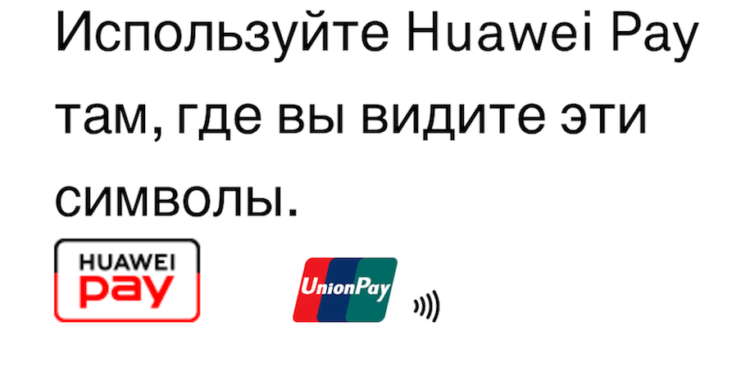
Платите Huawei Pay там, где видите такие значки
На данный момент в России Huawei Pay поддерживает только два банка: Россельхозбанк и Газпромбанк. Почему их так мало, спросите? А потому, что только они (возможно, есть и другие, но о них ничего не сообщается) выпускают карты платёжной системы UnionPay. То есть «пластик» от MasterCard, Visa, American Express, Maestro и МИР не поддерживается.
Всё дело в том, что UnionPay – это китайская платёжная система, а Huawei находится под санкциями и не может сотрудничать с американскими и европейскими системами. Что касается системы МИР, то здесь, вероятно, ситуация скоро изменится и Huawei Pay заработает с ней официально. Но пока никаких подвижек в этом направлении нет.
Почему я отказался от Google Pay
Также очень важно учитывать, что далеко не все терминалы работают с UnionPay. Поэтому, если у вас есть карта этой платёжной системы, смотрите, чтобы на кассе в магазине, где вы хотите расплатиться, были значки UnionPay или Huawei Pay. Но если UnionPay я кое-где ещё видел, то вот Huawei Pay мне не встречался вообще ни разу. Впрочем, возможно, я просто невнимательно смотрел.
Что необходимо, чтобы платить телефоном вместо карты
Как говорилось ранее, для оплаты смартфоном вместо карты достаточно, чтобы устройство поддерживало технологию NFC, а также наличие установленного приложения. Важным критерием является партнерство компаний-производителей смартфонов и финансовых учреждений, но на данный момент в список партнёров входят практически все российские банки.
Приложения для оплаты телефоном место карты
С связи динамичным развитием бесконтактных платежей, появляется очень много мобильных приложений позволяющих платить смартфоном. В основном, это приложения от банков, производителей телефоном и других известных IT-компаний.
ТОП-10 самых распространенных приложений
- Кошелек Wallet на айфонах.
- Google Pay (Gpay) на андроид-смартфонах.
- Samsung Pay на всех выпускаемых сегодня современных гаджетах корейской фирмы.
- Mir Pay от российской платежной системы МИР.
- Huawei Wallet – приложение для удобной бесконтактной оплаты на устройствах от Хуавей (Хонор).
- Приложение «Кошелек» — универсальная программа для оплаты телефоном как картой, которая доступна для всех телефонов с модулем NFC. Также, там можно хранить скидочные карты.
- Мобильное приложение Тинькофф. Подключив в настройках приложения соответствующую функцию, можно напрямую платить с дебетовой карты Тинькофф.
- Приложение карты «Билайн» — программа платежной банковской карты Билайн. В настройках можно включить функцию удобной оплаты в одно касание, деньги списываются с карты Билайн MasterCard. Подробнее о карте Билайн читайте в статье.
- QIWI кошелек – программа для оплаты телефоном со счета киви кошелька.
- Юмани – приложение, в котором есть функция бесконтактной оплаты яндекс-деньгами.
Какие банки поддерживают бесконтактную оплату

С каждым днем стремительно увеличивается количество банков в России и Мире, предоставляющих удобных способ оплаты покупок для своих клиентов.
Если Вы хотите узнать поддерживает ли ваш банк оплату телефоном вместо карты, необходимо проверить, сотрудничает ли банк хотя бы с одной системой: Google Pay, Apple Pay или Samsung Pay. Если да, то можно смело привязывать банковскую карту в соответствующее приложение вашего гаджета.
Большинство крупных российских банков (Сбербанк, ВТБ, Тинькофф, Альфа-банк, МТС-Банк) поддерживают все популярные системы бесконтактных платежей. В связи тем, что количество банков меняется ежедневно рекомендуем ознакомиться с актуальным списком банков на сайте платежных систем или уточнить в банке.
Важно! Некоторые банки не просто поддерживают, но и стимулируют клиентов платить телефонами. Например, Совкомбанк по своей бесплатной карте «Халва» дает кэшбэк от 6 до 20% за покупки телефоном! Ознакомиться с условиями «Халвы» можно в отдельном обзоре.
Как платить телефоном Apple IPhone

Владельцы телефонов Apple могут существенно упростить походы в супермаркеты и торговые центры, оплачивая покупки телефоном. Если ваш Айфон поддерживает бесконтактные платежи, Вам достаточно зарегистрировать карты в приложении Wallet.
Приложение Wallet – это стандартное приложение на Айфонах, позволяющее оплачивать банковскими картами через айфон, а также хранить там дисконтные карты.
Платить картой через телефон можно при наличии IPhone XR, XS, XS Max, X, 8 серии и 8 Plus, а также 7, 6 серий и айфоном 5 SE. С помощью этих «яблочных» смартфонов можно совершать покупки как в обычных магазинах, так и через интернет.
Рассмотрим процесс установки и настройки на примере приложения Wallet, которое всегда присутствует в стартовом комплекте в качестве виртуального кошелька:
- Заходим в основное меню и кликаем на значок «плюс».
- Добавляем карты. Если ранее покупки совершались через ITunes, система предложит автоматически ввести данные.
- Проверяем корректность данных, получаем подтверждение прикрепления в виде кода от банка.
- Вводим код проверки и нажимаем «Ок». После этого карта появится в списке добавленных.
Чтобы расплачиваться прикрепленным пластиком, достаточно прикладывать разблокированный телефон к банковскому терминалу в момент совершения покупок.
Как настроить и платить Айфоном вместо карты
Услугу HUAWEI Pay запустили в Поднебесной в 2016-м. Изначально эта платформа поддерживала лишь карты китайской платёжной системы UnionPay. С тех пор сервис пришёл в Малайзию, Сингапур, Таиланд и Гонконг. Правда, везде он работает только в сотрудничестве с UnionPay.
А в 2020 году HUAWEI решила запустить сервис в РФ. В течение полугода к нему подключились «Газпромбанк», «Восточный» (ныне «Совкомбанк»), «Россельхозбанк» и «Солидарность». Все эти организации эмитируют пластик UnionPay. Владельцам карт Visa предлагалось использовать сторонний «Кошелёк Pay». В 2021-м HUAWEI анонсировала совместимость сервиса с картами «Мир». Но до сих пор эти планы не реализованы.
Как и аналоги от Apple и Google, HUAWEI Pay позволяет проводить транзакции в физических магазинах, задействуя модуль NFC в телефоне или планшете. Необходимо поднести устройство к платёжному терминалу и подтвердить действие отпечатком пальца.

В России HUAWEI Pay поддерживается на смартфонах и некоторых умных часах производства HUAWEI и Honor, оснащённых NFC. В их числе — HUAWEI P40 Lite, Honor 10 Lite, 9 Lite, 9A, 8A, 9C, 9S и 7C, а также HUAWEI Y8p, Y6p и Y5p.
Работает ли Хуавей Пей в России
Много вопросов касается того, работает ли Huawei Pay в России, и можно ли владельцам смартфонов Хуавей / Хонор проводить с его помощью платежи. На 2021 году сервис доступен в России, Китае, Пакистане, Таиланде, Сингапуре и ряде других стран. Кстати, в Беларуси он не работает, придется выбирать аналог. Функционирование программы зависит от страны / региона, где зарегистрирован аккаунт. Для проверки этой информации необходимо перейти в App Gallery, а там в пункт «Я», «Настройки» и «Страна/Регион».
Несмотря на официальную работу в России, в отзывах к приложению встречается много жалоб о трудностях привязки банковских карт. Люди спрашивают, когда заработает программа для основных финансовых учреждений, к примеру, Сбербанка. На данном этапе количество партнеров сильно ограничено.

Активация модуля – это половина дела, так как в дальнейшем вам нужно настроить NFC на Huawei P40 lite, установив программу для совершения бесконтактных платежей. В его качестве может использоваться Google Pay, кошелек или приложение вашего банка. Рассмотрим процесс настройки оплаты через Google Pay:
Далее останется ввести данные банковской карты, включая ее номер и CVC-код. Затем можно расплачиваться за свои покупки в магазине при помощи Huawei P40 lite. Но прежде важно убедиться, что Google Pay или другое приложение, которое вы планируете использовать для оплаты, выбрано в качестве основного. Без этого этапа невозможно настроить оплату через NFC, а проверка осуществляется следующим образом:
Какую систему оплаты выбрать?
Чтобы смарт начал работать, как карточка для расчета, необходимо установить специальную прогу. Какую именно? Для «яблочных» агрегатов – Apple Pay, на ОС Андроид – Google Pay, для телефонов бренда Самсунг есть еще и фирменное приложение. Выбирать ли именно его – дело вкуса. Как устанавливать каждую из утилит?
Apple Pay
Что потребуется юзеру:
- наличие Айфона не ниже шестерки;
- платежная карточка;
- учетная запись.
Далее нужна прога Wallet, чтобы привязать карточку к своему агрегату.
Установка происходит так:
Все, процесс завершен. Можно приступать к оплате телефоном Apple. Для этого нужно поднести аппарат к терминалу, держа палец на Touch ID.
Небольшой нюанс: В приложение можно добавить не более 8 карт.
Google Pay
Во многих смартах на ОС Андроид уже есть модуль NFC (например, в Samsung Galaxy Note 10 версия ОС 7. Чтобы начать им пользоваться, к нему нужно добавить карту.
Это делается так:
Как произвести оплату телефоном с помощью утилиты Android Pay (которая теперь называется Google Pay)? Аппарат разблокируется и подносится нужной стороной к терминалу: если модуль встроенный – то задней, если сторонний – той стороной, где он установлен. На экране агрегата должен загореться подтверждающий «флажок». Затем нужно ввести секретную комбинацию или поставить роспись на чеке.
Бонус этой системы: можно добавлять неограниченное количество карточек.
Samsung Pay
Условия подключения здесь аналогичны.
Добавить карточку – проще простого:
- Указать в проге учетную запись в аккаунте этой компании.
- Кликнуть на клавишу «Запуск».
- Определиться с вариантом авторизации (код, отпечаток пальца).
- Кликнуть на «+» или «Добавить».
- Сделать скан-копию карточки или переписать данные с нее самостоятельно.
- Согласиться с условиями сервиса и нажать на «Принять все».
- Ввести код из банковской СМС-ки в соответствующее поле.
Последний штрих – расписаться на экране стилусом или пальцем.
Нюанс: Один девайс поддерживает не более 10 карточек.
Для расчета в магазине необходимо активировать приложение, выбрать нужную карточку, авторизоваться при помощи отпечатка пальцев и поднести девайс к терминалу.
Может пригодиться: Как правильно заряжать смартфон: 5 простых советов, которые помогут продлить срок службы батареи.
Регулярные подписки, плата за которые списывается с моей российской карты Visa или Mastercard, будут работать?
Это зависит от банка, который обслуживает сервис с вашей подпиской.
Если это подписка на российский сервис, то и банк, скорее всего, российский. Плата автоматически будет списываться и дальше.
Иностранные сервисы, как правило, обслуживают иностранные банки. В этом случае автоматическая оплата отключится. При этом сам иностранный сервис может отклонить оплату пользователей из России, даже если он работает через российский банк.
Активация NFC
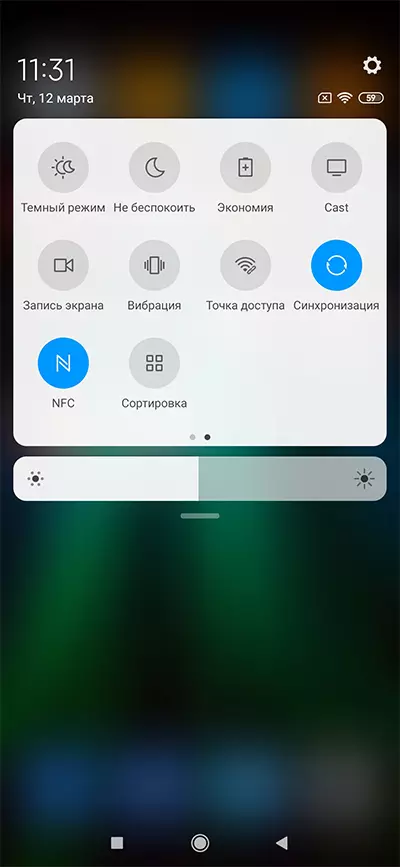
Итак, первым делом нужно активировать модуль, которым обладает смартфон. Сделать это можно двумя способами: через шторку уведомлений или через настройки устройства. Рекомендуется иметь представление сразу о двух вариантах, чтобы воспользоваться ими в любой ситуации.
Через шторку уведомлений
Для реализации этого способа понадобится просто опустить шторку уведомлений, сделав свайп от верхней части экрана вниз, а затем тапнуть по значку «NFC». В зависимости от версии Андроид данный пункт может иметь название «Модуль NFC» или «Бесконтактная оплата» и подсвечиваться разным цветом.
Через настройки телефона
Второй способ является менее быстрым, но не менее надежным. Здесь вам не понадобится шторка уведомлений, а потребуется лишь следовать алгоритму, который изложен в инструкции:
- Откройте настройки телефона.
- Перейдите в раздел «Подключение и общий доступ».
- Активируйте ползунок, расположенный напротив пункта «NFC».
Также может понадобится установить «Кошелек HCE» в качестве средства оплаты, поскольку «Кошелек SIM» использует для оплаты чип, установленный не в смартфоне, а в SIM-карте.
Issues with payments or phone
I don’t have the contactless card in the app
Another possible option is that you’re using Xiaomi Mi5s, in which case:
- Navigate to Device settings — Wireless and networks — NFC — Secure element position.
- Select Use HCE Wallet. After that, the card should start working properly.
If nothing helps, check the device specifications: it’s possible that your phone does not support contactless payments.
Phone is lost
If you have a new SIM card, don’t forget to change the phone number linked to YooMoney.
Работает ли бесконтактная оплата?
Для бесконтактной оплаты оформите карту «Мир» — только ее можно привязать к Samsung Pay или Mir Pay.
Рассказываем подробнее об ограничениях.
Ограничения со стороны Visa и Mastercard
Так как Visa и Mastercard в России временно отключены, невозможно использовать карты российских банков с этими платежными системами в двух случаях:
- для покупок за границей и в иностранных интернет-магазинах;
- для привязки к Apple Pay, Google Pay, Samsung Pay и другим кошелькам.
Ограничения со стороны Apple
24 марта Apple сообщила Национальной системе платежных карт (НСПК), что приостанавливает поддержку карт «Мир» в сервисе Apple Pay. Теперь не получится привязать карты «Мир» в Apple Wallet.
Ограничения со стороны Google
Оплата с помощью Google Pay любыми картами временно недоступна.
Пользователи смартфонов Huawei и Honor используют для бесконтактной оплаты Кошелек Pay, но он не поддерживает карты «Мир» и не работает с Visa и Mastercard.
Смарт‑часы с функциями Garmin Pay, Samsung Pay, Mi Band Pay, Swatch Pay и Apple Pay не работают с картами «Мир».
Прямое сканирование QR-кода на Huawei P40 lite
Во-первых, стоит различать прямое сканирование, а также считывание информации с фотографией, представляющей собой QR-код. В первом случае мы говорим о таком типе сканирования, когда изображение кода расположено на другом объекте (например, на листке бумаги или стенде). Второй тип считывания – расшифровка информации напрямую с телефона, где располагается QR. Для начала предлагаем поговорить о прямом сканировании, так как оно используется чаще всего.
Через приложение «Камера»
С высокой долей вероятности ваш телефон уже обладает специальным считывателем, который доступен через приложение «Камера». Правда, все будет зависеть от версии прошивки. Чем она актуальнее, тем выше шанс найти нужную функцию. Сканирование в таком случае выполняется следующим образом:
- Запустите приложение «Камера».
- Перейдите в раздел сканирования QR-кодов (может располагаться глубоко в настройках).
- Наведите видоискатель на код так, чтобы он поместился в виртуальный квадрат.
- Нажмите на кнопку затвора.
При верном выполнении всех требований инструкции на экране отобразится результат, зашифрованный в QR-код. Это будет ссылка на страницу в интернете или короткий текст.
Через Google Lens
Считыватель кодов также интегрирован в приложение Google Lens, доступное в Play Market. Его можно использовать в тех случаях, когда «Камера» не обладает нужным нам функционалом. По умолчанию Гугл Объектив доступен на всех смартфонах Андроид, а потому вы можете запустить его на своем Huawei P40 lite без скачивания дополнительного софта:
- Запустите приложение «Камера».
- Перейдите во вкладку с Google Lens.
- Наведите камеру на квадрат QR-кода.
- Нажмите на кнопку в виде лупы.
После выполнения последнего шага вы будете перенаправлены на страницу, зашифрованную в код, или же сможете прочитать зарегистрированный автором текст. То же самое ожидает тех, кто расшифрует QR через отдельное приложение Google Lens.
Сторонний софт
Функционал считывателя кодов предусмотрен не только в стандартном приложении или Google Lens. Также он встречается в программах от сторонних разработчиков. Например, расшифровать код можно через «Сканер QR & штрих-кодов». Программа доступна для скачивания в Play Market. После установки дополнительного софта останется лишь выполнить действия, описанные выше при рассмотрении «Камеры» и Google Lens.
Оплата по QR через приложение банка
Если считыватель QR-кода необходим для оплаты товаров или услуг, то оптимальным вариантом расшифровки станет использование приложения банка. Рассмотрим реализацию технологии на примере онлайн-банкинга Сбер:
- Запустите программу.
- Перейдите в раздел «Платежи».
- Выберите опцию «Оплата по QR или штрихкоду».
- Направьте видоискатель на объект.
- Нажмите на кнопку затвора.
- Ознакомьтесь с деталями транзакции и подтвердите оплату.
Что потребуется?
Во-первых, нам потребуется сам телефон — любой аппарат P40-серии, за исключением lite E (обзор тут).
В-третьих, поддержка банка. Сейчас доступны основные партнёры, в их числе: Альфа Банк (мой случай), Тинькофф, Райфайзен, Русский стандарт, РоссельхозБанк и т. Полный список находится в самом приложении Кошелёк в разделе «Банки-участники».
Как воспользоваться SberPay?
Для того, чтобы зарегистрировать карту в SberPay, необходимо установить приложение «Сбербанк Онлайн» последней версии — 11. Проблема в том, что сейчас обновленная программа есть лишь в фирменном магазине Huawei App Gallery и на сторонних ресурсах. Google Play до сих пор распространяет устаревшую версию клиента банка. Если же вы установили «Сбербанк Онлайн» 11. 0, достаточно написать в поиске SberPay и выбрать одну из предложенных карт Visa. После чего она будет зарегистрирована в системе.
На каких моделях телефона есть

Что поддерживается, а что — нет
Во-первых, на данный момент сервис работает только с картами Visa, но в ближайшем будущем Сбербанк обещает открыть доступ клиентам платежных систем MasterCard и МИР. Сроки, тем не менее, не уточняются. Если ваша единственная карта не подходит, можно зарегистрировать виртуальную карту Сбербанка и после добавить в SberPay уже ее. Во-вторых, устройство не должно быть модифицировано при помощи Root-прав — в противном случае, сервис выдаст ошибку: или на этапе регистрации, или при попытке совершить оплату.
Как будет работать подписка Spotify Premium?
11 апреля Spotify прекратил работу в России. Все виды подписок будут отключены. Если ваша подписка Spotify Premium оформлена через Тинькофф и оплаченный период заканчивается после 11 апреля, напишите нам — компенсируем неиспользованные дни.
Как установить Mir Pay
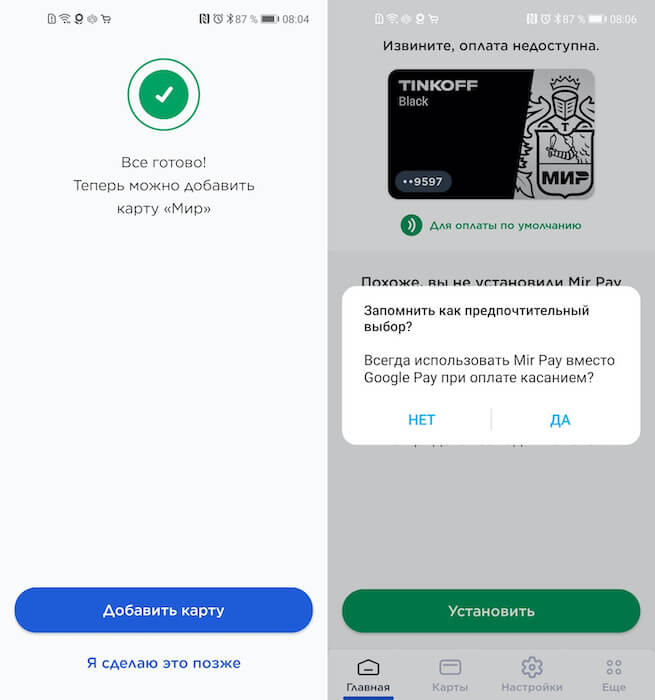
Привязать можно как пластиковую, так и виртуальную карту Мир
- Подтвердите привязку вводом кода из SMS-сообщения;
- Назначьте Mir Pay платёжным средством по умолчанию.
Интересно, что на смартфонах Huawei и Honor с сервисами Google сервис Mir Pay предлагает два варианта авторизации: с аккаунтом Google и с аккаунтом Huawei. Для вас они не отличаются. Поэтому, если у вас досанкционный аппарат, выбирайте то, что нравится. А тем, у кого нет сервисов Google, других альтернатив не остаётся. Им придётся проходить авторизацию с учёткой Huawei.
Приехали: суд в России признал Samsung Pay незаконным
Оплачивать покупки при помощи Mir Pay не сложнее, чем с помощью Google Pay или SberPay. Вам потребуется просто разблокировать телефон и поднести его к терминалу оплаты. При необходимости подтвердите проведение транзакции отпечатком пальца. Если операция прошла успешно, вы услышите характерный звук, который издаст телефон, а на терминале появится надпись «Успешно».
Mir Pay работает на основе технологии токенизации. По тому же принципу работает и Google Pay. Платёжный сервис шифрует данные банковской карты и плательщика и подменяет их на рандомную комбинацию символов, которая называется токеном. Таким образом продавец, которому вы оплачиваете покупку телефоном, не будет знать о вас ровным счётом ничего.
Как оспорить операцию, оплаченную картами Visa и Мasterсard?
Но в реальности возможность оспорить операцию зависит от нескольких условий.
Если операция была по карте Visa или Mastercard, а магазин или банкомат российский, то ничего не поменяется: по таким операциям все еще можно будет запросить оспаривание через приложение Тинькофф.
Если операция была по карте Visa или Mastercard, а магазин или банкомат зарубежный, то оспорить такую операцию через Тинькофф можно только до 3 апреля 2022 года: это правило самих платежных систем. Чтобы оспорить операцию после 3 апреля, обратитесь напрямую в магазин или банк, который обслуживает банкомат. При этом Тинькофф не сможет повлиять на процесс оспаривания.
Если вы использовали карту «Мир», то ничего не поменяется: по таким операциям все еще можно будет запросить оспаривание через приложение Тинькофф.
Как расплачиваться смартфоном?
Для контакта смарта и платежного терминала применяется система Near Field Communication, но на слуху у пользователей ее укороченный вариант – NFC. Она помогает обмениваться данными на дистанции, не превышающей 10 см. Нужно просто приложить 2 аппарата друг к другу, выполнить 1-2 несложных действия (зависит от используемой системы расчета). Все. Бесконтактная оплата с помощью смартфона прошла!
Чтобы расплачиваться за шоппинг мобильным девайсом, в последнем должен быть чип NFC. В новейших моделях он встроен прямо в материнскую плату, а в более старые смарты их можно добавить с помощью sim-карты, карты памяти или отдельной метки с таким модулем. О том, поддерживает ли конкретный мобильный гаджет технологию NFC, можно узнать из характеристик самого девайса.
Для начала функционирования тем, кто юзает смарты на ОС Android, понадобится:
- кликнуть в меню на пункт «Беспроводные сети»;
- нажать на подкатегорию «NFC»;
- активировать модуль.
Владельцам «яблочных» девайсов не потребуется ничего подключать. Еще на заводе чип активируют, после чего антенна работает автономно.
Нюанс: Технология оплаты смартфоном Near Field Communication функционирует только на версии Android не ниже 4. Что касается смартов от Apple – платить бесконтактно можно с Айфона 6 (например, iPhone 11 64GB) и выше.
А что же безопаснее: бесконтактный расчет карточками с PayPass или новомодная оплата телефоном? В первом случае приходится доставать карточку и прикладывать ее к терминалу. При этом есть риск, что посторонние увидят ее номер и прочие конфиденциальные данные. Во втором же варианте во время оплаты на терминал отправляется сгенерированный токен, а не номер или другие данные карточки. Поэтому злоумышленникам никак не получить данные карты и не вывести средства со счета.
Может заинтересовать: Исследование: как выглядит смартфон украинца?
Как пользоваться Mir Pay
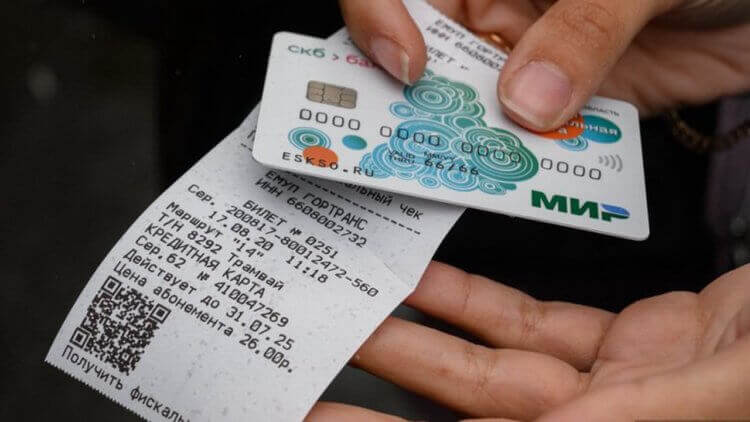
Платить Mir Pay можно везде, где принимают оплату картами Мир
Из-за того, что токен имеет ограниченный ресурс действия, количество платежей, которое вы можете совершить без подключения к интернету, ограничено 10 платежами. После этого придётся обязательно подключиться к Сети, чтобы смартфон обновил токены. Это восполнит лимит и даст возможность оплатить ещё 10 покупок. Но, если смартфон подключен к интернету постоянно, вы даже не заметите обновления токенов.
Оплата разблокированным телефоном обязательна при оплате покупок до 1000 рублей. Для большей транзакции придётся снять блокировку, подтвердив свою личность. Причём неважно, как вы это сделаете – паролем или биометрией. Это ключевое условие для оплаты без использования пин-кода, который иногда может требоваться. Впрочем, сегодня пин-код для подтверждения платежа обычно не просят.
Как ездить на общественном транспорте со скидкой благодаря Mir Pay, SberPay или Samsung Pay
Вообще, сегодня почти все терминалы в России поддерживают оплату картами Мир. То есть проблем с тем, чтобы расплатиться за покупки в магазине или где-то ещё, быть не должно. Но, чтобы не выглядеть дураком на кассе, отстояв длинную очередь, обращайте внимание на наличие логотипа Мир. Если он есть – оплату картами отечественной платёжной системы гарантированно примут, независимо от того, платите вы «пластиком» или телефоном.
Впрочем, кое-где могут возникнуть проблемы. Например, у меня при оплате картами Мир в общественном транспорте периодически возникают трудности. Терминал просто выдаёт ошибку о том, что моя карта находится в стоп-листе. Как мне объяснили, скорее всего это связано с тем, что на карте нет денег. Но на самом деле это не так, в чём я не сомневаюсь. Значит, проблема всё-таки в другом. Поэтому на всякий случай возите с собой ещё и физическую карту. Мало ли что.
Стоит ли пользоваться Huawei Pay
Google Pay не позволяет платить бесконтактно без подключения к интернету несколько раз подряд
Лично я не вижу в этом никакого смысла, даже если у вас есть карта совместимого банка, выпущенная под эгидой UnionPay. Ведь мало того, что вы будете сильно ограничены в спектре магазинов, которые принимают соответствующую оплату, так вам ещё и нужно будет держать на смартфоне дополнительное приложение для оплаты. А я, как сторонник рационального подхода во всём, считаю, что это уже слишком. В конце концов, зачем дублировать, по сути, одну и ту же функцию – бесконтактный платёж, — когда этого можно не делать.
Можно ли платить Google Pay без интернета
Единственная особенность Huawei Pay, благодаря которой он выигрывает у Google Pay, как ни странно, состоит в возможности оплачивать покупки без подключения к интернету. Немногие знают, что Google Pay сохраняет про запас несколько токенов, которые позволяют ему совершить несколько транзакций в отсутствие подключения к Сети. Однако когда токены заканчиваются, ему нужно снова соединиться с интернетом, чтобы получить новые. У Huawei Pay такой проблемы нет – сказывается использование аппаратной технологии шифрования, благодаря которой токены генерируются совершенно автономно. Но стоит ли оно того?
Инструкция
ВАЖНО! Перед установкой необходимо удалить старые beta-версии приложения, если вы их устанавливали. Это влияет на токенизацию и привязку карты.
Я на всякий случай удалил и загруженную ранее карту. Для этого зашёл в раздел «Управление картами», выделил свою карточку долгим удержанием и через меню из трёх точек удалил запись о ней.
Следом я выгрузил утилиту из памяти, остановил приложение и вычистил кэш («Настройки» -> «Приложения» -> «Приложения» -> «Кошелёк» -> «Память» — кнопка «Сброс»), а затем удалил саму программку и перезагрузил аппарат. Для верности.
- После перезагрузки заходим в AppGallery, ищем тот самый «Кошелёк» и устанавливаем заново. Опять же, утилиту можно установить и через официальный сайт разработчика по этой ссылке.
- На главном экране нажимаем кнопку «Добавить свою карту» и следом выбираем раздел «Банковские карты». Здесь придётся вручную ввести все свои реквизиты: номер и срок действия карты.
- После добавления карты в виртуальный кошелёк у меня вылезла пометка «Доступно обновление». У вас может висеть баннер «Требуется активация». Это и подразумевает необходимость введения кода безопасности с тыльной стороны пластика.
- После введения кода придёт СМС от банка с финальным подтверждением. На этом всё — карта добавлена, можно оплачивать.
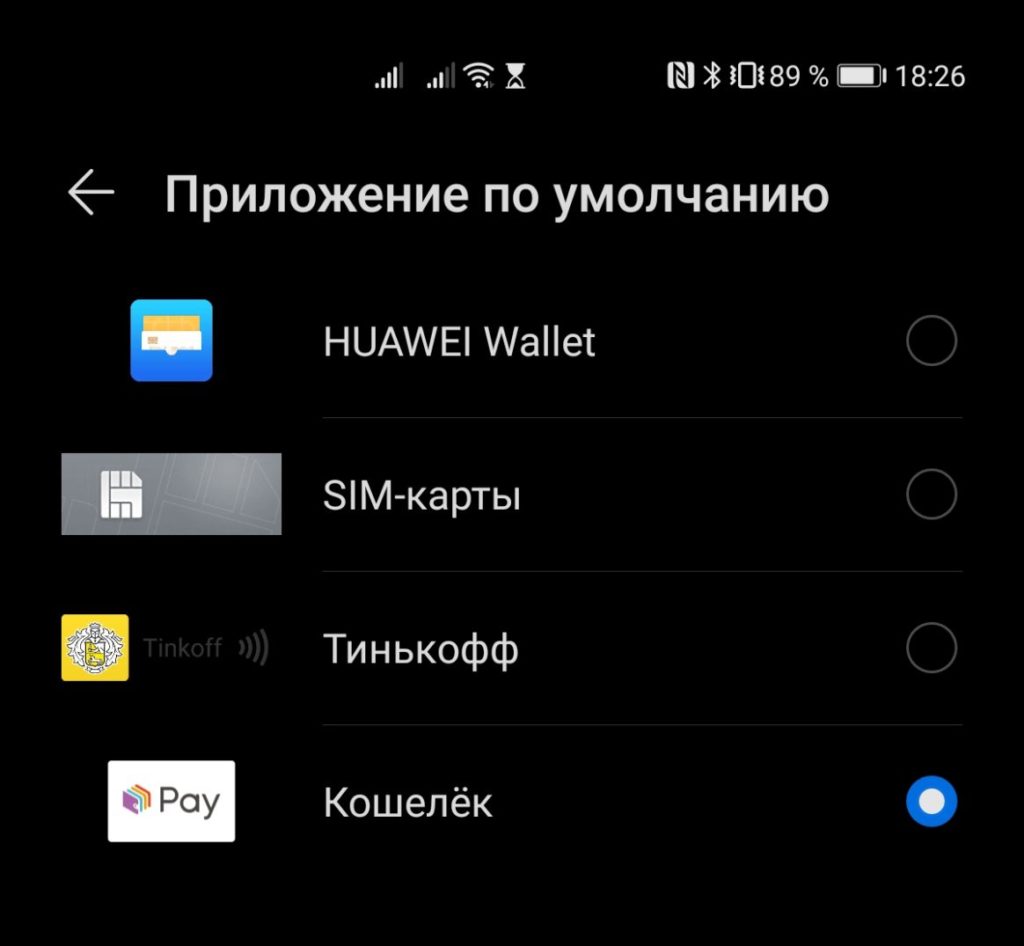
Для верности можно зайти в «Настройки» -> «Другие соединения» -> «NFC» -> «Приложение по умолчанию» и поставить галочку напротив приложения «Кошелёк». В следующий раз в магазине достаточно просто прислонить к терминалу оплаты разблокированный смартфон.
Оплата банковской картой Сбербанка через телефон

Как выглядит процесс привязки через Сбербанк Онлайн:
- Заходим в приложение, выбираем нужную карту.
- Нажимаем на «Добавить в Google Pay».
Также привязка доступна через само приложение Google Pay (GPay).
В дальнейшем пользователи могут платить через телефон в магазине, поднося устройство к считывателям на несколько секунд. Для оплаты достаточно только разблокировки кодом, отпечатком пальца или сканом лица: это позволяет надежно защищать все операции.
Как платить картой МИР через смартфон

Процедура привязки карт МИР ничем не отличается от аналогов для MasterCard или Visa. Чтобы платить, прикладывая телефон, достаточно приложения Mir Pay и устройства с технологией NFC.
В Mir Pay можно добавить и расплачиваться банковскими картами МИР большинства российских банков. При сумме оплаты, как и по картам MasterCard и VISA больше 1000 рублей может понадобится ввод пин-кода. Также в настройках приложения МИР Пэй можно установить повышенный лимит 3000 рублей, при котором расплачиваться телефоном можно при заблокированном экране, то есть без ввода пин-кода.

В настройках приложения можно установить чтобы до 3000 тысяч рублей можно было платить с заблокированным экраном, без ввода пин-кода
Какие телефоны поддерживают оплату в одно касание
Важно учитывать, что платить через смартфон можно только при условии его соответствия определённым требованиям:
- ОС Android – не ниже Android 4, iOS – от 8 версии и выше.
- Оплата с iPhone может осуществляться через систему Apple Pay, с «Самсунгов» — через Samsung Pay, для всех остальных смартфонов на Андроиде – через Google Pay (раньше называлось Android Pay).
Какие марки телефонов поддерживают технологию

Наиболее распространёнными марками, позволяющие упростить процесс оплаты являются следующие:
- Samsung;
- IPhone;
- LG;
- Honor;
- HTC;
- Xiaomi;
- Huawei.
Получить информацию о функционале своего телефона можно, зайдя в настройки. Если версия ОС соответствует заявленным требованиям и есть NFC модуль, достаточно «привязать» банковские карты в платежное приложение. Сегодня почти все гаджеты, поддерживающие бесконтактную оплату, продаются уже с предустановленными приложениями для оплаты.
На устройстве должно быть установлено вышеназванные платежные приложения от производителей смартфонов, либо приложения некоторых банков. К ней привязываются при желании сколько угодно банковских карт. Одна карта устанавливается по умолчанию, все остальные карты можно выбирать в приложении в момент оплаты.
Как платить через SberPay
Прежде, чем идти в магазин и платить через SberPay, стоит удостовериться, что приложение установлено «по умолчанию» в системных настройках смартфона. После этого можно смело подходить к кассе и, разблокировав смартфон удобным способом, подносить его к терминалу. SberPay должен открыться автоматически.
Как работает Huawei Pay
Думаю, начать следует с описания Huawei Pay. Как и Apple Pay или Samsung Pay, фирменный сервис китайской компании работает через NFC и с технической точки зрения устроен точно так же. Сервис шифрует данные банковской карты, подменяя её номером виртуальной карты, которую создаёт в момент привязки. Так удаётся защитить исходную карту, номер которой не узнает ни продавец, ни Huawei, ни банк-эквайер, который обеспечивает работу платёжного терминала в магазине и обрабатывает транзакцию.
Чем Huawei Pay отличается от Google Pay
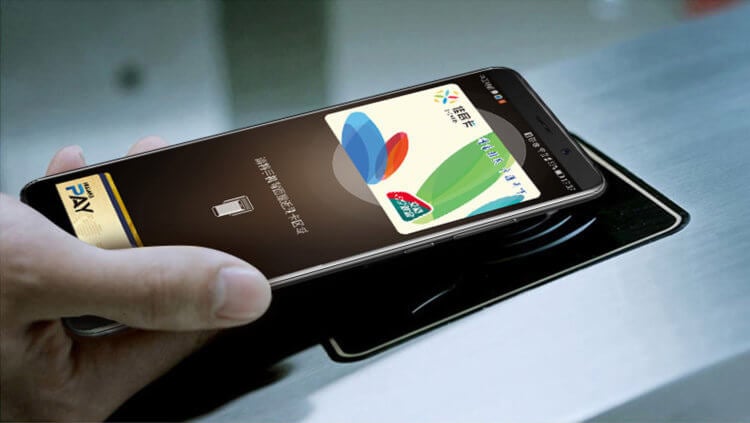
Huawei Pay позволяет платить точно так же, как Google Pay, но есть одно отличие. О нём — ниже
С точки зрения безопасности Huawei Pay оказывается даже более предпочтительным и надёжным вариантом, чем Google Pay. Ведь если детище поискового гиганта позволяет совершить три покупки до 1000 рублей без какого-либо подтверждения, то сервис Huawei требует верифицировать каждую транзакцию независимо от суммы. Для этого необходимо либо ввести пароль разблокировки смартфона, либо отсканировать отпечаток пальца. Кроме того, Huawei Pay использует технологию аппаратного шифрования SE, тогда как Google Pay работает на основе программного шифрования для эмуляции карт HCE.
Как и где скачать
- Войдите в App Gallery.
- Введите в поиске «Кошелек Huawei».
- Жмите на кнопку «Установить» и дождитесь загрузки.

Кроме того, программа не доступна в Google Play, поэтому загрузить софт через этот магазин не получится. Единственная возможность — скачивание через App Gallery.
Где платить телефоном вместо карты
В 2019-2020 году можно с уверенность сказать, что бесконтактные платежи принимаются 95 процентами банковских терминалов в торговых точках России. Это крупные торговые сети Лента, Ашан, Эльдорадо, М. Видео, Пятерочка, Магнит, а также метро и другой городской транспорт Москвы и крупных городов РФ. Сегодня очень многие в городском транспорте оплачивают телефоном вместо проездной карты.
И с каждым днем таких точек и сфер применения высоких платежных технологий становится больше. Кстати, уже сейчас телефоном можно платить не только оффлайн, но и в онлайн-сервисах и мобильных приложениях. Например, в приложении Яндекс-Такси за поездку можно оплатить Google Pay, Samsung Pay или Apple Pay.
В интернет-магазинах и других сайтах, где есть возможность оплатить телефоном, присутствует специальный значок платежной системы.
Функция бесконтактной оплаты с технологией NFC позволяет владельцам большинства смартфонов экономить время и совершать покупки с максимальной безопасностью. Именно поэтому среди них с каждым днем становится все больше и больше людей, предпочитающих платить телефоном вместо карты.


