
- Как платить любым Android-смартфоном
- СберПэй — как пользоваться
- Какие устройства поддерживают Samsung Pay
- Как добавить банковскую карту
- Mir Pay
- Как установить Apple Pay на iPhone 7 и 7 Plus
- Как создать ярлык СберПэй на экране телефона
- Какие iPhone поддерживают технологию
- Как привязать карту к SberPay
- Как оплачивать покупки телефоном iPhone
- Как платить за покупки
- Как оплатить покупку или услугу
- Требуется ли подключение к интернету при оплате с помощью Samsung Pay
- Какие карты Сбербанка поддерживают Apple Pay
- Виртуальные карты Сбербанка
- Как добавить банковскую карту на iPhone
- С помощью Wallet
- Насколько безопасно пользоваться этой системой
- Какие карты можно привязать к Айфону
- Как добавить карту в Apple Pay через «Сбербанк Онлайн»
- Вот инструкции для IPhone
- А вот для Apple Watch
- «Добавляем» карту Сбербанка в телефон
- Как платить при помощи айфона
- Какие устройства поддерживают Apple Pay
- Можно ли оплатить покупки в интернет-магазинах при помощи сервиса СберПэй
- Немного о Apple Pay
- Расплачиваемся телефон вместо денег и карты
- Какие банки и карты подойдут
- Дополнение (от 2020г
- Как узнать, поддерживает ли мой телефон эту технологию
- Как настроить телефон
- Как расплатиться телефоном в магазине
- Популярные вопросы
- Как платить телефоном Самсунг
- Карты каких банков можно подключить
- Какие банковские карты можно использовать
- Безопасность бесконтактных платежей Эппл Пей
- Можно ли принимать оплату при помощи сервиса СберПэй
- Как включить SberPay на Android
- Как платить SberPay
- «СБПэй»
- Кошелек Pay
- Доступны ли бесконтактные платежи на умных часах Apple Watch
- Оплата с Apple Pay
- Apple Pay в России
- Как установить СберПэй на телефон
- Не работает Apple Pay на iPhone 7 или 7 Plus
- Как пользоваться СберПэй на ОС Андроид
- Как настроить Apple Pay на iPhone 7 и 7 Plus
- Как добавить карту в Apple Pay через Wallet
- Какие «Айфоны» поддерживают Apple Pay
- Как оплачивать товары и услуги с помощью «Айфона»
- Как переключить смартфон с Google Pay на SberPay
Как платить любым Android-смартфоном
Для любых других гаджетов на базе Андроид, поддерживающих NFC, предусмотрено приложение Google Pay. Оно либо уже встроено в ваше мобильное устройство, либо его можно установить из Google Play.
Список платежных карт, которые можно добавить в приложение Google Pay, указан на официальном сайте программы. Кроме того, для использования платежной системы вам понадобится:
- смартфон с Android версии 5.0. и выше и поддержкой NFC;
- отсутствие root-доступа на устройстве;
- неразблокированный загрузчик Android;
- авторизация в аккаунте Google.
После этого можно платить телефоном во всех терминалах, поддерживающих Google Pay. На них наклеен соответствующий значок с логотипом платежной системы.
СберПэй — как пользоваться
Важной особенностью бесконтактной оплаты при помощи сервисе Сберпэй — двойное поднесения устройства к платежному терминалу. В Google Pay можно оплачивать даже, не разблокировав экран, при этом платеж не может превышать определенную сумму.
При использовании SberPay такая возможность заблокирована. Это сделано для того, чтобы не допустить мошенническое списание средств, которое могут осуществить злоумышленники, просто поднеся терминал к смартфону, даже если он заблокирован и лежит в сумочке или кармане одежды.
Существует два способа как платить Сберпэй:
- Открыть приложение и поднести устройство к терминалу. После этого, на экране появится информация о платеже. Далее потребуется разблокировать смартфон тем способом, который установлен по умолчанию, будь то пароль или отпечаток пальца. После этого, необходимо второй раз поднести устройство к терминалу.
- Открыть приложение СберБанкОнлайн и заранее выбрать раздел «Оплата SberPay». Разблокировать устройство и поднести его к платежному терминалу.
Такие способы оплаты могут показаться не удобными, однако, дают надежную защиту от несанкционированного списания средств и предотвращают действия мошенников.
Какие устройства поддерживают Samsung Pay
В отличие от популярной системы Android Pay («Андроид Пей»), этот сервис поддерживается только устройствами, произведенными компанией «Самсунг». Даже если вы установите приложение Samsung Pay на девайс другого производителя, у вас не получится произвести оплату.
Полный список смартфонов, с которыми работает система, представлен на сайте компании-производителя. В него входят:
- все флагманские устройства, начиная с Samsung Galaxy S6 и Galaxy Note 5;
- большинство современных моделей среднего и даже бюджетного класса.
Некоторые смартфоны дают возможность производить оплату с помощью технологии NFC. С терминалами, оснащенными считывателями карт с магнитной полосой, они не работают. Информацию о возможностях конкретного устройства вы найдете по приведенной выше ссылке.
Также система «Самсунг Пэй» работает со многими умными часами Samsung – поддерживается только оплата с помощью NFC. В список входят следующие модели:
- Gear S3 Classic;
- Gear Sport;
- Galaxy Watch;
- Galaxy Watch Active;
- Galaxy Watch4 Classic.
Обратите внимание, что система не будет работать, если владелец телефона получил root-права. Даже если вы восстановите стандартную прошивку, ситуация не изменится. Откат невозможен, получение root-прав ведет к полной блокировке Samsung Pay на устройстве.

Как добавить банковскую карту
Перед тем как начать пользоваться системой Apple Pay, надо добавить свою банковскую карточку. Это можно сделать в приложении Wallet.
Это предустановленное приложение, которое уже есть в вашем «Айфоне». Оно предназначено для хранения номеров банковских карт, а также бонусных карт, посадочных талонов, билетов в кино и прочей подобной информации.
- Откройте приложение Wallet.
- Нажмите на кнопку «Добавить» – она представляет собой круглую иконку со знаком +.
- Выберите тип карты
- Отсканируйте лицевую сторону карты с номером, именем держателя и сроком действия.
- Далее следуйте указаниям в приложении.
Если раньше вы пользовались картой в приложении Wallet, но не привязывали ее к Apple Pay, после нажатия на кнопку «Добавить» зайдите в раздел «Ранее добавленные карты». Выберите в списке карту или несколько карт и нажмите «Продолжить». После этого следуйте указаниям в приложении.

Mir Pay

Платежная система «Мир» также запустила собственный сервис бесконтактной оплаты. Однако он доступен только на смартфонах под управлением Android. Оплачивать покупки с его помощью можно в любом терминале, где поддерживаются карты «Мир».
Приложение Mir Pay доступно в каталоге Google Play. После скачивания и установки нужно открыть его, отсканировать лицевую сторону карты с номером (для этого используется камера смартфона) или ввести номер вручную. Следуя подсказкам на экране, необходимо активировать карту, чтобы она добавилась в виртуальный кошелек.
Сам процесс оплаты похож на SberPay — достаточно просто разблокировать смартфон и поднести его к терминалу.
Mir Pay поддерживает карты «Мир» множества российских банков — «Сбера», ВТБ, «Тинькофф», банка «Открытие», «Росбанка» и других.
Заметим, что картами «Мир» можно также расплачиваться на ряде интернет-сайтов, включая крупный маркетплейс AliExpress.
Как установить Apple Pay на iPhone 7 и 7 Plus
Mir Pay — сервис, созданный специально для бесконтактной оплаты с помощью карт МИР. С его помощью можно оплачивать покупки в любом терминале, где принимают такие карты — то есть, во всей России. Уже многие банки выпускают карточки этой платежной системы: Сбер, Открытие, Газпромбанк, Альфа. Также можно выпустить виртуальную карту, если вам не нужна пластиковая — такую опцию предлагает Тинькофф.
- Установите Mir Pay на смартфон из удобного для вас магазина приложений.
- Откройте программу и отсканируйте свою карту МИР или добавьте ее данные вручную.
- Следуя подсказкам на экране, активируйте карточку в сервисе и сделайте его основным способом бесконтактной оплаты.
- Для совершения платежа надо просто разблокировать и поднести смартфон к терминалу. Дополнительно открывать приложение МИР Пэй не придется.
Как создать ярлык СберПэй на экране телефона
При необходимости, можно вывести ярлык сервиса на экран телефона. Для этого выбираем соответствующий раздел в окне.
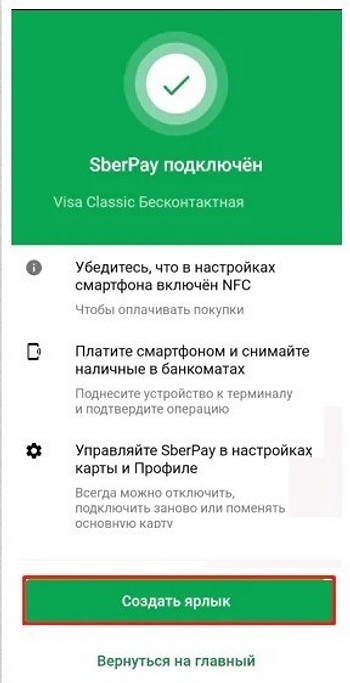
Для корректной работы сервиса, необходимо настроить блокировку экрана. Если она не настроена, необходимо в настройках выбрать соответствующий пункт меню и активировать его.
Какие iPhone поддерживают технологию
Эппл Пей – перспективная и популярная система бесконтактных расчетов, но, к сожалению, ее поддерживают не все мобильные устройства. Технология с чипом NFC стала активно применяться относительно недавно и доступна только на современных моделях смартфонов. Все устаревшие экземпляры не имеют в своей конструкции необходимого модуля.

Рассмотрим перечень совместимых гаджетов от известного бренда:
- Если собираетесь совершать покупки в обычных магазинах, то требуется такое оборудование: IPhone 6 и выше, SE, Apple Watch первой и второй серии.
- Для совершения интернет-покупок или при помощи мобильных приложений потребуется – Iphone не ниже 6 серии, умные часы первого поколения, IPad Air и Pro, MacBook Pro и Air.
Кроме этого, важным условием использования сервиса является наличие зарегистрированной учетной записи в ICloud и наличие персонального идентификатора.

Если ваше мобильное устройство не соответствует требованиям, то о бесконтактной оплате при помощи Айфона можно забыть либо приобрести обновленный гаджет.
Как привязать карту к SberPay
- Перейдите в приложение «Сбербанк Онлайн»;
- Найдите в списке карту Visa и нажмите на неё;

Включить SberPay можно прямо в приложении Сбербанк Онлайн
- В открывшемся окне выберите «Добавить в SberPay»;
- Подтвердите добавление карты кодом из SMS.
Huawei вернет возможность платить телефоном
Однако мало просто подтвердить регистрацию в сервисе. Чтобы им можно было пользоваться, необходимо выбрать SberPay в качестве основной системы бесконтактной оплаты. На разных смартфонах это делается по-разному, но поскольку все прошивки на базе Android устроены похожим образом, думаю, что проблем с поиском нужного параметра у вас не возникнет. Но на всякий случай предупреждаю: если вы не можете найти пункт меню, который позволяет переключить платёжный сервис, воспользуйтесь поисковой строкой в приложении «Настройки».
Как оплачивать покупки телефоном iPhone

Теперь перейдем к самому важному этапу – оплата товаров и услуг. При помощи Apple Pay можете выполнять покупки в любом магазине, а также в интернет-пространстве. Следуйте инструкции:
- Приложите смартфон к считывающему терминалу и нажмите на Touch ID, чтобы отсканировать отпечаток пальца и подтвердите операцию.
- После этого, автоматически произойдет транзакция, при условии наличия денежных средств на банковском счете.
- Обязательно возьмите чек.

Если хотите расплачиваться в интернет-магазине, то вам потребуется:
- На многих онлайн-сервисах выведена специальная кнопка Эппл Пей.
- Выберите нужный товар и пропишите данные получателя – адрес доставки и контакты.
- Последний этап – приложите палец к Touch ID для подтверждения операции.
Таким способом можете расплачиваться на смартфоне, планшете или Макбуке только при наличии сканера отпечатка пальца.

Если на MacBook отсутствует Touch ID необходимо работать через синхронизированное устройство iPhone или Apple Watch.
Как платить за покупки
Карточку добавили, теперь самое время идти в магазин за продуктами. Процедура оплаты максимально проста и не вызывает затруднений. Для этого вам понадобится:
- Поднесите смартфон к терминалу считывания на близкое расстояние.
- Нажмите на Touch ID, чтобы считался отпечаток пальца.
- После этого, терминал издаст звуковой сигнал в качестве подтверждения покупки. Следует учитывать, что для оплаты не обязательно выводить смартфон из спящего режима и снимать блокировку с экрана.

Если собираетесь купить товар в интернет-пространстве или через мобильное приложение, тогда:
- Найдите совместимый с Apple Pay интернет-магазин.
- Подберите нужный продукт.
- Рядом с ним должна светиться кнопка с фирменным логотипом Эппл Пей. Кликните на нее.
- В следующем окне пропишите контактные данные и адрес получателя.
- Последний этап – приложите палец к сканеру для подтверждения оплаты.

Если есть MacBook, то с легкостью можете выполнить закупку в сетевом пространстве, при условии наличия Touch ID.
В статье подробно разобрали особенности работы в сервисе Apple Pay, а также, как привязать к нему банковскую карту. Это новый шаг в эволюции цифрового мира, все теперь в смартфоне или наручном гаджете. Не оставайтесь в стороне, пробуйте прогресс на вкус.
Как следует из названия, сервис работает только на смартфонах Samsung — они довольно популярны в России, в том числе бюджетные модели.

Всего приложение позволяет хранить 10 банковских карт и 100 карт лояльности (магазинов, ресторанов, клубов, даже транспортную Тройку). Внутри программы вы сможете переводить деньги другим пользователям по номеру телефона или карты.
Как добавить карту в Samsung Pay:
- Войдите в свой аккаунт Samsung или создайте его.
- Выберите способ подтверждения платежей — по отпечатку пальца, пин-коду или радужке глаз (если смартфон поддерживает такой метод).
- На главном экране нажмите на плюсик в разделе «Банковские карты».
- Разрешите приложению доступ к камере и отсканируйте карту. Также можно ввести все реквизиты вручную или добавить карточку с помощью NFC, кликнув по «Добавить по NFC» и приложив ее к смартфону.
- Согласитесь на условия обслуживания и получение SMS от банка. Введите полученный код в соответствующее поле.
- Нарисуйте подпись (пальцем или стилусом) и нажмите «Сохранить».
- Готово! Оплачивать покупки можно и без интернета — главное, чтобы смартфон поддерживал Samsung Pay.
- Бесплатные VPN на Андроид: какой лучше выбрать?
- Проверенный способ создать запоминающийся, но сложный пароль
Была ли статья интересна?
Другая альтернатива Google Pay и Apple Pay — это система бесконтактных платежей от «Сбера», которая называется SberPay. Она активируется через фирменное приложение и работает точно так же, как и ставшие привычными другие системы бесконтактной оплаты. Стоит обратить внимание на то, что SberPay доступна только клиентам самого «Сбера».
Чтобы активировать платежи SberPay, нужно открыть фирменное приложение «Сбербанк Онлайн», выбрать карту, которую хочется использовать для бесконтактной оплаты, перейти в настройки самой карты и нажать кнопку «Подключить SberPay». После этого появится два способа платить, используя смартфон.
Первый способ — просто поднести смартфон к терминалу, чтобы запустить SberPay, после чего подтвердить оплату (отпечатком пальца или вводом кода) и еще раз приблизить смартфон к терминалу.
Второй — запустить SberPay вручную, зажав иконку приложения «Сбербанк Онлайн» и выбрав пункт SberPay. Затем понадобится подтвердить операцию отпечатком или PIN-кодом и поднести смартфон к терминалу.
Как оплатить покупку или услугу
Перед тем как произвести оплату, авторизуйтесь в приложении тем способом, который вы ранее выбрали.
Поднесите смартфон или «умные» часы задней стороной к терминалу. Если вы оплачиваете покупку либо услугу по NFC, устройство надо поднести к верхней части терминала. Если же бесконтактная оплата не поддерживается, часы или телефон надо поднести к терминалу справа, где у него находится считыватель магнитной полосы. Прикасаться устройством к терминалу не нужно.
Если оплата прошла успешно, на экране смартфона или часов появится уведомление о проведенной операции.
Требуется ли подключение к интернету при оплате с помощью Samsung Pay
Нет, подключение к интернету необходимо только во время настройки «Самсунг Пэй» и привязки карты. Во всех прочих случаях, когда вы рассчитываетесь за покупки или услуги, система будет работать, даже если смартфон или умные часы в это время не находятся в сети.
Какие карты Сбербанка поддерживают Apple Pay
Карта может быть и кредитной, и дебетовой – на ваш выбор. Но обязательно платежной системы MasterCard.
Информацию по работе Visa и Maestro можно найти на нашем сайте.
Добавим немного конкретики. Вот полный список карт Сбербанка, которые работают с Apple Pay:
- Electron
- Classic
- «Аэрофлот» Classic
- «Молодежная» Classic
- Classic с индивидуальным дизайном
- Gold
- «Аэрофлот» Gold
- Momentum
- Platinum
- Infinite
- Signature Aeroflot
- «Подари жизнь» Classic
- «Подари жизнь» Gold
- «Подари жизнь» platinum
- World Elite «Сбербанк Первый»
- World «Золотой»
- Platinum
- Gold
- Standard
- Standard Бесконтактная
- Standard с индивидуальным дизайном
- Молодежная карта Standard
- Молодежная карта Standard с индивидуальным дизайном
- Standard Momentum
- Classic
- Gold
- «Подари жизнь» Gold
- «Подари жизнь» Classic
- «Аэрофлот» Gold
- «Аэрофлот» Classic
- Momentum
- Signature
- Gold
- Standard
- Молодежная карта Standard
Виртуальные карты Сбербанка
Возможно ли подключить виртуальную карту Сбербанка к Apple Pay и как это сделать? К сожалению клиентов Сбербанка, зарегистрировавших очень удобную для покупок в интернете виртуальную карту, придется разочаровать. На сегодняшний день подключение виртуальных карт от Сбербанка к Apple Pay невозможно. То есть карта для загрузки в приложение должна быть реальной, пластиковой.
Как добавить банковскую карту на iPhone
Для начала использования сервиса не потребуется ничего настраивать самостоятельно. Проверьте, чтобы все условия, описанные ранее в статье соблюдались и ваш смартфон поддерживал функцию бесконтактной оплаты. После этого, необходимо добавить банковскую карточку в Apple Pay. Существует только один способ подключения пластика.
С помощью Wallet
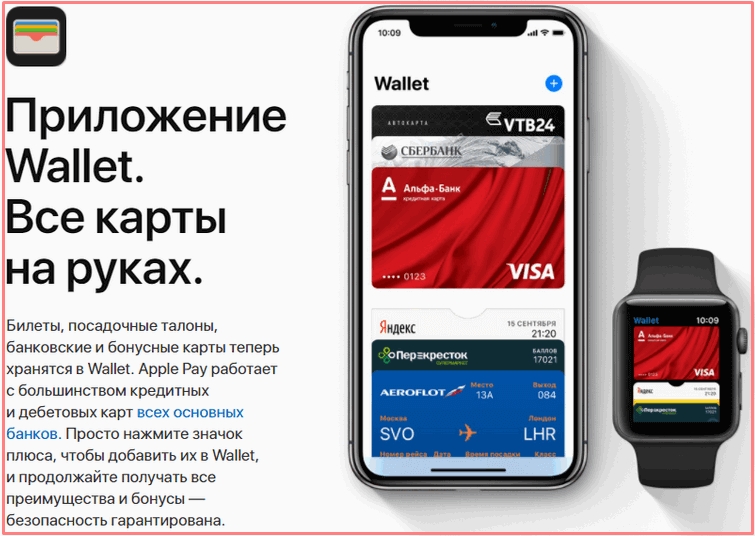
Для таких целей на оборудовании Эппл по умолчанию установлена специальная утилита – Wallet. Эта программа представляет собой виртуальный кошелек, в котором хранятся все кредитки и дисконтные карты. Поэтому для регистрации пластика в системе Apple Pay нужно добавить ее в Wallet. Для этого следуйте инструкции:
- Запустите приложение.
- В основном меню интерфейса заметите вкладку в виде плюсика. Смело нажимайте на нее.
- Если в прошлом совершали покупки в интернет-пространстве посредством кредитки, то системы в первую очередь предложит добавить ее простым подтверждением.
- Если в первый раз запустили виртуальный кошелек, то введите информацию о своей банковской карточке – ее реквизиты, номер, сроки действия и инициалы владельца. Чтобы не терять время проведите сканирование пластика внешней камерой мобильного устройства.
- После того как все поля регистрации заполнены, отправляем их на обработку.
- Если банк даст согласие, то кредитка появится в списке. По необходимости, все остальные платежные продукты добавляются аналогичным образом.
Подобный образ действий реализован для Айфона, но на планшетном компьютере и Макбуке принцип действия тот же самый. Что касается умных часов, то придется немного изменить алгоритм. В данном случае настройка происходит через мобильный телефон, синхронизированный с часами. Далее все просто:
- Войдите в меню настроек Айфона и найдите пункт Apple Watch.
- Пропишите универсальный ID наручного девайса и подождите полной синхронизации между ними.
- Войдите в раздел Wallet и прикрепите к часам кредитку.
- Пропишите реквизиты или отсканируйте карточку и подтвердите регистрацию.
- Готово, теперь кредитка прикреплена к Смарт-часам. Метод прекрасно подойдет для устаревших моделей iPhone, например, Айфону 5 или 5S. В их конструкции не предусмотрен NFC модуль, поэтому с их помощью нельзя совершать бесконтактную транзакцию, а вот через синхронизированные Apple Watch запросто.
Насколько безопасно пользоваться этой системой
Разработчики сервиса уделили вопросам безопасности немало внимания. Ни данные карт, ни информация о платежах не сохраняются ни на мобильном устройстве, ни на серверах компании Samsung.
Когда вы добавляете карту, автоматически создается цифровой токен – уникальная комбинация, состоящая из 16 цифр, привязанная к конкретному телефону или смарт-часам. Именно она используется для совершения платежа вместо реальных данных банковской карты.
Для совершения платежа необходимо авторизоваться выбранным вами способом. Это значит, что даже если кто-то похитит ваше устройство, он не сможет использовать его для оплаты, так как не знает PIN-код, не пройдет смарт-сканирование и не сможет разблокировать приложение с помощью отпечатка пальца или радужки глаза.
Какие карты можно привязать к Айфону
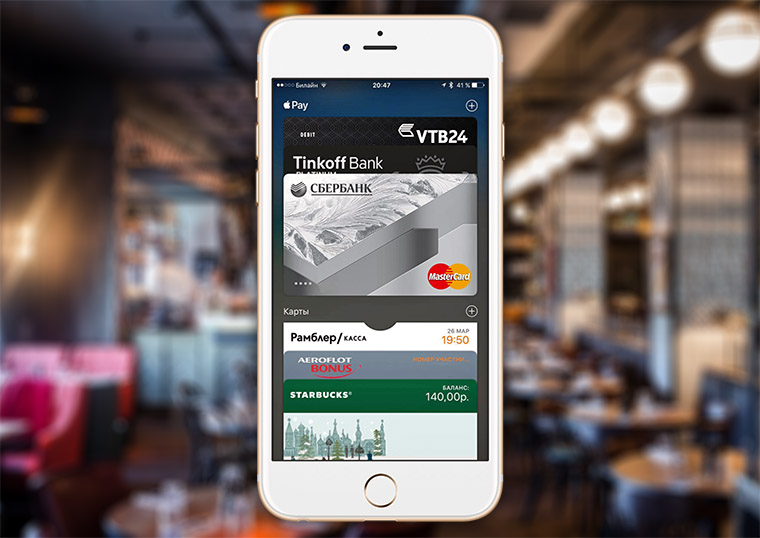
Итак, перед добавлением пластика в приложение следует уточнить, а совместим ли он. Компания Apple сотрудничает только с определенным списком банковских организаций, поэтому при подключении кредитки могут возникнуть проблемы. Вам не стоит беспокоиться, если вы сотрудничаете с государственным банком. Весь перечень партнерских компаний разработчика можно посмотреть на официальном сайте Apple в сетевом пространстве. Перечислим крупные и популярные организации в России:
- Сбербанк.
- ВТБ 24.
- Россельхозбанк.
- Открытие.
- Тинькофф.
- Альфа-банк.
- Бинбанк.
- Яндекс. Деньги и Кукуруза.
- МТС и Мегафон.
- Газпромбанк.
Это лишь маленькая часть полного списка, поэтому узнавайте информацию у представителей банка или на портале бренда цифровой техники. С каждым годом число партнеров только растет, но чтобы самостоятельно проверить, достаточно подключить кредитку в приложение. Тогда получите ответ наверняка.
Как добавить карту в Apple Pay через «Сбербанк Онлайн»
- Для корректной работы приложения у вас должен быть подключен Мобильный Банк.
- Войдите в «Сбербанк Онлайн»
После того, как вы успешно зарегистрировались в приложении, можно приступить к добавлению карты.
Вот инструкции для IPhone
- В приложении «Сбербанк Онлайн» найдите вашу карту MasterCard
- Вы увидите пункты «Подключить Apple Pay» или «Подключить на IPhone». Выбирайте любой
- Принимаете условия соглашения
- Карта добавлена
- После добавления карты ее статус на главной странице поменяется.
А вот для Apple Watch
- В «Сбербанк Онлайн» так же находите карту, которой будете расплачиваться
- В этом случае нужно нажать «Подключить на Apple Watch»
А дальше принцип точно такой же, как и для IPhone
При регистрации карты через «Сбербанк Онлайн», вам не понадобится сканировать карту или вводить свои личные данные.
«Добавляем» карту Сбербанка в телефон
📌 ШАГ 1: проверьте включен ли у вас NFC
Первое, что нужно сделать — это убедиться, есть ли на телефоне модуль NFC и работает ли он (в принципе, его уже начали устанавливать даже на многие бюджетные аппараты).
📌 Для справки!
NFC — это спец. технология для бесконтактной передачи данных (на расстоянии, не превышающем 20 см. Технология получила широкое применение и сегодня используется повсеместно. Более подробно на Википедии.
Самый простой способ это сделать — зайти в меню настроек Андроида во вкладку «Беспроводные сети». Если модуль NFC в телефоне есть — вы увидите соответствующий раздел настроек (см. скрин ниже)

Проверяем включен ли NFC
Проверьте пару моментов:
- NFC должен быть включен (обратите внимание на ползунок, см. пример ниже);
- платежное приложение по умолчанию — Google Pay;
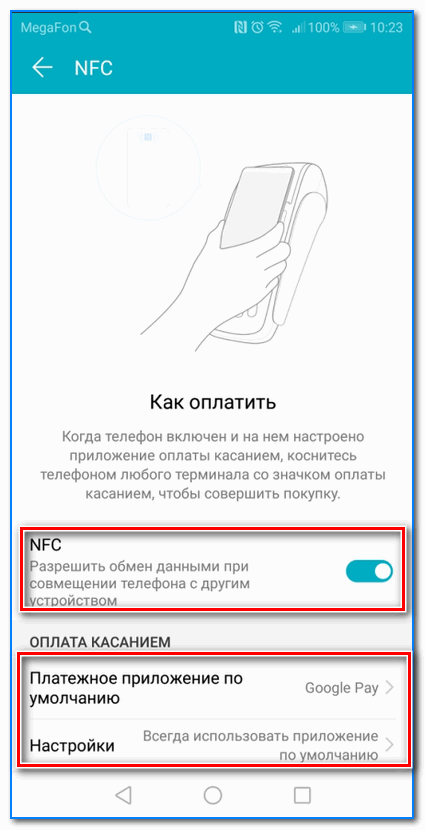
Настройки — оплата касанием
Также проверить наличие NFC можно с помощью спец. приложений (например, NFC Check, ссылка на Play Market).
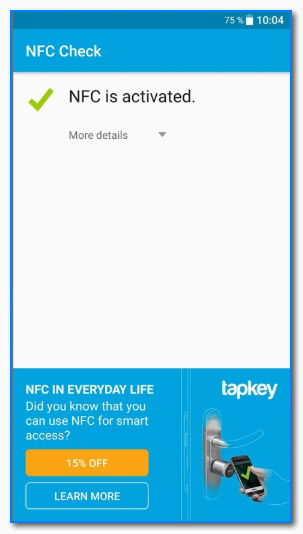
NFC есть / приложение NFC Check
📌 ШАГ 2: проверьте, установлено ли приложение Google Pay
Вообще, обычно, если телефон поддерживает NFC — то Google Pay установлен по умолчанию. Но на всякий случай привожу ссылку на Play Market (если приложения у вас нет — установите его).
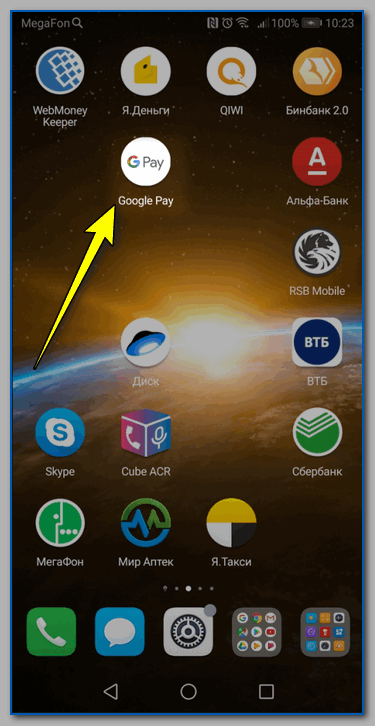
Для дальнейшей работы — откройте Google Pay.
📌 ШАГ 3: сканирование карты / ввод данных карты вручную
Во вкладке «Оплата» будут представлены все добавленные карты в приложение (в моем случае таких всего 1).
Для добавления новой карты (а в своем примере я добавлю карту Сбербанка) — нужно нажать по кнопке «+ Способы оплаты» (см. пример ниже)
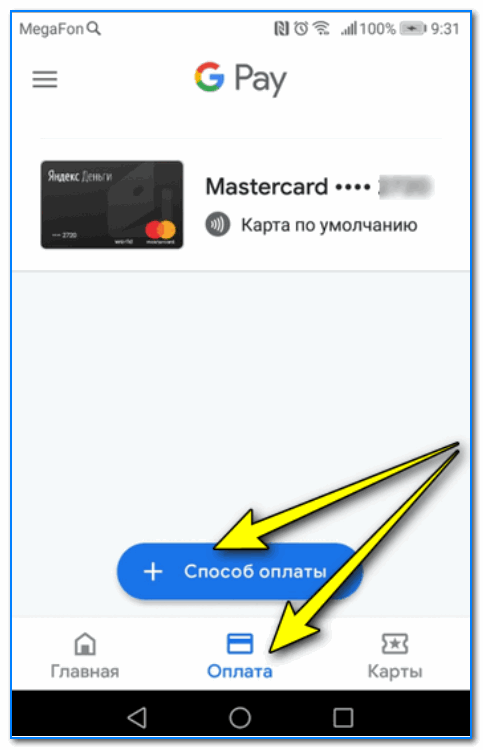
Способы оплаты — добавить новую карту
Далее телефон предложит отсканировать карту: достаточно навести на нее камеру и подождать 1-2 сек. Можно ввести данные карты вручную (номер, срок ее действия, имя и фамилию, в общем, всё, что есть на лицевой стороне).
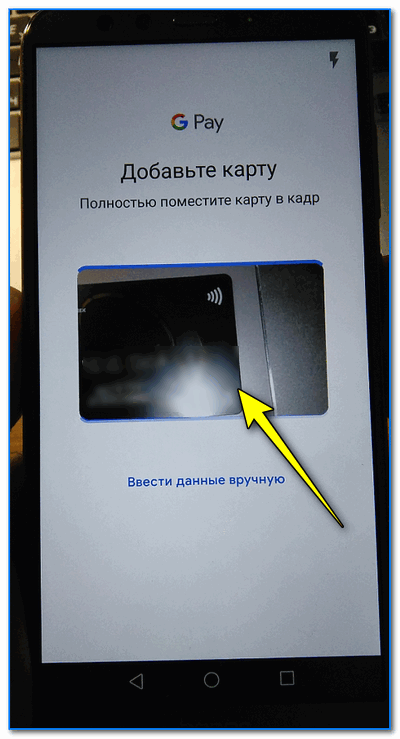
Поместите карту в кадр
После нужно ввести CVC код (приводится на обратной стороне банковской карты, см. справку ниже).
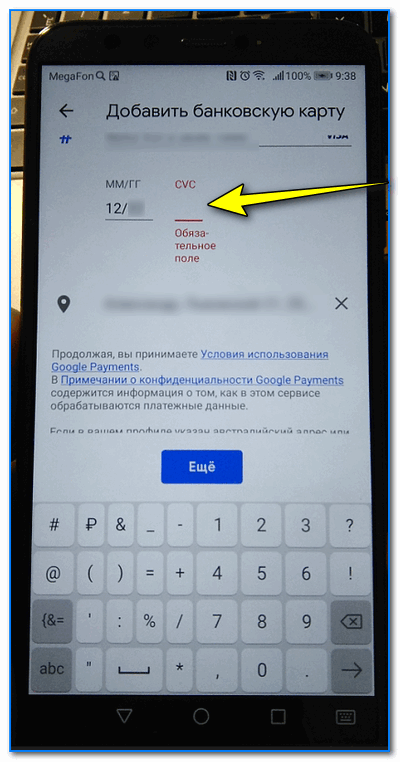
Введите CVC код
CVC код можно найти на обратной стороне карты (последние 3 цифры, см. пример ниже). У каждой карты свой уникальный CVC код. Чаще всего он нужен для подтверждения оплаты онлайн-покупок. В целях безопасности: никогда и никому не сообщайте этот код.
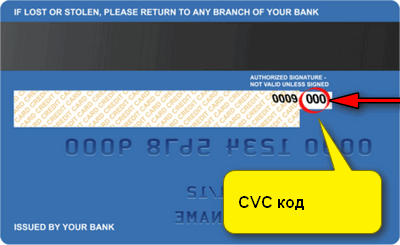
Где искать CVC код
📌 ШАГ 4: условия использования и подтверждение
Если реквизиты карты были введены верно, Google Pay в следующем шаге предложит ознакомиться с условиями использования (необходимо нажать на кнопку «Еще», а после «Принять»).
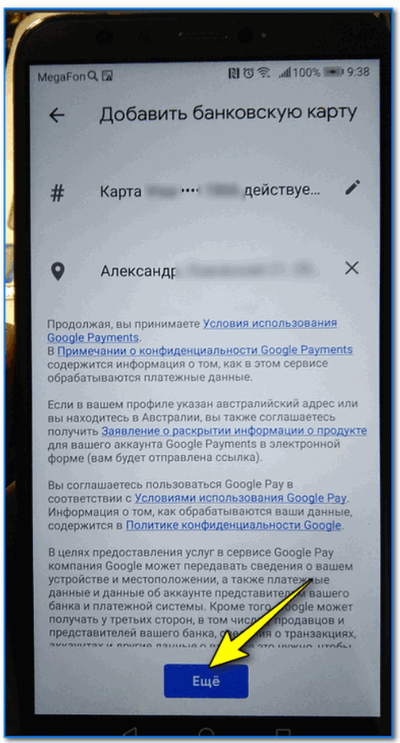
Добавить банковскую карту / Google Pay
Далее на телефон, привязанный к банковской карте, будет отправлена СМС с кодом подтверждения. Его нужно будет ввести в спец. поле, которое появится сразу после того, как вы нажмете по кнопке «Продолжить» (см. фото ниже)
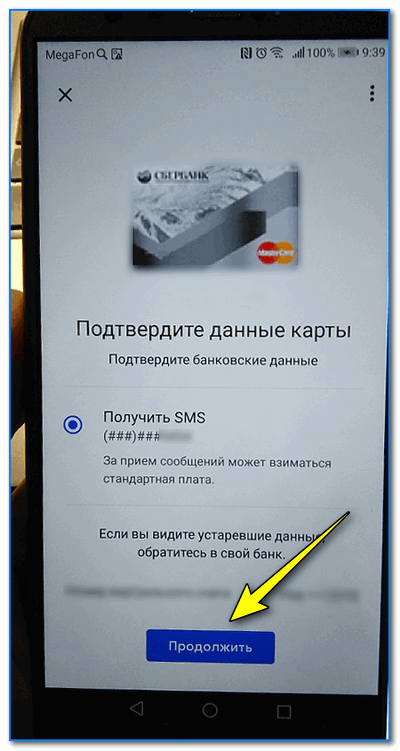
Подтверждение по СМС
📌 ШАГ 5: карта добавлена (выбор карты по умолчанию)
Если вышеприведенные шаги были выполнены верно, в разделе «Оплата» (в Google Pay) у вас появится новая карта. Если у вас будет добавлено несколько карт — то для оплаты можно выбрать одну из них (которая будет использоваться по умолчанию).
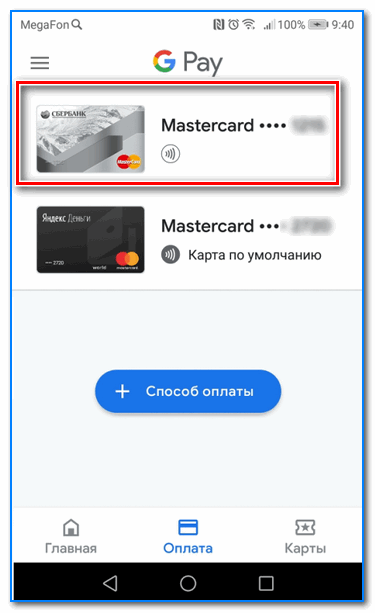
В общем-то, задача выполнена.
📌 Еще один альтернативный вариант
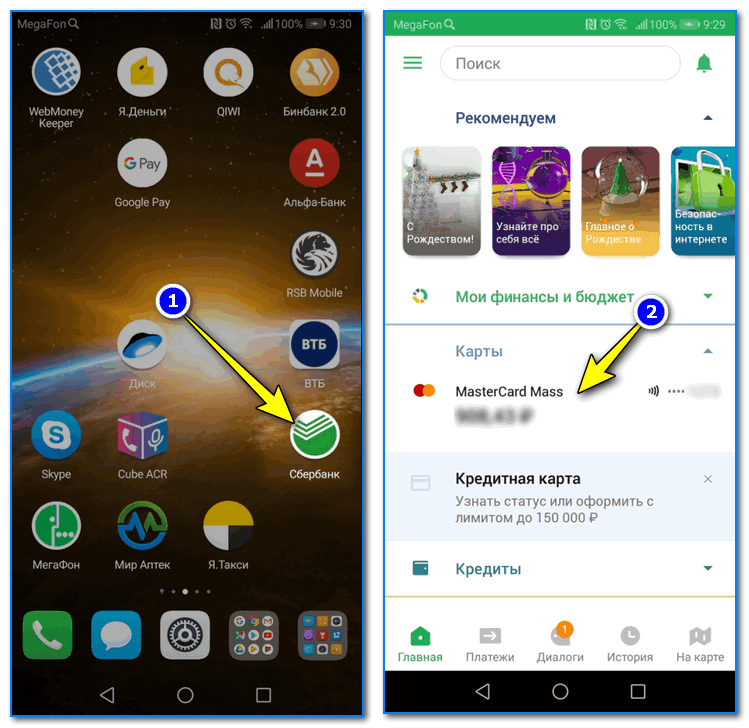
Если у вас установлено приложение Сбербанк-онлайн (как его установить, если приложения нет) — то задача существенно упрощается
После того, как запустите и авторизуетесь в приложении — откройте свойства своей карты (достаточно просто кликнуть по ней).
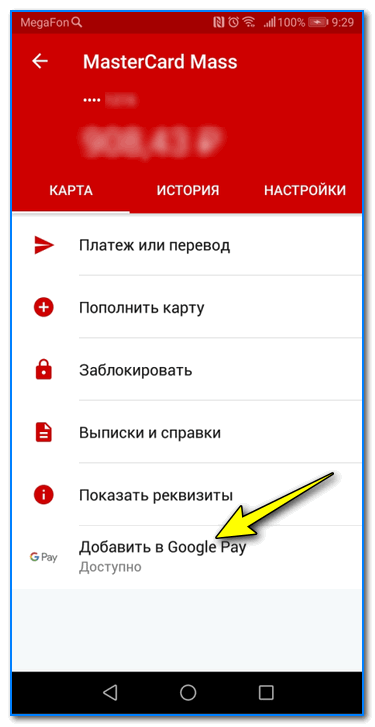
Далее выберите функцию «Добавить в Google Pay» (см. скрин ниже)
В следующих шагах вам останется только согласиться с условиями и подтвердить свое решение. После чего карта будет добавлена. Быстро и удобно!
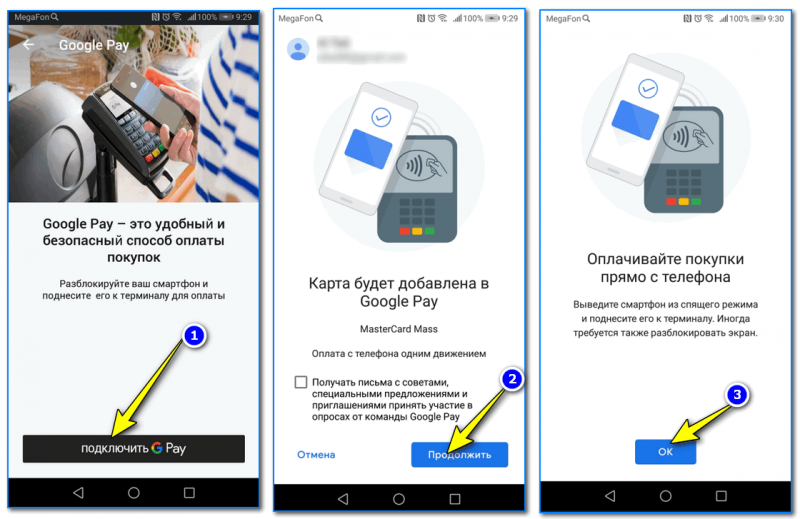
Оплачивайте покупки прямо с телефона!
📌 Типовые вопросы
1) Сколько стоят эти «игры» с Google Pay и телефоном?
Бесплатно. На текущий момент ни Сбербанк, ни Google Pay за эту штуку оплаты не берут. Что будет дальше — не знаю
2) Как платить смартфоном, после того как я добавил карту в Google Pay?
Да просто. Приходите в магазин, на кассе достаете телефон, снимаете блокировку экрана и подносите его к терминалу (тут может быть один момент: в некоторых магазинах используются старые терминалы, которые могут не поддерживать бесконтактную оплату, но таких все меньше, и вроде бы принята программа, что через год-два их все заменить).
После появится надпись, что оплата прошла (некоторые смартфоны издают доп. звуковой сигнал).
3) На каких смартфонах работает Google Pay?
Смартфон должен иметь в наличии модуль NFC, и версию Андроид не ниже 4. В общем-то, сейчас даже многие недорогие смартфоны удовлетворяют этим требованиям. И, как мне кажется, дальше эта тема будет только популяризироваться.
4) Безопасно ли это?
В общем-то да.
5) Все ли карты можно добавить в Google Pay?
Зависит от банка, выпустившего карту. Что касается Сбербанка, то добавить можно практически любые классические международные карты MasterCard, Visa (кроме урезанных социальных вариантов).

Рекомендую также ознакомиться с еще одной моей статьей на эту тему (ссылку привожу ниже). Она больше информационная (там нет какой-то инструкции), но в ней также содержатся популярные вопросы и ответы на них.
Дополнения приветствуются.
Первая публикация: 07. 2019
Корректировка заметки: 20. 2022


Как платить при помощи айфона
Для бесконтактной оплаты на iPhone используется система Apple Pay и приложение Wallet. Список банков, которые сотрудничают с Apple Pay, можно посмотреть в постоянно обновляемом списке на сайте Apple (найдите раздел «Россия»).
Для установки и использования Apple Pay вам потребуется:
- iPhone 6 или более новая модель;
- банковская карта;
- последняя версия операционной системы iOS, доступная для вашей модели iPhone;
- идентификатор Apple ID.
После добавления карты в приложение Wallet будет достаточно разблокировать айфон и поднести его к терминалу для оплаты. Об успешной транзакции оповестит звуковой сигнал.
Какие устройства поддерживают Apple Pay

Следует учитывать, что платежный сервис поддерживается не всеми мобильными устройствами. Важное требование – он доступен только на оборудовании бренда Apple. Технология бесконтактной транзакции появилась в России относительно недавно, поэтому в устаревших моделях вряд ли найдете микрочип НФС. Сейчас производитель старается оснащать модулем все современные смартфоны. Рассмотрим все модели, которые поддерживают новую технологию:
- iPhone серии 6 или выше, а также Айфон SE.
- Планшетный компьютер IPad Air или Pro.
- Ноутбук MacBook Air или Pro. Важным условием покупки является наличие Touch ID на панели устройства, без него не сможете дать подтверждение покупки.
- Смарт-часы Apple Watch первой или второй серии.

Кроме этого, нужно соблюдать следующие условия для корректной работы:
- Основное требование – наличие в составе мобильного устройства модуля NFC. Только с его помощью происходит бесконтактная оплата.
- Установите на смартфон оригинальную прошивку и последнюю версию программного обеспечения.
- Требуется наличие учетной записи в сервисе ICloud, в противном случае требуется зарегистрировать новый аккаунт.
- Банковская карточка должна быть выпущена организацией, с которой Apple заключил партнерские отношения.
При несоблюдении установленных требований производитель не гарантирует работу сервиса. В противном случае желательно заменить телефон на более новую версию.
Можно ли оплатить покупки в интернет-магазинах при помощи сервиса СберПэй
Сервис не только дает возможность оплаты онлайн-покупок, но и делает их проще и безопаснее. • Не нужно вводить данные карты. При оплате просто выбирается пункт «Оплата SberPay»;
• Оплата происходит без передачи данных карты «сторонним сервисам», нет риска, что эта информация попадет к мошенникам;
• При оплате необходимо разблокировать устройство повторно, что предотвращает платежи, которые не санкционировал владелец карты. Рекомендуется использовать сервис СберПэй для оплаты покупок в интернете. Это позволит защитить средства от попыток их кражи.
Немного о Apple Pay
Apple Pay – функция бесконтактной оплаты товаров и услуг, интегрированная в платежную систему Wallet. Отличается простотой в эксплуатации и высоким уровнем защиты пользовательских данных. Apple Pay довольно давно и успешно работает в других крупных странах, но до России добралась только во второй половине 2016 года. Бесконтактные платежи интересны многим банкам, поэтому Apple Pay быстро обзавелся поддержкой. Аналогичная система реализована и в смартфонах от Samsung.
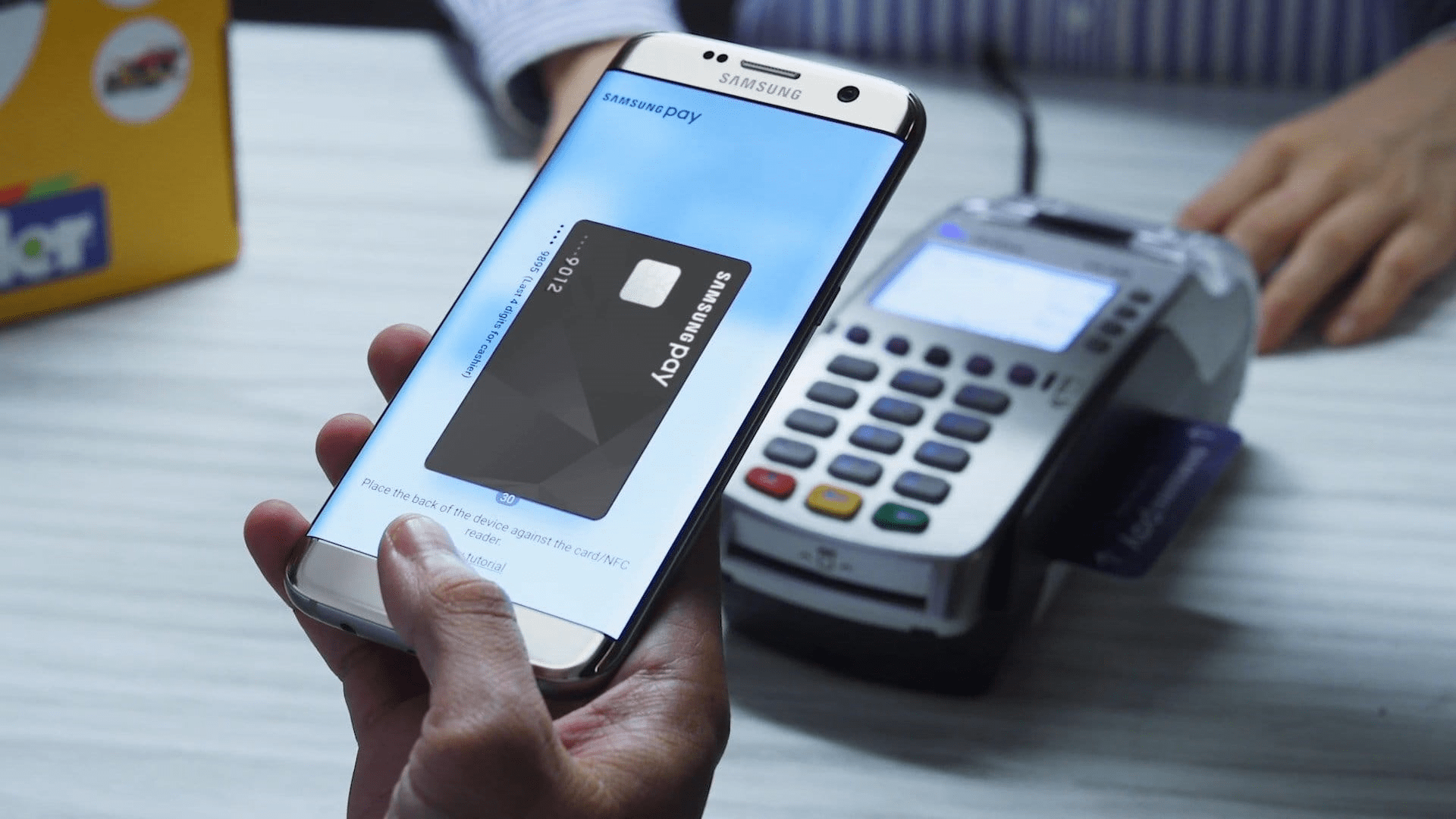
Карты «Мир» нескольких десятков российских банков работают с платежной системой Samsung Pay, которая доступна на большинстве смартфонов Samsung — как бюджетных, так и флагманских. Главное — при покупке обратить внимание на наличие чипа NFC.
В Samsung Pay можно добавить и использовать карты «Мир» таких банков, как «Альфа-Банк», ВТБ, «Газпромбанк», МКБ, «МТС-Банк», «Открытие», «Промсвязьбанк», «Росбанк», «Сбер», «Тинькофф» и многих других.
В то же время, как отмечают в Samsung, добавление карт Visa и MasterCard в виртуальный кошелек Samsung Pay пока невозможно — как и платежи с использованием карт этих систем, добавленных ранее. Однако система от Samsung отлично работает как российский аналог Google Pay. Главное — открыть карту «Мир», что в большинстве случаев можно сделать бесплатно.
Расплачиваемся телефон вместо денег и карты
И так, несколько лет назад на рынке банковских услуг появились карты для бесконтактной оплаты (технологии Visa PayWave и MasterCard PayPass). Чтобы отличить новые типы карт от старых — достаточно взглянуть на лицевую сторону карты: на ней будет значок в виде «волн» («изогнутых линий», см. скрин ниже 👇).
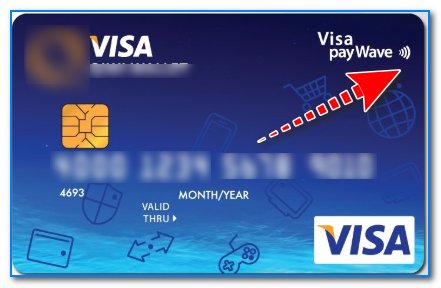
Бесконтактная оплата (как выглядит карта)
Благодаря спец. чипу внутри этих карт — их ненужно вставлять в POS-терминал, при покупке товара. после того, как она будет преподнесена к терминалу — он ее автоматически распознает и проведет оплату (при небольшой сумме — даже без ПИН-кода). Удобно?!
Так вот, современный телефон с помощью спец. модуля NFC и ПО Android Pay может считать данные вашей карты и в последствии эмулировать (подменять) их, когда вы преподнесете его к терминалу.
Согласитесь, что таскать с собой несколько банковских карт не всегда удобно (да и просто их можно забыть), в то время как телефон у многих под-рукой и оплату можно провести всегда (даже, когда выскочили с раб. места на обед).
Какие банки и карты подойдут
Во-первых, ваша карта должна поддерживать технологию бесконтактной оплаты (т. на ней должен быть спец. значок, см. выше).
Во-вторых, пока не все карты банков можно задействовать для Android Pay. Какие точно должны работать:
- «Альфа-банк»;
- «Сбербанк» (пока только MasterCard );
- «Бинбанк» / «Открытие» (пока только MasterCard);
- «ВТБ» (пока только MasterCard);
- «Открытие»;
- «Россельхозбанк»;
- «Райффайзенбанк»;
- «Тинькофф банк»;
- «Qiwi Visa»;
- «Яндекс.Деньги» (MasterCard) и др.
Вообще, данный перечень стремительно растет, и, думаю, вскоре это будут поддерживать практически все банки (кстати, список выше составлен на основе личного опыта и положительных отзывов др. пользователей касательно этой возможности).
Дополнение (от 2020г
Обратите внимание, что сейчас в принципе не обязательно иметь пластиковую карту, чтобы совершать платежи смартфоном!
В настройках Android (в разделе «Подключения / NFC / Бесконтактные платежи) можно выбрать помимо Google Pay др. платежные системы: Sber Pay, Ю-Money (разумеется, также легко создается и виртуальная* карта, привязанная к вашему счету).
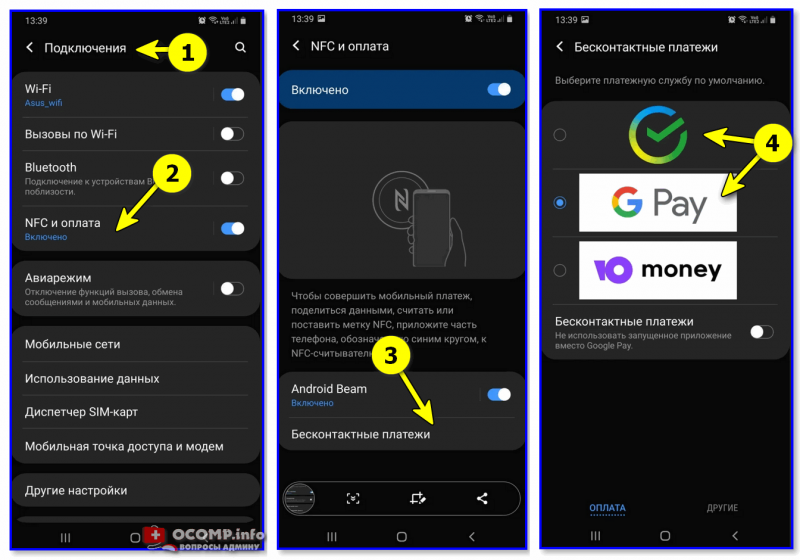
Android 10. 0 — бесконтактные платежи
Виртуальная (цифровая карта) — аналог обычной пластиковой карты, у которой также есть номер, ПИН-код и пр. Разница лишь в отсутствие «пластика».
Как узнать, поддерживает ли мой телефон эту технологию
В принципе, эту технологию поддерживает большинство современных смартфонов (если, конечно, исключить совсем уж бюджетные варианты). Требования достаточно просты:
- Андроид версии 5.0 или выше;
- наличие NFC-модуля;
- официальная версия прошивки телефона (никаких изменений через root права).
Пожалуй, вопросы у рядового пользователя могут возникнуть лишь по поводу NFC-модуля. Ниже постараюсь ответить на него.
Как узнать, есть ли в телефоне поддержка NFC:
- обратите внимание на (в нем указываются все возможности аппарата), которое идет в комплекте при покупке телефона;
- посмотрите внимательно : как правило, на задней стенке должен быть знак на голубом фоне с буквами NFC;
- проверьте : если он поддерживает данную технологию — то в разделе по работе с беспроводными сетями должно быть упоминание о ней;
- установите на телефон приложение NFC Check (ссылка на Play Market). После запуска приложения — оно автоматически проверит ваш аппарат и сообщит, есть ли модуль NFC (пример ниже).
Модуль NFC не был найден на твоем смартфоне
Как настроить телефон
👉 Не так давно на сайт выложил пошаговую инструкцию по добавлению карты Сбербанка в Google Pay (чтобы оплачивать покупки телефоном Андроид).
1) Первое, что необходимо — это проверить есть ли у вас приложение Google Pay. Если нет — то установите его, загрузив с Play Market.
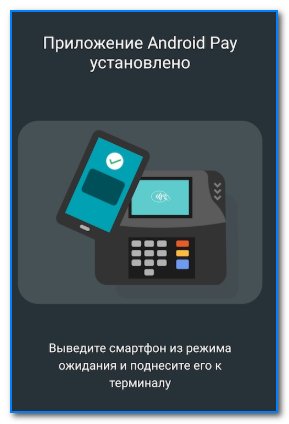
Приложение Android Pay установлено
2) Проверьте в настройках телефона, в разделе передачи данных (беспроводные сети), разрешен ли обмен данными при совмещении телефона с др. устройствами (см. скрин ниже 👇).
3) Далее в приложении Google Pay нажмите «Добавить карту» и укажите ее данные: имя и фамилию, номер карты и CVV код (указан на обратной стороне).
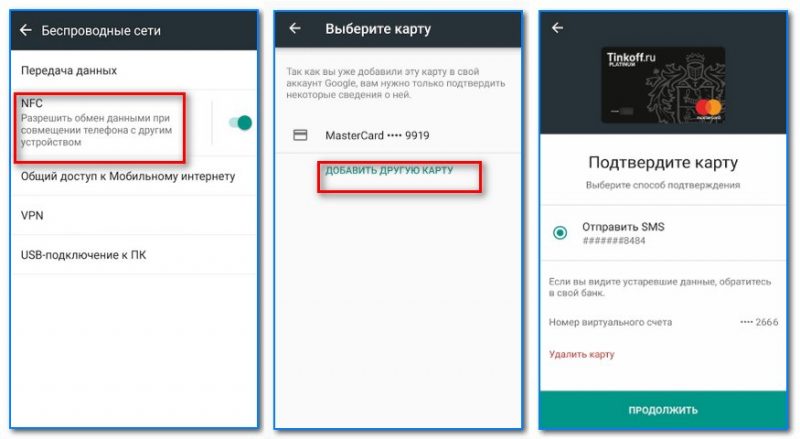
4) Как правило, необходимо будет подтвердить, что вы являетесь владельцем этой карты (достаточно указать код, который придет по SMS).
Примечание! При добавлении карт некоторых банков — могут происходить разные казусы: например, вы увидите ошибку, что карта не может быть привязана и т. (в этом плане обратите внимание на список банков, приведенный выше, у которых точно* все работает).
5) Крайне желательно защитить доступ к приложению с помощью отпечатка пальца или ПИН-кода (чтобы никто не смог взять ваш телефон и провести оплату).
Как расплатиться телефоном в магазине
И так, вы добавили в телефон свои банковские карты и вроде бы все настроили. Теперь можно переходить к испытаниям
1) Когда подойдете к терминалу для оплаты — обратите внимание на его внешний вид, есть ли на нем наклейки логотипа Android Pay или значка в виде волн. Пример значков привел ниже
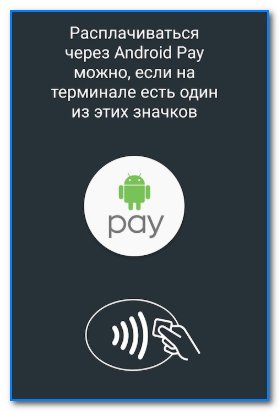
В каких случаях можно расплачиваться телефоном
2) Выведите телефон из неактивного режима и преподнесите к терминалу (обычно прислоняя задней стенкой к стеклу терминала/месту для бесконтактной оплаты). Подержав так аппарат в течении неск. секунд — должна произойти оплата.
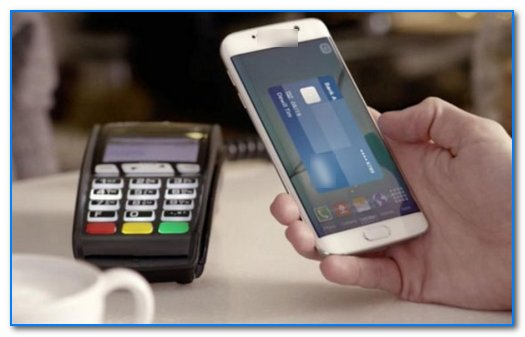
Оплата покупки телефоном
3) Обычно, если сумма оплаты до 1000 руб. (скоро хотят сделать 3000 руб. ) — она проходит сразу же, автоматически. Если сумма больше — необходимо ввести ПИН-код.
4) Если вы оплачивали покупку кредитной картой — возможно, вам придется расписаться на чеке.
5) Если у вас добавлено несколько карт в Google Pay — то в настройках приложения необходимо выбрать ту, которая будет использоваться по умолчанию.
Популярные вопросы
1) Сколько стоит услуга, берут ли комиссию?
Услуга работает бесплатно, никаких комиссий Google не берет (по крайней мере пока 😉). Оплачивать вы будете только услуги банка, выпустившего вашу карту.
2) Безопасно ли это?
Во время оплаты покупки создается одноразовый код, который и подтверждает транзакцию. Даже если кто-то перехватит его с помощью «хитрых» устройств — он ничего ему не даст. повторно купить по нему ничего нельзя.
К тому же, саму карту вам не придется лишний раз нигде светить, и никто не узнает ее номер или CVV код (что, естественно, тоже повышает безопасность средств на ней).
3) Нужно ли при оплате вводить ПИН-код?
Зависит от суммы оплаты. Обычно, до 1000 руб. не нужно (вообще, этот момент нужно узнавать у вашего банка, выпустившего карту).
4) Может ли банк заблокировать карту, если я буду использовать Google Pay?
Официально никто за это не блокирует. И лично я с этим тоже не сталкивался. Но вообще, если у банка возникнут подозрения, что ваша карта не вами и как-то «не так» используется — он может ее «заморозить» (и перезвонить вам, поинтересоваться, не теряли ли вы карту и все ли в порядке. После подтверждения от вас — все должно заработать вновь.
5) Если я потеряю смартфон — не «утекут» ли мои средства?
Вообще, и без Google Pay в случае потери аппарата вы рискуете, т. средства могут снять и с помощью обычной SMS (если у вас включена услуга мобильного банка).
Чтобы защитить себя, очень желательно 👉 заблокировать доступ к телефону с помощью отпечатка пальца (все современные аппараты позволяют это сделать). Тогда даже в случае потери телефона — у вас будет достаточно времени для блокировки сим-карты и банковских продуктов, чтобы никто не успел ими воспользоваться.
Также рекомендую ознакомиться со статьей, в которой я показал, как можно 👉 удалить все данные с телефона, в случае его утери.
Удачной настройки и хороших покупок!
На этом пока все. Дополнения по теме приветствуются.
Первая публикация: 27. 2018
Корректировка заметки: 5. 2022
Как платить телефоном Самсунг
Если у вас аппарат Samsung, настоятельно рекомендуем использовать фирменное приложение — Samsung Pay. Дело в том, что это единственная платежная система, которой можно платить не только в бесконтактных терминалах, но и с магнитной полосой (то есть, где надо провести картой или вставить ее в терминал). Это возможно благодаря уникальной технологии Magnetic Secure Transmission.
Список банков, сотрудничающих с Samsung Pay, уже достаточно велик. Его можно посмотреть здесь. Для использования Samsung Pay вам потребуется:
- смартфон Samsung с чипом NFC;
- зарегистрированный аккаунт Samsung.
Карты каких банков можно подключить

Сервис появился на территории Российской Федерации относительно недавно, поэтому список банковских организаций партеров ограничен. Но не стоит переживать, перечень постоянно пополняется и сейчас охватывает потребителей всех популярных банков России. Чтобы достоверно уточнить информацию можете перейти на официальный сайт мирового бренда, где перечислены все компании, а также попробовать добавить кредитку в мобильном приложении. Если она совместима, то результат будет положительный. Среди них можно выделить самые крупные – ВТБ 24, Сбербанк, Россельхозбанк, Открытие, МТС, Альфа-банк и Тинькофф.
Кроме этого, нужно учитывать формат платежной системы вашей кредитки. Сервис поддерживает только карточки MasterCard и Visa. С остальными вы не сможете провести бесконтактный платеж.
Какие банковские карты можно использовать
Apple Pay поддерживает кредитные, дебетовые и предоплаченные карты, выпускаемые крупными банками. В России в списке банков, взаимодействующих с этой системой бесконтактных платежей, представлено примерно 150 организаций. Если вашего банка нет в списке, возможно, он скоро в нем появится.
Также некоторые банки дают возможность использовать Apple Pay только на картах определенной платежной системы, например, только Visa или только MasterCard. Уточнить эту информацию вы можете в банке, услугами которого пользуетесь.
Безопасность бесконтактных платежей Эппл Пей
Если переживаете за сохранность денежных средств при оплате картой или смартфоном, то напрасно. Сервис предоставляет высокий уровень защиты персональных данных:
- Каждая транзакция подтверждается сканированием отпечатка пальца, это значит, что только владелец смартфона может выполнить транзакцию.
- Обмен информацией происходит на минимальном расстоянии и в течение короткого времени, что делает невозможным перехват банковских реквизитов злоумышленниками.
- Покупка стоимостью выше 1000 рублей требует ввода защитного пароля от кредитки.
- Во время процедуры реальные данные кредитки шифруются, к ней присваивается уникальный номер, который случайно генерируется системой.

В статье подробно рассмотрели особенности предоставления сервиса Apple Pay, а также узнали, как платить с мобильного устройства, вместо банковской карты бесконтактным способом. Подобные платежи безопасны и значительно облегчают жизнь потребителя.
Можно ли принимать оплату при помощи сервиса СберПэй
Для владельцев бизнеса существует возможность подключения функции приема оплат через сервис. Это позволяет упростить процесс оплаты и сделать его безопасным как для плательщика, так и для конечного бенефициара.
Для подключения необходимо активировать интернет-эквайринг от Сбера. Затем активировать сервис приема оплат. На странице товара появится кнопка «Оплата SberPay». Системы Сбера постоянно совершенствуются и развиваются. Это целая экосистема, которой могут пользоваться все клиента банка. Мобильные приложения ведущего российского банка просты и удобны, а сервис СберПэй стал следующей ступенькой, поднимающей пользователей на новый уровень комфорта.
Еще один тренд последнего времени — VPN-сервисы. Почитайте, какие бесплатные варианты мы нашли среди множества.
SberPay, он же Сбербанк Пэй — система одноименного российского банка, которая работает только с его картами. Платежный сервис стал доступен в июле 2020 года и не имеет отдельного приложения, а интегрирован в программу мобильного банка Сбербанк Онлайн.
Чтобы привязать карту к SberPay, сделайте следующее:
- Откройте приложение мобильного банка и выберите свою карту.
- Тапните по кнопке «Настройки».
- Выберите опцию «Оплата телефоном SberPay» и подтвердите подключение.
- Если на смартфоне уже использовался другой сервис бесконтактной оплаты по умолчанию, например, Google Pay, приложение спросит, хотите ли вы изменить его на Сбер Пэй.
- Далее убедитесь, что включен NFC — и можете оплачивать покупки одним касанием.
ОБНОВЛЕНИЕ: с 10 марта добавить в SberPay можно только карты платежной системы МИР.
Как включить SberPay на Android
- Перейдите в «Настройки» — «Соединение» — «Другие соединения»;
- Здесь откройте вкладку NFC – «Приложение по умолчанию»;
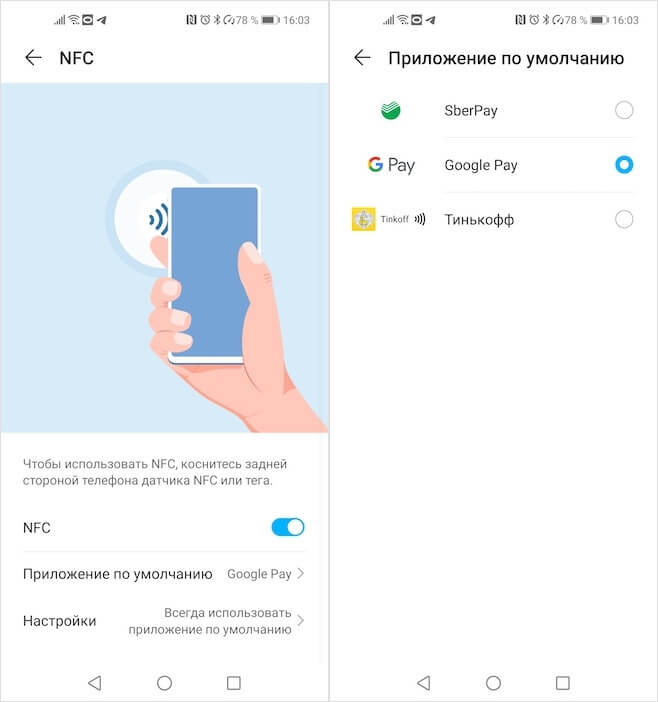
Замените Google Pay на SberPay в Настройках
Как платить SberPay
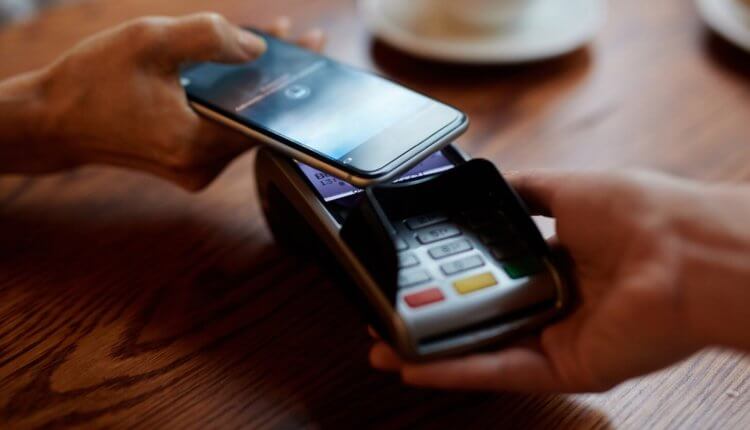
SberPay не менее безопасен, чем Google Pay
С этого момента вашим основным платёжным сервисом станет SberPay и вы сможете начать оплачивать покупки бесконтактным способом. По сути, ничего сложного, однако небольшие отличия SberPay от Google Pay всё-таки есть. Например, для активации SberPay нужно либо запустить приложение «Сбербанк Онлайн», либо просто поднести его к терминалу, тогда как у Google Pay ручного режима активации просто не существует. Но это не так существенно.
После того, как произойдёт распознавание NFC-модуля, смартфон предложить выбрать карту, если их несколько, а затем подтвердить оплату отпечатком пальца либо вводом код-пароля. Очень удобно и безопасно, в отличие от Google Pay, который позволяет совершить три покупки до 1000 рублей без подтверждения, способствуя разгулу мошенничества. Кроме того, если у вас отключена биометрия или код-пароль, пользоваться SberPay будет нельзя.
«СБПэй»
«СБПэй» — это еще одно приложение (и одноименный сервис) от Национальной системы платежных карт, которая разработала систему банковских карт «Мир». Ее преимущество в том, что для совершения оплаты смартфону совершенно не обязательно иметь чип NFC.
Система «СБПэй», доступная и на iPhone, и на Android-устройствах, работает с QR-кодами. Как это выглядит для пользователя? Он устанавливает приложение, указывает свой банковский счет, а затем при покупке на кассе сканирует QR-код и указывает сумму.
Система работает с первого апреля 2022 года, к ней подключены десятки российских банков, сообщается на сайте «СБПэй». Помимо сканирования QR-кода на кассе, сервис позволяет оплачивать покупки в интернете. Для этого достаточно нажать кнопку на сайте, который присоединился к «СБПэй», или перейти по специальной ссылке.
Российские банки активно привлекают продавцов к использованию QR-кодов для того, чтобы предложить покупателям альтернативу Apple Pay и Google Pay. Преимущество для продавца заключается в том, что ему не нужно приобретать или брать в аренду POS-терминал (и другое дополнительное оборудование). Кроме того, деньги, которые потратил покупатель, мгновенно зачисляются на расчетный счет продавца.
Разместить QR-код можно где угодно — на кассе в виде небольшой наклейки, в мобильном приложении, в такси, на сайте, в салоне красоты и так далее. Покупателю достаточно отсканировать квадратный код в приложении и ввести сумму, нажав кнопку оплаты.
Кошелек Pay
Когда компания Huawei попала под санкции и оказалась без доступа к сервисам Google и Google Pay, ей пришлось искать новое приложение для бесконтактной оплаты. Им стала программа «Кошелек», которую раньше можно было использовать только для сохранения скидочных карт магазинов. Теперь в нее можно добавить и банковские карточки, чтобы использовать их для оплаты смартфоном.
Кошелек Pay работает на смартфонах на базе Android. Принцип работы здесь такой же, как и у других приложений: добавляете карту, выбираете программу «Кошелек» как основную при активации NFC и прикладываете телефон к терминалу для оплаты. Подробнее о приложении мы рассказывали в отдельной статье:
Однако список доступных банков все еще ограничен: например, нельзя подключить карточки Сбербанка. Однако платежная система быстро развивается: еще недавно она работала только с картами MasterCard, а теперь есть поддержка Visa.
Также для оплаты телефоном на Android можно использовать узкопрофильные приложения. Например, Сбербанк запустил свою программу SberPay, а для владельцев карточек «Мир» есть приложение Mir Pay.
- Лучшие смартфоны до 15000 рублей в 2020 году
- Топ-6 смартфонов до 30 000 рублей в 2020 году
Доступны ли бесконтактные платежи на умных часах Apple Watch
Все модели смарт-часов Apple поддерживают этот сервис. Чтобы воспользоваться им, надо заранее настроить на умных часах код-пароль, состоящий из четырех знаков. Также нужно привязать банковскую карту в приложении Watch. Даже если вы уже делали это для «Айфона», для умных часов операцию надо будет повторить.
- дважды нажмите боковую кнопку;
- выберите карту;
- введите код-пароль;
- поднесите часы к терминалу – если платеж выполнен, вы услышите звуковой сигнал и почувствуете вибрацию.

Оплата с Apple Pay
Пользоваться Apple Pay на iPhone 7 и 7 Plus так же просто, как и настраивать. Вам не придется даже входить в приложение. Достаточно поднести iPhone 7 или 7 Plus к устройству оплаты, которое поддерживает бесконтактные платежи, и удерживать некоторое время палец на кнопке «Домой». Успешное завершение операции подтвердит символическое изображение на экране iPhone.
Apple Pay в России
С 4 октября 2016 года система доступна в России. Но с середины марта 2022 года граждане РФ лишились доступа к ней. Первое время люди искали разнообразные способы обхода блокировки. Но достаточно быстро специалисты Apple закрыли все обнаруженные лазейки – одна из них предполагала перевод телефона в «Режим пропажи» в приложении «Локатор», позволяющем определять местонахождение «Айфона».
Также на смартфонах и умных часах Apple нет возможности использовать сторонние приложения для бесконтактной оплаты. На них не работают ни Mir Pay, ни «Кошелек Pay». Приложение «Кошелек» для дисконтных карт тоже не получится использовать.
Приложение «Сбербанк Онлайн» с интегрированной в него системой SberPay удалили из магазина AppStore в мае – оно позволяло оплачивать «Айфоном» покупки через интернет. Есть, правда, альтернативные способы установки, но рисковать не стоит – это может привести к нарушениям в работе смартфона. Поэтому у российского владельца «Айфона» остался один способ совершать дистанционные платежи с помощью своего мобильного девайса, и тот – с множеством ограничений. Это система «СБПэй».

Как установить СберПэй на телефон
Стоит помнить, что устройство должно работать на основе операционной системы Андроид версии 7 и выше, иначе приложение установить не удастся. Смартфоны, работающие при помощи других операционных систем, например, iOS, для установки приложения не подходят.
Кроме того, в смартфоне должна быть доступна технология NFC, то есть устройство должно иметь специальный модуль, позволяющий передавать сигналы на короткие расстояния. Именно этот модуль обеспечивает возможность бесконтактной оплаты.
Не работает Apple Pay на iPhone 7 или 7 Plus
Учитывая серьезность «яблочной» компании-гиганта, ошибок с платежной системой не должно было быть. Однако они есть, пусть и встречаются очень редко.
Наиболее распространенная проблема, чаще всего, возникает из-за отсутствия поддержки ряда банковских карт. В этом случае придется сменить карту или ждать начала работы банка с Apple Pay.
Иногда достаточно подождать некоторое время, а затем вновь повторить процесс. Другие проблемы, из-за которых не работает Apple Pay на iPhone 7 или 7 Plus решаются обращением в службу поддержки Апл Пей по телефону, а также посещением отделения банка.
Как пользоваться СберПэй на ОС Андроид
Для активации сервиса прежде всего необходимо установить приложение СберБанкОнлайн на устройство, которое будет использоваться для операций. Это можно сделать в сервисе Google Play. Перед установкой важно убедиться, что устанавливается последняя версия приложения.
После установки приложения, необходимо авторизоваться при помощи номера банковской карты. Если карты нет — придется ее оформить, так как это необходимое условие. После авторизации, в главном меню необходимо выбрать раздел «Кошелек». В этом разделе можно выбрать из тех карт, которые доступны и могут быть использованы для сервиса Сберпэй.
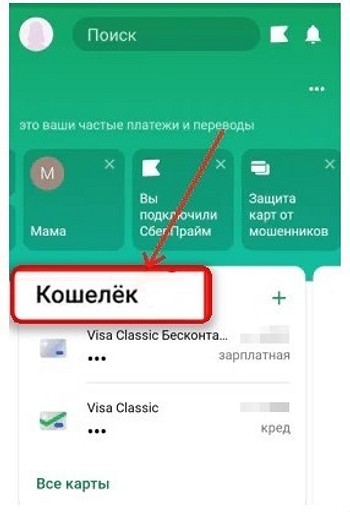
Выбираем карту. Которую будем использовать. В данное время к использованию допускаются только карты платежной системы «Мир». Переходим в Настройки.
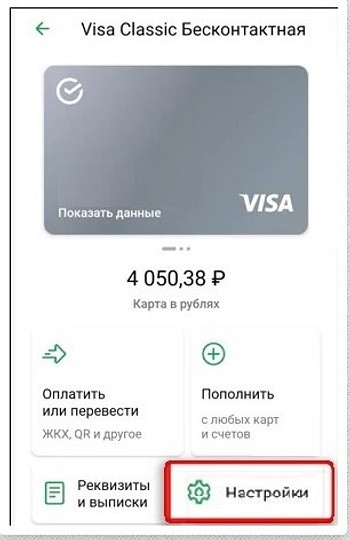
В этом разделе можно изменить лимиты на трату с карты, настроить оплату «Одним взглядом», узнать доступные тарифы, которые установлены банком и так далее. Нас интересует функция «Подключить SberPay». Выбираем ее.
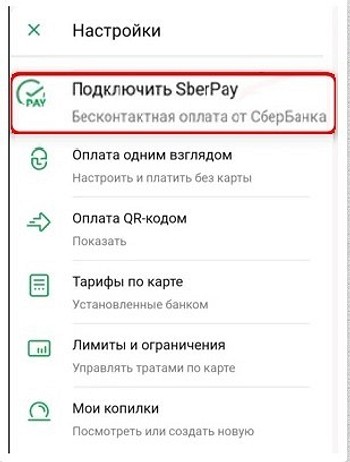
В следующем окне выбираем функцию «Подключить».
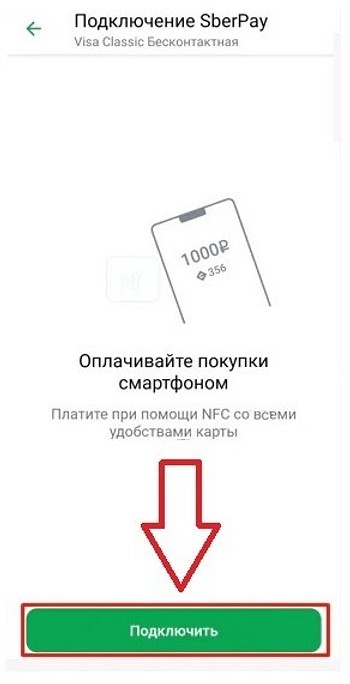
После этого появится уведомление, что сервис успешно подключен.
Как настроить Apple Pay на iPhone 7 и 7 Plus
Процесс настройки сервиса довольно простой и занимает порядка 15 минут. Итак, что потребуется для начала работы с Apple Pay? Во-первых, платежное приложение Wallet, значок которого находится на одном из рабочих столов. Во-вторых, Apple ID. Наконец, в-третьих, банковская карта.
Шаг 1. Запускаем Wallet.
Шаг 2. Выбираем из представленных блоков «Добавить карту».
Шаг 3. На этом этапе потребуется банковская карта. Либо сканируете лицевую сторону при помощи камеры смартфона, либо жмете «Ввод данных вручную» и, собственно, вписываете.
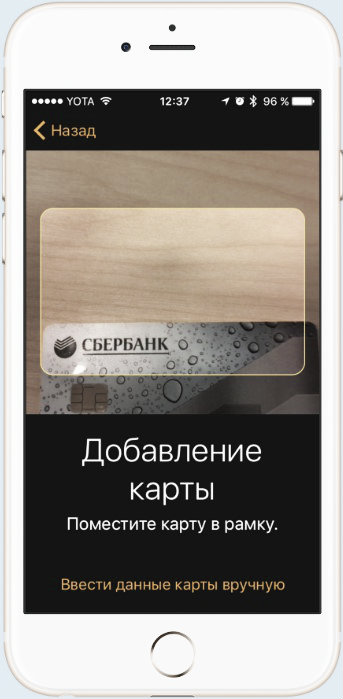
Шаг 4. Теперь потребуется внимательно указать имя и фамилию так, как она указана на лицевой стороне карты.
Шаг 5. В следующем пункте необходимо обозначить срок действия карты и код безопасности (три символа на тыльной стороне).
Шаг 6. Для подтверждения данных пользователя потребуется ввести пароль, который придет в SMS-сообщении. Затем видим уведомление об успешной настройке Apple Pay.
Как добавить карту в Apple Pay через Wallet
- Откройте платежное приложение, нажмите «Добавить пластиковую карту» а за тем «далее»
- Настал черед ввода информации. Сфотографируйте карту и загрузите полученный снимок в приложение
- Снова нажмите «Далее» после того, как карта пройдет проверку
- Зайдите в приложение Watch на iPhone
- Найдите значок «Мои часы». В том случае, если Apple Watch у вас несколько, выберите те, которыми будете пользоваться
- Далее следует нажать «Wallet и Apple Pay»
- Если карта уже загружена на Вашем устройстве, нажмите «Добавить» рядом с ней. Если хотите добавить новую, нажмите «Добавить пластиковую карту»
Какие «Айфоны» поддерживают Apple Pay
Чтобы вы могли воспользоваться этим способом бесконтактной оплаты, у телефона должны быть:
технология блокировки и разблокировки, которая дает возможность идентифицировать пользователя.
Этим требованиям соответствуют все смартфоны производства Apple, начиная с iPhone 6. Полный список устройств выглядит следующим образом:
- iPhone 6/6 Plus;
- iPhone 6s/6s Plus;
- iPhone SE (2016);
- iPhone 7/7 Plus;
- iPhone 8/8 Plus;
- iPhone X;
- iPhone XS/XS Max;
- iPhone XR;
- iPhone SE (2020);
- iPhone 11/11 Pro/11 Pro Max;
- iPhone 12/12 Pro/12 Pro Max;
- iPhone 13/13 Pro/ 13 Pro Max.
Как оплачивать товары и услуги с помощью «Айфона»
Если вы пользуетесь «Айфоном» с технологией аутентификации Face ID:
- дважды нажмите на боковую кнопку;
- после того, как на экране отобразится карта, посмотрите на смартфон, чтобы фронтальная камера опознала вас по лицу;
- поднесите телефон к бесконтактному считывающему устройству так, чтобы его верхняя часть оказалась в нескольких сантиметрах от терминала;
- дождитесь, пока на экране появятся надпись «Готово» и галочка.
Если для разблокировки вашего «Айфона» используется дактилоскопический датчик Touch ID:
- приложите палец к датчику;
- поднесите телефон к бесконтактному считывающему устройству – его верхняя часть должна быть в нескольких сантиметрах от терминала;
- дождитесь, пока на дисплее появятся надпись «Готово» и галочка.
В некоторых случаях, например, если сумма покупки составляет более 1000 рублей, понадобится ввести PIN-код своей карты.
Если у вас добавлено в сервис Apple Pay несколько карт, одна из них отображается по умолчанию. Если не предпринять никаких дополнительных действий, оплата проходит с нее. Если вы хотите сменить карту, сначала коснитесь на экране той, которая установлена по умолчанию, а потом выберите подходящую из открывшегося списка.
Как переключить смартфон с Google Pay на SberPay
Совсем недавно Samsung Pay и Google Pay перестали работать с картами банков, которые попали под санкции. В список вошли ВТБ, Открытие, Совкомбанк (Халва), Новикомбанк и Промсвязьбанк. SberPay стал особенно актуален, поэтому предлагаю вам простой способ переключиться с одной системы оплаты на другую:
- Откройте приложение Сбербанка на своем смартфоне.
- В верхней строке поиска напишите SberPay.
- Кликнете на пункт Подключить SberPay.
- Нажмите Добавить карту и выберите одну из ваших карт.
- После этого появится уведомление Заменить стандартное платежное приложение, согласитесь.
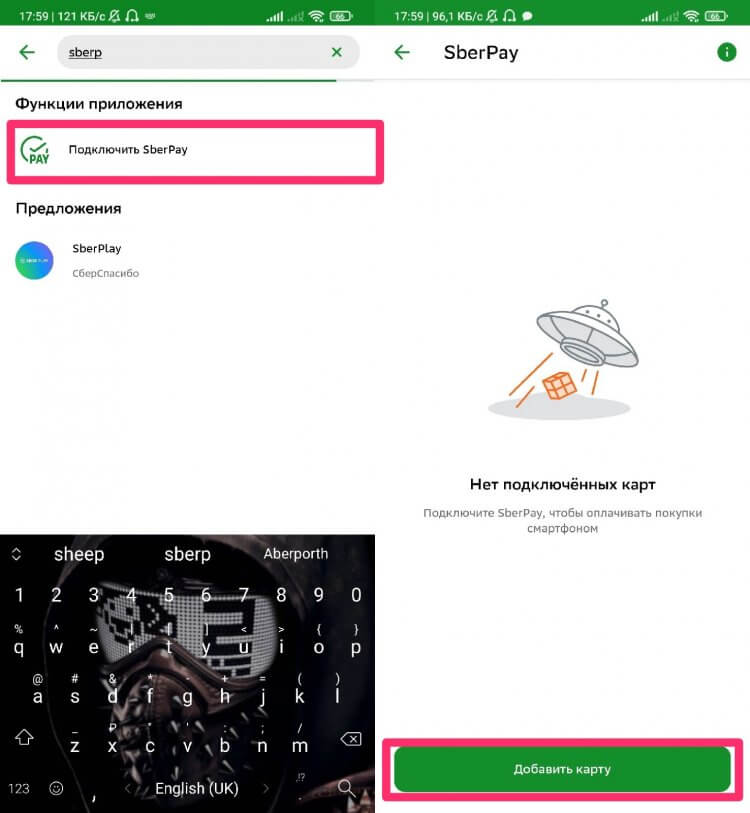
Вот таким способом можно перейти с Google Pay на SberPay.
Чтобы убедиться в том, что вы используете SberPay как приложение по умолчанию, следуйте инструкции:
- Перейдите в Настройки смартфона.
- В строке поиска введите NFC.
- Далее выберите Бесконтактные способы оплаты (Способы оплаты).
- Проверьте, установлен ли SberPay в качестве способа оплаты по умолчанию.
- При необходимости повторите процедуру, описанную выше.
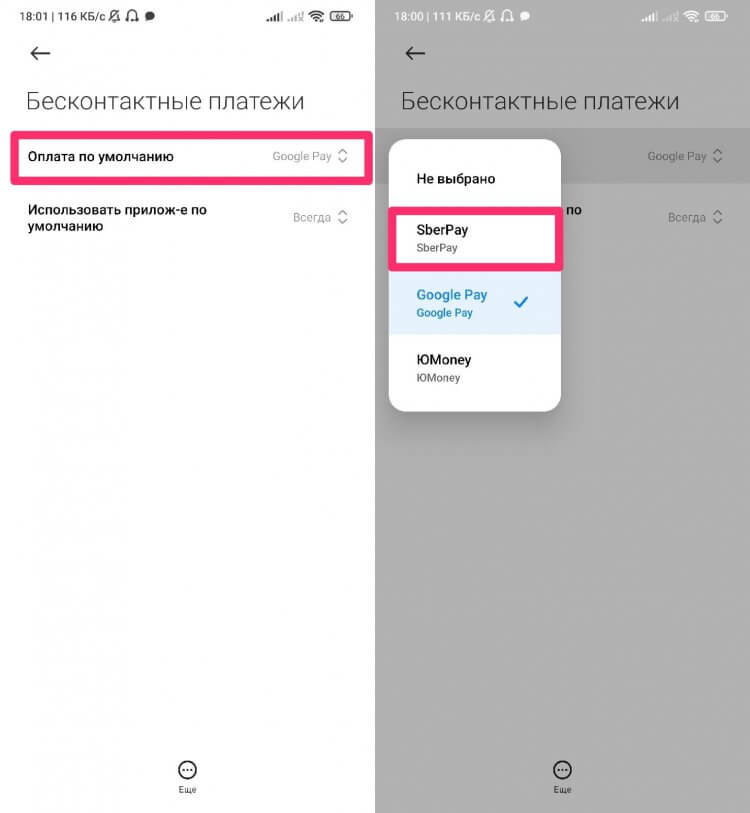
Проверить, установлен ли SberPay, как платежный сервис по умолчанию можно здесь.
В России начались продажи Xiaomi Mi Band 4 с NFC. Как платить
В современных реалиях SberPay — отличная альтернатива Google Pay. Реализация у Сбера очень крутая, поэтому думаю, что многим такой способ очень понравится. Да, сервисы Google — крупнейшая платформа для бесконтактной оплаты, и сейчас Google Pay работает с некоторыми перебоями, но это не значит, что бесконтактная оплата для нас больше не доступна. И у Google Pay, и у Samsung Pay есть аналоги, не стоит об этом забывать.


