

Глава 4: Онлайн банкинг
- Разделы онлайн-банка
- Оформление онлайн-банка в СБЕРе
- Оформление онлайн-банка в ВТБ
- Блок с информацией о курсах
- Совершение платежей
- Форма запроса истории операций на сайте ВТБ-онлайн
- Система Быстрых Переводов в онлайн-банках
- Перевод через СБП в СберБанк-онлайн
- У других банков
- Перевод по номеру телефона
- Ограничения и комиссии
- Оплата мобильной связи
- Оплата коммунальных услуг
- Оплата ЖКУ через региональные порталы для граждан
- Регистрация на сайтах компаний
- Помощь через чат с банком
- Мобильные приложения финансовых организаций
- Настройки в онлайн-банке
- Дополнительное подтверждение входа
- Настройки отображения продуктов
- Visa — ваш надежный помощник в любой ситуации, когда нужно совершить денежный перевод
- С Visa вы можете безопасно, удобно и быстро переводить деньги в любую точку мира через ваш мобильный банк
- Точность переводов
- Переводы по всему миру
- Переводы по номеру телефона с VisaЧто это и как работает?
- Какие преимущества
- Вопросы
- В каких ситуациях удобнее платить с лицевого счёта
- Как совершить платёж с мобильного счёта
- С помощью USSD-запроса
- В AppStore
- На сайтах партнёров и прочих ресурсах
Разделы онлайн-банка
Разделы онлайн-банка позволяют выполнять основные операции по карте и управлять вашими счетами. Во всех банках этот функционал практически одинаков. Везде есть возможность:
Ниже приведены примеры, как может выглядеть Личный кабинет в онлайн-банке на экране компьютера. Оформление разное, но сориентироваться, где какие услуги найти, вполне возможно, если понять принципы размещения тех или иных разделов.
Оформление онлайн-банка в СБЕРе
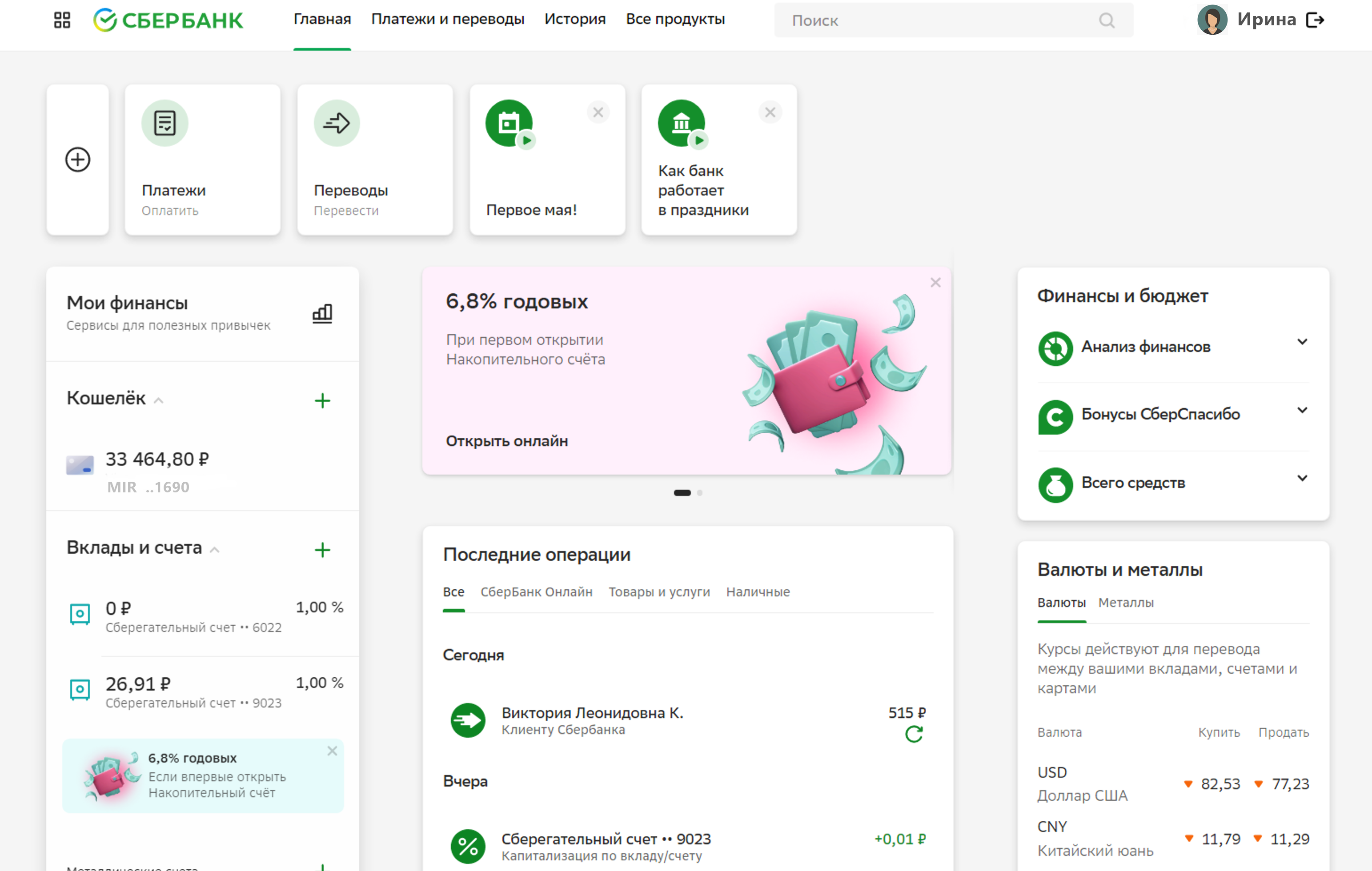
В СБЕРбанк онлайн- оформление банка выглядит так.
Оформление онлайн-банка в ВТБ
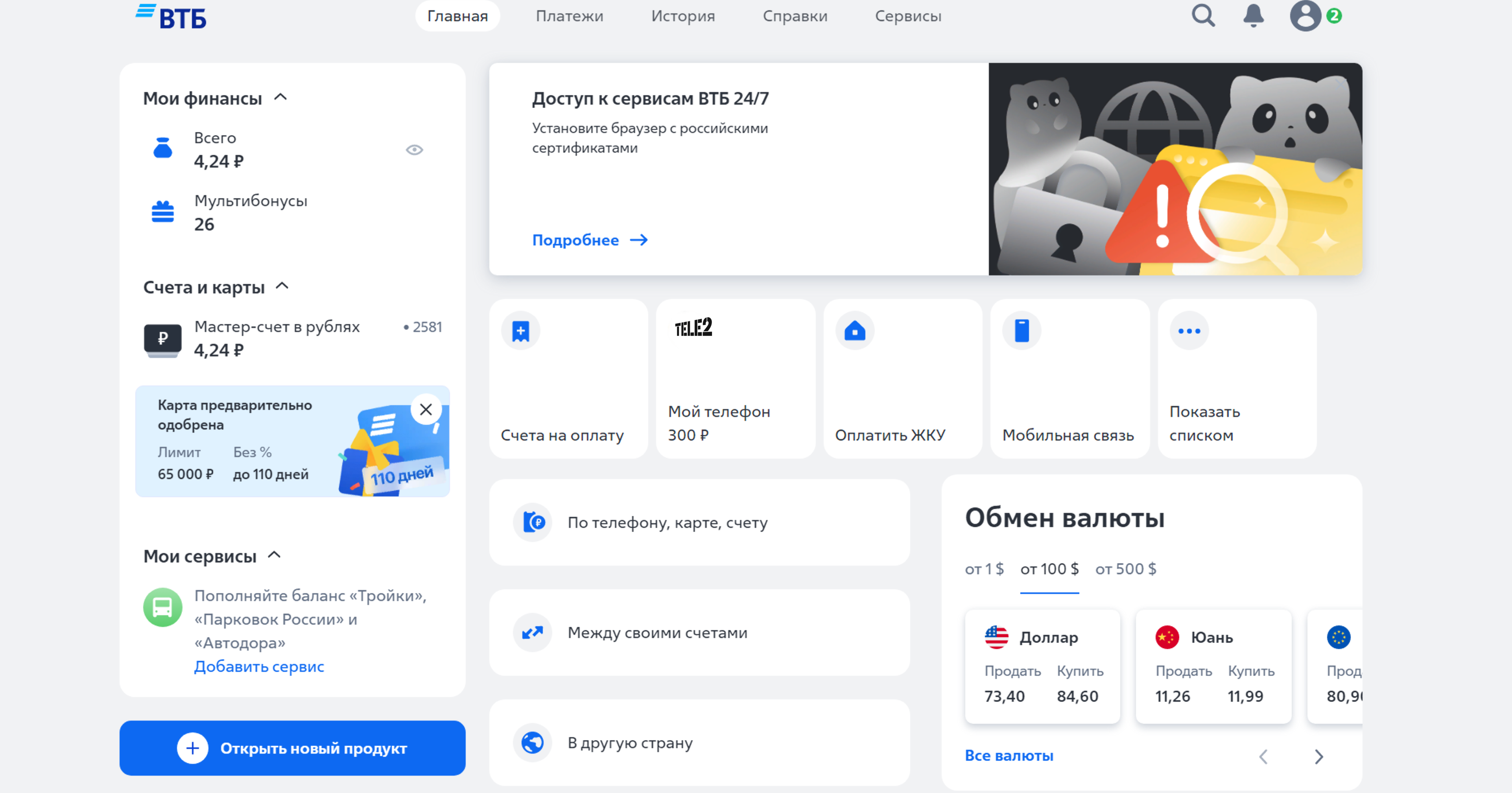
В ВТБ онлайн- оформление банка выглядит иначе.
Как видите, несмотря на различное оформление, принцип размещения информации одинаков.
Блок с информацией о курсах
Справа есть блок с информацией о курсах валют.
Совершение платежей
В центре в ВТБ-онлайн есть разделы, позволяющие совершить платежи. В центре Сбербанк-онлайн — история платежей.
Чтобы получить полные банковские реквизиты карты, нужно:
- Нажать кнопку Получить реквизиты в Сбербанк-онлайн.
- Скопировать данные или отправить на печать в ВТБ-онлайн .
- Сохранить файл на компьютере в разделе Загрузки .
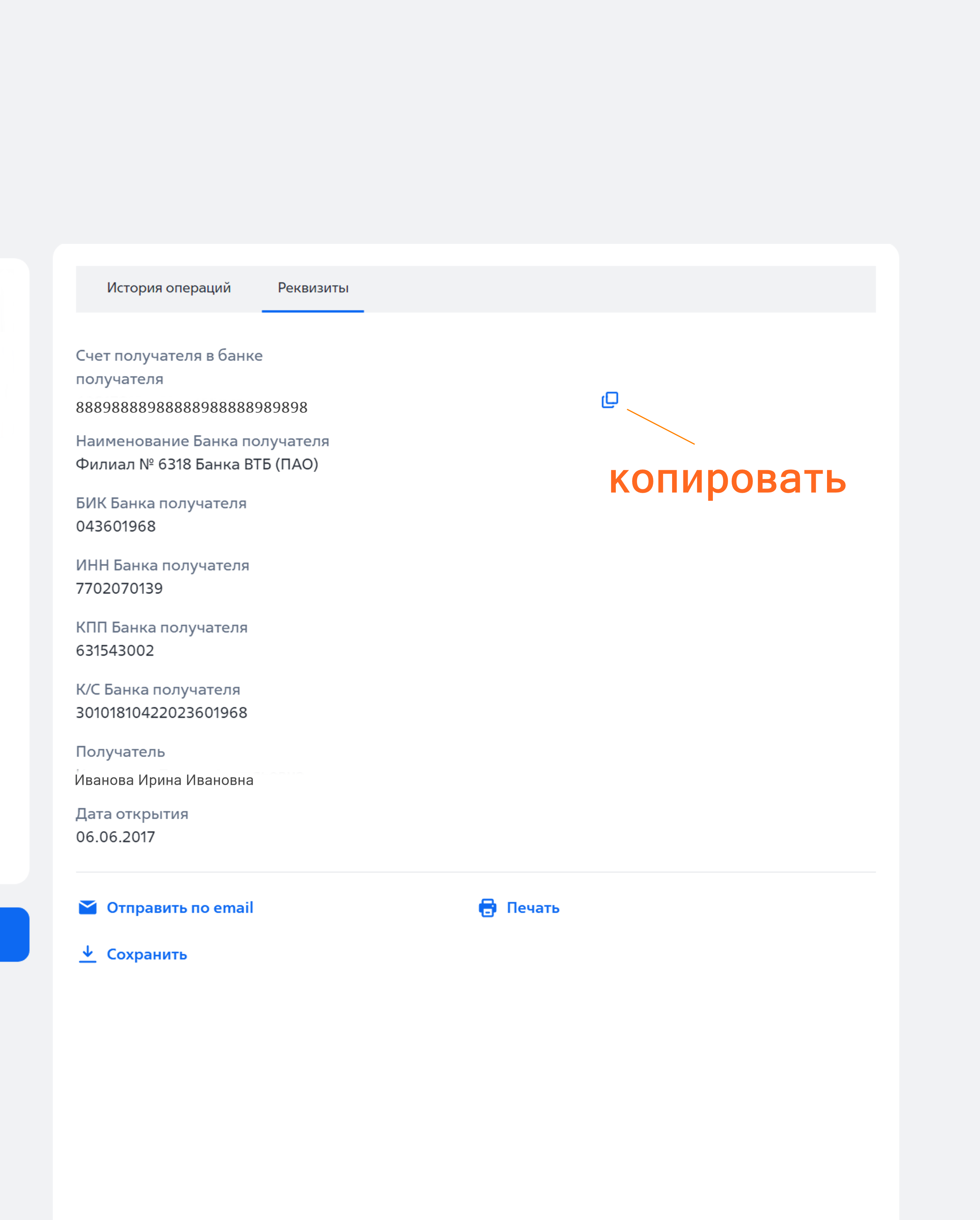
Чтобы управлять своей картой, вам также нужно:
- Скопировать данные.
- Отправить на печать.
- Переслать по электронной почте.
Возможности управления банковскими картами изменяются, появляются новые. Пожалуйста, внимательно читайте разделы перед совершением действий.
Если вы хотите посмотреть движение средств по карте, всю информацию вы найдете в разделе История. Он вверху страницы.
Форма запроса истории операций на сайте ВТБ-онлайн
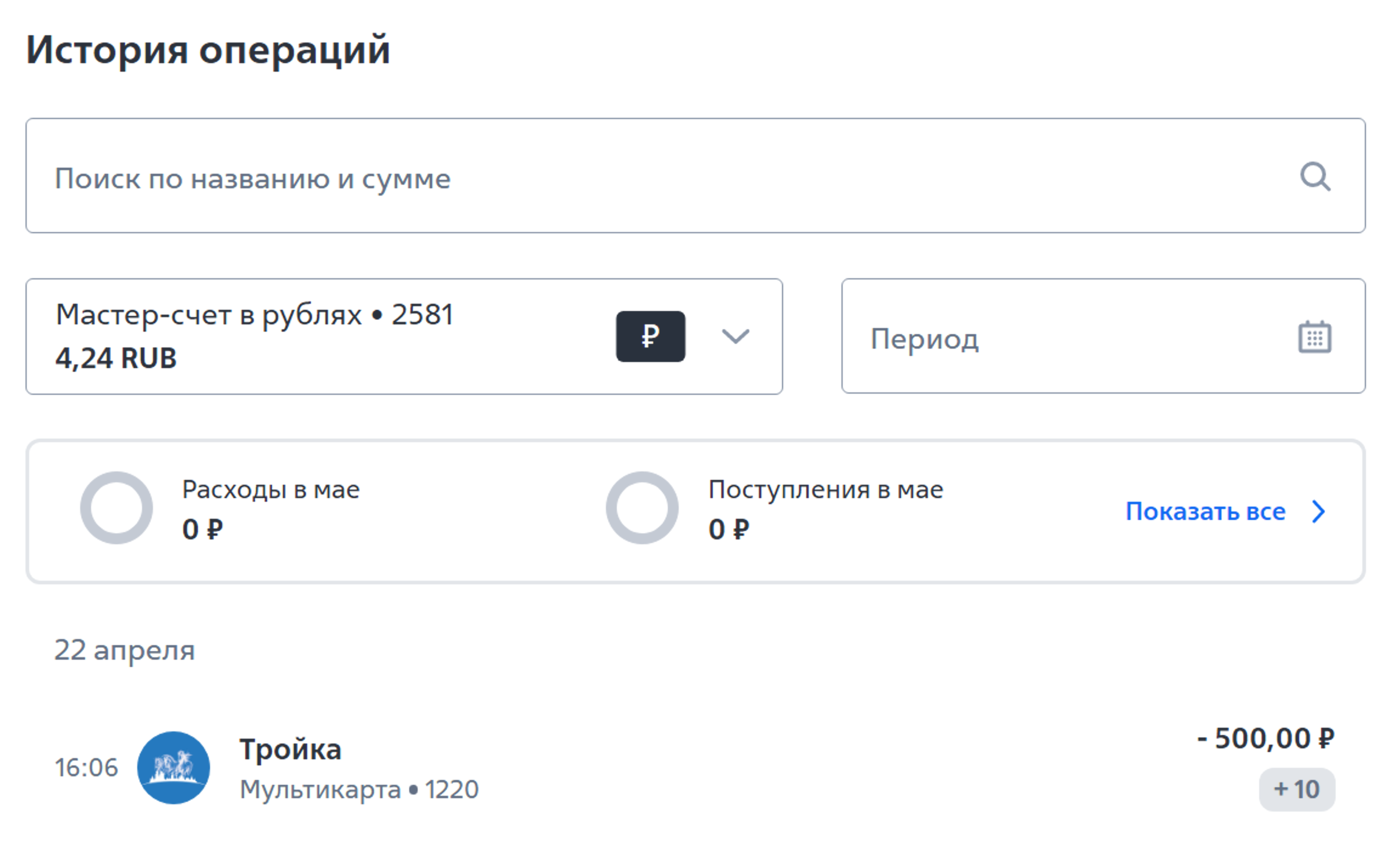
- Укажите карту.
- Кликните на Период.
- Выберите период дат.
В Сбербанк-онлайн вы также можете заказать выписку по карте. Для этого нужно будет кликнуть на изображение карты, выбрать раздел Выписка и указать даты.
Последние операции отображаются на главной странице онлайн-банка, но информация иногда может задержаться.
Онлайн-банк очень удобен для переводов и оплаты услуг. Для совершения платежа нужно:
Система Быстрых Переводов в онлайн-банках
Все переводы в другие банки действуют через Систему Быстрых Переводов (СБП).
Перевод через СБП в СберБанк-онлайн
В разделе Платежи Перевод через СБП может быть одним из пунктов меню, как в СберБанк-онлайн. Нажимая на него, вы вводите номер телефона держателя карты и указываете банк, сумму и подтверждаете операцию. Деньги зачисляются практически мгновенно.
У других банков
А вот в других банках такого пункта вы можете не найти. Но это не значит, что нет такой опции. Просто она в другом разделе. Для переводов на карту вам нужен пункт По телефону, карте, счету.
Перевод по номеру телефона
На следующей странице вы вводите номер телефона (по СБП перевод по номеру телефона), и у вас отобразится имя клиента и возможный банк. Если нужен другой банк, необходимо нажать на галочку напротив пункта, где указан банк, выбрать Другой банк и ввести название банка или выбрать его из выпадающего списка.
Ограничения и комиссии
Если вам нужно перевести деньги по номеру телефона, всегда спрашивайте, в какой банк, потому что вам его нужно будет указывать. Обратите внимание, что переводы могут быть ограничены по сумме и могут взиматься комиссии.
Оплата мобильной связи
Чтобы положить деньги на счет мобильного телефона, перейдите в раздел Платежи, выберите блок платежей и пункт Мобильная связь. Затем введите номер телефона (или выберите мобильного оператора и затем введите номер телефона), укажите сумму и проведите платеж.
Оплата коммунальных услуг
Для оплаты коммунальных услуг через онлайн-банк на компьютере, нужно:
- Удобно оплачивать ЖКУ по QR-коду, который есть в квитанции.
- Установить приложение онлайн-банка на смартфон и авторизоваться в нем.
- Найти в разделе Платежи оплату по QR-коду, отсканировать камерой QR-код в квитанции, проверить реквизиты платежа и нажать Оплатить.
Материалы по работе с мобильным приложением онлайн-банка можно найти в модуле 12 Основы работы на смартфоне программы Азбука интернета. Оплату также можно провести на портале Госуслуги.

Оплата ЖКУ через региональные порталы для граждан
Оплачивать услуги ЖКУ можно через региональные порталы для граждан.
Но часто бывает, что пользователь оплачивает услуги по нескольким квитанциям. Например, за электричество — отдельно, за газ — отдельно. Конечно, и такие квитанции можно оплачивать в онлайн-банке. Но также есть возможность передавать показания счетчиков и проводить оплату на официальных сайтах компаний-поставщиков услуг ЖКХ.
Регистрация на сайтах компаний
Примеры регистрации на подобных сайтах можно найти в главе 4 Электронные сервисы жилищно-коммунальных услуг в Нижегородской области модуля 2 Региональные интернет-сервисы.
Помощь через чат с банком
Если вы затрудняетесь с проведением той или иной операции или не можете найти нужный раздел, можно задать вопрос через чат с банком. Для этого нужно найти на экране значок чата — он, как правило, находится внизу справа.
Здесь по умолчанию вам отвечает робот (бот), который предлагает инструкции и алгоритмы действий в том или ином случае. Если у вас остаются вопросы, и вы хотите пообщаться со специалистом, лучше написать позовите специалиста или написать оператору. Даже если бот пытается вам предложить переформулировать запрос — напишите еще раз позвать оператора. В этом случае бот переключает чат на специалиста банка.
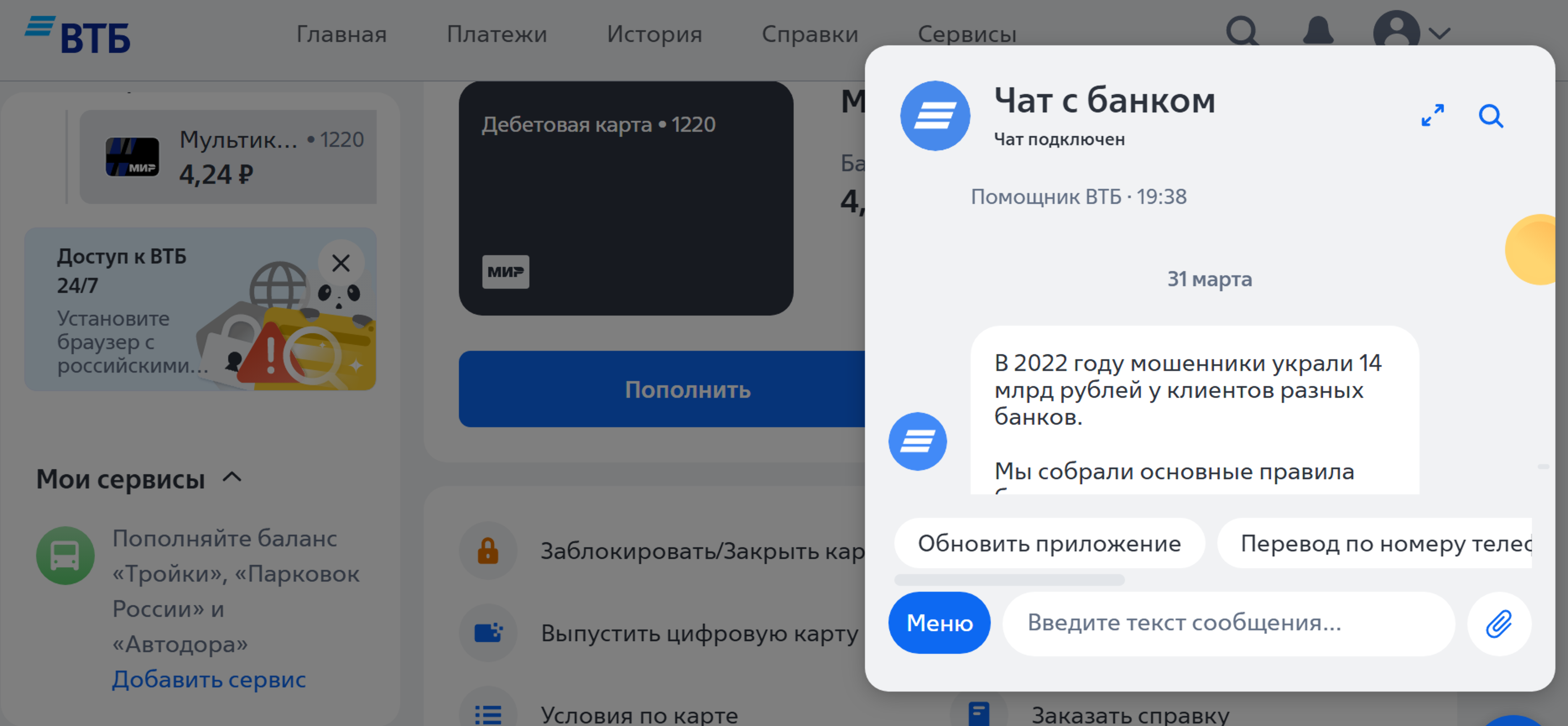
Точно также, если вы звоните на горячую линию банка, с вами может разговаривать бот. Если вы не услышали нужную информацию, скажите: Позовите оператора (специалиста).
Мобильные приложения финансовых организаций
Материалы о работе в мобильном приложении финансовой организации можно найти в главе 8 модуля 12 Основы работы на смартфоне.
Настройки в онлайн-банке
Выберите пункт Настройки. Не торопитесь, изучите внимательно открывшиеся блоки и страницы! Пункт Настройки в любом онлайн-банке будет обязательно.
Кликнув на Настройки, вы перейдете к дополнительным разделам, в том числе к блоку Безопасность.
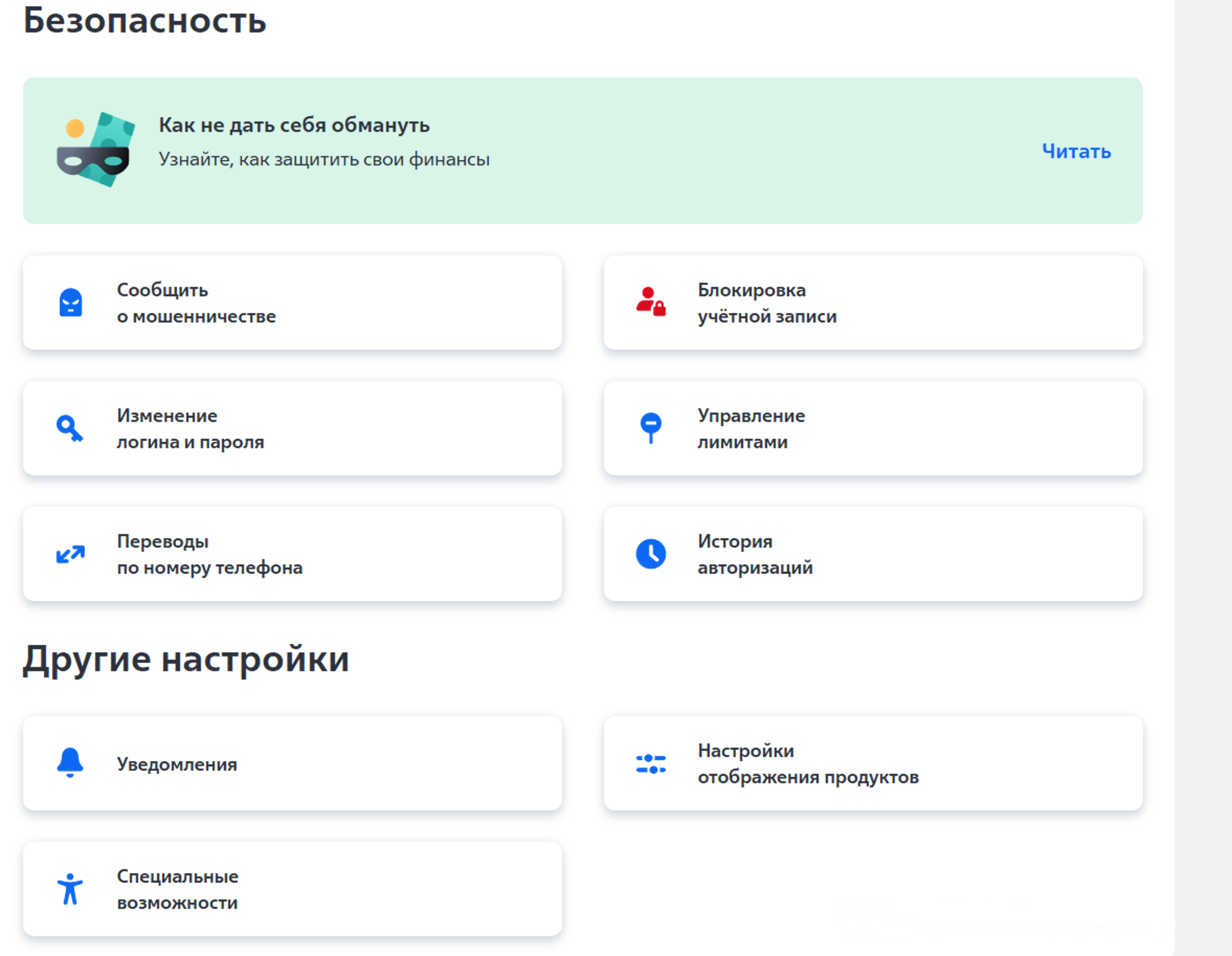
Дополнительное подтверждение входа
Можно включить дополнительное подтверждение входа. Это значит, что при каждом входе в Личный кабинет онлайн-банка, на номер телефона, привязанного к банковской карте, будет приходить СМС-сообщение с кодом. Его нужно будет ввести в поле на странице входа в онлайн-банк.
Настройки отображения продуктов
Можно настроить отображение продуктов. Например, скрыть сумму на счете. В этом случае на экране будет отображаться информация по карте, но сумма будет скрыта. Вы ее увидите, если нажмете на значок карты. Вы можете здесь управлять лимитами или ограничениями на карте (счете): установить лимит расходов на день, указать сумму, больше которой тратить нельзя. Чтобы это сделать в СберБанк-онлайн, нужно:
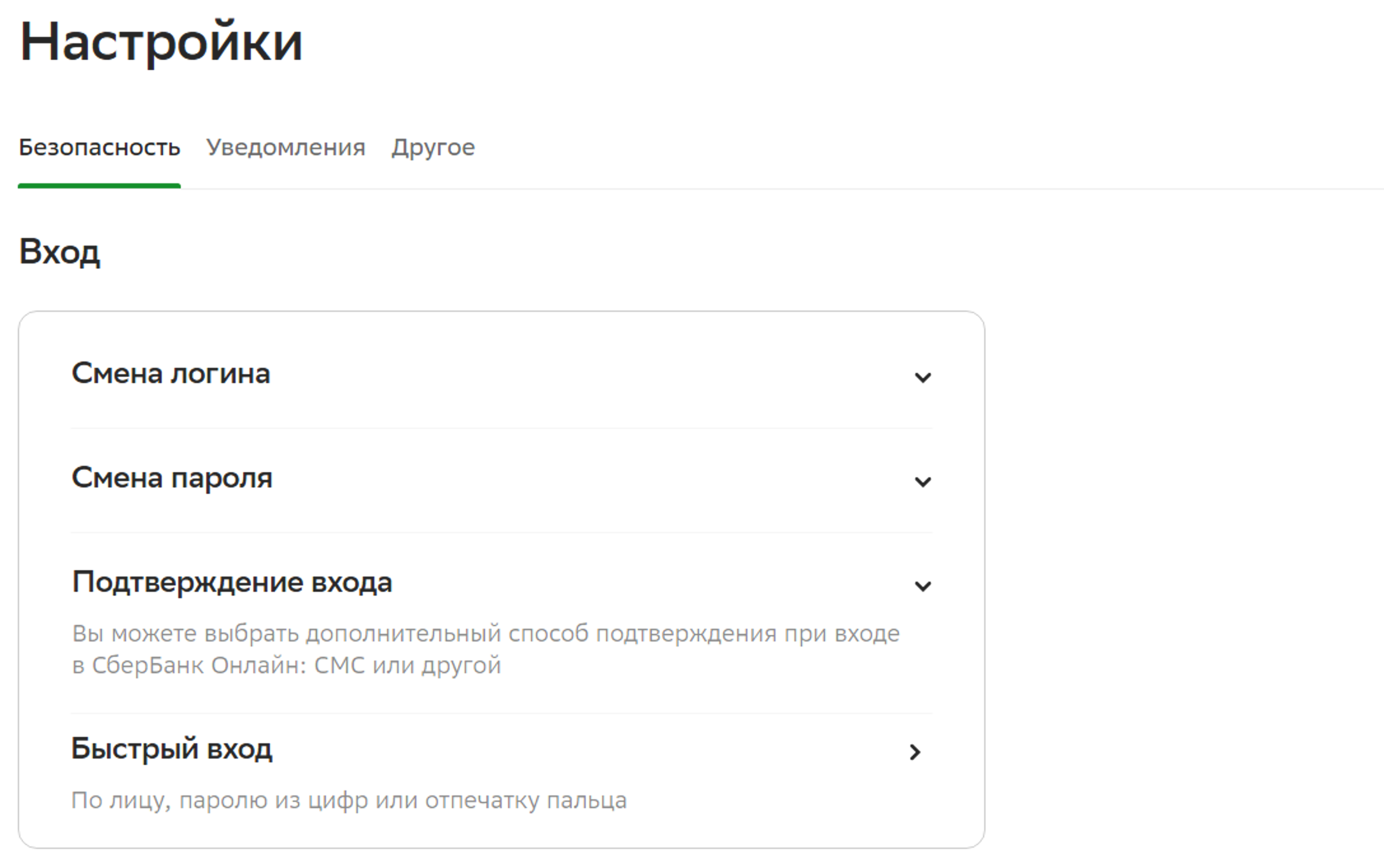
В «СберБанк-онлайн» вы можете удаленно отключить доступ в свое приложение с мобильного устройства. Это может понадобиться, если вдруг вы потеряли смартфон с установленным приложением «СберБанк-онлайн».
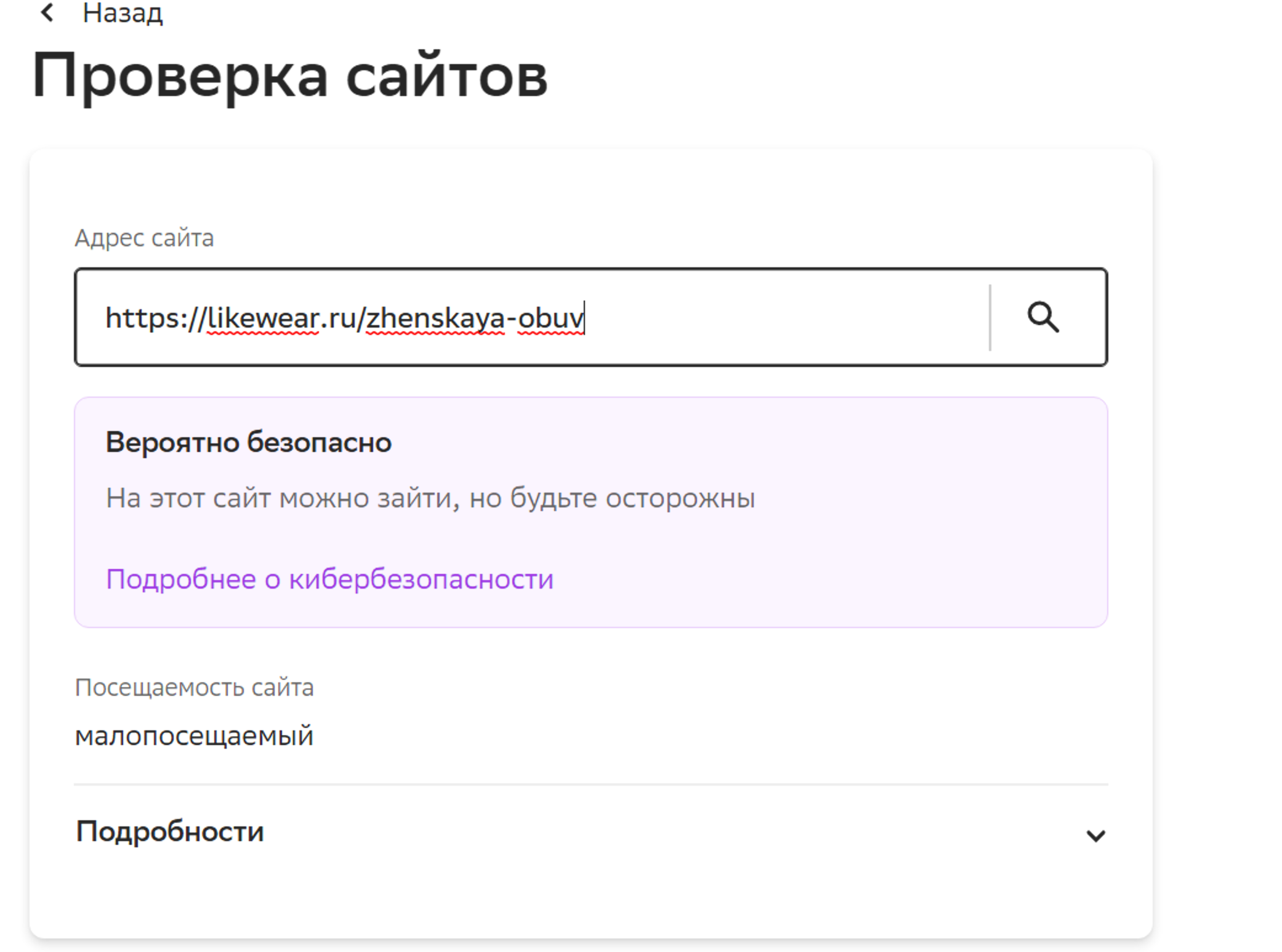
Существуют дополнительные функции безопасности, которые есть не во всех банках. Например, в «СберБанк-онлайн» можно проверить сайт — пункт «Проверка сайтов».
Вы хотите что-то оплатить на сайте в интернете, но сомневаетесь в надежности этого сайта? В таком случае скопируйте вверху в строке браузера адрес сайта и, открыв онлайн-банк, вставьте его в поле в данном разделе. Система покажет информацию по сайту. Можно посмотреть детали, если нажать «Подробнее» .
Кроме настроек в онлайн-банке, стоит знать еще ряд правил безопасности:
Visa — ваш надежный помощник в любой ситуации, когда нужно совершить денежный перевод
Делите общие расходы с друзьями, переводите деньги членам семьи или на подарок знакомым, совершайте платежи в другую страну в вашем мобильном банке — всё это удобно, быстро и безопасно вместе с Visa в вашем мобильном банке.
С Visa вы можете безопасно, удобно и быстро переводить деньги в любую точку мира через ваш мобильный банк
Благодаря Visa при переводе с Visa в вашем мобильном банке или интернет-банке средства могут быть доступны уже через несколько секунд после отправки — даже ночью и в выходные дни.
Точность переводов
Совершая переводы в вашем мобильном банке или интернет-банке с Visa по номеру карты, вы можете быть уверены в точности перевода.
Переводы по всему миру
Отправляйте и получайте деньги на карты Visa в 200 странах и территориях мира в любой из доступных валют в вашем мобильном банке или интернет-банке без комиссии или от 1%.
Переводы по номеру телефона с VisaЧто это и как работает?
Перевести нужную сумму друзьям, детям, родителям, коллегам, знакомым? Теперь это стало в разы проще с Visa.
Больше не нужно записывать, сохранять и даже знать номер карты для перевода. Достаточно помнить, как вы записали нужного человека в списке контактов в своем телефоне.
Для того, чтобы отправить перевод:
Для того, чтобы получить перевод:
Какие преимущества
Чтобы отправить перевод, достаточно помнить, как человек записан в вашем списке контактов. Номер его карты не нужен.
Всего несколько нажатий. При подтверждении перевод пройдет моментально.
Переводы, как и любые другие операции с картами Visa, проходят безопасно и легко.
Visa гарантирует конфиденциальность каждого денежного перевода.
Вопросы
Срок зачисления средств на счет получателя составляет от нескольких минут до 2 банковских дней и зависит от банка-эмитента карты Visa получателя, а также технических условий банка. Услуга оказывается через системы дистанционного банковского обслуживания банков-партнеров или через сети платежных терминалов. Банки-партнеры и операторы платежных терминалов могут по своему усмотрению устанавливать размер комиссии за оказание услуги. Возможность предоставления услуги может быть ограничена законодательством, типом карты получателя и зависит от условий банков-партнеров и операторов платежных терминалов, предоставляющих услугу. Перевод осуществляется в страну банка-эмитента карты Visa получателя. Для переводов за рубеж требуется указать номер карты и ФИО получателя и пройти идентификацию в банке отправителя. Подробную информацию об условиях предоставления услуги узнавайте в банках-партнерах. Корпорация «Виза Интернэшнл Сервис Ассосиэйшн» (Visa International Service Association) (США) предоставляет банкам возможность эмитировать платежные карты Visa. Банки-эмитенты могут устанавливать ограничения по выпуску карт Visa. Обращайтесь в банки за информацией об условиях выпуска и обслуживания платежных карт Visa.
В каких ситуациях удобнее платить с лицевого счёта
На самом деле почти всё то же, что вы обычно оплачиваете с помощью банковской карты:
Перевести деньги со своего лицевого счёта можно:
Вы ничего не сможете оплатить с мобильного счёта, если у вас установлен запрет на такие операции. Обратитесь в магазин МТС, и мы поможем вам снять ограничения.
Общие правила и ограничения на платежи с лицевого счёта
Как совершить платёж с мобильного счёта
Удобнее всего распоряжаться средствами с мобильного счёта бесплатное приложение, которым могут пользоваться клиенты любых банков и мобильных операторов России.
В сервисе можно одновременно управлять банковскими картами любых банков, электронным кошельком и лицевым счётом, совершая операции в пару кликов. Чтобы совершить платёж или выполнить перевод с мобильного счёта, нужно на главном экране приложения найти и нажать на кнопку «Мой телефон», пролистайте чуть вниз. В открывшемся меню будут доступны три опции: «Перевести», «Оплатить» и «Пополнить».
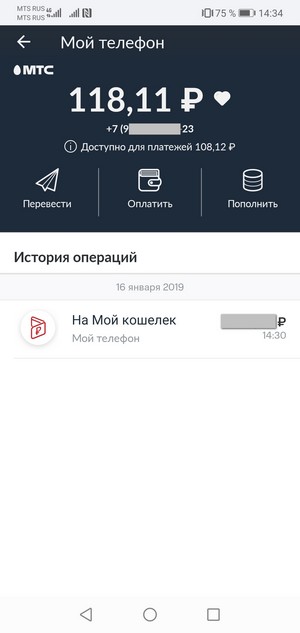
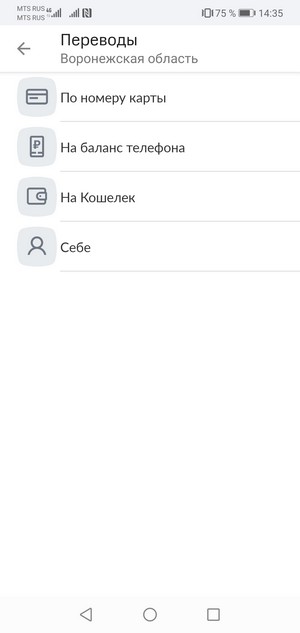
Сделать перевод можно по номеру карты, на баланс телефона, на электронный кошелёк — себе или другим лицам, независимо от того, клиентами каких банков или операторов связи они являются.
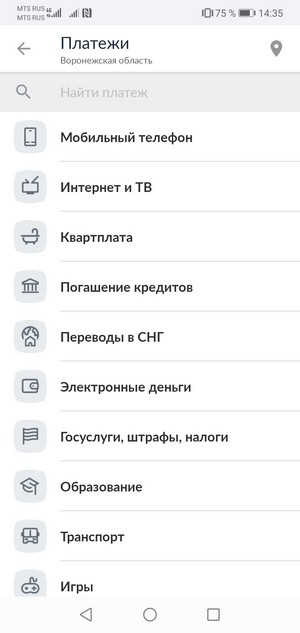
Чтобы совершить платёж, нужно нажать соответствующую кнопку и выбрать вид платежа из открывшегося списка. Это может быть, например, оплата мобильной связи, квартплаты, погашение кредита любого банка, штрафы, налоги. Выберите нужную опцию и следуйте инструкциям приложения. В зависимости от вида платежа может потребоваться ввести ФИО плательщика, УИН, номер электронного кошелька или проездного и т. д.
Мобильный лицевой счёт также можно выбирать в качестве способа оплаты с помощью QR-кода, шаблонов или автоплатежей.
С помощью USSD-запроса
Управлять лицевым счётом можно при помощи команды *115#. Вам будет предложено оплатить услуги, отправить перевод или выполнить операцию, воспользовавшись вашими шаблонами. Например, отправить деньги можно на номер телефона, электронный кошелёк или банковскую карту, а оплатить — услуги связи, кредиты, «коммуналку» или, скажем, отправить деньги на благотворительные цели.
Чтобы выполнить любую из операций, следуйте подсказкам меню и подтверждайте действия вводом цифрового кода.
В AppStore
C мобильного лицевого счёта можно платить за любые игры, музыку, фильмы, приложения и подписки, причём не только в AppStore. Чтобы деньги списывались «с телефона», нужно выполнить настройки в вашем устройстве:
Оплачивать с лицевого счёта можно не только сервисы в AppStore, но также контент Apple Music и Apple TV.
На сайтах партнёров и прочих ресурсах
Расплачиваться средствами с мобильного счёта можно и на некоторых сторонних ресурсах, где такой вариант предусмотрен. Для этого необходимо указать номер своего мобильного телефона и подтвердить оплату, ответив любым символом на SMS с номера 1212. Символ 0 (ноль) нужно ввести для отмены оплаты. Если при оплате взимается комиссия, то в SMS вы увидите сумму комиссии. Если на сторонних ресурсах есть возможность оплатить со счёта телефона, то достаточно ввести номер своего мобильного телефона.


