
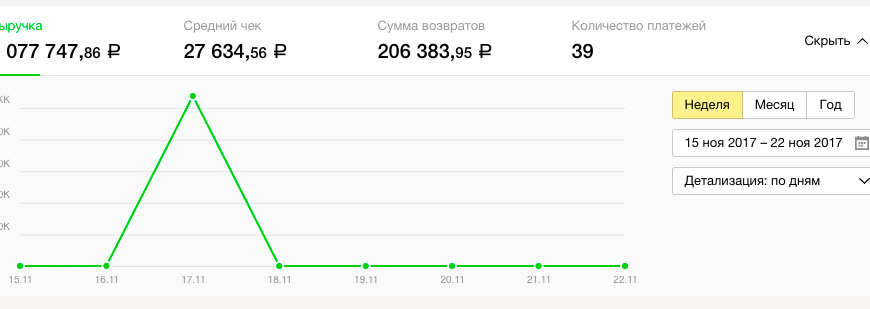
График над вашим списком платежей представляет собой основные показатели вашего магазина за выбранный период (вы можете его настроить):
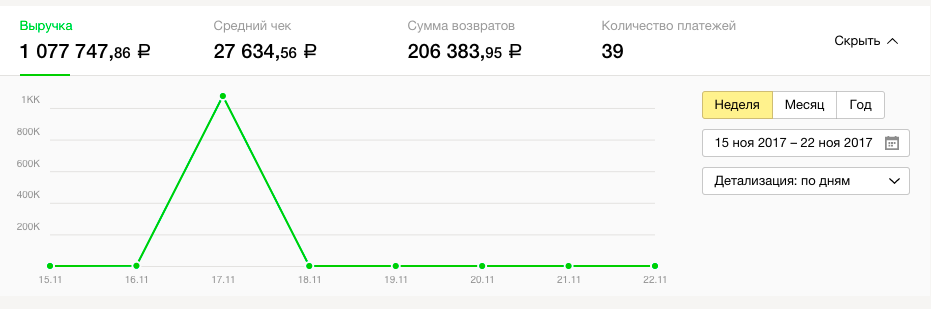
Если магазин принимает платежи в другой валюте, кроме российских рублей, доход отображается в этой валюте. Возвраты всегда представлены в российских рублях.
Вы можете скрыть график, если он вам не нужен (нажмите Скрыть в правом верхнем углу).
Вы можете найти список всех платежей в вашем профиле магазина в разделе Транзакции, на вкладке Платежи.
В первом столбце:
Во втором столбце:
В третьем столбце:
В четвертом столбце:
Щелкните на платеже, чтобы получить дополнительную информацию, такую как детали платежа и история транзакции.
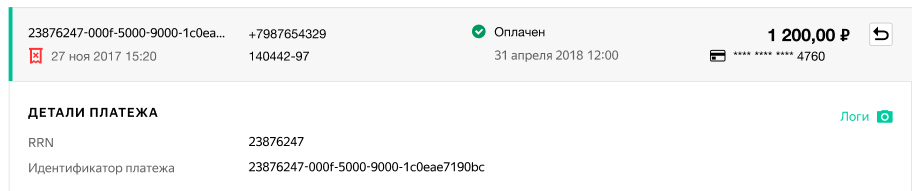
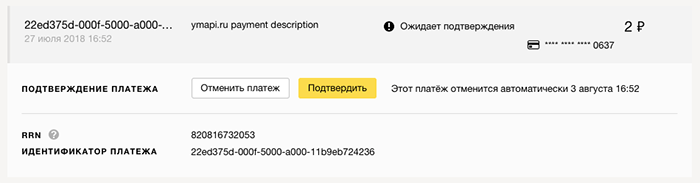
Детали включают в себя идентификатор платежа, который является номером транзакции в YooMoney.
Платежи с банковских карт получают номер RRN (Retrieval Reference Number). Этот номер позволяет найти информацию о определенном платеже в вашем банке. Используя этот номер в фильтре, вы можете искать платежи, совершенные с помощью банковских карт.
Журналы доступны для транзакций за последние 7 дней.
Вы можете найти историю транзакций в деталях платежа. События, связанные с этой транзакцией, показаны в хронологическом порядке: история изменения статуса платежа, информация о передаче чеков в облачный регистратор (если вы используете решение YooMoney для 54-ФЗ). Отсюда вы можете просмотреть детали чека.
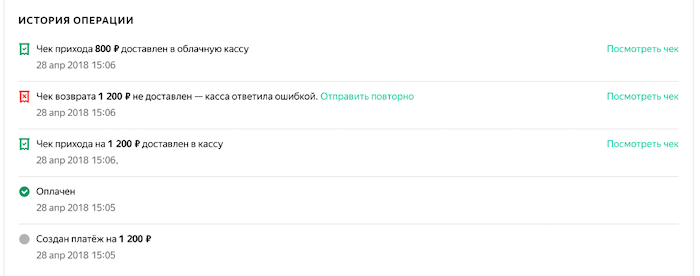
Статусы доставки чека:
ProcessingОтправлен, но пока нет ответа от облачного кассового регистратора.
Не доставлен в облачный регистраторОблачный регистратор не принял чек (например, из-за технической ошибки). Такой чек необходимо сгенерировать и отправить вручную из панели управления онлайн кассового регистратора.
Доставлен в облачный регистраторПринят облачным регистратором.
СозданСоздан, но платеж еще не был совершен.
НеоплаченныйПлатеж инициирован, но не завершен. Деньги не поступили.
ProcessingПлатеж инициирован, но не завершен. Например, для платежей с предавторизацией.
Частичный возвратЧастичный возврат прошел успешно, часть платежа была возвращена покупателю.
ВозвращенныйПолный возврат прошел успешно, деньги были возвращены покупателю.
ОтмененДля платежей с предавторизацией: платеж был инициирован, но отменен после первой фазы.
ОшибкаПлатеж не удался из-за ошибки.
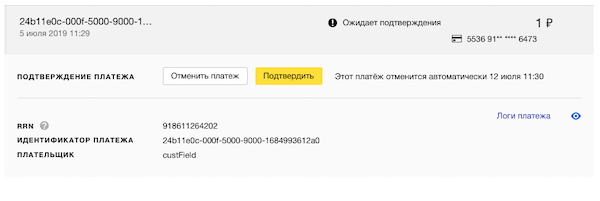
Ожидание подтвержденияДля платежей с предавторизацией: платеж был инициирован, но не подтвержден.
Успешные платежи будут иметь кнопку Возврат рядом с суммой транзакции: при нажатии открывается форма для создания запроса на возврат покупателю (смотрите Возвраты). После возврата (полного или частичного) статус платежа изменится.
Если ваш магазин поддерживает предавторизованный платеж, статус может измениться на Ожидание захвата. Вы можете захватить или отменить этот платеж, используя кнопки Отмена или Захват.
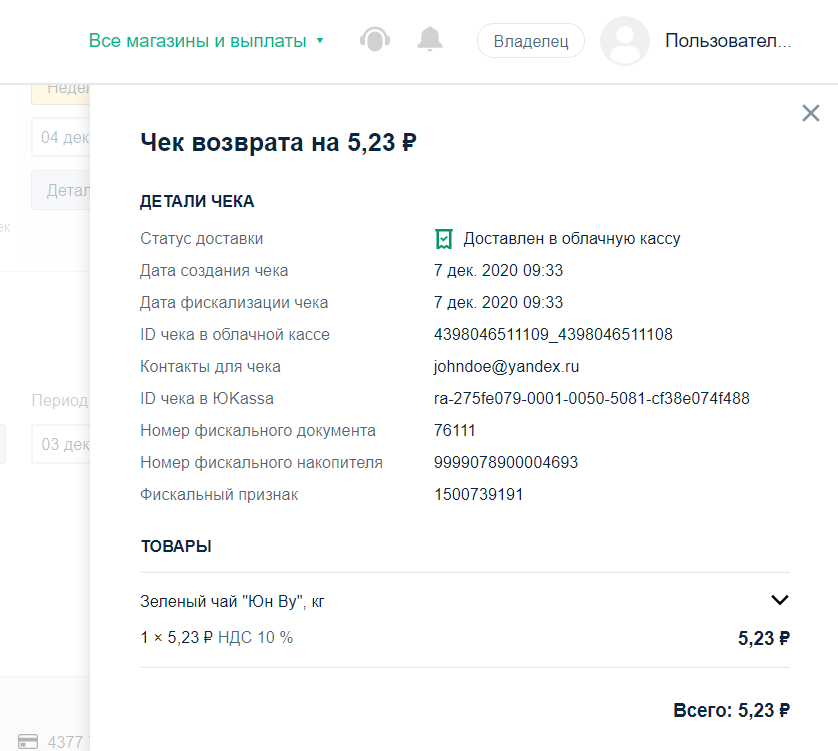
- Перейдите в Историю транзакций и нажмите на кнопку Посмотреть квитанцию рядом с желаемым чеком. Здесь отображаются фискальные данные по чеку, список продуктов и общая сумма платежа.
- По умолчанию в истории видны все платежи за последний месяц.
- Умеет искать по разным параметрам, но одновременно можно вводить только что-то одно:
- Чтобы сделать это, укажите необходимые параметры в фильтрах в истории платежей: например, вы можете загрузить все успешные платежи с банковских карт за три месяца. Затем нажмите Экспорт.
- Как зафиксировать и отменить платежи
- Платежи, совершенные с помощью банковских карт, требуют захвата в течение 7 дней, платежи, совершенные другими способами, — 6 часов. После этого платеж будет автоматически отменен, и средства будут возвращены покупателю. Дата и время отмены указаны для каждого платежа справа от кнопки Захват.
- Получение идентификатора транзакции PayPal
- Обращение в PayPal напрямую
- Часто задаваемые вопросы
- Где посмотреть чеки, историю заказов по чекам и заказы без чека?
- Общая информация
- Группировка и фильтрация чеков
- Можно ли полностью удалить историю операций в Сбербанк Онлайн
- Какие операции сохраняются в Сбербанк Онлайн
- Операции с каким статусом можно очистить
- Сколько хранится история операций в Сбербанк Онлайн
- Как удалить историю в Сбербанк Онлайн
- В мобильном приложении через телефон
- В личном кабинете интернет-банка на официальном сайте
- Другие способы скрыть историю операций в Сбербанк Онлайн
Перейдите в Историю транзакций и нажмите на кнопку Посмотреть квитанцию рядом с желаемым чеком. Здесь отображаются фискальные данные по чеку, список продуктов и общая сумма платежа.
Если чек не был доставлен в онлайн-кассу, описание будет включать причину, например, техническая ошибка. Такой чек должен быть сгенерирован и отправлен вручную с панели управления онлайн-кассы.
По умолчанию в истории видны все платежи за последний месяц.
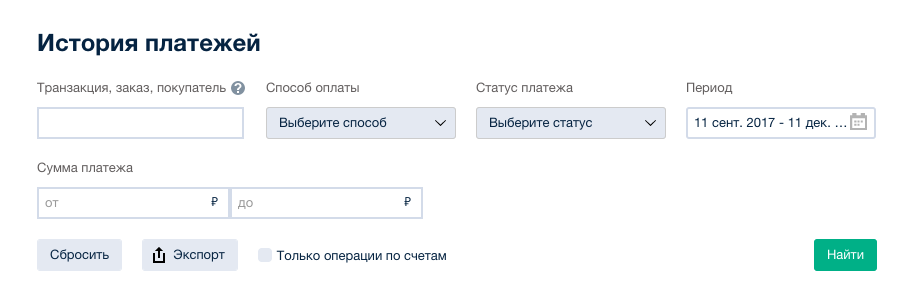
Умеет искать по разным параметрам, но одновременно можно вводить только что-то одно:
Есть ограничение: в запросе должно быть минимум 3 символа, иначе поиск не сработает. Их можно использовать вместе с запросом в поисковой строке — или без него. Если платёж всё равно не найден, но вы уверены, что он прошёл, напишите в поддержку — будем разбираться.
Чтобы сделать это, укажите необходимые параметры в фильтрах в истории платежей: например, вы можете загрузить все успешные платежи с банковских карт за три месяца. Затем нажмите Экспорт.
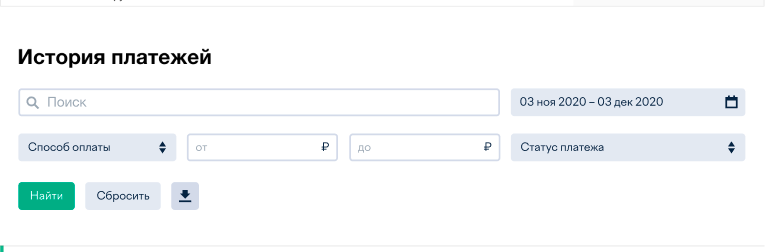
Файл загрузится автоматически, как только будет готов.
Поля в экспортируемом файле:
- avisoReceivedDatetime: дата уведомления о успешном платеже (если отсутствует, заказ был отменен).
- orderSumCurrency: код валюты (например, 643 — российский рубль).
- paymentType: код способа оплаты. Объяснение кода.
- invoiceId: номер транзакции в нашем платежном сервисе.
- shopSum: сумма, которую получает магазин (сумма платежа минус комиссия платежного сервиса).
Если ваш магазин поддерживает предавторизацию, платежи с банковских карт и электронных кошельков происходят в два этапа.
Как зафиксировать и отменить платежи
Статус платежа изменится на Успешно или Отменено. Обновите страницу через несколько минут, чтобы проверить статус.
Чтобы отменить платеж, вам потребуется ввести пароль из текстового сообщения, отправленного на номер телефона, привязанный к вашему профилю Мерчанта. Это позволит вам отменять платежи без кода в течение следующего часа.
Платежи, совершенные с помощью банковских карт, требуют захвата в течение 7 дней, платежи, совершенные другими способами, — 6 часов. После этого платеж будет автоматически отменен, и средства будут возвращены покупателю. Дата и время отмены указаны для каждого платежа справа от кнопки Захват.
## История платежей
Используйте раздел История платежей для просмотра всех транзакций, оформленных в вашей учетной записи WordPress.com, включая платежи и возвраты. В этом руководстве рассказывается, как просматривать квитанции и вносить изменения, а также даются ответы на часто задаваемые вопросы об истории транзакций.
## Просмотр квитанций
Для просмотра истории платежей выполните следующие действия:
- На главной странице учётной записи WordPress.com найдите раздел История платежей.
- Нажмите на ссылку Просмотреть все платежи.
- Просмотрите список всех транзакций от новых к старым.
- Используйте фильтры в верхней части, чтобы отобразить покупки за определённый месяц или приобретение конкретного продукта.
## Настройка квитанции
При просмотре квитанции можно добавить дополнительные сведения. Щелкните по полю Платёжные реквизиты и введите нужную информацию.
## Получение идентификатора транзакции
Если вам необходим уникальный идентификатор вашей транзакции, найдите его в следующих местах:
- В вашей истории платежей на WordPress.com. Идентификатор транзакции доступен в соответствующем разделе.
- В выписке по кредитной карте.
Получение идентификатора транзакции PayPal
Если вы платили с помощью учётной записи PayPal, номер транзакции можно узнать в квитанции по электронной почте или в учётной записи PayPal.
Во время транзакции вы получите чек по электронной почте от PayPal. Номер транзакции будет отображаться в верхней части квитанции.
Если вы платите, используя PayPal, вам отправляют квитанцию.
Если вы не можете найти письмо от PayPal, найдите идентификатор транзакции в своей учётной записи PayPal, выполнив следующие действия.

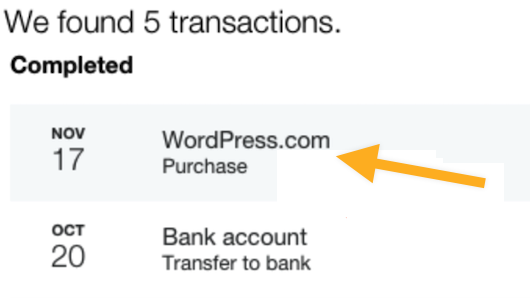
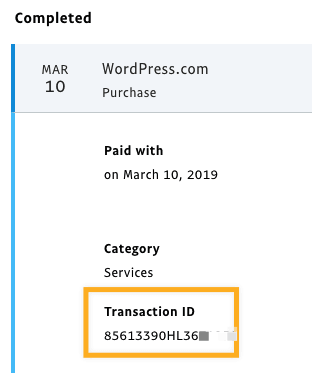
Идентификатор транзакции указан в квитанции PayPal.
Обращение в PayPal напрямую
Возможны ситуации, когда вам необходим идентификатор транзакции PayPal, но вы не можете найти квитанцию в своей учётной записи PayPal. Чтобы получить идентификатор транзакции, можно напрямую обратиться в PayPal. Контактные номера PayPal:
Также вы можете уточнить на веб-сайте PayPal другие способы связи с PayPal.
Обращаясь в PayPal, чтобы узнать идентификатор транзакции, подготовьте следующие данные.
Часто задаваемые вопросы
- Мне нужен счёт-фактура, а не квитанция. Предоставляете ли вы счета-фактуры?
Каждый раз, когда мы выставляем вам счёт, мы отправляем квитанцию на адрес электронной почты, связанный с вашей учётной записью. WordPress.com не выставляет счёт-фактуру до осуществления платежа, а только квитанцию после обработки платежа.
- Можно ли добавить сведения о налогах в квитанцию?
Да, см. наше руководство по добавлению НДС, НТУ и других налогов в информацию о квитанции.
- Где найти информацию о прежних транзакциях?
На странице История платежей указаны только транзакции, проведённые после 15 сентября 2009 года. Если вы хотите получить информацию о транзакциях, проведённых раньше, обратитесь в службу поддержки.
- Как отменить транзакции, указанные в списке, и получить возврат платежей?
См. наше руководство по возврату платежей.
- С моей кредитной карты или из учётной записи PayPal произошло списание средств не по моей инициативе. Как получить дополнительную информацию об этом?
Вы можете уточнить информацию о любом списании средств в WordPress.com или в другой нашей службе на странице Почему у меня списали средства? Если вы считаете списание средств ошибочным, обратитесь в службу поддержки.
Модуль 4: Оплата товаров и услуг через интернет: полезные сервисы и платежные устройства
Глава 4: Онлайн-банк
Вы можете дистанционно контролировать движение средств на вашем счете (по вашей карте).
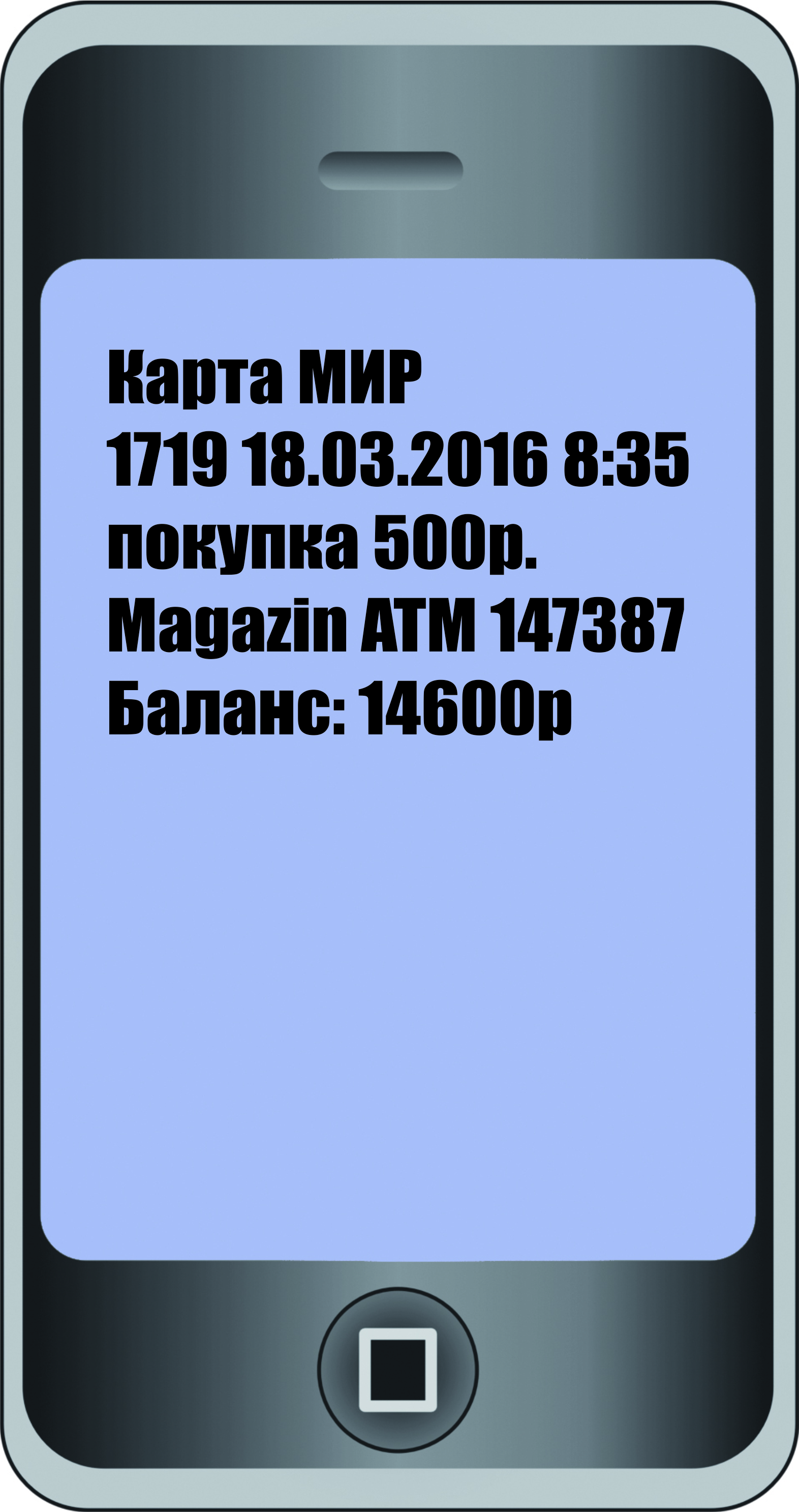
Обычно при оформлении карты подключается СМС-информирование. Каждый раз, когда поступают деньги на счет и при снятии денег со счёта, вам приходит СМС-сообщение на номер мобильного телефона, который привязан к банковской карте (или к счету). В нашем примере в сообщении указано, что по карте «МИР» 18 марта в 8:35 была совершена покупка в магазине на сумму 500 рублей. Оставшаяся на счету сумма — 14 600 рублей .
Услуга СМС-информирования чаще всего бывает платная. Вам решать, нужна она или нет. Есть альтернатива СМС-уведомлениям — это push (пуш)-уведомления. «Пуши» — это всплывающие сообщения на экране компьютера или смартфона. Как правило, они поступают от определенного сайта или сервиса. По сути, это небольшая программа, которая выполняет задачи по информированию клиентов. Есть «пуши» от банков, и часто это бесплатная услуга. Поэтому вместо СМС-информирования можно подключить push-уведомления.
Также следить за пополнениями и списаниями с карты можно и в своем Личном кабинете, который есть у каждого клиента банка. По сути, вы заходите в банковскую программу, где сможете видеть свои счета, банковские карты, историю платежей по счету, проводить платежи, оформлять новые счета или кредиты, блокировать свою банковскую карту. Это и есть ваш онлайн-банк.
Часто говорят «переведи мне деньги через онлайн-банк», или «посмотри историю расходов в онлайн-банке», или «реквизиты карты вы можете найти в онлайн-банке». Речь идет о том, чтобы вы зашли в свой Личный кабинет в банковской системе и нашли нужную информацию или произвели оплату.
К ряду возможностей онлайн-банка вы получаете доступ через банкомат. Когда вы вводите ПИН-код на клавиатуре банкомата, вы тоже попадаете в свой Личный кабинет в банковской системе. Оформление разделов в банкомате будет отличаться от привычного онлайн-банка на компьютере или смартфоне. Ведь экран банкомата не защищен от посторонних глаз, поэтому информация здесь размещается дозировано и выдается лишь по вашему запросу.
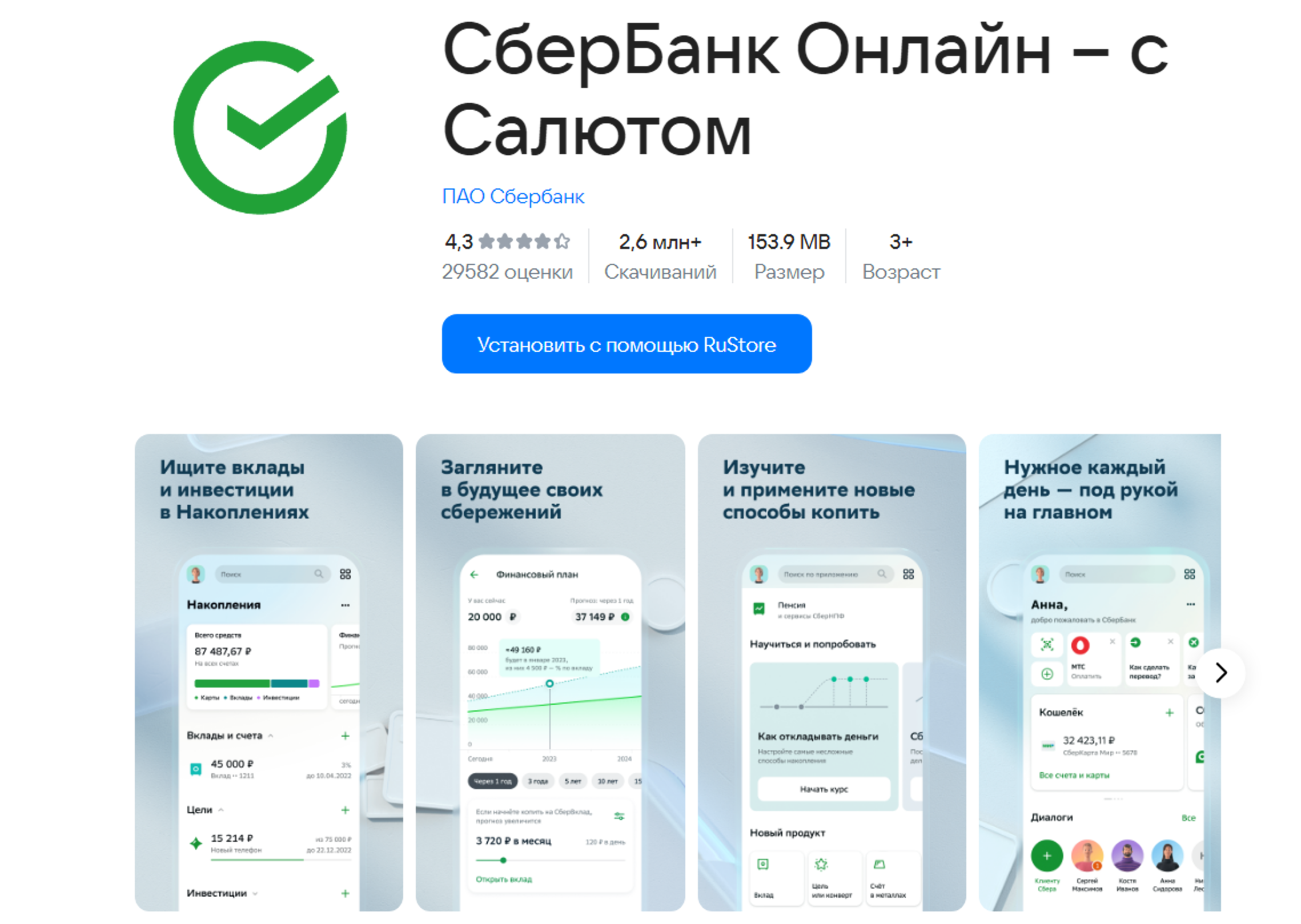
Приложение онлайн-банка на смартфонах используют активно, оно устанавливается бесплатно. Это удобно! Где бы вы не находились, информация о движении по счету всегда будет под рукой.
QR-код — это цифровой код, в котором зашифрована информация в графическом виде. Обычно QR-код — это изображение квадрата. Вы наводите на него камеру телефона (считываете код) и автоматически переходите на нужный сайт, или в Личный кабинет, или к личной информации, или даже оплачиваете покупки.
Чтобы зайти в онлайн-банк на компьютере (в случае, если приложение уже установлено на вашем смартфоне), нужно:
Разделы онлайн-банка позволяют выполнять основные операции по карте и управлять вашими счетами. Во всех банках этот функционал практически одинаков. Везде есть возможность:
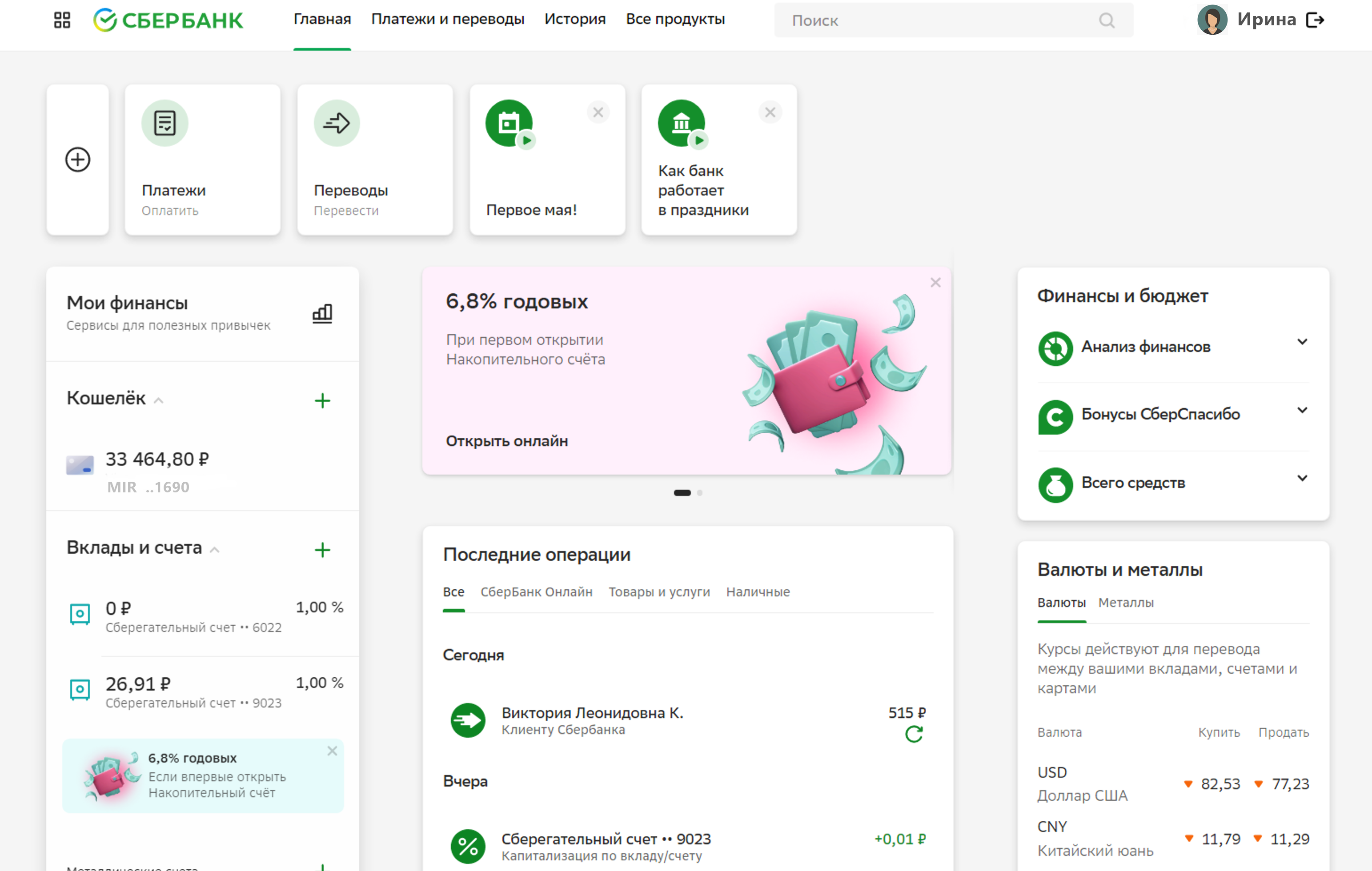
Ниже приведены примеры, как может выглядеть Личный кабинет в онлайн-банке на экране компьютера. Оформление разное, но сориентироваться, где какие услуги найти, вполне возможно, если понять принципы размещения тех или иных разделов.
Вот оформление онлайн-банка в СБЕРе .
А это — онлайн-банк в ВТБ .
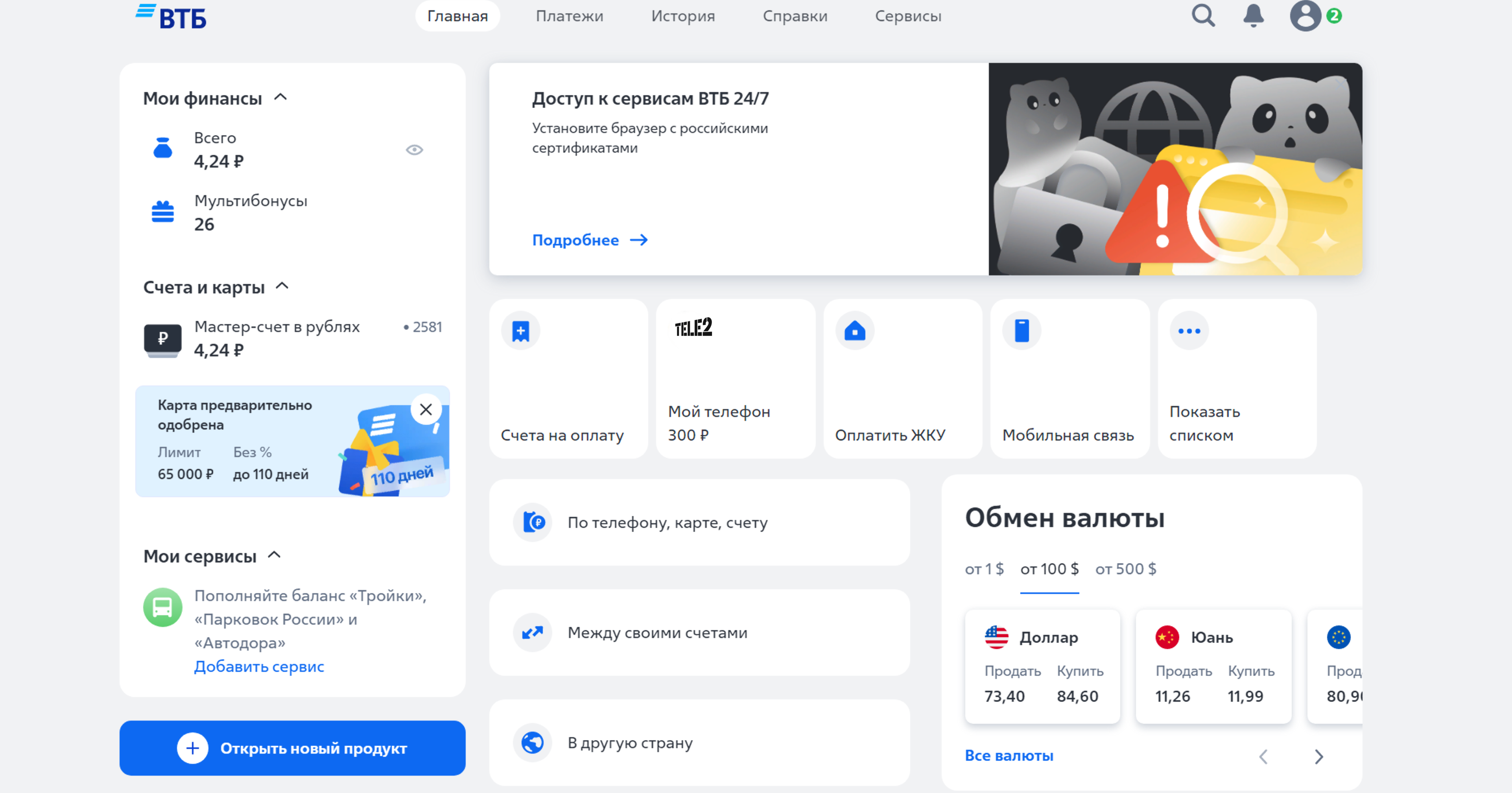
Как видите, несмотря на различное оформление, принцип размещения информации одинаков.
Справа есть блок с информацией о курсах валют.
В центре в «ВТБ-онлайн» есть разделы, позволяющие совершить платежи.
В центре «СберБанк-онлайн» — история платежей.
Чтобы получить полные банковские реквизиты карты, нужно:
Здесь будут все данные счета. Не нужно их переписывать — вы можете скопировать их или отправить себе на почту, или даже распечатать на принтере. В «Сбербанк-онлайн» нужно нажать кнопку «Получить реквизиты». В «ВТБ-онлайн» можно скопировать данные, можно отправить на печать или переслать по электронной почте. Это может быть письмо самому себе. Есть возможность просто сохранить эти данные, нажав «Сохранять». Файл загрузится на компьютер. Вы потом найдете его в разделе «Загрузки» и сможете поместить себе в папку, где храните документы .
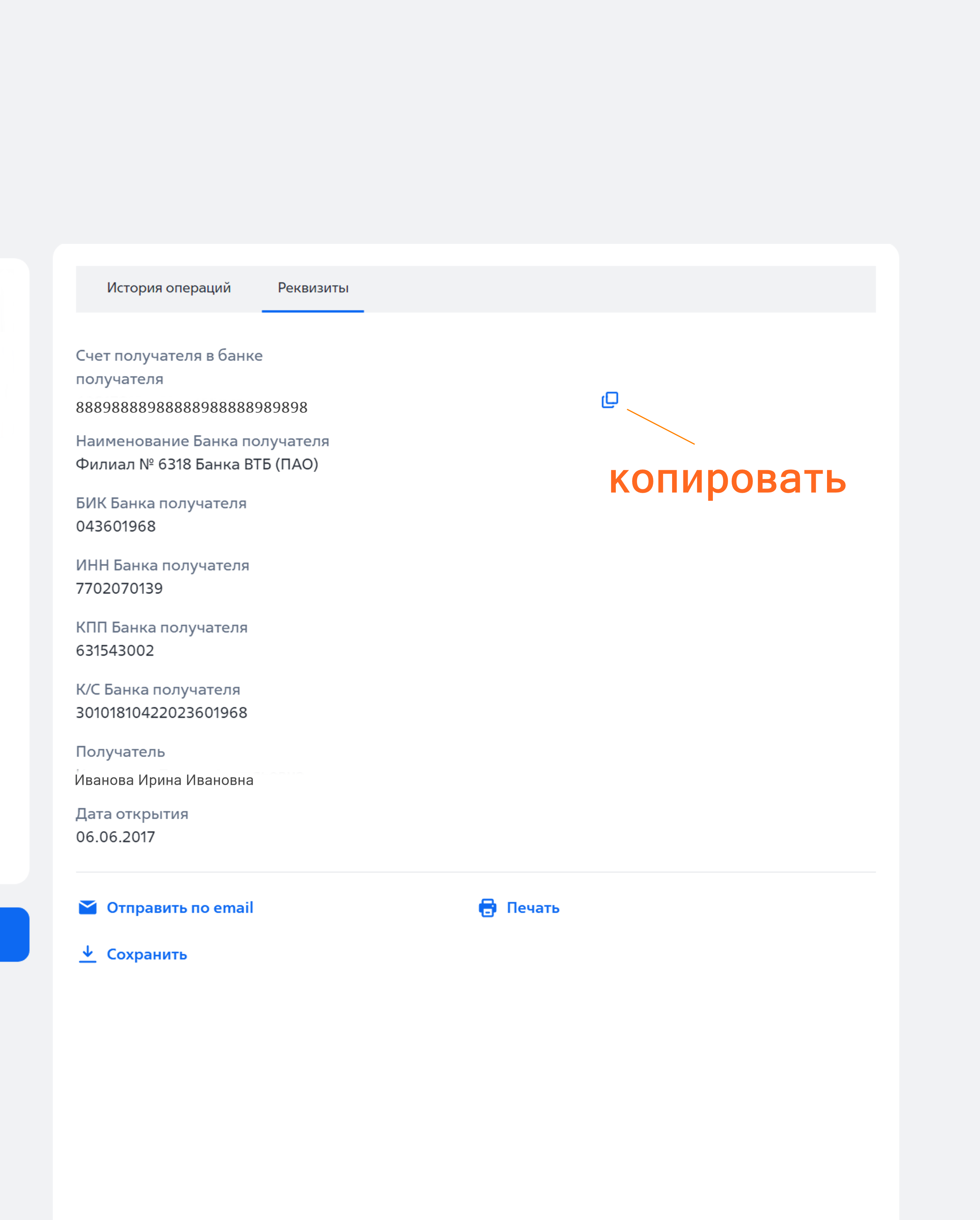
Чтобы управлять своей картой, вам также нужно:
Возможности управления банковскими картами изменяются, появляются новые, поэтому, прежде чем совершить то или иное действие, внимательно читайте разделы, переходите по ним, знакомясь с информацией внутри.
Если вы хотите посмотреть движение средств по карте, всю информацию вы найдете в разделе «История». Он вверху страницы.
Здесь вы можете выбрать период и тип операции, а также указать счет или карту, по которой вас интересует информация. Вот так выглядит форма запроса по истории операций на сайте «ВТБ-онлайн» .
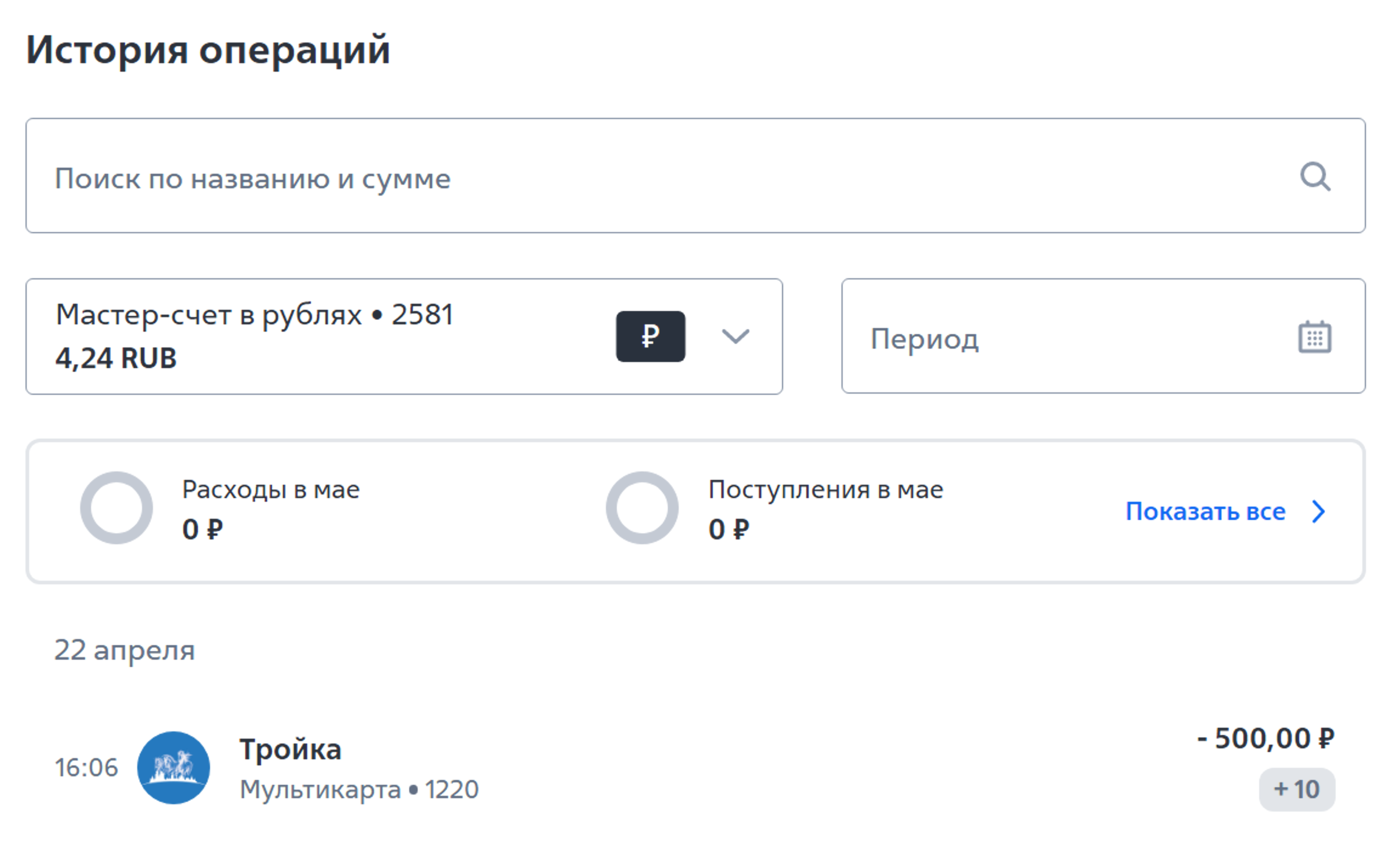
Укажите карту, затем кликните на «Период» — откроется календарь, где надо будет кликнуть с какой по какую дату вас интересуют платежи (выбираете год, месяц и нажимаете дату начала и конечную дату).
Ниже отображается информация.
В «Сбербанк-онлайн» вы также можете заказать выписку по карте. Для этого нужно будет слева кликнуть на ее изображение, выбрать раздел «Выписка» и далее указать желаемые даты.
Как правило, последние операции отображаются на главной странице онлайн-банка. Но имейте в виду, информация иногда может задерживаться. Скажем, вы оплатили покупку днем, а информация о данной операции в онлайн-банке может появиться только к вечеру. Онлайн-система у банков может работать по-разному. Это зависит от настроек и технических возможностей программы.
Онлайн-банк очень удобен для переводов, оплаты услуг.
Чтобы совершить платеж, нужно:

Все переводы в другие банки действуют через Систему Быстрых Переводов (СБП).
В разделе «Платежи» «Перевод через СБП» может быть одним из пунктов меню, как в «СберБанк-онлайн». Нажимая на него, вы вводите номер телефона держателя карты и указываете банк, сумму и подтверждаете операцию. Деньги зачисляются практически мгновенно .
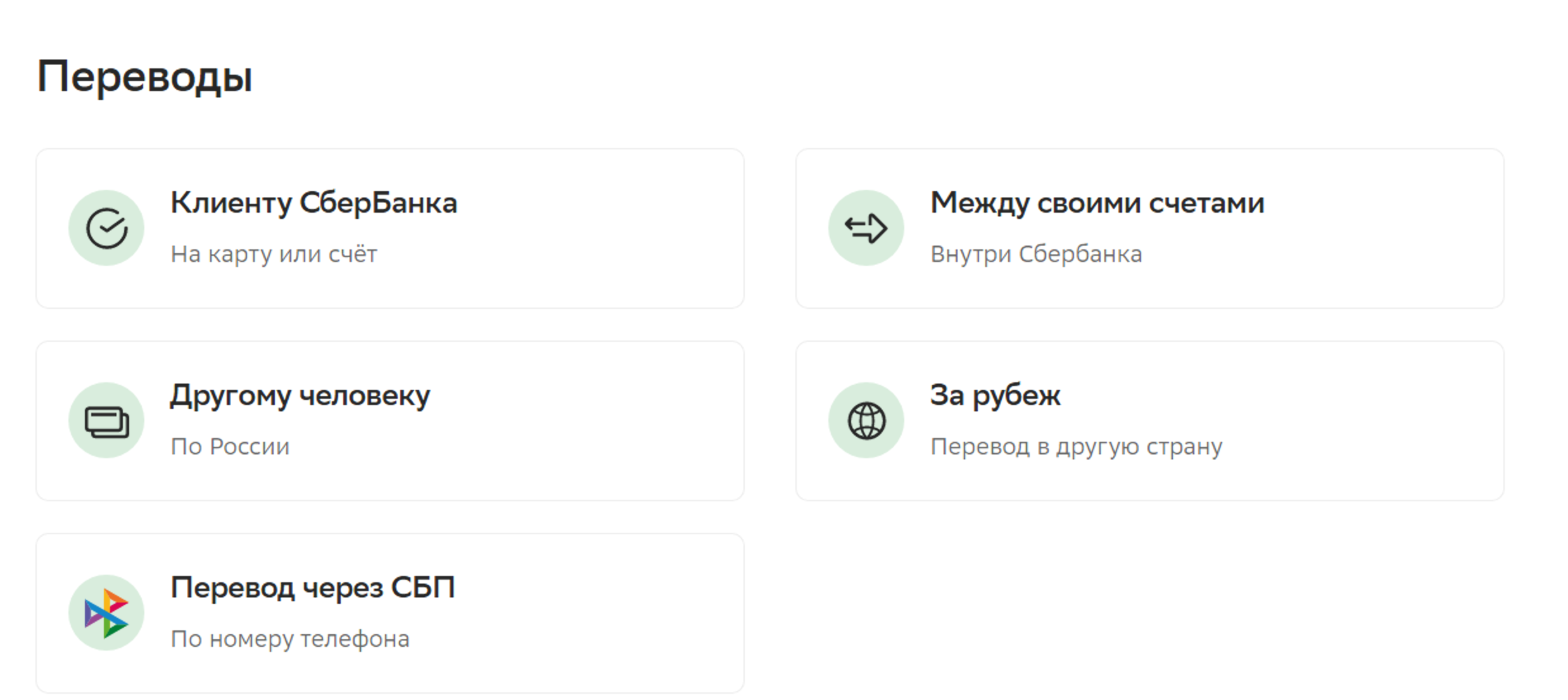
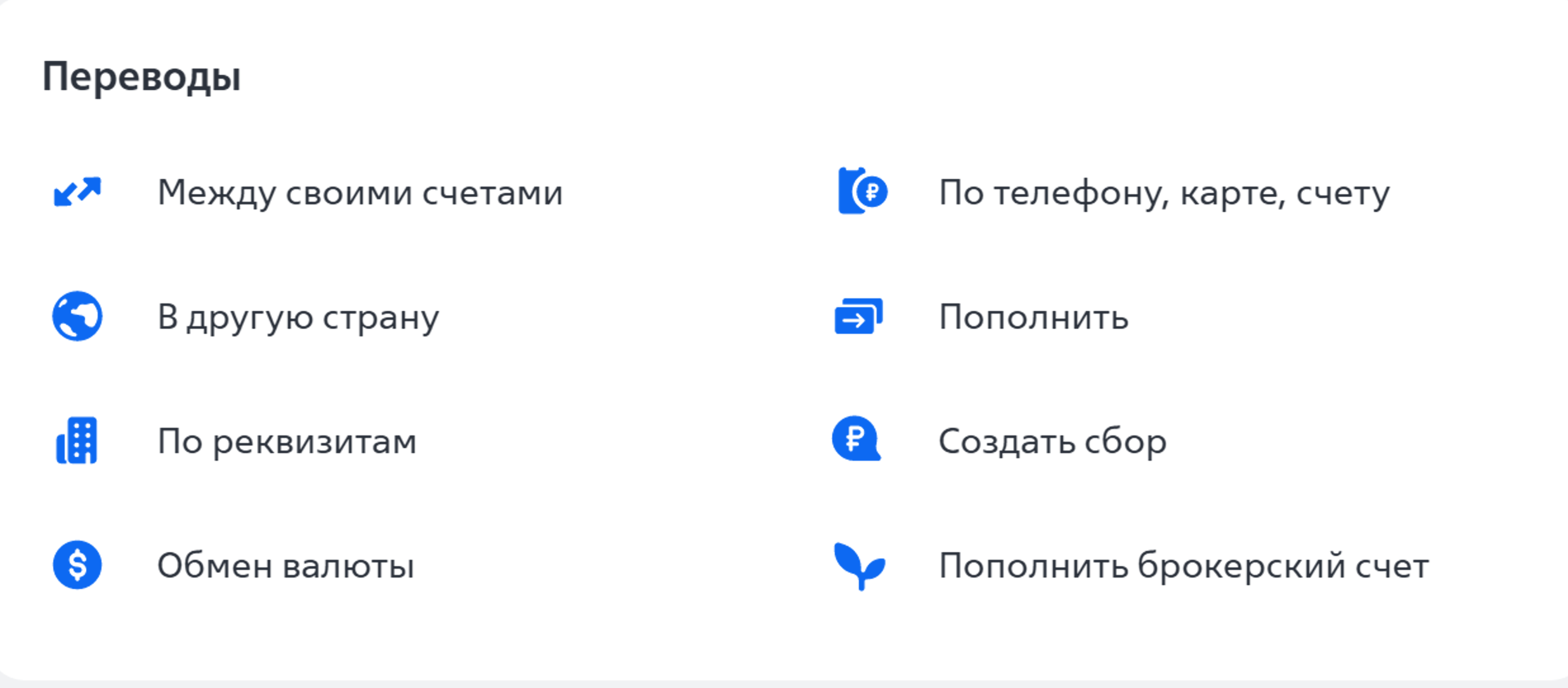
А вот в других банках такого пункта вы можете не найти. Но это не значит, что нет такой опции. Просто она в другом разделе. Для переводов на карту вам нужен пункт «По телефону, карте, счету» .
А вот уже на следующей странице вы вводите номер телефона (по СБП перевод по номеру телефона), и у вас отобразится имя клиента и возможный банк. Если нужен другой банк, необходимо нажать на галочку напротив пункта, где указан банк, выбрать «Другой банк» и ниже, установив курсор в поле, ввести название банка или выбрать его из выпадающего списка .
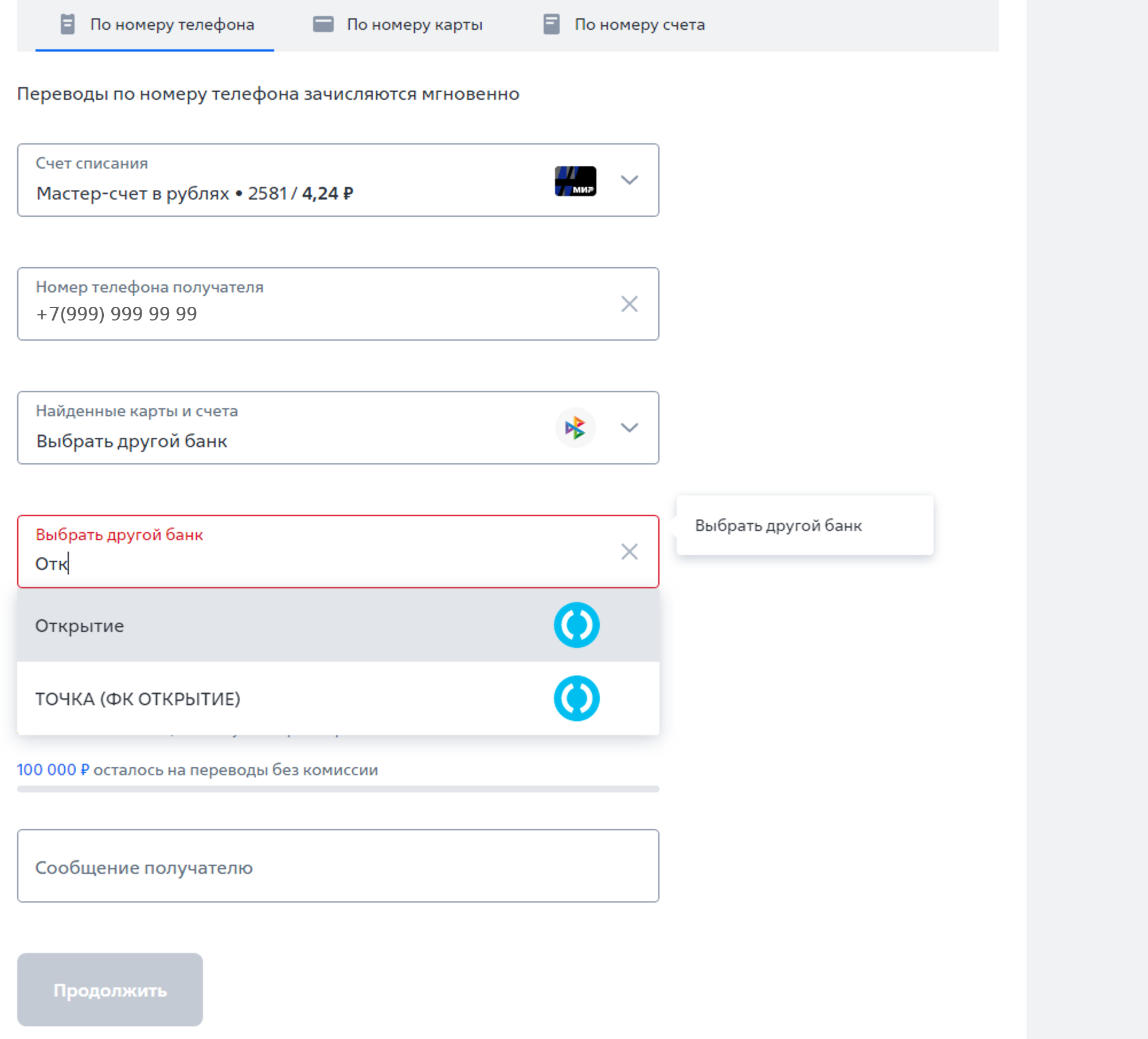
Если вам нужно кому-то перевести деньги по номеру телефона, всегда спрашивайте, в какой банк, потому что вам его нужно будет указывать.
Обратите внимание, что переводы могут быть ограничены по сумме. В разных банках и на разных тарифах по карте действуют разные условия. Например, до 50 000 в месяц без комиссии, а с суммы свыше за те же переводы уже будет браться комиссия.
Чтобы положить деньги на счет мобильного телефона, также нужно перейти в раздел «Платежи».
Далее выбрать блок платежей и в нем пункт «Мобильная связь».
Затем ввести номер телефона (или выбрать мобильного оператора и затем ввести номер телефона) .
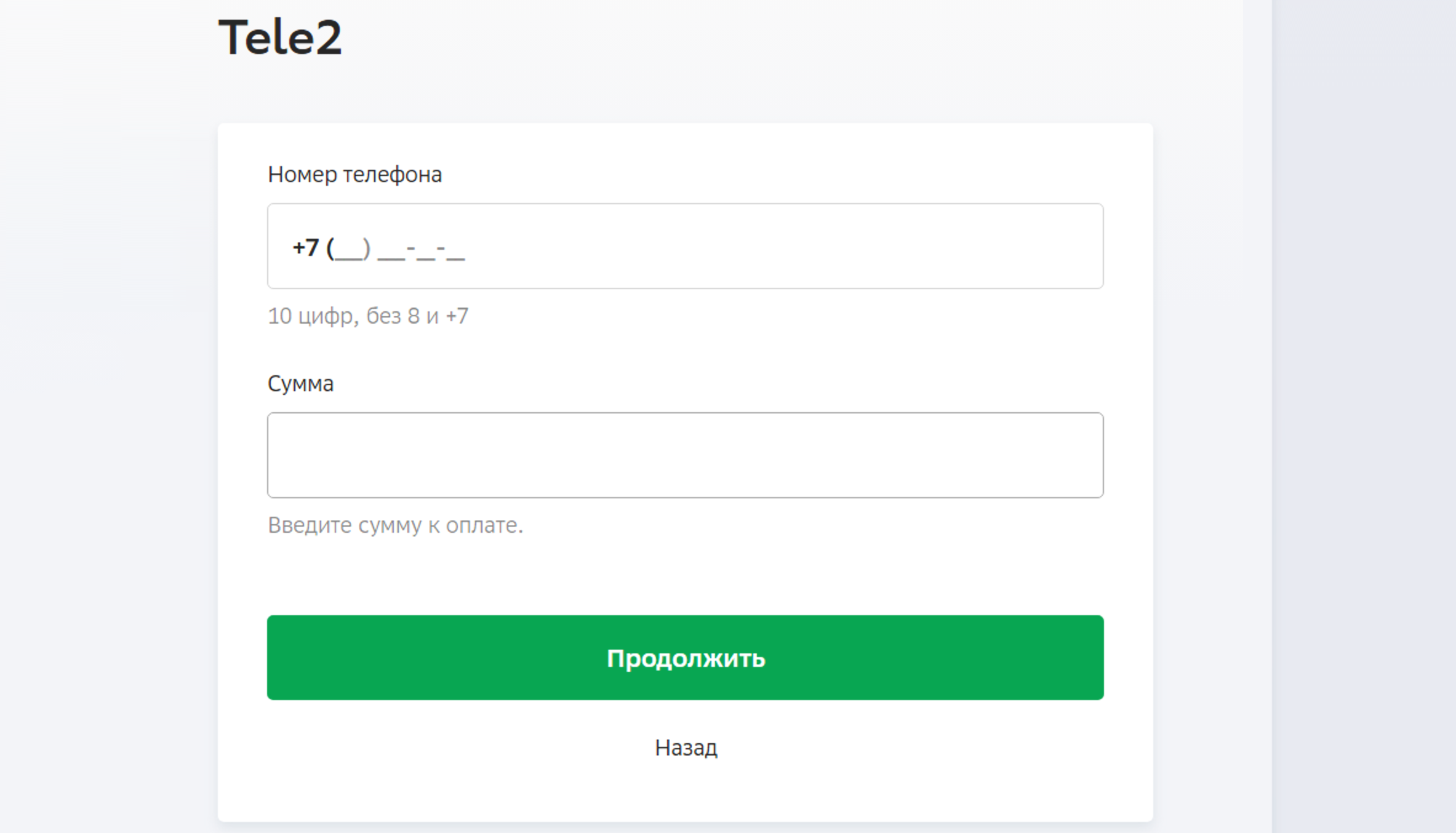
Вписать сумму и провести платеж.
Иногда кнопка оплаты за мобильную связь может быть выведена на главной странице онлайн-банка.
Когда переводите деньги на счет мобильного, проверьте несколько раз правильность введенного номера мобильного телефона.
Чтобы оплатить коммунальные услуги через онлайн-банк на компьютере, нужно:
Удобно оплачивать ЖКУ по QR-коду, который есть в квитанции. Но для этого понадобится установить приложение онлайн-банка на смартфон и авторизоваться в нем. Далее найти в разделе «Платежи» оплату по QR-коду. Откроется камера. Нужно будет навести ее на QR-код в квитанции, на экране смартфона автоматически отобразятся все реквизиты платежа, вам останется их проверить, уточнить сумму и период (если необходимо) и нажать «Оплатить».
Материалы по работе с мобильным приложением онлайн-банка можно найти в модуле 12 «Основы работы на смартфоне» расширенного курса программы «Азбука интернета».
Можно также проводить оплату и на портале «Госуслуги».
Подробнее в главе 8 «Портал государственных услуг GOSUSLUGI.RU» базового курса «Азбука интернета».
Оплачивать услуги ЖКУ можно через региональные порталы для граждан.
Но часто бывает, что пользователь оплачивает услуги по нескольким квитанциям. Например, за электричество — отдельно, за газ — отдельно. Конечно, и такие квитанции можно оплачивать в онлайн-банке. Но также есть возможность передавать показания счетчиков и проводить оплату на официальных сайтах компаний-поставщиков услуг ЖКХ.
Примеры регистрации на подобных сайтах можно найти в главе 4 «Электронные сервисы жилищно-коммунальных услуг в Нижегородской области» модуля 2 «Региональные интернет-сервисы».
Если вы затрудняетесь с проведением той или иной операции или не можете найти нужный раздел, можно задать вопрос через чат с банком. Для этого нужно найти на экране значок чата — он, как правило, находится внизу справа.
Здесь по умолчанию вам отвечает робот (бот), который предлагает инструкции и алгоритмы действий в том или ином случае. Если у вас остаются вопросы, и вы хотите пообщаться со специалистом, лучше написать «позовите специалиста» или «написать оператору». Даже если бот пытается вам предложить переформулировать запрос — напишите еще раз «позвать оператора». В этом случае бот переключает чат на специалиста банка .
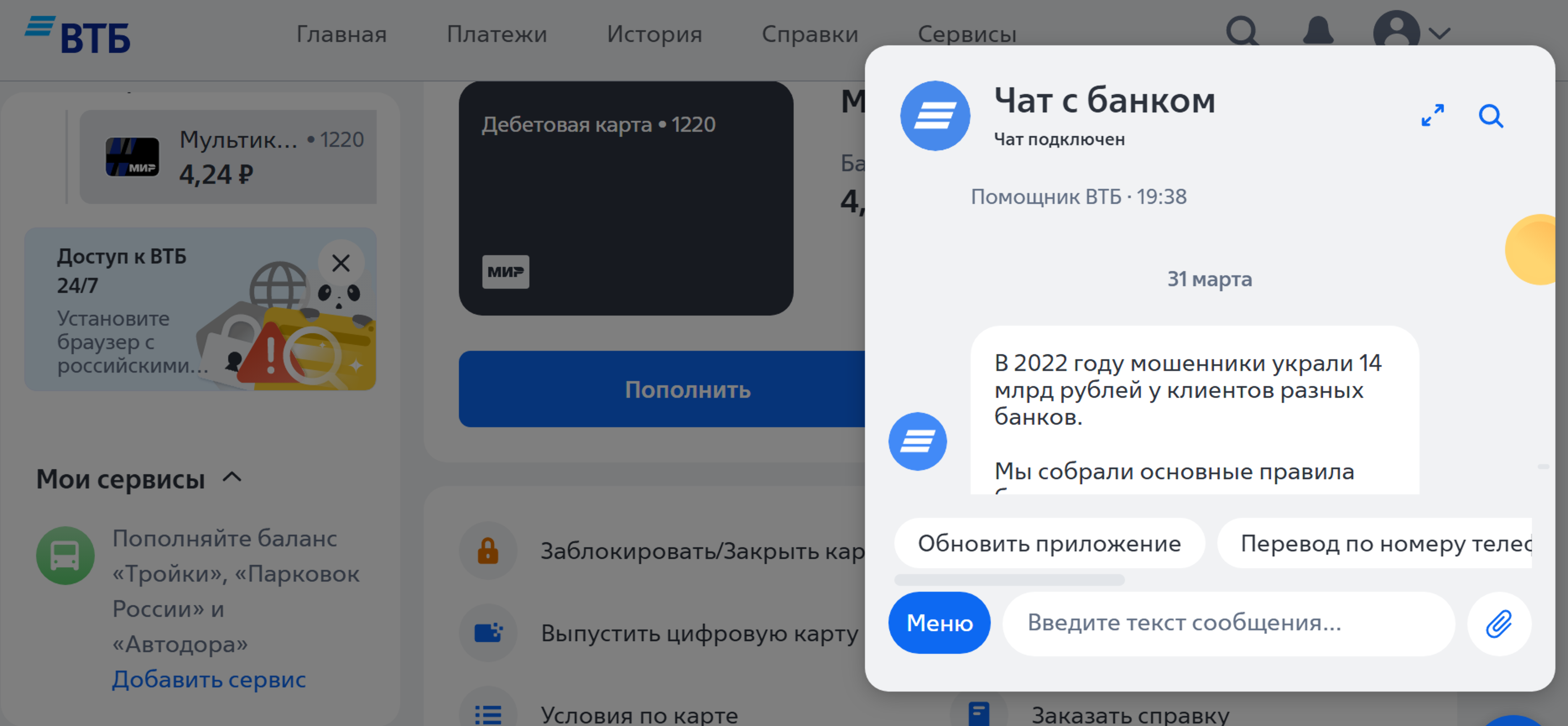
Точно также, если вы звоните на горячую линию банка, с вами может разговаривать бот. Если вы не услышали нужную информацию, скажите: «Позовите оператора (специалиста)».
Материалы о работе в мобильном приложении финансовой организации можно найти в главе 8 модуля 12 «Основы работы на смартфоне».
Выберите пункт «Настройки». Не торопитесь, изучите внимательно открывшиеся блоки и страницы! Пункт «Настройки» в любом онлайн-банке будет обязательно.
Кликнув на «Настройки», вы перейдете к дополнительным разделам, в том числе к блоку «Безопасность». Так блок выглядит в «ВТБ-онлайн» .
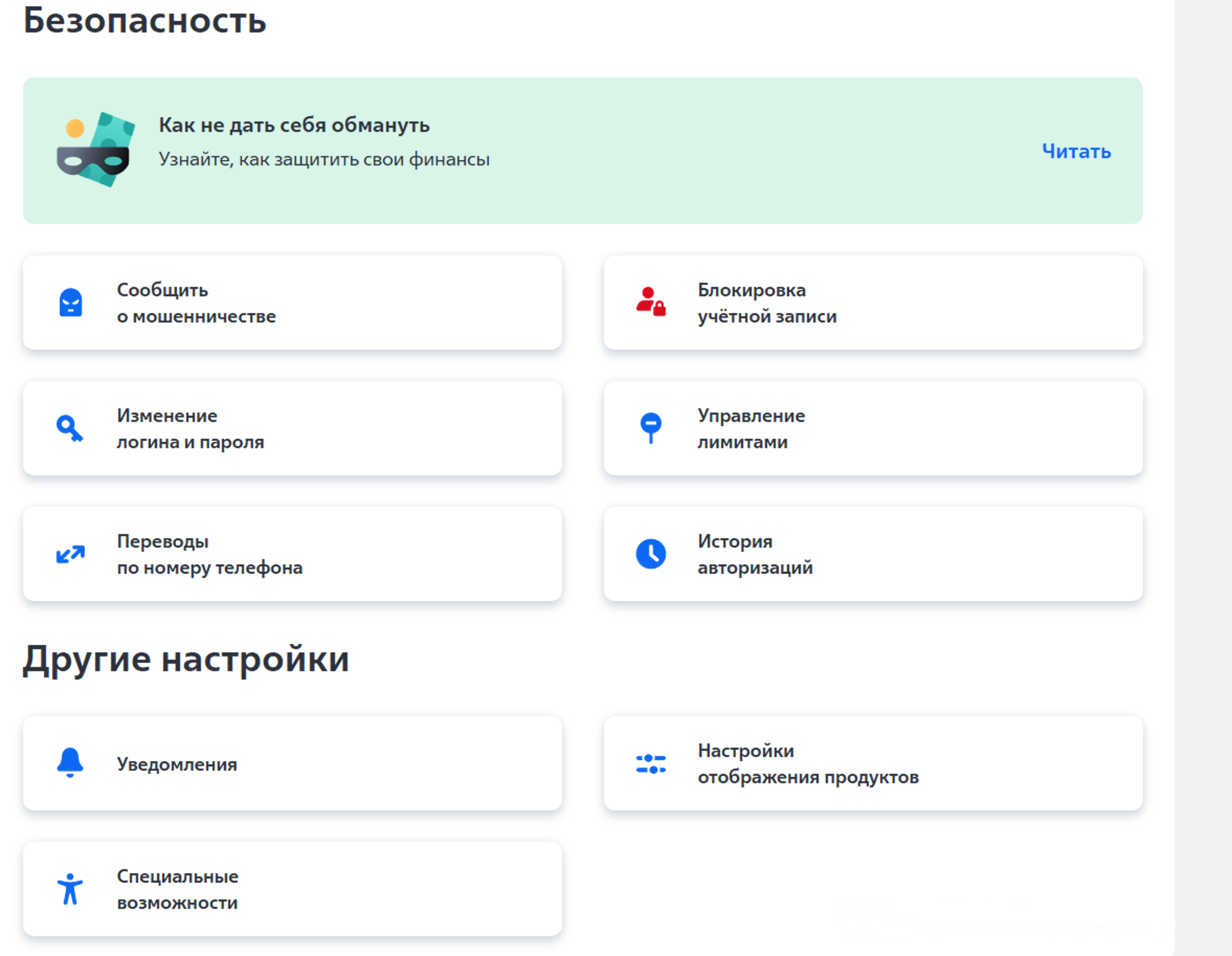
А так в «СберБанк-онлайн». Чтобы увидеть все разделы, нужно пролистнуть страницу вверх .
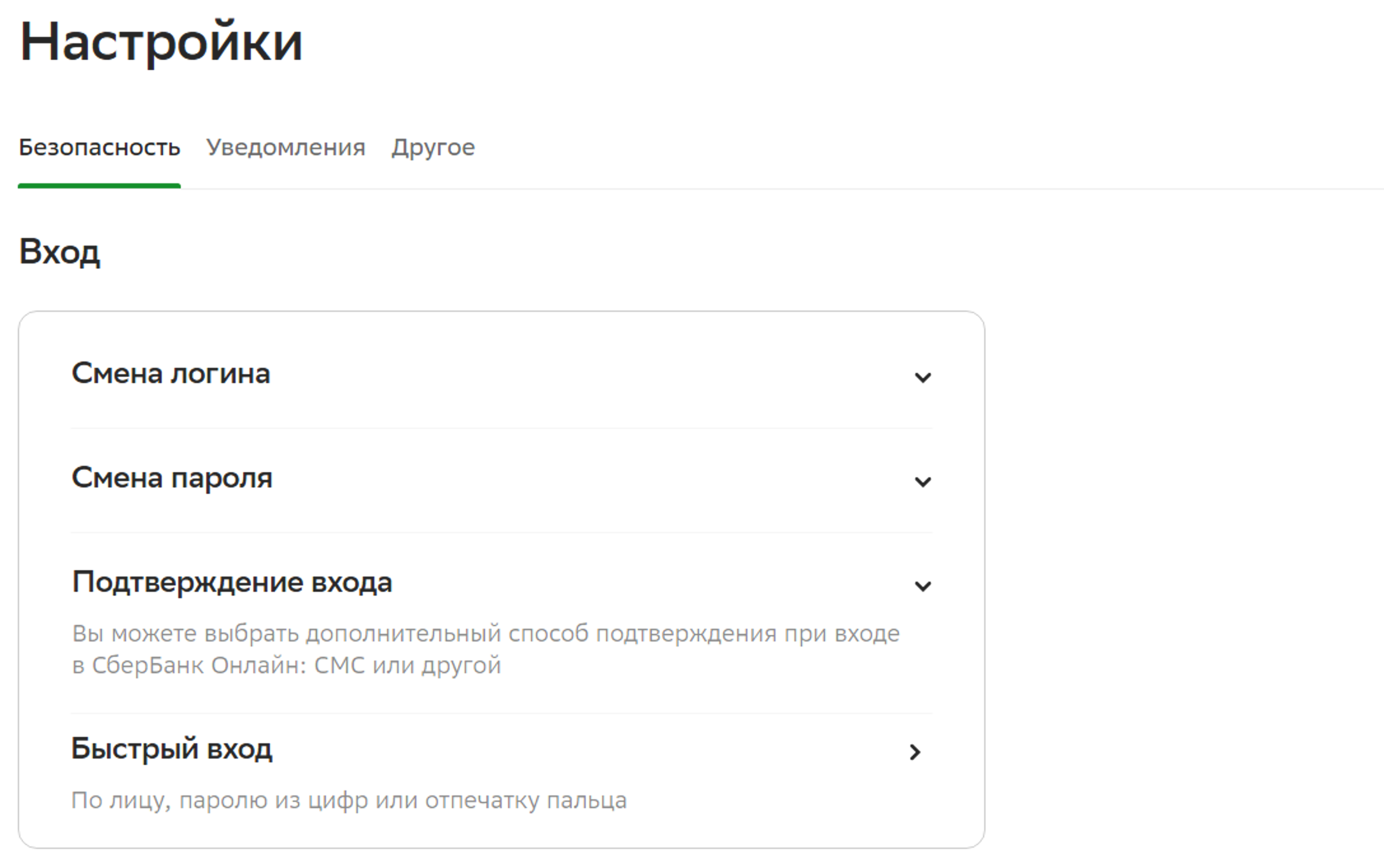
Можно включить дополнительное подтверждение входа. Это значит, что при каждом входе в Личный кабинет онлайн-банка, на номер телефона, привязанного к банковской карте, будет приходить СМС-сообщение с кодом. Его нужно будет ввести в поле на странице входа в онлайн-банк.
Можно настроить отображение продуктов. Например, скрыть сумму на счете. (В ВТБ-онлайн — это пункт «Настройки отображения продуктов», в «СберБанк-онлайн» — «Отображение продуктов».) В этом случае на экране будет отображаться информация по карте, но сумма будет скрыта. Вы ее увидите, если нажмете на значок карты. Вы можете здесь управлять лимитами или ограничениями на карте (счете): установить лимит расходов на день, указать сумму, больше которой тратить нельзя. Чтобы это сделать в «СберБанк-онлайн», нужно:
В «СберБанк-онлайн» вы можете удаленно отключить доступ в свое приложение с мобильного устройства. Это может понадобиться, если вдруг вы потеряли смартфон с установленным приложением «СберБанк-онлайн».
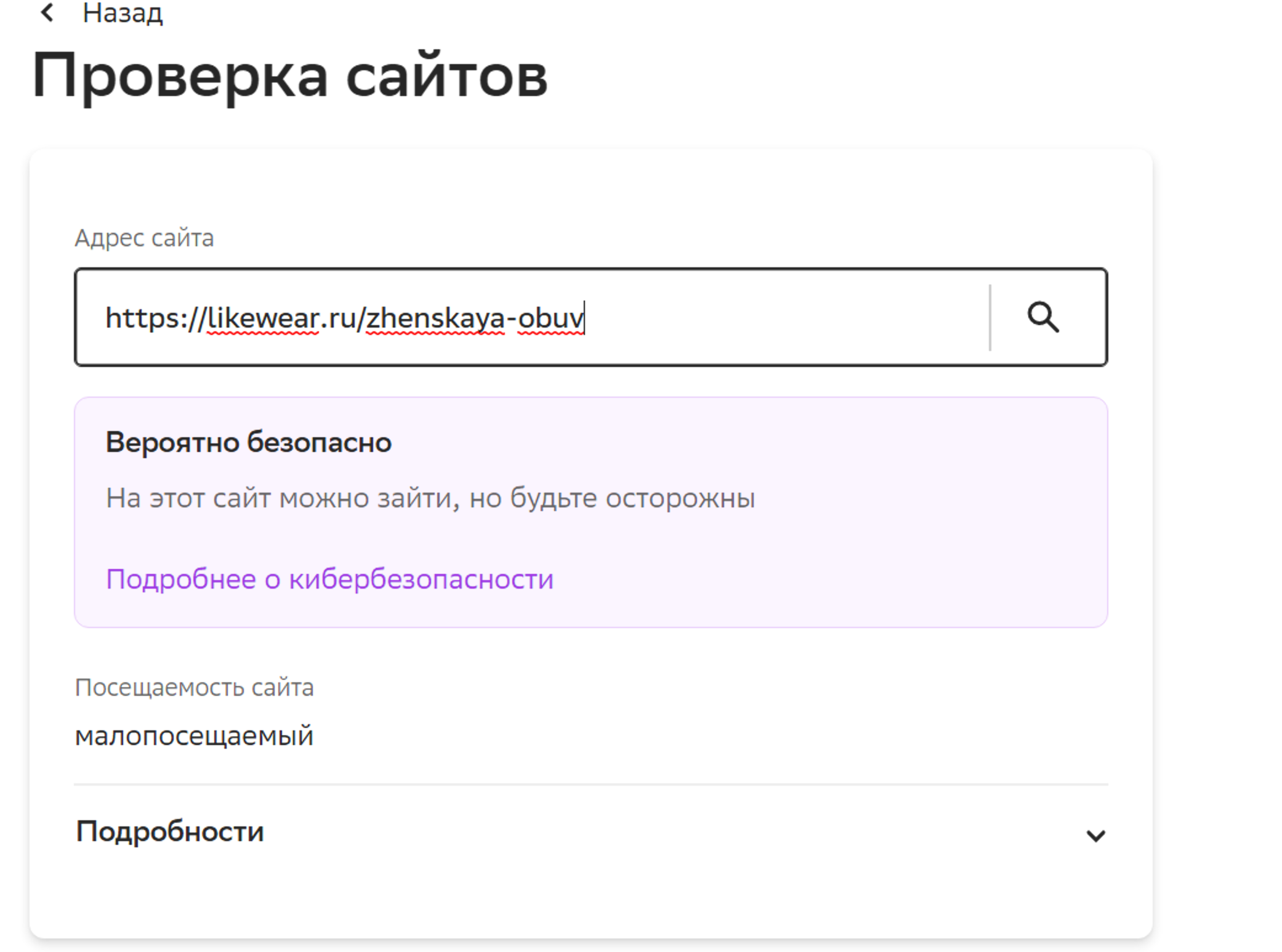
Существуют дополнительные функции безопасности, которые есть не во всех банках. Например, в «СберБанк-онлайн» можно проверить сайт — пункт «Проверка сайтов».
Вы хотите что-то оплатить на сайте в интернете, но сомневаетесь в надежности этого сайта? В таком случае скопируйте вверху в строке браузера адрес сайта и, открыв онлайн-банк, вставьте его в поле в данном разделе. Система покажет информацию по сайту. Можно посмотреть детали, если нажать «Подробнее» .
Кроме настроек в онлайн-банке, стоит знать еще ряд правил безопасности:
Где посмотреть чеки, историю заказов по чекам и заказы без чека?
Для быстрого перехода к нужной главе, нажмите на нее.
Общая информация
В разделе Продажи — Чеки можно просмотреть все чеки, пробитые на кассовых терминалах, узнать количество продуктов, списанных по каждому чеку, и посмотреть другую информацию (каким типом оплат был оплачен чек, имя кассира и т. д.).
На основе данных чеков формируются Отчеты.
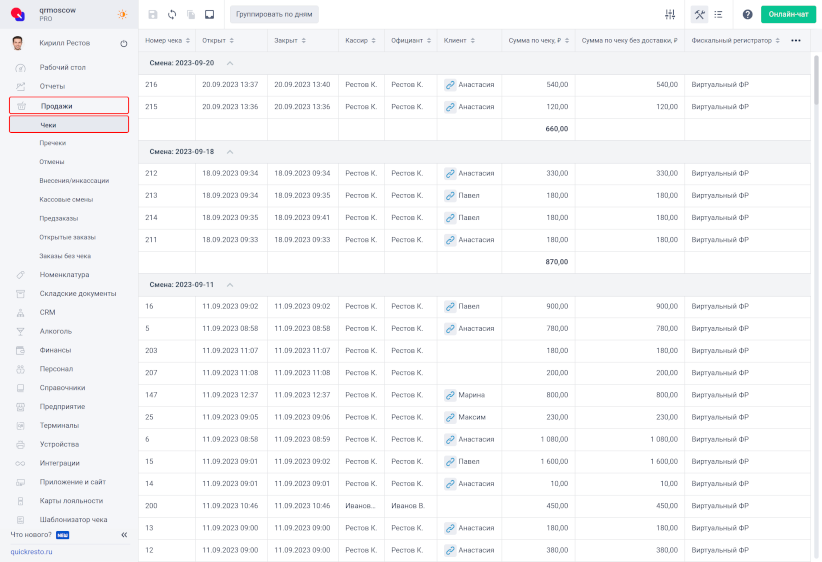
Раздел выглядит как таблица с несколькими колонками, некоторые из них скрыты.
Колонки, отображаемые по умолчанию:
Колонки, скрытые по умолчанию:
.png)
Чтобы посмотреть подробную информацию по чеку, выберите чек в списке. В нижней части экрана откроется карточка чека.
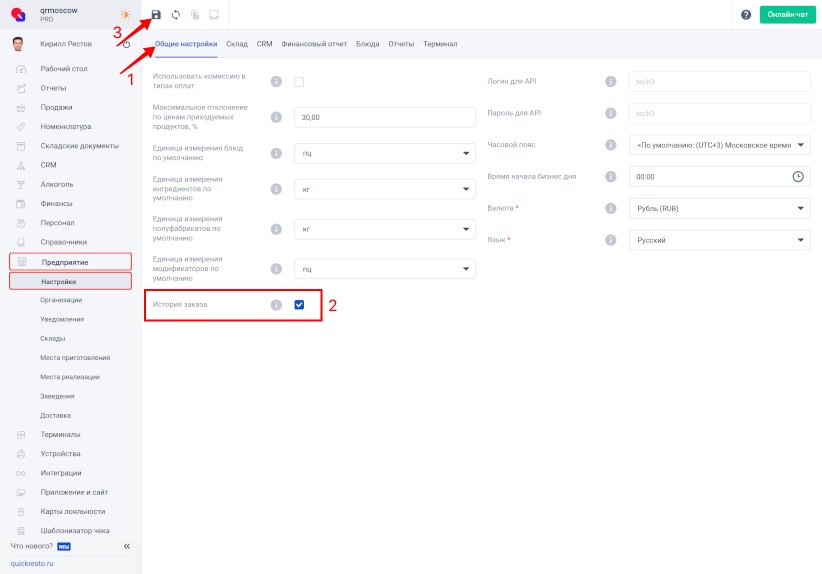
В карточке чека также можно посмотреть Историю заказа, для этого нужно перейти в раздел Предприятие — Настройки и активировать флаг в данном поле. Если флаг будет неактивен, вкладка будет по умолчанию скрыта, и сама история заказа не будет записана и передана с кассового терминала в бэк-офисе.
Важно! История заказа будет показываться только в заказах, которые были созданы после активации чекбокса История заказа.
Посмотреть Историю заказа можно будет в разделах Продажи — Чеки,Пречеки,Открытые заказы.
Также при включении чекбокса История заказа появляется новый раздел Заказы без чека.
В разделе Продажи — Чеки появится вкладка История заказа. На этой вкладке будет указана информация об истории чека, по которому был закрыт заказ.
Важно! В чеке История заказа появляется после того, как весь заказ будет закрыт.
Заказ на кассовом терминале и чек в бэк-офисе не одно и тоже. Поэтому один заказ может быть закрыт разными чеками. История в конкретном оплаченном чеке может быть пустой до тех пор, пока заказ не закроется полностью.
В Истории заказа можно посмотреть все действия по конкретному заказу: открытие/закрытие заказа, отмена блюд, перенос заказа по столам и другие. Каждое действие привязывается к определенному времени и к сотруднику, совершившему операцию.
Информация по сменам сотрудников, инкассации и другие действия на терминале, не касающиеся заказов, в данной вкладке не отображаются.
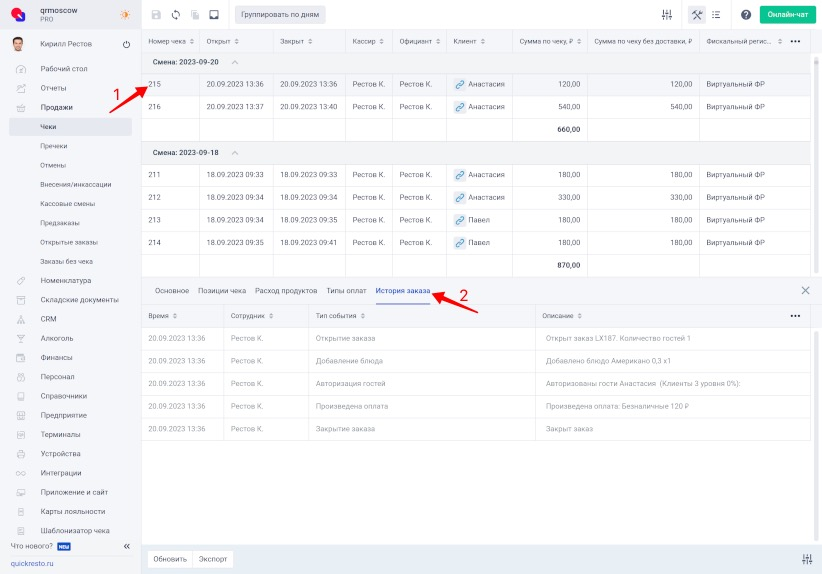
Во вкладке История заказа доступны для просмотра следующие поля:
Примечание! Срок хранения Истории заказа ограничен.
Один заказ может быть закрыт разными чеками. Такое может произойти при разделении заказа «по гостям».
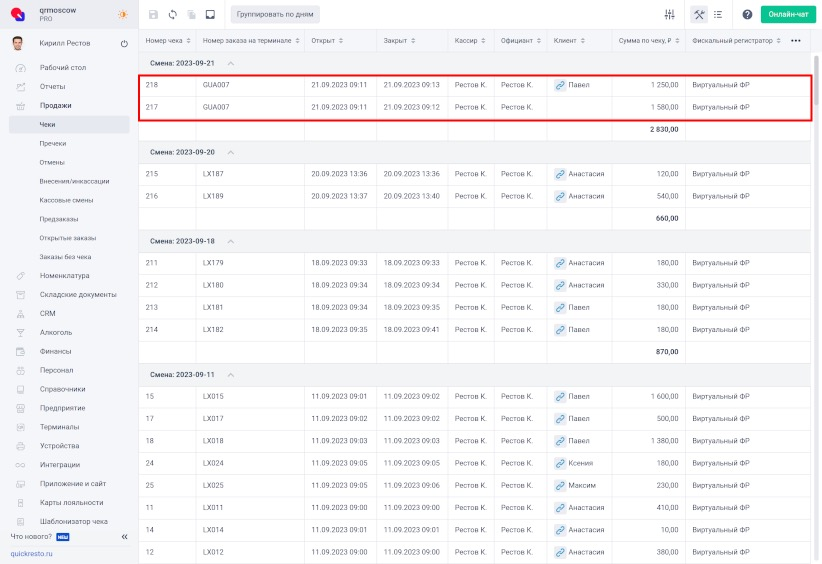
Например, за одним столом сидят два гостя, заказ разделен по чекам: один гость уже произвел оплату, то есть часть заказа закрыта на него, а на второго гостя заказ еще открыт. Следовательно, в бэк-офисе появится чек, но История заказа по нему будет недоступна до тех пор, пока заказ второго гостя не будет закрыт.
В случае, если в заказе была произведена отмена блюда, необходимо зайти в раздел Продажи — Отмены, чтобы просмотреть подробную информацию: причина отмены, списание продуктов, отмененные позиции в заказе и т. д.
В правом нижнем углу карточки чека доступна Фильтрация. С помощью фильтрации можно выбрать:
Например, если было произведено много действий с заказом, то можно в поле Тип события выбрать нужные данные для отображения. Или в поле Описание написать конкретное блюдо для того, чтобы посмотреть производимые действия именно с этим блюдом.
Важно! Время в Истории заказа записывается из времени кассового терминала. Необходимо проверить в Настройках на самом планшете, в разделе Дата и время, правильное отображение времени с корректно выставленным часовым поясом на терминале. Если время на терминале будет не корректно, то история чека будет искажена.
Отчет по Истории заказа можно выгрузить в виде таблицы с помощью кнопки Экспорт.
Группировка и фильтрация чеков
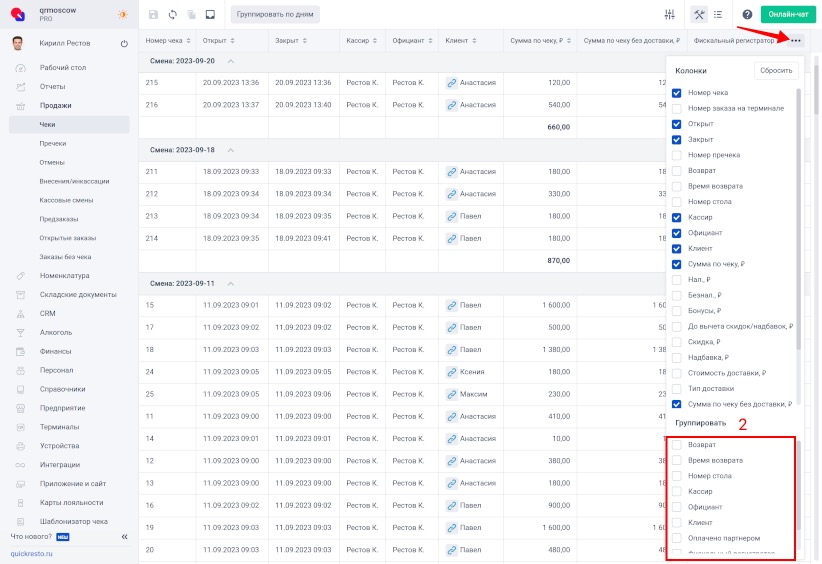
Чеки можно сгруппировать по рабочим дням или отобразить все чеки списком — кнопка Группировать по дням (действие 1 на скриншоте ниже) включает и отключает группировку по дням.
По умолчанию время начала рабочего дня 00:00, его можно изменить в разделе Предприятие — Настройки — Вкладка Общие настройки — Поле Время начала бизнес дня.
Чтобы отсортировать данные по столбцу, нажмите на шапку этого столбца (действие 2).
Для того чтобы отфильтровать данные в разделе, нажмите на кнопку Фильтрация (действие 3) и укажите значение (действие 4), по которому надо отфильтровать данные. Сразу после этого нажмите на кнопку Применить (действие 5) и данные будут отфильтрованы.
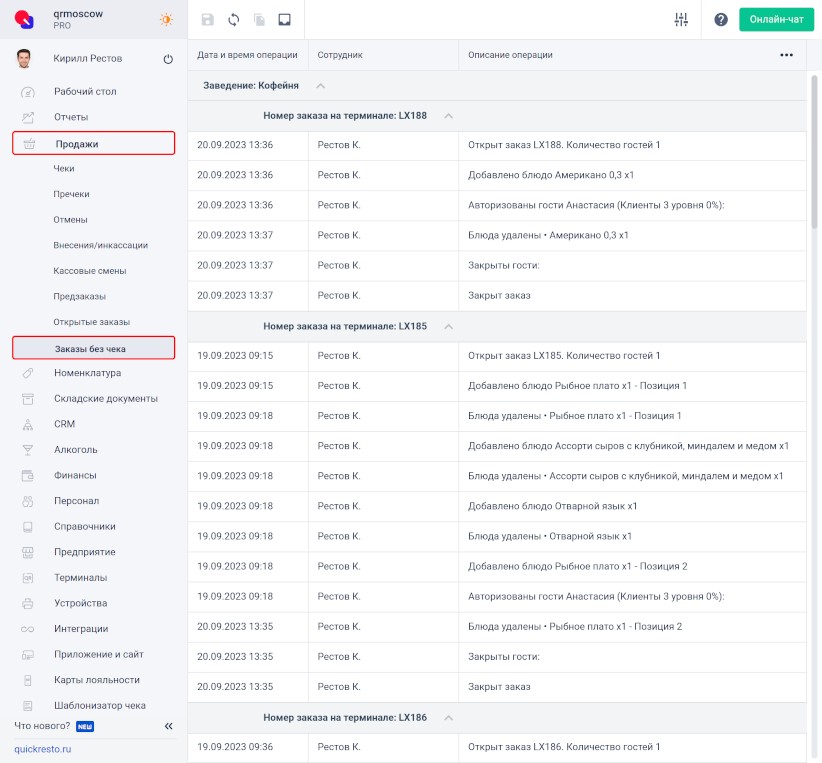
Если в разделе Предприятие — Настройки — История заказа активирована, то на вкладке Продажи откроется новый раздел Заказы без чека, в котором можно отследить заказы, закрытые без печати чека. Данный функционал позволяет отслеживать все заказы, внесенные на терминале, и выявлять возможные махинации в заведении. Например, когда сотрудник открыл заказ, внес в него несколько блюд, сделал пречек, затем удалил блюда и закрыл заказ без оплаты.
Заказы с отмененным пречеком можно посмотреть в разделе Продажи — Пречеки. Для того чтобы посмотреть данную информацию, нужно перейти в подраздел Пречеки и обратить внимание на колонку Статус: распечатан — была произведена печатать пречека; отменен — сделали отмену пречека.
Раздел Заказы без чека выглядит как таблица, сгруппированная по заведению и номеру заказа на терминале. В разделе есть следующие колонки:
_zakaz.png)
Данные по всем заказам можно выгрузить в виде таблицы с помощью кнопки Экспорт.

В онлайн-банке Сбербанка хранится вся история операций, начиная с даты получения банковской карточки. Со временем этот список так разрастается, что в нём становится сложно найти что-то важное. В таких случаях (и некоторых других) было бы полезно стирать неактуальные записи. Выясним, как удалить историю в Сбербанк Онлайн и можно ли сделать это в приложении и в интернет-банке на официальном сайте.
Можно ли полностью удалить историю операций в Сбербанк Онлайн
На 100% очистить историю операций нельзя ни через телефон, ни на сайте, ни в офисе Сбера. Даже если срок действия карточки подошёл к концу, а вы получили вместо неё новую, но привязанную к тому же счёту, записи по предыдущей карте сохранятся.
Вы можете лишь частично скрыть историю операций в Сбербанк Онлайн, но всё зависит от текущего статуса транзакции. Разберемся в этом подробнее.
Какие операции сохраняются в Сбербанк Онлайн
Любые действия по карте можно отследить в приложении, на официальном сайте Сбера или через банкомат. В архивах банка все эти данные тоже сохраняются. В истории операций остаются:
Все записи располагаются в хронологическом порядке – от новых к более старым. «Провалившись» в любую транзакцию, вы увидите дату её совершения, потраченную/внесённую сумму и счёт получателя. Если по конкретной операции можно выполнить какие-либо действия (удалить, повторить, сделать шаблоном), внутри появится соответствующая кнопка.
Операции с каким статусом можно очистить
У каждой транзакции в онлайн-банке есть свой статус – его можно увидеть в информации над суммой платежа:

В зависимости от того, в каком статусе находится операция, её можно или нельзя удалить из истории. Рассмотрим все варианты статусов в таблице:
Статус Что означает? Можно ли удалить?
«Выполнена» / «Платеж выполнен» / «Операция выполнена» Банк проверил данные, одобрил платёж и перевёл средства в пользу получателя. Нет
«Прерван» Операция приостановлена самим клиентом или банком. Можно удалить или попробовать повторить действие. Да
«Отменён/отказано» Клиент отменил платёж до того, как он отправился на обработку, или банк по какой-то причине отказал. Да
«Исполняется» Платёж находится в обработке. Да, пока статус не изменился на «Выполнено»
«Черновик» Все данные для оплаты заполнены, но клиент не подтвердил перевод, и заявка перешла в раздел шаблонов. Да
«Подтвердить через оператора» Превышен лимит по переводам или сотрудники Сбербанка посчитали платёж подозрительным. Да
Получается, что удалить историю переводов или покупок не получится, но вы можете почистить аккаунт от ненужных шаблонов, черновиков, отмененных и прерванных транзакций. Отклонённые и приостановленные операции обычно выделены красным цветом, исполненные – зелёным.
Сколько хранится история операций в Сбербанк Онлайн
В личном кабинете история операций хранится до тех пор, пока действует ваша карта. Если закрыть счёт, но не удалить приложение, вы сможете просматривать старые операции ещё в течение 5 лет. Записи сохраняются, даже если счета, на которые вы переводили деньги, уже давно закрыты. Сбербанк ввёл такую опцию, чтобы можно было использовать эти данные в случае спорных ситуаций.
Старую транзакцию можно не только посмотреть, но и использовать. Например, создать по ней шаблон или автоплатёж с той же суммой и получателем.
Как удалить историю в Сбербанк Онлайн
Как мы уже написали выше, этот алгоритм сработает только для тех операций, чей статус позволяет их стереть. Для уже выполненных платежей и переводов это неактуально – их уже не удалить.
Разберёмся, как очистить историю в Сбербанк Онлайн в приложении и через интернет-банк.
В мобильном приложении через телефон
Чтобы почистить список транзакций в телефоне, следуйте нашей инструкции:
Готово, вы удалили операцию из приложения Сбербанка. Учтите, что этот способ подходит только для некоторых статусов. Удалить историю покупок таким способом вы не сможете.
В личном кабинете интернет-банка на официальном сайте
Готово, теперь неисполненный платёж мгновенно исчезнет из списка операций.
Другие способы скрыть историю операций в Сбербанк Онлайн
Так как полноценно почистить историю в Сбербанк Онлайн невозможно, попробуем найти другой способ спрятать её от посторонних глаз. Кроме удаления операций, вы можете:
Оптимальный вариант – убрать с главного экрана карточку, которой вы пользуетесь чаще всего. Для этого зайдите в настройки счёта и найдите там опцию «Скрыть карту». После этого в личном кабинете перестанут отображаться платежи и переводы по этой карточке.


