

- Бесконтактные способы оплаты в российских банках
- Оплата через онлайн-банк
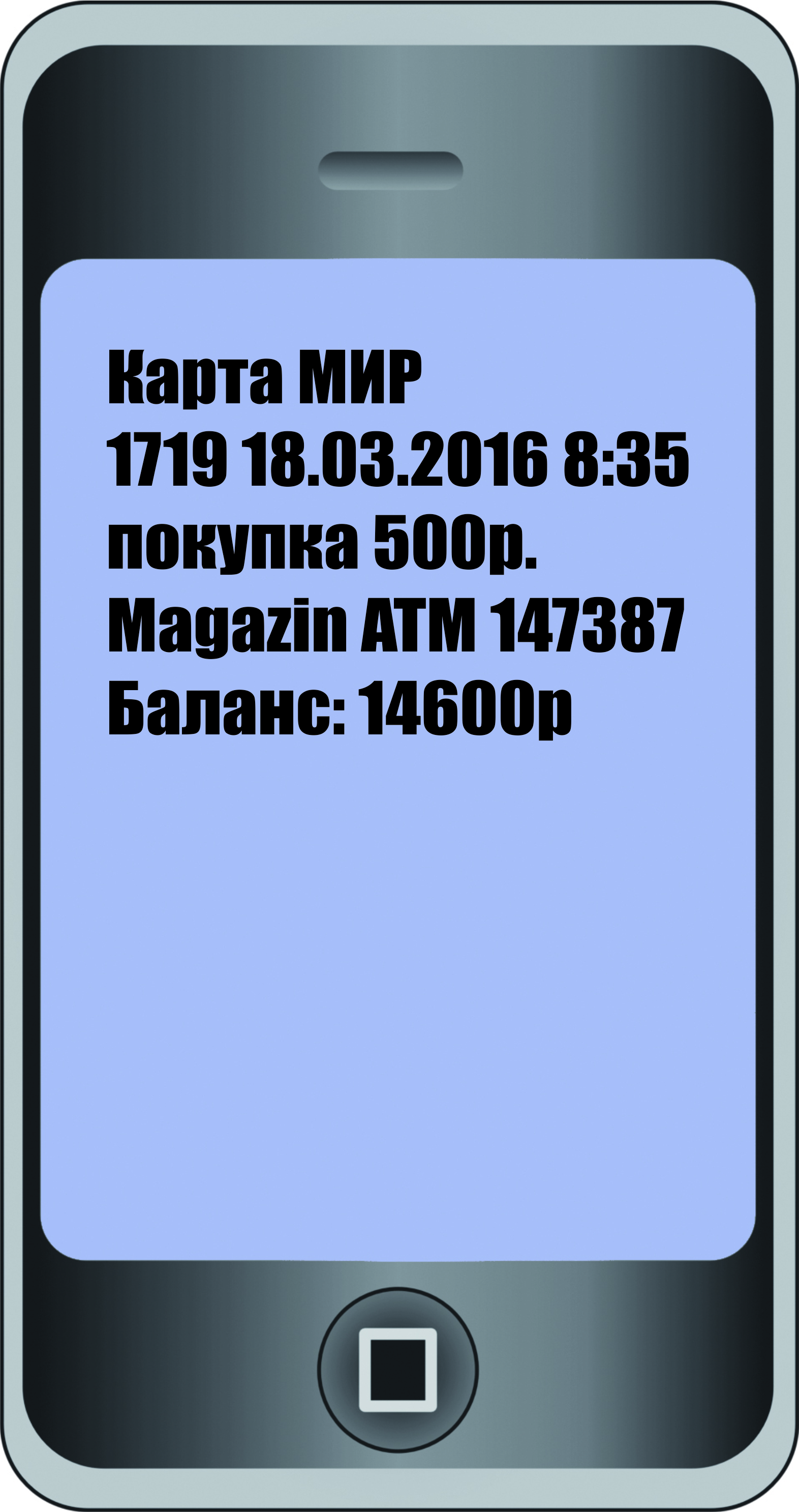
- СМС-информирование
- Личный кабинет
- Доступ через банкомат
- Приложение онлайн-банка на смартфонах
- QR-коды
- Доступ в онлайн-банк на компьютере
- Разделы онлайн-банка
- Примеры Личного кабинета
- Сбербанк
- ВТБ
- Получение банковских реквизитов
- Управление картой
- Запрос по истории операций
- Как пользоваться онлайн-банком для оплаты услуг
- Переводы и оплата услуг
- Система Быстрых Переводов
- Переводы на карту
- Пополнение счета мобильного телефона
- Оплата за мобильную связь
- Оплата коммунальных услуг
- Удобный способ оплаты ЖКУ
- Оплата через портал Госуслуги
- Оплата через региональные порталы
- Общение с банком
- Работа в мобильном приложении
- Настройки в онлайн-банке
- Примеры настроек
- Платежи
- Быстрая регистрация
- Простая интеграция
- Автоплатёж
- Подробная статистика
- Что можно оплатить с мобильного счёта
- Подключение за 15 минут
- В каких ситуациях удобнее платить с лицевого счёта
- Как совершить платёж с мобильного счёта
- С помощью USSD-запроса
- В AppStore
- На сайтах партнёров и прочих ресурсах
- Другие способы бесконтактной оплаты
- Стикеры для бесконтактной оплаты
- Оплата по QR-коду
- Условия подключения
- Настройте сервис
- Заключите договор
- Мобильные платежи для разных сфер бизнеса
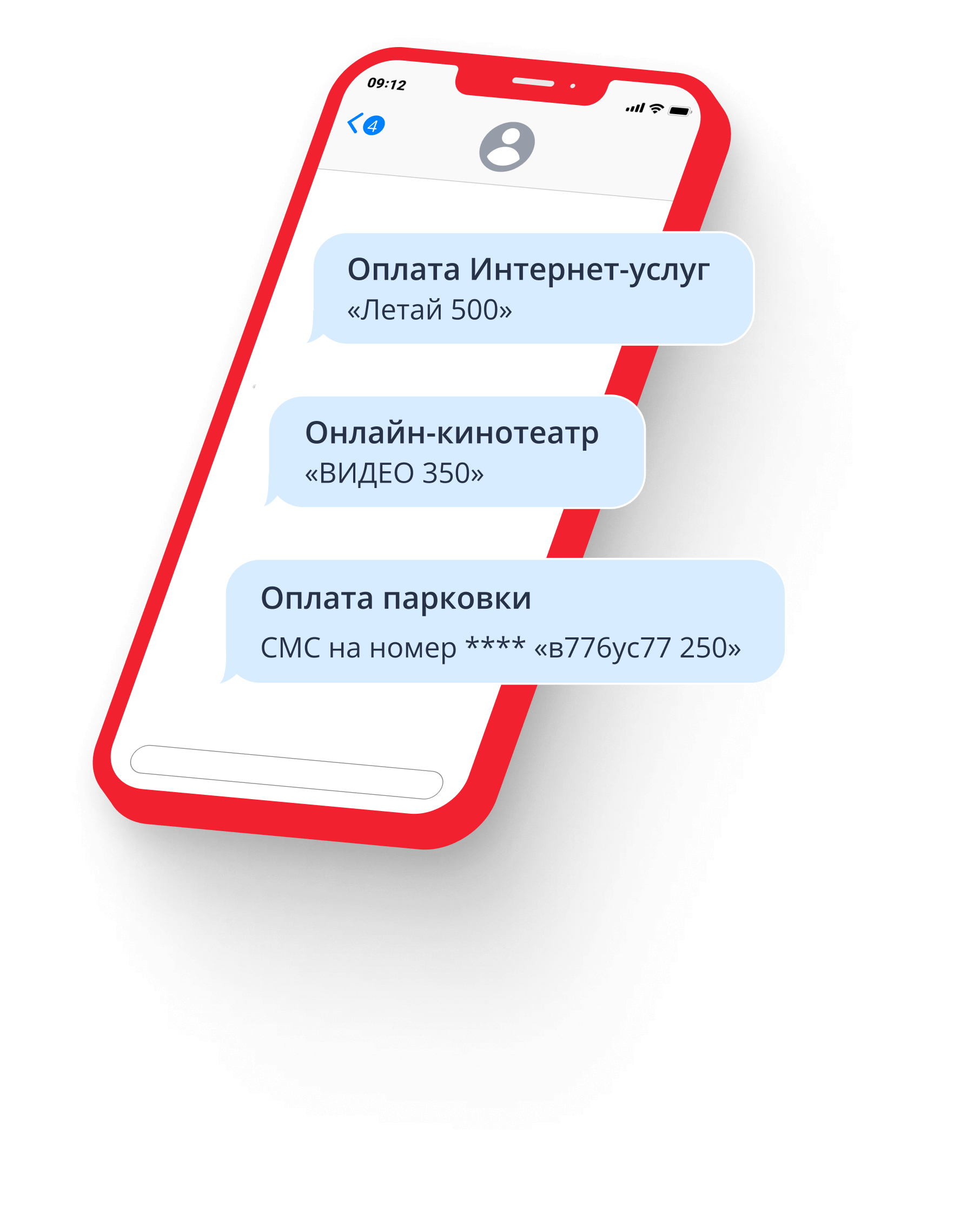
- Парковки
- Интернет-услуги
- Видеосервисы
- Индивидуальное решение
- Доступно
- Просто
- Удобно
- Tinkoff Pay
- Yandex Pay
- Бесконтактная оплата Sberpay
- Gazprom Pay
Бесконтактные способы оплаты в российских банках
Для клиентов российских банков есть альтернатива недоступным Google Pay и Apple Pay. Разбираемся, какие способы бесконтактной оплаты доступны в России.
Оплата через онлайн-банк
Вы можете дистанционно контролировать движение средств на вашем счете (по вашей карте). Обычно при оформлении карты подключается СМС-информирование. Каждый раз, когда поступают деньги на счет и при снятии денег со счёта, вам приходит СМС-сообщение на номер мобильного телефона.
СМС-информирование
Услуга СМС-информирования часто является платной. Есть альтернатива — push-уведомления. Push-уведомления — всплывающие сообщения на экране компьютера или смартфона, и часто это бесплатная услуга.
Личный кабинет
Вы также можете следить за пополнениями и списаниями с карты в своем Личном кабинете. Там вы увидите свои счета, историю платежей, сможете проводить платежи, оформлять новые счета или кредиты, блокировать карту.
Доступ через банкомат
К ряду возможностей онлайн-банка вы получаете доступ через банкомат. Здесь можно узнать информацию и совершать действия, которые доступны через Личный кабинет.
Приложение онлайн-банка на смартфонах
Приложение онлайн-банка на смартфонах устанавливается бесплатно и позволяет удобно контролировать счет.
QR-коды
QR-код — цифровой код, через который можно переходить на сайты, в Личный кабинет, оплачивать покупки и т.д.
Доступ в онлайн-банк на компьютере
Чтобы зайти в онлайн-банк на компьютере (в случае, если приложение уже установлено на вашем смартфоне), нужно:
Разделы онлайн-банка
Разделы онлайн-банка позволяют выполнять основные операции по карте и управлять вашими счетами. Во всех банках этот функционал практически одинаков. Везде есть возможность:
- Просмотр баланса карты
- Перевод средств
- Просмотр истории операций
- Получение банковских реквизитов
- Управление картой
Примеры Личного кабинета
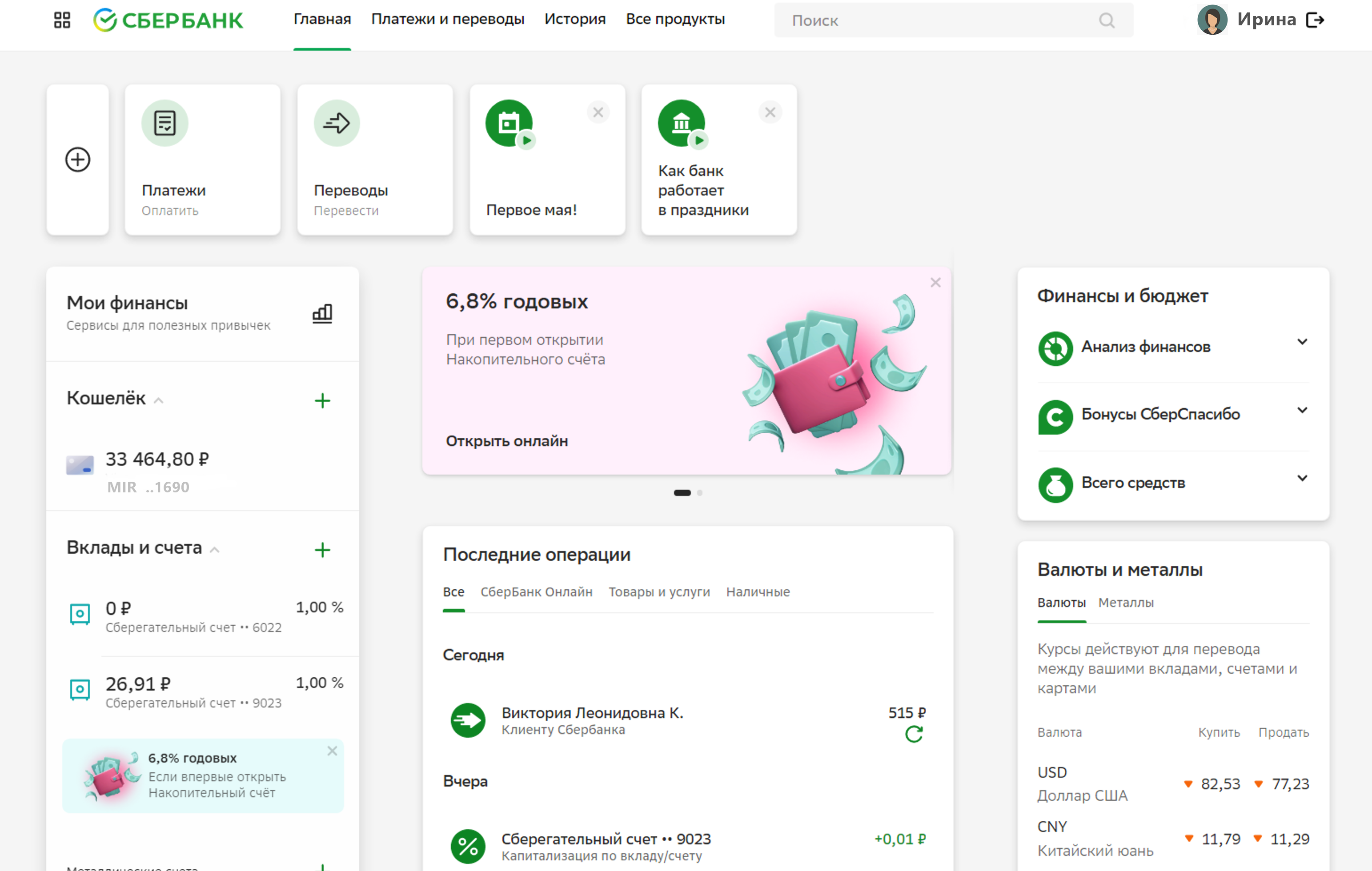
Ниже приведены примеры, как может выглядеть Личный кабинет в онлайн-банке на экране компьютера. Оформление разное, но сориентироваться, где какие услуги найти, вполне возможно, если понять принципы размещения тех или иных разделов.
Сбербанк
ВТБ
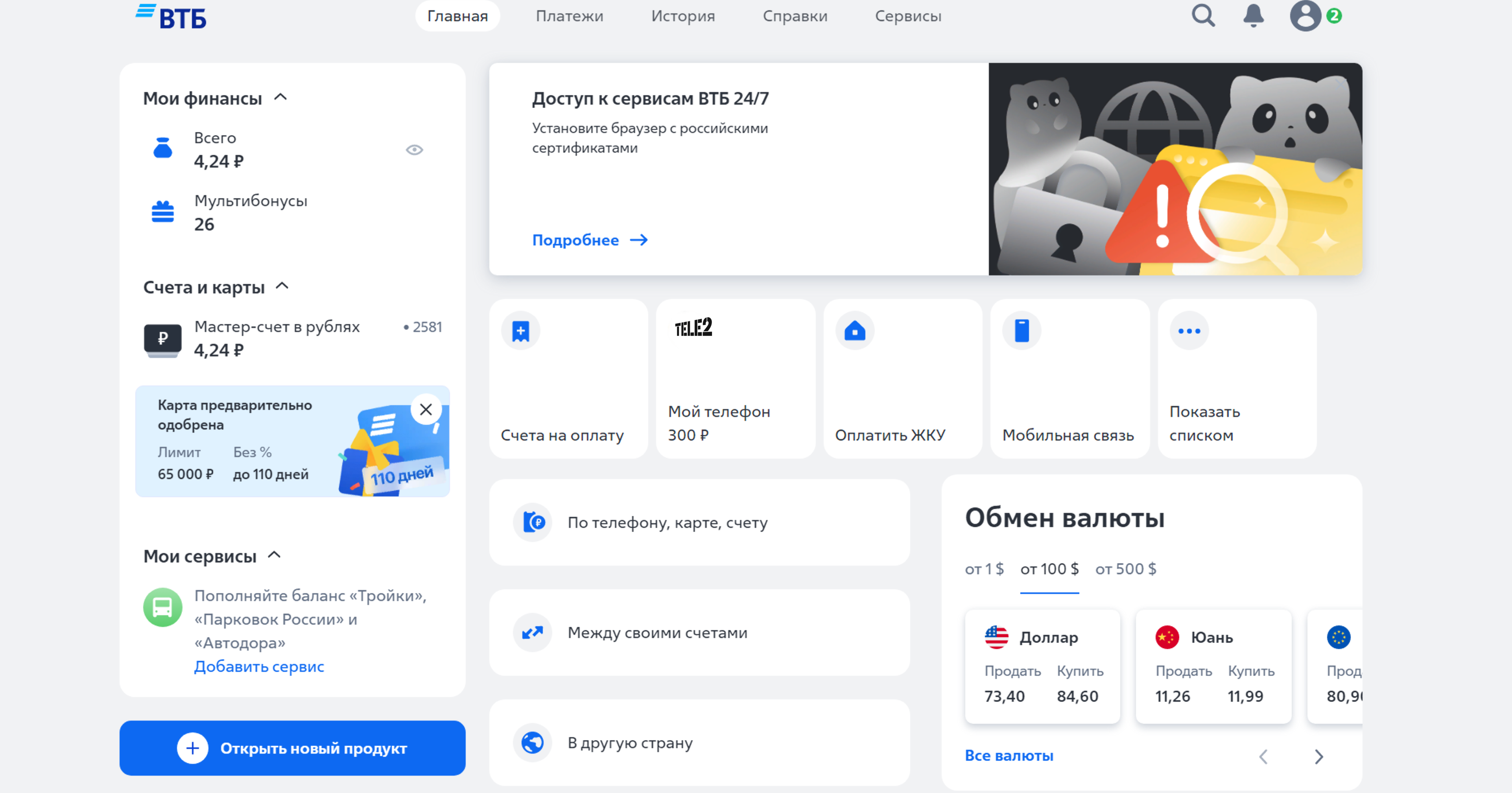
Как видите, несмотря на различное оформление, принцип размещения информации одинаков. Справа есть блок с информацией о курсах валют. В центре в ВТБ-онлайн есть разделы, позволяющие совершить платежи. В центре СберБанк-онлайн — история платежей.
Получение банковских реквизитов
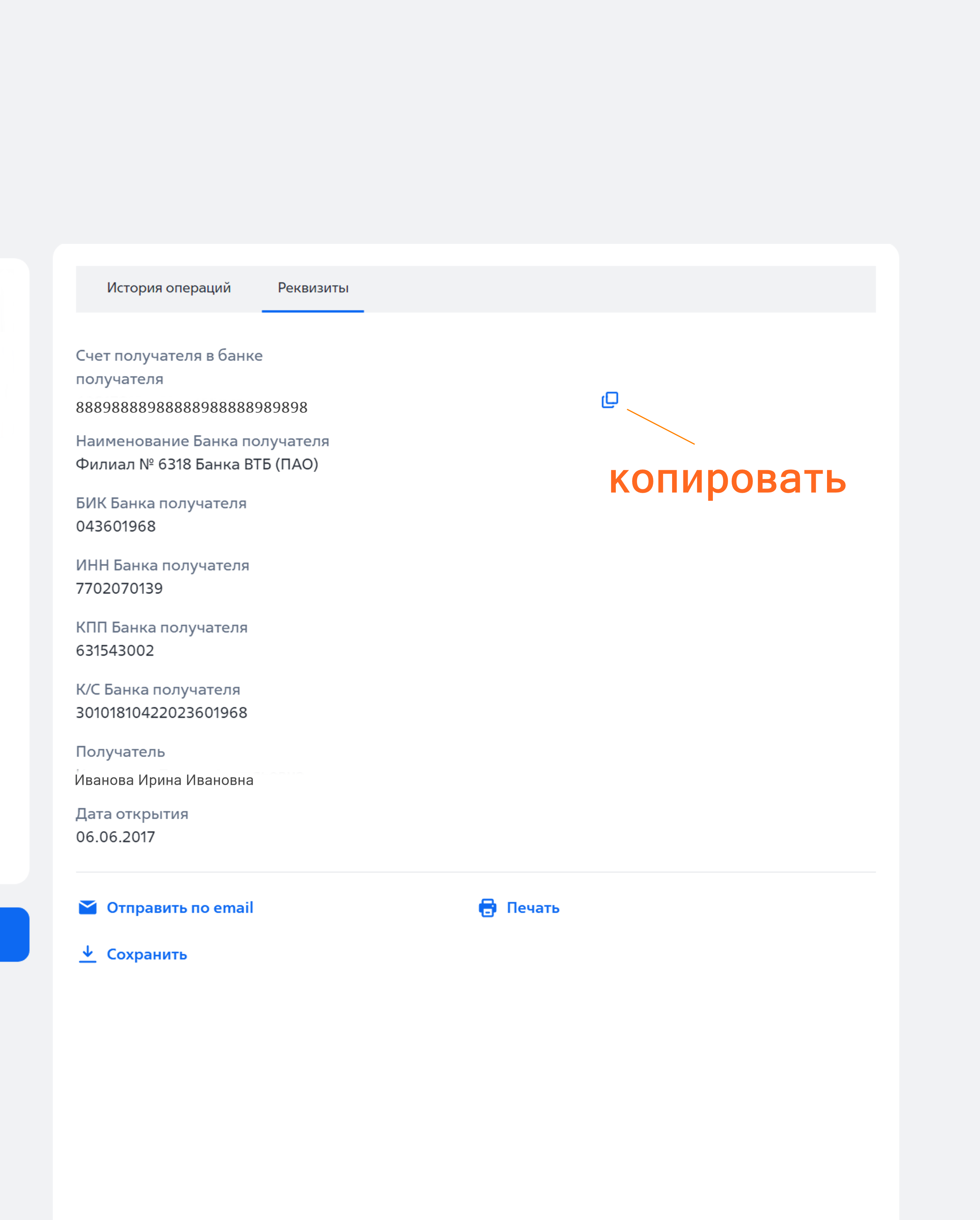
Чтобы получить полные банковские реквизиты карты, нужно:
- В Сбербанк-онлайн нажать кнопку Получить реквизиты.
- В ВТБ-онлайн можно скопировать данные, отправить на печать или переслать по электронной почте.
Управление картой
Чтобы управлять своей картой, вам также нужно:
- Заказать выписку по карте
- Просмотреть историю операций
Если вы хотите посмотреть движение средств по карте, всю информацию вы найдете в разделе История. Он вверху страницы.
Запрос по истории операций
Укажите карту, затем кликните на Период — откроется календарь, где надо будет кликнуть с какой по какую дату вас интересуют платежи (выбираете год, месяц и нажимаете дату начала и конечную дату).
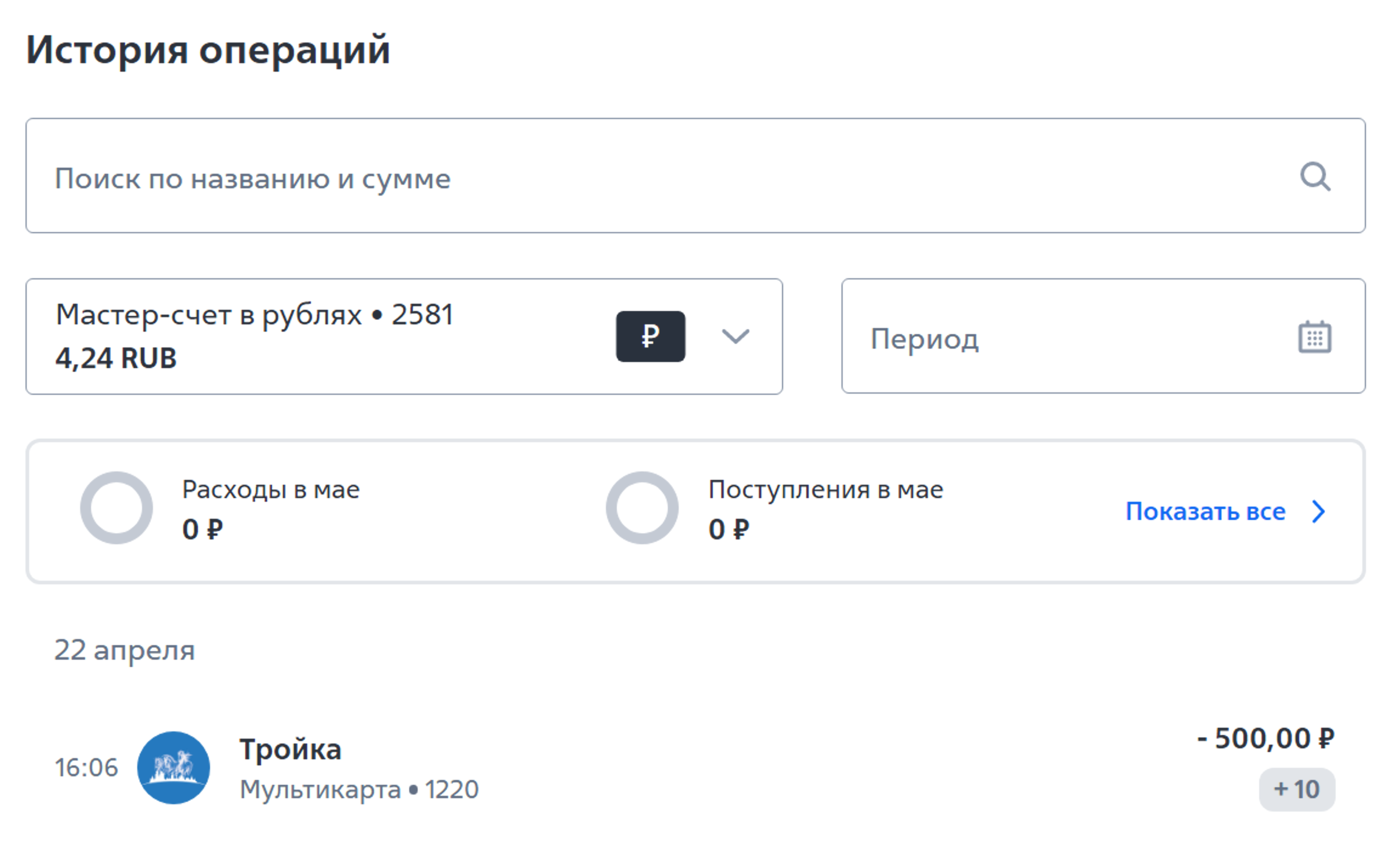
Ниже отображается информация. В Сбербанк-онлайн вы также можете заказать выписку по карте. Для этого нужно будет слева кликнуть на ее изображение, выбрать раздел Выписка и далее указать желаемые даты.
Как пользоваться онлайн-банком для оплаты услуг
Как правило, последние операции отображаются на главной странице онлайн-банка. Но имейте в виду, информация иногда может задерживаться. Скажем, вы оплатили покупку днем, а информация о данной операции в онлайн-банке может появиться только к вечеру. Онлайн-система у банков может работать по-разному. Это зависит от настроек и технических возможностей программы.
Переводы и оплата услуг
Онлайн-банк очень удобен для переводов, оплаты услуг. Чтобы совершить платеж, нужно:
- Перейти в раздел Платежи.
- Выбрать Перевод через СБП.
- Ввести номер телефона держателя карты, указать банк, сумму и подтвердить операцию.
Система Быстрых Переводов
Все переводы в другие банки действуют через Систему Быстрых Переводов (СБП). Деньги зачисляются практически мгновенно.
Переводы на карту
В некоторых банках пункт Перевод через СБП будет скрыт, но его можно найти в разделе По телефону, карте, счету.
Пополнение счета мобильного телефона
Чтобы положить деньги на счет мобильного телефона, нужно:
- Перейти в раздел Платежи.
- Выбрать Мобильная связь.
- Ввести номер телефона или выбрать мобильного оператора, затем ввести номер телефона.
- Указать сумму и провести платеж.
Оплата за мобильную связь
Иногда кнопка оплаты за мобильную связь может быть выведена на главной странице онлайн-банка. Проверьте правильность введенного номера мобильного телефона перед оплатой.
Оплата коммунальных услуг
Для оплаты коммунальных услуг через онлайн-банк на компьютере, нужно:
Удобный способ оплаты ЖКУ
Удобно оплачивать ЖКУ по QR-коду, который есть в квитанции. Но для этого понадобится установить приложение онлайн-банка на смартфон и авторизоваться в нем.
Далее найти в разделе Платежи оплату по QR-коду. Откроется камера. Нужно будет навести ее на QR-код в квитанции, на экране смартфона автоматически отобразятся все реквизиты платежа, вам останется их проверить, уточнить сумму и период (если необходимо) и нажать Оплатить.
Материалы по работе с мобильным приложением онлайн-банка можно найти в модуле 12 Основы работы на смартфоне расширенного курса программы Азбука интернета.
Оплата через портал Госуслуги
Можно также проводить оплату и на портале Госуслуги. Подробнее в главе 8 Портал государственных услуг GOSUSLUGI.RU базового курса Азбука интернета.
Оплата через региональные порталы
Оплачивать услуги ЖКУ можно через региональные порталы для граждан.
Но часто бывает, что пользователь оплачивает услуги по нескольким квитанциям. Например, за электричество — отдельно, за газ — отдельно. Конечно, и такие квитанции можно оплачивать в онлайн-банке. Но также есть возможность передавать показания счетчиков и проводить оплату на официальных сайтах компаний-поставщиков услуг ЖКХ.
Примеры регистрации на подобных сайтах можно найти в главе 4 Электронные сервисы жилищно-коммунальных услуг в Нижегородской области модуля 2 Региональные интернет-сервисы.
Общение с банком
Если вы затрудняетесь с проведением операций или не можете найти нужный раздел, можно задать вопрос через чат с банком. Для этого нужно найти на экране значок чата — он, как правило, находится внизу справа.
Здесь по умолчанию вам отвечает робот (бот), который предлагает инструкции и алгоритмы действий в том или ином случае. Если у вас остаются вопросы, и вы хотите пообщаться со специалистом, лучше написать позвать специалиста или написать оператору. Даже если бот пытается вам предложить переформулировать запрос — напишите еще раз позвать оператора. В этом случае бот переключает чат на специалиста банка.
Работа в мобильном приложении
Материалы о работе в мобильном приложении финансовой организации можно найти в главе 8 модуля 12 Основы работы на смартфоне.
Настройки в онлайн-банке
Выберите пункт Настройки. Не торопитесь, изучите внимательно открывшиеся блоки и страницы! Пункт Настройки в любом онлайн-банке будет обязательно.
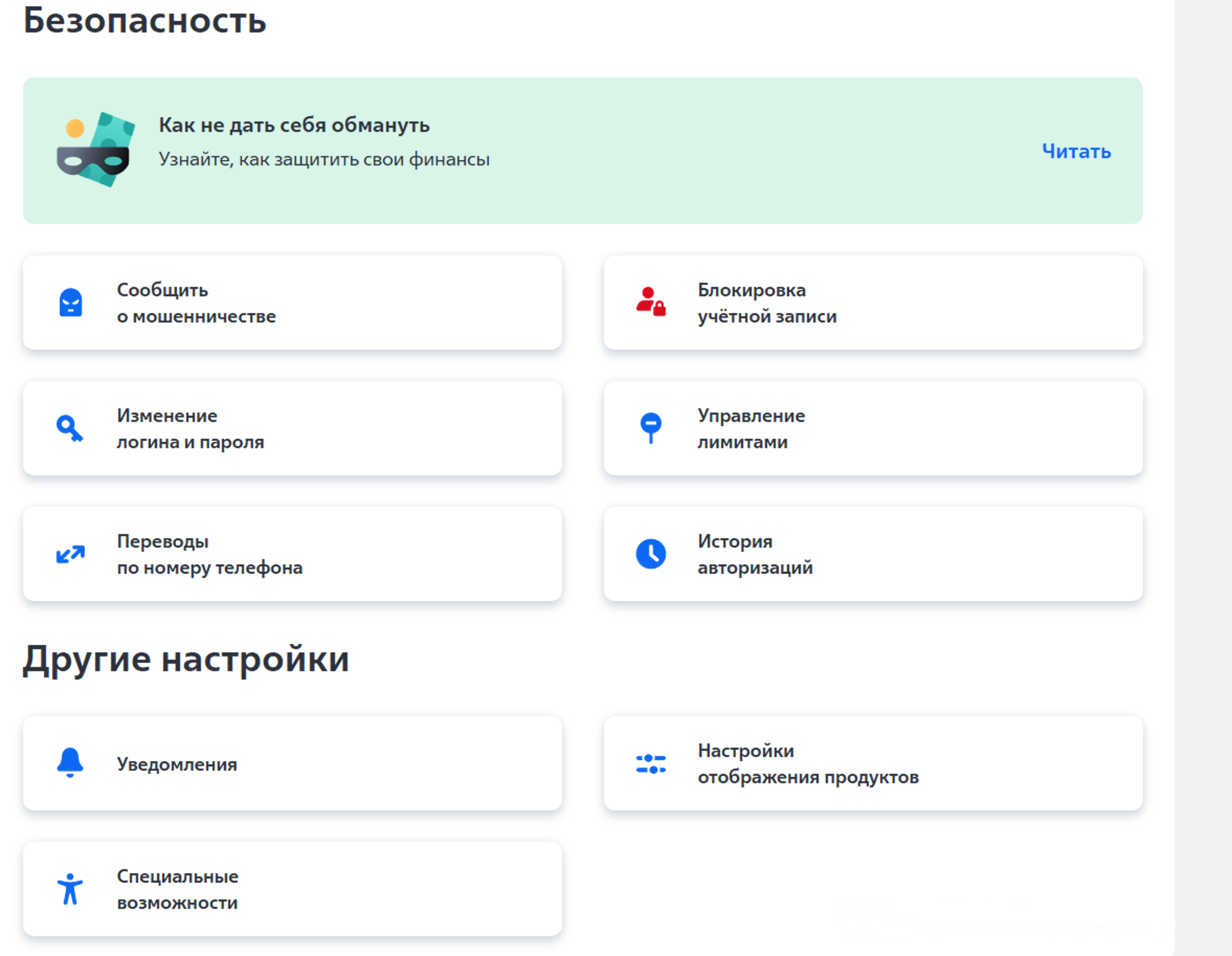
Кликнув на Настройки, вы перейдете к дополнительным разделам, в том числе к блоку Безопасность.
Примеры настроек
ВТБ-онлайн:
СберБанк-онлайн:
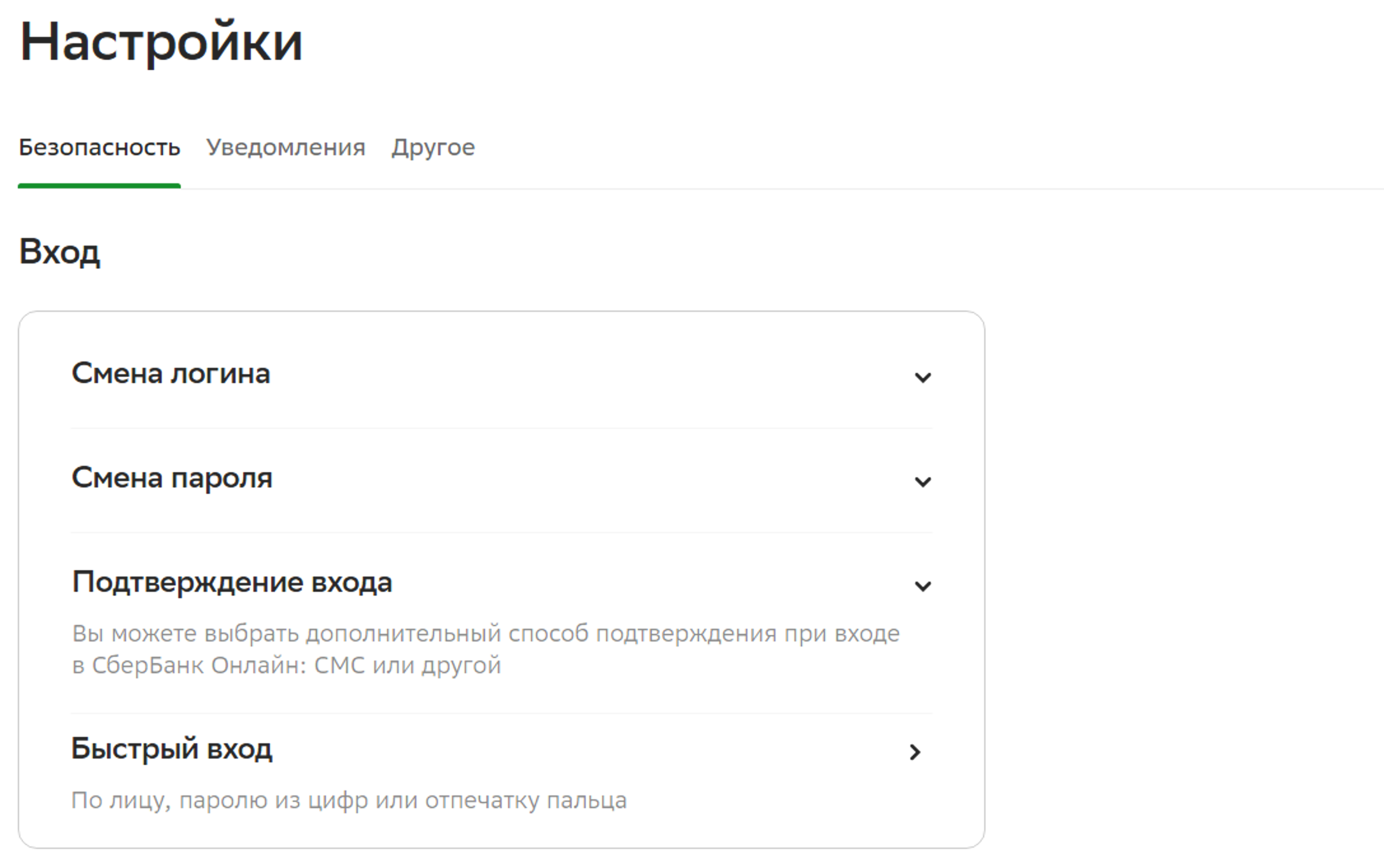
Можно включить дополнительное подтверждение входа. Это значит, что при каждом входе в Личный кабинет онлайн-банка, на номер телефона, привязанного к банковской карте, будет приходить СМС-сообщение с кодом. Его нужно будет ввести в поле на странице входа в онлайн-банк.
Можно настроить отображение продуктов. Например, скрыть сумму на счете. (В ВТБ-онлайн — это пункт «Настройки отображения продуктов», в «СберБанк-онлайн» — «Отображение продуктов».) В этом случае на экране будет отображаться информация по карте, но сумма будет скрыта. Вы ее увидите, если нажмете на значок карты. Вы можете здесь управлять лимитами или ограничениями на карте (счете): установить лимит расходов на день, указать сумму, больше которой тратить нельзя. Чтобы это сделать в «СберБанк-онлайн», нужно:
В «СберБанк-онлайн» вы можете удаленно отключить доступ в свое приложение с мобильного устройства. Это может понадобиться, если вдруг вы потеряли смартфон с установленным приложением «СберБанк-онлайн».
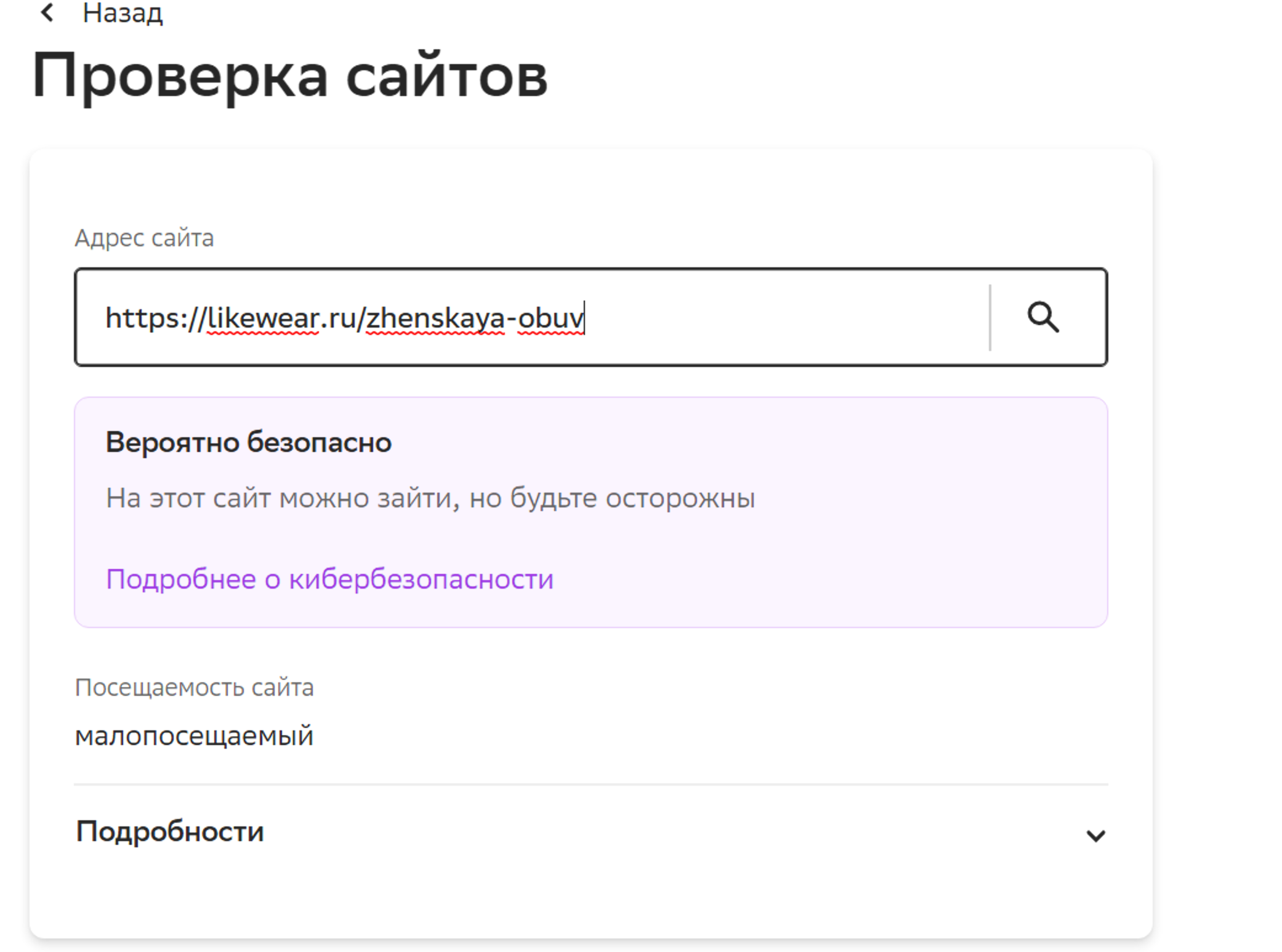
Существуют дополнительные функции безопасности, которые есть не во всех банках. Например, в «СберБанк-онлайн» можно проверить сайт — пункт «Проверка сайтов».
Вы хотите что-то оплатить на сайте в интернете, но сомневаетесь в надежности этого сайта? В таком случае скопируйте вверху в строке браузера адрес сайта и, открыв онлайн-банк, вставьте его в поле в данном разделе. Система покажет информацию по сайту. Можно посмотреть детали, если нажать «Подробнее» .
Кроме настроек в онлайн-банке, стоит знать еще ряд правил безопасности:
Платежи
Принимайте платежи пользователей с баланса телефона
Быстрая регистрация
сервисов для оплаты с баланса телефона
Простая интеграция
мобильных платежей в интерфейс вашего сайта
Автоплатёж
регулярных платежей и пополнение баланса
Подробная статистика
по мобильным платежам и CRM пользователей
Что можно оплатить с мобильного счёта
На самом деле почти всё то же, что вы обычно оплачиваете с помощью банковской карты:
Перевести деньги со своего лицевого счёта можно:
Вы ничего не сможете оплатить с мобильного счёта, если у вас установлен запрет на такие операции. Обратитесь в магазин МТС, и мы поможем вам снять ограничения.
Общие правила и ограничения на платежи с лицевого счёта
Подключение за 15 минут
Менеджер Миксплат свяжется с вами и поможет с активацией услуги
* Эти поля обязательны для заполнения.
В каких ситуациях удобнее платить с лицевого счёта
Бесконтактная оплата — это осуществление платежей без непосредственного контакта с терминалом и, как правило, без ввода PIN-кода для небольших сумм транзакций, с помощью банковских карт, телефонов или специальных гаджетов — достаточно приложить их или приблизить на расстояние нескольких сантиметров к считывателю в терминале торговой точки.
Технологии и последующие на их основе системы бесконтактных платежей впервые появились на рынке в 1990-х годах.
В России бесконтактная оплата широко распространена — она стала популярна в рамках общего стремительного развития в России сферы безналичных платежей (настолько стремительного, что его называли «русским чудом»), а затем эта популярность выросла на фоне пандемии коронавируса, когда бесконтактные платежи стали предпочтительным способом оплаты для клиентов. Тем более что и ЦБ рекомендовал банкам максимально способствовать онлайн-переводам и бесконтактной оплате.
Большинство способов бесконтактной оплаты происходит через беспроводную связь NFC (Near Field Communication). Это технология быстрой связи между устройствами без проводов и ввода паролей. Чтобы оплачивать покупку таким образом, в телефон должен быть встроен NFC-чип — по аналогии с тем, что отвечает в банковской карте за бесконтактную оплату. Но есть и другие способы бесконтактной оплаты, не требующие NFC. Рассмотрим подробнее все варианты.
Как совершить платёж с мобильного счёта
Удобнее всего распоряжаться средствами с мобильного счёта бесплатное приложение, которым могут пользоваться клиенты любых банков и мобильных операторов России.
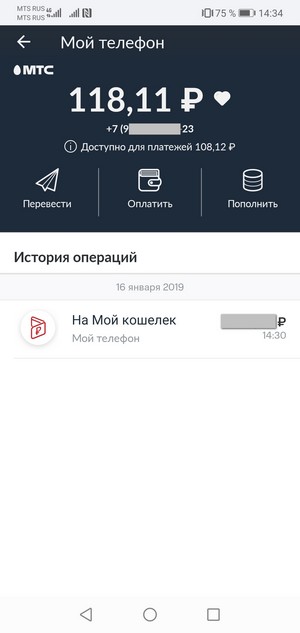
В сервисе можно одновременно управлять банковскими картами любых банков, электронным кошельком и лицевым счётом, совершая операции в пару кликов. Чтобы совершить платёж или выполнить перевод с мобильного счёта, нужно на главном экране приложения найти и нажать на кнопку «Мой телефон», пролистайте чуть вниз. В открывшемся меню будут доступны три опции: «Перевести», «Оплатить» и «Пополнить».
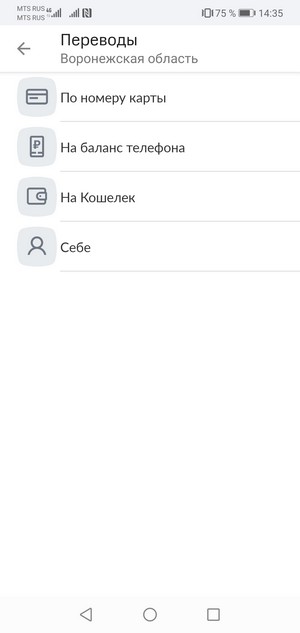
Сделать перевод можно по номеру карты, на баланс телефона, на электронный кошелёк — себе или другим лицам, независимо от того, клиентами каких банков или операторов связи они являются.
Чтобы совершить платёж, нужно нажать соответствующую кнопку и выбрать вид платежа из открывшегося списка. Это может быть, например, оплата мобильной связи, квартплаты, погашение кредита любого банка, штрафы, налоги. Выберите нужную опцию и следуйте инструкциям приложения. В зависимости от вида платежа может потребоваться ввести ФИО плательщика, УИН, номер электронного кошелька или проездного и т. д.
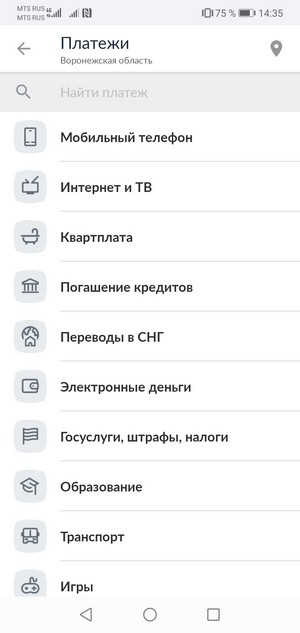
Мобильный лицевой счёт также можно выбирать в качестве способа оплаты с помощью QR-кода, шаблонов или автоплатежей.
С помощью USSD-запроса
Управлять лицевым счётом можно при помощи команды *115#. Вам будет предложено оплатить услуги, отправить перевод или выполнить операцию, воспользовавшись вашими шаблонами. Например, отправить деньги можно на номер телефона, электронный кошелёк или банковскую карту, а оплатить — услуги связи, кредиты, «коммуналку» или, скажем, отправить деньги на благотворительные цели.
Чтобы выполнить любую из операций, следуйте подсказкам меню и подтверждайте действия вводом цифрового кода.
В AppStore
C мобильного лицевого счёта можно платить за любые игры, музыку, фильмы, приложения и подписки, причём не только в AppStore. Чтобы деньги списывались «с телефона», нужно выполнить настройки в вашем устройстве:
Оплачивать с лицевого счёта можно не только сервисы в AppStore, но также контент Apple Music и Apple TV.
На сайтах партнёров и прочих ресурсах
Расплачиваться средствами с мобильного счёта можно и на некоторых сторонних ресурсах, где такой вариант предусмотрен. Для этого необходимо указать номер своего мобильного телефона и подтвердить оплату, ответив любым символом на SMS с номера 1212. Символ 0 (ноль) нужно ввести для отмены оплаты. Если при оплате взимается комиссия, то в SMS вы увидите сумму комиссии. Если на сторонних ресурсах есть возможность оплатить со счёта телефона, то достаточно ввести номер своего мобильного телефона.
Другие способы бесконтактной оплаты
Банки начали выпускать платежные кольца несколько лет назад. В этот аксессуар встроен NFC-чип, синхронизированный с картой платежной системы «Мир» через приложение. Такие кольца могут заказать клиенты Альфа-Банка за ₽15 тыс., Россельхозбанка за ₽7,5 тыс. и банка «Точка». Кольца керамические, их можно погружать в воду, они не требуют дополнительной зарядки. Для оплаты покупки нужно поднести палец с кольцом к платежному терминалу.
Впрочем, кольцами креатив банков не ограничивается. «Тинькофф» совместно с российским брендом Artpayments представили коллекцию платежных ювелирных аксессуаров. Среди них брелки (от ₽1,4 тыс.), браслеты (от ₽1,4 тыс.), шармы (от ₽6,2 тыс.) и бегунки (от ₽14,3 тыс.) для браслетов. Такой аксессуар можно привязать к карте «Тинькофф» с платежной системой «Мир», в том числе к кредитному счету. Настроить оплату можно лично в магазине Artpayments или в приложении «Тинькофф».
Стикеры для бесконтактной оплаты
Некоторые банки выпускают стикеры для бесконтактной оплаты. По сути, это NFC-чипы, которые клеятся на внешнюю часть телефона. Такие стикеры можно заказать у «Тинькофф» и «Сбера» за ₽700. Бесплатно как банковские карты выпускают стикеры Альфа-Банк и Локо-Банк.
Оплата по QR-коду
Одна из возможностей оплатить покупку бесконтактно в магазине — по QR-коду. Для этого нужен смартфон с камерой и приложение банка с функцией оплаты по QR. NFC при этом не требуется, однако смартфону необходим доступ в интернет. Чтобы расплатиться, нужно зайти в банковское приложение в раздел QR-платежей или просто открыть камеру на телефоне, навести объектив на код — некоторые магазины печатают его как чек или выводят на экран эквайрингового терминала — и подтвердить в телефоне оплату.
Возможность оплачивать по QR-коду дают все крупные банки вне зависимости от платежной системы карты. При этом кредитные организации, как правило, проводят такие платежи через Систему быстрых платежей (СБП) и приравнивают их к обычному банковскому переводу. Поэтому кешбэк за такие платежи не начисляется. К тому же некоторые банки не позволяют проводить оплату QR-кодом с кредитных карт или берут за такие переводы комиссию.
Условия подключения
Менеджер Миксплат пришлёт вам инструкции по подключению мобильных платежей и сопроводит на всех этапах.
Настройте сервис
В личном кабинете создайте проект. Подключите товары и установите тарифы для пользователей совместно с вашим персональным менеджером.
Заключите договор
Пока ваша заявка проходит регистрацию у операторов связи, подпишите договор с Миксплат для перечисления средств на расчётный счёт вашей организации.
Мобильные платежи для разных сфер бизнеса
Удобный способ выставления счетов вашим клиентам на сумму до 15 000 рублей
Парковки
Оплата проезда и парковки со счёта мобильного телефона.
Интернет-услуги
Оплата доступа пользователя к сервису с баланса телефона.
Видеосервисы
Платежи за подписку и разовые оплаты со счёта мобильного
Индивидуальное решение
Разработаем специальное решение по оплате ваших услуг со счёта мобильного телефона. Стоимость разработки и внедрения определяется по результатам согласования технического задания.

Доступно
Услуга «Мобильный платеж» бесплатна для абонентов и подключается сразу при активации сим-карты. Покрытие сервиса – вся территория РФ.
Просто
Телефон всегда под рукой. Оплата с баланса мобильного займет несколько секунд. Удобство этого способа положительно отразится на финансовых результатах.
Удобно
Предлагать мобильные платежи можно как в онлайне, так и офлайн, например, когда нет возможности оплатить с банковской карты.
Требования к организации
Tinkoff Pay
Сервис доступен клиентам банка «Тинькофф» в приложении для карт с платежной системой «Мир». Для того чтобы воспользоваться этим способом, нужно в настройках телефона сделать приложение основным для оплаты. При покупке от ₽1 тыс. потребуется разблокировать телефон, если покупка ниже этой суммы, то достаточно поднести телефон с включенным экраном к терминалу. Tinkoff Pay работает с технологией NFC и операционной системой Android, начиная с версии 7.0.
По словам вице-президента «Тинькофф», руководителя управления платежей и переводов Сергея Хромова, в будущем в сервис Tinkoff Pay можно будет добавлять карты любых российских банков. «Также мы работаем над технологией оплаты смартфоном с помощью Tinkoff Pay для владельцев телефонов от Apple», — рассказал Сергей Хромов.
Yandex Pay
Это мобильное приложение от «Яндекса», с помощью которого можно оплачивать покупки по QR-коду или через NFC, если у пользователя Android. После установки приложения к нему автоматически привяжутся карты, которыми пользователь расплачивается в сервисах «Яндекса», в том числе карты платежных систем Visa и MasterCard. Также в приложение можно добавить карты любых российских банков.
Бесконтактная оплата Sberpay
Сервис от Сбербанка, которым можно воспользоваться в самом приложении «Сбербанк Онлайн». Для этого способа потребуется Android с операционной системой версии 8.1 или выше, а также с технологией бесконтактной оплаты NFC. К SberPay можно привязать только карты «Мир» от Сбербанка. Карту необходимо привязать через мобильное приложение «Сбера» в разделе «SberPay — оплата телефоном». SberPay должен быть выбран основным способом оплаты, для оплаты покупки телефон необходимо поднести с терминалу — и деньги спишутся с привязанной карты. Приложение работает без интернета.
Gazprom Pay
Газпромбанк для своих клиентов запустил собственный сервис Gazprom Pay. Пользователи Android могут установить на телефон одноименное мобильное приложение. В него можно добавить карту «Мир» от Газпромбанка и подключить бесконтактную оплату, сделав приложение основным для оплаты. Приложение работает на смартфонах с NFC-чипами. В магазине достаточно поднести устройство к терминалу на кассе.


