
- Как выпустить виртуальную карту «мир» в тинькофф банке
- Карта с магнитной полосой
- Оплата телефоном
- Дополнительные настройки
- Проверка совместимости
- Активация NFC на Android
- QR-код для оплаты Сбербанк
- Как платить телефоном Самсунг
- Карта с чипом
- Как настроить NFC для оплаты картой Сбербанка
- Как расплачиваться mir pay
- Как выбрать другую карту для оплаты (не по умолчанию)?
- Как правильно установить приложение
- Как работает SberPay
- Что нужно для работы Google Pay
- Кошелек Pay
- Samsung Pay
- Оплата метро через мир pay
- Впечатления от использования Google Pay
- Как установить СберПэй на телефон
- Можно ли оплатить покупки в интернет-магазинах при помощи сервиса СберПэй
- «извините, сервис оплаты временно недоступен» и «внутренняя ошибка при добавлении карты» — mir pay
- Как подключить mir pay и платить с телефона
- SberPay
- Как подключить карту мир к nfc
- Как включить SberPay на Android
- Как платить SberPay
- Qr-код для оплаты сбербанк
- Как перейти с Google и Samsung Pay на Sber Pay
- Как расплачиваться банковской картой
- Как подключить платежный сервис SberPay
- С какими смартфонами и ОС работает
- Какое приложение нужно и где его скачать
- С какими картами работает Сбер Пэй
- Как подключить и настроить Sber Pay: пошаговая инструкция
- SberPay и карты другого банка
- Что делать если потеряна карта мир или смартфон, к которому она привязана?
- Можно ли посмотреть историю платежей в mir pay?
- Что представляет из себя платежная система мир
- Как создать ярлык СберПэй на экране телефона
- Можно ли платить через mir pay без подключения к интернету?
- Как переключить смартфон с Google Pay на SberPay
- ⇡#где принимают карту «мир»
- Какую систему оплаты выбрать
- Андроид
- Samsung Pay
- Apple Pay
- Как платить через Google Pay
- Как работает sberpay
- NFC Сбербанк на Android
- Прямая установка Android Pay
- Установка через «Сбербанк Онлайн»
- Как работает бесконтактная оплата телефоном?
- Карты Сбербанка с бесконтактной технологией оплаты
- Кошелек Pay
- Apple pay
- Как сделать возврат средств за покупку, оплаченную через mir pay?
- Как платить любым Android-смартфоном
- Как вставить банковскую карту в банкомат
- Преимущества системы
- Правила пользования системой
- Sberpay и карты другого банка
- СберПэй — как пользоваться
- Приложение SberPay — где скачать
- Mir Pay
- Как заказать карту мир сбербанка и использовать для бесконтактных платежей
Как выпустить виртуальную карту «мир» в тинькофф банке
Поскольку сами пластиковые Visa и Mastercard на территории России работать продолжат, тратить время и деньги на выпуск пластикового «Мира» не будем. Обойдемся виртуальной картой. Для оплаты смартфоном — самое то. Бесплатная, выдается моментально, что еще нужно?
Для выпуска виртуальной карты «Мир» в «Тинькофф» откройте приложение и нажмите на ваш рублевый счет Tinkoff Black, к которому будете привязывать дополнительную карту.
Далее нажмите на плюс рядом со значком вашей действующей карты.
Нажмите «Выпустить новую карту». Выберите «Для себя» и выберите тип карты «Виртуальная»:
Выберите внизу платежную систему «Мир»:
При необходимости установите лимит на траты. Обратите внимание: вам предлагают включить оповещения об операциях. Это платная услуга. Можно тут же отключить. А если у вас уже включены оповещения на основной карте — все входит в стоимость.
Жмем продолжение. Пользуем пришедший в СМС код. Выпускаем карту, она появляется у вас на главной странице приложения.
Нажимаем на карту с облачком, прокручиваем вниз и жмем «Установить PIN-код». Устанавливаем какой хотим.
Карта с магнитной полосой
Карты с магнитной полосой постепенно начинают исчезать из российского рынка, это связанно с их низкой безопасностью. Информацию на магнитной полосе легко копировать и подделать, мошенники активно пользуются этим, к тому же карты с магнитной лентой быстрее изнашиваются.
Чтобы расплатиться картой с магнитной полосой нужно:
- Сообщить кассиру, что Вы будете платить картой.
- Передать кассиру карту, чтобы он провел операцию оплаты. В идеале, клиент не выпускает из рук свою карту, а сам проводит ее через считыватель (ридер).
- Итак, если терминал обращен к покупателю и доступен, проведите один раз платежную карту сверху вниз через считыватель магнитной ленты терминала. При этом магнитная полоса должна быть внизу карты и обращена к терминалу. Вся информация находится на магнитной полосе и нужно именно ее предоставить ридеру магнитных карт POS-терминала.
- В некоторых терминалах ридер магнитных карт не вертикальный, а горизонтальный, в таких случаях карту надо проводить слева направо магнитной полосой вниз.
- Необходимо будет поставить подпись на чеке, который распечатает POS-терминал. Она должна совпадать с Вашей подписью на карте. Перед тем как расписываться, проверьте сумму чека.
В некоторых терминалах можно расписываться специальной ручкой на экране, а не на чеке. Это удобнее и кассиру и покупателю.
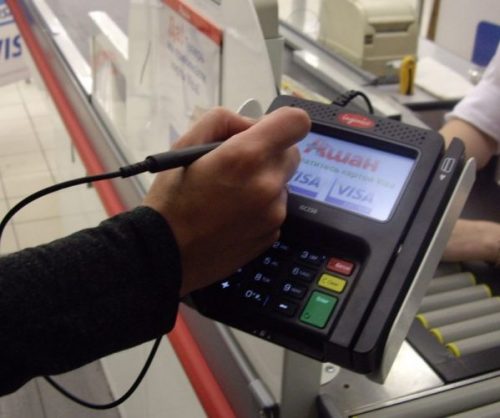
Основное правило безопасности с платежными картами: если вы передаете карту для оплаты кассиру, вся процедура должна проходить на ваших глазах.
Не допустима ситуация когда работник торговли забирает карту и удаляется с ней (например, в ресторане или кафе). Пока вы его не видите, он может, например, сохранить ваши персональные данные, указанные на карте и воспользоваться ими для оплаты покупки в интернете или прибегнуть к другим видам мошенничества.
Оплата телефоном
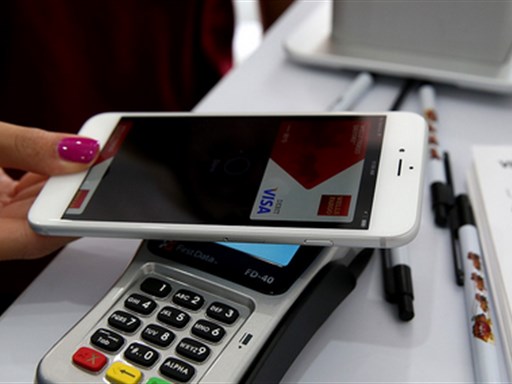
Самая удобная и быстрая безналичная оплата — это оплата смартфоном. Расплачиваться телефоном легко и просто — не надо носить с собой платежные карты. Доступна эта возможность обладателям определенных моделей телефона с помощью приложений Apple Pay, Android Pay или Samsung Pay.
Для тех, у кого смартфон с Android, проверить возможность бесконтактной оплаты с помощью приложения Android Pay можно здесь.
Для обладателей телефонов Samsung проверить, можно ли платить с помощью Samsung Pay здесь.
Оплачивать с Android Pay или Apple Pay можно только в торговых точках, поддерживающих бесконтактную оплату. Там, где есть значки радиоволн. Оплата Samsung Pay возможна везде, где есть POS-терминалы. Это связано с тем, что Samsung использует не только бесконтактную технологию NFC, но и магнитную передачу данных MST.
Дополнительные настройки
Для максимального удобства использования, рекомендуется сделать СберПэй приложением по умолчанию. Для этого необходимо перейти в «Настройки устройства» и выбрать пункт меню «Подключения».

В первую очередь, требуется активировать модуль NFC, если это не было сделано ранее. В этом же разделе необходимо перейти в раздел «Бесконтактные платежи».

Устанавливаем сервис СберПэй «По умолчанию».

Проверка совместимости
Для
подключения бесконтактных платежей
необходимо установить Android Pay.
Прежде чем узнать, как
подключить NFC
Сбербанк, убедитесь, что смартфон
или планшет поддерживают технологию.
Как это сделать? Узнать о наличии чипа
NFC в
Xiaomi Redmi или Samsung можно на задней
крышке устройства или аккумуляторе в
виде логотипа «N» или
надписи «Near field communication». Кроме того, о
поддержке NFC указано в
описании к устройству или техническом
описании на сайте.

Активация NFC на Android
Прежде
чем узнать, как подключить NFC для
платежей Сбербанк, необходимо
включить функцию на телефоне:
- Откройте
раздел «Настройки». - Нажмите
на пункт «Ещё». - Найти
строчку NFC и активируйте
опцию.
Всё,
устройство готово проводить платежи
смартфоном, а не картой.

QR-код для оплаты Сбербанк
Для SberPay не требуется подключение к интернету. По крайней мере, как минимум для 10 платежей. Потом сервису нужно будет обновить токены — виртуальные копии вашей карты, которые позволяют проводить платёж. То есть время от времени смартфон к интернету всё-таки придётся подключать. Однако непосредственно в момент оплаты доступ к сети ни аппарату, ни самому сервису не нужен.
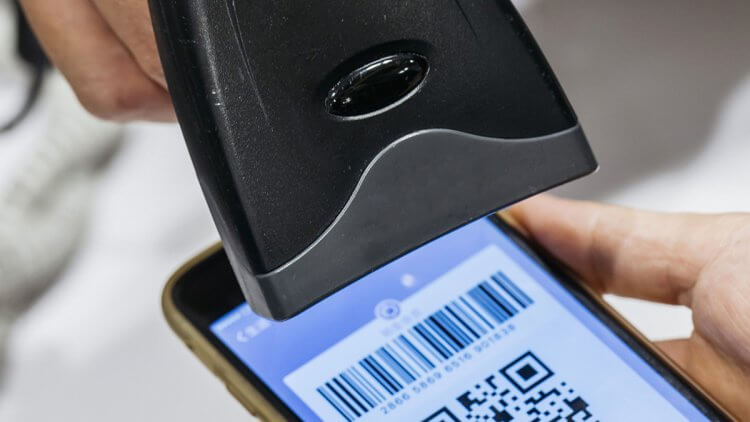
Если вы используете QR-код либо платите SberPay в интернете, платёж пройдёт даже с карт Visa или MasterCard
Но нужен NFC. Он должен быть обязательно включён, потому что именно через этот модуль смартфон обменивается с терминалом платёжной информацией. А что делать, если интернета нет? На самом деле есть два варианта. Воспользоваться СБП — что это такое и как это заменяет Google Pay, можно почитать тут — не вариант. Значит, нужно создать QR-код для оплаты, который будет считывать продавец.
- Запустите SberPay у себя на Android-смартфоне;
- Выберите карту, которой хотите расплачиваться;
- В открывшемся окне выберите вкладку «Настройки»;
- Здесь нажмите «Оплата QR-кодом» — «Офлайн QR-код»;
- Включите его и выберите максимальную сумму транзакции.
ПРИСОЕДИНЯЙСЯ К НАШЕМУ ЧАТУ В ТЕЛЕГРАМ, ГДЕ МЫ ОБЩАЕМСЯ С ЧИТАТЕЛЯМИ
Этот QR-код нужно показать продавцу в магазине и, если торговая сеть поддерживает приём платежей по QR, он отсканирует его и спишет необходимую сумму. По умолчанию Сбер устанавливает максимальный платёж на отметке в 1000 рублей, но вы можете увеличить его до 10 000 рублей. Это нужно в целях безопасности, потому что подтверждения платежа с вашей стороны в данном случае не требуется.
Как платить телефоном Самсунг
Если у вас аппарат Samsung, настоятельно рекомендуем использовать фирменное приложение — Samsung Pay. Дело в том, что это единственная платежная система, которой можно платить не только в бесконтактных терминалах, но и с магнитной полосой (то есть, где надо провести картой или вставить ее в терминал). Это возможно благодаря уникальной технологии Magnetic Secure Transmission.
Список банков, сотрудничающих с Samsung Pay, уже достаточно велик. Его можно посмотреть здесь. Для использования Samsung Pay вам потребуется:
- смартфон Samsung с чипом NFC;
- операционная система Android не ниже 4.4.4;
- зарегистрированный аккаунт Samsung.
Карта с чипом
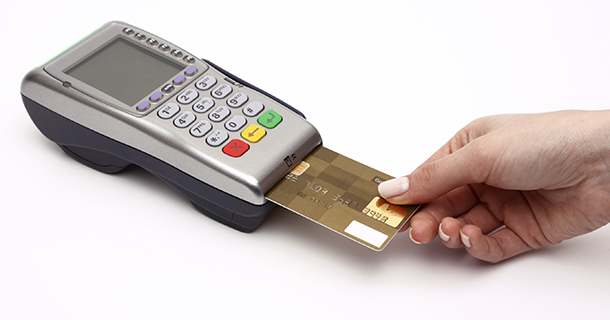
В России, как и во всем мире, карты с чипом постепенно вытесняют магнитные карты, Сбербанк перестал выпускать карты с магнитной полосой с 1 июля 2013 года, все его карты теперь выпускаются с чипом.
Надо отметить, что в чистом виде чиповую карту найти трудно, все они изготовляются вместе с магнитной полосой. Это связанно с тем, что далеко не во всех торгово-сервисных предприятиях есть терминалы, обслуживающие чиповые карты. Для удобства клиентов, в случае невозможности считывания информации с чипа, можно использовать магнитную полосу.
Если ваша платежная банковская карта имеет чип, то есть встроенную микросхему, то вам необходимо вставить карту до упора в чип-ридер терминала чипом вверх, ввести пин-код и подождать пока операция совершится, а потом вытащить карту из терминала.
Если пин-код три раза будет введен неверно, то карта будет автоматически заблокирована. Ставить свою подпись на чеке не нужно, введенный пин-код является электронной подписью.
Как настроить NFC для оплаты картой Сбербанка
Рассмотрим, как настроить эту функцию. Прежде всего, понадобится включить радиосвязь ближнего радиуса:
- открыть «Настройки» в своем мобильном устройстве;
- в разделе «Беспроводные сети» включить NFC (его отсутствие свидетельствует о том, что устройство не поддерживает подобную функцию).
Дальше следует определиться с приложением. Можно использовать любое из Google Play, а можно выбрать по умолчанию, предлагаемое производителем. Оно находится в меню «Бесконтактная оплата». Затем останется только загрузить необходимые карточки при помощи последней версии Сбербанк Онлайн или Wallet. После появление карточки в списке, можно перейти к оплате телефоном.

Один из самых распространённых вопросов в этой теме: можно ли совершать оплату телефоном без подключения у интеренту — ответ: можно, необходимо только включить NFC-чип и разблокировать мобильный.
Как расплачиваться mir pay
Чтобы оплатить покупку через телефон, нужно:
- Разблокировать смартфон.
- Поднести устройство к терминалу или открыть приложение MirPay и выбрать платежный инструмент, с помощью которого нужно произвести оплату.
- Проверить результат операции. Если оплата прошла успешно, на экране телефона появится соответствующая информация.
Внимание! Если сумма транзакции не превышает 1 000 рублей, не обязательно производить разблокировку экрана смартфона. Для проведения оплаты достаточно его включения.
Как выбрать другую карту для оплаты (не по умолчанию)?
Чтобы произвести оплату с помощью карточки, которая не является основной, нужно:
- Войти в приложение и перейти в раздел «Карты».
- Выбрать пункт «Детальная информация о карте» необходимого платежного инструмента.
- Поднести смартфон к терминалу.
Система переведет для оплаты средства с выбранной карточки.
Как правильно установить приложение
Для установки приложения нужно выполнить ряд действий
- В поисковике Google Play вписать название программы.
- Как только высветится иконка Mir Pay, нужно выбрать её.
- Как только на экране появится детализация приложения, найти кнопку «установить» и активировать её.
- Как только приложение загрузится, открыть его и приступить к привязке банковской карты.
- Ввести свои данные в соответствующих строках: номер карты, срок службы карты и трёхзначное число на обратной стороне (CVV-код).
- Для окончательного завершения настроек на номер пользователя будет отправлено смс сообщение с кодом, который нужно указать при авторизации.
После удачного прохождения настроек, устройство будет готово к безналичной оплате.
К приложению можно добавить несколько банковских карт одновременно.
Как работает SberPay
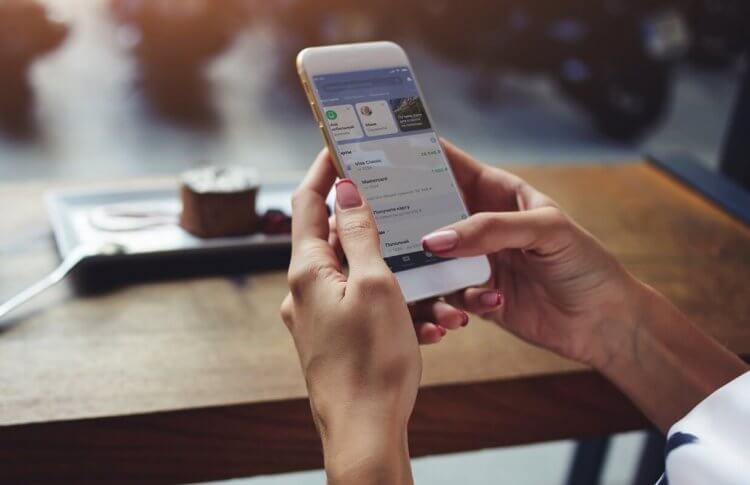
Оплачивать покупки через SberPay так же просто, как через Google Pay и Samsung Pay
SberPay работает точно так же, как и Google Pay — по NFC. Однако у него также есть функция онлайн-оплаты. Это очень ценная фишка, которой, например, нет у Mir Pay, благодаря чему по SberPay можно платить во многих интернет-магазинах даже с Айфона. Я рассказывал об этом в отдельной статье — обязательно почитайте.
Но, если мы говорим о бесконтактной оплате напрямую, то тут всё абсолютно обыденно:
- Активируете экран с подключенным SberPay кнопкой питания;
- Подносите смартфон к терминалу на кассе — он распознаёт его;
- Прикладываете палец к сканеру отпечатков для подтверждения;
- Дожидаетесь звукового сигнала подтверждения успешной оплаты.
У НАС ЕСТЬ КАНАЛ В ПУЛЬСЕ MAIL.RU. ТУДА ТОЖЕ ПОДПИСЫВАЙТЕСЬ. ПРОСТО НА ВСЯКИЙ СЛУЧАЙ
SberPay, как и Google Pay, токенизирует карты. То есть подменяет реальный номер вашей банковской карты виртуальным. Он используется как своего рода прокладка между смартфоном и терминалом, не позволяя продавцу получить конкретные данные о плательщике. Это повышает уровень безопасности бесконтактных платежей, выводя их на один уровень с международным.
Что нужно для работы Google Pay
Этот сервис работает на всех современных телефонах на базе операционной системы Android. Единственные требования, которые он предъявляет к аппарату – версия системы выше 4.4 и поддержка бесконтактной технологии NFC. Узнать, подходит ли ваше устройство по требованиям, можно в его технических характеристиках. Также Гугл Пэй работает в смарт-часах на базе этой системы. Требование такие же – последняя версия операционной системы и поддержка NFC.
К системе можно привязать карты Visa и MasterCard. Можно использовать и кредитные, и дебетовые карты. Договоренность о поддержке карт МИР достигнута еще в октябре 2021 года, но пока техническая возможность отсутствует.
С системой сотрудничают все крупные российские банки – Сбербанк, Альфа-Банк, Тинькофф, Открытие, Райффайзенбанк и многие другие. Еще к системе можно подключить кошелек ЮMoney.
Кошелек Pay
Когда компания Huawei попала под санкции и оказалась без доступа к сервисам Google и Google Pay, ей пришлось искать новое приложение для бесконтактной оплаты. Им стала программа «Кошелек», которую раньше можно было использовать только для сохранения скидочных карт магазинов. Теперь в нее можно добавить и банковские карточки, чтобы использовать их для оплаты смартфоном.
Кошелек Pay работает на смартфонах на базе Android. Принцип работы здесь такой же, как и у других приложений: добавляете карту, выбираете программу «Кошелек» как основную при активации NFC и прикладываете телефон к терминалу для оплаты. Подробнее о приложении мы рассказывали в отдельной статье:
Однако список доступных банков все еще ограничен: например, нельзя подключить карточки Сбербанка. Однако платежная система быстро развивается: еще недавно она работала только с картами MasterCard, а теперь есть поддержка Visa.
Также для оплаты телефоном на Android можно использовать узкопрофильные приложения. Например, Сбербанк запустил свою программу SberPay, а для владельцев карточек «Мир» есть приложение Mir Pay.
Читайте также:
- Лучшие смартфоны до 15000 рублей в 2020 году
- Топ-6 смартфонов до 30 000 рублей в 2020 году
Была ли статья интересна?
Samsung Pay
Как следует из названия, сервис работает только на смартфонах Samsung — они довольно популярны в России, в том числе бюджетные модели.

Всего приложение позволяет хранить 10 банковских карт и 100 карт лояльности (магазинов, ресторанов, клубов, даже транспортную Тройку). Внутри программы вы сможете переводить деньги другим пользователям по номеру телефона или карты.
Как добавить карту в Samsung Pay:
- Приложение установлено на смартфоны по умолчанию — если вы его удалили, скачайте его из Galaxy Store. Обновите свой гаджет, чтобы получить последнюю версию Samsung Pay.
- Войдите в свой аккаунт Samsung или создайте его.
- Выберите способ подтверждения платежей — по отпечатку пальца, пин-коду или радужке глаз (если смартфон поддерживает такой метод).
- На главном экране нажмите на плюсик в разделе «Банковские карты».
- Разрешите приложению доступ к камере и отсканируйте карту. Также можно ввести все реквизиты вручную или добавить карточку с помощью NFC, кликнув по «Добавить по NFC» и приложив ее к смартфону.
- Согласитесь на условия обслуживания и получение SMS от банка. Введите полученный код в соответствующее поле.
- Нарисуйте подпись (пальцем или стилусом) и нажмите «Сохранить».
- Готово! Оплачивать покупки можно и без интернета — главное, чтобы смартфон поддерживал Samsung Pay.
Читайте также:
- Бесплатные VPN на Андроид: какой лучше выбрать?
- Проверенный способ создать запоминающийся, но сложный пароль
Была ли статья интересна?
Оплата метро через мир pay
Сервис Mir Pay периодически проводит для своих пользователей акции с начислением кешбэка за оплату проезда в метро. По условиям программы за каждую поездку, оплаченную с помощью телефона, владельцу карты МИР возвращается 20 рублей. На сегодняшний день срок действия акции завершен.
Впечатления от использования Google Pay
Сначала я опасался, что система работает только со специальными бесконтактными терминалами, которые поддерживают именно этот способ оплаты. Но, к приятному удивлению, оказалось, что Google Pay поддерживают почти любые бесконтактные терминалы. Могу сказать точно – если такое устройство работает с Apple Pay и Samsung Pay, то и через Android оно будет принимать платежи.
Расплатиться с помощью телефона я попробовал в супермаркете, уличной кофейне и книжном магазине. Везде система работала отлично. Достаточно было поднести телефон к терминалу и подержать его несколько секунд. Мне даже не пришлось его разблокировать – списание денег произошло моментально и автоматически. Вводить PIN-код нужно было только в супермаркете, потому что сумма покупки была больше 1000 рублей.
Для проведения оплаты не обязательно наличие у телефона подключения к интернету. Все платежи будут храниться в памяти приложения и будут списаны, когда появится подключение. Удобно для тех, кто испытывает проблемы с подключением к интернету.
Еще таким способом можно оплатить проезд в метро. Для этого достаточно поднести телефон к считывателю у специального турникета. Другой общественный транспорт, имеющий специальное оборудование, тоже можно оплатить при помощи Гугл Пэй.
В интернет-магазинах и мобильных приложениях различных сервисов также можно расплатиться через Google Pay. Использовать данный способ оплаты можно при наличии соответствующего значка системы. Например, я купил билеты в театр в путеводителе по развлечениям «Афиша».
Также эта функция есть в Ozon.ru, службе такси Uber, Lamoda, Delivery Club, Яндекс Маркете и многих других магазинах.
Как установить СберПэй на телефон
Стоит помнить, что устройство должно работать на основе операционной системы Андроид версии 7 и выше, иначе приложение установить не удастся. Смартфоны, работающие при помощи других операционных систем, например, iOS, для установки приложения не подходят.
Кроме того, в смартфоне должна быть доступна технология NFC, то есть устройство должно иметь специальный модуль, позволяющий передавать сигналы на короткие расстояния. Именно этот модуль обеспечивает возможность бесконтактной оплаты.
Можно ли оплатить покупки в интернет-магазинах при помощи сервиса СберПэй
Сервис не только дает возможность оплаты онлайн-покупок, но и делает их проще и безопаснее.
• Не нужно вводить данные карты. При оплате просто выбирается пункт «Оплата SberPay»;
• Оплата происходит без передачи данных карты «сторонним сервисам», нет риска, что эта информация попадет к мошенникам;
• При оплате необходимо разблокировать устройство повторно, что предотвращает платежи, которые не санкционировал владелец карты.
Рекомендуется использовать сервис СберПэй для оплаты покупок в интернете. Это позволит защитить средства от попыток их кражи.
«извините, сервис оплаты временно недоступен» и «внутренняя ошибка при добавлении карты» — mir pay
Проблема с ошибкой «Сервис временно недоступен» и «Внутренняя ошибка при добавлении карты» может возникать при попытке оплаты с карты Мир через приложение Мир Пэй. Возникает она не по вине банка, а зависит от работоспособности самой платежной системы в этот момент. К сожалению сервис пока может работать нестабильно.
Как подключить mir pay и платить с телефона
Интерфейс мобильного приложения MirPay прост и интуитивно понятен. Здесь можно увидеть подробные инструкции по добавлению карт.
Чтобы привязать платежный инструмент к сервису, нужно:
- Открыть приложение.
- Нажать кнопку «Начать».
- Отсканировать карточку с помощью камеры мобильного устройства или ввести необходимые данные вручную.
- Ознакомиться с и подтвердить свое согласие с ними.
- Завершить процедуру привязки карты путем ввода набора символов из СМС-сообщения.
- Активировать доступ к ресурсам телефона с помощью отпечатка пальца или ввода пароля. Данная мера направлена на обеспечение безопасности и сохранности важных данных.
Внимание! Чтобы использовать сервис MirPay по умолчанию для всех расчетов, производимых с помощью смартфона, рекомендуется назначить данное приложение приоритетным в разделе настроек.
SberPay
SberPay, он же Сбербанк Пэй — система одноименного российского банка, которая работает только с его картами. Платежный сервис стал доступен в июле 2020 года и не имеет отдельного приложения, а интегрирован в программу мобильного банка Сбербанк Онлайн.
Чтобы привязать карту к SberPay, сделайте следующее:
- Откройте приложение мобильного банка и выберите свою карту.
- Тапните по кнопке «Настройки».
- Выберите опцию «Оплата телефоном SberPay» и подтвердите подключение.
- Если на смартфоне уже использовался другой сервис бесконтактной оплаты по умолчанию, например, Google Pay, приложение спросит, хотите ли вы изменить его на Сбер Пэй.
- Далее убедитесь, что включен NFC — и можете оплачивать покупки одним касанием.
ОБНОВЛЕНИЕ: с 10 марта добавить в SberPay можно только карты платежной системы МИР.
Как подключить карту мир к nfc
Подключение карты «Мир» к NFC осуществляется теми же способами, которые применяются для карт Visa и Master Card. Для подключения требуется следовать следующей инструкции:
- Открыть скаченное приложение и нажать «Добавить карту».
- Ввести данные карты: , срок действия, CVV-код. Данные можно ввести вручную или с помощью сканирования карты.
- На доверенный номер мобильного телефона придет смс с кодом для подтверждения верификации.
После того, как верификация пройдет успешно, функция бесконтактных платежей станет активной. Системой предусмотрено подкрепление нескольких карт. Для этого применяется функция «Добавить другую карту». Для оплаты покупок необходимо выбрать одну.
Важно! Не все торговые и сервисные точки работают по системе NFC. Оплачивать по данной системе возможно только в крупных магазинах, кафе, ресторанах, где применяются Pos-терминалы.
Как включить SberPay на Android
- Перейдите в «Настройки» — «Соединение» — «Другие соединения»;
- Здесь откройте вкладку NFC – «Приложение по умолчанию»;

Замените Google Pay на SberPay в Настройках
- В открывшемся окне выберите SberPay и подтвердите изменения.
Как платить SberPay

SberPay не менее безопасен, чем Google Pay
С этого момента вашим основным платёжным сервисом станет SberPay и вы сможете начать оплачивать покупки бесконтактным способом. По сути, ничего сложного, однако небольшие отличия SberPay от Google Pay всё-таки есть. Например, для активации SberPay нужно либо запустить приложение «Сбербанк Онлайн», либо просто поднести его к терминалу, тогда как у Google Pay ручного режима активации просто не существует. Но это не так существенно.
После того, как произойдёт распознавание NFC-модуля, смартфон предложить выбрать карту, если их несколько, а затем подтвердить оплату отпечатком пальца либо вводом код-пароля. Очень удобно и безопасно, в отличие от Google Pay, который позволяет совершить три покупки до 1000 рублей без подтверждения, способствуя разгулу мошенничества. Кроме того, если у вас отключена биометрия или код-пароль, пользоваться SberPay будет нельзя.
Qr-код для оплаты сбербанк
Для SberPay не требуется подключение к интернету. По крайней мере, как минимум для 10 платежей. Потом сервису нужно будет обновить токены — виртуальные копии вашей карты, которые позволяют проводить платёж. То есть время от времени смартфон к интернету всё-таки придётся подключать. Однако непосредственно в момент оплаты доступ к сети ни аппарату, ни самому сервису не нужен.
Но нужен NFC. Он должен быть обязательно включён, потому что именно через этот модуль смартфон обменивается с терминалом платёжной информацией. А что делать, если интернета нет? На самом деле есть два варианта. Воспользоваться СБП — что это такое и как это заменяет Google Pay, можно почитать тут — не вариант. Значит, нужно создать QR-код для оплаты, который будет считывать продавец.
- Запустите SberPay у себя на Android-смартфоне;
- Выберите карту, которой хотите расплачиваться;
- В открывшемся окне выберите вкладку «Настройки»;
- Здесь нажмите «Оплата QR-кодом» — «Офлайн QR-код»;
- Включите его и выберите максимальную сумму транзакции.
ПРИСОЕДИНЯЙСЯ К НАШЕМУ ЧАТУ В ТЕЛЕГРАМ, ГДЕ МЫ ОБЩАЕМСЯ С ЧИТАТЕЛЯМИ
Этот QR-код нужно показать продавцу в магазине и, если торговая сеть поддерживает приём платежей по QR, он отсканирует его и спишет необходимую сумму. По умолчанию Сбер устанавливает максимальный платёж на отметке в 1000 рублей, но вы можете увеличить его до 10 000 рублей. Это нужно в целях безопасности, потому что подтверждения платежа с вашей стороны в данном случае не требуется.
Как перейти с Google и Samsung Pay на Sber Pay
- Открыть приложение «Сбербанк Онлайн» на смартфоне и в строке поиска на главной странице ввести название сервиса — Sber Pay.
- В результатах поисковой выдачи нажать на фразу «Подключить Sber Pay».
- Выбрать банковскую карту для оплаты из существующих или добавить новую, но только банка «Сбер».
- Закрыть приложение банка и проверить в настройках самого смартфона, какой платежный сервис используется для бесконтактной оплаты. Перейти в раздел «Настройки», подраздел NFC и выбрать Sber Pay платёжным инструментом по умолчанию.
Как расплачиваться банковской картой
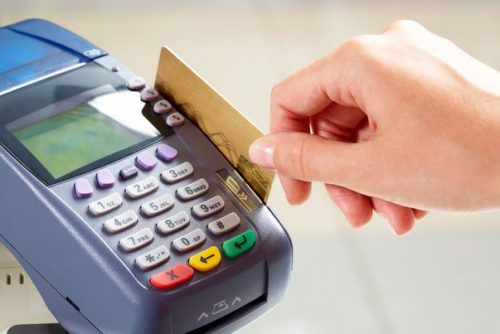
Чтобы расплатиться банковской картой в магазине, ресторане, салоне красоты, на вокзале, в общем, любой торговой точке, нужно, чтобы она была оборудована платежным терминалом (POS-терминалом).
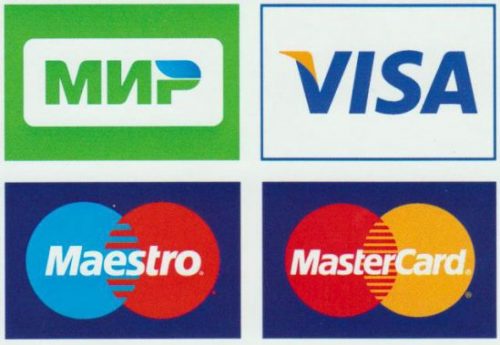
Если торгово-сервисная организация принимает к оплате банковские карты, она уведомляет об этом наклейками с логотипами платежных систем: Visa, MasterCard, Union Pay, МИР и т.д. на дверях заведения и на кассе. Если же вы не увидели наклейки, то узнайте у персонала, осуществляют ли они оплату банковскими картами.
POS-терминал (англ. Point Of Sale — точка продажи) – это электронное устройство, которое позволяет произвести оплату покупки с банковской платежной карты. Оборудование для безналичной оплаты покупок отличается в зависимости от модели, морально устаревшие терминалы способны обслуживать только карты с магнитной полосой. Современные POS-терминалы могут обслуживать карты с магнитной полосой, карты с чипом (смарт-карты) и бесконтактные карты.
Существуют два способа оплаты банковской картой: передача ее кассиру, где он сам осуществляет процедуру оплаты и самостоятельная оплата, когда карта не передается в чужие руки, а платежный терминал доступен для клиента.
Как подключить платежный сервис SberPay
Ниже представлена подробная инструкция, где скачать и как подключить Sber Pay для бесконтактной оплаты смартфоном.
С какими смартфонами и ОС работает
Российский платежный сервис работает только на смартфонах с операционной системой Android.
СберПэй можно использовать и на смартфонах Samsung. Но пока это не особо актуально, поскольку пользователи данных устройств могут в полной мере пользоваться встроенным платёжным инструментом для бесконтактной оплаты — Samsung Pay. Однако, недавно пользователи с банковскими картами подсанкционных банков (ВТБ, Совкомбанк, Промсвязьбанк и ряд других банков) столкнулись с невозможностью проведения бесконтактной оплаты уже и при использовании Samsung Pay.
Какое приложение нужно и где его скачать
Пользователи привыкли к тому, что перед началом работы с приложением его предварительно нужно скачать в магазине и установить на свой смартфон. Но «Сбер» решил пойти другим путём и не стал создавать отдельное приложение — вместо этого разработчики просто включили бесконтактный платежный инструмент в свой банковский клиент «Сбербанк Онлайн».
С какими картами работает Сбер Пэй
Sber Pay — это разработка банка «Сбер», которая позволяет использоваться только карты самого банка. Пользователям необходимо выбрать существующую карту «Сбера» для бесконтактной оплаты или оформить новую карту банка. Это крайне неудобно, особенно для тех пользователей, кто уже долгое время остаётся клиентами других банков, например, «Альфа-банка» или «Тинькофф». В этом случае придётся делать выбор в пользу любимого банка или удобства бесконтактной оплаты.
Сам «Сбер» пока не давал официальных заявлений касательно функционирования Sber Pay с картами других банков. Но это не исключает того, что в банке уже ведутся разработки по популяризации платежного инструмента и в скором времени пользователи других банков смогут добавлять свои карты в сервис «Сбера».
Поскольку в марте-апреле 2022 года в отношении России был введен целый ряд западных санкций, то добавить для бесконтактной оплаты получится лишь карты отечественной платежной системы «МИР». MasterCard и Visa больше не выпускаются на территории Российской Федерации, а уже существующие карты невозможно использовать в платежном сервисе из-за ограничений других стран.
Как подключить и настроить Sber Pay: пошаговая инструкция
- Установить на свой смартфон с ОС Android приложение «Сбербанк Онлайн».
- Пройти авторизацию в приложении и в главном меню в верхней строке поиска ввести фразу «Подключить Sber Pay».
- В открывшемся окне нажать на кнопку «Добавить карту», выбрать одну карту Сбера из действующих (только платежной системы «МИР»).
- Следующий шаг — выбор платежного сервиса в настройках самого смартфона. Необходимо перейти в главное меню смартфона, найти раздел «Настройки», подраздел «Другие подключения» и нажать на кнопку NFC.
- Платежным средством по умолчанию является Google Pay. Необходимо изменить приложение для оплаты на Sber Pay, поставив отметку рядом с названием сервиса.
SberPay и карты другого банка
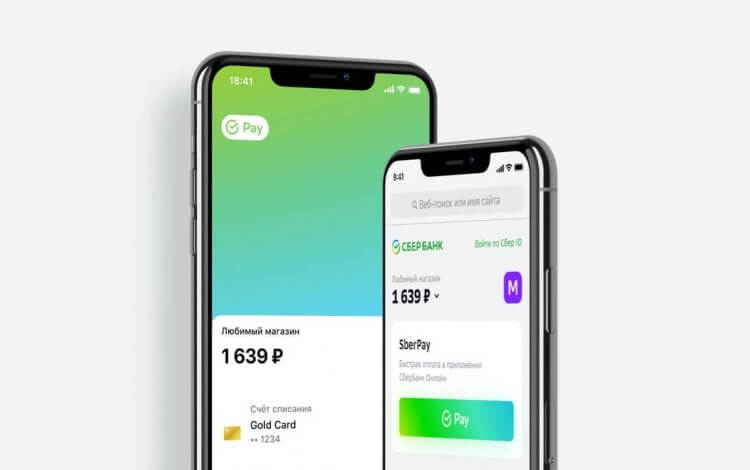
Карты других банков SberPay пока не поддерживает, но не исключено, что это исправят
Поскольку Сбер Пэй — это платёжный сервис Сбербанка, то и карты, которые к нему можно привязать, могут быть выпущены только Сбером. Соответственно, «пластик» других банков не поддерживается, вне зависимости от платёжной системы. Это не очень удобно, потому что многие привыкли пользоваться картами Тинькофф банка, Альфа-банка, Райффайзенбанка и многих других, а потому лишаются возможности взаимодействовать со SberPay.
В ТЕЛЕГРАМ-КАНАЛЕ СУНДУК АЛИБАБЫ КАЖДЫЙ ДЕНЬ ВЫХОДЯТ ПОДБОРКИ ЛУЧШИХ ТОВАРОВ С АЛИЭЕСПРЕСС
Тем не менее, есть шанс, что в обозримом будущем Сбер начнёт подключать к SberPay карты сторонних банков. На самом деле официально этого никто не обещал, но на сайте sberbank.ru в разделе с описанием Сбер Пэй сказано, что сервис пока не поддерживает другие банки. Это может означать, что Сбер как минимум рассматривает возможность их подключения к SberPay, а как максимум уже ведёт работу над этим для популяризации своего платёжного сервиса.
Что делать если потеряна карта мир или смартфон, к которому она привязана?
При утере смартфона, к которому привязана карточка, рекомендуется обратиться в банк с просьбой заблокировать все токены платежного инструмента с целью исключения мошеннических действий. При этом самой карточкой можно продолжать пользоваться и далее.
Если утеряна карта, следует обратиться в банк с просьбой заблокировать как ее саму, так и ее токены, чтобы исключить риск хищения средств. В таком случае дальнейшее использование платежного инструмента с помощью телефона через сервис MirPay невозможно. Карточку следует удалить из приложения.
Можно ли посмотреть историю платежей в mir pay?
В разделе «Детальная информация о карте» можно ознакомиться с данными о последних десяти операциях, совершенных с помощью сервиса Мир Пей. Доступ к полной истории платежей можно получить в мобильном приложении вашего банка или в личном кабинете на сайте.
Что представляет из себя платежная система мир
В 2022 году Президентом РФ было принято решение создать российскую платежную систему. По результатам конкурса системе присвоено название «Мир». Решение о создании данной системы было принято для того, чтобы обезопасить российских жителей от того, что их данными могут завладеть мошенники.
Российской платежной системой предлагается несколько видов карт:
- Дебетовая: используется, чтобы хранить средства и оплачивать покупки. Есть возможность выпуска виртуальной карты МИР в некоторых банках.
- : предоставляет возможность использования кредитного лимита на покупки с учетом льготного периода.
- Социальная: предназначена для пенсионеров и студентов. Карта предоставляется бесплатно.
- Кобейджинговая: предназначена для платежей за границей.
Выпуском карт «Мир» занимаются банки-эмитенты. Получить данную карту можно в финансовом учреждении.
Как создать ярлык СберПэй на экране телефона
При необходимости, можно вывести ярлык сервиса на экран телефона. Для этого выбираем соответствующий раздел в окне.

Для корректной работы сервиса, необходимо настроить блокировку экрана. Если она не настроена, необходимо в настройках выбрать соответствующий пункт меню и активировать его.
Можно ли платить через mir pay без подключения к интернету?
Для оплаты покупок с помощью сервиса Мир Пей наличие доступа к интернету не требуется. Мобильное устройство взаимодействует с терминалом посредством технологии NFC.
Внимание! Для всех платежей в телефоне резервируются уникальные ключи оплаты в ограниченном количестве. Поэтому интернет может потребоваться для их загрузки.
Как переключить смартфон с Google Pay на SberPay
Совсем недавно Samsung Pay и Google Pay перестали работать с картами банков, которые попали под санкции. В список вошли ВТБ, Открытие, Совкомбанк (Халва), Новикомбанк и Промсвязьбанк. SberPay стал особенно актуален, поэтому предлагаю вам простой способ переключиться с одной системы оплаты на другую:
- Откройте приложение Сбербанка на своем смартфоне.
- В верхней строке поиска напишите SberPay.
- Кликнете на пункт Подключить SberPay.
- Нажмите Добавить карту и выберите одну из ваших карт.
- После этого появится уведомление Заменить стандартное платежное приложение, согласитесь.

Вот таким способом можно перейти с Google Pay на SberPay.
Чтобы убедиться в том, что вы используете SberPay как приложение по умолчанию, следуйте инструкции:
- Перейдите в Настройки смартфона.
- В строке поиска введите NFC.
- Далее выберите Бесконтактные способы оплаты (Способы оплаты).
- Проверьте, установлен ли SberPay в качестве способа оплаты по умолчанию.
- При необходимости повторите процедуру, описанную выше.

Проверить, установлен ли SberPay, как платежный сервис по умолчанию можно здесь.
В России начались продажи Xiaomi Mi Band 4 с NFC. Как платить
В современных реалиях SberPay — отличная альтернатива Google Pay. Реализация у Сбера очень крутая, поэтому думаю, что многим такой способ очень понравится. Да, сервисы Google — крупнейшая платформа для бесконтактной оплаты, и сейчас Google Pay работает с некоторыми перебоями, но это не значит, что бесконтактная оплата для нас больше не доступна. И у Google Pay, и у Samsung Pay есть аналоги, не стоит об этом забывать.
⇡#где принимают карту «мир»
https://youtube.com/watch?v=FB1IPTYIBuU%3Ffeature%3Doembed
Карты «Мир» работают на всей территории России, во всех точках, где обслуживают банковские карты, в том числе в находящемся под санкциями Крыму. Расплачиваться картой также можно и за рубежом. По данным службы клиентской поддержки платёжного сервиса, в настоящий момент оплата картой «Мир» кроме РФ возможна в 12 странах, в их числе — Турция, Вьетнам, Армения, Беларусь, Узбекистан, Кыргызстан, Таджикистан, Казахстан, Южная Осетия, Абхазия, Кипр и Объединённые Арабские Эмираты.
Какую систему оплаты выбрать
Сейчас в России уже запущены три самые крупные в мире бесконтактные платежные системы: Apple Pay, Android Pay и Sumsung Pay. Они очень похожи между собой: их технологии, способы проведения платежей и системы безопасности практически одинаковы. В то же время у каждой из них есть свои особенности, преимущества и недостатки, связанные с политикой производителей смартфонов. Если вы находитесь в процессе выбора, то нужно учитывать особенности всех сервисов.
Вам может быть интересно:
Андроид
Android Pay — система платежей от компании Google, встраиваемая в смартфоны на базе ОС Android.
К отличительным преимуществам можно отнести:
- огромное количество банков, подключившихся в этой платежной системе;
- наличие встроенной привязки к приложению бонусных карт;
- получение дополнительных бонусов при платеже за товар или участие в различных акциях;
- не требуется наличия в смартфоне сканера, идентификация и соблюдение безопасности происходит за счет введения ПИН-кода или графического пароля.
Существуют и определенные ограничения:
- оплачивать можно в специальных терминалах с бесконтактной технологией;
- не поддерживается у рутованных телефонах.
Вам может быть интересно:
Samsung Pay
На сегодняшний день корейская компания составляет значительную конкуренцию остальным разработчикам. Это объясняется рядом преимуществ, которые могут стать основной причиной выбора в пользу Sumsung Pay:
- 6 моделей, поддерживающих бесконтактную технологию, — это больше, чем у других;
- сравнительно демократичная цена на мобильные устройства;
- разработчик позволяет использовать чип для разных приложений;
- имеется поддержка имитации магнитной полосы, что позволяет использовать устройства в традиционных терминалах;
- выбор банков-партнеров больше.
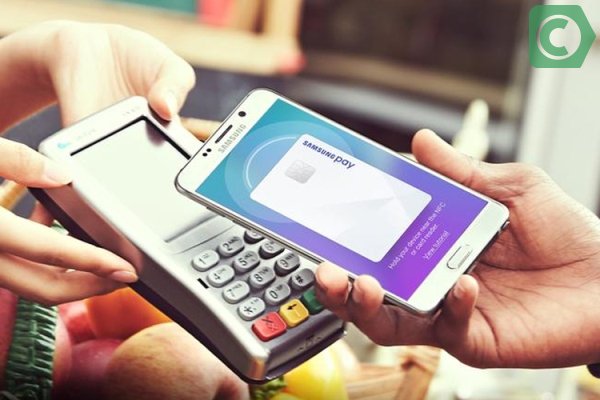
Единственный незначительный минус – транзакция осуществляется при наличии сканера для отпечатка. Фактически, преимущества Sumsung Pay заключаются не в особенностях самой системы, а в больших возможностях моделей производителя. Ключевое преимущество – возможность оплачивать покупки и услуги в терминалах любого типа.
Сбербанк Онлайн является единственным в РФ банковским приложением, который позволяет напрямую привязать карточку к Sumsung Pay.
Apple Pay
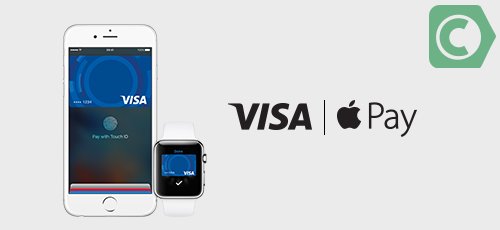
В РФ первым банком, начавшим работу с сервисом Apple Pay, был Сбербанк, и до сих пор является единственным, с кем сотрудничает компания-разработчик. Платежная система применяется только в флагманских моделях iPhone, начиная с версии 6 (5,5S и 5 С уже имеют значительные ограничения), а также в других устройствах компании-производителя. Из минусов можно отметить следующее:
- ограничение по сотрудничеству с банками-партнерами;
- высокая цена мобильных устройств, поддерживающих сервис (даже самая дешевая модель намного дороже, чем модель корейского производителя);
- к системе могут привязываться только 4 модели;
- привязка к определенному типу терминалов, умеющих считывать NFC-чипы;
- производитель устройств запрещает использовать чипы для «чужих» приложений;
- обязательное присутствие сканера для отпечатка пальцев.
Как платить через Google Pay
Если все
этапы подключения и настройки
NFC
Сбербанк выполнены правильно,
теперь вам стали доступны бесконтактные
платежи. Инструкция, как оплачивать
товары с помощью Google Pay:
- Разблокировать
телефон. - Поднести
к платежному терминалу. - Если
оплата пройдет на экране устройства
появится надпись «Готово», и прозвучит
характерный звуковой сигнал.
Сбербанк
и сервис Google Pay гарантируют безопасность
операций. При считывании карты, ее данные
не сохраняются в смартфоне, вы можете
не беспокоится, что денежные средства
будут украдены.

Подробнее
о том,как настроить NFC на Андроид, смотрите по ссылке:
Как работает sberpay
SberPay работает точно так же, как и Google Pay — по NFC. Однако у него также есть функция онлайн-оплаты. Это очень ценная фишка, которой, например, нет у Mir Pay, благодаря чему по SberPay можно платить во многих интернет-магазинах даже с Айфона. Я рассказывал об этом в отдельной статье — обязательно почитайте.
Но, если мы говорим о бесконтактной оплате напрямую, то тут всё абсолютно обыденно:
- Активируете экран с подключенным SberPay кнопкой питания;
- Подносите смартфон к терминалу на кассе — он распознаёт его;
- Прикладываете палец к сканеру отпечатков для подтверждения;
- Дожидаетесь звукового сигнала подтверждения успешной оплаты.
NFC Сбербанк на Android
Настроить
бесконтактные платежи возможно на
Samsung и других устройствах
с операционной системой Android.
Сегодня можно привязать к смартфону
сразу нескольких банковских карт. Ниже
рассмотрим, как подключить NFC
для платежей через Сбербанк и идти в
ногу со временем.

Прямая установка Android Pay
Андроид
Пэй для NFC
оплаты телефоном Сбербанк
работает при соблюдении двух
условий: если телефон поддерживает
модуль NFC и у вас есть
активированная платёжная карта от
Сбербанка. Чтобы совершать бесконтактную
оплату телефоном NFC
Сбербанк, следуйте следующей инструкции:
- В Google
Play введите в поисковом поле Android Pay и
скачайте. - Запустите
программу, сразу после установки выйдет
поле для регистрации банковской карты. - Введите
номер, дату окончания действия карты
и CVC код карты. - Далее
введите пин или проверочный код, который
будет выслан на телефон клиента.
Последний
этап – заполнение анкеты я, после чего
программа создаст аккаунт в платежной
системе Google.

Установка через «Сбербанк
Онлайн»
Также
произвести настройки NFC
в Сбербанке еще проще через официальное
приложение. Как настроить оплату через
NFC на Андроид
для оплаты картой Сбербанка через
Сбербанк онлайн:
- Обновите
приложение до последней версии, если
ранее уже не сделали этого. - В основном
меню выберете карту, которую хотите
настроить на бесконтактные платежи. - Выберете
пункт «Подробная информация». - Нажмите
«Бесконтактная оплата» и следуйте
инструкциям программы.

Подключение
услуги займет 2-3 минуты и теперь вы
сможете оплачивать покупки, просто
поднеся смартфон к банковскому терминалу.
Если вам
не понятно, как настроить NFC, попросите
сотрудника банка помочь вам.

Как работает бесконтактная оплата телефоном?
Оплата смартфоном производится при помощи передачи данных вашей банковской карты по протоколу NFC (Near-Field Communication). Что это такое и как работает, мы подробно рассказывали здесь.
Вы устанавливаете на телефон приложение для бесконтактной оплаты, вносите в него реквизиты своих банковских карт, включаете NFC — и можно не брать с собой карту в магазин. На кассе вы просто прикладываете к терминалу телефон — и оплачиваете покупки. Для того, чтобы платить смартфоном, не обязательно включать мобильный интернет: достаточно наличия NFC. Обычно функцию можно активировать в шторке.
Чип NFC есть в большинстве современных смартфонов — даже бюджетных. Если вы используете старый телефон, то можете добавить этот модуль вручную. Как именно, читайте в нашей статье.
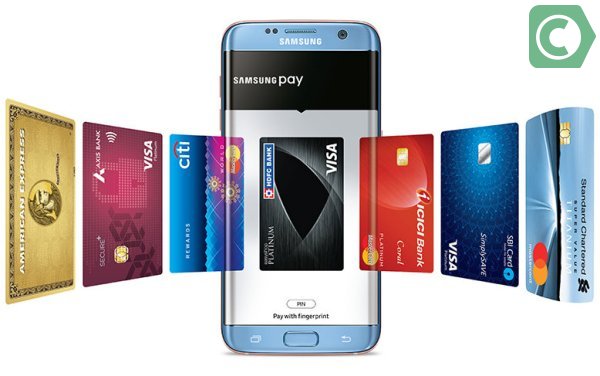
Для оплаты через NFC смартфоны используют разные приложения, но все они устроены по одному принципу: для начала надо добавить в программу свою карту (или карты), указав все данные о ней. Приложение запросит номер, срок действия, имя владельца, пароль CVC. Если использовать для сканирования карты камеру, то часть информации введется автоматически. Далее вам надо будет подтвердить привязку карты к платежной системе — обычно для этого используется смс-код от банка.
Карты Сбербанка с бесконтактной технологией оплаты
Для проведения платежей при помощи мобильного устройства подойдут практически все карточки банка, в том числе и платежной системы МИР, кроме карт Maestro и Visa Electron.
Кошелек Pay
Еще один сервис для бесконтактной оплаты интегрирован в приложение для хранения дисконтных карт Кошелек. В него также можно добавить банковскую карточку и оплачивать ей покупки через NFC. Подробнее о том, как это работает, мы рассказывали в отдельной статье, но вкратце опишем главные особенности приложения.

Во-вторых, платежный сервис поддерживает только карты Mastercard или Visa. Если ваша основная карточка выпущена в системе МИР, используйте Mir Pay.
Добавить карту в приложение и сделать его основным способом бесконтактной оплаты довольно просто:
- На главном экране нажмите на плюсик в правом верхнем углу.
- В разделе «Добавить свое» выберите «Банковская карта».
- Введите реквизиты карты вручную или прислоните ее к смартфону, чтобы приложение считало ее номер и срок действия.
- Примите условия приложения и введите проверочный код, который придет в SMS от банка.
- Кошелек спросит, хотите ли вы использовать его как основной способ оплаты. Подтвердите действие — и сможете оплачивать покупки смартфоном.
С Кошелек Pay уже работают многие популярные банки: Альфа, Тинькофф, Райффайзен, Газпромбанк, Русский Стандарт. Однако сервис не принимает карточки Сбера — что довольно логично, ведь у этого банка есть свой собственный SberPay.
Apple pay
Благодаря Apple Pay возможно совершать покупки без использования банковской карты. Для транзакции потребуется только мобильное устройство. Представленное приложение доступно для iPhone, Apple Watch или iPad. Сервисом удобно пользоваться. Данные о карте недоступны злоумышленникам. Они не сохраняются в мобильном устройстве и не отправляются поставщику.
Достоинства Apple Pay:
- Оплата возможна без использования карты.
- Все транзакции производятся с помощью мобильного устройства.
- Все операции возможно объединить в один отчет, даже если они были совершены с использованием разных карт.
- Упрощенное совершение платежей.
- Возможность отслеживания всех операций.
Из недостатков отмечается ограничения по подключению к системе. Оно доступно только для владельцев iOS — пользователей iPhone со встроенным приложением Wallet.
Для добавления карты в Apple pay необходимо:
- Открыть приложение Wallet и нажать кнопку «Добавить».
- Выбрать «Дебетовая или кредитная карта». Ввести данные карты.
- Нажать «Продолжить».
- После проверки карты придет уведомление о соглашении того, что карта может быть использована в Apple pay.
Оплата покупки происходит в тот момент, когда покупатель касается мобильным устройством терминала. Через несколько секунд экран загорается. Это говорит о предложении провести операцию. Для подтверждения требуется преподнести палец к сканеру отпечатка или воспользоваться паролем.
Как сделать возврат средств за покупку, оплаченную через mir pay?
Условия и порядок возврата товара в магазин, оплаченного через смартфон, такой же как и при оплате обычной пластиковой карточкой. В некоторых случаях кассир может запросить информацию о последних четырех цифрах платежного инструмента. Эти данные можно увидеть в разделе «Детальная информация о карте». Они соответствуют последним четырем цифрам номера реальной банковской карточки.
Как платить любым Android-смартфоном
Для любых других гаджетов на базе Андроид, поддерживающих NFC, предусмотрено приложение Google Pay. Оно либо уже встроено в ваше мобильное устройство, либо его можно установить из Google Play.
Список платежных карт, которые можно добавить в приложение Google Pay, указан на официальном сайте программы. Кроме того, для использования платежной системы вам понадобится:
- смартфон с Android версии 5.0. и выше и поддержкой NFC;
- отсутствие root-доступа на устройстве;
- неразблокированный загрузчик Android;
- авторизация в аккаунте Google.
После этого можно платить телефоном во всех терминалах, поддерживающих Google Pay. На них наклеен соответствующий значок с логотипом платежной системы.
Как вставить банковскую карту в банкомат
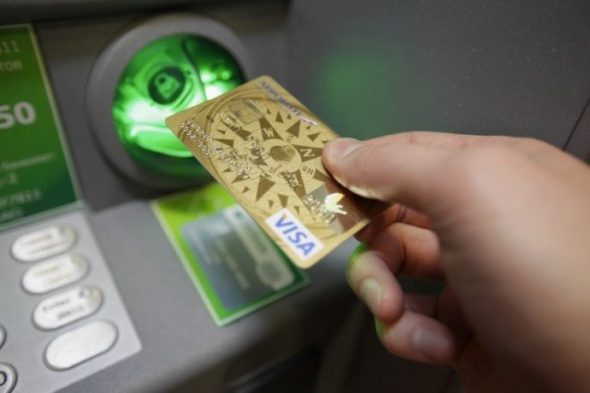
Если вы часто вставляете банковскую карту в банкомат не той стороной, которой нужно, это действует на нервы. Конечно, это не страшно, надо просто вытащить карточку и вставить ее правильно.
Просто запомните два простых правила, как правильно вставить банковскую карту в банкомат, они распространяются на все виды карт:
- Карта вставляется магнитной полосой вниз.
- Логотип платежной системы ( должен находиться в левом углу.
Что делать, если банкомат не выдал деньги, но со счета списал читайте в этой статье.
Преимущества системы
1. Система Mir Рay стала альтернативой зарубежных систем PayPal, MasterCard или Visa.2. Огромным плюсом можно считать поддержку со стороны государства, что гарантирует сохранность финансов.3. С помощью Mir Рay можно оплачивать товары, как в России, так и за рубежом.4. Гарантии надёжности и долгосрочной работы от государственных банков.
Правила пользования системой
Чтобы воспользоваться приложением, нужно иметь, прежде всего, карту для платежей из списка банков, которые сотрудничают с данной системой. После установки приложения можно заполнить все данные с карточки либо сканировать её на камеру.
Перечень банков, которые сотрудничают с приложением, постоянно пополняется. Прежде чем приступать к настройке платёжной системы, нужно выяснить сотрудничает ли с ней конкретный банк. Есть вероятность, что скоро все банки перейдут на такую систему облуживания.
Банки участники Mir Pay
Sberpay и карты другого банка
Поскольку Сбер Пэй — это платёжный сервис Сбербанка, то и карты, которые к нему можно привязать, могут быть выпущены только Сбером. Соответственно, «пластик» других банков не поддерживается, вне зависимости от платёжной системы. Это не очень удобно, потому что многие привыкли пользоваться картами Тинькофф банка, Альфа-банка, Райффайзенбанка и многих других, а потому лишаются возможности взаимодействовать со SberPay.
В ТЕЛЕГРАМ-КАНАЛЕ СУНДУК АЛИБАБЫ КАЖДЫЙ ДЕНЬ ВЫХОДЯТ ПОДБОРКИ ЛУЧШИХ ТОВАРОВ С АЛИЭЕСПРЕСС
СберПэй — как пользоваться
Важной особенностью бесконтактной оплаты при помощи сервисе Сберпэй — двойное поднесения устройства к платежному терминалу. В Google Pay можно оплачивать даже, не разблокировав экран, при этом платеж не может превышать определенную сумму.
При использовании SberPay такая возможность заблокирована. Это сделано для того, чтобы не допустить мошенническое списание средств, которое могут осуществить злоумышленники, просто поднеся терминал к смартфону, даже если он заблокирован и лежит в сумочке или кармане одежды.
Существует два способа как платить Сберпэй:
- Открыть приложение и поднести устройство к терминалу. После этого, на экране появится информация о платеже. Далее потребуется разблокировать смартфон тем способом, который установлен по умолчанию, будь то пароль или отпечаток пальца. После этого, необходимо второй раз поднести устройство к терминалу.
- Открыть приложение СберБанкОнлайн и заранее выбрать раздел «Оплата SberPay». Разблокировать устройство и поднести его к платежному терминалу.
Такие способы оплаты могут показаться не удобными, однако, дают надежную защиту от несанкционированного списания средств и предотвращают действия мошенников.
Приложение SberPay — где скачать
Как театр начинается с вешалки, так и платёжный сервис начинается с приложения, которое, как правило, нужно принудительно скачать, если только оно не встроено в систему по умолчанию. Но только не в случае со SberPay. Для удобства пользователей Сбер не стал делать отдельное приложение Сбер Пэя, а просто включил его в банковский клиент Сбербанк Онлайн. Поэтому подключение SberPay на Android выполняется только через него.
- Запустите приложение Сбербанк Онлайн на Android;
- В строке поиска сверху введите «Подключить SberPay»;
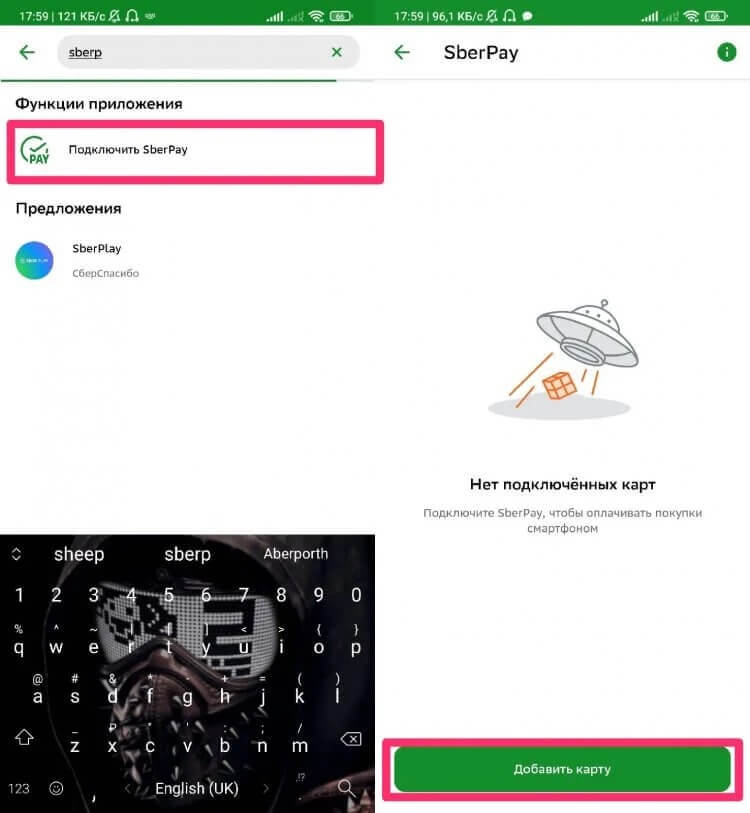
Добавить карту в SberPay можно только при условии, что это карта Мир
- Выберите карту, с которой хотите осуществлять платежи;
- Добавьте её в SberPay и подтвердите действие;
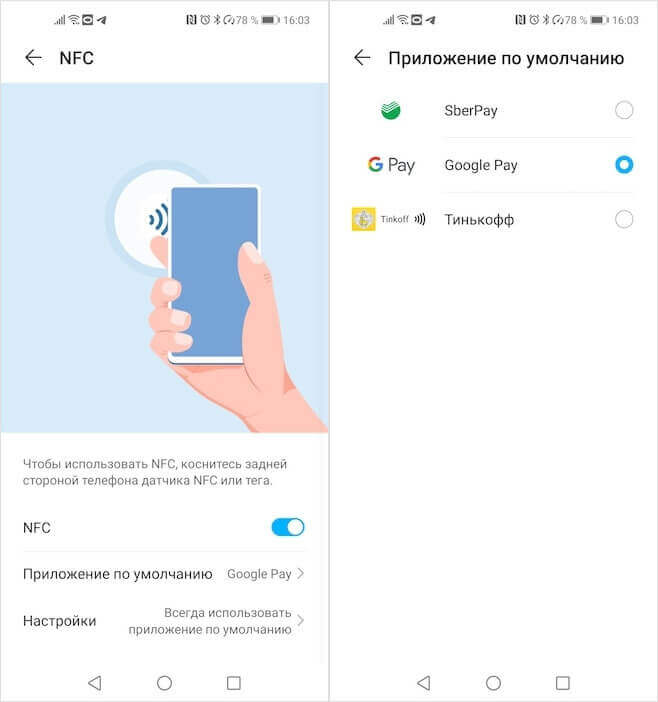
Не забудьте выбрать SberPay платёжным средством по умолчанию
- Затем перейдите в «Настройки» — «Другие подключения» — NFC;
- Установите SberPay платёжным средством по умолчанию.
МЫ ЕСТЬ В ТЕЛЕГРАМЕ. ПОДПИСЫВАЙСЯ, ПОКА НЕ ЗАПРЕТИЛИ
Если у вас не получается добавить карту в SberPay или сервис просто не показывает вашу карту, скорее всего, она просто несовместима с ним. Дело в том, что после ухода MasterCard и Visa из России, их карты перестали работать не только с Apple Pay, Google Pay и Samsung Pay, но и с российскими сервисами бесконтактной оплате. Поэтому теперь привязать к SberPay можно только карту платёжной системы Мир. Карты других ПС, включая UnionPay и Maestro, не поддерживаются из-за того, что сервис просто не может их токенизировать.
Mir Pay
Mir Pay — сервис, созданный специально для бесконтактной оплаты с помощью карт МИР. С его помощью можно оплачивать покупки в любом терминале, где принимают такие карты — то есть, во всей России. Уже многие банки выпускают карточки этой платежной системы: Сбер, Открытие, Газпромбанк, Альфа. Также можно выпустить виртуальную карту, если вам не нужна пластиковая — такую опцию предлагает Тинькофф.
Чтобы использовать Mir Pay, надо установить на смартфон одноименное приложение — его можно скачать из Play Market или App Gallery (даже на смартфоны Huawei без Google-сервисов). Главное, чтобы гаджет работал на ОС Android версии 6.0 или выше и поддерживал технологию NFC.
- Установите Mir Pay на смартфон из удобного для вас магазина приложений.
- Откройте программу и отсканируйте свою карту МИР или добавьте ее данные вручную.
- Следуя подсказкам на экране, активируйте карточку в сервисе и сделайте его основным способом бесконтактной оплаты.
- Для совершения платежа надо просто разблокировать и поднести смартфон к терминалу. Дополнительно открывать приложение МИР Пэй не придется.
Как заказать карту мир сбербанка и использовать для бесконтактных платежей
В условиях ограничений перестали работать так привычные россиянам приложения для бесконтактной оплаты Google Pay, Samsung Pay и Apple Pay с картами Visa и MasterCard. Теперь приходится доставать банковскую карту и расплачиваться ей на кассах.
Однако все же остались варианты, как пользоваться бесконтактной оплатой. Для этого нужно оформить банковскую карту платежной системы МИР в любом банке, которые не попали под ограничения. Сегодня расскажем, как получить ее в приложении Сбербанк бесплатно.

Заказать дебетовую виртуальную карту МИР Сбербанка можно онлайн. Заявку подаем прямо в своем личном кабинете в приложении Сбербанк онлайн, если у вас уже есть другие карты этого банка.
Эта карта будет цифровая, то есть идти в банк и получать ее будет не нужно. После оформления ее сразу же можно будет добавить в один из сервисов для бесконтактной оплаты – Мир Pay, Sber Pay, Samsung Pay или Apple Pay.
Далее пошаговая инструкция:
- Открываем приложение Сбербанк Онлайн.
- В поле, где отображается баланс основной карты, нажимаем на плюс в правом верхнем углу.

- В меню, открывшемся внизу, выбираем Оформить дебетовую карту.

- Открывается предложение оформить цифровую СберКарту МИР. Ниже написаны условия обслуживания, обязательно их читаем. Если все устраивает, жмем на кнопку Оформить.

- Далее указываем, являетесь ли вы платежным резидентом только России или и других стран, и нажимаем кнопку Продолжить.
- Проверяем свой номер для получения уведомлений и выбираем пункт об уведомлениях – включаем либо отключаем, за это придется платить 60 рублей в месяц. Жмем Продолжить.
- Далее выходит Подтверждение данных, проверяем и ставим внизу галку о соглашении и о своей подписи документов по данной операции. Жмем Подтвердить и ждем.

- Далее выходит надпись, что Карта и счет СберКарты МИР оформлены.

Чтобы добавить нашу карту в платежное приложение, для этого нужно знать реквизиты цифровой СберКарты МИР. Переходим на основной экран приложения Сбербанк Онлайн. Тут появился новый платежный счет и указано, что к нему привязана Сберкарта МИР. Нажимаем на него, и далее нажимаем на СберКарту МИР.
Тут мы видим сообщение, что карта активна и ей можно пользоваться. Для того, чтобы посмотреть номер карты и трехзначный код на обратной стороне, нажимаем один раз на цифровую карту и смотрим эти данные.

Добавляем карту в ваше платежное приложение, которое стоит на смартфоне – Мир Pay, Sber Pay, Samsung Pay или Apple Pay и оплачиваем покупки в магазинах бесконтактно, как обычно.
Обратите внимание, полученная таким способом карта Сбербанка является виртуальной или цифровой. Если нужна пластиковая карта, то заходим в Сберкарту МИР в приложении Сбербанка и листаем вниз до пункта – Заказать пластик к карте.
И теперь про тариф СберКарты.
Если Сберкарта МИР используется для получения социальных выплат – пенсии, денежных пособий, или зарплаты, то платить за нее ничего не нужно.
Не придется платить за карту при совершении покупок в месяц на сумму свыше 5 000 рублей или если на счету лежит более 20 000 рублей. Также можно оформить подписку СберПрайм и не платить за обслуживание карты.
Во всех остальных случаях ежемесячная плата за обслуживание карты – 150 рублей, для молодежи тариф снижен – 40 рублей.

Но при первом подключении СберКарты МИР предоставляется пробный период с бесплатным обслуживанием. В нашем случае льготный тариф действует по 30 апреля.

Его сделали для того, чтобы пользователи смогли ознакомиться с условиями использования и преимуществами СберКарты и не платить за ее обслуживание.
Подпишись на Техносовет в социальных сетях, чтобы ничего не пропустить:


