

- Не работает nfc и google pay на xiaomi (redmi), что делать?
- Как привязать банковскую к телефону huawei honor
- Сравнительная таблица телефонов huawei с nfc
- О технологии бесконтактной оплаты от тинькофф банка
- Характеристики и результаты тестирования honor 10i 128 gb
- Бесконтактная оплата с помощь nfc посредством сервиса яндекс.деньги
- Этап 3: добавление банковской карты для оплаты
- Что делать, если бесконтактная оплата не работает
- Как узнать, поддерживает ли телефон nfc
- Список телефонов honor с nfc модулем
- Что такое функция nfc в смартфонах
- Как проверить, есть ли nfc
- А как же осуществляется мобильная оплата в азиатских странах?
- Отвязываем карту в приложении google pay
- Присоединение карты
- Как правильно пользоваться nfc
- Камера
- Программирование меток и бесконтактная оплата
- Установка на смартфоне huawei (honor) приложения google pay
- Еще немного интересного
- Смартфоны от xiaomi на внутренний и внешний рынки
- Как установить mir pay
Не работает nfc и google pay на xiaomi (redmi), что делать?
Модуль NFC пользователи смартфонов Xiaomi (Redmi) используют для бесконтактных платежей через банковские терминалы. Большая часть проблем с NFC связана с тем, что невозможно сделать покупку, при этом человек находится на кассе, за ним, скорее всего, образовалась очередь, он волнуется и не знает, как это исправить и почему перестал работать NFC.
Я избавлю вас от этого стресса и покажу верные настройки NFC на Xiaomi, которые позволяет с помощью сервиса Google Pay оплатить покупки за секунду.
Убедитесь, что вы ввели данные действующей банковской карты в настройках Google Pay.
Инструкция по настройке NFC сделана на телефоне Xiaomi Mi 9 SE с прошивкой MIUI 11, если на вашем смартфоне установлена MIUI 10 шаги слегка изменятся, но принципиально всё останется тем же, действуйте аналогично и у вас Google Pay будет работать.
Войдите в общие настройки и найдите пункт «Подключение и общий доступ».
Найдите пункт
«NFC»
и активируйте его, чтобы модуль начал работу.

Теперь войдите в меню
«Расположение элемента безопасности»
.

Вы увидите 2 варианта: «Кошелёк HCE» и «Кошелёк SIM». Обычно рекомендуют выбирать HCE, и, действительно, этот вариант работал для меня на телефоне Mi 5, но на Mi 9 выбран режим SIM, и платежи по Google Pay проходят отлично.
Теперь войдите в настройку «Бесконтактная оплата».
Убедитесь, что в меню
«Оплата по умолчанию»
выбрано приложение
Google Pay
. В пункте
«Использовать приложение по умолчанию»
установите значение
«Всегда»
.

Далее нам необходимо настроить программу для оплаты, для этого в общем меню выберите пункт
«Приложения»
.

После нажмите на
«Все приложения»
.

В строке поиска наберите
«Pay»
и в результате выберите программу от Google.

Войдите в меню
«Другие разрешения»
.

Убедитесь, что элемент
«NFC»
имеет значение
«Разрешить»
.


Для убедительности выберите пункт
«Контроль активности»
, это не обязательно, но если платежи не проходит, стоит проверить и его.

Выберите значение
«Нет ограничений»
.

После манипуляций перезагрузите Xiaomi и попробуйте совершить покупку, теперь NFC работает.
Как привязать банковскую к телефону huawei honor
Для того, чтобы привязать банковскую карту к телефону Huawei Honor выполните следующие действия:
- Запускаем приложение Google Pay с Рабочего стола.
- При первом запуске приложения сразу же начинается процедура привязки банковской карточки к вашему смартфону. Поэтому нажимаем на кнопку «Начать».

- Первый этап – это сканирование лицевой стороны вашей карточки. У вас автоматически включается камера смартфона и вам нужно навести её так, чтобы карточка полностью поместилась в кадр.

- После секундной задержки, связанной со сканированием карточки и распознавания информации с неё, вы переходите на следующую страницу.
- На первой странице раздела «Добавить банковскую карточку», находится информация по результатам сканирования, а именно номер карточки, месяц и год окончания срока её действия, вид платёжной системы.

- Здесь вам нужно вручную ввести трехзначный код CVC, расположенный на обратной стороне карточки
- После этого нужно нажать на кнопку «ЕЩЁ».
- На второй странице вам нужно ввести ваше имя точно так, как оно указано на карточке. (В нашем случае вводим имя «Roman»). После этого нужно нажать на кнопку «ЕЩЁ».

- На третей странице вы должны ввести номер вашего телефона. (В нашем случае вводим номер телефона « 79000008299»). После этого нужно нажать на кнопку «ЕЩЁ».
- На четвертой странице нужно подтвердить правильность введённой информации и нажать на кнопку «СОХРАНИТЬ».
- На следующей странице вам нужно ознакомиться с «Условиями использования, установленные банком-эмитентом» карточки (в нашем случае это условия Альфа-Банка) и нажать на кнопку «Принять».

- На следующей странице с вас потребуют подтверждение данных карты, введённых ранее.
- Для получения секретного кода подтверждения нажимаем на кнопку «Продолжить».
- После этого на ваш телефон поступит СМС-сообщение с секретным кодом подтверждения.

- Введите код подтверждения и нажмите на значок «галочка» в правом нижнем углу экрана. (В нашем случае мы вводим код из СМС-сообщения «387341»).

- На этом процедура привязки банковской карточки Альфа-Банка MasterCard к вашему смартфону завершена. На экране появится сообщение «Основная карта для бесконтактной оплаты».
С этого момента вы можете оплачивать товары и услуги, просто прикладывая ваш смартфон со включенным NFC к любому терминалу бесконтактной оплаты.
Сравнительная таблица телефонов huawei с nfc
Компания Huawei выпустила много смартфонов с поддержкой бесконтактной оплаты. Упростить выбор и сориентироваться в модельном ряду поможет следующая таблица:
Характеристика/модель | Huawei P9 lite | Huawei P9 Plus | Huawei P10 lite | Huawei P10 Plus | Huawei P Smart | Honor 8x | Honor 8 Pro | Honor 8A | Honor 20 |
Диагональ | 5.2 | 5.5 | 5.2 | 5.5 | 6.21 | 6.5 | 5.7 | 6.09 | 6.26 |
Разрешение | FullHD | FullHD | FullHD | QuadHD | FullHD | FullHD | QuadHD | HD | FullHD |
Камеры (основная/ фронтальная) | 12/8 | 12 12/8 | 12/8 | 20 12/8 | 13 2/16 | 20 2/16 | 12 12/8 | 13/8 | 48 16 2/ 32 |
Аккумулятор (mA*h) | 3000 | 3400 | 3000 | 3750 | 3400 | 3750 | 3900 | 3020 | 3750 |
Ядра процессора | 8 | ||||||||
Встроенная/ оперативная память | 16/3 | 64/4 | 32/3 | 64/4 | 32/3 | 64/4 | 64/6 | 32/2 | 128/6 |
Кол-во сим-карт | 2 | ||||||||
Все мобильники в таблице поддерживают NFS.
О технологии бесконтактной оплаты от тинькофф банка
Держатели рублевых карт Мастер Кард могут подключить бесконтактную оплату от Тинькофф на свой смартфон. Чтобы это сделать, нужно иметь телефон на Андроиде (ОС 4.4 и более) со встроенным чипом НФС и скаченным мобильным банком.
Оплата покупок наличными практически ушло в историю, их заменили банковские карточки и мобильные устройства. Это значительно упрощает сам процесс оплаты и экономит время. Клиенты Тинькофф банка могут выбрать два современных вида платежа:
- При помощи кредитки. Почти все карточки организации выпускаются со специальным RFID чипом и антенной, которые передают информацию на считыватель терминала в пределах маленького радиуса, достаточно поднести пластик к кассовому аппарату на несколько сантиметров. На таких карточках отображается специальный символ в виде расходящихся волн.

- Посредством мобильного устройства. Не обязательно брать с собой в магазин кредитку, ее легко может заменить смартфон, благодаря технологии NFC. В современных моделях телефонов в конструкции оборудован специальный модуль, который имитирует сигнал банковской карточки и передает его на небольшое расстояние приемному устройству — платежному терминалу.

NFC микрочип — это универсальная разработка, которая применяется, в основном, в финансовой сфере и имеет огромный потенциал для дальнейшего развития. Помимо этого, потребители могут запрограммировать его на выполнение любой другой функции. Сейчас можно приобрести браслеты, кольца, брелоки и специальные метки, в конструкцию которых установлен данный чип.
Чтобы бесконтактный платеж удачно прошел, на приемном устройстве должен быть установлен аналогичный модуль для считывания информации. Прогресс быстро распространился по всей стране, почти в каждом магазине можно найти соответствующий терминал оплаты, исключением являются отдаленные поселения, где распространены классические методы расчета. В чем же преимущества такого способа транзакции:
- Высокая скорость приема и обработки информации. Бесконтактный платеж значительно экономит время. Процедура считывания происходит за несколько секунд. Не требуется ждать, пока продавец соберет и подготовит сдачу.
- Потребителю больше не требуется таскать с собой кошелек, наличные денежные средства и кучу кредиток. Все это компенсирует один смартфон, с которым редко, кто расстается надолго.

- Большая степень безопасности. Не нужно беспокоиться по поводу сохранности денежных средств. Персональную информацию невозможно считать во время проведения оплаты, ведь обмен данными происходит на минимальном расстоянии и короткий промежуток времени. Любая операция стоимостью выше 1000 рублей требует подтверждения владельца кредитки, путем набора защитного пароля на терминале.
Не стоит сомневаться, пора переходить на новый уровень и шагать в ногу с техническим прогрессом.
Tinkoff Pay стала подарком клиентам банка и теперь люди без труда могут совершать денежные операции в один клик без участия карт. Расплатиться Android Pay Tinkoff можно везде, где есть терминал с NFC (Near field communication).
Характеристики и результаты тестирования honor 10i 128 gb
| Соотношение цена/качество | |
| ОС при тестировании | Android 9 Pie |
| Вес | 164 г. |
| Высота х ширина | 154.8 х 73.64 мм |
| Толщина | 7.95 мм |
| Экран: диагональ | 6.21» |
| Экран: размер в мм | 148 мм |
| Экран: тип | LTPS |
| Экран: разрешение | 2340 x 1080 |
| Экран: плотность точек | 415 |
| Экран: макс. яркость | 488,7 кд/м² |
| Экран: шахматная контрастность в темном помещении | 154 :1 |
| Скорость загрузки: PDF 5 Мбайт по WLAN | 18,0 с |
| Скорость загрузки: тестовая таблица chip.de по WLAN | 7 с |
| Процессор | HiSilicon Kirin 710 |
| Частота CPU | 2200 МГц |
| Количество ядер CPU | 4 4 |
| Объем оперативной памяти | 4 Гбайт |
| Аккумулятор: емкость | 3400 мАч |
| Аккумулятор: время серфинга | 7:45 ч:мин |
| Аккумулятор: время зарядки | 2:05 ч:мин |
| Функция быстрой зарядки | да |
| Аккумулятор: время разрядки / время зарядки | 3,6 |
| Функция беспроводной зарядки | — |
| WLAN | 802.11 b, g, n |
| VoLTE | да |
| LTE: частоты | 800, 1800, 2600 МГц |
| LTE: скорость | до 400 Мбит/с |
| Камера: разрешение | 24 MП 8 MП 2 MП |
| Камера: измеренное разрешение | — |
| Камера: экспертная оценка качества снимков | хорошо |
| Камера: шумы VN1 | — |
| Камера: оптический стабилизатор изображения | да |
| Камера: автофокус | да |
| Разрешение видео | 1920×1080 |
| Фронтальная камера: разрешение | 32 МП |
| LED-индикатор | многоцветный |
| Тип SIM-карты | nanoSIM, microSIM |
| Dual SIM | да |
| Защиты от пыли и влаги (сертификат IP) | нет |
| Биометрическая разблокировка | датчик отпечатков пальцев, распознавание лица |
| Доступная пользователю память | 128 Гбайт |
| Свободная память | 112,0 Гбайт |
| Слот для карт памяти | да |
| Разъем USB | microUSB |
| Bluetooth | 4.2 |
| NFC | да |
| Выход для наушников | гнездо 3.5mm |
| SAR | 0,81 Вт/кг |
| Версия прошивки при тестировании | 4.9.111 |
| Дата теста | 2021-04-22 |
- Тест и обзор Honor 10 Lite: смартфон, который удивляет
- Обзор смартфона Honor 10: как вам такое, флагманы?
- Тест и обзор Honor 10: смартфон, который мерцает
Бесконтактная оплата с помощь nfc посредством сервиса яндекс.деньги
Самым простым решением такой проблемы лежит в поиске альтернативных сервисов с меньшими требованиями к устройству.
Для России такой сервис может предоставить Яндекс.
В его использовании есть и свои плюсы, в виде кэшбеков и отдельным кошельком для осуществления платежей.
Что для этого необходимо:
- Первым, что необходимо сделать
это установить приложение Яндекс.Деньги из Play Market и произвести регистрацию аккаунта (если у вас есть почта на яндексе или пользуетесь каким-то еще их сервисом, можно воспользоваться им же). - Произвести настройки смартфона на использование NFC и сервиса Яндекс по умолчанию для бесконтактной оплаты.
- Здесь включаем модуль NFC соответствующим переключателем
- Аналогичным способом включаем Android Beam
- Выбираем “расположение элемента безопасности” – “Кошелек SIM”
- В “бесконтактная оплата” – “Оплата по умолчанию” указываем “Яндекс.Деньги”
- В приложении найти вкладку Карты, там потребуется провести простые манипуляции по добавлению виртуальной бесконтактной карты. Там у вас появится список карт и дополнительные возможности, в частности: выпуск пластиковой карты, добавление виртуальной (для добавления ее в другие сервисы бесконтактной оплаты).
- Пополнить свой кошелек на Яндексе. Следует отметить что большинство способов пополнения не взимают комиссии. (самый распространенный – пополнение через Сбербанк онлайн)
Для этого заходим в “Настройки”-“Дополнительные функции” (в блоке “Беспроводные сети”)


Как видите у данного способа получается дополнительное предоставление безопасности. Т.к. вы используете не основную карту, а виртуальную средства которой также ограничены количествомденег, которые вы туда положите.
Также компания Яндекс очень трепетно относится к своим сервисам и старается сделать их наиболее приятными иудобными для пользователя.
Покопавшись в акциях вы сможете найти много разных приятных кэшбеков к своим ежедневным покупкам.
Более подробную информацию о сервисе можно найти на официальном сайте Яндекс.Деньги
Этап 3: добавление банковской карты для оплаты
Привязка банковской карты к смартфону Huawei происходит в приложении Google Pay. Делается это так:
- Откройте приложение.

- Нажмите «Начать», затем «Добавить карту».
- Отсканируйте карту или нажмите «Ввести данные вручную».
- Заполните необходимые поля и нажмите «Продолжить».
- Прочитайте условия использования и если вас все устраивает нажмите «Accept».

- Подтвердите данные карты, нажав «Продолжить».
- Введите полученный в смс сообщении пин код для подтверждения привязки карты.
На этом этап закончен. Теперь можно оплачивать покупки простым прикладыванием к терминалу телефона.
Что делать, если бесконтактная оплата не работает
На разных этапах работы у пользователя могут возникнуть трудности.
Неудачи с подключением могут иметь место из-за:
- Телефона. Важно, чтобы ОС была Андроид и не старее версии 4.4. Обязательное условие — поддержка устройством НФС. Если гаджет не подходит, воспользоваться бесконтактной оплатой не получится.
- Неправильной настройке. Всегда проверяйте введенные данные по карте.
- Технического сбоя. Тут ничего не остается, как немного подождать. Спустя время попробуйте повторить настройку.
- Скачивания устаревшей версии приложения Тинькофф банка. Скачивайте обновленную версию.
С настройкой может помочь техподдержка Тинькофф банка.
Ошибку во время NFC payment (оплаты) Тинькофф часто выбивает, в связи с:
- Недостаточным балансом по карте. Проверяйте, есть ли средства на счету.
- Терминалом, который не поддерживает НФС или его устаревшей модели (есть те, которые рассчитаны лишь на оплату картами). Уточняйте этот момент у продавца.
- Отключенным модулем НФС. Проверьте этот момент в настройках.
- Сбоем времени и даты в телефоне. Подобное тоже может стать причиной неудач во время проведения платежей.
- Устаревшим мобильным приложением банка. Нужно обновить его до последней версии.
Несмотря на достигнутый высокий уровень онлайн-сервиса, периодически возникают системные проблемы. Они решаются с помощью техподдержки, а также самостоятельно:
- В приложении Тинькофф пропала кнопка бесконтактной оплаты
Переустановить программу.
- Платежный терминал не считывает информацию
Устройство устарело и принимает оплату только картой. Необходимо найти современный терминал.
Неподходящая версия гаджета (ниже 4.4). Приобрести правильный гаджет.
- Мобильный банк не работает
Нет денег на счете. Пополнить карту.
Мошенническая атака или ошибочное списание. Заблокировать счет, провести ревизию.
Если самостоятельные усилия не восстановили платежеспособность, нужно обратиться в техподдержку банка.
Как узнать, поддерживает ли телефон nfc
Потребитель в любой момент может проверить, поддерживает ли мобильное устройство новую технологию и наличие передающего модуля. Для этого выберите один из способов:
- Внимательно осмотрите смартфон, на многих моделях отображается соответствующий логотип на задней панели.
- Снимите заднюю крышку девайса, внутри должна быть наклейка НФС. Но практически все современные модели выпускаются в цельном корпусе со встроенной аккумуляторной батареей. В таком случае не сможете заглянуть внутрь.
- Запустите сотовый телефон и перейдите в раздел системных настроек. Выберите вкладку беспроводного доступа. При наличии модуля NFC увидите соответствующий пункт для его активации.

- Кроме этого, на рабочем столе проведите пальцем сверху вниз. После этого отобразится меню быстрого доступа, в котором должен быть индикатор состояния микрочипа.

- Посмотрите на коробку и техническую документацию смартфона, в ней указываются характеристики мобильного устройства. Если документы утеряны, поищите информацию в интернет-пространстве.

- Помимо описанных способов, можно воспользоваться специальным мобильным приложением для проверки наличия чипа. Его легко найти в любом магазине программного обеспечения.
Если убедились в наличии микрочипа, то можно смело совершать покупки бесконтактным методом в любом магазине посредством утилиты Huawei Pay.
Список телефонов honor с nfc модулем
Прежде чем искать информацию, как настроить NFC на Honor 9 a, нужно разобраться, поддерживает ли именно эта модель функцию бесконтактных соединений.
Телефоны Honor с поддержкой НФС:
- 7 серия: 7C;
- 8 серия: 8A, 8X;
- 9 серия: 9A, 9C, 9X;
- 10 серия: 10i, 10X, 10 лайт, 10 премиум;
- 20 серия;
- 30 серия: 30i, 30 Pro;
- Honor Play.
Дополнительно. В некоторых сериях не все вариации устройства поддерживают NFC. Так, 9s не оснащен системой бесконтактной оплаты, 9 x имеет две версии, и только в одной из них есть нфс, а 9а безупречно работает по бесконтакту.
Среди телефонов Huawei по NFC работают модели:
- P Smart;
- P8 Lite;
- P9, P9 Lite, P9 Plus;
- Ascend P2, Ascend Mate 7;
- P10, P10 Lite, P10 Plus;
- P20, P20 Lite, P20 Pro;
- P30, P30 Pro.
Включать и использовать NFC также можно на браслетах Хонор Band.
Что такое функция nfc в смартфонах
Near Field Communication, а именно так расшифровывается аббревиатура NFC, буквально переводится как «связь ближнего поля». Она обустроена на создание беспроводного подключения на небольших расстояниях. Есть как активный, так и пассивный вариант работы функции, что позволяет владельцу использовать телефон не только для оплаты, но еще и для обмена данными и работы с метками.
Оплата через телефон поначалу казалась настоящей магией. Никаких физических контактов устройств, никаких вводов пароля: просто и быстро. Такая возможность создается благодаря индукции магнитного поля, которая устанавливает связь между терминалом и телефоном, а также системой считывания данных через передачу радиосигнала с частотой 13,56 МГц.
Основные характеристики NFC:
- Действует в радиусе около 10 см;
- не потребляет много энергии;
- мгновенное подключение.
Прежде, чем узнать, как настроить NFC на телефоне Honor 9c или других устройствах, следует ознакомиться с функционалом системы.
Как проверить, есть ли nfc
Данная технология может встретиться не только на смартфонах, но и на других девайсах, например, таблеты тоже обладают подобным функционалом. Приемник НФС занимает минимум места и обычно «комфортно» помещается между батареей аккумулятора и корпусной крышкой устройства.
Как узнать, есть ли в вашем оборудовании такое новшество? Опознать изделие, имеющее такой модуль, можно по определенному логотипу, который будет находиться на корпусе. Смотрите внимательно, чаще всего метка с этим логотипом указывает на расположение антенны и помогает намного быстрее «законнектить» гаджеты.
Если говорить о других объектах, то устройства считывания и записи могут быть внедрены и в другие используемые изделия в повседневной жизни. Эту технологию применяют во время оплаты карточками проезда в транспорте общественного пользования. В бытовой технике первыми в частоте использования стоят современные холодильники, имеющие функции смарт.
Это можно сказать и о разработчиках аппаратной части изделий, и программной, так что все чаще выходят новенькие девайсы и софт, позволяющие высокоэффективно применять НФС.
Стоит отметить, что данную технологию поддерживают операционки Android версии 4.0 и выше, в качестве встроенной в систему «Beam» функции. Для того чтобы проверить наличие модуля на своем телефоне, нужно зайти в его настройки, выбрать пункт беспроводных сетей и кликнуть на «Еще» (Дополнительно…).
Если пункт NFC там отмечен, Вас можно поздравить, телефон обладает поддержкой стандарта, и не зря читаете эту статью. Для активации его работы нужно всего лишь поставить галочку напротив этого «заветного» пункта.
Автор рекомендует:
- Проверяем подлинность Айфон по IMEI и серийному номеру
- Как заблокировать номер телефона разными способами
- Как заполнить вкладку «Владелец устройства» на Android?
- Как записать разговор на iPhone во время звонка
А как же осуществляется мобильная оплата в азиатских странах?
Чтобы во всем основательноразобраться, следует познакомиться с еще одной технологией QR-код.
Данная технология была разработанав Японии в 1994 году для промышленных целей, в дальнейшем получила широкоеприменение буквально везде.
В настоящее время QR-код также широко распространён в странах Азии, постепенно развивается в Европе и Северной Америке. Наибольшее признание он получил среди пользователей мобильной связи — установив программу-распознаватель, абонент может моментально заносить в свой телефон текстовую информацию, добавлять контакты в адресную книгу, переходить по web-ссылкам, отправлять SMS-сообщения и т. д.
В 2021 году весь мир помешался намессенджерах, в частности WhatsApp прочно засел всмартфонах по всему миру, но великий и могучий китайский фаерволл не пускал егов Китай. Поэтому мудрые китайцы придумали свой мессенджер и в последствиинаделили его более широким функционалом – Weixin. Многие уже сталкивались с ним, другое его название WeChat.
Но WeChat стал чем-то большим, чем просто мессенджером, он стал соцсетью, рекламной платформой, платежной системой, а еще в нем появился удобный сканер QR-кодов. WeChat насчитывает более 700 млн активных пользователей. 700 млн активных пользователей, которые ежедневно сканируют QR-коды.
QR-коды там везде. Каждый пользователь или компания, которые заводят свой аккаунт в WeChat получает уникальный персонализированный QR-код. Все крупные компании Китая используют WeChat также активно, как наши компании используют банковские терминалы – у каждого товара, услуги, маркетинговой акции, у всего есть свой код. Даже на бейджике официантов в кафешках есть код, просканировав который можно начислить ему чаевые.
Получается, что мессенджер WeChat в сочетании с технологией QR-кодов заменяет китайцам модуль NFC. В результате чего отпадает необходимость его добавления в телефоны.
Отвязываем карту в приложении google pay
- Нам нужно открыть утилиту Гугл Пей и перейти в раздел «Оплата». После этого нам осталось выбрать нужную карту, чтобы отвязать её от телефона;

- Кликнем по настройкам в правом верхнем углу «3 точки». Затем в ниспадающем меню нам нужно выбрать вкладку «Удалить способ оплаты»;

- У нас появится запрос «Удалить этот способ оплаты». Нажимаем на ссылочку «Удалить».

Всё, мы ставшую нам ненужной карту отвязали от телефона. Если возникнет необходимость, можно снова привязать её к телефону.
Вывод: как настроить бесконтактную оплату на Хонор мы рассмотрели. Как видите, эта процедура происходит довольно быстро. Что важно для многих пользователей, для бесконтактной оплаты интернет не нужен. Успехов!
С уважением Андрей Зимин 31.07.2021
Присоединение карты

В случае, если платежная карта, привязанная к Гугл и учетной записи имеется, либо вы оплачивали ей в приложении Play Store покупку кинофильмов или книг, в большинстве случаев данные пластика попадают в приложение Гугл Пэй. Банковская карта, предполагаемая к использованию в оплате, добавляется в мобильной устройство легко. Для этого выполняется несложный алгоритм действий:
- войдите в приложение Гугл Пэй, найдите значок «оплата», находящийся внизу дисплея, прикоснитесь к нему;
- перед вами появится название опции « способ оплаты». Нажав на эту кнопку, перейдите на дисплей и найдите «добавить карту»;
- определите для добавления кредитную или дебетовую карточку, отсканируйте ее фотокамерой мобильного устройства либо внесите необходимую информацию ручным способом;
- выполнив ввод данных платежной карты, укажите CVC-код – три цифры, имеющиеся на оборотной стороне банковской карточки, подтвердите личные данные и адрес проживания, по которым оформлена карта, проверьте условия использования финансовым учреждением вашего платежного продукта через Гугл Пэй. Кстати, трехзначный штрих-код тоже можно отсканировать;
- приняв указанные банком пользовательские условия и проверив работу карточки, банковский продукт переводится в перечень вариантов оплаты и становится готовым к применению.
Гугл Пэй представляет собой универсальную платежную платформу, работающую в реальных условиях и в онлайн-режиме.
Как правильно пользоваться nfc
Как настроить NFC на Honor 30i уже известно, остается лишь разобраться, как правильно им пользоваться. Что касается бесконтактной оплаты, то здесь все просто, никаких действий кроме поднесения телефона с включенным NFC к терминалу ничего не потребуется.
Передача данных осуществляется таким образом:
- На смартфоне выбирается нужный файл.
- Оба телефона приставляются задней частью друг к другу.
- Звуковой сигнал сообщит о начале передачи данных, которую нужно подтвердить.
- После получения файла смартфон выдаст еще один звуковой сигнал.

При передаче файлов в обоих телефонах должна быть включена бесконтактная система NFC.
Что касается меток, то для их сканирования нужна настройка данной функции, а для генерации потребуется дополнительный софт, например, приложение NFC Tools. После детального изучения инструкции, настройка NFC на смартфонах Huawei или Honor не составит труда и отнимет всего пару минут.
Камера
Honor 10X Lite обладает квадрокамерой: есть основной модуль на 48 Мп, широкоугольный на 8 Мп с углом обзора 120°, модуль для макросъёмки на 2 Мп и датчик глубины на те же 2 Мп. Этот квартет позволяет снимать пейзажи с широким углом захвата картинки, фотографировать крошечные объекты вблизи и делать портреты с размытием фона.
Дневные фото получаются яркими. Камера хорошо улавливает мелкие детали. А вот цвета передаются на пятёрку не всегда: иногда смартфон слишком приукрашивает действительность. Это можно даже счесть за плюс во время съёмок природы, но страшно бесит, когда на селфи слегка покрасневший нос приобретает пунцовый оттенок. Впрочем, баланс белого и выдержку можно настроить вручную в режиме «Профи».
Макрообъектив снимает хорошо. Фронталка бодрая и умеет работать в режиме «Портрет».
Ночная съёмка вызывает меньше положительных эмоций: мелкие объекты в кадре размываются, светящиеся превращаются в одно пятно, полутона съедаются. Макрообъектив фокусируется на небольших предметах, но почти не передаёт деталей: вы поймёте, что именно сфотографировали, но рассмотреть вещь как следует не получится.
Видео получается довольно ярким, передача деталей хорошая, но смартфону остро не хватает стабилизации. Можно снимать в стандартном режиме с частотой 30 кадров в секунду или повысить её до 60.
Программирование меток и бесконтактная оплата
NFC на смартфоне Honor 20 и других моделях применяется также для создания меток (предварительно запрограммированных чипов). Они часто применяются в туристических указателях, общественных местах, в брелоках, браслетах.
Еще одно интересное применение – решение бытовых задач. При программировании метки, например, возле своего рабочего места, NFC на телефонах Honor напомнит вам о важных задачах.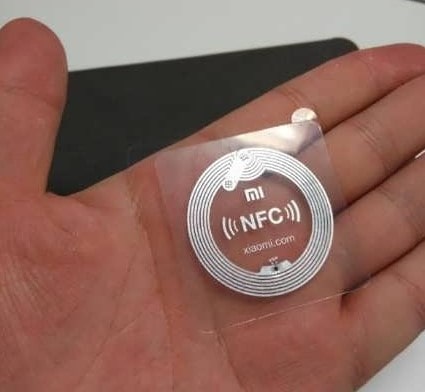
Многих пользователей интересует, как настроить NFC на Honor 10 потому, что они хотят заменить телефоном банковскую карточку. Для этого данные карточки нужно добавить в платежную систему Android Pay.
Кроме банковской карточки, модуль NFC поможет использовать телефон еще и как проездной билет или пропуск.
Установка на смартфоне huawei (honor) приложения google pay
После этого нужно установить фирменное приложение Гугл Пей, которое применяется для привязки и использования банковских карт.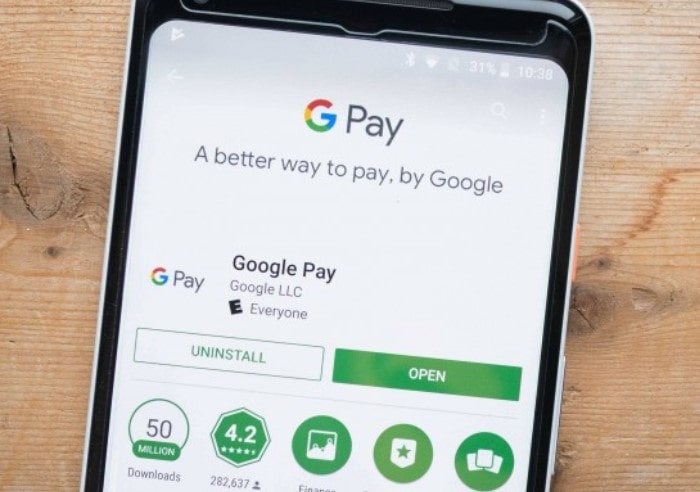
Пошаговая инструкция:
- Необходимо открыть Плей Маркет.
- В окне поиска прописывается «Google Pay».
- Приложение выдаст список, в котором выбирается первый вариант.
- Нужно нажать на кнопку «Установить» и немного подождать.
Далее в настройках NFC нужно найти пункт «Платежное приложение по умолчанию», в котором должен быть установлен Гугл Пей.
Еще немного интересного
Теперь вы знаете, как работает технология. NFC является современным методом информационной передачи, применяемым во многих отраслях деятельность от простого обмена данными до маркетинговых и культурных разработок. Если говорить о последних, хороший пример – применение TecNiles для описания выставочных и музейных экземпляров, а также памятников в части развитых стран.
Если ваш смартфон не поддерживает такую функцию, его можно немного усовершенствовать – покупаете специализированную антенну, которая устанавливается под корпусом и выглядит как пластинка из тоненького кусочка пластика. Это можно сделать своими силами или обратиться в спецсервис.
На сегодняшний день выделяется три основных метода применения разработки:
- Обмен информацией;
- Чтение меток, изменение настроек, профилей оборудования;
- Быстрое подключение к периферийным аппаратам.
Пассивные метки используются для товарных бирок, журналов. В них легко записывать данные о продукте, ссылку на ресурс, географические координаты и другой тип данных небольшого объема. Распространение такого варианта обмена зависит от количества совместимых устройств.
Каждый сам решает и определяет уровень необходимости такой функции. Эта технология встречается сейчас во многих девайсах, зная как пользоваться ею, можно открывать для себя новые возможности и делать свой быт комфортнее.
1 год бесплатного VPN по промокоду: OCTSD1YEAR
Читайте нас в Яндекс Дзен
Смартфоны от xiaomi на внутренний и внешний рынки
Компания Xiaomi не стали сильно заморачиваться поэтому поводу и добавляют модуль NFC в основном в более дорогие модели, рассчитанные на состоятельных пользователей (здесь уже и идет ориентация на иностранного покупателя), которые также могут воспользоваться и другими возможностями технологии.
В свою очередь смартфоны все же делятся на внутренний рынок и на внешний. Но здесь их отличие никак не касается NFC. Если его нет в одной версии, то его нет и во второй.
По большому счету эти версии имеют совсем незначительные отличия по “железу” и определяются только используемым программным обеспечением.
Для внутреннего рынка отсутствует Play Market и все сервисы от Google, и адаптирован для китайского пользователя. Из языков тут только китайский и английский.
Для внешнего рынка китайцы снабжают смартфоны прошивками с сервисами Google, огромным количеством языков и всевозможными сервисами, которые используют во всем мире вне Китая.
Не стоит объяснять, что телефоны для внутреннего рынка стоят значительно дешевле, т.к. программное обеспечение в них гораздо проще.
Не зависимо от версии (внутренней/внешней) после выхода официальной Глобальной прошивки (прошивки для использования вне Китая), смартфон можно бесплатно прошить версией для внешнего рынка и пользоваться вне Китая.
Поэтому по всему миру в продаже можно встретить смартфоны Xiaomi двух видов:(Дополнительная статья по теме: Виды смартфонов Xiaomi в России. )
Как установить mir pay
- Подтвердите привязку вводом кода из SMS-сообщения;
- Назначьте Mir Pay платёжным средством по умолчанию.
Интересно, что на смартфонах Huawei и Honor с сервисами Google сервис Mir Pay предлагает два варианта авторизации: с аккаунтом Google и с аккаунтом Huawei. Для вас они не отличаются. Поэтому, если у вас досанкционный аппарат, выбирайте то, что нравится. А тем, у кого нет сервисов Google, других альтернатив не остаётся. Им придётся проходить авторизацию с учёткой Huawei.
Приехали: суд в России признал Samsung Pay незаконным
Оплачивать покупки при помощи Mir Pay не сложнее, чем с помощью Google Pay или SberPay. Вам потребуется просто разблокировать телефон и поднести его к терминалу оплаты. При необходимости подтвердите проведение транзакции отпечатком пальца.
Mir Pay работает на основе технологии токенизации. По тому же принципу работает и Google Pay. Платёжный сервис шифрует данные банковской карты и плательщика и подменяет их на рандомную комбинацию символов, которая называется токеном. Таким образом продавец, которому вы оплачиваете покупку телефоном, не будет знать о вас ровным счётом ничего.


