
- На какие телефоны можно установить бесконтактную оплату
- Как проверить свой телефон
- Как включить NFC
- Какие телефоны поддерживают оплату в одно касание
- Какие марки телефонов поддерживают технологию
- Оплата банковской картой Сбербанка через телефон
- Как оплачивать подписки Apple ID на iPhone
- Как оплатить подписки Google Play на Android
- Первичная настройка
- Mir Pay
- Как платить телефоном Самсунг
- Добавление пластиковых и виртуальных карт в Mir Pay
- Apple Pay и Samsung Pay работают с картами МИР
- Кошелек Pay
- Особенности использования
- Как оплачивать телефоном через Mir Pay на кассе
- Как настроить Mir Pay
- Где платить телефоном вместо карты
- Как установить Mir Pay
- Приложения для оплаты с NFC
- Юмани
- Huawei Pay
- Можно ли заменить Apple Pay на Mir Pay?
- Как работает бесконтактная оплата телефоном?
- Как платить телефоном Apple IPhone
- Как настроить и платить Айфоном вместо карты
- Возможные проблемы
- SberPay
- Оплата по QR-коду
- Этот способ оплаты предлагается под разными названиями
- Процедура оплаты состоит из нескольких действий
- Оплата по QR-коду не приносит покупателю бонусов и кэшбека
- Для оплаты по QR-коду нужен интернет
- Оплата по QR-коду доступна не во всех магазинах
- Как оплачивать покупки айфоном
- Приложения для подключения карты
- Google Pay
- Приложения банков
- Оплата через СБП
- Как расплачиваться смартфоном?
- Связка «SberPay-карта Мир»
- Бонусы для пользователей
- Как оформить карту «Мир»
- Как платить при помощи айфона
- Как платить телефоном на Андроид
- Как платить Android-смартфоном без Google Pay
- Как платить любым Android-смартфоном
- Каковы условия для установки Mir Pay
- Как оплачивать покупки за границей?
- Другие способы бесконтактной оплаты на Android
- Что необходимо, чтобы платить телефоном вместо карты
- Приложения для оплаты телефоном место карты
- ТОП-10 самых распространенных приложений
- Какие банки поддерживают бесконтактную оплату
- Привязка карт
- Оплата покупок
- Как привязать карту в Mir Pay
- Бесконтактная оплата на iPhone
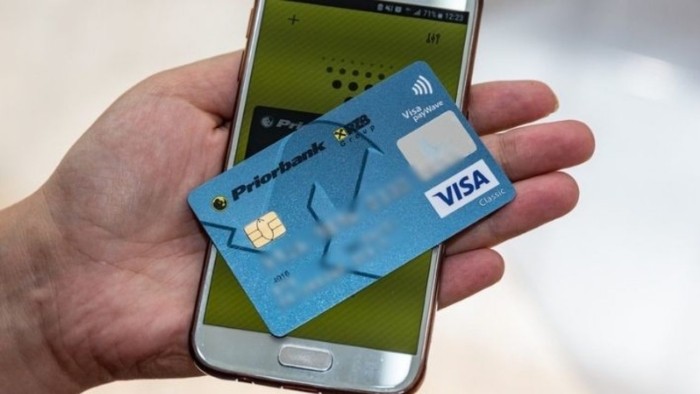
На какие телефоны можно установить бесконтактную оплату
К сожалению, функция бесконтактной оплаты покупок поддерживается далеко не всеми смартфонами. Главное требование для подобного рода устройства – наличие датчика NFC. Сегодня им оснащаются даже бюджетные модели, однако все равно остается вероятность его отсутствия. Поэтому не лишним будет проверить, действительно ли на вашем устройстве есть NFC.
https://youtube.com/watch?v=mDVhN3gCUVM%3Ffeature%3Doembed%26wmode%3Dopaque
Как проверить свой телефон
NFC представляет собой небольшую пластину, которая находится под крышкой смартфона. Именно с помощью этого датчика пользователю удается настроить оплату покупок, однако разбирать устройство для проверки наличия чипа – далеко не самый рациональный вариант. Поэтому проверять, поддерживает ли телефон функцию, предлагается следующими способами:
- изучите характеристики устройства на сайте производителя, при наличии NFC датчик всегда указывается в разделе «Беспроводные сети»;
- установите на смартфон приложение AIDA64, которое позволяет проверить все характеристики устройства, включая NFC-чип;
- опустите шторку уведомлений, чтобы уточнить, есть ли здесь буква «N», символизирующая наличие датчика, или получите необходимую информацию через настройки телефона.
Все рассмотренные способы отличаются достаточным уровнем удобства и простоты, поэтому у вас не должно возникнуть сложностей при осуществлении проверки NFC. В крайнем случае, вы всегда можете уточнить информацию в интернете или настроить функцию без предварительного этапа.
Как включить NFC
NFC, как и другие датчики, которыми располагает смартфон, можно включить или отключить. Конечно же, оплата телефоном работает только в том случае, если NFC-чип находится в активном состоянии. Для его активации необходимо:

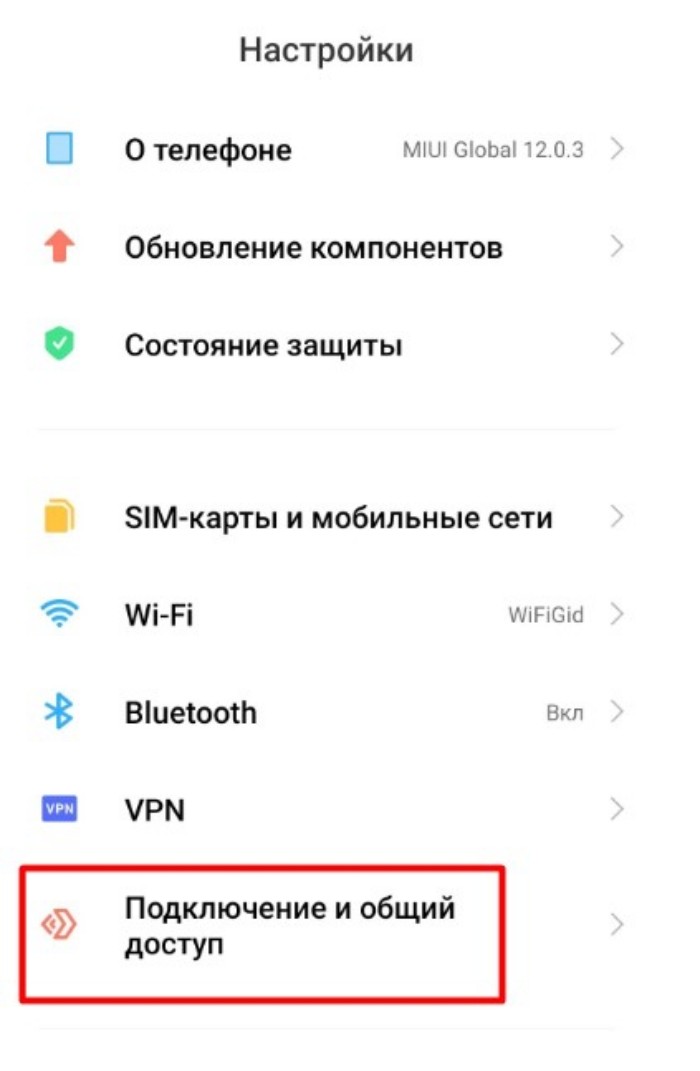
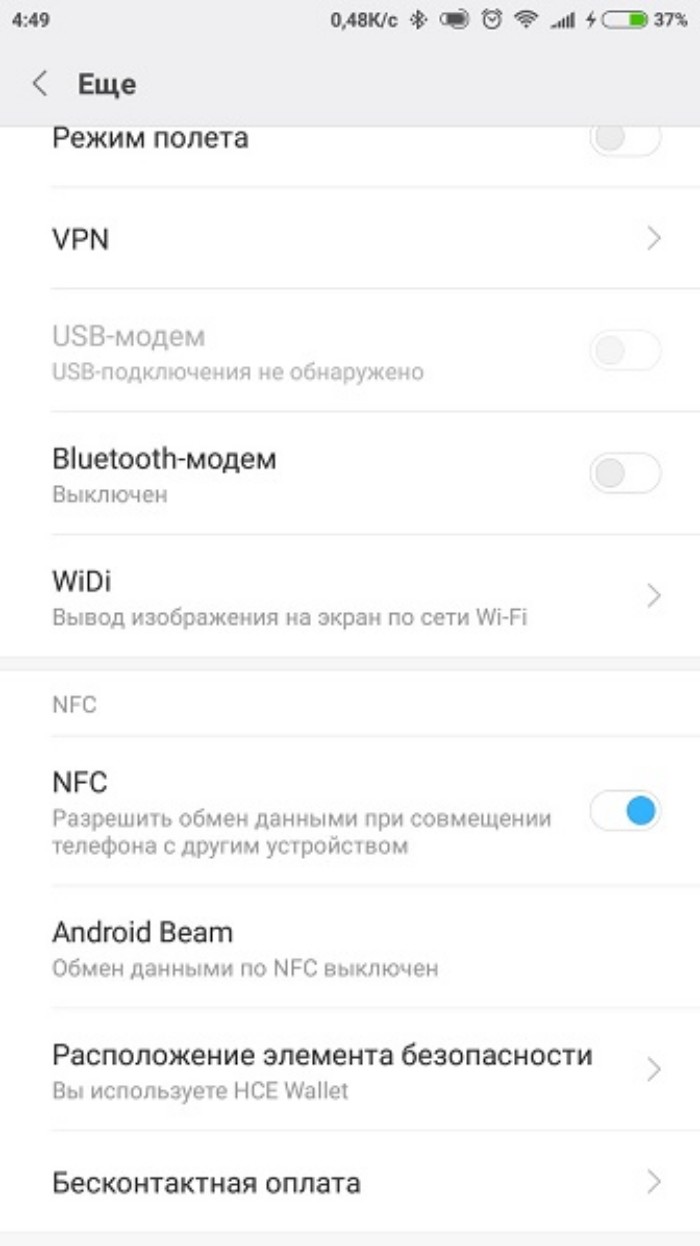
Также включение и выключение NFC осуществляется через шторку уведомлений, где представлена соответствующая иконка. Однако одной активации вам будет недостаточно для начала работы бесконтактной оплаты покупок. Далее необходимо добавить банковскую карту в платежное приложение.
Какие телефоны поддерживают оплату в одно касание
Важно учитывать, что платить через смартфон можно только при условии его соответствия определённым требованиям:
- ОС Android – не ниже Android 4, iOS – от 8 версии и выше.
- Оплата с iPhone может осуществляться через систему Apple Pay, с «Самсунгов» — через Samsung Pay, для всех остальных смартфонов на Андроиде – через Google Pay (раньше называлось Android Pay).
Какие марки телефонов поддерживают технологию

Наиболее распространёнными марками, позволяющие упростить процесс оплаты являются следующие:
- Samsung;
- IPhone;
- LG;
- Honor;
- HTC;
- Xiaomi;
- Huawei.
Получить информацию о функционале своего телефона можно, зайдя в настройки. Если версия ОС соответствует заявленным требованиям и есть NFC модуль, достаточно «привязать» банковские карты в платежное приложение. Сегодня почти все гаджеты, поддерживающие бесконтактную оплату, продаются уже с предустановленными приложениями для оплаты.
На устройстве должно быть установлено вышеназванные платежные приложения от производителей смартфонов, либо приложения некоторых банков. К ней привязываются при желании сколько угодно банковских карт. Одна карта устанавливается по умолчанию, все остальные карты можно выбирать в приложении в момент оплаты.
Оплата банковской картой Сбербанка через телефон

Как выглядит процесс привязки через Сбербанк Онлайн:
- Заходим в приложение, выбираем нужную карту.
- Нажимаем на «Добавить в Google Pay».
Также привязка доступна через само приложение Google Pay (GPay).
В дальнейшем пользователи могут платить через телефон в магазине, поднося устройство к считывателям на несколько секунд. Для оплаты достаточно только разблокировки кодом, отпечатком пальца или сканом лица: это позволяет надежно защищать все операции.
Как оплачивать подписки Apple ID на iPhone
Помимо бесконтактной оплаты в супермаркетах и на сайтах, у пользователей iPhone появились проблемы с продлением подписок в Apple ID (iCloud, Music, TV Plus и другие) и покупок приложений в AppStore.
Но решение есть.
Вы можете привязать свой номер телефона в качестве нового способа оплаты и продлять подписки с баланса вашего телефона. Для этого:
- Заходим в настройки
- Переходим в раздел с Apple ID
- Идем в раздел «Оплата и доставка»
- Выбираем «Добавить способ оплаты»
- Жмем «Мобильный телефон»
- Если выбрать «Использовать этот номер мобильного телефона», то может появиться ошибка. В этом случае необходимо выбрать «Использовать другой номер мобильного телефона» и ввести свой номер повторно.
- Переходим в AppStore, кликаем по своей аватарке и выбираем пункт «Пополнить счёт Apple ID»
- После чего появится окно с выбором суммы.
Как оплатить подписки Google Play на Android
Работа платежной системы Google Play в России приостановлена, поэтому продлить подписку не получится. Единственный выход — оплата сервисов на сайте самого разработчика. У некоторых из них появились собственные лендинги для оплаты и продления подписок.
Первичная настройка
- Установите одно из приложений для бесконтактной оплаты (ссылки ниже).
- Активируйте функцию NFC в настройках телефона. Там же выберите приложение, которое будете использовать (раздел может называться “Бесконтактная оплата”, “Платёж одним касанием” или др.).
- Добавьте платёжную карту в приложении.
Mir Pay
Mir Pay — сервис, созданный специально для бесконтактной оплаты с помощью карт МИР. С его помощью можно оплачивать покупки в любом терминале, где принимают такие карты — то есть, во всей России. Уже многие банки выпускают карточки этой платежной системы: Сбер, Открытие, Газпромбанк, Альфа. Также можно выпустить виртуальную карту, если вам не нужна пластиковая — такую опцию предлагает Тинькофф.
- Установите Mir Pay на смартфон из удобного для вас магазина приложений.
- Откройте программу и отсканируйте свою карту МИР или добавьте ее данные вручную.
- Следуя подсказкам на экране, активируйте карточку в сервисе и сделайте его основным способом бесконтактной оплаты.
- Для совершения платежа надо просто разблокировать и поднести смартфон к терминалу. Дополнительно открывать приложение МИР Пэй не придется.
Как платить телефоном Самсунг
Если у вас аппарат Samsung, настоятельно рекомендуем использовать фирменное приложение — Samsung Pay. Дело в том, что это единственная платежная система, которой можно платить не только в бесконтактных терминалах, но и с магнитной полосой (то есть, где надо провести картой или вставить ее в терминал). Это возможно благодаря уникальной технологии Magnetic Secure Transmission.
Список банков, сотрудничающих с Samsung Pay, уже достаточно велик. Его можно посмотреть здесь. Для использования Samsung Pay вам потребуется:
- смартфон Samsung с чипом NFC;
- зарегистрированный аккаунт Samsung.
Добавление пластиковых и виртуальных карт в Mir Pay
На следующем шаге нужно добавить карту «Мир». Для этого кликните по кнопке «Добавить карту». Если пропустили этот шаг, тогда перейдите на вкладку «Карты» и кликните кнопку «Добавить карту» или сделайте то же самое с вкладки «Главная». Подготовьте вашу пластиковую карту и поместите ее в рамку для фото или же введите данные карты вручную. Если вы вводите цифровую карту, тогда тоже выберите ручной режим, введите номер карты, срок ее действия и CVP-код. На телефонах Samsung с Android 11 и выше для облегчения процесса ввода данных карты можно использовать инструмент «Закрепить на экране». Познакомьтесь с условиями и положениями банка и нажмите «Продолжить». Далее на ваш телефон автоматически посылается SMS. Откройте сообщение, посмотрите в нем проверочный код и введите его в соответствующее поле. Если вы правильно ввели все данные, то карта появится на вкладке «Карты». При отсутствии проблем с банком карта активируется сразу. Если же вам не приходит сообщение с кодом или карта на проходит активацию, почитайте наши рекомендации в конце статьи.
Apple Pay и Samsung Pay работают с картами МИР
Обновление: с 26 марта оплата картами МИР через Apple Pay не работает.
Несмотря на блокировку сервисов Apple Pay и Samsung Pay, они продолжают работать с картами отечественной системы МИР. Если у вас еще нет такой карты, обязательно выпустите ее в своем банке – многие даже предлагают оформить виртуальную карточку МИР (без пластиковой версии) и привязать ее к существующему счету. Если вы собираетесь платить смартфоном, то такой вариант будет наиболее удобным – не понадобится идти в банк или ждать доставки «пластика».
Далее карту понадобится добавить в Apple Pay или Samsung Pay. На этом этапе могут возникнуть проблемы, ведь фактически платежные сервисы не работают в России из-за санкций и добавлять в них карты уже нельзя. Но есть выход: перед процедурой измените свой регион в настройках устройства – и карту получится добавить.
Чтобы поменять локацию на iPhone, откройте «Настройки» — «Основные» — «Язык и регион» и выберите в списке любую страну, кроме России. На Samsung названия пунктов меню могут отличаться в зависимости от версии Android, но в целом путь выглядит так: «Настройки» – «Расширенные настройки» — «Регион». Также можно просто вбить слово «регион» в поиске по настройкам и открыть первый предложенный раздел.
Изменение региона на iPhone
Далее карту МИР надо добавить в платежный сервис – и вы снова сможете оплачивать покупки, прикладывая смартфон к терминалу.
А вот стать альтернативой Google Pay могут сразу три приложения, о которых мы расскажем ниже.
Кошелек Pay
Когда компания Huawei попала под санкции и оказалась без доступа к сервисам Google и Google Pay, ей пришлось искать новое приложение для бесконтактной оплаты. Им стала программа «Кошелек», которую раньше можно было использовать только для сохранения скидочных карт магазинов. Теперь в нее можно добавить и банковские карточки, чтобы использовать их для оплаты смартфоном.
Кошелек Pay работает на смартфонах на базе Android. Принцип работы здесь такой же, как и у других приложений: добавляете карту, выбираете программу «Кошелек» как основную при активации NFC и прикладываете телефон к терминалу для оплаты. Подробнее о приложении мы рассказывали в отдельной статье:
Однако список доступных банков все еще ограничен: например, нельзя подключить карточки Сбербанка. Однако платежная система быстро развивается: еще недавно она работала только с картами MasterCard, а теперь есть поддержка Visa.
Также для оплаты телефоном на Android можно использовать узкопрофильные приложения. Например, Сбербанк запустил свою программу SberPay, а для владельцев карточек «Мир» есть приложение Mir Pay.
- Лучшие смартфоны до 15000 рублей в 2020 году
- Топ-6 смартфонов до 30 000 рублей в 2020 году
Была ли статья интересна?
Особенности использования
Для добавления платежной карты в приложение можно вести ее данные вручную или использовать камеру смартфона. Далее понадобится принять пользовательское соглашение и ввести код, который придет в SMS от вашего банка. Приложение само предложит установить его как основной способ бесконтактной оплаты через NFC.
Добавление карты в Mir Pay
В настройках можно активировать также запрос подтверждения при оплате – если эта функция отключена, то при покупках на сумму до 3000 рублей не нужно разблокировать смартфон.
Как оплачивать телефоном через Mir Pay на кассе
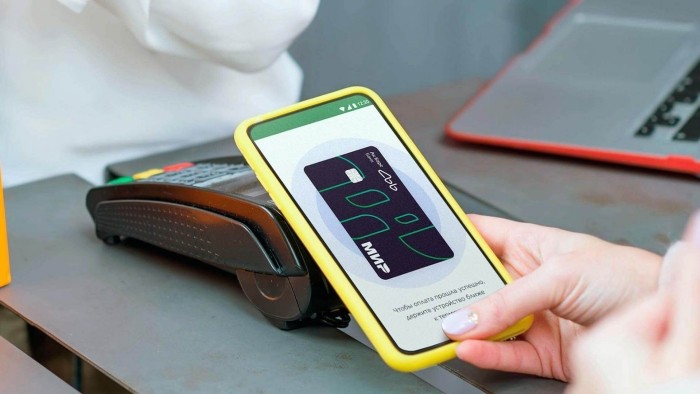
Оплата на кассе делается очень просто. Если Mir Pay является приложением по умолчанию, то вам не нужно ничего открывать или нажимать при оплате. Просто активируйте экран телефона и поднесите его к платежному терминалу задней поверхностью. При этом оплата произойдет с карты, установленной по умолчанию. Если у вас в приложении не активировано подтверждение, о котором мы писали выше, тогда больше тоже ничего вводить и нажимать не придется. Получается оплата буквально в один клик.
Если Mir Pay не является вашим приложением по умолчанию или вы хотите выбрать другую карту для оплаты, тогда откройте это приложение с рабочего стола, на вкладке «Карты» кликните по нужной вам карте и поднесите телефон задней поверхностью к платежному терминалу. Вы всегда можете назначить ту или иную карту картой по умолчанию при помощи соответствующего бегунка под ней. После оплаты на телефон приходит уведомление, в котором можно посмотреть детали покупки. Под картой прописывается история операций, проведенных через телефон. Но учтите, что при оплате самой пластиковой картой транзакции в приложении отражаться не будут. Если вы еще не знаете, где именно расположен чип NFC на вашем телефоне, зайдите в настройки и найдите раздел, посвященный бесконтактным платежам. Например, на нашем телефоне Samsung он скрывается в разделе «Подключения», в строке «NFC и бесконтактные платежи». Активируйте эту функцию при необходимости и посмотрите на картинке, где в вашем телефоне находится NFC-считыватель (если таковая картинка имеется). При клике по строке «Бесконтактные платежи» мы попадаем в раздел доступных на телефоне платежных систем, где можем назначить систему по умолчанию.
Как настроить Mir Pay
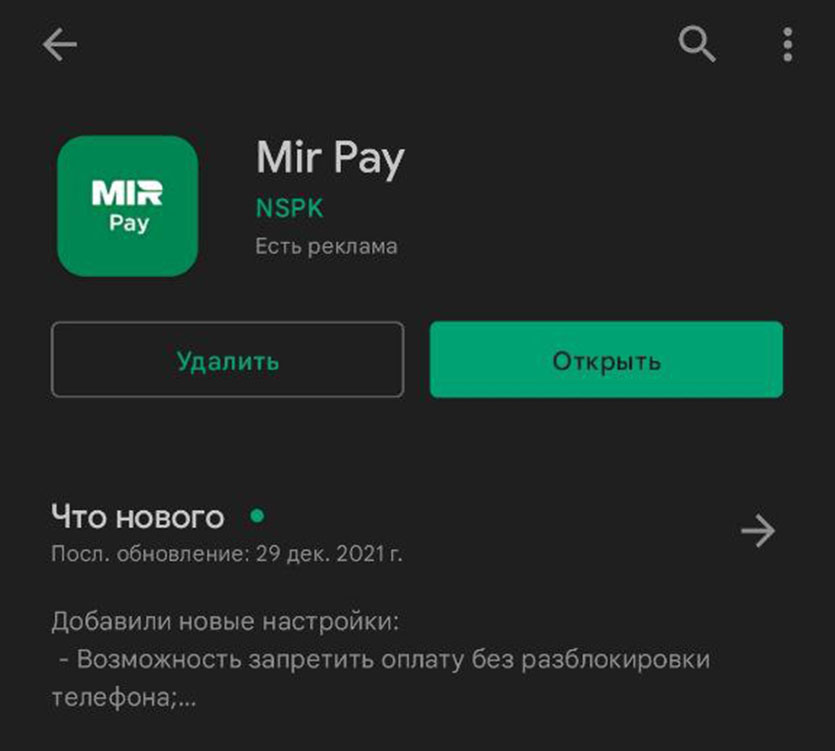
Для настройки Mir Pay необходим смартфон с NFC-модулем на Android от версии 6. 0 и выше, а также карта Мир. Подойдет любая, от любого российского банка. Дальше скачиваете приложение Mir Pay из Google Play или Huawei App Market.
В приложении нужно ввести данные карты и подтвердить активацию бесконтактных платежей через SMS или уведомление банка. Затем желательно установить приложение как способ оплаты по умолчанию – оно само это предлагает.
На моём смартфоне оно вообще было предустановлено.
Где платить телефоном вместо карты
В 2019-2020 году можно с уверенность сказать, что бесконтактные платежи принимаются 95 процентами банковских терминалов в торговых точках России. Это крупные торговые сети Лента, Ашан, Эльдорадо, М. Видео, Пятерочка, Магнит, а также метро и другой городской транспорт Москвы и крупных городов РФ. Сегодня очень многие в городском транспорте оплачивают телефоном вместо проездной карты.
И с каждым днем таких точек и сфер применения высоких платежных технологий становится больше. Кстати, уже сейчас телефоном можно платить не только оффлайн, но и в онлайн-сервисах и мобильных приложениях. Например, в приложении Яндекс-Такси за поездку можно оплатить Google Pay, Samsung Pay или Apple Pay.
В интернет-магазинах и других сайтах, где есть возможность оплатить телефоном, присутствует специальный значок платежной системы.
Функция бесконтактной оплаты с технологией NFC позволяет владельцам большинства смартфонов экономить время и совершать покупки с максимальной безопасностью. Именно поэтому среди них с каждым днем становится все больше и больше людей, предпочитающих платить телефоном вместо карты.
Как установить Mir Pay
До весны 2022-го года основными программами для бесконтактной оплаты были Apple Pay и Google Pay. Но уже несколько месяцев они не работают на территории РФ. Российский рынок может предложить альтернативы зарубежным софтам. В топ аналогов входит программа от платежной системы «Мир».
Главным преимуществом Мир Пэй является удобство использования. Для оплаты товара или услуг достаточно разблокировать смартфон и поднести его к терминалу. Предварительно привяжите активную карту. О том, как это сделать, рассказано в последнем абзаце данной статьи.
Приложения для оплаты с NFC
Оплата происходит телефоном с функцией NFC. Несколько платежей можно совершить без подключения к интернет. В приложении привязывается платёжная карта.

Приложение для бесконтактной оплаты картой через телефон. В приложение можно добавить карты системы МИР, выпущенные любым банком в РФ. Оплата принимается на территории России всеми терминалами, поддерживающими бесконтактные платежи картами Мир.
- Работает со всеми картами Мир.
- Android 6.0 и выше.
- Телефон с NFC.
- Бесплатное пользование.
- Устанавливаем приложение.
- Добавляем карту в приложение (через фото, либо вручную вписываем реквизиты карты).
- Активируем карту, следуя подсказкам.
- Выбираем Mir Pay в качестве основного приложения для бесконтактной оплаты (в настройках Mir Pay, либо в настройках NFC телефона).
Платежи до 3000 рублей можно совершать без разблокировки телефона, просто включив экран. Отключить эту опцию можно в настройках, активировав пункт “Запрос подтверждения при оплате”.
Юмани
С кошельком юмани можно оплачивать товары через телефон, используя бесконтактные платежи. Сам кошелёк пополняется разными способами, включая карты Visa, Mastercard, МИР, UnionPay, наличными в банкоматах, быстрыми платежами СБП и др.
- Установите приложение.
- Зарегистрируйтесь в нём.
- Зайдите в раздел “Карты”.
- Выберите пункт “Бесконтактная бесплатно”.
- Далее жмём “Получить мгновенно”.
- Приложение предложит выбрать его основным для оплаты. Нажимаем “Да”.
- Без подключения к интернет можно совершить 10 операций. Далее потребуется подключение к сети.
- Пополнить кошелёк без комиссии можно через Сбербанк.
- Для пополнения кошелька можно привязать карты разных платёжных систем.
- При оплате используется подтверждение платежа паролем либо отпечатком пальца.
- Работает на телефонах Samsung с NFC.
- Подключаются карты МИР.
- Необходима регистрация на официальном сайте Samsung.com.
- При оплате подключение к интернет не нужно.
Владельцам смартфонов Самсунг доступна платёжная система Samsung Pay. С ней можно расплачиваться картой МИР через телефон с NFC. Поддерживаются карты более 40 банков.
- Заходим в приложение.
- Выбираем операцию «добавления карты».
- Сканируем лицевую сторону карточки (либо прикладываем карту к телефону, если она с бесконтактным чипом). Вводим код CVC.
- Придёт смс с кодом, который нужно ввести для завершения регистрации.
- Если приложение предложит ввести вашу подпись, расписываемся в специальном поле.
- Запускаем Samsung Pay.
- Выбираем нужную карту.
- Подтверждаем личность пин-кодом, либо отпечатком пальца, либо сканом сетчатки глаза (способ выбирается заранее в настройках).
- Подносим телефон к терминалу и ждём звуковой сигнал, подтверждающий оплату.
Huawei Pay
Developer:
Huawei Services (Hong Kong) Co. , Limited
Приложением могут воспользоваться владельцы некоторых моделей телефонов Huawei и Honor с NFC. Можно расплачиваться картами UnionPay, выпущенными банками Газпромбанк, Россельхозбанк, Восточный банк и Солидарность.
При оплате не надо разблокировать телефон и запускать приложение Huawei кошелёк (не забудьте в настройках телефона выбрать данное приложение основным при оплате через NFC). Не требуется подключение к интернет.
- Открыть приложение.
- Нажать на значок “+”.
- Отсканируйте карту.
- Следуйте инструкциям на экране.
Можно ли заменить Apple Pay на Mir Pay?
Если вы тоже готовы попробовать Android и перейти на карты Мир, то Mir Pay действительно окажется не сильно хуже Apple Pay.
Платить им можно на практически любых терминалах в России, а сам процесс, как по мне, устроен даже удобнее.
Слышал, что стабильность этого платежного способа сильно зависит от модели смартфона и качества NFC-модуля. Ничему не удивлен, это же Android.
Я пользуюсь Poco X3 Pro, с ним по работе Mir Pay нареканий нет. Пока что из более чем 50 бесконтактных оплат на терминалах ошибка была только один раз – в салоне оператора сотовой связи, и то на стороне терминала. В остальных случаях проблем не было.
Главное, что заблокировать Mir Pay в России не смогут ни Google, ни санкции других стран в России. В этом главный плюс свободных платформ: вы вправе решать, как пользоваться устройством, в том числе за рамками границ, установленных производителем.
Эксперимент по отлучению от Apple Pay в моём случае можно назвать успешным. Попробуйте, если скучаете по оплате в магазинах со смартфона!
Этот пост написан читателем в разделе Тусовка, где каждый может разместить статью. Начните по этой ссылке. Лучшие посты появятся на iPhones. Обязательно прочитайте инструкцию, она поможет.
Всем привет! В России фактически отключили Apple Pay, но я решил не отказываться от бесконтактных платежей – купил смартфон на Android. Дело в том, что на многих из них можно настроить и использовать систему бесконтактной оплаты Mir Pay. На iPhone нет Mir Pay, потому что Эпл не даёт разработчикам низкоуровневого доступа к NFC-модулю своих смартфонов.
Как работает бесконтактная оплата телефоном?
Оплата смартфоном производится при помощи передачи данных вашей банковской карты по протоколу NFC (Near-Field Communication). Что это такое и как работает, мы подробно рассказывали здесь.
Вы устанавливаете на телефон приложение для бесконтактной оплаты, вносите в него реквизиты своих банковских карт, включаете NFC — и можно не брать с собой карту в магазин. На кассе вы просто прикладываете к терминалу телефон — и оплачиваете покупки. Для того, чтобы платить смартфоном, не обязательно включать мобильный интернет: достаточно наличия NFC. Обычно функцию можно активировать в шторке.
Чип NFC есть в большинстве современных смартфонов — даже бюджетных. Если вы используете старый телефон, то можете добавить этот модуль вручную. Как именно, читайте в нашей статье.
Для оплаты через NFC смартфоны используют разные приложения, но все они устроены по одному принципу: для начала надо добавить в программу свою карту (или карты), указав все данные о ней. Приложение запросит номер, срок действия, имя владельца, пароль CVC. Если использовать для сканирования карты камеру, то часть информации введется автоматически. Далее вам надо будет подтвердить привязку карты к платежной системе — обычно для этого используется смс-код от банка.
Как платить телефоном Apple IPhone

Владельцы телефонов Apple могут существенно упростить походы в супермаркеты и торговые центры, оплачивая покупки телефоном. Если ваш Айфон поддерживает бесконтактные платежи, Вам достаточно зарегистрировать карты в приложении Wallet.
Приложение Wallet – это стандартное приложение на Айфонах, позволяющее оплачивать банковскими картами через айфон, а также хранить там дисконтные карты.
Платить картой через телефон можно при наличии IPhone XR, XS, XS Max, X, 8 серии и 8 Plus, а также 7, 6 серий и айфоном 5 SE. С помощью этих «яблочных» смартфонов можно совершать покупки как в обычных магазинах, так и через интернет.
Рассмотрим процесс установки и настройки на примере приложения Wallet, которое всегда присутствует в стартовом комплекте в качестве виртуального кошелька:
- Заходим в основное меню и кликаем на значок «плюс».
- Добавляем карты. Если ранее покупки совершались через ITunes, система предложит автоматически ввести данные.
- Проверяем корректность данных, получаем подтверждение прикрепления в виде кода от банка.
- Вводим код проверки и нажимаем «Ок». После этого карта появится в списке добавленных.
Чтобы расплачиваться прикрепленным пластиком, достаточно прикладывать разблокированный телефон к банковскому терминалу в момент совершения покупок.
Как настроить и платить Айфоном вместо карты
Перед использованием приложения учтите ряд нюансов. Программа работает только с картами, зарегистрированными через платежную систему Мир. Владельцы Visa и Mastercard по-прежнему вынуждены терпеть ограничения.
Чтобы совершать оплату, введите актуальные реквизиты. Для этого откройте приложение. Нажмите «Добавить карту». Отсканируйте пластик или введите данные самостоятельно. На номер, к которому привязан счет, придет СМС с кодом подтверждения. Введите его в специальном окне. Готово, реквизиты привязаны.
Затем зайдите в настройки. Найдите блок «Основное платежное приложение» и перетащите ползунок вправо. Теперь Мир Пэй будет автоматически использоваться для проведения NFC-операций.
Возможные проблемы
Несмотря на то, что включение опции и ее дальнейшая настройка выглядит довольно простой операцией, многие владельцы устройств на Android испытывают массу проблем с бесконтактной оплатой покупок. Рассмотрим самые частые из них и предложим оптимальные методы решения:
- Не удается найти переключатель NFC или установить приложение для оплаты. Эта проблема связана с отсутствием поддержки NFC на вашем смартфоне. Для проверки наличия датчика воспользуйтесь приложением NFC Checker.
- Не получается добавить карту в Google Pay или Samsung Pay. Проверьте правильность ввода данных, а также срок действия карты, поскольку он всегда ограничен.
- После настройки приложения не удается оплатить покупку. На смартфонах Xiaomi такая проблема связана с расположением элемента безопасности. По умолчанию может быть установлен «Кошелек SIM», но в настройках телефона нужно выбрать «Кошелек HCE». Также рекомендуется проверить активацию NFC и выбор приложения по умолчанию для совершения платежей через телефон.
- Перестала работать бесконтактная оплата через Google Pay и другие приложения. С недавних пор платежные системы Visa и MasterCardпокинули российский рынок. Поэтому пользоваться бесконтактной оплатой стало возможным только при наличии карты МИР через приложение MirPay.
С высокой долей вероятности вам удастся решить любую проблему, связанную с бесконтактной оплатой. Если это сделать это не получится, то свяжитесь со службой поддержки своего банка и уточните всю необходимую информацию.
SberPay
SberPay, он же Сбербанк Пэй — система одноименного российского банка, которая работает только с его картами. Платежный сервис стал доступен в июле 2020 года и не имеет отдельного приложения, а интегрирован в программу мобильного банка Сбербанк Онлайн.
Чтобы привязать карту к SberPay, сделайте следующее:
- Откройте приложение мобильного банка и выберите свою карту.
- Тапните по кнопке «Настройки».
- Выберите опцию «Оплата телефоном SberPay» и подтвердите подключение.
- Если на смартфоне уже использовался другой сервис бесконтактной оплаты по умолчанию, например, Google Pay, приложение спросит, хотите ли вы изменить его на Сбер Пэй.
- Далее убедитесь, что включен NFC — и можете оплачивать покупки одним касанием.
ОБНОВЛЕНИЕ: с 10 марта добавить в SberPay можно только карты платежной системы МИР.
Оплата по QR-коду
По результатам небольшого, почти домашнего опроса Банка Хоум Кредит, более 60% пользователей верят, что платежи по QR-коду станут привычной практикой – будут использоваться либо вместо банковских карт, либо в сочетании с ними.
Оплату по QR-коду можно провести как минимум двумя способами: через СБП и через «Плати QR». И у этого способа есть жирный плюс: для проведения платежа не требуется банковская карта, достаточно иметь при себе смартфон (даже без функционала NFC).
В случае с СБП есть еще один плюс, менее жирный: оплатить по QR-коду можно с любой банковской карты – Visa, MasterCard или «Мир».
Но на этом плюсы для покупателя заканчиваются и начинаются «нюансы».
Этот способ оплаты предлагается под разными названиями
- Оплата по QR-коду. Самый короткий вариант, рассчитанный на осведомлённость пользователей.
- Оплата Камерой в приложении банка. Такую формулировку использует, например, сеть фастфуда Burger King, и в ней «зашито» объяснение того, как производится оплата: надо открыть мобильный банк на смартфоне и, да, надо отсканировать QR-код с помощью камеры.
- Оплата через СБП. Это один из вариантов оплаты с помощью сканирования QR-кода через приложение банка или камеру смартфона. Деньги не списываются сразу – нужно будет в приложении банка проверить название магазина, сумму покупки и подтвердить оплату. После этого средства мгновенно спишутся со счета клиента и зачислятся на счет продавца.
Процедура оплаты состоит из нескольких действий
Простым поднесением телефона к терминалу тут дело не обойдется.
- Запустить приложение мобильного банка. Иногда достаточно просто навести на код камеру, а она автоматически направит покупателя в приложение банка, чтобы подтвердить операцию.
- Перейти в раздел «Платежи»/«Оплатить». В некоторых мобильных банках (например, у «Альфа Банка» и в Сбербанк Онлайн) пункт «Оплата по QR» вынесен на главный экран, и можно не плутать в платежах.
- Выбрать подходящий пункт меню: «сканировать QR-код» (в мобильном банке Тинькофф)/«Оплата по QR-коду или штрихкоду (в Сбербанк Онлайн).
- Подтвердить сумму и оплату нажатием кнопки в приложении.
Оплата по QR-коду не приносит покупателю бонусов и кэшбека
Деньги со счета покупателя отправляются по системе быстрых платежей, как перевод. Для продавца удобно и выгодно, а вот покупателю – никаких «плюшек».
Исключение – когда клиент Сбербанка оплачивает покупку в магазине, подключенном к сервису Сбербанка «Плати QR» (это услуга для юрлиц). Но это частный случай.
Для оплаты по QR-коду нужен интернет
Без него не загрузится мобильный банк, через который оплата и проводится.
Оплата по QR-коду доступна не во всех магазинах
Чтобы оплатить по QR-коду, его нужно считать телефоном. А чтобы покупатель мог его считать, продавец должен его показать. Проще всего это сделать при помощи прикассового дисплея (например, как в сети «Красное & Белое») или через терминал самообслуживания (как в Burger King).
Такие возможности, понятное дело, есть не в каждом магазине. Например, оплата по QR-коду недоступна в «Пятерочке», «Перекрестке», «Карусели». Последние годы компания X5 Group активно инвестировала в инновации (например, сервис «Экспресс-скан»), в число которых оплата по QR-коду не входила.
Тем не менее, оплачивать покупки по QR-коду через СБП можно уже в более чем 243 тыс. торговых точек (данные на конец 1 кв. 2022).
А в мае 2022 года торговая сеть «Магнит» анонсировала, что функция оплаты по QR-коду теперь доступна во всех их магазинах. Но должно пройти время, чтобы эта новость дошла и до персонала торговых точек, и до покупателей.
Для оплаты по QR кассир должен распечатать покупателю чек с кодом, а тот, в свою очередь, считать его. Но пока осуществить такое, не вызвав шок у кассира и недовольство очереди, вряд ли получится.
На вкладке «Настройки» вам доступно несколько важных настроек, которые мы разберем подробнее. Первая настройка позволяет установить Mir Pay в качестве основного платежного приложения. Если у вас уже стоит Samsung Pay, а вы поставите по умолчанию Mir Pay, то при прикладывании телефона к терминалу сработает последняя. Но вы по-прежнему сможете при необходимости пользоваться и Samsung Pay. Следующая настройка связана с запросом подтверждения при оплате. Если вы не активируете подтверждение, тогда при покупке до 3000 рублей сможете расплатиться даже на заблокированном телефоне. Достаточно будет включить его экран. Однако этот способ нельзя считать безопасным, так как если кто-то завладеет вашим телефоном, он сможет совершать небольшие покупки безо всяких паролей. Здесь уже решайте сами, предпочтете ли вы безопасность или более быстрые действия при платежах на кассе. Помимо основных настроек в этом разделе представлено еще три любопытных настройки. Первая из них связана с аудиопакетами. Говоря простыми словами, это аудиосопровождение ваших действий в Mir Pay. Например, если платеж пройдет успешно, то мужской голос произнесет: «Есть контакт!». На данный момент доступно три голосовых пакета: «Володя» (мужской голос), «Оля» (женский голос) и «Маримба» (просто звуки). Настройки здесь гибкие, и вы можете включить все доступные команды или только некоторые из них. Также есть настройка виброотклика и оформление темной или светлой темы.
Как оплачивать покупки айфоном
Более 70% бесконтактных мобильных платежей в 2021 году генерили владельцы айфонов с помощью Apple Pay (по данным сервиса ЮMoney). Но теперь для всех этих пользователей единственный доступный способ «платить телефоном» — это оплата по QR-коду.
Приложения для подключения карты
Итак, после активации NFC вам придется позаботиться о выборе специального приложения для бесконтактной оплаты покупок со своего Андроид-смартфона. Предлагаем рассмотреть несколько самых популярных программ, некоторые из которых устанавливаются на телефон по умолчанию.
Google Pay
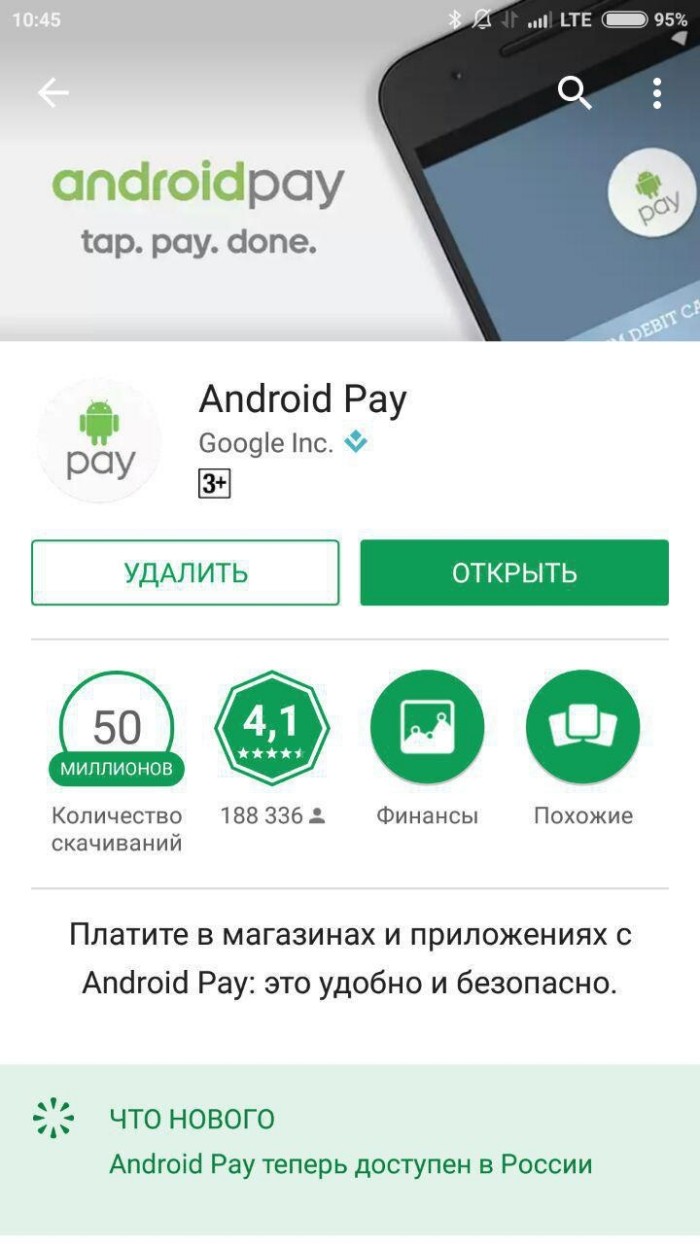
Google Pay – это стандартное приложение для устройств на базе операционной системы Android, которое позволяет привязать карту и осуществлять с помощью телефона оплату покупок. С высокой долей вероятности оно уже находится на главном экране вашего смартфона или в папке «Google». Добавление карты происходит следующим образом:
- Перейдите в раздел «Карты».
- Нажмите кнопку «+».
- Тапните по иконке «Начать», а затем – «Добавить карту».

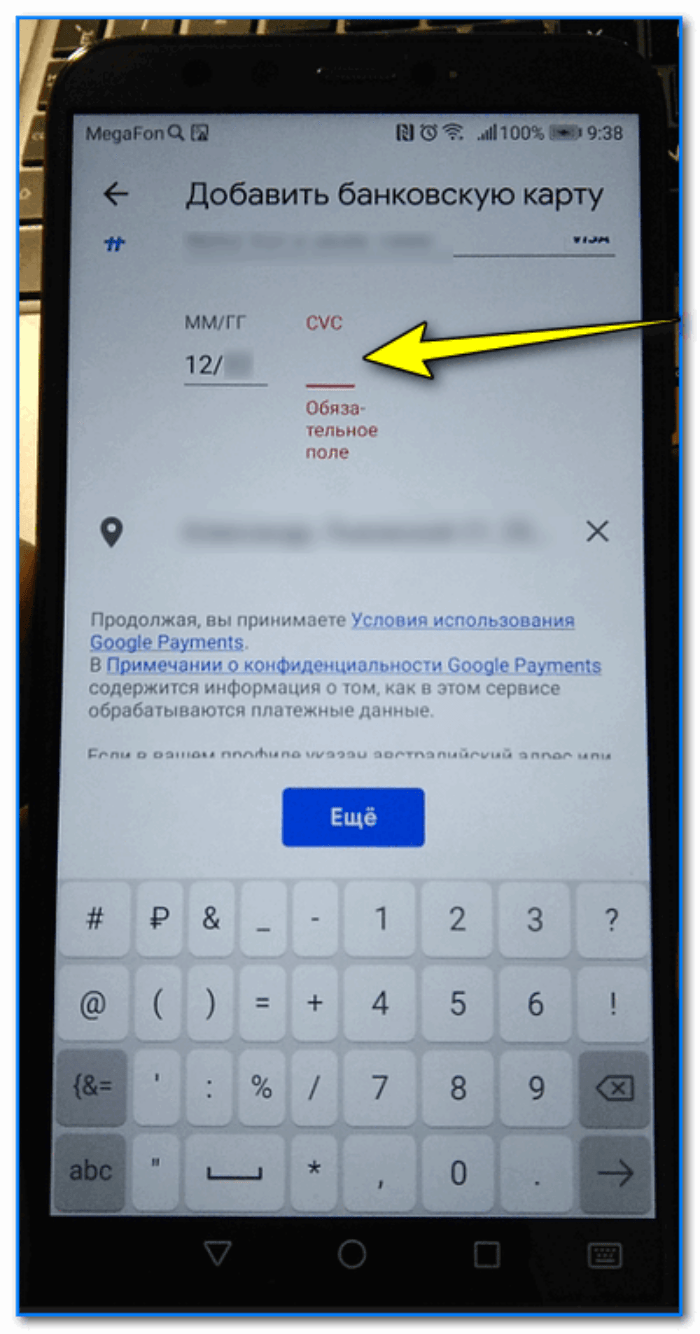
С помощью Google Pay можно привязать не только банковскую, но и скидочную карту.
Однако она будет работать немного иначе. Скидочные карты считываются кассиром при предъявлении штрих-кода, который отобразится на экране вашего смартфона при выборе соответствующей карты из списка. А оплата банковской карты осуществляется через прикладывание устройства к терминалу.
На смартфонах южнокорейской компании «Самсунг» по умолчанию устанавливается еще одно приложение – Samsung Pay. Оно работает по схожему с Google Pay образу и позволяет интегрировать банковскую карту:
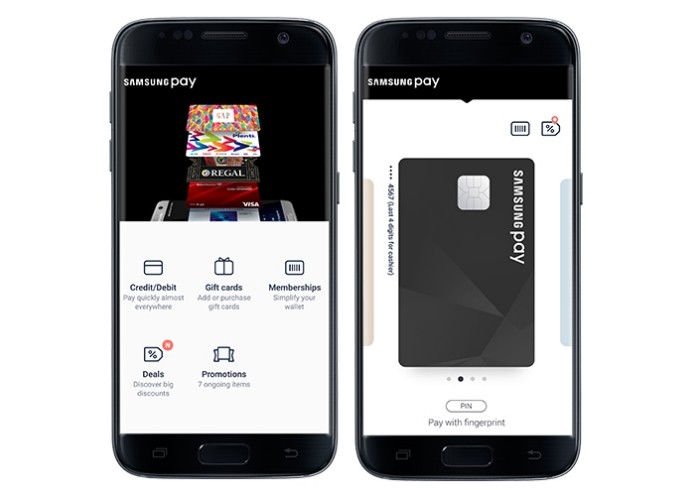
- Выберите способ защиты транзакций паролем, отпечатком или другим способом.
- Нажмите кнопку «Добавить карту».
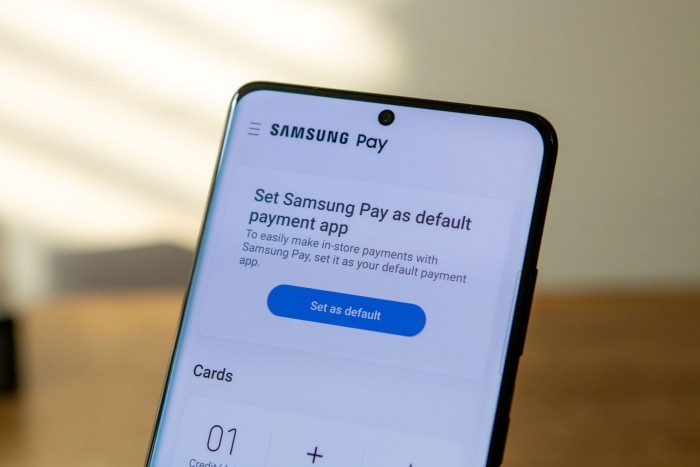
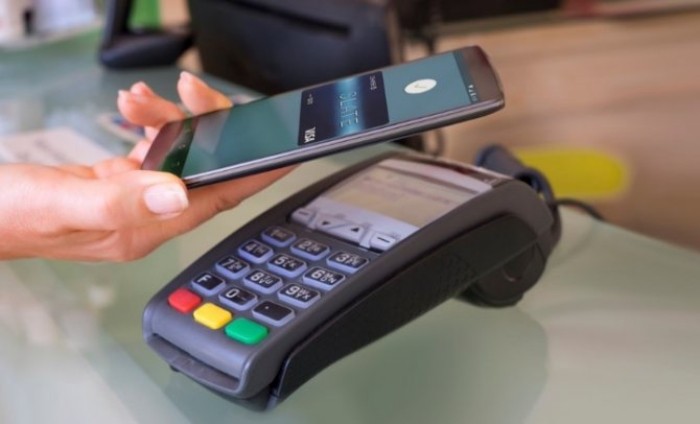
Если все сделано верно, то при первом же после настройки походе в магазин вы можете совершить оплату. Для этого просто приложите телефон к терминалу, после чего пройдет транзакция, а вы получите чек.
Приложения банков
Функция бесконтактной оплаты поддерживается не только универсальными сервисами вроде Google Pay и Samsung Pay, но и официальными приложениями банков. Если вы пользуетесь услугами только одной денежно-кредитной организации, то данный способ окажется для вас самым оптимальным. На примере Сбербанк Онлайн посмотрим, как добавляется карта:

- Тапните по иконке своего профиля.
- Откройте настройку.
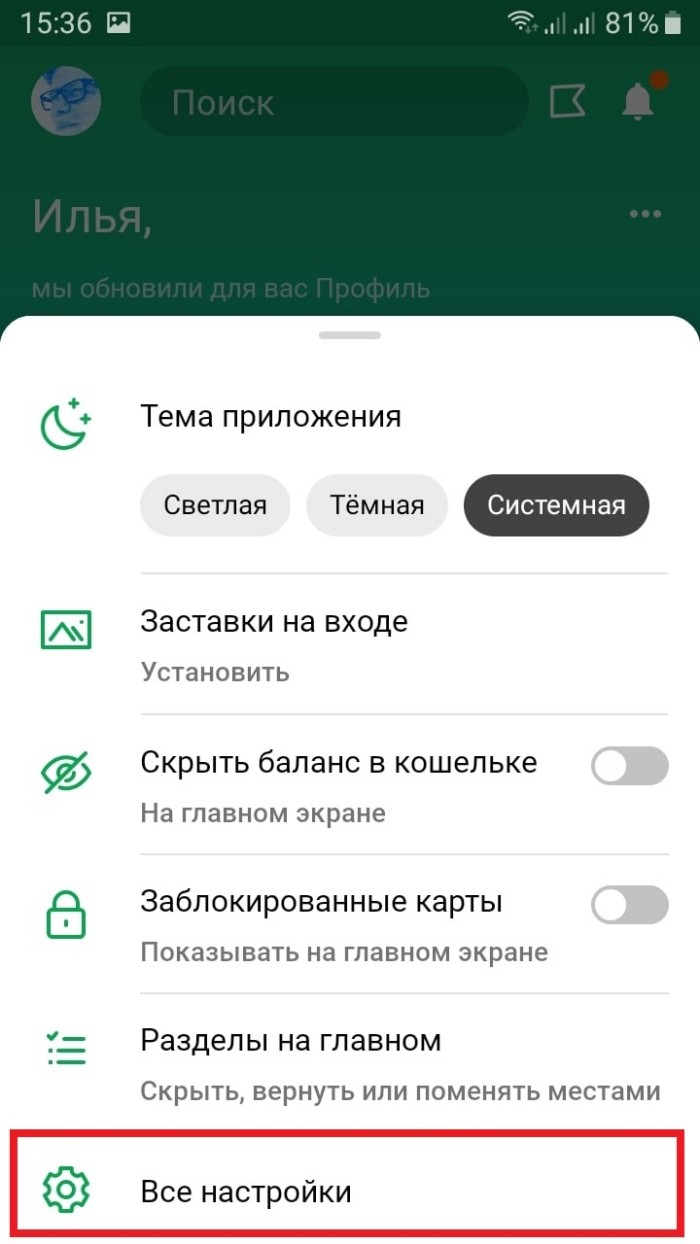

Аналогичным образом осуществляется настройка бесконтактной оплаты и в приложениях других банков. Также при желании вы сможете расплачиваться за покупки без карты, если создадите виртуальный счет.
Оплата через СБП
Система быстрых межбанковских платежей, к которой подключены уже более 200 банков, дает возможность розничным магазинам, кафе и ресторанам принимать оплату от клиентов по QR-кодам и многие предприниматели уже активно внедряют этот способ для своих услуг. QR-коды бывают динамические, которые формируются под каждую конкретную услугу, а также статические — их удобно размещать в местах с фиксированной стоимостью.
Все что потребуется от вас при оплате — навести камеру смартфона на QR-код, сканировать его и подтвердить списание. Да, это не так удобно, как оплата в одно касание, но такие «костыли» помогут выйти из положения, если вы оставили физическую карту дома. Просто предупредите продавца или официанта, что хотите оплатить услуги через СБП.
Как расплачиваться смартфоном?
Для контакта смарта и платежного терминала применяется система Near Field Communication, но на слуху у пользователей ее укороченный вариант – NFC. Она помогает обмениваться данными на дистанции, не превышающей 10 см. Нужно просто приложить 2 аппарата друг к другу, выполнить 1-2 несложных действия (зависит от используемой системы расчета). Все. Бесконтактная оплата с помощью смартфона прошла!
Чтобы расплачиваться за шоппинг мобильным девайсом, в последнем должен быть чип NFC. В новейших моделях он встроен прямо в материнскую плату, а в более старые смарты их можно добавить с помощью sim-карты, карты памяти или отдельной метки с таким модулем. О том, поддерживает ли конкретный мобильный гаджет технологию NFC, можно узнать из характеристик самого девайса.
Для начала функционирования тем, кто юзает смарты на ОС Android, понадобится:
- кликнуть в меню на пункт «Беспроводные сети»;
- нажать на подкатегорию «NFC»;
- активировать модуль.
Владельцам «яблочных» девайсов не потребуется ничего подключать. Еще на заводе чип активируют, после чего антенна работает автономно.
Нюанс: Технология оплаты смартфоном Near Field Communication функционирует только на версии Android не ниже 4. Что касается смартов от Apple – платить бесконтактно можно с Айфона 6 (например, iPhone 11 64GB) и выше.
А что же безопаснее: бесконтактный расчет карточками с PayPass или новомодная оплата телефоном? В первом случае приходится доставать карточку и прикладывать ее к терминалу. При этом есть риск, что посторонние увидят ее номер и прочие конфиденциальные данные. Во втором же варианте во время оплаты на терминал отправляется сгенерированный токен, а не номер или другие данные карточки. Поэтому злоумышленникам никак не получить данные карты и не вывести средства со счета.
Может заинтересовать: Исследование: как выглядит смартфон украинца?
Связка «SberPay-карта Мир»
Сервис для бесконтактной оплаты SberPay был запущен в июле 2020 года, как альтернатива платежным гигантам GooglePay и Apple Pay. На сегодняшний день SberPay поддерживает карты платежной системы Мир, выпущенные Сбербанком и не имеет собственного приложения, поэтому для привязки карты вам необходимо воспользоваться приложением «Сбербанк Онлайн».
Заказывать «пластик» — необязательно. В приложении от «Сбера» вы за 1 минуту можете бесплатно выпустить виртуальную карту «Мир» и она сразу же будет готова к использованию.
- Переходим в Сбербанк Онлайн и жмем «Добавить карту или счет»
- Соглашаемся с условиями предоставления счета, отправкой уведомлений и подтверждаем выпуск виртуальной карты.
Чтобы подключить бесконтактную оплату:
- Выбираем созданную карту «Мир» из списка в своем кошельке.
- Жмем «Оплата телефоном SberPay» и подключаем карту для оплаты.
- Связка «MirPay — карта Мир»
MirPay — удобный мобильный сервис для совершения бесконтактных платежей с использованием NFC — аналог Google Pay, Apple Pay и Samsung Pay для держателей карт Мир.
В отличие от SberPay, приложение MirPay работает с картами Мир большого количества банков-участников. Их список вы можете найти на сайте платежного сервиса или в приложении.
Бонусы для пользователей
Если вам повезло и звезды сошлись — то есть, если у вас карточка Mastercard от одного из доступных банков, — вы сможете поучаствовать в розыгрыше призов от Huawei. Для этого надо добавить в приложение свою карту и совершить покупку через «Кошелек Pay».
Понятно, что подобные акции нужны, чтобы привлечь новых пользователей — но все равно приятно иметь возможность что-то выиграть «просто так».
Как оформить карту «Мир»
Многие российские банки сегодня выпускают как пластиковые, так и цифровые карты «Мир». Для получения пластика вам нужно посетить банк или встретиться с его представителем. В то же время завести цифровую карту можно через личный кабинет банка. Например, в кабинете «Сбер» это делается на вкладке «Главный». В разделе сервисов кликните кнопку «Оформить», затем выберите «Дебетовую карту» и познакомьтесь с условиями варианта «Цифровая СберКарта». У ряда банков есть бесплатные карты «Мир» при определенных условиях: при наличии вкладов, получении на карту зарплаты, расходах более определенной суммы, наличии подписки и других.
Как платить при помощи айфона
Для бесконтактной оплаты на iPhone используется система Apple Pay и приложение Wallet. Список банков, которые сотрудничают с Apple Pay, можно посмотреть в постоянно обновляемом списке на сайте Apple (найдите раздел «Россия»).
Для установки и использования Apple Pay вам потребуется:
- iPhone 6 или более новая модель;
- банковская карта;
- последняя версия операционной системы iOS, доступная для вашей модели iPhone;
- идентификатор Apple ID.
После добавления карты в приложение Wallet будет достаточно разблокировать айфон и поднести его к терминалу для оплаты. Об успешной транзакции оповестит звуковой сигнал.
Как платить телефоном на Андроид

Чтобы платить через смартфон на базе Android, достаточно ознакомиться с пошаговой инструкцией и выполнить все действия:
- Проверить наличие функции NFC. Зайти в раздел передачи данных и проверить функцию обмена данных с другими устройствами – она должна быть активна.
- Установить доступ к приложению через код или отпечаток пальца: это позволит защитить свои финансы от злоумышленников.
Оплата в магазине выглядит еще проще: достаточно приложить к считывающему устройству смартфон (обычно задней стенкой) и подержать в таком положении 3-5 секунд. Если оплачиваете с карты Mastercard и, если сумма покупки превышает 1 000 руб. , возможно, понадобится введение ПИН-кода. По картам VISA пин-код запрашивается, как правило, при покупках свыше 3000 рублей.
Как платить Android-смартфоном без Google Pay
Рассказываем про Mir Pay, SberPay и Samsung Pay, которые прекрасно работают с российскими картами.

Если с остановкой работы Google Pay в России вы лишились возможности бесконтактно платить смартфоном с привычными картами, то переходить на пластик необязательно. На Android есть альтернативные способы NFC-оплаты в касание. Вот три основных. Mir PayСамый простой способ сохранить NFC-оплату смартфоном — завести карту «Мир» и установить Mir Pay. Карту не нужно выпускать именно в пластике — достаточно оформить виртуальную в приложении вашего банка. Это делается буквально за минуту.
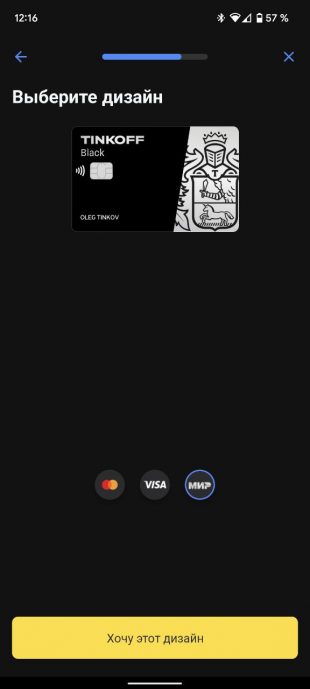
Чтобы использовать новую виртуальную карту для оплаты смартфоном, установите приложение Mir Pay и добавьте её туда. Далее потребуется выбрать Mir Pay основным платёжным сервисом — это делается в настройках смартфона в разделе «Бесконтактные платежи».
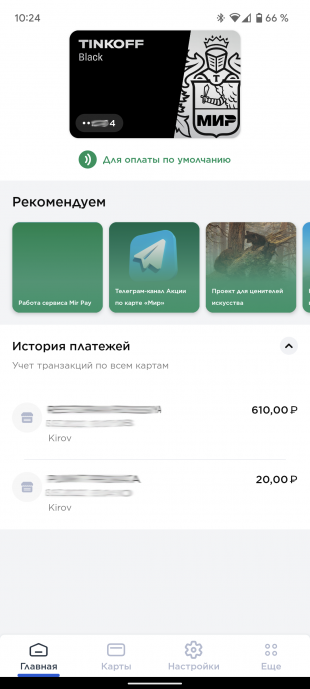
После на главной странице приложения будет отображаться ваша электронная карта с подписью «Для оплаты по умолчанию». Можно платить везде, где поддерживается «Мир». SberPayЭтот способ, как понятно из названия, предназначен для клиентов «Сбера». Его небольшое преимущество перед предыдущим решением — работа напрямую через приложение мобильного банка, то есть «СберБанк Онлайн». Приложение не найденоВ приложении вам тоже потребуется карта «Мир», которую можно выпустить в электронном виде. Для этого нажмите на «+» над своим счётом («Кошелёк») и выберите нужный вариант карты. Далее — «Цифровая СберКарта» и платёжная система «Мир».
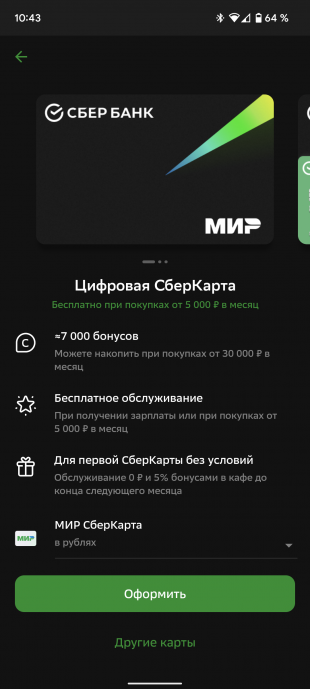
Карту можно привязать к новому счёту. На этапе подтверждения оформления стоит отключить платные уведомления, если вам не нужны лишние траты. Чтобы использовать новую карту как платёжное средство при NFC-оплате, нажмите на иконку своего профиля в «СберБанк Онлайн», выберите настройки (шестерёнка) и «Оплата телефоном SberPay». Добавьте там свой «Мир».
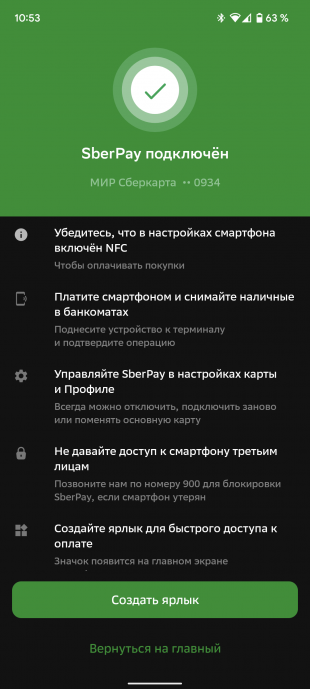
В случае успеха на ваш номер придёт оповещение с номера 900, а смартфон предложит обновить основное платёжное приложение — сделайте это, если планируете постоянно использовать SberPay. Samsung PayВопреки сообщениям об уходе с российского рынка, Samsung Pay тоже продолжает работу с картами «Мир». Сервис работает только на смартфонах Samsung. В список совместимых устройств входят десятки моделей. Само приложение можно загрузить в Galaxy Store или Google Play. В Samsung Pay нужно также добавить карту «Мир» вашего банка, принять условия использования и подтвердить решение. Далее останется выбрать сервис платёжным инструментом по умолчанию и можно платить.
А как вы решили проблему с Google Pay? Перешли на пластик или пользуетесь другим сервисом? Напишите в комментариях.
- 7 лучших бесплатных VPN-сервисов для компьютеров и смартфонов
- Как сохранить документы, фото и другие файлы сервисов Google на случай блокировки
Как платить любым Android-смартфоном
Для любых других гаджетов на базе Андроид, поддерживающих NFC, предусмотрено приложение Google Pay. Оно либо уже встроено в ваше мобильное устройство, либо его можно установить из Google Play.
Список платежных карт, которые можно добавить в приложение Google Pay, указан на официальном сайте программы. Кроме того, для использования платежной системы вам понадобится:
- смартфон с Android версии 5.0. и выше и поддержкой NFC;
- отсутствие root-доступа на устройстве;
- неразблокированный загрузчик Android;
- авторизация в аккаунте Google.
После этого можно платить телефоном во всех терминалах, поддерживающих Google Pay. На них наклеен соответствующий значок с логотипом платежной системы.
Каковы условия для установки Mir Pay
По утверждению производителя, эта платежная система будет работать на смартфонах с ОС Android 6. 0 и выше, которые были официально произведены для России. Еще одним обязательным условием работы системы является поддержка технологии NFC. Но не все банки могут поддерживать эту систему. В настоящее время в списке участников Mir Pay представлено 84 банка. Среди них такие популярные банки, как «Альфа-Банк», ВТБ, «СберБанк», «Россельхозбанк», «Тинькофф Банк» и другие. Познакомиться с полным списком вы можете в приложении Mir Pay на вкладке «Еще» и в подразделе «Банки-участники» или в «Частые вопросы». Также у вас может возникнуть вопрос, нужен ли интернет для использования этой системы. И да, и нет. Интернет понадобится для регистрации карт и просмотра некоторой информации. Но платежи на терминалах магазинов можно проводить и без интернета. Это связано с тем, что на самом вашем смартфоне в специальном хранилище находятся уникальные ключи оплаты, которые и обеспечивают проведение платежей. Но число таких ключей ограничено, поэтому ваш телефон не должен длительный срок находиться вне сети.
Как оплачивать покупки за границей?
Описанные выше сервисы подойдут для оплаты покупок в российских магазинах. Однако с 10 марта за рубежом перестали работать карты Visa и Mastercard, выпущенные в отечественных банках. Если вам необходимо отправиться за границу или оплатить покупку на иностранном сайте, стоит обзавестись картой китайской платежной системы UnionPay – их принимают в более чем 100 странах. Подробнее об UnionPay и ее возможностях читайте в нашем Техноблоге.
Другие способы бесконтактной оплаты на Android
Отдельно стоит упомянуть платежные системы для отдельных брендов смартфонов. SamsungPay также пока поддерживает оплату в связке с картами Мир любых банков. HuaweiPay работает с карточками UnionPay, выпущенные банками партнерами: Газпромбанк, Солидарность и Россельхозбанк.
Что необходимо, чтобы платить телефоном вместо карты
Как говорилось ранее, для оплаты смартфоном вместо карты достаточно, чтобы устройство поддерживало технологию NFC, а также наличие установленного приложения. Важным критерием является партнерство компаний-производителей смартфонов и финансовых учреждений, но на данный момент в список партнёров входят практически все российские банки.
Приложения для оплаты телефоном место карты
С связи динамичным развитием бесконтактных платежей, появляется очень много мобильных приложений позволяющих платить смартфоном. В основном, это приложения от банков, производителей телефоном и других известных IT-компаний.
ТОП-10 самых распространенных приложений
- Кошелек Wallet на айфонах.
- Google Pay (Gpay) на андроид-смартфонах.
- Samsung Pay на всех выпускаемых сегодня современных гаджетах корейской фирмы.
- Mir Pay от российской платежной системы МИР.
- Huawei Wallet – приложение для удобной бесконтактной оплаты на устройствах от Хуавей (Хонор).
- Приложение «Кошелек» — универсальная программа для оплаты телефоном как картой, которая доступна для всех телефонов с модулем NFC. Также, там можно хранить скидочные карты.
- Мобильное приложение Тинькофф. Подключив в настройках приложения соответствующую функцию, можно напрямую платить с дебетовой карты Тинькофф.
- Приложение карты «Билайн» — программа платежной банковской карты Билайн. В настройках можно включить функцию удобной оплаты в одно касание, деньги списываются с карты Билайн MasterCard. Подробнее о карте Билайн читайте в статье.
- QIWI кошелек – программа для оплаты телефоном со счета киви кошелька.
- Юмани – приложение, в котором есть функция бесконтактной оплаты яндекс-деньгами.
Какие банки поддерживают бесконтактную оплату

С каждым днем стремительно увеличивается количество банков в России и Мире, предоставляющих удобных способ оплаты покупок для своих клиентов.
Если Вы хотите узнать поддерживает ли ваш банк оплату телефоном вместо карты, необходимо проверить, сотрудничает ли банк хотя бы с одной системой: Google Pay, Apple Pay или Samsung Pay. Если да, то можно смело привязывать банковскую карту в соответствующее приложение вашего гаджета.
Большинство крупных российских банков (Сбербанк, ВТБ, Тинькофф, Альфа-банк, МТС-Банк) поддерживают все популярные системы бесконтактных платежей. В связи тем, что количество банков меняется ежедневно рекомендуем ознакомиться с актуальным списком банков на сайте платежных систем или уточнить в банке.
Важно! Некоторые банки не просто поддерживают, но и стимулируют клиентов платить телефонами. Например, Совкомбанк по своей бесплатной карте «Халва» дает кэшбэк от 6 до 20% за покупки телефоном! Ознакомиться с условиями «Халвы» можно в отдельном обзоре.
Приложение Mir Pay позволяет оплачивать покупки без использования физической банковской карты, а просто прикладывая телефон к терминалу – как Google Pay или Apple Pay. Однако сервис работает только с картами российской платежной системы МИР.
Mai Pay станет хорошей заменой Google Pay для пользователей Android-смартфонов – загрузить приложение можно из Play Market или App Gallery, если у вас гаджет от Honor или Huawei без сервисов Google. На iPhone оплата через Mir Pay не работает.
Преимуществом этой системы является ее контроль только со стороны НСПК, что обеспечивает независимость от санкций иностранных компаний. А еще Mir Pay поддерживает карты всех популярных банков, включая даже Сбербанк.
Многие крупные банки работают с Mir Pay
При оплате в некоторых магазинах с помощью карт МИР предоставляются дополнительные скидки. Отметим также, что реквизиты карты не сохраняются в смартфоне и не раскрываются при оплате – вместо ее номера применяется специальная цифровая комбинация – токен.
Сбербанк является крупнейшей финансовой структурой в стране – количество держателей его карт превышает 100 миллионов человек. И с 2020 года клиенты банка получили возможность оплачивать покупки не только обычным способом, но и с помощью сервиса SberPay, который работает на смартфонах с NFC. Как следует из названия, сервис поддерживает только карты Сбербанка (что в целом логично). А с 10 марта 2022 года добавить в SberPay можно только карточки платежной системы МИР.
Среди особенностей SberPay также отметим повышенную защиту конфиденциальности за счет разблокировки с помощью сканера отпечатка пальца или распознавания лица; а также возможность контроля баланса при каждой оплате.
При использовании SberPay стоит знать, что сервис запускается только на смартфонах с NFC и ОС Android не ниже 7. Для работы не требуется отдельное приложение – достаточно установки мобильного банка Сбербанк Онлайн. Отметим, что сервис доступен не только в Play Market, но и в магазине приложений App Gallery от Huawei. Также следует учесть, что приложение не будет работать на телефоне с root-правами: придется их удалить.
Привязка карт
Для начала использования SberPay следует выполнить такие действия:
- Запустить приложение «Сбербанк Онлайн». Если оно не установлено – загрузить из интернет-магазина.
- Выбрать карту, которую нужно добавить для бесконтактной оплаты, и открыть настройки.
- Тапнуть по строке «Оплата телефоном SberPay».
- Дождаться проверки счета и при необходимости подтвердить, что система SberPay будет применяться в качестве основного способа оплаты.
Карты Сбербанка можно привязать к платежному сервису SberPay
Оплата покупок
Для автоматической оплаты с помощью SberPay следует приблизить смартфон к терминалу и подтвердить транзакцию с помощью отпечатка пальца или кода. На экране появится информация о транзакции и балансе карты, после чего понадобится второй раз поднести устройство к терминалу для подтверждения платежа.
Если пользователь не установил систему в качестве основного способа оплаты, перед приближением телефона к терминалу следует открыть приложение «Сбербанк Онлайн». Затем нажать на SberPay и настроить сервис по инструкции выше.
Как привязать карту в Mir Pay
- Зарегистрируйте свою карту МИР в приложении MIR Pay. Можно: ввести реквизиты, как при оплате покупок, или отсканировать в приложении, или поднести к телефону и отсканировать с помощью NFC.
- Настройте приложение под себя:
- установите Mir Pay в качестве основного платежного приложения
- настройте звуковой сигнал или виброотклик, подтверждающие факт оплаты
- включите отображение всплывающих окон, чтобы уведомление об оплате появлялось на экране телефона, даже без запуска приложения
- выберите режим активности «Без ограничений», чтобы оплата срабатывала быстрее
Бесконтактная оплата на iPhone
Многие пользователи iPhone после новостей о прекращении поддержки карт Visa и Mastercard попытались изменить регион пребывания в настройках в надежде, что искусственное изменение локации поможет избежать проблем с оплатой. К сожалению этот способ не работает.
Дело в том, что данные ограничения не касаются каких-то конкретных регионов, а были введены именно на оплату картами российских банков Visa и Mastercard. До недавнего времени исключение составляли карточки платежной системы «Мир» некоторых банков, не попавших под западные санкции.
Пользователи iPhone могли добавить к Apple Pay карточку Мир и продолжить пользоваться бесконтактной оплатой, как обычно. Однако с 24 марта Apple перекрыла и эту лазейку. Сегодня единственным решением оплачивать покупки без карты для «яблочников» остается быстрый перевод по QR-коду.


