
- Как платить картой МИР через смартфон
- Самый быстрый способ добавить карту СберБанка в телефон
- Риски оплаты телефоном
- Оплата по QR-коду
- Этот способ оплаты предлагается под разными названиями
- Процедура оплаты состоит из нескольких действий
- Оплата по QR-коду не приносит покупателю бонусов и кэшбека
- Для оплаты по QR-коду нужен интернет
- Оплата по QR-коду доступна не во всех магазинах
- Карты Сбербанка с бесконтактной технологией оплаты
- Настройка оплаты телефоном на Android
- Android/Google Pay
- Samsung Pay
- Сбербанк Онлайн
- Яндекс. Деньги
- QIWI Кошелек
- Настройка бесконтактной оплаты на смартфоне
- Как добавить банковскую карту
- Как переводить деньги через Samsung Pay
- Оплата телефоном за товары вместо карточки с помощью Google Pay
- Как платить картой с «Самсунга» в интернете
- Как привязать карту к SberPay
- Что понадобится
- Работает ли Samsung Pay в России
- Как платить телефоном Apple IPhone
- Как настроить и платить Айфоном вместо карты
- Активация NFC на Android
- Чтобы расплачиваться телефоном нужно установить приложение Google Pay
- Оплата банковской картой Сбербанка через телефон
- Какую систему оплаты выбрать?
- Apple Pay
- Как расплачиваться телефоном Андроид вместо карты
- Через Альфа-Банк
- Через Сбер
- Через Тинькофф
- Через QIWI
- Через «Юмани»
- Как установить Google Pay и платить телефоном вместо карты Сбербанка
- Как платить телефоном на Андроид
- Возможные проблемы
- Какие телефоны поддерживают оплату в одно касание
- Какие марки телефонов поддерживают технологию
- Как включить SberPay на Android
- Как платить SberPay
- Как добавить карту в Samsung Pay
- Возможно, это будет интересно
- Как отвязать карту от Google Pay
- Видеоинструкция
- Как расплачиваться телефоном без NFC вместо карты
- Как оплачивать?
- Перспективные решения
- Что необходимо, чтобы платить телефоном вместо карты
- Приложения для оплаты телефоном место карты
- ТОП-10 самых распространенных приложений
- Какие банки поддерживают бесконтактную оплату
- Как настроить NFC для оплаты картой Сбербанка
- Бесконтактная оплата со смартфона
- Назад к пластику
- Платим смартфоном по-новому
- Оплата на сайтах
- Как переключить смартфон с Google Pay на SberPay
- Настройка уведомлений при покупке банковской картой
Как платить картой МИР через смартфон

Процедура привязки карт МИР ничем не отличается от аналогов для MasterCard или Visa. Чтобы платить, прикладывая телефон, достаточно приложения Mir Pay и устройства с технологией NFC.
В Mir Pay можно добавить и расплачиваться банковскими картами МИР большинства российских банков. При сумме оплаты, как и по картам MasterCard и VISA больше 1000 рублей может понадобится ввод пин-кода. Также в настройках приложения МИР Пэй можно установить повышенный лимит 3000 рублей, при котором расплачиваться телефоном можно при заблокированном экране, то есть без ввода пин-кода.

В настройках приложения можно установить чтобы до 3000 тысяч рублей можно было платить с заблокированным экраном, без ввода пин-кода
Самый быстрый способ добавить карту СберБанка в телефон
Проще всего добавить карту в телефон смогут пользователи мобильного приложения «СберБанк Онлайн». На главном экране выбираем ту банковскую карту, которую мы хотим добавить в свой смартфон и нажимаем кнопку «Настройки»:

Затем выбираем пункт «Бесконтактная оплата» и нажимаем «Добавить в Apple Wallet», либо, в случае если ваш телефон на ОС Android, выбираете «Добавить в Google Pay»:

На третьем шаге нам остаётся только принять условия пользования сервисом, поскольку данные вашей карты уже будут заполнены:

На этом всё. В конце вы можете выбрать данную карту основной. Чтобы при любой оплате списание средств происходило именно с этой карты.

Риски оплаты телефоном
Поскольку при использовании функции NFC речь идет о совершении транзакций бесконтактным способом, остро встает вопрос безопасности при совершении транзакций. Однако сильно переживать по этому поводу не стоит. Через Google Pay оплата проходит только на разблокированном экране, а при использовании Samsung Pay нужно дополнительно подтверждать транзакцию. Главное – не забыть установить надежный способ защиты перед непосредственным совершением платежа.
https://youtube.com/watch?v=Z5rUTao3MJQ%3Ffeature%3Doembed%26wmode%3Dopaque
Оплата по QR-коду
По результатам небольшого, почти домашнего опроса Банка Хоум Кредит, более 60% пользователей верят, что платежи по QR-коду станут привычной практикой – будут использоваться либо вместо банковских карт, либо в сочетании с ними.
Оплату по QR-коду можно провести как минимум двумя способами: через СБП и через «Плати QR». И у этого способа есть жирный плюс: для проведения платежа не требуется банковская карта, достаточно иметь при себе смартфон (даже без функционала NFC).
В случае с СБП есть еще один плюс, менее жирный: оплатить по QR-коду можно с любой банковской карты – Visa, MasterCard или «Мир».
Но на этом плюсы для покупателя заканчиваются и начинаются «нюансы».
Этот способ оплаты предлагается под разными названиями
- Оплата по QR-коду. Самый короткий вариант, рассчитанный на осведомлённость пользователей.
- Оплата Камерой в приложении банка. Такую формулировку использует, например, сеть фастфуда Burger King, и в ней «зашито» объяснение того, как производится оплата: надо открыть мобильный банк на смартфоне и, да, надо отсканировать QR-код с помощью камеры.
- Оплата через СБП. Это один из вариантов оплаты с помощью сканирования QR-кода через приложение банка или камеру смартфона. Деньги не списываются сразу – нужно будет в приложении банка проверить название магазина, сумму покупки и подтвердить оплату. После этого средства мгновенно спишутся со счета клиента и зачислятся на счет продавца.
Процедура оплаты состоит из нескольких действий
Простым поднесением телефона к терминалу тут дело не обойдется.
- Запустить приложение мобильного банка. Иногда достаточно просто навести на код камеру, а она автоматически направит покупателя в приложение банка, чтобы подтвердить операцию.
- Перейти в раздел «Платежи»/«Оплатить». В некоторых мобильных банках (например, у «Альфа Банка» и в Сбербанк Онлайн) пункт «Оплата по QR» вынесен на главный экран, и можно не плутать в платежах.
- Выбрать подходящий пункт меню: «сканировать QR-код» (в мобильном банке Тинькофф)/«Оплата по QR-коду или штрихкоду (в Сбербанк Онлайн).
- Подтвердить сумму и оплату нажатием кнопки в приложении.
Оплата по QR-коду не приносит покупателю бонусов и кэшбека
Деньги со счета покупателя отправляются по системе быстрых платежей, как перевод. Для продавца удобно и выгодно, а вот покупателю – никаких «плюшек».
Исключение – когда клиент Сбербанка оплачивает покупку в магазине, подключенном к сервису Сбербанка «Плати QR» (это услуга для юрлиц). Но это частный случай.
Для оплаты по QR-коду нужен интернет
Без него не загрузится мобильный банк, через который оплата и проводится.
Оплата по QR-коду доступна не во всех магазинах
Чтобы оплатить по QR-коду, его нужно считать телефоном. А чтобы покупатель мог его считать, продавец должен его показать. Проще всего это сделать при помощи прикассового дисплея (например, как в сети «Красное & Белое») или через терминал самообслуживания (как в Burger King).
Такие возможности, понятное дело, есть не в каждом магазине. Например, оплата по QR-коду недоступна в «Пятерочке», «Перекрестке», «Карусели». Последние годы компания X5 Group активно инвестировала в инновации (например, сервис «Экспресс-скан»), в число которых оплата по QR-коду не входила.
Тем не менее, оплачивать покупки по QR-коду через СБП можно уже в более чем 243 тыс. торговых точек (данные на конец 1 кв. 2022).
А в мае 2022 года торговая сеть «Магнит» анонсировала, что функция оплаты по QR-коду теперь доступна во всех их магазинах. Но должно пройти время, чтобы эта новость дошла и до персонала торговых точек, и до покупателей.
Для оплаты по QR кассир должен распечатать покупателю чек с кодом, а тот, в свою очередь, считать его. Но пока осуществить такое, не вызвав шок у кассира и недовольство очереди, вряд ли получится.
Карты Сбербанка с бесконтактной технологией оплаты
Для проведения платежей при помощи мобильного устройства подойдут практически все карточки банка, в том числе и платежной системы МИР, кроме карт Maestro и Visa Electron.
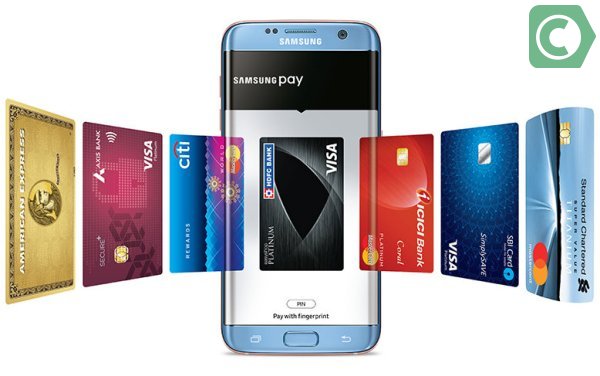
В 2020 году все выпускаемые карты поддерживают бесконтактную технологию оплат
Настройка оплаты телефоном на Android
Перед прочтением инструкции прежде всего потребуется произвести проверку смартфона на наличие нужной опции в настройках. Сделать это можно в процессе включения NFC-чипа, что в любом случае потребуется для настройки бесконтактной оплаты в будущем. Эта процедура была нами детально описана в отдельной инструкции на примере наиболее актуальных версий ОС.

Android/Google Pay
Платформа Android, как и многие предустановленные сервисы, принадлежат компании Google, и потому большинство устройств с данной операционной системой исправно поддерживает Google Pay. В свою очередь, с помощью приложения можно настраивать и производить оплату телефоном, используя для этого пластиковую карту одного из многих банков.
Настроить оплату телефоном через Google Pay можно, попросту привязав пластиковую карту к учетной записи Гугл внутри приложения. Для этого после запуска программы перейдите на вкладку «Карты» и нажмите кнопку «Добавить карту».

Дальше нажмите кнопку «Начать» для продолжения и подтвердите привязку карты с помощью кнопки «Добавить» в нижней части экрана. В результате на странице отобразятся поля для ввода реквизитов карты.

В случае отсутствия ошибок привязку остается завершить, отправив и впоследствии указав код подтверждения. Чтобы воспользоваться бесконтактным переводом средств, убедитесь в успешном включении NFC-чипа и поднесите устройство к терминалу оплаты.

Ранее представленное приложение имело другое название – Android Pay, до сих пор используемое в некоторых источниках. Однако в настоящий момент его заменой стал Google Pay, в то время как упомянутый выше вариант не поддерживается и его нельзя загрузить из Play Маркета.
Samsung Pay
Еще одним популярным вариантом является Samsung Pay, по умолчанию доступный каждому владельцу устройства марки Самсунг со встроенным NFC-чипом. Как и ранее, единственное, что требуется сделать для включения рассматриваемого типа оплаты — привязать и подтвердить банковскую карту в одноименном приложении. При этом учитывайте, в зависимости от версии ОС внешний вид ПО может незначительно отличаться.
Откройте приложение Samsung Pay и в обязательном порядке проведите авторизацию с использованием учетной записи Samsung. Аккаунт потребуется дополнительно защитить одним из удобных способов, что можно сделать, просто следуя стандартной инструкции программы.

Завершив подготовку, на главной странице нажмите по значку «+» с подписью «Добавить». В качестве альтернативы можете использовать одноименную кнопку в главном меню.

После этого на экране должно появиться предложение просканировать банковскую карту с использованием камеры. Сделайте это, выровняв карту должным образом или тапните по ссылке «Ввести вручную» для перехода к самостоятельному указанию реквизитов.
На завершающем этапе привязки отправьте код подтверждения на привязанный к пластиковой карте номер телефона и укажите полученные цифры в блоке «Ввод кода». Для продолжения воспользуйтесь кнопкой «Отправить».

Сразу после этого установите виртуальную подпись на странице «Введение подписи» и нажмите кнопку «Сохранить». На этом процедуру стоит считать завершенной.

Для использования карты в будущем достаточно поднести устройство к терминалу с поддержкой бесконтактной оплаты и подтвердить перевод денежных средств. Конечно, возможно подобное только при включенной опции NFC в настройках телефона.
Данный способ является альтернативой Google Pay для фирменных устройств Samsung, но не запрещает одновременно использовать оба варианта бесконтактной оплаты. Кроме того, совместно с этими приложениями можно использовать некоторые другие, хоть и менее популярные в России приложения вроде Huawei Pay.
Сбербанк Онлайн
Наиболее популярным и востребованным банком в РФ является Сбербанк, предоставляющий собственное мобильное приложения для управления счетами и пластиковыми картами. Его также можно использовать для настройки оплаты телефоном, используя внутренние параметры. Эта тема была нами достаточно подробно описана в соответствующей инструкции на сайте.

По большей части способ связан с предыдущими, так как само по себе приложение не использует встроенный NFC-чип. Из-за этого на телефоне так или иначе должен быть установлен Google Pay или Samsung Pay для доступа к параметрам бесконтактной оплаты.
Яндекс. Деньги
Онлайн-сервис Яндекс. Деньги и одноименное приложение для Android пользуются большой популярностью и, точно так же, как и предыдущие варианты, позволяют настраивать бесконтактную оплату телефоном. При этом в отличие от Google Pay и Samsung Pay для использования не требуется пластиковая карта одного из поддерживаемых банков, так как достаточно включить опцию в настройках или создать виртуальный аналог карты.
Установите и откройте приложение, выполнив авторизацию с использованием аккаунта Яндекс. После этого разверните главное меню в левом верхнем углу экрана и выберите пункт «Бесконтактные платежи».


По завершении привязки достаточно будет приложить телефон к терминалу оплаты и подтвердить списание средств с кошелька Яндекс. Денег.

Единственное обязательное требование к устройствам заключается в поддержке технологии NCE. Только при соответствии этому требованию будут доступны параметры бесконтактной оплаты в Яндекс. Деньги вне зависимости от версии ОС и модели телефона.
QIWI Кошелек
Еще одним популярным онлайн-сервисом и приложением является QIWI, позволяющий производить бесконтактную оплату напрямую с одной из специальных виртуальных карт. Описывать процедуру настройки и привязки в данном случае не требуется, так как в отличие от Яндекса и прочих решений функция по умолчанию включена на картах QIWI:
- «payWave»;
- «payWave+»;
- «Приоритет»;
- «Teamplay».
Дополнительно вы можете ознакомиться и по необходимости активировать функцию бесконтактной оплаты в настройках карты QIWI, поддерживающей такой метод перевода средств. В процессе оплаты подтверждение по умолчанию требуется лишь единожды.

По желанию используйте карту QIWI для привязки в Samsung Pay или Google Pay по аналогии с картами других банков. То же самое можно сказать о Яндекс. Деньгах и некоторых других похожих сервисах, рассматривать которые мы не будем из-за минимальной востребованности и отличий.
Настройка бесконтактной оплаты на смартфоне
Совершать бесконтактную оплату телефоном как картой позволяют сервисы компаний Apple, Samsung и Google.
Разберемся, как настроить технологию NFC и подключить карты к телефону.
Например, производитель моего смартфона Samsung рекомендует 3 приложения: Яндекс. Деньги, Tinkoff и GPay.
Больше никаких настроек не требуется. Современные устройства позволяют совершать бесконтактные платежи без доступа в интернет.
Как добавить банковскую карту
Зарегистрируйтесь перед первым использованием Samsung Pay
- Разрешите приложению снимать фото.
- Отсканируйте карту с помощью камеры смартфона (или введите ее данные вручную).Бесконтактные карты можно добавить, нажав «Добавить по NFC» и приложив к задней панели смартфона.
- Примите условия обслуживания Банка.
- Нажмите на кнопку SMS для проверки держателя карты Банка. На номер телефона, который привязан к вашей
карте в Банке, придет одноразовый код в SMS. - Введите подпись с помощью пальца или стилуса, нажмите «Сохранить».Подпись может потребоваться, если кассир в магазине захочет сравнить подпись на карте и на чеке.
- Карта добавлена! На одно устройство можно добавить до 10 платежных карт.
Уважаемые пользователи Samsung Pay,
Сервис Samsung Pay продолжает свою работу в Российской Федерации.
Однако из-за ограничений международных платежных систем в отношении российских банков недоступны некоторые операции:
— Добавление карт Mastercard и Visa российских банков в Samsung Pay;
— Платежи и денежные переводы с помощью Samsung Pay картами Mastercard и Visa российских банков;
— Выпуск новых билетов транспортной карты Виртуальная Тройка в приложении Метро Москвы. Билеты Виртуальной Тройки, ранее выпущенные и уже добавленные в Samsung Pay, продолжат работать в транспорте Москвы. Более подробную информацию о текущих ограничениях мы рекомендуем уточнять в поддержке вашего банка.
Вы можете совершать платежи по картам «Мир» российских банков. Список банков можно посмотреть здесь.
Как переводить деньги через Samsung Pay
- Проведите снизу вверх по экрану смартфона, чтобы открыть Samsung Pay.
- Выберите карту и нажмите Денежные переводы.
- Укажите мобильный телефон получателя и отправьте перевод.
Подробнее о переводах — на сайте Samsung
Оплата телефоном за товары вместо карточки с помощью Google Pay
После выполнения указанных настроек достаточно поднести ваш разблокированный смартфон с установленной на нём приложение «Google Pay» к терминалу.
Достаточно доли секунды для проведения платежа, после чего на экране вашего смартфона отобразится галочка. Платёж будет проведён.
На экране смартфона отобразится галочка
Для более крупных сумм может понадобится ввести пин-код или поставить вашу подпись на чеке.
Сейчас этим способом заплатить нельзя Пока из всех бесконтактных способов работает только Mir Pay — чтобы платить через него, нужна карта «Мир» и телефон на Android™ версии не ниже 7. 0 с NFC. Так можно платить в России и странах, где принимают «Мир» и есть Mir Pay.
Ещё есть наше решение для Android — пока оно работает только в России.
Добавьте в Samsung Pay нашу карту — и сможете платить им в супермаркетах и кафе.
Как платить картой с «Самсунга» в интернете
Вы можете совершать покупки через Samsung Pay и в интернете, при этом вам не придется всякий раз заполнять утомительные формы и вводить многочисленные данные. Воспользоваться этим сервисом вы можете в том случае, если при совершении платежа увидите опцию «Оплатить Samsung Pay». Ее в последнее время используют многие сайты. После нажатия по указанной кнопке вам нужно ввести имя вашего Samsung Account. После этого на ваш телефон придет уведомление с предложением подтвердить запрос. Подтвердите его на телефоне и не забудьте при совершении платежа выбрать нужную карту и ввести пин-код или отпечаток пальца. После этого на телефон придет еще одно уведомление о совершенном платеже. Информацию о нем вы можете найти при клике на карту, с которой платили.
Как привязать карту к SberPay
- Перейдите в приложение «Сбербанк Онлайн»;
- Найдите в списке карту Visa и нажмите на неё;

Включить SberPay можно прямо в приложении Сбербанк Онлайн
- В открывшемся окне выберите «Добавить в SberPay»;
- Подтвердите добавление карты кодом из SMS.
Huawei вернет возможность платить телефоном
Однако мало просто подтвердить регистрацию в сервисе. Чтобы им можно было пользоваться, необходимо выбрать SberPay в качестве основной системы бесконтактной оплаты. На разных смартфонах это делается по-разному, но поскольку все прошивки на базе Android устроены похожим образом, думаю, что проблем с поиском нужного параметра у вас не возникнет. Но на всякий случай предупреждаю: если вы не можете найти пункт меню, который позволяет переключить платёжный сервис, воспользуйтесь поисковой строкой в приложении «Настройки».
Что понадобится
- Карта ЮMoney — виртуальная (получите мгновенно) или пластиковая (приедет по почте или с курьером).
- Совместимое устройство Samsung.
Samsung Galaxy Z Flip
Samsung Galaxy Fold
Samsung Gear Sport — только NFC
Samsung Galaxy Watch — только NFC
Samsung Galaxy Watch Active — только NFC
Samsung Galaxy Watch Active2 — только NFC
Samsung Galaxy Watch3 — только NFC
Подробнее про Samsung Pay – на сайте Samsung
Работает ли Samsung Pay в России
На данный момент с уверенностью можно сказать, что Samsung — компания, которая оказалась максимально лояльной к российским пользователям. Мало того, что Samsung Pay по-прежнему работает в нашей стране, так еще и Galaxy Store располагает многими российскими приложениями, недоступными на других площадках. Да, Visa и Mastercard привязать к Samsung Pay уже не выйдет, но важно понимать: это не компания установила такие ограничения, а сами платежные системы перестали работать с российскими банками.
Samsung не вводила никакие ограничения для Samsung Pay в России. Просто Visa и Mastercard отказались работать с россиийскими банками.
Как платить телефоном Apple IPhone

Владельцы телефонов Apple могут существенно упростить походы в супермаркеты и торговые центры, оплачивая покупки телефоном. Если ваш Айфон поддерживает бесконтактные платежи, Вам достаточно зарегистрировать карты в приложении Wallet.
Приложение Wallet – это стандартное приложение на Айфонах, позволяющее оплачивать банковскими картами через айфон, а также хранить там дисконтные карты.
Платить картой через телефон можно при наличии IPhone XR, XS, XS Max, X, 8 серии и 8 Plus, а также 7, 6 серий и айфоном 5 SE. С помощью этих «яблочных» смартфонов можно совершать покупки как в обычных магазинах, так и через интернет.
Рассмотрим процесс установки и настройки на примере приложения Wallet, которое всегда присутствует в стартовом комплекте в качестве виртуального кошелька:
- Заходим в основное меню и кликаем на значок «плюс».
- Добавляем карты. Если ранее покупки совершались через ITunes, система предложит автоматически ввести данные.
- Проверяем корректность данных, получаем подтверждение прикрепления в виде кода от банка.
- Вводим код проверки и нажимаем «Ок». После этого карта появится в списке добавленных.
Чтобы расплачиваться прикрепленным пластиком, достаточно прикладывать разблокированный телефон к банковскому терминалу в момент совершения покупок.
Как настроить и платить Айфоном вместо карты
Для
подключения бесконтактных платежей
необходимо установить Android Pay. Прежде чем узнать, как
подключить NFC
Сбербанк, убедитесь, что смартфон
или планшет поддерживают технологию. Как это сделать? Узнать о наличии чипа
NFC в
Xiaomi Redmi или Samsung можно на задней
крышке устройства или аккумуляторе в
виде логотипа «N» или
надписи «Near field communication». Кроме того, о
поддержке NFC указано в
описании к устройству или техническом
описании на сайте.

Активация NFC на Android
Прежде
чем узнать, как подключить NFC для
платежей Сбербанк, необходимо
включить функцию на телефоне:
- Откройте
раздел «Настройки». - Нажмите
на пункт «Ещё». - Найти
строчку NFC и активируйте
опцию.
Всё,
устройство готово проводить платежи
смартфоном, а не картой.

Чтобы расплачиваться телефоном нужно установить приложение Google Pay
Для работы с Гугл Пей вам понадобится выполнить следующее:
- Запустите приложение и нажмите на «»;Добавьте в приложение вашу дебетовую или кредитную карту
- На экране гаджета появится рамка. Будет необходимо с помощью камеры смартфона поместить вашу банковскую карту в указанную рамку и сфотографировать её (или ввести данные карты вручную);
- Далее вам будет необходимо подтвердить карту с помощью смс. Введите код из него в соответствующее поле на вашем Андроид телефоне;Подтвердите карту с помощью смс
- После завершения процедуры с вашего аккаунта может быть списана небольшая сумма (30 рублей) для проверки нормального хождения платежей. Позже она будет возвращена вам на счёт, и вы сможете расплачиваться телефоном в нужных торговых точках.Расплачивайтесь с помощью вашего телефона в торговых точках
Оплата банковской картой Сбербанка через телефон

Как выглядит процесс привязки через Сбербанк Онлайн:
- Заходим в приложение, выбираем нужную карту.
- Нажимаем на «Добавить в Google Pay».
Также привязка доступна через само приложение Google Pay (GPay).
В дальнейшем пользователи могут платить через телефон в магазине, поднося устройство к считывателям на несколько секунд. Для оплаты достаточно только разблокировки кодом, отпечатком пальца или сканом лица: это позволяет надежно защищать все операции.
Какую систему оплаты выбрать?
Чтобы смарт начал работать, как карточка для расчета, необходимо установить специальную прогу. Какую именно? Для «яблочных» агрегатов – Apple Pay, на ОС Андроид – Google Pay, для телефонов бренда Самсунг есть еще и фирменное приложение. Выбирать ли именно его – дело вкуса. Как устанавливать каждую из утилит?
Apple Pay
Что потребуется юзеру:
- наличие Айфона не ниже шестерки;
- платежная карточка;
- учетная запись.
Далее нужна прога Wallet, чтобы привязать карточку к своему агрегату.
Установка происходит так:
Все, процесс завершен. Можно приступать к оплате телефоном Apple. Для этого нужно поднести аппарат к терминалу, держа палец на Touch ID.
Небольшой нюанс: В приложение можно добавить не более 8 карт.
Во многих смартах на ОС Андроид уже есть модуль NFC (например, в Samsung Galaxy Note 10 версия ОС 7. Чтобы начать им пользоваться, к нему нужно добавить карту.
Это делается так:
Как произвести оплату телефоном с помощью утилиты Android Pay (которая теперь называется Google Pay)? Аппарат разблокируется и подносится нужной стороной к терминалу: если модуль встроенный – то задней, если сторонний – той стороной, где он установлен. На экране агрегата должен загореться подтверждающий «флажок». Затем нужно ввести секретную комбинацию или поставить роспись на чеке.
Бонус этой системы: можно добавлять неограниченное количество карточек.
Условия подключения здесь аналогичны.
Добавить карточку – проще простого:
- Указать в проге учетную запись в аккаунте этой компании.
- Кликнуть на клавишу «Запуск».
- Определиться с вариантом авторизации (код, отпечаток пальца).
- Кликнуть на «+» или «Добавить».
- Сделать скан-копию карточки или переписать данные с нее самостоятельно.
- Согласиться с условиями сервиса и нажать на «Принять все».
- Ввести код из банковской СМС-ки в соответствующее поле.
Последний штрих – расписаться на экране стилусом или пальцем.
Нюанс: Один девайс поддерживает не более 10 карточек.
Для расчета в магазине необходимо активировать приложение, выбрать нужную карточку, авторизоваться при помощи отпечатка пальцев и поднести девайс к терминалу.
Может пригодиться: Как правильно заряжать смартфон: 5 простых советов, которые помогут продлить срок службы батареи.
Как расплачиваться телефоном Андроид вместо карты
Прежде чем начать использовать «Гугл Пей», понадобится загрузить это приложение на устройство – по умолчанию оно не «вшито» в прошивку. Несколькими абзацами выше вкратце описано, как это сделать. Кроме того, у вас есть возможность ознакомиться с более детальной статьёй, находящейся на нашем сайте. В этом материале рассматриваются все азы работы с программой.
Интересный факт: в Google Pay принимаются не только банковские карты, но и «промо». Здесь можно хранить все карты для скидок, причём сам магазин не важен: программа и без этого отлично обеспечивает бесконтактное сопряжение либо выводит штрихкод на телефоне, который требуется чаще. Ещё один интересный момент – добавление подарочных карт. Здесь список поддерживаемых заведений поменьше и в него входят в основном зарубежные кафе и сети магазинов.
- Запустите приложение «Гугл Пей». Ознакомьтесь с его описанием и тапните «Начать»;
- Выдайте доступ к географическим данным – вашему местоположению;
- Воспользуйтесь кнопкой «Настроить»;
- На следующем шаге, где приложение запрещает сделать скриншот, следует указать номер карты (просто цифры – например, 5174100000000000). Обычно это число указано на лицевом обороте, но в некоторых решениях, таких как моментальная карта «Юмани», оно представлено сзади вместе с конфиденциальной информацией. Закончив ввод, нажмите «Далее»;
- Теперь понадобится ввести больше сведений о карте и себе. Форма здесь – полностью стандартная для всех сервисов «Гугла». Например, этот скриншот взят из статьи про настройку родительского контроля, и на самом деле данный шаг выглядит идентичным образом. Кроме того, потребуется принять условия, выставленные вашим банком.
После этого произойдёт списание небольшой суммы (в случае с YooMoney она составила 15 рублей). Эти средства платёжный шлюз вернёт в течение суток. Если была взята какая-либо комиссия, она тоже будет компенсирована. Когда карта будет добавлена, вы сможете сразу купить что-либо в магазине, используя телефон.
В некоторых источниках утверждается, что добавить карту «Мир» в Google Pay не удастся. Это правда – вы можете найти более подробный список поддерживаемых банков и операторов в этой таблице.
Важно! Google Pay поддерживает любые карты, в том числе виртуальные от платёжных систем «Юмани», «Киви» и прочих.
Через Альфа-Банк
Процесс добавления карт любых банков в Google Pay одинаковый, поэтому у вас не возникнет никаких сложностей с Альфа-Банком:
- Откройте приложение «Гугла». Если оно потребует от вас включить NFC, перейдите в настройки;
- Переведите соответствующий тумблер вправо;
- Вернитесь к программе и нажмите «Открыть приложение»;
- Тапните «Начать»;
- Используйте кнопку «Добавить карту»;
- Введите платёжные данные;
- Примите условия, выставленные банком-эмитентом;
- Дождитесь окончания проверки, в рамках которой будет списана небольшая сумма. Она вернётся на счёт в течение 24 часов;
- Если карта защищена алгоритмом 3D-Secure, подтвердите действие, введя код из SMS;
- Карта отобразится в списке;
- Вы можете нажать по названию карты, чтобы увидеть больше сведений о ней. Переключите тумблер «Основная карта для бесконтактной оплаты», если хотите, чтобы при каждом проведении платежа не приходилось её выбирать в программе.
В случае с этим банком вы можете привязать все дебетовые и кредитные карты систем «Мастеркард» и «Виза».
Через Сбер
Вы можете, как добавить карту по её реквизитам (по аналогии с рассмотренным выше Альфа-Банком), так и использовать приложение «Сбербанк Онлайн» для быстрой привязки:
- Нажмите свою карту;
- Выберите действие «Добавить в Google Pay»;
- Воспользуйтесь кнопкой «Подключить G Pay»;
- Ознакомьтесь с условиями использования. Пролистывайте их, нажимая «Ещё». Когда вы дойдёте до конца, тапните «Готово»;
- Узнайте, как работает NFC, и нажмите «ОК»;
- Теперь у вас есть карта Сбера в системе «Гугла». Перейдите к управлению ею;
- Поставьте «Основная карта для бесконтактной оплаты», если хотите активировать данную функцию.
Как видно, ничего сложного в добавлении карты Сбербанка нет, и эта инструкция выглядит ещё проще, чем в случае с Альфа-Банком – здесь вам необязательно вводить данные карты вручную, поскольку эти сведения легко импортировать с помощью официального софта.
Через Тинькофф
Здесь тоже поддерживаются два метода добавления карты: с помощью встроенного приложения или путём ввода реквизитов. Поскольку последний способ уже описывался в подразделе текста про Альфа-Банк, наибольшей доли внимания заслуживает данный гайд:
- Откройте страницу управления своей картой и нажмите «Добавить в G Pay»;
- Ознакомьтесь с соглашением и нажмите «Принять условия и продолжить»;
- Когда привязка завершится, воспользуйтесь кнопкой «ОК».
Если на вашем смартфоне присутствует несколько приложений для оплаты по NFC, сперва тапните «Услуги», а уже там нажмите «Добавить в Samsung Pay» (или другую программу, совместимую с картами банка Tinkoff). Обратите внимание, что при пользовании сторонними утилитами порядок действий может отличаться, как и количество поддерживаемых банков, операторов, а также взимаемая для проверки правильности реквизитов сумма.
Через QIWI
Раньше в «Киви» единственным способом оплаты по NFC выступало собственное решение этой системы, не требовавшее установки Google Pay на устройство. Оно есть и в старых, и в новых версиях приложения, но в настоящее время можно задействовать Google Pay, Samsung Pay и, в случае с iOS, Apple Pay. Добавить карту прямо из кошелька не получится, поэтому вам понадобится скопировать и вставить её реквизиты.
Оплата с помощью самого приложения проходит так же, как при использовании G Pay, однако добавление сведений для списания средств производится иным образом. Пользователи «Киви-кошелька» могут привязать к смартфону как виртуальные, так и пластиковые карты. Процедура для обоих типов одинакова и проводится следующим образом:
- Зарегистрируйтесь в приложении «Киви» или войдите, если у вас уже есть учётная запись. Учтите: аккаунты, неактивные в течение длительного времени, удаляются после полного списания средств с них, которое производится автоматически;
- Введите код доступа, придуманный ранее, или создайте новый, если до этого вы не задавали PIN;
- Перейдите к управлению способами платежа, нажав «Карты» в меню;
- Откройте страницу своей карты. Отсюда вы можете скопировать реквизиты для привязки в G Pay. Пролистайте ниже, чтобы использовать встроенное решение для оплаты, и тапните «Visa payWave»;
- Активируйте эту функциональность электронного кошелька.
Если на гаджете присутствуют несколько программ для оплаты, понадобится установить QIWI, как приложение по умолчанию. Подробнее о том, как настроить данный параметр, указано в следующем подразделе статьи (примечание: вам понадобится выбрать «Киви», а не «Юмани»).
Через «Юмани»
Как в случае с QIWI, в этом сервисе электронных кошельков предоставляется возможность использования внутри G Pay, Samsung Pay, Apple Pay и других систем, а также в рамках собственного приложения. Это значит, что вам необязательно скачивать Google Pay на устройство, и можно использовать платежи по NFC с помощью YooMoney:
- Запустите приложение «ЮMoney»;
- Откройте вкладку «Карты»;
- Выберите «Бесконтактная». Это – виртуальная карта, которая будет выпущена моментально и сможет использоваться только при оплате через данную программу;
- После активации карты потребуется разрешить использовать приложение для оплаты по умолчанию. Для этого запустите настройки и перейдите в раздел «Приложения и уведомления»;
- Тапните «Приложения по умолчанию»;
- Выберите параметр «Бесконтактная оплата»;
- Нажмите «Оплата по умолчанию»;
- Отметьте, какую программу стоит задействовать, и тапните «ОК».
Изменения будут приняты мгновенно. Выполнять перезагрузку телефона не понадобится.
Как установить Google Pay и платить телефоном вместо карты Сбербанка
Приложения для оплаты защищают данные вашей карты. Никакой информации по ней в магазин не передается, просто со счета карты списывается сумма покупки. Для смартфонов на базе Андроид в Сбербанке есть собственное приложение SberPay, также подойдет и Google Pay. Принцип их активации на устройстве похож.
Но следует учесть, что для их установки нужны определенные версии смартфонов. Для Google Pay версия Андроид от 4. 4 и выше, для SberPay OC выше 7. если у вас уже установлено приложение банка, то процесс активации следующий:
- Откройте мобильное приложение «Сбербанк Онлайн».
- Авторизуйтесь в нем по коду входа.
- Откройте вашу карту, кликнув на нее.
- Нажмите на блок «Настройки».
- Выберите пункт «Добавить в Google Pay», и кликните на него.
- Нажмите на кнопку «Подключить Google Pay».
- Кликните на кнопку «Продолжить».
- Подтвердите данные, впишите свой номер телефона.
- Ознакомьтесь с условиями, внизу нажмите «Принять условия и продолжить».
- На ваш смартфон придет сообщение с номера 900, что карта добавлена в Google Pay.
- После этого придет пуш-уведомление с просьбой предоставить права администратора Google Pay, согласитесь.
- Далее придумайте и введите защитный рисунок и дополнительный пароль.

Как платить телефоном на Андроид

Чтобы платить через смартфон на базе Android, достаточно ознакомиться с пошаговой инструкцией и выполнить все действия:
- Проверить наличие функции NFC. Зайти в раздел передачи данных и проверить функцию обмена данных с другими устройствами – она должна быть активна.
- Установить доступ к приложению через код или отпечаток пальца: это позволит защитить свои финансы от злоумышленников.
Оплата в магазине выглядит еще проще: достаточно приложить к считывающему устройству смартфон (обычно задней стенкой) и подержать в таком положении 3-5 секунд. Если оплачиваете с карты Mastercard и, если сумма покупки превышает 1 000 руб. , возможно, понадобится введение ПИН-кода. По картам VISA пин-код запрашивается, как правило, при покупках свыше 3000 рублей.
Возможные проблемы
Несмотря на то, что включение опции и ее дальнейшая настройка выглядит довольно простой операцией, многие владельцы устройств на Android испытывают массу проблем с бесконтактной оплатой покупок. Рассмотрим самые частые из них и предложим оптимальные методы решения:
- Не удается найти переключатель NFC или установить приложение для оплаты. Эта проблема связана с отсутствием поддержки NFC на вашем смартфоне. Для проверки наличия датчика воспользуйтесь приложением NFC Checker.
- Не получается добавить карту в Google Pay или Samsung Pay. Проверьте правильность ввода данных, а также срок действия карты, поскольку он всегда ограничен.
- После настройки приложения не удается оплатить покупку. На смартфонах Xiaomi такая проблема связана с расположением элемента безопасности. По умолчанию может быть установлен «Кошелек SIM», но в настройках телефона нужно выбрать «Кошелек HCE». Также рекомендуется проверить активацию NFC и выбор приложения по умолчанию для совершения платежей через телефон.
- Перестала работать бесконтактная оплата через Google Pay и другие приложения. С недавних пор платежные системы Visa и MasterCardпокинули российский рынок. Поэтому пользоваться бесконтактной оплатой стало возможным только при наличии карты МИР через приложение MirPay.
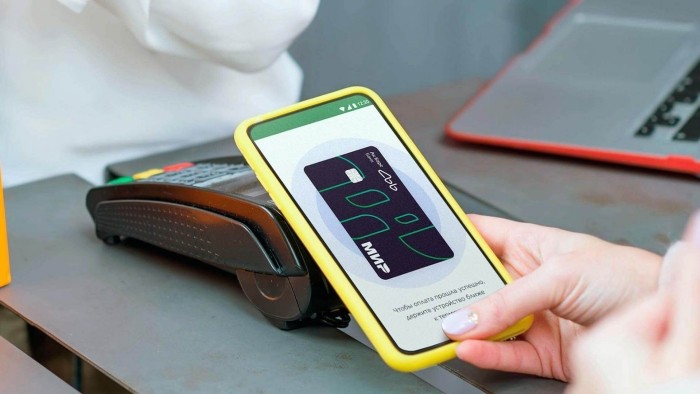
С высокой долей вероятности вам удастся решить любую проблему, связанную с бесконтактной оплатой. Если это сделать это не получится, то свяжитесь со службой поддержки своего банка и уточните всю необходимую информацию.
Какие телефоны поддерживают оплату в одно касание
Важно учитывать, что платить через смартфон можно только при условии его соответствия определённым требованиям:
- ОС Android – не ниже Android 4, iOS – от 8 версии и выше.
- Оплата с iPhone может осуществляться через систему Apple Pay, с «Самсунгов» — через Samsung Pay, для всех остальных смартфонов на Андроиде – через Google Pay (раньше называлось Android Pay).
Какие марки телефонов поддерживают технологию

Наиболее распространёнными марками, позволяющие упростить процесс оплаты являются следующие:
- Samsung;
- IPhone;
- LG;
- Honor;
- HTC;
- Xiaomi;
- Huawei.
Получить информацию о функционале своего телефона можно, зайдя в настройки. Если версия ОС соответствует заявленным требованиям и есть NFC модуль, достаточно «привязать» банковские карты в платежное приложение. Сегодня почти все гаджеты, поддерживающие бесконтактную оплату, продаются уже с предустановленными приложениями для оплаты.
На устройстве должно быть установлено вышеназванные платежные приложения от производителей смартфонов, либо приложения некоторых банков. К ней привязываются при желании сколько угодно банковских карт. Одна карта устанавливается по умолчанию, все остальные карты можно выбирать в приложении в момент оплаты.
Как включить SberPay на Android
- Перейдите в «Настройки» — «Соединение» — «Другие соединения»;
- Здесь откройте вкладку NFC – «Приложение по умолчанию»;

Замените Google Pay на SberPay в Настройках
Как платить SberPay

SberPay не менее безопасен, чем Google Pay
С этого момента вашим основным платёжным сервисом станет SberPay и вы сможете начать оплачивать покупки бесконтактным способом. По сути, ничего сложного, однако небольшие отличия SberPay от Google Pay всё-таки есть. Например, для активации SberPay нужно либо запустить приложение «Сбербанк Онлайн», либо просто поднести его к терминалу, тогда как у Google Pay ручного режима активации просто не существует. Но это не так существенно.
После того, как произойдёт распознавание NFC-модуля, смартфон предложить выбрать карту, если их несколько, а затем подтвердить оплату отпечатком пальца либо вводом код-пароля. Очень удобно и безопасно, в отличие от Google Pay, который позволяет совершить три покупки до 1000 рублей без подтверждения, способствуя разгулу мошенничества. Кроме того, если у вас отключена биометрия или код-пароль, пользоваться SberPay будет нельзя.
Как добавить карту в Samsung Pay
Думаю, что у многих пользователей смартфонов Samsung до сих пор к Samsung Pay привязаны только карты Visa и Mastercard, поэтому некоторые из них ошибочно думают, что Самсунг Пей в России не работает. Если вы — один из них, предлагаю быстренько привязать карту Мир к Samsung Pay вот таким способом:
- Откройте приложение Samsung Pay на своем смартфоне.
- На главной странице приложения нажмите на кнопку со значком «+» в разделе Банковские карты.
- Далее на экране появится сообщение с просьбой Разрешить снимать фото и видео, нажмите Разрешить.
- Отсканируйте карту Мир с помощью камеры, либо введите данные вручную.
- Нажмите «Принять все» во всплывшем окне с условиями обслуживания Банка.
- Затем пройдите проверку через СМС-код, который придет на ваш смартфон.
- Введите подпись с помощью пальца или стилуса, нажмите кнопку «Сохранить».
- Готово, ваша карта добавлена.
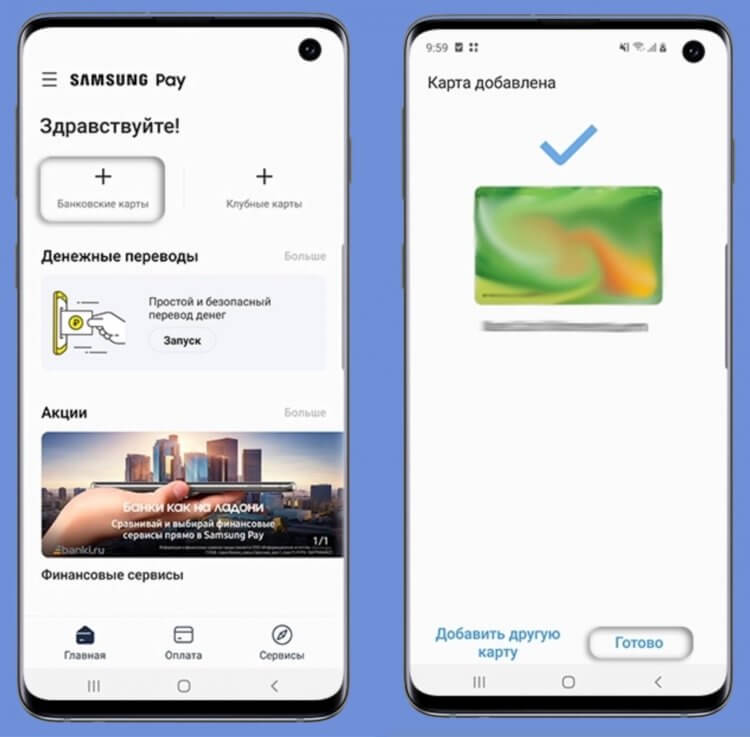
С добавлением карт в Samsung Pay проблем возникнуть не должно.
Одновременно в приложении можно хранить до 10 банковских карт. Чтобы оплатить товары с помощью Samsung Pay, достаточно свайпнуть снизу вверх по заблокированному экрану. Также вы всегда можете настроить боковую кнопку для оплаты Samsung Pay:
- Перейдите в Настройки вашего смартфона.
- Далее откройте раздел Дополнительные функции, перейдите в подраздел Боковая клавиша.
- Поставьте галочку напротив пункта Оплатить через Samsung Pay.
ТОП-10 товаров с AliExpress, которые сложно найти в магазинах.
Судя по нынешнему положению дел, мне кажется, что на вопрос Какой смартфон выбрать в 2022 году, в России ответ предельно прост. Плюс, конечно, если кто-то из вас вдруг рассматривает альтернативу Айфону, Samsung на данный момент — единственный телефон, который я могу рекомендовать к покупке.
Возможно, это будет интересно
- «Яндекс.Доставка» будет принимать оплату картой офлайн
- Как оплачивать покупки телефоном при помощи «ЮMoney»? Аналог Google Pay
- Настройка NFC и Google Pay
- NFC-метка: что это такое, и как ей пользоваться?
- NFC в телефоне – что это такое?
Как отвязать карту от Google Pay
Если нужно отвязать карту, чтобы привязать новую или избавиться от неё навсегда в приложении, необходимо выполнить следующее:
- Открываем Play Market со своего аккаунта;
- Нажмите на кнопку меню вверху слева;
- Выберите пункт «Способы оплаты»;
- Нажмите на следующей странице приложения – «Другие настройки платежей»;
- Откроется ещё одна страница сервиса Гугл, где будут в списке перечислены все привязанные ваши банковские карты. Возле одной из них нажмите на кнопку «Удалить».
Карта будет тут же удалена, но только в том случае, если на ней нет задолженностей или действующих подписок. Если они есть, вы увидите предложение ввести номер карты. Нужно погасить долги или отвязать подписки и снова вернуться к этой инструкции, чтобы отвязать карту от сервиса Гугл.
Видеоинструкция
Посмотрите в этом видео, как подключить банковскую карту к своему смартфону, чтобы была возможность платить в терминалах.
Как расплачиваться телефоном без NFC вместо карты
Если вы надеетесь найти «волшебную таблетку», которое заставит ваш телефон без NFC оплачивать ваши счета бесконтактно – то не ищите. Для этого нет ни специальных приложений, ни встроенных опций в SIM-картах, ни дополнительных антенн. Все просто – либо есть технология NFC в телефоне, либо ее нет.
Но все же есть варианты оплаты с помощью телефона без встроенного NFC – это QR-коды. Куайринг – это новый популярный вид оплаты, которым многие предпринимателя стали заменять привычный эквайринг. Для такого вида оплаты от продавца понадобится генератор QR-кода, а от покупателя наличие в телефоне камеры и приложения банка для считывания QR-кода и оплаты.
Как видите оплачивать покупки телефоном вместо карты очень просто. Нужно только, чтобы ваш телефон обладал функцией NFC, а вы сделали привязку карты к устройству. Настройка делается в течение минуты, но при этом здорово упрощает вам жизнь.
Да, мой телефон поддерживает NFC, оплачиваю покупки
Не умею пользоваться данной функцией
Мой телефон не поддерживает функцию бесконтактной оплаты
Как оплачивать?
- Запустите Samsung Pay. Сделать это можно, проведя пальцем по экрану снизу вверх.
- В приложении выберите карту, если у Вас их несколько, и по умолчанию используется не та, которой Вы хотите расплатиться в данный момент.
- Используйте Ваше средство защиты для аутентификации – сканер отпечатка пальцев, радужной оболочки или pin-код.
- Приложите устройство задней стороной к считывателю и дождитесь подтверждения оплаты.

Перспективные решения
Подводя итоги, можно сказать, что на данный момент ни один из описанных способов бесконтактной оплаты не обеспечивает полного комфорта, но выручает в ситуации, когда у покупателя нет с собой банковской карты.
Однако ситуация в мире технологий меняется очень быстро!
Так, 24 мая 2022 г. банк Тинькофф анонсировал свой сервис Tinkoff Pay. Сейчас он доступен только пользователям банка (более 20 млн человек) и только при онлайн-платежах у партнеров «Тинькофф Кассы» (более 30 000 магазинов).
Но представитель «Тинькофф» уверяет, что на этом разработка не остановится, и поэтапно в течение 2022-2023 гг. сервис будет наращивать функционал: появится офлайн-оплата через POS-терминалы, технология станет доступна на любых смартфонах и для держателей карт любых российских банков.
«Tinkoff Pay по своему функционалу будет шире других платежных сервисов, поскольку будет включать в себя множество разных технологий, помимо платежей: комбинации кэшбэка для клиентов и не-клиентов Тинькофф, оплата в рассрочку или через сервис «Долями», биометрические решения для авторизации и мгновенной оплаты, автоплатежи, управление всеми подписками в едином окне и многое другое».
Важной новостью является и то, что с 1 июня 2022 г. Банк России запустил в тестовом режиме функцию бесконтактной оплаты в СБП. Банки, которые подключатся к этой системе, смогут предложить своим клиентам возможность оплачивать покупки, приложив мобильный телефон к платежному терминалу. Но пока озвучено важное ограничение: для таких операций смартфон должен быть оснащен NFC-модулем.
Также продолжается развитие новых технологий бесконтактной оплаты и бесконтактного шопинга, таких, например, как оплата с помощью биометрических данных (по лицу или отпечатку пальца) или «Экспресс-скан» (доступно в некоторых «Пятерочках» и «Перекрестках»).
Что необходимо, чтобы платить телефоном вместо карты
Как говорилось ранее, для оплаты смартфоном вместо карты достаточно, чтобы устройство поддерживало технологию NFC, а также наличие установленного приложения. Важным критерием является партнерство компаний-производителей смартфонов и финансовых учреждений, но на данный момент в список партнёров входят практически все российские банки.
Приложения для оплаты телефоном место карты
С связи динамичным развитием бесконтактных платежей, появляется очень много мобильных приложений позволяющих платить смартфоном. В основном, это приложения от банков, производителей телефоном и других известных IT-компаний.
ТОП-10 самых распространенных приложений
- Кошелек Wallet на айфонах.
- Google Pay (Gpay) на андроид-смартфонах.
- Samsung Pay на всех выпускаемых сегодня современных гаджетах корейской фирмы.
- Mir Pay от российской платежной системы МИР.
- Huawei Wallet – приложение для удобной бесконтактной оплаты на устройствах от Хуавей (Хонор).
- Приложение «Кошелек» — универсальная программа для оплаты телефоном как картой, которая доступна для всех телефонов с модулем NFC. Также, там можно хранить скидочные карты.
- Мобильное приложение Тинькофф. Подключив в настройках приложения соответствующую функцию, можно напрямую платить с дебетовой карты Тинькофф.
- Приложение карты «Билайн» — программа платежной банковской карты Билайн. В настройках можно включить функцию удобной оплаты в одно касание, деньги списываются с карты Билайн MasterCard. Подробнее о карте Билайн читайте в статье.
- QIWI кошелек – программа для оплаты телефоном со счета киви кошелька.
- Юмани – приложение, в котором есть функция бесконтактной оплаты яндекс-деньгами.
Какие банки поддерживают бесконтактную оплату

С каждым днем стремительно увеличивается количество банков в России и Мире, предоставляющих удобных способ оплаты покупок для своих клиентов.
Если Вы хотите узнать поддерживает ли ваш банк оплату телефоном вместо карты, необходимо проверить, сотрудничает ли банк хотя бы с одной системой: Google Pay, Apple Pay или Samsung Pay. Если да, то можно смело привязывать банковскую карту в соответствующее приложение вашего гаджета.
Большинство крупных российских банков (Сбербанк, ВТБ, Тинькофф, Альфа-банк, МТС-Банк) поддерживают все популярные системы бесконтактных платежей. В связи тем, что количество банков меняется ежедневно рекомендуем ознакомиться с актуальным списком банков на сайте платежных систем или уточнить в банке.
Важно! Некоторые банки не просто поддерживают, но и стимулируют клиентов платить телефонами. Например, Совкомбанк по своей бесплатной карте «Халва» дает кэшбэк от 6 до 20% за покупки телефоном! Ознакомиться с условиями «Халвы» можно в отдельном обзоре.
Как настроить NFC для оплаты картой Сбербанка
Рассмотрим, как настроить эту функцию. Прежде всего, понадобится включить радиосвязь ближнего радиуса:
- открыть «Настройки» в своем мобильном устройстве;
- в разделе «Беспроводные сети» включить NFC (его отсутствие свидетельствует о том, что устройство не поддерживает подобную функцию).

Инструкция по настройке функции NFC совсем не сложная
Один из самых распространённых вопросов в этой теме: можно ли совершать оплату телефоном без подключения у интеренту — ответ: можно, необходимо только включить NFC-чип и разблокировать мобильный.
Бесконтактная оплата со смартфона
Читать на сайте Ria
МОСКВА, 3 мар — РИА Новости, Кирилл Каримов. Из-за санкций против российских банков зарубежные системы мобильных платежей, позволявшие расплачиваться смартфонами, работают с перебоями, а порой и вовсе не действуют. Какие есть альтернативы — в материале РИА Новости.
Назад к пластику
В большинстве случаев на смартфонах установлены платежные приложения зарубежных разработчиков: Apple Pay, Google Pay или Samsung Pay. Привязанные к ним банковские карты, пластиковые или виртуальные, поддерживаются международными системами Visa или Mastercard. Санкции против российских банков могут сильно усложнить оплату товаров и услуг как смартфоном, так и онлайн.
Компания Apple уже ограничила в России свои сервисы, в том числе Apple Pay. Владельцы айфонов испытывают трудности при бесконтактной оплате.
Потеряли возможность рассчитываться смартфонами и пользователи банковских карт Visa и Mastercard, выпущенных в ВТБ, «ФК Открытие», Совкомбанке, Промсвязьбанке и Новикомбанке. Не исключены сбои при бесконтактной оплате в московском метро, где ВТБ выступает банком-эквайером, то есть предоставляет и обслуживает терминалы. Так что лучше переходить на карту «Тройка
В любом случае, согласно рекомендации Центрального банка России, стоит носить с собой банковскую карту — вне зависимости от того, Visa это или Mastercard, выпущена ли она банком, попавшим под санкции, или нет. Только, в отличие от Apple Pay и Google Pay, при оплате пластиком услуги или товара дороже 1000 рублей придется ввести ПИН-код.
Платим смартфоном по-новому
Хотя Google Pay и Samsung Pay пока по-прежнему действуют в России, былой стабильности и надежды на них нет. Поэтому, если не хочется возвращаться к архаичному пластику, надо поискать альтернативу.
Путь первый (и наиболее надежный) — заказать карту отечественной платежной системы МИР в любом российском банке, пластиковую или цифровую, то есть существующую исключительно в виртуальном пространстве. С ними работают Samsung Pay и Apple Pay, а оплата — посредством телефона с NFC. Владельцам Android-смартфонов доступен отечественный сервис Mir Pay. Поначалу интерфейс может показаться не столь привычным, но софт выполняет главную функцию и взаимодействует с любым POS-терминалом в стране. Приложение доступно в Google Play Store и магазине AppGallery от Huawei.
Путь второй — для клиентов «Сбера»: сервис SberPay. Включается буквально в пару нажатий в мобильном приложении банка без установки дополнительного программного обеспечения. При активации потребуется блокировка смартфона — биометрия или пароль. Но есть два ограничения. Во-первых, SberPay не всегда распознает Visa и Mastercard. Во-вторых, сервис недоступен для умных устройств Apple — из-за внутренних ограничений американского производителя. Фактически яблочные гаджеты потеряли возможность бесконтактной оплаты в России.
Оплата на сайтах
Многие россияне столкнулись с тем, что не могут купить товары и услуги с помощью Apple Pay и Google Pay онлайн — на сайтах или в приложениях со смартфонов.
Здесь снова первыми под удар попали клиенты подсанкционных банков. Так, геймеры, посещающие онлайн-магазины Steam и Nintendo, жалуются, что не получается совершать внутриигровые покупки — сервисы выдают ошибку и предлагают взять другую карту.
Впрочем, популярная онлайн-площадка AliExpress пообещала, что, несмотря на санкции, покупатели из России смогут пользоваться маркетплейсом.
И, как напоминают в Центробанке, все средства клиентов любых банков на счетах, привязанных к карте, доступны в любое время.
Как переключить смартфон с Google Pay на SberPay
Совсем недавно Samsung Pay и Google Pay перестали работать с картами банков, которые попали под санкции. В список вошли ВТБ, Открытие, Совкомбанк (Халва), Новикомбанк и Промсвязьбанк. SberPay стал особенно актуален, поэтому предлагаю вам простой способ переключиться с одной системы оплаты на другую:
- Откройте приложение Сбербанка на своем смартфоне.
- В верхней строке поиска напишите SberPay.
- Кликнете на пункт Подключить SberPay.
- Нажмите Добавить карту и выберите одну из ваших карт.
- После этого появится уведомление Заменить стандартное платежное приложение, согласитесь.

Вот таким способом можно перейти с Google Pay на SberPay.
Чтобы убедиться в том, что вы используете SberPay как приложение по умолчанию, следуйте инструкции:
- Перейдите в Настройки смартфона.
- В строке поиска введите NFC.
- Далее выберите Бесконтактные способы оплаты (Способы оплаты).
- Проверьте, установлен ли SberPay в качестве способа оплаты по умолчанию.
- При необходимости повторите процедуру, описанную выше.

Проверить, установлен ли SberPay, как платежный сервис по умолчанию можно здесь.
В России начались продажи Xiaomi Mi Band 4 с NFC. Как платить
В современных реалиях SberPay — отличная альтернатива Google Pay. Реализация у Сбера очень крутая, поэтому думаю, что многим такой способ очень понравится. Да, сервисы Google — крупнейшая платформа для бесконтактной оплаты, и сейчас Google Pay работает с некоторыми перебоями, но это не значит, что бесконтактная оплата для нас больше не доступна. И у Google Pay, и у Samsung Pay есть аналоги, не стоит об этом забывать.
Настройка уведомлений при покупке банковской картой
Покупая товары разными способами, покупатель должен получить чек. Если вы привязали карту к телефону и расплачиваетесь ею, настройте уведомления так, чтобы эти электронные документы не потерялись среди ваших личных данных. Можно установить в качестве корзины для чеков свой адрес Email. И каждую покупку приложение Google Pay (или другое) будет отправлять сюда. Изменить эти параметры нужно в приложении.
- Откройте его и выберите кнопку меню;
- Выберите пункт «Настройки»;
- Затем найдите пункт «Уведомления по почте», чтобы возле него появилась галочка;
- Включите дополнительно уведомления о новостях и о покупках.
Теперь данные о покупках будут поступать на почту, а также в уведомлениях на экране мобильного. В настройках доступно также изменять настройки конфиденциальности, включать поступление предложений и советов по приложению и другое. В приложении информацию о покупках можно найти в разделе «Действия». А в списке «Банки-партнёры» расположены все финансовые учреждения, где есть возможность покупать бесконтактным способом.


