
- Инструкции для создания обычных и длинных снимков экрана
- Как сделать обычный скриншот на Android‑смартфоне
- Как сделать обычный скриншот на iPhone
- Как сделать длинный скриншот на Android‑смартфоне
- Средствами системы
- С помощью приложения
- Как сделать длинный скриншот на iPhone
- Сканирование документов с помощью смартфона или планшета
- Как сканировать документы смартфоном или планшетом
- Скан-копии документов на смартфоне
- Сканирование на устройствах Apple
- Процесс сканирования
- Редактирование отсканированного документа
- Инструменты Обрезка и Цветокоррекция
- После сохранения документ можно переслать или заново отредактировать
- Начало сканирования
- Инструменты редактирования
- Сохранение отсканированного документа
- Сканирование документов на мобильном устройстве
- Настройка цвета, кадрирование и сохранение документа
- Создание скриншота на мобильном устройстве
- Проверенные варианты создания скриншотов на телефоне Android
- Как сделать скриншот на Android
- Делаем снимок экрана на смартфонах iOS
- Как узнать, что снимок экрана сделан
- Где искать готовый снимок экрана
- Создание скриншота на устройствах Samsung
- Скриншоты на Windows
- Скриншоты на Mac
- Скриншоты на Linux
- Для чего могут быть полезны и нужны скриншоты экрана?
- Универсальные способы создания снимка экрана
- Дополнительные способы создания снимка экрана
- Где найти снимок экрана
- Если ни один способ не подходит
- Видео с сурдопереводом
- Благодарим за отзыв!
- Скриншот на Андроид 11 при помощи приложения XRecorder
Инструкции для создания обычных и длинных снимков экрана
Как сделать обычный скриншот на Android‑смартфоне
На всех устройствах под управлением Android, начиная с версии 4.0, действует универсальное сочетание клавиш для снимков экрана. Оно работает на гаджетах любых производителей.
Одновременно нажмите и удерживайте кнопку питания и уменьшения громкости примерно 2 секунды, пока не услышите характерный звук затвора камеры.
Скриншот появится в приложении Фото. Его также можно быстро открыть, если тапнуть по превью внизу экрана или соответствующей иконке в шторке уведомлений.
На смартфонах с чистой Android или фирменными оболочками производителей могут также быть дополнительные комбинации и жесты.
Как сделать обычный скриншот на iPhone
В смартфонах Apple снимки экрана делаются чуть иначе. На iPhone X и более новых устройствах используется одно сочетание, а на ранних моделях — другое.
В обоих случаях скриншот автоматически сохранится в приложении Фото.
На iOS 11 и более новых версиях ПО созданную картинку можно сразу же отредактировать, нажав на превью снимка внизу экрана.
Как сделать длинный скриншот на Android‑смартфоне
Скриншоты с прокруткой пригодятся, когда нужно запечатлеть информацию, которая не помещается на одном экране — статью с рецептом, переписку в чате или документ PDF.
Средствами системы
На устройствах с Android 11 и более новыми версиями просто сделайте обычный скриншот, как описано выше. Далее нажмите во всплывающем меню в нижней части экрана Увеличить площадь, выделите нужную область и тапните Сохранить. Готовый длинный скриншот окажется в стандартной галерее.
На смартфонах некоторых производителей это меню слегка отличается. Пункт может называться Больше захвата или обозначаться иконкой со стрелками, нажатие на которую запустит прокрутку.
С помощью приложения
- Сделайте несколько обычных снимков экрана, как описано выше.
- В приложении нажмите Выбрать изображение, укажите нужные скриншоты и тапните по иконке Склеить.
Программа автоматически состыкует все снимки. При необходимости нажмите Настроить, чтобы подкорректировать границы вручную. Далее тапните Сохранить, и длинный скриншот окажется в галерее.
Как сделать длинный скриншот на iPhone
Начиная с iOS 14, на смартфонах Apple также легко делать снимки экрана с прокруткой. Проблема в том, что встроенные средства работают только с веб‑страницами, документами и электронной почтой. Для сохранения переписок в чатах и других ситуаций придётся воспользоваться сторонними приложениями.
Сделайте скриншот как обычно, а затем коснитесь превью в нижней части экрана и переключитесь в режим Вся страница.
При необходимости обрежьте скриншот по высоте, нажав кнопку кадрирования.
Тапните Готово и выберите Сохранить в Фото.
С помощью стандартного сочетания клавиш сделайте несколько скриншотов так, чтобы каждый последующий перекрывал предыдущий примерно наполовину.
Сканирование документов с помощью смартфона или планшета
Откройте Tailor, и приложение автоматически обнаружит свежие скриншоты и бесшовно склеит их. Вам останется нажать кнопку Поделиться и выбрать Сохранить.
Приложение добавит небольшой баннер внизу скриншота, но его очень легко убрать: просто обрежьте изображение.
Как сканировать документы смартфоном или планшетом
Редактор и иллюстратор. Перепробовал пару десятков профессий — от тестировщика до модели, но нашёл себя в удалёнке. Учится в Skillbox и делится в своих текстах новыми знаниями.
Скан-копии документов на смартфоне
Скан-копии документов можно делать не только с помощью сканера, но и с помощью смартфонов и планшетов. На устройствах с операционными системами Android и iOS есть встроенные приложения для этого.
В этом материале Skillbox Media рассказываем как отсканировать документ с помощью iPhone, iPad или устройств на Android.
Сканирование на устройствах Apple
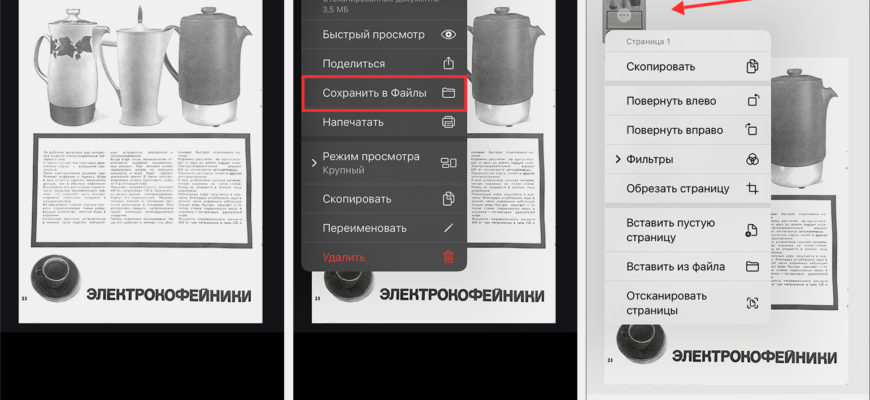
Для этого нужно использовать приложение Заметки. Оно предустановлено на всех смартфонах и планшетах Apple, а функция сканирования в приложении есть на устройствах с операционной системой iOS версии 11 и выше. Алгоритм действий для iPhone и iPad одинаковый.
- Откройте приложение и создайте новую заметку. Также можно выбрать одну из старых заметок.
- Нажмите на иконку с камерой внизу экрана, а в появившемся меню выберите Отсканировать документы.
Процесс сканирования
Камера включена — уже можно сканировать. В правом верхнем углу есть надпись Авто. Это значит, что камера смартфона автоматически сделает снимок, как только вы наведёте её на документ. Камера будет продолжать снимать до тех пор, пока вы не уберёте документ. Из серии снимков потом можно будет выбрать самый удачный.
Чтобы убрать автоматический режим, нажмите на Авто — появится надпись Вручную. Теперь вы сами должны будете нажимать на кнопку съёмки.
Редактирование отсканированного документа
Отредактируйте отсканированный документ. В приложении доступны следующие инструменты (перечисляем слева направо): обрезка, цветокоррекция, поворот и удаление. Обрезка позволяет удалить со скана всё лишнее и выровнять края, а цветокоррекция — сделать скан-копию чёрно-белой.
Инструменты Обрезка и Цветокоррекция
Когда вы закончите редактирование, нажмите Готово. Теперь вы можете продолжить сканирование других документов или сохранить результат. Сохранённый документ появится в заметке в формате PDF, для него автоматически будет создан заголовок.
Чтобы поделиться сканом документа или сохранить его в Файлы, нажмите на заголовок файла.
Можно ли вернуться к редактированию документа? Можно. Для этого нажмите на прямоугольник с четырьмя точками в правом верхнем углу скан-копии. Появится иконка документа с тремя точками. Нажатие на иконку вызовет меню, которое позволит вернуться к редактированию документа.
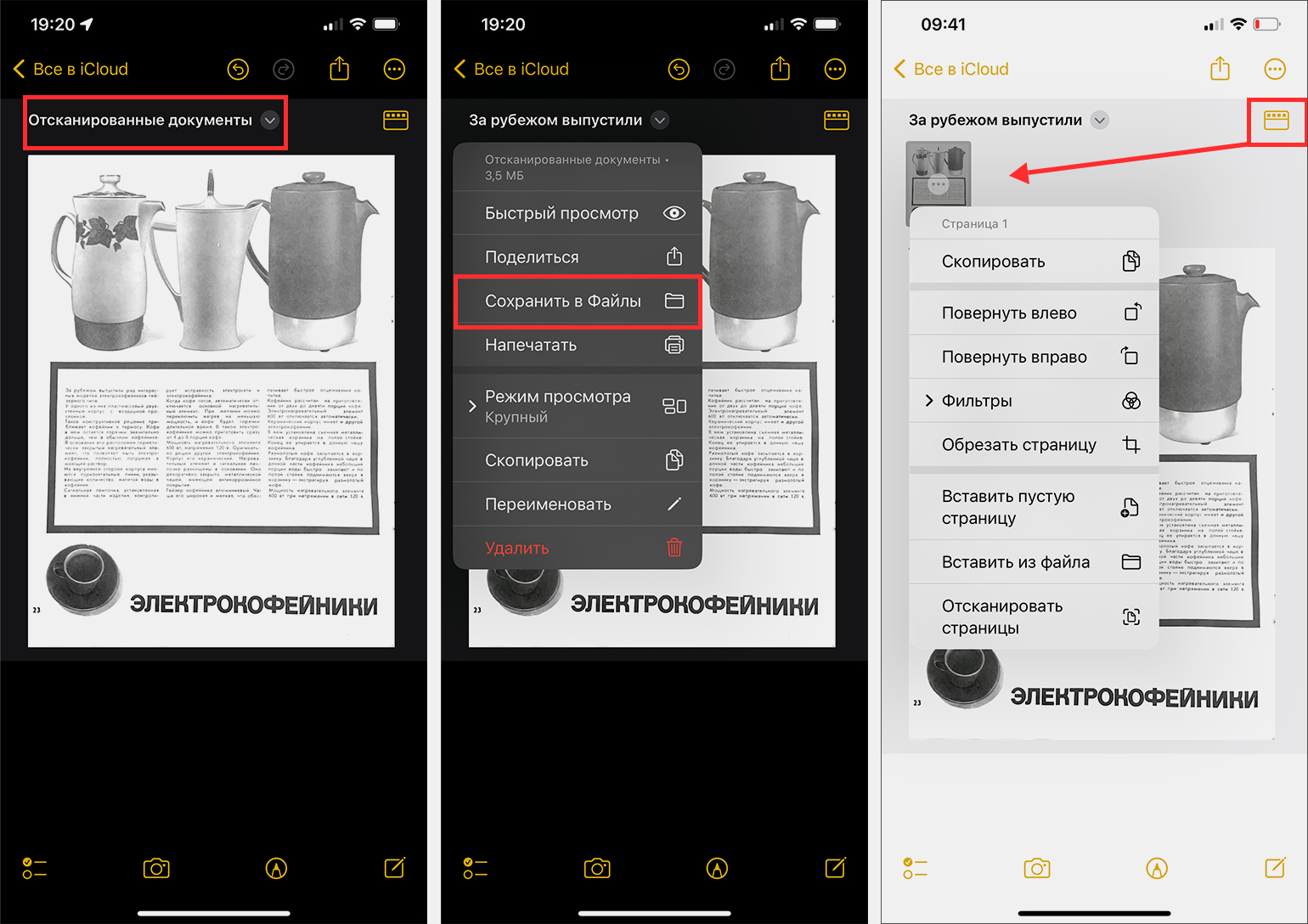
После сохранения документ можно переслать или заново отредактировать
Откройте приложение Google Диск. Если вы не авторизованы, зайдите в аккаунт, используя адрес почты Google. Внизу экрана нажмите кнопку Создать и выберите в открывшемся меню пункт Сканировать. На этом этапе приложение, если вы работаете с ним впервые, может запросить доступ к камере — его нужно дать.
Откроется камера. Под кнопкой съёмки расположен переключатель режимов съёмки. В режиме Вручную вам нужно будет самостоятельно нажимать на кнопку съёмки, чтобы сделать снимок. В режиме Серийная съёмка камера сама распознаёт документ и автоматически делает снимок.
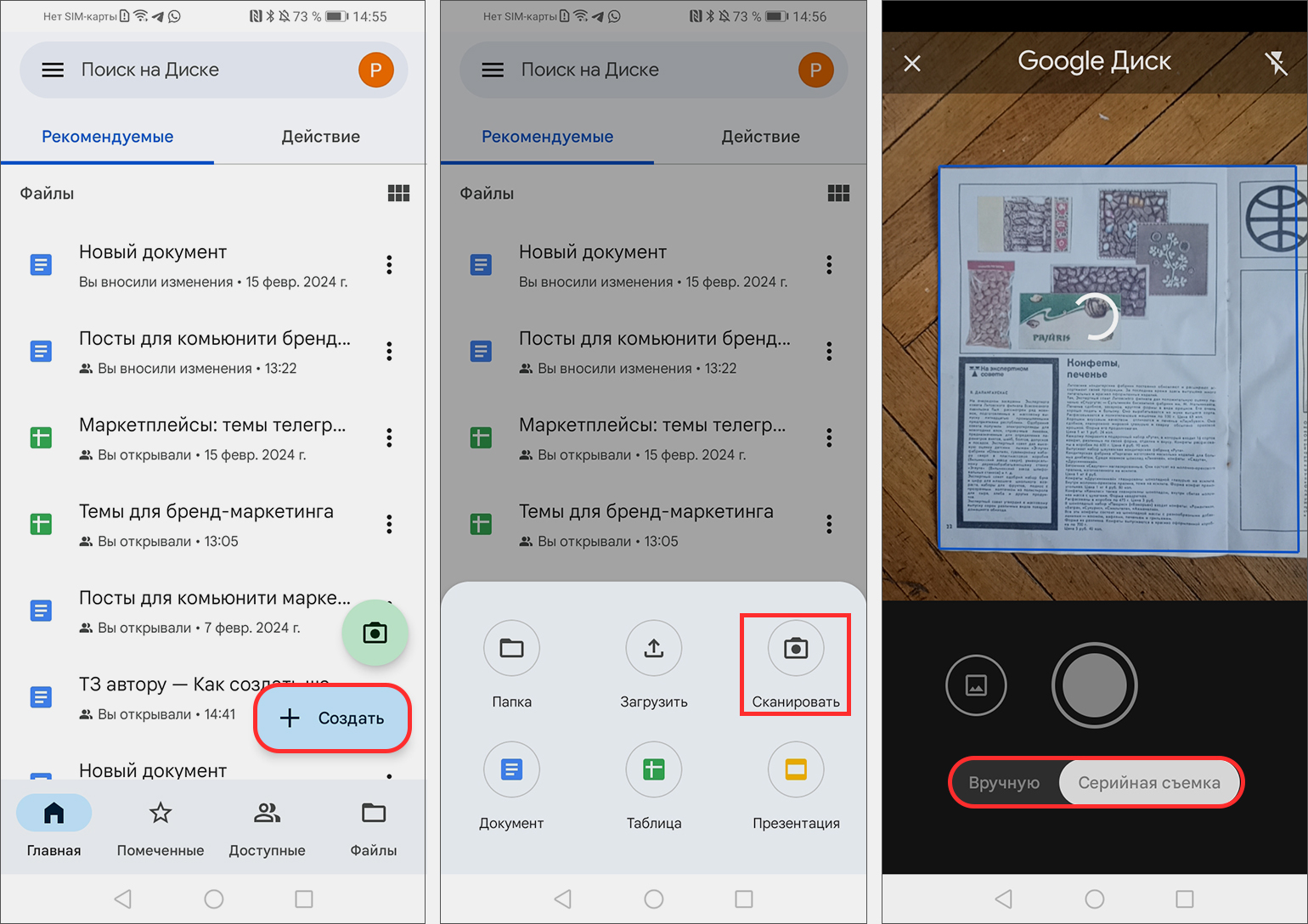
Начало сканирования
Отсканируйте документы. Вы можете отсканировать несколько страниц — чтобы добавить новую, нажмите на значок + под текущим снимком. Каждую страницу можно отредактировать, используя инструменты внизу экрана:
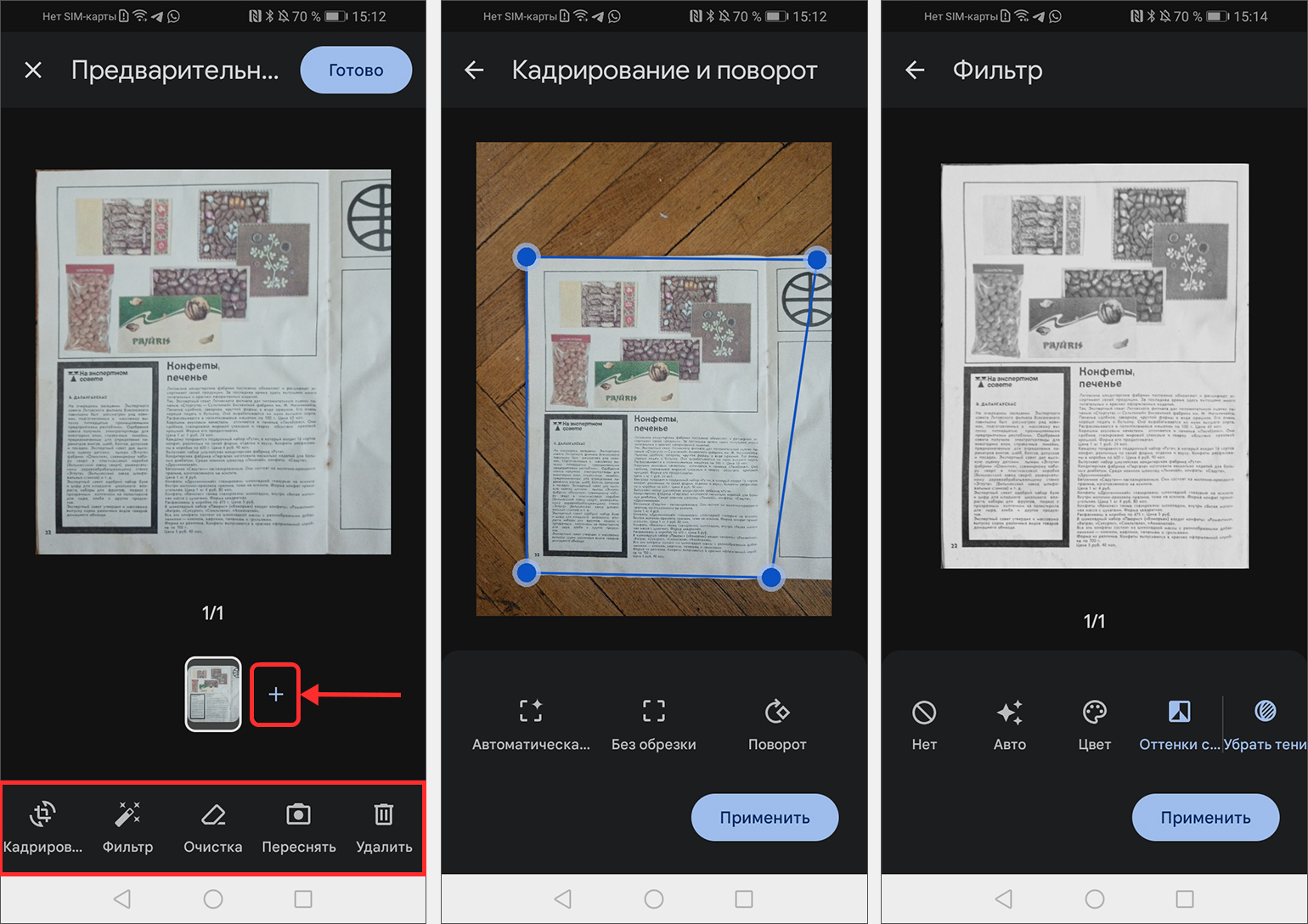
Инструменты редактирования
Нажмите Готово. Введите название файла, выберите папку на Диске, в которую вы хотите сохранить скан-копию, и нажмите Сохранить. Скан-копия документа будет сохранена в формате PDF.
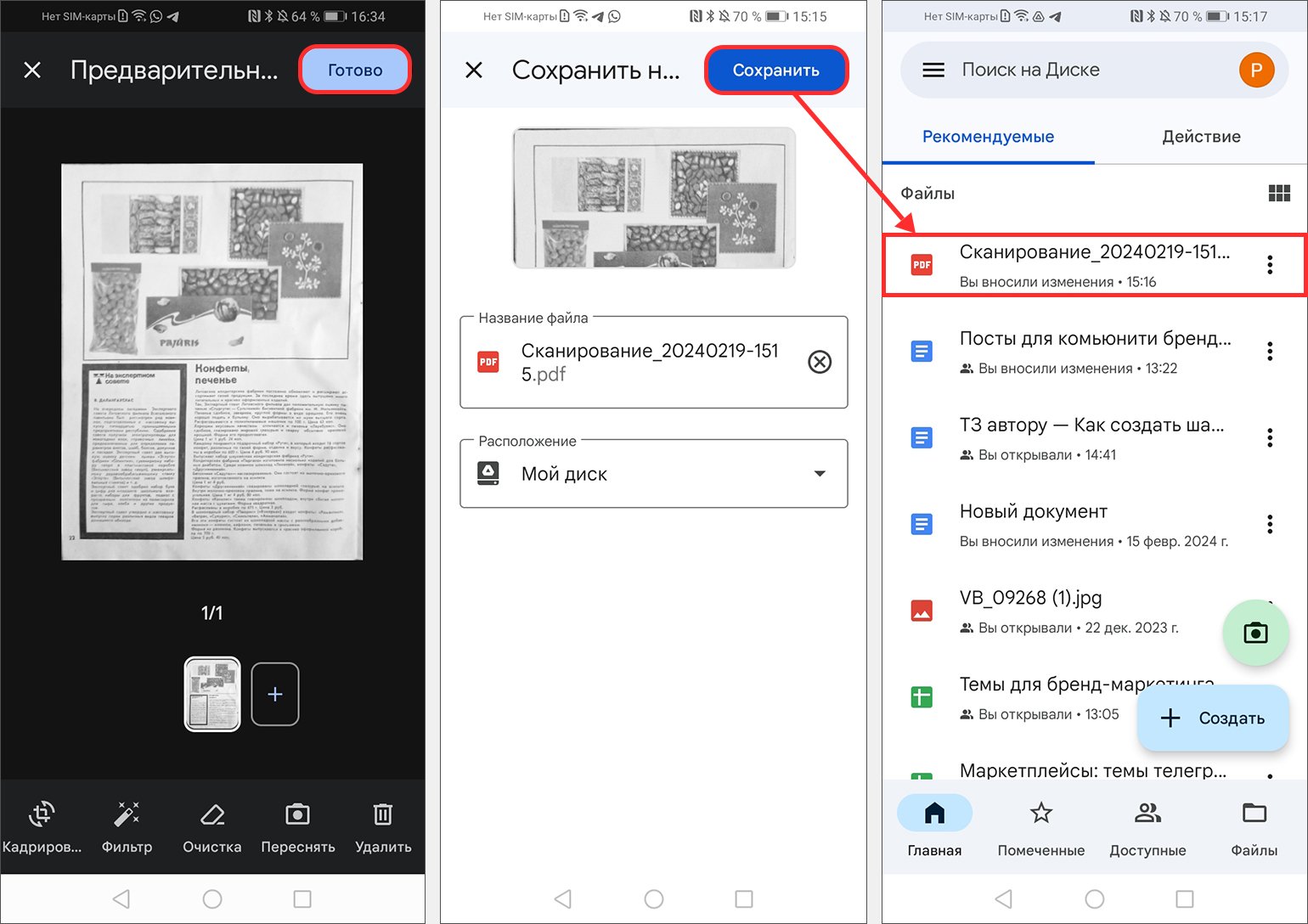
Сохранение отсканированного документа
Приложений для сканирования документов на мобильных устройствах много. Бесплатный вариант, подходящий как для устройств Apple, так и для устройств на Android, — сканер документов в приложении Яндекса.
Как пользоваться приложением Яндекса? Установите приложение Яндекс — с Алисой на ваше устройство из магазинов приложений App Store для iOS или Google Play для Android. Откройте приложение и нажмите в строке поиска кнопку Умной камеры. Прокрутите панель инструментов внизу экрана вправо и выберите Сканер.
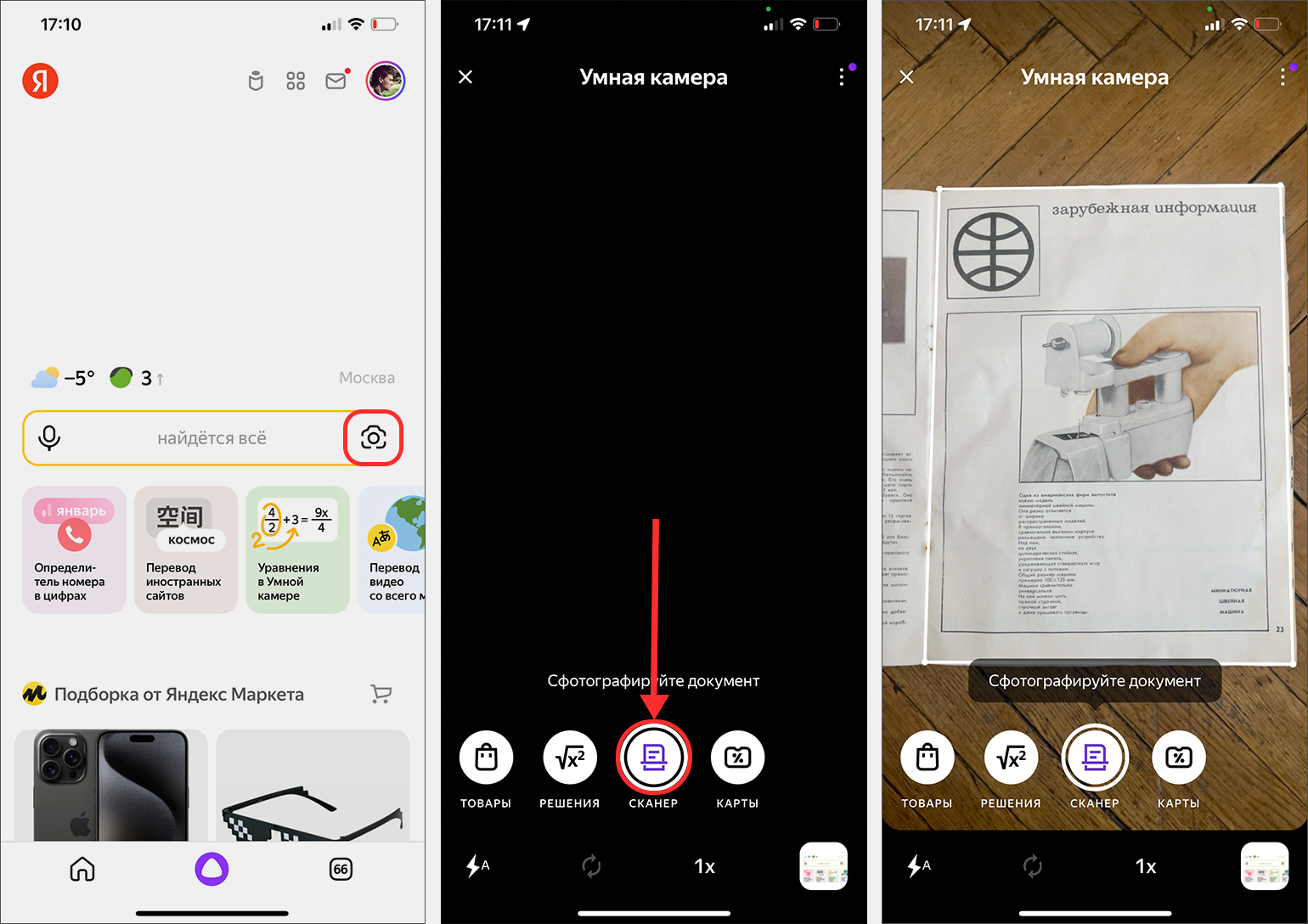
Сканирование документов на мобильном устройстве
Наведите сканер на документ или выберите изображение для сканирования из галереи. Сделайте фотографии, которые вам нужны, и отредактируйте их: можно кадрировать фото и изменить настройки цвета.
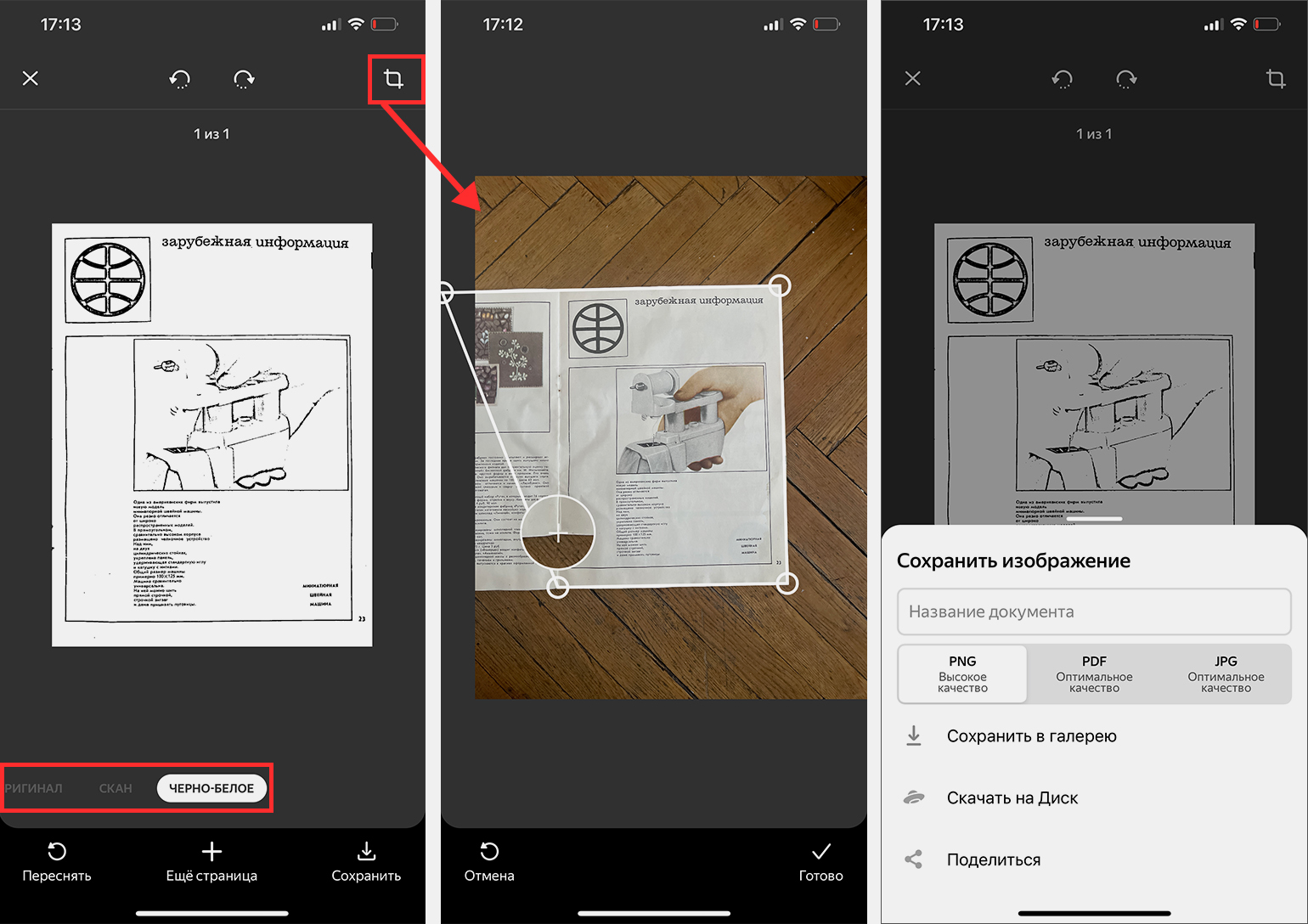
Настройка цвета, кадрирование и сохранение документа
Есть и платные приложения для сканирования документов — например, Top Scanner и SwiftScan. В таких приложениях больше возможностей для работы с документами — например, они позволяют преобразовывать изображения в текст, а документы PDF в них можно редактировать и подписывать. Бесплатные версии у таких приложений обычно тоже есть, но их функциональность ограничена.

Создание скриншота на мобильном устройстве
Чтобы сделать скриншот на телефоне, вам понадобится нажать определенную комбинацию кнопок в зависимости от модели вашего устройства и операционной системы.
Скриншот представляет собой снимок экрана, который может потребоваться по разным причинам: начиная с необходимости сохранить переписку с конкретным человеком и заканчивая возможностью сохранить определенное событие в игре, в приложении. Для создания скрина существуют разные простые способы для Android и iOS. Начнем с устройств, работающих на ОС Android: как сделать скриншот на Андроиде пальцами, ладонью и с помощью других проверенных способов? Давайте, разбираться.

Проверенные варианты создания скриншотов на телефоне Android
Сделать скрин на смартфоне или на планшете, что функционирует на ОС Android, можно с помощью несколько проверенных способов:

Как сделать скриншот на Android
Какой из этих методов подойдет именно вам, можно решить путем нескольких проверок. Последний вариант считается более сложным, так как телефон далеко не всегда реагирует на ладонь и часто все заканчивается тем, что пользователь просто переворачивает страницу на смартфоне.
Делаем снимок экрана на смартфонах iOS
Владельцы iPhone также часто интересуются, какие клавиши нужно нажать, чтобы сделать скриншот на разных моделях. Для выполнения этой функции производитель Apple предусмотрел успешную комбинацию двух кнопок – Домой и кнопка, отвечающая за мгновенную блокировку дисплея. Но для начала стоит разобраться с тем, где именно находится кнопка блокировки – все зависит от особенностей конкретной модели:
Что касается кнопки Домой, во всех моделях она расположена снизу.

Как сделать скриншот на iPhone
Исключением из правил являются iPhone X, в которых отсутствует кнопка «Домой». Поэтому скриншот можно сделать следующим образом:
Проверяем наличие полученного скриншота.
Как узнать, что снимок экрана сделан
Такой вопрос часто задают новички, ведь продвинутые пользователи смартфонов точно знакомы со всевозможными методами создания скринов. Каждый производитель девайсов использует определенный набор функций, указывающих на то, что снимок экрана был сделан успешно и сохранен в «Галерее».
Часто об этом свидетельствует:
Иногда пользователь сможет увидеть лишь один из вышеперечисленных вариантов, а в некоторых ситуациях производитель дополняет телефон сразу всеми опциями.
Где искать готовый снимок экрана
Как только владелец девайса разобрался, как сделать снимок с экрана, необходимо отыскать данный скрин на телефоне. Поиск зависит от того, на какой ОС функционирует устройство:

Где найти скриншот на Андроид
Если потребуется передать готовые скриншоты на лэптоп или на ПК, потребуется воспользоваться кабелем. В таком случае скрин будет доступен по такой схеме: Phone – DCIM – Screenshots.
Создание скриншота на устройствах Samsung
Во многих современных моделях смартфонов данного бренда предусмотрен простой способ создания скринов посредством одновременного нажатия клавиш «Вкл/Выкл» и «Уменьшения громкости».

Как сделать скриншот на смартфонах Samsung
Но владельцы других моделей часто не понимают, как в настройках включить снимок экрана, если предыдущий метод оказался нерабочим. Рассмотрим несколько актуальных вариантов на примере конкретных моделей:
Для владельцев телефонов Galaxy Note или планшетов компании Samsung, в которых имеется стилус, предложена возможность создания скрина с помощью S Pen. Дополнительно потребуется открыть Air Command.
Для очистки ушного динамика на телефоне выключите устройство. Затем используйте мягкую щетку или ватный тампон, чтобы аккуратно удалить пыль и грязь. При необходимости можно протереть динамик ватным диском, смоченным изопропиловым спиртом. После очистки ушной динамик должен быть сухим перед включением телефона.
Чтобы правильно наклеить защитное стекло на телефон, для начала нужно хорошо очистить экран телефона от пыли, отпечатков пальцев и других загрязнений с помощью салфетки или специальной салфетки для чистки экрана.
Каждый пользователь отмечает для себя разный список лучших смартфонов, исходя из индивидуальных требований. На основе оставленных отзывов и количества покупок удалось создать Топ-10 лучших смартфонов 2023 года.
Если вы хотите заблокировать номер телефона, чтобы не получать звонки от определенного номера, у вас есть несколько вариантов в зависимости от вашего устройства и операционной системы: используйте встроенные функции блокировки, используйте сторонние приложения для блокировки вызовов, обратитесь к своему оператору связи.
В разных странах и регионах могут существовать разные правила и законы относительно доступа к информации о владельцах номеров телефонов. Поэтому рекомендуется использовать только легальные и надежные источники информации, а также соблюдать конфиденциальность и права других людей.
Важно отметить, что для выполнения некоторых из этих действий может потребоваться доступ к роутеру или помощь владельца сети. Также, не забывайте соблюдать конфиденциальность и не пытайтесь получить доступ к чужим сетям без разрешения.
Шансы восстановления удаленных фотографий могут зависеть от разных факторов, таких как время с момента удаления, использование телефона после удаления и другие факторы. Чем быстрее вы примете меры по восстановлению, тем больше вероятность успешного результат.
Важно отметить, что удаление аккаунта Google с телефона приведет к удалению всех связанных с ним данных, включая контакты, электронную почту, календарь и другие синхронизированные информацию. Поэтому перед удалением аккаунта рекомендуется создать резервные копии важных данных.
Для перевода денег с одного телефона на другой существует несколько способов, в зависимости от страны и доступных платежных систем. Вот некоторые из них: платежные приложения, мобильные банкинговые приложения, USSD-коды, NFC-технология.
Прежде чем удалять какие-либо данные, убедитесь, что вы не нуждаетесь в них и что они не имеют для вас важности. А также, перед использованием сторонних приложений для очистки и оптимизации, рекомендуется ознакомиться с отзывами о них и убедиться в их надежности.
Смартфоны Samsung серии Galaxy A уже давно входят в число бестселлеров. Хитом продаж в прошлом были в основном модели серии "пятерка", то есть A5x, но с ростом цен интерес клиентов сместился на более бюджетные модели серии.
Samsung — один из самых популярных и узнаваемых брендов смартфонов в мире. Однако, когда дело доходит до выбора между гаджетами А и S, многие покупатели затрудняются ответить, какая между ними разница. Сегодня мы найдем ответ на этот вопрос и узнаем в чем отличие серий А и S.
Выбирая новый смартфон, нам часто приходится углубляться в особенности названия и маркировки устройства — ведь иногда совершенно непонятно, почему производитель относит смартфоны к тем или иным линейкам. Сегодня поговорим о Самсунг: чем серия А отличается от М?
Несмотря на то, что обе модели новых смартфонов, представленные компанией на презентации в январе 2020 года, — почти одинаковые на вид, все же они имеют ряд существенных отличий. В чем они заключаются? Какой телефон лучше, Samsung Galaxy A51 или A71? Давайте обсудим.
В современной жизни мы сталкиваемся с большим количеством звонков с незнакомых номеров. Это может быть не только раздражающим, но и опасным, если по ту сторону линии мошенник или спамер. Как защитить себя и узнать, кто звонил с неизвестного номера?
Скриншоты — это очень полезный инструмент, который позволяет сохранить изображение содержимого экрана. Они могут использоваться для создания инструкций, записи ошибок и проблем, а также для сохранения интересной информации из веб-страницы или другого источника. В этой статье мы рассмотрим, как сделать скриншот с помощью клавиатуры на Windows, Mac и Linux.
Скриншоты на Windows
Существует несколько способов сделать скриншот на Windows, но наиболее распространенным является использование комбинации клавиш. Вот как это сделать:
1. Скриншот всего экрана: нажмите клавишу "Print Screen" (обычно сокращенно как "PrtScn" или "PrtSc") на клавиатуре. Это сделает скриншот всего экрана и сохранит его в буфер обмена.
2. Скриншот активного окна: нажмите клавиши "Alt + Print Screen". Это сделает скриншот только активного окна и сохранит его в буфер обмена.
3. Скриншот выбранной области: нажмите клавиши "Windows + Shift + S". Это запустит инструмент выделения области экрана, который позволит вам выбрать нужную область для скриншота. Скриншот будет сохранен в буфер обмена.
После того, как вы сделали скриншот, вам нужно его сохранить. Для этого откройте любой графический редактор, например, Paint или Adobe Photoshop, и вставьте скриншот из буфера обмена (нажмите "Ctrl + V"). Затем сохраните изображение на жесткий диск.
Скриншоты на Mac
На Mac также есть несколько способов сделать скриншот. Вот как это сделать:
1. Скриншот всего экрана: нажмите клавиши "Command + Shift + 3". Это сделает скриншот всего экрана и сохранит его на рабочем столе.
2. Скриншот выбранной области: нажмите клавиши "Command + Shift + 4". Это запустит инструмент выделения области экрана, который позволит вам выбрать нужную область для скриншота. Скриншот будет сохранен на рабочем столе.
3. Скриншот активного окна: нажмите клавиши "Command + Shift + 4", затем нажмите пробел. Это запустит инструмент выделения окна, который позволит вам выбрать нужное окно для скриншота. Скриншот будет сохранен на рабочем столе.
После того, как вы сделали скриншот, он будет сохранен на рабочем столе в формате PNG.
Скриншоты на Linux
На большинстве дистрибутивов Linux есть инструмент для создания скриншотов, который можно найти в меню "Приложения". Также можно использовать командную строку для создания скриншотов. Вот как это сделать:
1. Скриншот всего экрана Для создания скриншота всего экрана на Linux можно использовать утилиту "gnome-screenshot". Она предустановлена в большинстве дистрибутивов Linux. Для этого откройте терминал и введите команду:
После этого будет создан скриншот всего экрана. Он будет сохранен в папке "Pictures".
2. Скриншот выбранной области Для создания скриншота выбранной области на Linux также можно использовать утилиту "gnome-screenshot". Для этого откройте терминал и введите команду:
После этого будет запущен инструмент выделения области экрана. Выделите нужную область и нажмите Enter. Скриншот будет сохранен в папке "Pictures".
3. Скриншот окна Для создания скриншота окна на Linux также можно использовать утилиту "gnome-screenshot". Для этого откройте терминал и введите команду:
После этого будет запущен инструмент выделения окна. Выберите нужное окно и нажмите Enter. Скриншот будет сохранен в папке "Pictures".
4. Скриншот с помощью клавиши Некоторые дистрибутивы Linux используют различные комбинации клавиш для создания скриншотов. Например, в Ubuntu можно использовать комбинацию клавиш "Print Screen" для создания скриншота всего экрана, а комбинацию клавиш "Alt + Print Screen" для создания скриншота выбранного окна.
5. Использование сторонних приложений Если вам не подходят стандартные утилиты для создания скриншотов в Linux, можно использовать сторонние приложения, такие как Shutter, Flameshot, GIMP и др. Они предоставляют больше возможностей для настройки скриншотов и редактирования изображений.
Для чего могут быть полезны и нужны скриншоты экрана?
Скриншоты экрана — это очень полезный инструмент, который позволяет сохранять изображение содержимого экрана. Они могут использоваться для различных целей, от создания инструкций и документации, до сохранения интересной информации и демонстрации проблем и ошибок. В этой статье мы рассмотрим, для чего могут быть полезны скриншоты экрана и как их использовать.
1. Создание инструкций и документации Скриншоты экрана могут быть использованы для создания инструкций и документации. Например, если вы хотите создать инструкцию по использованию программы, вы можете сделать скриншоты экрана, которые показывают, как использовать различные функции программы. Это поможет пользователям лучше понять, как работает программа, и упростит процесс обучения.
2. Запись ошибок и проблем Скриншоты экрана могут быть использованы для записи ошибок и проблем, которые могут возникнуть во время работы на ПК или ноутбуке. Например, если вы получаете сообщение об ошибке, вы можете сделать скриншот экрана, который покажет это сообщение. Это поможет вам сохранить информацию об ошибке, что может быть полезно при поиске решения проблемы.
3. Сохранение интересной информации Скриншоты экрана могут быть использованы для сохранения интересной и полезной информации из веб-страниц, электронных книг, видео и других источников. Например, если вы нашли интересную статью, вы можете сделать скриншот экрана, который покажет эту статью. Это позволит вам сохранить информацию и вернуться к ней в любое время.
4. Демонстрация проблем и ошибок Скриншоты экрана могут быть использованы для демонстрации проблем и ошибок в программном обеспечении. Например, если у вас есть проблемы с работой программы, вы можете сделать скриншот экрана, который покажет эту проблему. Это поможет другим пользователям или технической поддержке лучше понять, что не работает, и найти решение проблемы.
5. Создание презентаций и отчетов Скриншоты экрана могут быть использованы для создания презентаций и отчетов. Например, если вы хотите продемонстрировать результаты своей работы, вы можете сделать скриншоты экрана, которые покажут ваши достижения. Это поможет вам создать профессиональную презентацию или отчет, который будет понятен и интересен для аудитории.
6. Решение споров и конфликтов Скриншоты экрана могут быть использованы для решения споров и конфликтов. Например, если у вас есть разногласия с коллегой или клиентом, вы можете сделать скриншот экрана, который покажет доказательства вашей точки зрения. Это поможет вам убедительно обосновать свою позицию и решить спор без конфликтов.
Для создания скриншотов с экрана вашего ПК можно выбрать удобную клавиатуру из нашего каталога 🙂
Дата последнего обновления :
Сделать снимок экрана на устройствах Samsung можно несколькими способами:
Ниже указаны способы, как сделать скриншот на Samsung Galaxy.
Если нужно сделать скриншот на компьютере, читайте статью «Как сделать скриншот на компьютере или ноутбуке с Windows».
Универсальные способы создания снимка экрана
Способ для устройств без механической кнопки «Домой».
Этот способ подойдет для смартфонов и планшетов Samsung без механической кнопки Домой (в нижней части по центру).
Чтобы сделать скриншот, одновременно нажмите кнопки Громкость вниз и Питание. На некоторых моделях эти кнопки нужно не только одновременно нажать, но и подержать одну-две секунды.
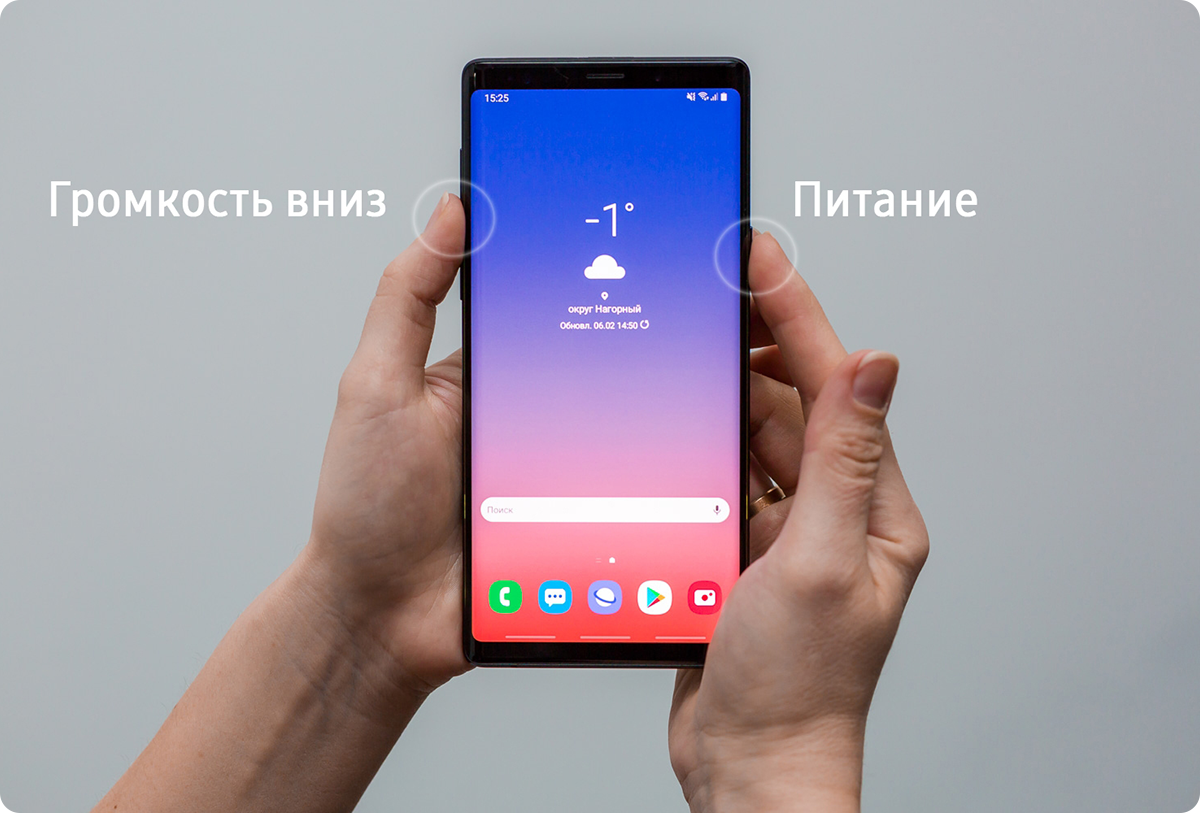
Способ для устройств с механической кнопкой «Домой».
Этот способ подойдет для смартфонов и планшетов Samsung с механической кнопкой (в нижней части по центру).
Чтобы сделать скриншот, одновременно нажмите и удерживайте одну-две секунды кнопки и .
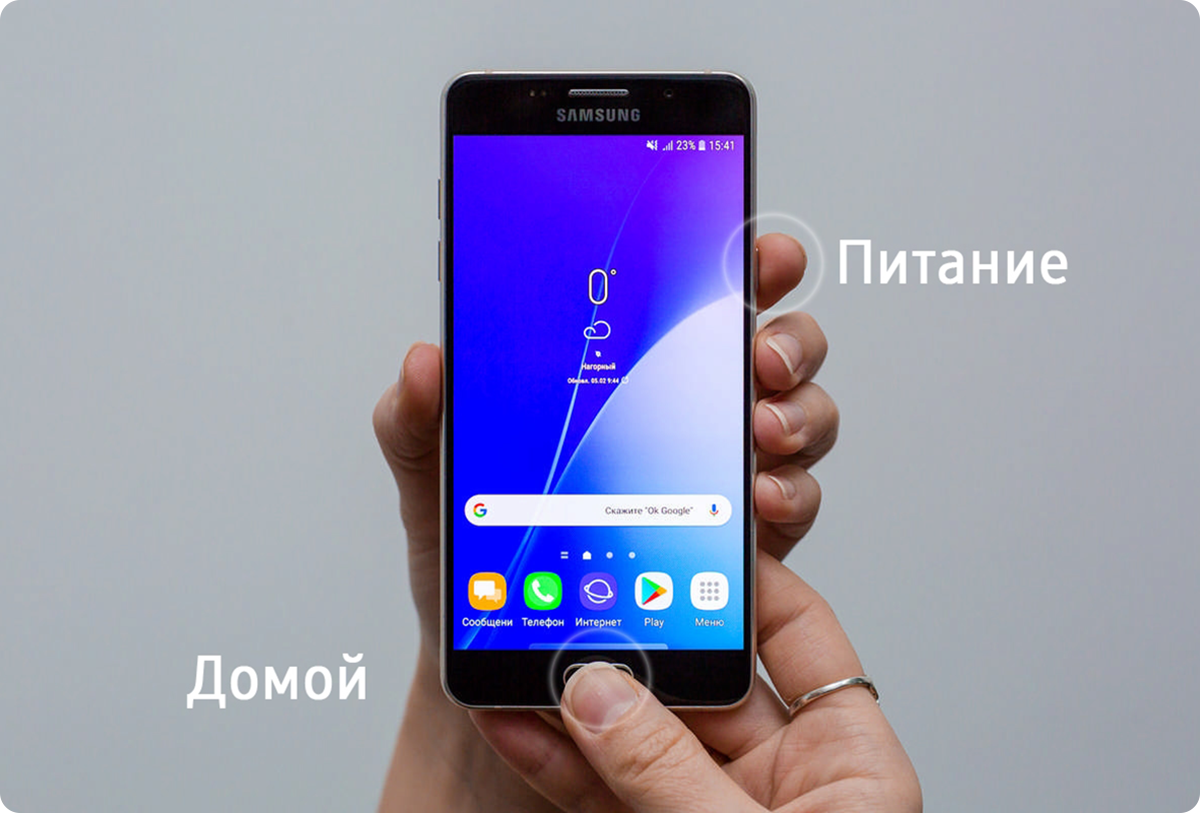
Дополнительные способы создания снимка экрана
Здесь описаны дополнительные способы создания скриншотов. Однако, возможность их использования зависит от модели вашего устройства. Некоторые функции могут быть недоступны. Чтобы узнать подробнее о всех возможностях, раскройте инструкции с помощью стрелки.
Нажмите, чтобы узнать, как сделать скриншот с помощью пера S Pen
Сделать снимок экрана с помощью пера S Pen можно двумя способами:
Функция работает на устройствах, которые поддерживают контекстные действия. Чтобы проверить наличие этой настройки и включить ее, воспользуйтесь статьей: «Как подключить S Pen к смартфону Samsung Galaxy»
Как сделать скриншот через контекстные команды
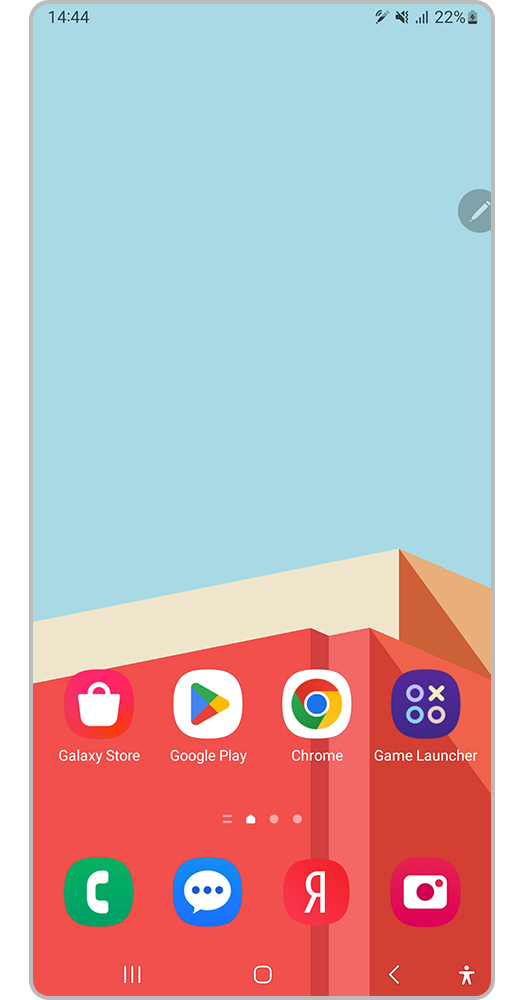
Шаг 1. Вытяните S Pen из слота для пера в телефоне или подключите S Pen Pro/ S Pen Fold Edition. На экране появится значок с пером. Это контекстные команды.
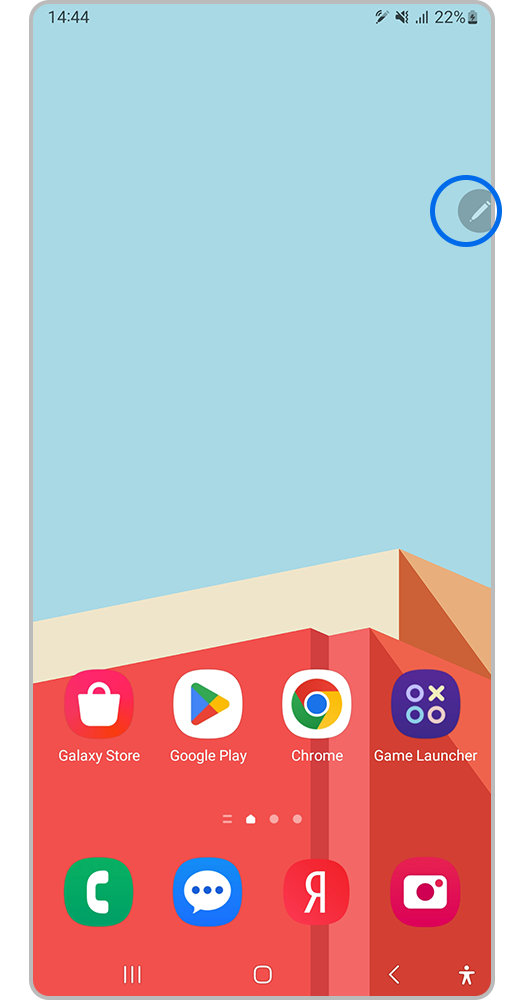
Шаг 2. Нажмите на значок контекстных команд.
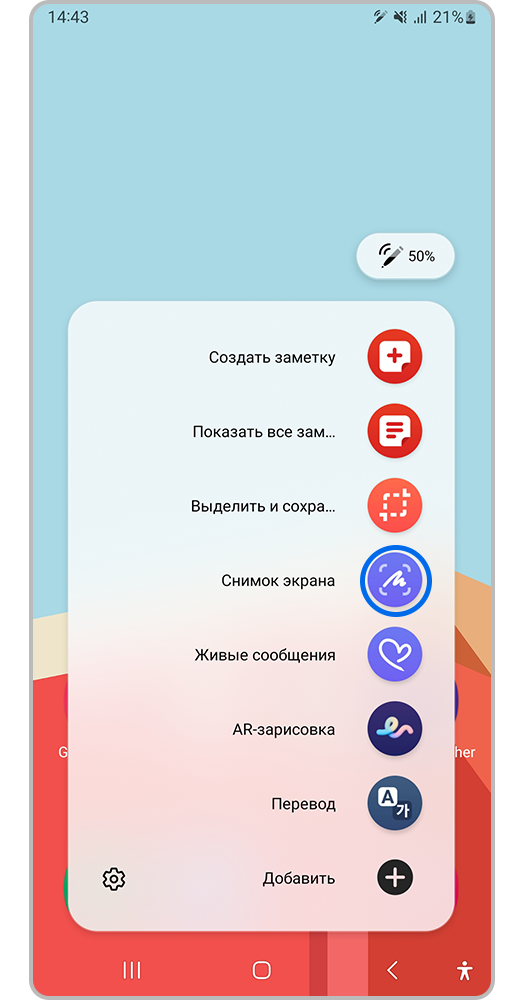
Шаг 3. В меню контестных команд выберите Снимок экрана, чтобы сделать скриншот.
Как сделать скриншот через контекстные действия
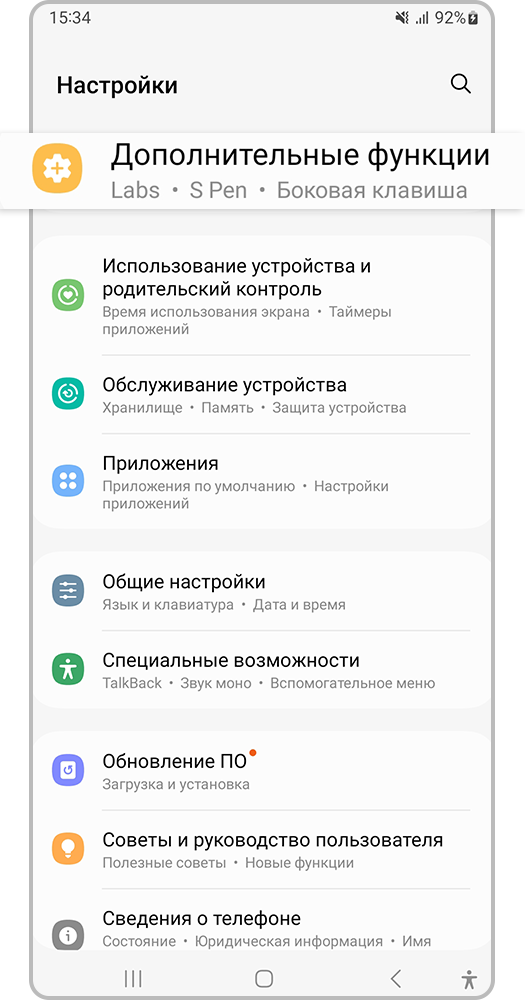
Шаг 1. Откройте Настройки и выберите Дополнительные функции.

Шаг 2. Перейдите во вкладку S Pen.
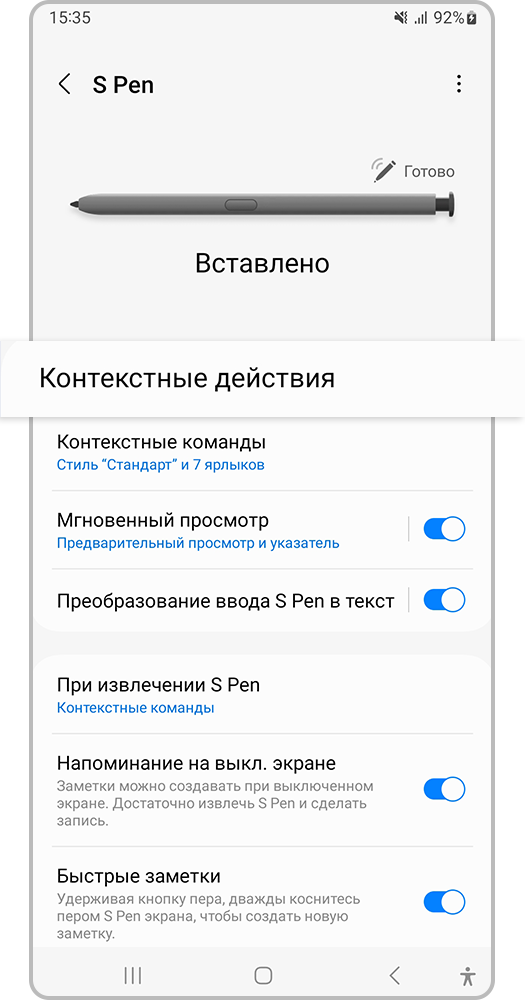
Шаг 3. Откройте Контекстные действия.
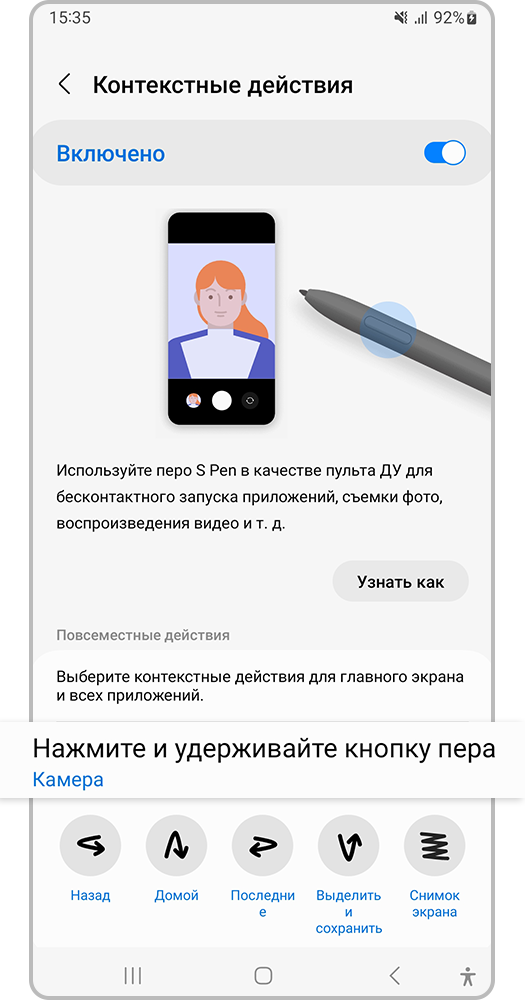
Шаг 4. Убедитесь, что функция включена, и выберите Нажмите и удерживайте кнопку пера.
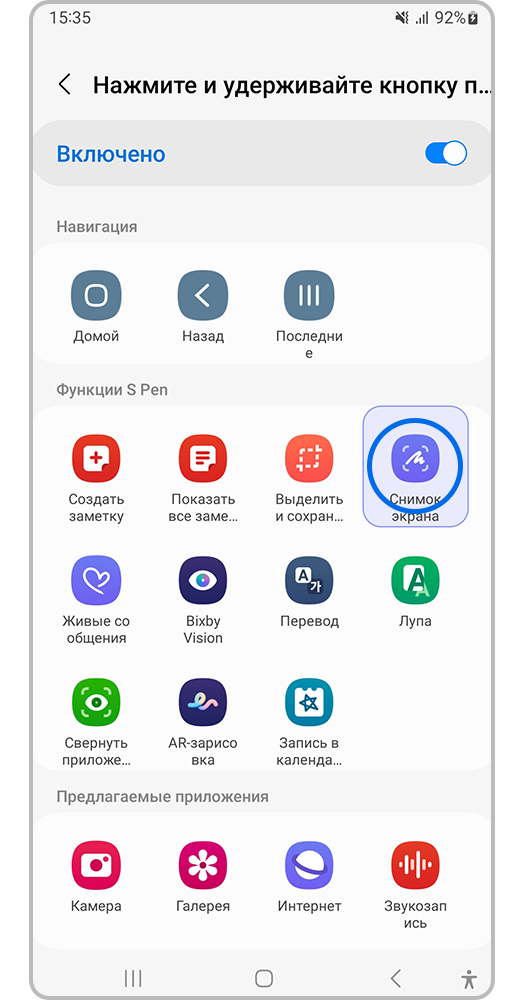
Шаг 5. Найдите значок Снимок экрана и нажмите на него.
Теперь можно делать скриншот при удержании кнопки на пере S Pen.
Нажмите, чтобы узнать, как сделать скриншот с помощью панели Edge
Если на вашем устройстве доступна настройки панели Edge, можно делать скриншот через неё.
К сожалению, панель Edge поддерживается не на всех моделях устройств. Чтобы убедиться, что эту функцию можно использовать на модели вашего устройства, выполните шаги ниже.
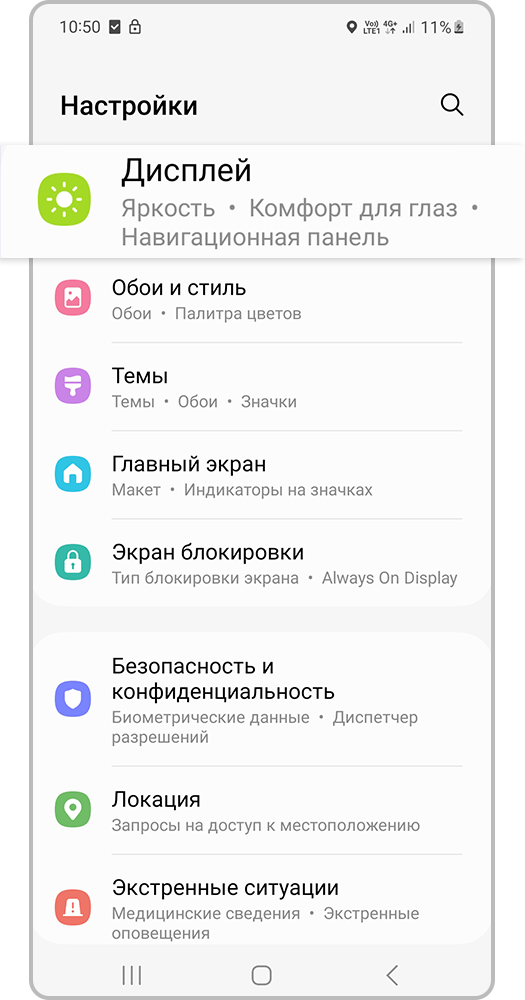
Шаг 1. Откройте Настройки и перейдите во вкладку Дисплей.
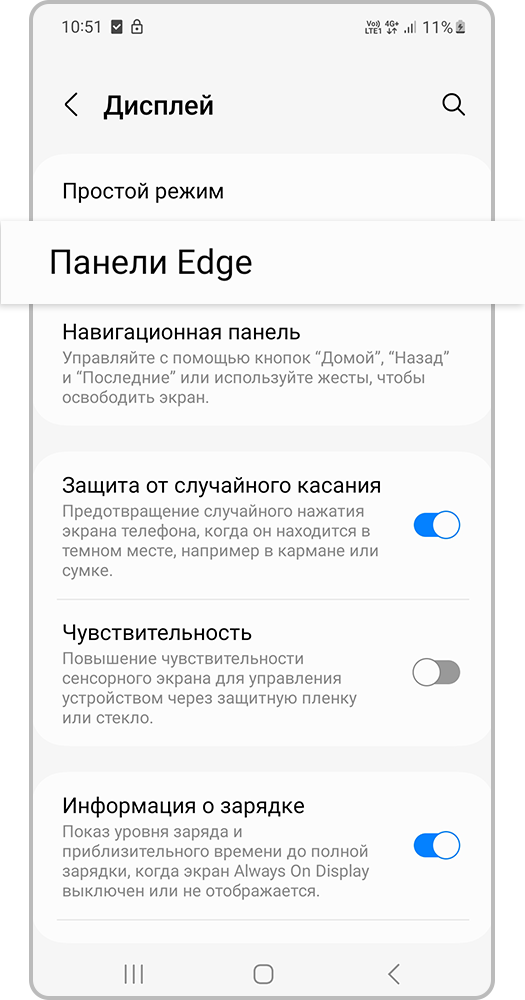
Шаг 2. Выберите Панели Edge или Изогнутый экран.
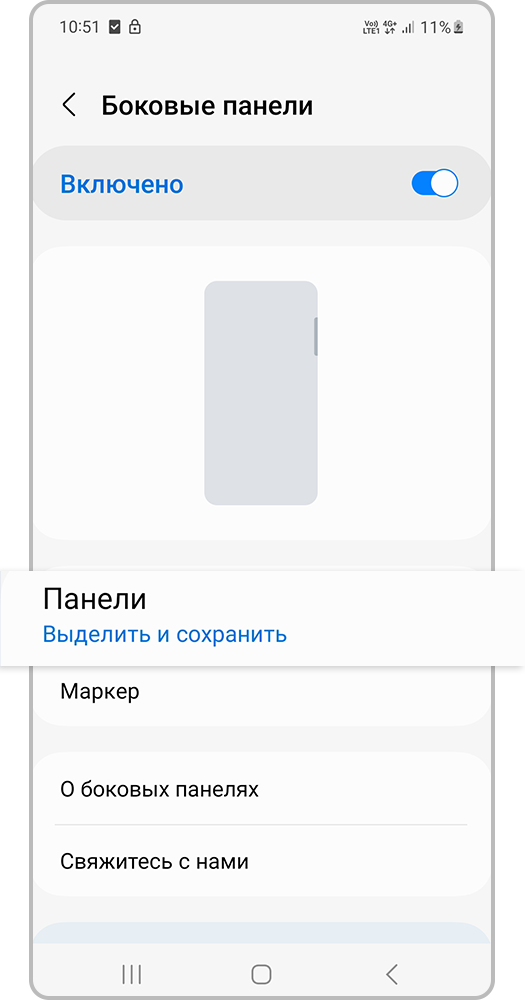
Шаг 3. Убедитесь, что функция боковой панели включена, а затем откройте Панели.
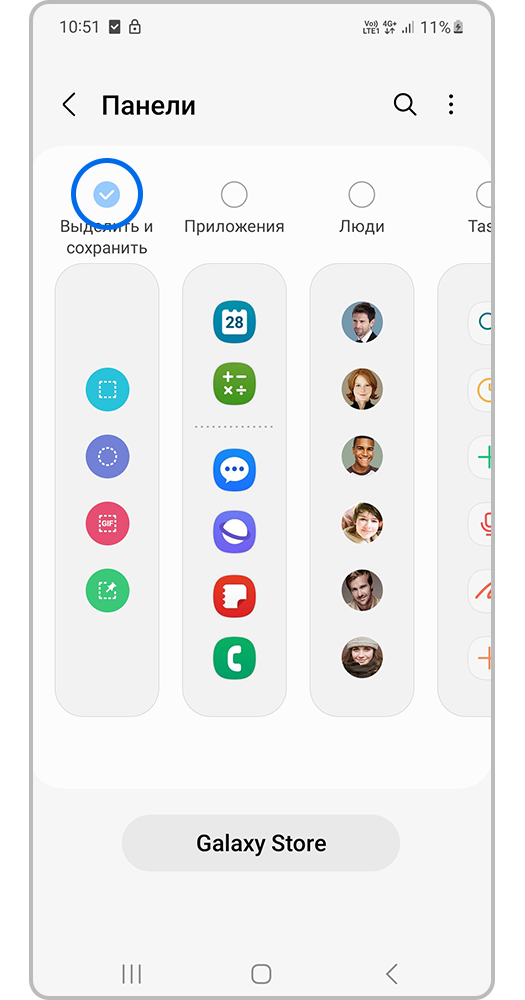
Шаг 4. Выберите Выделить и сохранить.
Как сделать снимок экрана на панели Edge
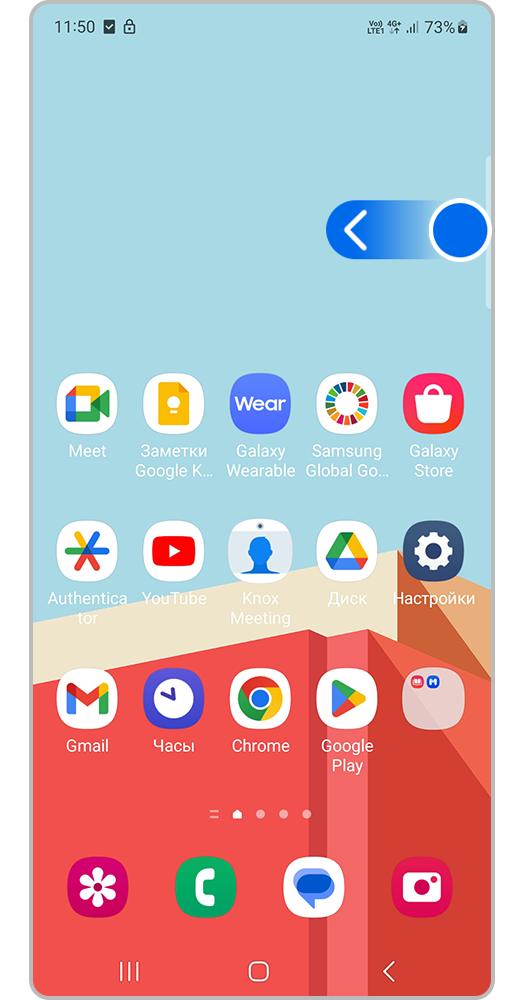
Шаг 1. Откройте панель Edge, потянув за маркер влево.
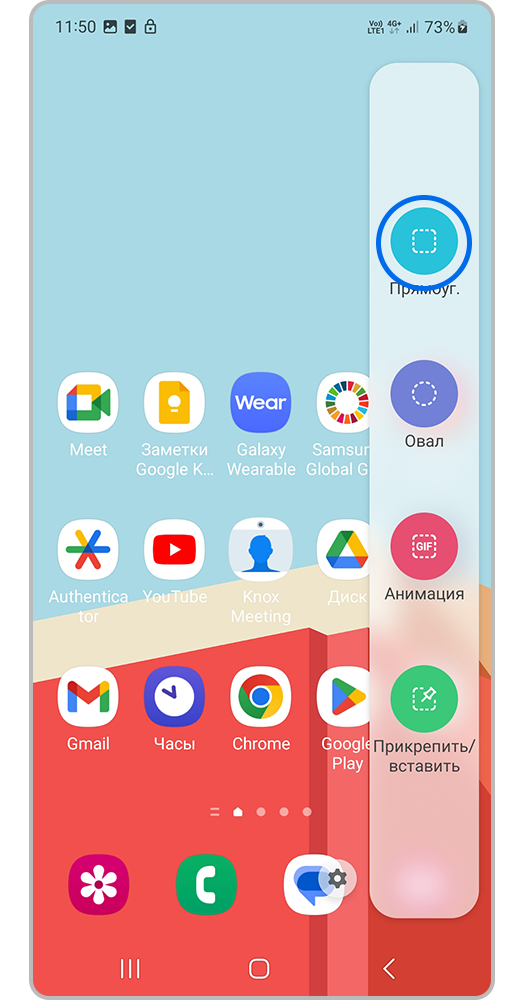
Шаг 2. Выберите на панели Прямоуг., если хотите сделать стандартный скриншот. Или выберите Овал, чтобы сделать скриншот круглым.
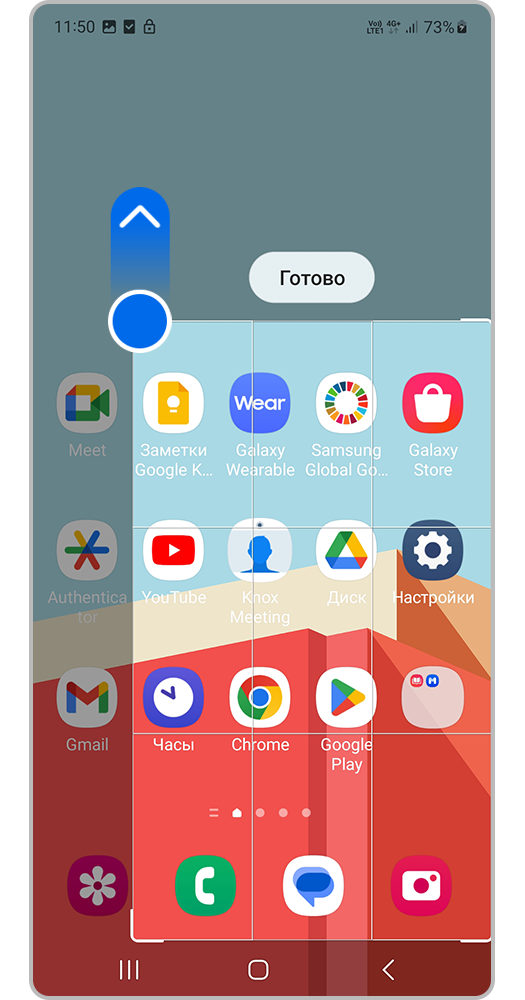
Шаг 3. Потяните за угол рамки, чтобы настроить границы снимка.
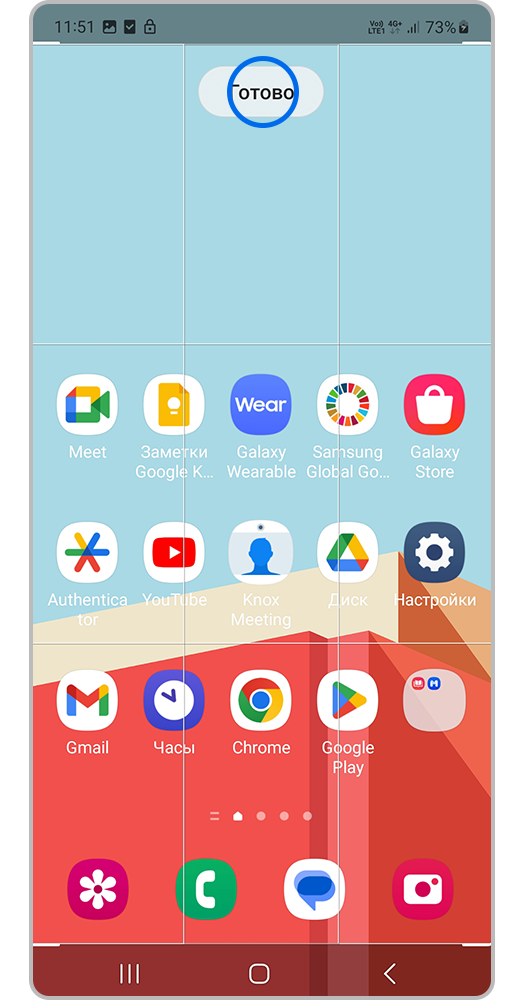
Шаг 4. Нажмите Готово, когда определите размер скриншота.
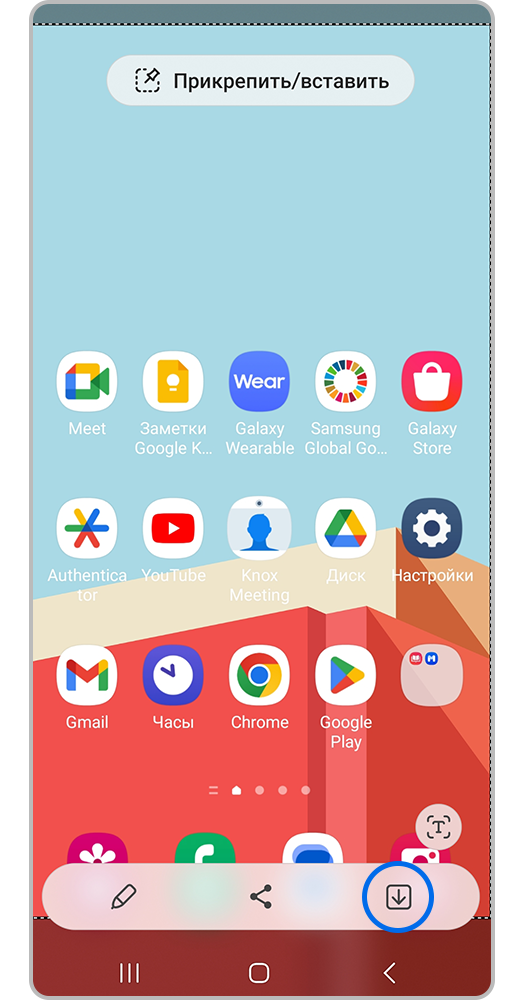
Шаг 5. Сохраните снимок экрана с помощью значка. Готово!
Когда скриншот будет сделан, появится специальный значок в левом верхнем углу экрана.
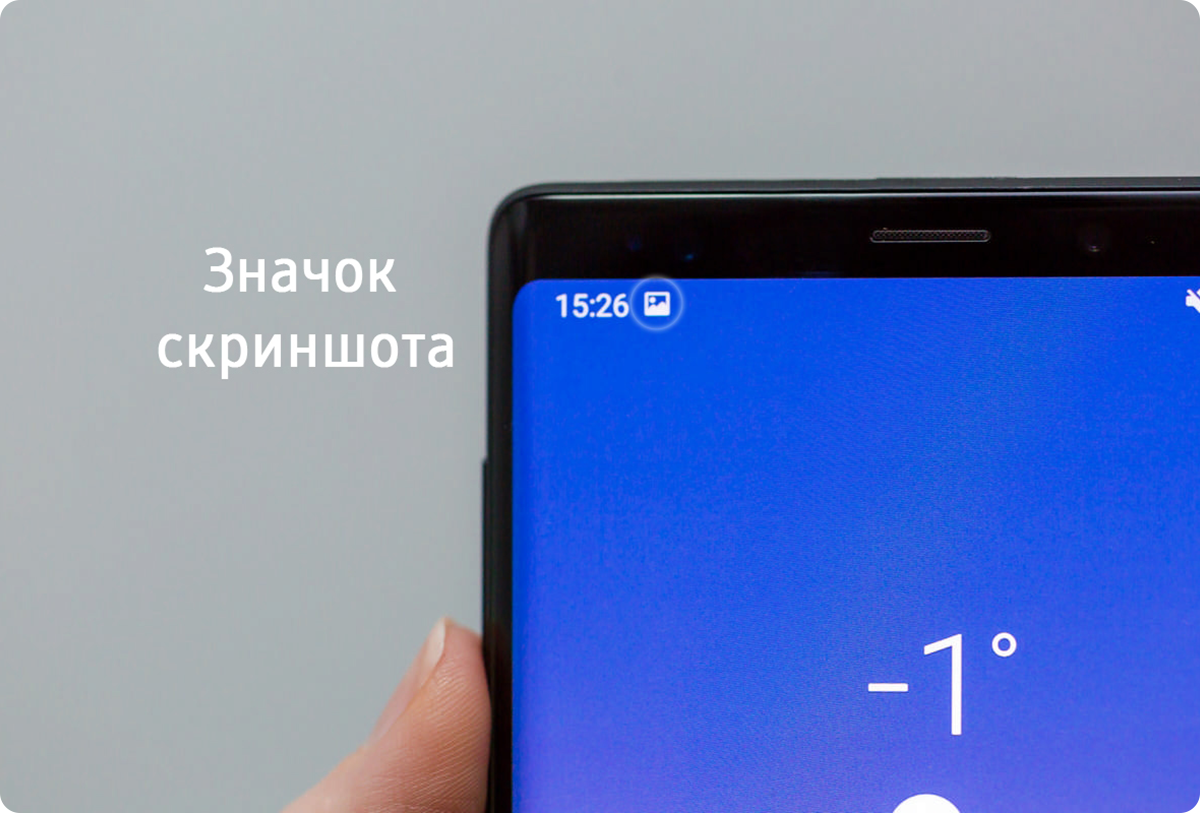
Где найти снимок экрана
Посмотреть сделанные скриншоты можно в приложении или . Они находятся в папке Изображения или .
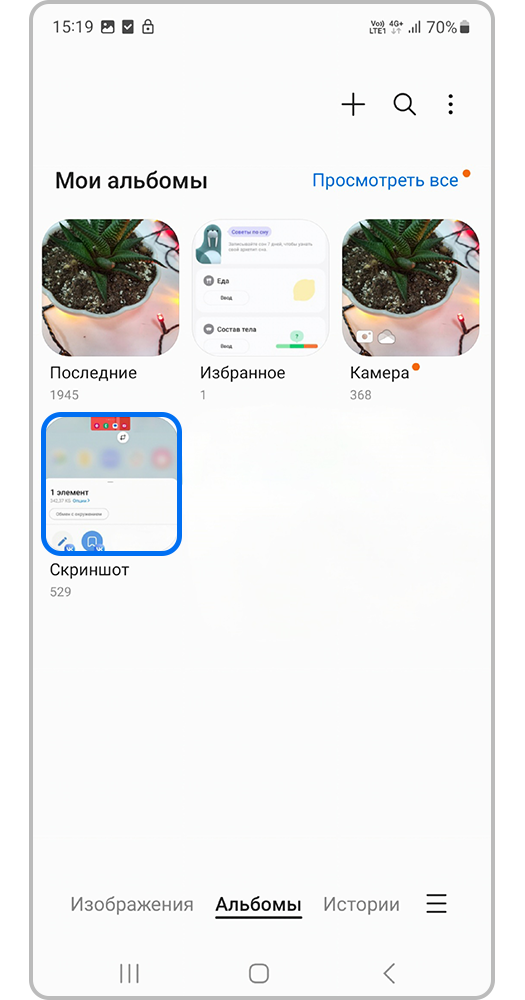
Шаг 1. Откройте приложение Галерея и выберите альбом Скриншот.
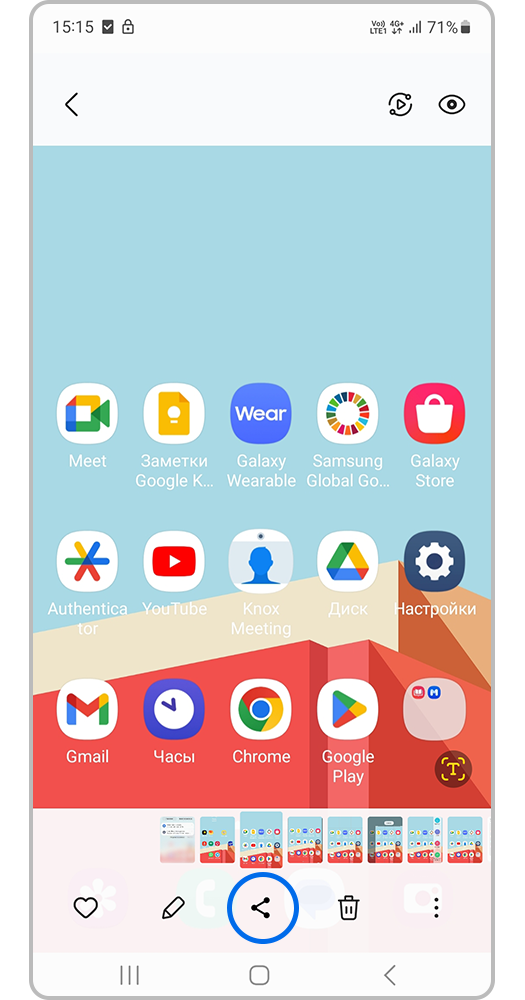
Шаг 2. Найдите скриншот, которым хотите поделиться и нажмите на кнопку Поделиться.
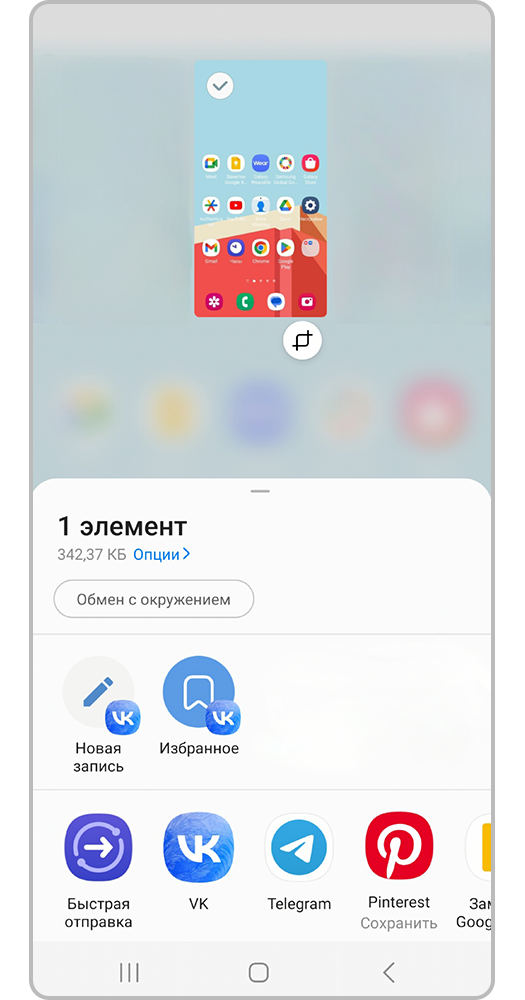
Шаг 3. Во всплывшем меню выберите способ отправки или приложение, куда хотите отправить скриншот.
Если ни один способ не подходит
Если не получилось сделать скриншот, попробуйте еще раз. Не забывайте: кнопки надо нажимать одновременно. Если делаете скриншот впервые, может получиться только с третьего или четвертого раза.
Если ни один способ не подошел, возможно:
Видео с сурдопереводом
Благодарим за отзыв!
обновлено: в колонке: в теме: Android ( Xiaomi )
Так вот — что-то как-то по этой ошибке из решений есть? Можете помочь? ну или подсказать какой-то изящный способ?
Да, Валерия, и я обнаружил это новшество, когда обновился. Прилично выражаясь, был несколько озадачен сей футуристической переменой!
Что ж, давайте посмотрим, каким образом можно выйти из сложившейся ситуации с наименьшими потерями:
Должен немного побрюзжать:
А вот не сказать о том, что ничего, окромя неудобства каждое последующее обновление не принесло, для меня это факт.
На момент обновления (Андроид 11), на телефоне Xiaomi Mi A3, например, скриншот можно сделать так:
Одновременно зажимаем клавиши уменьшение звука и сеть. Готово. Скриншот сделан и сохранен.
Скриншот на Андроид 11 при помощи приложения XRecorder
Например, XRecorder — (открываете play.google.com — Google Play)

Может быть кому-то пригодится.
На этом у мня всё высказано)
https://youtube.com/watch?v=KDUedkt5Kqg%3Ffeature%3Doembed%3D0%26showinfo%3D0
Где на телефоне хранятся синхронизированные файлы с Яндекс Диска. Xiaomi (Сяоми) — чистота системы телефона!!
https://youtube.com/watch?v=9jHvyO5H5tQ%3Ffeature%3Doembed%3D0%26showinfo%3D0


