

- Перевод с номера телефона на карту по ее номеру
- Открытие лицевого счета
- Список счетов на оплату
- Период выставленных счетов
- Фильтрация таблицы
- Подробная информация о счете
- Получение счета на email
- Что такое лицевой счёт
- Что такое лицевой счёт и как он работает
- Определение лицевого счёта
- Как создать счёт
- Печатная форма счета
- Значение счёта
- Почему счет важен?
- Почему это необходимо?
- Когда счет не нужен?
- Нужен ли счет?
- Как использовать счет?
- Где взять счет на оплату?
- Подать заявку и получить условия
- Как выставить счет?
- Как передать счет?
- Что должно быть указано в счете?
- Выставление счета: важные моменты
- Как указать стоимость
- Какая дата должна стоять
- Договор-счет: что это?
- Счет на оплату юрлицу от самозанятого
- Несколько правил для индивидуальных предпринимателей
- Необходимость перевода
- Как связаны смартфон и банковский счет?
- В чём отличия от расчётного
- Переводим на карту с номера Мегафона
- Является ли счет вклада лицевым?
- Стоимость услуги
- Переводим деньги с Билайна
- Может ли измениться лицевой счёт
- Для чего может понадобиться номер лицевого счёта
- Как узнать лицевой счёт
- Переводим деньги на карту с МТС
Перевод с номера телефона на карту по ее номеру
Перевод с номера телефона на карту по ее номеру – один из множества способов безналичной оплаты и перевода своих финансов. Рассказываем и показываем, как это работает и кому подойдет.
Открытие лицевого счета
Счета, открываемые банками для физических лиц, называют лицевыми. Рассказываем, кто, как и где может открыть лицевой счёт, для чего он нужен, где взять реквизиты или проверить его баланс.
Список счетов на оплату
Список всех выставленных счетов на оплату хранится в разделе Счета — вы найдёте его в левом вертикальном меню.
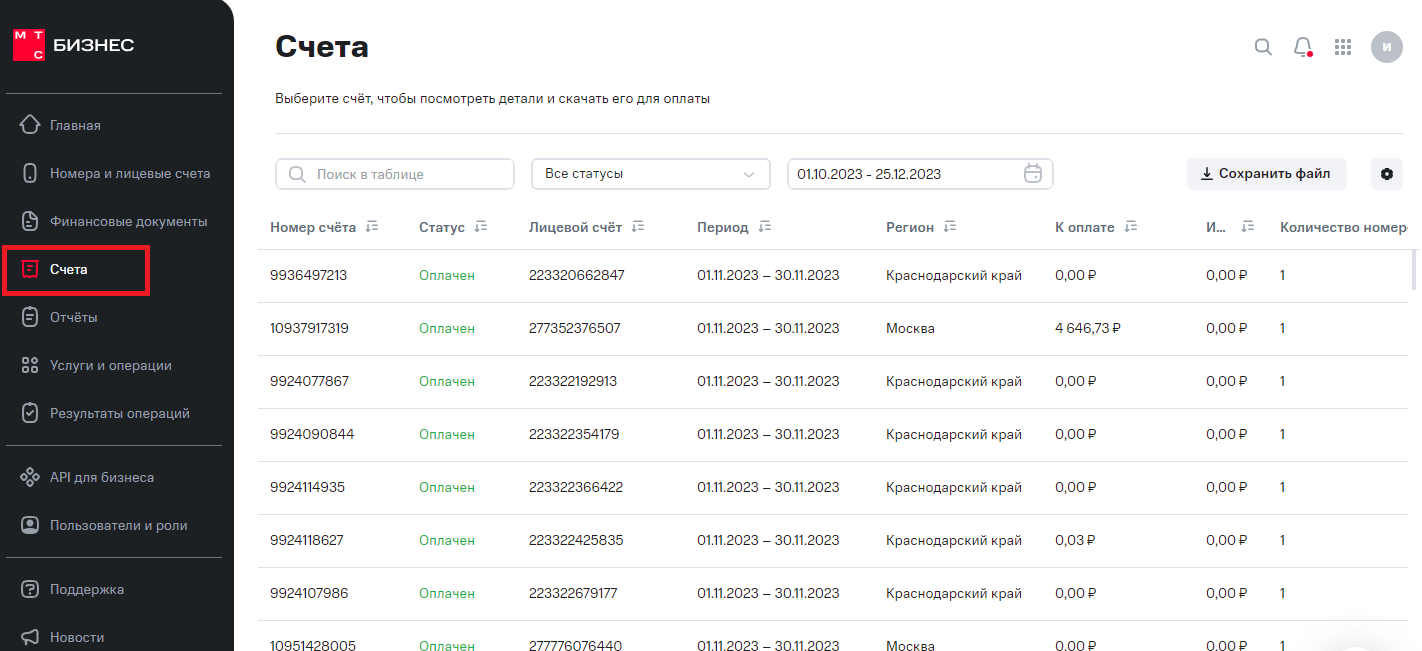
По клику на этот раздел откроется список выставленных счетов со статусом, датой выставления, суммой к оплате и другими параметрами по каждому счёту. Вы можете настроить столбцы по клику на шестрёнку.
Период выставленных счетов
По умолчанию в списке отображаются счета за последние 2-3 месяца, но вы можете настроить период, который вас интересует, в специальном поле над таблицей.
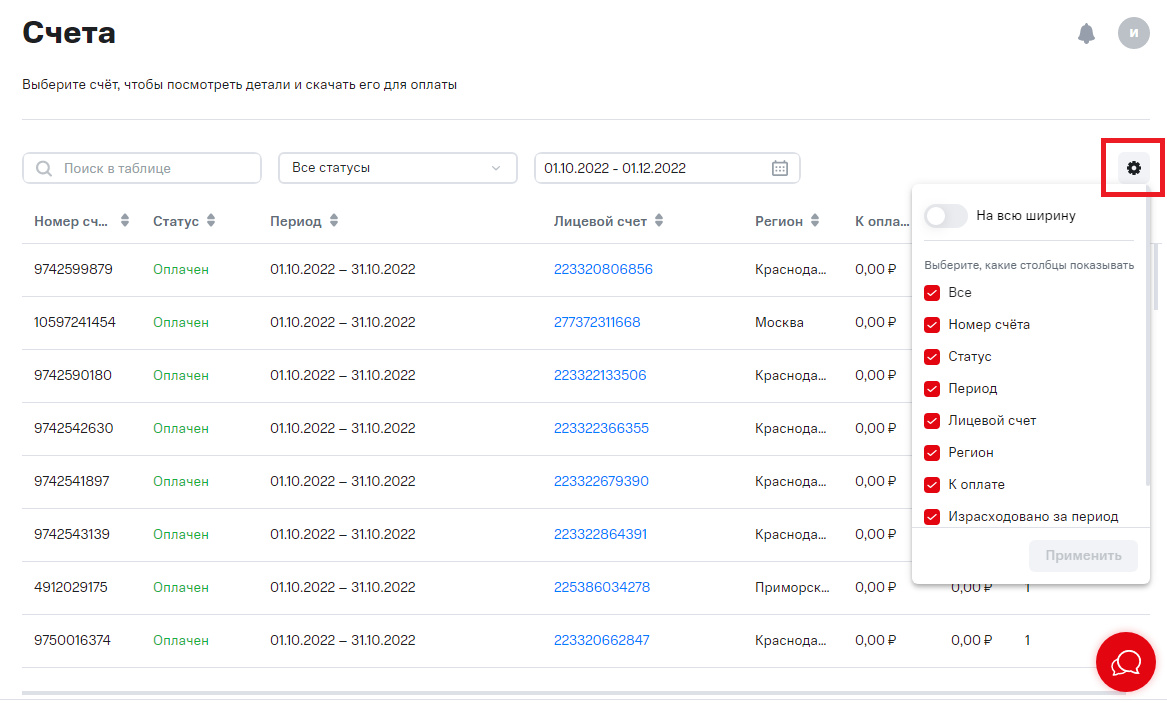
Статусы счетов окрашены зеленым, красным либо желтым цветом в зависимости от статуса оплаты:
- Зеленый: оплачен
- Красный: не оплачен
- Желтый: частично оплачен
Фильтрация таблицы
Вы можете фильтровать таблицу по статусу — например, вывести на экран только неоплаченные счета. Для этого нажмите на выпадающее меню Все статусы над таблицей.

Подробная информация о счете
Чтобы посмотреть подробную информацию по любому из счетов, кликните на строку с ним.

Откроется окно, в котором вы увидите корректировки, информацию по платежам, номера, категорию счёта и так далее.
Получение счета на email
Чтобы получить подробный счёт, включающий акт выполненных работ и счёт-фактуру, кликните на Отправить на email и введите ваш электронный адрес. Счёт придёт на него в течение пары минут.

Что такое лицевой счёт
К лицевым относятся счета бухгалтерского или аналитического учёта, используемые организациями для взаиморасчётов с физическими лицами. Такое определение даёт Большая Советская Энциклопедия.
Самый простой пример — счёт вашей карты: именно его открывает банк, чтобы оформить дебетовую карту клиенту. Карта, сама по себе — это ключ доступа, все деньги, которые доступны для расходования с помощью дебетовой карты, находятся именно на её лицевом счёте (баланс).
Но это не единственный пример. Кроме банковских, у физлиц могут быть открыты лицевые счета в госорганах, например в ФНС, у поставщиков услуг ЖКХ или связи, работодателей и даже на маркетплейсах. Любая учетная запись клиента, выраженная числовым значением и отражающая историю его взаимоотношений с организацией, может быть названа лицевым счётом. У одного человека может быть несколько лицевых счетов, как в разных организациях, так и в одной.
Что такое лицевой счёт и как он работает
Например, если на ваше имя зарегистрировано два договора с интернет-провайдером на услуги связи по разным адресам, в каждом из этих договоров будет свой идентификатор.
Если у вас две разные карты в одном банке, например, виртуальная MTS CASHBACK Digital Мир и карта МИР МТС Weekend, у вас будет два лицевых счёта в МТС Банке. Некоторые тарифы позволяют выпустить сразу несколько пластиковых карт в рамках одного договора. У них будет один счёт, а условия их обслуживания и привилегии — одинаковы для каждой.
Определение лицевого счёта
Таким образом, лицевой счёт — это уникальный набор цифр, который:
- Понять, что перед вами банковский лицевой счёт физлица, просто: он состоит из 20 цифр и подчиняется установленным ЦБ РФ правилам формирования записи: начинается на 408.
- Выставляется для Клиентов, которые пользуются услугой Касса напрокат.
Как создать счёт
Если необходимо выставить счет для нескольких касс с разными тарифами, то нажмите кнопку и заполните информацию с выбором интересующего тарифного плана.
Нажмите кнопку ;
Готово! Счет успешно создан. или его на устройстве.
Печатная форма счета
⚡ При выставлении счета на несколько касс в столбце Товары (работы, услуги) указывается список услуг (число строк равно количеству оплачиваемых услуг), а в столбце Кол-во отображается количество оплачиваемых периодов по каждой услуге.
Значение счёта
Однажды к Анастасии обратилась ее давняя знакомая-фотограф с просьбой срочно отретушировать фотографии. Девушки обговорили стоимость одного снимка, Настя оформилась как самозанятая, и они подписали договор.
Настя закончила работу в срок, но деньги не поступали. Ее мама — бухгалтер — перечитала договор и посоветовала выставить счет на оплату услуг. Чем же он поможет?
После предоставления услуг или продажи товара исполнитель (продавец) выставляет счет заказчику (покупателю) на оплату. Этот документ информирует покупателя о сумме, условиях оплаты и получателе платежа.
Почему счет важен?
Если вы ищете правила составления и заполнения счета, то их не найдете, так как строгих норм нет.
Почему это необходимо?
Некоторые считают, что для получения денег достаточно заключить договор. Но иногда нужен именно счет.
Когда счет не нужен?
Стороны заключают договор с указанием суммы, срока и реквизитов получателя, в этом случае счет не требуется.
Нужен ли счет?
Если в договоре указано оплата на основании счета, то счет необходим для получения средств.
Как использовать счет?
Счет не входит в список первичных учетных документов, но при наличии реквизитов он может стать первичным документом.
Где взять счет на оплату?
Бухгалтерская программа или онлайн-сервис помогут сформировать счет.
Подать заявку и получить условия
Совкомбанк предлагает условия для расчетно-кассового обслуживания, подходящие для вашего бизнеса. Подайте заявку для получения персонализированной информации.
Как выставить счет?
Сотрудник должен иметь доверенность или приказ на выдачу счета. После проверки бухгалтером счет может быть подписан.
Как передать счет?
Счет можно передать по почте, факсу, электронной почте или лично. Учитывайте, что на передачу могут потребоваться несколько дней.
Что должно быть указано в счете?
- Номер и дата счета
- Сумма к оплате
- Реквизиты продавца
- Реквизиты покупателя
- Условия оплаты
Подготовлено в Совкомбанке.
Выставление счета: важные моменты
Мы уже упоминали, что выставление счета — отчасти дело творческое, ведь нет каких-либо строгих требований. Но это не значит, что внутри документа можно писать все, что угодно. Есть информация, которую нужно обязательно указать:
- Если участники до этого заключали договор, то необходимо указать его номер.
Как указать стоимость
Задача кажется простой: нужно написать, сколько должен заплатить заказчик. Что тут может пойти не так?
Во-первых, если вам нужно указать НДС, то есть два способа:
- Включить его в стоимость и указать это в отдельной строке.
- Указать цену без учета НДС и добавить его как отдельный пункт.
Во-вторых, после таблицы продублируйте итоговую сумму прописью, т.е. буквами. Это поможет избежать недопониманий, если кто-то поставил лишнюю или неверную цифру.
Какая дата должна стоять
Нет единого правила для указания даты, ведь это не первичный документ. Однако стороны могут прописать в договоре, когда и как надо направить счет. Например, приложить его к акту оказанных услуг.
Конкретную дату оплаты можно не устанавливать. Вместо этого укажите период поступления средств: например, заказчик должен заплатить в течение 7 рабочих дней со дня оформления бланка.
В случаях, когда документ стал первичным, начинают действовать иные правила. Должны стоять две даты:
Договор-счет: что это?
Не всегда обязательно составлять полноценный договор для приобретения товаров и услуг. Например, если компания заказывает единоразовую доставку. В таких случаях его можно заменить другими соглашениями, тем более, закон это позволяет.
Договор-счет объединяет в себе свойства двух документов и помогает избежать бумажной волокиты. При его составлении надо учитывать несколько особенностей:
- Указать все детали, от наличия НДС до способа доставки товара или выполнения услуг.
- Написать реквизиты исполнителя и заказчика, имена ответственных за выполнение работы.
- Поставить подписи сторон.
- Печать организации.
Интернет — это масса возможностей, особенно для бизнеса. Улучшить торговлю поможет онлайн-эквайринг. Узнав все преимущества Совкомбанка, вы уже не сможете их забыть.
Счет на оплату юрлицу от самозанятого
Анастасия не является юрлицом, но у нее есть статус самозанятой. Поэтому общие правила на нее не распространяются. Как в таком случае быть?
Для начала разберемся, может ли самозанятый создать счет на оплату. Закон обязывает производить все расчеты через приложение Мой налог. Происходит это так: самозанятый создает чек за услуги, отправляет его потребителю на оплату, а затем отчитывается ФНС о полученной прибыли.
Но бывают ситуации, когда юрлицо просит у самозанятого сформировать классический счет. Плательщики налога на профессиональный доход могут создать счет, но через приложение Мой налог сделать этого не получится — там нет такой функции. Однако не стоит отчаиваться.
Помните, мы говорили, что у счета нет регламентированной формы? Самозанятый может поступить двумя способами:
Если вы решили воспользоваться первым вариантом, то можете поискать образец в интернете. Только убедитесь, что вы указали всю информацию об услуге и реквизитах обеих сторон. Мы уже писали выше, что обычно вносят в документ, поэтому воспользуйтесь этим списком.
В Южной Америке индейцы пользовались какао-бобами в качестве денег до 17-го века, пока не вырос спрос на шоколад.
Несколько правил для индивидуальных предпринимателей
Индивидуальным предпринимателям повезло больше — правила для них ничем не отличаются. Они могут пользоваться обычными бланками для юрлиц. Но есть несколько особенностей:
Исполнитель: Индивидуальный предприниматель Смирной Алексей Иванович
Несмотря на то, что счет не всегда нужен, необходимо знать, как его составить, ведь он пригодится всем, даже самозанятым. Порою он может и вовсе заменить договор. Гораздо проще пользоваться электронными сервисами создания документа. Но, если такой возможности нет, вы можете воспользоваться и готовыми образцами.
Модуль 4: Оплата товаров и услуг через интернет: полезные сервисы и платежные устройства
Глава 4: Онлайн-банк
Вы можете дистанционно контролировать движение средств на вашем счете (по вашей карте).
Обычно при оформлении карты подключается СМС-информирование. Каждый раз, когда поступают деньги на счет и при снятии денег со счёта, вам приходит СМС-сообщение на номер мобильного телефона, который привязан к банковской карте (или к счету). В нашем примере в сообщении указано, что по карте «МИР» 18 марта в 8:35 была совершена покупка в магазине на сумму 500 рублей. Оставшаяся на счету сумма — 14 600 рублей .
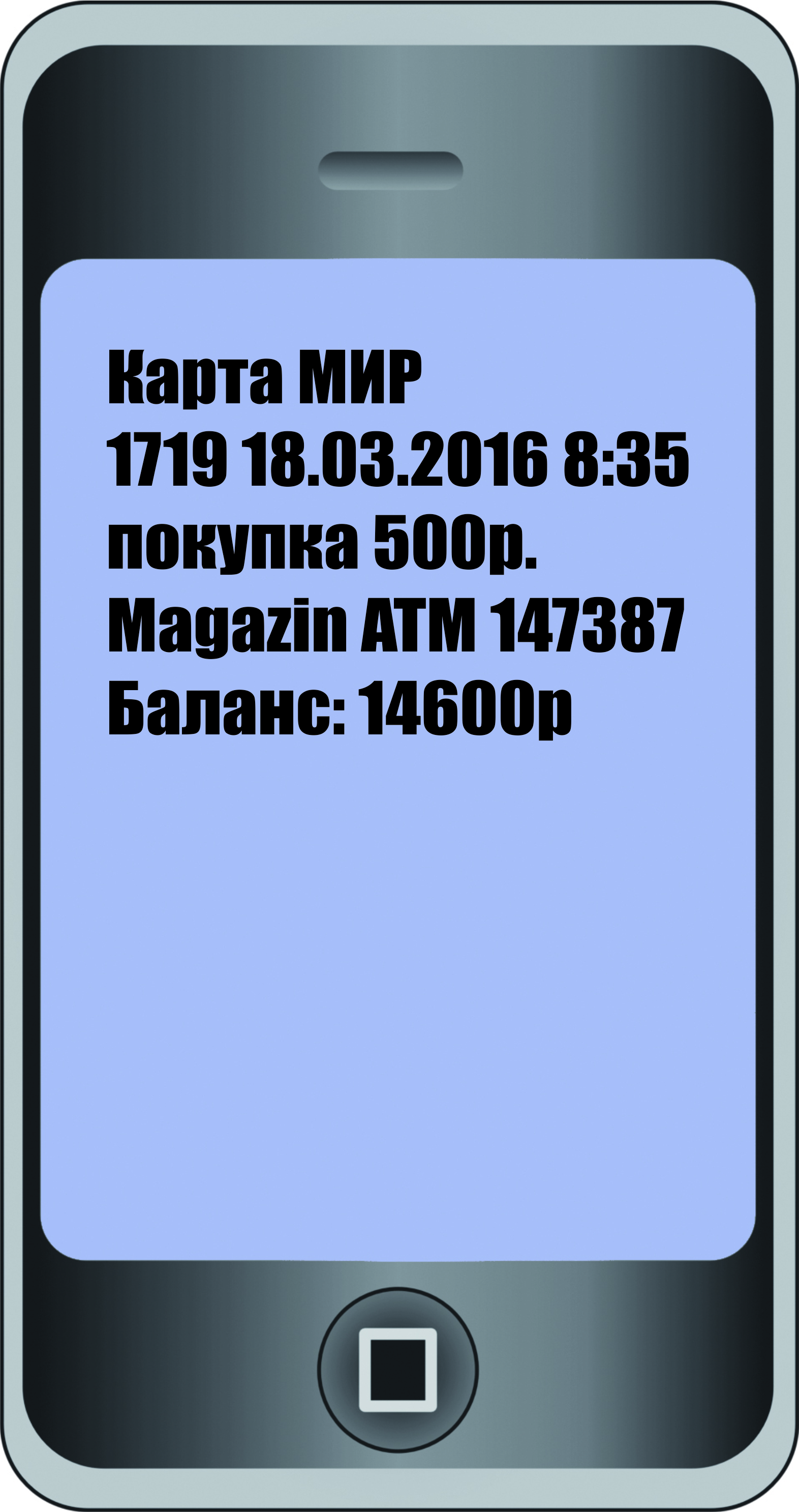
Услуга СМС-информирования чаще всего бывает платная. Вам решать, нужна она или нет. Есть альтернатива СМС-уведомлениям — это push (пуш)-уведомления. «Пуши» — это всплывающие сообщения на экране компьютера или смартфона. Как правило, они поступают от определенного сайта или сервиса. По сути, это небольшая программа, которая выполняет задачи по информированию клиентов. Есть «пуши» от банков, и часто это бесплатная услуга. Поэтому вместо СМС-информирования можно подключить push-уведомления.
Также следить за пополнениями и списаниями с карты можно и в своем Личном кабинете, который есть у каждого клиента банка. По сути, вы заходите в банковскую программу, где сможете видеть свои счета, банковские карты, историю платежей по счету, проводить платежи, оформлять новые счета или кредиты, блокировать свою банковскую карту. Это и есть ваш онлайн-банк.
Часто говорят «переведи мне деньги через онлайн-банк», или «посмотри историю расходов в онлайн-банке», или «реквизиты карты вы можете найти в онлайн-банке». Речь идет о том, чтобы вы зашли в свой Личный кабинет в банковской системе и нашли нужную информацию или произвели оплату.
К ряду возможностей онлайн-банка вы получаете доступ через банкомат. Когда вы вводите ПИН-код на клавиатуре банкомата, вы тоже попадаете в свой Личный кабинет в банковской системе. Оформление разделов в банкомате будет отличаться от привычного онлайн-банка на компьютере или смартфоне. Ведь экран банкомата не защищен от посторонних глаз, поэтому информация здесь размещается дозировано и выдается лишь по вашему запросу.
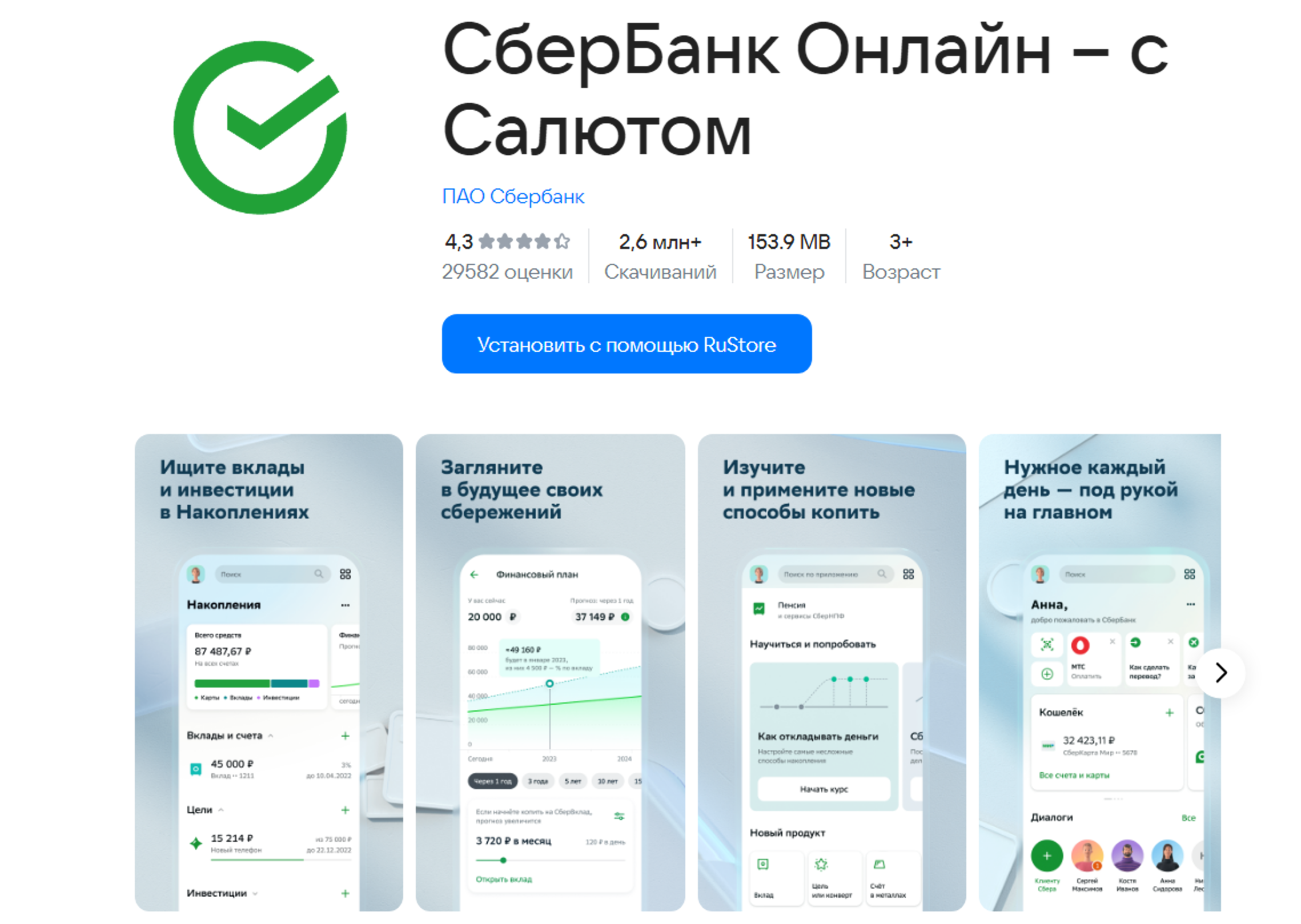
Приложение онлайн-банка на смартфонах используют активно, оно устанавливается бесплатно. Это удобно! Где бы вы не находились, информация о движении по счету всегда будет под рукой.
QR-код — это цифровой код, в котором зашифрована информация в графическом виде. Обычно QR-код — это изображение квадрата. Вы наводите на него камеру телефона (считываете код) и автоматически переходите на нужный сайт, или в Личный кабинет, или к личной информации, или даже оплачиваете покупки.
Чтобы зайти в онлайн-банк на компьютере (в случае, если приложение уже установлено на вашем смартфоне), нужно:
Разделы онлайн-банка позволяют выполнять основные операции по карте и управлять вашими счетами. Во всех банках этот функционал практически одинаков. Везде есть возможность:
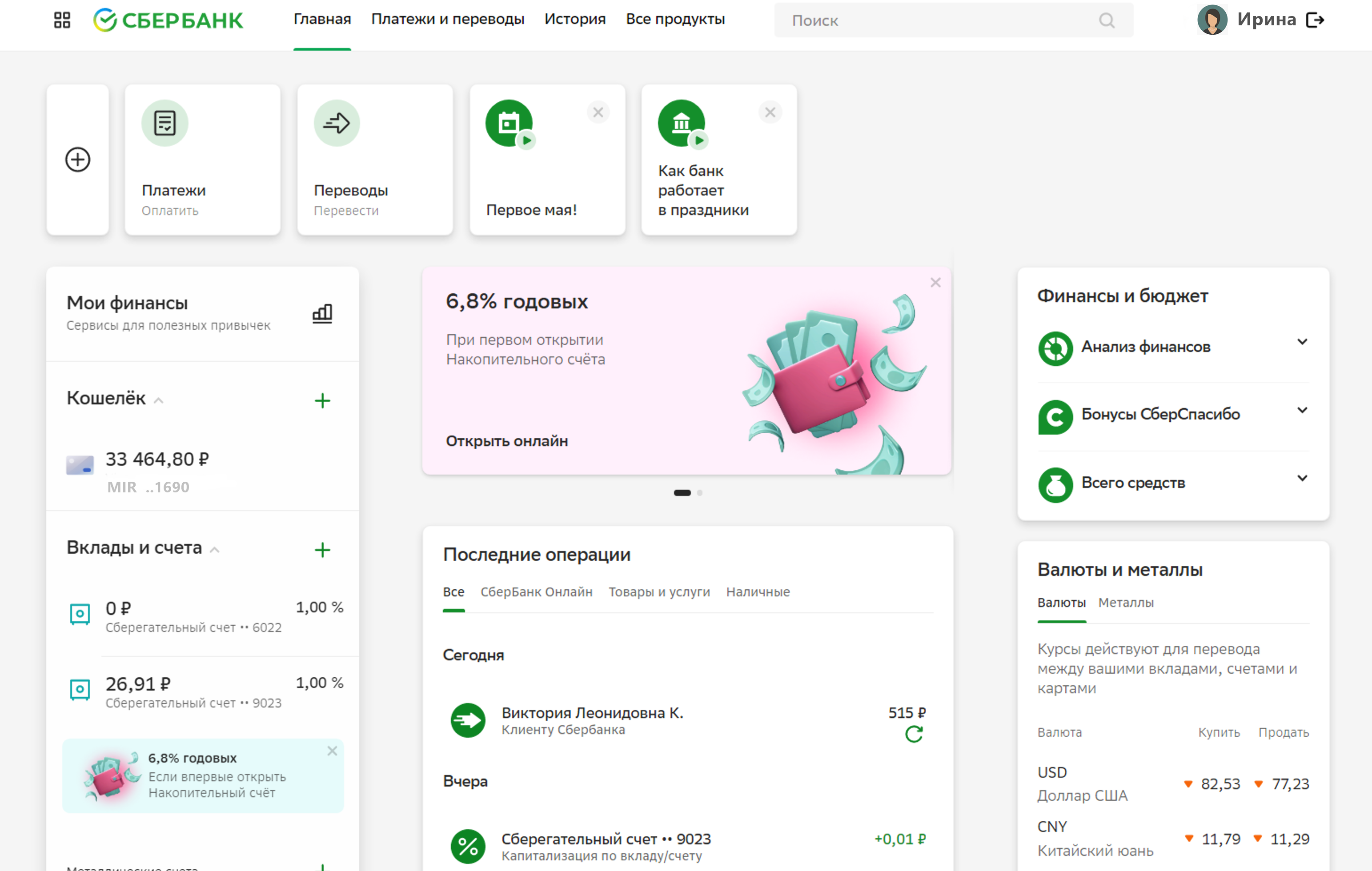
Ниже приведены примеры, как может выглядеть Личный кабинет в онлайн-банке на экране компьютера. Оформление разное, но сориентироваться, где какие услуги найти, вполне возможно, если понять принципы размещения тех или иных разделов.
Вот оформление онлайн-банка в СБЕРе .
А это — онлайн-банк в ВТБ .
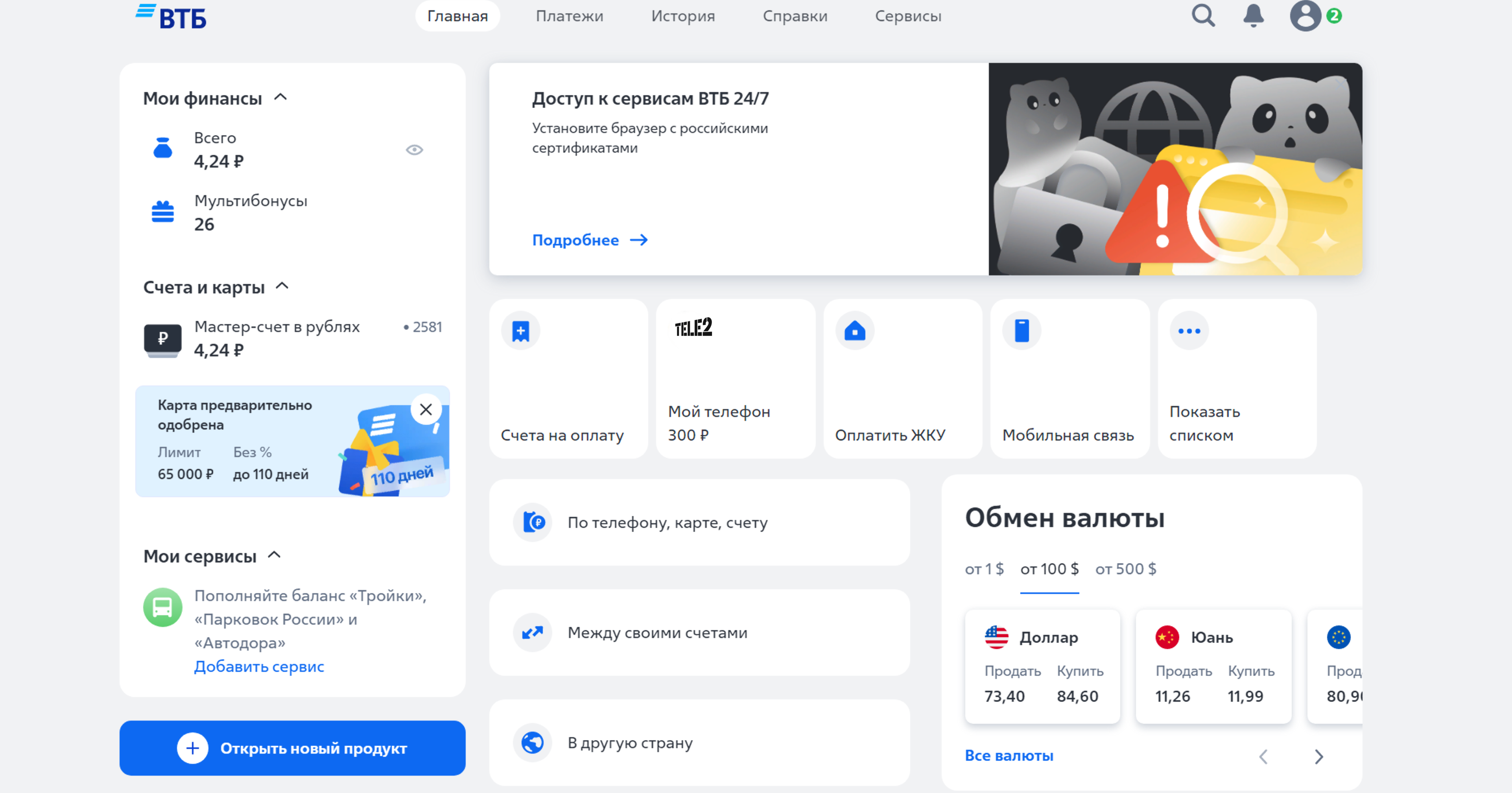
Как видите, несмотря на различное оформление, принцип размещения информации одинаков.
Справа есть блок с информацией о курсах валют.
В центре в «ВТБ-онлайн» есть разделы, позволяющие совершить платежи.
В центре «СберБанк-онлайн» — история платежей.
Чтобы получить полные банковские реквизиты карты, нужно:
Здесь будут все данные счета. Не нужно их переписывать — вы можете скопировать их или отправить себе на почту, или даже распечатать на принтере. В «Сбербанк-онлайн» нужно нажать кнопку «Получить реквизиты». В «ВТБ-онлайн» можно скопировать данные, можно отправить на печать или переслать по электронной почте. Это может быть письмо самому себе. Есть возможность просто сохранить эти данные, нажав «Сохранять». Файл загрузится на компьютер. Вы потом найдете его в разделе «Загрузки» и сможете поместить себе в папку, где храните документы .
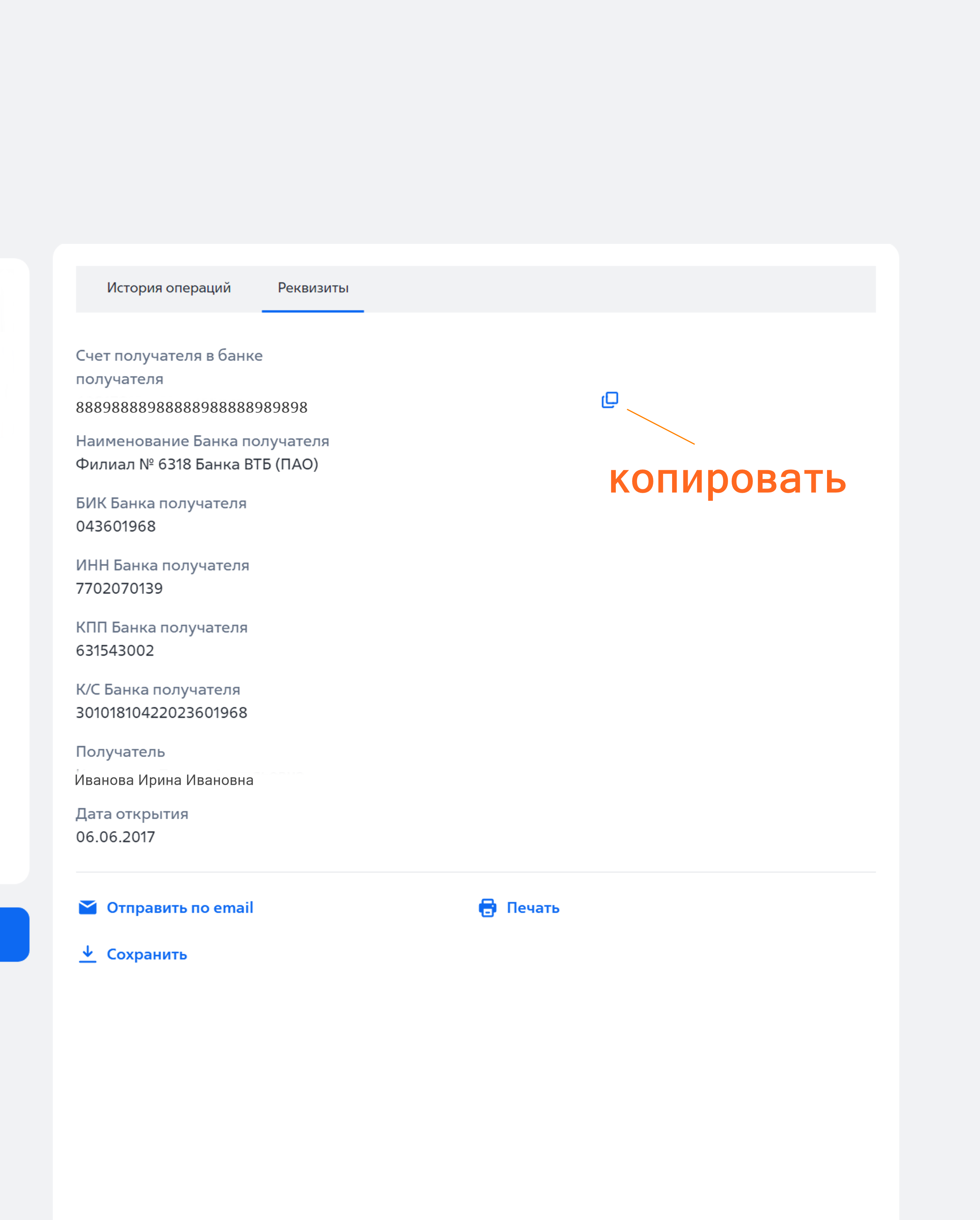
Чтобы управлять своей картой, вам также нужно:
Возможности управления банковскими картами изменяются, появляются новые, поэтому, прежде чем совершить то или иное действие, внимательно читайте разделы, переходите по ним, знакомясь с информацией внутри.
Если вы хотите посмотреть движение средств по карте, всю информацию вы найдете в разделе «История». Он вверху страницы.
Здесь вы можете выбрать период и тип операции, а также указать счет или карту, по которой вас интересует информация. Вот так выглядит форма запроса по истории операций на сайте «ВТБ-онлайн» .
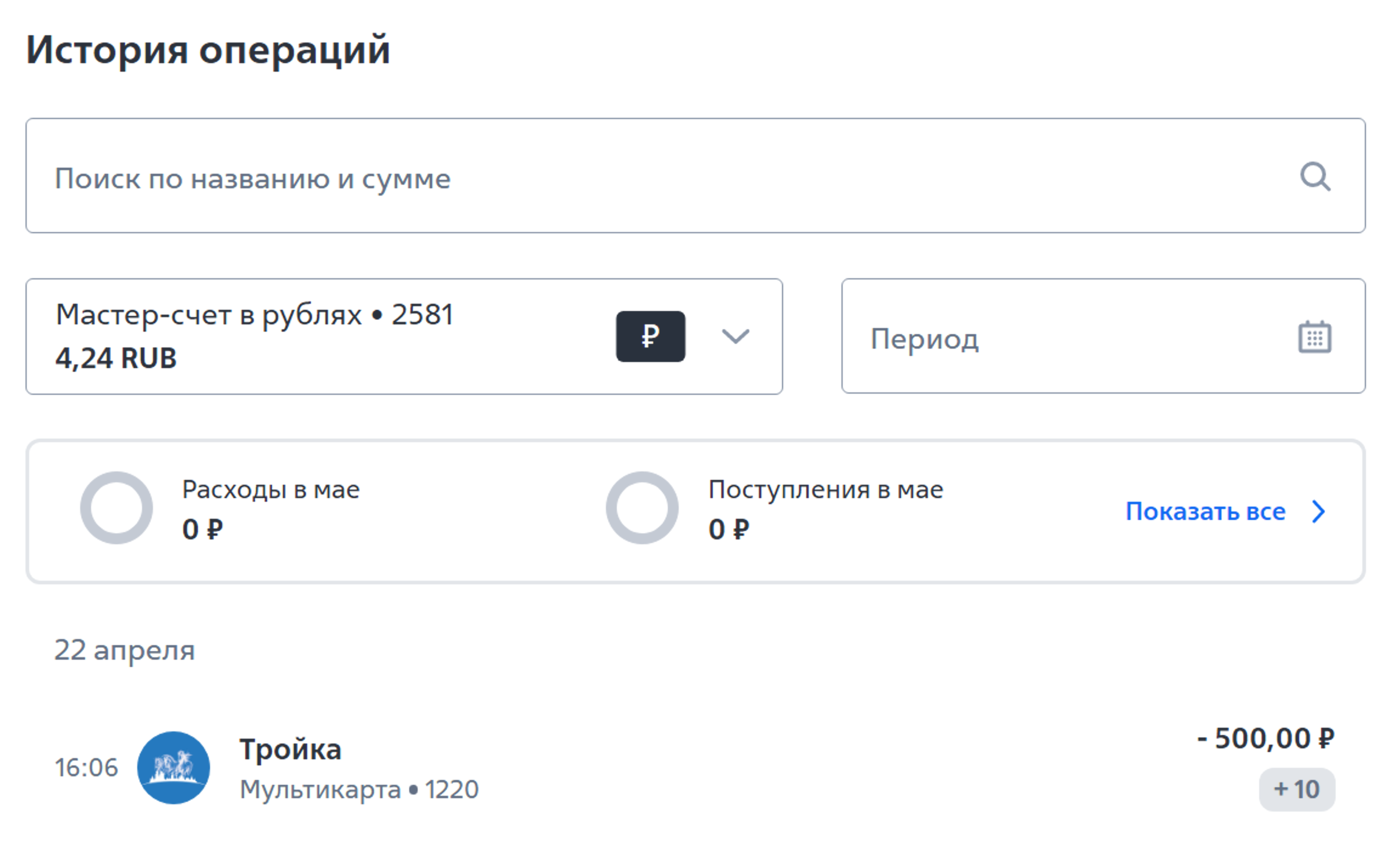
Укажите карту, затем кликните на «Период» — откроется календарь, где надо будет кликнуть с какой по какую дату вас интересуют платежи (выбираете год, месяц и нажимаете дату начала и конечную дату).
Ниже отображается информация.
В «Сбербанк-онлайн» вы также можете заказать выписку по карте. Для этого нужно будет слева кликнуть на ее изображение, выбрать раздел «Выписка» и далее указать желаемые даты.
Как правило, последние операции отображаются на главной странице онлайн-банка. Но имейте в виду, информация иногда может задерживаться. Скажем, вы оплатили покупку днем, а информация о данной операции в онлайн-банке может появиться только к вечеру. Онлайн-система у банков может работать по-разному. Это зависит от настроек и технических возможностей программы.
Онлайн-банк очень удобен для переводов, оплаты услуг.
Чтобы совершить платеж, нужно:

Все переводы в другие банки действуют через Систему Быстрых Переводов (СБП).
В разделе «Платежи» «Перевод через СБП» может быть одним из пунктов меню, как в «СберБанк-онлайн». Нажимая на него, вы вводите номер телефона держателя карты и указываете банк, сумму и подтверждаете операцию. Деньги зачисляются практически мгновенно .
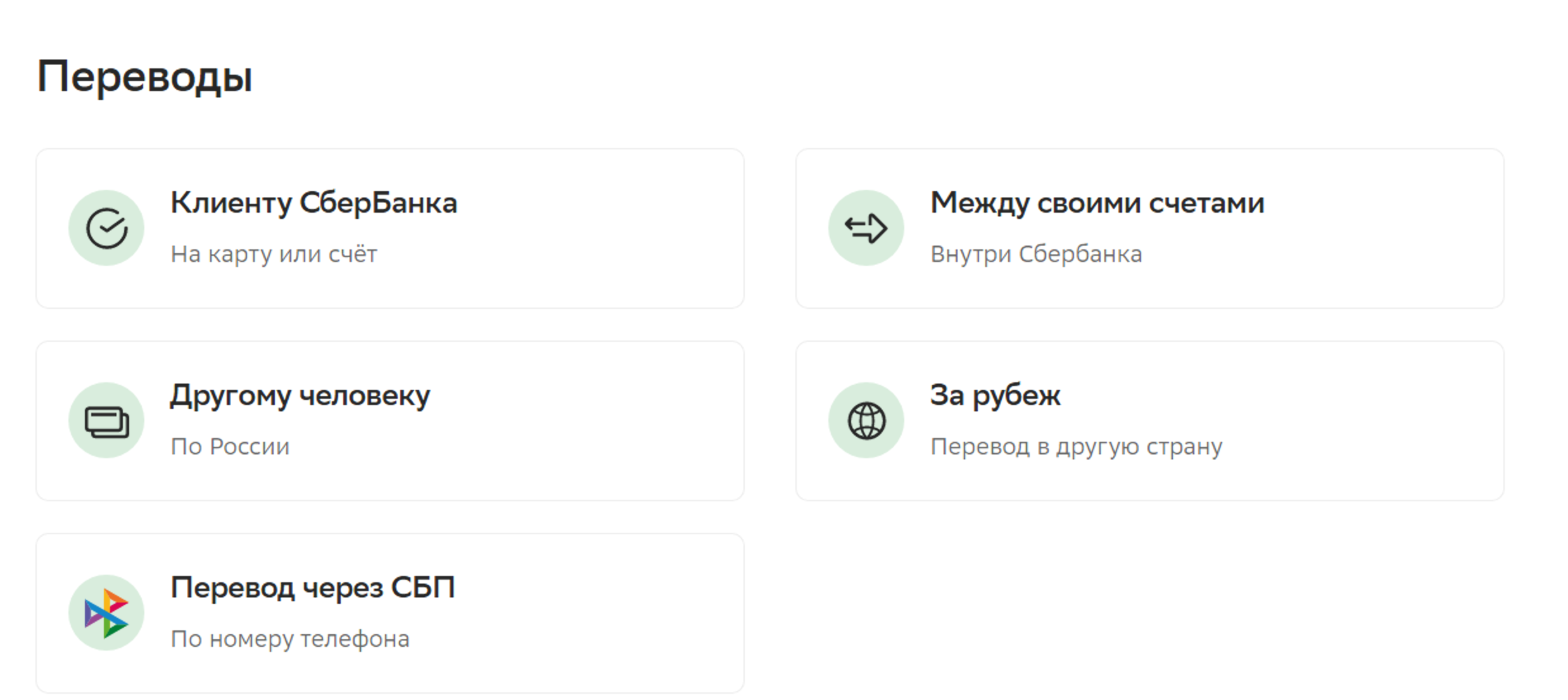
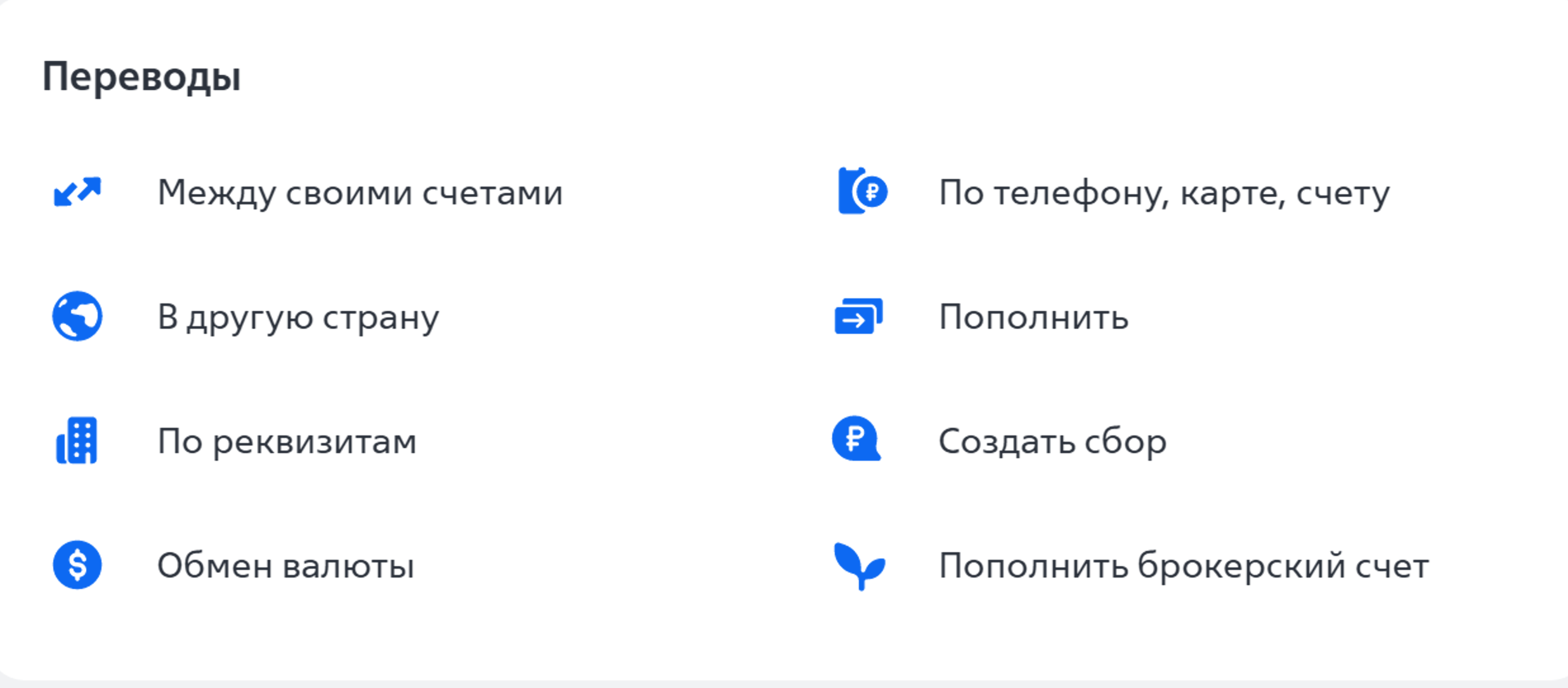
А вот в других банках такого пункта вы можете не найти. Но это не значит, что нет такой опции. Просто она в другом разделе. Для переводов на карту вам нужен пункт «По телефону, карте, счету» .
А вот уже на следующей странице вы вводите номер телефона (по СБП перевод по номеру телефона), и у вас отобразится имя клиента и возможный банк. Если нужен другой банк, необходимо нажать на галочку напротив пункта, где указан банк, выбрать «Другой банк» и ниже, установив курсор в поле, ввести название банка или выбрать его из выпадающего списка .
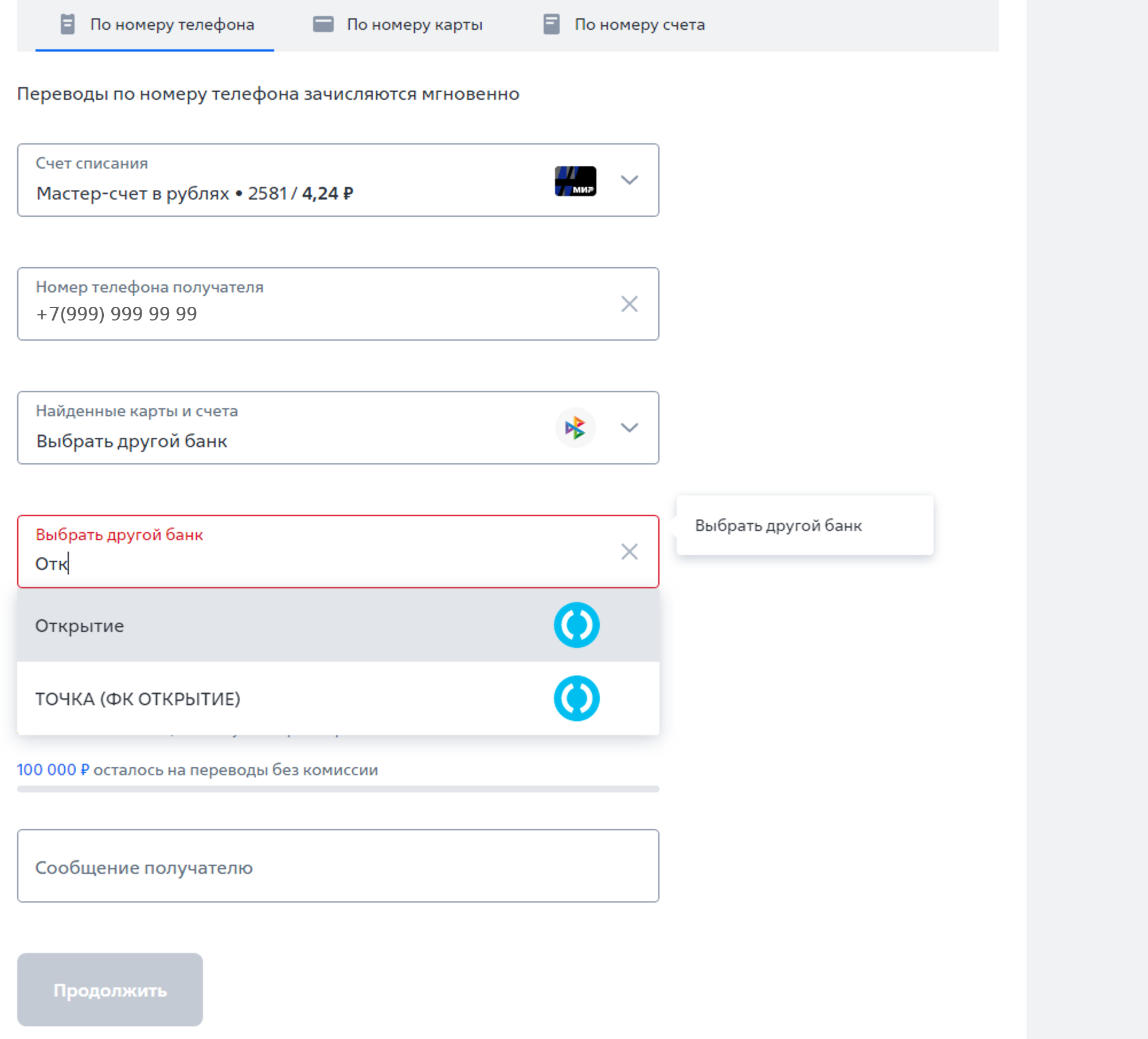
Если вам нужно кому-то перевести деньги по номеру телефона, всегда спрашивайте, в какой банк, потому что вам его нужно будет указывать.
Обратите внимание, что переводы могут быть ограничены по сумме. В разных банках и на разных тарифах по карте действуют разные условия. Например, до 50 000 в месяц без комиссии, а с суммы свыше за те же переводы уже будет браться комиссия.
Чтобы положить деньги на счет мобильного телефона, также нужно перейти в раздел «Платежи».
Далее выбрать блок платежей и в нем пункт «Мобильная связь».
Затем ввести номер телефона (или выбрать мобильного оператора и затем ввести номер телефона) .
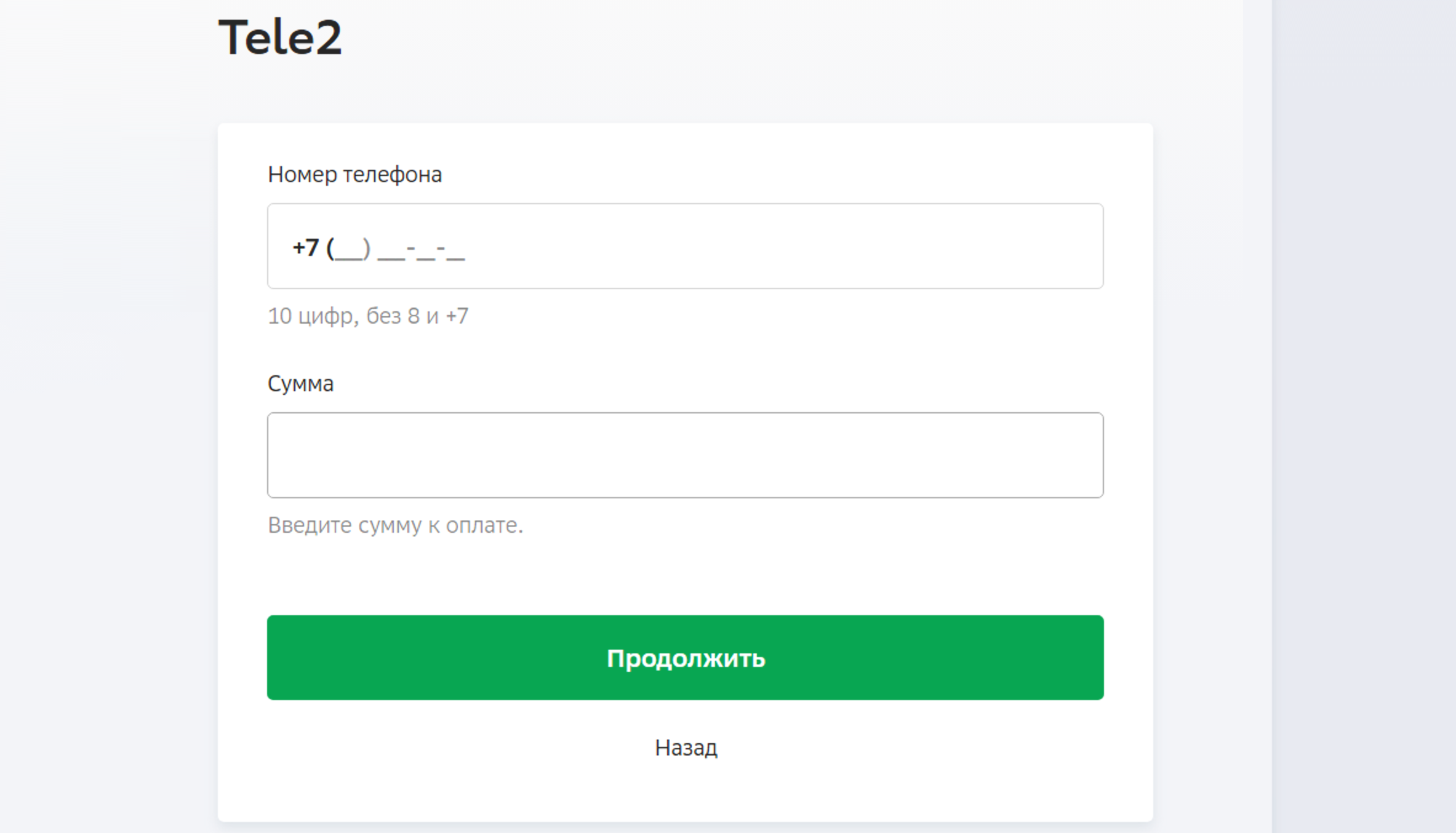
Вписать сумму и провести платеж.
Иногда кнопка оплаты за мобильную связь может быть выведена на главной странице онлайн-банка.
Когда переводите деньги на счет мобильного, проверьте несколько раз правильность введенного номера мобильного телефона.
Чтобы оплатить коммунальные услуги через онлайн-банк на компьютере, нужно:
Удобно оплачивать ЖКУ по QR-коду, который есть в квитанции. Но для этого понадобится установить приложение онлайн-банка на смартфон и авторизоваться в нем. Далее найти в разделе «Платежи» оплату по QR-коду. Откроется камера. Нужно будет навести ее на QR-код в квитанции, на экране смартфона автоматически отобразятся все реквизиты платежа, вам останется их проверить, уточнить сумму и период (если необходимо) и нажать «Оплатить».
Материалы по работе с мобильным приложением онлайн-банка можно найти в модуле 12 «Основы работы на смартфоне» расширенного курса программы «Азбука интернета».
Можно также проводить оплату и на портале «Госуслуги».
Подробнее в главе 8 «Портал государственных услуг GOSUSLUGI.RU» базового курса «Азбука интернета».
Оплачивать услуги ЖКУ можно через региональные порталы для граждан.
Но часто бывает, что пользователь оплачивает услуги по нескольким квитанциям. Например, за электричество — отдельно, за газ — отдельно. Конечно, и такие квитанции можно оплачивать в онлайн-банке. Но также есть возможность передавать показания счетчиков и проводить оплату на официальных сайтах компаний-поставщиков услуг ЖКХ.
Примеры регистрации на подобных сайтах можно найти в главе 4 «Электронные сервисы жилищно-коммунальных услуг в Нижегородской области» модуля 2 «Региональные интернет-сервисы».
Если вы затрудняетесь с проведением той или иной операции или не можете найти нужный раздел, можно задать вопрос через чат с банком. Для этого нужно найти на экране значок чата — он, как правило, находится внизу справа.
Здесь по умолчанию вам отвечает робот (бот), который предлагает инструкции и алгоритмы действий в том или ином случае. Если у вас остаются вопросы, и вы хотите пообщаться со специалистом, лучше написать «позовите специалиста» или «написать оператору». Даже если бот пытается вам предложить переформулировать запрос — напишите еще раз «позвать оператора». В этом случае бот переключает чат на специалиста банка .
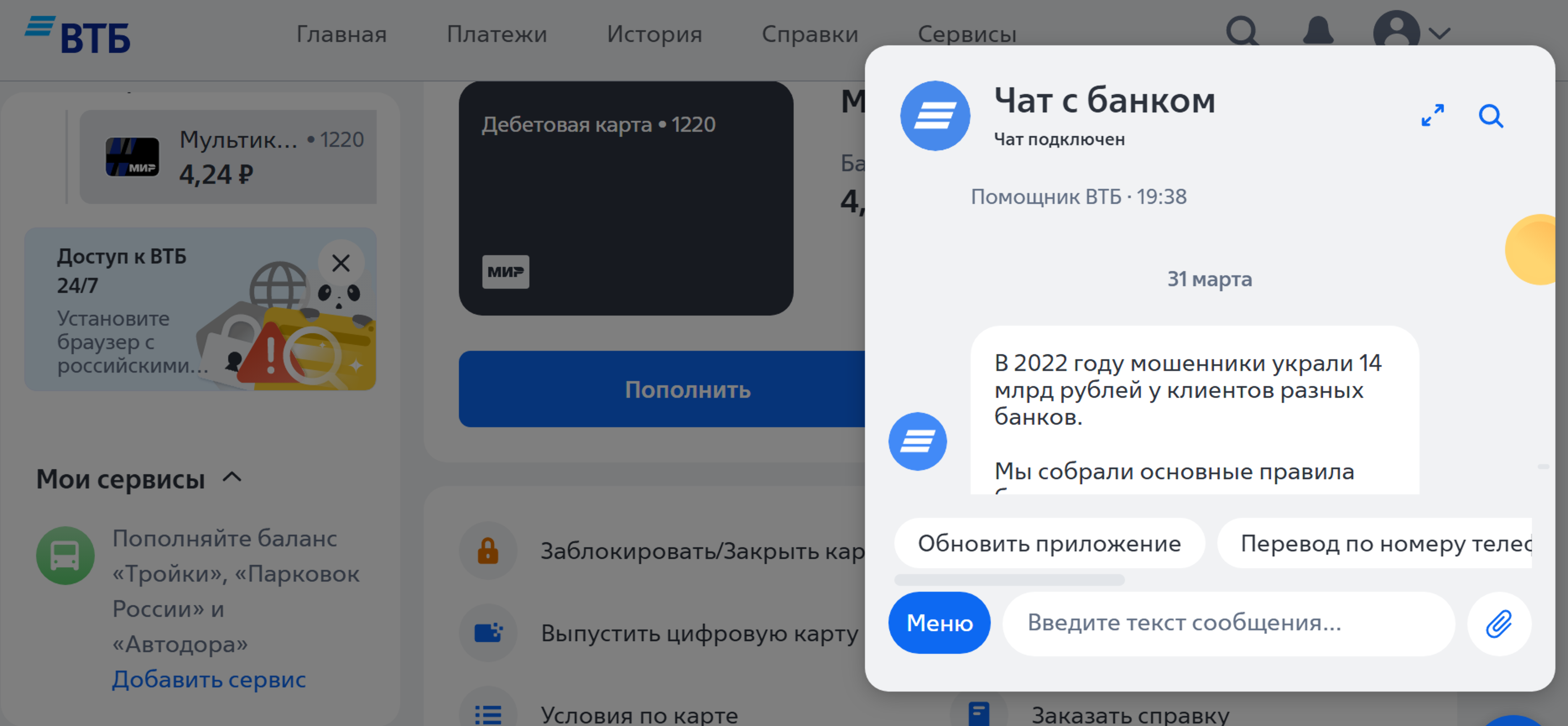
Точно также, если вы звоните на горячую линию банка, с вами может разговаривать бот. Если вы не услышали нужную информацию, скажите: «Позовите оператора (специалиста)».
Материалы о работе в мобильном приложении финансовой организации можно найти в главе 8 модуля 12 «Основы работы на смартфоне».
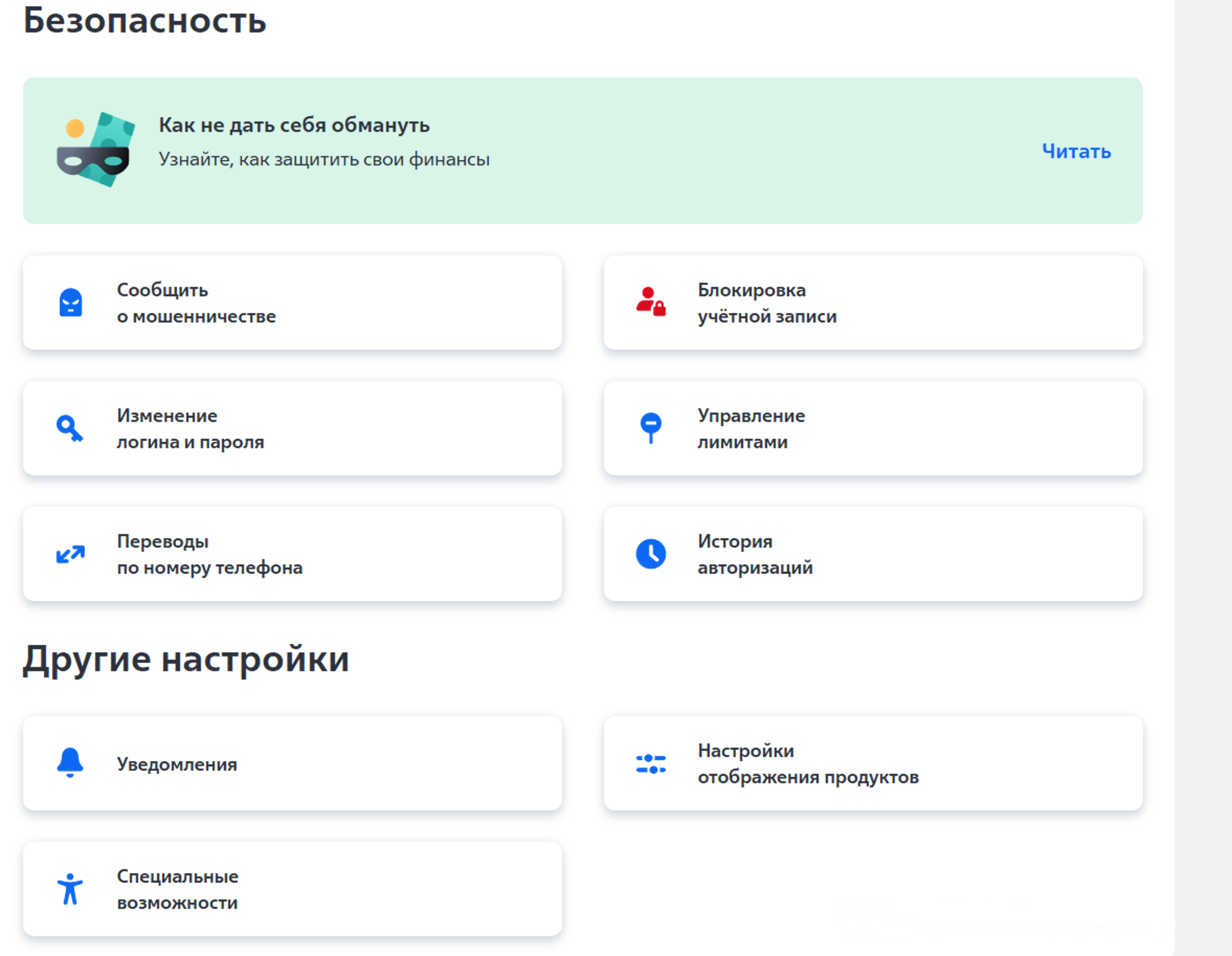
Выберите пункт «Настройки». Не торопитесь, изучите внимательно открывшиеся блоки и страницы! Пункт «Настройки» в любом онлайн-банке будет обязательно.
Кликнув на «Настройки», вы перейдете к дополнительным разделам, в том числе к блоку «Безопасность». Так блок выглядит в «ВТБ-онлайн» .
А так в «СберБанк-онлайн». Чтобы увидеть все разделы, нужно пролистнуть страницу вверх .
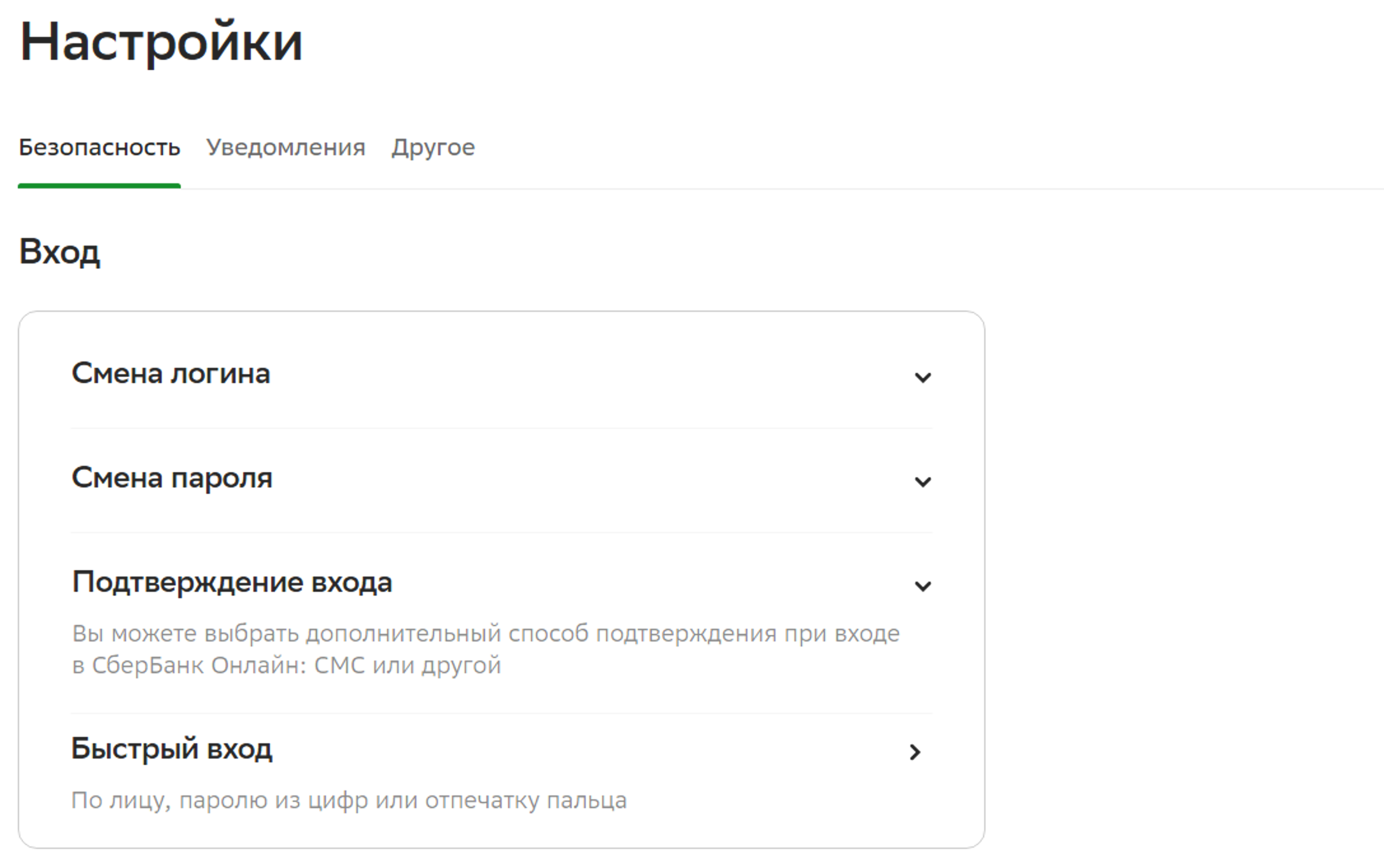
Можно включить дополнительное подтверждение входа. Это значит, что при каждом входе в Личный кабинет онлайн-банка, на номер телефона, привязанного к банковской карте, будет приходить СМС-сообщение с кодом. Его нужно будет ввести в поле на странице входа в онлайн-банк.
Можно настроить отображение продуктов. Например, скрыть сумму на счете. (В ВТБ-онлайн — это пункт «Настройки отображения продуктов», в «СберБанк-онлайн» — «Отображение продуктов».) В этом случае на экране будет отображаться информация по карте, но сумма будет скрыта. Вы ее увидите, если нажмете на значок карты. Вы можете здесь управлять лимитами или ограничениями на карте (счете): установить лимит расходов на день, указать сумму, больше которой тратить нельзя. Чтобы это сделать в «СберБанк-онлайн», нужно:
В «СберБанк-онлайн» вы можете удаленно отключить доступ в свое приложение с мобильного устройства. Это может понадобиться, если вдруг вы потеряли смартфон с установленным приложением «СберБанк-онлайн».
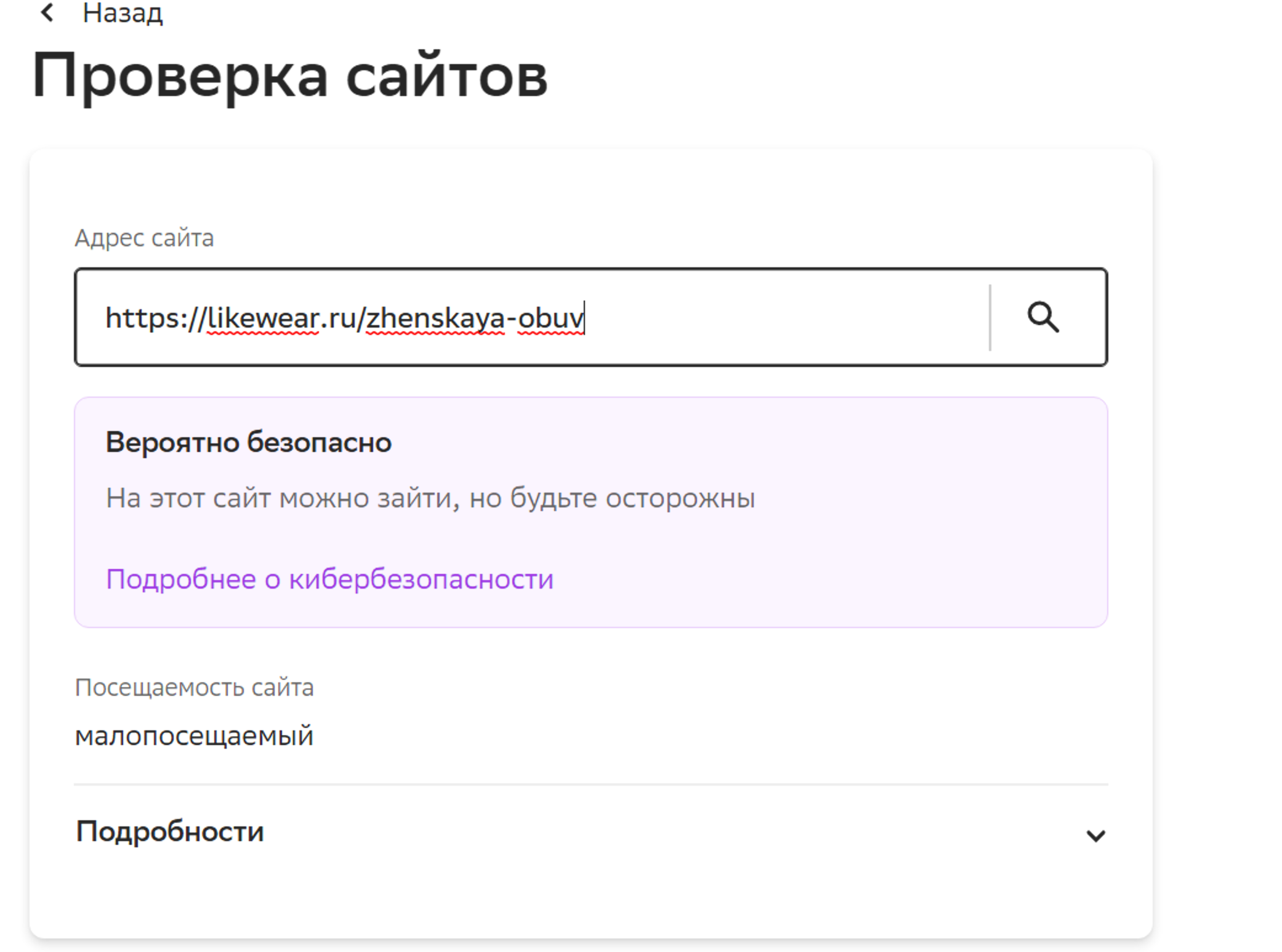
Существуют дополнительные функции безопасности, которые есть не во всех банках. Например, в «СберБанк-онлайн» можно проверить сайт — пункт «Проверка сайтов».
Вы хотите что-то оплатить на сайте в интернете, но сомневаетесь в надежности этого сайта? В таком случае скопируйте вверху в строке браузера адрес сайта и, открыв онлайн-банк, вставьте его в поле в данном разделе. Система покажет информацию по сайту. Можно посмотреть детали, если нажать «Подробнее» .
Кроме настроек в онлайн-банке, стоит знать еще ряд правил безопасности:
Необходимость перевода
Мы уже настолько привыкли пользоваться смартфоном в повседневных финансовых операциях, что иногда можем потерять бдительность и по невнимательности положить на телефон не 100 рублей, а 1000. Такое случается довольно часто.
Возможны и другие ситуации. Например, коллега по работе при переводе денег за совместный деловой ужин в ресторане тоже может перепутать и вместо карты отправить деньги на счет мобильного оператора. Также нередки случаи, когда именно на телефон проще и выгоднее вывести деньги с электронного кошелька.
Со средствами на счету сотового оператора ничего не произойдет. Можно оставить их и расплатиться за услуги связи в следующем месяце. Но что если деньги на других картах закончились, а расплатиться за покупку нужно здесь и сейчас?
Конечно, перевод денег на карту с номера телефона куда менее популярен, чем, например, перевод с карты на карту. Однако иногда такая необходимость возникает, и важно знать алгоритм, как это сделать. В целом, у всех мобильных операторов они схожие, но все же есть особенности.
Как связаны смартфон и банковский счет?
Современный человек не мыслит своей жизни без смартфона и банковской карты. Две этих вещи взаимосвязаны. Каждый банк предлагает установить на телефон мобильное приложение, которое открывает возможности по управлению счетом: можно оплатить услуги ЖКХ, перевести деньги другу, заказать доставку, купить билеты и др.
Для того чтобы пойти в магазин, не обязательно брать с собой банковскую карту. Достаточно смартфона в руках: можно воспользоваться средствами бесконтактного платежа (MirPay, SberPay, Samsung Pay и др.) или оплатить покупку по QR-коду.
Оплата услуг сотовой связи тоже перестала представлять какие-либо сложности. Когда-то для пополнения баланса нужно было физически посетить офис мобильного оператора или положить деньги на счет через посредника (например, киоск Роспечати). Теперь никуда ходить не нужно: достаточно открыть мобильное приложение банка на телефоне, найти вкладку «Платежи» и затем выбрать «Мобильная связь».
Второй способ пополнить баланс номера телефона – приложение сотового оператора. Это также быстро и удобно. Можно перевести деньги через Систему быстрых платежей (СБП), настроить автоплатеж, выбрать отсрочку платежа и т. д.
В чём отличия от расчётного
Но если счёт используется для расчётов, почему он не называется расчётным, ведь такой термин есть?
Дело в том, что расчётным может быть только счёт организации или индивидуального предпринимателя. Более того, расчётные счета организаций могут быть открыты только в банках, и называются так, потому что используются для расчётов. На них приходят платежи от контрагентов, зачисляется выручка от продаж, с них списываются деньги для уплаты налогов, оплаты товаров, оборудования, материалов.
Но лицевые счета у компаний тоже есть. Они открываются банками для хранения средств (депозитные), зачисления кредитов, а также выдачи заработной платы. Кроме этого, у компаний и ИП подобные идентификаторы есть и в госорганах — в налоговой, социальном фонде России и других.
В отличие от компаний, физлица (за исключением имеющих статус ИП) используют свои лицевые счета для расчётов, в том числе, для ведения бизнеса. Так, счёт самозанятого — лицевой, а не расчётный.
Переводим на карту с номера Мегафона
Для того, чтобы перевести деньги на банковскую карту с Мегафона, потребуется зайти в мобильном приложении сотового оператора во вкладку «Финансы»:

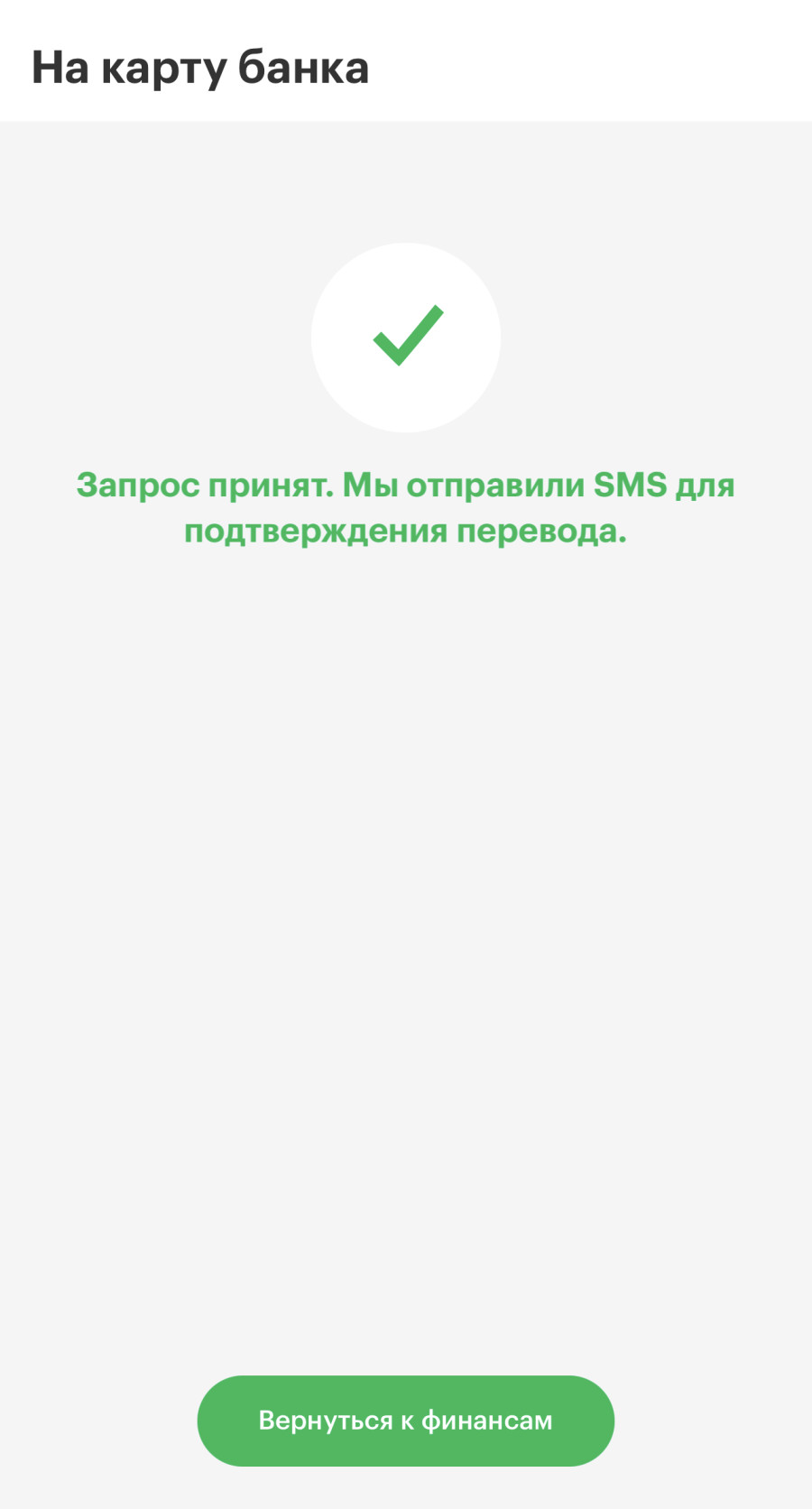
После этого выбираем перевод на карту банка, нажимаем перевести:

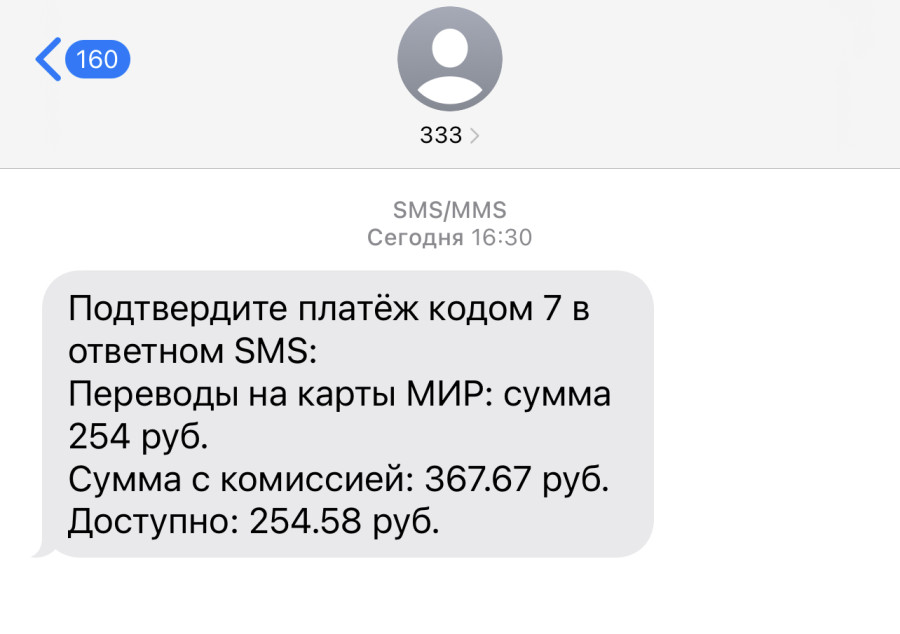
Мобильный оператор просит подтвердить платеж кодом в ответном сообщении.
Оператор присылает такое смс:
Можно перевести деньги и без приложения, через СМС. Для этого создаем новое сообщение на номер 8900, затем вводим текст по схеме:
«номер карты_пробел_сумма перевода»
То есть, чтобы перевести 700 рублей, задаём команду: «1234567891234567 700».
Также можно перевести деньги с номера мобильного телефона на банковскую карту через сайт мобильного оператора.
Является ли счет вклада лицевым?
Если смотреть с точки зрения характеристик идентификатора, у счёта вклада тоже 20 цифр и начинается он тоже на 408. Однако с него нельзя оплачивать товары и услуги, поэтому по функциям лицевым его назвать нельзя.
Стоимость услуги
3,75% + 25 рублей за любую сумму перевода
1,9% от суммы перевода, перевести можно не более 5 000 рублей
За перевод 1-250 рублей комиссия составляет 50 рублей
251-700 рублей – 70 рублей
701-1400 рублей – 90 рублей
1401-2000 рублей – 120 рублей
2001-3500 рублей – 200 рублей
3501-5000 рублей – 300 рублей
5001-14400 рублей – 500 рублей
При переводе 10–1200 рублей комиссия составляет 60 рублей
За перевод 1200–14 250 рублей – 5%
Для того чтобы перевести деньги с телефона на банковскую карту, не нужно ехать в офис мобильного оператора. Это можно сделать круглосуточно с помощью смартфона. Правда, за услугу придется заплатить комиссию – ее размер лучше уточнять перед совершением операции. Кроме того, перевод не будет быстрым.
Переводим деньги с Билайна
Алгоритм перевода средств с номера Билайн на банковскую карту следующий: выбираем в приложении вкладку «Финансы», затем кликаем по иконке самолетика, под которой написано «Переводы».

Мобильный оператор дает выбрать, куда требуется перевести деньги: по России или за рубеж. Далее выбираем перевод на банковскую карту и вводим ее реквизиты для проведения транзакции.
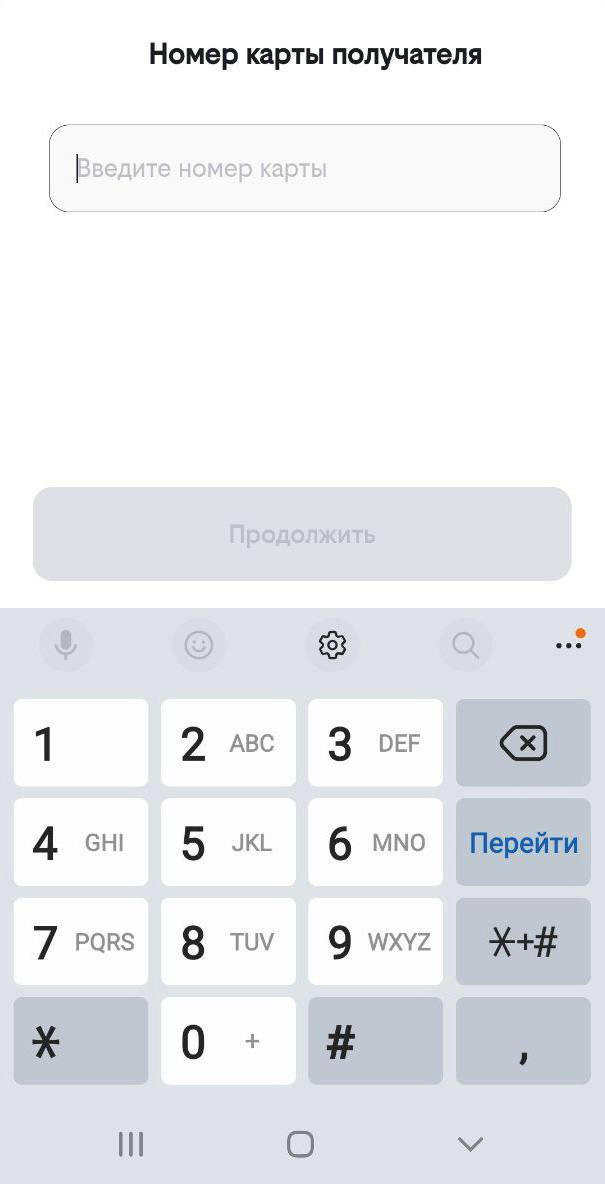
Для перевода по смс абоненту Билайна нужно отправить сообщение на номер 7878.
Вводим текст по следующей схеме:
«номер карты_пробел_сумма перевода».
Сообщение для перевода 700 рублей выглядит так: «1234567891234567 700».
Как и другие мобильные операторы, Билайн позволяет переводить деньги с номера телефона на банковскую карту через сайт.
Может ли измениться лицевой счёт
Как мы говорили выше, идентификатор формируется индивидуально в момент заключения договора. Возможность его изменения зависит от того, какая организация его открыла.
Например, в банках, пока параметры договора неизменны, номер счёта тоже не меняется. Но он изменится, если вы расторгнете договор. Так, данные изменятся, если вы смените платёжную систему дебетовой карты.
А вот лицевой счёт на услуги электроснабжения может быть сохранён, если у помещения-потребителя просто сменился владелец. Такое решение позволяет не потерять историю расчётов.
Для чего может понадобиться номер лицевого счёта
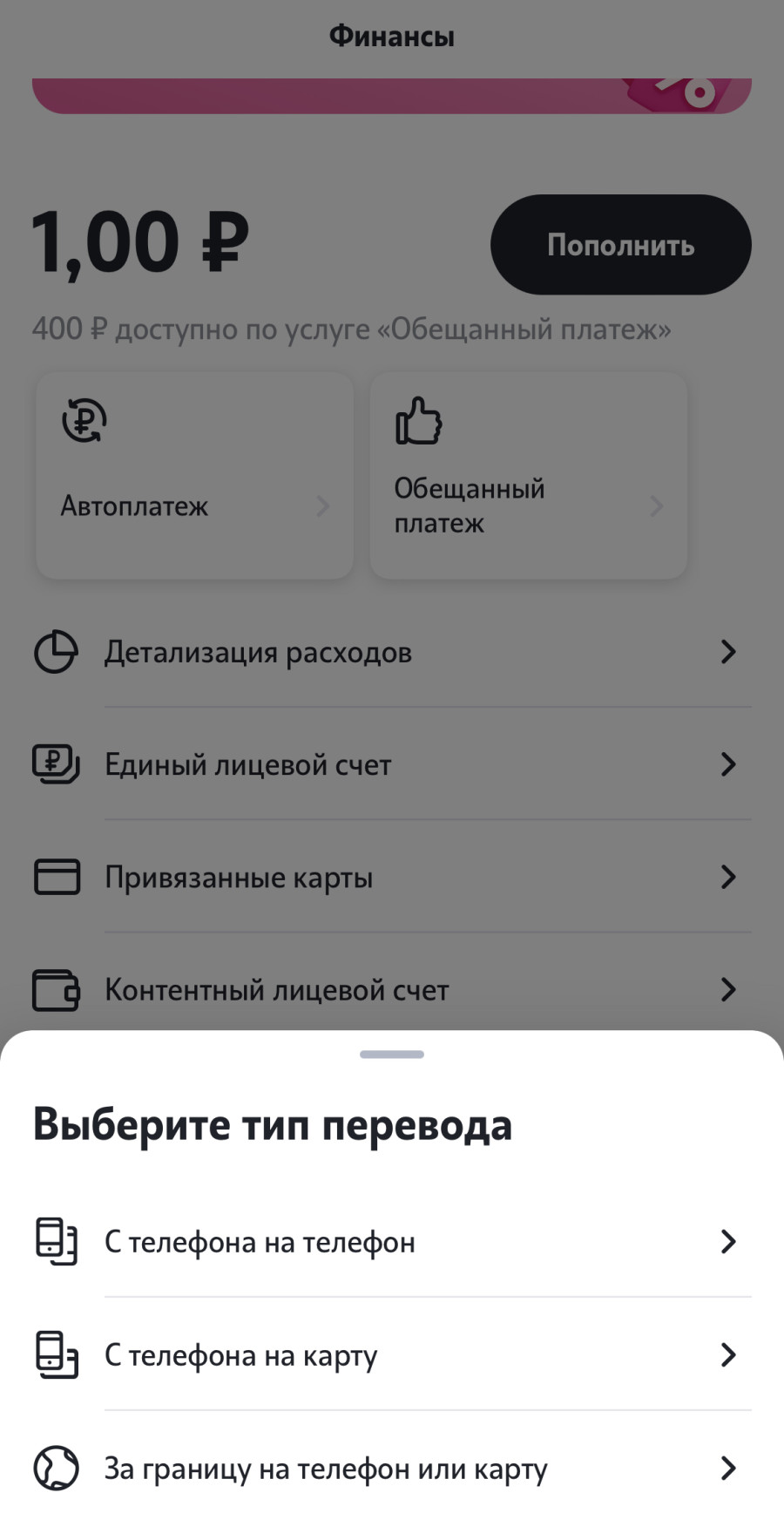
Алгоритм похож: заходим в приложение мобильного оператора, заходим во вкладку «Финансы»:
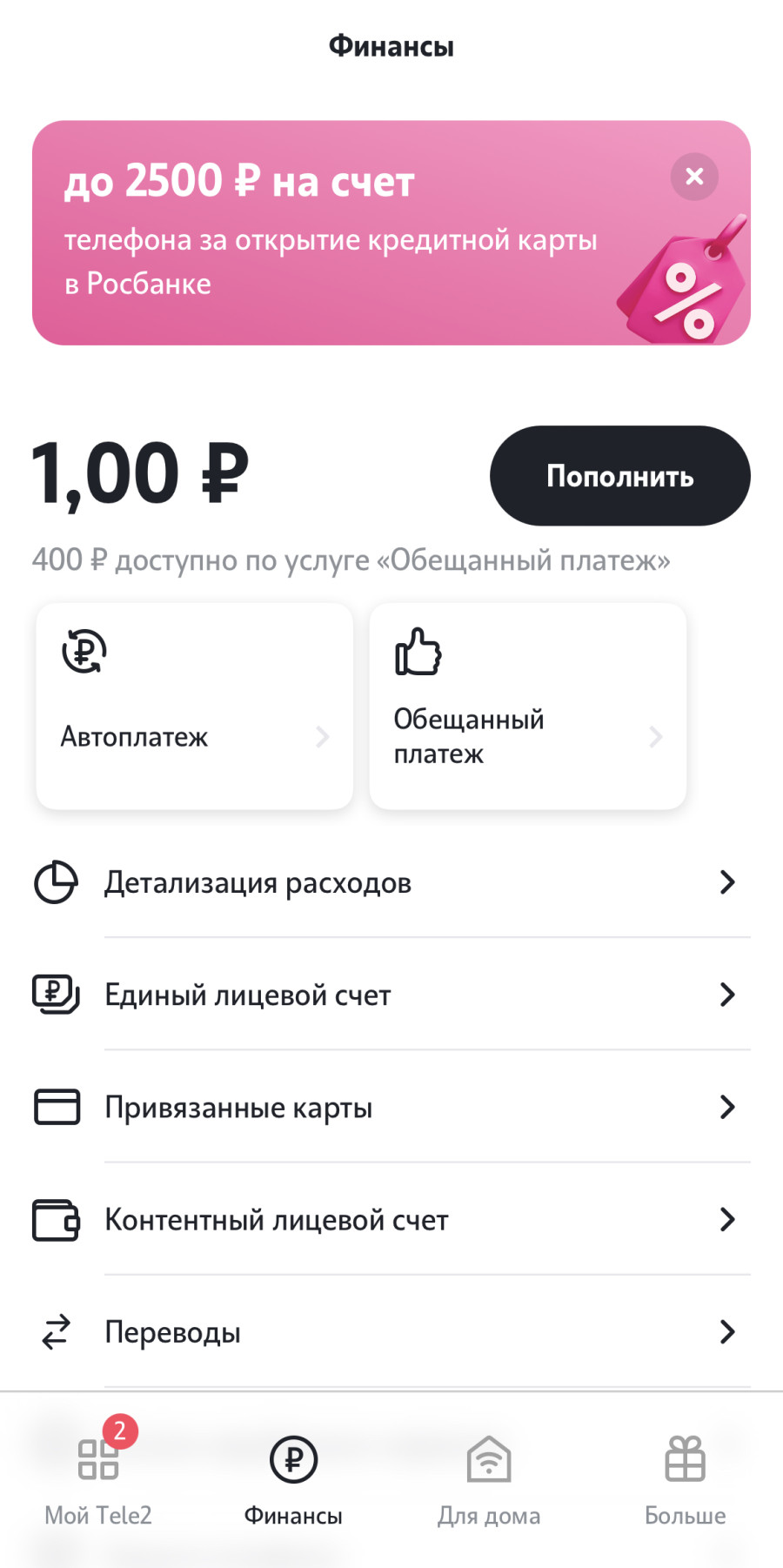
Далее выбираем тип перевода «с телефона на карту»:
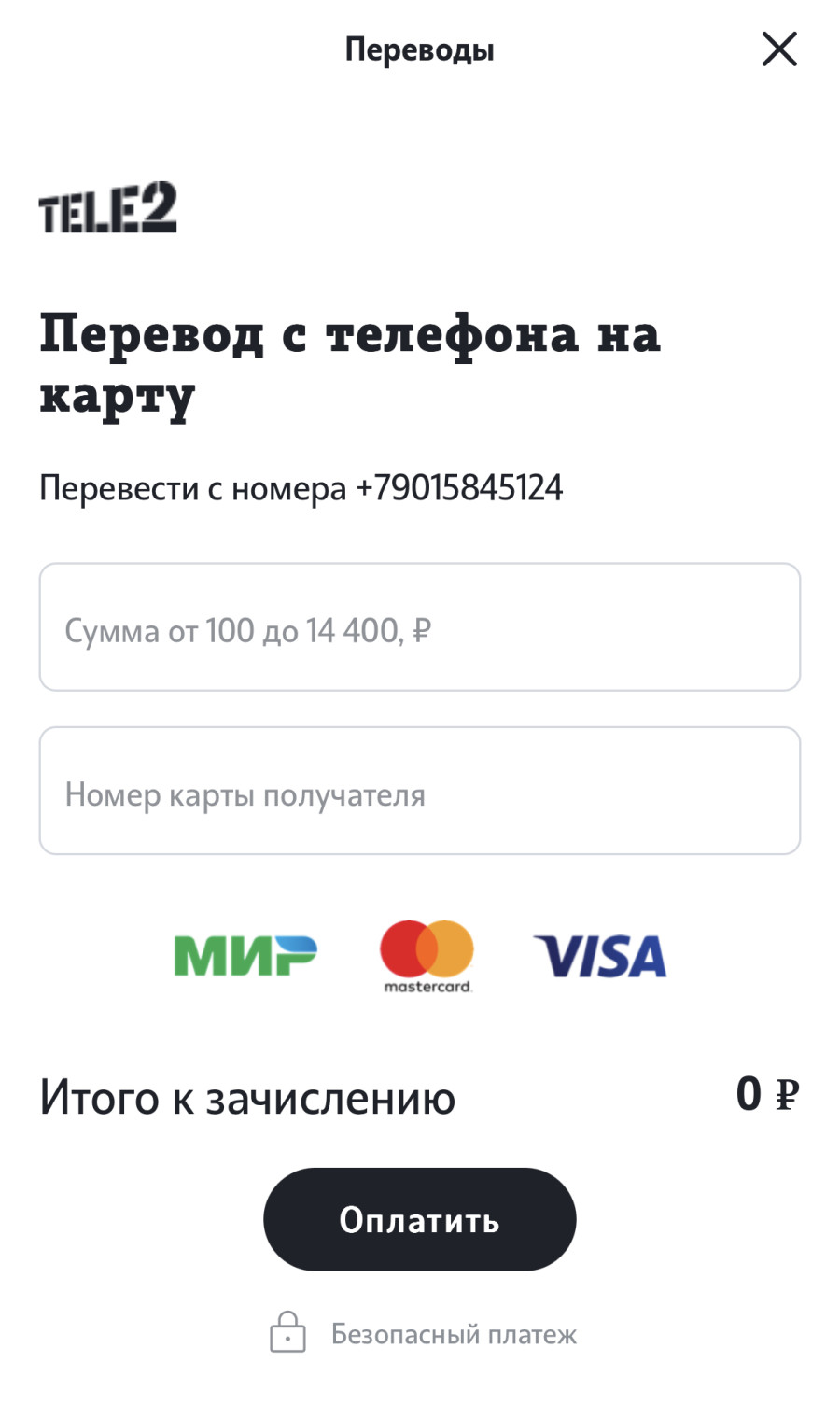
Затем вводим сумму и данные банковской карты получателя (можно вывести деньги как на свою карту, так и на чужую). После этого достаточно подтвердить операцию нажатием клавиши «Оплатить».
Можно поступить еще проще: послать смс-сообщение на номер 145. Введите текст по схеме:
Для перевода 700 рублей набираем: «1234567891234567 700».
Tele2 также позволяет перевести деньги на карту с помощью онлайн-сервиса на официальном сайте.
Как узнать лицевой счёт
Найти этот идентификатор можно в личном кабинете организации, с которой заключен договор. Лицевой счёт, к которому выпущена ваша дебетовая банковская карта, относится к её реквизитам и находится на соответствующей вкладке.
Клиенты МТС Банка могут узнать его в приложении: необходимо авторизоваться, выбрать карту, а далее нажать на значок «информации» в верхнем правом углу и в открывшемся окне выбрать вкладку «реквизиты». Номер счёта — это то, что вы ищете. Здесь же доступен баланс.
Также эту информацию можно найти в договоре, а если его нет — у специалистов горячей линии (потребуется подтвердить личность).
У других организаций аналогично: вся информация о клиенте есть в личном кабинете, а ещё может быть указана на квитанциях. Например, номер лицевого счёта часто указывают в шапке квитанции за услуги ЖКХ.
Переводим деньги на карту с МТС
Переводим деньги со счета мобильного оператора МТС на банковскую карту так: выбираем вкладку «Каталог», затем «Переводы», после этого во всплывающем решаем, куда требуется перевести деньги – на карту российских банков или за рубеж. Завершающая часть – выбор суммы и клавиша «Перевести».
Услуга перевода через СМС также доступна. Короткий номер для отправки сообщения: 6111. Текст сообщения:
«card номер_карты сумма_перевода».
Перевод на 700 рублей будет выглядеть так: «card 1234567891234567 700».
Переводы через официальный сайт мобильного оператора также доступны.


