

- Что делать, если возникли проблемы?
- Что такое технология nfc
- Что делать если не работает оплата по nfc
- Что значит «бесконтактный платеж»?
- Что такое технология nfc и как она работает
- Android pay
- Apple pay
- Samsung pay
- Добавление карт
- Дополнительная антенна nfc
- Как оплачивать покупки смартфоном с банковской карты?
- Как подключить карту к телефону с nfc
- Как пользоваться
- Как происходит оплата
- Как работает nfc?
- Как расплачиваться телефоном без nfc вместо карты
- Настройка в android
- Плюсы и минусы бесконтактной оплаты
- Приложение №1: google pay
- Теперь принимать оплату картой будут даже бабушки с пирожками. готовьтесь прикладывать смартфон для оплаты… к другому смартфону
- Заключение
Что делать, если возникли проблемы?
Случается, что потребитель не может добавить банковскую карту в платежное приложение. Рекомендуется изучить список пластиковых карточек, которые поддерживает интересующая вас платежная система. Если возникают дополнительные вопросы, следует обратиться в службу поддержки, чтобы уточнить все по работе NFC в Android.
Зачастую возникают сложности с платежами в магазинах. К примеру, через терминал не проходит оплата. Проверьте соблюдение следующих требований:
- телефон поддерживает технологию НФС, работает на соответствующей операционной системе;
- платежное приложение активировано;
- пластиковая карточка привязана к сервису;
- блокировка с мобильного телефона снята, дисплей активирован;
- платежный терминал находится в исправном состоянии.
Если вы полагаете, что функция оплаты телефоном на кассе не срабатывает по причине неисправности смартфона, обратитесь за помощью в сервисный центр.
Не проходит отдельная транзакция? Если у других плательщиков такая проблема не выявилась, скорей всего, нюансы кроются в пластиковой карточке или мобильном телефоне потребителя. Обратитесь за консультацией в свой банк, телефон покажите специалистам.
Транзакции вообще не проходят? Свяжитесь по телефону горячей линии со службой техподдержки, чтобы устранить проблему.
Что такое технология nfc
NFC – это встроенный в телефон чип, который позволяет передавать данные между устройствами на короткой дистанции радиусом примерно 10 сантиметров. Дословно эта аббревиатура переводится как «ближняя бесконтактная связь» или «near field communication».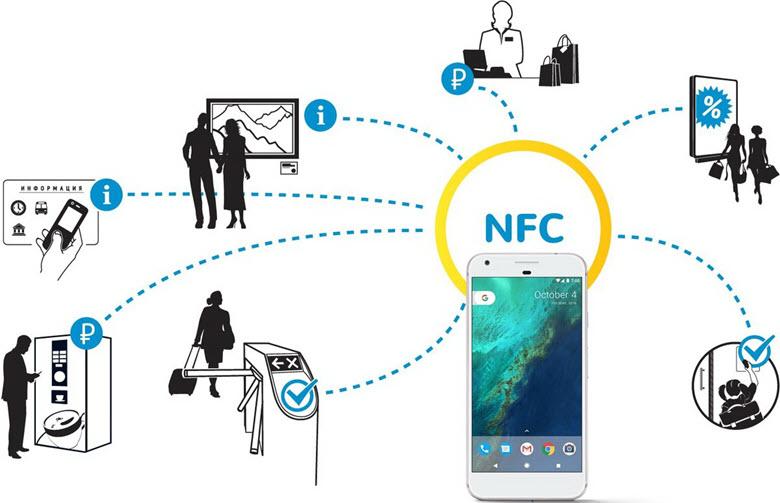
И эта технология уже используется везде наравне с банковскими картами с бесконтактной оплатой. То есть вы можете расплачиваться и в общественном транспорте, и в банкоматах, и в иных платежных терминалах. Более того, на некоторых телефонах уже установлены чипы, которые могут применяться даже на тех терминалах, где нет бесконтактной оплаты, а нужно проводить магнитной стороной карты для считывания.
Сам чип NFC рассчитан на мобильные устройства и может быть установлен в смартфоне или в часах. Но чтобы бесконтактная оплата работала, не достаточно одного чипа. Нужно его еще и настроить. Но не волнуйтесь – это легкие настройки.
Что делать если не работает оплата по nfc
Причин довольно много. Причем появляются они, словно грибы после дождя. Особенно в последнее время, характеризующееся увеличением количества наименований моделей, применяющих данную опцию.
Предлагаю кочующие на форумах ошибки и траблы, из которых был найден выход. Возможно, это кому-то поможет.
- Простые косяки. Здесь собраны недочеты и ошибки самого пользователя.
- Низкий заряд аккумулятора, меньше 5% провести транзакцию не удастся.
- Баланс на привязанной карте не позволяет расплачиваться.
- NFC-чип выключен в настройках.
- На терминале нет искомого логотипа, а вы ломитесь в закрытые ворота.
- Да и карта вашего банка, того… Не поддерживается.
- Программные ошибки.
- Приложение не хочет устанавливаться? Причин может быть несколько, от геополитических до тривиальных. Как вариант, посмотреть наличие оперативной памяти в устройстве. А также заглянуть в Google, является ли ваша страна ее адептом?
- Если оплата не проходит по непонятной причине, не классифицируется, есть выход. Попробуйте сделать, так называемый программный ресет. Удалите привязанную карту из своего аккаунта и снова ее туда пропишите. Иногда помогает.
- Не подключается к системе оплаты. Перезапустите приложение, возможны глюки самой утилиты.
- Технические. Известна ошибка 56 в приложении Apple Pay. Указывает на неисправность модуля NFC. Кроме того, известны случаи, когда неверно ориентированное устройство с чипом, отказывается дружить с торговым оборудованием. Попробуйте поменять положение телефона.
На этом заканчиваю, так как статья не резиновая и все вместить сюда не получится. Ищите простое решение, о сложном задумаетесь только в случае неудачи.
Несмотря на то что многие аспекты вопроса, как настроить для оплаты картой, сдублированной телефоном и использовать при этом технологию NFC, освещены довольно подробно, нерешительность остается. Исходя из общего недоверия к новому методу проведения платежа, выказываемое на многих интернет-площадках, хочу подытожить. Время покажет, как любят говорить у нас по телевизору.
Что значит «бесконтактный платеж»?
Способ оплаты бесконтактным способом – что это такое? Это перечисление денежных средств с банковской карты без установки последней в считыватель терминала.
Кредитная карта подносится к сканеру на расстояние около десяти сантиметров, со счета списывается денежная сумма, эквивалентная стоимости приобретенного товара или услуги.
Если количество средств не превышает 999 рублей, для подтверждения операции вводить дополнительный код не требуется.
С помощью технологии NFC оплата картой стала возможна через мобильный телефон, работающий на операционной системе Андроид.
В отношении пластиковой карточки скажем одно – на ней должен присутствовать соответствующий значок.
Принцип работы заключается в следующем. Внутри карты, выданной банком, интегрирован специальный микрочип. Это позволяет не вставлять карту в POS терминал, чтобы перевести деньги за приобретенный товар. Инновационная технология позволила смартфону, оснащенному модулем НФС, считывать информацию с карты и эмулировать ее с каждым приближением к сканеру терминала.
Что такое технология nfc и как она работает
Уже много написано о NFC. Причем, одно и то же, копируется и кочует из одной статьи в другую, из видео в аналогичное видео. Википедия дает свой, оригинальный вариант восприятия. Мне он кажется наиболее образным, его и примем за основу.
Представьте себе трансформатор, думаю, ни у кого нет с этим проблем. Чтобы реализовать идею на практике пришлось встроить в «тело» смартфона рамочную антенну, излучающую с помощью специального чипа электромагнитные волны на радиочастоте. Так вот, магнитные поля двух устройств с NFC-модулем, генерируемые с помощью передающих антенн, представляют собой в чистом виде трансформатор, с одной лишь оговоркой, что обмотки (первичная и вторичная) есть, но сердечник отсутствует. Вернее, он является воздушным.
Итак, поднеся на близкое расстояние (менее 20 см) друг к другу, два телефона с NFC чипом, возникающие электромагнитные поля воздействуют друг на друга таким образом, что в одном из них, согласно законам физики, появляется электрический ток, несущий в себе закодированный цифровой сигнал.
Такова суть бесконтактной технологии в ближнем поле (перевод с английского аббревиатуры NFC), если смартфоны развести на большие расстояние, то сердечник «рвется» и связь прерывается. В случае если у вас смартфон супер больших размеров, скорее фаблет, но еще не планшет, то для правильной ориентации модуля в пространстве нужно знать одно единственное правило. Антенну прячут за задней крышкой, иногда помечая ее специальной наклейкой.
Для полноты картины нужно добавить, что если обмен данными происходит с обеих сторон — это означает активный режим связи. Иначе говоря, имеем два телефона, и они воздействуют друг на друга, передавая нужные файлы от инициатора к целевому устройству.
Описываемая в статье бесконтактная оплата, является случаем пассивного режима технологии NFC. Когда целевое устройство (торговый терминал, например) работает простым ретранслятором, или передатчиком неких сигналов, задаваемых смартфоном.
Получилось не сильно просто в объяснении, но дальше пойдет легче. С помощью описанных алгоритмов передачи данных на близкое расстояние, происходит главное, из-за чего городился огород. А именно: смартфон, вооруженный NFC-инновацией, позволяет в закодированном виде послать цифровые сведения о платежном инструменте (личной дебетовой или кредитной карте).
В нужный момент, банковская карта появится на экране девайса, будто она самая настоящая. Никакого волшебства здесь нет и в дальнейшем мы в этом убедимся. Нужно лишь создать для этого все условия, о чем пойдет речь в следующей части статьи.
Android pay
Название дает понять, с какой операционной системой следует иметь дело. Для всех, без исключения девайсов, с зеленым человечком в качестве логотипа, подходит. Описание настройки NFC списано с Android Pay, как наиболее распространенной по всему миру. Безусловная победа Google.
Обозначение платежной системы: представляет собой кружочек с давним зеленым знакомым внутри, под ним красуется английское слово «Pay». Научившись различать систему из миллиона различных значков и символов, можно без труда впоследствии разглядеть ее наличие на торговом оборудовании. Современный метод рекламы всего на свете поможет вам понять, получится у вас провести оплату покупки или нет.
Следующий момент: наличие доступа в интернет практически обязательно. Звучит немного неконкретно, но в действительности дело обстоит так. Интернет нужен, но изредка, периодически. Может, разок у вас и получится, но, в большинстве случаев нужна мировая паутина.
Для платежей номиналом до 1000 р. ввод пин-кода не требуется, однако после третьей транзакции придется разблокировать телефон, сбросив счетчик покупок. Оттого, каким способом блокировки воспользуетесь, зависит ваша безопасность. Если уровень защиты высок, то забытый смартфон, где-нибудь в ресторане, может быть опустошен только на 3000 р. максимум. Впрочем, это довольно слабое утешение.
Замечу, что совершать покупки с помощью Android Pay можно не только в магазине, но и в интернете. Колоссальный плюс.
В заключение, пара откровенных минусов. Альтернативы нет. Используете данную систему и точка, другой вариант вам не подойдет. Установленное приложение, может быть только на телефонах под управлением одноименной ОС.
Еще один немаловажный момент. Транзакция списания средств с вашего счета пройдет только на том оборудовании, которое поддерживает технологию бесконтактной оплаты. Вроде бы повторение поиска логотипа, но, как говорится, есть нюанс. Следующая описанная система этого не требует!
Apple pay
Например, если у вас iPhone и вы хотите пользоваться приложением Apple Pay, то для начла вам нужно зайти в утилиту Apple Wallet. Здесь вы можете хранить данные не только своих карт лояльности, но и банковские карты.
- Чтобы привязать свою карту для бесконтактных расчетов, войдите в приложение. Затем кликните на « » для добавления новой карты.
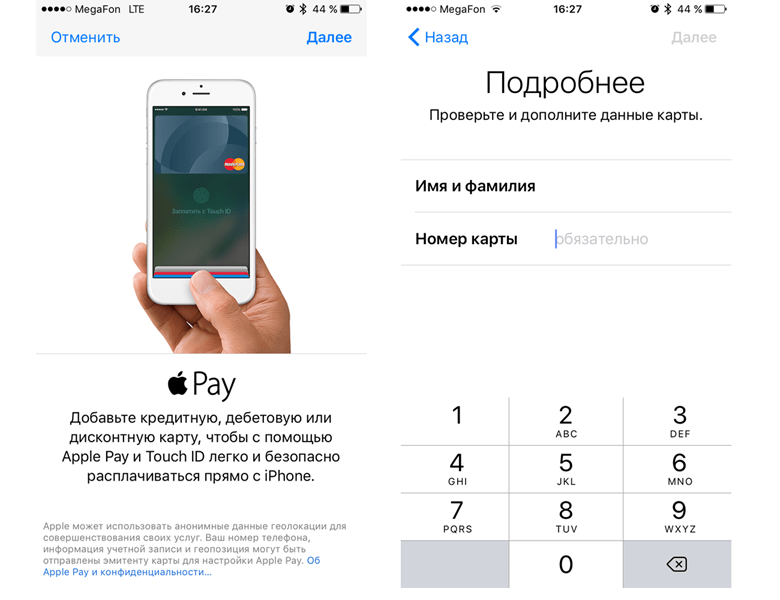
- Теперь вам нужно будет ввести данные карты: кто ее владелец, какой у нее номер и срок действия и пр.
- Далее система запустит модерацию и, если карта подходит для приложения, – она будет добавлена в общий список.
Samsung pay
Разработана, как вы понимаете, для телефонов компании Samsung, линейки Galaxy. Логотип — одноименная надпись, без рамочки.
Представляет собой весьма привлекательную функцию, главное преимущество которой состоит в том, что для торгового терминала не требуется поддержка технологии NFC. Нет так нет, подойдет другая. Считывание с магнитной полосы карты (MST).
Кроме того, интернет тоже не требуется. Вся информация хранится в чипе устройства.
Какой удар от производителя, конкуренты в шоке! Но самое сладкое на закуску. Если эта утилита вам чем-то не приглянулась, всегда есть вариант перейти на первую из списка. Вот так-то. Казалось бы, ура, мы нашли то, что нужно. Но через мгновение все станет не так очевидно.
В заключение, пару ложечек черного цвета.
В интернете шопиться с ее помощью не получится. Правда, все в руках компании, банковский интерес здесь налицо, вполне возможно, что в данную минуту все готово к запуску новой опции, по слухам, связанной с Visa Checkout.
Ну и дополнительная возня с безопасностью проведения операции списания средств. Невзирая на сумму транзакции, ее проведение потребует от пользователя ввести код разблокировки на смартфоне, на терминале обязателен ввод пин-кода.
Хотя, кому как на это посмотреть. Может, вы являетесь поборником безопасного образа жизни.
Добавление карт
Перед тем, как оплачивать телефоном вместо карты, банковская кредитка привязывается к платежному сервису. Алгоритм действий выглядит следующим образом:
- открывается приложение Андроид, нажимается клавиша «начать», затем – «добавить карточку»;
- если приложение Гугл Пей ранее запускалось, то на главном экране находим и нажимаем клавишу «настроить»;
- вносим реквизиты платежной карточки. Выполняется это вручную, или необходимые сведения сканируются фотокамерой. В обязательном порядке указываются личные данные, период действия карты, CVC код, контактный номер телефона. После выполнения всех действий нажимается кнопка «сохранить», принимаются условия пользовательского соглашения. Если есть необходимость, настраивается блокировка дисплея;
- данные карточки подтверждаются. С этой целью выбираем «получить СМС», нажимаем клавишу «продолжить», полученный код вводим в специальное поле, нажимаем кнопку «отправить»;
- если все указанные действия выполнены правильно, на мобильный телефон поступит уведомление от банка, подтверждающее активацию карты, которая в свою очередь отобразится в списке «оплата»;
- настройка успешно выполнена.
После этого потребитель сможет проводить оплату банковской картой через мобильный телефон.
Дополнительная антенна nfc
Для установки нужны минимальные технические навыки. Можно найти сервисный центр, в котором согласятся заняться такой доработкой.
- Снимите крышку смартфона, чтобы добраться до аккумулятора и лотка с SIM-картами.
- Подложите адаптер питания под SIM-карту так, чтобы он не мешал ей соприкасаться с контактами.
- Установите SIM-карту на место, уложите основную часть антенны под крышку поверх аккумулятора.
- Соберите смартфон.
- Установите приложение, рекомендованное производителем антенны.
- Внесите реквизиты для оплаты, сохраните их и запишите в памяти чипа.
- Сделайте тестовую оплату.
Способ удобнее SIM-карты с NFC тем, что вы можете привязывать к антенне банковскую карту и назначать другие функции. Но у него есть множество недостатков. Антенна подключается к смартфону по Bluetooth, поэтому для соединения с наушниками и другими гаджетами её придется отключать.
Как оплачивать покупки смартфоном с банковской карты?
Времена расчета наличными деньгами явно уходят в прошлое. Теперь совершить оплату с банковской карты, находясь в магазине, можно с помощью смартфона. Банковские терминалы, принимающие бесконтактные платежи, стали повседневной реальностью во всех крупных городах России. Сама процедура оплаты занимает намного меньше времени, по сравнению с расчетом наличными или стандартной банковской картой.
NFC – технология, позволяющая передавать данные на малые расстояния. С ее помощью осуществляется оплата при помощи современных банковских карт и смартфона. На смартфоне номер банковской карты пользователя сохраняется в специализированной программе.
Преимущества оплаты смартфоном:
- Экономия времени. Не нужно отсчитывать купюры, вставлять банковскую карту в приемник и вводить пин-код. Данные поступают в банк за 2-3 секунды.
- Высокий уровень безопасности. Банковскую карту или наличные злоумышленник может украсть, а вот воспользоваться электронной картой, сохраненной в смартфоне, без доступа к владельцу не получится.
- Увеличение срока службы банковской карты. Физический платежный носитель больше не нужно постоянно носить с собой, а это значит, что риск его повреждения, потери или кражи сводится к нулю.
Недостатки у оплаты с помощью смартфона тоже есть:
- При превышении установленного лимита необходимо будет ввести PIN-код.
- Необходимо следить за зарядом аккумулятора смартфона.
- Необходим смартфон с поддержкой NFC.
Для совершения бесконтактных платежей на смартфоне должен быть установлен физический модуль NFC. Android-смартфоны также должны поддерживать HCE. Эта технология доступна на всех современных смартфонах, старше 2021 года.
Узнать, есть ли на смартфоне NFC, можно в настройках. Например, на смартфонах Samsung значок модуля бесконтактной оплаты располагается в меню быстрых настроек.
У многих банков есть собственные приложения для осуществления бесконтактной оплаты. Одну из таких программ можно установить на смартфон для быстрого добавления номеров банковских карт в соответствующее программное обеспечение. Но даже без программы от банка банковскую карту можно добавить в стороннее программное обеспечение, поддерживающее бесконтактную оплату.
Модуль NFC активируется в настройках смартфона непосредственно перед оплатой. Постоянно держать его включенным не рекомендуется. Для того чтобы активировать NFC необходимо сделать следующее:
- Откройте настройки смартфона.
- Перейдите в раздел «Беспроводные сети».
- Поставьте галочку напротив пункта «NFC».
Для бесконтактной оплаты используются системы от Apple, Google и Samsung. Кратко рассмотрим их особенности.
Впервые поддержка бесконтактных платежей была реализована в iPhone 6. После этого инженеры Apple стали добавлять модуль NFC во все смартфоны. В России Apple Pay поддерживает Сбербанк, Тинькофф, Альфа Банк и многие другие. Для того чтобы воспользоваться бесконтактными платежами на смартфонах Apple:
- Загрузите приложение Wallet. Это электронный кошелек, в котором будут храниться номера банковских карт пользователя.
- В блоке Apple Pay тапните на « ».
- Нажмите «Далее» и отсканируйте банковскую карту. Необходимые данные также можно ввести вручную.
- Введите CVC-код своей банковской карты.
- Дождитесь код-подтверждение от вашего банка.
Оплачивать покупки с помощью Apple Pay можно только при наличии на кассе соответствующего значка.
Для оплаты покупки в магазине необходимо сделать следующее:
- Дважды нажмите на боковую кнопку.
- Введите пароль, отсканируйте отпечаток пальца или авторизуйтесь с помощью Face ID.
- Прислоните смартфон к банковскому терминалу.
Владельцы смартфонов от компании Samsung могут расплачиваться не только по NFC, но и при помощи терминалов, принимающих банковские карты с магнитной полосой. Впрочем, в России последний способ срабатывает далеко не всегда. На смартфонах Samsung бесконтактные платежи настраиваются следующим образом:
- Загрузите на смартфон приложение Samsung Pay.
- Запустите приложение Samsung Pay и авторизуйтесь в нем.
- Отсканируйте отпечаток пальца при помощи смартфона.
- Введите PIN-код, пароль.
- Выберите банковскую карту, которую будете использовать для оплаты с помощью Samsung Pay. Сфотографируйте или укажите ее данные вручную.
- Введите код-подтверждение.
- Поставьте подпись.
Чтобы запустить приложение для оплаты, проведите по экрану снизу вверх и авторизуйтесь по отпечатку пальца. После этого поднесите устройство к банковскому терминалу.
Все Android-смартфоны, кроме Samsung, используют для совершения бесконтактных платежей систему Google Pay. Для того чтобы воспользоваться NFC оплатой необходимо сделать следующее:
- Загрузите на смартфон приложение Google Pay.
- Запустите программу. При необходимости авторизуйтесь.
- Тапните по пункту «Добавить карту».
- Сфотографируйте банковскую карту, которую планируете использовать для бесконтактной оплаты, или введите ее данные вручную.
- Нажмите кнопку «Сохранить».
- Дождитесь SMS-сообщения с кодом подтверждения от банка, выпустившего карту.
- Для добавления еще одной карты в разделе «Оплата» кликните на значок « ».
Для оплаты покупок нужно разблокировать смартфон и поднести его к платежному терминалу. Дополнительно запускать G-Pay не требуется. После списания денежных средств на экране смартфона отобразится часть номера карты, использованной для оплаты.
Банковские приложения могут использовать для NFC-платежей, все наиболее популярные системы: Google Pay, Apple Pay, Samsung Pay. Для того чтобы при активации функции бесконтактной оплаты каждый раз не появлялся запрос о выборе предпочитаемой программы, необходимо провести определенные настройки. На стандартном Android:
- Откройте раздел с настройками и перейдите в «Приложения и уведомления».
- Выберите раздел «Приложения по умолчанию».
- Найдите там пункт «Бесконтактная оплата» и тапните по пункту «Оплата по умолчанию».
- После этого на экране появится окно с выбором стандартного приложения для NFC-платежей.
В EMUI программа для бесконтактной оплаты выбирается немного иначе:
- Откройте раздел с настройками. Перейдите во вкладку «Другие соединения».
- Выберите NFC.
- Тапните по «Приложение по умолчанию».
- Выберите предпочитаемую программу для совершения транзакций.
В MIUI на устройствах Xiaomi программа для NFC-платежей настраивается через «Дополнительные функции» в настройках или в разделе «Подключение и общий доступ». Там нужно выбрать NFC, перейти в раздел бесконтактной оплаты и изменить приложение, используемое по умолчанию.
На устройствах Xiaomi для корректной работы бесконтактных платежей необходимо активировать HCE. Делается это следующим образом: Настройки — Подключение и общий доступ (Дополнительные функции) – Расположение элемента безопасности —HCE.
Для обеспечения безопасности NFC-платежей применяется стандарт EMV. Он используется во всех платежных терминалах, работающих с бесконтактной оплатой. Система генерирует одноразовый ключ и автоматически перенаправляет запрос в банк. Если идентификатор совпадает, деньги будут переведены на счет продавца.
Даже если злоумышленник перехватит ключ, использовать его он не сможет, так как для каждой новой транзакции создается собственный идентификатор. К тому же радиус действия NFC составляет 10 см. На таком расстоянии сложно перехватить какие-либо данные.
Как подключить карту к телефону с nfc
В настоящее время отпала надобность (ну или почти пропала) проверять списки банков и карт на работоспособность в режиме бесконтактной оплаты. Все, мало-мальски уважающие себя крупные игроки на финансовом рынке обзавелись такой возможностью. Хотя заглянуть в подобные списки (в сети их немало), лишним не будет.
Чтобы привязать карту к смартфону, потребуется:
- Запустить установленное приложение. Если у вас уже есть подключенные карты в аккаунте Google и все успешно работают, то пойдите — покурите. Описанное ниже не для вас.
- Для тех, кто в первый раз, советую не волноваться. Просканируйте ваш «пластик», а лучше введите необходимые данные вручную:
- CWW код, на обратной стороне.
- ФИО.
- Домашний адрес.
- Индекс.
- Номер телефона.
- Обязательно принять условия соглашения с приложением и вашим банком.
- После ввода всех необходимых данных, ждем окончания проверки подлинности введенных сведений, из СМС вводим код идентификации.
- Не забудьте заблокировать экран и установить ключ разблокировки, для собственной безопасности.
- Обычная процедура финансовой проверки — со счета карты, подключенной к платежному инструменту, будет снята незначительная сумма. Нет повода для беспокойства — в скором времени она вернется на счет.
Как пользоваться
Ну вот и ближний бой. Вы все включили и установили, готовы все оплатить и подошли к кассирше. Она приветливо вам улыбается (до поры до времени) и ждет от вас конкретных действий. Не ударим в грязь лицом!
- выведите телефон из спящего режима, разблокируйте экран;
- установленное ранее платежное приложение на андроид устройстве запускать не требуется;
- поднесите телефон к торговому терминалу задней крышкой;
- на экране появится сигнал об успешно проведенной операции, если этого не произошло, переходим к следующему пункту;
- попробуйте сориентировать ваш смартфон нижней или верхней частью по отношению к считывающему устройству, если не помогает, поднесите поближе и задержите дольше обычного;
- опять ничего?! Пора бы поинтересоваться, принимает ли данный супермаркет ваше платежное приложение, в противном случае требуется помощь банка. Прямо из очереди звонить не советую, могут надавать по шее;
- последний пассаж: обычно для завершения платежа требуется ввести пин-код, но только для суммы в 1000 р. и выше, все остальное проходит моментально.
Как происходит оплата
Когда вы прошли все настройки – можно приступать к делу и совершить первую покупку.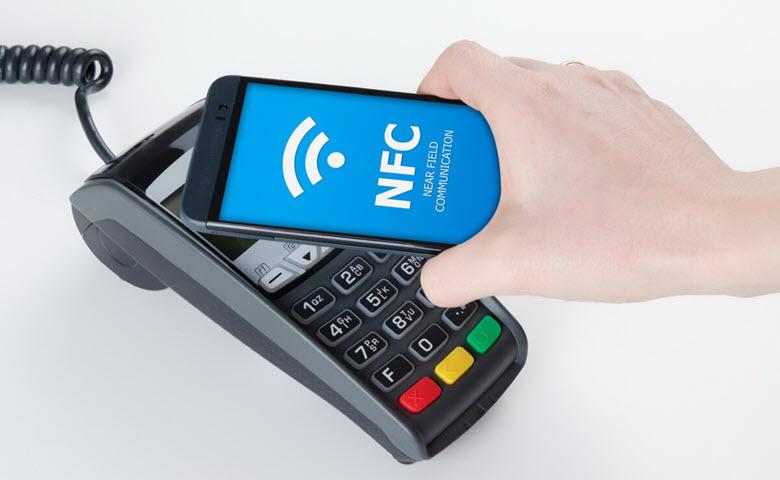
- Отправьтесь в магазин, определитесь с покупкой и попросите продавца провести оплату по карте. Включите на телефоне функцию NFC.
- Если у вас на телефоне подключено несколько вариантов приложений для оплаты через телефон – выберите подходящий.
- Теперь поднесите свое устройство к терминалу для считывания данных.
- При оплате на сумму свыше 1000 рублей система предложит вам ввести PIN-код.
- Ваш же телефон, возможно, также запросит пароль (отпечаток пальца, графический рисунок и пр.)
Ура! Оплата прошла. Теперь вам не нужно брать с собой все свои карты – ведь они могут быть подключены к телефону.
Как работает nfc?
Аббревиатура NFC означает Near Field Communication, «связь ближнего поля». Чип создаёт слабое электромагнитное поле, которое распространяется на 5–10 сантиметров узким пучком, направленным в одну сторону.
Чаще всего со второй стороны располагается ещё один чип. Но иногда используются пассивные метки, не имеющие собственного источника питания. В обоих случаях, получив энергию электромагнитного поля, они преобразуют её и передают записанную информацию.
Самый популярный способ применения технологии NFC — бесконтактные платежи Apple Pay, Google Pay и Samsung Pay. Банковский терминал передаёт смартфону информацию о продавце и банке, а в обмен получает реквизиты карточки. Если на счёте достаточно средств, через 10–15 секунд оформляется чек.
Есть и другие сферы, где используется NFC:
- Синхронизация двух устройств, например подключение беспроводных наушников к смартфону. Достаточно совместить NFC-метки на двух гаджетах, чтобы они соединились.
- Электронный билет или проездной. Если у вас установлено приложение транспортной компании, вы можете не доставать наличные или карточку из кармана.
- Быстрые ссылки. Пассивную NFC-метку можно зашить в плакат, информационный стенд или терминал самообслуживания. Поднеся к ней смартфон, пользователь сразу же откроет нужную страничку в браузере.
- Печать фотографий. Во многих камерах среднего и премиального класса есть NFC-модуль. Если принтер тоже поддерживает эту технологию, можно напечатать фото одним прикосновением. Выберите нужный снимок в меню фотоаппарата и совместите две метки.
- Обмен контактами. Многие современные смартфоны умеют передавать визитные карточки: фамилию, имя, номер и краткие сведения. Чтобы отдать её другому человеку, достаточно совместить NFC-метки на двух гаджетах.
- «Клонирование». Если вы купили новый смартфон, можно перенести все контакты, приложения, сохранённые файлы и всё остальное за пару минут, совместив NFC-метки. Такая функция есть у гаджетов Huawei, Honor и Xiaomi.
Как расплачиваться телефоном без nfc вместо карты
Если вы надеетесь найти «волшебную таблетку», которое заставит ваш телефон без NFC оплачивать ваши счета бесконтактно – то не ищите. Для этого нет ни специальных приложений, ни встроенных опций в SIM-картах, ни дополнительных антенн. Все просто – либо есть технология NFC в телефоне, либо ее нет.
Но все же есть варианты оплаты с помощью телефона без встроенного NFC – это QR-коды. Куайринг – это новый популярный вид оплаты, которым многие предпринимателя стали заменять привычный эквайринг. Для такого вида оплаты от продавца понадобится генератор QR-кода, а от покупателя наличие в телефоне камеры и приложения банка для считывания QR-кода и оплаты.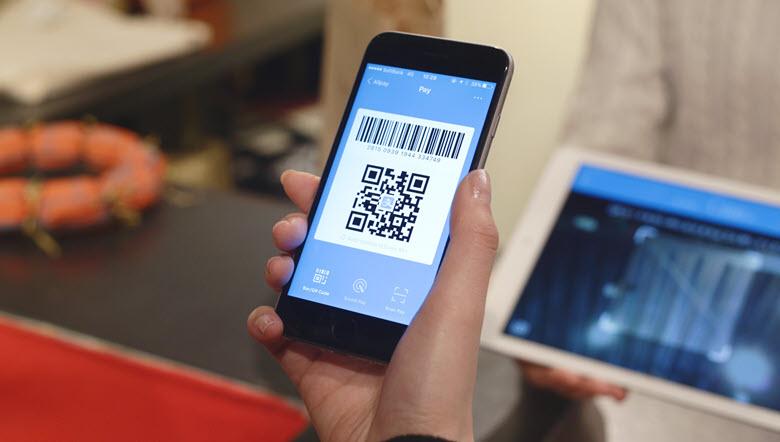
Как видите оплачивать покупки телефоном вместо карты очень просто. Нужно только, чтобы ваш телефон обладал функцией NFC, а вы сделали привязку карты к устройству. Настройка делается в течение минуты, но при этом здорово упрощает вам жизнь.
Настройка в android
Используйте следующую инструкцию для установки бесконтактных платежей через телефон для следующих брендов:
Далее действуйте так:
- Откройте панель быстрых уведомлений, проведя пальцем от верхнего края вниз. Возможно в вашем телефоне эта функция уже выведена для быстрого доступа. Тогда зажмите иконку и удерживайте нажатой для появления дополнительного меню.
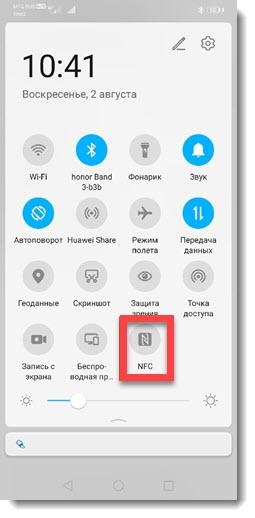
Если значка NFC нет, то тапните на иконку в виде шестерёнки, чтобы перейти в настройки.
- Откройте раздел «Беспроводные сети» или «Подключения». В этих разделах хранятся настройки подключения к Wi-Fi, Bluetooth, а также к бесконтактным платежам. Возможно NFC будет скрываться под строкой «Еще».
- Зайдите в раздел с настройками NFC и передвиньте ползунок, чтобы активировать и разрешить передачу данных.
- В некоторых моделях нужно также активировать функцию «Android Beam», чтобы позволить устройству передавать данные.
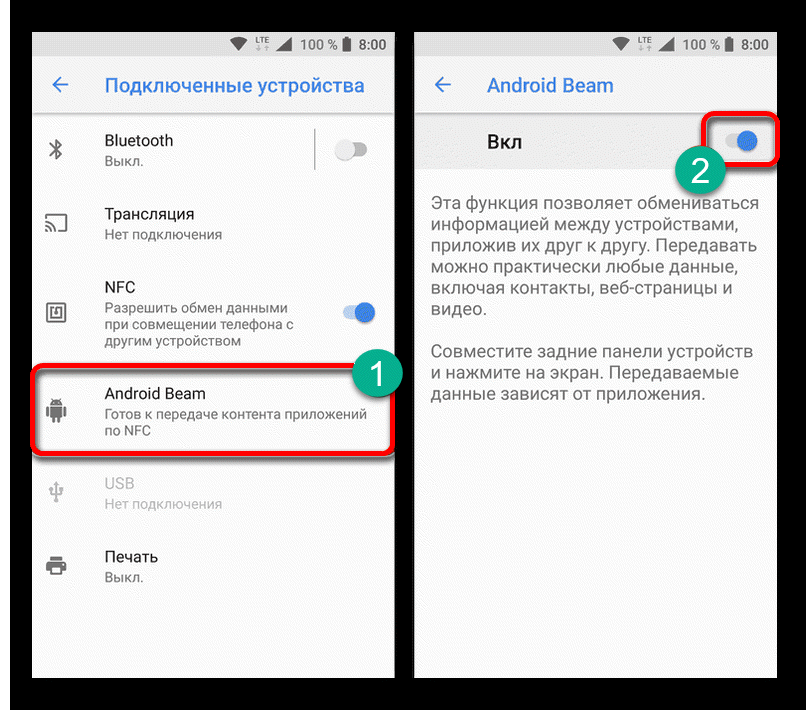
- Выберите приложение с картой, откуда по умолчанию будут происходить платежи.
Плюсы и минусы бесконтактной оплаты
Здесь просто подведем итог всему вышесказанному. Какие преимущества дает бесконтактная оплата:
- Не надо носить с собой пластиковые карточки банков и магазинов. Например, у меня в сумке есть отдельный аксессуар – визитница, которая под завязку забита разными скидочными картами и, конечно же, банковскими платежными средствами.
- Высокая скорость оплаты – пара секунд и готово.
- Безопасность выше, чем при оплате банковскими карточками.
- Много карточек – много ПИН-кодов от них. В телефоне один пароль дает доступ ко всем платежным средствам.
- Это модно. Технология не имеет еще широкого распространения, особенно в небольших городах. Поэтому на человека, который подносит к терминалу телефон, смотрят пока с удивлением и любопытством.
- Бесплатное приложение и отсутствие комиссий за операции оплаты.
Недостатки тоже есть:
- Не все терминалы оснащены бесконтактной технологией, особенно в небольших торговых точках. Поэтому совсем без денег выходить из дома не стоит.
- Технологию поддерживают современные смартфоны, не у всех они есть.
- Опасения, что при простом касании снимется больше, чем нужно, еще слишком живучи в сознании некоторых людей. Лучше уж понажимать кучу кнопок, 10 раз расписаться где-нибудь. Тогда уж точно все получится как надо.
- Если смартфон разрядился, то никакие танцы с бубнами у платежного терминала не помогут совершить платеж.
Приложение №1: google pay
Приложение Гугл Пэй специально разрабатывалось для устройств, работающих на базе Андроид, в которых имеется система НФС. Программа устанавливается производителем смартфона. Если она в телефоне отсутствует, ее скачивают с Google Play.
Для активации платежной системы необходимы:
- Смартфон, поддерживающий систему NFC с программным обеспечением Андроид. Версия должна быть не ниже 5.0;
- Пользователь должен создать аккаунт в Google Play;
- Если приложение не установлено, его скачивают. Открывают и входят в свой аккаунт Гугл. Он добавляется автоматически при авторизации;
- В правом нижнем углу нажимается значок « »;
- В открывшемся меню добавляем карту. Ее можно сфотографировать или ввести параметры самостоятельно;
- Банк через СМС направляет пароль для идентификации карты. Его необходимо ввести, чтобы производить покупки.
После корректного введения всех операций, пользователь может использовать смартфон для оплаты товара. При этом необходимо следить, чтобы на приемном терминале был знак, отображающий логотип платежной системы.
Теперь принимать оплату картой будут даже бабушки с пирожками. готовьтесь прикладывать смартфон для оплаты… к другому смартфону
С учётом того, что платежи сегодня можно принимать не только с классическим кассовым оборудованием, бизнес постепенно начинает использовать новую технику для того, чтобы принимать безналичную оплату.
Самой перспективной пока выглядит технология Tap-to-Phone, которая со временем сможет заменить классические онлайн-кассы. Это совсем новый способ оплаты, который VISA показала на саммите 4 июля 2021 г. Она заключается в том, что принимать бесконтактные платежи теперь можно со смартфона, а в роли онлайн-кассы работает приложение для Android или iOS. Чтобы оплатить товар или услугу, достаточно приложить свой смартфон к смартфону продавца – оплата происходит за считанные секунды.
И это настоящая революция – с такой технологией оплата бесконтактной банковской картой или при помощи Google Pay/Apple Pay и аналогов будет возможна у каждого водителя такси, у всех курьеров и доставщиков товаров, в каждом первом киоске или даже для торговли с рук (в которой до сих пор приходилось расплачиваться либо наличными, либо «переводить на карту» деньги, что не вполне легально с точки зрения налоговой). Вдобавок, это ещё и банально дешевле для бизнеса, чем специализированное кассовое оборудование. Всё что потребуется — это правильно настроенный смартфон с технологией Tap-to-Phone.
Конечно, для крупных торговых точек классические онлайн-кассы, наподобие IRAS A930 или IRAS-EM Ф останутся самыми удобными вариантов. Но для тех же курьеров такие модели будут слишком дорогими и громоздкими.
Заключение
Я ко всем новшествам отношусь с недоверием. Меня не может прельстить последняя модель смартфона, потому что я все равно больше половины функций не буду использовать. Для меня телефон – это прежде всего простота и удобство использования, наличие необходимого мне функционала, доступная цена.
Признаюсь, что владею не самым доисторическим аппаратом и он даже оснащен NFC. Узнала об этом в процессе написания статьи. Пока предпочитаю пользоваться бесконтактными банковскими карточками. Но я – совсем не пример для подражания. Уверена, что совсем скоро большинство людей станет расплачиваться за покупки телефонами так же легко, как и разговаривать по ним. И я в том числе.
А вы уже опробовали технологию NFC? Я иногда наблюдаю в кафе, где обедаю, такую картину. Человек пытается расплатиться смартфоном. По несколько раз подносит аппарат к терминалу, что-то пытается включить на телефоне, повторяет эти действия снова и снова.


