

- Мошенничество с балансом телефона
- Типичные фразы мошенников
- Пример случая мошенничества
- Проблема с подписками
- Запрет на подписки
- Решение проблемы
- Как перевести деньги со счета Билайн на карты Visa, Мир или Mastercard?
- Перевод денег с Билайн на банковскую карту
- Как перевести деньги на карту Mastercard
- Перевод на карту Maestro
- Перевод на карту Мир
- Перевод на карты различных банков
- Комиссия за перевод
- Перевод на банковский счет
- USSD перевод
- Дополнительная команда
- Важно
- Отправка на номер Билайн
- Перевод на карту Сбербанка без комиссии
- Пополнение карты Тройка через кассу и терминал
- Через платежный терминал
- В кассе общественного транспорта (метро и наземного)
- В кассе Аэроэкспресс
- Удаленное онлайн пополнение карты «Тройка»
- На официальном сайте mos.ru
- С помощью интернет-банкинга
- Альфа Банк
- Сбербанк
- Тинькофф
- С электронного кошелька
- Удаленное пополнение карты «Тройка» через СМС
- Активация платежа после удаленного пополнения
- «Ваш номер заблокирован, позвоните оператору»
- «Произошел сбой, нужно отменить операцию»
- «Переводим на новый стандарт связи, введите код»
Мошенничество с балансом телефона
Мошенников интересуют не только деньги, которые вы храните в кошельках и на банковских картах, но и суммы на балансе телефона.
Типичные фразы мошенников
Вот три типичные фразы, которые никогда не скажет настоящий мобильный оператор:
- Не думал что когда-либо буду писать подобное, но по-моему это уже крайность.
- Узнаю об этом месяца через 3-4 когда понимаю что деньги куда-то уходят.
- Захожу в личный кабинет и что за?
Пример случая мошенничества
Я пользуюсь услугами Билайн уже давно и ничего плохого сказать не могу. Но вот есть у меня второй номер, который установлен в кнопочном телефоне мамы и вот уже который раз там появляются стабильно каждый год набор платных подписок типа музыки билайна или какой-то викторины.
Проблема с подписками
Отключал их самостоятельно. Звонил оператору, говорил так и так, можно проверить как были подключены подписки? Секундочку дорогой абонент, все узнаем. Подключены были корректно с подтверждением смс. Возникают сомнения, проверить в детализации. Тут сразу показания меняются, что всплывающие окна, а не смс.
Запрет на подписки
Уже подключал услугу запрета подписок, но оказывается действует такой запрет только 6 месяцев. Обманули. С отдельным счетом на подписки подозреваю аналогичную ситуацию у других пользователей.
Решение проблемы
Больше возможностей для мобильной связи – таков девиз операторов “большой тройки”, включая оператора “билайн”. Абоненты могут использовать свой смартфон как электронный кошелек, переводить деньги со сим-карты на карты VISA, МИР или Mastercard и отправлять переводы.
Как перевести деньги со счета Билайн на карты Visa, Мир или Mastercard?
Расскажем подробно в нашей следующей статье.
На официальном сайте компании есть блок “Оплата и финансы” — для открытия нужно кликнуть на кнопку “Каталог” слева вверху. Пароль для входа в личный кабинет не понадобится — авторизовываться не нужно. В выпадающем меню найдите “Переводы с баланса”.
Нам нужен раздел — “На карту”, и в нем выбрать переводы/пополнения с мобильного телефона на банковскую карту нужной платежной системы. Чтобы отправить средства, потребуется лишь 16 цифр номера карты получателя — введите их.
Внесите номер отправителя и сумму к списанию. Вы увидите итоговую сумму с учетом комиссии, которую также оплачивает отправитель. Если предварительно авторизовались в личном кабинете, то номер вашего телефона будет заполнен автоматически.
Обратите внимание! В соответствии с требованиями законодательства, оператор обязан отправить вам фискальный чек о выполнении операции. Для его получения обязательно нужно указать адрес электронной почты.
Условия вас устраивают? Не забудьте поставить галочку в соответствующем окошке и ввести код с картинки-антиробота.
Вот как выглядит пример заполнения формы на сайте.
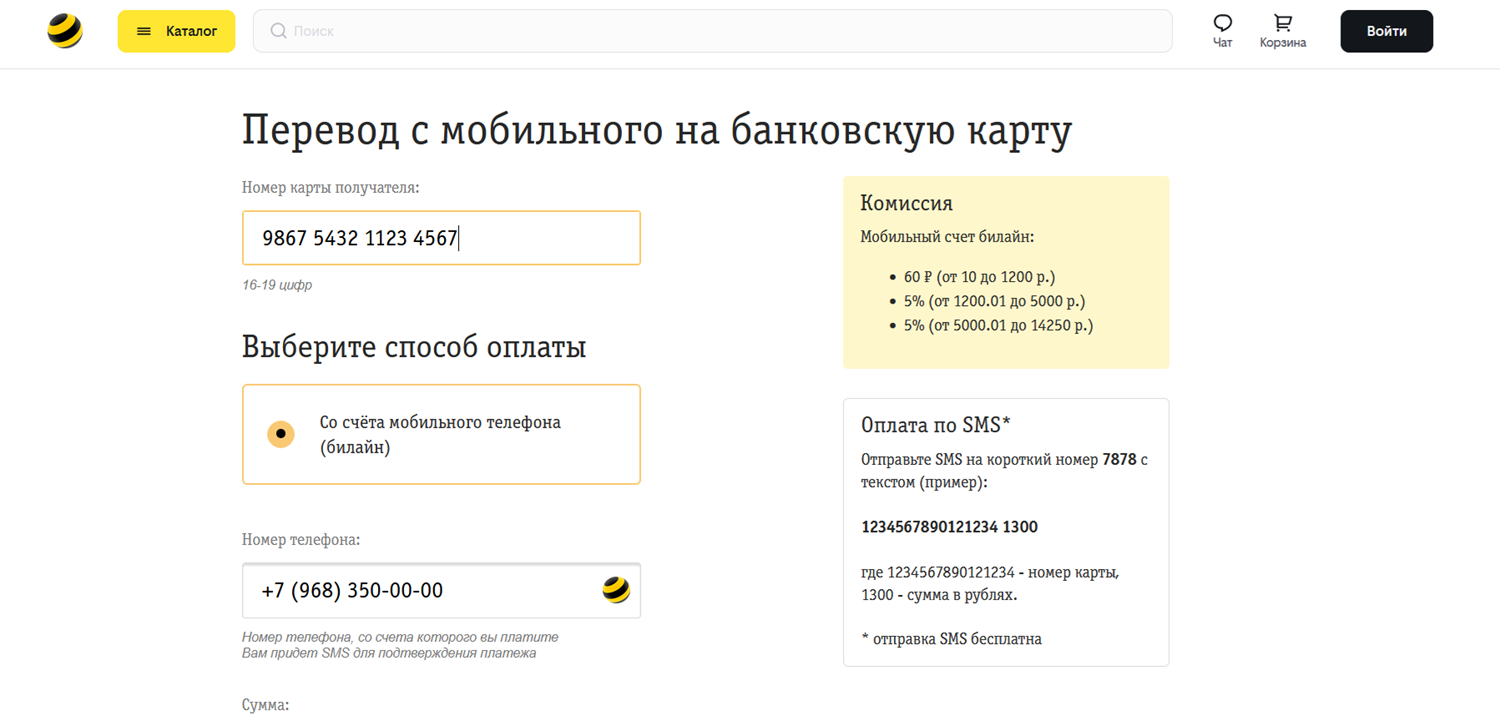
Проверьте, правильно ли заполнены поля, и кликайте “Оплатить”. Вскоре вы получите СМС, а в инструкция по подтверждению операции.
И в это же время произойдет списание средств со счета “билайн”. Карта будет пополнена в течение 5 минут, но для некоторых банков срок может растянуться до 5 суток. Однако это скорее исключение, чем правило.
Некоторые карты Maestro имеют номер из 18 цифр. Перевести деньги с номера “билайна” на карту Маэстро такого типа получится при выборе соответствующего раздела на сайте — здесь можно указать как 16, так и 18 значный номер платежной карточки. Также пополнить такие карты можно со счета другой карты или наличными в банке. Обратите внимание, что корректность указанного номера карты получателя определяется автоматически.
Если под рукой нет компьютера или планшета, или вы находитесь в месте с плохим покрытием сети и не можете загрузить сайт, переведите средства, используя СМС-сообщения. Это не займет много времени, и главное знать, как правильно отправить со своего телефона запрос.
Уточните платежную систему карты — VISA, Mastercard, Maestro, МИР. Выясните это у получателя средств и введите номер карты (16 цифр). Сформируйте шаблон вида, если пополняете карту Visa:
Visa 1111222233330000 1000
Между наименованием поставщика услуг, номером карты и суммой поставьте пробелы, а сам номер карты введите без пробелов. Будьте внимательны: ошибка в номере карты приведет к тому, что деньги отправятся не по адресу.
Отправьте шаблон на сервисный номер , и вскоре вы получите инструкцию для завершения платежа. После того, как вы отправите код подтверждения, деньги будут списаны с баланса, и отменить операцию уже не получится.
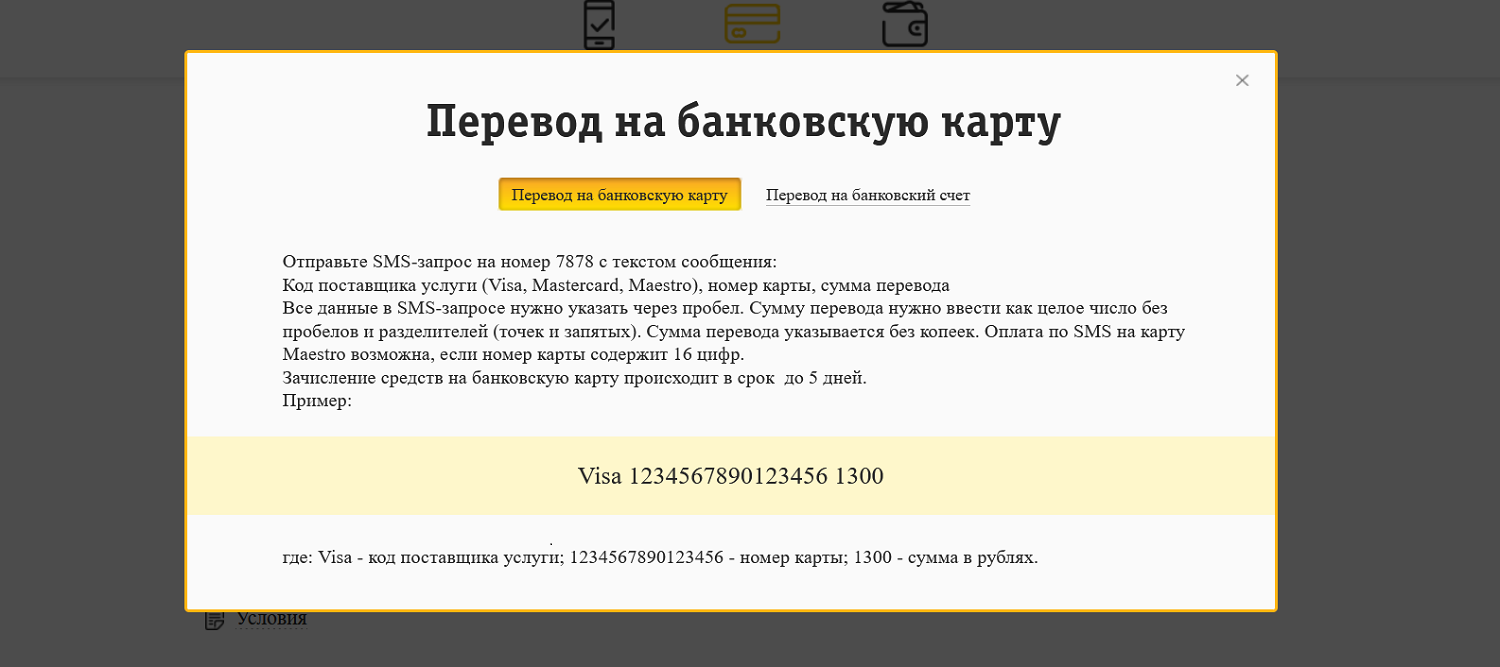
Перевод денег с Билайн на банковскую карту
Средства будут зачислены на счет карты в течение 3 дней, но в большинстве случаев это происходит в течение 5 минут.
Как перевести деньги на карту Mastercard
Чтобы перевести деньги с Билайн на карту Mastercard, используйте следующий шаблон:
Mastercard 1111222233330000 1000Перевод на карту Maestro
Если у получателя картa Maestro с номером из 16 цифр, наберите:
Maestro 1111222233330000 1000Перевод на карту Мир
Для отправки перевода на карту Мир через SMS сформируйте запрос следующим образом:
Mir 1111222233330000 1000Перевод на карты различных банков
Через сайт оператора и используя SMS-сообщения вы можете перевести деньги с Билайн на карты всех банков: Альфа-Банка, ВТБ, Сбербанка и других.
Комиссия за перевод
Оператор получает комиссию за проведение операций. Комиссия фиксированная и зависит от платежной системы карты, а также используемого тарифного плана на номере Билайн.
Перевод на банковский счет
Переводы на банковские счета обходятся почти в два раза дешевле: 2,99% от суммы перевода. Минимальный платеж для отправки начинается от 500 рублей.
USSD перевод
Через USSD команду с сим-карты Билайн можно отправить деньги, а получатель сам выберет способ получения. Наберите команду *135# и следуйте инструкциям.
Дополнительная команда
Есть дополнительная команда *135*0#, позволяющая получить информацию о статусе перевода, а также вернуть или отменить перевод.
Важно
В настоящее время услуга Билайн.Перевод через USSD запрос не предоставляется. Переводы доступны только через сайт оператора или SMS-сообщения.
Отправка на номер Билайн
Если есть только номер абонента Билайн, можно отправить деньги на его счет, и он сможет самостоятельно перевести их на свою платежную карту.
Перевод на карту Сбербанка без комиссии
Без комиссии можно отправить деньги с Билайн на карту Сбербанка. Для этого используйте:
Сейчас это невозможно — условия одинаковы для всех банков. Бесплатных переводов нет. И даже для специальной карты “билайн” Mastercard и новых, выпускаемых в коллаборации с “Альфа-Банком”, установлены те же проценты и ограничения.
Без комиссии сделать перевод можно только в обратном направлении, то есть при пополнении счета мобильного телефона с любой карты МИР, VISA, Mastercard или Maestro.
Итак, комиссия за переводы со счета мобильного телефона на банковскую карту МИР, VISA, Mastercard или Maestro достаточно высока.
Обычно эту услугу используют благотворительные организации, которые собирают пожертвования на “голодные” телефоны. Дарителям средств проще пополнить номер мобильного без комиссии, чем переводить деньги на карту или в электронные кошельки.
Дата обновления: 23 августа 2023
Для удобства пользователей транспортной карты Тройка представлен огромный перечень способов пополнения баланса: онлайн, в терминале, в кассе, через СМС. В инструкции подробно изложены все способы зачисления средств с пошаговым перечнем действий в каждом конкретном варианте.
Пополнение карты Тройка через кассу и терминал
Самый простой способ пополнить карту – просто дать ее кассиру для зачисления средств и прописывания тарифа. Сделать этом можно в кассе метрополитена, наземного городского транспорта и в кассах Аэроэкспресса. Если в кассу большие очереди, можно самостоятельно зачислить средства с помощью платежного терминала. Рассмотрим все способы подробнее.
Через платежный терминал
В вестибюлях метрополитена города Москвы расположены официальные красно-серые автоматы для пополнения Тройки и покупки бумажных билетов. После пополнения баланса в официальном терминале не требуется дополнительная активация баланса на желтом валидаторе.

Для пополнения баланса можно воспользоваться и сторонними терминалами, например: Московский кредитный банк, Элекснет, Аэроэкспресс, EuroPlat и Мегафон. Через них можно внести сумму от 50 до 3000 рублей на все виды карт Тройка (Единый, ТАТ и Автобус зона Б) и оплатить проезд. Продолжительность действия тарифов на 20-60 поездок около 90 дней, включая день продажи.

Перевод через данные терминалы имеет схожий перечень действий и состоит из двух этапов:
Комиссия не берется.
В кассе общественного транспорта (метро и наземного)
До недавних пор был самым распространенным способом пополнения карты, из-за чего образовывались очереди. Сейчас очередь распределяется на кассы и терминалы.

Итак, для пополнения баланса или записи тарифа через кассу нужно:
Комиссия за проведение платежа не взимается.
В кассе Аэроэкспресс
Для пополнения без комиссии карты «Тройка» можно воспользоваться кассой «Аэроэкспресс». Алгоритм такой же, как при оплате в кассе метрополитена. Просто даёте карту работнику, называете тариф или сумму, оплачиваете, получаете обратно карту и чек.

Вы можете найти ближайшую точку пополнения карты тройка на карте Единого Транспортного Портала.
Удаленное онлайн пополнение карты «Тройка»
Транспортную карту «Тройка» можно легко пополнить онлайн через интернет с компьютера, не выходя из дома или со своего смартфона из любого места. Этот способ очень удобен и экономит время. Далее перечислены все возможные способы online пополнения транспортной карты.
На официальном сайте mos.ru
Для того, чтобы внести деньги на карту «Тройка», регистрация на сайте необязательна. Пополнение проходит без комиссии. Вам потребуется выполнить следующие шаги:
Обратите внимание, что на данный момент при удаленном пополнении карты «Тройка» на официальном сайте доступна оплата только баланса проездного билета «Кошелек. Средствами, внесенными в счет билета «Кошелек», оплата других видов билетов невозможна.
С помощью интернет-банкинга
Такие банки как Альфа Банк, Сбербанк и Тинькофф предлагают своим клиентам значительно упростить процедуру пополнения карты «Тройка» и предоставляют услуги интернет – банкинга онлайн.
Альфа Банк
Альфа Банк дает возможность пополнения через «Альфа-Клик». Ваши действия:
Сбербанк
Сбербанк предлагает функцию пополнения Тройки через Сбербанк Онлайн. Следуйте указаниям ниже:
Данная процедура исключает комиссию.
Тинькофф
Услуга по пополнению карты Тройка доступна и клиентам Тинькофф Банка посредством сайта в личном кабинете. Пользователи, не являющиеся клиентами банка, имеют возможность произвести пополнение через приложение «Тинькофф Мобильный Кошелек».

Баланс карты «Тройка» можно увеличить до 2500 рублей. Пополнение происходит сразу же. Средства, внесенные на счет, должны пройти активацию через терминал в вестибюле московского метрополитена. Для начала нужно поднести к ридеру карту для считывания информации. Затем произойдет зачисление денежных средств. Завершением операции будет сообщение на экране с балансом вашей карты.
С электронного кошелька
Одним из способов зачисления на карту является использование электронного кошелька «Web Money», комиссия не взимается. Что нужно сделать:

Зачислить денежные средства можно без комиссии на официальном сайте qiwi.com, также существует для удобства клиентов мобильное приложение Visa QIWI Wallet и QIWI Терминалы в торговых центрах, на остановках метрополитена и наземного транспорта, в прочих общественных местах. Перечень действий для данного способа пополнения карты «Тройка»:
Похожий алгоритм действий ждет пользователя при пополнении карты через электронный кошелек «Яндекс.Деньги». В любом случае зачисление ваших средств на счет будет произведено без комиссии. Деньги зачисляются буквально через несколько минут. Достаточно получить код, полученный по СМС, и ввести его в банкомате или терминале на момент платежа. Для его активации достаточно пройти к любому информационному терминалу и поднести карту к ридеру для считывания информации.
Удаленное пополнение карты «Тройка» через СМС
В течении нескольких минут можно произвести пополнение карты «Тройка» за счет отправления СМС сообщения с вашего смартфона. Что же для этого следует предпринять:
Услуга пополнения баланса через SMS предоставляется пользователям операторов мобильной связи – Билайн, Мегафон, МТС и Теле2.
Денежные средства поступают на счет карты со счета мобильного телефона без комиссии, в полном объеме. Зачисление проходит очень быстро. Минимум можно внести 10 рублей, меньшая сумма просто не пройдет в системе. Пределом станет сумма в 10 000 рублей.
Активация платежа после удаленного пополнения
Посредством удаленного перевода денежные средства будут храниться на вашем счету, но для того, чтобы ими воспользоваться, необходимо их активировать. Для этого нужно подойти к любому из имеющихся информационных терминалов, которые расположены внутри метрополитенов.
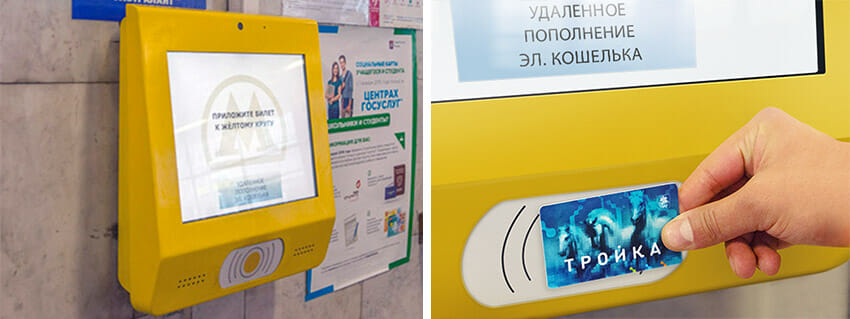
Ваши дальнейшие действия:
Способов достаточно много, вам предстоит выбрать тот, который более доступный и удобный в плане использования.
Модуль 4: Оплата товаров и услуг через интернет: полезные сервисы и платежные устройства
Глава 4: Онлайн-банк
Вы можете дистанционно контролировать движение средств на вашем счете (по вашей карте).
Обычно при оформлении карты подключается СМС-информирование. Каждый раз, когда поступают деньги на счет и при снятии денег со счёта, вам приходит СМС-сообщение на номер мобильного телефона, который привязан к банковской карте (или к счету). В нашем примере в сообщении указано, что по карте «МИР» 18 марта в 8:35 была совершена покупка в магазине на сумму 500 рублей. Оставшаяся на счету сумма — 14 600 рублей .
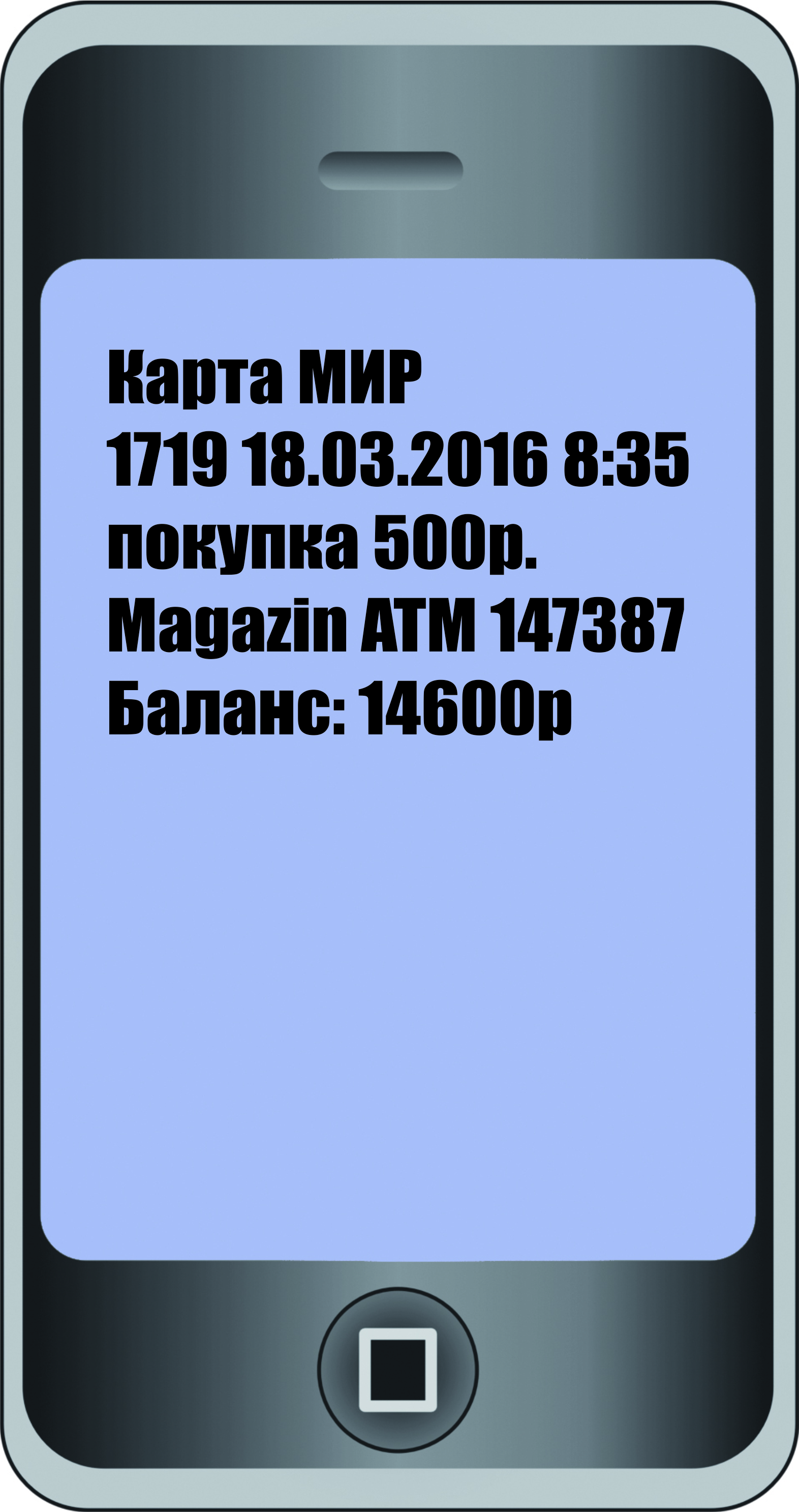
Услуга СМС-информирования чаще всего бывает платная. Вам решать, нужна она или нет. Есть альтернатива СМС-уведомлениям — это push (пуш)-уведомления. «Пуши» — это всплывающие сообщения на экране компьютера или смартфона. Как правило, они поступают от определенного сайта или сервиса. По сути, это небольшая программа, которая выполняет задачи по информированию клиентов. Есть «пуши» от банков, и часто это бесплатная услуга. Поэтому вместо СМС-информирования можно подключить push-уведомления.
Также следить за пополнениями и списаниями с карты можно и в своем Личном кабинете, который есть у каждого клиента банка. По сути, вы заходите в банковскую программу, где сможете видеть свои счета, банковские карты, историю платежей по счету, проводить платежи, оформлять новые счета или кредиты, блокировать свою банковскую карту. Это и есть ваш онлайн-банк.
Часто говорят «переведи мне деньги через онлайн-банк», или «посмотри историю расходов в онлайн-банке», или «реквизиты карты вы можете найти в онлайн-банке». Речь идет о том, чтобы вы зашли в свой Личный кабинет в банковской системе и нашли нужную информацию или произвели оплату.
К ряду возможностей онлайн-банка вы получаете доступ через банкомат. Когда вы вводите ПИН-код на клавиатуре банкомата, вы тоже попадаете в свой Личный кабинет в банковской системе. Оформление разделов в банкомате будет отличаться от привычного онлайн-банка на компьютере или смартфоне. Ведь экран банкомата не защищен от посторонних глаз, поэтому информация здесь размещается дозировано и выдается лишь по вашему запросу.
Приложение онлайн-банка на смартфонах используют активно, оно устанавливается бесплатно. Это удобно! Где бы вы не находились, информация о движении по счету всегда будет под рукой.
QR-код — это цифровой код, в котором зашифрована информация в графическом виде. Обычно QR-код — это изображение квадрата. Вы наводите на него камеру телефона (считываете код) и автоматически переходите на нужный сайт, или в Личный кабинет, или к личной информации, или даже оплачиваете покупки.
Чтобы зайти в онлайн-банк на компьютере (в случае, если приложение уже установлено на вашем смартфоне), нужно:
Разделы онлайн-банка позволяют выполнять основные операции по карте и управлять вашими счетами. Во всех банках этот функционал практически одинаков. Везде есть возможность:
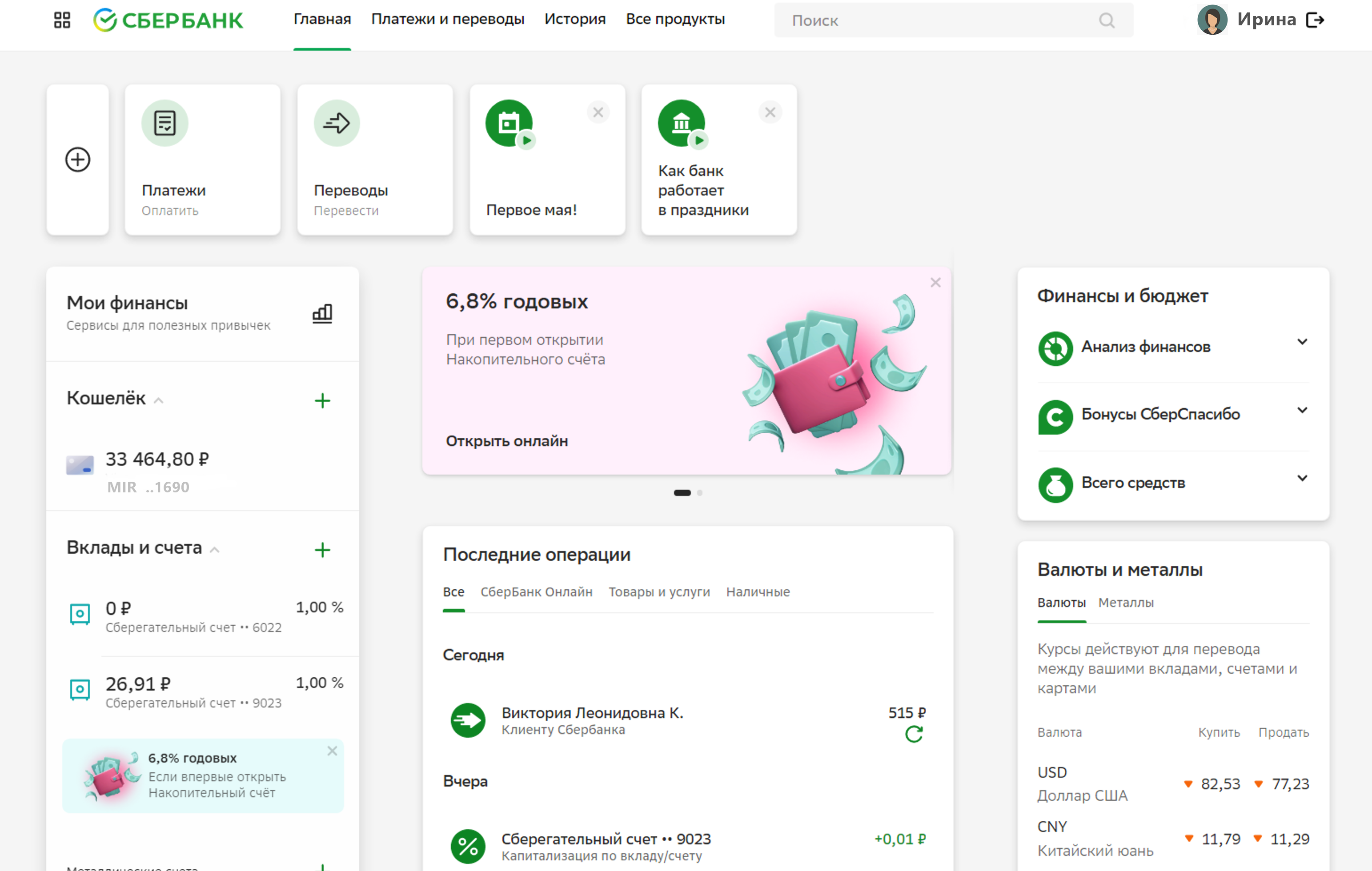
Ниже приведены примеры, как может выглядеть Личный кабинет в онлайн-банке на экране компьютера. Оформление разное, но сориентироваться, где какие услуги найти, вполне возможно, если понять принципы размещения тех или иных разделов.
Вот оформление онлайн-банка в СБЕРе .
А это — онлайн-банк в ВТБ .
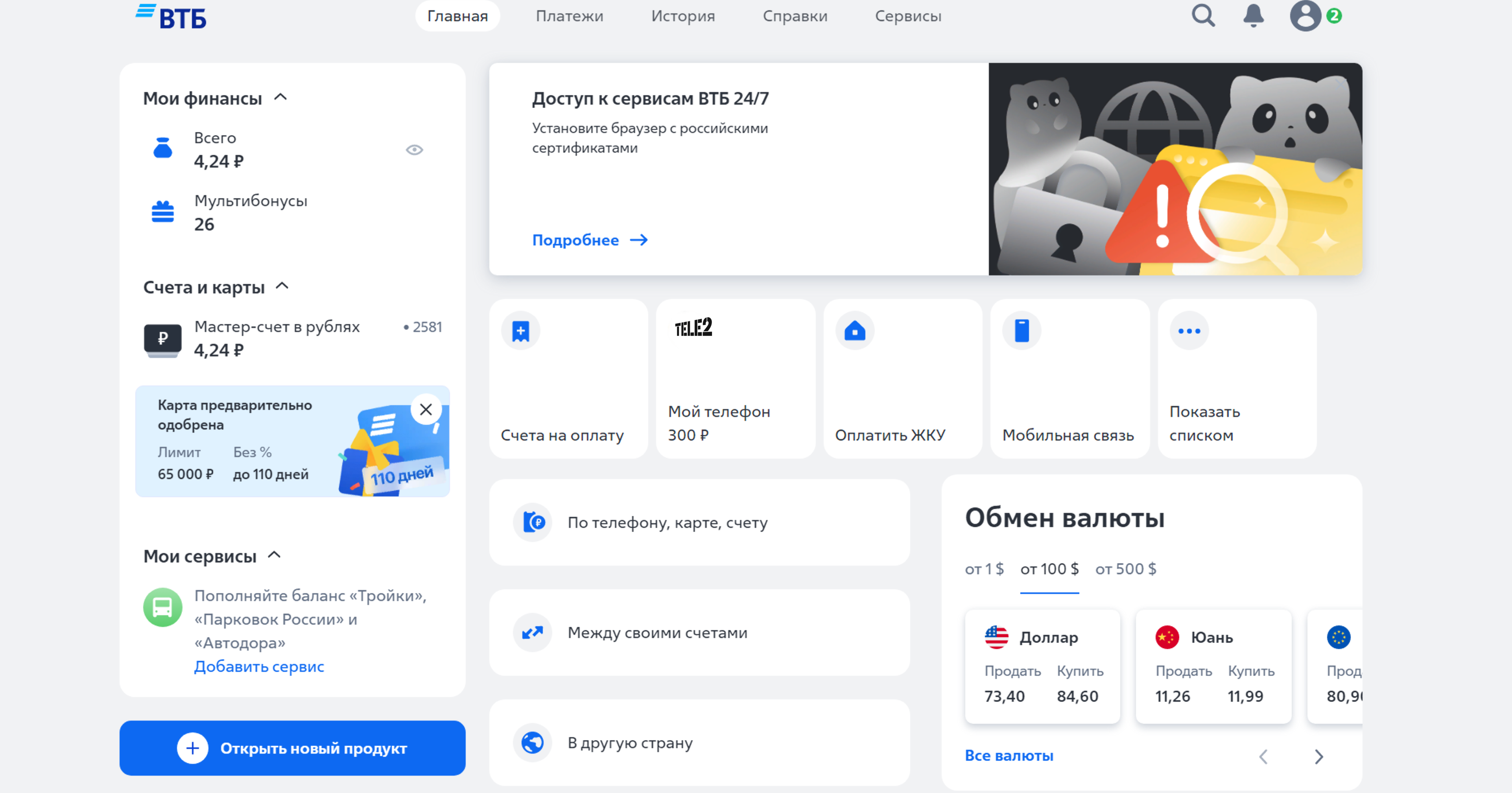
Как видите, несмотря на различное оформление, принцип размещения информации одинаков.
Справа есть блок с информацией о курсах валют.
В центре в «ВТБ-онлайн» есть разделы, позволяющие совершить платежи.
В центре «СберБанк-онлайн» — история платежей.
Чтобы получить полные банковские реквизиты карты, нужно:
Здесь будут все данные счета. Не нужно их переписывать — вы можете скопировать их или отправить себе на почту, или даже распечатать на принтере. В «Сбербанк-онлайн» нужно нажать кнопку «Получить реквизиты». В «ВТБ-онлайн» можно скопировать данные, можно отправить на печать или переслать по электронной почте. Это может быть письмо самому себе. Есть возможность просто сохранить эти данные, нажав «Сохранять». Файл загрузится на компьютер. Вы потом найдете его в разделе «Загрузки» и сможете поместить себе в папку, где храните документы .
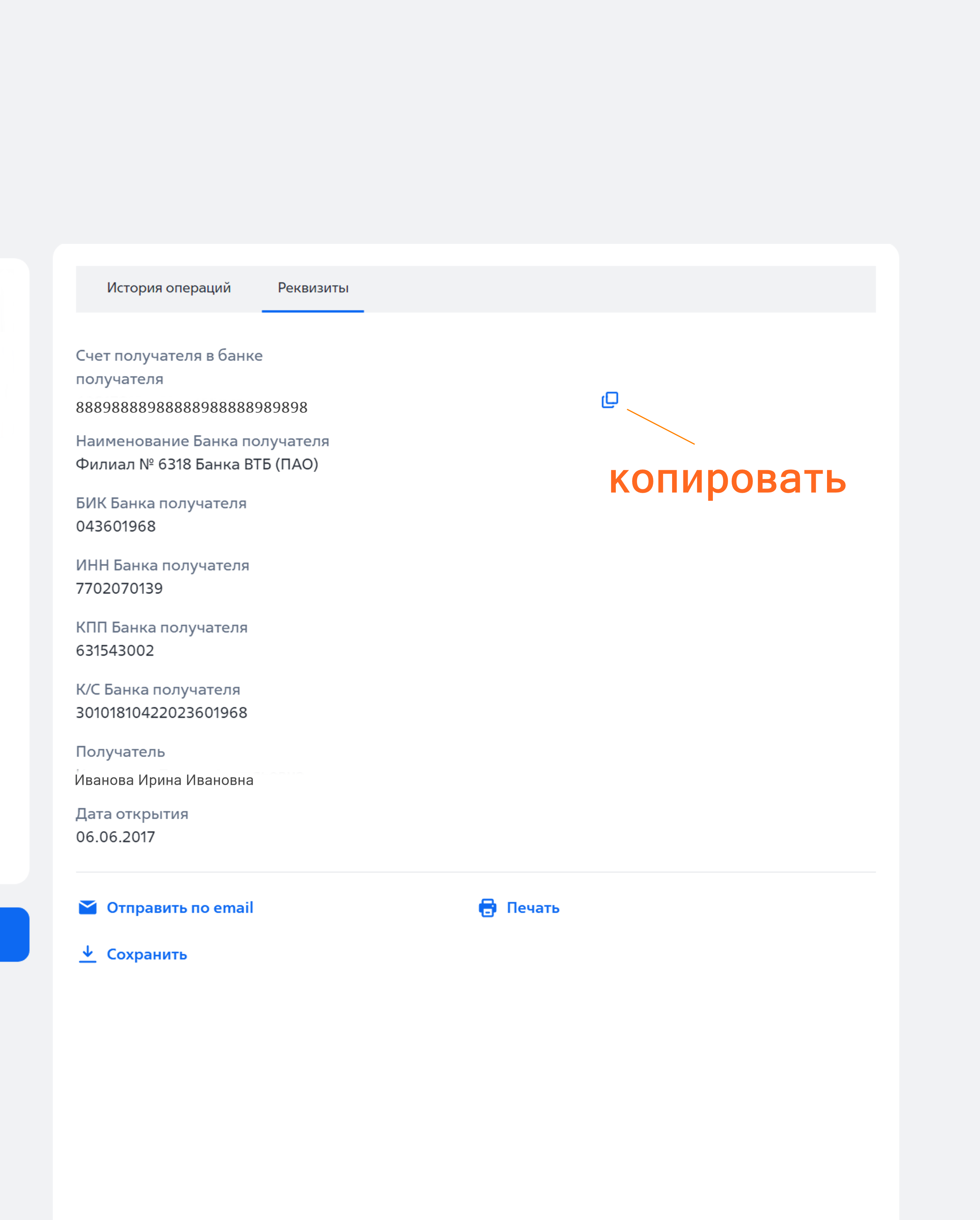
Чтобы управлять своей картой, вам также нужно:
Возможности управления банковскими картами изменяются, появляются новые, поэтому, прежде чем совершить то или иное действие, внимательно читайте разделы, переходите по ним, знакомясь с информацией внутри.
Если вы хотите посмотреть движение средств по карте, всю информацию вы найдете в разделе «История». Он вверху страницы.
Здесь вы можете выбрать период и тип операции, а также указать счет или карту, по которой вас интересует информация. Вот так выглядит форма запроса по истории операций на сайте «ВТБ-онлайн» .
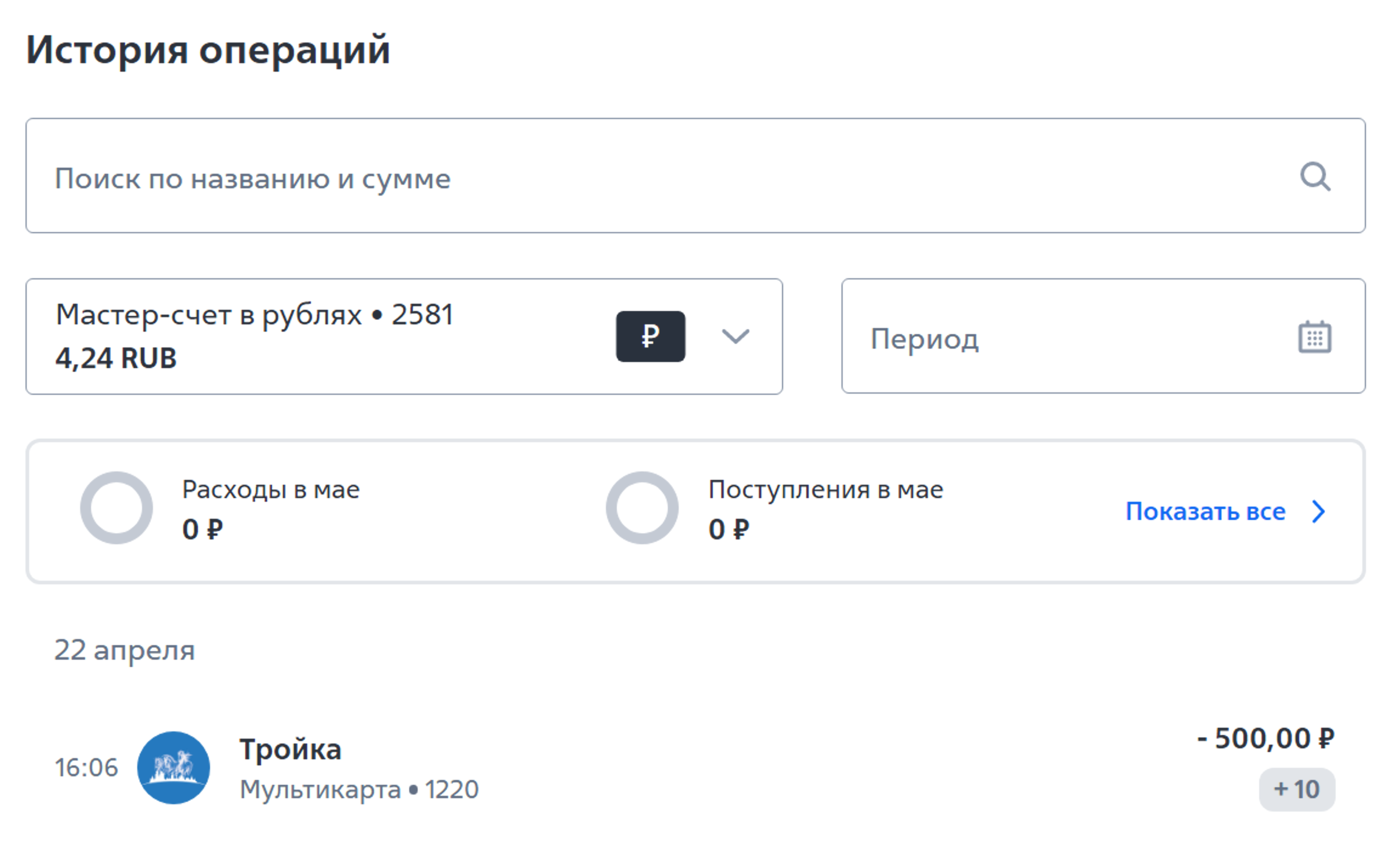
Укажите карту, затем кликните на «Период» — откроется календарь, где надо будет кликнуть с какой по какую дату вас интересуют платежи (выбираете год, месяц и нажимаете дату начала и конечную дату).
Ниже отображается информация.
В «Сбербанк-онлайн» вы также можете заказать выписку по карте. Для этого нужно будет слева кликнуть на ее изображение, выбрать раздел «Выписка» и далее указать желаемые даты.
Как правило, последние операции отображаются на главной странице онлайн-банка. Но имейте в виду, информация иногда может задерживаться. Скажем, вы оплатили покупку днем, а информация о данной операции в онлайн-банке может появиться только к вечеру. Онлайн-система у банков может работать по-разному. Это зависит от настроек и технических возможностей программы.
Онлайн-банк очень удобен для переводов, оплаты услуг.
Чтобы совершить платеж, нужно:

Все переводы в другие банки действуют через Систему Быстрых Переводов (СБП).
В разделе «Платежи» «Перевод через СБП» может быть одним из пунктов меню, как в «СберБанк-онлайн». Нажимая на него, вы вводите номер телефона держателя карты и указываете банк, сумму и подтверждаете операцию. Деньги зачисляются практически мгновенно .
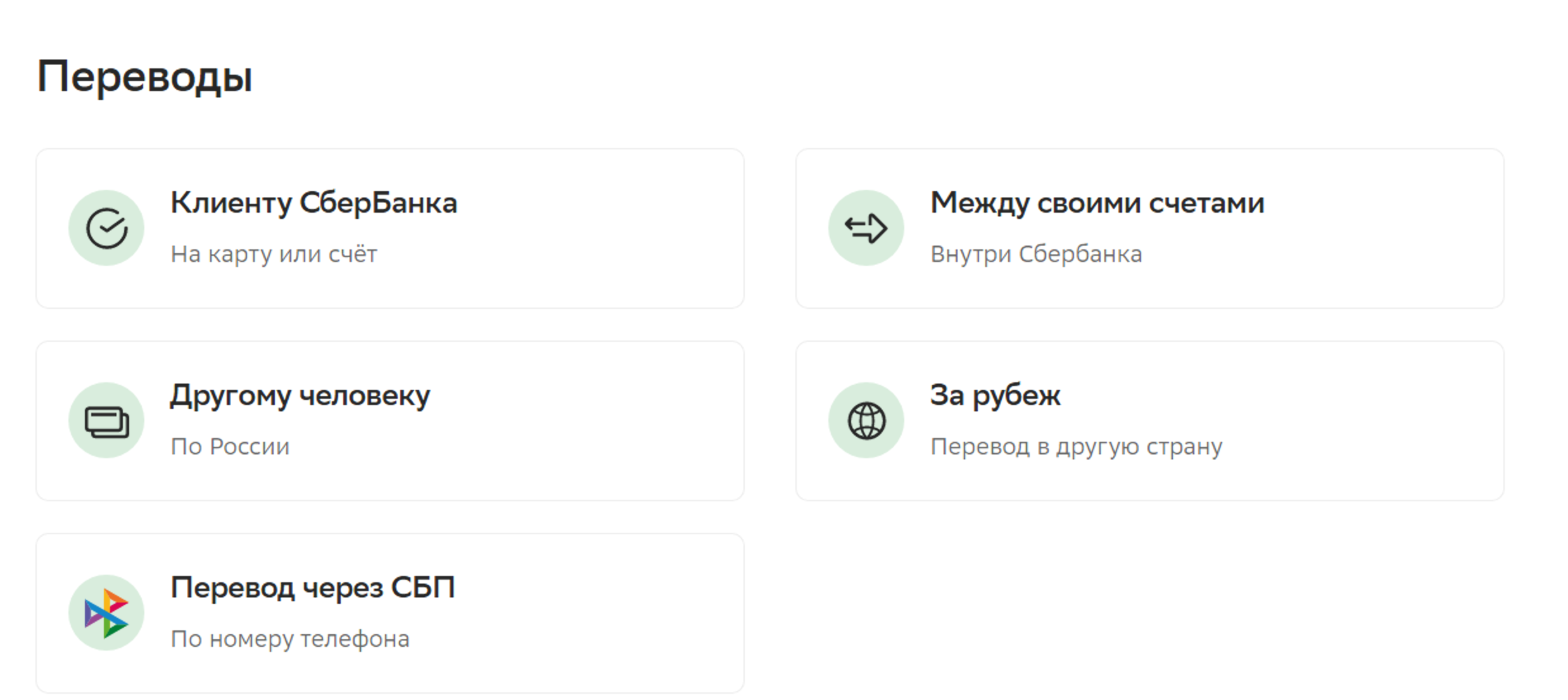
А вот в других банках такого пункта вы можете не найти. Но это не значит, что нет такой опции. Просто она в другом разделе. Для переводов на карту вам нужен пункт «По телефону, карте, счету» .
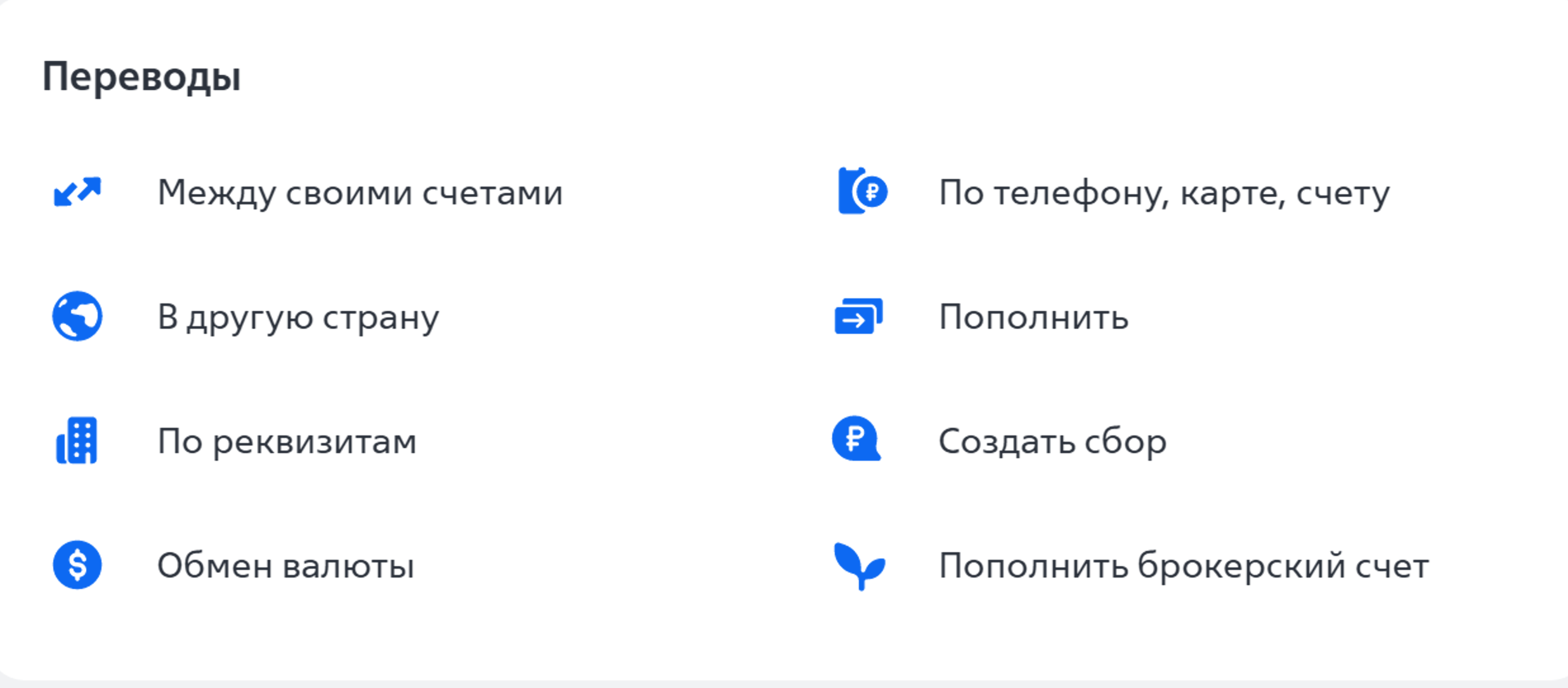
А вот уже на следующей странице вы вводите номер телефона (по СБП перевод по номеру телефона), и у вас отобразится имя клиента и возможный банк. Если нужен другой банк, необходимо нажать на галочку напротив пункта, где указан банк, выбрать «Другой банк» и ниже, установив курсор в поле, ввести название банка или выбрать его из выпадающего списка .
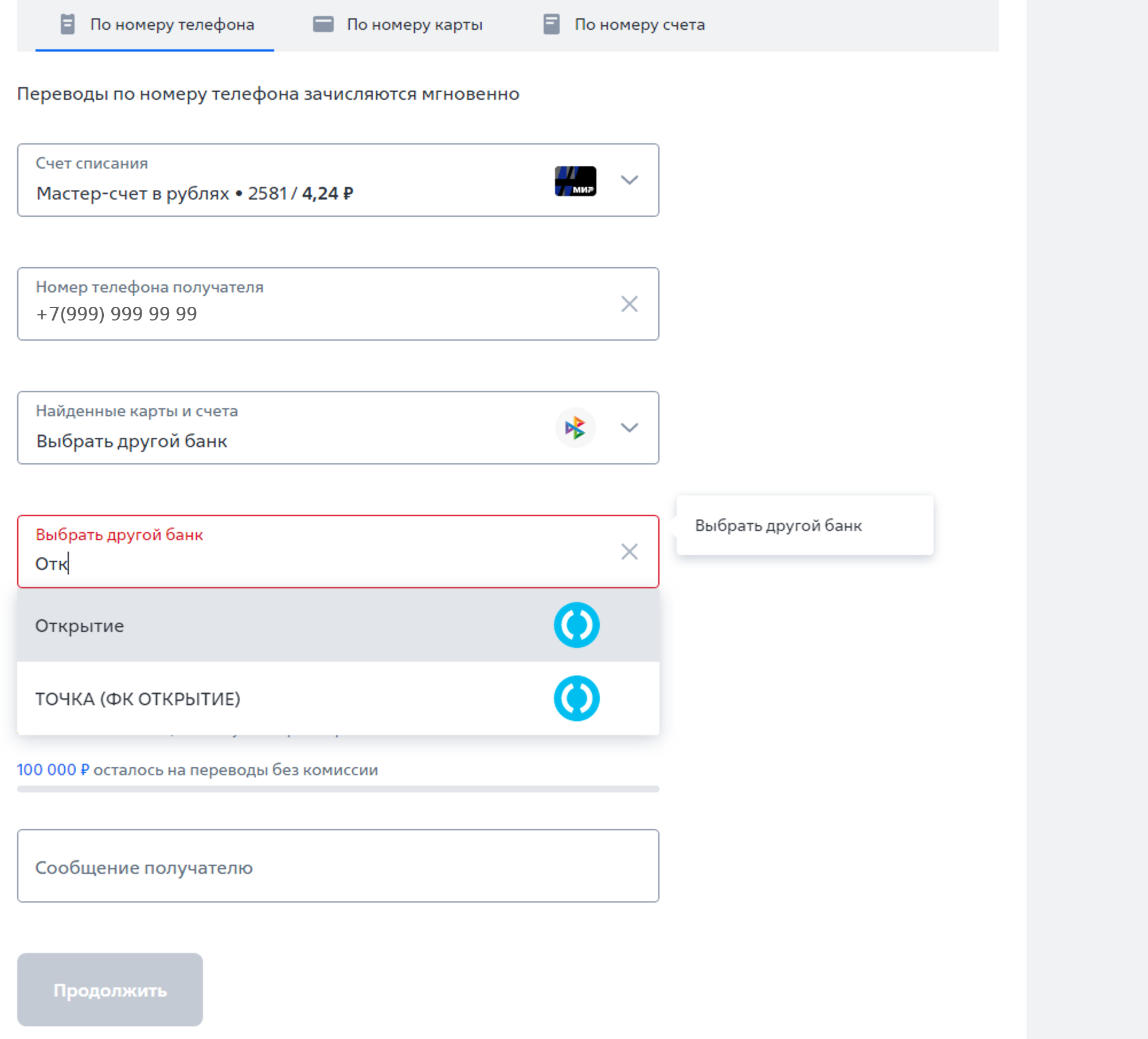
Если вам нужно кому-то перевести деньги по номеру телефона, всегда спрашивайте, в какой банк, потому что вам его нужно будет указывать.
Обратите внимание, что переводы могут быть ограничены по сумме. В разных банках и на разных тарифах по карте действуют разные условия. Например, до 50 000 в месяц без комиссии, а с суммы свыше за те же переводы уже будет браться комиссия.
Чтобы положить деньги на счет мобильного телефона, также нужно перейти в раздел «Платежи».
Далее выбрать блок платежей и в нем пункт «Мобильная связь».
Затем ввести номер телефона (или выбрать мобильного оператора и затем ввести номер телефона) .
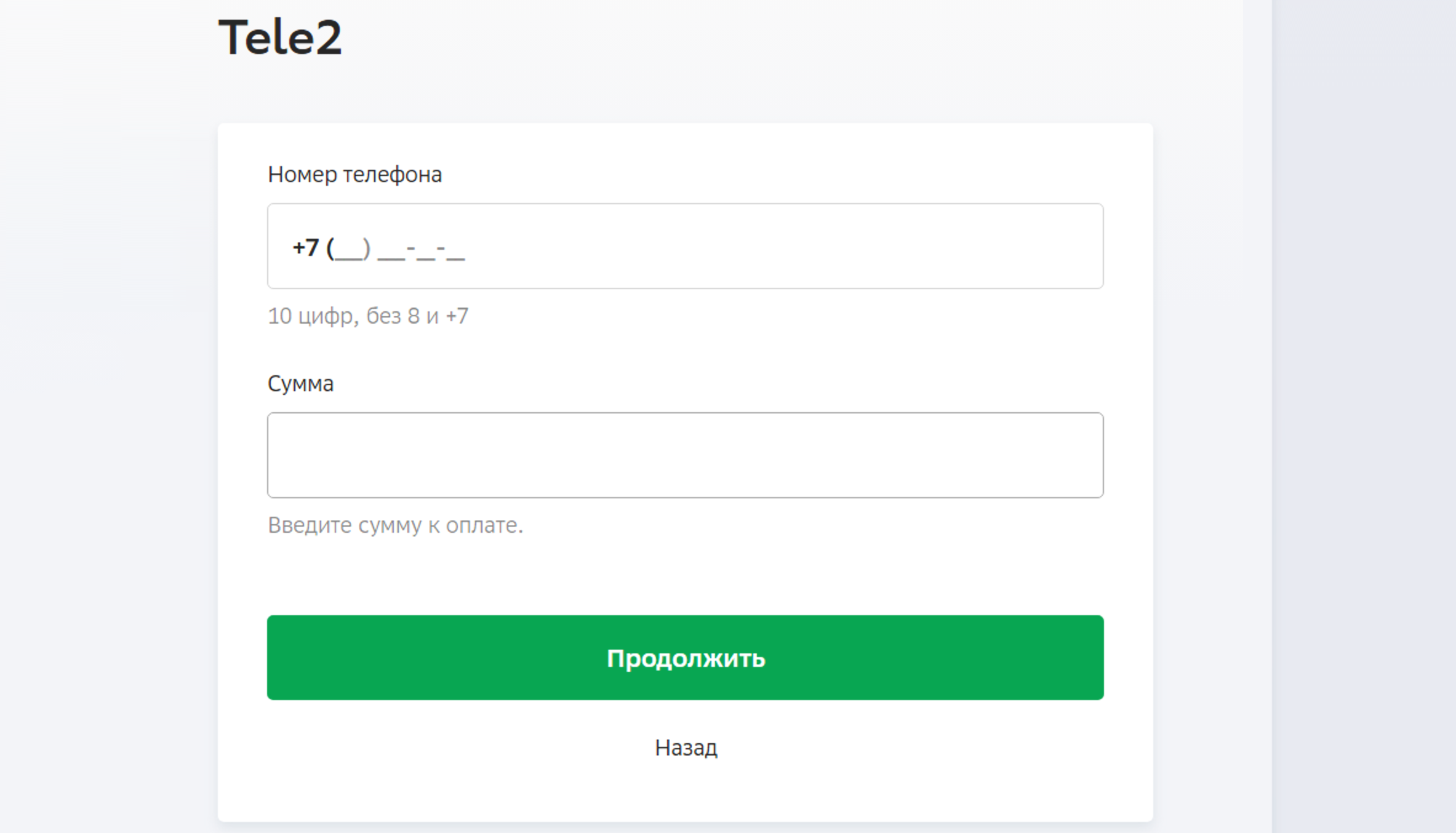
Вписать сумму и провести платеж.
Иногда кнопка оплаты за мобильную связь может быть выведена на главной странице онлайн-банка.
Когда переводите деньги на счет мобильного, проверьте несколько раз правильность введенного номера мобильного телефона.
Чтобы оплатить коммунальные услуги через онлайн-банк на компьютере, нужно:
Удобно оплачивать ЖКУ по QR-коду, который есть в квитанции. Но для этого понадобится установить приложение онлайн-банка на смартфон и авторизоваться в нем. Далее найти в разделе «Платежи» оплату по QR-коду. Откроется камера. Нужно будет навести ее на QR-код в квитанции, на экране смартфона автоматически отобразятся все реквизиты платежа, вам останется их проверить, уточнить сумму и период (если необходимо) и нажать «Оплатить».
Материалы по работе с мобильным приложением онлайн-банка можно найти в модуле 12 «Основы работы на смартфоне» расширенного курса программы «Азбука интернета».
Можно также проводить оплату и на портале «Госуслуги».
Подробнее в главе 8 «Портал государственных услуг GOSUSLUGI.RU» базового курса «Азбука интернета».
Оплачивать услуги ЖКУ можно через региональные порталы для граждан.
Но часто бывает, что пользователь оплачивает услуги по нескольким квитанциям. Например, за электричество — отдельно, за газ — отдельно. Конечно, и такие квитанции можно оплачивать в онлайн-банке. Но также есть возможность передавать показания счетчиков и проводить оплату на официальных сайтах компаний-поставщиков услуг ЖКХ.
Примеры регистрации на подобных сайтах можно найти в главе 4 «Электронные сервисы жилищно-коммунальных услуг в Нижегородской области» модуля 2 «Региональные интернет-сервисы».
Если вы затрудняетесь с проведением той или иной операции или не можете найти нужный раздел, можно задать вопрос через чат с банком. Для этого нужно найти на экране значок чата — он, как правило, находится внизу справа.
Здесь по умолчанию вам отвечает робот (бот), который предлагает инструкции и алгоритмы действий в том или ином случае. Если у вас остаются вопросы, и вы хотите пообщаться со специалистом, лучше написать «позовите специалиста» или «написать оператору». Даже если бот пытается вам предложить переформулировать запрос — напишите еще раз «позвать оператора». В этом случае бот переключает чат на специалиста банка .
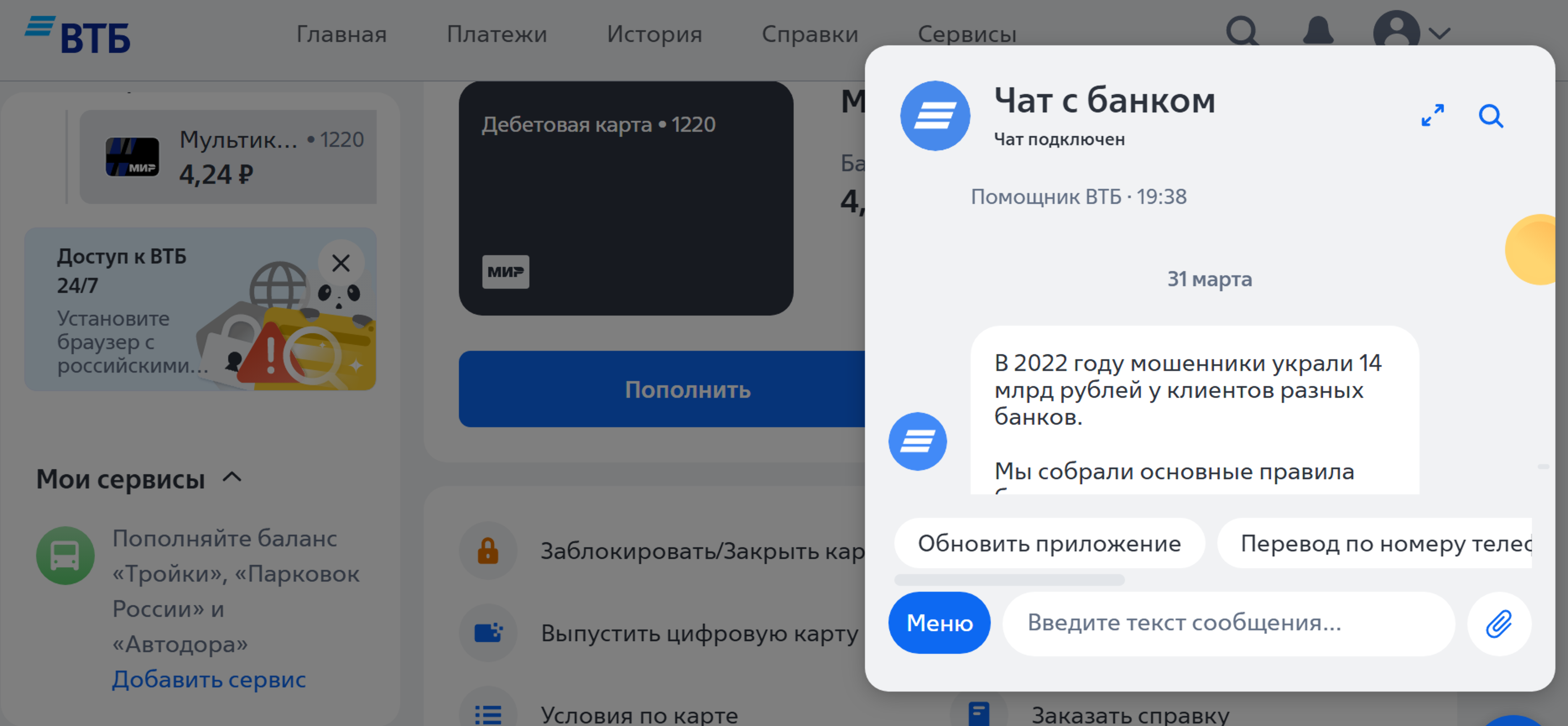
Точно также, если вы звоните на горячую линию банка, с вами может разговаривать бот. Если вы не услышали нужную информацию, скажите: «Позовите оператора (специалиста)».
Материалы о работе в мобильном приложении финансовой организации можно найти в главе 8 модуля 12 «Основы работы на смартфоне».
Выберите пункт «Настройки». Не торопитесь, изучите внимательно открывшиеся блоки и страницы! Пункт «Настройки» в любом онлайн-банке будет обязательно.
Кликнув на «Настройки», вы перейдете к дополнительным разделам, в том числе к блоку «Безопасность». Так блок выглядит в «ВТБ-онлайн» .
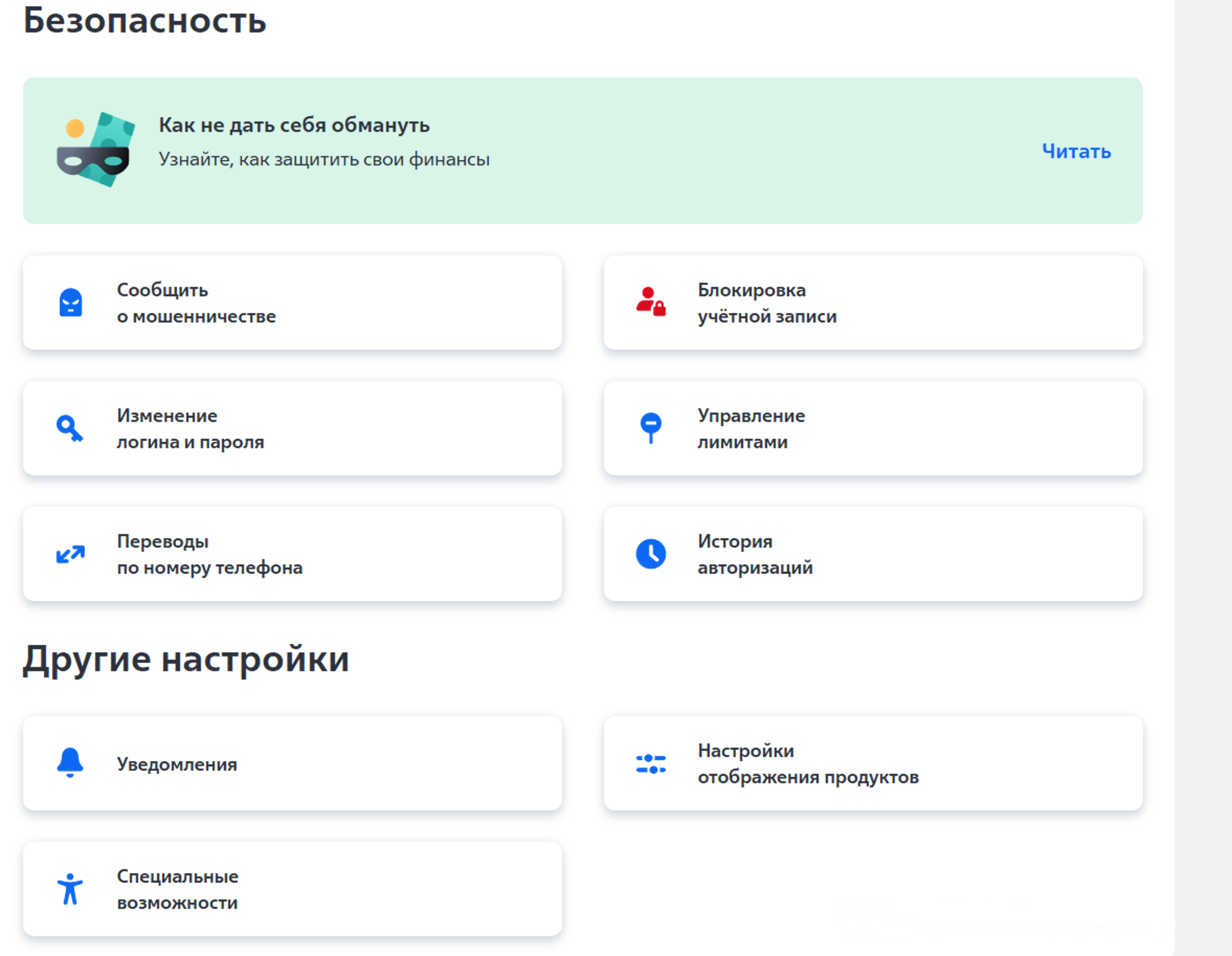
А так в «СберБанк-онлайн». Чтобы увидеть все разделы, нужно пролистнуть страницу вверх .
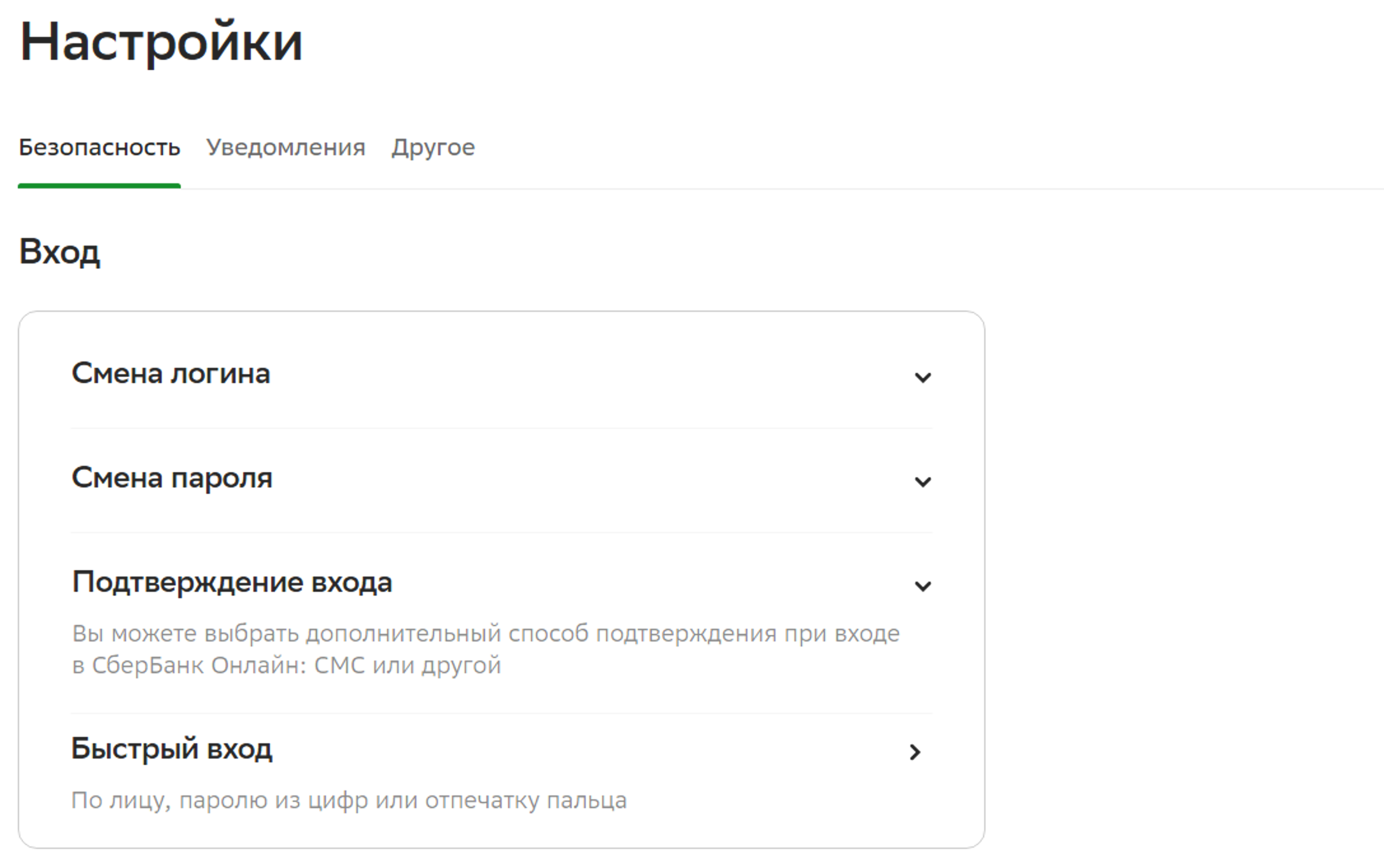
Можно включить дополнительное подтверждение входа. Это значит, что при каждом входе в Личный кабинет онлайн-банка, на номер телефона, привязанного к банковской карте, будет приходить СМС-сообщение с кодом. Его нужно будет ввести в поле на странице входа в онлайн-банк.
Можно настроить отображение продуктов. Например, скрыть сумму на счете. (В ВТБ-онлайн — это пункт «Настройки отображения продуктов», в «СберБанк-онлайн» — «Отображение продуктов».) В этом случае на экране будет отображаться информация по карте, но сумма будет скрыта. Вы ее увидите, если нажмете на значок карты. Вы можете здесь управлять лимитами или ограничениями на карте (счете): установить лимит расходов на день, указать сумму, больше которой тратить нельзя. Чтобы это сделать в «СберБанк-онлайн», нужно:
В «СберБанк-онлайн» вы можете удаленно отключить доступ в свое приложение с мобильного устройства. Это может понадобиться, если вдруг вы потеряли смартфон с установленным приложением «СберБанк-онлайн».
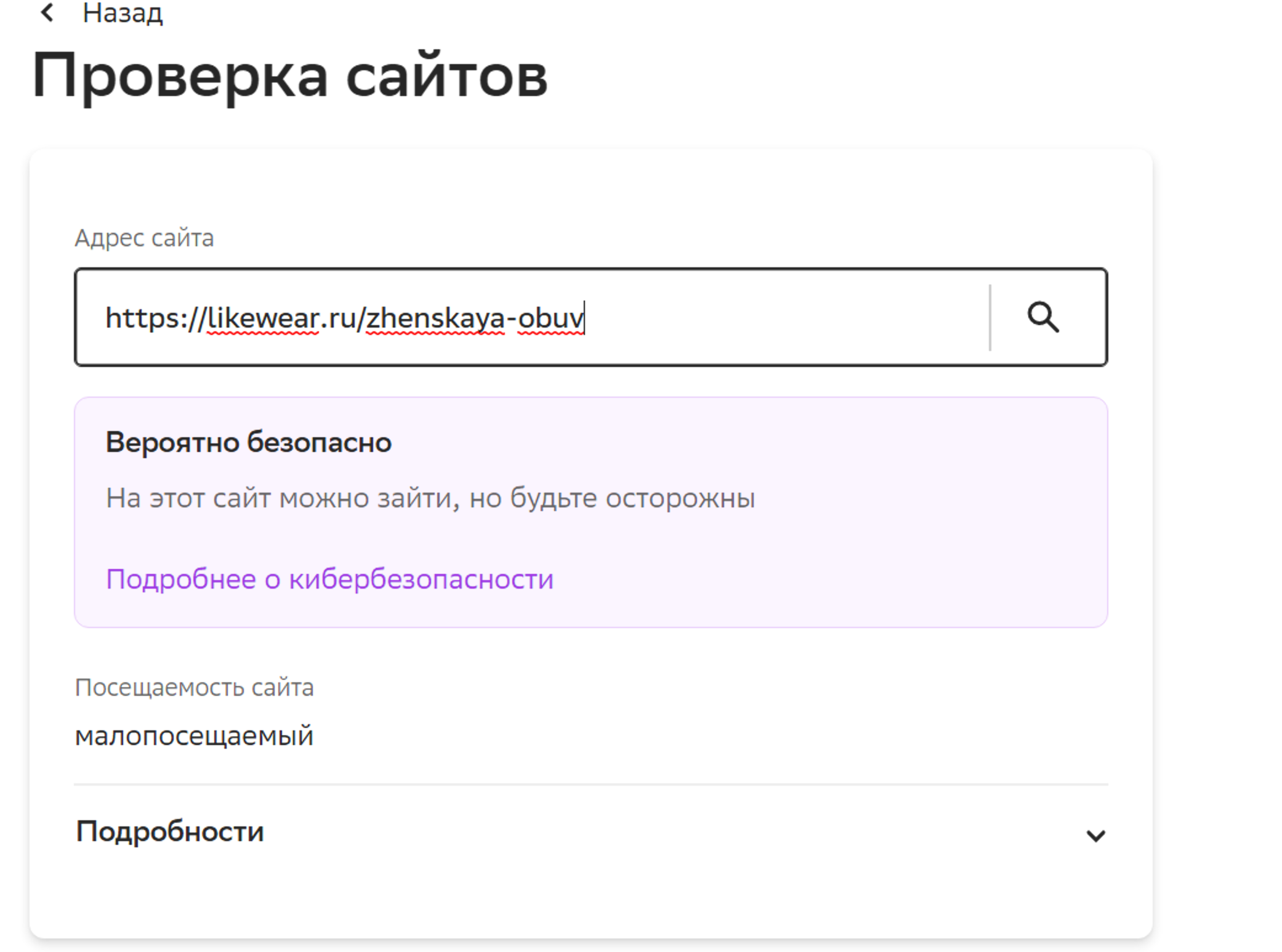
Существуют дополнительные функции безопасности, которые есть не во всех банках. Например, в «СберБанк-онлайн» можно проверить сайт — пункт «Проверка сайтов».
Вы хотите что-то оплатить на сайте в интернете, но сомневаетесь в надежности этого сайта? В таком случае скопируйте вверху в строке браузера адрес сайта и, открыв онлайн-банк, вставьте его в поле в данном разделе. Система покажет информацию по сайту. Можно посмотреть детали, если нажать «Подробнее» .
Кроме настроек в онлайн-банке, стоит знать еще ряд правил безопасности:
«Ваш номер заблокирован, позвоните оператору»
Иногда мошенники даже не звонят жертве. Аферисты отправляют сообщение с пугающим текстом: мол, телефон абонента заблокирован, нужно немедленно связаться с оператором по указанному номеру.
Звонок оказывается платным: чем дольше «оператор» продолжает разговор, тем больше денег списывается со счета жертвы.
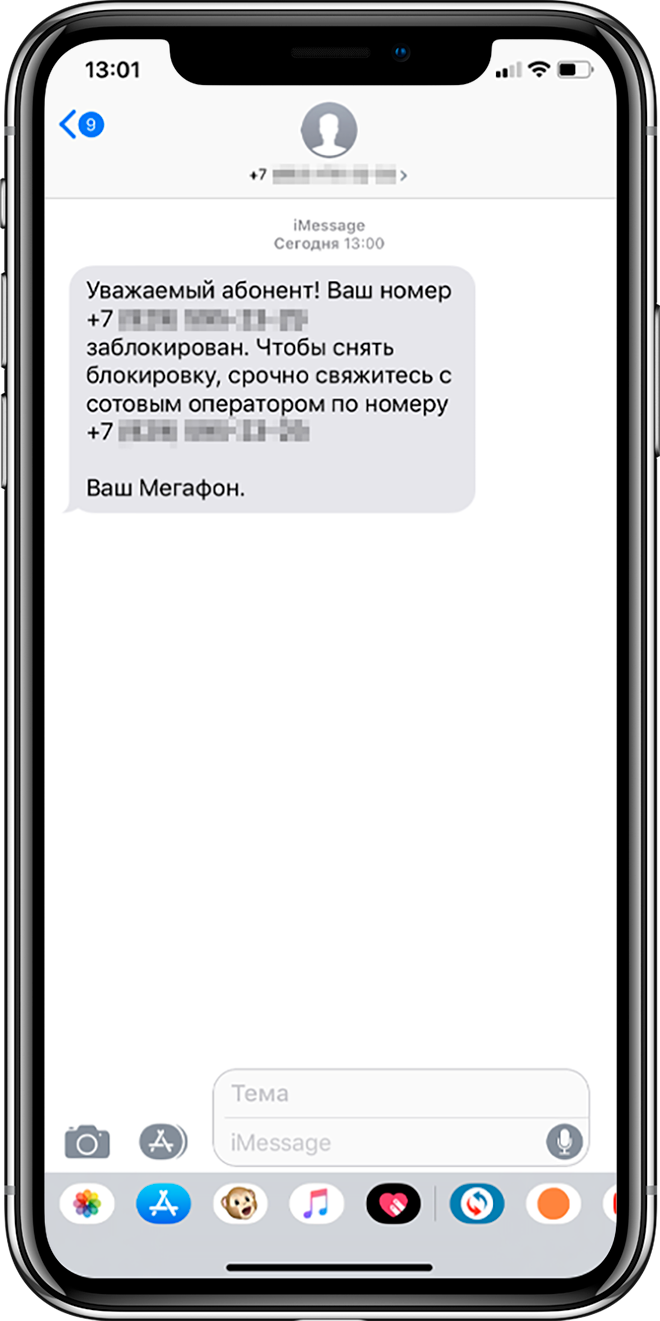
Как проверить. Посмотреть, с какого номера пришла смс: если до этого сообщения от оператора приходили с другого номера, скорее всего, вас пытаются обмануть.
Если сомневаетесь, перезвоните в службу поддержки вашего оператора по официальному номеру:
МТС — 0890
Билайн — 0611
Мегафон — 0500
«Произошел сбой, нужно отменить операцию»
Мошенник звонит и представляется сотрудником технической службы мобильного оператора — якобы произошел сбой и ваш нынешний тариф автоматически сменился на более дорогой. Чтобы вернуть старые условия, необходимо назвать код из смс.
Приходит сообщение с кодом, жертва называет его «техническому специалисту». Но через минуту звонок повторяется: тариф сменили, но нужно еще отключить дорогую услугу — и опять назвать код из следующего сообщения.
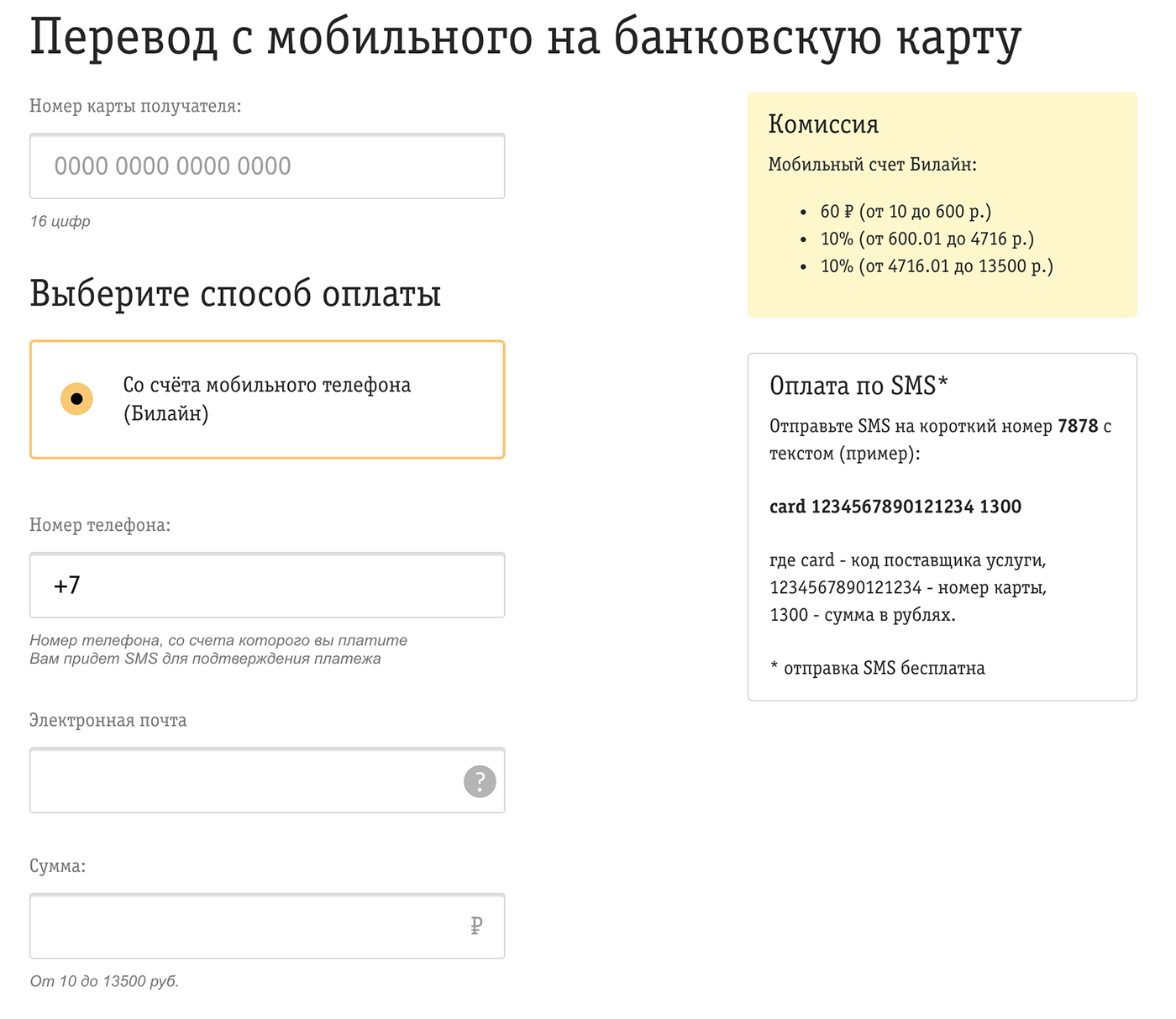
У «Билайна» перевести деньги можно и без входа в личный кабинет
Как проверить. Чтобы не потерять деньги со счета, проверьте свой тариф самостоятельно. Это можно сделать на сайте оператора или с помощью коротких команд:
Билайн — *110*05#
Мегафон — *105*3#
«Переводим на новый стандарт связи, введите код»
Списать деньги с мобильного телефона можно и без входа в личный кабинет. Чтобы это сделать, мошенники предлагают оплатить переход на новый стандарт связи: якобы скоро в регионе изменится покрытие и телефоны перестанут ловить.
Для оплаты мошенник просит ввести длинный код, а потом подтвердить свое решение — ответить на смс от оператора. Правда, этот код — не команда настройки телефона, а быстрый способ перевести деньги с баланса жертвы на номер преступника.
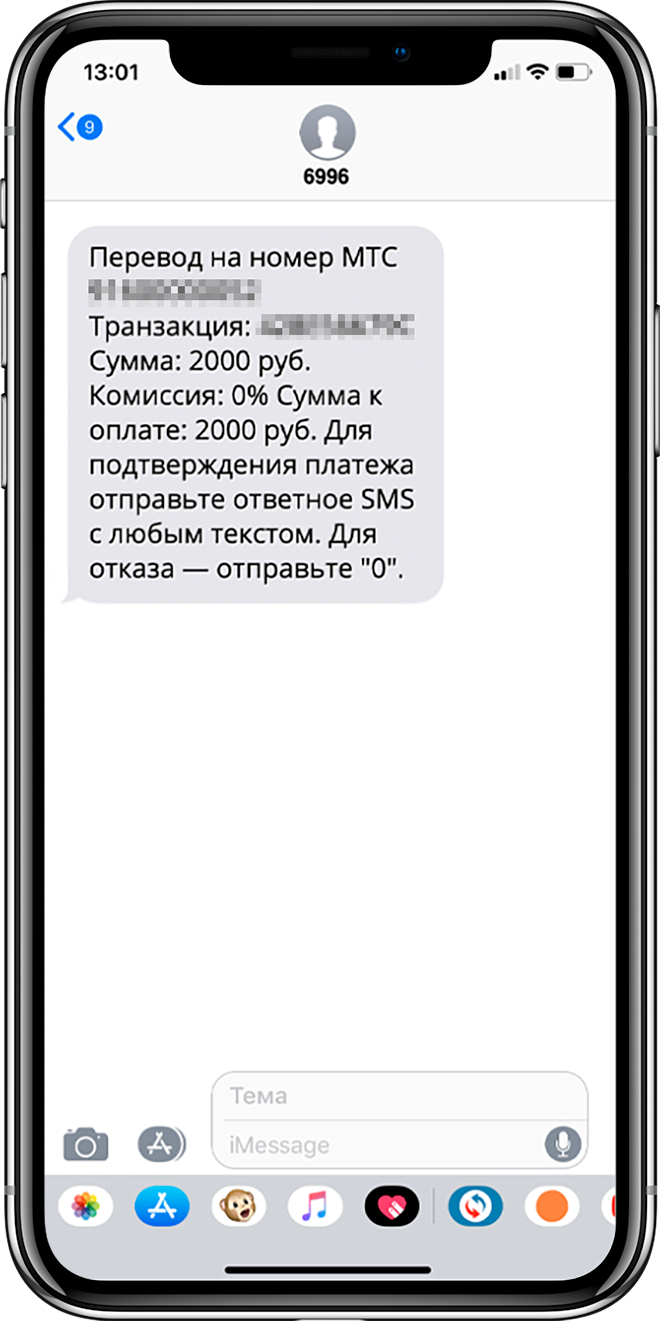
Так выглядит смс с подтверждением перевода
Как проверить. Запомнить код, с которого начинается команда перевода денег у вашего оператора:
За этими цифрами следует номер человека, которому вы переводите деньги, а за ним — сумма перевода.


