
- Как подключить NFC в телефонах Хонор
- Как воспользоваться SberPay?
- Этап №3. привязка банковской карты к смартфону huawei (honor)
- Сканирование и программирование меток
- Еще немного интересного
- Кошелёк pay – белагропромбанк
- Мошенничество и другие страшилки про nfc
- Как работает опция
- Включение функции nfc на смартфоне huawei (honor) – пошаговая инструкция
- Быстрые платежи в магазинах
- Вариант 2 – подвязка через «сбербанк онлайн»
- Возможности nfc
- Не работает nfc и google pay на xiaomi (redmi), что делать?
- Как установить Mir Pay
- Как проверить, есть ли nfc
- Сравнительная таблица телефонов huawei с nfc
- Обмен данными
- Как проверить, поддерживает ли конкретный телефон nfc
- Настройка приложения для оплаты nfc
- Бесконтактная оплата с помощь nfc посредством сервиса яндекс. деньги
- Как узнать, если ли в телефоне nfc, и как его включить
- Программирование меток и бесконтактная оплата
- Как отключить NFC в Хонор и Хуавей
- Шаг 1
- Шаг 2
- Шаг 3
- А как же осуществляется мобильная оплата в азиатских странах?
- Проверяем факт активации технологии
- Достоинства и недостатки бесконтактной оплаты для банковских клиентов
- Что поддерживается, а что — нет
- На каких смартфонах поддерживается
- Как оплатить с помощью Google Pay в приложениях или онлайн
- Как правильно пользоваться nfc
- Привязка банковской карты к смартфону Huawei Honor
- Как платить через SberPay
- Отвязываем карту в приложении google pay
- Вариант 1
- Вариант 3
- Как работает “кошелек pay” на huawei p40 pro
- Загадочные переливы и всполохи
- Как настроить
- Привязываем банковскую карту к телефону хуавей (хонор)
- Отключение nfc на телефонах honor
- Бесконтактная оплата на телефонах honor
- SberPay пишет «Попробуйте через 5 минут или позже» — что делать
- Камера
- Как подключить и использовать
- Как пользоваться Mir Pay
- Присоединение карты
Как подключить NFC в телефонах Хонор
Прежде чем пользоваться бесконтактной оплатой, нужно подключить НФС. По умолчанию данная функция находится в выключенном состоянии.
Для включения модуля требуется:
- Зайти в меню настроек.
- Выбрать «Другие соединения».
- Нажать по вкладке «NFC».
- Перевести ползунок в активный режим.
После проделанных действий справа вверху появится значок в виде буквы «N». Он находится, где отображаются сигнал сети и уровень заряда смартфона.

Можно настроить НФС вручную, если такой функции нет в телефоне Хонор. Для этого используют метки или антенны технологией NFC. Перед установкой обязательно проверьте, совместим ли модуль с вашим телефоном.
На некоторые модели подходят не все устройства с НФС. Еще один вариант – купить сим-карту со встроенным модулем. Узнайте у своего оператора, может быть у вас уже есть такая симка.
На заметку! Встроенный модуль позволяет не только совершать оплату бесконтактным способом. Пользователям также доступа передача файлов с одного устройства на другое. Главное, чтобы у второго смартфона тоже была такая функция.
После включения НФС вы можете пользоваться бесконтактной оплатой с мобильного телефона Хонор. Но перед этим потребуется установить платежное приложение. Через эту программу происходит списание денег с карты.
Как воспользоваться SberPay?
Для того, чтобы зарегистрировать карту в SberPay, необходимо установить приложение «Сбербанк Онлайн» последней версии — 11. Проблема в том, что сейчас обновленная программа есть лишь в фирменном магазине Huawei App Gallery и на сторонних ресурсах. Google Play до сих пор распространяет устаревшую версию клиента банка. Если же вы установили «Сбербанк Онлайн» 11. 0, достаточно написать в поиске SberPay и выбрать одну из предложенных карт Visa. После чего она будет зарегистрирована в системе.
Этап №3. привязка банковской карты к смартфону huawei (honor)
- Открываем приложение «Google Pay» и жмем «Начать».
- Начинается процесс привязки карты. Жмем «Добавить карту».
- Откроется окно с условиями использования — прокручиваем вниз и жмем «Принять условия и продолжить».
- Теперь если у вас не настроен графический ключ или пароль — система сообщит об этом. Обязательно задаем пароль и приступаем к следующему шагу.
- Теперь можно добавить карту. Система предложит два варианта: отсканировать или ввести номер вручную. После ввода номера карты, потребуется заполнить (это трехзначный код, расположенный на обратной стороне). Далее нужно заполнить все необходимые поля: ввести имя (как на карте), страну, город, адрес и телефон.
- Привязка банковской карты к вашему Huawei завершена. В приложении «Google Pay» вы увидите ее как «Карта по умолчанию».
https://youtube.com/watch?v=NaHeu33qzUg%3Ffeature%3Doembed
Теперь для осуществления покупки достаточно будет прикоснуться смартфоном к терминалу бесконтактной оплаты.
Сканирование и программирование меток
Еще одна полезная функция, с которой связана технология – использование специальных меток. Это небольшие объекты, которые можно прикрепить к какой-либо поверхности либо же носить при себе (в карманах, рюкзаке). Метки автоматически сканируются телефоном, однако сначала их нужно создать.
Общий алгоритм действий выглядит следующим образом:
- Пользователь покупает метку.
- Через специальный софт производится ее настройка (то есть, прописываются действия, которые выполнит телефон при приближении к метке). В качестве примера – автоматический переход телефона в беззвучный режим.
- Метка (физический носитель) размещается там, где это нужно в соответствии с функциями, которые она будет выполнять.
К примеру, с помощью данной функции можно запрограммировать метку на перевод телефона в беззвучный режим, после чего разместить ее на рабочем столе. После этого каждый раз, когда телефон будет лежать возле метки, никто не сможет побеспокоить пользователя. В то же время, после окончания работы телефон автоматически переведется в нормальный режим.
Еще немного интересного
Теперь вы знаете, как работает технология. NFC является современным методом информационной передачи, применяемым во многих отраслях деятельность от простого обмена данными до маркетинговых и культурных разработок. Если говорить о последних, хороший пример – применение TecNiles для описания выставочных и музейных экземпляров, а также памятников в части развитых стран.
Если ваш смартфон не поддерживает такую функцию, его можно немного усовершенствовать – покупаете специализированную антенну, которая устанавливается под корпусом и выглядит как пластинка из тоненького кусочка пластика. Это можно сделать своими силами или обратиться в спецсервис.
На сегодняшний день выделяется три основных метода применения разработки:
- Обмен информацией;
- Чтение меток, изменение настроек, профилей оборудования;
- Быстрое подключение к периферийным аппаратам.
Пассивные метки используются для товарных бирок, журналов. В них легко записывать данные о продукте, ссылку на ресурс, географические координаты и другой тип данных небольшого объема. Распространение такого варианта обмена зависит от количества совместимых устройств.
Каждый сам решает и определяет уровень необходимости такой функции. Эта технология встречается сейчас во многих девайсах, зная как пользоваться ею, можно открывать для себя новые возможности и делать свой быт комфортнее.
https://youtube.com/watch?v=NaHeu33qzUg%3Ffeature%3Doembed
1 год бесплатного VPN по промокоду: OCTSD1YEAR
Читайте нас в Яндекс Дзен
Кошелёк pay – белагропромбанк
Кошелёк Pay – мобильный платежный сервис для Android-смартфонов с NFC (в том числе смартфонов Huawei / Honor).
Скачав приложение «Кошелёк» и добавив в него данные своей банковской карточки Mastercard или карточки Visa Белагропромбанка, вы сможете оплачивать покупки в магазинах с терминалами бесконтактных платежей.
Принцип работы сервиса основан на замене реального номера карточки на цифровой токен при осуществлении платежей, также как у сервисов Apple Pay, Samsung Pay, Garmin Pay.
Также в приложение «Кошелёк» можно добавлять не только платежные карточки, но и дисконтные карты, подарочные сертификаты, билеты и купоны, – чтобы они всегда были под рукой.
Как узнать, подходит ли мой телефон для оплаты?
Ответ. Для бесконтактной оплаты покупок вам понадобится телефон с модулем NFC и операционной системой Android версии 5. 0 и выше. Приложение «Кошелёк» должно быть установлено из официального магазина производителя устройства или мобильной ОС (Google Play, Huawei App Gallery, Samsung Galaxy Store и т.
Если вы уже установили приложение «Кошелёк» и добавили в него банковскую карту, но все равно не можете расплатиться с помощью телефона, выполните описанные ниже действия:
– Убедитесь, что программное и аппаратное обеспечение вашего телефона соответствует требованиям:
– Определите, поддерживается ли технология NFC, и включите её:
– Включите NFC. Найдите раздел «NFC» и включите эту функцию. Возможность активации NFC также может находиться в других разделах, например — «NFC и оплата».
Примечание. Порядок действий может различаться в зависимости от модели телефона и версии ОС.
Что будет с картами в приложении «Кошелёк», если я отключу пароль для смартфона, графический ключ, отпечаток пальца?
Ответ. Пока ваш телефон не защищен, возможность оплачивать покупки с помощью Кошелёк Pay™ будет недоступна. Мы попросим вас включить защиту телефона.
Где можно расплачиваться с помощью Кошелёк Pay™?
Ответ. Оплата с помощью Кошелёк Pay™ доступна везде, где принимаются бесконтактные платежи. Также при помощи Кошелёк Pay™ можно оплачивать покупки в приложении «Кошелёк».
Сколько стоит использование Кошелёк Pay™?
Ответ. Использование Кошелёк Pay™ бесплатно. Условия обслуживания вашей пластиковой карты не меняются и соответствуют тарифам банка.
Будет ли у меня работать Кошелёк Pay™, если на смартфоне установлено приложение Samsung Pay / Google Pay?
Ответ. Кошелёк Pay™ будет работать. Для этого вам нужно в настройках смартфона выбрать «Кошелёк Pay» как основное платежное приложение.
Какие карты я могу добавить в «Кошелёк»?
Ответ. Mastercard Unembossed; Mastercard Standard; Mastercard Standard «Сберегательная»; Mastercard Unembossed «Прикосновения»; Mastercard Unembossed «Моцная картка»; Mastercard Gold; Mastercard Gold «Прикосновения»; Mastercard Gold «Моцная картка»; Mastercard Gold «Сберегательная»; Mastercard Business; Mastercard World «O-GO!»; Mastercard World «Суперсила»; Visa Instant; Visa Electron; Visa Classic; Visa Classic «Драйв»; Visa Gold; Visa Gold с олимпийским дизайном; Visa Platinum; Visa Infinite; Visa Business; Нереальная карта
Можно ли добавить карту в часы и оплачивать покупки с помощью Кошелёк Pay™?
Ответ. Пока такой возможности нет. Мы работаем над тем, чтобы реализовать её в будущем.
Как расплачиваться в магазинах картой, добавленной в Кошелёк?
Ответ. Приложение «Кошелёк» можно использовать для бесконтактной оплаты в любых магазинах, где есть специальные терминалы бесконтактной оплаты.
– Выведите телефон из спящего режима.
– Поднесите телефон к терминалу бесконтактных платежей. Если данные карты прочитаны терминалом, то на экране телефона появится подтверждение: «Карта прочитана. Дождитесь ответа терминала».
Вот что можно сделать, если подтверждение не появляется:
Если же подтверждение есть, но, по словам кассира, покупка не оплачена, убедитесь, что магазин принимает бесконтактные платежи и свяжитесь со своим банком.
– В некоторых магазинах для подтверждения покупки может потребоваться ввести PIN-код на торговом терминале и (или) поставить свою подпись на распечатанном чеке. В таком случае следуйте указаниям на экране торгового терминала.
У меня iPhone. Могу ли я оплачивать покупки телефоном в магазинах с помощью Кошелёк Pay™?
Ответ. Нет, но вы можете добавить свою банковскую карту и использовать её для оплаты покупок в приложении «Кошелёк».
Могу ли я оплачивать покупки за границей?
Ответ. Да, в любых магазинах, где есть терминалы бесконтактной оплаты.
Как расплачиваться с помощью Кошелёк Pay™ в Интернете?
Ответ. Пока такая функция не поддерживается.
У меня добавлено несколько карт в «Кошелёк». Как мне понять, с какой карты происходит оплата?
Ответ. Первая карта, которую вы добавляете в «Кошелёк», становится основной. Именно с неё списываются средства, когда вы расплачиваетесь через наш сервис в магазинах.
Чтобы назначить другую добавленную карту в качестве основной:
– Откройте меню карты. – Установите переключатель «Сделать картой по умолчанию».
Нужно ли подключение к Интернету для оплаты покупок с помощью Кошелёк Pay™?
Ответ. Кошелёк Pay™ не требует непрерывного подключения телефона к Интернету и позволяет выполнить несколько транзакций без подключения к сети. Максимальное количество транзакций без подключения к Интернету – 24. Для того, чтобы можно было снова платить, совершив 24 операции, необходимо кратковременное подключение к Интернету
Можно ли произвести оплату с помощью приложения, если смартфон выключен / полностью разряжен?
Ответ. Нет, это невозможно.
Нужно ли при оплате вводить PIN-код банковской карты?
Ответ. Ввод PIN-кода банковской карты может понадобиться только в случае, если запрос PIN-кода отображается на экране торгового терминала. Введите PIN-код карты на клавиатуре терминала.
Возможно ли отменить оплату, совершенную через Кошелёк Pay™?
Ответ. Для отмены операции вам нужно обратиться в банк, который выпустил вашу карту.
Как посмотреть историю транзакций?
Ответ. Чтобы посмотреть историю бесконтактных транзакций Кошелёк Pay™, откройте пункт «История операций» в боковом меню карты.
Удаление карты из приложения «Кошелёк»
Что будет с платежной картой, если я удалю её данные из приложения «Кошелёк»?
Ответ. Платежная карта продолжит работать. Вы можете снова добавить её в приложение «Кошелёк» в любое время.
Что будет с картами в приложении «Кошелёк», если я верну заводские настройки телефона?
Ответ. Бесконтактная оплата будет недоступна, при этом данные ваших карт сохраняются в аккаунте приложения «Кошелёк».
О безопасности данных в приложении «Кошелёк»
Ответ. Данные банковских карт, добавляемых вами в Кошелёк, защищены в соответствии с международным Стандартом безопасности индустрии платежных карт — PCI DSS. Дополнительные меры защиты позволят избежать возможной утечки данных в случае утери или кражи телефона. Поэтому для обеспечения дополнительной безопасности ваших платежных данных в приложении «Кошелёк» мы просим вас защитить ваш смартфон, установив в настройках ОС пароль, короткий код, графический ключ или вход по отпечатку пальца.
Есть ли у Кошелёк Pay™ доступ к моему банковскому счёту?
Ответ. Нет, у сервиса Кошелёк Pay™ нет доступа ни к данным карты, ни к банковскому счёту карты.
Что будет с картами в приложении «Кошелёк», если я сдам телефон в сервис?
Ответ. В целях безопасности мы рекомендуем предварительно вернуть телефон к заводским настройкам; при этом данные ваших карт сохранятся в аккаунте приложения «Кошелёк».
Я потерял телефон. Что делать?
Ответ. Обратитесь в службу поддержки банка, который выпустил вашу карту, любым удобным способом. Сообщите службе поддержки банка, что хотите заблокировать загруженный в телефон токен карты (эквивалент вашей банковской карты в сервисе Кошелёк Pay™).
Я потерял платежную карточку. Что делать?
Ответ. Вам нужно как можно скорее заявить в банк об утере карты любым удобным способом. Банк заблокирует утраченную карту. Если карта добавлена в приложение «Кошелёк», её токен (эквивалент вашей банковской карты в сервисе Кошелёк Pay™) также будет заблокирован в телефоне.
Мошенничество и другие страшилки про nfc
Всё новое всегда страшно и многие до сих пор не пользуются бесконтактными платежами, т. считают этот способ небезопасным. Но давайте вместе подумаем — разве носить с собой деньги в кармане или карту намного безопаснее? Конечно нет, просто привычнее!
Даже если случится печаль и телефон украдут — без вас провести оплату не получится. Ведь для проведения любого платежа через NFC нужен отпечаток пальца (Touch ID) или сканирование лица (Face ID). Да! Истории про отрезанный палец я тоже слышал, но это «байки» — не более:). Ни одного подтвержденного случая на момент написания статьи я не нашел.
А вот если украли карту с функцией бесконтактной оплаты, риск потерять деньги выше, но он ограничивается 1000 руб. Именно такой лимит операций, не требующих ПИН-кода, установлен в России. Именно этим пользуются мошенники в местах массового скопления народа. Принцип можно понять из фото ниже. Но опять же кража составит до 1000 за один раз.
Как работает опция
Отрицать полезность данной технологии нет смысла. Она существенно облегчает жизнь владельцам современных телефонов, а также решает множество проблем, связанных, к примеру, с отсутствием пластиковой карты и необходимостью внести оплату за что-либо. Кроме того, данная технология спасает старые карточки от быстрого размагничивания (за счет того, что используются пластиковые носители реже).
Однако, чтобы понять, что такое NFC, необходимо хотя бы кратко вникнуть в принцип работы технологии. В общих чертах его можно объяснить следующим образом:
- Есть считыватель и датчик.
- Считыватель передает сигнал на частоте 13,56 МГц.
- В случае пребывания на расстоянии менее 10 сантиметров от датчика возникает магнитное поле.
- Далее происходит передача данных благодаря магнитной индукции.
Примечательно в данном случае то, что для работы датчика не нужна энергия. Тока, выделяемого во время создания магнитного поля, достаточно для его работы без подключения к сети.
Включение функции nfc на смартфоне huawei (honor) – пошаговая инструкция
Порядок включения функции NFC описан в статье Как включить функцию NFC на смартфоне HUAWEI (honor)?. Для перехода к статье нажмите здесь.
Конечно, проще всего NFC включать вторым способом через Панель уведомлений, но мы опишем порядок её включения через Настройки телефона, чтобы выяснить, установлено ли на вашем смартфоне Платежное приложение для оплаты касанием.
- Запускаем приложение Настройки телефона.
- Заходим в раздел «Подключение устройства».
- Выбираем пункт «NFC».
- Включаем службу «NFC» нажатием на значок переключателя.
- Функция NFC с этого момента активирована.
- Далее свайпом поднимаем вверх нижнюю часть экрана, где расположен пункт «Оплата касанием».
- В нижней части экрана видим: «Платежное приложение по умолчанию – Не установлено».
- Далее нажимаем на пункт «Платежное приложение по умолчанию».
- На следующем экране появляется сообщение «Нет приложений оплаты».
https://youtube.com/watch?v=ZzVg4gNdo7c%3Ffeature%3Doembed
Поэтому переходим ко 2 этапу. В связи с тем, что ваш смартфон, выпущенный корпорацией HUAWEI, работает под управлением Операционной Системы (ОС) Android, то на ваш телефон необходимо установить приложение для электронных платежей с мобильных устройств Google Pay (от англ. Pay — платить, оплатить, рассчитаться).
Быстрые платежи в магазинах
Используйте Huawei Pay для покупок в ваших любимых магазинах, оплаты счетов в ресторанах и
многого другого. Для оплаты просто поднесите телефон к платежному терминалу.
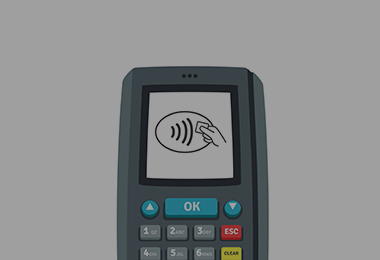
Как выполнять оплату в магазине
Используйте Huawei Pay там, где вы видите эти символы.

Вариант 2 – подвязка через «сбербанк онлайн»
Настройка происходит следующим образом:
- Осуществить установку.
- Запустить сервис.
- Выбрать необходимую карту и нажать на её значок пальцем;
- Пролистать меню настроек и запустить действие «Подключить к Apple Pay».
- Подтвердить нажатием «Добавление в Apple Wallet».
- Выбрать свой тип устройства.
- Принять условия соглашения.
- Дождаться, пока платёжный инструмент отобразится в Apple Wallet.
Имея два сопряжённых устройства, есть возможность расширить лимит.
ЗаключениеМатериал посвящён теме «как настроить NFC для оплаты картой Сбербанка». В статье содержится детальное описание действий владельцев смартфонов с операционными системами Android и iOS для проверки работы функции бесконтактной коммуникации, подтверждения совместимости платёжных инструментов банка с сервисом бесконтактных платежей, методов регистрации банковских платёжных инструментов, а также ограничений по количеству зарегистрированных единиц.
Возможности nfc
Функция NFC в гаджете дает имеет огромные преимущества:
- касания мобильных — и данные переданы;
- обширный диапазон применения;
- технология отвечает индустриальным эталонам;
- низкие производительность передатчика и радиус воздействия гарантируют безопасность передачи.
NFC в телефоне или других девайсах – очень удобная вещь, что необходимо знать для правильного применения этого устройства?
- Чтобы сделать мобилку виртуальным кошельком, необходимо установить и настроить приложение Google Wallet.
- NFC-метки разрешается использовать для программирования через приложения, они могут активизировать навигатор, переводить сотовый в бесшумный режим и даже заводить будильник.
- Посредством NFC легко перебросить собеседнику платеж, внести его в друзья, и даже совместно принять участие в игре на большое количество пользователей.
Не работает nfc и google pay на xiaomi (redmi), что делать?
Модуль NFC пользователи смартфонов Xiaomi (Redmi) используют для бесконтактных платежей через банковские терминалы. Большая часть проблем с NFC связана с тем, что невозможно сделать покупку, при этом человек находится на кассе, за ним, скорее всего, образовалась очередь, он волнуется и не знает, как это исправить и почему перестал работать NFC.
Я избавлю вас от этого стресса и покажу верные настройки NFC на Xiaomi, которые позволяет с помощью сервиса Google Pay оплатить покупки за секунду.
Убедитесь, что вы ввели данные действующей банковской карты в настройках Google Pay.
Инструкция по настройке NFC сделана на телефоне Xiaomi Mi 9 SE с прошивкой MIUI 11, если на вашем смартфоне установлена MIUI 10 шаги слегка изменятся, но принципиально всё останется тем же, действуйте аналогично и у вас Google Pay будет работать.
Войдите в общие настройки и найдите пункт «Подключение и общий доступ».
и активируйте его, чтобы модуль начал работу.

Теперь войдите в меню
«Расположение элемента безопасности»

Вы увидите 2 варианта: «Кошелёк HCE» и «Кошелёк SIM». Обычно рекомендуют выбирать HCE, и, действительно, этот вариант работал для меня на телефоне Mi 5, но на Mi 9 выбран режим SIM, и платежи по Google Pay проходят отлично.
Теперь войдите в настройку «Бесконтактная оплата».
Убедитесь, что в меню
«Оплата по умолчанию»
«Использовать приложение по умолчанию»

Далее нам необходимо настроить программу для оплаты, для этого в общем меню выберите пункт

После нажмите на

В строке поиска наберите
и в результате выберите программу от Google.


Убедитесь, что элемент


Для убедительности выберите пункт
, это не обязательно, но если платежи не проходит, стоит проверить и его.


После манипуляций перезагрузите Xiaomi и попробуйте совершить покупку, теперь NFC работает.
Как установить Mir Pay
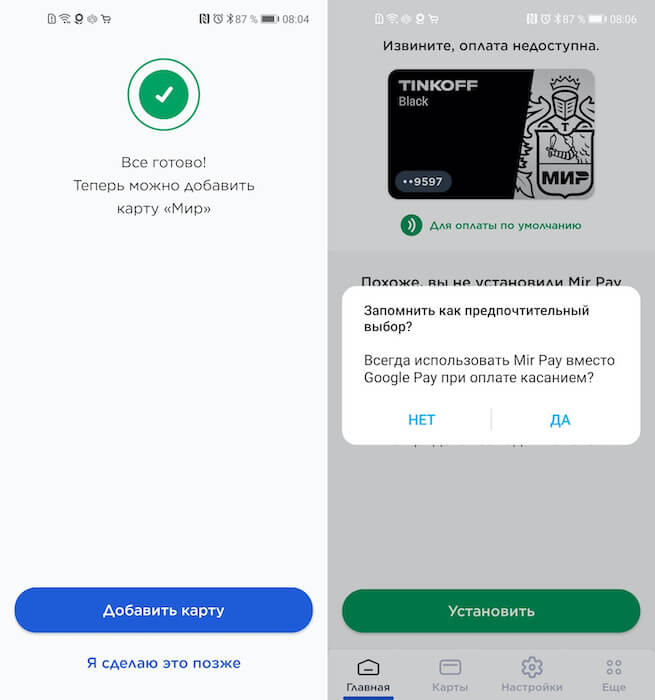
Привязать можно как пластиковую, так и виртуальную карту Мир
- Подтвердите привязку вводом кода из SMS-сообщения;
- Назначьте Mir Pay платёжным средством по умолчанию.
Интересно, что на смартфонах Huawei и Honor с сервисами Google сервис Mir Pay предлагает два варианта авторизации: с аккаунтом Google и с аккаунтом Huawei. Для вас они не отличаются. Поэтому, если у вас досанкционный аппарат, выбирайте то, что нравится. А тем, у кого нет сервисов Google, других альтернатив не остаётся. Им придётся проходить авторизацию с учёткой Huawei.
Приехали: суд в России признал Samsung Pay незаконным
Оплачивать покупки при помощи Mir Pay не сложнее, чем с помощью Google Pay или SberPay. Вам потребуется просто разблокировать телефон и поднести его к терминалу оплаты. При необходимости подтвердите проведение транзакции отпечатком пальца. Если операция прошла успешно, вы услышите характерный звук, который издаст телефон, а на терминале появится надпись «Успешно».
Mir Pay работает на основе технологии токенизации. По тому же принципу работает и Google Pay. Платёжный сервис шифрует данные банковской карты и плательщика и подменяет их на рандомную комбинацию символов, которая называется токеном. Таким образом продавец, которому вы оплачиваете покупку телефоном, не будет знать о вас ровным счётом ничего.
Как проверить, есть ли nfc
Данная технология может встретиться не только на смартфонах, но и на других девайсах, например, таблеты тоже обладают подобным функционалом. Приемник НФС занимает минимум места и обычно «комфортно» помещается между батареей аккумулятора и корпусной крышкой устройства.
Как узнать, есть ли в вашем оборудовании такое новшество? Опознать изделие, имеющее такой модуль, можно по определенному логотипу, который будет находиться на корпусе. Смотрите внимательно, чаще всего метка с этим логотипом указывает на расположение антенны и помогает намного быстрее «законнектить» гаджеты.
Если говорить о других объектах, то устройства считывания и записи могут быть внедрены и в другие используемые изделия в повседневной жизни. Эту технологию применяют во время оплаты карточками проезда в транспорте общественного пользования. В бытовой технике первыми в частоте использования стоят современные холодильники, имеющие функции смарт.
Это можно сказать и о разработчиках аппаратной части изделий, и программной, так что все чаще выходят новенькие девайсы и софт, позволяющие высокоэффективно применять НФС.
Если пункт NFC там отмечен, Вас можно поздравить, телефон обладает поддержкой стандарта, и не зря читаете эту статью. Для активации его работы нужно всего лишь поставить галочку напротив этого «заветного» пункта.
- Проверяем подлинность Айфон по IMEI и серийному номеру
- Как заблокировать номер телефона разными способами
- Как заполнить вкладку «Владелец устройства» на Android?
- Как записать разговор на iPhone во время звонка
Сравнительная таблица телефонов huawei с nfc
Компания Huawei выпустила много смартфонов с поддержкой бесконтактной оплаты. Упростить выбор и сориентироваться в модельном ряду поможет следующая таблица:
Характеристика/модельHuawei P9 liteHuawei P9 PlusHuawei P10 liteHuawei P10 PlusHuaweiP SmartHonor 8xHonor8 ProHonor8AHonor 20Диагональ5. 216. 096. 26РазрешениеFullHDFullHDFullHDQuadHDFullHDFullHDQuadHDHDFullHDКамеры(основная/фронтальная)12/812 12/812/820 12/813 2/1620 2/1612 12/813/848 16 2/32Аккумулятор(mA*h)300034003000375034003750390030203750Ядрапроцессора8Встроенная/оперативнаяпамять16/364/432/364/432/364/464/632/2128/6Кол-во сим-карт2
Все мобильники в таблице поддерживают NFS.
Обмен данными
В активном режиме NFC позволяет пользователям обмениваться данными. При этом важно, чтобы оба устройства были оснащены бесконтактной системой. Для передачи данных нужно активировать nfc на телефонах.
Для передачи данных применяется приложение Huawei Beam.
В этой функции системы есть две главных характеристики: очень быстрое подключение и медленная передача данных. Поэтому при передаче маленьких файлов (контакт, ссылка и т. ) NFC работает быстро, а при передаче больших файлов телефон автоматически активирует Wi-Fi или Bluetooth.
Как проверить, поддерживает ли конкретный телефон nfc
Данная технология хотя и не является совершенно новой, однако все равно применяется далеко не во всех телефонах. Современные модели в большинстве своей оснащаются чипами, необходимыми для проведения подобных операций, но не всегда. Поэтому, прежде чем оплачивать покупку таким способом, следует убедиться в том, что подобное возможно.
Существует несколько методов, как можно проверить, поддерживает ли телефон технологи NFC:
Кроме того, можно также воспользоваться интернетом. Достаточно ввести поисковый запрос в Google или Яндекс, содержащий модель телефона
Настройка приложения для оплаты nfc
Рекомендую использовать проверенное и надежное приложение — Google Pay. Зайдите в Play Market и установите его. Затем возьмите в руки банковскую карту и приступайте к настройке:
- Примите условия использования Google Pay.
- Выберите аккаунт гугл (если привязано в Honor 10 Lite несколько) и добавляйте карту.
- Вводите реквизиты (номер, месяц и год окончания карты, CVV2). По завершению, приложение свяжется с банком и проверит карту.
- Уведомит о том, что блокировка экрана включена и можно пользоваться Google Pay.
Подтвердите данные карты, пройдя верификацию указанным способом.

Чтобы оплатить, активируйте на Honor 10 Lite иконку NFC, поднесите смартфон близко к POS-терминалу с меткой NFC.
При успешной передаче данных об оплате, смартфон издаст характерный звук.
Для смены платежного приложения по умолчанию, зайдите: «Настройки» — «Подключение» — «Устройства» — «NFC», активируйте ползунок и выберите нужное приложение по умолчанию (если их привязано несколько).
Если интересуетесь смартфонами с NFC, я собрал на отдельной странице список моделей с чипом бесконтактной оплаты, которые работают в России. Только названия смартфонов, ничего лишнего.
Бесконтактная оплата с помощь nfc посредством сервиса яндекс. деньги
Самым простым решением такой проблемы лежит в поиске альтернативных сервисов с меньшими требованиями к устройству.
Для России такой сервис может предоставить Яндекс.
В его использовании есть и свои плюсы, в виде кэшбеков и отдельным кошельком для осуществления платежей.
https://youtube.com/watch?v=7DizkUFUA0M%3Ffeature%3Doembed
Что для этого необходимо:
Для этого заходим в “Настройки”-“Дополнительные функции” (в блоке “Беспроводные сети”)
- Здесь включаем модуль NFC соответствующим переключателем
- Аналогичным способом включаем Android Beam
- Выбираем “расположение элемента безопасности” – “Кошелек SIM”
- В “бесконтактная оплата” – “Оплата по умолчанию” указываем “Яндекс.Деньги”


Как видите у данного способа получается дополнительное предоставление безопасности. вы используете не основную карту, а виртуальную средства которой также ограничены количествомденег, которые вы туда положите.
Также компания Яндекс очень трепетно относится к своим сервисам и старается сделать их наиболее приятными иудобными для пользователя.
Покопавшись в акциях вы сможете найти много разных приятных кэшбеков к своим ежедневным покупкам.
Более подробную информацию о сервисе можно найти на официальном сайте Яндекс. Деньги
Как узнать, если ли в телефоне nfc, и как его включить
Несмотря на широкое распространение беспроводной технологии, чип NFC размещают не во всех телефонах. Узнать о наличии функции в телефоне можно несколькими способами:
- некоторые производители смартфонов помещают небольшое изображение значка NFC в виде буквы N на заднюю панель или батарею, если крышка снимается вручную;
- в инструкции к товару указывается список функций смартфона, указывается как Near Field Communication или NFC, там пишут, что означает NFC в телефоне и как включить;
- в настройках телефона, в пункте «Сетевые подключения» или на панели быстрого доступа должна быть кнопка включения функции. Некоторые производители помещают краткую инструкцию непосредственно в телефон.
Если ни один из пунктов не выполняется, то это означает, что функция NFC в телефоне отсутствует и пользоваться этим преимуществом невозможно. После покупки нового телефона, который поддерживает технологию бесконтактной связи, владелец должен проверить наличие NFC в смартфоне.
Программирование меток и бесконтактная оплата
NFC на смартфоне Honor 20 и других моделях применяется также для создания меток (предварительно запрограммированных чипов). Они часто применяются в туристических указателях, общественных местах, в брелоках, браслетах.
Еще одно интересное применение – решение бытовых задач. При программировании метки, например, возле своего рабочего места, NFC на телефонах Honor напомнит вам о важных задачах.
Многих пользователей интересует, как настроить NFC на Honor 10 потому, что они хотят заменить телефоном банковскую карточку. Для этого данные карточки нужно добавить в платежную систему Android Pay.
Кроме банковской карточки, модуль NFC поможет использовать телефон еще и как проездной билет или пропуск.
Как отключить NFC в Хонор и Хуавей
Инструкция по отключению такая же, как и для активации НФС.

Выключить встроенный модуль можно двумя способами:
- В панели уведомлений. Разблокируйте телефон и свайпните экран снизу вверх. Откроется панель. Здесь ищем надпись NFC и жмем по ней, чтобы она стала серым цветом. Это значит, что функция отключена.
- В настройках смартфона. Переходим в меню «Настройки» через ярлык на рабочем столе. Выбираем «Подключенные устройства» и жмем НФС. Переводим ползунок в неактивное состояние.
Держать постоянно включенным модуль не стоит. Так аккумулятор смартфона будет быстрее разряжаться. Лучше активировать НФС в момент оплаты в магазине на кассе.
Шаг 1
Шаг 2

Шаг 3
Список банков которые поддерживают NFC платежи на Huawei Honor X10 Lite
- Открытие
- Рокетбанк
- Русский стандарт
- Райффайзенбанк
- Альфа-банк
- Яндекс.Деньги
- Россельхозбанк
- Бинбанк
- МТС Банк
- Промсвязьбанк
- Сбербанк
- Точка
- АК Барс
- Тинькофф банк
- ВТБ 24
Google Pays!Важно:На видео и фотографиях может быть не обязательно именно ваш Huawei Honor X10 Lite. Однако, действуя по аналогии, вы получите нужный результат.
А как же осуществляется мобильная оплата в азиатских странах?
Чтобы во всем основательноразобраться, следует познакомиться с еще одной технологией QR-код.
Данная технология была разработанав Японии в 1994 году для промышленных целей, в дальнейшем получила широкоеприменение буквально везде.
В настоящее время QR-код также широко распространён в странах Азии, постепенно развивается в Европе и Северной Америке. Наибольшее признание он получил среди пользователей мобильной связи — установив программу-распознаватель, абонент может моментально заносить в свой телефон текстовую информацию, добавлять контакты в адресную книгу, переходить по web-ссылкам, отправлять SMS-сообщения и т.
В 2021 году весь мир помешался намессенджерах, в частности WhatsApp прочно засел всмартфонах по всему миру, но великий и могучий китайский фаерволл не пускал егов Китай. Поэтому мудрые китайцы придумали свой мессенджер и в последствиинаделили его более широким функционалом – Weixin. Многие уже сталкивались с ним, другое его название WeChat.
Но WeChat стал чем-то большим, чем просто мессенджером, он стал соцсетью, рекламной платформой, платежной системой, а еще в нем появился удобный сканер QR-кодов. WeChat насчитывает более 700 млн активных пользователей. 700 млн активных пользователей, которые ежедневно сканируют QR-коды.
QR-коды там везде. Каждый пользователь или компания, которые заводят свой аккаунт в WeChat получает уникальный персонализированный QR-код. Все крупные компании Китая используют WeChat также активно, как наши компании используют банковские терминалы – у каждого товара, услуги, маркетинговой акции, у всего есть свой код. Даже на бейджике официантов в кафешках есть код, просканировав который можно начислить ему чаевые.
Получается, что мессенджер WeChat в сочетании с технологией QR-кодов заменяет китайцам модуль NFC. В результате чего отпадает необходимость его добавления в телефоны.
Проверяем факт активации технологии
На новом смартфоне поддержку беспроводного протокола передачи данных нужно активировать. Для этого:
- заходим в «Настройки-Подключение устройства»;
- ищем там пункт и нажимаем по нему;
- переводим в появившемся окне переключатель режима в положение ВКЛ.
Платежи «в одно касание» должны заработать. Этим же способом можно проверить наличие технологии в телефоне – если в пункте «Подключение устройства» отсутствует НФС, смартфон его не поддерживает. Совет от специалиста – пользуйтесь этим алгоритмом при покупке гаджета с рук. Продавец, рекламируя свой товар, сам может не знать о его возможностях.

Достоинства и недостатки бесконтактной оплаты для банковских клиентов
NFC Тинькофф имеет как свои плюсы, так и минусы.
К преимуществам относят:
- Существенную экономию времени. На кассе не нужно отсчитывать наличные, ждать сдачи или искать в кошельке карту и вводить пин-код от нее. НФС сигнал улавливается моментально и происходит исчисление средств. Только в случае покупки свыше 1000 рублей, придется обременять себя введением паролей.
- Безопасность платежей. Во время транзакции никто из посторонних не увидит данные по карте, так как банковский инструмент не участвует во время транзакции — только телефон. Кассир или кто-либо другой не получит номер договора платежной карты (payment cardtocard agreement number).
- Исключение потери пластикового носителя. Привязка карточки к смартфону дает возможность исключить ее ношение в кошельке или в кармане.
Есть и минусы, это:
- Есть риск потери денег. Суммы, не превышающие 1000 рублей, списываются без пин-кода. Этим могут воспользоваться мошенники, если получат доступ к телефону или карте с НФС. Разработчики исключают подобное, но нужно быть на чеку.
- Отсутствие терминалов в торговых точках. Не каждый магазин оснащен устройствами, которые поддерживают NFC. Это затрудняет бесконтактную оплату, а точнее делает ее невозможной. Особенно подвержены такой проблеме маленькие населенные пункты.
- Не все устройства поддерживают Тинькофф Пей. Если у клиента банка старая модель, в которой нет модуля НФС, то подключить бесконтактную оплату не выйдет.
Если у клиента Тинькофф Банка нет соответствующей модели телефона или имеются другие причины, по которым бесконтактную оплату от Тинькофф подключить не удается, есть альтернатива. Можно воспользоваться сервисами Apple Pay, Google Pay или Samsung Pay.
Что поддерживается, а что — нет
Во-первых, на данный момент сервис работает только с картами Visa, но в ближайшем будущем Сбербанк обещает открыть доступ клиентам платежных систем MasterCard и МИР. Сроки, тем не менее, не уточняются. Если ваша единственная карта не подходит, можно зарегистрировать виртуальную карту Сбербанка и после добавить в SberPay уже ее. Во-вторых, устройство не должно быть модифицировано при помощи Root-прав — в противном случае, сервис выдаст ошибку: или на этапе регистрации, или при попытке совершить оплату.
На каких смартфонах поддерживается
Практически все телефоны компании поддерживают разблокировку с помощью дактилоскопического сканера, а некоторые из них — и с помощью лица.
Ниже представлен полный список устройств Хонор с отпечатком пальца:
- Honor 6C, 6X, 6A.
- 7X, 7C, 7A.
- 8, 8 Lite.
- 9, Lite, Plus и др.
- 10, Pro, Lite и др.
Примечание! 5 серия смартфонов компании не имеет сканера отпечатков.
При выборе смартфона Хонор следует обратить внимание на его характеристики. Если в нем имеется датчик, это будет указано.

Android Pay на Huawei Honor
Как оплатить с помощью Google Pay в приложениях или онлайн
Такие операции актуальны для покупок через интернет с телефона.

Как оплачивать покупки через Гугл Пэй с карты Сбербанка:
- В форме оплаты на сайте магазина выберете «Оплатить с помощью Google Pay».
- Далее откроется платежное приложение.
- В нём выбираете карту, с которой хотите расплатиться.
- Во время перевода придется подтвердить операцию с помощью графического ключа, пин-кода или отпечатка пальца.
Важно! Перед оплатой заказа заранее проверьте, чтобы интернет-магазин работал с Гугл Пэй.
Как правильно пользоваться nfc
Как настроить NFC на Honor 30i уже известно, остается лишь разобраться, как правильно им пользоваться. Что касается бесконтактной оплаты, то здесь все просто, никаких действий кроме поднесения телефона с включенным NFC к терминалу ничего не потребуется.
Передача данных осуществляется таким образом:
- На смартфоне выбирается нужный файл.
- Оба телефона приставляются задней частью друг к другу.
- Звуковой сигнал сообщит о начале передачи данных, которую нужно подтвердить.
- После получения файла смартфон выдаст еще один звуковой сигнал.
При передаче файлов в обоих телефонах должна быть включена бесконтактная система NFC.
Что касается меток, то для их сканирования нужна настройка данной функции, а для генерации потребуется дополнительный софт, например, приложение NFC Tools. После детального изучения инструкции, настройка NFC на смартфонах Huawei или Honor не составит труда и отнимет всего пару минут.
Привязка банковской карты к смартфону Huawei Honor
Как происходит привязка пластиковой карточки в первый раз:
- Заходим в кошелек Гугл Пэй.
- В самом низу жмем по кнопке «Начать».
- Система оповестит о готовности к настройке.
- Нажимаем «Добавить карту». Данная кнопка находится снизу.
- Появится окно, котором указаны условия пользования сервисом. Знакомимся с ними, прокручивая страницу вниз.
- Выбираем «Принять условия и продолжить».
- Для пользования кошельком система попросит задать графический ключ или пин-код. Он будет нужен для авторизации.
- Добавляем карточку. Это можно сделать двумя способами. Первый – отсканировать пластик с помощью камеры. Второй вариант – вбить реквизит самому. Заполняем все данные: номер, срок действия карты, имя и фамилия владельца, CVC-код, адрес.
В конце появится уведомление об успешной привязке. Карта отобразится в панели виртуального кошелька.
Как платить через SberPay
Прежде, чем идти в магазин и платить через SberPay, стоит удостовериться, что приложение установлено «по умолчанию» в системных настройках смартфона. После этого можно смело подходить к кассе и, разблокировав смартфон удобным способом, подносить его к терминалу. SberPay должен открыться автоматически.
Отвязываем карту в приложении google pay
- Нам нужно открыть утилиту Гугл Пей и перейти в раздел «Оплата». После этого нам осталось выбрать нужную карту, чтобы отвязать её от телефона;
- Кликнем по настройкам в правом верхнем углу «3 точки». Затем в ниспадающем меню нам нужно выбрать вкладку «Удалить способ оплаты»;
- У нас появится запрос «Удалить этот способ оплаты». Нажимаем на ссылочку «Удалить».
Всё, мы ставшую нам ненужной карту отвязали от телефона. Если возникнет необходимость, можно снова привязать её к телефону.
Вывод: как настроить бесконтактную оплату на Хонор мы рассмотрели. Как видите, эта процедура происходит довольно быстро. Что важно для многих пользователей, для бесконтактной оплаты интернет не нужен. Успехов!
Вариант 1

Вариант 3

Вариант 4

И самое главное то, что у Honor 50 Lite есть чип NFC. А значит телефон поддерживает бесконтактную оплату в России через Mastercard Contactless (PayPass), Visa payWave.
Honor 50 Lite как узнать есть ли NFC?

Как работает “кошелек pay” на huawei p40 pro
Официальный релиз приложения запланирован на 10 апреля, оно появится в магазине Huawei – App Gallery. Загрузка не представляет сложностей, просто устанавливаете приложение и дальше настраиваете нужные параметры. Можно защитить вход в приложение биометрией (по лицу, отпечаток пальца), но я не использовал такие средства защиты, так как они излишни.
Итак, выбираете карту одного из банков, что уже сотрудничают с “Кошелек Pay”, у меня это был Райффайзен. В списке поддерживаемых банков есть все крупные российские банки, кроме Сбербанка: Альфа, Тинькофф, Райффайзен, ВТБ, Почта Банк, ПСБ, Открытие, МТС, Русский стандарт и другие.
Можно сфотографировать карту, а можно просто прочитать прикосновением. Вводите CVC-код, и вся настройка закончена. На данный момент токенизация (то есть карты для бесконтактной оплаты) поддерживается только в платежной системе MasterCard. Но сохранить вы можете буквально любые карты любых платежных систем (MasterCard, Visa, JCB, “Мир”).
https://youtube.com/watch?v=fBU7BB1ZZDs%3Ffeature%3Doembed
Внес две карты, чтобы проверить, как все будет работать. Установил картой по умолчанию MasterCard, как вы поняли, вы можете выбирать карту, которой будете платить. Ограничение на платеж без ввода пин-кода стоит в 1 000 рублей. Поэтому в магазине достаточно поднести телефон к терминалу оплаты и включить экран, разблокировка не требуется. Ровно так же, как в Google Pay, тут происходит своего рода магия, оплата проходит моментально.
В зависимости от вашего банка, настроек терминала и других параметров безопасности вам может потребоваться онлайн-соединение либо нет. У меня в 99% случаев оплаты такое соединение не запрашивалось, то есть можно платить как онлайн, так и офлайн. Это важная особенность приложения, и именно этого и ждешь от него.
Что будет, если вам нужно оплатить больше, чем чек на тысячу рублей? Вас попросят разблокировать телефон, например, это можно сделать с помощью отпечатка пальца, встроенного в экран. Прикосновение и оплата проходят ровно так же.
Пишу эти строки и понимаю, что все то же самое мы видим в Google Pay, отличий как таковых нет. Ваши оплаты можно посмотреть для любой карты (только те, что имеют токены, то есть поддерживаются системой, другие карты истории платежей по понятным причинам не имеют). После оплаты также появляется уведомление в шторке.
Просто, и главное, что это работает. А значит, решает основную проблему для Huawei/Honor – отсутствие возможности бесконтактных платежей. С 10 апреля приложение появится официально, вы сможете его попробовать. У меня это приложение появилось до официального анонса, поэтому в бета-версии были разные шероховатости, но с каждым днем они исчезали.
По отзывам других бета-тестеров, мелкие ошибки быстро вычищаются и убираются. Но уже на данный момент могу утверждать, что замена либо альтернатива Google Pay получилась хорошей и комфортной. Не нужно переучиваться, не нужно как-то менять свои привычки. А главное, что все работает с экрана блокировки, только не забудьте, пожалуйста, включить NFC.
Что думаете о появившемся сервисе “Кошелек Pay” для смартфонов Huawei/Honor? Замена Google Pay делает пропасть между HMS и GMS меньше?
Многие не верили, что Huawei способна составить конкуренцию Google, но пока выходит так, что компания, опираясь на разработчиков из разных стран, создает для них окно возможностей и привлекает их на свою сторону. Это очень сильный ход во всех смыслах для развития HMS и построения своего варианта Android, но без Google.
Загадочные переливы и всполохи
Honor 10i продолжает линейку «мерцающих» смартфонов, которая началась со старших моделей 2021 года — Huawei P20 и P20 Pro. Дизайнеры расстарались и устроили на задней крышке корпуса настоящее северное сияние. Нам на обзор досталось устройство интересного цвета «фантомный красный», который представляет собой градиент между ярко-розовым и фиолетовым. Также доступны варианты «фантомный синий» и «полуночный черный», которые смотрятся не хуже.
Устройство упаковано в тонкий алюминиевый корпус с узкими рамками. В отличие от Honor 10, которому достался вырез-«челка», Honor 10i получил аккуратную выемку-«каплю». Смартфон — полноценный шестидюймовик, поэтому с габаритами 154. 8 х 73. 64 x 7. 95 мм он весит 164 грамма. При этом в руке он обманчиво невесом — в силу невероятно гладкого обтекаемого корпуса.
Глянцевый корпус — одновременно и прелесть, и проклятие устройства. Смартфон в руке нужно держать крепко, иначе не избежать падений и новых седых волос на голове — тем более, что для устройства не заявлена ни сертификация IP, ни водонепроницаемость. Кроме того, с олеофобностью у полудрагоценного корпуса плохо: несмотря на наклеенную самим производителем пленку, отпечатки пальцев липнут, как мухи к клейкой ленте.
Как настроить
Для всех моделей телефонов, начиная с 6 серии, настройка осуществляется следующим способом:
- Перейти по пути: – » – «» – «».
- Устройство предложит альтернативный способ разблокировки — ввод пароля или пин-кода. Это необходимо, чтобы избежать проблем с дактилоскопическим датчиком.
- Приложить палец к сканеру на спинке устройства нужное количество раз (для Хонор 10 на передней панели, где должна быть кнопка «Хоум»). Каждому пальцу можно присвоить свое название, а всего можно зарегистрировать 5 пальцев.
Помимо основной части пальца, не забудьте также прикладывать его кончик для уменьшения количества ложных срабатываний.
Отдельно стоит остановиться на настройке пальца в Honor 10. Поскольку он находится под стеклом, поставить палец нужно так, чтобы не заходить за окантовку на передней панели.
После таких нехитрых манипуляций, устройство будет разблокировано по отпечатку пальца. Также можно настроить вход в приложения по отпечатку и доступ к различной информации.
Привязываем банковскую карту к телефону хуавей (хонор)
- Запускаем утилиту Гугл Пэй и нажимаем на кнопочку «Начать»;
- У нас начнёт происходить привязка карты. Кликнем по кнопочке «Добавить карту»;
- Внимательно прочитываем соглашение и после этого кликнем по кнопочке «Принять условия и продолжить»;
- Если у вас установлен графический пароль, или обычный, ОС уведомит вас про это. Вводим нужной пароль и переходим к другой настройке;
- На данном этапе нам нужно подключить карту. ОС посоветует для этого два способа: сканирование и ручной ввод номера. Затем вводим номер CVC, находящийся на тыльной стороне карты. После этого заполняем все нужные строки формы: страну, город с адресом и телефоном;
- Мы привязали нашу карту к телефону Хуавей. Открыв приложение Гугл Пэй нужная карта отобразится как «Карта по умолчанию».
После проделанных действий нам осталось присоединить телефон к устройству БО, чтобы произвести оплату за товар.
Отключение nfc на телефонах honor
Каких-либо ситуаций, требующих выключения функции, нет. Данная технология тратит заряд аккумулятора, однако в небольшом количестве, и в большинстве телефонов она не влияет на быстроту работы устройства.
Произвести отключение можно одним из двух способов (как и включение):
- Вызвать панель быстрого доступа, после чего использовать соответствующих значок (NFC). После деактивации он будет иметь бледный серый цвет.
- Перейти в меню настроек и выбрать раздел «Подключение устройства». В открывшемся меню перейти в «NFC», после чего передвинуть тумблер, который использовался при включении технологии.
Какой бы способ пользователь не выбрал, функция будет отключена. После этого передача данных, бесконтактная оплата и считывание меток станут недоступными до активации технологии.
Бесконтактная оплата на телефонах honor
NFC — технология, которая действительно взлетела на пик славы. Она позволяет быстро и легко совершать платежи с помощью мобильного телефона. Никаких наличных, никаких карточек, только устройство, которое вы всегда носите с собой. Это так просто, что миллионы и миллионы людей по всему миру сейчас используют эту очень эффективную систему.
Вот как работает бесконтактная оплата: внутри мобильного телефона с поддержкой NFC (в том числе (Honor 7x, Honor 8 Lite, Honor 9 и т. ) есть защищенная микросхема. Программное обеспечение, которое взаимодействует с этим чипом, позволяет поставщику платежей подключаться к нему и находиться в режиме ожидания.
Когда вы хотите что-то заплатить в реальном мире, вы должны проверить, есть ли у точки продажи в магазине терминал бесконтактных платежей. Если это так, и при условии, что покупка находится в лимитах, установленных вашим провайдером, вы можете заплатить, просто подведя телефон к платежному терминалу. Две секунды, и успешный платеж подтвержден розничному продавцу. Деньги будут списаны со счета моментально.
Весь процесс почти мгновенный и настолько простой, что даже ребенок может совершить покупку. Более того, это намного проще, чем возиться с походом в банк, чтобы получить наличные деньги, затем передать их кассира и ждать сдачи. Технология стала настолько успешной, что в крупных международных городах, таких как Лондон, большинство людей предпочитает бесконтактные платежи.
SberPay пишет «Попробуйте через 5 минут или позже» — что делать
При попытке добавить карту может появиться сообщение с ошибкой и просьбой попробовать позже. Как оказалось, это распространенная проблема с довольно простым решением — нужно попробовать еще несколько раз. У меня карта добавилась только после шести тщетных попыток. Если же этот способ вам не помог, стоит переустановить приложение и перезагрузить смартфон, после чего попробовать снова.
Камера
Honor 10X Lite обладает квадрокамерой: есть основной модуль на 48 Мп, широкоугольный на 8 Мп с углом обзора 120°, модуль для макросъёмки на 2 Мп и датчик глубины на те же 2 Мп. Этот квартет позволяет снимать пейзажи с широким углом захвата картинки, фотографировать крошечные объекты вблизи и делать портреты с размытием фона.
Дневные фото получаются яркими. Камера хорошо улавливает мелкие детали. А вот цвета передаются на пятёрку не всегда: иногда смартфон слишком приукрашивает действительность. Это можно даже счесть за плюс во время съёмок природы, но страшно бесит, когда на селфи слегка покрасневший нос приобретает пунцовый оттенок. Впрочем, баланс белого и выдержку можно настроить вручную в режиме «Профи».
Макрообъектив снимает хорошо. Фронталка бодрая и умеет работать в режиме «Портрет».
Ночная съёмка вызывает меньше положительных эмоций: мелкие объекты в кадре размываются, светящиеся превращаются в одно пятно, полутона съедаются. Макрообъектив фокусируется на небольших предметах, но почти не передаёт деталей: вы поймёте, что именно сфотографировали, но рассмотреть вещь как следует не получится.
Видео получается довольно ярким, передача деталей хорошая, но смартфону остро не хватает стабилизации. Можно снимать в стандартном режиме с частотой 30 кадров в секунду или повысить её до 60.
Как подключить и использовать
Итак, что требуется:
- Мобильное устройство на базе ОС Андроид с версией от 4.0 и выше;
- Наличие банковской карты, на которой присутствует специальная пометка PayPal.
Дальше необходимо будет:
После этого можно отправляться по магазинам, совершать покупки. И оплачивать их, поднося мобильник на близкое расстояние к специальным считывающим устройствам, если они присутствуют в торговой точке. Быстро, безопасно и удобно.
Важный плюс этой технологии – нет необходимости подключаться к интернету! То есть, таким образом можно будет платить в местах, где связь отсутствует вообще. Или она очень плохого качества (например, в подвальных помещениях).
https://youtube.com/watch?v=7DizkUFUA0M%3Ffeature%3Doembed
Идеальное решение многих проблем. Если бы иногда люди не сталкивались бы с неприятной ситуацией. А именно – не работает NFC на Honor, Huawei после очередного обновления фирменной оболочки EMUI. Что делать? Давайте рассмотрим решения этой проблемы.
Как пользоваться Mir Pay
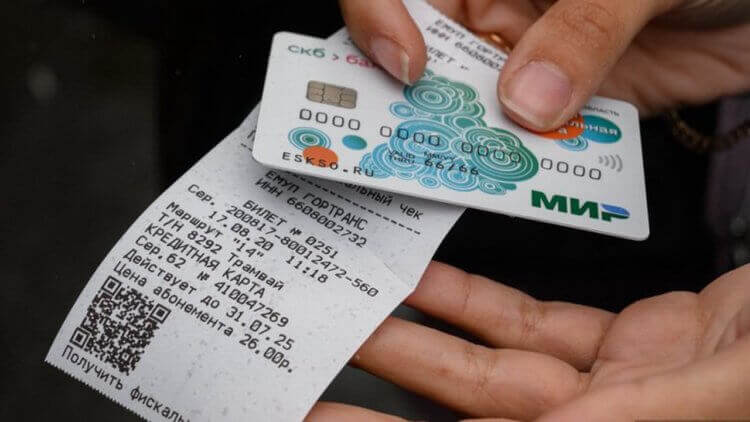
Платить Mir Pay можно везде, где принимают оплату картами Мир
Из-за того, что токен имеет ограниченный ресурс действия, количество платежей, которое вы можете совершить без подключения к интернету, ограничено 10 платежами. После этого придётся обязательно подключиться к Сети, чтобы смартфон обновил токены. Это восполнит лимит и даст возможность оплатить ещё 10 покупок. Но, если смартфон подключен к интернету постоянно, вы даже не заметите обновления токенов.
Оплата разблокированным телефоном обязательна при оплате покупок до 1000 рублей. Для большей транзакции придётся снять блокировку, подтвердив свою личность. Причём неважно, как вы это сделаете – паролем или биометрией. Это ключевое условие для оплаты без использования пин-кода, который иногда может требоваться. Впрочем, сегодня пин-код для подтверждения платежа обычно не просят.
Как ездить на общественном транспорте со скидкой благодаря Mir Pay, SberPay или Samsung Pay
Вообще, сегодня почти все терминалы в России поддерживают оплату картами Мир. То есть проблем с тем, чтобы расплатиться за покупки в магазине или где-то ещё, быть не должно. Но, чтобы не выглядеть дураком на кассе, отстояв длинную очередь, обращайте внимание на наличие логотипа Мир. Если он есть – оплату картами отечественной платёжной системы гарантированно примут, независимо от того, платите вы «пластиком» или телефоном.
Впрочем, кое-где могут возникнуть проблемы. Например, у меня при оплате картами Мир в общественном транспорте периодически возникают трудности. Терминал просто выдаёт ошибку о том, что моя карта находится в стоп-листе. Как мне объяснили, скорее всего это связано с тем, что на карте нет денег. Но на самом деле это не так, в чём я не сомневаюсь. Значит, проблема всё-таки в другом. Поэтому на всякий случай возите с собой ещё и физическую карту. Мало ли что.
Присоединение карты
В случае, если платежная карта, привязанная к Гугл и учетной записи имеется, либо вы оплачивали ей в приложении Play Store покупку кинофильмов или книг, в большинстве случаев данные пластика попадают в приложение Гугл Пэй. Банковская карта, предполагаемая к использованию в оплате, добавляется в мобильной устройство легко. Для этого выполняется несложный алгоритм действий:
- войдите в приложение Гугл Пэй, найдите значок «оплата», находящийся внизу дисплея, прикоснитесь к нему;
- перед вами появится название опции « способ оплаты». Нажав на эту кнопку, перейдите на дисплей и найдите «добавить карту»;
- определите для добавления кредитную или дебетовую карточку, отсканируйте ее фотокамерой мобильного устройства либо внесите необходимую информацию ручным способом;
- выполнив ввод данных платежной карты, укажите CVC-код – три цифры, имеющиеся на оборотной стороне банковской карточки, подтвердите личные данные и адрес проживания, по которым оформлена карта, проверьте условия использования финансовым учреждением вашего платежного продукта через Гугл Пэй. Кстати, трехзначный штрих-код тоже можно отсканировать;
- приняв указанные банком пользовательские условия и проверив работу карточки, банковский продукт переводится в перечень вариантов оплаты и становится готовым к применению.
Гугл Пэй представляет собой универсальную платежную платформу, работающую в реальных условиях и в онлайн-режиме.


