
Бесконтактная оплата упрощает жизнь пользователям банковских продуктов. Клиенты Сбербанка тоже могут рассчитываться в магазинах только при наличии телефона с привязанной карточкой. Но тут возникает вопрос, как настроить NFC для оплаты картой Сбербанка? Читайте дальше, как этим пользоваться.
Вводимые ограничения усложняют процесс покупок контента и оплаты подписок в экосистеме гаджетов Apple. Мы уже рассказывали о резервном способе пополнения счета iTunes, а сейчас напомним, как можно использовать счет своего мобильного номера для совершения транзакций в App Store и iCloud.
📌 Спасибо re:Store за полезную информацию
Оплачивать покупки через NFC, просто приложив смартфон к терминалу — все к этому привыкли и не хотят лишаться удобства. Отказываться от бесконтактных платежей и не придется, ведь существует несколько отечественных и зарубежных аналогов, которые все еще работают. Отметим, правда, что все они не актуальны для iPhone — смартфоны на базе iOS могут работать только с Apple Pay. Но если у вас есть телефон на Android с NFC, вы сможете использовать одну из описанных ниже программ.

Платежи без карточки привлекают простотой и удобством. Еще в 2016 году оплата через NFC была редкостью. Сейчас банки наперебой предлагают своим клиентам карты с чипом NFC, встраивают в приложения функционал для бесконтактной оплаты. Сбербанк не стал исключением: владельцы карт Visa и Mastercard могут оплачивать свои покупки с помощью телефона и часов без участия пластиковой основы. Расскажем, как настроить NFC для оплаты картой Сбербанка на смартфонах iPhone и Android.
Бесконтактная оплата покупок при помощи телефона – инновационное предложение Сбербанка своим клиентам. Уже никого не удивишь бесконтактными дебетовыми пластиковыми карточками, но пришел черед новой технологии, которой пророчат грандиозную популярность. Проведение платежных операций без обязательного присутствия карточки привлечет внимание многих. Ведь большинство людей всегда имеют при себе телефон, который теперь может дополнительно выполнять функцию платежного инструмента.
Платежная система SberPay, интегрированная в приложение Сбер Онлайн, стала альтернативой Google Pay и Apple Pay – инструмент использовался клиентами СберБанка на смартфонах, позволяя совершать покупки в обычных магазинах и через интернет. Однако весной 2022 года финансовый сектор в РФ подвергся санкциям – с рынка ушли Visa и MasterCard, появились проблемы с платежами через NFC, а сам Сбер попал под блокирующие ограничения. Однако сервис SberPay продолжает функционировать – его можно использовать и на iPhone, но в усеченном формате только для проведения транзакций в интернет-магазинах.
- СберПэй — что это и как работает
- Какие модели iPhone способны поддерживать технологию NFC
- Добавление карточки Сбербанка в Wallet
- Подключение на смартфоны с ОС Android
- Добавление карты в электронный кошелек Google Pay
- Привязка карты к NFC через программу Сбербанк Онлайн
- Процесс оплаты
- Личное мнение
- SberPay
- 1 Выпускаем карту МИР
- Как пользоваться sberpay? как оплатить покупку на кассе?
- Как создать ярлык СберПэй на экране телефона
- Проверка совместимости
- Активация NFC на Android
- Ответы на частые вопросы по СберПэй
- Какие карты можно привязать к сервису SberPay
- СберПэй пишет нет доступных карт
- Почему не работает СберПэй
- На iPhone
- Какие iPhone поддерживают NFC
- Добавление карты в Wallet
- Подключение карты через «Сбербанк Онлайн»
- Кошелек Pay
- 2 Добавляем карту МИР в Apple Pay
- Как настроить NFC для оплаты картой Сбербанка
- Samsung Pay
- NFC Сбербанк на Android
- Прямая установка Android Pay
- Установка через «Сбербанк Онлайн»
- Как платить через Google Pay
- Подключение NFC
- Добавление карты в Google Pay
- Подключение в «Сбербанк Онлайн»
- Как правильно оплачивать товары и услуги через Apple Pay?
- Как оплатить покупки с Apple Pay (Видео)
- Как оплатить товар или услугу в магазине с Apple Watch?
- Как платить за товары в мобильных приложениях и в интернете с помощью apple pay?
- Какую систему оплаты выбрать
- Андроид
- Карты Сбербанка с бесконтактной технологией оплаты
- Как установить СберПэй на телефон
- Как установить sberpay?
- Как расплачиваться sberpay и мир pay
- Sberpay — как подключить на айфоне
- Работает ли сберпей после санкций в россии в 2022 году?
- Как изменить способ оплаты в App Store и iCloud на iPhone
- Как изменить способ оплаты в App Store и iCloud на Mac
- СберПэй — как пользоваться
- Можно ли оплатить покупки в интернет-магазинах при помощи сервиса СберПэй
- Mir Pay
- Как подключить apple pay сбербанк?
- Как привязать карту Сбербанк MasterCard к Apple Pay через приложение Сбербанк Онлайн (Видео)
- Как подключить Apple Pay на iPhone за три шага?
- Подключаем Apple Pay на Apple Watch
- Как подключить Apple Pay на Apple Watch другим способом?
- Подключаем Apple Pay на iPad
- Как привязать карту к sberpay
- Как пользоваться СберПэй на ОС Андроид
- Можно ли принимать оплату при помощи сервиса СберПэй
- Дополнительные настройки
- Заключение
СберПэй — что это и как работает
Сервис бесконтактной оплаты SberPay входит в инструменты, доступные в приложении СберБанк Онлайн. Это приложение начало свое существование в 2008 году и с тех пор постоянно развивается совершенствуется. Так, в 2020 появилась возможность бесконтактной оплаты, как раз благодаря функции СберПэй.
По своей сути, SberPay — это прямой конкурент аналогичных сервисов для бесконтактной оплаты, которые представлены в смартфонах компаниями Google и Apple. Сервис позволяет совершать покупки без использования физических банковских карт в любых торговых точках, оснащенных терминалами, а также делать покупки в сети интернет.
Какие модели iPhone способны поддерживать технологию NFC
На сегодняшний день NFC чип добавлен компанией Apple на все модели Айфонов, начиная с Iphone 6. То есть это Iphone: 6, 6s, 6 Plus, 6s Plus, 7, 7 Plus, 8, 8 Plus, X, XR, XS Max, XS.
Возможность оплаты с помощью NFC обеспечивается разработанной компанией специальной программой Wallet. Данное приложение является по сути электронным кошельком, куда пользователь может добавить не только банковские карты Visa и MasterCard, но и различные купоны, билеты в кинотеатр, дисконтные и клубные карточки.
Чтобы оплачивать покупки через POS-терминал «в одно касание» Айфоном, приложение дополнительно устанавливать на устройство нет потребности. Электронным кошельком по умолчанию уже оснащены вышеперечисленные модели Iphone. Также вам может быть интересно подробно узнать, что такое модуль NFC.
Добавление карточки Сбербанка в Wallet
Ответ на вопрос «как подключить NFC для платежей картой Сбербанка владельцам Айфон?» прост: добавить в кошелек Wallet нужный пластик.
Инструкция настройки Wallet:
- Войдите в кошелек, и если нужно, введите пароль доступа в аккаунт Apple Id.
- Справа в верхнем углу экрана нажмите пиктограмму «+».
- Потом нажмите «Дальше».
- Выберите банк из списка или пункт «Добавить другую карту».
- Дальше отсканируйте карточку или добавьте требуемые данные вручную (Ф.И.О. и номер пластика).
- Проверьте правильность введенной информации, нажмите «Далее» и добавьте CVV.
- Подтвердите то, что согласны с добавлением карты в кошелек кнопкой «Принять».
- Следуя инструкциям программы выберите способ проверки карты для регистрации и в следующем окне введите, например, код из СМС и «Далее».
- Теперь картой можно совершать покупки в магазинах через айфон.
Технология дистанционной оплаты NFC работает аналогично на всех поддерживающих ее устройствах от компании Apple.
Подключение на смартфоны с ОС Android
Проверить, присутствует ли в телефоне технология ближней передачи данных NFC, можно следующими способами:
- Через настройки телефона: выберите раздел меню «Настройки»; перейдите в пункт «Подключения» или «Еще» в зависимости от модели; если телефон поддерживает эту технологию, то в списке доступных подключений будет и NFC.
- Поискать эмблему на задней панели смартфона или надпись на аккумуляторе: открыть заднюю крышку устройства; найти на видимой стороне аккумулятора текст Near Field Communication. Это значит, что в телефоне искомая технология присутствует.
Если вы нашли признаки присутствия чипа NFC-связи в вашем смартфоне, переходите к следующему шагу. Теперь можете загрузить и установить на него кошелек Google Pay. Как любое приложение на ОС Андроид, его можно найти в Play Market. Загрузка и установка данной программы возможна бесплатно стандартным способом.
Добавление карты в электронный кошелек Google Pay
Чтобы добавить карточку в Google Pay нужно:
- открыть приложение;
- выбрать пункт «Добавить в Android Pay»;
- ввести требуемые данные пластика: шестнадцатизначный номер; CVV-код (из комбинации цифр на обороте карточки — три последние);
- заполнить поля адреса;
- ввести номер мобильного телефона;
- уточнить метод снятия блокировки телефона перед проведением оплаты;
- подтвердить сделанный выбор нажатием кнопки «Подтвердить»;
- подождать проверки банком информации о добавляемом пластике и SMS-сообщения с цифровым кодом;
- ввести пароль в поле на экране;
- если информация введена правильно, то программа высветит сообщение, что карта готова к расчетам через приложение.
Привязать к этому сервису можно все карточки Сбербанка, кроме Maestro.
Привязка карты к NFC через программу Сбербанк Онлайн
Как подключить NFC Сбербанк — функцию бесконтактной оплаты карточкой, через через приложение Сбербанк Онлайн? Это делается в несколько шагов.
Инструкция по подключению:
- Если на смартфоне еще нет приложения Сбербанк Онлайн, загрузите и установите эту программу через Google Play. Это бесплатно. Важно выбрать правильное: Sberbank of Russia.
- Откройте программу и войдите, используя полученный в банке пароль входа.
- В главном меню в списке карт найдите нужный карточный счет.
- Откройте информацию по карте.
- Выберите «Добавить в Android Pay».
- Карта готова к бесконтактной оплате.
Процесс оплаты
Процедура совершения платежа отличается на Айфонах и смартфонах на ОС Андроид.
Для совершения оплаты с Iphone совершите следующие действия:
- разблокировать и поднести смартфон к POS-терминалу с функцией приема бесконтактных платежей (на терминале должен присутствует значок антенны, это также можно уточнить у кассира);
- удерживать устройство на расстоянии менее 5 см 5-7 секунд;
- подтвердить платеж отпечатком или ПИН, если потребуется;
- подождать появления «галочки», что означает прохождение платежа.
Совершая платеж через Google Pay нужно:
- вывести телефон из спящего режима;
- поднести его на расстояние около 5 см от терминала;
- подождать появления «галочки» подтверждающей оплату.
ВНИМАНИЕ! Если в приложении для такой оплаты у привязана только одна карта, то оплата пройдет по этому счету. Если карт привязано больше одной, то платеж пройдет по той, что установлена для оплаты по умолчанию. При желании перед оплатой выберите нужную карточку.
Личное мнение
Я бы выделил следующие плюсы и минусы платёжной системы SberPay.
- SberPay работает только с картами Сбербанка. Но на официальном сайте написано, цитирую, «Пока SberPay работает только с картами Сбербанка». Что может намекать на то, что в скором времени он может заработать и с картами других банков. Из-за неопределённости – минус.
- Долго и неудобно. Этот минус проистекает из второго плюса. Из-за нескольких разблокировок (вход в приложение, активация SberPay) нужно либо заранее подготавливать устройство, либо немного потупить в телефоне у терминала оплаты.
В целом же, я считаю, что дополнительный вариант при выборе платёжной системы для бесконтактной оплаты не повредит. Тем более, что есть такие люди, которые доверяют только Сбербанку, поэтому не добавляют данные своих карт, например, в Google Pay.
Обновление. Также рекомендую ознакомиться и с другой платёжной системой – МИР ПЭЙ.
SberPay
SberPay, он же Сбербанк Пэй — система одноименного российского банка, которая работает только с его картами. Платежный сервис стал доступен в июле 2020 года и не имеет отдельного приложения, а интегрирован в программу мобильного банка Сбербанк Онлайн.
Чтобы привязать карту к SberPay, сделайте следующее:
- Откройте приложение мобильного банка и выберите свою карту.
- Тапните по кнопке «Настройки».
- Выберите опцию «Оплата телефоном SberPay» и подтвердите подключение.
- Если на смартфоне уже использовался другой сервис бесконтактной оплаты по умолчанию, например, Google Pay, приложение спросит, хотите ли вы изменить его на Сбер Пэй.
- Далее убедитесь, что включен NFC — и можете оплачивать покупки одним касанием.
ОБНОВЛЕНИЕ: с 10 марта добавить в SberPay можно только карты платежной системы МИР.
1 Выпускаем карту МИР
По состоянию на 11 марта 2022 года под санкции не попали следующие крупные банки: Тинькофф, Росбанк, Райффайзен, Московский кредитный банк и ЮниКредит. Через их приложения легко заказать дебетовую карточку МИР.
Если у вас уже есть счет, то советуем оформить виртуальную карточку. В Тинькофф это можно сделать так:
- Откройте приложение и нажмите на плюсик рядом с изображением вашей карты.
- Выберите пункт «Выпустить новую карту» — «Для себя».
- Когда предложат выбрать тип карты, укажите «Виртуальная». В этом случае вам не привезут пластиковую карточку, но работать она будет также.
- Выберите платежную систему МИР и при необходимости укажите лимит расходов по карте. Нажмите «Продолжить».
- Введите код из СМС. Карта выпустится автоматически и приложение предложит добавить ее в Apple Wallet.
Как пользоваться sberpay? как оплатить покупку на кассе?
Есть два варианта – с минимальным количеством действий в приложении и двумя прикладываниями смартфона к терминалу оплаты или с активацией SberPay в приложении и одним прикладыванием смартфона к терминалу.
- Откройте приложение «Сбербанк Онлайн».
- Поднесите смартфон к терминалу.
- Разблокируйте устройство.
- Поднесите смартфон к терминалу ещё раз для совершения оплаты.
- Откройте приложение «Сбербанк Онлайн».
- Перейдите в «Платежи».
- Выберите «Оплата SberPay».
- Разблокируйте устройство.
- Поднесите смартфон к терминалу для совершения оплаты.

Мне первый вариант показался менее удобным, так как лучше заранее всё настроить и приложить смартфон для оплаты всего один раз. С другой стороны, при первом варианте после первого прикладывания смартфона на экране отобразится сумма, которая будет списана со счёта после второго прикладывания.
Кстати, если Вы надумаете отключить разблокировку телефона по паролю, то SberPay автоматически отключится, так как это обязательное требование безопасности. После этого активировать платёжную систему и добавлять карты придётся заново.
Также Вы можете ознакомиться с более свежим обзором настройки сервиса SberPay (с добавлением карт МИР): здесь. Возможно, там будут интересующие Вас детали, так как со временем приложение претерпело изменения.
Как создать ярлык СберПэй на экране телефона
При необходимости, можно вывести ярлык сервиса на экран телефона. Для этого выбираем соответствующий раздел в окне.

Для корректной работы сервиса, необходимо настроить блокировку экрана. Если она не настроена, необходимо в настройках выбрать соответствующий пункт меню и активировать его.
Проверка совместимости
Для
подключения бесконтактных платежей
необходимо установить Android Pay. Прежде чем узнать, как
подключить NFC
Сбербанк, убедитесь, что смартфон
или планшет поддерживают технологию. Как это сделать? Узнать о наличии чипа
NFC в
Xiaomi Redmi или Samsung можно на задней
крышке устройства или аккумуляторе в
виде логотипа «N» или
надписи «Near field communication». Кроме того, о
поддержке NFC указано в
описании к устройству или техническом
описании на сайте.

Активация NFC на Android
Прежде
чем узнать, как подключить NFC для
платежей Сбербанк, необходимо
включить функцию на телефоне:
- Откройте
раздел «Настройки». - Нажмите
на пункт «Ещё». - Найти
строчку NFC и активируйте
опцию.
Всё,
устройство готово проводить платежи
смартфоном, а не картой.

Ответы на частые вопросы по СберПэй
При установке и использовании сервиса, могут возникнуть вопросы. Рассмотрим наиболее частые из них.
Какие карты можно привязать к сервису SberPay
В данное время, к сервису можно подвязать только карты, выпущенные Сбером и работающих в платежной системе «Мир». Других возможностей нет, но функционал достаточен для удовлетворения всех потребностей пользователей-владельцев карт данной российской системы.
СберПэй пишет нет доступных карт
Необходимо оформить и подключить карты, которые допускаются в данное время. Поддерживаются карты, которые подключены к платежной системе «Мир».
Почему не работает СберПэй
Существует несколько причин, почему не удается активировать сервис либо не удается совершить покупку. Рассмотрим основные:• Модификации устройства
Наиболее распространенной проблемой, при которой приложение СберБанкОнлайн не запускается на устройстве — различные модификации, которые установлены на смартфон. Это может быть пиратская прошивка смартфона, взломанное при помощи сторонних приложений устройство и так далее. Следует помнить, что прошивка смартфона должна быть «чистой». • Перегруженная система
Еще одной причиной, почему не удается активировать сервис СберПэй — перегруженная система. В таком случае, на экране появится уведомление такого типа:

В таком случае необходимо выждать несколько минут и пробовать активировать сервис повторно. Если проблема не решается таким способом, то необходимо удалить приложение и повторно его установить. • Медленный интернет
Могут возникнуть проблемы именно со связью, необходимо подождать или подключиться к более скоростному интернету• Устаревшая версия программы
Также важно устанавливать последнюю версию приложения с официальных ресурсов. Это необходимо для корректной работы сервиса. • Проблемы с интернетом или серверами Сбера
Оплата может не проходить ввиду того, что отсутствует подключение к сети Интернет либо скорость соединения недостаточна для проведения транзакции. Кроме того, может произойти сбой в самом сервисе. Для проверки работоспособности можно осуществить бесплатный звонок на линию поддержки по номеру 900, либо самостоятельно перейти на сайт и посмотреть отчет об ошибках онлайн. • Проблема с модулем NFC
Если модуль бесконтактного платежа поврежден, либо его программное обеспечение повреждено, то оплата при помощи сервиса невозможна. Для решения проблемы необходимо обратиться в сервисный центр, который обслуживает данный тип смартфонов. • Банковская карта просрочена либо недостаточно средств
Часто пользователи забывают проверить баланс карты перед покупкой и это приводит к тому, что платеж отклоняется. Кроме того, следует заранее перевыпускать карты, срок которых подходит к концу.
На iPhone
Для проведения бесконтактных платежей на Айфонах используется специальная система — Apple Pay. Она работает через технологию NFC и принимает от нее лучшие качества:
- финансовые операции не хранятся в памяти устройства;
- информация о картах засекречена и не может быть передана злоумышленникам;
- для проведения оплаты необходимо подтвердить операцию с помощью отпечатка пальца, ввода ПИН-кода или скана сетчатки глаза.
Какие iPhone поддерживают NFC
По технологии беспроводной оплаты работают следующие модели мобильных устройств Apple:
- iPhone SE, 6, 7 и выше;
- часы Apple Watch.
Apple Pay с технологией NFC разрешает владельцам проводить оплату в магазинах, метро, приложениях. На терминалах, которые принимают бесконтактную оплату, указывается специальный символ Apple Pay или NFC.
Для работы с бесконтактными платежами на устройстве Apple подключается Touch ID и авторизация в iCloud, в противном случае опция работать не будет.
Добавление карты в Wallet
Как привязать карту к телефону с NFC через приложение Wallet:
- Открыть Wallet, выбрать пункт «Добавить карту».
- В верхней части программы нажать кнопку «Далее».
- Ввести реквизиты карточки с помощью камеры смартфона или вручную.
- Указать фамилию и имя с лицевой стороны карты, нажать кнопку «Далее».
- Ввести дату окончания срока действия пластика, код безопасности.
- Принять условия соглашения. Если не принять, воспользоваться сервисом не получится.
- На телефон поступит СМС-код, он вводится в приложении и нужен для проверки личности и идентификации абонента;
Карта активирована и готова к работе.
Подключение карты через «Сбербанк Онлайн»
Для работы через официальное приложение банка необходимо убедиться, что оно установлено на смартфоне и не требует обновлений.
Как подключить NFC для платежей «Сбербанк Онлайн» на Apple iPhone — алгоритм действий:
- Авторизоваться в приложении банка на Айфоне.
- Выбрать карту, с которой будут поступать платежи с помощью бесконтактной оплаты.
- Нажать пункт «Добавить в Apple Pay».
- Добавить карточку в Apple Wallet, нажав на одноименную кнопку.
- Если стоит выбор между iPhone и Apple Watch, то указывается устройство, с которого будет проходить платеж.
- Указать информацию о владельце, принять пользовательское соглашение;
Карта добавлена в сервис бесконтактной оплаты и готова к работе.
Кошелек Pay
Еще один сервис для бесконтактной оплаты интегрирован в приложение для хранения дисконтных карт Кошелек. В него также можно добавить банковскую карточку и оплачивать ей покупки через NFC. Подробнее о том, как это работает, мы рассказывали в отдельной статье, но вкратце опишем главные особенности приложения.

Во-вторых, платежный сервис поддерживает только карты Mastercard или Visa. Если ваша основная карточка выпущена в системе МИР, используйте Mir Pay.
Добавить карту в приложение и сделать его основным способом бесконтактной оплаты довольно просто:
- На главном экране нажмите на плюсик в правом верхнем углу.
- В разделе «Добавить свое» выберите «Банковская карта».
- Введите реквизиты карты вручную или прислоните ее к смартфону, чтобы приложение считало ее номер и срок действия.
- Примите условия приложения и введите проверочный код, который придет в SMS от банка.
- Кошелек спросит, хотите ли вы использовать его как основной способ оплаты. Подтвердите действие — и сможете оплачивать покупки смартфоном.
С Кошелек Pay уже работают многие популярные банки: Альфа, Тинькофф, Райффайзен, Газпромбанк, Русский Стандарт. Однако сервис не принимает карточки Сбера — что довольно логично, ведь у этого банка есть свой собственный SberPay.
2 Добавляем карту МИР в Apple Pay
Если вы попробуете добавить только что выпущенную или старую карту a Apple Wallet, то скорее всего получите уведомление об ошибке, как на скриншоте ниже.
Но систему можно обмануть, изменив регион на iPhone и добавив карту «не на территории России».
- Откройте настройки айфона и выберите пункт «Основные».
- Перейдите к разделу «Язык и регион».
- Поменяйте регион на любой другой, кроме России. Например, Румыния или Италия.
После этого снова откройте свое банковское приложение и попробуйте добавить карту МИР в Apple Wallet — должно получиться.
- Откройте приложение своего банка и найдите кнопку для добавления карты в Apple Pay. Если запрос будет отклонен, нажмите повторить.
- Примите условия пользовательского соглашения.
- Установите карту для оплаты по умолчанию.
Далее можно вернуть регион Россия и оплачивать покупки привычным способом, прикладывая смартфон к банковскому терминалу.
- Как сохранить свои фото и посты в Инстаграм, чтобы не потерять при блокировке
- Отключат ли интернет в России: чего ждать в ближайшем будущем
Как настроить NFC для оплаты картой Сбербанка
Рассмотрим, как настроить эту функцию. Прежде всего, понадобится включить радиосвязь ближнего радиуса:
- открыть «Настройки» в своем мобильном устройстве;
- в разделе «Беспроводные сети» включить NFC (его отсутствие свидетельствует о том, что устройство не поддерживает подобную функцию).

Инструкция по настройке функции NFC совсем не сложная
Один из самых распространённых вопросов в этой теме: можно ли совершать оплату телефоном без подключения у интеренту — ответ: можно, необходимо только включить NFC-чип и разблокировать мобильный.
Samsung Pay
Как следует из названия, сервис работает только на смартфонах Samsung — они довольно популярны в России, в том числе бюджетные модели.

Всего приложение позволяет хранить 10 банковских карт и 100 карт лояльности (магазинов, ресторанов, клубов, даже транспортную Тройку). Внутри программы вы сможете переводить деньги другим пользователям по номеру телефона или карты.
Как добавить карту в Samsung Pay:
- Войдите в свой аккаунт Samsung или создайте его.
- Выберите способ подтверждения платежей — по отпечатку пальца, пин-коду или радужке глаз (если смартфон поддерживает такой метод).
- На главном экране нажмите на плюсик в разделе «Банковские карты».
- Разрешите приложению доступ к камере и отсканируйте карту. Также можно ввести все реквизиты вручную или добавить карточку с помощью NFC, кликнув по «Добавить по NFC» и приложив ее к смартфону.
- Согласитесь на условия обслуживания и получение SMS от банка. Введите полученный код в соответствующее поле.
- Нарисуйте подпись (пальцем или стилусом) и нажмите «Сохранить».
- Готово! Оплачивать покупки можно и без интернета — главное, чтобы смартфон поддерживал Samsung Pay.
- Бесплатные VPN на Андроид: какой лучше выбрать?
- Проверенный способ создать запоминающийся, но сложный пароль
Была ли статья интересна?
NFC Сбербанк на Android
Настроить
бесконтактные платежи возможно на
Samsung и других устройствах
с операционной системой Android. Сегодня можно привязать к смартфону
сразу нескольких банковских карт. Ниже
рассмотрим, как подключить NFC
для платежей через Сбербанк и идти в
ногу со временем.

Прямая установка Android Pay
Андроид
Пэй для NFC
оплаты телефоном Сбербанк
работает при соблюдении двух
условий: если телефон поддерживает
модуль NFC и у вас есть
активированная платёжная карта от
Сбербанка. Чтобы совершать бесконтактную
оплату телефоном NFC
Сбербанк, следуйте следующей инструкции:
- Запустите
программу, сразу после установки выйдет
поле для регистрации банковской карты. - Введите
номер, дату окончания действия карты
и CVC код карты. - Далее
введите пин или проверочный код, который
будет выслан на телефон клиента.
Последний
этап – заполнение анкеты я, после чего
программа создаст аккаунт в платежной
системе Google.

Установка через «Сбербанк
Онлайн»
Также
произвести настройки NFC
в Сбербанке еще проще через официальное
приложение. Как настроить оплату через
NFC на Андроид
для оплаты картой Сбербанка через
Сбербанк онлайн:
- Обновите
приложение до последней версии, если
ранее уже не сделали этого. - В основном
меню выберете карту, которую хотите
настроить на бесконтактные платежи. - Выберете
пункт «Подробная информация». - Нажмите
«Бесконтактная оплата» и следуйте
инструкциям программы.

Подключение
услуги займет 2-3 минуты и теперь вы
сможете оплачивать покупки, просто
поднеся смартфон к банковскому терминалу.
Если вам
не понятно, как настроить NFC, попросите
сотрудника банка помочь вам.

Как платить через Google Pay
Если все
этапы подключения и настройки
NFC
Сбербанк выполнены правильно,
теперь вам стали доступны бесконтактные
платежи. Инструкция, как оплачивать
товары с помощью Google Pay:
- Разблокировать
телефон. - Поднести
к платежному терминалу. - Если
оплата пройдет на экране устройства
появится надпись «Готово», и прозвучит
характерный звуковой сигнал.
Сбербанк
и сервис Google Pay гарантируют безопасность
операций. При считывании карты, ее данные
не сохраняются в смартфоне, вы можете
не беспокоится, что денежные средства
будут украдены.

Подробнее
о том,как настроить NFC на Андроид, смотрите по ссылке:
Подключение карты Сбербанка к мобильному сервису Google Pay бесплатно и не требует временных затрат. Сервис надежен в плане безопасности: соединение NFC защищено, информация по картам и операциям не сохраняется в телефоне.
Чтобы знать, как платить через NFC с телефона Android, надо понимать, что существуют некоторые требования к устройству.
- Android 4.4 и выше;
- официальная прошивка Android;
- отключенные права Root;
- наличие датчика NFC.
Для проведения платежей через NFC с телефона терминалы в магазинах должны принимать бесконтактную оплату, о чем сообщает значок на экране аппарата или специальные наклейки у кассы.
Подключение NFC
Для работы с бесконтактной оплатой владелец смартфона должен убедиться, что его устройство поддерживает технологию NFC. Для этого рекомендуется сделать следующее:
- открыть настройки смартфона, убедиться в наличии пункта NFC или «Бесконтактная оплата»;
- проверить наличие логотипа NFC на задней панели телефона или в районе аккумулятора под крышкой;
- найти инструкцию к телефону, убедиться в наличии пункта Near Field Communication или NFC.
Не все производители помещают логотип NFC на телефон, но в настройках или инструкции эта технология должна быть указана, иначе бесконтактной оплатой пользоваться не получится.
Как настроить НФС на Андроиде для Сбербанка и других платежей:
- Зайти в настройки смартфона, пункт «Беспроводная связь» или «Подключения».
- Найти вкладку с NFC, перевести ползунок в положение «Включено».
- Если в смартфоне имеется пункт «Бесконтактные платежи», необходимо проверить приложение, которое используется по умолчанию для оплаты.
Связь NFC оставляется включенной по умолчанию, чтобы не тратить время на включение или выключение сервиса. За аккумулятор или память устройства беспокоиться не придется: NFC не использует ресурсы смартфона.
https://youtube.com/watch?v=gUqnzSfbSJY%3Ffeature%3Doembed
Добавление карты в Google Pay
Для оплаты покупок при помощи NFC на телефоне у пользователя должно быть приложение Google Pay, в обратном случае оно устанавливается через Play Market. Подключение карты Сбербанка к платежному сервису проводится двумя способами: через приложение банка и в программе Google Pay.
Настройка приложения Google Pay:
- Установить приложение Google Pay.
- Открыть, зайти в раздел «Оплата».
- Активировать кнопку «Способ оплаты».
- Добавить новую карту: сфотографировать лицевую сторону или указать сведения вручную: номер карты, срок действия, фамилию и имя, CVV-код с задней стороны.
- Далее владелец указывает информацию о себе: место проживания, индекс, номер телефона, и соглашается с условиями пользования программы.
Приложение проводит проверку введенной информации, для этого отправляются сведения в банк, на телефон приходит SMS-сообщение. Если все сведения указаны верно, карта добавляется в приложение. Если нет, приложение сообщает об ошибке и рекомендует попробовать заново.
https://youtube.com/watch?v=YfkNyIFHz04%3Ffeature%3Doembed
Подключение в «Сбербанк Онлайн»
В приложении банка пользователь может самостоятельно платить по счетам, управлять картами и делать покупки с помощью бесконтактного чипа. Как подключить NFC в «Сбербанк Онлайн»:
- Установить приложение банка с Google Play.
- Провести авторизацию, зайти в «Сбербанк Онлайн».
- Открыть нужную карту, с которой проводится оплата.
- Найти и активировать пункт «Добавить в Google Pay».
Этот способ удобен тем, что не требуется вводить самостоятельно данные с карты, они автоматически вносятся из приложения банка.
Преимущества платежей через NFC:
- соединение зашифровано протоколом SSL, информация по карте никуда не отправляется, для оплаты используется номер виртуального счета.
- быстрая оплата;
- нет необходимости возиться с наличными и сдачей;
- за платежи через Android Pay иногда начисляются дополнительные бонусы, проводятся акции;
- все бонусные программы по карте сохраняются;
- поддерживаются любые карты Visa или Master Card.
Оплата картой Сбербанка через NFC проводится одинаково для всех устройств:
- Владелец выбирает приложение и карту для оплаты;
- Сканирует отпечаток пальца или вводит ПИН-код;
- Прикладывает смартфон к экрану терминала;
- После короткого звукового сигнала или вибрации оплата совершена.
Как правильно оплачивать товары и услуги через Apple Pay?
Чтобы оплатить в магазине покупки, нужно поднести свой Айфон к терминалу и приложить к Touch ID свой палец. И как только состоится авторизация (распознавание отпечатка пальца), произойдет оплата за купленные товары. Терминал должен дать подтверждение успешной оплаты. Не поленитесь, и удостоверьтесь, что оплата на самом деле состоялась.
Как оплатить покупки с Apple Pay (Видео)
Важно: Оплата на сумму более 1 тысячи рублей продавец может попросить ввести в терминале PIN-код карты Сбербанка.
Рекомендация: не стоит регистрировать в вашем устройстве сторонние отпечатки пальцев, а также привязывать их к системе Apple Pay.
Как оплатить товар или услугу в магазине с Apple Watch?
- Поднесите своё запястье с часами Apple Watch.
- Нужно ввести пароль.
- Чтобы оплата за товары прошла, необходимо нажать на часах кнопку, которая находится сбоку.
- Затем следует выбрать карту MasterCard от Сбербанка.
- Разверните Apple Watch к терминалу экраном.
- Транзакция должна завершиться успешно. Если есть сомнения по оплате, сверьтесь с терминалом.
Как платить за товары в мобильных приложениях и в интернете с помощью apple pay?
- Оформив заказ, нужно отыскать значок Apple Pay.
- После того, как он будет найден, коснитесь его для проверки контактных данных, а также вашем платеже.
- Для завершения покупки нажмите своим пальцем на Touch ID. Также покупку можно осуществить с помощью двойного нажатия на кнопку Эпл Вотч сбоку. На экране должна зажечься надпись «Готово» вместе с галочкой. Это означает успешную оплату.
Руководство по Android Pay в России
Платежная система Android Pay заработала 23 мая 2017 года по московскому времени в 9:00. Она была запущена в.
Яндекс. Деньги – перевод с карты на карту MasterCard/Visa
Чем удобны “Яндекс. Деньги”? Прежде всего, тем, что с помощью них можно быстро перевести денежные средства с.
Samsung Pay – как подключить и пользоваться? Подробная инструкция
Технический процесс не стоит на месте. Развивается всё, в том числе банковский сектор и платежные системы.
Как подключить Аpple Pay Сбербанк. Подробная инструкция
Нужно правильно и быстро подключить Apple Pay к карте Visa Сбербанк РФ? Эта статья поможет решить данный.
Какую систему оплаты выбрать
Сейчас в России уже запущены три самые крупные в мире бесконтактные платежные системы: Apple Pay, Android Pay и Sumsung Pay. Они очень похожи между собой: их технологии, способы проведения платежей и системы безопасности практически одинаковы. В то же время у каждой из них есть свои особенности, преимущества и недостатки, связанные с политикой производителей смартфонов. Если вы находитесь в процессе выбора, то нужно учитывать особенности всех сервисов.
Вам может быть интересно:
Андроид
Android Pay — система платежей от компании Google, встраиваемая в смартфоны на базе ОС Android.
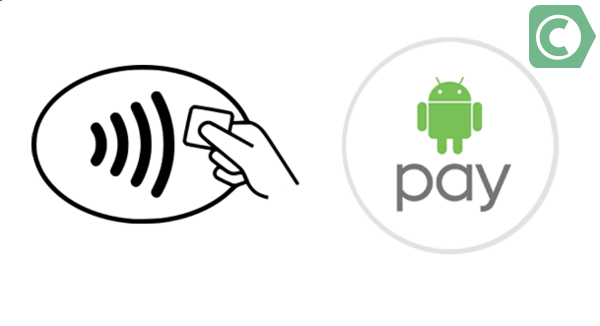
Система Android Pay специально создана для мобильных устройств на базе Android
К отличительным преимуществам можно отнести:
- огромное количество банков, подключившихся в этой платежной системе;
- наличие встроенной привязки к приложению бонусных карт;
- получение дополнительных бонусов при платеже за товар или участие в различных акциях;
- не требуется наличия в смартфоне сканера, идентификация и соблюдение безопасности происходит за счет введения ПИН-кода или графического пароля.
Существуют и определенные ограничения:
- оплачивать можно в специальных терминалах с бесконтактной технологией;
- не поддерживается у рутованных телефонах.
На сегодняшний день корейская компания составляет значительную конкуренцию остальным разработчикам. Это объясняется рядом преимуществ, которые могут стать основной причиной выбора в пользу Sumsung Pay:
- 6 моделей, поддерживающих бесконтактную технологию, — это больше, чем у других;
- сравнительно демократичная цена на мобильные устройства;
- разработчик позволяет использовать чип для разных приложений;
- имеется поддержка имитации магнитной полосы, что позволяет использовать устройства в традиционных терминалах;
- выбор банков-партнеров больше.
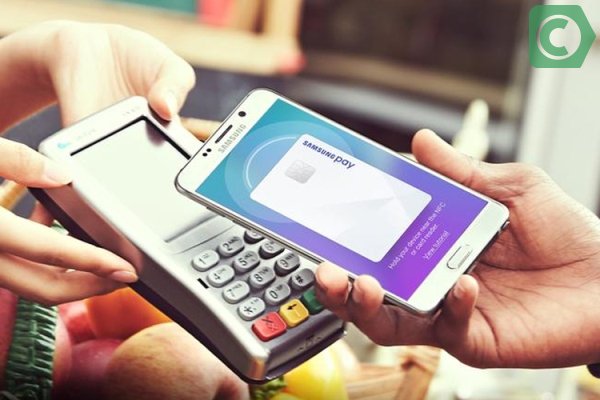
Sumsung Pay — система разработанная одноименной корпорацией для своих устройств
Единственный незначительный минус – транзакция осуществляется при наличии сканера для отпечатка. Фактически, преимущества Sumsung Pay заключаются не в особенностях самой системы, а в больших возможностях моделей производителя. Ключевое преимущество – возможность оплачивать покупки и услуги в терминалах любого типа.
Сбербанк Онлайн является единственным в РФ банковским приложением, который позволяет напрямую привязать карточку к Sumsung Pay.
В РФ первым банком, начавшим работу с сервисом Apple Pay, был Сбербанк, и до сих пор является единственным, с кем сотрудничает компания-разработчик. Платежная система применяется только в флагманских моделях iPhone, начиная с версии 6 (5,5S и 5 С уже имеют значительные ограничения), а также в других устройствах компании-производителя. Из минусов можно отметить следующее:
- ограничение по сотрудничеству с банками-партнерами;
- высокая цена мобильных устройств, поддерживающих сервис (даже самая дешевая модель намного дороже, чем модель корейского производителя);
- к системе могут привязываться только 4 модели;
- привязка к определенному типу терминалов, умеющих считывать NFC-чипы;
- производитель устройств запрещает использовать чипы для «чужих» приложений;
- обязательное присутствие сканера для отпечатка пальцев.
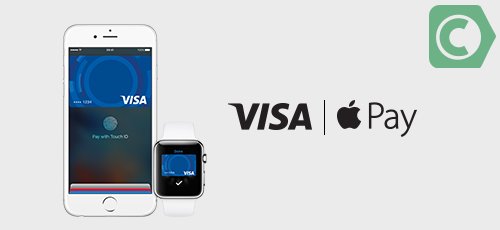
Для яблочных гаджетов существует своя платежная платформа — Apple Pay
Карты Сбербанка с бесконтактной технологией оплаты
Для проведения платежей при помощи мобильного устройства подойдут практически все карточки банка, в том числе и платежной системы МИР, кроме карт Maestro и Visa Electron.
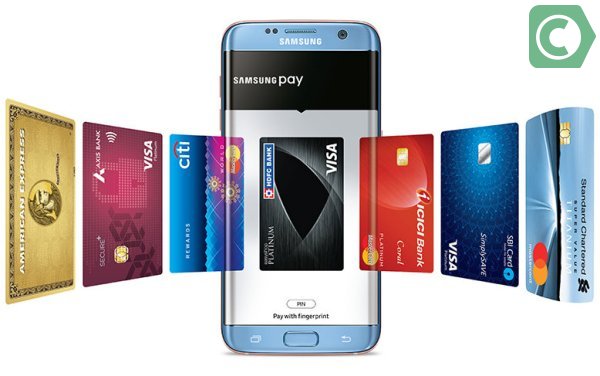
В 2020 году все выпускаемые карты поддерживают бесконтактную технологию оплат
Как установить СберПэй на телефон
Стоит помнить, что устройство должно работать на основе операционной системы Андроид версии 7 и выше, иначе приложение установить не удастся. Смартфоны, работающие при помощи других операционных систем, например, iOS, для установки приложения не подходят.
Кроме того, в смартфоне должна быть доступна технология NFC, то есть устройство должно иметь специальный модуль, позволяющий передавать сигналы на короткие расстояния. Именно этот модуль обеспечивает возможность бесконтактной оплаты.
Как установить sberpay?
Платёжная система SberPay встроена в мобильное приложение «Сбербанк Онлайн» – дополнительно ничего устанавливать не нужно. Если же у Вас нет этого приложения, то можете ознакомиться с гайдом по его установке и подключению – здесь.
Также стоит отметить, что платёжные системы работают только с защищёнными смартфонами. Так что, если у Вас нет разблокировки телефона по паролю, графическому ключу, отпечатку пальца или скану лица – установите. Лично я предпочитаю отпечаток пальца пароль в виде запасного способа.
Подключение SberPay в приложении «Сбербанк Онлайн»:
- Зайдите в приложение «Сбербанк Онлайн».
- Выберите одну из Ваших карт (с 10 марта 2022 из-за санкций принимаются только карты МИР) и в открывшемся окне в блоке «Платите смартфоном» нажмите на «Подключить SberPay».
- Ознакомьтесь с преимуществами SberPay и нажмите на кнопку «Подключить». Приложение проверит карту, подключит её к платёжной системе и предложит поставить SberPay системой бесконтактных платежей по умолчанию. Выберите вариант «Да». С номера 900 придёт смс-уведомление о том, что Ваша карта привязана к SberPay.
- Приложение предложит Вам включить NFC. Это важно, так как с выключенным NFC оплата смартфоном на кассе не пройдёт. Нажмите «В настройки», найдите NFC и включите эту функцию.
- Вернитесь назад в приложение «Сбербанк Онлайн» и нажмите на кнопку «Вернуться на главный».
- Зайдите в приложение «Сбербанк Онлайн».
- Выберите одну из Ваших карт и в открывшемся окне перейдите в «Настройки».
- Выберите SberPay, бесконтактную оплату от Сбербанка.
- Для повышения уровня безопасности используется виртуальный номер. Здесь указаны последние 4 цифры на тот случай, если у Вас их спросят при оплате.
- Чтобы ознакомиться с инструкцией по оплате покупки смартфоном, нажмите на значок с буквой «i» в правом верхнем углу.

Платформа «Сбер Пей», работающая на базе приложения СберБанка, предназначена для оплаты покупок в розничных точках – достаточно только привязать банковскую карту. Сервис отличает ряд плюсов:
- полностью бесплатный;
- работает без интернета;
- безопасен – данные карточки не нужно вводить на сторонних площадках;
- перед оплатой можно увидеть баланс;
- не требует установки дополнительных приложений.
SberPay – фактически это кошелек 2в1: для платежей посредством NFC и оплаты покупок в интернете без ввода данных пластика. Для проведения транзакции не нужно вводить коды – списание происходит автоматически.
Изначально сервис работал с картами международных платежных систем Visa и MasterCard, но из-за ввода санкций поддержка была прекращена. В марте 2022 года появилась возможность подключения карточек НПС «МИР», однако позднее и здесь появились ограничения.
СберБанк анонсировал восстановление платформы в ближайшее время – пока клиентам советуют пользоваться альтернативными продуктами или физическими картами. Подключить к SberPay можно карточки Сбера – доступ в личный кабинет есть только у клиентов банка.
Оплачивать покупки в обычных магазинах через NFC владельцы iPhone сейчас не могут. Сервис «Сбер Пей» доступен исключительно для операций в интернете. Как работает этот способ?
- Выбираете товары в интернет-магазине и добавляете их в корзину.
- Оформляете заказ и в способах оплаты выбираете «SberPay».
- Подтверждаете переход в СберБанк Онлайн.
- Привязываете карту для выполнения операции.
- В дальнейшем для оплаты просто выбираете счет – деньги спишут без подтверждения.
Хотя SberPay продолжает работать даже на Айфон, трудности при проведении операций все же возникают. Так, владельцы телефонов не могут установить приложение в App Store, а банк ограничивает привязку карточек, в т. платежной системы МИР. Меры носят временный характер, но точный срок снятия ограничений пока неизвестен.
Как расплачиваться sberpay и мир pay
Как теперь оплачивать покупки СберПэй на смартфонах Xiaomi, Samsung, iPhone. Названы системы бесконтактных платежей, которые продолжат работать в России после отключения Google Pay и Apple Pay – подробнее в материале «nfcexpert. ru».
В марте 2022 года россиян отключили от систем Google Pay и Apple Pay, которые позволяли с комфортом оплачивать покупки онлайн и офлайн бесконтактно через NFC на смартфоне. Ещё несколько лет назад, будучи на пике популярности рынок заполонили гаджеты с технологией беспроводной передачи данных (NFC). Она позволяла владельцам части телефонов на Android и iPhone не держать при себе наличные деньги и банковские карты. Все привыкли к подобным удобствам оплаты и не хотели бы их лишаться.
В связи с ограничением в России систем Google Pay и Apple Pay перечисляем несколько отечественных аналогов.
Также в России и Беларуси продолжает работать корейская система Samsung Pay. Однако она доступна только для владельцев одноимённых смартфонов.
Нашли опечатку в тексте? Выделите её и нажмите ctrl enter
Sberpay — как подключить на айфоне
С iPhone платёжный сервис SberPay работает в ограниченном режиме, потому что не имеет доступа к NFC. На iOS вообще с этим строго. Но нельзя запретить нам использовать СберПэй на Айфоне при оплате покупок в интернете и онлайн-сервисах.
- Запустите приложение службы доставки и перейдите в корзину;
- В графе «Способ оплаты» в самом низу выберите «Изменить»;
- В выпадающем окне установите галку напротив сервиса SberPay;
- Вы попадёте в приложение Сбербанк Онлайн, где нужно выбрать карту;
- Подтвердите выбранную карту и вернитесь в приложение ВкусВилл;
- Добавьте нужные товары в корзину и оплатите покупку через SberPay.
❗️У НАС ЕСТЬ ЧАТ В ТЕЛЕГРАМЕ, ГДЕ МЫ ОБЩАЕМСЯ С ЧИТАТЕЛЯМИ И ОТВЕЧАЕМ НА ИХ ВОПРОСЫ
https://youtube.com/watch?v=npcstXLTrco%3Ffeature%3Doembed
Платить через SberPay на iPhone можно не во всех онлайн-сервисах, а только там, где этот сервис поддерживается. Впрочем, сегодня их количество постоянно растёт, учитывая, что ни Google Pay, ни Apple Pay в России больше не принимаются.
Работает ли сберпей после санкций в россии в 2022 году?
Работает ли Сберпэй сейчас, в апреле 2022 года? Не переживайте – удобный сервис по-прежнему доступен всем, кто хочет сэкономить время! Правда, с бесконтактной оплатой все не так просто – подробности расскажем в обзоре.
Работает ли Сберпэй в России в 2022 году? Однозначно да! Сервис по-прежнему доступен в штатном режиме. И сейчас мы расскажем, что необходимо знать, чтобы им воспользоваться.
Есть два варианта использования сервиса:
- При оплате в интернет-магазинах. Многие уже установили на свои сайты соответствующую зеленую «кнопку», позволяющую быстро перечислить деньги с сохраненной карты. Не нужно вводить реквизиты, достаточно просто подтвердить платеж.
- При оплате офлайн.Достаточно просто приложить смартфон к терминалу и подтвердить операцию.

По-прежнему ли Sberpay работает в обоих случаях? Да! Но стоит учитывать следующее:
Можно не переживать о том, работает ли Сбер Пей в России сейчас, после введенных платежными системами ограничений. Несмотря на то, что Виза и Мастеркард приостановили поддержку карт российских банков, интернет-платежи внутри страны проходят в штатном режиме.
Подключить СберПей на все карты не получится, а какие карты подходят, вы узнаете из нашей статьи по ссылке.
Да, платить за границей нельзя. Не получится приобрести что-то онлайн в зарубежном магазине. Но никаких проблем с интернет-покупками в России нет, даже если у вас Виза или Мастеркад.

Платить можно с любых устройств (через браузеры на компьютерах и смартфонах). Неважно, пластик у вас или виртуальный продукт, главное – знать реквизиты и сохранить карту. Ну и позаботиться о наличии нужной суммы денег.
Важно: если авторизуетесь через Сбер ID, можете платить любыми сохраненными картами – даже если их выпустил не Сбербанк.
Для того, чтобы иметь возможность просто прикладывать смартфон к терминалу, нужно сначала обзавестись Андроид-устройством! На Айфонах сервис не работает и вряд ли будет когда-то доступен, такова политика Apple.
Чтобы не задаваться вопросом, будет ли Сберпэй работать на вашем Андроиде, сразу проверьте соответствие устройства этим условиям:


Проверить наличие чипа можно на сайте производителя. А обновить операционную систему, при необходимости, можно в настройках вашего телефона.

Вы уже проверили, работает Сберпэй или нет на вашем устройстве? Для офлайн-оплаты можно пользоваться только картами МИР, другие платежные системы недоступны. При этом пластик/виртуалка должны быть выпущены именно Сбербанком. Никаких других платежных систем и банков, вы просто не сможете привязать сторонний продукт.

Важное обновление о том, работает Sberpay или нет. 13 апреля пользователи начали жаловаться, что не могут оплатить покупки картами МИР, подключенными к сервису. Речь идет только о бесконтактных платежах, совершаемых через смартфон.
Более подробная информация про сервис СберПэй в статье по ссылке.
Сбербанк заявил, что использование карт платежной системы МИР действительно временно ограничено. Это не связано с санкциями, проблемы – во внутреннем взаимодействии с техническим партнером. Банк обещает, что скоро будут проработаны новые возможности пользоваться привычным сервисом.
Обратите внимание, на то, работает ли сейчас Sberpay при онлайн-оплате. Да, если вы делаете покупки в интернет-магазинах, картой МИР можно пользоваться в прежнем режим. Здесь никаких ограничений нет.

Вот и разобрались, работает ли Сберпей после санкций и узнали всю необходимую информацию о сервисе. Как видите, интернет-платежи проходят без ограничений (если не пытаетесь покупать за границей). Ну а возможность пользоваться картами МИР скоро вернут, мы уверены!
Как изменить способ оплаты в App Store и iCloud на iPhone
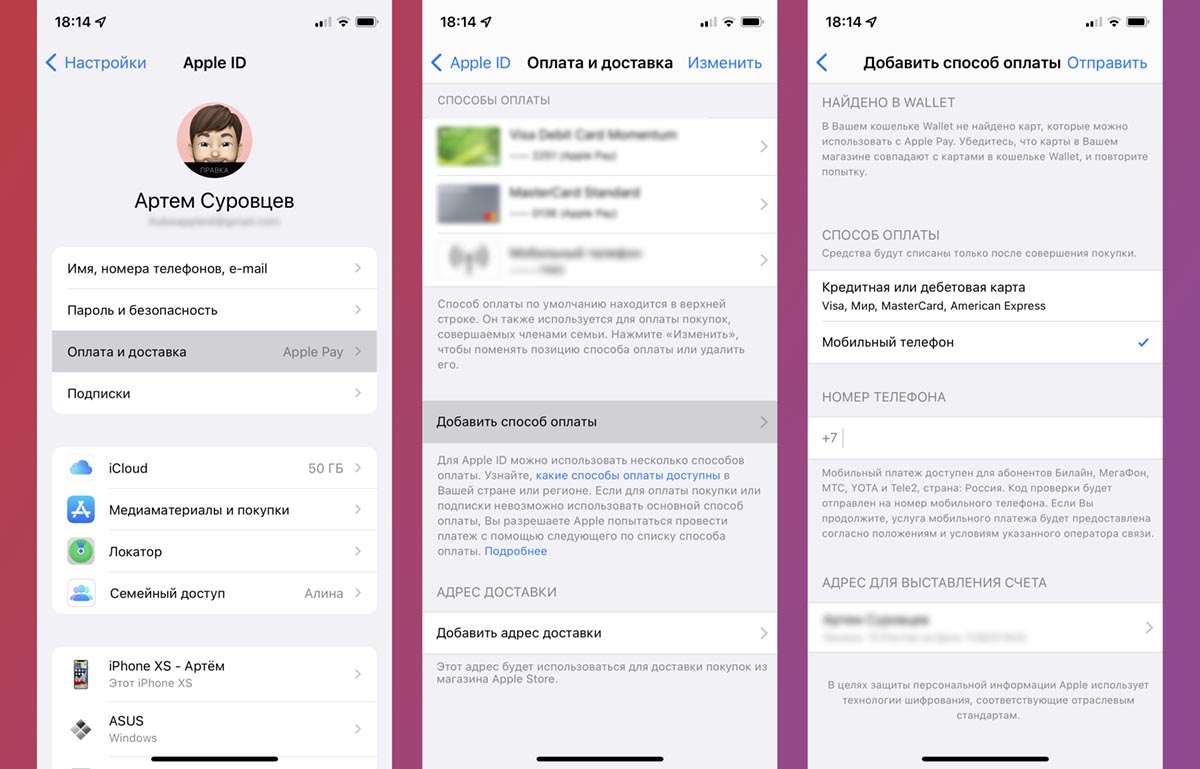
Перейдите в Настройки – Учетная запись Apple ID – Оплата и доставка.
Авторизуйтесь при помощи Face ID или Touch ID.
Выберите пункт Добавить способ оплаты. Если среди способов оплаты уже есть номер мобильного, пропустите данный шаг.
Поддерживаются мобильные номера операторов: Билайн, МегаФон, МТС, YOTA.
Выберите опцию Мобильный телефон, введите используемый номер телефона и подтвердите действие проверочным кодом из СМС.
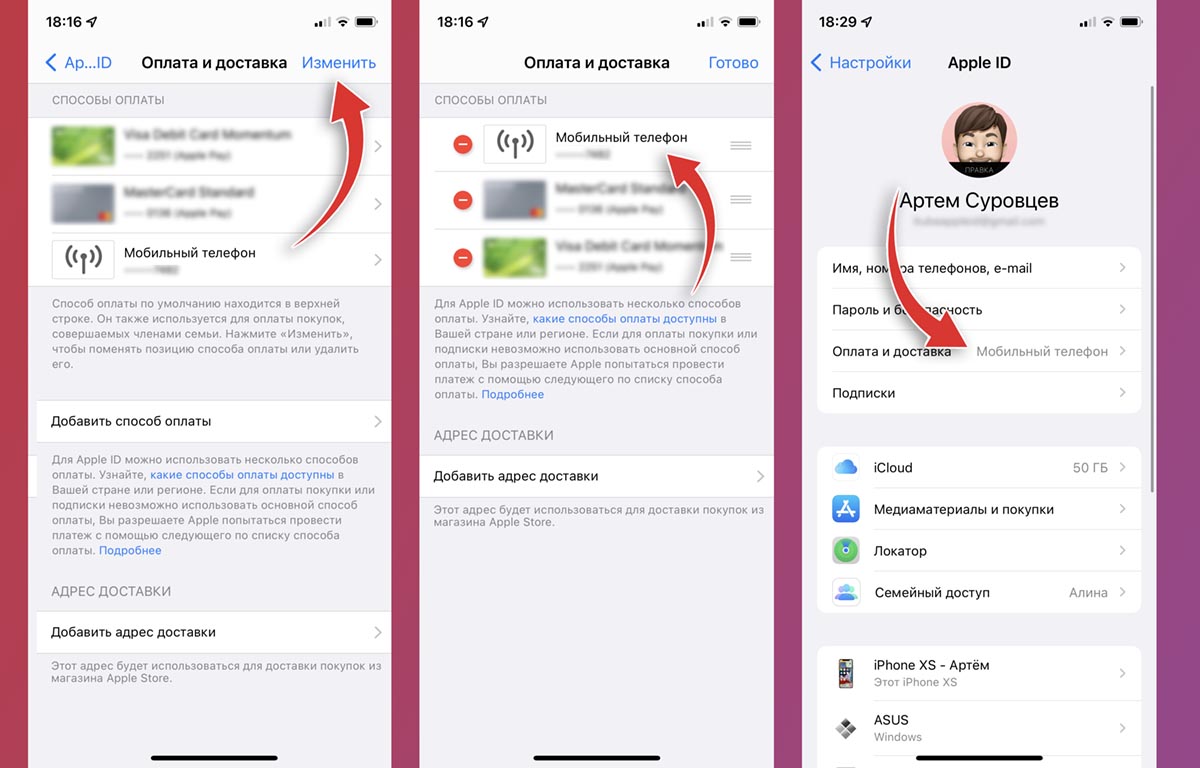
Когда номер мобильного будет подтвержден и появится в списке, нажмите кнопку Изменить и перетяните данный способ в самый верх списка.
Нажмите кнопку Готово для сохранения изменений и вернитесь в предыдущее меню. Если все было сделано верно, в качестве основного способа оплаты будет отмечен мобильный телефон.
Как изменить способ оплаты в App Store и iCloud на Mac
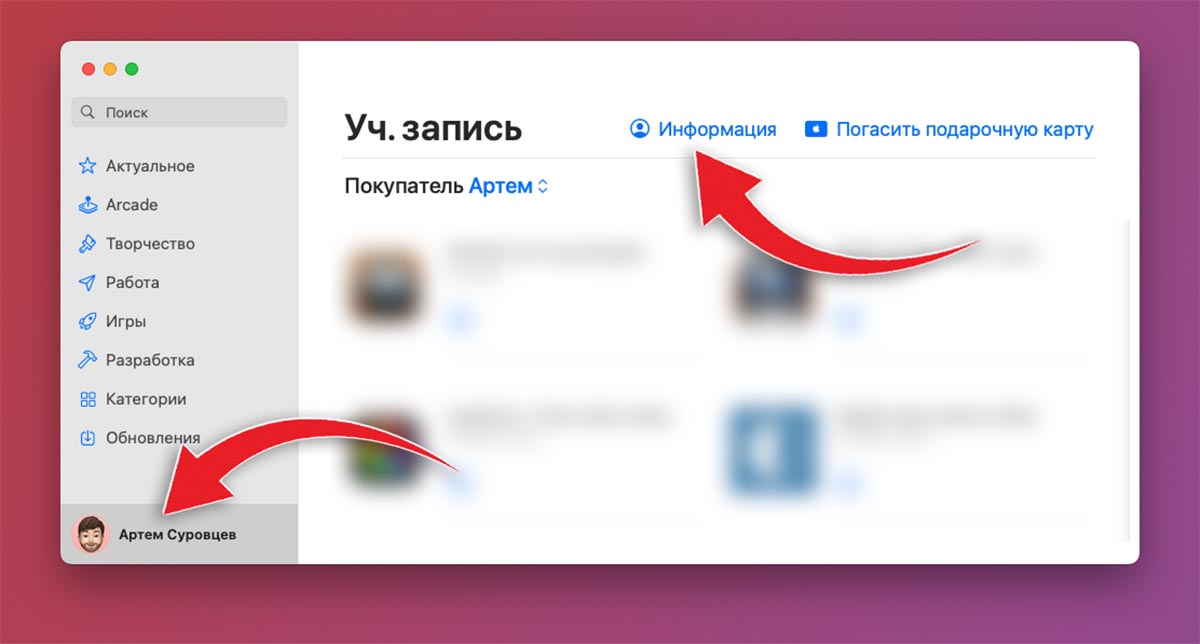
Запустите приложение App Store.
Нажмите на имя своей учетной записи в левом нижнем углу окна и перейдите в раздел Информация.
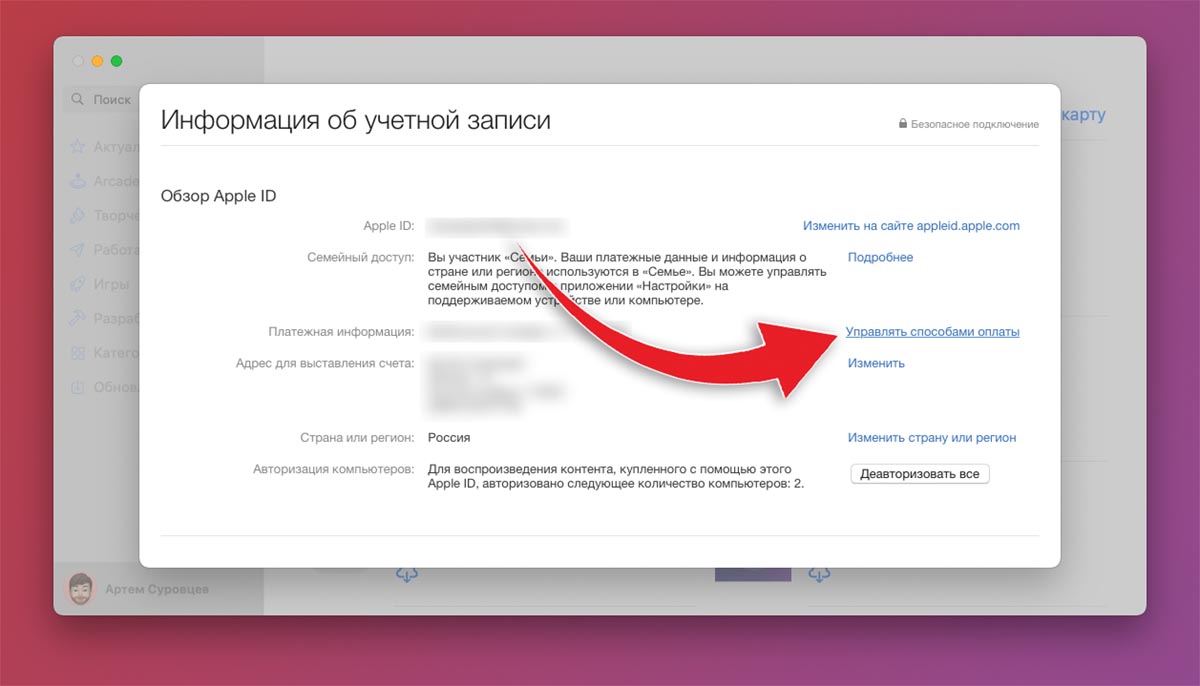
В открывшемся окне нажмите на кнопку Управлять способами оплаты.
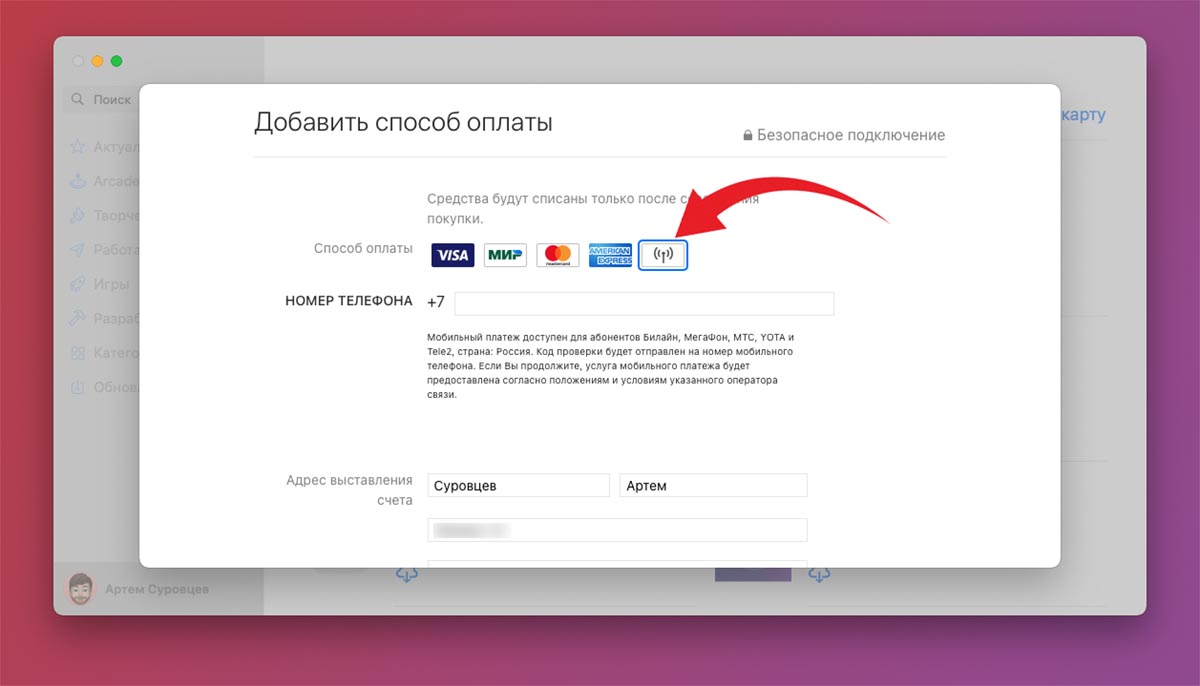
Нажмите кнопку Способ оплаты и добавьте новый способ при помощи номера мобильного.
Введите используемый номер и подтвердите действие проверочным кодом из СМС.
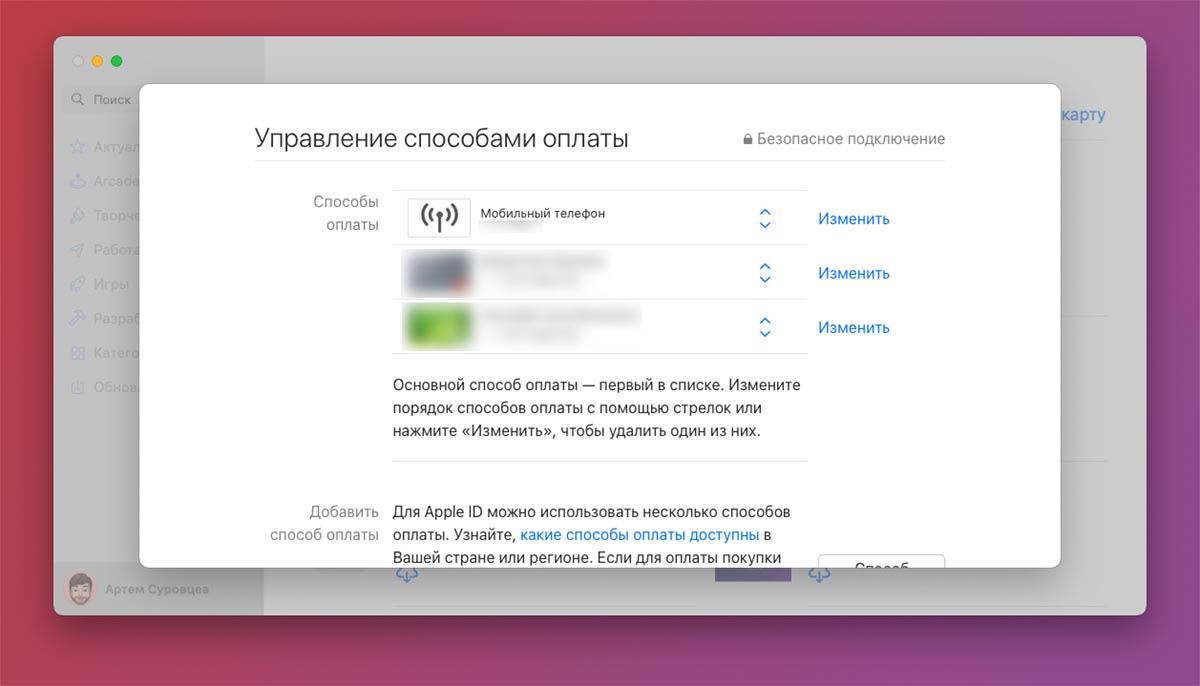
Переместите способ оплаты Мобильный телефон в самый верх списка.
СберПэй — как пользоваться
Важной особенностью бесконтактной оплаты при помощи сервисе Сберпэй — двойное поднесения устройства к платежному терминалу. В Google Pay можно оплачивать даже, не разблокировав экран, при этом платеж не может превышать определенную сумму.
При использовании SberPay такая возможность заблокирована. Это сделано для того, чтобы не допустить мошенническое списание средств, которое могут осуществить злоумышленники, просто поднеся терминал к смартфону, даже если он заблокирован и лежит в сумочке или кармане одежды.
Существует два способа как платить Сберпэй:
- Открыть приложение и поднести устройство к терминалу. После этого, на экране появится информация о платеже. Далее потребуется разблокировать смартфон тем способом, который установлен по умолчанию, будь то пароль или отпечаток пальца. После этого, необходимо второй раз поднести устройство к терминалу.
- Открыть приложение СберБанкОнлайн и заранее выбрать раздел «Оплата SberPay». Разблокировать устройство и поднести его к платежному терминалу.
Такие способы оплаты могут показаться не удобными, однако, дают надежную защиту от несанкционированного списания средств и предотвращают действия мошенников.
Можно ли оплатить покупки в интернет-магазинах при помощи сервиса СберПэй
Сервис не только дает возможность оплаты онлайн-покупок, но и делает их проще и безопаснее. • Не нужно вводить данные карты. При оплате просто выбирается пункт «Оплата SberPay»;
• Оплата происходит без передачи данных карты «сторонним сервисам», нет риска, что эта информация попадет к мошенникам;
• При оплате необходимо разблокировать устройство повторно, что предотвращает платежи, которые не санкционировал владелец карты. Рекомендуется использовать сервис СберПэй для оплаты покупок в интернете. Это позволит защитить средства от попыток их кражи.
Mir Pay
Mir Pay — сервис, созданный специально для бесконтактной оплаты с помощью карт МИР. С его помощью можно оплачивать покупки в любом терминале, где принимают такие карты — то есть, во всей России. Уже многие банки выпускают карточки этой платежной системы: Сбер, Открытие, Газпромбанк, Альфа. Также можно выпустить виртуальную карту, если вам не нужна пластиковая — такую опцию предлагает Тинькофф.
- Установите Mir Pay на смартфон из удобного для вас магазина приложений.
- Откройте программу и отсканируйте свою карту МИР или добавьте ее данные вручную.
- Следуя подсказкам на экране, активируйте карточку в сервисе и сделайте его основным способом бесконтактной оплаты.
- Для совершения платежа надо просто разблокировать и поднести смартфон к терминалу. Дополнительно открывать приложение МИР Пэй не придется.
Как подключить apple pay сбербанк?
Чтобы правильно и быстро настроить Apple Pay, на устройстве должен быть в наличии сканер отпечатка пальцев Touch ID. Помимо этого, с этого устройства должен быть произведен вход в сервис iCloud.
Важно: без выхода в интернет настроить Apple Pay не представиться возможным. Также стобы подключиться к Эпл Пэй Сбербанк, понадобиться добавить свою карту в приложение Wallet, посредством Apple-устройства. Кстати, подключить можно абсолютно любую карту Сбербанка типа MasterCard.
Как привязать карту Сбербанк MasterCard к Apple Pay через приложение Сбербанк Онлайн (Видео)
- Нужно зайти со своего устройства в приложение “Сбербанк Онлайн”.
- Перейти на страницу карты MasterCard от Сбербанка РФ, и нажать на кнопку «Подключить на iPhone» или «Подключить Apple Pay».
- Затем по инструкции на ваш iPhone необходимо добавить нужную карту в приложение Wallet. Для этого вовсе не обязательно вводить свои личные данные, вводить коды из смс-сообщений или сканировать карту.
- Если всё сделано правильно, статус в приложении Сбербанк Онлайн на главной странице должен измениться.
Как подключить Apple Pay на iPhone за три шага?
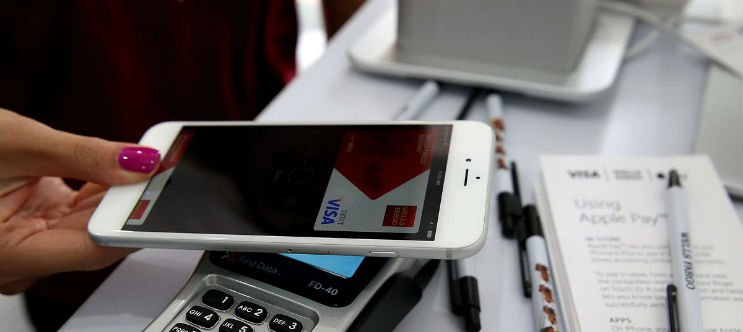
- Открываем приложение Wallet.
- Нажимаем в правом верхнем углу на значок «плюс».
- Для добавления дебетовой иди кредитной карты, которая связанна с учетной записью в iTunes, нужно ввести код безопасности для карты которую хотите добавить. Также есть возможность добавления карты введением её данных с помощью видеокамеры. Для этого нужно выбрать «Добавить другую карту».
Подключаем Apple Pay на Apple Watch
- Запустите на iPhone приложение “Сбербанк Онлайн”.
- Переходим на карту MasterCard Сбербанка, затем жмем кнопку «Подключить на Apple Watch» и «Подключить Apple Pay».
- Дальше на Apple Watch по инструкции нужно добавить карту в приложение Wallet. Для этого совсем не понадобится личные данные, коды из СМС или осуществлять сканирование банковской карты.
- Когда подключение осуществиться, статус карты на странице приложения “Сбербанк Онлайн” должно измениться.
Как подключить Apple Pay на Apple Watch другим способом?
- На устройстве Айфон следует открыть приложение Apple Watch.
- Коснуться пальцем «Wallet и Apple Pay» и выбрать «Добавить кредитную или дебетовую карту».
- Для добавления кредитной или дебетовой карты, которая связана с сервисом iTunes, нужно ввести код безопасности той карты, которую необходимо прикрепить. Также, как вариант, можно выбрать «Добавить другую карту» и посредством камеры ввести данные той карты, которую обираетесь прикрепить к эпл пэй.
Подключаем Apple Pay на iPad
- Переходим в “Настройки”.
- Затем нужно выбрать «Wallet и Apple Pay», после чего нажимаем «Добавить кредитную или дебетовую карту».
- Для добавления нужной карты следует ввести её код безопасности. Или, как вариант, выбрать «Добавить другую карту» и вести данные карты с помощью видео.
Как привязать карту к sberpay
- Перейдите в приложение «Сбербанк Онлайн»;
- Найдите в списке карту Visa и нажмите на неё;
- В открывшемся окне выберите «Добавить в SberPay»;
- Подтвердите добавление карты кодом из SMS.
Huawei вернет возможность платить телефоном
Однако мало просто подтвердить регистрацию в сервисе. Чтобы им можно было пользоваться, необходимо выбрать SberPay в качестве основной системы бесконтактной оплаты. На разных смартфонах это делается по-разному, но поскольку все прошивки на базе Android устроены похожим образом, думаю, что проблем с поиском нужного параметра у вас не возникнет.
Как пользоваться СберПэй на ОС Андроид
Для активации сервиса прежде всего необходимо установить приложение СберБанкОнлайн на устройство, которое будет использоваться для операций. Это можно сделать в сервисе Google Play. Перед установкой важно убедиться, что устанавливается последняя версия приложения.
После установки приложения, необходимо авторизоваться при помощи номера банковской карты. Если карты нет — придется ее оформить, так как это необходимое условие. После авторизации, в главном меню необходимо выбрать раздел «Кошелек». В этом разделе можно выбрать из тех карт, которые доступны и могут быть использованы для сервиса Сберпэй.

Выбираем карту. Которую будем использовать. В данное время к использованию допускаются только карты платежной системы «Мир». Переходим в Настройки.

В этом разделе можно изменить лимиты на трату с карты, настроить оплату «Одним взглядом», узнать доступные тарифы, которые установлены банком и так далее. Нас интересует функция «Подключить SberPay». Выбираем ее.

В следующем окне выбираем функцию «Подключить».

После этого появится уведомление, что сервис успешно подключен.
Можно ли принимать оплату при помощи сервиса СберПэй
Для владельцев бизнеса существует возможность подключения функции приема оплат через сервис. Это позволяет упростить процесс оплаты и сделать его безопасным как для плательщика, так и для конечного бенефициара.
Для подключения необходимо активировать интернет-эквайринг от Сбера. Затем активировать сервис приема оплат. На странице товара появится кнопка «Оплата SberPay». Системы Сбера постоянно совершенствуются и развиваются. Это целая экосистема, которой могут пользоваться все клиента банка. Мобильные приложения ведущего российского банка просты и удобны, а сервис СберПэй стал следующей ступенькой, поднимающей пользователей на новый уровень комфорта.
Еще один тренд последнего времени — VPN-сервисы. Почитайте, какие бесплатные варианты мы нашли среди множества.
Дополнительные настройки
Для максимального удобства использования, рекомендуется сделать СберПэй приложением по умолчанию. Для этого необходимо перейти в «Настройки устройства» и выбрать пункт меню «Подключения».

В первую очередь, требуется активировать модуль NFC, если это не было сделано ранее. В этом же разделе необходимо перейти в раздел «Бесконтактные платежи».

Устанавливаем сервис СберПэй «По умолчанию».

Заключение
Оплата через смартфон со встроенным NFC-чипом, предлагаемая Сбербанком, для среднестатических россиян кажется чем-то нереальным и пока не вызывает доверие. Но в скором времени, когда бесконтактная технология будет доступна для более бюджетных мобильных устройств, платеж одним касанием смартфона будет таким же привычным, как и отправка СМС – сообщения другому лицу.


