
- Способы оплаты смартфоном в 2024 году
- Как использовать Samsung Pay
- Снимите сторонние чехлы и футляры
- Платите, ни о чем не беспокоясь
- Быстро. Надежно. Удобно
- Galaxy Z Flip4
- Как платить фитнес-браслетами, смарт-часами и другими носимыми устройствами
- Проверьте платежное приложение по умолчанию
- Цифровой кошелёк Samsung Pay
- Galaxy A54
- Samsung Wallet
- Samsung Wallet: новые способы цифровой оплаты для Samsung Galaxy
- Как платить смартфоном
- Включите и выключите настройки NFC
- Как добавить карточку на носимом устройстве
- Оплата с Samsung Pay: просто, удобно, безопасно
- Преимущества использования Samsung Pay
- Как обеспечить безопасность платежей
- Платежи в интернете и мобильных приложениях
- Держите устройство правильно
- И еще 3 варианта
- Как добавить карточку в Samsung Pay на смартфоне
Способы оплаты смартфоном в 2024 году
Одно из основных применений технологии NFC на вашем телефоне Samsung Galaxy — предоставление беспроблемных платежей через различные приложения для мобильных платежей. NFC также облегчает подключение к другим беспроводным устройствам и передачу данных. Если у вас возникли проблемы с NFC на вашем устройстве, вы можете предпринять несколько шагов для их устранения.
Как использовать Samsung Pay
Для использования Samsung Pay ваш смартфон должен поддерживать эту функцию. Вам также понадобится карта Мир одного из банков-партнеров. Как начать:
- Обновите прошивку на вашем смартфоне до последней версии.
- Установите или запустите приложение Samsung Pay с Galaxy Store.
Если приложение не найдено в Galaxy Store:
- Зайдите в приложение Samsung Pay и войдите.
- Войдите в свою учетную запись Samsung Account или зарегистрируйте новую, если у вас ее нет.
- Настройте способ подтверждения операций, например, по отпечатку пальца, радужке глаз или по PIN-коду Samsung Pay.
- Добавьте карту и готово.
Пожалуйста, обратите внимание, что пока карты Мир нельзя добавить в Samsung Pay на смарт-часы Samsung Galaxy Watch и Samsung Gear.
Снимите сторонние чехлы и футляры
Некоторые чехлы и футляры сторонних производителей, например магнитные чехлы для кредитных карт и удостоверений личности, могут создавать помехи для антенны NFC. Рекомендуется снимать эти крышки при использовании функций NFC.
Платите, ни о чем не беспокоясь
Эта система безопасности отслеживает уязвимости, защищает устройство и данные в приложении Samsung Pay. Доступ к цифровому кошельку блокируется в трёх случаях: если обнаружено вредоносное ПО, устанавливается неофициальная прошивка, или получены Root-права на смартфоне/смарт-часах.
Подтверждение каждой оплаты вашим отпечатком пальца или PIN-кодом приложения – совершать покупки сможете только вы.
Вместо номера вашей карточки применяется специально сгенерированный цифровой код – токен. Данные, передаваемые на платежный терминал, каждый раз уникальны.
Быстро. Надежно. Удобно
Galaxy Z Flip4
Как платить фитнес-браслетами, смарт-часами и другими носимыми устройствами
- Удерживайте клавишу Назад, чтобы открыть Samsung Pay
- Поверните безель, выберите карточку, нажмите Оплатить
- Для проведения оплаты поднесите ваш смартфон к терминалу
Проверьте платежное приложение по умолчанию
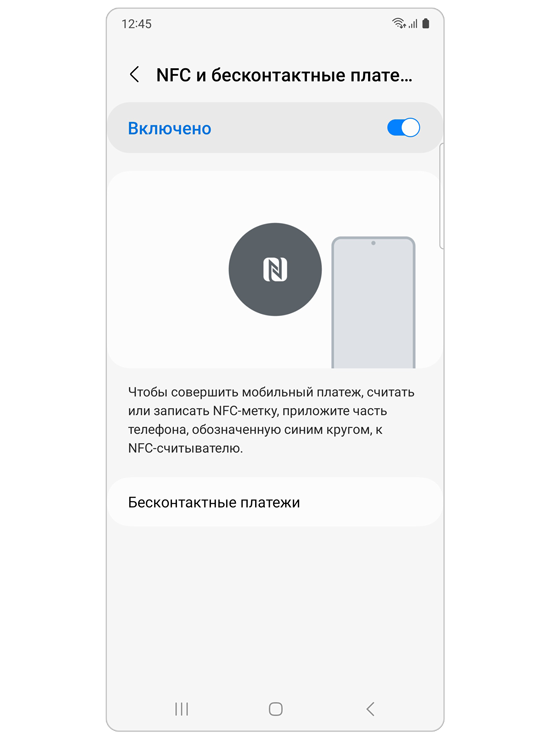
Платежное приложение вашего устройства по умолчанию будет использоваться при оформлении покупок в магазинах и других местах. Если ваши платежи NFC не работают, вы можете проверить выбранное приложение по умолчанию.
- Нажмите Бесконтактные платежи и выберите нужное платежное приложение.*
- Изображение показано только для иллюстрации
Примечание. Вы также можете нажать на переключатель рядом с пунктом Оплатить в открытом приложении.
Цифровой кошелёк Samsung Pay
Больше не нужно носить с собой все карточки. Samsung Pay – платежный сервис для быстрых и безопасных оплат смартфоном или умными часами, в том числе в интернет-магазинах и различных мобильных приложениях.
Galaxy A54
*Samsung Pay — Самсунг Пэй, Galaxy Z Fold — Гэлакси Зед Фолд, KNOX — НОКС, SmartThings Find — СмартСингсФайнд, Samsung Account — Самсунг аккаунт, Samsung Wallet — Самсунг Валлет, Galaxy S23 — Гэлакси Эс23, Galaxy Z Flip4 — Гэлакси Зэд Флип4, Galaxy A54 — Гэлакси А54
Samsung Wallet
Samsung Wallet: новые способы цифровой оплаты для Samsung Galaxy
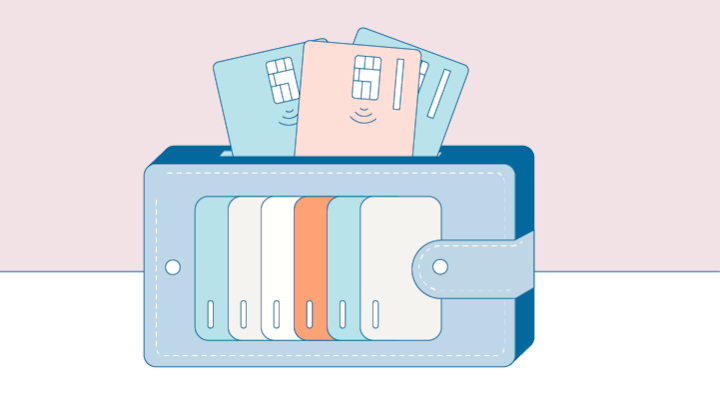
В 2022 году в ряде стран стал доступен сервис Samsung Wallet — приложение, где пользователи Galaxy могут хранить цифровые ключи от дома и автомобиля, посадочные талоны, идентификационные и банковские карты.
Если в вашем смартфоне появился Samsung Wallet, добавить туда карту Мир вручную пока не получится, но это можно сделать из мобильного приложения вашего банка — при условии, что банк поддержал функцию добавления Мира в сервис Samsung Wallet. Для этого достаточно в приложении банка в меню карты нажать на кнопку Добавить в Samsung Pay и принять Условия обслуживания. Вот и все, карта добавлена!
Посмотреть список банков, поддержавших такую возможность, можно по ссылке. Если вы не нашли ваш банк в списке, но хотели бы пользоваться этим функционалом, то можете обратиться в службу поддержки банка и уточнить, когда эта возможность станет доступна.
Как платить смартфоном
- Проведите по экрану снизу вверх, чтобы выбрать карточку в Samsung Pay.
- Авторизуйтесь с помощью вашего отпечатка пальца или PIN-кода приложения.
Включите и выключите настройки NFC
Выключив или включив настройки NFC, вы можете решить проблемы, связанные с этой функцией.
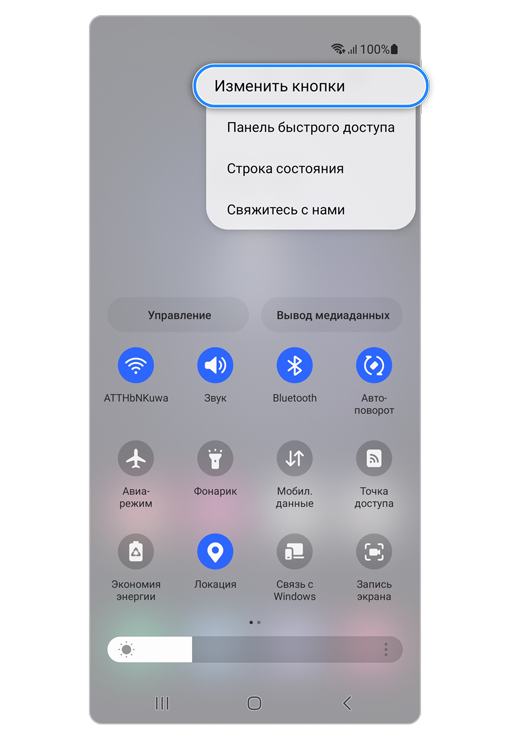
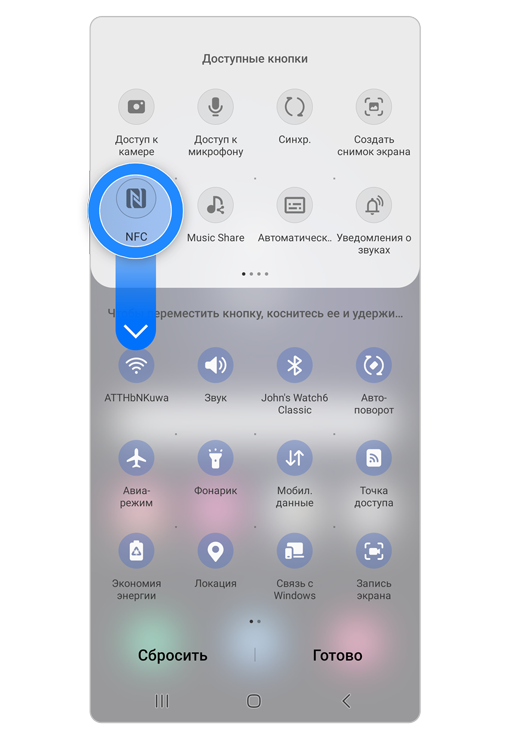
Шаг 2. Нажмите и удерживайте значок NFC, а затем перетащите его на панель быстрых настроек. Нажмите Готово.
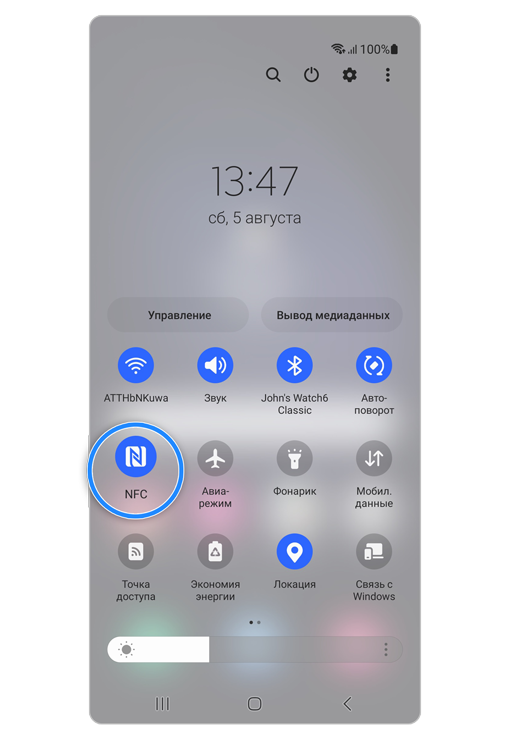
Шаг 3. Нажмите NFC, чтобы отключить его, а затем снова нажмите NFC, чтобы снова включить его.
Как добавить карточку на носимом устройстве
- Добавьте на смартфоне учетную запись Samsung Account.
- Подключите устройство к совместимому смартфону в мобильном приложении Galaxy Wearable.
- Там же в приложении откройте раздел Samsung Pay, выберите Добавить карту.
- На устройстве настройте блокировку экрана по PIN-коду.
- Нажмите Добавить карту, а дальше отсканируйте карту на смартфоне либо введите её данные вручную.
- В Galaxy Wearable примите условия обслуживания банка и введите проверочный SMS-код. Готово!
Ссылка на видео
Сервис работает в России с 2016 года, и вы наверняка хорошо его знаете. В 2017 году именно Samsung Pay стал первым международным сервисом, который поддержал мобильные платежи по картам Мир в России. Приложение можно запустить даже при выключенном экране одним движением — свайпом снизу вверх. Удобство использования обеспечивается глубокой интеграцией в систему смартфона: такой свайп на устройствах Galaxy привязан только к Samsung Pay, что отличает фирменный платежный сервис от сторонних приложений.
Оплата с Samsung Pay: просто, удобно, безопасно
Кроме платежных карт Мир, в сервис можно добавить любые бонусные карты со штрихкодом. Стандартная пластиковая карта размером 8,6×5,4 см весит около 5 г и изготавливается из поливинилхлорида. Это прочная пластмасса, которая губительно воздействует на окружающую среду. Samsung Pay позволяет отказаться от пластиковых карт в пользу цифровых.

Samsung сокращает загрязнение океанов выброшенными рыболовными сетями: мы перерабатываем их и используем для производства комплектующих новых устройств. Компания по сертификации безопасности Underwriters Laboratories (UL) показала, что использование переработанного океанского пластика в устройствах Samsung Galaxy снижает выбросы углекислого газа примерно на 25% по сравнению с обычным пластиком.
Преимущества использования Samsung Pay
- Удобство снятия наличных — используйте банкоматы с поддержкой бесконтактной оплаты NFC и снимайте наличные с помощью Samsung Pay, без необходимости использования пластиковых карт.
- Легкость выбора карты для оплаты — легко выбрать карту для оплаты в различных ситуациях, не изменяя фактическую карту.
- Безопасность платежей — двухуровневая защита, использование цифрового кода вместо реального номера карты, защита данных с помощью системы безопасности KNOX.
Если владельцы смартфонов серии Galaxy Z Fold и моделей Z Flip3 и Z Flip4 могут расплачиваться с помощью Samsung Pay, не раскрывая смартфон. Просто дважды тапните по внешнему дисплею, свайпните снизу вверх и подтвердите транзакцию отпечатком пальца.
Как обеспечить безопасность платежей
- Подтверждение оплаты с помощью отпечатка пальца или пин-кода приложения.
- Возможность запустить онлайн-сервис SmartThings Find для определения местоположения устройства, блокировки доступа к Samsung Pay и удаления данных в случае утери смартфона.
Платежи в интернете и мобильных приложениях
Чтобы оплатить покупку в интернете или мобильном приложении магазина – просто нажмите Оплатить Samsung Pay и введите ваш Samsung Account. Затем подтвердите покупку на вашем смартфоне (по отпечатку пальца, радужке глаз или PIN-коду приложения). Данные вашей карты не используются для оплаты и остаются в безопасности.
Держите устройство правильно
При использовании функций NFC важно правильно держать устройство в руках. Это гарантирует, что антенна NFC вашего устройства будет ориентирована в нужном направлении.
Примечание. Если у вас по-прежнему возникают проблемы с подключением NFC, обратитесь в сервисный центр Samsung.
И еще 3 варианта
Выбирайте вариант на свой вкус — и совершайте платежи с помощью вашего Galaxy.
Как добавить карточку в Samsung Pay на смартфоне
Настройте авторизацию в Samsung Pay (по вашему отпечатку пальца или PIN-коду приложения).
Выберите вариант добавления карточки: отсканировать камерой смартфона, добавить через NFC либо ввести данные вручную.
Примите условия обслуживания банка и введите проверочный SMS-код.
Оставьте подпись с помощью пальца или стилуса. Готово!


