

- Что нужно для использования sberpay
- Одно касание пальца и никакой налички. что такое сберпэй
- Автоматический запуск sberpay
- Возможности sberpay
- Второй вариант
- Как отключить sberpay на своем смартфоне
- Как пользоваться «сберпэй»
- Как пользоваться платёжной системой sberpay
- Как сделать оплату через sberpay по умолчанию
- Как установить sberpay на свой смартфон
- Как установить бесконтактную оплату от сбербанка
- Не работает sberpay на смартфонах xiaomi, redmi и росо — причины и способы решения
- Одно без другого не работает! зачем нужен сберпэй, если есть сбербанк онлайн?
- Первый вариант
- Платёжная система от сбербанка sberpay
- Резюмируя
- Ручной запуск sberpay
- Требования к смартфону
- Третий вариант
- Итог: платёжная система от сбербанка sberpay — стоит ли пользоваться
Что нужно для использования sberpay
К сожалению, не все пользователи могут использовать эту технологию от «Сбербанка». Чтобы успешно оплачивать товары на кассе при помощи «СберПэй», необходимо соблюдение ряда условий.
Итак, у пользователя должны быть:
- Смартфон с технологией NFC (бесконтактной оплаты).
- Открытый счет в «Сбербанке» (карта СберБанка Visa, Mastercard или Мир).
- Установленное приложение «Сбера» на смартфоне.
- Достаточное количество денежных средств на счету для покупки какого-либо товара.
Не все смартфоны Xiaomi, Redmi и РОСО поддерживают технологию бесконтактной оплаты. Проверить это можно на заводской упаковке телефона – там всегда пишут это. Либо зайти в «Настройки» и в разделе «Другие соединения» должна быть кнопка «NFC».
Чтобы получилось бесконтактно оплачивать товары на кассе, напротив «NFC» в настройках должно стоять «Включено».
Технология бесконтактной оплаты может быть как постоянно активирована, так и можно включать ее непосредственно на кассе. Главное, чтобы она была. В противном случае не удастся воспользоваться ни SberPay, ни другими аналогами.
Установить приложение «СберБанк» можно бесплатно, скачав с Play Market для своего Xiaomi, Redmi или POCO.
Одно касание пальца и никакой налички. что такое сберпэй
Платить смартфоном — привычное дело. Удобно: никаких карт и кошельков таскать не надо. В плане воровства и мошенничества — вполне неопасно. А учитывая ситуацию с коронавирусом, еще и полезно для здоровья.В 2020 году Сбербанк запустил свой собственный платежный сервис — СберПэй.
СберПэй доступен только на смартфонах с системой Android. Потому что на смартфонах с iOS по умолчанию есть Apple Pay — сервис, аналогом которого, по сути, и является SberPay. На андроидах за несколько лет до сберовского творения появились свои GooglePay или SamsungPay. Короче говоря, СберПэй нужен тем, у кого на смартфоне нет другого из названных средств бесконтактной оплаты.
Однако есть и недостатки. Во-первых, к СберПэй можно привязать только карты Сбербанка. Других банков — нет, во всяком случае пока. К слову, если раньше к СберПэй можно было привязать только карты Visa, то теперь можно Visa, MasterСard и «Мир».
Два непременных условия, чтобы начать пользоваться СберПэй. У вас должны быть:
Автоматический запуск sberpay
- Чтобы запустить SberPay, вам необходимо поднести смартфон с функцией NFC к терминалу оплаты.
- Далее подтвердите операцию с помощью отпечатка своего пальца или кода разблокировки экрана.
- Убедитесь, что сумма платежа соответствует той, что указана на терминале оплаты. Вы также можете проверить баланс своей карты прямо на экране.
- Для подтверждения оплаты повторно поднесите свой смартфон к терминалу.
Возможности sberpay
- Мгновенные безопасные платежи, в том числе онлайн;
- Если вы забыли банковскую карту дома, вы всегда можете расплатиться за товар или услугу с помощью своего смартфона;
- Удобная и быстрая настройка через приложение Сбербанк Онлайн;
- Скидки у партнеров Сбера при оплате с помощью SberPay;
- Возможность проверять баланс во время оплаты покупки;
- Более 65 000 интернет-магазинов и сервисов, в которых можно расплатиться с помощью SberPay;
- Как только смартфон коснется терминала для оплаты, на экране отобразится сумма и валюта операции.
Второй вариант
Переходим ко второму варианту, где мы будем оплачивать покупки на кассе.
Для того чтобы сделать минимально количество действий при покупке, советуем вам воспользоваться именно данным вариантом.
Для этого нужно открыть приложение «СберБанк Онлайн». Поднести устройство к терминалу и разблокировать его. После чего нужно будет поднести мобильное устройство ещё раз к терминалу и разблокировать его.
Как отключить sberpay на своем смартфоне
- В настройках смартфона вы можете деактивировать модуль NFC. Однако в этом случае не будет работать ни одно приложение для бесконтактной оплаты, в том числе SberPay и Google Pay.
- В мобильном приложении Сбербанк Онлайн:
- Зайдите в мобильном приложении в настройки.
- Далее перейдите в раздел SberPay.
- Удалите все привязанные к SberPay карты.
Как пользоваться «сберпэй»
На самом деле, все просто. Нужно включить NFC в настройках или верхней панели управления (свайпнуть сверху вниз два раза). После этого остается только поднести телефон к терминалу на расстояние 2-3 сантиметра, а после сигнала подтвердить оплату отпечатком пальца.
Подтверждение отпечатком пальца не требуется, если экран устройства уже разблокирован.
Как пользоваться платёжной системой sberpay
Рассмотрим три возможных варианта пользования платёжной системой SberPay. Два из которых будет оплата по NFC, и один вариант онлайн оплаты.
Как сделать оплату через sberpay по умолчанию
Если вы все же нажали «Отменить» в окне с предложением сделать по умолчанию оплату через «СберПэй», а потом передумали, то реализовать задуманное можно через настройки смартфона Xiaomi, Redmi или РОСО. Стоит отметить, что на разных версиях телефона даже одного и того же бренда названия кнопок могут отличаться. Но, как правило, несущественно. Поэтому немного внимательности и у вас все получится.
Чтобы сделать оплату через SberPay по умолчанию, необходимо:
- Перейдите в «Настройки» смартфона и нажмите по «Подключение и общий доступ».
- Нажмите «Бесконтактная оплата» (кстати, именно здесь можно активировать NFC).
- Кликните по «Оплата по умолчанию» и выберите SberPay.
- При необходимости подтвердите свои действия (на некоторых моделях смартфонов).
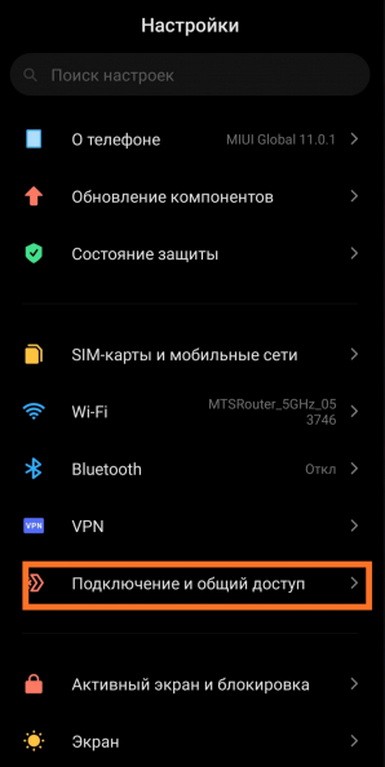

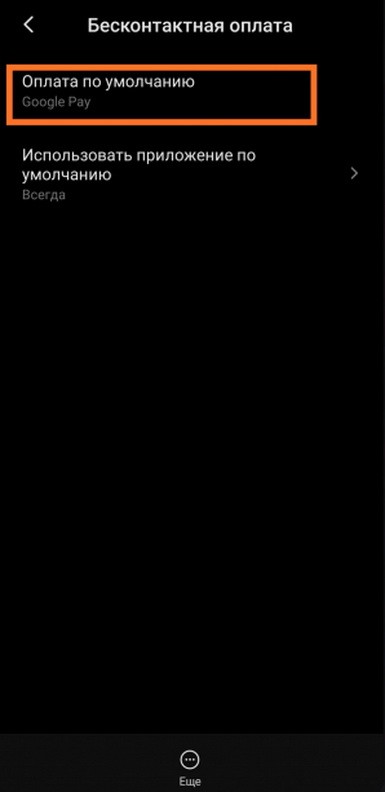
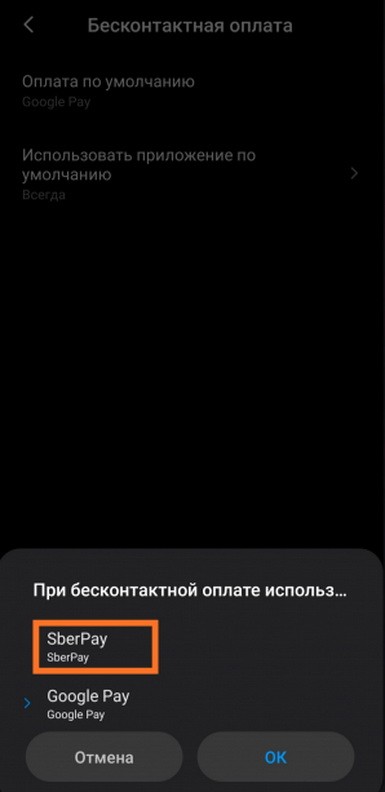
После этого SberPay будет установлен, как программа по бесконтактной оплате по умолчанию. То есть при сближении смартфона и терминала списание будет осуществляться именно с карты «Сбера». Если же вам необходимо бесконтактно оплатить другой картой или через другую систему, то придется вручную включить оплату. Для этого нужно в соответствующем приложении нажать на нужную карту, а затем на бесконтактный перевод за товар.
Как установить sberpay на свой смартфон
Сервис бесконтактной оплаты SberPay на данный момент доступен только владельцам банковских карт от Сбербанка (Visa, Mastercard, Мир). Перед настройкой убедитесь, что ваш смартфон оснащен функцией NFC.
Чтобы воспользоваться SberPay, вам необходимо:
Как установить бесконтактную оплату от сбербанка
То, что дополнительно устанавливать ничего не нужно — уже ясно. И то, что SBER Pay уже встроен в само мобильно приложение Сбербанк Онлайн — тоже.
Что нужно сделать далее:
- Заходим в само приложение «Сбербанк Онлайн».
- Выбирайте одну из ваших действующих карт. После чего, в открывшемся окне найдите блок «Платите смартфоном».
- Нажимаем на «Подключить SberPay». После ознакомления с условиями, нажмите ещё раз на «Подключить».
- После чего произойдёт автоматическая проверка вашей карты. Подключит система так же всё автоматически и предложит поставить SBER Pay к СБП (как подключить СБП — Систему Быстрых Платежей читайте тут). Так же, вам должна будет прийти смс с номера 900, уведомив вас об успешной привязке карты к SberPay.
- Затем, приложение предложит вам включить NFC. Нужно будет зайти в настройки, включить данную функцию обязательно. Без неё поход в магазин может оказаться пустой тратой времени:)
Не работает sberpay на смартфонах xiaomi, redmi и росо — причины и способы решения
При подключении SberPay могут возникнуть самые разные ошибки, которые не позволят использовать технологию бесконтактной оплаты. Наиболее часто пользователи сталкиваются со следующими проблемами:
| Название проблемы | Решение |
|---|---|
| Модифицированное устройство | Владелец установил на свой смартфон Root-права, из-за чего SberPay не будет работать. |
| «Не удалось подключить SberPay» | При появлении такой надписи необходимо просто подождать сутки, а затем еще раз попробовать. |
| Ожидания все равно не помогли | В таком случае следует поступить более радикально: удалить «СберБанк», перезапустить смартфон и установить приложение заново. |
| Не обновлённая версия | SberPay будет работать только на самой последней версии приложения «СберБанк», поэтому лучше скачивать его с официального источника: Google Play. |
Если же официальное приложение пишет, что «СберПэй» успешно подключен и функционирует, а оплатить на кассе все равно не получается, то здесь стоит разобраться с NFC-модулем. Вполне возможно, что он пришел в негодность. Такое случается даже после слабого «удачного» удара телефона об твердую поверхность. В этом случае рекомендуется отнести смартфон в сервис, где его проверят.
Одно без другого не работает! зачем нужен сберпэй, если есть сбербанк онлайн?
СберПэй привязан к Сбербанку Онлайн, и вам не нужно скачивать какое-то отдельное приложение. Если вы хотите начать пользоваться СберПэй, просто подключите Сбербанк Онлайн. Скачиваем банковское приложение, входим по номеру любой вашей сберовской карты (если нет, придется завести).На главном экране видим раздел «Кошелек», где лежат все ваши карты.
Выбираем ту, которой будем платить по СберПэй. В нашем примере пусть это будет зарплатная карта. Заходим в «Настройки».
Нажимаем кнопку «Подключить SberPay»:
А теперь кнопку «Подключить»:
Если у вас не настроена блокировка экрана, на смартфоне появится окошечко с просьбой настроить блокировку экрана телефона. Жмем на надпись «В настройки». Выбираем способ блокировки. Это может быть PIN-код, пароль, графический ключ или отпечаток пальца.
Все готово. Можно нажать на кнопку «Создать ярлык», и тогда специальный значок появится на рабочем экране смартфона.
Теперь, чтобы заплатить на кассе в магазине, нажимаем на смартфоне значок SberPay, вводим наш пароль разблокировки или прикладываем палец, подносим телефон к терминалу, смотрим на экран — видим сумму списания, подносим еще раз телефон к терминалу. Покупка оплачена. И никаких мошенников.
Первый вариант
Начнём с последнего. С оплаты онлайн.
Здесь никаких новшеств не предусмотрено, оплачиваем покупки ровно так же, как и с остальных платёжных систем.
Однако, как уже было разъяснено выше, появились очень удобные push-уведомления об оплате от продавцов, которые не заставляют пользователей переходить непосредственно в само приложение, и делать лишние никому не нужные действия.
Платёжная система от сбербанка sberpay
Платёжная система от СберБанка SberPay — это бесконтактная оплата, по аналогии с GooglePay.
Поскольку любители смартфонов Хуавей (Huawei) без Гугла стали заложниками политических обстоятельств, и попросту не могут полноценно пользоваться своими гаджетами, в том числе и установленными на них платёжными системами — SberPay стал просто спасением, и в каком-то смысле «подобрал рынок», заполнив тем самым пустоту, и осчастливив тех, кто волей-неволей стал участников «финансовых войн».
Для тех, кто сразу побежал скачивать себе приложение SberPay, или начал шерстить информацию по поводу добавления новой бесконтактной оплаты, то спешим вас остановить — скачивать ничего не нужно, всё уже и так находится в мобильном приложении СберБанка.
Для работы с платёжной системой SberPay скачивать отдельное приложение, либо же установка ещё чего бы то ни было — не требуется. Всё находится в самом приложении СберБанк Онлайн.
Резюмируя
SberPay – это удобная бесконтактная платежная система, которая уже плотно вошла в обиход клиентов «Сбербанка». Установить эту функцию достаточно просто, но телефон должен иметь NFC модуль. Некоторые модели Xiaomi, Redmi и РОСО могут его не иметь.
Если же возникают какие-либо проблемы, не описанные в этой статье, то рекомендуется обратиться в службу поддержки «Сбера». Но такое случается очень редко, как правило, чаще встречаются именно эти ситуации.
Ручной запуск sberpay
- Зайдите в главное меню своего смартфона и зажмите значок приложения Сбербанк Онлайн.
- В появившемся окне выберите кнопку «SberPay» и перетяните ее на главный экран. После этого значок SberPay будет доступен в меню вашего телефона.
- Перед оплатой кликните на значок SberPay и далее подтвердите операцию с помощью отпечатка своего пальца или введя код разблокировки экрана.
- Поднесите смартфон с функцией NFC к терминалу и произведите оплату всего в одно касание.
Требования к смартфону
- Смартфон на базе Android с технологией бесконтактной оплаты NFC;
- Операционная система не ниже версии 7.0.
Третий вариант
Есть ещё третий вариант, который так же касается непосредственно оплаты на кассе.
Открываем приложение и переходим в раздел «Платежи». Далее → нам нужно выбрать «Оплата SberPay». После разблокировки подносим телефон к терминалу и оплачиваем свою покупку.
Можно воспользоваться любым вариантом. Как только вы попробуете разные варианты, вам станет ещё более понятнее, и можно будет с лёгкостью пользоваться SberPay.
Итог: платёжная система от сбербанка sberpay — стоит ли пользоваться
Стоит пользоваться или нет, решать должен каждый сам за себя. Это довольно субъективная оценка, если мы вам начнём советовать пользоваться платёжной системой от СберБанка SberPay или нет.
Однако некоторые моменты для вас мы осветили, а пока вы лично не попробуете, так и не поймёте, интересен ли данный продукт.
Те, кто сталкивался с мошенничеством в плане дебетовых карт могут оценить по достоинству SberPay, так как он действительно более безопасен нежели иные платёжные системы.
Попробуйте заказать карту и оценить лично, отказаться же (при условии что вам это не понравится) можно всегда, не так ли?


