
Держатели банковских карт уже привыкли к бесконтактной оплате и с удовольствием прикладывают карточки к терминалам. Теперь, когда все знают, как расплачиваться картой, время переходить на новый уровень: оплата при помощи смартфона. Рассказываем, как оплачивать телефоном вместо карты Сбербанка или другого банка, и как настроить такую оплату на телефонах разных производителей.
Оплачивать покупки через NFC, просто приложив смартфон к терминалу — все к этому привыкли и не хотят лишаться удобства. Отказываться от бесконтактных платежей и не придется, ведь существует несколько отечественных и зарубежных аналогов, которые все еще работают. Отметим, правда, что все они не актуальны для iPhone — смартфоны на базе iOS могут работать только с Apple Pay. Но если у вас есть телефон на Android с NFC, вы сможете использовать одну из описанных ниже программ.

Платежи без карточки привлекают простотой и удобством. Еще в 2016 году оплата через NFC была редкостью. Сейчас банки наперебой предлагают своим клиентам карты с чипом NFC, встраивают в приложения функционал для бесконтактной оплаты. Сбербанк не стал исключением: владельцы карт Visa и Mastercard могут оплачивать свои покупки с помощью телефона и часов без участия пластиковой основы. Расскажем, как настроить NFC для оплаты картой Сбербанка на смартфонах iPhone и Android.
Цифровые технологии продолжают развиваться, предоставляя пользователям удобные сервисы для комфортной жизни. Речь пойдёт о банковских картах и процессе оплаты товаров и услуг. Теперь у нас есть возможность занести банковскуюкарту в свой телефон, чтобы потом расплачиваться ею в любых магазинах. Проследите за тем, как это можно сделать.
- О технологии NFC
- Как включить NFC в телефоне и привязать карту на Андроиде
- Как узнать, есть ли в телефоне NFC
- Настройка уведомлений при покупке банковской картой
- Как отвязать карту от Google Pay
- Настройка оплаты телефоном на AndroidСпособ 1: Android/Google PayСпособ 2: Samsung PayСпособ 3: Сбербанк ОнлайнСпособ 4: Яндекс.ДеньгиСпособ 5: QIWI Кошелек
- Способ 1: Android/Google Pay
- Способ 2: Samsung Pay
- Способ 3: Сбербанк Онлайн
- Способ 4: Яндекс.Деньги
- Способ 5: QIWI Кошелек
- Заключение
- Вопросы и ответы
На сегодняшний день многие смартфоны оснащаются не только основными функциями, но и множеством дополнительных опций, среди которых имеется NFC-чип для бесконтактной оплаты. За счет этого устройство может быть использовано для бесконтактной оплаты покупок в совместимых терминалах. По ходу инструкции мы расскажем, как настроить телефон на платформе Android для выполнения данной операции.
- СберПэй — как пользоваться
- Как создать ярлык СберПэй на экране телефона
- Как установить СберПэй на телефон
- Оплата телефоном за товары вместо карточки с помощью Google Pay
- Настройка уведомлений при покупке банковской картой
- Каким образом расплачиваться в магазине смартфоном вместо карты
- Samsung Pay
- Как установить SberPay?
- Настройка Samsung Pay на Андроиде
- Как работает бесконтактная оплата телефоном?
- Способ расплачиваться с помощью Samsung Pay
- Чтобы расплачиваться телефоном нужно установить приложение Google Pay
- Личное мнение
- Кошелек Pay
- Как пользоваться SberPay? Как оплатить покупку на кассе?
- Как отвязать карту от Google Pay
- Видеоинструкция
- Как платить при помощи айфона
- Mir Pay
- Настройка оплаты телефоном на Android
- Android/Google Pay
- Сбербанк Онлайн
- Яндекс. Деньги
- QIWI Кошелек
- Можно ли оплатить покупки в интернет-магазинах при помощи сервиса СберПэй
- Как платить любым Android-смартфоном
- На iPhone
- Какие iPhone поддерживают NFC
- Добавление карты в Wallet
- Подключение карты через «Сбербанк Онлайн»
- В сухом остатке
- Как включить NFC в телефоне и привязать карту на Андроиде
- «СБПэй»
- Как платить телефоном Самсунг
- Дополнительные настройки
- О технологии NFC
- Можно ли платить телефоном с NFC-чипом вместо пластиковой карты
- Можно ли принимать оплату при помощи сервиса СберПэй
- Подключение NFC
- Добавление карты в Google Pay
- Подключение в «Сбербанк Онлайн»
- «Кошелек Pay»
- Ответы на частые вопросы по СберПэй
- Какие карты можно привязать к сервису SberPay
- СберПэй пишет нет доступных карт
- Почему не работает СберПэй
- Как пользоваться СберПэй на ОС Андроид
- Как узнать, есть ли в телефоне NFC
- Плюсы и минусы оплаты смартфоном
- Заключение
СберПэй — как пользоваться
Важной особенностью бесконтактной оплаты при помощи сервисе Сберпэй — двойное поднесения устройства к платежному терминалу. В Google Pay можно оплачивать даже, не разблокировав экран, при этом платеж не может превышать определенную сумму.
При использовании SberPay такая возможность заблокирована. Это сделано для того, чтобы не допустить мошенническое списание средств, которое могут осуществить злоумышленники, просто поднеся терминал к смартфону, даже если он заблокирован и лежит в сумочке или кармане одежды.
Существует два способа как платить Сберпэй:
- Открыть приложение и поднести устройство к терминалу. После этого, на экране появится информация о платеже. Далее потребуется разблокировать смартфон тем способом, который установлен по умолчанию, будь то пароль или отпечаток пальца. После этого, необходимо второй раз поднести устройство к терминалу.
- Открыть приложение СберБанкОнлайн и заранее выбрать раздел «Оплата SberPay». Разблокировать устройство и поднести его к платежному терминалу.
Такие способы оплаты могут показаться не удобными, однако, дают надежную защиту от несанкционированного списания средств и предотвращают действия мошенников.
Как создать ярлык СберПэй на экране телефона
При необходимости, можно вывести ярлык сервиса на экран телефона. Для этого выбираем соответствующий раздел в окне.
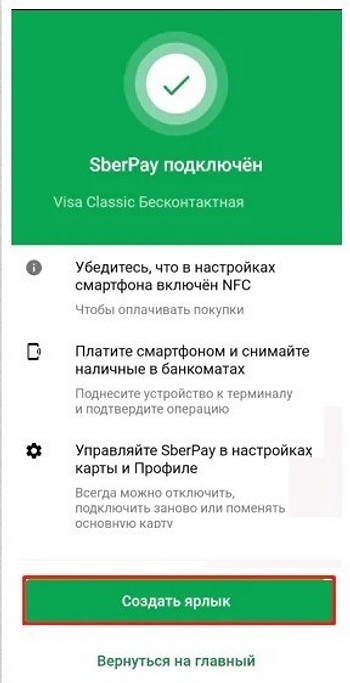
Для корректной работы сервиса, необходимо настроить блокировку экрана. Если она не настроена, необходимо в настройках выбрать соответствующий пункт меню и активировать его.
Как установить СберПэй на телефон
Стоит помнить, что устройство должно работать на основе операционной системы Андроид версии 7 и выше, иначе приложение установить не удастся. Смартфоны, работающие при помощи других операционных систем, например, iOS, для установки приложения не подходят.
Кроме того, в смартфоне должна быть доступна технология NFC, то есть устройство должно иметь специальный модуль, позволяющий передавать сигналы на короткие расстояния. Именно этот модуль обеспечивает возможность бесконтактной оплаты.
Оплата телефоном за товары вместо карточки с помощью Google Pay
После выполнения указанных настроек достаточно поднести ваш разблокированный смартфон с установленной на нём приложение «Google Pay» к терминалу.
Достаточно доли секунды для проведения платежа, после чего на экране вашего смартфона отобразится галочка. Платёж будет проведён.
На экране смартфона отобразится галочка
Для более крупных сумм может понадобится ввести пин-код или поставить вашу подпись на чеке.
Настройка уведомлений при покупке банковской картой
Покупая товары разными способами, покупатель должен получить чек. Если вы привязали карту к телефону и расплачиваетесь ею, настройте уведомления так, чтобы эти электронные документы не потерялись среди ваших личных данных. Можно установить в качестве корзины для чеков свой адрес Email. И каждую покупку приложение Google Pay (или другое) будет отправлять сюда. Изменить эти параметры нужно в приложении.
- Откройте его и выберите кнопку меню;
- Выберите пункт «Настройки»;
- Затем найдите пункт «Уведомления по почте», чтобы возле него появилась галочка;
- Включите дополнительно уведомления о новостях и о покупках.
Теперь данные о покупках будут поступать на почту, а также в уведомлениях на экране мобильного. В настройках доступно также изменять настройки конфиденциальности, включать поступление предложений и советов по приложению и другое. В приложении информацию о покупках можно найти в разделе «Действия». А в списке «Банки-партнёры» расположены все финансовые учреждения, где есть возможность покупать бесконтактным способом.
Каким образом расплачиваться в магазине смартфоном вместо карты
Интеракции на базе NFC-чипов и были использованы для осуществления бесконтактных платежей. Данная технология на Андроид-смартфонах ныне доступна в двух основных формах, носящих название «Google Pay» (ранее называлась «Android Pay») и «Samsung Pay».
В осуществлении бесконтактных платежей нам помогут системы «Гугл Пей» и «Самсунг Пей»
Для полноценной работы указанных технологий понадобится следующие составляющие:
Условия:Пояснение:Смартфон на базе ОС Андроид 5. 0 или выше. Рут должен отсутствовать. Присутствие в смартфоне NFC-чипа. Его наличие можно посмотреть в настройках смартфона, технических характеристиках устройства или установив приложение «Проверка NFC». Кроме того, вам понадобится включить NFC в настройках Андроид-смартфона, передвинув соответствующий ползунок. Действующая банковская карта одного из банков, поддерживающих работу «Google Pay»» или «Samsung Pay». Большинство отечественных банков, включая «Сбербанк» в России и «Приватбанк» в Украине поддерживают работу указанной технологии. Вам понадобится также зарегистрированный аккаунт Samsung. В случае использования «Samsung Pay». Терминал, поддерживающий бесконтактные платежи. Обычно имеет на себе соответствующий значок.
На терминале должен быть данный значок
Далее вам необходимо установить на ваш гаджет приложение «Google Pay» или «Samsung Pay» (последнее работает с телефонами Самсунг). Как выполнить такую установку, чтобы платить девайсом вместо карточки, мы расскажем ниже.
Samsung Pay
Как следует из названия, сервис работает только на смартфонах Samsung — они довольно популярны в России, в том числе бюджетные модели.

Всего приложение позволяет хранить 10 банковских карт и 100 карт лояльности (магазинов, ресторанов, клубов, даже транспортную Тройку). Внутри программы вы сможете переводить деньги другим пользователям по номеру телефона или карты.
Как добавить карту в Samsung Pay:
- Войдите в свой аккаунт Samsung или создайте его.
- Выберите способ подтверждения платежей — по отпечатку пальца, пин-коду или радужке глаз (если смартфон поддерживает такой метод).
- На главном экране нажмите на плюсик в разделе «Банковские карты».
- Разрешите приложению доступ к камере и отсканируйте карту. Также можно ввести все реквизиты вручную или добавить карточку с помощью NFC, кликнув по «Добавить по NFC» и приложив ее к смартфону.
- Согласитесь на условия обслуживания и получение SMS от банка. Введите полученный код в соответствующее поле.
- Нарисуйте подпись (пальцем или стилусом) и нажмите «Сохранить».
- Готово! Оплачивать покупки можно и без интернета — главное, чтобы смартфон поддерживал Samsung Pay.
- Бесплатные VPN на Андроид: какой лучше выбрать?
- Проверенный способ создать запоминающийся, но сложный пароль
Была ли статья интересна?
Как установить SberPay?
Платёжная система SberPay встроена в мобильное приложение «Сбербанк Онлайн» — дополнительно ничего устанавливать не нужно. Если же у Вас нет этого приложения, то можете ознакомиться с гайдом по его установке и подключению – здесь.
Также стоит отметить, что платёжные системы работают только с защищёнными смартфонами. Так что, если у Вас нет разблокировки телефона по паролю, графическому ключу, отпечатку пальца или скану лица – установите. Лично я предпочитаю отпечаток пальца + пароль в виде запасного способа.
Подключение SberPay в приложении «Сбербанк Онлайн»:
- Зайдите в приложение «Сбербанк Онлайн».
- Выберите одну из Ваших карт (с 10 марта 2022 из-за санкций принимаются только карты МИР) и в открывшемся окне в блоке «Платите смартфоном» нажмите на «Подключить SberPay».
- Ознакомьтесь с преимуществами SberPay и нажмите на кнопку «Подключить». Приложение проверит карту, подключит её к платёжной системе и предложит поставить SberPay системой бесконтактных платежей по умолчанию. Выберите вариант «Да». С номера 900 придёт смс-уведомление о том, что Ваша карта привязана к SberPay.
- Приложение предложит Вам включить NFC. Это важно, так как с выключенным NFC оплата смартфоном на кассе не пройдёт. Нажмите «В настройки», найдите NFC и включите эту функцию.
- Вернитесь назад в приложение «Сбербанк Онлайн» и нажмите на кнопку «Вернуться на главный».
- Зайдите в приложение «Сбербанк Онлайн».
- Выберите одну из Ваших карт и в открывшемся окне перейдите в «Настройки».
- Выберите SberPay, бесконтактную оплату от Сбербанка.
- Для повышения уровня безопасности используется виртуальный номер. Здесь указаны последние 4 цифры на тот случай, если у Вас их спросят при оплате.
- Чтобы ознакомиться с инструкцией по оплате покупки смартфоном, нажмите на значок с буквой «i» в правом верхнем углу.

Настройка Samsung Pay на Андроиде
Работа с Samsung Pay для бесконтактной оплаты с помощью телефона выглядит следующим образом:
- Установите на ваш смартфон приложение «Samsung Pay»;Установите на телефон приложение Samsung Pay
- Запустите приложение и укажите е-мейл, на который зарегистрирован ваш аккаунт в Самсунг;
- Далее нажмите на «»;
- Укажите предпочитаемый способ авторизации – пин-код или отпечаток пальца;
- Нажмите на «» (или плюс);Добавьте в приложение вашу карту
- Снимите вашу банковскую карту на камеру гаджета или введите данные карты вручную;Снимите вашу карту с помощью камеры телефона
- Согласитесь с условиями нажав на «»;
- Вы получите смс, введите код из него в соответствующее поле;
- Нарисуйте пальцем (или стилусом) на экране вашу подпись, и нажмите на «».
На один телефон Samsung благодаря можно установить до десяти карт. При этом в дополнение к NFC, на Самсунг Пей также используется технология магнитной защищенной передачи (MST). Она испускает магнитный сигнал, имитирующий магнитную полосу на традиционной платежной карте. Это означает, что сервис работает с практически каждым платежным терминалом, обходя по своим возможностям Google Pay.
Как работает бесконтактная оплата телефоном?
Оплата смартфоном производится при помощи передачи данных вашей банковской карты по протоколу NFC (Near-Field Communication). Что это такое и как работает, мы подробно рассказывали здесь.
Вы устанавливаете на телефон приложение для бесконтактной оплаты, вносите в него реквизиты своих банковских карт, включаете NFC — и можно не брать с собой карту в магазин. На кассе вы просто прикладываете к терминалу телефон — и оплачиваете покупки. Для того, чтобы платить смартфоном, не обязательно включать мобильный интернет: достаточно наличия NFC. Обычно функцию можно активировать в шторке.
Чип NFC есть в большинстве современных смартфонов — даже бюджетных. Если вы используете старый телефон, то можете добавить этот модуль вручную. Как именно, читайте в нашей статье.
Для оплаты через NFC смартфоны используют разные приложения, но все они устроены по одному принципу: для начала надо добавить в программу свою карту (или карты), указав все данные о ней. Приложение запросит номер, срок действия, имя владельца, пароль CVC. Если использовать для сканирования карты камеру, то часть информации введется автоматически. Далее вам надо будет подтвердить привязку карты к платежной системе — обычно для этого используется смс-код от банка.
Способ расплачиваться с помощью Samsung Pay
Запустите Samsung Pay, подтвердите авторизацию в приложении с помощью отпечатка пальца или ввода пин-кода. Поднесите телефон к платёжному терминалу для оплаты. Для совершения покупки доступ к Интернету не требуется.
Поднесите гаджет к терминалу
Это пригодится: как в России пользоваться Android Pay.
Чтобы расплачиваться телефоном нужно установить приложение Google Pay
Для работы с Гугл Пей вам понадобится выполнить следующее:
- Запустите приложение и нажмите на «»;Добавьте в приложение вашу дебетовую или кредитную карту
- На экране гаджета появится рамка. Будет необходимо с помощью камеры смартфона поместить вашу банковскую карту в указанную рамку и сфотографировать её (или ввести данные карты вручную);
- Далее вам будет необходимо подтвердить карту с помощью смс. Введите код из него в соответствующее поле на вашем Андроид телефоне;Подтвердите карту с помощью смс
- После завершения процедуры с вашего аккаунта может быть списана небольшая сумма (30 рублей) для проверки нормального хождения платежей. Позже она будет возвращена вам на счёт, и вы сможете расплачиваться телефоном в нужных торговых точках.Расплачивайтесь с помощью вашего телефона в торговых точках
Личное мнение
Я бы выделил следующие плюсы и минусы платёжной системы SberPay.
- SberPay работает только с картами Сбербанка. Но на официальном сайте написано, цитирую, «Пока SberPay работает только с картами Сбербанка». Что может намекать на то, что в скором времени он может заработать и с картами других банков. Из-за неопределённости – минус.
- Долго и неудобно. Этот минус проистекает из второго плюса. Из-за нескольких разблокировок (вход в приложение, активация SberPay) нужно либо заранее подготавливать устройство, либо немного потупить в телефоне у терминала оплаты.
В целом же, я считаю, что дополнительный вариант при выборе платёжной системы для бесконтактной оплаты не повредит. Тем более, что есть такие люди, которые доверяют только Сбербанку, поэтому не добавляют данные своих карт, например, в Google Pay.
Обновление. Также рекомендую ознакомиться и с другой платёжной системой — МИР ПЭЙ.
Кошелек Pay
Еще один сервис для бесконтактной оплаты интегрирован в приложение для хранения дисконтных карт Кошелек. В него также можно добавить банковскую карточку и оплачивать ей покупки через NFC. Подробнее о том, как это работает, мы рассказывали в отдельной статье, но вкратце опишем главные особенности приложения.

Во-вторых, платежный сервис поддерживает только карты Mastercard или Visa. Если ваша основная карточка выпущена в системе МИР, используйте Mir Pay.
Добавить карту в приложение и сделать его основным способом бесконтактной оплаты довольно просто:
- На главном экране нажмите на плюсик в правом верхнем углу.
- В разделе «Добавить свое» выберите «Банковская карта».
- Введите реквизиты карты вручную или прислоните ее к смартфону, чтобы приложение считало ее номер и срок действия.
- Примите условия приложения и введите проверочный код, который придет в SMS от банка.
- Кошелек спросит, хотите ли вы использовать его как основной способ оплаты. Подтвердите действие — и сможете оплачивать покупки смартфоном.
С Кошелек Pay уже работают многие популярные банки: Альфа, Тинькофф, Райффайзен, Газпромбанк, Русский Стандарт. Однако сервис не принимает карточки Сбера — что довольно логично, ведь у этого банка есть свой собственный SberPay.
Как пользоваться SberPay? Как оплатить покупку на кассе?
Есть два варианта – с минимальным количеством действий в приложении и двумя прикладываниями смартфона к терминалу оплаты или с активацией SberPay в приложении и одним прикладыванием смартфона к терминалу.
- Откройте приложение «Сбербанк Онлайн».
- Поднесите смартфон к терминалу.
- Разблокируйте устройство.
- Поднесите смартфон к терминалу ещё раз для совершения оплаты.
- Откройте приложение «Сбербанк Онлайн».
- Перейдите в «Платежи».
- Выберите «Оплата SberPay».
- Разблокируйте устройство.
- Поднесите смартфон к терминалу для совершения оплаты.

Мне первый вариант показался менее удобным, так как лучше заранее всё настроить и приложить смартфон для оплаты всего один раз. С другой стороны, при первом варианте после первого прикладывания смартфона на экране отобразится сумма, которая будет списана со счёта после второго прикладывания.
Кстати, если Вы надумаете отключить разблокировку телефона по паролю, то SberPay автоматически отключится, так как это обязательное требование безопасности. После этого активировать платёжную систему и добавлять карты придётся заново.
Также Вы можете ознакомиться с более свежим обзором настройки сервиса SberPay (с добавлением карт МИР): здесь. Возможно, там будут интересующие Вас детали, так как со временем приложение претерпело изменения.
Как отвязать карту от Google Pay
Если нужно отвязать карту, чтобы привязать новую или избавиться от неё навсегда в приложении, необходимо выполнить следующее:
- Открываем Play Market со своего аккаунта;
- Нажмите на кнопку меню вверху слева;
- Выберите пункт «Способы оплаты»;
- Нажмите на следующей странице приложения – «Другие настройки платежей»;
- Откроется ещё одна страница сервиса Гугл, где будут в списке перечислены все привязанные ваши банковские карты. Возле одной из них нажмите на кнопку «Удалить».
Карта будет тут же удалена, но только в том случае, если на ней нет задолженностей или действующих подписок. Если они есть, вы увидите предложение ввести номер карты. Нужно погасить долги или отвязать подписки и снова вернуться к этой инструкции, чтобы отвязать карту от сервиса Гугл.
Видеоинструкция
Посмотрите в этом видео, как подключить банковскую карту к своему смартфону, чтобы была возможность платить в терминалах.
Как платить при помощи айфона
Для бесконтактной оплаты на iPhone используется система Apple Pay и приложение Wallet. Список банков, которые сотрудничают с Apple Pay, можно посмотреть в постоянно обновляемом списке на сайте Apple (найдите раздел «Россия»).
Для установки и использования Apple Pay вам потребуется:
- iPhone 6 или более новая модель;
- банковская карта;
- последняя версия операционной системы iOS, доступная для вашей модели iPhone;
- идентификатор Apple ID.
После добавления карты в приложение Wallet будет достаточно разблокировать айфон и поднести его к терминалу для оплаты. Об успешной транзакции оповестит звуковой сигнал.
Когда компания Huawei попала под санкции и оказалась без доступа к сервисам Google и Google Pay, ей пришлось искать новое приложение для бесконтактной оплаты. Им стала программа «Кошелек», которую раньше можно было использовать только для сохранения скидочных карт магазинов. Теперь в нее можно добавить и банковские карточки, чтобы использовать их для оплаты смартфоном.
Кошелек Pay работает на смартфонах на базе Android. Принцип работы здесь такой же, как и у других приложений: добавляете карту, выбираете программу «Кошелек» как основную при активации NFC и прикладываете телефон к терминалу для оплаты. Подробнее о приложении мы рассказывали в отдельной статье:
Однако список доступных банков все еще ограничен: например, нельзя подключить карточки Сбербанка. Однако платежная система быстро развивается: еще недавно она работала только с картами MasterCard, а теперь есть поддержка Visa.
Также для оплаты телефоном на Android можно использовать узкопрофильные приложения. Например, Сбербанк запустил свою программу SberPay, а для владельцев карточек «Мир» есть приложение Mir Pay.
- Лучшие смартфоны до 15000 рублей в 2020 году
- Топ-6 смартфонов до 30 000 рублей в 2020 году
SberPay, он же Сбербанк Пэй — система одноименного российского банка, которая работает только с его картами. Платежный сервис стал доступен в июле 2020 года и не имеет отдельного приложения, а интегрирован в программу мобильного банка Сбербанк Онлайн.
Чтобы привязать карту к SberPay, сделайте следующее:
- Откройте приложение мобильного банка и выберите свою карту.
- Тапните по кнопке «Настройки».
- Выберите опцию «Оплата телефоном SberPay» и подтвердите подключение.
- Если на смартфоне уже использовался другой сервис бесконтактной оплаты по умолчанию, например, Google Pay, приложение спросит, хотите ли вы изменить его на Сбер Пэй.
- Далее убедитесь, что включен NFC — и можете оплачивать покупки одним касанием.
ОБНОВЛЕНИЕ: с 10 марта добавить в SberPay можно только карты платежной системы МИР.
Mir Pay
Mir Pay — сервис, созданный специально для бесконтактной оплаты с помощью карт МИР. С его помощью можно оплачивать покупки в любом терминале, где принимают такие карты — то есть, во всей России. Уже многие банки выпускают карточки этой платежной системы: Сбер, Открытие, Газпромбанк, Альфа. Также можно выпустить виртуальную карту, если вам не нужна пластиковая — такую опцию предлагает Тинькофф.
- Установите Mir Pay на смартфон из удобного для вас магазина приложений.
- Откройте программу и отсканируйте свою карту МИР или добавьте ее данные вручную.
- Следуя подсказкам на экране, активируйте карточку в сервисе и сделайте его основным способом бесконтактной оплаты.
- Для совершения платежа надо просто разблокировать и поднести смартфон к терминалу. Дополнительно открывать приложение МИР Пэй не придется.
Настройка оплаты телефоном на Android
Перед прочтением инструкции прежде всего потребуется произвести проверку смартфона на наличие нужной опции в настройках. Сделать это можно в процессе включения NFC-чипа, что в любом случае потребуется для настройки бесконтактной оплаты в будущем. Эта процедура была нами детально описана в отдельной инструкции на примере наиболее актуальных версий ОС.
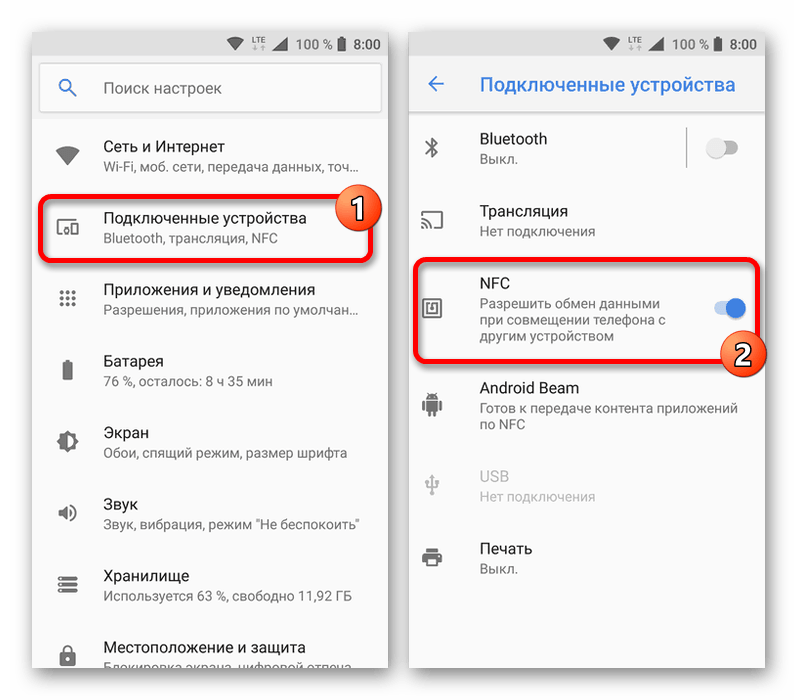
Подробнее:
Как узнать, есть ли на телефоне NFC
Правильное включение NFC на Android
Android/Google Pay
Платформа Android, как и многие предустановленные сервисы, принадлежат компании Google, и потому большинство устройств с данной операционной системой исправно поддерживает Google Pay. В свою очередь, с помощью приложения можно настраивать и производить оплату телефоном, используя для этого пластиковую карту одного из многих банков.
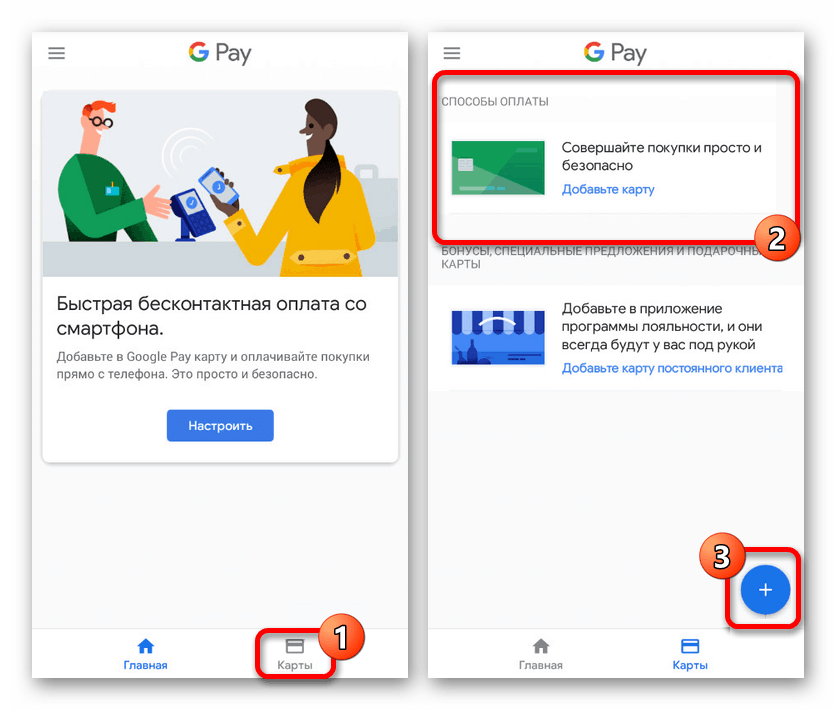
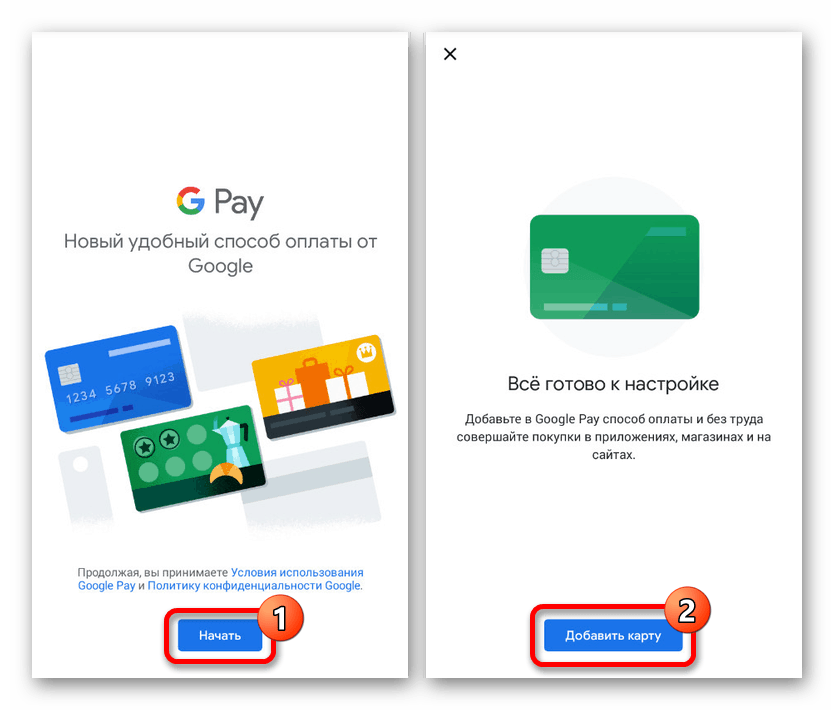
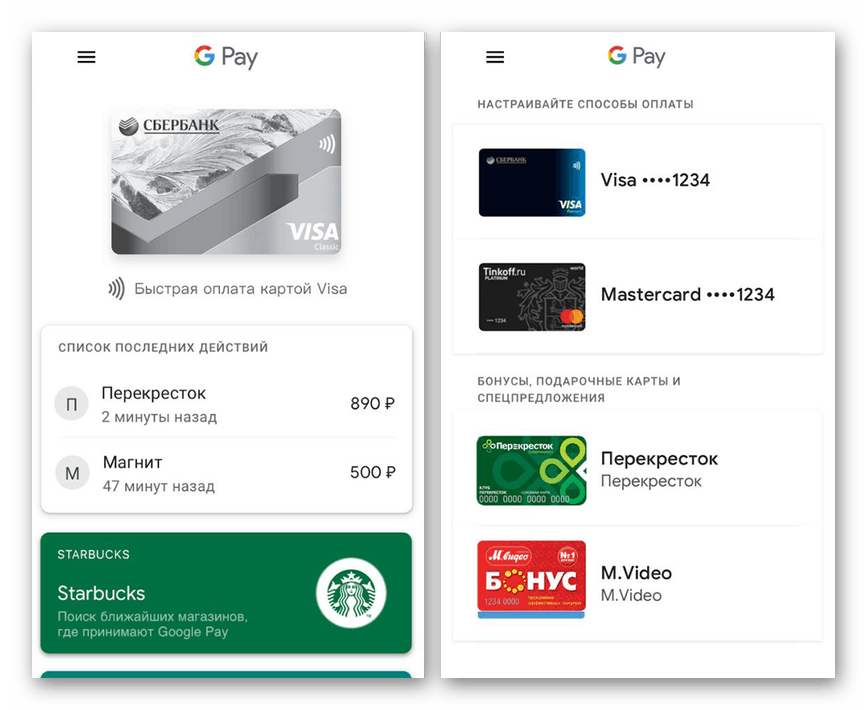
Ранее представленное приложение имело другое название – Android Pay, до сих пор используемое в некоторых источниках. Однако в настоящий момент его заменой стал Google Pay, в то время как упомянутый выше вариант не поддерживается и его нельзя загрузить из Play Маркета.
Еще одним популярным вариантом является Samsung Pay, по умолчанию доступный каждому владельцу устройства марки Самсунг со встроенным NFC-чипом. Как и ранее, единственное, что требуется сделать для включения рассматриваемого типа оплаты — привязать и подтвердить банковскую карту в одноименном приложении. При этом учитывайте, в зависимости от версии ОС внешний вид ПО может незначительно отличаться.
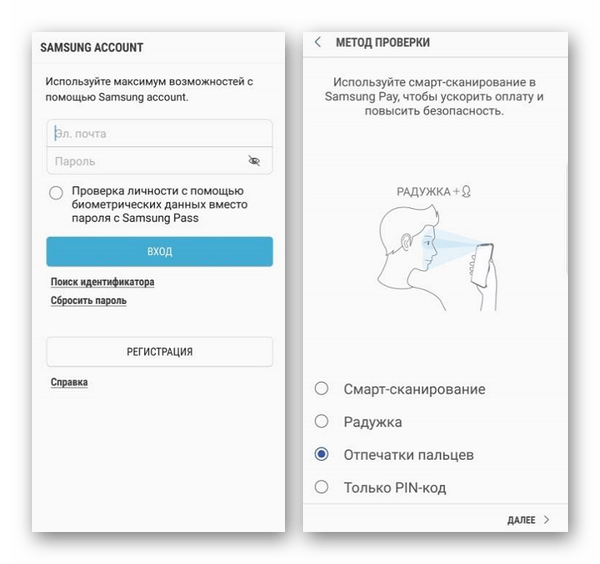
Завершив подготовку, на главной странице нажмите по значку «+» с подписью «Добавить». В качестве альтернативы можете использовать одноименную кнопку в главном меню.
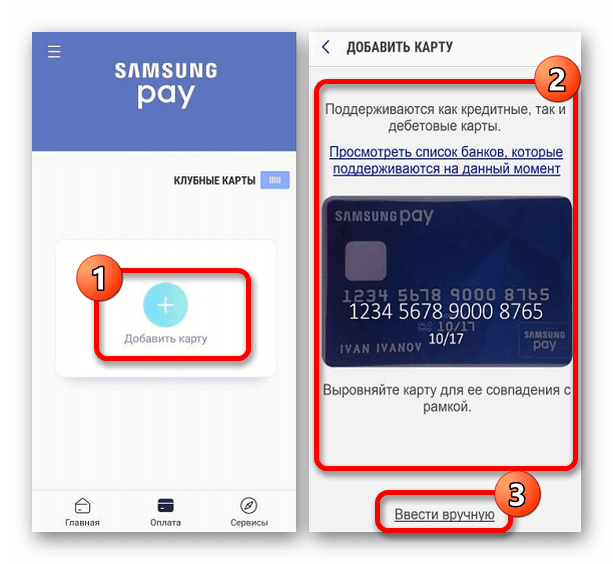
После этого на экране должно появиться предложение просканировать банковскую карту с использованием камеры. Сделайте это, выровняв карту должным образом или тапните по ссылке «Ввести вручную» для перехода к самостоятельному указанию реквизитов.
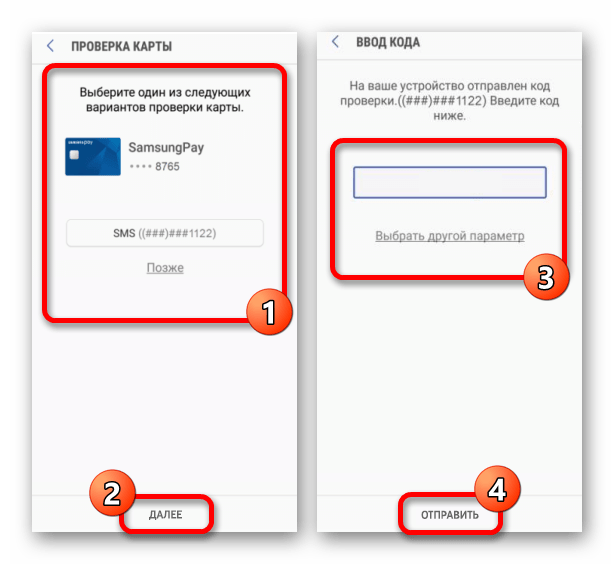

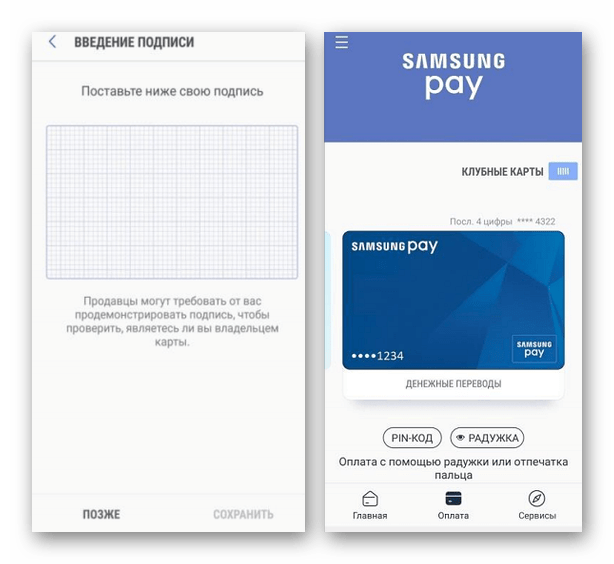
Данный способ является альтернативой Google Pay для фирменных устройств Samsung, но не запрещает одновременно использовать оба варианта бесконтактной оплаты. Кроме того, совместно с этими приложениями можно использовать некоторые другие, хоть и менее популярные в России приложения вроде Huawei Pay.
Сбербанк Онлайн
Наиболее популярным и востребованным банком в РФ является Сбербанк, предоставляющий собственное мобильное приложения для управления счетами и пластиковыми картами. Его также можно использовать для настройки оплаты телефоном, используя внутренние параметры. Эта тема была нами достаточно подробно описана в соответствующей инструкции на сайте.
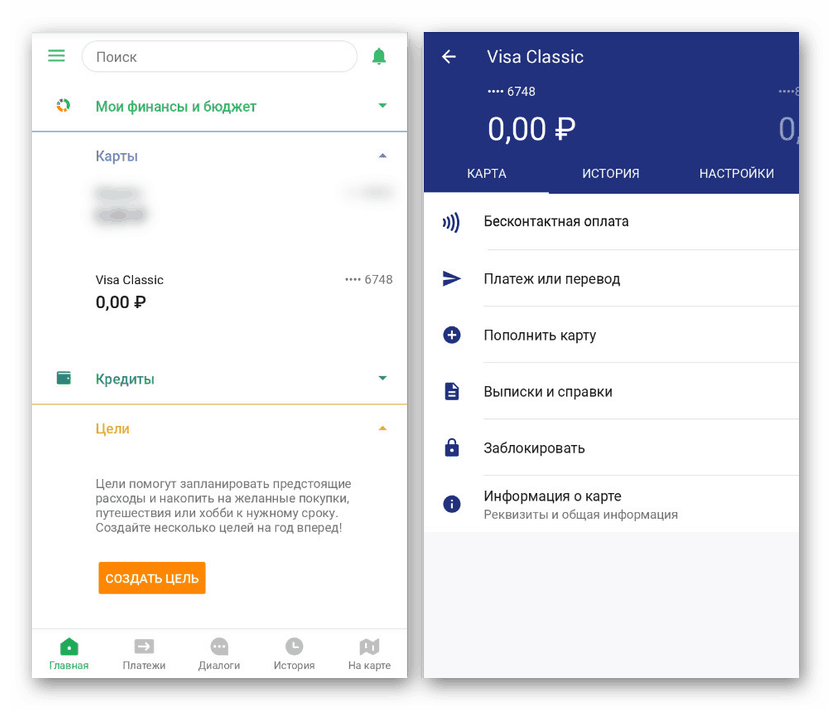
Подробнее: Настройка оплаты телефоном вместо карты Сбербанка
По большей части способ связан с предыдущими, так как само по себе приложение не использует встроенный NFC-чип. Из-за этого на телефоне так или иначе должен быть установлен Google Pay или Samsung Pay для доступа к параметрам бесконтактной оплаты.
Яндекс. Деньги
Онлайн-сервис Яндекс. Деньги и одноименное приложение для Android пользуются большой популярностью и, точно так же, как и предыдущие варианты, позволяют настраивать бесконтактную оплату телефоном. При этом в отличие от Google Pay и Samsung Pay для использования не требуется пластиковая карта одного из поддерживаемых банков, так как достаточно включить опцию в настройках или создать виртуальный аналог карты.
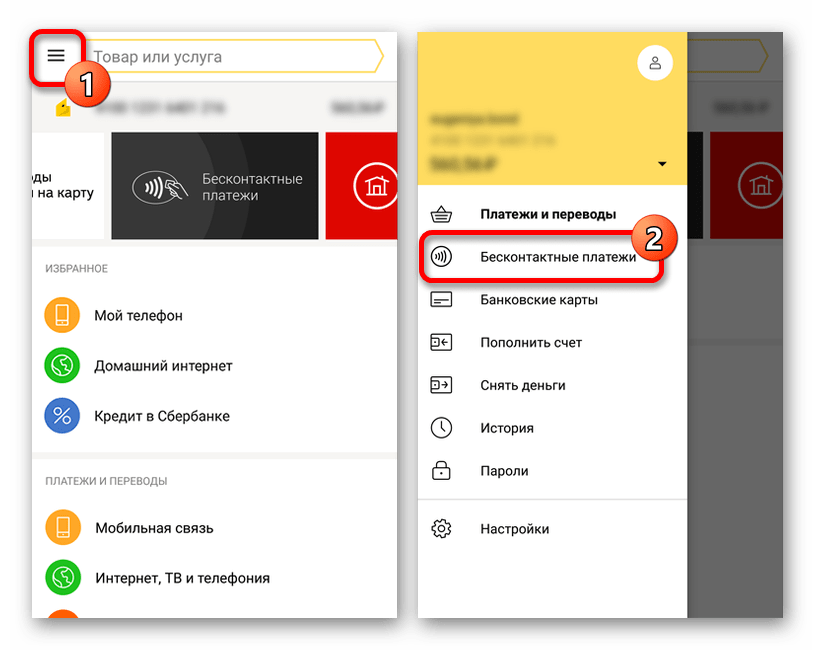
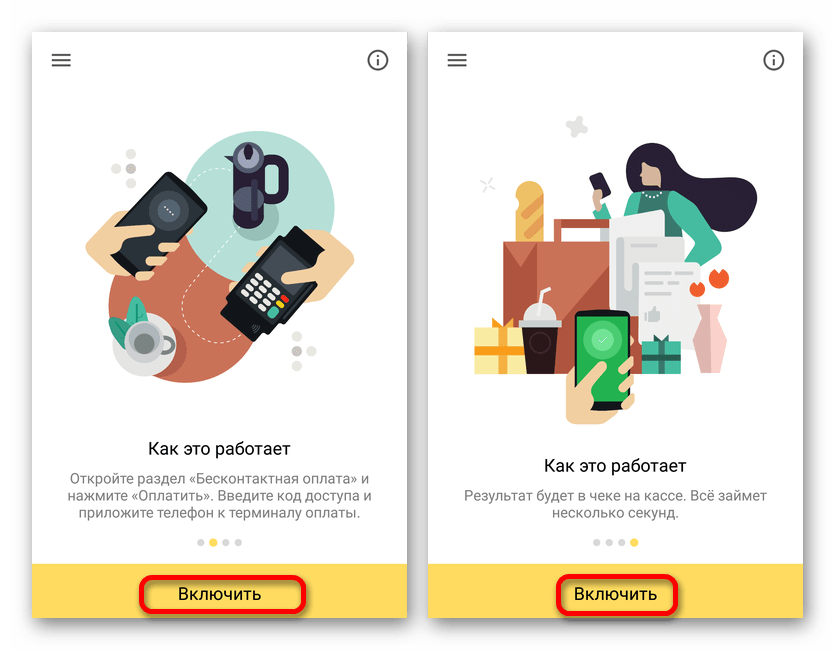
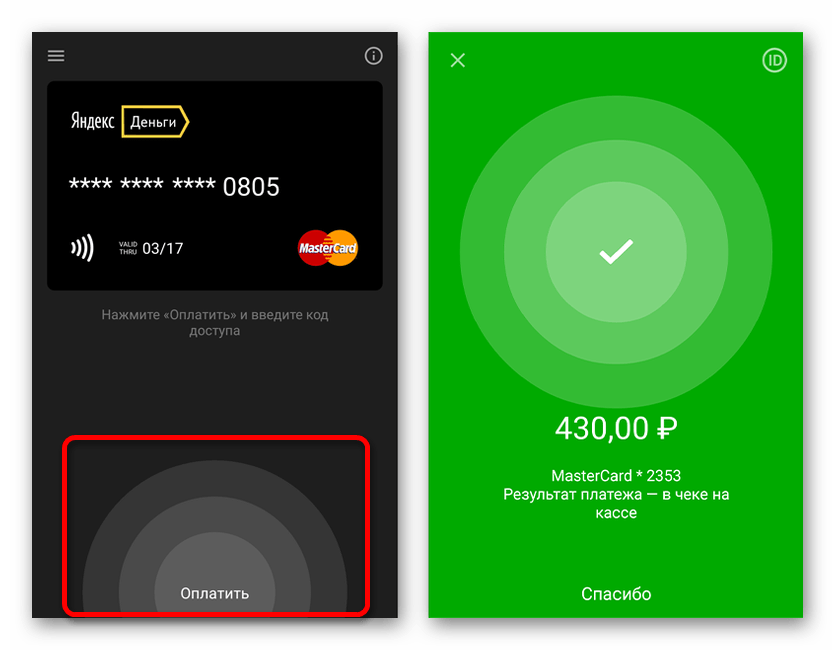
Единственное обязательное требование к устройствам заключается в поддержке технологии NCE. Только при соответствии этому требованию будут доступны параметры бесконтактной оплаты в Яндекс. Деньги вне зависимости от версии ОС и модели телефона.
QIWI Кошелек
Еще одним популярным онлайн-сервисом и приложением является QIWI, позволяющий производить бесконтактную оплату напрямую с одной из специальных виртуальных карт. Описывать процедуру настройки и привязки в данном случае не требуется, так как в отличие от Яндекса и прочих решений функция по умолчанию включена на картах QIWI:
- «payWave»;
- «payWave+»;
- «Приоритет»;
- «Teamplay».
Дополнительно вы можете ознакомиться и по необходимости активировать функцию бесконтактной оплаты в настройках карты QIWI, поддерживающей такой метод перевода средств. В процессе оплаты подтверждение по умолчанию требуется лишь единожды.
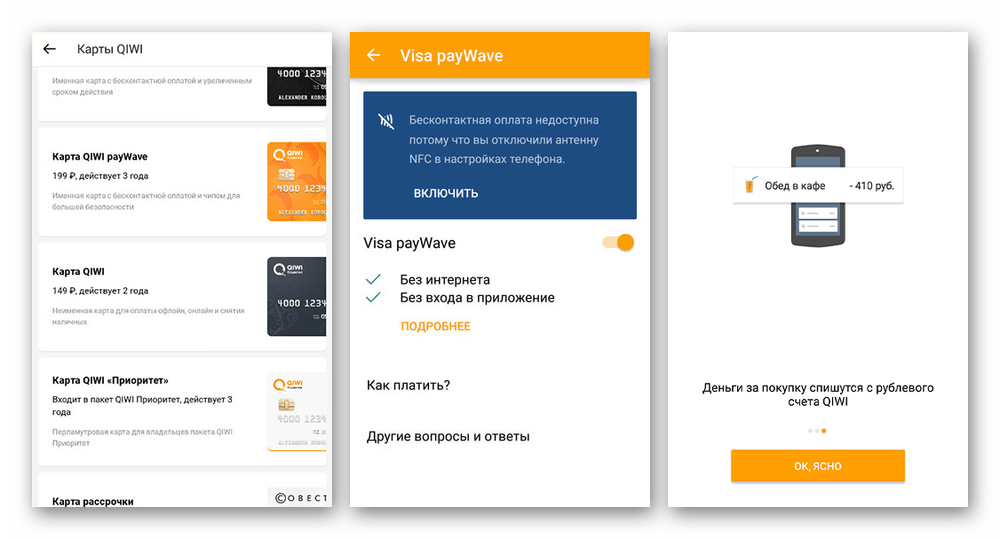
По желанию используйте карту QIWI для привязки в Samsung Pay или Google Pay по аналогии с картами других банков. То же самое можно сказать о Яндекс. Деньгах и некоторых других похожих сервисах, рассматривать которые мы не будем из-за минимальной востребованности и отличий.

Платежная система «Мир» также запустила собственный сервис бесконтактной оплаты. Однако он доступен только на смартфонах под управлением Android. Оплачивать покупки с его помощью можно в любом терминале, где поддерживаются карты «Мир».
Приложение Mir Pay доступно в каталоге Google Play. После скачивания и установки нужно открыть его, отсканировать лицевую сторону карты с номером (для этого используется камера смартфона) или ввести номер вручную. Следуя подсказкам на экране, необходимо активировать карту, чтобы она добавилась в виртуальный кошелек.
Сам процесс оплаты похож на SberPay — достаточно просто разблокировать смартфон и поднести его к терминалу.
Mir Pay поддерживает карты «Мир» множества российских банков — «Сбера», ВТБ, «Тинькофф», банка «Открытие», «Росбанка» и других.
Заметим, что картами «Мир» можно также расплачиваться на ряде интернет-сайтов, включая крупный маркетплейс AliExpress.
Можно ли оплатить покупки в интернет-магазинах при помощи сервиса СберПэй
Сервис не только дает возможность оплаты онлайн-покупок, но и делает их проще и безопаснее. • Не нужно вводить данные карты. При оплате просто выбирается пункт «Оплата SberPay»;
• Оплата происходит без передачи данных карты «сторонним сервисам», нет риска, что эта информация попадет к мошенникам;
• При оплате необходимо разблокировать устройство повторно, что предотвращает платежи, которые не санкционировал владелец карты. Рекомендуется использовать сервис СберПэй для оплаты покупок в интернете. Это позволит защитить средства от попыток их кражи.
Как платить любым Android-смартфоном
Для любых других гаджетов на базе Андроид, поддерживающих NFC, предусмотрено приложение Google Pay. Оно либо уже встроено в ваше мобильное устройство, либо его можно установить из Google Play.
Список платежных карт, которые можно добавить в приложение Google Pay, указан на официальном сайте программы. Кроме того, для использования платежной системы вам понадобится:
- смартфон с Android версии 5.0. и выше и поддержкой NFC;
- отсутствие root-доступа на устройстве;
- неразблокированный загрузчик Android;
- авторизация в аккаунте Google.
После этого можно платить телефоном во всех терминалах, поддерживающих Google Pay. На них наклеен соответствующий значок с логотипом платежной системы.
На iPhone
Для проведения бесконтактных платежей на Айфонах используется специальная система — Apple Pay. Она работает через технологию NFC и принимает от нее лучшие качества:
- финансовые операции не хранятся в памяти устройства;
- информация о картах засекречена и не может быть передана злоумышленникам;
- для проведения оплаты необходимо подтвердить операцию с помощью отпечатка пальца, ввода ПИН-кода или скана сетчатки глаза.
Какие iPhone поддерживают NFC
По технологии беспроводной оплаты работают следующие модели мобильных устройств Apple:
- iPhone SE, 6, 7 и выше;
- часы Apple Watch.
Apple Pay с технологией NFC разрешает владельцам проводить оплату в магазинах, метро, приложениях. На терминалах, которые принимают бесконтактную оплату, указывается специальный символ Apple Pay или NFC.
Для работы с бесконтактными платежами на устройстве Apple подключается Touch ID и авторизация в iCloud, в противном случае опция работать не будет.
Добавление карты в Wallet
Как привязать карту к телефону с NFC через приложение Wallet:
- Открыть Wallet, выбрать пункт «Добавить карту».
- В верхней части программы нажать кнопку «Далее».
- Ввести реквизиты карточки с помощью камеры смартфона или вручную.
- Указать фамилию и имя с лицевой стороны карты, нажать кнопку «Далее».
- Ввести дату окончания срока действия пластика, код безопасности.
- Принять условия соглашения. Если не принять, воспользоваться сервисом не получится.
- На телефон поступит СМС-код, он вводится в приложении и нужен для проверки личности и идентификации абонента;
Карта активирована и готова к работе.
Подключение карты через «Сбербанк Онлайн»
Для работы через официальное приложение банка необходимо убедиться, что оно установлено на смартфоне и не требует обновлений.
Как подключить NFC для платежей «Сбербанк Онлайн» на Apple iPhone — алгоритм действий:
- Авторизоваться в приложении банка на Айфоне.
- Выбрать карту, с которой будут поступать платежи с помощью бесконтактной оплаты.
- Нажать пункт «Добавить в Apple Pay».
- Добавить карточку в Apple Wallet, нажав на одноименную кнопку.
- Если стоит выбор между iPhone и Apple Watch, то указывается устройство, с которого будет проходить платеж.
- Указать информацию о владельце, принять пользовательское соглашение;
Карта добавлена в сервис бесконтактной оплаты и готова к работе.
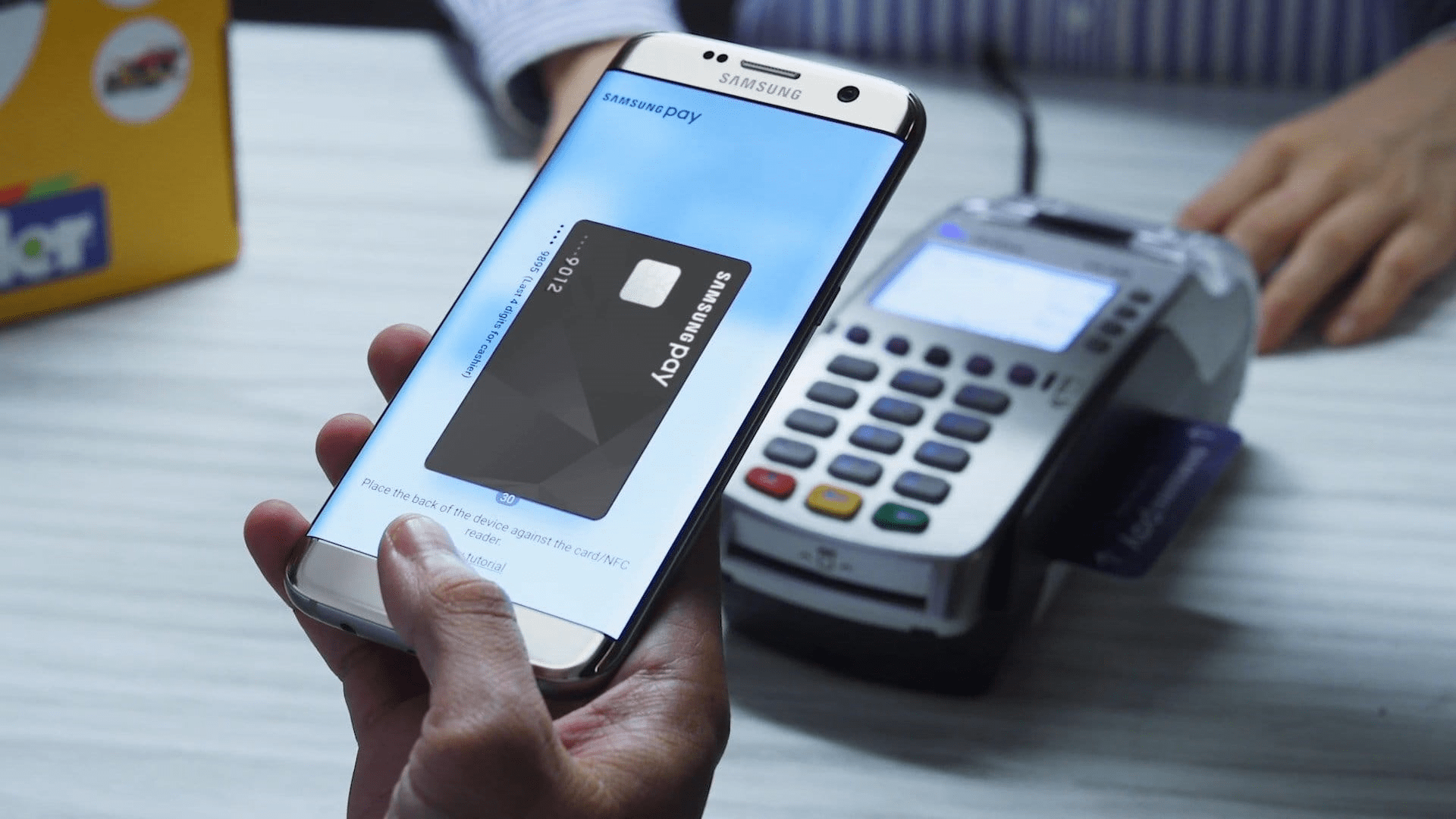
Карты «Мир» нескольких десятков российских банков работают с платежной системой Samsung Pay, которая доступна на большинстве смартфонов Samsung — как бюджетных, так и флагманских. Главное — при покупке обратить внимание на наличие чипа NFC.
В Samsung Pay можно добавить и использовать карты «Мир» таких банков, как «Альфа-Банк», ВТБ, «Газпромбанк», МКБ, «МТС-Банк», «Открытие», «Промсвязьбанк», «Росбанк», «Сбер», «Тинькофф» и многих других.
В то же время, как отмечают в Samsung, добавление карт Visa и MasterCard в виртуальный кошелек Samsung Pay пока невозможно — как и платежи с использованием карт этих систем, добавленных ранее. Однако система от Samsung отлично работает как российский аналог Google Pay. Главное — открыть карту «Мир», что в большинстве случаев можно сделать бесплатно.
В сухом остатке
Несмотря на приостановку работы в России MasterCard и Visa, у владельцев смартфонов все еще есть возможность не возвращаться к оплате «пластиком». SberPay, Mir Pay, «СБПэй» и Samsung Pay позволяют достаточно комфортно оплачивать покупки как в обычных магазинах и других торговых точках, так и в интернете. За безопасность денег и переводов можно не беспокоиться — она останется на прежнем уровне.
Как включить NFC в телефоне и привязать карту на Андроиде
Если вы решили использовать быстрый способ оплаты банковской картой на телефоне, то нужно знать, каким устройством вы пользуетесь.
Мобильные устройства от Apple имеют встроенную программу Apple Pay. Далее наша задача открыть платёжное приложение и при необходимости ввести заново данные от своего аккаунта. Теперь нам нужно добавить данные карты, чтобы появилась возможность платить деньгами на её счету.
- Внизу нажимаем на кнопку «Оплата»;
- Появится список, где должны быть все привязанные карты. Нажмите на кнопку внизу «Способ оплаты»;
- У пользователя будет выбор – сделать снимок карты, чтобы добавить её данные автоматически или записать всю информацию с карты вручную;
- Прочтите условия использования сервиса и нажмите на кнопку «Принять условия»;
- Перед добавлением карты приложение попросит ещё раз проверить введённые данные, верны ли они;
- Введите свой номер телефона, чтобы подтвердить его. И нажмите на синюю кнопку «Продолжить».
В списке будет отображена новая карта, которую вы только что привязали. Смартфон готов, чтобы расплачиваться прикосновением к терминалу.
Вы занесли банковскую карту в систему и можете отправляться в ближайший маркет, чтобы расплачиваться ею. Если привязанных карт несколько, нужно будет выбрать основную. Ту, которая будет по умолчанию использоваться для оплаты покупок. Их также можно менять в любой момент, когда вам это будет необходимо. А информация о платеже будет поступать так же в СМС или сообщениях на электронную почту.
«СБПэй»
«СБПэй» — это еще одно приложение (и одноименный сервис) от Национальной системы платежных карт, которая разработала систему банковских карт «Мир». Ее преимущество в том, что для совершения оплаты смартфону совершенно не обязательно иметь чип NFC.
Система «СБПэй», доступная и на iPhone, и на Android-устройствах, работает с QR-кодами. Как это выглядит для пользователя? Он устанавливает приложение, указывает свой банковский счет, а затем при покупке на кассе сканирует QR-код и указывает сумму.
Система работает с первого апреля 2022 года, к ней подключены десятки российских банков, сообщается на сайте «СБПэй». Помимо сканирования QR-кода на кассе, сервис позволяет оплачивать покупки в интернете. Для этого достаточно нажать кнопку на сайте, который присоединился к «СБПэй», или перейти по специальной ссылке.
Российские банки активно привлекают продавцов к использованию QR-кодов для того, чтобы предложить покупателям альтернативу Apple Pay и Google Pay. Преимущество для продавца заключается в том, что ему не нужно приобретать или брать в аренду POS-терминал (и другое дополнительное оборудование). Кроме того, деньги, которые потратил покупатель, мгновенно зачисляются на расчетный счет продавца.
Разместить QR-код можно где угодно — на кассе в виде небольшой наклейки, в мобильном приложении, в такси, на сайте, в салоне красоты и так далее. Покупателю достаточно отсканировать квадратный код в приложении и ввести сумму, нажав кнопку оплаты.
Как платить телефоном Самсунг
Если у вас аппарат Samsung, настоятельно рекомендуем использовать фирменное приложение — Samsung Pay. Дело в том, что это единственная платежная система, которой можно платить не только в бесконтактных терминалах, но и с магнитной полосой (то есть, где надо провести картой или вставить ее в терминал). Это возможно благодаря уникальной технологии Magnetic Secure Transmission.
Список банков, сотрудничающих с Samsung Pay, уже достаточно велик. Его можно посмотреть здесь. Для использования Samsung Pay вам потребуется:
- смартфон Samsung с чипом NFC;
- зарегистрированный аккаунт Samsung.
Дополнительные настройки
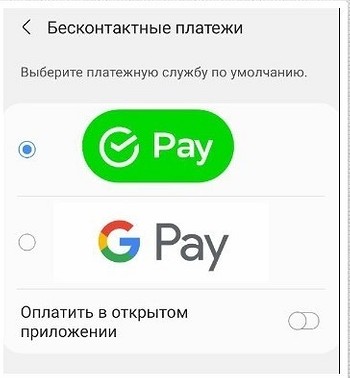
Для максимального удобства использования, рекомендуется сделать СберПэй приложением по умолчанию. Для этого необходимо перейти в «Настройки устройства» и выбрать пункт меню «Подключения».
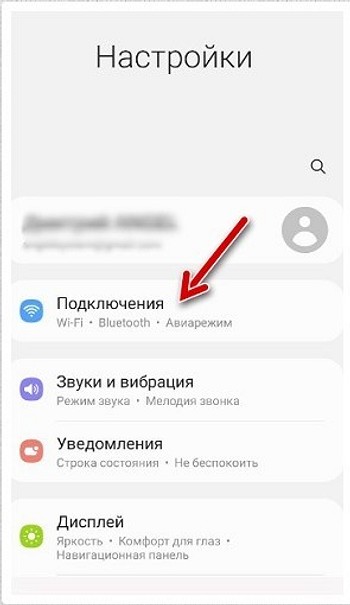
В первую очередь, требуется активировать модуль NFC, если это не было сделано ранее. В этом же разделе необходимо перейти в раздел «Бесконтактные платежи».
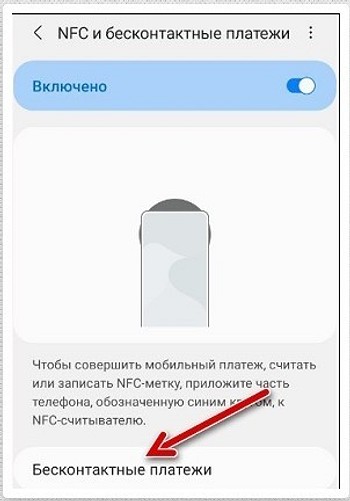
Устанавливаем сервис СберПэй «По умолчанию».
О технологии NFC
Расплачиваться картой через телефон позволяет не новая технология NFC. Она напоминает привычный всем Bluetooth, где два устройства могут обнаруживать друг друга в пределах определённого радиуса. Его величина зависит от версии блютуз. NFC была представлена на конференции ещё в 2004 году. Но массовую популярность приобрела спустя более чем 15 лет. В отличие от Bluetooth имеет важную особенность – «общаться» с другим устройством на расстоянии не более 10 см. С одной стороны, это может показаться недостатком технологии.
Но в целях безопасности при оплате это свойство является лучшим из того, что есть сегодня для мобильных устройств. Так как тот же блютуз из-за передачи данных на 10 и более метров может быть подвержен атаке со стороны злоумышленников. Уже существуют устройства, способные перехватывать сигнал и красть отправляемую информацию с одного устройства на другое. Технология NFC кроме того, что имеет малый радиус действия, защищена дополнительными средствами.
Для использования возможности привязки карты и оплаты через смартфон на нём должна быть поддержка этой функции. Соответственно, смартфон без NFC не сможет быть использован в качестве средства оплаты на кассовых аппаратах. Поэтому, если вы желаете в будущем иметь такую возможность, необходимо выбирать модели с поддержкой технологии. Её задача состоит не только в том, чтобы быть средством оплаты.
Её ещё используют разные производители для быстрого сопряжения устройств. Например, умных колонок и проигрывателя, наушников и смартфона и т.
Другая альтернатива Google Pay и Apple Pay — это система бесконтактных платежей от «Сбера», которая называется SberPay. Она активируется через фирменное приложение и работает точно так же, как и ставшие привычными другие системы бесконтактной оплаты. Стоит обратить внимание на то, что SberPay доступна только клиентам самого «Сбера».
Чтобы активировать платежи SberPay, нужно открыть фирменное приложение «Сбербанк Онлайн», выбрать карту, которую хочется использовать для бесконтактной оплаты, перейти в настройки самой карты и нажать кнопку «Подключить SberPay». После этого появится два способа платить, используя смартфон.
Первый способ — просто поднести смартфон к терминалу, чтобы запустить SberPay, после чего подтвердить оплату (отпечатком пальца или вводом кода) и еще раз приблизить смартфон к терминалу.
Второй — запустить SberPay вручную, зажав иконку приложения «Сбербанк Онлайн» и выбрав пункт SberPay. Затем понадобится подтвердить операцию отпечатком или PIN-кодом и поднести смартфон к терминалу.
Можно ли платить телефоном с NFC-чипом вместо пластиковой карты
Пластиковую карту мы можем забыть дома. Но телефон мы забываем дома очень редко, настолько это важный инструмент для нашей интеракции с миром. Но что бы вы сказали, если бы вы могли расплатиться телефоном при осуществлении покупок, просто поднеся ваш телефон к терминалу? Такая технология реализована с помощью работы NFC-чипа(аббревиатура от «Near Field Communication» — «коммуникация ближнего поля»).
NFC-чип выглядит примерно так
С помощью данного чипа два устройства могут быстро обмениваться данными, находясь на расстоянии не более десяти сантиметров друг от друга. Просто поднесите смартфон с НФС-чипом к другому устройству с NFC – и информация будет передана за долю секунды, как с карты.
Просто поднесите телефон с NFC-чипом к нужному устройству, и данные будут переданы
Можно ли принимать оплату при помощи сервиса СберПэй
Для владельцев бизнеса существует возможность подключения функции приема оплат через сервис. Это позволяет упростить процесс оплаты и сделать его безопасным как для плательщика, так и для конечного бенефициара.
Для подключения необходимо активировать интернет-эквайринг от Сбера. Затем активировать сервис приема оплат. На странице товара появится кнопка «Оплата SberPay». Системы Сбера постоянно совершенствуются и развиваются. Это целая экосистема, которой могут пользоваться все клиента банка. Мобильные приложения ведущего российского банка просты и удобны, а сервис СберПэй стал следующей ступенькой, поднимающей пользователей на новый уровень комфорта.
Еще один тренд последнего времени — VPN-сервисы. Почитайте, какие бесплатные варианты мы нашли среди множества.
Подключение карты Сбербанка к мобильному сервису Google Pay бесплатно и не требует временных затрат. Сервис надежен в плане безопасности: соединение NFC защищено, информация по картам и операциям не сохраняется в телефоне.
Чтобы знать, как платить через NFC с телефона Android, надо понимать, что существуют некоторые требования к устройству.
- Android 4.4 и выше;
- официальная прошивка Android;
- отключенные права Root;
- наличие датчика NFC.
Для проведения платежей через NFC с телефона терминалы в магазинах должны принимать бесконтактную оплату, о чем сообщает значок на экране аппарата или специальные наклейки у кассы.
Подключение NFC
Для работы с бесконтактной оплатой владелец смартфона должен убедиться, что его устройство поддерживает технологию NFC. Для этого рекомендуется сделать следующее:
- открыть настройки смартфона, убедиться в наличии пункта NFC или «Бесконтактная оплата»;
- проверить наличие логотипа NFC на задней панели телефона или в районе аккумулятора под крышкой;
- найти инструкцию к телефону, убедиться в наличии пункта Near Field Communication или NFC.
Не все производители помещают логотип NFC на телефон, но в настройках или инструкции эта технология должна быть указана, иначе бесконтактной оплатой пользоваться не получится.
Как настроить НФС на Андроиде для Сбербанка и других платежей:
- Зайти в настройки смартфона, пункт «Беспроводная связь» или «Подключения».
- Найти вкладку с NFC, перевести ползунок в положение «Включено».
- Если в смартфоне имеется пункт «Бесконтактные платежи», необходимо проверить приложение, которое используется по умолчанию для оплаты.
Связь NFC оставляется включенной по умолчанию, чтобы не тратить время на включение или выключение сервиса. За аккумулятор или память устройства беспокоиться не придется: NFC не использует ресурсы смартфона.
https://youtube.com/watch?v=gUqnzSfbSJY%3Ffeature%3Doembed
Добавление карты в Google Pay
Для оплаты покупок при помощи NFC на телефоне у пользователя должно быть приложение Google Pay, в обратном случае оно устанавливается через Play Market. Подключение карты Сбербанка к платежному сервису проводится двумя способами: через приложение банка и в программе Google Pay.
Настройка приложения Google Pay:
- Установить приложение Google Pay.
- Открыть, зайти в раздел «Оплата».
- Активировать кнопку «Способ оплаты».
- Добавить новую карту: сфотографировать лицевую сторону или указать сведения вручную: номер карты, срок действия, фамилию и имя, CVV-код с задней стороны.
- Далее владелец указывает информацию о себе: место проживания, индекс, номер телефона, и соглашается с условиями пользования программы.
Приложение проводит проверку введенной информации, для этого отправляются сведения в банк, на телефон приходит SMS-сообщение. Если все сведения указаны верно, карта добавляется в приложение. Если нет, приложение сообщает об ошибке и рекомендует попробовать заново.
https://youtube.com/watch?v=YfkNyIFHz04%3Ffeature%3Doembed
Подключение в «Сбербанк Онлайн»
В приложении банка пользователь может самостоятельно платить по счетам, управлять картами и делать покупки с помощью бесконтактного чипа. Как подключить NFC в «Сбербанк Онлайн»:
- Установить приложение банка с Google Play.
- Провести авторизацию, зайти в «Сбербанк Онлайн».
- Открыть нужную карту, с которой проводится оплата.
- Найти и активировать пункт «Добавить в Google Pay».
Этот способ удобен тем, что не требуется вводить самостоятельно данные с карты, они автоматически вносятся из приложения банка.
Преимущества платежей через NFC:
- соединение зашифровано протоколом SSL, информация по карте никуда не отправляется, для оплаты используется номер виртуального счета.
- быстрая оплата;
- нет необходимости возиться с наличными и сдачей;
- за платежи через Android Pay иногда начисляются дополнительные бонусы, проводятся акции;
- все бонусные программы по карте сохраняются;
- поддерживаются любые карты Visa или Master Card.
Оплата картой Сбербанка через NFC проводится одинаково для всех устройств:
- Владелец выбирает приложение и карту для оплаты;
- Сканирует отпечаток пальца или вводит ПИН-код;
- Прикладывает смартфон к экрану терминала;
- После короткого звукового сигнала или вибрации оплата совершена.
«Кошелек Pay»
Этот сервис можно было бы рассматривать как аналог Apple Pay в России, однако с 10 марта, как сообщается на его официальном сайте, бесконтактная оплата недоступна для карт российских банков. «Это связано с тем, что платежные системы Visa и Mastercard приняли решение приостановить обслуживание карт, выпущенных российскими банками», — подчеркивают в компании. Сейчас разработчики «Кошелек Pay» работают над альтернативными решениями, которые позволят вернуть функциональность и снова пользоваться бесконтактной оплатой.
Ответы на частые вопросы по СберПэй
При установке и использовании сервиса, могут возникнуть вопросы. Рассмотрим наиболее частые из них.
Какие карты можно привязать к сервису SberPay
В данное время, к сервису можно подвязать только карты, выпущенные Сбером и работающих в платежной системе «Мир». Других возможностей нет, но функционал достаточен для удовлетворения всех потребностей пользователей-владельцев карт данной российской системы.
СберПэй пишет нет доступных карт
Необходимо оформить и подключить карты, которые допускаются в данное время. Поддерживаются карты, которые подключены к платежной системе «Мир».
Почему не работает СберПэй
Существует несколько причин, почему не удается активировать сервис либо не удается совершить покупку. Рассмотрим основные:• Модификации устройства
Наиболее распространенной проблемой, при которой приложение СберБанкОнлайн не запускается на устройстве — различные модификации, которые установлены на смартфон. Это может быть пиратская прошивка смартфона, взломанное при помощи сторонних приложений устройство и так далее. Следует помнить, что прошивка смартфона должна быть «чистой». • Перегруженная система
Еще одной причиной, почему не удается активировать сервис СберПэй — перегруженная система. В таком случае, на экране появится уведомление такого типа:

В таком случае необходимо выждать несколько минут и пробовать активировать сервис повторно. Если проблема не решается таким способом, то необходимо удалить приложение и повторно его установить. • Медленный интернет
Могут возникнуть проблемы именно со связью, необходимо подождать или подключиться к более скоростному интернету• Устаревшая версия программы
Также важно устанавливать последнюю версию приложения с официальных ресурсов. Это необходимо для корректной работы сервиса. • Проблемы с интернетом или серверами Сбера
Оплата может не проходить ввиду того, что отсутствует подключение к сети Интернет либо скорость соединения недостаточна для проведения транзакции. Кроме того, может произойти сбой в самом сервисе. Для проверки работоспособности можно осуществить бесплатный звонок на линию поддержки по номеру 900, либо самостоятельно перейти на сайт и посмотреть отчет об ошибках онлайн. • Проблема с модулем NFC
Если модуль бесконтактного платежа поврежден, либо его программное обеспечение повреждено, то оплата при помощи сервиса невозможна. Для решения проблемы необходимо обратиться в сервисный центр, который обслуживает данный тип смартфонов. • Банковская карта просрочена либо недостаточно средств
Часто пользователи забывают проверить баланс карты перед покупкой и это приводит к тому, что платеж отклоняется. Кроме того, следует заранее перевыпускать карты, срок которых подходит к концу.
Как пользоваться СберПэй на ОС Андроид
Для активации сервиса прежде всего необходимо установить приложение СберБанкОнлайн на устройство, которое будет использоваться для операций. Это можно сделать в сервисе Google Play. Перед установкой важно убедиться, что устанавливается последняя версия приложения.
После установки приложения, необходимо авторизоваться при помощи номера банковской карты. Если карты нет — придется ее оформить, так как это необходимое условие. После авторизации, в главном меню необходимо выбрать раздел «Кошелек». В этом разделе можно выбрать из тех карт, которые доступны и могут быть использованы для сервиса Сберпэй.
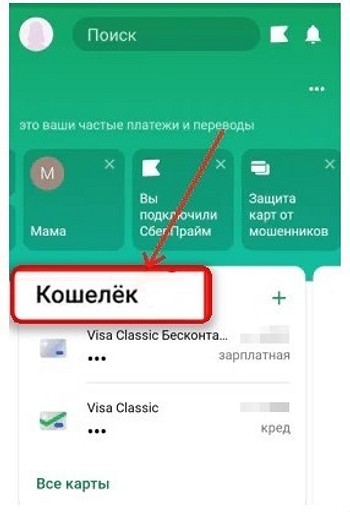
Выбираем карту. Которую будем использовать. В данное время к использованию допускаются только карты платежной системы «Мир». Переходим в Настройки.
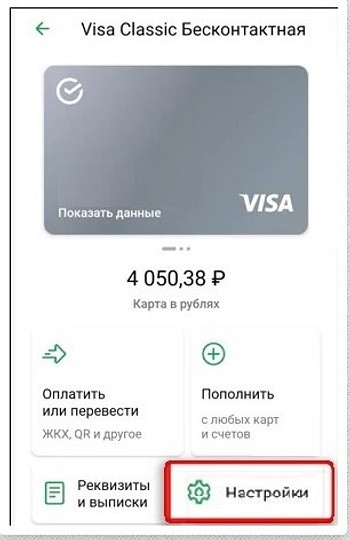
В этом разделе можно изменить лимиты на трату с карты, настроить оплату «Одним взглядом», узнать доступные тарифы, которые установлены банком и так далее. Нас интересует функция «Подключить SberPay». Выбираем ее.
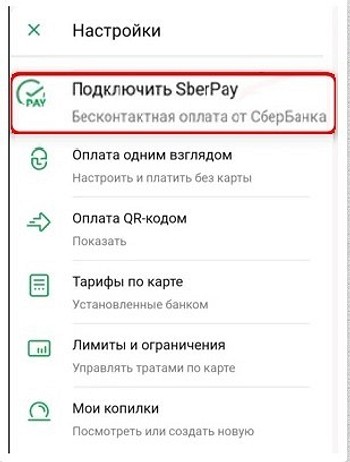
В следующем окне выбираем функцию «Подключить».
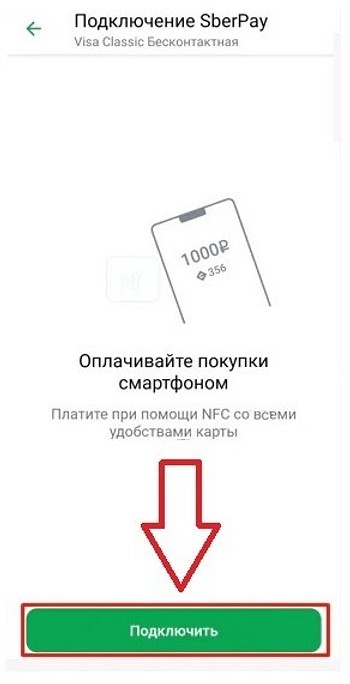
После этого появится уведомление, что сервис успешно подключен.
Как узнать, есть ли в телефоне NFC
Самый простой способ определить, включена ли функция NFC в список возможностей аппарата – определить модель и название. Это позволит сделать бумажная документация, которая есть в комплекте к каждому смартфону. Обратите внимание на перечень возможностей в инструкции.
Если таковых нет, воспользуйтесь Интернетом и введите в поисковике модель, а также запросите характеристики устройства.
На сайтах для обзора легко определить, есть ли возможность бесконтактной оплаты в телефоне.
Кроме этого можно среди настроек телефона увидеть функции для подключения карты. Если выбрать иконку настроек на главном экране, то в параметрах должен быть пункт «Подключенные устройства». Если его нет, скорее всего в устройстве нет NFC. Технология может отсутствовать даже в новых моделях популярных смартфонов: Samsung, Redmi, Honor и других. Поэтому перед покупкой необходимо уточнять эту информацию.
Определить наличие чипа NFC в телефоне может и само приложение для оплаты. Установите его из Play Market и запустите. Регистрироваться не нужно, так как сервис представлен Google, аккаунт которого есть в вашем устройстве. Приложение использует его. Программа имеет малый вес – 11 мегабайт и устанавливается за несколько секунд. После установки его нужно запустить и выбрать кнопку меню вверху. Далее выбираем пункт «Настройка бесконтактной оплаты». Через некоторое время появятся параметры настроек, если NFC в телефоне есть. В ином случае телефон уведомит, что такой возможности в вашем устройстве нет.
Плюсы и минусы оплаты смартфоном
Зачем вообще настраивать оплату с помощью телефона?
- Не нужно носить с собой пластиковую карту. Можно выходить из дома вообще без кошелька и без проблем оплачивать покупки.
- Безопасность. Если вы потеряете карту, ее могут найти и использовать. Смартфон обычно защищен кодом или другим способом идентификации при помощи клавиатуры или сканера отпечатка пальца, так что добраться до данных карты будет сложнее.
Но есть и неудобства. Иногда кассиры отказывают в бесконтактной оплате — например, если в магазине устаревшая модель терминала, которая не поддерживает такие платежи. За рубежом также все еще распространены терминалы, которые не работают с популярными в России системами платежей.
Заключение
В нашем материале мы разобрали, каким образом расплачиваться телефоном вместо привычной пластиковой карты для устройств на Андроид. Помните, что обязательным условием осуществление таких платежей является наличие на вашем телефоне чипа NFC. Не забудьте активировать чип в настройках (Настройки – Беспроводные сети), чтобы осуществляемые вами платежи проходили без каких-либо проблем.
Отдельно стоит отметить, что при наличии сразу нескольких методов оплаты может потребоваться выбор основного приложения в процессе включения NFC. Кроме того, каждое решение содержит ряд настроек, рассматривать которые мы не стали, но многие из них могут быть полезны, и вам следует изучить их самостоятельно.
Опишите, что у вас не получилось. Наши специалисты постараются ответить максимально быстро.


