
- Кошелек Pay
- Какие карты можно привязать
- Суть NFC-технологий
- Как настроить Mir Pay
- Как подключить карту Сбербанка к телефону
- Android Pay
- Apple Pay
- Samsung Pay
- Apple Watch
- Как оплачивать
- Как создать ярлык СберПэй на экране телефона
- Что делать, если NFC с картой Альфа-Банка не работает
- Как платить телефоном Самсунг
- Можно ли принимать оплату при помощи сервиса СберПэй
- СберПэй — как пользоваться
- Как расплачиваться телефоном вместо карты
- Как переключить смартфон с Google Pay на SberPay
- Приложения, поддерживающие карты «Мир»
- Официальное приложение Mir Pay
- Другие приложения
- Как привязать карту к телефону Хонор
- Как платить любым Android-смартфоном
- На каких Хонорах есть NFC
- Можно ли подключить Сбер Пей на Хуавей и Хонор
- Mir Pay
- Самый быстрый способ добавить карту СберБанка в телефон
- Кошелек Pay
- Можно ли привязать карту Мир
- Как добавить карту в Samsung Pay?
- Как пользоваться бесконтактной оплатой в Альфа-Банке?
- Как получить карту от Альфа-Банка
- Подача заявки
- Порядок получения
- Обзор приложения
- Как отключить NFC в Хонор и Хуавей
- Как пользоваться NFC
- Как добавить и настроить карту
- Как оплачивать
- Как отключить
- Как настроить Samsung Pay?
- Как привязать карту «Мир» к телефону через Android Pay
- Как установить Samsung Pay
- Как расплачиваться телефоном вместо карты (оплата покупок с помощью смартфона)
- SberPay
- Как установить СберПэй на телефон
- Как оплатить с помощью Google Pay в приложениях или онлайн
- Как привязать и отвязать платежную карту
- Можно ли бесконтактно оплатить проездки в транспорте
- Альтернативный способ добавление карты в телефон
- Как настроить карту «Мир» через банковское приложение Сбербанка
- Какую платежную систему выбрать
- Установка и настройка приложения Google Pay
- Настройка Huawei Pay
- В сухом остатке
- Как правильно пользоваться NFC
- Добавление карт МИР в телефон iPhone и Android
- Обновлено! 22 июля 2021 года
- Частые проблемы и пути решения
- Samsung Pay
- Аналог на Хуавей
- Ответы на популярные вопросы
- Есть ли NFC в Honor 10?
- Как узнать, что платежный терминал работает с NFC?
- Какие банки поддерживаются?
- Банки, которые работают с Mir Pay
- Какие телефоны поддерживают бесконтактную оплату
- Программирование меток и бесконтактная оплата
- Как привязать карту к SberPay
- Ответы на частые вопросы по СберПэй
- Какие карты можно привязать к сервису SberPay
- СберПэй пишет нет доступных карт
- Почему не работает СберПэй
- Как платить Mir Pay
Кошелек Pay
Еще один сервис для бесконтактной оплаты интегрирован в приложение для хранения дисконтных карт Кошелек. В него также можно добавить банковскую карточку и оплачивать ей покупки через NFC. Подробнее о том, как это работает, мы рассказывали в отдельной статье, но вкратце опишем главные особенности приложения.

Во-вторых, платежный сервис поддерживает только карты Mastercard или Visa. Если ваша основная карточка выпущена в системе МИР, используйте Mir Pay.
Добавить карту в приложение и сделать его основным способом бесконтактной оплаты довольно просто:
- На главном экране нажмите на плюсик в правом верхнем углу.
- В разделе «Добавить свое» выберите «Банковская карта».
- Введите реквизиты карты вручную или прислоните ее к смартфону, чтобы приложение считало ее номер и срок действия.
- Примите условия приложения и введите проверочный код, который придет в SMS от банка.
- Кошелек спросит, хотите ли вы использовать его как основной способ оплаты. Подтвердите действие — и сможете оплачивать покупки смартфоном.
С Кошелек Pay уже работают многие популярные банки: Альфа, Тинькофф, Райффайзен, Газпромбанк, Русский Стандарт. Однако сервис не принимает карточки Сбера — что довольно логично, ведь у этого банка есть свой собственный SberPay.
Какие карты можно привязать
Перед тем как добавить карту в НФС на Хонор, необходимо убедиться в возможности ее привязать с помощью стандартных возможностей. Для получения подробной информации сделайте следующее:
- Перейдите в приложение «Кошелек».
- Зайдите в раздел «Банковские карты».
- Кликните на пункт «Поддерживаемые банки».

В приложение можно загрузить банковские карточки более 40 банков-партнеров, среди которых ВТБ, Альфа-Банк, Тинькофф, Открытие, Россельхозбанк и другие. Оплата будет осуществляться во дно касание. При этом поддерживаются карты типа VISA и MasterCard. Полный список учреждений находится по ссылке pay.cardsmobile.ru/banks/. Здесь можно фильтровать список по названию, платежной системе и стране.
Суть NFC-технологий
-e1613187937487.jpg)
Бесконтактная оплата позволяет совершать покупки быстро и безопасно.
Понять, как проходят операции, помогает изучение способа работы системы бесконтактной оплаты. Банковская карта имеет вид пластиковой пластины со встроенным микропроцессором. Банк покупает заготовки у производителя, переносит сведения о клиенте на чип. В смартфонах также имеются модули, на которых содержатся данные о карточном счете. Устройство становится таким же платежным средством. Подобное возможно благодаря использованию технологии NFC, напоминающей беспроводное интернет-подключение.
Для отправки данных от телефона к терминалу используется ближняя связь. Информация передается на небольшие расстояния (менее 20 см). Необходимость ввода пароля при совершении операции отсутствует. Устройства совмещают друг с другом, после чего оплата проходит.
Как настроить Mir Pay
Вторая проблема решается не менее просто — нужно просто включить Mir Pay как платёжное средство по умолчанию. Сделать это можно двумя способами.
В самом приложении:
- Запустите Mir Pay у себя на Android-смартфоне;
- Перейдите в раздел «Настройки» внизу экрана;
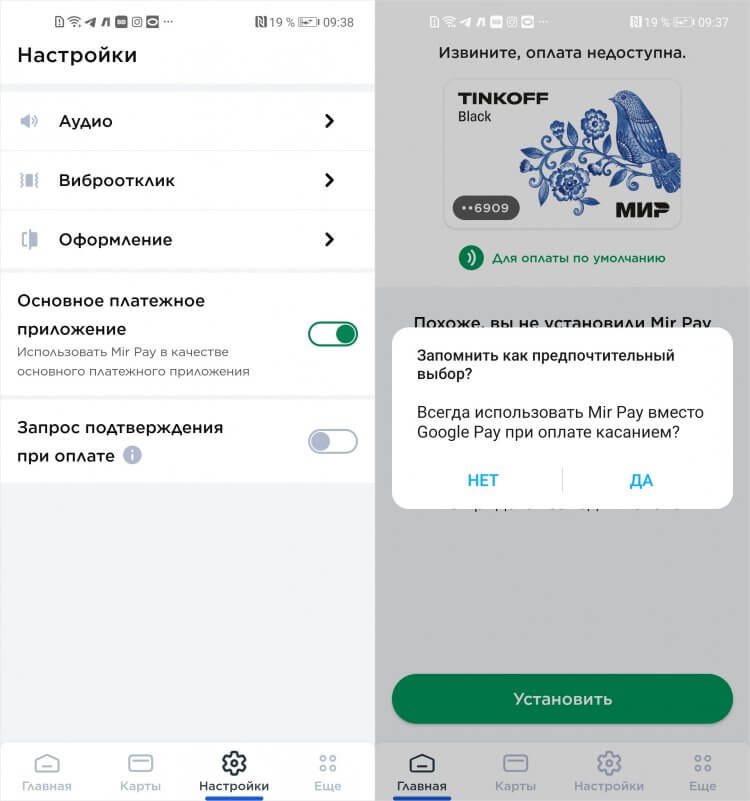
Mir Pay нужно обязательно выбрать платёжным средством на Android по умолчанию
- Включите «Основное плаатёжное приложение»;
- Подтвердите переключение платёжного средства.
Стоит ли покупать смартфон прямо сейчас или подождать
В настройках Android:
- Перейдите в «Настройки» и выберите «Другие соединения»;
- В открывшемся окне перейдите в раздел с настройкой NFC;
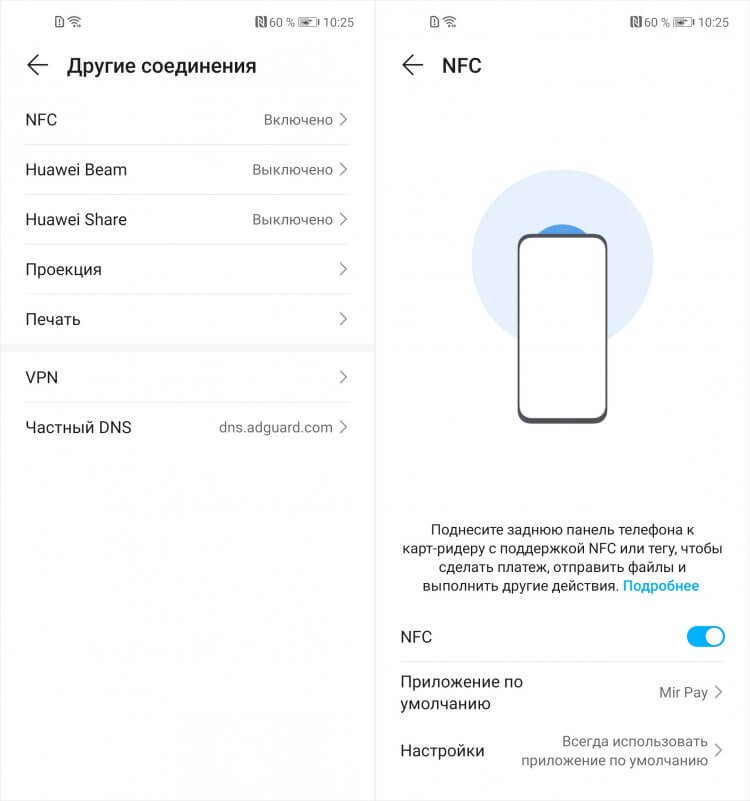
Заменить Google Pay на Mir Pay можно в настройках
- Отыщите и откройте вкладку «Приложение по умолчанию»;
- В выпадающем меню выберите Mir Pay как платёжное средство.
Как подключить карту Сбербанка к телефону
Для настройки рассматриваемой опции необходимо активировать радиосвязь ближнего действия. Делается это в несколько этапов:
- На гаджете открывают раздел «Настройки».
- Выбирают пункт «Беспроводные сети», включают NFC. Если его нет, значит прибор не поддерживает данную функцию.
- Определяются с приложением. В Google Play достаточно программ на выбор, можно использовать версию от производителя (по умолчанию). Контент находится в разделе меню «Бесконтактная оплата».
- Загружают подходящую карту посредством выбора ее в высветившемся списке (в сервисах «Сбербанка» Wallet либо Online).
- После подтверждения можно переходить к оплате продукции или услуги.
Android Pay
Система платежей от торговой марки Google ориентирована на смартфоны с оперативной системой Андроид. Среди особенностей:
- большое количество банков-партнеров, подключившееся к указанной схеме;
- встроенный учет с приложением для бонусных карт;
- возможность получения дополнительных «прибавок» за участие в акциях или проведении платежа за определенную продукцию;
- нет необходимости в наличии сканера, сопоставление личности и меры безопасности проводятся через введения ПИН-кода или при помощи графического пароля.
К недостаткам причисляют возможность проведения операции только на терминалах с бесконтактной технологией, а также отсутствие поддержки в рутированных девайсах с измененным программным кодом.
Apple Pay
Именно «Сбербанк» первым в России начал сотрудничать с указанным сервисом. При этом он до сих пор остается единственным учреждением в РФ, с которым напрямую сотрудничает компания-разработчик.
Система платежей Apple Pay доступна только во флагманских модификациях Айфонов, начиная с версии 5,5.
К недостаткам относят:
- ограничение по взаимодействию с партнерскими компаниями;
- высокую стоимость девайсов с поддержкой рассматриваемого приложения, с учетом цен на самые «продвинутые» корейские аналоги;
- к системе могут быть привязаны только 4 модели, используемые на отечественном рынке;
- агрегация с терминалами, которые могут считывать информацию с чипов NFC;
- не допускается применение сторонних программ;
- обязательное наличие сканера отпечатков пальцев.
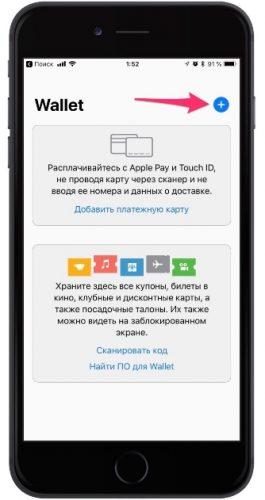
Samsung Pay
Корейская торговая марка составляет достойную конкуренцию именитым брендам. В пользу указанного сервиса свидетельствует ряд объективных преимуществ:
- бесконтактные платежи поддерживает шесть модификаций;
- оптимальное сочетание цены и качества мобильных устройств;
- предусмотрена возможность использования чипов для сторонних приложений;
- есть поддержка магнитных терминалов, благодаря наличию соответствующей полосы;
- расширенная сеть банков-партнеров.
Небольшим недостатком является проведение транзакции посредством сканирования отпечатка пальца.
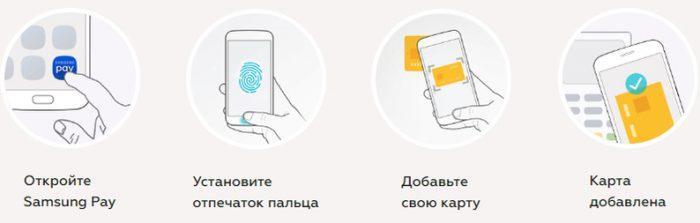
Достоинства Samsung Play заключаются не столько в особенностях системы, сколько в увеличенных возможностях изготовителя. Важная деталь – оплата услуг и товаров на терминалах любой разновидности. Онлайн Сбербанк — единственное в России приложение (в своем сегменте), позволяющее напрямую привязать карточку к сервису.
Apple Watch
Для активации рассматриваемой опции на смарт-часах потребуется настроить гаджет при помощи смартфона. Услуга поддерживается всеми девайсами данной линейки.
Выполняют следующие манипуляции:
- Синхронизируют умные часы с мобильным устройством.
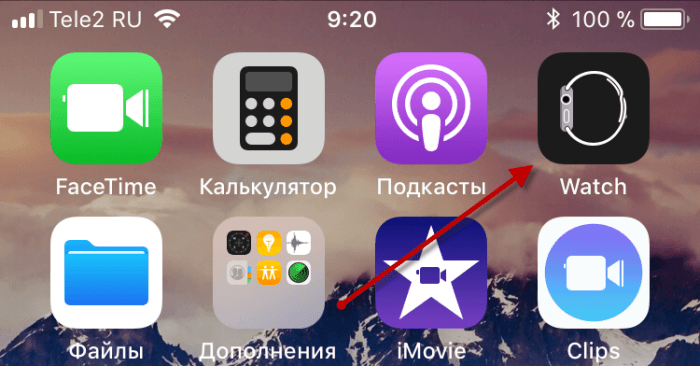
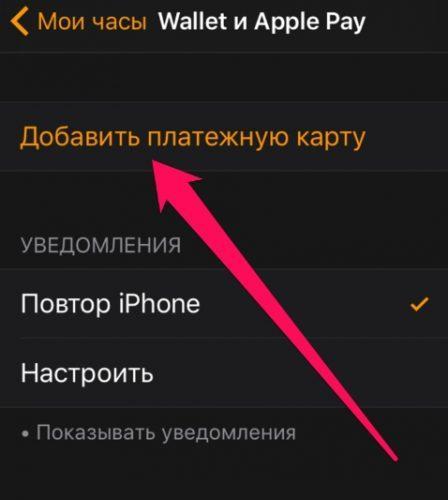
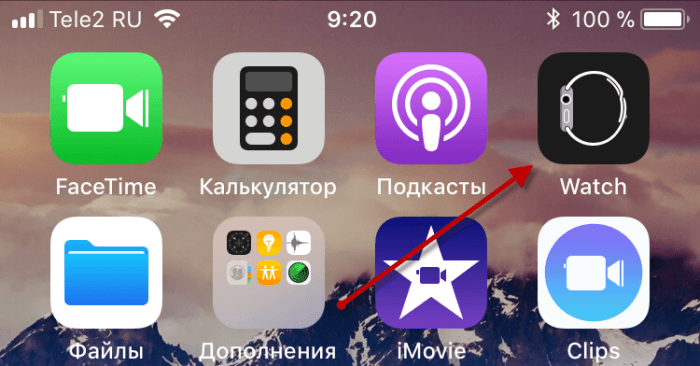
- После запуска приложения Watch (необходимого для корректной работы гаджета) выбирают раздел Wallet, затем Apple Pay.
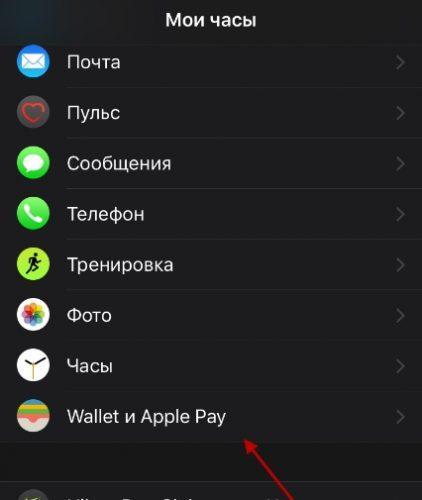
- Добавляют нужную банковскую карту.
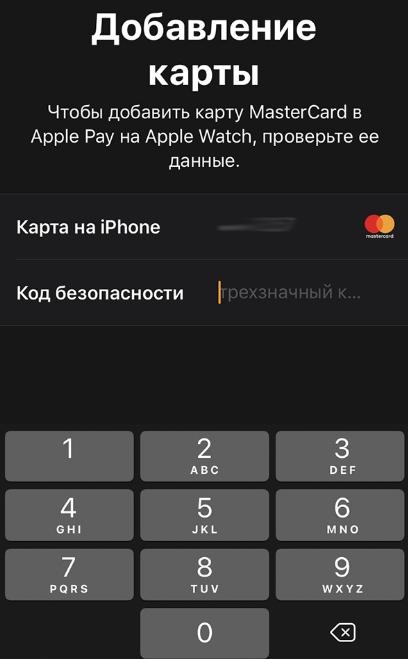
- Подтверждают действие путем введения кода безопасности.
- Соглашаются с пользовательским соглашением.
Как оплачивать
После того, как вам удалось привязать карточку к телефону Хонор, можно использовать ее для оплаты за товар. Здесь на выбор доступно три варианта.
Через экран платежа:
- Отсканируйте отпечаток пальца для быстрых платежей через кошелек.
- Откройте приложение и жмите «Код оплаты» вверху экрана.
- Подтвердите платеж с помощью лица / отпечатка пальца или введите ПИН-код.
- При нежелании использовать установленную банковскую карточку задайте другую.
- Покажите код платежа кассиру. После отображения «пластика» жмите «Использовать QR код» и дождитесь сканирования.
Через QR-код:
- Войдите в приложение «Кошелек» на телефоне Хонор и жмите «Сканер» вверху дисплея.
- Осканируйте QR-код.
- Подтвердите или укажите сумму оплаты.
- Авторизуйте платеж с помощью ПИН-кода, лица или отпечатка пальца.
С помощью бесконтактной оплаты:
- Включите NFC.
- Поднесите смартфон к терминалу, который подходит для бесконтактных платежей.
- Дождитесь подтверждения платежа. При необходимости введите код или совершите другое действие для идентификации.

В случае с Huawei Pay можно привязать карту к телефону Хонор, а впоследствии расплачиваться с ее помощью путем поднесения к терминалу при наличии модуля NFC. Здесь действует тот же принцип, что в случае с Гугл Пей. При использовании сервиса формируется специальный токен, что позволяет сохранить конфиденциальную информацию от продавца. Подтверждение осуществляется с помощью ПИН-кода, распознавания лица или отпечатка пальца.
Как видно, привязать карту к телефону Хонор и пользоваться возможностями софта не составляет труда. Возможности программы «Кошелек» и держатели пластиковых карт с радостью пользуется ее функционалом.
В комментариях расскажите, приходилось ли вам привязывать банковскую карточку к телефону Хонор, и какие при этом возникали трудности.
Как создать ярлык СберПэй на экране телефона
При необходимости, можно вывести ярлык сервиса на экран телефона. Для этого выбираем соответствующий раздел в окне.

Для корректной работы сервиса, необходимо настроить блокировку экрана. Если она не настроена, необходимо в настройках выбрать соответствующий пункт меню и активировать его.
Что делать, если NFC с картой Альфа-Банка не работает
Если при выполнении операции возникают ошибки, выполняют такие действия:
- Проверяют терминал. Возможно, он не поддерживает нужную функцию. На подходящих устройствах имеется табличка или наклейка с логотипом NFC.
- Проверяют настройки телефона. Бесконтактный модуль должен быть активирован.
- Если клиент использует карту в первый раз после выпуска, операцию проводят с введением инструмента в слот терминала и указанием ПИН-кода. Только после этого становятся доступными бесконтактные платежи.
- Проверяют карту на наличие сколов и царапин. При повреждении чипа бесконтактная оплата может не работать. В таком случае платежное средство перевыпускают.
- Узнают, поддерживает ли телефон технологию NFC. Получить информацию можно на сайте производителя или в руководстве пользователя.
В случае частого использования карты система начинает запрашивать ПИН-код. Это помогает удостовериться в том, что платеж совершает владелец счета. Обнулить счетчик операций можно, вставив платежное средство в слот банкомата и сняв наличные.
Как платить телефоном Самсунг
Если у вас аппарат Samsung, настоятельно рекомендуем использовать фирменное приложение — Samsung Pay. Дело в том, что это единственная платежная система, которой можно платить не только в бесконтактных терминалах, но и с магнитной полосой (то есть, где надо провести картой или вставить ее в терминал). Это возможно благодаря уникальной технологии Magnetic Secure Transmission.
Список банков, сотрудничающих с Samsung Pay, уже достаточно велик. Его можно посмотреть здесь. Для использования Samsung Pay вам потребуется:
- смартфон Samsung с чипом NFC;
- операционная система Android не ниже 4.4.4;
- зарегистрированный аккаунт Samsung.
Можно ли принимать оплату при помощи сервиса СберПэй
Для владельцев бизнеса существует возможность подключения функции приема оплат через сервис. Это позволяет упростить процесс оплаты и сделать его безопасным как для плательщика, так и для конечного бенефициара.
Для подключения необходимо активировать интернет-эквайринг от Сбера. Затем активировать сервис приема оплат. На странице товара появится кнопка «Оплата SberPay».
Системы Сбера постоянно совершенствуются и развиваются. Это целая экосистема, которой могут пользоваться все клиента банка. Мобильные приложения ведущего российского банка просты и удобны, а сервис СберПэй стал следующей ступенькой, поднимающей пользователей на новый уровень комфорта.
Еще один тренд последнего времени — VPN-сервисы. Почитайте, какие бесплатные варианты мы нашли среди множества.
Была ли статья интересна?
СберПэй — как пользоваться
Важной особенностью бесконтактной оплаты при помощи сервисе Сберпэй — двойное поднесения устройства к платежному терминалу. В Google Pay можно оплачивать даже, не разблокировав экран, при этом платеж не может превышать определенную сумму.
При использовании SberPay такая возможность заблокирована. Это сделано для того, чтобы не допустить мошенническое списание средств, которое могут осуществить злоумышленники, просто поднеся терминал к смартфону, даже если он заблокирован и лежит в сумочке или кармане одежды.
Существует два способа как платить Сберпэй:
- Открыть приложение и поднести устройство к терминалу. После этого, на экране появится информация о платеже. Далее потребуется разблокировать смартфон тем способом, который установлен по умолчанию, будь то пароль или отпечаток пальца. После этого, необходимо второй раз поднести устройство к терминалу.
- Открыть приложение СберБанкОнлайн и заранее выбрать раздел «Оплата SberPay». Разблокировать устройство и поднести его к платежному терминалу.
Такие способы оплаты могут показаться не удобными, однако, дают надежную защиту от несанкционированного списания средств и предотвращают действия мошенников.
Как расплачиваться телефоном вместо карты
После того, как банковская карта с возможностью проведения бесконтактной оплаты получена, необходимо правильно настроить мобильное устройство. В смартфонах на «Андроиде» выполняют следующие шаги:
- Переходят в меню настроек.
- Входят в раздел «Беспроводные сети».
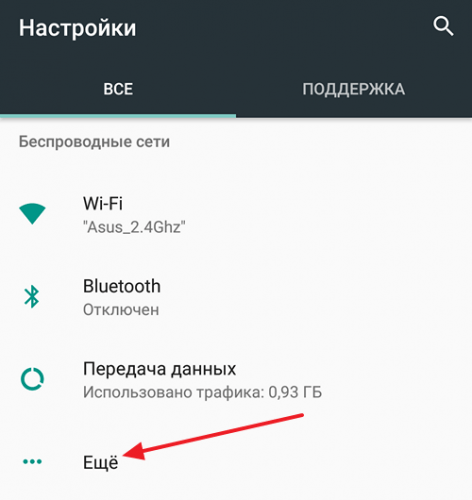
- Выбирают иконку «Еще», переходят к ней и разрешают допуск к сети NFC.
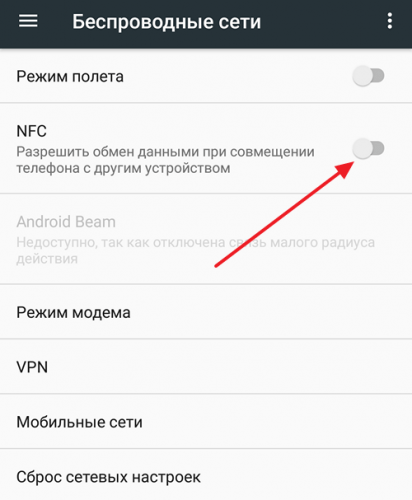
- Активируют автоматический режим включения возле строки с надписью Android Beam.
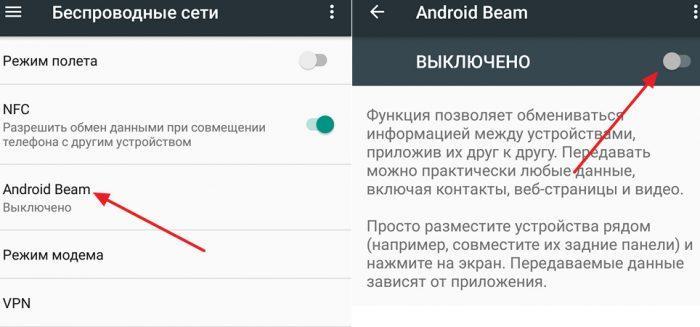
Для девайсов на базе iOS специальную настройку выполнять не нужно. Следует просто установить специальное приложение, через которое добавить привязанную карточку. Чтобы расплатиться при помощи мобильного телефона необходимо купить товар или заказать услугу, убедиться в проводе продукции через кассу, поднести устройство к терминалу, ввести защитный код.
Средства снимутся через пару секунд. Прикладывая аппарат к терминалу, обязательно следует удостовериться, что он поддерживает опцию NFC, спросив продавца об этом либо убедившись в наличии соответствующих значков, которыми оснащается банковский аппарат.
Как переключить смартфон с Google Pay на SberPay
Совсем недавно Samsung Pay и Google Pay перестали работать с картами банков, которые попали под санкции. В список вошли ВТБ, Открытие, Совкомбанк (Халва), Новикомбанк и Промсвязьбанк. SberPay стал особенно актуален, поэтому предлагаю вам простой способ переключиться с одной системы оплаты на другую:
- Откройте приложение Сбербанка на своем смартфоне.
- В верхней строке поиска напишите SberPay.
- Кликнете на пункт Подключить SberPay.
- Нажмите Добавить карту и выберите одну из ваших карт.
- После этого появится уведомление Заменить стандартное платежное приложение, согласитесь.

Вот таким способом можно перейти с Google Pay на SberPay.
Чтобы убедиться в том, что вы используете SberPay как приложение по умолчанию, следуйте инструкции:
- Перейдите в Настройки смартфона.
- В строке поиска введите NFC.
- Далее выберите Бесконтактные способы оплаты (Способы оплаты).
- Проверьте, установлен ли SberPay в качестве способа оплаты по умолчанию.
- При необходимости повторите процедуру, описанную выше.

Проверить, установлен ли SberPay, как платежный сервис по умолчанию можно здесь.
В России начались продажи Xiaomi Mi Band 4 с NFC. Как платить
В современных реалиях SberPay — отличная альтернатива Google Pay. Реализация у Сбера очень крутая, поэтому думаю, что многим такой способ очень понравится. Да, сервисы Google — крупнейшая платформа для бесконтактной оплаты, и сейчас Google Pay работает с некоторыми перебоями, но это не значит, что бесконтактная оплата для нас больше не доступна. И у Google Pay, и у Samsung Pay есть аналоги, не стоит об этом забывать.
Приложения, поддерживающие карты «Мир»
«Мир» представляет собой российскую систему платежей, призвание которой заключается в обеспечении финансовой безопасности РФ и независимости банковского сервиса в РФ от факторов политического и экономического характера, исходящих извне.
В 2015-м начался выпуск банковских карточек ПС «Мир». Сегодня карта «Мир» выпускается множеством банков — как российских, так и иностранных, которые представлены в РФ. Эти карточки отвечают каждому международному требованию в отношении безопасности.
Карточки «Мир» принимаются по всей РФ. С их помощью возможна оплата услуг и товаров, снятие средств в банкоматах, перевод финансов из любого населённого пункта РФ. Владелец такой карты может проводить операции всех типов и с помощью терминалов банка, и дистанционным способом (т. е. через интернет либо приложение для портативных устройств).
Официальное приложение Mir Pay

Может работать на любом устройстве, где установлена ОС Андроид (версия не ниже 6.0) и которое поддерживает NFC. В этом приложении возможна загрузка образа карты, имеющей модуль оплаты бесконтактным способом, а также «голой» карты. Чтобы произвести оплату, требуются разблокировка устройства. Вход в само приложение при этом не обязателен. Данные карты не сохраняются в устройстве. Они не открываются при совершении оплаты. Вместо номера карточки при этом применяется генерируемый токен.
Mir Pay является специальным ПО от системы «Мир», обеспечивающим бесконтактную оплату с использованием смартфона. Оплата Mir Pay возможна во всех терминалах, принимающих карточки «Мир».
Установка приложения осуществляется в такой последовательности:
- Нужно открыть Гугл Пэй и написать «Mir Pay» в поисковой строчке.
- Нажать на пиктограмму Mir Pay, перейти в детали.
- Нажать «Установить», дождаться загрузки, открыть приложение.
В случае появления при попытке регистрации карточки в ПО Mir Pay ошибки, описываемой как «Карта не поддерживается», следует сделать вывод, что, скорее всего, банк, который выпустил карточку, не относится к числу участников сервиса Mir Pay. Точный перечень банков, являющихся участниками, содержит само приложение (нужно войти в раздел «Банки-участники»).
Каждое приобретение, совершённое с использованием Mir Pay, делает покупателя участником акции ПС «Мир», аналогично покупкам с применением обычной «физической» карточки «Мир».
Mir Pay даёт возможность оплачивать приобретения даже в случае, когда отсутствует подключение к интернету. С этой целью на устройстве в защищённом шифром хранилище осуществляется резервирование уникальных ключей-оплат, применяемых для выполнения платежей. Однако число этих ключей является ограниченным. При долгом отсутствии соединения с интернетом иногда требуется восстановить соединение, чтобы загрузить новые ключи. Чтобы зарегистрировать карту, подключаться к интернету потребуется в обязательном порядке.
Другие приложения
Владельцы карточек «Мир» СБ имеют возможность оплаты приобретений посредством приложения Samsung Pay. Данный сервис гарантирует надёжную защиту платёжной информации. Добавление карты «Мир» СБ возможно в вышеозначенное приложение.

Для использования Samsung Pay в магазинах потребуется запустить данное приложение, а для оплаты — прислонить устройство к терминалу. Сервис гарантирует защищённость платёжной информации путём использования токена вместо настоящего номера карточки, а также обязательной авторизации с помощью пальцевого отпечатка либо глазной радужки, либо ПИН-кода приложения, используемых при любой попытки осуществить оплату. Благодаря встроенной системе Samsung KNOX обеспечивается защищённость информации вне зависимости от ОС на смартфоне. Оплачивать с помощью карты «Мир» и смартфона станет возможно, если настроить в приложении функцию Samsung Pay, на что уйдут всего 2 минуты. Сервис является доступным для владельцев устройств серии Samsung Galaxy, которые совместимы с приложением Samsung Pay.
Платёж осуществляется так:
- В момент платежа смартфон совершает передачу на POS-терминал эквайера стандартизованного запроса, который содержит токен с криптограммой вместо номера карточки.
- Получение и передача эквайером в сеть ПС запроса с токеном аналогично передаче номера карточки.
- Получение ПС токена вместо PAN, её обращение в хранилище Token Vault с последующей детокенизацией — поиском реквизитов карточки (PAN) с использованием указанного токена.
- С помощью найденного PAN ПС авторизует оплату в банке-эмитенте, возвращая результат (в виде одобрения либо отказа в покупке) в POS-терминал эквайера.
Как привязать карту к телефону Хонор
Для пользования платежным инструментом Huawei Pay необходимо обновить смартфон до последней версии и установить приложение «Кошелек». В нем можно будет прикрепить карту к телефону Хонор, а в дальнейшем пользоваться ей для совершения оплаты. Инструкция одинаковая для всех устройств — 9х, 30, 10, 9а и других.
Алгоритм действий такой:
- Скачайте приложение «Кошелек» на телефон Хонор. Для этого войдите в App Gallery, введите название программы и загрузите ее.

- Пройдите регистрацию аккаунта, если вы его не создавали, или авторизуйтесь под своими данными. Без этого программа работать не будет.
- Жмите на «+», чтобы добавить карту в телефон Хонор.

- Отсканируйте карточку или укажите ее номер.
- Заполните все поля, к примеру, введите код безопасности и период действия.

- Подтвердите платежный инструмент.
- Следуйте инструкции на дисплее и укажите код подтверждения, отправленный финансовым учреждением в СМС. На выбор доступны и другие варианты подтверждения, чтобы на Хонор подключить карту к Хуавей Пэй.
- Убедитесь, что вам удалось привязать «пластик», и он добавлена в список.
- Следуйте инструкциям для установки телефонного номера для защиты аккаунта, ПИН-кода платежей и контрольного вопроса.
- Укажите «Способ подтверждения платежа». Для большей эффективности стоит выбрать отпечаток пальца / сканирование лица. В таких обстоятельствах для проведения операции в магазине не потребуется соединение через Интернет.
Эти действий достаточно, чтобы добавить карту в NFC на Honor и таким способом привязать ее для дальнейшей оплаты. При этом учтите ряд моментов:
- Регион проживания пользователя, который является владельцем аккаунта, должен быть таким же, как и для сервиса Huawei Pay. Для внесения изменений необходимо войти в «Аккаунт Huawei», перейти в App Gallery и зайти в «Я», а далее «Настройки» и «Страна / регион».

- Если вы планируете привязать банковскую карту к телефону Хонор, но при этом находитесь территориально в другом государстве, может появиться ошибка. В таком случае стоит обратиться в поддержку по телефону 8-800-700-16-06.
- Для настройки отпечатка пальца войдите в раздел «Кошелек», а далее «Настройки», «Основное» и «Отпечаток пальца».

Как платить любым Android-смартфоном
Для любых других гаджетов на базе Андроид, поддерживающих NFC, предусмотрено приложение Google Pay. Оно либо уже встроено в ваше мобильное устройство, либо его можно установить из Google Play.
Список платежных карт, которые можно добавить в приложение Google Pay, указан на официальном сайте программы. Кроме того, для использования платежной системы вам понадобится:
- смартфон с Android версии 5.0. и выше и поддержкой NFC;
- отсутствие root-доступа на устройстве;
- неразблокированный загрузчик Android;
- авторизация в аккаунте Google.
После этого можно платить телефоном во всех терминалах, поддерживающих Google Pay. На них наклеен соответствующий значок с логотипом платежной системы.
На каких Хонорах есть NFC
Популярность технологии привела к тому, что сегодня такой чип предусмотрен почти во всех устройствах Honor. Технология НФС поддерживается на следующих моделях:
- 10 Лайт;
- 9 Лайт;
- 20 Е;
- 8Х;
- Х 10;
- 8Х МАХ;
- 9А;
- 7С;
- 10i;
- Плей;
- 8А;
- 10;
- 20 Про;
- 20;
- 7С и другие.
Более подробную информацию о наличии NFC на Honor необходимо уточнить у продавца или на официальном сайте производителя.

Можно ли подключить Сбер Пей на Хуавей и Хонор
До введения санкций со стороны США владельцы смартфонов Хуавей в большинстве случаев пользовались Google Pay. Но с появлением ограничений доступа к Гугл-сервисам появилась необходимость поиска альтернатив для бесконтактной оплаты.
В 2020 году Сбербанк представил свою версию программы SberPay, работающей на базе внутреннего приложения. В отличие от GPay, Сбер Пей работает на Хонор и Хуавей при выполнении основных требований к версии операционной системы и наличию NFC-модуля. В остальном подключить сервис и пользоваться им на устройствах указанных брендов не составляет труда.

Mir Pay

Платежная система «Мир» также запустила собственный сервис бесконтактной оплаты. Однако он доступен только на смартфонах под управлением Android. Оплачивать покупки с его помощью можно в любом терминале, где поддерживаются карты «Мир».
Приложение Mir Pay доступно в каталоге Google Play. После скачивания и установки нужно открыть его, отсканировать лицевую сторону карты с номером (для этого используется камера смартфона) или ввести номер вручную. Следуя подсказкам на экране, необходимо активировать карту, чтобы она добавилась в виртуальный кошелек.
Сам процесс оплаты похож на SberPay — достаточно просто разблокировать смартфон и поднести его к терминалу.
Mir Pay поддерживает карты «Мир» множества российских банков — «Сбера», ВТБ, «Тинькофф», банка «Открытие», «Росбанка» и других.
Заметим, что картами «Мир» можно также расплачиваться на ряде интернет-сайтов, включая крупный маркетплейс AliExpress.
Самый быстрый способ добавить карту СберБанка в телефон
Проще всего добавить карту в телефон смогут пользователи мобильного приложения «СберБанк Онлайн». На главном экране выбираем ту банковскую карту, которую мы хотим добавить в свой смартфон и нажимаем кнопку «Настройки»:

Затем выбираем пункт «Бесконтактная оплата» и нажимаем «Добавить в Apple Wallet», либо, в случае если ваш телефон на ОС Android, выбираете «Добавить в Google Pay»:

На третьем шаге нам остаётся только принять условия пользования сервисом, поскольку данные вашей карты уже будут заполнены:

На этом всё. В конце вы можете выбрать данную карту основной. Чтобы при любой оплате списание средств происходило именно с этой карты.

Кошелек Pay
Когда компания Huawei попала под санкции и оказалась без доступа к сервисам Google и Google Pay, ей пришлось искать новое приложение для бесконтактной оплаты. Им стала программа «Кошелек», которую раньше можно было использовать только для сохранения скидочных карт магазинов. Теперь в нее можно добавить и банковские карточки, чтобы использовать их для оплаты смартфоном.
Кошелек Pay работает на смартфонах на базе Android. Принцип работы здесь такой же, как и у других приложений: добавляете карту, выбираете программу «Кошелек» как основную при активации NFC и прикладываете телефон к терминалу для оплаты. Подробнее о приложении мы рассказывали в отдельной статье:
Однако список доступных банков все еще ограничен: например, нельзя подключить карточки Сбербанка. Однако платежная система быстро развивается: еще недавно она работала только с картами MasterCard, а теперь есть поддержка Visa.
Также для оплаты телефоном на Android можно использовать узкопрофильные приложения. Например, Сбербанк запустил свою программу SberPay, а для владельцев карточек «Мир» есть приложение Mir Pay.
Читайте также:
- Лучшие смартфоны до 15000 рублей в 2020 году
- Топ-6 смартфонов до 30 000 рублей в 2020 году
Была ли статья интересна?
Можно ли привязать карту Мир
В Сети часто задается вопрос, можно ли привязать карту Мир к NFC на Honor, и как это сделать. Судя, по информации по указанной выше ссылке, добавление «пластика» этой платежной системы на телефон Хонор пока не предусмотрено. Но по желанию можно добавить карточку для хранения, но платить ей с помощью бесконтактной оплаты не получится. Плюс в том, что все пластиковые инструменты будут находиться под рукой.
Как добавить карту в Samsung Pay?
Подробная инструкция:
- Нажмите «Скан.карты», чтобы отсканировать данные со своей карты – номер, дату окончания действия, и введите имя и фамилию владельца карты. Если, вдруг что-то не получается – Вы можете ввести все данные вручную. Укажите трёхзначный CVC-код с обратной стороны карты и нажмите «Далее».
- Примите пользовательское соглашение, предварительно с ним ознакомившись.
- На Ваше устройство будет отправлен от банка код проверки, который необходимо ввести на открывшейся странице.
- Далее необходимо расписаться. Это может понадобиться, если продавец попросит Вас продемонстрировать свою подпись, чтобы удостовериться в том, что Вы являетесь держателем карты. Нажмите на кнопку «Сохранить».
- Готово! Вы привязали свою карту к Samsung Pay.
Как пользоваться бесконтактной оплатой в Альфа-Банке?
При оформлении кредитной или дебетовой карты функция бесконтактной оплаты в Альфа-Банке подключается автоматически. Этот пункт включен в договор. Если при подписании соглашения услуга не была активирована, ее получают дополнительно. Бесконтактные платежи доступны каждому клиенту кредитного учреждения.
Как получить карту от Альфа-Банка
Порядок оформления зависит от типа выбранного продукта.
Подача заявки
Чтобы оформить дебетовую карту, нужно обратиться в отделение банка с паспортом или заполнить онлайн-анкету. В этом случае требуется введение минимального количества данных. Сложнее оформить кредитную карту. Потребуется не только паспорт, но и документ, подтверждающий доход. В анкете указывают личную информацию, сведения о месте трудоустройства, номер контактного лица. Банк рассматривает заявку в течение 1 рабочего дня.
Порядок получения
Процесс выпуска карты длится 3-5 дней. Для получения нужно:
- дождаться звонка или сообщения о готовности;
- получить платежное средство в выбранном банковском отделении.
Обзор приложения
Приложение устанавливается на любое устройство, работающее на базе ОС Android 6.0 и других более высоких версиях, а также на гаджетах iPhone, iPad. Также телефон должен поддерживать технологию NFC, с помощью которой осуществляют бесконтактные платежи.
Приложение поддерживает все требования безопасности, соответствующим международными стандартами, которые обеспечивают защиту платежей.
Mir Pay работает таким образом, что реквизиты, соответствующие карте «Мир» при совершении покупки, не сохраняются на смартфоне и не раскрываются. Номеру карты соответствует специальный цифровой код, который считывается в терминале для оплаты.
Как отключить NFC в Хонор и Хуавей
Инструкция по отключению такая же, как и для активации НФС.

Выключить встроенный модуль можно двумя способами:
- В панели уведомлений. Разблокируйте телефон и свайпните экран снизу вверх. Откроется панель. Здесь ищем надпись NFC и жмем по ней, чтобы она стала серым цветом. Это значит, что функция отключена.
- В настройках смартфона. Переходим в меню «Настройки» через ярлык на рабочем столе. Выбираем «Подключенные устройства» и жмем НФС. Переводим ползунок в неактивное состояние.
Держать постоянно включенным модуль не стоит. Так аккумулятор смартфона будет быстрее разряжаться. Лучше активировать НФС в момент оплаты в магазине на кассе.
Как пользоваться NFC
Несмотря на видимые сложности, разобраться, как настроить бесконтактную оплату на Honor 9c не составляет труда. Для начала потребуется установка приложения, доступного в Плей Маркете. После этого можно войти в программу и настроить его под себя.

Как добавить и настроить карту
Перед тем как оплачивать телефоном Хонор 9 с приложения вместо карты Сбербанка, необходимо добавить карточку в приложение Google Pay. Для этого сделайте следующие шаги:
- Войдите в программу Гугл Пей на Honor.
- Жмите на три полоски слева вверху.
- Войдите в меню «Способ оплаты».

- Жмите на пункт «Кредитная или дебетовая карта».

- Наведите видоискатель на карточку для распознавания или введите данные вручную. В последнем случае будьте внимательны, чтобы не ошибиться.
- Следуйте дальнейшим шагам и подсоедините карточку.
После этого можно включить NFC на Honor 9c и оплачивать покупки. В дальнейшем можно добавить еще несколько карт и устанавливать, какая из них будет в приоритете.
Как оплачивать
Теперь разберемся, как расплачиваться телефоном Хонор с помощью NFC. Алгоритм действий имеет следующий вид:
- Выведите телефон Honor из спящего режима и включите НФС на Honor 9c. Для этого опустите верхнюю шторку дважды, а потом кликните на значок внизу. Второй вариант — зайдите в «Настройки», перейдите в «Другие соединения», а там в «NFC», после чего включите опцию. Этого достаточно, чтобы настроить смартфон на оплату.
- Поднесите мобильное устройство задней частью к терминалу бесконтактных платежей. В случае оплаты на телефоне появляется отметка об успешной транзакции. Если не получается сделать бесконтактную оплату на Хонор, подведите мобильное устройство ближе к терминалу, попробуйте изменить положение антенны NFC или подержите телефон дольше возле приемного устройства.
- Введите ПИН-код, если это требуется, или поставьте подпись. Это требование зависит от суммы расходов и требований банковского учреждения.

Как отключить
Выше мы рассмотрели, как установить и настроить бесконтактную оплату на Хонор, а после провести платеж. После завершения операции рекомендуется выключить функцию NFC на Honor 9c, чтобы избежать взлома. Для этого воспользуйтесь одним из следующих шагов:
- Опустите верхнюю шторку, найдите пункт NFC и нажмите на него.
- Войдите в «Настройки», зайдите в «Другие соединения», а там в «NFC», после чего отключите функцию.
Зная, где на Хонор настроить оплату телефоном, можно в любой момент включить и выключить опцию при проведении платежей.

Как настроить Samsung Pay?
Подробная инструкция:
- Зайдите в приложение Samsung Pay.
- Войдите в свою учётную запись Samsung Account. Если её нет – создайте.
- Для использования сервиса необходимо установить защиту – отпечаток пальца, скан сетчатки глаза (если данную функцию поддерживает смартфон) или пин-код для входа в приложение. Это всё Вам обязательно предложат сделать при первом запуске приложения. Изменить способ подтверждения оплаты Вы можете в настройках приложения.
Как привязать карту «Мир» к телефону через Android Pay
Система Android Pay обслуживает более сотни карт. Google объединило её с Google Pay. Чтобы привязать платёжные карты к этой системе, необходимо скачать и установить на Android приложение Google Pay. Разработчики планируют в будущем обеспечить возможность привязки платёжных карт МИР, но пока ещё этого сделано не было.
Как установить Samsung Pay
Если у вас телефон от Samsung, то данное приложение должно быть у вас предустановлено. Если же его нет, то вы можете установить его из магазина приложений Google Play. Для этого просто зайдите в Google Play, воспользуйтесь поиском и установите Samsung Pay.
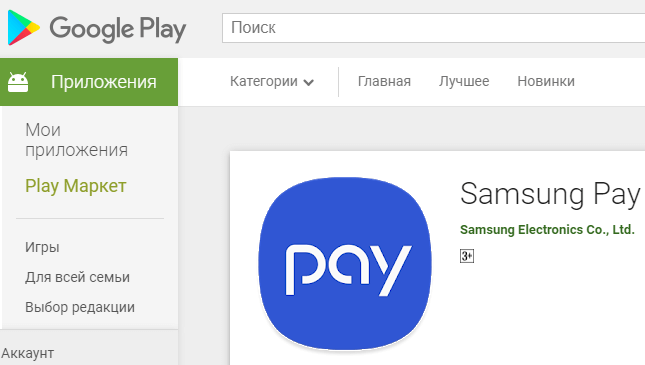
После установки приложение Samsung Pay нужно будет настроить, добавив в него платежные карты. После чего Samsung Pay будет готов для оплаты покупок.
Как расплачиваться телефоном вместо карты (оплата покупок с помощью смартфона)
Доброго времени всем!
Современные технологии, конечно, шагают вперед семимильными шагами. Дошло до того, что оплатить покупку в магазине можно с помощью обычного телефона (а некоторые умудряются и с помощью наручных часов! 😉). Собственно, именно после такого одного случая (и удивления продавца), решил прояснить некоторые моменты.
И так, если у вас современный смартфон на Андроид (именно эту платформу и буду далее рассматривать) — то сообщаю, что в нашей стране не так давно заработали платежи Android Pay : т.е. возможность оплаты прямо с телефона (что, кстати, так и переводится с англ.).
Стоит сразу отметить, что не все телефоны оснащены спец. модулем NFC, который позволяет работать этой «штуке» (скажу даже более, пока не каждую карту банка можно использовать для этого. Но таких с каждым годом все меньше!).
Как бы там ни было, сделать телефон «деньгами» достаточно просто, ниже рассмотрю все нюансы.

SberPay
Другая альтернатива Google Pay и Apple Pay — это система бесконтактных платежей от «Сбера», которая называется SberPay. Она активируется через фирменное приложение и работает точно так же, как и ставшие привычными другие системы бесконтактной оплаты. Стоит обратить внимание на то, что SberPay доступна только клиентам самого «Сбера».
Чтобы активировать платежи SberPay, нужно открыть фирменное приложение «Сбербанк Онлайн», выбрать карту, которую хочется использовать для бесконтактной оплаты, перейти в настройки самой карты и нажать кнопку «Подключить SberPay». После этого появится два способа платить, используя смартфон.
Первый способ — просто поднести смартфон к терминалу, чтобы запустить SberPay, после чего подтвердить оплату (отпечатком пальца или вводом кода) и еще раз приблизить смартфон к терминалу.
Второй — запустить SberPay вручную, зажав иконку приложения «Сбербанк Онлайн» и выбрав пункт SberPay. Затем понадобится подтвердить операцию отпечатком или PIN-кодом и поднести смартфон к терминалу.
Как установить СберПэй на телефон
Стоит помнить, что устройство должно работать на основе операционной системы Андроид версии 7 и выше, иначе приложение установить не удастся. Смартфоны, работающие при помощи других операционных систем, например, iOS, для установки приложения не подходят.
Кроме того, в смартфоне должна быть доступна технология NFC, то есть устройство должно иметь специальный модуль, позволяющий передавать сигналы на короткие расстояния. Именно этот модуль обеспечивает возможность бесконтактной оплаты.
Как оплатить с помощью Google Pay в приложениях или онлайн
Такие операции актуальны для покупок через интернет с телефона.

Как оплачивать покупки через Гугл Пэй с карты Сбербанка:
- В форме оплаты на сайте магазина выберете «Оплатить с помощью Google Pay».
- Далее откроется платежное приложение.
- В нём выбираете карту, с которой хотите расплатиться.
- Во время перевода придется подтвердить операцию с помощью графического ключа, пин-кода или отпечатка пальца.
Важно! Перед оплатой заказа заранее проверьте, чтобы интернет-магазин работал с Гугл Пэй.
Как привязать и отвязать платежную карту
Чтобы совершить платеж со смартфона на андроид, необходимо, чтобы банковская карта была привязана к приложению. Как настроить свою карту:
- Нужно запустить приложение «Google Pay».
- Выбрать пункт «Начать», а после него – «Добавить карту».
- Сбербанк или любую другую карту можно отсканировать.
- Если нет возможности отсканировать, то нужно выбрать пункт «Ввести данные вручную».
- После заполнения всех данных нажимается кнопка «Продолжить».
- На экране появится пользовательское соглашение, его надо прочитать и согласиться с условиями.
- На указанный номер телефона придет смс с кодом, который подтвердит добавление реквизитов карточки.
Как подключить свою карточку уже понятно, но бывают и ситуации, когда ее нужно отвязать от аккаунта Гугл Пей.
В 2020 году на рынке доступны смартфоны Huawei, в которых есть NFC, но нет возможности устанавливать Google Pay. В таких моделях применяется приложение Huawei Wallet.
 Для этого:
- Запускается «Google Pay».
- В нижней части программы есть пункт «Оплата».
- После нажатия на этот пункт необходимо выбрать карту для отвязки.
- В строке «Описания» выбрать значок три точки.
- Нажать на строку «Удалить способ оплаты».
После остается только нажать «Подтвердить» и выбранная карта будет полностью удалена с Гугл Пей. Есть и возможность временной деактивации, для этого следует выбрать пункт «Отключить».
Можно ли бесконтактно оплатить проездки в транспорте
Подобная услуга доступна на большинстве видах общественного транспорта, включая «подземку». При этом сервис пока актуален для крупнейших городов Российской Федерации. Среди преимуществ – скидки на оплату проезда, отсутствие надобности покупать проездные документы.
В Москве услуга именуется, как «Мобильный билет», для подключения потребуется карта для мобильного устройства с поддержкой функции NFC. Подключение к системе осуществляется посредством отправки сообщения с указанием цифры 1, отключение – 0. Сервис доступен у всех популярных отечественных операторов.
Для того чтобы оплатить поездку в метро, выполняют три несложных действия:
- Разблокируют дисплей смартфона.
- Подносят аппарат к считывающему ридеру.
- Ждут списания денег.
На некоторых девайсах потребуется подтверждение операции с помощью сканера отпечатка пальца, предварительно должна быть включена система NFC, иначе платеж не пройдет.
В ближайшее время в России планируется введение бесконтактной платежной системы МИР-Pay, которая будет не хуже существующих аналогов. Разобраться с использованием системы не так сложно, как может показаться на первый взгляд. Главное, не забывать про поддержку NFC, загрузку подходящих приложений и добавление карты владельца.
Альтернативный способ добавление карты в телефон
В том случае, если у вас нету приложения «СберБанк Онлайн», добавить карту вы можете через приложения Apple Wallet (для устройств Apple) или Google Pay (для устройств на ОС Android). Находим приложение на своём телефоне (как правило, сейчас производители устанавливают эти приложения по умолчанию, то есть они уже есть в ваших смартфонах):

Затем нажимаем на кнопку «+», либо «Добавить» (в зависимости от ОС и её версии) и жмём «Дальше»:

И в конце указываем данные, которые расположены на вашей карте (имя, номер карты, срок действия и CVC):

Как настроить карту «Мир» через банковское приложение Сбербанка
Для того, чтобы им воспользоваться, необходимо скачать программу Сбербанк Онлайн из Google Play.
После установки на смартфоне для привязки карты МИР необходимо сделать следующее:
- Нужно провести активацию Сбербанк Онлайн.
- Нужно выбрать нужную карточку и указать опцию «Добавить в Samsung Pay».
Такое действие нельзя сделать для Android Pay. После выполнения привязки карту можно будет использовать для оплаты.
Какую платежную систему выбрать
Пользователям Honor доступны две платежные программы:
- Google Pay. Приложение работает на телефонах Android. В том числе и на смартфонах марки Хонор. Это электронный кошелек, который предназначен для оплаты бесконтактным способом. Деньги списываются с карты, которую привяжет сам пользователь в программе.
- Huawei Pay. Это система мобильных платежей, которая дает расплатиться без применения физической карты банка.
Гугл Пэй более продвинутая версия. Сюда можно привязать карту любого банка без ограничений. По этой причине многие пользователи выбирают именно это приложение.
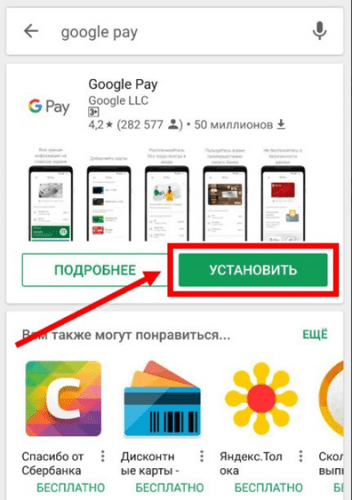
Установка и настройка приложения Google Pay
На многих смартфонах Хонор платежная программа установлена по умолчанию. Если такого приложения нет, то его можно скачать.
- Заходим в Play Market или Google Play.
- Вбиваем в поиске название программы.
- Жмем «Найти».
- Находим в появившемся списке Гугл Пэй. Разработчиком ПО должна быть официальная компания Google LLC.
- Заходим на страницу приложения.
- Выбираем «Установить».
- Ждем успешной установки программы.
Следующий этап – настройка. Для бесконтактной оплаты с мобильного телефона Хонор требуется привязывать карту.
Чтобы выполнить эту операцию, нужно:
- Открыть Гугл Пэй.
- Перейти по вкладке «Оплата». Она находится снизу.
- Выбрать «Добавить карту».
- Указать реквизиты банковской карточки. Это можно сделать вручную. Либо отсканировав карту с помощью камеры на телефоне. Добавить в приложение можно кредитные и дебетовые карточки.
- Вбить CVC-код. Он расположен на оборотной стороне пластика.
- Подтвердить имя и адрес, к которому привязана карточка.
- Ознакомиться с условиями пользования пластика через платежное приложение и принять их.
- Привязать карту, указав код из SMS.
В конце банковская карточка отобразится на экране Google Pay. Это значит, что пластик был успешно добавлен.
Настройка Huawei Pay
На мобильных устройствах Honor поддерживается также кошелек Huawei Pay. С него тоже можно совершать бесконтактную оплату.

Порядок привязки карты в Huawei Pay:
- Скачиваем программу в магазине App Gallery.
- Устанавливаем кошелек на телефон.
- Проходим авторизацию. Для этого требуется профиль в Huawei. Если его нет, то создаем.
- Заходим в программу.
- Жмем на значок в виде плюсика. Она расположен справа вверху.
- Переходим по вкладке «Банковские карты».
- Откроется камера. Она нужна для сканирования пластика. Поэтому наводим карточку так, чтобы камера захватила всю карту. Если пройти идентификацию таким способом не получается, то вбиваем реквизиты вручную.
- Подтверждаем привязку карточки. Указываем код в пустом поле, который придет на телефон.
Узнать, с какими банками работает Huawei Pay, можно прямо в программе. Для этого открываем раздел «Банковские карты» и переходим во вкладку «Поддерживаемые банки». Здесь будет представлено несколько российских банковских учреждений. Пока список невелик. По этой причине пользователи выбирают Гугл Пэй.
Причины, из-за которых часто не удается привязать карточку в Хуавэй Пэй:
- неправильно указаны реквизиты пластика;
- кошелек не поддерживает ваш банк;
- установлена старая версия ПО – требуется обновление;
- системный сбой в программе – временная проблема, которая решается без участия пользователя.
В сухом остатке
Несмотря на приостановку работы в России MasterCard и Visa, у владельцев смартфонов все еще есть возможность не возвращаться к оплате «пластиком». SberPay, Mir Pay, «СБПэй» и Samsung Pay позволяют достаточно комфортно оплачивать покупки как в обычных магазинах и других торговых точках, так и в интернете. За безопасность денег и переводов можно не беспокоиться — она останется на прежнем уровне.
Как правильно пользоваться NFC
Как настроить NFC на Honor 30i уже известно, остается лишь разобраться, как правильно им пользоваться. Что касается бесконтактной оплаты, то здесь все просто, никаких действий кроме поднесения телефона с включенным NFC к терминалу ничего не потребуется.
Передача данных осуществляется таким образом:
- На смартфоне выбирается нужный файл.
- Оба телефона приставляются задней частью друг к другу.
- Звуковой сигнал сообщит о начале передачи данных, которую нужно подтвердить.
- После получения файла смартфон выдаст еще один звуковой сигнал.

При передаче файлов в обоих телефонах должна быть включена бесконтактная система NFC.
Что касается меток, то для их сканирования нужна настройка данной функции, а для генерации потребуется дополнительный софт, например, приложение NFC Tools. После детального изучения инструкции, настройка NFC на смартфонах Huawei или Honor не составит труда и отнимет всего пару минут.
Добавление карт МИР в телефон iPhone и Android
Вопреки заявлениям представителей Apple, в настоящий момент добавить карту платёжной системы МИР в устройства Apple iPhone для бесконтактной оплаты не получится.
Аналогичным образом дела обстоят и с Google Pay. Правда, буквально неделю назад от представителей корпорации пришли приятные новости. С 26 октября 2021 года банки смогут начать подключение карт «Мир» к Google Pay для оплаты с помощью смартфона. Однако, будет ли это осуществлено на практике — пока не ясно.
Таким образом, на момент выхода этой статьи, использовать банковские карты МИР для бесконтактной оплаты через Apple Pay и Google Pay невозможно.
Обо всех новостях мы обязательно сообщим!
Обновлено! 22 июля 2021 года
С 20 июля 2021 года ситуация изменилась для клиентов 7 крупных банков:
- Сбербанк,
- ВТБ,
- Россельхозбанк,
- Промсвязьбанк,
- Почта Банк,
- Тинькофф Банк,
- Примсоцбанк.
Если вы владелец iPhone и ваша карта МИР выпущена одним из вышеперечисленных банков, то сегодня вы без проблем сможете добавить карту МИР в Apple Pay. Владельцам телефонов на ОС Android эта функция до сих пор не доступна
Частые проблемы и пути решения
В некоторых устройствах приложение может не поддерживаться, или возникают иные ошибки во время оплаты. В таком случае могут потребоваться следующие действия:
- Убедитесь, что на смартфоне установлен Андроид от 5.0 и выше. Обновите смартфон до последней версии.
- Проверьте, что NFC включен на Honor. Дополнительно необходимо настроить его по схеме, которая рассмотрена ниже.
Если во время покупки в магазине приложение показывает отметку, а покупка не оплачена, убедитесь в возможности проведения платежей или свяжитесь с банком для проверки состояния счета.
Зная, где найти в телефоне Honor опцию НФС, и как ее настроить, вы сможете оплачивать покупки в магазине и пользоваться другими полезными опциями. В комментариях поделитесь опытом пользования опцией и трудностями, которые возникали с ее применением.
Samsung Pay
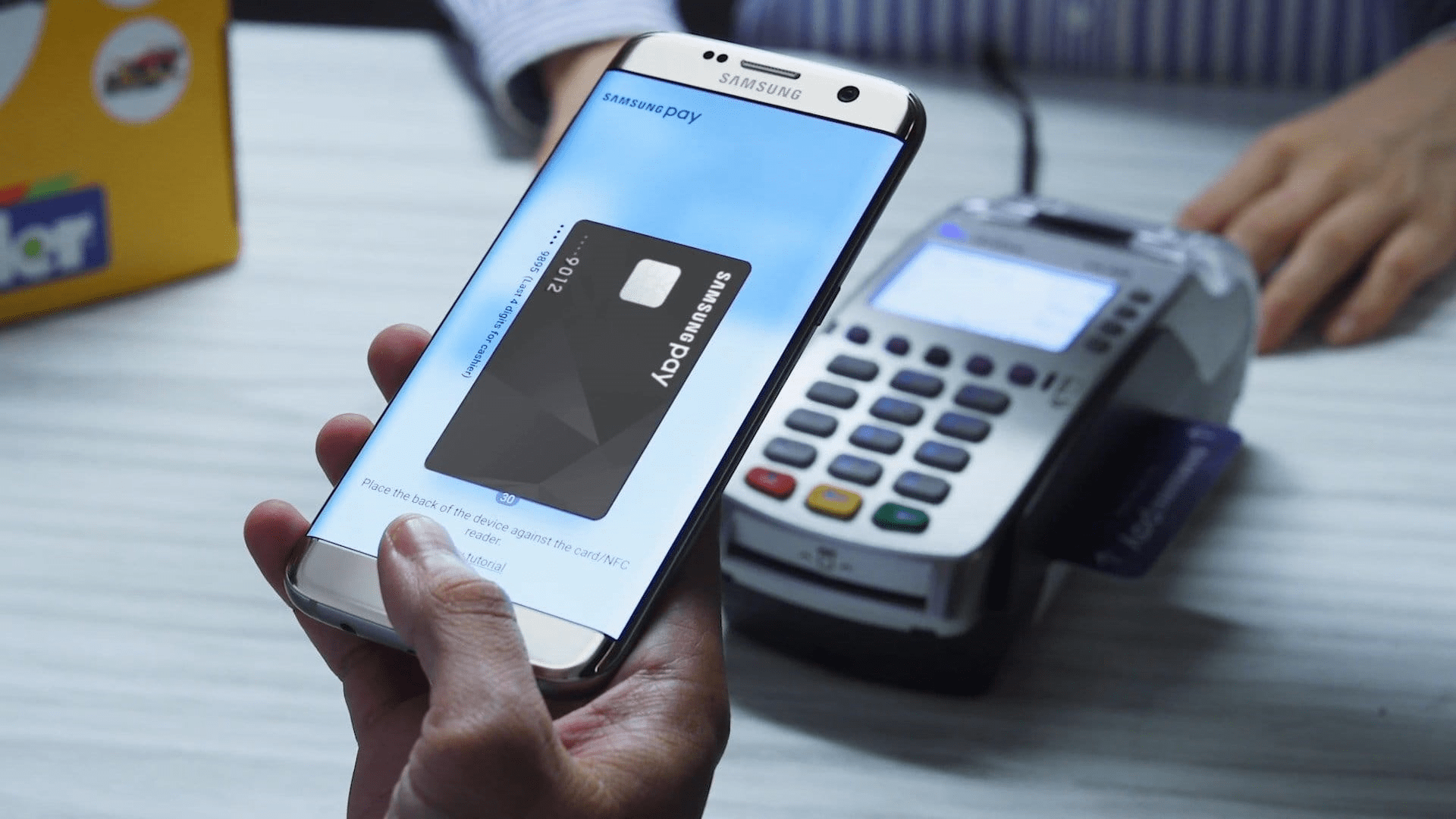
Карты «Мир» нескольких десятков российских банков работают с платежной системой Samsung Pay, которая доступна на большинстве смартфонов Samsung — как бюджетных, так и флагманских. Главное — при покупке обратить внимание на наличие чипа NFC.
В Samsung Pay можно добавить и использовать карты «Мир» таких банков, как «Альфа-Банк», ВТБ, «Газпромбанк», МКБ, «МТС-Банк», «Открытие», «Промсвязьбанк», «Росбанк», «Сбер», «Тинькофф» и многих других.
Чтобы добавить новую карту, нужно открыть приложение Samsung Pay и войти в свой аккаунт Samsung (возможно, понадобится выбрать способ подтверждения операций — например, по отпечатку пальца или PIN-коду). Затем достаточно нажать кнопку добавления новой карты со значком «+», отсканировать фронтальную часть карты (где указан номер) при помощи камеры смартфона или просто приложить карту к смартфону, если она поддерживает бесконтактную оплату. После этого придет SMS-уведомление с кодом, который нужно ввести для завершения процесса регистрации.
В то же время, как отмечают в Samsung, добавление карт Visa и MasterCard в виртуальный кошелек Samsung Pay пока невозможно — как и платежи с использованием карт этих систем, добавленных ранее. Однако система от Samsung отлично работает как российский аналог Google Pay. Главное — открыть карту «Мир», что в большинстве случаев можно сделать бесплатно.
Аналог на Хуавей
Зная, как настроить Сбер Пей на Хуавей или Хонор, можно подключить карту Сбербанка к приложению и пользоваться ее возможностями. Минус в том, что банковское учреждение требует подключения только своих карт. В такой ситуации приходится искать альтернативы. Как вариант, можно использовать Huawei Pay. Это аналог GPay, позволяющий проводить бесконтактные платежи через NFC. В России этот сервис можно подключить на многие модели, к примеру, Хонор 9 Лайт, 10 Лайт, 9S, 9С и другие.
Альтернативный сервис — Кошелек Pay, который также доступен в App Gallery и работает более чем с 40 банками-партнерами в России. Среди них «Открытие», «Тинькофф», «Райффайзен банк» и другие. В кошелек можно добавлять не только платежные, но и дисконтные карты разных торговых точек.

Теперь вы знаете, как подключить Сбер Пей на Хуавей и Хонор, на каких устройствах они поддерживаются, и каким способом необходимо оплачивать покупки. Комментариях расскажите о своем опыте использования такой программы и возникающих трудностях.
Ответы на популярные вопросы
Есть ли NFC в Honor 10?
Встроенный модуль в указанной модели есть. Владелец смартфона Honor 10 может расплачиваться за товары. Либо передавать файлы бесконтактным способом через НФС. Главное, чтобы данная функция находилась в активном состоянии на смартфоне.
Как узнать, что платежный терминал работает с NFC?
На таких терминалах оплаты имеется соответствующая наклейка. Она означает, что устройство принимает оплату через НФС. Этот момент можно уточнить у продавца или кассира. Если такой метки нет, то придется платить наличными. Либо напрямую с банковской карточки.

Какие банки поддерживаются?
Платить смартфоном с НФС можно через карты российских банков. В этот список входят Сбербанк, ВТБ, Тинькофф, Открытие, Русский Стандарт, МТС Банк, Альфа-Банк, Райффайзенбанк и т.д. Главное, чтобы платежное приложение, где будет привязана карта, работало с банком. Например, Google Pay дает привязать карточки любых банков РФ. В кошельке Huawei Pay выбор минимальный. Сейчас здесь доступны карты Газпромбанка, Россельхозбанка, Восточного банка и Банка Солидарность. Разработчики обещают вскоре увеличить этот список.
Если у Вас остались вопросы по бесконтактной оплате с телефона Хонор, задавайте в комментариях, и наш эксперт обязательно Вам ответит.
Банки, которые работают с Mir Pay
Перечень банков широкий и насчитывает около 32. В их число входят все крупнейшие российские банки:
- банк «Россия»;
- Россельхозбанк;
- Альфа-Банк;
- Почта Банк;
- Промсвязьбанк;
- Уралсиб;
- Московский Кредитный Банк и другие.
В планах компании расширение партнеров и привлечение новых игроков.
Какие телефоны поддерживают бесконтактную оплату
Перед привязкой карточки к телефону необходимо удостовериться, что девайс поддерживает опцию NFC. Операционная система должна быть не меньше 4.4 (на «Андроиде») или 8.0 (на iOS).
Среди подходящих торговых марок:
- Apple;
- Samsung;
- Honor;
- НТС;
- Huawei;
- Nokia;
- Xiaomi
- LG и др..
Для оплаты телефоном товара либо услуги понадобится настройка девайса с установкой дополнительного приложения.
Программирование меток и бесконтактная оплата
NFC на смартфоне Honor 20 и других моделях применяется также для создания меток (предварительно запрограммированных чипов). Они часто применяются в туристических указателях, общественных местах, в брелоках, браслетах.
Еще одно интересное применение – решение бытовых задач. При программировании метки, например, возле своего рабочего места, NFC на телефонах Honor напомнит вам о важных задачах.
Многих пользователей интересует, как настроить NFC на Honor 10 потому, что они хотят заменить телефоном банковскую карточку. Для этого данные карточки нужно добавить в платежную систему Android Pay.
Кроме банковской карточки, модуль NFC поможет использовать телефон еще и как проездной билет или пропуск.
Как привязать карту к SberPay
- Перейдите в приложение «Сбербанк Онлайн»;
- Найдите в списке карту Visa и нажмите на неё;

Включить SberPay можно прямо в приложении Сбербанк Онлайн
- В открывшемся окне выберите «Добавить в SberPay»;
- Подтвердите добавление карты кодом из SMS.
Huawei вернет возможность платить телефоном
Однако мало просто подтвердить регистрацию в сервисе. Чтобы им можно было пользоваться, необходимо выбрать SberPay в качестве основной системы бесконтактной оплаты. На разных смартфонах это делается по-разному, но поскольку все прошивки на базе Android устроены похожим образом, думаю, что проблем с поиском нужного параметра у вас не возникнет. Но на всякий случай предупреждаю: если вы не можете найти пункт меню, который позволяет переключить платёжный сервис, воспользуйтесь поисковой строкой в приложении «Настройки».
Ответы на частые вопросы по СберПэй
При установке и использовании сервиса, могут возникнуть вопросы. Рассмотрим наиболее частые из них.
Какие карты можно привязать к сервису SberPay
В данное время, к сервису можно подвязать только карты, выпущенные Сбером и работающих в платежной системе «Мир». Других возможностей нет, но функционал достаточен для удовлетворения всех потребностей пользователей-владельцев карт данной российской системы.
СберПэй пишет нет доступных карт
Необходимо оформить и подключить карты, которые допускаются в данное время. Поддерживаются карты, которые подключены к платежной системе «Мир».
Почему не работает СберПэй
Существует несколько причин, почему не удается активировать сервис либо не удается совершить покупку. Рассмотрим основные:• Модификации устройства
Наиболее распространенной проблемой, при которой приложение СберБанкОнлайн не запускается на устройстве — различные модификации, которые установлены на смартфон. Это может быть пиратская прошивка смартфона, взломанное при помощи сторонних приложений устройство и так далее. Следует помнить, что прошивка смартфона должна быть «чистой».• Перегруженная система
Еще одной причиной, почему не удается активировать сервис СберПэй — перегруженная система. В таком случае, на экране появится уведомление такого типа:

В таком случае необходимо выждать несколько минут и пробовать активировать сервис повторно. Если проблема не решается таким способом, то необходимо удалить приложение и повторно его установить.• Медленный интернет
Могут возникнуть проблемы именно со связью, необходимо подождать или подключиться к более скоростному интернету• Устаревшая версия программы
Также важно устанавливать последнюю версию приложения с официальных ресурсов. Это необходимо для корректной работы сервиса.• Проблемы с интернетом или серверами Сбера
Оплата может не проходить ввиду того, что отсутствует подключение к сети Интернет либо скорость соединения недостаточна для проведения транзакции.
Кроме того, может произойти сбой в самом сервисе. Для проверки работоспособности можно осуществить бесплатный звонок на линию поддержки по номеру 900, либо самостоятельно перейти на сайт и посмотреть отчет об ошибках онлайн.• Проблема с модулем NFC
Если модуль бесконтактного платежа поврежден, либо его программное обеспечение повреждено, то оплата при помощи сервиса невозможна.
Для решения проблемы необходимо обратиться в сервисный центр, который обслуживает данный тип смартфонов.• Банковская карта просрочена либо недостаточно средств
Часто пользователи забывают проверить баланс карты перед покупкой и это приводит к тому, что платеж отклоняется. Кроме того, следует заранее перевыпускать карты, срок которых подходит к концу.
Как платить Mir Pay
По сути, Mir Pay работает точно так же, как Google Pay. Чтобы оплатить покупку, вам необходимо просто включить экран кнопкой питания и приложить смартфон к терминалу на кассе. В этот момент произойдёт распознавание и Mir Pay передаст ему токен с платёжной информацией. Подтверждение биометрией не требуется. Но только для покупок на сумму до 3000 рублей. У Google Pay максимальная сумма ограничена 1000 рублей.
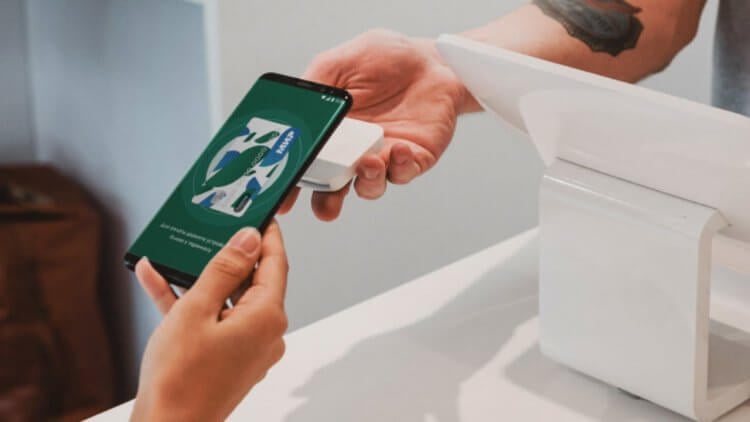
Mir Pay принимают везде, где принимают карты Мир
Для оплаты покупок через Mir Pay интернет не требуется. То есть в теории вы можете платить, даже если трафик закончился или тариф в принципе не предусматривает доступ в Сеть. Однако количество платёжных токенов Mir Pay, которые и позволяют платить, ограничен, и для их восполнения смартфону нужно подключаться к интернету. Как правило, это должно происходить каждые 10 транзакций. Так же устроен и Google Pay, так что ничего криминального тут нет.
Отключат ли Андроид в России и можно ли от этого защититься
Очень удобно, что Mir Pay будут принимать везде, где проходит оплата картами Мир. Даже терминалы подсанкционных банков — а их на сегодня пять: ВТБ, Открытие, Новикомбанк, Совкомбанк и Промсвязьбанк — не откажут вам в транзакции при использовании Mir Pay. Другое дело, что в интернет-магазинах и онлайн-сервисах отечественный сервис бесконтактной оплаты принимают неохотно. Ни Яндекс.Такси, ни Ламода, ни какой-нибудь СберМегаМаркет Mir Pay не поддерживают.


