

- Безопасность бесконтактных платежей
- Бесконтактная оплата
- Владельцы карт visa могут воспользоваться сервисом кошелёк pay на смартфонах huawei и honor
- Как добавить в wallet, google pay?
- Как поменять клавиатуру свифткей?
- Как увеличить клавиатуру на телефоне хуавей?
- Можно ли увеличить буквы на клавиатуре?
- Как увеличить клавиатуру gboard?
- Как увеличить размер букв на клавиатуре андроид?
- Как изменить размер букв на клавиатуре компьютера?
- Как настроить клавиатуру на телефоне хуавей?
- Как изменить вид клавиатуры?
- Как увеличить клавиатуру в ватсапе?
- Как увеличить буквы на клавиатуре ноутбука?
- Как изменить шрифт клавиатуры на телефоне?
- Как настроить клавиатуру gboard?
- Как сбросить настройки клавиатуры на андроиде?
- Как вернуть клавиатуру gboard?
- Как увеличить шрифт на телефоне хуавей?
- Как поменять шрифт в телефоне хуавей?
- Как увеличить размер клавиатуры на хуавей?
- Как изменить размер шрифта на клавиатуре?
- Как увеличить размер шрифта на экране?
- Как сделать красивый шрифт в телефоне?
- Как изменить стиль текста на хоноре?
- Как увеличить размер букв на клавиатуре андроид?
- Можно ли увеличить буквы на клавиатуре?
- Как изменить размер шрифта выделенной части текста?
- Как увеличить шрифт в whatsapp на андроиде?
- Как увеличить размер шрифта на сайте?
- Как увеличить шрифт на клавиатуре хуавей?
- Как увеличить размер клавиатуры?
- Как поменять размер букв на клавиатуре?
- Как увеличить размер букв на клавиатуре gboard?
- Как увеличить размер клавиатуры на honor?
- Как увеличить размер клавиатуры на айфоне?
- Как изменить шрифт на клавиатуре хуавей?
- Как изменить шрифт в swiftkey?
- Можно ли увеличить буквы на клавиатуре?
- Как поменять шрифт в gboard?
- Как поменять клавиатуру на gboard?
- Как увеличить размер шрифта в ватсапе?
- Как закрепить клавиатуру на экране телефона?
- Как изменить тип клавиатуры на андроиде?
- Как вернуть клавиатуру на телефоне?
- Как проверить работу nfc в телефоне
- Как установить русский язык на смартфоне huawei (honor) – h-helpers | supportzone | зона поддержки смартфонов huawei honor
- Настройка nfc для бесконтактной оплаты на гаджетах huawei? – 4apk
- Настройка стандартной клавиатуры
- Приложение кошелек huawei — деньги всегда при себе
- Специальное приложение
- Список смартфонов huawei с модулем nfc
- Технические характеристики huawei y6 (2021)
- Этап 3: добавление банковской карты для оплаты
Безопасность бесконтактных платежей
Принцип работы модуля бесконтактной оплаты похож на технологию RFID, используемую в чипированных банковских картах. Связь между устройствами настраивается через индукцию магнитного поля, а передача данных производится радиосигналом на частоте 13,56 МГц. Особенности NFC:
- Радиус сопряжения ограничен 10 см;
- Минимальное энергопотребление;
- Подключение в течение 0,01 секунды;
- Одновременно могут взаимодействовать только два устройства.
Небольшое расстояние распространения сигнала делает технологию безопасной, исключая перехват сигнала злоумышленниками. При этом во время оплаты платёж проходит дополнительную верификацию, используя уникальный код, который не повторяется. Шифровка данных делает использование данных, полученных незаконным образом, невозможным.
Также существует ограничение по сумме бесконтактного платежа. Оплатить покупку без ввода дополнительных данных можно только если её стоимость не превышает 1 тыс. рублей. В ином случае, придётся верифицировать транзакцию, введя пароль.
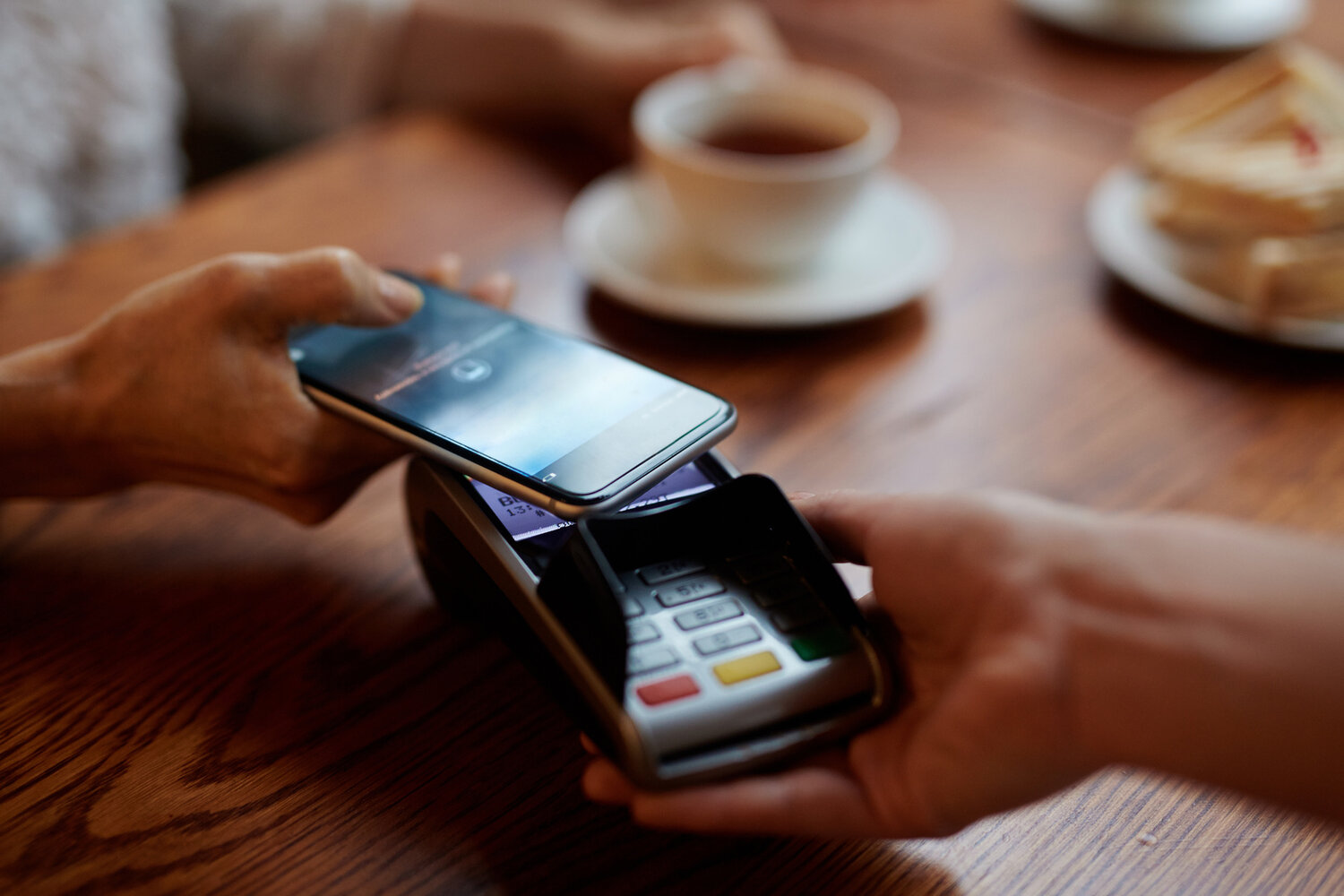
Бесконтактная оплата
Пользоваться бесконтактной оплатой можно в любом магазине, торговой лавке, салоне услуг, достаточно, чтобы в точке был терминал, поддерживающий беспроводную технологию. Как правило, на корпусе или экране такого устройства будет надпись GPay. Чтобы правильно провести оплату, следует придерживаться следующего алгоритма:
- Разблокировать смартфон;
- Выбрать карту для оплаты;
- Дождаться, пока на терминале засветится итоговая сумма покупки;
- Поднести телефон к терминалу на расстояние до 10 см;
- При успешной транзакции на экране появится галочка, а на терминале распечатается чек.
NFC-модуль подходит не только для оплаты. С его помощью можно:
- Передавать данные. Для этого опция должна быть активирована на двух устройствах, между которыми будет налажено соединение. Для сопряжения телефоны необходимо поднести друг к другу на расстояние до 10 см. Для трансфера требуется подтвердить действие на обоих устройствах. Единственное, чем ограничены пользователи – низкая скорость передачи данных, невозможность полноценно использовать смартфон до завершения процесса.
- Сканирование меток. Чтобы активировать сканер, достаточно включить NFC-модуль, после чего поднести смартфон к метке. Телефон самостоятельно считает информацию, выполнит заложенную команду.
- Программирование меток. Для настройки метки нужна специальная программа, Например, NFC Tools, которую можно в Play Market. Метка способна автоматически переводить телефон в беззвучный режим, достаточно поместить её, например, на рабочем столе.
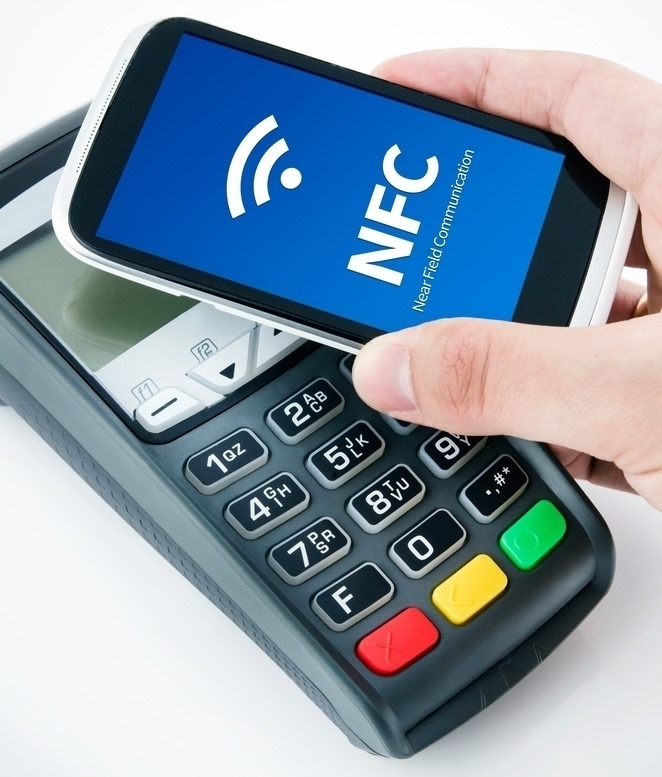
Владельцы карт visa могут воспользоваться сервисом кошелёк pay на смартфонах huawei и honor
23 Ноября 2020
Москва, Россия, 23 ноября 2020 г. — Сервис бесконтактной оплаты Кошелёк Pay стал доступен для владельцев банковских карт VISA*. Ранее владельцы смартфонов HUAWEI могли загрузить в приложение только карты платежной системы Mastercard. В настоящее время с сервисом Кошелёк Pay сотрудничают более 40 банков-партнеров, включая ВТБ, Альфа-Банк, Райффайзенбанк, Тинькофф, Открытие и другие.
Сервис Кошелёк Pay встроен в мобильное приложение «Кошелёк». Оплата производится в одно касание с использованием технологии NFC. Кошелёк Pay работает на базе собственной платформы токенизации, сертифицированной по стандартам безопасности международных платежных систем.
«В сотрудничестве с Cardsmobile мы продолжаем расширять возможности платежных инструментов в России, что способствует оптимизации локальной экосистемы HUAWEI. Благодаря приложению «Кошелёк» наши пользователи смогут еще удобнее совершать безопасную оплату товаров и услуг. Мы продолжаем держать курс на активное взаимодействие с российскими партнерами, чтобы ускорить процесс создания целостной многофункциональной экосистемы», — прокомментировал Лео Ли, президент бренда HUAWEI в России и регионе.
Пользователи могут добавить в Кошелёк не только банковские, но и дисконтные карты. Получать скидки, показав на кассе карту с экрана смартфона, можно в крупнейших торговых сетях страны — партнерах сервиса: X5 Retail Group, М.Видео, О’КЕЙ, Adidas Group, kari, ВкусВилл, Metro Cash & Carry, Lamoda, United Colors of Benetton и других.
«Кошелёк Pay стал ещё полезнее и удобнее для владельцев смартфонов HUAWEI и HONOR. Две ведущие платежные системы, десятки банков-партнёров и карты лояльности крупнейших ритейлеров страны — всё это уже доступно в одном приложении. Кошелёк — не просто альтернатива физическому бумажнику и пластиковой карте, а полноценный сервис, который позволяет проверить накопленные бонусы, узнать об актуальных акциях и скидках в любимых магазинах, удобно и безопасно оплатить покупки и принять участие в эксклюзивных промо-кампаниях», — отметил Кирилл Горыня, CEO Cardsmobile.
Расширение партнерства с Cardsmobile — важный шаг для развития экосистемы HUAWEI в России. Начиная с августа 2021 года количество интегрированных локальных приложений в AppGallery увеличилось более, чем в 10 раз. Собственный магазин приложений HUAWEI продолжает развиваться, чтобы предоставлять широкий выбор полезных программ для пользователей HUAWEI и HONOR.
*Убедитесь, что у вас установлена актуальная версия приложения «Кошелёк», чтобы оплачивать покупки бесконтактно картами Visa.
Как добавить в wallet, google pay?
Чтобы расплачиваться за покупки с Андроида, потребуется:
- Зайти в приложение Google Pay, используя телефон сына или дочери.
- Открыть “Оплату”.
- Выбрать вкладку «Способ оплаты».
- Нажать «Ввести данные карты вручную».
- Внести сведения о пластике. Ребенок получить эти данные может в приложении Сберкидс на закладке «Моя карта» — «О карте».
Это важно. Реквизиты можно посмотреть в личном аккаунте ребенка. Для этого зайдите в меню “ О карте”, которое находится в основном меню «Моя карта».
После этого юный пользователь сможет совершать покупки с помощью виртуального пластика самостоятельно.
Если же у несовершеннолетнего пользователя айфон, то последовательность действий родителей для добавления бесконтактной технологии несколько меняется. Вам потребуется:
- Зайти в приложение Wallet, используя телефон юного пользователя.
- Нажать на плюс.

- Выберите «Продолжить».

- Выбрать функцию «Ввести данные карты вручную».

- Ввести реквизиты карты (имя держателя, номер карты, срок действия, CVV-код). Посмотреть их можно во вкладке «О карте» в главном меню.

На заметку!. Согласно правилам Apple, лишь владелец взрослого аккаунта вправе добавить карту, чтобы оплатить покупку. Пользователи с детским аккаунтом имеют право только рассчитываться посредством виртуального пластика в интернет-магазинах. Для этого нужно забить реквизиты на сайте.
Как поменять клавиатуру свифткей?
Изменить раскладку можно следующими способами:
- Откройте приложение Microsoft SwiftKey: коснитесь «Языки»
- Выберите язык из списка. Коснитесь его, чтобы открыть переключатель раскладок
- Просмотрите доступные варианты раскладок. Коснитесь раскладки, чтобы выбрать ее.
Как увеличить клавиатуру на телефоне хуавей?
Можно ли увеличить буквы на клавиатуре?
Стандартные комбинации клавиш для увеличения и уменьшения шрифта в любом популярном веб-браузере: Зажмите клавишу «Ctrl» и нажимайте клавишу « » для увеличения масштаба. Зажмите клавишу «Ctrl» и нажимайте клавишу «-» для уменьшения масштаба.
Как увеличить клавиатуру gboard?
Вариант 1: Gboard
- Открываем «Параметры» Gboard. Обычно раскладка появляется во время написания текста. Жмем на ней иконку в виде шестеренки и выбираем «Настройки».
- В блоке «Макет» тапаем «Высота клавиатуры» и устанавливаем желаемый уровень.
- Выходим из «Настроек» и проверяем, насколько удалось увеличить раскладку.
Как увеличить размер букв на клавиатуре андроид?
Выполните следующие действия:
- Откройте настройки устройства
- Выберите Спец. возможности > Размер шрифта.
- Измените размер шрифта, используя ползунок.
Как изменить размер букв на клавиатуре компьютера?
Самый универсальный способ, это зажать клавишу Ctrl, затем не отпуская ее, прокрутить колесико мыши вверх для увеличения размера текста и вниз для уменьшения. Применимо даже в проводнике Windows. Также изменить размер шрифта на компьютере можно отдельным элементам Windows 7, 8.
Как настроить клавиатуру на телефоне хуавей?
Запускаем приложение «Настройки» смартфона. На первой странице Настроек смартфона найдите пункт «Система»и нажмите на него. На следующей странице выберите пункт «Язык и ввод» и нажмите на него. Теперь нажмите на пункт «Клавиатура по умолчанию»
Как изменить вид клавиатуры?
Как изменить настройки клавиатуры
- Установите приложение Gboard на смартфон или планшет Android.
- Откройте приложение «Настройки» .
- Нажмите Система Язык и ввод.
- Выберите Виртуальная клавиатура Gboard.
- Укажите нужный параметр, например Тема или Настройки.
Как увеличить клавиатуру в ватсапе?
Откройте WhatsApp. Нажмите Другие опции . Нажмите Настройки > Чаты > Размер шрифта. Вы можете выбрать Маленький, Средний или Большой.
Как увеличить буквы на клавиатуре ноутбука?
Увеличение шрифта на экране ноутбука
- Щелкните правой кнопкой по рабочему столу, откройте инструмент «Разрешение экрана».
- Кликните по ссылке «Изменение размеров».
- С помощью ползунка или переключателя (зависит от версии и сборки Windows) установите подходящий размер текста и других элементов — мелкий, средний или крупный.
18 авг. 2021 г.
Как изменить шрифт клавиатуры на телефоне?
Чтобы сменить шрифт по умолчанию, нужно зайти в «Настройки — Дисплей — Шрифт — Стиль Шрифта». Просто нажмите в списке на шрифт, который вам понравился, а затем подтвердите выбор. Смена шрифта произойдет мгновенно.
Как настроить клавиатуру gboard?
- На телефоне или планшете Android откройте любое приложение, в котором можно набирать текст, например Gmail или Google Keep.
- Нажмите на текстовое поле.
- В левом верхнем углу клавиатуры коснитесь значка «Открыть меню» .
- Выберите «Ещё» «Настройки» Языки.
- Укажите нужные языки.
- Выберите раскладку.
- Нажмите Готово.
Как сбросить настройки клавиатуры на андроиде?
», нужно проделать следующие действия:
- Зайдите в настройки гаджета и пройдите в раздел «Язык и ввод »
- Далее найдите установленную раскладку клавиатуры, используемой в это время, и нажмите на значок настроек.
- Затем кликните на «Язык и ввод » в правом меню
- Уберите галку с «Язык системы »
- Выберите нужный вам язык
Как вернуть клавиатуру gboard?
Как восстановить Gboard
- На устройстве Android откройте любое приложение, в котором можно набирать текст, например Gmail или Keep.
- Нажмите на текстовое поле.
- В нижней части клавиатуры нажмите и удерживайте значок земного шара .
- Выберите Gboard.
Как увеличить шрифт на телефоне хуавей?
Как поменять шрифт в телефоне хуавей?
Как вернуть стандартный шрифт на Huawei?
- Найдите на рабочем столе стандартное приложение «Темы». Нажмите на него и немного подержите, чтобы открылось дополнительное меню
- В нем выберите пункт «Стиль текста». И уже здесь, вы сможете установить стандартный шрифт или какой-нибудь другой, предварительно скачанный вами.
Как увеличить размер клавиатуры на хуавей?
Изменение размера клавиатуры в Huawei
- В меню «Настройки» -> «Система» переходим к пункту «Язык и ввод».
- Переходим к меню «Клавиатура SwiftKey» и жмем на иконку «Ввод».
- Находим вверху плитку «Изм. …
- Сдвигаем или раздвигаем края клавиатуры до нужного размера.
Как изменить размер шрифта на клавиатуре?
КАК УВЕЛИЧИТЬ ИЛИ УМЕНЬШИТЬ РАЗМЕР ШРИФТА В БРАУЗЕРЕ
Стандартные комбинации клавиш для увеличения и уменьшения шрифта в любом популярном веб-браузере: Зажмите клавишу «Ctrl» и нажимайте клавишу « » для увеличения масштаба. Зажмите клавишу «Ctrl» и нажимайте клавишу «-» для уменьшения масштаба.
Как увеличить размер шрифта на экране?
Сочетание кнопок:
- зажать «Ctrl» и нажать « » — увеличение на 10% шрифта и всего, что открыто в окне браузера (или, например, на рабочем столе Windows, или в другом приложении);
- зажать «Ctrl» и нажать «-» — уменьшение на 10% (аналогично предыдущему);
- зажать «Ctrl» и покрутить колесико мышки — аналогичный эффект;
Как сделать красивый шрифт в телефоне?
Чтобы поменять шрифт на телефоне, зайдите в настройки.
- Выберите раздел «Дисплей».
- Нажмите «Размер и стиль шрифта».
- Теперь — «Стиль шрифта».
- И выберите подходящий стиль шрифта, например:
- Вот что получилось:
- Там же вы можете отрегулировать размер шрифта.
- Замена шрифта с использованием рут-прав
Как изменить стиль текста на хоноре?
Как вернуть стандартный шрифт
- Выбрать «Темы».
- Зажать иконку на несколько секунд.
- В появившемся контекстном меню нажать «Стиль текста».
- Выбрать из предложенных «Стандартный» и активировать его.
Запускаем приложение «Настройки» смартфона. На первой странице Настроек смартфона найдите пункт «Система»и нажмите на него. На следующей странице выберите пункт «Язык и ввод» и нажмите на него. Теперь нажмите на пункт «Клавиатура по умолчанию»
Как увеличить размер букв на клавиатуре андроид?
Как изменить размер шрифта и масштаб
- Откройте настройки устройства
- Выберите Спец. возможности > Размер шрифта.
- Измените размер шрифта, используя ползунок.
Можно ли увеличить буквы на клавиатуре?
Как увеличить шрифт на клавиатуре
Заходят в настройки мобильного устройства; Выбирают раздел Специальные возможности, а затем Размер шрифта; Изменяют размер шрифта при помощи бегунка.
Как изменить размер шрифта выделенной части текста?
Изменение размера шрифта выделенного текста
- Выделите текст или ячейки с текстом, который нужно изменить. Чтобы выделить весь текст в документе Word, нажмите клавиши CTRL A.
- На вкладке Главная в поле Размер шрифта выберите нужный размер шрифта. Вы также можете ввести любой размер с учетом следующих ограничений:
Как увеличить шрифт в whatsapp на андроиде?
Изменить размер шрифта, используемого в чатах, можно в Настройках WhatsApp.
…
Как изменить размер шрифта
- Откройте WhatsApp.
- Нажмите Другие опции .
- Нажмите Настройки > Чаты > Размер шрифта.
- Вы можете выбрать Маленький, Средний или Большой.
Как увеличить размер шрифта на сайте?
Увеличить текст на странице нам поможет клавиша CTRL. Нажимаем и не отпуская ее добавляем клавишу « » (CTRL « »). Масштаб будет увеличиваться. Используя это сочетание можно добиться комфортного размера шрифта.
Как увеличить шрифт на клавиатуре хуавей?
Открываем «Настройки», находим пункт «Экран» далее «Размер шрифта» и меняем размер крупный или по своему усмотрению. В некоторых Huawei размер шрифта меняется так: Открываем «Настройки» (возможно, далее придется выбрать «Все настройки») выбираем «Дисплей» далее «Размер шрифта» выбираем то что нам нужно.
Как увеличить размер клавиатуры?
Как изменить размер клавиатуры смартфона Samsung
- В меню «Настройки» -> «Общие настройки» -> «Язык и ввод» переходим к пункту «Экранная клавиатура» -> «Клавиатура Samsung».
- Внизу во вкладке «Персонализация» переходим в меню «Размер и раскладка клавиатуры».
- Сдвигаем или раздвигаем рамку, обрамляющую клавиатуру, чтобы изменить ее размер.
Как поменять размер букв на клавиатуре?
КАК УВЕЛИЧИТЬ ИЛИ УМЕНЬШИТЬ РАЗМЕР ШРИФТА В БРАУЗЕРЕ
Стандартные комбинации клавиш для увеличения и уменьшения шрифта в любом популярном веб-браузере: Зажмите клавишу «Ctrl» и нажимайте клавишу « » для увеличения масштаба. Зажмите клавишу «Ctrl» и нажимайте клавишу «-» для уменьшения масштаба.
Как увеличить размер букв на клавиатуре gboard?
Как изменить размер шрифта и масштаб
- Откройте настройки устройства
- Выберите Спец. возможности > Размер шрифта.
- Измените размер шрифта, используя ползунок.
Как увеличить размер клавиатуры на honor?
Как изменить размер виртуальной клавиатуры в Huawei и Honor
- В меню «Настройки» -> «Система» переходим к пункту «Язык и ввод».
- Переходим к меню «Клавиатура SwiftKey» и жмем на иконку «Ввод».
- Находим вверху плитку «Изм. …
- Сдвигаем или раздвигаем края клавиатуры до нужного размера.
Как увеличить размер клавиатуры на айфоне?
Для этого:
- Войдите в «Настройки» своего устройства
- Откройте меню «Дисплей и яркость»
- Под заголовком «Увеличение дисплея» коснитесь «Вид».
- Переключитесь между видами «Стандартный» и «Увеличенный». …
- После выполнения изменений ваше устройство может перезапуститься.
Как изменить шрифт на клавиатуре хуавей?
Как вернуть стандартный шрифт на Huawei?
- Найдите на рабочем столе стандартное приложение «Темы». Нажмите на него и немного подержите, чтобы открылось дополнительное меню
- В нем выберите пункт «Стиль текста». И уже здесь, вы сможете установить стандартный шрифт или какой-нибудь другой, предварительно скачанный вами.
Как изменить шрифт в swiftkey?
Вы также можете изменить размер клавиатуры в настройках Microsoft SwiftKey следующим образом:
- Откройте приложение Microsoft SwiftKey.
- Коснитесь «Раскладка и клавиши»
- Коснитесь параметра «Изменить размер»
Можно ли увеличить буквы на клавиатуре?
Как увеличить шрифт на клавиатуре
Заходят в настройки мобильного устройства; Выбирают раздел Специальные возможности, а затем Размер шрифта; Изменяют размер шрифта при помощи бегунка.
Как поменять шрифт в gboard?
Чтобы сменить шрифт по умолчанию, нужно зайти в «Настройки — Дисплей — Шрифт — Стиль Шрифта». Просто нажмите в списке на шрифт, который вам понравился, а затем подтвердите выбор. Смена шрифта произойдет мгновенно.
Как поменять клавиатуру на gboard?
- На телефоне или планшете Android откройте любое приложение, в котором можно набирать текст, например Gmail или Google Keep.
- Нажмите на текстовое поле.
- В левом верхнем углу клавиатуры коснитесь значка «Открыть меню» .
- Выберите «Ещё» «Настройки» Языки.
- Укажите нужные языки.
- Выберите раскладку.
- Нажмите Готово.
Как увеличить размер шрифта в ватсапе?
Чтобы изменить размер шрифта в чате:
- Откройте WhatsApp.
- Нажмите Другие опции .
- Нажмите Настройки > Чаты > Размер шрифта.
- Вы можете выбрать Маленький, Средний или Большой.
Как закрепить клавиатуру на экране телефона?
Перемещайте клавиатуру по экрану, перетаскивая ее за круговую кнопку. При касании этого круга ваша клавиатура будет закрепляться/открепляться. Если вы хотите вернуться к фиксированной клавиатуре, просто перетащите ее в нижнюю часть экрана.
Как изменить тип клавиатуры на андроиде?
Как изменить настройки клавиатуры
- Установите приложение Gboard на смартфон или планшет Android.
- Откройте приложение «Настройки» .
- Нажмите Система Язык и ввод.
- Выберите Виртуальная клавиатура Gboard.
- Укажите нужный параметр, например Тема или Настройки.
Как вернуть клавиатуру на телефоне?
Для этого откройте раздел настроек «Система», найдите «Язык и ввод», а затем «Текущая клавиатура». Здесь вы можете выбрать, какую клавиатуру вы хотите использовать. Отметьте нужный вариант.
Как проверить работу nfc в телефоне

Для того, чтобы точно понять, поддерживает ли конкретный телефон NFC, нужно выполнить несколько действий. Вообще,
существует несколько способов удостовериться в наличии или отсутствии модуля:
- Самый легкий способ узнать есть ли НФС — открыть шторку уведомлений и быстрых настроек. Сделать это довольно легко — достаточно сделать слайд сверху вниз (провести по экрану пальцем). Далее Вы увидите стандартный список доступных настроек — Wi-Fi, Bluetooth, мобильной сети и т.д. Там же должен быть нужный пункт. Если его нет, то переходим к следующему методу.
- Зайти в настройки, найти список настроек беспроводных сетей. Если среди настроек нет “NFC”, то нужно нажать кнопку «еще». Если и в этом случае пункта с НФС нет, то скорее всего данного модуля нет. Исключение — в следующем пункте.
- Иногда бывает так, что технология поддерживается Вашим устройством, но ее невозможно контролировать. Это бывает в двух случаях — если есть баги (недоработки) в официальной прошивке, либо если Вы устанавливали кастомную прошивку. Посмотрите, поддерживает ли Ваша модель смартфона модуль. Если это так, но настройки нет, то лучше всего восстановить прошивку с помощью сброса до заводских настроек или услуг сервисного центра.
- Некоторые смартфоны могут внешне не отличаться, но на самом деле у одной модели может быть несколько подвидов с разными характеристиками, в т.ч НФС. Внимательно посмотрите, какая у Вас модель и прочитайте ее спецификации.
- Логотип NFC может указывать на наличие такого модуля. Обычно он нарисован либо на задней крышке, либо на аккумуляторе. Возле логотипа находится антенна.
- Возможно, что разработчик сделал работу с чипом доступной через какое-то приложение. Проверьте, какие системные приложения установлены, и нет ли там упоминаний об искомом датчике.
- Установите из Google Play Store одно из приложений для проверки наличия этой функции.
Определить оборудован ли телефон считывателем можно скачав такие приложения: NFC Check, NFC Tools, Проверка NFC и другие. Принцип работы с этими приложениями вполне понятен — запускаем программу, и Вам сразу дадут ответ на то, есть ли функция. С помощью второго из списка приложения также достаточно нетрудно проверить работает ли бесконтактный чип. Оно позволяет записывать и считывать метки, что дает возможность узнать о том, как работает беспроводная связь.
Как установить русский язык на смартфоне huawei (honor) – h-helpers | supportzone | зона поддержки смартфонов huawei honor
.
Большинство смартфонов, выпускаемые в мире, разработаны и собраны вне России. Поэтому основной язык интерфейса смартфона является тоже не русским.
Как правило, при первом включении смартфона вас попросят выбрать основной язык. Естественно вы сразу определите основным языком
Русский
. После этого все надписи на экране и приложений уже будут на русском языке.
Но во время эксплуатации телефона, особенно после «Сброса всех настроек» или по ещё каким-либо причинам вы можете обнаружить, что телефон потерял «русский язык».
Большинство смартфонов, продающихся на российском рынке, уже имеют встроенную прошивку русского языка. Поэтому «русификацию» телефона HUAWEI легко выполнить.
Для этого нужно зайти в Настройки, установить русский язык и сделать его основным.
Порядок установки русского языка и его настройка на смартфонах HUAWEI (honor)
Рассмотрим вариант, когда основным языком интерфейса является Английский.
1. Запускаем приложение «Settings» (Настройки) на Рабочем экране смартфона.

2. В разделе «Settings» выбираем пункт «System» (Система).

3. В разделе «System» выбираем пункт «Language & input» (Язык и ввод).

4. В разделе «Language & input» выбираем пункт «Language» (Язык).

5. В разделе «Language preferences» (Выбор языка) указан единственный язык, который является основным, «English (UnitedKingdom)» (Английский (Великобринания)).
Чтобы добавить новый язык нужно нажать на кнопку «ADDLANGUAGE» (Добавить язык).

6. Во вновь открывшемся окне выбора языка «Add language» нужно найти и нажать на «Русский (Россия) Russian (Russia)».

7. После этого в разделе «Language preferences» (Выбор языка) будет два языка: English и Русский, причём основным языком интерфейса по прежнему является Английский и поэтому все надписи на экране по прежнему на английском языке.
Чтобы сделать Русский язык основным нужно нажать два раза на слова «Русский (Россия) Russian (Russia)».

После этого напротив слов Русский (Россия) появится «галочка» и строка «Русский (Россия)» переместится на первую строку.

Теперь весь интерфейс смартфона будет уже на русском языке.

Настройка nfc для бесконтактной оплаты на гаджетах huawei? – 4apk
Банковские пластиковые карты за последние 20 лет стали настолько стали уже распространены, что сейчас многие расплачиваются по «безналу», даже при покупке продуктов на овощном рынке. Более того, большинство людей хотят иметь сразу несколько пластиковых карт разных банков.
Банковские карты доказали своё превосходство: деньги в полной безопасности и все расходы на полном контроле.
Прогресс и цифровые технологии всё активнее влияют на нашу с Вами повседневную жизнь, и их новшества становятся всё более доступными и очень удобными.
Теперь, для того, чтобы совершить оплату покупки уже не надо искать у себя по карманам нужную карточку и силиться вспомнить её ПИН-код — достаточно просто приложить свой смартфон к терминалу бесконтактной оплаты. Потому что все Ваши карточки Вы можете с лёгкостью «привязать» к своему мобильному гаджету. Он всегда у Вас под рукой, и он всё помнит — это очень удобно. Все проходит быстро и надежно.
Это делается очень просто, при условии, что Ваш мобильный гаджет со встроенным NFС-модулем и у Вас карта Visа или Mаsterсard.
К сожалению, банковские карточки системы МИР и Maеstro пока что не имеют такой возможности.
Привязка пластиковой карты к мобильному гаджету для бесконтактных платежей проходит в 3 этапа:
1 этап: Включение функции NFC на девайсе
2 этап: Установка приложения Google Pay.
3 этап: Привязка банковской карты
1 этап: Включение функции NFC.
Конечно, проще NFС включать вторым способом через Панель уведомлений, но мы опишем порядок её включения поэтапно, через Настройки телефона, чтобы выяснить, установлено ли на Вашем мобильном гаджете Платежное приложение для оплаты касанием.
1. Запускаем приложение Настройки.

2. Заходим в раздел «Подключение устройства».

3. Выбираем пункт «NFC».

4. Включаем службу «NFС» нажатием на значок переключателя.

5. Функция NFC включена.
Далее свайпом поднимаем вверх нижнюю часть экрана, где есть пункт «Оплата касанием».

6. В нижней части экрана видим: «Платежное приложение по умолчанию – Не установлено».
Далее нажимаем туда на пункт «Платежное приложение по умолчанию».

7. На следующем экране высветится сообщение «Нет приложений оплаты».

Поэтому переходим к следующему 2 этапу.
Если у Вас мобильный гаджет от компании HUAWEI, то на него необходимо установить приложение для электронных платежей с Gоogle Pay.
До 20 февраля 2021 года приложение Goоgle Pay носило название Andrоid Pay.
2 этап: Установка на HUAWEI приложения Gоogle Pay.
1. На Главном рабочем экране запускаем Google Play Маркет. Просим не путать с приложением Goоgle Pay.

2. В верхней строке поиска ищем по слову «pay» и нажимаем на кнопку «Поиск» внизу экрана.

3. Программа нашла список приложений со словом «pay».
Выбираем приложение «Gоogle Pay».

4. Войдя в раздел установки приложения Gоogle Pay тапаем на «УСТАНОВИТЬ».

5. После того как мобильный гаджет скачал приложение из виртуальной библиотеки приложений и установил его на Ваш мобильный гаджет, Вам будет предложено «ОТКРЫТЬ» его.
Пока мы не будем запускать это приложение, а перейдём в открытые нами Настройки телефона в его раздел NFС. Для этого на Панели навигации (это нижняя такая строка экрана, состоящая минимум из 3 кнопок навигации) нужно нажать на «Переключение приложений» в виде квадратика.

6. У вас на экране появился список всех запущенных приложений. Нужно выбрать Настройки гаджета и нажать на иконку этого самого приложения.

7. Теперь мы возвращаемся на страницу «NFC» Настроек телефона. В нижней части экрана в пункте «Платежное приложение по умолчанию» высветилась надпись «Gоogle Pay».
Нажимаем на неё.

Мы убедились, что Ваш мобильный гаджет имеет все необходимые приложения для работы с банковской картой через NFС модуль телефона.

Переходим к 3 этапу.
И так, у нас установлены все необходимые приложения, есть банковская карта, мобильный гаджет включен и разблокирован, тогда самое время перейти к привязке банковской пластиковой карты к своему девайсу для осуществления бесконтактных платежей с помощью Вашего мобильного гаджета.
Одно из особенностей проведения бесконтактных платежей с помощью мобильного гаджета в том, что операция совершается моментально — достаточно просто приложить к терминалу разблокированный гаджет с включенной функцией NFС.
При простом применении банковской карты без мобильного гаджета Вам при каждом платеже нужно проходить подтверждение проводимой операции при помощи ввода пароля или ПИН-кода. Но так как девайс сам имеет систему умной аутентификации — телефон сам определяет, находится ли девайс в безопасном состоянии, и поэтому при платежах менее 1000 рублей Вам совсем не нужно дополнительно вводить пароль.
3 этап: Привязка банковской карты к смартфону HUAWEI.
1. Запускаем приложение Gоogle Pay с Рабочего стола.

2. При первом запуске приложения сразу же стартует процедура привязки банковской карточки к Вашему мобильному гаджету. Поэтому нажимаем на кнопку «Начать».

3. Первый этап – это сканирование лицевой стороны Вашей карточки. У Вас автоматически включается камера и Вам потребуется навести её так, чтобы карточка полностью поместилась в кадр.

После секундной задержки — сканирования карточки, Вы переходите на следующую страницу.
4. На первой странице раздела «Добавить банковскую карточку», располагается информация по результатам сканирования: номер карточки, месяц и год окончания срока её действия, вид платёжной системы.
Здесь Вам надо вручную ввести трехзначный код CVC, который находится на обратной стороне карточки.
После этого нужно нажать на кнопку «ЕЩЁ».

5. На второй странице Вам потребуется ввести Ваше имя точно так, как оно написано на карточке.
После этого нужно нажать на кнопку «ЕЩЁ».

6. На третей странице Вы должны ввести номер Вашего телефона. (на нашем примере это « 79000008299»).
После этого нужно нажать на кнопку «ЕЩЁ».

7. На четвертой странице необходимо подтвердить правильность введённой информации и нажать на «СОХРАНИТЬ».

8. На следующей странице Вам нужно ознакомиться с «Условиями использования, установленные банком-эмитентом» карточки (на нашем примере Альфа-Банка) и нажать на кнопку «Принять».

9. На следующей странице с Вас потребуют подтверждение данных карты, введённых чуть ранее.
Для получения секретного кода подтверждения тапаем на кнопку «Продолжить».

10. После этого на Ваш мобильный гаджет поступит СМС-сообщение с секретным кодом подтверждения.
Введите код подтверждения и нажмите на значок «галочка» расположенный в правом нижнем углу экрана. (на нашем примере — «387341»).

11. На этом процедура привязки банковской карточки Альфа-Банка MаsterCard к Вашему мобильному гаджету завершена. На экране появится сообщение «Основная карта для бесконтактной оплаты».

С этого самого момента Вы можете оплачивать товары и услуги, просто прикладывая Ваш мобильный гаджет со включенным NFС к любому терминалу бесконтактной оплаты. Все очень просто!
Настройка стандартной клавиатуры
Пошаговая инструкция, как настроить клавиатуру на Андроиде, представлена на примере Xiaomi Redmi Note 7. Меню других смартфонов может несколько отличаться, однако основные функции и название операций будут одинаковыми для всех смартфонов.
Чтобы открыть меню настроек клавиатуры, нужно выполнить такие действия:
- Открыть «Настройки» и найти пункт «Расширенные настройки».

- Перейти в меню «Язык и ввод».

На экране будет отображаться меню настроек клавиатуры, первой опцией которых является настройка языка. Обратите внимание, что эта функция предполагает смену языка меню во всем телефоне.
Следующая опция отображает текущую клавиатуру и позволяет выполнить ее индивидуальные настройки.
При нажатии на «Управление клавиатурами» пользователь сможет:
- выполнить настройки ввода;
- настроить голосовой поиск.

«Настройки ввода» позволяют пользователю:
- Выбрать языки раскладки клавиатуры. Это может быть любое количество языков, которые будут переключаться прямо во время ввода текста с помощью клавиши быстрого переключения.
- Выполнить тонкие «Настройки». При выборе этой функции можно настроить отображение ряда цифр, переключателя языка, эмодзи на клавиатуре, подобрать оптимальную высоту клавиатуры, включить режим энергосбережения в темное время суток. Также в этом списке настройка звуковых сигналов при нажатии на клавиши.

- Установить «Темы» клавиатуры.

- Установить желаемые настройки «Исправления текста». В этом окне настраиваются подсказки, фильтры нецензурных слов, автоисправление, пробелы после знаков препинания, автоматическая смена букв в первом слове предложения на заглавные.

- Установить непрерывный ввод и управление жестами.

- Включить голосовой ввод текстовых сообщений.

- Добавить уникальные слова в личный «Словарь».

- Выполнить настройки поиска. Рекомендуется включить отображение кнопки поиска Google. Эта опция позволит быстро искать в браузере необходимую информацию.

- Настроить персонализацию на вкладке «Дополнительно».

- При выборе настроек голосового поиска откроется такое окно:

В этом окне пользователь сможет настроить языки для голосового распознавания, включить функцию цензуры, распознавания речи оффлайн, разрешить команды по Bluetooth на заблокированном устройстве.
Приложение кошелек huawei — деньги всегда при себе
Хотите выполнять платежи легко и безопасно, непременно установите на свой смартфон полезное приложение кошелек Huawei Pay и забудьте о наличных расчетах, бесконечных пересчетах и сдачах. Разработчики позаботились о том, чтобы максимально упростить жизнь, и осуществлять абсолютно любой платеж можно было с помощью всего одного электронного кошелька Huawei.
Совершая покупки в магазине, оплачивая счета в ресторанных заведениях, покупая авиа и ж/д билеты, просто поднесите дисплей смартфона к платежному терминалу, чтобы свершить оплату. Только представьте как же это удобно. Чтобы оплатить покупки в супермаркете, не нужно вспоминать, сколько наличных в кошельке, можно просто достать свой мобильный и расплатиться посредствам приложения кошелек Huawei Pay.
Отбрасываем все сомнения, вроде, «безопасно ли это». Все просто, быстро и доступно каждому с технологией бесконтактной оплаты NFС. Сервис работает в радиусе всего нескольких сантиметров и никто, кроме владельца устройства, не сможет воспользоваться средствами.
К сожалению не каждая модель смартфона Huawei поддерживает модуль NFС. Счастливые обладатели устройств серий Mate 20 (модели HMA-L29, LYA-L29, EVR-L29), 10 (ALP-L29, BLA-L29), 9 (MHA-L29, LON-L29); Р20 (EML-L29, CLT-L29), Р10 (VTR-L29, VKY-L29); Mate RS (NEO-L29), а также серии Honor 10, 9, View10 и 8 Pro могут смело отправляться в настройки для активации сервиса NFС и дальнейшей установки кошелька.
Способ активации NFС на смартфоне Huawei и установка кошелька:
- Заходим в «Настройки».
- Выбираем пункт «Беспроводные сети».
- Ставим галочку рядом с сервисом NFС.
Дальнейшие действия отправляют нас в «AppGallery»:
- Выбираем среди многообразия всевозможных приложений «Huawei Pay». Скачиваем и дожидаемся полной загрузки.
- Открываем программу и вносим свои дактилоскопические данные (отпечаток пальца надежная защита) или личный пароль.
- Сканируем карту банка-партнера.
- Следуя инструкциям на дисплее устройства, подписываем соглашение и подтверждаем операцию специальным кодом, присланным на телефон.
- При необходимости вносим и закрепляем до 10 различных карт.
Безопасность любых банковских операций подтверждается личным паролем или сканированием отпечатка пальца, защита транзакции осуществляется на том же уровне, что и в банке или при оплате кредитно-дебетной картой. Конфиденциальность данных гарантируется благодаря особым токенам, которые замещают номера банковской карты.
Специальное приложение
Встроенный функционал для активации фонарика во время звонка на Android встречается относительно редко. Поэтому востребованным является автономные софты. Таких в Плей Маркете сегодня представлено много.
- Открываем магазин Play Market.
- Пишите в поисковой строке «мигание на звонок».
- Выбираете из списка предложенных те, которые больше всего понравились по описанию и рейтингу.
- Скачиваете и устанавливаете.
- Запускаете.
- Предоставляете права на доступ к другим настройкам, которые запрашивает софт.
- Устанавливаете желаемые параметры.
Агрегация частот Huawei — что это такое и как увеличивает скорость на смартфоне
Отметим, что такое обеспечение возможно установить на входящие СМС и прочие уведомления. После активации протестируйте.
Внимание! Будьте осторожны при загрузке любых файлов на телефон. Скачивание с непроверенных и сомнительных источников может повлечь за собой появление вредоносных компонентов, разрушающих операционную систему. Доверяйте только официальным сайтам и магазину Гугл Плей.
В Google Play вариантов подобных программ предостаточно, но рассмотрим на примере довольно простого, но эффективного приложения от нашего соотечественника под названием Strobe on Call, установить которое можно перейдя по ссылке.
Установив и запустив программу в первый раз, ему следует выдать необходимые разрешения. В том случае, если интересуют только оповещения вспышкой при входящем звонке – даем разрешение выполнять вызовы и управлять ими, а отправлять и просматривать SMS сообщения можно запретить. Если же нужно оповещение SMS – разрешаем их тоже.
Далее, в настройках программы, устанавливаем переключатели согласно своих предпочтений и ждем входящего звонка.
Стоит отметить, что помимо оповещений о входящих звонках и SMS, приложение может мигать вспышкой информируя о новых уведомлениях различных программ (например Viber, WhatsApp, Telegram и пр.), которые вы выберите из списка. В настройках присутствует возможность установки частоты мигания и времени свечения вспышки.
Программа находится в стадии активной разработки и вполне возможно, что в скором времени она обзаведется новыми полезными функциями и более гибкими настройками.
Другая полезная информация:
- Как установить фото на контакт Хонор
- Как поставить звонок на Хонор?
Список смартфонов huawei с модулем nfc
NFC поддерживают следующие модели Huawei:
- Huawei P Smart;
- Nova и Nova 3;
- P9, P9 Lite и P9 Plus;
- P8 Lite;
- Ascend P2 и Ascend Mate 7.
- P10, P10 Lite и P10 Plus;
- P20 Lite, P20 и P20 Pro;
- P30 и P30 Pro.
Обратите внимание на то, что в списке могут отсутствовать некоторые модели, особенно это касается недавно вышедших новинок.
Компания Huawei выпустила много смартфонов с поддержкой бесконтактной оплаты. Упростить выбор и сориентироваться в модельном ряду поможет следующая таблица:
Характеристика/модель | Huawei P9 lite | Huawei P9 Plus | Huawei P10 lite | Huawei P10 Plus | Huawei P Smart | Honor 8x | Honor 8 Pro | Honor 8A | Honor 20 |
Диагональ | 5.2 | 5.5 | 5.2 | 5.5 | 6.21 | 6.5 | 5.7 | 6.09 | 6.26 |
Разрешение | FullHD | FullHD | FullHD | QuadHD | FullHD | FullHD | QuadHD | HD | FullHD |
Камеры (основная/ фронтальная) | 12/8 | 12 12/8 | 12/8 | 20 12/8 | 13 2/16 | 20 2/16 | 12 12/8 | 13/8 | 48 16 2/ 32 |
Аккумулятор (mA*h) | 3000 | 3400 | 3000 | 3750 | 3400 | 3750 | 3900 | 3020 | 3750 |
Ядра процессора | 8 | ||||||||
Встроенная/ оперативная память | 16/3 | 64/4 | 32/3 | 64/4 | 32/3 | 64/4 | 64/6 | 32/2 | 128/6 |
Кол-во сим-карт | 2 | ||||||||
Все мобильники в таблице поддерживают NFS.
Технические характеристики huawei y6 (2021)
| Общие характеристики | |
|---|---|
| Модель | Huawei Y6 (2021), Huawei Y6 Prime (2021), MRD-LX1F |
| Дата анонса и начала продаж | март 2021 / март 2021 |
| Размеры (ДxШxВ) | 156.3 x 73.5 x 8 мм. |
| Вес | 150 г. |
| Доступные цвета | полночный черный, сапфировый синий и янтарный коричневый |
| Операционная система | Android 9.0 (Pie) EMUI 9 |
| Связь | |
| Количество и тип SIM-карт | две, Nano-SIM, dual stand-by |
| Стандарт связи в 2G сетях | GSM 850 / 900 / 1800 / 1900 — SIM 1 & SIM 2 |
| Стандарт связи в 3G сетях | HSDPA 850 / 900 / 1900 / 2100 |
| Стандарт связи в 4G сетях | LTE band 1(2100), 3(1800), 7(2600), 8(900), 20(800) |
| Совместимость с операторами связи | МТС, Билайн, Мегафон, Tele2, Yota |
| Передача данных | |
| Wi-Fi | Wi-Fi 802.11 b/g/n, Wi-Fi Direct, hotspot |
| Bluetooth | 4.2, A2DP, LE |
| GPS | есть, A-GPS, GLONASS, BDS |
| NFC | нет |
| Инфракрасный порт | нет |
| Платформа | |
| Процессор | четырехъядерный Mediatek MT6761 Helio A22 (2.0 GHz Cortex-A53) |
| Графический процессор | PowerVR GE8320 |
| Внутренняя память | 32 GB |
| Оперативная память | 2 GB |
| Порты и разъемы | |
| USB | microUSB 2.0 |
| 3.5mm jack | есть |
| Слот для карт памяти | microSD, до 512 GB (выделенный слот) |
| Дисплей | |
| Тип дисплея | емкостный сенсорный экран IPS LCD, 16M цветов |
| Размер экрана | 6.09 дюймов (~79.2% лицевой поверхности устройства) |
| Разрешение экрана | 720 x 1560, 282 ppi |
| Камера | |
| Основная камера | 13 MP (f/1.8, PDAF) |
| Функционал основной камеры | LED вспышка, HDR, panorama |
| Запись видео | 1080p@30fps |
| Фронтальная камера | 8 MP (f/2.0), LED вспышка, запись видео 1080p@30fps |
| Датчики и сенсоры | |
| Освещенности | есть |
| Приближения | есть |
| Гироскоп | нет |
| Компас | нет |
| Холла | нет |
| Акселерометр | есть |
| Барометр | нет |
| Сканер отпечатка пальца | есть |
| Батарея | |
| Тип и емкость аккумулятора | Li-Ion 3020 mAh |
| Крепление аккумулятора | несъемный |
| Комплектация | |
| Стандартный комплект | Смартфон Y6 (2021): 1 USB-кабель: 1 Скрепка для извлечения sim-лотка: 1 Защитная пленка: 1 Руководство пользователя: 1 Гарантийный талон: 1 Зарядное устройство: 1 |
Этап 3: добавление банковской карты для оплаты
Привязка банковской карты к смартфону Huawei происходит в приложении Google Pay. Делается это так:
- Откройте приложение.

- Нажмите «Начать», затем «Добавить карту».
- Отсканируйте карту или нажмите «Ввести данные вручную».
- Заполните необходимые поля и нажмите «Продолжить».
- Прочитайте условия использования и если вас все устраивает нажмите «Accept».

- Подтвердите данные карты, нажав «Продолжить».
- Введите полученный в смс сообщении пин код для подтверждения привязки карты.
На этом этап закончен. Теперь можно оплачивать покупки простым прикладыванием к терминалу телефона.


