
- Что делать, если чек пришёл, а деньги — нет
- Как получить чек в банкомате при оплате через Сбербанк Онлайн
- Как сохранить чек о платеже на флеш-карте?
- Как получить чек при оплате через интернет
- Как сделать скрин платежа в Сбербанк Онлайн
- Сохранить чек из Сбербанк Онлайн себе на компьютер
- Как сформировать чек
- Находим чек для распечатки и сохранения
- Как распечатать с телефона квитанцию об оплате
- Распечатать чек через банкомат
- Сохранение чека при онлайн-платежах в Сбербанке
- Порядок сохранения чека
- Сохранение в PDF
- Как сохранить спустя какое-то время после оплаты?
- Порядок сохранения чека в памяти мобильного гаджета
- Скриним чек
- На стационарном ПК
- Скриншот на разных смартфонах или планшетах
- Как распечатать чек с помощью банкомата?
- Заключение
- Как разрешить запись в сбербанк онлайн?
- Сохранение документа из истории платежей
- Как разрешить запись Сбербанк Онлайн
- На Андроид
- На iOS
- Как распечатать чек в «Сбербанк Онлайн»?
- Где искать чек?
- Возможно ли отправить чек на email
- Как найти платеж в Сбербанке Онлайн
- Выдача чеков покупателю и их учет
- Что делать, если не пришел чек из офд
- Что предупреждение означает
- Зачем распечатывать чек
- Как сохранить чек на компьютер в виде картинки, если нет принтера
- Личный кабинет интернет-банкинга
- Другие способы распечатать чек
- Получить чек через банкомат
- Распечатать чек платежа через Сбербанк Онлайн
- Как сделать это в мобильном приложении
- Распечатка по операции через банкомат
- (Написано статей
- Как сделать скрин чека в сбербанк онлайн
- Как сохранить чек в Сбербанк онлайн на ПК
- Сразу после оплаты
- Через какое-то время
- Как сохранить чек на мобильном устройстве
- Делаем скрин чека
- Скриншот на ПК
- Скрин на планшете или телефоне
- Как подделать скриншот или не верьте красивым цифрам на картинке — Hyip Hunter
- Как мне пришла идея статьи
- Каким образом?
- Как найти чек в Сбербанк-Онлайн
- Сохраняем или распечатываем
- Как сохранить чек после оплаты в Сбербанк Онлайн. Пошаговая инструкция
- Как сохранить квитанцию об оплате в Сбербанк Онлайн, как сделать скриншот
- Для чего нужно сохранять квитанцию или скриншот оплаты через интернет-банк
- Как сохранить чек об оплате через Сбербанк Онлайн на компьютере
- Как сделать скриншот оплаты через мобильное приложение
- Другие способы подтверждения оплаты
- Как найти чек в мобильном приложении
- Отправляем чек на электронную почту
- Как быстро сохранить чек Сбербанк Онлайн на телефоне, если оплачивал что-то через интернет?
- Как и где найти сохраненный чек из СберБанк Онлайн?
- Как найти и распечатать чек в интернет-банкинге?
- Как распечатать чек в Сбербанк Онлайн, если платеж уже проведен
- Как сохранить чек в телефоне из приложения Сбербанк онлайн, пошагово?
- Как найти квитанцию в Сбербанк Онлайн, если платеж уже прошел?
- Как сделать копию чека на терминале Сбербанка?
Что делать, если чек пришёл, а деньги — нет
При возврате денег от магазина продавец высылает клиенту чек возврата — подтверждение, что продавец принял товар назад и перечислил деньги клиенту. Если клиент получил такой чек, а деньги на счёт не поступили, может быть несколько вариантов развития событий.
По закону оператор фискальных данных обеспечивает только передачу чека. Он не несёт ответственности за действия банка и продавца и никак не может повлиять на факт возврата средств клиенту.
Как получить чек в банкомате при оплате через Сбербанк Онлайн
Если оплачивать услугу или товар через Сбербанк Онлайн и весь процесс пошел не так – перевод не получил ожидаемого статуса «Исполнено», на квитанцию можно не рассчитывать. Такая проблема может возникнуть по многим причинам, например, неисправный принтер или проблемы в самом печатном устройстве. Тогда необходимо действовать как при обычной распечатке через банкомат – подойти к устройству, задействовать карту и выполнить все необходимые действия по получению доказательства:
- отметить на экране оборудования «Платежи и переводы»;
- если документ сформирован в онлайн-банкинге, то необходимо воспользоваться разделом «Платеж, шаблоны и автоплатежи» для его поиска;
- выбрать необходимую платежку, далее последовательно отметить Операции – Напечатать чек;
- после чего пользователь обеспечен необходимой квитанцией в бумажном варианте.
Как сохранить чек о платеже на флеш-карте?
Для удобства клиент банка способен сохранить квитанции об оплате на личном накопителе. К примеру, карте памяти, жестком диске или ПК. Действия совершаются в окне предварительной печати. Что следует сделать, чтобы сохранить документ о платеже:
- после завершения оплаты вместо кнопки «Печать» нажмите «Изменить»;
- выберите «Сохранить как .pdf»;
- найдите папку, куда сохранять документ;
- нажмите «Ок».
Как получить чек при оплате через интернет
Чтобы в Сбербанк Онлайн получить квитанцию об оплате, нужно иметь доступ в интернет и собственный аккаунт в онлайн-ресурсе банковского учреждения, если данные для входа забыты, достаточно обратиться по номеру службы помощи клиентам. Чтобы сделать запрос на чек требуется:
- авторизоваться на сайте банка и пройти в личный кабинет;
- на основной странице аккаунта открыть раздел в «Историю выплат» и найти интересующий экземпляр;
- при этом к применению доступна любая квитанция, которая была проведена, чтобы искать было легче, необходимо указать дату, название или наименование получателя и соответствующие реквизиты;
- требуется помнить, что получение платежки возможно только при наличии статуса «Исполнено» в противном случае нет;
- если на ее электронный образец нажать, то внизу будет кнопка «Распечатать»;
- после задействования кнопки всплывет готовый к распечатке вариант, что и можно выполнить при наличии подключенного принтера.

Если же форма доказательства уплаты формируется сразу после взноса средств, то для этого только необходимо внизу бланка нажать на кнопку, чтобы документ распечатать. Кроме этого, можно не только распечатать, но и сохранить квитанцию в одном из приемлемых форматов:
- PDF;
- FAX;
- Microsoft XPS Document writer.
Если подтверждение перевода или автоплатежа нужно через время, то в онлайн-ресурсе достаточно сохранить данные о его проведении в Истории. В случае необходимости сохранить документ в смартфоне выполняются такие действия:
- после того как оплатить услугу или товар нажать в нижней части платежки «Сохранить»;
- после этого в тот же момент сформируется галерея Сбербанка, в которой будут сберегаться все платежные документы, отмеченные владельцем.
Как сделать скрин платежа в Сбербанк Онлайн
В случае когда для подтверждения оплаты достаточно только скрина нужно выполнить следующие действия:
- после этого открыть чек и нажать на клавиатуре кнопку PrtScr, находящуюся в верхнем ряду, и открыть следует любой фото-редактор, например, Paint;
- правой кнопкой мыши следует нажать на чистый лист и выбрать «Вставить», после этого требуемое изображение будет напечатано на листе;
- далее применяя инструменты, выполняется обрезка всего лишнего, и сохранить в файле полученное изображение;
- выбрать папку и сохранить важную квитанцию об оплате в Сбербанк Онлайн, такой скриншот в большинстве организаций не учитывается как доказательство перечислений.
На планшете или телефоне скриншот формируется несколько иначе, для того, чтобы его сделать нужно, учитывать модель телефона:
- Айфон или Айпад – зажимаются сразу верхняя и нижняя кнопки, и сохранение происходит в «Фотопленке»;
- для Самсунга зажимаются одновременно кнопки «Назад» и «Домой» или «Назад» и «Блок», картинка будет в ScreenCapture;
- в HTC Desire S картинка попадет в галерею после зажатия «Назад» и «Домой».
Сохранить чек из Сбербанк Онлайн себе на компьютер
Просматривая детали операции, можно увидеть как сохранить электронный чек в Сбербанк онлайн, на это указывает ссылка в конце квитанции “Печать чека”, выбираем ее, далее “Изменить”, появляется возможность выбрать что сделать с этой квитанцией, кликаем “Сохранить как PDF”, указываем папку и сохраняем документ. Удобнее создать отдельную папку на компьютере для хранения квитанций.

Как сформировать чек
При поступлении оплаты онлайн или наличными от ваших клиентов, сформируйте электронный чек. Для этого перейдите в Своё дело › Создать чек.
Важно! Если вы используете приложение СберБанк Онлайн в версии до 11. 0 (включительно), при поступлении оплаты от физического лица по номеру карты, прикреплённой к сервису «Своё дело», чек сформируется автоматически, ссылка на него также придёт в СМС с номера 900.
Узнать вашу версию можно в разделе приложения СберБанк Онлайн «Профиль», далее — «Настройки».
Находим чек для распечатки и сохранения
Что бы сделать распечатку чека Сбербанка на телефоне для начала понадобиться найти чек и сохранить его:
В настоящий момент такой способ намного удобнее и чека хранятся всегда под рукой. Сбербанк защищает такую информацию от доступа посторонних лиц. В мобильном приложении, все чеки хранятся в защищенном виде.
Как распечатать с телефона квитанцию об оплате
Чтобы выделить чек с телефона его изначально следует сохранить в приложении, а в дальнейшем при необходимости требуется:
- отослать платежку посредством электронной почты или сникнуть на компьютер;
- после этого ее можно применить в необходимое для этого время;
- при этом следует помнить, что такой документ юридически силен, так как имеет штамп банка.
Чтобы распечатать чек после выполнения уплаты или в его процессе необходимо применять совершенно немного усилий, при этом существует множество способов, как выполнить данную процедуру, а также несколько вариантов, как найти платеж в Сбербанке, если нет квитанции. Все это обеспечивает возможность клиенту банка получить чек, даже в случае предоставления доказательств по платежам совершенном в прошлом.
Распечатать чек через банкомат
Если при электронном оформлении чека возникают проблемы, получить документальное подтверждение оплаты можно в банкомате Сбербанка, следуя инструкции:
- Найти на карте ближайший офис обслуживания или терминал.
- Вставить карточку и ввести пин-код.
- Открыть раздел «Платежи».
- Выбрать пункт «История операций».
- Найти интересующую транзакцию.
- Нажать на надпись «Печать чека».
При просмотре операций через банкомат отображаются только последние платежи. Если нужный перевод отсутствует в списке, можно обратиться к консультанту банка. Удастся распечатать квитанцию с участием сотрудника в офисе, после этого желательно заверить ее печатью Сбербанка.
Осуществлять распечатку чека желательно сразу после совершения операции, чтобы не испытывать затруднений в будущем. Ознакомившись с информацией о том, как распечатать чек через «Сбербанк Онлайн», клиент может выбрать подходящий вариант для себя.
Сохранение чека при онлайн-платежах в Сбербанке
Сбербанк Онлайн позволяет сохранить чек как сразу же после проведения операции, так и спустя некоторое время после неё. Зачем и что это — вполне ясно: для подтверждения платежа иногда требуется предъявить платёжку в бумажном или электронном виде.
Порядок сохранения чека
После подтверждения платежа на экране монитора появляется стилизованная под печать надпись «Исполнено», а под ней есть небольшая кнопочка «Печать чека». После нажатия появляется окно для настроек печати, даже если произведено подключение принтера. Возле названия принтера есть кнопка «Изменить» на тот случай, если понадобится подключить другое устройство.
Затем для корректного сохранения файла нужно выбрать один из трех форматов: PDF, FAX или же Microsoft XPS Document writer. Выбрав тот, который удобен для Вас, сохраните документ с помощью кнопки вверху экрана. Теперь укажите нужную папку для сохранения и всё — ваш чек сохранен.
Сохранение в PDF
PDF квитанции пригодится тем пользователям, которые не имеют принтера, но хотят сохранить чек в электронном виде.
В этом случае после того как документ получен, нужно нажать клавишу «Изменить», а затем в настройках выбрать «Сохранение в PDF».
Теперь останется только придумать файлу имя и выбрать место для его хранения, после чего можно сбросить его на флешку и распечатать при первой же возможности.
Как сохранить спустя какое-то время после оплаты?
Преимуществом оплаты онлайн является возможность распечатать чек, даже если он понадобился спустя дни после оплаты, и не хранить при этом кучу ненужных чеков.
Программа Сбербанк Онлайн позволяет сохранить платёжные документы на длительное время и распечатать их, когда это понадобится.
Перед тем как вывести на печать документ недельной давности, зайдите в «Историю операций» и найдите там искомое. Откройте её и действуйте, как показано на скриншотах ниже.
Пункт «История операций» Настройки поиска нужной операции Функция распечатки чека
Порядок сохранения чека в памяти мобильного гаджета
Если нужно сохранить чек при платеже с мобильного устройства (смартфона или планшета), то алгоритм такой:
- после оплаты внизу экрана возникает кнопка «Сохранить чек»;
- при сохранении документа в галерее гаджета автоматически появится папка «Сбербанк», и впоследствии все чеки окажутся там;
- чтобы сохранить старую платёжку, ищете её в общем списке и выполняете тот же порядок действий.
Файл, полученный таким образом, можно не только отправить по e-mail, но и выслать адресату сообщением в любом мессенджере или через СМС.
Скриним чек
Чтобы скопировать чек из числа полученных в Сбербанк Онлайн, нужно определиться, с какого устройства Вы будете это делать. Инструкции по тому, как сохранить скрин чека оплаты на ПК и смартфоне, будут различаться, поэтому рассмотрим оба варианта.
На стационарном ПК
Для начала открываем «Историю платежей» в личном кабинете Сбербанк Онлайн, затем:
Если копию платёжки нужно предоставить официальным лицам или организации, то скриншот вряд ли подойдёт — придётся распечатывать чек.
Скриншот на разных смартфонах или планшетах
Есть устройства, в которых скриншот можно снять быстро, нажав лишь несколько специальных кнопок. Если такой функции Ваш гаджет не имеет, то придётся ставить дополнительные программы.
Список команд для снятия скриншота в зависимости от устройства:
- iPad или iPhone — после удержания единовременно верхней и нижней клавиш скриншот будет снят и сохранён в альбоме «Фотоплёнка»;
- Android до версии 4.0 — придётся искать и устанавливать любую программу, которая позволит делать скриншоты;
- Android 4.0, Huawei, Sony Ericsson Xperia — одновременно нужно нажать кнопки «-» и «Питание»;
- Samsung Galaxy — зажимаем кнопки «Домой» и «Назад»;
- Samsung Galaxy S II — одновременно нажимаем «Блок» и «Назад» — созданная картинка окажется в ScreenCapture;
- HTC Desire S — зажимаем «Домой» и «Питание», отправляя картинку в галерею;
- Samsung — «Питание» и «Назад», картинка будет хранится в папке ScreenCapture.
Как распечатать чек с помощью банкомата?
Как можно сделать платёжку с помощью банкомата?
Фото 1. Чек платежа.

Если нет возможности напечатать чек дома, то можно сделать это прямо у банкомата, достаточно знать порядок действий:
- вставить карту Сбербанка в слот банкомата этой же финансовой организации;
- ввести пароль;
- перейти в раздел «Платежи», затем «Истории операций»;
- найти необходимый платёж, открыть меню «Операции» и выбрать внизу «Печать чека».
Заключение
Теперь Вы сможете подтвердить любой онлайн-платёж, неважно, был ли он сделан со смартфона или с компьютера, вчера или неделю назад.
Как можно сделать скриншот чека в Сбербанке Онлайн и как его сохранить? Ссылка на основную публикацию
Как разрешить запись в сбербанк онлайн?
Как разрешить запись Сбербанк Онлайн
- Зайти в приложение Сбербанк Онлайн на смартфоне.
- Выбрать закладку «История».
- Нажать на нужной операции, чек к которой нужно распечатать.
- В нижней части найти кнопку «Сохранить чек».
- Нажать на нее и выбрать место, где данные будут сохраняться.
Сохранение документа из истории платежей
Все чеки о проведенных платежах через систему интернет-банкинга хранятся в истории платежей пользователя, которая доступна из личного кабинета.
Чтобы сохранить документ в нужном формате потребуется следующий порядок действий:
- На главной странице выбрать раздел .
- Пользователю будет представлен перечень транзакций за последний месяц.
- Поиск конкретной операции осуществляется из формы . Его можно осуществить по типу операции, контрагенту, валюте, сумме и т. д.
- Пользователю откроется история операций по заданным параметрам. Найдя нужную транзакцию следует кликнуть на нее, откроется документ, свидетельствующий о ее проведении.
- Нажать иконку , расположенную внизу чека.
- Система предложит несколько принтеров для печати, следует выбрать виртуальный принтер для сохранения документа в PDF формате: Microsoft print to pdf.
- Настроить остальные параметры печати: качество печати, количество страниц и т. д.
- Файлу необходимо дать название и указать путь для сохранения.
Отлично! Справились. В результате имеем следующий файл:

Для удобства пользователя сохранять документ лучше в отдельную папку, которую потребуется предварительно создать.
Как разрешить запись Сбербанк Онлайн
Разрешение на запись – это то же самое, что и печать чека, но актуальное для Смартфонов. Инструкции отличаются в зависимости от того, какая ОС управляет аппаратом.
На Андроид
Для того, чтобы разрешить запись (сохранить чек) на Андроид, нужно:
Зайти в приложение Сбербанк Онлайн на смартфоне.
Выбрать закладку «История».
Нажать на нужной операции, чек к которой нужно распечатать.
В нижней части найти кнопку «Сохранить чек».
Нажать на нее и выбрать место, где данные будут сохраняться.
Теперь документ сохранен на смартфоне и его можно просмотреть в любой момент. На некоторых устройствах, для того, чтобы произвести данную операцию, система может запросить разрешение на сохранение данных (именно поэтому процедура так называется).
Нужно дать это разрешение, иначе чек не будет сохранен.
На iOS
Для устройств, которые управляются iOS инструкция будет немного другой:
Зайти в приложение.
Зайти в раздел «История платежей».
Выбрать нужную операцию.
Нажать на «Сохранить или отправить чек».
Выбрать вариант (сохранить или отправить данные).
Как распечатать чек в «Сбербанк Онлайн»?
При совершении платежей и денежных переводов клиент Сбербанка не всегда имеет возможность сразу распечатать квитанцию. Документальное подтверждение операции может требоваться при оплате государственных пошлин или коммунальных расходов.
Если разобраться в том, как распечатать чек в «Сбербанк Онлайн», то в любых обстоятельствах его можно сохранить на телефон или отправить документ на электронную почту даже на ходу. Продублировать и распечатать подтверждение оплаты можно будет в удобное время.
Где искать чек?
Найти документ вы сможете на личной странице банкинга. Кликните на ссылку под названием «История операций». Во всплывающем окне высветятся последние операции по счету или банковской карте. Вы можете увидеть операции за определенный период времени. В календаре рядом укажите даты начала и конца списка операций. Нажмите ссылку «Показать».
Если вы зашли на страницу через банкомат, обратите внимание на ссылку «Платежи и переводы». На данной странице можно распечатать квитанцию.
Вам недостаточно распечатки? Обратитесь в банк. При особенно крупных переводах стоит получить квитанцию с подписью и печатью операциониста. Для этого посетите местное отделение банка. Захватите с собой паспорт. Объясните ситуацию. Попросите распечатать квитанцию. Подобный чек уже выдавался? Сотрудники могут попросить написать заявление о восстановлении чека.

Возможно ли отправить чек на email
Отправить чек по транзакции на адрес электронной почты достаточно просто – достаточно сохранить документ на компьютер или смартфон. Затем можно просто прикрепить файл с чеком к электронному письму. Чтобы письмо не затерялось и не попало в спам, желательно указать тему письма.
Тем, кто пользуется мобильным приложением онлайн-банка, сделать это еще проще – приложение само предлагает отправить квитанцию на электронную почту. Поэтому достаточно только указать адрес электронной почты получателя.
В некоторых случаях распечатанного чека недостаточно для подтверждения транзакции. Тогда нужно зайти в любое отделение банка, где операционист выдаст документ, подтвержденный печатью и подписью.
Важно, что все рассмотренные способы получения чека бесплатные. Если возникнут вопросы, можно позвонить на горячую линию Сбербанка по короткому номеру 900 (для абонентов сотовых операторов), 8-800-500-55-50 (со стационарных телефонов) или +7-495-500-55-50 (для звонков из любой точки мира).
Как найти платеж в Сбербанке Онлайн
Итак, чтобы найти платежку необходимо воспользоваться «Историей платежных документов» в онлайн-ресурсе, который находится в боковой части меню, открыть его можно одним щелчком.

Каждая операция в данном разделе идентифицирована датой, номером чека, временем совершения и суммой, а также обозначением получателя. Кроме этого, раздел обеспечивает пользователя такими возможностями, как:
- просмотр необходимого поручения, для этого только требуется на нее нажать;
- отредактировать необходимый бланк, но только обладающий статусом «Черновики»;
- таким же образом можно и задействовать любой из документов раздела «Черновик», чтобы провести операцию или повторить;
- отозвать платежку можно на стадии «Выполняется банком», выполнив прерывание транзакции, клиент вправе отредактировать сумму или реквизиты и провести ее заново;
- удалить можно только черновой документ или шаблон, уже готовую и проведенную операцию к удалению применить невозможно.
Выдача чеков покупателю и их учет
4-го же февраля днем я попросила знакомую для теста сделать мне на карту, которая указана мной как карта самозанятого в «Моем налоге» и «Своем деле», перевод в размере 100 рублей с сопроводительным текстом.
Вот поступления на карту, которую я выбрала своей картой самозанятого, за 4-е февраля («Прочие поступления» – это те самые два платежа от юрлица, которые я получаю 4 числа месяца).
Также я могу создать новый чек из какого-нибудь предыдущего: выбрать выданный чек, нажать кнопку «Повторить», отредактировать формулировку услуги и размер суммы – да вообще все поля чека.
А какой банк Вы считаете надежным?
При этом приложение «Мой налог» покажет вам примерную (а потом, по наступлению платежного периода, и фактическую) сумму налога с учетом налогового бонуса десять тысяч рублей; из этого же приложения вы можете и заплатить налог.
Как вы, наверное, поняли, «Мой налог» от ФНС для меня оказался удобнее и информативнее, а «Свое дело» мне не понравилось. Вот такое личное оценочное мнение.
Уважаемые мастера, этот материал получился длиннее, чем планировалось. Поэтому опыт использования дополнительных услуг сервиса «Свое дело» я изложу в следующей статье. Спасибо за терпение!

Сергеева Марина Анатольевна, эксперт по банковским продуктам
Задать вопрос эксперту
Одним из способов проверки аутентичности кассового чека может быть сверка реквизитов, приведенных на нем, с теми требованиями, которые предъявляются к информации на таких документах. Обязательные данные для обычной ККТ: А если у вас еще есть вопросы, задавайте их мне!
Хранить чеки в мобильном приложении либо в системе Сбербанк Онлайн удобно сразу по нескольким причинам:
- квитанции всегда будут под рукой, где бы вы ни находились;
- больше не нужно хранить стопку бумажных чеков;
- документ не потеряется, не выгорит на солнце, не будет случайно выброшен вместе с мусором;
- нужную квитанцию легко найти, не перебирая горы бумаг;
- чек удастся сразу переслать на почту, сохранить, распечатать.
Пользоваться Сбербанк Онлайн комфортно – заботиться о сохранности отчетов не нужно, операции можно с легкостью подтвердить, когда потребуется.
Отыскать платеж, проведенный через ЛК Сбербанка, довольно просто – данные хранятся за любой год и не удаляются:
- Выберите счет списания средств – действующий или архивный.
- Появятся последние платежи, чуть ниже «Операции, совершенные в Сбербанк Онлайн», нужно перейти по ссылке.
- Пользуйтесь поиском – укажите название, поставщика, тип операции, валюту, сумму, период проведения транзакции.
- Выберите желаемый платеж, кликните по нему – система покажет все детали, здесь же удастся распечатать квитанцию.
Если чек подается в органы власти, простой распечатки может быть недостаточно – потребуется заверенный документ, который оформляют только в банке, придется обратиться в ближайшее отделение. Самостоятельно подготавливать распечатку не нужно, специалист сделает это самостоятельно.
Когда квитанция в личном кабинете найдена, ее можно напечатать или сохранить на удобный носитель. Для этого:
- Перейдите вниз страницы с интересующей операцией.
- Кликните «Печать чека».
- Выберите принтер, чтобы сразу начать печать.
- Для сохранения зайдите в настройки печати и при выборе принтера нажмите «Сохранить PDF».
- Укажите название и удобную папку.
В чеке из личного кабинета будет вся информация, включая сумму и статус платежа, счет списания, зачисления, данные плательщика и получателя.
Когда под рукой нет компьютера, но требуется подтверждение совершенной операции, стоит воспользоваться мобильным приложением от Сбербанка – здесь тоже доступны чеки. Чтобы получить платежный документ со смартфона, нужно:
- Авторизоваться в приложении любым удобным способом.
- В горизонтальном меню снизу экрана выбрать вкладку «История».
- Найти нужный платеж – они отсортированы в хронологической последовательности.
- Внизу перейти в дополнительное меню, где можно узнать подробности операции, создать шаблон, подключить автоплатеж или сохранить чек.
Чтобы в последующем распечатать чек, придется подключить смартфон к принтеру или компьютеру, а можно использовать электронную квитанцию на телефоне.
Если нет доступа в личный кабинет или к мобильной программе, а принтер рядом отсутствует, можно найти банкомат и запросить чек в нем, для этого:
- Вставьте карту в ридер или приложите ее, введите ПИН-код.
- Выберите «История операций».
- Найдите интересующую транзакцию, кликните по ней.
- Ниже щелкните «Операции».
- Выберите «Напечатать чек».
- Не забудьте забрать карту и квитанцию.
Отсутствие платежных документов или их утрата по операциям, проведенным в Сбербанке, не является проблемой – чеки можно восстановить за несколько минут при наличии интернета, компьютера или смартфона. Печать квитанций доступна в банкоматах и терминалах с картой, по которой осуществлялась транзакция.
Что делать, если не пришел чек из офд
Покупатель просит продавца отправить чек повторно.
Продавец должен узнать, почему произошел сбой. Это может случиться, если:
Если копии отправили через SMS, но клиент их не получил, значит, техническая проблема возникла у сотовой компании. Подождите или попросите продавца переотправить чек на другой телефонный номер либо по электронной почте.
https://youtube.com/watch?v=TvPjGgdA9j8%3Ffeature%3Doembed
Продавцу: если документ не пришел покупателю по другой причине — обратитесь к своему оператору фискальных данных. Чек восстанавливают через ОФД или на кассе.
Что предупреждение означает
Разрешение на запись в Сбербанк Онлайн — это системное уведомление, которое указывает на необходимость доступа приложения к хранилищу (памяти) мобильного устройства.
В целях безопасности, все устанавливаемые приложения на телефоне не имеют доступа к основным опциям смартфона. Такое ограничение включено по умолчанию. В случае необходимости, приложение запрашивает разрешение на подключение системных опций, а пользователь уже сам решает — подключать их или нет.
В случае с подобным оповещением, приложение Сбербанк Онлайн также требует доступа к памяти, что бы сохранить на ней информацию о чеке. Такие уведомления могут появляться после первой установки или обновлений мобильного банкинга. В редких случаях сбой возникает из-за больших апдейтов Android, когда предустановленные настройки и разрешения для программ попросту слетают.
Рекомендуем нашу статью про сбой в работе банкинга, в результате которого клиенты получают уведомление «Операция недоступна».
Зачем распечатывать чек
Если вы оплачиваете коммунальные услуги, то вряд ли вам понадобятся именно бумажные квитанции. Если только в ситуации, когда придется что-то доказывать: неверное зачисление, непонятные долги. Тогда для защиты собственных интересов может понадобиться реальный чек.
Чаще всего распечатать чек из Сбербанк Онлайн хотят люди, которые оплачивали какие-либо госпошлины через эту систему. При регистрации сделок, при решении вопросов с ГИБДД часто требуются именно оригиналы квитанций. Если вы подойдете к тому же сотруднику ГАИ для регистрации авто и покажите чек на экране телефона, вас развернут. Нужна именно бумажная квитанция, которая прикладывается к пакету документов.
При оплате пошлин лучше сразу уточняйте, нужно ли распечатать квитанцию в бумажном виде. Так вы избежите ситуации, что вас развернуть из-за недостачи этого документа.
Как сохранить чек на компьютер в виде картинки, если нет принтера
Можно воспользоваться еще одним способом сохранения чека – сделать ПринтСкрин:
- Откройте необходимый платеж в Сбербанке Онлайн.
- Нажмите на клавиатуре на кнопку PrtSc.
- Откройте программу Paint или PhotoShop.
- Вставьте изображение с помощью сочетания клавиш Ctrl+V.
- Отредактируйте и сохраните чек в удобном формате картинки.
- Поставьте «умную» программу (например, Lightshot), которая позволяет сразу обрезать картинку, делать пометки и отправлять снимок через мессенджеры, социальные сети или браузер.
- Нажмите кнопку ПринтСкрин.
- Сразу отправьте картинку или нажмите кнопку «Сохранить».
- Выберите диск для сохранения чека или отправьте в электронном виде на почту или в мессенджер.
Данным способом можно воспользоваться без принтера, а картинку Скриншота достаточно показать и с экрана телефона или на крайний случай найти принтер и распечатать.
Личный кабинет интернет-банкинга
Каждый клиент Сбербанка может посмотреть данные проведенной операции в любом месте, где бы он не находился, через мобильное приложение для смартфонов. Найти необходимые сведения в приложении можно, проделав следующие манипуляции:
- Другие способы распечатать чек
- Выдача чеков покупателю и их учет: сходство и отличия
- Как распечатать чек об оплате в Сбербанк Онлайн, в банкомате или приложении
- Как найти чек в мобильном приложении
- Как можно проверить подлинность чека Сбербанка онлайн?Как сохранить чек
- Как сохранить чек
- Личный кабинет интернет-банкинга
Другие способы распечатать чек
Распечатка чека через компьютер или телефон – дело пары минут, даже из дома выходить нет смысла. А что, если интернет-банкинг не подключен, недоступен телефон или пропала связь с интернетом? Придется воспользоваться другими вариантами распечатки чека из Сбербанка:
Получить чек через банкомат
Иногда у клиента нет возможности в короткие сроки распечатать квитанцию на принтере, а она очень нужна. Тогда существует простой альтернативный вариант. Каждому держателю карты Сбербанка распечатать электронный чек можно в любом банкомате этой финансовой организации. Для этого достаточно иметь при себе действующую банковскую карту.
Порядок действий в этом случае выглядит следующим образом:
- В банкомат вставляется карта.
- Вводится правильный ПИН-код.
- В появившемся на экране меню выбирается пункт «Платежи и переводы».
Далее порядок действий состоит из выбора следующих подпунктов: «Платежи, шаблоны и автоплатежи», за ним «История операций». В появившемся окне будет доступна история последних операций клиента. При помощи поиска нужно найти интересующую квитанцию и выбрать её. На экране появится вся информация по ней. Останется только нажать на кнопку «Печать чека» и нужная квитанция появится в печатном виде через пару секунд.
Полученный чек будет иметь штамп банка, а также все обязательные реквизиты финансовой организации. В связи с этим он является полноценным документом, имеющим юридическую силу.
Такую возможность предоставляют также терминалы для оплаты этой финансовой организации, которые широко сегодня устанавливаются в общественных местах.
Этот способ подходит только для печати последних 10 операций. Более ранние квитанции в банкомате не отображаются, и за оригиналами этих документов нужно обращаться в любое отделение Сбербанка, имея при себе документ, удостоверяющий личность.
Распечатать чек платежа через Сбербанк Онлайн
При необходимости распечатать квитанцию, выполняем последовательно пункты, описанные выше, а дальше “Печать чека” и выбираем устройство печати, формат бумаги и отправляем квитанцию печататься.
Как сделать это в мобильном приложении
В мобильном приложении Сбербанка так же можно посмотреть чек, сохранить, напечатать или сразу переслать кому-нибудь в мессенджер, социальную сеть, на почтовый ящик. Первым делом необходимо пройти авторизацию в приложении, зайти в меню “История”, там отображаются все транзакции, проведенные по всем картам, счетам и вкладам. Найти нужную транзакцию, выбрать “Сохранить или отправить справку”, либо “Сохранить чек”. Первый вариант отображается на операциях, например, оплаты в магазине, второй – при совершении операции в мобильном приложении или в Сбербанке Онлайн.

Существует иной способ находить чеки, если клиент точно знает с какой карты или счета проводилась операция, то на главной странице можно сразу выбрать нужную карту или счет, кликнуть вкладку “История” и найти нужную операцию. Дальше выполнять действия аналогичные уже описанным.

Распечатка по операции через банкомат
Распечатывая чек посредством банкомата, процедура так же интуитивно понятна и построена по аналогии с мобильным приложением. Инструкция по распечатке:
Вставьте или приложите карту; 2. Введите пин-код; 3. Выберете меню “Платежи и переводы”; 4. “Платежи, шаблоны и автоплатежи”; 5. “История операций”. В данном меню отображаются все операции, которые были совершены с карт или счетов клиента; 6. Найти нужную операцию, выбрать; 7. Нажмите “Операции” и “Печать чека”.
После того, как чек будет напечатан, банкомат предложит завершить обслуживание, либо вернуться в главное меню.

(Написано статей
Особенно удобной является возможность сохранить документ на телефон с операционной системой Android или Айфон. Предварительно только следует настроить разрешение на запись в сервисе Сбербанка.
Это делается из вкладки «История». Потребуется найти операцию, кликнуть «Сохранить чек» и далее произвести сохранение в нужную папку. Для телефонов и планшетов на iOS следует нажать клавишу «Сохранить или отправить чек». Далее документ можно сохранить в папку, отправить на адрес электронной почты, по смс.
Как сделать скрин чека в сбербанк онлайн

Многие платежи уже давно перешли в электронный вид. Так гораздо удобнее и быстрее оплачивать квитанции, давать в займы или возвращать долги.
Не нужно стоять в очередях, а произвести оплату можно в любом месте и в любое время. Часто, чтобы подтвердить перевод нужно показать платежку. Иногда в бумажном виде, иногда отправить по смс или электронной почте.
О том, как сохранить чек в сбербанк онлайн и пойдет речь ниже.
Как сохранить чек в Сбербанк онлайн на ПК
Сохранить платежку можно как сразу после оплаты, так и через некоторое время. Инструкции похожи, но приведем оба варианта.
Чек в Сбербанк онлайн можно сохранить и распечатать на компьютере
Сразу после оплаты
На экране появляется платежка с пометкой «Исполнено». Ниже есть кнопка «Печать чека», нажимаем на нее. Даже если принтер подключен, сначала появится окно настроек печати. Рядом с названием принтера отображается кнопка «Изменить».
После нажатия на нее предлагается сохранить файл в одном из трех форматов:
Выбрав удобный вам, нажимаете кнопку «Сохранить», расположенную в верхней части экрана. Выбираете нужную папку и готово.
Через какое-то время
Если чек об оплате потребовался вам через несколько дней, сохранить его не составит труда. Один из плюсов онлайн-расчетов в том, что программа сохраняет все платежки на довольно долгий срок.
: Список документов для налогового вычета при покупке квартиры
Чтобы сохранить/распечатать чек, скажем, недельной давности, вам нужно зайти в «Историю платежей» и отыскать там нужную операцию. Открываем платежку и далее все по инструкции, описанной выше.
Шаг 1 Шаг 2 Шаг 3 Шаг 4
Как сохранить чек на мобильном устройстве
Если приложение «Сбербанк-онлайн» установлено у вас на смартфоне или планшете сохранение чека делается так:
- Сразу после оплаты в нижней части экрана появляется несколько кнопок. Среди них есть и «Сохранить чек».
- Просто нажимаете на нее и в галереи устройства автоматически создается папка «Сбербанк», куда и будут сохраняться все нужные чеки в дальнейшем.
Чтобы сохранить платежку из истории, делаете то же самое, предварительно отыскав ее в списке.
Такой файл можно отправить по смс, электронной почте и другим современным месенджерам.
Делаем скрин чека
Как скопировать чек из Сбербанк онлайн? Тут тоже есть два варианта — на компьютере или мобильном устройстве. Они различны, поэтому приведем оба.
Скриншот на ПК
Если для подтверждения оплаты вам подойдет скриншот, делаем следующее:
- входим в историю платежей «Сбербанк-онлайн»;
- выбираем и открываем чек;
- жмем на клавиатуре кнопку PrtScr. Она находится в верхнем ряду клавиш, над стрелочками;открываем любой фото-редактор (например, Paint через меню «Пуск»);
- правой кнопкой мыши жмем на пустой лист редактора и выбираем «Вставить»;
- в программе появляется картинка того, что было на экране в момент нажатия PrtScr. Используя инструменты обрезаем все лишнее (можно и не обрезать) и выбираем в меню «Файл» — «Сохранить как»;
- удобнее всего формат *.jpg. Выбираем папку и готово.
Учтите, что для предоставления в организации такая картинка скорее всего не подойдет и придется распечатывать платежку.
На мобильном гаджете можно сохранить чек или сделать его скрин
Скрин на планшете или телефоне
На некоторых устройствах функция предусмотрена нажатием определенных кнопок, а для других нужны дополнительные программы. Чтобы долго не ломать голову как сделать чек сбербанка онлайн бесплатно на вашем устройстве, приведем список возможных команд:
- Iphone и/или iPad. Удержать одновременно верхнюю и нижнюю клавиши. Скрин сохранится в папке «Фотопленка».
- Android 4.0, Huawei и Sony Ericsson Xperia — одновременное нажатие кнопок «-» и «Питание».
- Samsung Galaxy — зажать кнопки «Назад» и «Домой».
- Samsung Galaxy S II — одновременное нажатие «Назад» и «Блок». Картинка окажется в ScreenCapture.
- HTC Desire S — зажать «Питание» и «Домой». Картинка отправится в галерею.
- Samsung — зажать «Назад» и «Питание». Картинка появится в папке ScreenCapture.
Итак, теперь вы знаете как сделать скрин чека или сохранить платежку на любом устройстве. Это позволит вам легко и быстро подтвердить любые платежи.
Как подделать скриншот или не верьте красивым цифрам на картинке — Hyip Hunter
В сфере интернет инвестиций принято показывать скриншот, чтобы подтвердить свои вклады и выплаты, поделиться успехами в привлечении рефералов или результатами по собственным депозитам. Также админы в ряде проектов показывают отчёты в виде скриншотов.
Но знаете ли вы, что любой скриншот можно подделать, потратив при этом от 20 секунд? Если нет, то усаживайтесь поудобнее, сейчас я расскажу как это делается. И да, я не призываю подделывать скриншоты, а лишь показываю, насколько легко можно обмануть в интернете ????
Как мне пришла идея статьи
Последнее время часто стал натыкаться на скриншоты от всяких млмщиков и лоховодов, где они светят тысячидолларовыми выплатами и сотнями активных рефералов в первой линии, дабы привлечь к себе в структуру новых партнеров.
Смотришь на этих горе-зазывал и видишь, что сайта у них либо нет вообще, либо он уже покрылся паутиной — так давно на ресурс никто не заходил.
А если находишь его вклады или выплаты из прошлого проекта, где почему-то вместо тысяч долларов всего 2 транзакции по 10 баксов, всё сразу становится понятно — наш пациент научился подделывать скриншоты ????
Каким образом?
Часто для подтверждения операций, необходим чек. И как сделать распечатку чека на телефоне от Сбербанка, расскажет эта статья. Или для убеждения, что перевод ушел. Сбербанк онлайн дает возможность сохранить чек и его распечатать. Это можно сделать на компьютере или телефоне. Клиенты Сбербанка не все об этом знают. А кто знает, не умеют пользоваться функцией. Электронные чеки не выцветают и не теряются. Это полноценный документ, заменяющий обычный чек.
Как найти чек в Сбербанк-Онлайн
После авторизации нужно перейти в раздел «История операций», который находится в правой колонке сайта. В нём хранятся все совершённые операции по счетам и картам клиента. Для поиска можно воспользоваться различными инструментами сортировки. Например, можно отсортировывать данные по дате совершения или по сумме платежа. Существует возможность вывода на экран операций за неделю, месяц, или другой промежуток времени. К услугам клиентов также расширенный фильтр, значительно ускоряющий поиск нужной квитанции.
Сохраняем или распечатываем
Для сохранения и распечатывания электронного чека необходимо открыть строку операции. После чего нажать кнопку «Печать чека», которая отображается в виде иконки принтера внизу страницы. По умолчанию Сбербанк Онлайн предложит подключённому к компьютеру принтеру напечатать электронную квитанцию. Делается это в несколько кликов.
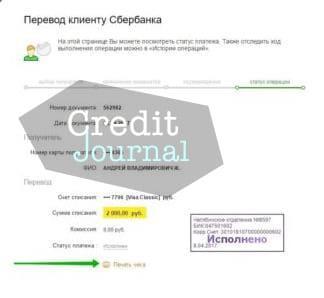
Если в свободном доступе нет принтера, существует вариант сохранения печатной версии в формате PDF. После чего его можно переместить на любой удобный носитель и распечатать. Для этого также нажимается кнопка с изображением печатающего устройства, но в появившейся печатной версии нужно нажать кнопку «Изменить» и в открывшемся диалоговом окне сохранить файл в нужном формате.
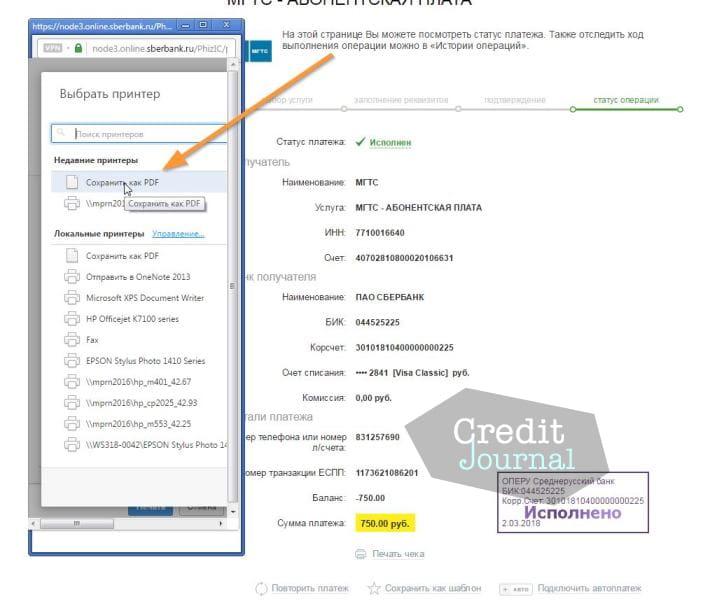
Эта функция доступна только для полноценной версии сайта. Тем, кто попытается это сделать при помощи мобильного приложения, будет предложен вариант с отправкой файла на электронную почту.
Как сохранить чек после оплаты в Сбербанк Онлайн. Пошаговая инструкция
Один из популярных сервисов для проведения платежей является Сбербанк Онлайн. Он доступен для авторизованных клиентов банка, у которых есть сбербанковская кредитка, дебетка или цифровая карта, также должно соблюдаться условие – положительный баланс на карте, которого хватит для проведения операции с учетом комиссии, если такая предусмотрена.

Рассмотрим вариант, когда платеж за услугу только осуществляется, и появилась необходимость сохранить и распечатать чек:
При необходимости данный файл можно распечатать или отправить по почте, на усмотрение отправителя денежных средств.
Как сохранить квитанцию об оплате в Сбербанк Онлайн, как сделать скриншот
- Электронные платежи в последнее время стали не просто частью повседневной жизни многих жителей России, они активно вытесняют неудобные и устаревшие варианты оплаты с помощью платежных терминалов и классических банковских офисов.
- Если происходит оплата в Сбербанке Онлайн, сохранить квитанцию настоятельно рекомендуется, чтобы избежать недоразумений.
Для чего нужно сохранять квитанцию или скриншот оплаты через интернет-банк
Сервис Сбербанк Онлайн предоставляет возможность сохранить чек об оплате как сразу после проведения транзакции, так и через некоторое время. Для чего это делается, вполне понятно, – с целью подтверждения платежа нередко требуется предъявить квитанцию в бумажной либо электронной форме.
Как сохранить чек об оплате через Сбербанк Онлайн на компьютере
Сохранить квитанцию об оплате в Сбербанк Онлайн не составляет труда, с этим может справиться даже неопытный пользователь интернет-банкинга.
Инструкция заключается в следующем:
- После этого выбирается платежка, заполняются все поля и необходимые реквизиты.
- Далее нужно выбрать банковскую карту, с которой требуется списать средства в установленном размере.
После получения СМС-сообщения на указанный при регистрации учетной записи номер мобильного телефона отправляется код с подтверждением транзакции.
Дальнейшая очередность действий:
- Во вновь открывшемся окне появляется сообщение с предложением о распечатке квитанции.
- Пользователю нужно нажать на кнопку «Печать чека».
- После этого выбирается одна из опций: «Сохранить« либо «Распечатать».
- Для возможности сохранить чек необходимо выбрать дополнительную функцию – «Изменить».
- Пользователь выбирает наиболее подходящий для него формат.
- В завершение нужно нажать на «Сохранить».
- На компьютере выбирается папка, в которой будет храниться квитанция об оплате товара либо услуги.
Удобство хранения чека на ПК заключается в возможности быстрой распечатки при первой необходимости либо отправки через электронную почту.
Как сделать скриншот оплаты через мобильное приложение
Помимо процедуры сохранения, предусматривается возможность сделать скриншот оплаты. В данном случае установлено несколько вариантов действий.
Первый метод заключается в следующем:
- В личном кабинете пользователь открывает интересующий его платеж.
- Далее следует нажать на клавишу клавиатуры «PrtSc».
- Открыть встроенную программу на компьютере Paint либо установленную самостоятельно PhotoShop.
- После этого необходимо только вставить скрин с помощью одновременного нажатия клавиш «Ctrl+V».
- В завершение остается только отредактировать при необходимости картинку и сохранить квитанцию в удобном для себя формате.
- Второй метод заключается в использовании одной из установленных программ на компьютере, с помощью которой можно с легкостью обрезать изображение при необходимости, сделать соответствующие пометки, отправлять через многочисленные мессенджеры и социальные сети.
- Можно использовать, к примеру, Lightshot.
- В таком случае алгоритм действий заключается в следующем:
- Пользователь нажимает в Сбербанке Онлайн на интересующую квитанцию и делает скрин с помощью клавиши на клавиатуре «PrtSc».
- Далее выбирается место на компьютере с целью сохранения квитанции либо отправляется в электронном формате на электронную почту адресата либо в мессенджер.
Такой вариант считается наиболее оптимальным, поскольку он дает возможность управлять квитанцией без принтера, а скрин достаточно показать по первому требованию, даже с экрана мобильного телефона.
Другие способы подтверждения оплаты
Квитанцию об оплате товаров либо услуг можно запросить и с помощью банкомата Сбербанка. Такой вариант подходит в случае отсутствия принтера для распечатки либо возможности сохранить документ.
https://youtube.com/watch?v=eMFFzynqNAs%3Ffeature%3Doembed
Алгоритм действий заключается в следующем:
- Клиент должен вставить в считывающее устройство банкомата карточку и ввести персональный ПИН-код.
- Далее из меню услуг нужно выбрать подраздел «Платежи и переводы», после этого – «Шаблоны и автоплатежи».
- После этого пользователь переходит в категорию «История операций».
- На следующем этапе с помощью кнопок «Вверх» и «Вниз» необходимо отыскать интересующую платежку, после чего нажимается «Операции» и «Напечатать чек».
- На завершающей стадии остается только дождаться распечатки квитанции и вынуть карточку из считывающего устройства.
Важно! Единственным недостатком рассматриваемого способа принято считать наличие ограничений по доступу к совершенным операциям. Можно распечатать квитанцию только по последним 15 совершенным транзакциям, не больше.
Если посмотреть с другой стороны, то рассматриваемый экземпляр из терминала имеет в наличии банковскую печать с необходимыми реквизитами, благодаря чему у него есть юридическая сила.
При необходимости сохранить квитанцию, в случае совершения платежа через мобильный телефон, в таком случае алгоритм действий через Сбербанк Онлайн заключается в следующем:
- После проведения платежа в нижней части экрана появляется кнопка «Сохранить».
- В момент сохранения чека в галерее своего мобильного телефона, планшета либо иного гаджета автоматически создается папка с названием «Сбербанк», в которую и помещаются документы.
- Для возможности сохранить старые чеки их требуется отыскать в общем перечне.
Все файлы, которые были получены с помощью такого метода, могут быть не только отправлены адресату по электронной почте, но и высылаться сообщениями в популярных мессенджерах или классическим СМС.
В случае необходимости, клиенты Сбербанка оставляют за собой право оформить выписку через классическую банковскую карточку. Это дает возможность подтвердить данные о том, что оплата успела пройти за конкретный товар или услугу. При желании выписка оформляется одновременно на 15 последних платежей, в случае превышения, нужно заказывать в банке отчетность по карточке.
В таком случае документ оформляется в течение суток и отправляется на электронную почту клиента Сбербанка. Максимальный период, за который готовится отчет, – последние 5 лет.
В завершение стоит отметить, что каждый из вариантов предоставляет возможность сохранить квитанцию об оплате в Сбербанке в любом удобном для себя формате. В зависимости от своих предпочтений, выбирается один из методов.
Как найти чек в мобильном приложении
Компьютер не всегда есть рядом, а квитанция может понадобиться в любой момент. В Сбербанке реализовали возможность поиска платежа и сохранение платёжки из сотового телефона при помощи мобильного приложения.
Для этого достаточно зайти в Сбербанк Онлайн на смартфоне и выбрать пункт меню «История». В нём можно отследить любую операцию, которая совершалась по счетам и картам клиента. Открыв квитанцию, её можно сохранить:
- выбрав пункт меню «Сохранить чек»;
- сформированный чек об оплате сохраняется нажатием зелёной кнопки с таким же названием.
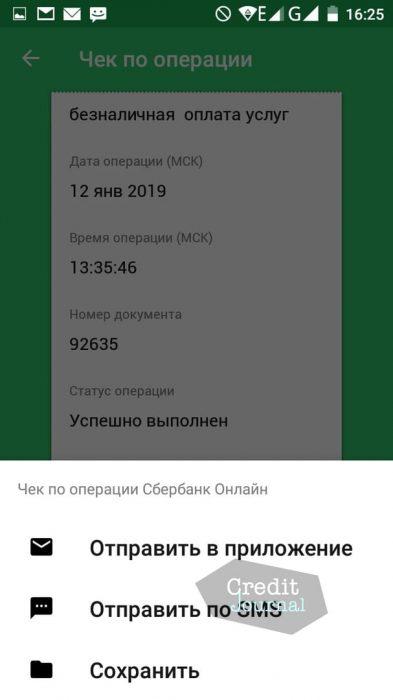
После этого приложение предложит три варианта:
Отправляем чек на электронную почту
Самый удобный способ – это отправить квитанцию по e-mail. Для этого достаточно выбрать пункт меню «Отправить в приложение» и выбрать установленный на телефоне мессенджер из списка доступных. Файл сразу же прикрепляется к новому письму в почтовом ящике клиента. Остаётся только ввести адрес получателя. Квитанция в формате PDF будет доступна и с компьютера, а значит, распечатать её будет гораздо проще.
Как быстро сохранить чек Сбербанк Онлайн на телефоне, если оплачивал что-то через интернет?
Бумажные чеки могут потеряться, выцветают от времени, и их нужно где-то хранить. Электронные выписки будут храниться в истории операций. А важные чеки, которые нужно держать под рукой, можно сохранить в телефоне. В статье расскажем, как правильно это сделать.
Для своих клиентов Сбербанк предусмотрел возможность сохранить и распечатать любую квитанцию. Если понадобится подтверждение об оплате, не придется идти в офис банка – достаточно найти чек в мобильном приложении и загрузить его в телефон. Документ, заверенный печатью и подписью сотрудника банка, имеет полную юридическую силу.
Откроется полный перечень операций, которые были совершены. Среди них следует выбрать нужный чек и кликнуть по нему.
На открывшейся странице можно посмотреть чек, сформированный с печатью и подписью ответственного лица банка. Затем этот чек можно отправить по почтовому адресу или сохранить в документах на своем телефоне.
В истории операций хранятся записи за последние 2 года. Более ранние чеки самостоятельно сохранить не получится, но они не пропадали, а были автоматически перемещены в архив. Можно обратиться в офис Сбербанка с паспортом, чтобы сотрудник помог восстановить чек из архива квитанций.
А также можно обратиться за помощью по телефону горячей линии 8(800)555-55-50 (для жителей России звонок бесплатный). Оператор попросит представиться и назвать паспортные данные, чтобы идентифицировать клиента. Сформированный чек будет отправлен на почту, откуда владелец счета может сохранить его себе на телефон.
Как и где найти сохраненный чек из СберБанк Онлайн?
После того, как был сохранён чек, его следует искать в файловой системе телефона.
Как найти и распечатать чек в интернет-банкинге?
Мобильное приложение Сбербанка стало еще доступнее после разрешения на сохранение онлайн и печать чеков. Когда бы не прошла транзакция, чек по ней будет храниться в системе личной страницы клиента. Найти квитанцию легко в информации о платеже или перечислении, там же есть ссылка на распечатку.
Пошаговая инструкция как найти и распечатать чек в Сбербанке онлайн:
- Зайдите в банковское мобильное приложение, авторизуйтесь.
- В нижнем меню найдите ссылку «История», нажмите на нее пальцем.
- В списке найдите необходимый платеж по дате перечисления денег.
- Чуть ниже суммы в электронном чеке будет меню. Найдите «Сохранить чек», нажмите на ссылку.
- Нажмите «Сохранить чек» на зеленом фоне внизу.
Отныне чек будет доступен там, куда вы его сохранили или отправили. Распечатать его можно, подключив телефон к ПК или принтеру напрямую.
Через версию личного кабинета в компьютере сохранить и распечатать чек также легко, но некоторые ссылки по-другому называются. Например, «История» выглядит как «История операций» и находится в боковом правом меню.

Как распечатать чек в Сбербанк Онлайн, если платеж уже проведен
Если Ваш телефон не читает QR-код, то эта статья именно для Вас. Ниже расскажу, что это вообще за код такой, почему он может не считываться и как легко победить эту проблему.
Как сохранить чек в телефоне из приложения Сбербанк онлайн, пошагово?
Всем гаджетам предпочитаю смартфон. Это мой карманный компьютер. Ноутбук практически не открываю, т. получается все необходимое выполнить на смартфоне.
Вот и сейчас, когда понадобилось чек платежа через Сбербанк отправить для подтверждения операции. Раньше, когда возникала такая необходимость, пользовалась ПК. Но он не всегда под рукой, а телефончик — постоянно. Да и быстро всё.
- Как сохранить чек из приложения Сбербанк онлайн пошагово, андроид:
- Откройте приложение, войдите в Историю платежей (внизу иконка обведена красным кружком). Выбирайте нужный, например, МГТС

Появится такая страница. Вот здесь небольшая заминка. У меня в видимости функции сохранить чек нет. Чтобы в нее попасть, надо пальцем по экрану провести вниз. Эта функция находится выше,


Появится чек. Но вряд ли вам удастся с него сделать скрин, так как он довольно длинный, чтобы его просмотреть, надо несколько раз пролистать вверх.
- Так что скриншот как способ сохранения я считаю неподходящим и отметаю его.
- Внизу на зеленой строчке видите Сохранить чек, нажимайте


- Заходите туда, там появится папка Сбербанк, по умолчанию.
- И вот чек

Можно прямо оттуда переслать. Или через свою почту, соцсети как вложение.
Как можно увидеть по времени, вся операция заняла около минуты времени. Ничего трудоемкого и сложного нет. И точно лучше, чем скриншот, так что со скрином даже не заморачивайтесь, который и весит в три-четыре раза больше.
Формат jpg, на всякий случай Сведения о файле

Как найти квитанцию в Сбербанк Онлайн, если платеж уже прошел?
Вы произвели важный платеж и забыли распечатать чек? Частая причина стресса. Владельцы счетов приложения Сбербанк Онлайн от потери квитанции впадают в панику. Но причин для страха нет. В системе платежей существует архив документов. В нем хранится квитанция. «Достать» документ из архива можно в любое время.

Как сделать копию чека на терминале Сбербанка?
Восстановление чека в терминале
- в аппарат самообслуживания вставляется карта, вводится пин-код;
- обращаются в раздел «Платежи и переводы»;
- выбирают «Платежи, шаблоны и автоплатежи»;
- переходят в «История операций», где находят нужную позицию;
- нажимают «Операции»;
- выводят документ на печать.


