

- Интернет-банкинг: обзор услуги
- Способы подключения
- Пакет M
- Пакет L
- Пакет XL
- Вход в систему и уровень безопасности
- Плата за отправление перевода в СМП
- Плата за получение переводов в СМП
- Публичная оферта на заключение договора об оказании услуг по осуществлению мгновенных платежей в рамках системы мгновенных платежей.
- Часто задаваемые вопросы
- Как изменить счет в связке?
- Как воспользоваться денежными средствами, поступившими на текущий (расчетный) банковский счет?
- Как оплачивать услуги в ЕРИП на примере мобильной связи
- Как делиться чеками из мобильного приложения BNB-Bank
- Как создать шаблон для быстрой оплаты услуг
- Интернет-банкинг
- Услуга «Интернет-банк» для зарегистрированных пользователей
- Online-заявки
- Мои платежи
- Выставление счетов
- Услуга «Интернет-банк» для несовершеннолетних пользователей
- Услуга «Интернет-банк» для всех пользователей без регистрации
- Дополнительно
- Как оплатить всё нужное сразу и подтвердить это одной СМС
- Насколько безопасен интернет-банкинг
- Как подтвердить операции в приложении BNB-Bank
- А теперь – к способам подтверждения
- Особенности интернет-банкинга
- Как подключиться и войти в систему
- Как совершать платежи в мобильном приложении BNB-Bank
- Система "Интернет-банкинг" – это возможность быстро и легко
- ВАЖНО ЗНАТЬ!
- Обязательное обновление мобильного интернет-банкинга
Интернет-банкинг: обзор услуги
Интернет-банкинг — это удобная услуга, предоставляемая банками, которая позволяет клиентам осуществлять финансовые операции через интернет. Это значит, что пользователи могут проверять баланс своих счетов, совершать переводы, оплачивать счета, общаться с менеджером, а также подавать заявки на кредиты или кредитные карты, не покидая дома или офиса.
Способы подключения
Услуга интернет-банкинга предоставляется посредством трех пакетов, различающихся как стоимостью ежемесячного обслуживания, так и перечнем операций, за которые высылаются уведомления через Viber/SMS.
Пакет M
Пакет M является самым доступным вариантом и предназначен для тех пользователей, которые хотят быть в курсе всех поступлений на свой счет в онлайн режиме. Этот пакет обеспечивает минимальный уровень безопасности и возможность получать уведомления о проведенных операциях. Держатели карт БЕЛКАРТ Забота и Mastercard Unembossed Моцная картка — Забота могут бесплатно пользоваться услугами пакета M.
Пакет L
Пакет L предназначен для экономных пользователей, которые понимают риски, связанные с использованием карточек за границей. Помимо операций за рубежом, этот пакет также предусматривает возможность получения уведомлений о совершенных операциях из пакета M. Держатели карт Visa Gold и Mastercard Gold, а также платежного кольца PayRing имеют возможность бесплатного обслуживания в рамках пакета L.
Пакет XL
Пакет XL представляет собой наиболее полный вариант и включает уведомления по операциям из предыдущих пакетов, а также расходные операции, осуществленные внутри страны. Этот пакет обеспечивает максимальный уровень безопасности. Держатели карт Visa Platinum и Visa Infinite могут бесплатно пользоваться услугами пакета XL, а держатели других карт получают скидку на обслуживание.
Вход в систему и уровень безопасности
Для входа в интернет-банкинг необходимо иметь устройство, подключенное к интернету. После чего, пользователь может воспользоваться технологиями Touch / Face ID для подтверждения платежей. Это значительно повышает уровень безопасности и удобства использования интернет-банкинга.
Мобильный интернет-банкинг ОАО Белагропромбанк был обновлен, добавив новые функции, такие как подтверждение оплаты через технологии Touch / Face ID. Дополнительную информацию об обновлениях можно найти на официальном сайте банка.
Апрель 4, 2022 — МИНСК — По материалам ПраймПресс.
## Новые функции мобильного интернет-банкинга
## Обновление Touch ID/ Face ID и PIN-кода
В настройках личного кабинета добавлена возможность выбора способа подтверждения операций. Для установки предпочтительного способа подтверждения операций необходимо:
- Перейти в раздел Еще
- Выбрать Настройки
- Выбрать Способ подтверждения операций
- Установить галочку возле Touch ID или Face ID (в зависимости от возможностей устройства)
- Ввести проверочный SMS-код
Также, в связи с внедрением возможности подтверждения оплаты с помощью Touch ID/ Face ID, обновлены требования к созданию PIN-кода для входа в личный кабинет.
## Исправление ошибок
В обновленном мобильном интернет-банкинге исправлены отдельные ошибки и неточности. При входе в личный кабинет отобразится всплывающее сообщение о необходимости установки новой версии с возможностью быстрого перехода в соответствующий магазин приложений.
Для использования нового функционала в мобильном интернет-банкинге необходимо установить обновление мобильного приложения до последней версии (Android – 3.41, IOS – 2.38).
## ОАО Белагропромбанк
ОАО Белагропромбанк зарегистрировано в 1991 году и является вторым по величине системообразующим банком страны. Основная доля в уставном фонде принадлежит Республике Беларусь в лице Государственного комитета по имуществу – 91,34%.

## Инновационный сервис
Инновационный сервис позволяет переводить денежные средства между физическими лицами в BYN на территории Республики Беларусь, используя только номер мобильного телефона получателя и наименование банка.
Сервис доступен для клиентов, которые:
- Знают номер мобильного телефона получателя
- Хотят совершить перевод в любое время
- Хотят, чтобы средства зачислялись моментально на счёт получателя
## Переводы через СМП
- Переводы можно отправить в банки Республики Беларусь (выбор банка-получателя осуществляется из списка при отправлении платежа)
- Переводы в рамках одного банка через СМП не доступны
### Отправка перевода
Для отправки перевода через СМП необходимо:
1. Зайти в раздел Платежи
2. Выбрать Мгновенный платеж
3. Выполнить указанные шаги
Переводы, совершенные через СМП, являются безотзывными. Прежде чем отправить средства, пожалуйста, перепроверьте данные получателя.
### Создание связки
Получение переводов возможно только после создания связки номера мобильного телефона и текущего счета. Для создания связки необходимо:
1. Зайти в раздел Еще
2. Выбрать Настройки
3. Выбрать Мгновенный платеж
4. Выполнить указанные шаги
При создании связки может быть указан только один счет, соответствующий номеру мобильного телефона в анкете.
Отказ от создания связки не препятствует отправке переводов через СМП.Плата за отправление перевода в СМП
Плата за отправление перевода в СМП взимается в размере 1,5% от суммы перевода, минимум 1 белорусский рубль.
Плата за получение переводов в СМП
Плата за получение переводов в СМП не взимается.
Публичная оферта на заключение договора об оказании услуг по осуществлению мгновенных платежей в рамках системы мгновенных платежей.
Часто задаваемые вопросы

Как изменить счет в связке?
Вам предоставляется возможность в любой момент удалить ранее созданную связку, а также изменить связку на другой счет путем удаления предыдущей с последующим созданием новой.
Для удаления связки необходимо зайти в раздел Еще — Настройки — Мгновенный платеж и нажать клавишу Удалить связку.
Как воспользоваться денежными средствами, поступившими на текущий (расчетный) банковский счет?
При поступлении денежных средств на текущий счет, открытый в СДБО: в системе Мобильный интернет-банкинг доступна операция перевода денежных средств на банковскую платежную карточку.
Для перевода денежных средств на платежную карточку необходимо в меню Платежи и переводы выбрать пункт Перевод между своими, в верхней части экрана выбрать счет, на который поступили денежные средства, в нижней части экрана указать банковскую карточку, на которую необходимо осуществить перевод и подтвердить операцию.
При поступлении денежных средств на текущий счет, открытый в подразделении банка доступно:
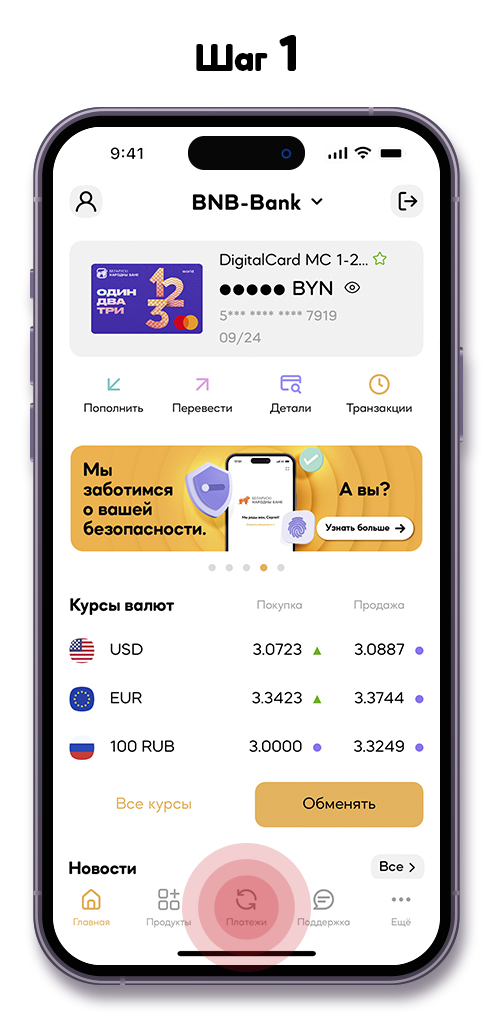
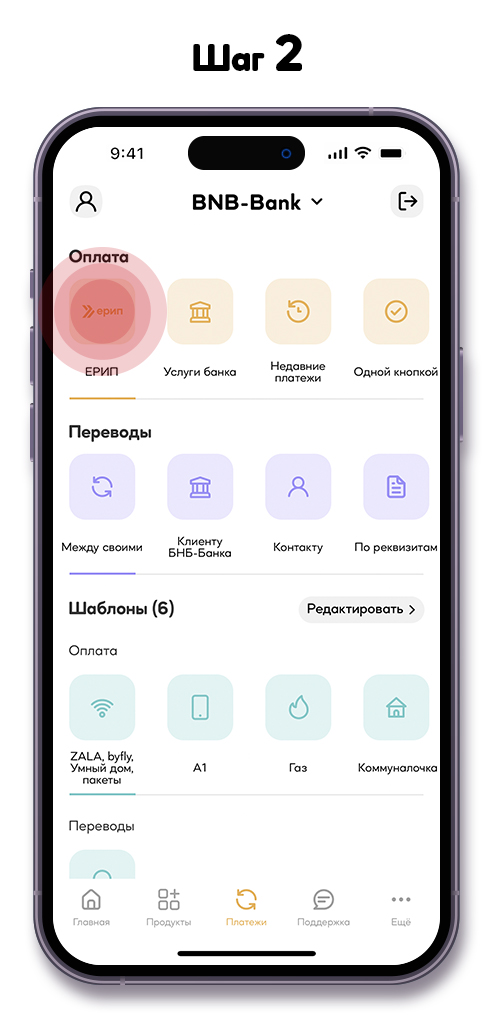
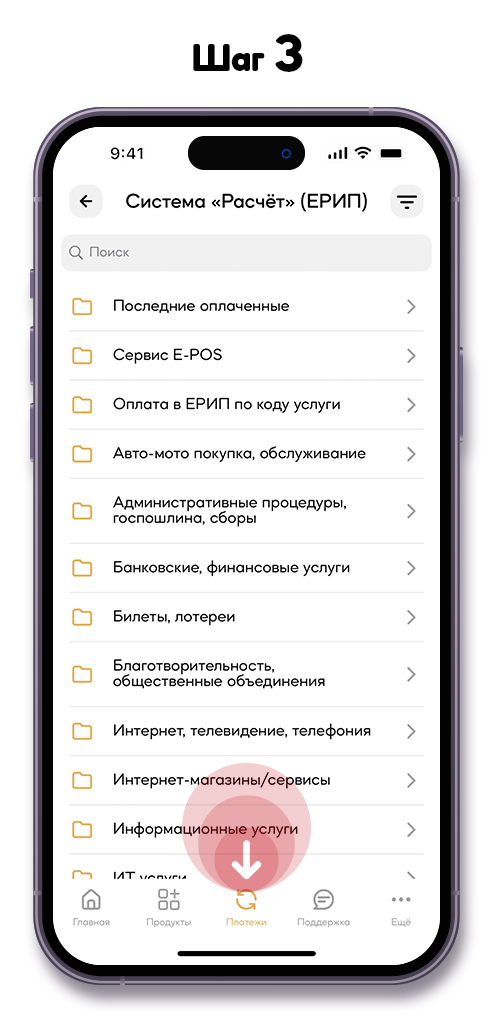
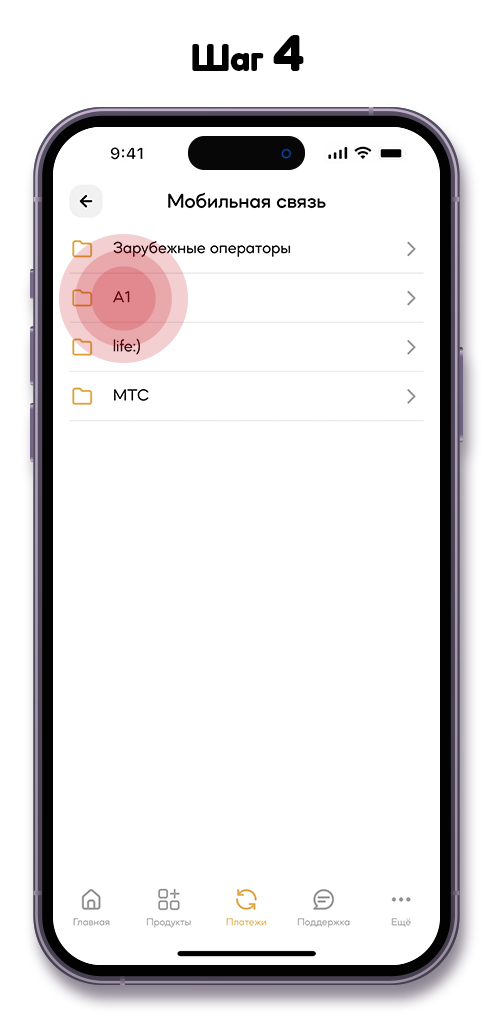
Как оплачивать услуги в ЕРИП на примере мобильной связи
Рассказываем, как совершить платеж через ЕРИП в мобильном приложении BNB-Bank на примере оплаты услуг мобильной связи.
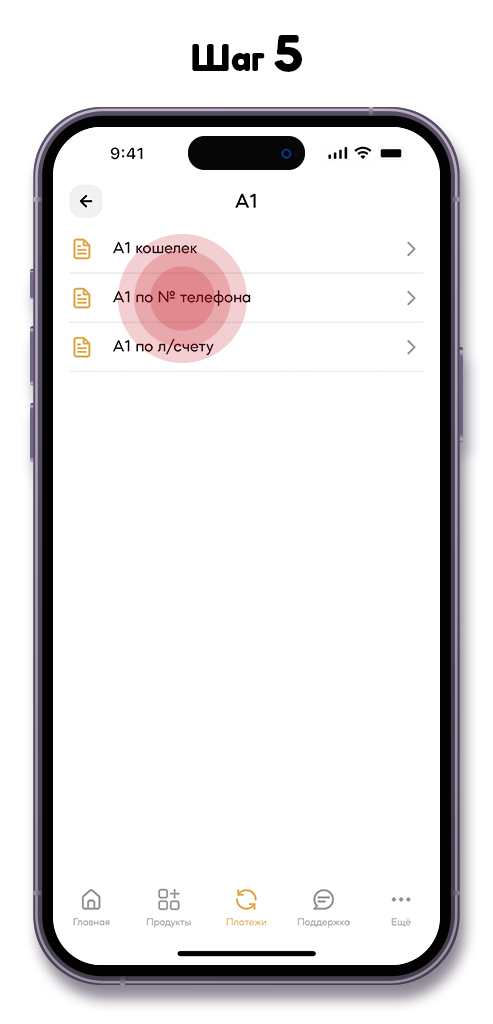
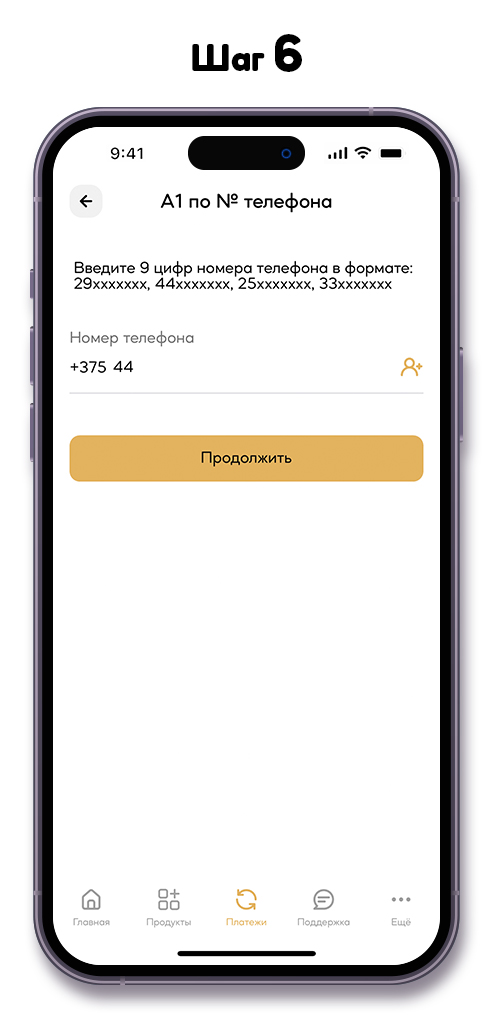
В приложении вам нужно нажать на иконку Платежи в нижней части экрана. В открывшемся экране выбираете иконку ЕРИП. Листаете открывшийся список до ветки Мобильная связь, где выбираете своего оператора связи, а далее — нужный способ оплаты (по номеру телефона, по коду, по лицевому счёту или другой вариант). Вводите данные, нажимаете Продолжить, дополнительные данные, если нужно, и сумму платежа. После получения SMS-кода или постоянного кода подтверждения операции (что это такое и как его настроить — читайте здесь) нажмите Оплатить. Готово!
Для оплаты других услуг вам нужно найти их в списке ЕРИП и пройти похожий путь в тематической ветке.
Как делиться чеками из мобильного приложения BNB-Bank
Делиться чеком для подтверждения факта платежа удобно, сделав снимок экрана. Но у смартфонов на Android такой возможности в приложении BNB-Bank, к сожалению, нет. Мы специально ограничили её для безопасности ваших данных.
## Как же тогда делиться чеком владельцам Android?
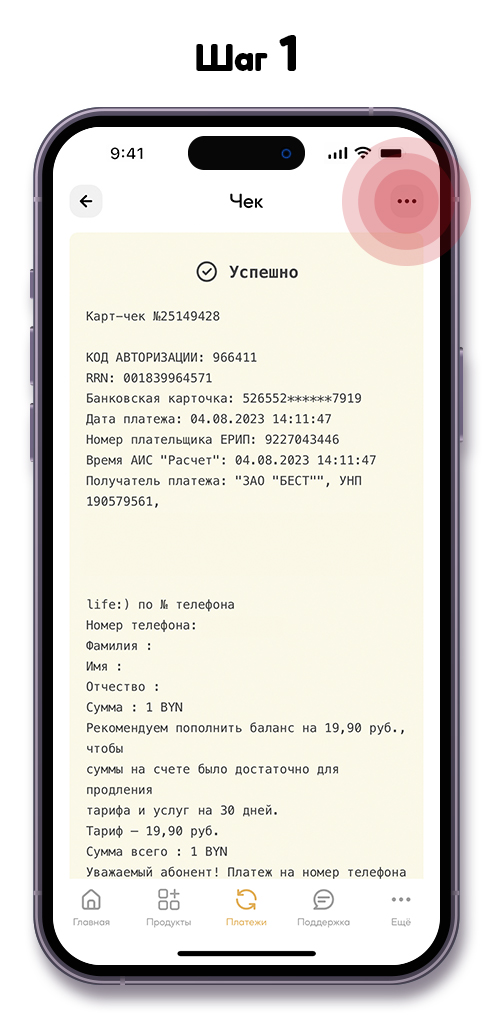
В сформированном после оплаты чеке на экране телефона жмите три точки в правом верхнем углу и выбирайте Поделиться.
Дальше вы можете отправить PDF-файл с чеком в одном из предложенных мессенджеров или сохранить его на своём устройстве, чтобы воспользоваться позже.
Владельцы девайсов Apple могут делиться чеком точно так же.
А если нужно подтвердить чеком ранее совершенную оплату?
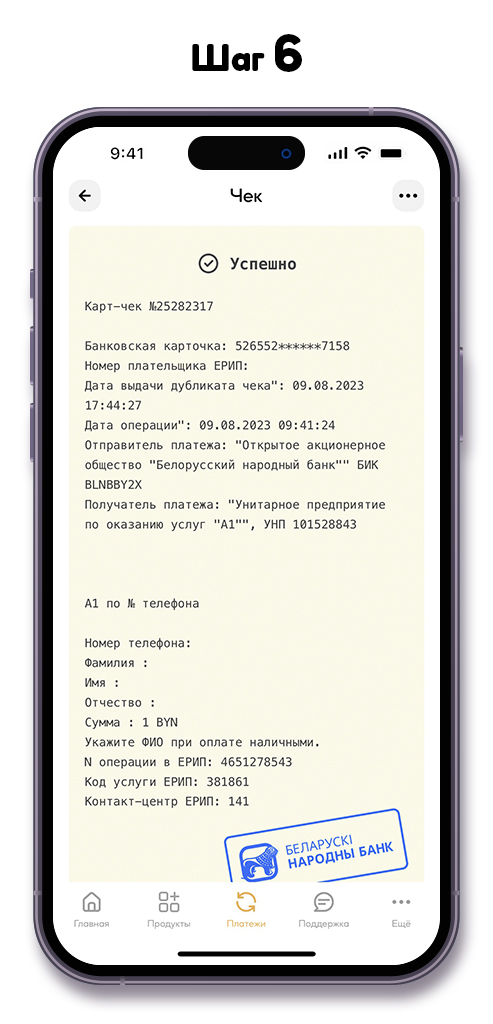
Для владельцев Android и iOS путь такой: в разделе Платежи нажмите кнопку История транзакций. Выберите нужную операцию для того, чтобы посмотреть ее детали: вы увидите чек платежа – нажмите на иконку в правом верхнем углу и действуйте по вышеописанному сценарию.
## Как посмотреть, сортировать, скачать выписку по операциям
Где посмотреть выписку по карточке в мобильном приложении BNB-Bank?
### Способ 1
1. Зайдите в Продукты, выберите нужную карту и под балансом справа нажмите на иконку Выписка.
2. Настройте период и типы транзакций.
3. Выберите способ представления выписки.
### Способ 2
1. В приложении нажмите на иконку Ещё и выберите Выписку.
2. Настройте параметры и выберите продукт.
В каждом из вариантов выписка формируется сразу с печатью БНБ-Банка и имеет статус официального документа.
В неё попадают только те транзакции, которые уже исполнены.
### Как посмотреть историю и статус транзакций, совершенных в мобильном приложении BNB-Bank?
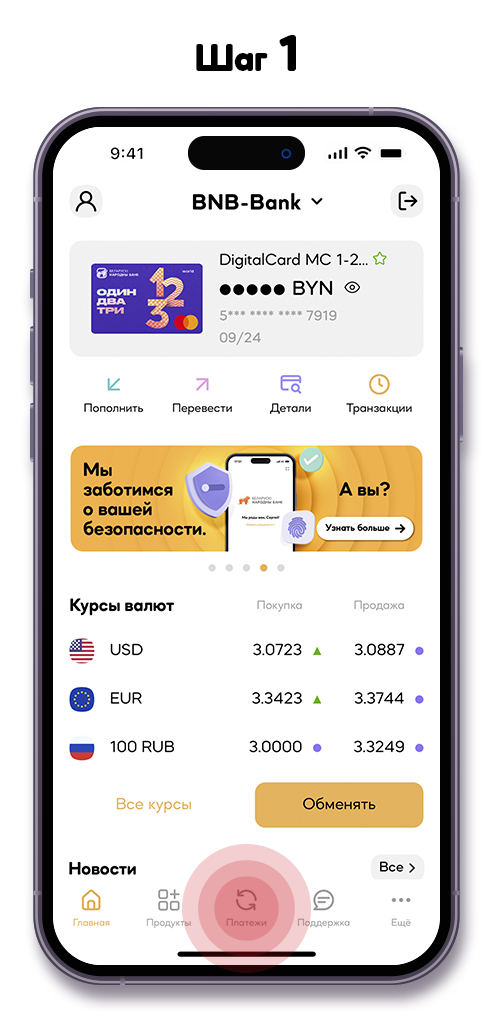
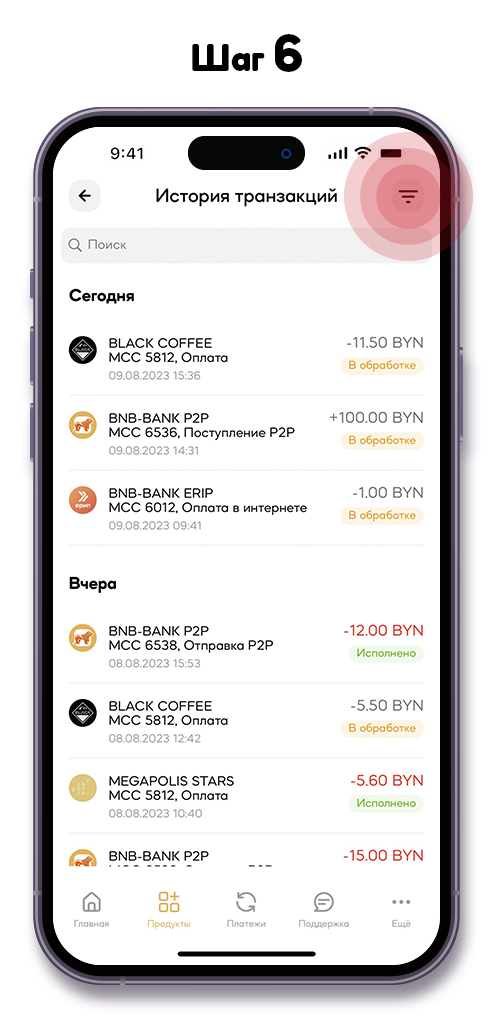
Войдите в «Платежи», внизу экрана нажмите «Историю транзакций». Настроить отображение можно нажатием трех горизонтальных полосок справа вверху: даты, за которую вам нужна информация, а также нужные продукты – карточки и счета. При нажатии на транзакцию вы увидите чек, которым можно поделиться.
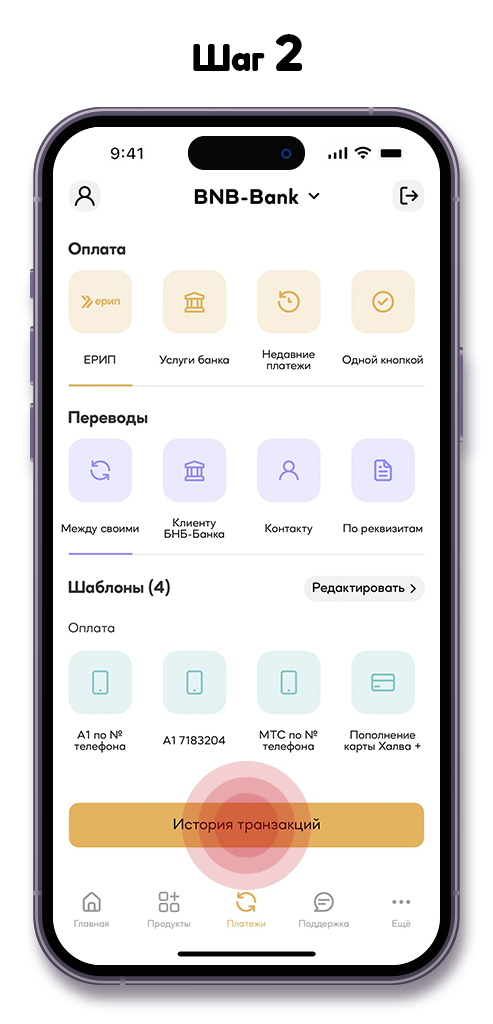
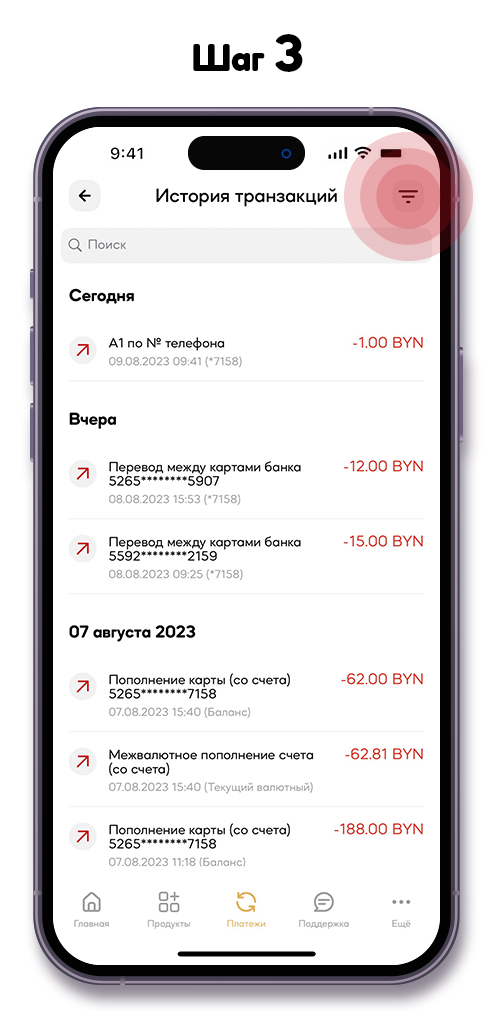
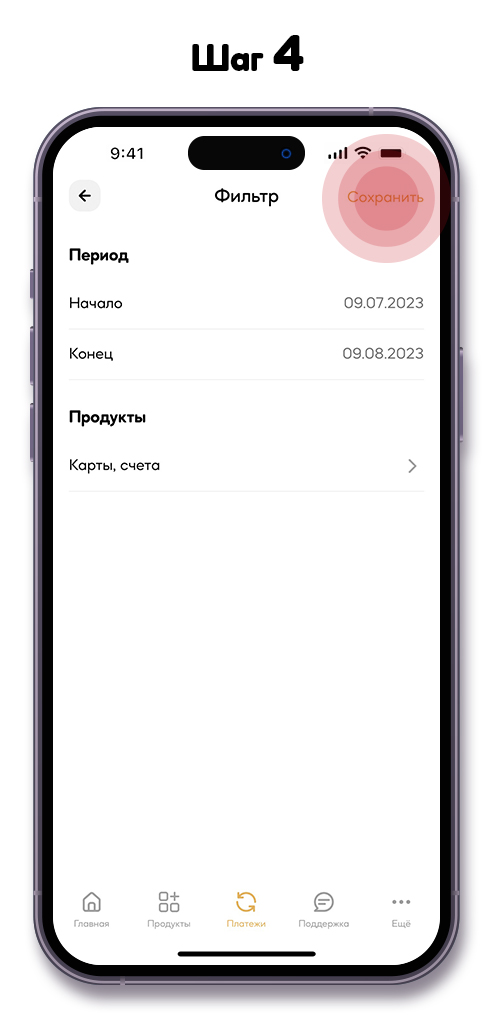
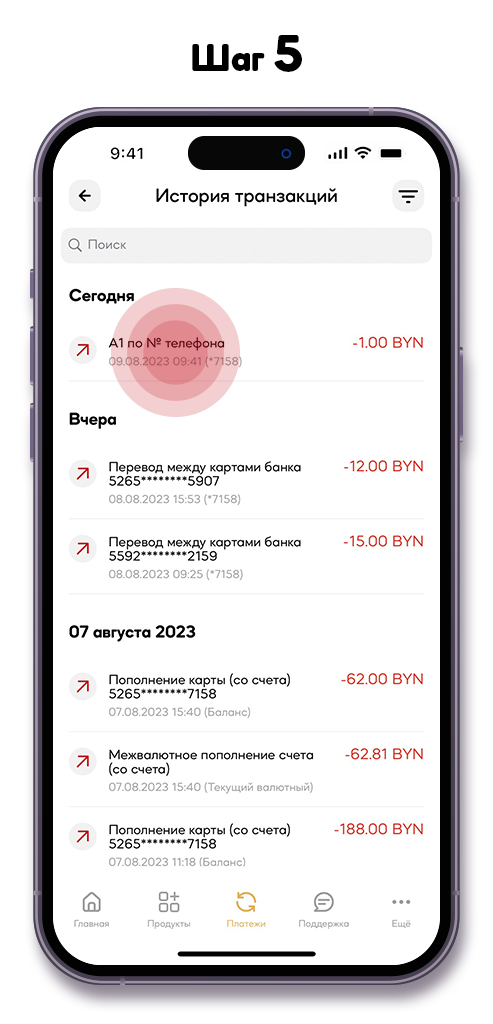
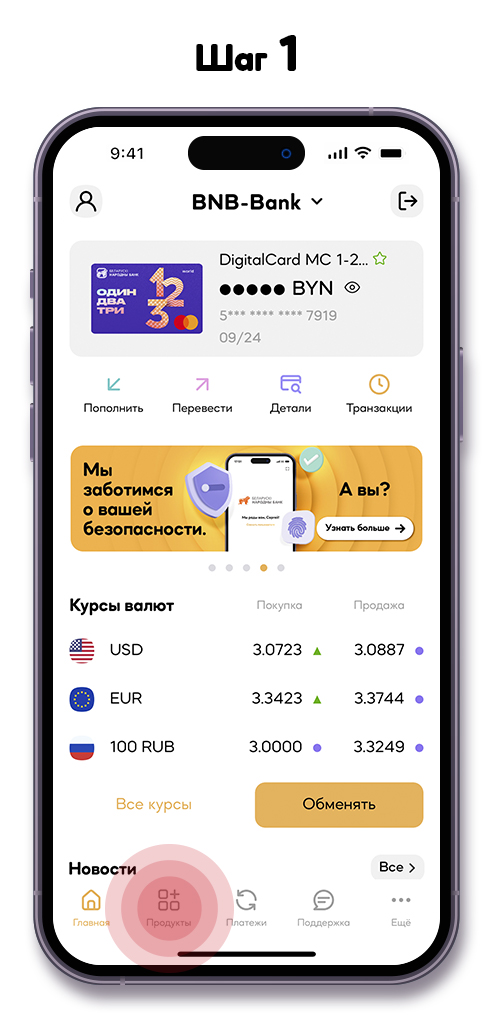
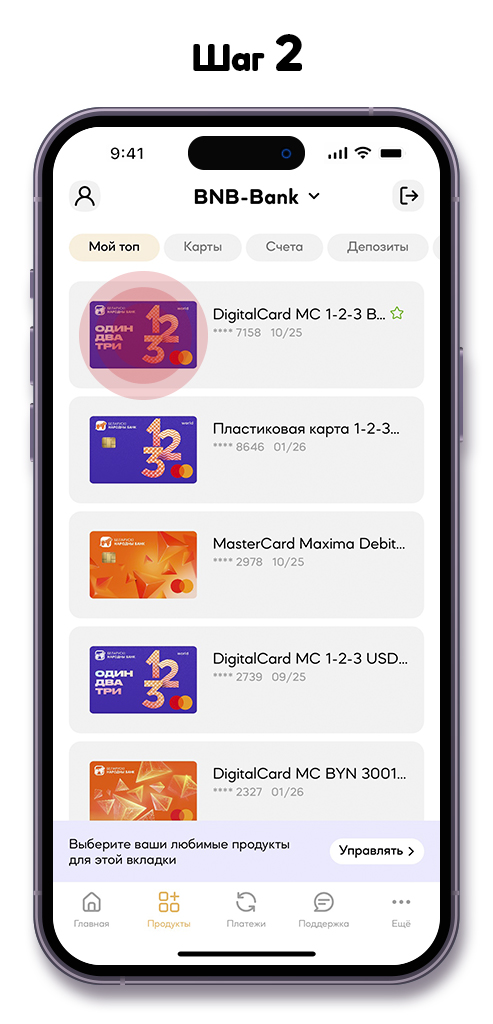
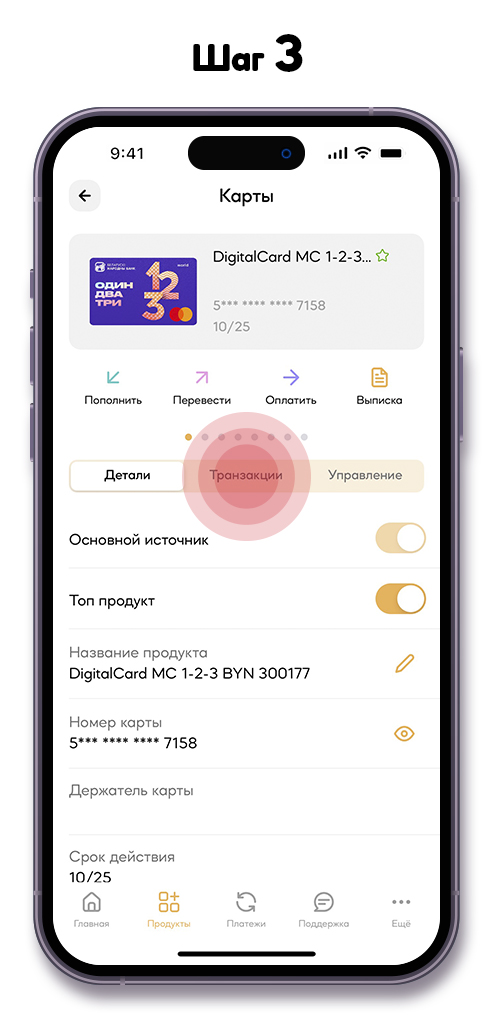
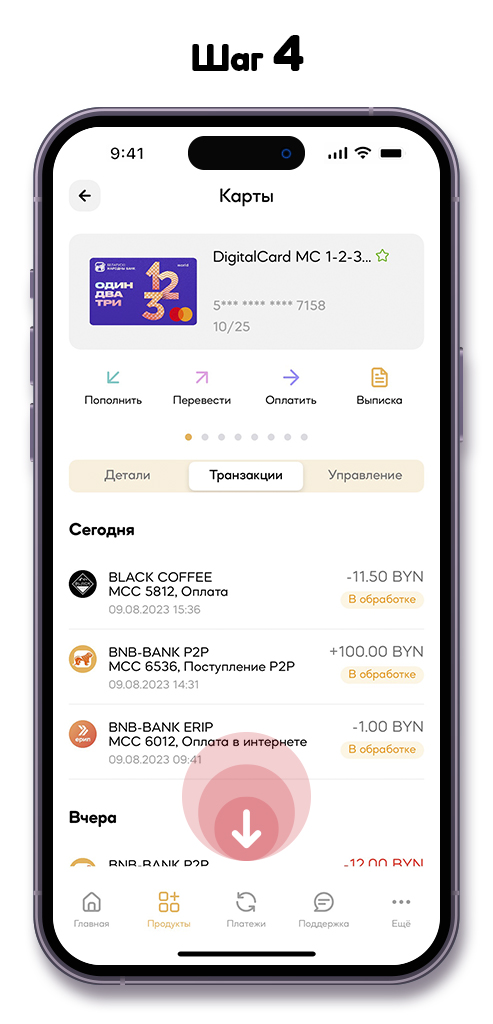
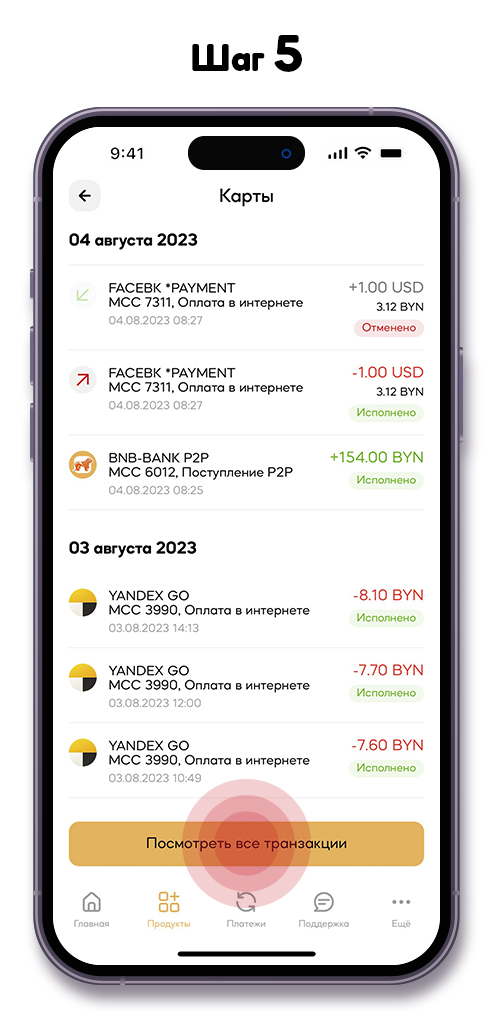
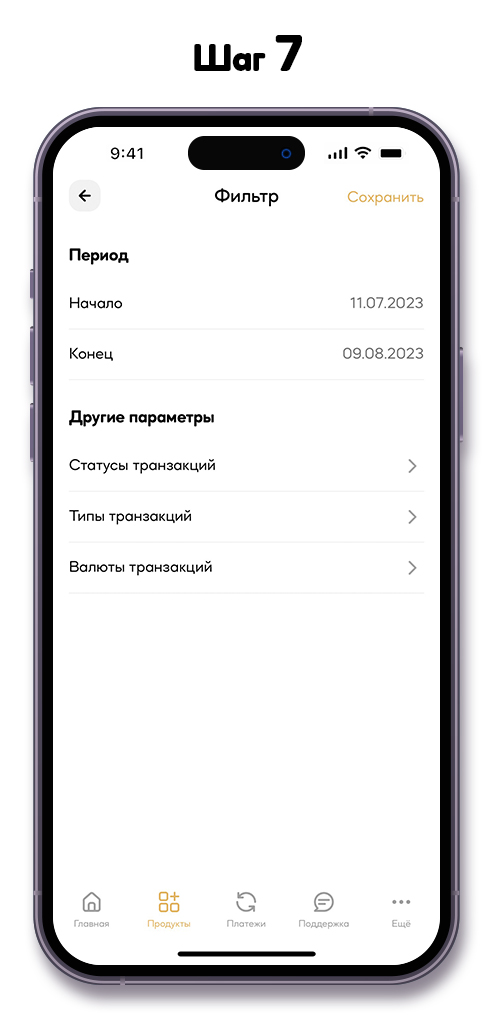
Ещё вы можете посмотреть историю транзакций по каждому продукту отдельно – по карточке или счёту. Для этого нажмите на нужный продукт в приложении, выберите вкладку «Транзакции». Там же вы увидите статус по каждой операции: «Исполнено» или «В обработке». Внизу экрана нажмите на кнопку «Посмотреть все транзакции» – вы попадёте на экран «История транзакций», нажмите иконку фильтров (три горизонтальные полоски справа вверху), там вы можете выбрать нужные вам даты и отсортировать информацию по параметрам: по статусу, типу и валюте транзакций.
Как создать шаблон для быстрой оплаты услуг
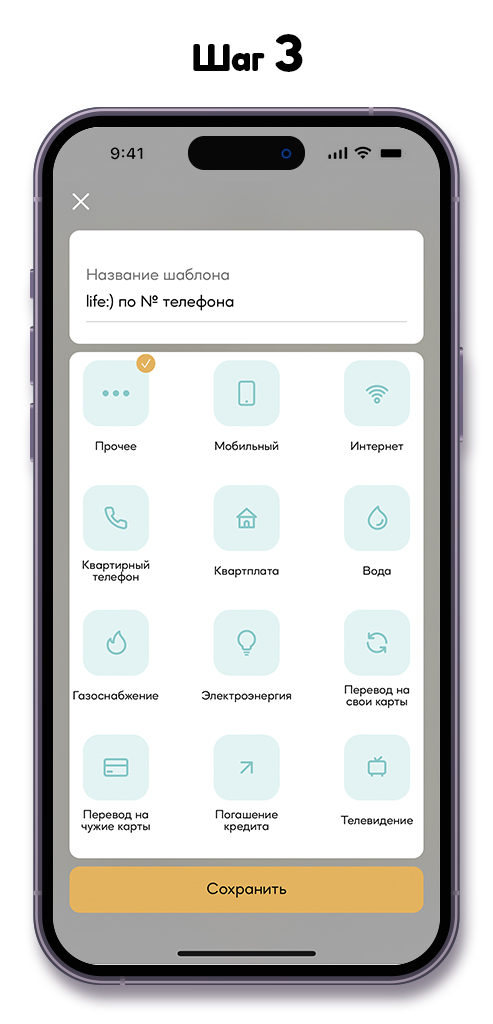
Шаблоны удобны тем, что дают быстрый доступ к вашим стандартным платежам — тем, которые нужно совершать регулярно. Например, оплачивать мобильную связь, питание в детском саду, коммунальные услуги и тому подобное.
Как создать шаблон платежа?
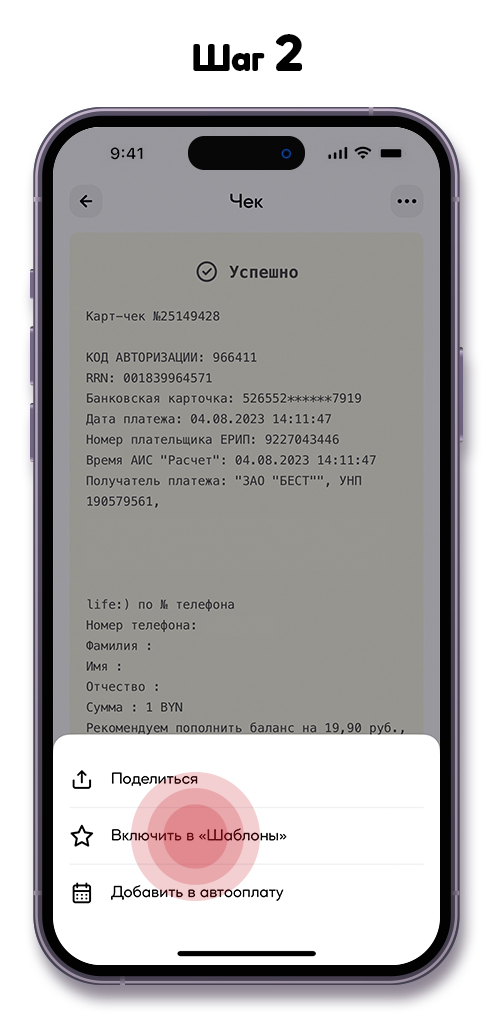
Вам нужно совершить платёж, в чеке оплаты нажать три точки вверху справа и выбрать кнопку «Включить в шаблон». Сделать это можно с только что проведённым платежом. Операции, которые вы совершили ранее, в шаблон добавить не получится, увы. Чтобы сделать это, вам нужно совершить платёж заново и сразу добавить его в шаблон.
На данный момент создать шаблоны можно не для всех платежей (в таком случае кнопка создания шаблона будет неактивна).
Шаблоны создаются и хранятся в «Платежах». Чтобы поменять название шаблона или удалить его, нажмите кнопку «Редактировать», три точки рядом с шаблоном и выберите «Изменить» или «Удалить».
Интернет-банкинг
Благодаря системе интернет-банкинга, у вас есть удобный и безопасный способ в любое время дня и ночи управлять своими счетами и карточками из любой точки мира при помощи компьютера или мобильного устройства, подключенного к сети Интернет.
Услуга «Интернет-банк» для зарегистрированных пользователей
В разделе «Мой портфель» вы можете:
Online-заявки
С помощью сервиса сервиса «Online-заявки», не выходя из дома и без посещения офиса банка, вы можете:
Мои платежи
В разделе «Мои платежи» вы можете:
Выставление счетов
Сервис «Выставление счетов» позволит вам, вашим друзьям, родным и близким, коллегам и знакомым совершать переводы с карты на карту без необходимости вводить вручную реквизиты карточки. Для совершения операции нужно всего лишь отправить запрос со странички сервиса, введя электронный адрес получателя. Все данные по карточкам будут храниться в самом сервисе, а для оплаты запроса вам достаточно будет подтвердить платёж. Можно легко отследить отправленные и полученные суммы, выставлять разные суммы к перечислению среди созданной группы. Не нужно тратить время на скачивание никаких приложений и сложной длительной регистрации – все просто и быстро, необходимо минимум информации.
Услуга «Интернет-банк» для несовершеннолетних пользователей
В разделе «Мой портфель» несовершеннолетний пользователь может:
С помощью сервиса «Online-заявки» несовершеннолетний пользователь может:
В разделе «Мои платежи» несовершеннолетний пользователь может:
Услуга «Интернет-банк» для всех пользователей без регистрации
С помощью сервиса «Переводы» вы можете совершать переводы между карточками, эмитированными банками Республики Беларусь:
ОАО «Белгазпромбанк» не взимает комиссионное вознаграждение при совершении перевода на карточки Белгазпромбанка. Банком-эмитентом карточки, с которой осуществляется перевод, может взиматься комиссия за совершение операции. Рекомендуем заранее ознакомиться с полным перечнем вознаграждений по обслуживанию вашей карточки.
С помощью сервиса «3D платежи» по карточкам, эмитированным банками Республики Беларусь:
Дополнительно
Документы и правила ДБО
Твой банк в твоем смартфоне!
Контролируйте баланс и расходы, совершайте платежи и переводы, открывайте вклады, следите за курсом.
Оформите бесплатно в мобильном приложении BGPB mobile
Как оплатить всё нужное сразу и подтвердить это одной СМС
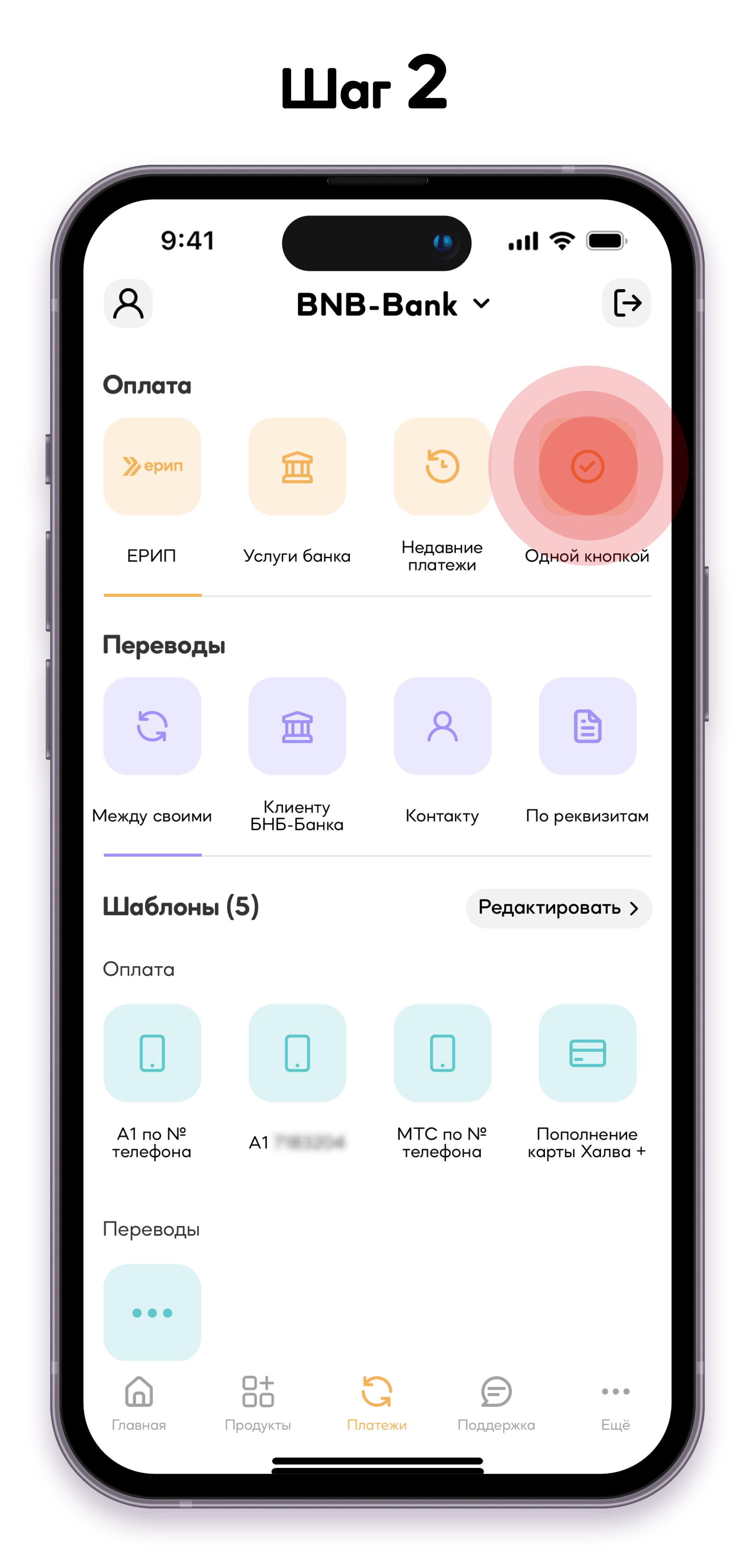
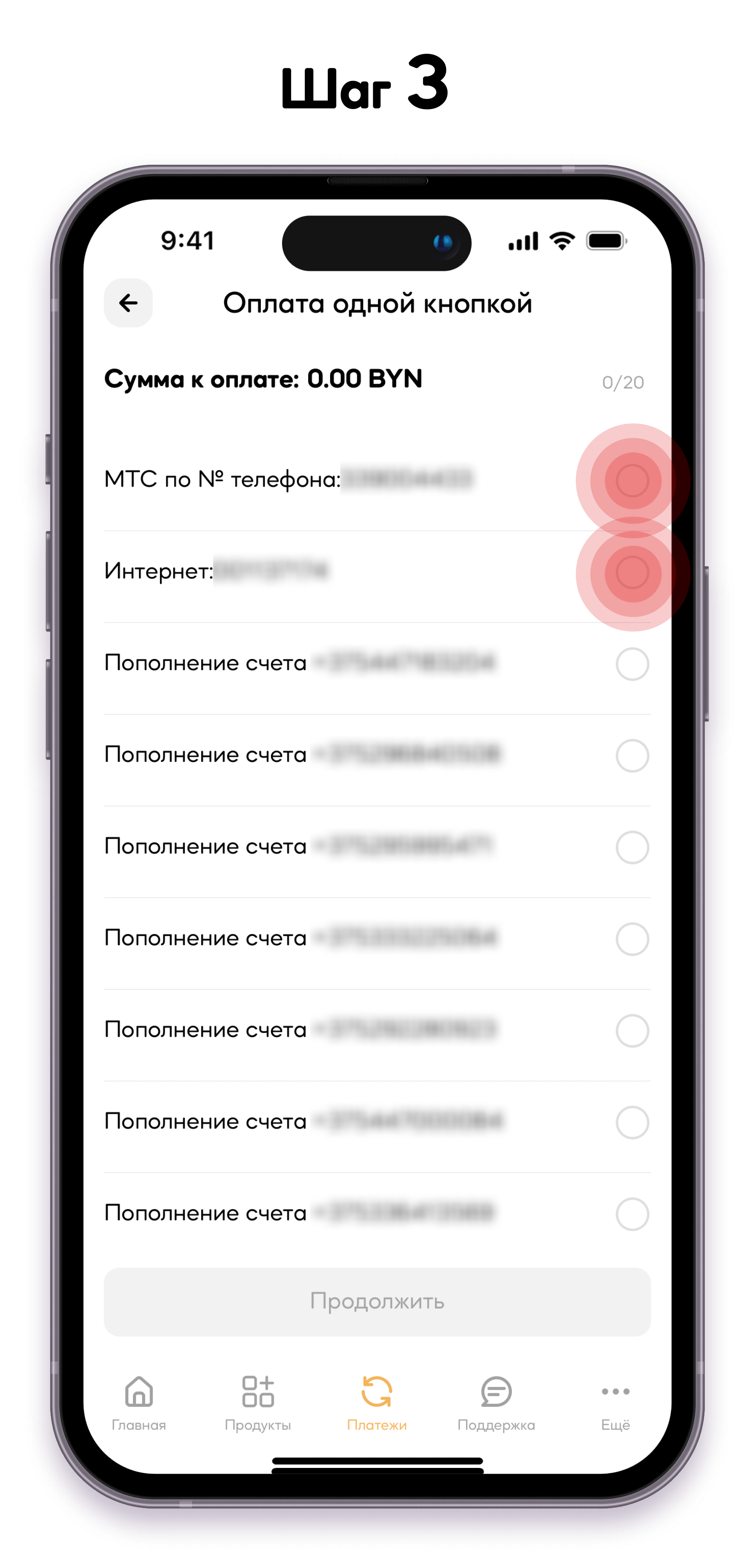
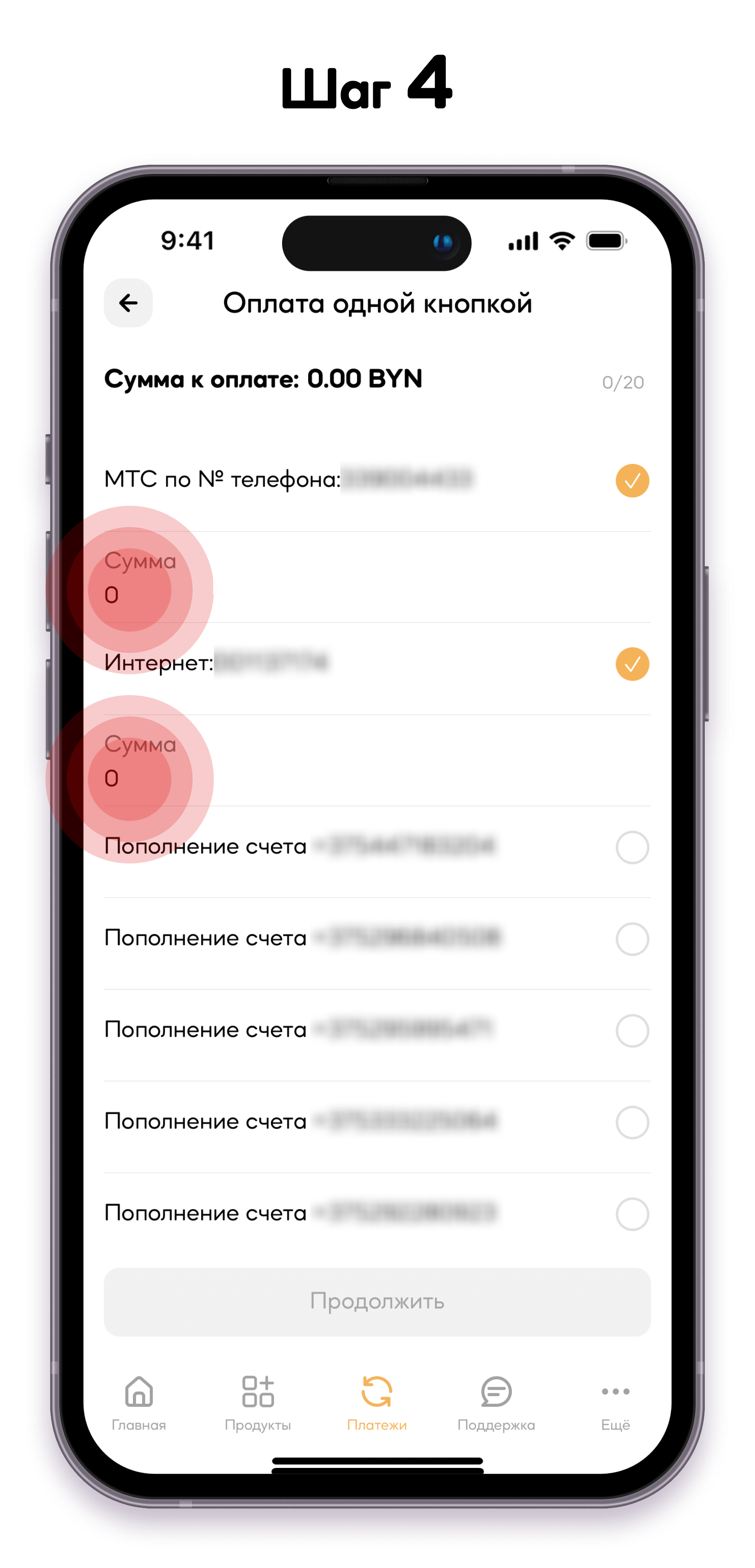
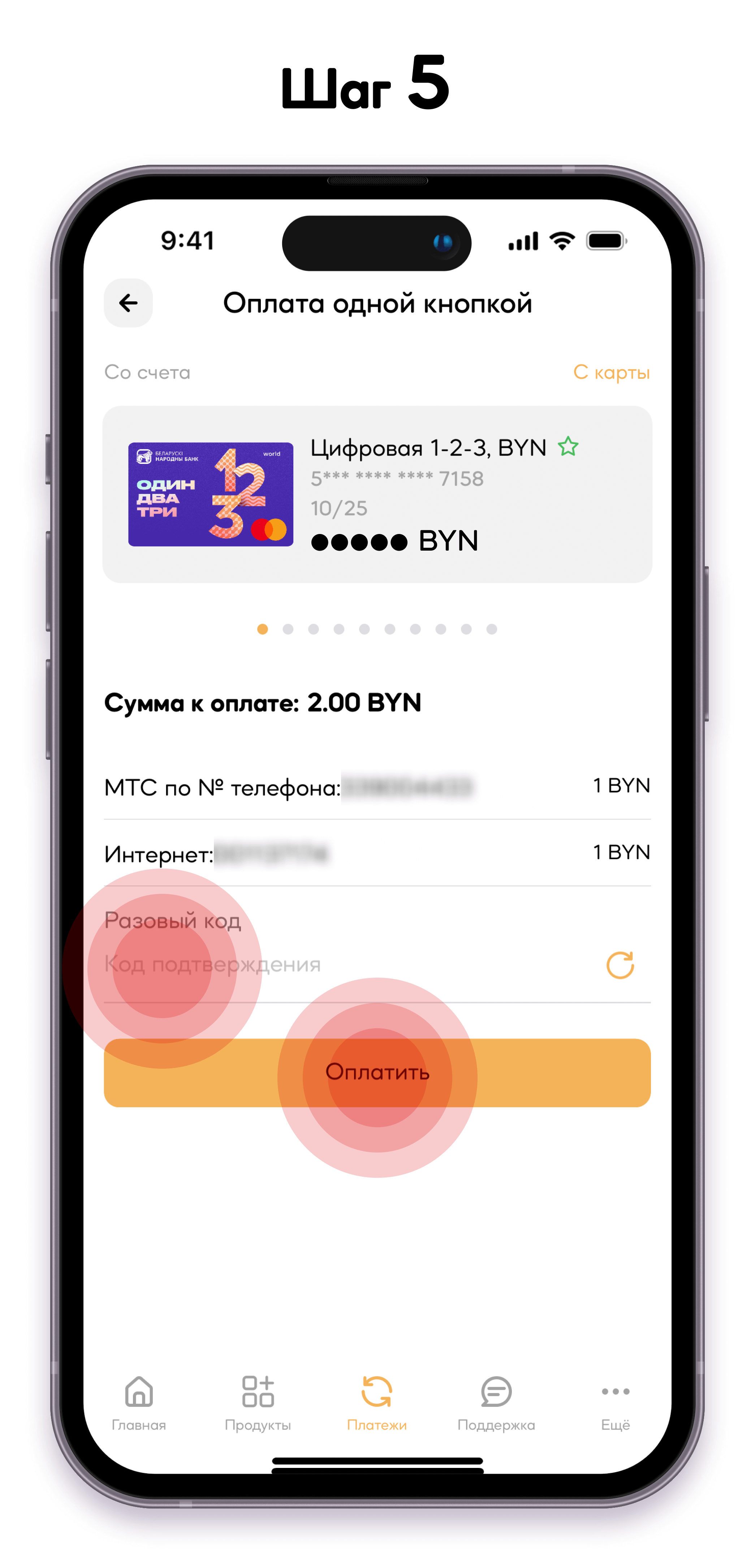
В мобильном приложении BNB-Bank есть функция «Оплата одной кнопкой». Её удобно использовать, например, для единовременной оплаты постоянных платежей: мобильной связи, коммунальных услуг, интернета и т.п. В этом разделе отображаются 10 ваших последних платежей через ЕРИП, а это значит, что за большинство из них вам начислится и манибэк 2%, если для их оплаты вы выберете карточку 1-2-3.
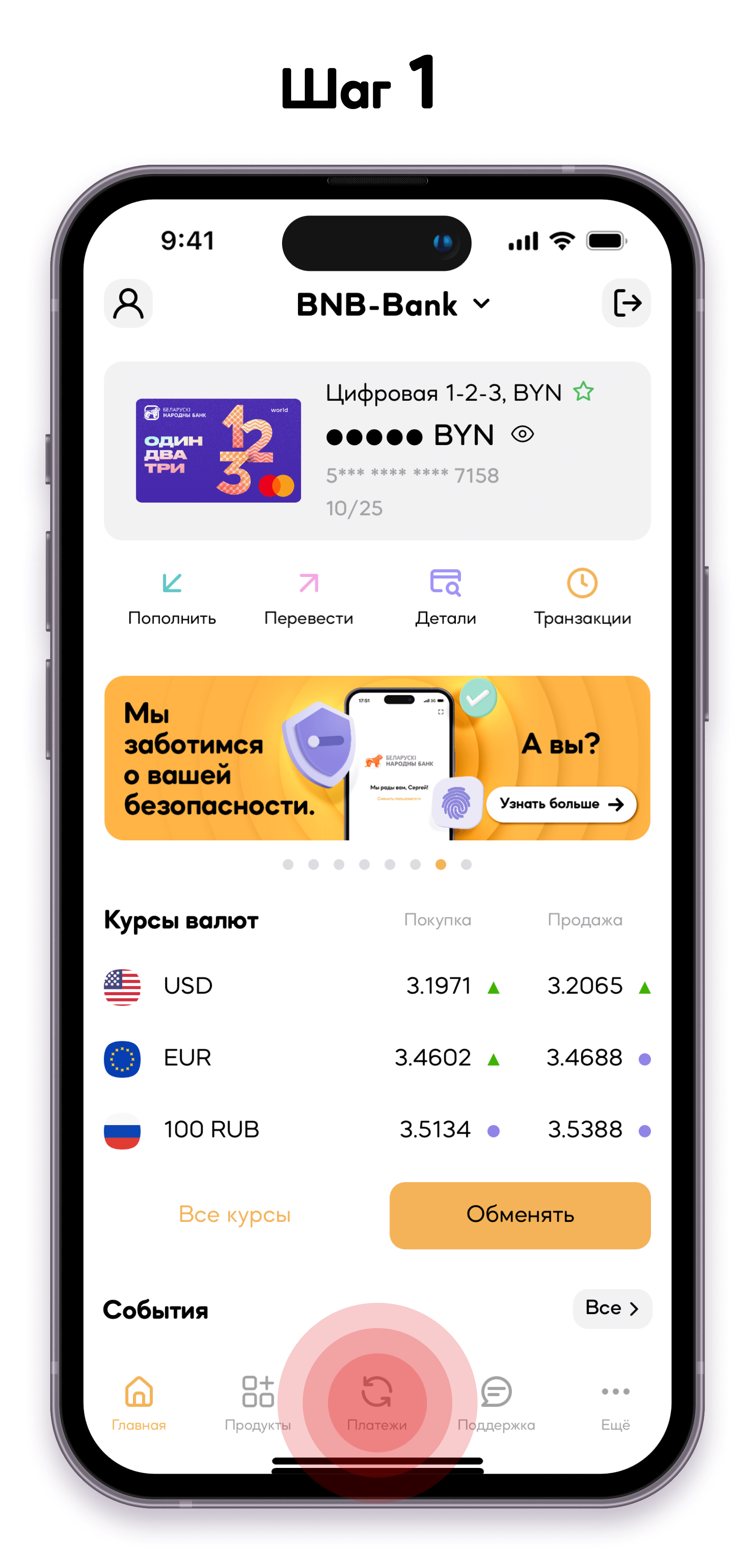
Чтобы оплатить одной кнопкой, в приложении BNB-Bank зайдите в меню «Платежи», а далее сверху в разделе «Оплата» нажмите «Одной кнопкой». Выберите все или несколько платежей и подтвердите их все одной СМС.
Насколько безопасен интернет-банкинг
Каждый банк проводит большую работу для предотвращения несанкционированного доступа к банковским счетам и платежной информации клиентов. Это включает в себя защиту от фишинга, мошенничества и вредоносного программного обеспечения.
Для обеспечения безопасности используются различные технологии и методы:
Как безопасно пользоваться интернет-банкингом:
Если возникли сомнения или вопросы относительно безопасности интернет-банкинга, можно обратиться в банк для получения дополнительной помощи и консультации.
Как подтвердить операции в приложении BNB-Bank
С 15 февраля в мобильном приложении BNB-Bank изменились способы подтверждения операций. Изменения – в сторону безопасности ваших данных и финансов. И если мошеннические схемы становятся всё более многоуровневыми, мы также совершенствуем подходы к минимизации рисков несанкционированного доступа к вашим деньгам.
Теперь вместо постоянного пароля ваши платежи или переводы можно подтверждать СМС-кодом или с помощью биометрических данных. Так и вы, и банк будут уверены, что никто иной, кроме владельца карточки или счёта, не воспользуется вашими деньгами: биометрические данные уникальны для каждого человека и их никак нельзя подделать.
И – прежде чем мы расскажем, какой способ подтверждения и для каких операция теперь используется – кратко опишем эти способы.
СМС-код – одноразовый код, который приходит на ваш номер телефона, имеющийся в базе данных банка. Его вы указываете при регистрации в мобильном приложении. А если номер телефона у вас изменился – сообщаете об этом банку любым удобным способом, чтобы оставаться с нами на связи. Если возможности вашего смартфона позволяют – вы можете настроить автоподстановку таких кодов, чтобы система вводила их сама, а вам – не пришлось открывать сообщения всякий раз, когда мы высылаем вам одноразовый СМС-код.
Под входом с помощью биометрических данных мы подразумеваем сканирование лица (Face ID) или отпечатка пальца (Touch ID).
Подключение этих параметров, а также регистрация вашего лица и отпечатков пальцев происходит в зависимости от возможностей каждого конкретного смартфона в разделе с настройками вашего устройства.
В приложении же такой способ подтверждения операций можно подключить в разделе «Подтверждение» главного меню через свитчер «Биометрический ключ».


А теперь – к способам подтверждения
Переводы по номеру карточки или номеру телефона клиенты БНБ-Банка
Переводы на карточки других банков
Операции с криптобиржей BYNEX
Операции в ЕРИП раздела «Банки, НКФО» (кроме страхования
Другие операции в ЕРИП
Подключение и отключение СМС-оповещения или 3-D Secure
Пожалуйста, обратите внимание, что мы сможем выслать вам СМС-код только если ваш актуальный номер телефона находится в зоне доступа (или роуминге – если вы находитесь за рубежом).
И ещё кое-что важное: пожалуйста, никогда и никому не сообщайте одноразовые коды, которые вы от нас получаете. Сотрудники банка или правоохранительных органов никогда не будут их у вас спрашивать, это – всегда конфиденциальная информация. Подробнее о простых способах обеспечить свою цифровую безопасность мы рассказали в своём большом материале.
Особенности интернет-банкинга
В интернет-банкинге доступны различные операции, включая:
В интернет-банкинге подтверждение операций происходит с помощью различных методов аутентификации, которые обеспечивают безопасность и защиту данных клиента.
Наиболее распространенный метод — использование одноразовых паролей (OTP). Клиент получает уникальный код, который действует только один раз в течение ограниченного промежутка времени. Подтвердить можно определенную операцию, например, перевод денег. Пароль отправляется пользователю по SMS или в push-уведомлении. Также допускается отправка по электронной почте или генерация на специальном устройстве.
Другие способы подтверждения операций заключаются в использовании биометрических данных (например, сканирование отпечатка пальца или распознавание лица), а также специальных устройств, таких как USB-ключи или смарт-карты.
Как подключиться и войти в систему
Подключить интернет-банкинг может действующий клиент, который уже обслуживается в этом банке, например, пользуется картой. Обычно для этого необходимо выполнить следующие шаги:
Если у клиента возникнут сложности при подключении или входе в систему интернет-банкинга, рекомендуется обратиться в службу поддержки банка для получения дополнительной помощи и инструкций. Обратите внимание, что в связи с санкциями приложения многих банков недоступны для пользователей техники Apple. В этом случае нужно посетить офис, специалист поможет установить программу. Либо можно пользоваться мобильной версией сайта.
Как совершать платежи в мобильном приложении BNB-Bank
Как платить за телефон, коммуналку и другие услуги в мобильном приложении БНБ-Банка, делиться чеками и настраивать выписку по операциям? Отвечаем сразу на все важные вопросы.
Нет времени на подробные инструкции?
А теперь подробнее.
Управляйте вашими финансами в любое время с комфортом везде, где есть интернет
Регистрация в системе
Система "Интернет-банкинг" – это возможность быстро и легко
! Список доступных операций может быть изменён и дополнен!
ВАЖНО ЗНАТЬ!
Система "Интернет-банкинг" автоматически блокирует учетную запись пользователя после трехкратного неверного ввода авторизационных данных (имени пользователя и пароля, либо сессионного кода) для обеспечения безопасности при пользовании системой "Интернет-банкинг" и пресечения попыток несанкционированного доступа к личным данным клиентов банка.
Также Банком осуществляется блокировка дополнительных учетных записей клиентов системы "Интернет-банкинг", а также клиентов, не пользовавшихся системой в течение одного года и более.
В случае если по каким-то причинам вышеуказанные данные были скомпрометированы:
Разблокировать Вашу учетную запись можно с помощью:
Для повышения уровня безопасности рекомендуем Вам соблюдать следующие условия при использовании системы "Интернет-банкинг":
Вся информация в системе "Интернет-банкинг" ОАО «АСБ Беларусбанк» передается по защищенному протоколу SSL (Secure Socket Layer), который гарантирует защищенность информации о Вашем текущем (расчетном) счете от несанкционированного доступа.
Кроме того, протокол https использует специальные цифровые документы — сертификаты подлинности. Сертификат подлинности позволяет Вам однозначно удостовериться в том, что Вы находитесь именно на сайте ibank.asb.by, принадлежащем ОАО «АСБ Беларусбанк».
Подведите указатель мыши к пиктограмме «замок» в браузере;

И нажмите дважды левую кнопку мыши.
В появившемся диалоговом окне просмотрите информацию о цифровом сертификате подлинности (в сертификате обязательно будет указано, что данный сертификат выдан компании Open Joint Stock Company Savings Bank Belarusbank сайту ibank.asb.by).
Консультации по работе с системой "Интернет-банкинг" и вопросам блокировки/разблокировки системы "Интернет-банкинг" по телефону 147.
по будням — c 08.30 до 21.00
по выходным — c 09.00 до 18.00
Обязательное обновление мобильного интернет-банкинга
В связи с обновленной функциональностью мобильного интернет-банкинга при входе в личный кабинет отобразится всплывающее сообщение о необходимости установки новой версии с возможностью быстрого перехода в соответствующий магазин приложений (App Store, Google Play, AppGallery).
В мобильном интернет-банкинге появились следующие новые возможности.
1. Реализована возможность подтверждения оплаты с помощью технологии Touch / Face ID.
В настройках личного кабинета добавлена возможность выбора способа подтверждения операций. Для того, чтобы установить предпочтительный способ подтверждения операций необходимо перейти в раздел нижнего меню «Еще»/ «Настройки»/ «Способ подтверждения операций» и установить галочку в строке «Touch ID» либо «Face ID» (тот или иной способ отображается в зависимости от возможностей устройства), ввести проверочный SMS-код.
2. Доработана возможность создания мобильного ключа.
Раздел «Настройки» дополнен пунктом «Управление мобильным ключом», где можно установить или изменить ранее созданный мобильный ключ.
Установка или смена мобильного ключа всегда подтверждается путем ввода проверочного SMS-кода.
3. Обновлены требования к созданию PIN-кода для входа в личный кабинет.
В связи с изменением функциональных возможностей (внедрением возможности подтверждения оплаты с помощью Touch ID/ Face ID) обновлены требования к созданию PIN-кода для входа в личный кабинет, а именно:
А также исправлены ошибки и неточности:
Внимание! Для использования нового функционала в Мобильном интернет-банкинге необходимо установить обновление мобильного приложения до последней версии (Android – 3.41, IOS – 2.38).


