

- Основной способ подключения
- Что такое nfc
- Что представляет собой технология nfc в наушниках
- Что делать, если сопряжение не происходит, нет звука или плохое звучание
- Bose quiet comfort 35 ii
- Bose quietcomfort 35 ii
- Edifier w830bt
- Sennheiser hd 4.50 btnc
- Sony wf-1000x
- Sony wh-1000xm3
- Зачем nfc нужна в наушниках
- Как включить настоящий nfc в вашем iphone за 1 минуту
- Как подключить наушники через nfc
- Как синхронизировать два наушника?
- Не удается подключить наушники по bluetooth: в чем причина?
- Сравнительная таблица
Основной способ подключения
Сперва зарядите наушники на полную и включите их. Инструкцию по включению вы найдёте в руководстве по эксплуатации, которое идёт в комплекте с устройством. Если у вас модель хотя бы из средней ценовой категории, на ней должен быть индикатор заряда и питания.
Когда наушники будут включены, возьмите смартфон:
- Запустите настройки. Перейдите в раздел «Блютуз». Обычно он находится в списке одним из первых.
- Передвиньте переключатель на активную позицию, чтобы включить беспроводную технологию.
- Смартфон начнёт поиск устройств. Среди них должна быть модель ваших наушников. Тапните по пункту с её названием.
- При необходимости введите код для сопряжения — вы его найдёте в руководстве к наушникам. Обычно используют пароль 0000.
Что такое nfc
NFC можно расшифровывать как «коммуникация ближнего поля». NFC — метод беспроводной передачи различной информации на очень малые расстояния. Радиус связи в этом случае не более каких-то десяти сантиметров. Данные с объектов считываются с помощью радиосигнала.
Среди плюсов NFC можно выделить:
- Оперативность установки связи между объектами.
- Малый уровень потребления энергии.
- Компактные размеры девайса.
За счет выше описанной специфики датчики NFC с легкостью можно встраивать в разнообразные гаджеты. Скорость пересылки данных по такому протоколу связи маленькая, а объем информации при этом невелик. Вопреки этому, NFC в смартфоне — вещь полезная и очень удобная.
В случае если все же освоить новый метод и инсталлировать на смартфон необходимые программы, то это сразу существенно упростит многие бытовые процессы, начиная с удобной оплаты различных покупок и завершая передачей разнообразных файлов. Наиболее востребованными сферами использования NFC можно назвать следующее.
Что представляет собой технология nfc в наушниках

• Передавать контакты и номера телефонов;
• Делиться видео и фотоконтентом;
• Передавать аудиоконтент, что особенно актуально именно для наушников с этой технологией.
Что делать, если сопряжение не происходит, нет звука или плохое звучание
Проблемы с наушниками «Блютуз» возникают в следующих ситуациях:
- Низкий уровень заряда батареи наушников. Если вы пользуетесь наушниками давно, скорее всего, они разрядились. Они могут быть уже отключены — тогда телефон их видеть не будет. Решение простое — зарядите девайс, и только потом продолжайте работу с ним.
- Безуспешное первое сопряжение. Попробуйте соединить наушники с телефоном ещё раз.
- Отключённая видимость на телефоне. Поставьте параметр «Видимость» в настройках «Блютуза» в положение On, чтобы устройства распознали друг друга.
- Слишком большое расстояние между наушниками и телефоном. Звук от этого может пропадать и искажаться. Придерживайтесь нужной дистанции (10 метров).
- Разные версии «Блютуза». Обычно разные версии «Блютуза» «дружат» друг с другом (3.0, 4.0, 5.0), но в редких случаях устройства могут оказаться несовместимыми. Попробуйте подключить наушники к другому телефону, желательно с другой версией «Блютуз». Заодно проверите работоспособность устройства.
- Сломанные наушники. Если вы недавно купили гаджет и он не подключился ни к одному устройству, вероятно, он вышел из строя. Возможно, это заводской брак. Наушники нужно сдать в сервисный центр по гарантии.
Bose quiet comfort 35 ii
Удобный и полноразмерный аксессуар, с качественным звуком и дизайнерским решением в классическом стиле. Чаши и оголовье мягкие, прижим к голове средний. Устройство оснащено литий-ионной батареей, гарантирующей двадцать часов бесперебойной работы. При транспортировке конструкция удобно складывается.
Предусмотрена функция быстрой подзарядки: после пятнадцатиминутного подключения к энергетическому источнику наушники работают до двух с половиной часов.
Приложение Bose Connect имеет несколько полезных функций, в числе которых определение профиля для подавления шума и активация функции, отвечающей за автоматическое отключение.
В комплект поставки входят крепкий футляр, аудиокабель и шнур для подсоединений. Выпуск изделия предусмотрен в двух оттенках – серебристом и черном.
Система подавления шумов активная, из-за чего наушники отлично зарекомендовали себя в путешествиях.
Bose quietcomfort 35 ii
На очереди Quiet Comfort модель 2-го поколения. Самые первые и основные беспроводные наушники с функцией шумоподавления. Эта компания заставила шевелиться другие крупные бренды.В комплект входит:
- Кабель 3,5 jack micro-USB.
- Сами беспроводные наушники. Материал выполнен из качественного пластика, амбушюры сделаны из мягкой замшевой ткани. Регулируемый надежный обод.
- Кабель для зарядки наушников.
Отличие модели 2-го поколения заключается в том, что появилась дополнительная кнопка регулировки уровня шумоподавления, и встроенный Google ассистент. Кнопка находится в левой чаше. Переключая ее раз за разом, вы получите разный шумодав. Существует 3 уровня шумоподавления.Работа NFC – 20 часов без кабеля и 40 часов с кабелем. NFC располагается в наушниках с левой стороны в чаше.
За 10-20 часов полета до Японии или Кореи в наушниках вы не вспотеете, не почувствуете давления на ушах, а главное – захотите продолжить слушать музыку или аудиокнигу.
Для путешествий и офиса – лучшая модель на рынке. Для любителей уединения с музыкой – это супер вариант.
Для наушников существует специальное приложение Bose Connect. С помощью него можно поработать над настройками наушников, изменить шумодав, поменять или отключить ненужные функции.
Edifier w830bt
Устройство закрытого типа, с прочным оголовьем, изготовленным из нержавеющей стали и покрытым искусственной кожей, крупноразмерные и мягкие абмушюры гарантируют длительное комфортное ношение.
Устройство оснащено новой технологией Блютуз V 4.1, выдающей высококачественные передающие потоки. Имеется возможность одновременной поддержки двух девайсов.
Полного заряда хватит на девяносто пять часов воспроизведения аудиороликов и на полторы тысячи часов функционирования в ожидании.
Микрофон встроенного типа обеспечивает работу гарнитуры, принимающей и выдающей вызовы. Есть поддержка кодек apt-X, обеспечивающая качественное звучание на уровне MP 3.
На чашке с правой стороны – кнопки, включающие устройство и регулирующие громкость. Дополнительно предусмотрены световой диод, отверстие для микрофона. Слева располагается разъем jack и порт микро-USB, закрытый заглушкой из резины.
Sennheiser hd 4.50 btnc
Комфортные большие наушники с активным шумоподавлением и беспроводные. Гарнитура для людей, которые не ограничивают себя длиной провода, но любят хороший и вкусный звук. Наушники компактно помешают в мягкий чехол. В нем также расположен провод для зарядки гарнитуры, кабель для подключения гарнитуры длиной 1. 40м. Гарнитура сделана из черного матового и серого пластика. Материал очень гибкий и приятный на ощупь.
Конструкция складная, чтобы устройство не занимало много места и удобно помещалось в маленькую сумочку. Внешний вид гарнитуры выполнен в классическом стиле. Размер обода регулируется от большего к меньшему и наоборот. Гарнитуру можно не снимать часами, в ней не жарко. Она очень удобно садится и не сползает с головы.
По звуку наушники вполне сбалансированные, не потребуется залезать в эквалайзер и менять настройки. 32 мм драйверы отчетливо передают звучание каждого инструмента. Середина в музыке не проваливается и не возвышается. Звук каждого трека или аудиофайла просто превосходит ожидания. Присутствует поддержка Apt-Х. Частота наушников от 18 до 22 КгЦ.
Встроенный шумодав прекрасно гасит все посторонние звуки, даже самые незначительные заглушаться, останется полная тишина и гармония с музыкой в ушах.
Для тех, кто любит экспериментировать со звуком, существует приложение к этой гарнитуре.
Sony wf-1000x
Первые уникальные наушники компании Sony, которые являются полностью беспроводными с модулем NFC. В комплектацию гарнитуры входят:
- Наушники с маркировкой левого и правого канала.
- Кейс для зарядки наушников. Материал кейса – прочный пластик, который сложно будет сломать. На кейсе расположен логотип Sony. Кейс заряжается с помощью шнура USB.
- Дополнительные амбушюры разного размера (S-L).
- Сменные крючки для наушников.
Главное отличие новых наушников от предыдущей модели в том, что в них есть система встроенного шумодава. Микрофоны собирают внешние шумы и гасят их. В каждый наушник встроен 6мм излучатель. Качество звука на высоком уровне (чистый, ровный). Наушники подключаются через блютуз 4.1 и NFC модуль для быстрого подключения.
Чтобы прослушать музыку в моно режиме, можно включить левый наушник. При подключении правого наушника появляется возможность прослушивания в стерео режиме.
Можно наушники использовать, как гарнитуру. Разговор по телефону происходит в моно режиме. По времени воспроизведения звука – 2. 30 минут. После этого наушники разряжаются. Сами наушники в кейсе заряжаются около 1 часа, бывает, что может потребоваться дополнительные 10 минут. Кейс для заряжается – 3 часа. Соединение Bluetooth между устройствами 10 метров.
На наушниках встроены кнопки переключения, включения и регулировка громкости.
Sony wh-1000xm3
Отличная гарнитура закрытого типа с шумодавом, а также с надежной конструкцией. Наушники очень легкие(255г). Обод покрыт ЭКО-кожей, с удобными амбушюрами, которые не давят на уши, а наоборот расслабляют их.
В режиме автономности прослушивания музыки составляет 28 часов бесперебойной работы. Если отключить шумоподавление, то хватит заряда на 35 часов.
В правой чаше наушников находится панель, которая реагирует в одно касание. Звук через apt-Х –отличный. Чувствительность наушников – 96 Дб. Зарядка 5V1А. Импеданс – 24 Om.Новое функция в наушниках – это моментальная зарядка. Всего 10 минут, и они будут полностью насыщены электропитанием.
Sony WH-1000XM3 — наушники полноразмерные с круглыми чашами. В предыдущей модели (Sony WH-1000XM2) чаши были покрыты кожей, в новой модели убрали покрытие, так как материал часто царапался и марался. Материал заменили на прочный приятный пластик. Наушники плотно сидят на голове, ободок не спадает с головы и хорошо прилегают к ушам.
Размер обода можно как увеличивать, так и уменьшать, чтобы можно было их свободно надевать на шапку. Внешний вид наушников стал более солидным. Выпущены наушники в 2-х цветах (серебристый и черный цвет). Логотип и микрофон на наушниках теперь золотого цвета.
Наушники компактно складываются в кейс. В кейсе находится кабель для зарядки, самолетный переходник, кабель Jack 3,5. Благодаря кабелю можно подключать наушники к телефону или другому устройству, не используя блютуз.
На чаше расположены кнопки. Первая кнопка светодиод, а вторая переключатель режимов. Также встроен порт Type-c.
Зачем nfc нужна в наушниках

Важная информация! Как использовать nfc в аудиогарнитуре?
1. Включите данную функцию через настройки вашего смартфона или другого гаджета.
2. Высвободите наушники из зарядного устройства. Как правило, их включение происходит автоматически.
3. Убедитесь, что аудиогарнитура находится в непосредственной близости от гаджета, после чего дотроньтесь чипом nfc в смартфоне до метки, расположенной на зарядном корпусе наушников.
4. Пройдите все необходимые процедуры для сопряжения устройств, согласно инструкциям на экране.
5. Соединение установлено.
Как включить настоящий nfc в вашем iphone за 1 минуту
Сегодня расскажу, как сделать NFC в iPhone действительно полезным. Даже не так: мы его фактически включим.
В iPhone уже много лет как есть сам модуль, и он совершенно свободно используется системой для бесконтактной оплаты Apple Pay.
Но если попробуете подключить к айфону какой-нибудь аксессуар по NFC, вас ждёт разочарование. Точнее, ждало до последнего момента.
По умолчанию, iOS игнорирует NFC-метки в беспроводных наушниках и портативной акустике – те самые, что предназначены для быстрого подключения. А жаль, потому что это очень удобно: подносишь чехол наушников к айфону, и он автоматически подключается к твоим «затычкам».
Android так умеет с незапамятных времён, так чем мы хуже? Оказывается, почти ничем – благодаря Командам в iOS 13.
Порадовала позитивная реакция на предыдущий пост об автоматизации подключения AirPods к гаджетам Apple. Как ни крути, Команды в iOS 13 – реально мощный инструмент, изучение которого приносит ощутимую пользу.
Так что я решил не останавливаться и предложить вам кое-что покруче.
Что мы сейчас сделаем, чтобы NFC работал как задумано
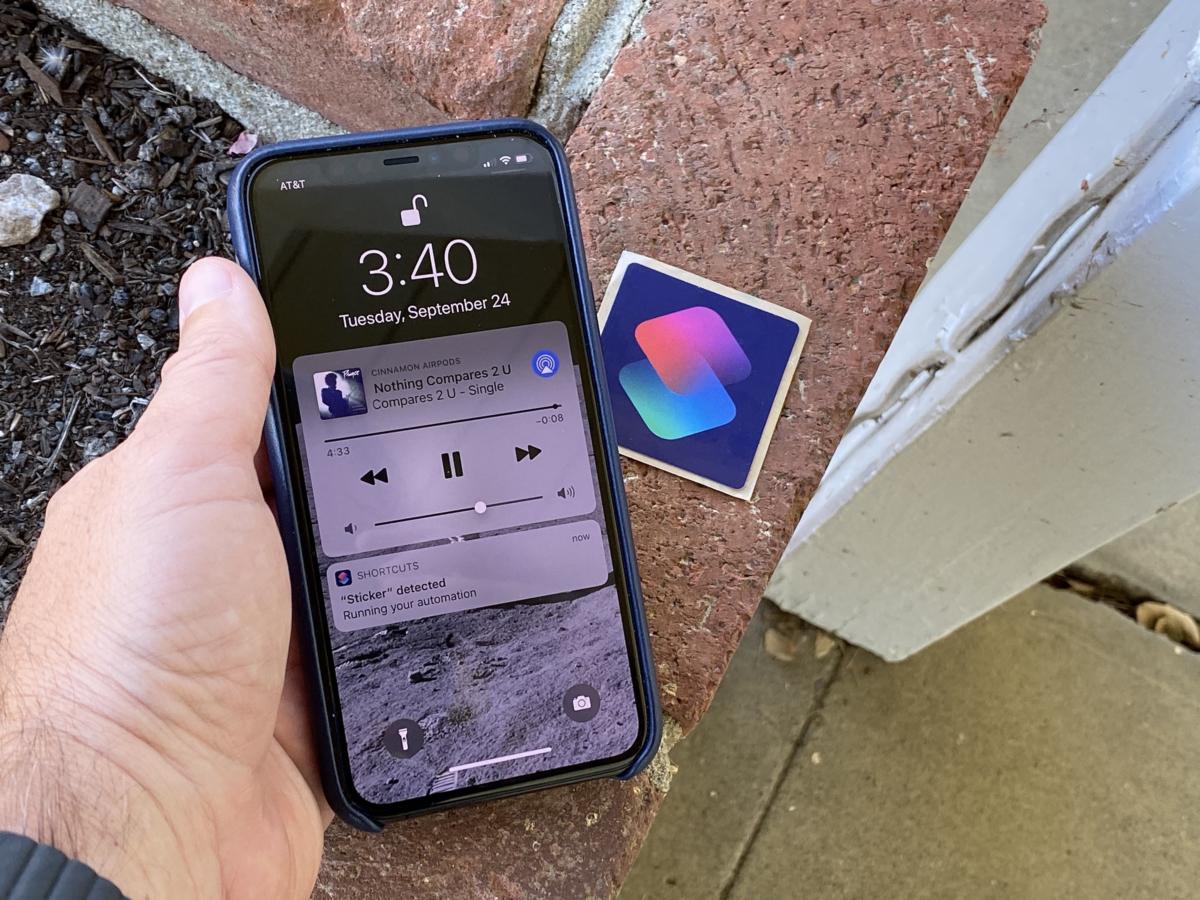
Во многих хороших беспроводных наушниках и портативных колонках есть поддержка NFC. В 99% случаев она позволяет пропустить процедуру сопряжения через меню Bluetooth. Просто подносите смартфон к аксессуару – и готово.
Как понять, есть ли у вашего аксессуара NFC? Эмблема NFC нанесена на корпус аксессуара рядом или прямо над местом расположения метки. Для успешного сопряжения она должна быть направлена к задней панели смартфона. Дальность действия низка и составляет максимум пару сантиметров.
Apple очень долго блокировала NFC в iPhone для любых целей, кроме Apple Pay, поэтому владельцы айфонов давно привыкли игнорировать фичу во всех аксессуарах. Теперь будем отвыкать.
Благодаря инструкции ниже и Командам iOS 13, вы сможете использовать NFC в наушниках и колонках, чтобы одним движением подключать айфон к ним без всяких Настроек и меню вообще.
Инструкция. Включаем подключение к наушникам и колонкам по NFC
Что нам понадобится:
▸ iPhone с iOS 13. iPad не подойдёт, iPod touch тоже, в них просто нет NFC
▸ беспроводные наушники или колонки с меткой NFC. Если в аксессуаре нет NFC-метки, не беда. Ей может служить даже ваша банковская карта, о чём я писал здесь
▸ одна минута на настройку
Перед началом настройки убедитесь, что аксессуар подключен к вашему гаджету прямо сейчас, это важно. Поехали
1. Открываем Команды и переходим на вкладку Автоматизации. Это приложение предустановлено ещё с iOS 12. Если случайно удалили, просто скачайте заново из App Store.
2. Нажимаем на в правом верхнем углу или сразу выбираем Создать автоматизацию для себя.

3. В открывшемся списке пролистываем вниз до пункта NFC. Тапаем по Сканировать напротив Тег NFC.
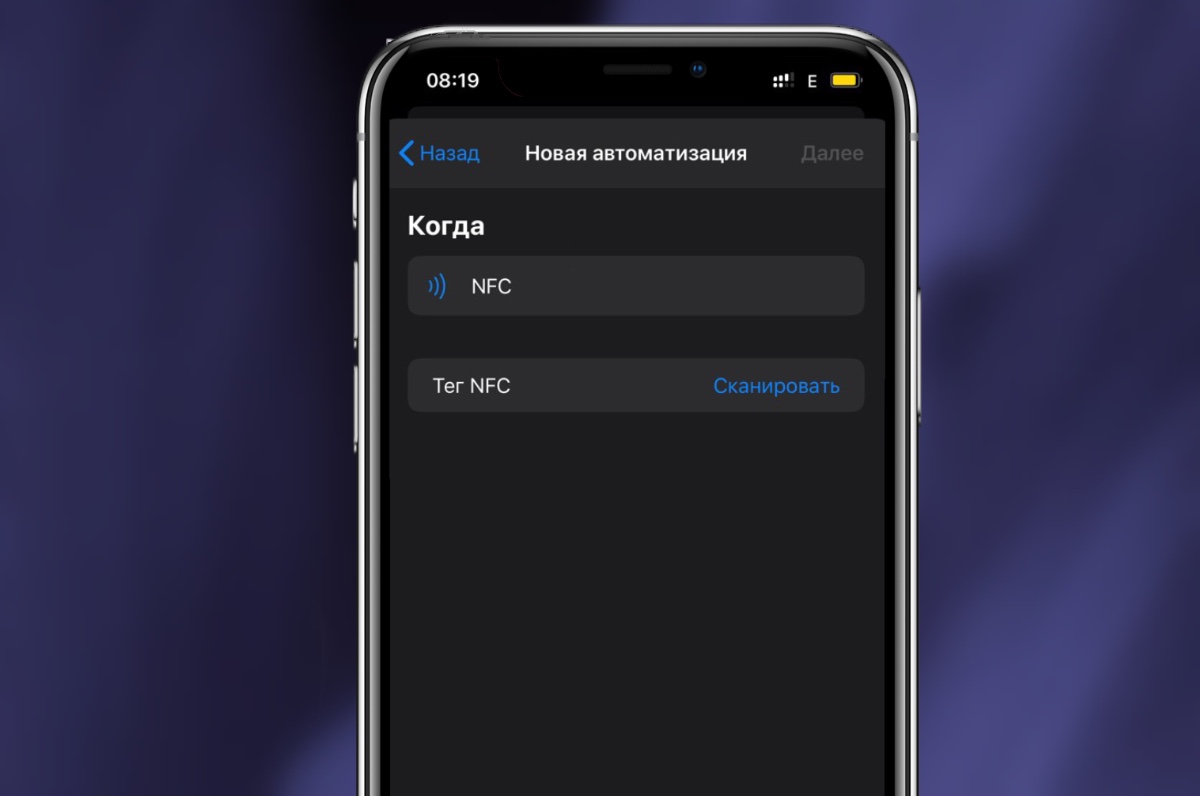
4. Подносим ваши наушники или колонки тегом NFC к верхней части задней панели iPhone – там, где у него камера.
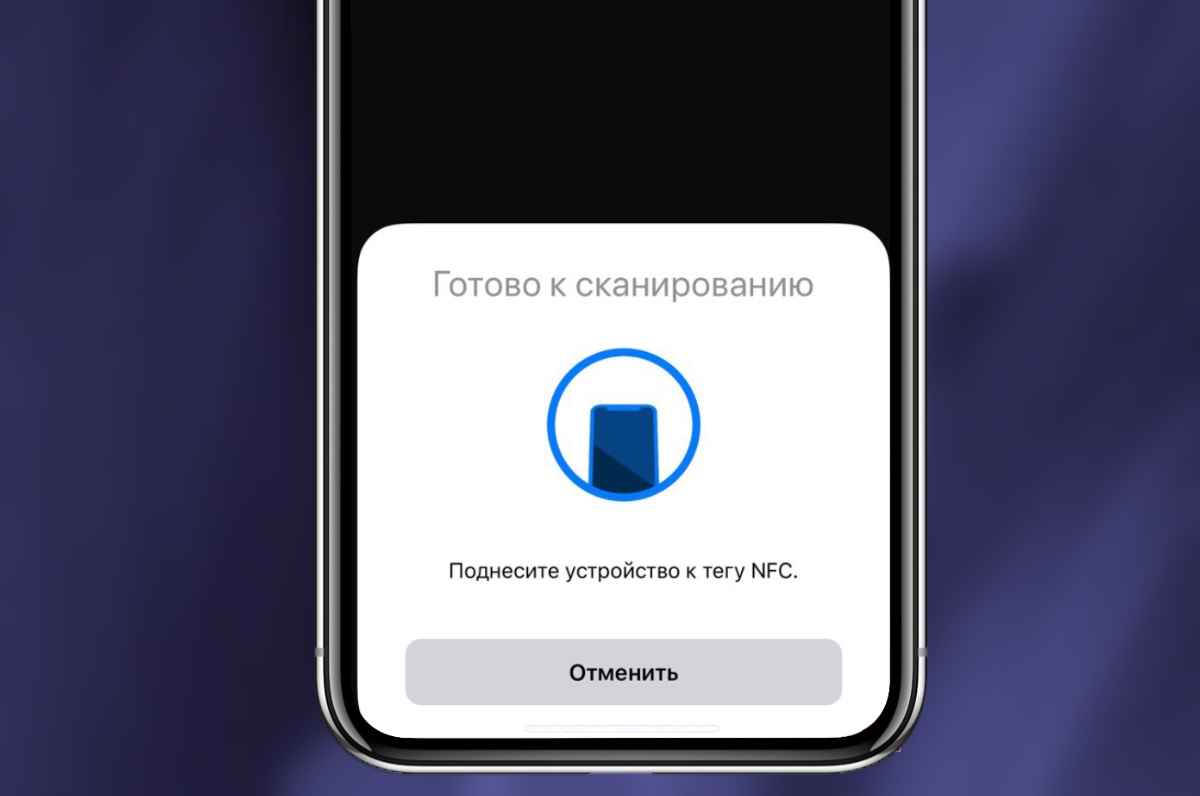
Ничего не происходит? Не делайте резких движений и задержите метку под айфоном хотя бы на секунду, прежде чем передвигать его. первичное распознавание метки в iOS 13 почему-то занимает намного дольше времени, чем будет требоваться после настройки.
Вы также можете использовать вообще любую метку NFC, не только ту, что встроена в ваши наушники или колонки. Помимо банковских карт, меткой может служить даже проходка из офиса или NFC-стикер с AliExpress. Таким образом, функцию быстрого подключения можно будет добавить к любой Bluetooth-акустике. Главное не потерять саму метку.
Как только айфон найдет метку аксессуара, то предложит назвать её. Пишите и продолжайте.
5. Теперь добавляем новое действие, которое будет выполняться, когда айфон находит эту метку NFC. Выбираем Скрипты, прокручиваем вниз и нажимаем Задать место воспроизведения.
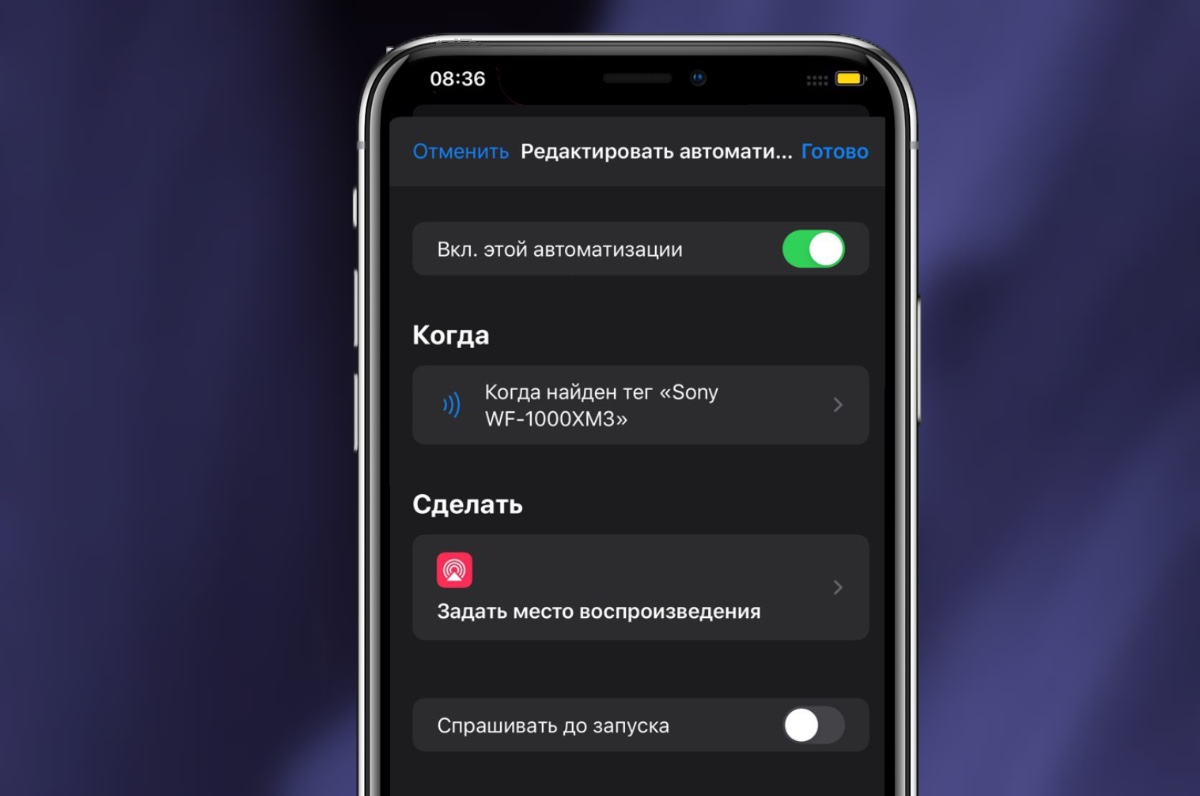
Теперь жмите на надпись iPhone.
6. В открывшемся списке выбираем наушники или колонки, которые будут подключаться к айфону, когда вы подносите его к NFC-метке. В моём случае это наушники Sony WF-1000XM3.
Если в списке ничего нет, вы не подключили аксеcсуар к айфону заранее. Сделайте это и вернитесь к текущему пункту инструкции.
7. Мы почти закончили. Осталось только отключить параметр Спрашивать до запуска и подтвердить свой выбор.
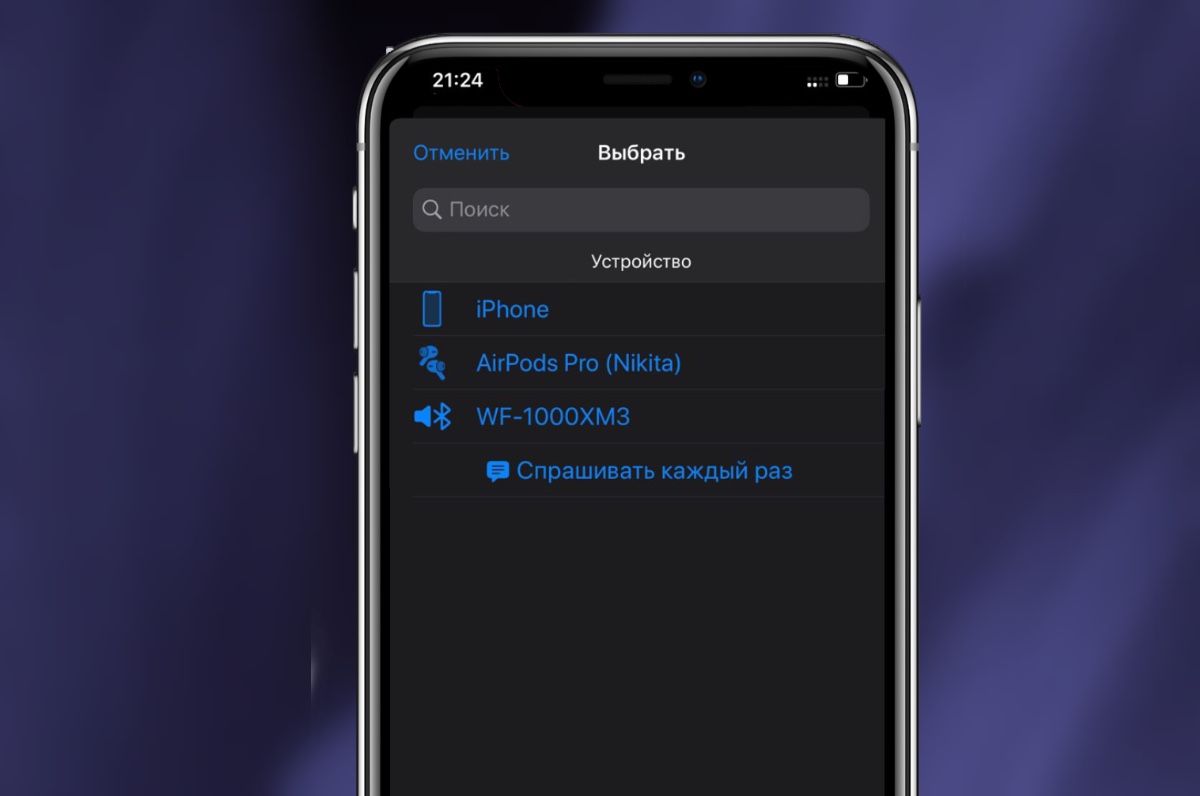
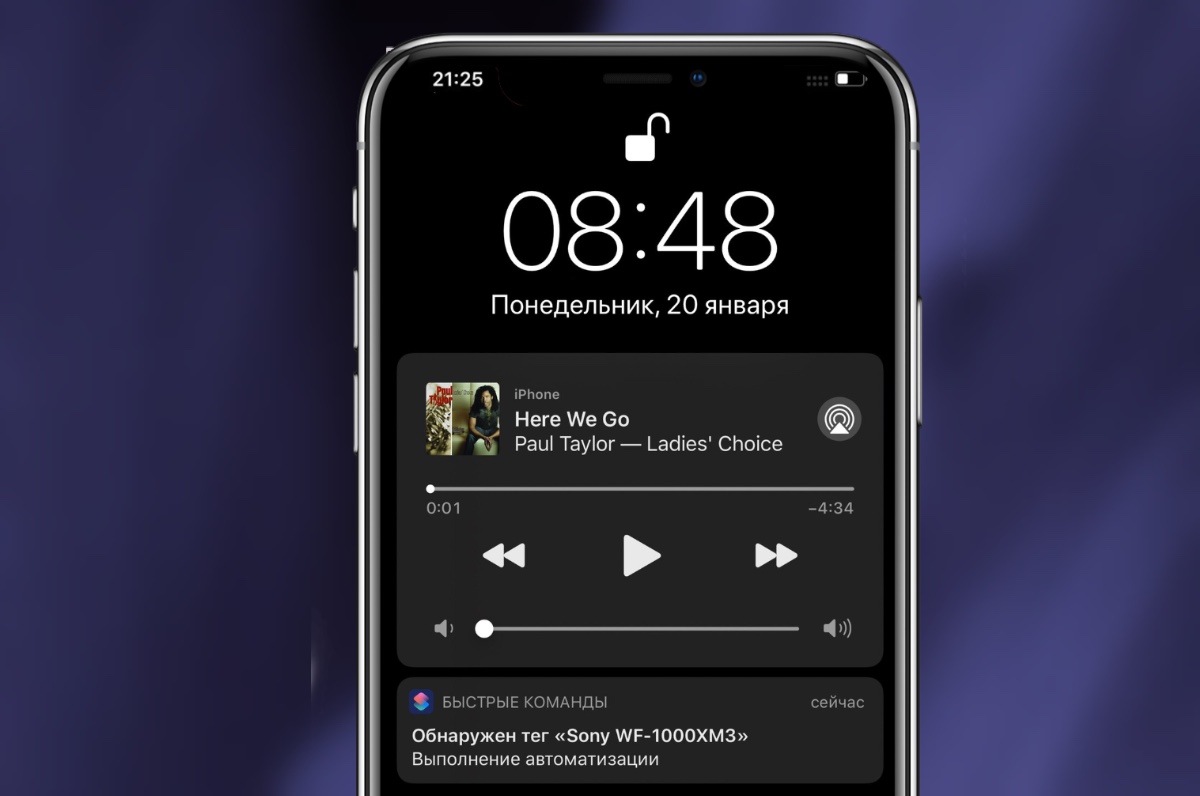
Теперь каждый раз, когда вы будете подносить айфон к включенным наушникам или колонкам, они должны подключаться друг к другу.
В отличие от Android, айфон нельзя заставить подключаться к неизвестным (ранее несопряжённым) устройствам посредством только что созданной нами Автоматизации. Ждём iOS 14 и дальнейших послаблений для NFC со стороны Apple.
Последнее. Как это выглядит после настройки
Как подключить наушники через nfc
Сейчас некоторые наушники оснащены функцией, которая позволяет упростить процесс сопряжения. Это поддержка NFC (Near-Field Communication), которая используется, например, в Google Pay. Производители Bluetooth-гарнитуры внедряют NFC в наушники, позволяя им хранить имя устройства и инициировать запрос на сопряжение без необходимости открывать настройки и сканировать вручную.
Подключение Bluetooth-наушников с поддержкой NFC является ещё более простым процессом:
- Откройте настройки.
- Нажмите Подключенные устройства.
- Нажмите NFC, если переключатель ещё не включен.
Если вы не нашли NFC в настройках вашего устройства – возможно, ваш телефон не поддерживает функцию NFC. Извините, но вам придётся подключить наушники предыдущим способом.
Когда NFC и Bluetooth включены, подключение наушников с поддержкой NFC происходит следующим образом:
- Коснитесь задней частью телефона значка NFC на наушниках.
- На телефоне нажмите «Да», чтобы согласиться на сопряжение телефона с наушниками.
Довольно просто, не так ли? Кстати, NFC имеет диапазон всего в несколько сантиметров, поэтому, если вы коснулись телефоном значка NFC, но подключение не сработало – сдвиньте свой телефон, чтобы коснуться значка другой частью задней панели телефона. Датчик NFC обычно находится около середины или верхней части задней панели. Кстати, толстые чехлы иногда могут мешать сигналу.
Как синхронизировать два наушника?
Сопряжение наушников происходит следующим образом:
- Включаем одно из «ушей»: о том, что девайс онлайн, скажет характерное мигание.
- Включаем второй наушник.
- Последний шаг — дважды быстро жмем на кнопку включения. Если наушники соединились друг с другом — после данной процедуры загорится и пропадет световой сигнал.
Интересные материалы:
Сколько реабилитация после операции?Сколько ребер у 4 угольной усеченной пирамиды?Сколько регионов делится Казахстан?Сколько рек протекает на территории Беларуси?Сколько розеток от одного провода?Сколько ртути в медицинском термометре?Сколько рыбы за сутки съедает баклан?Сколько сахара в Марсе?Сколько сантиметров 50 рублевая купюра?Сколько сантиметров в месяц растут волосы на голове?
Не удается подключить наушники по bluetooth: в чем причина?
Несмотря на простой алгоритм подключения, пользователи периодически сталкиваются с проблемами при попытке соединения телефона и беспроводных наушников. Причины обычно банальны: мы составили список самых популярных.
- Наушники выключены или находятся не в режиме соединения. Банально, но факт: многие забывают включить «уши», и смартфон, естественно, найти их среди доступных устройств не может. Такое часто случается с простыми моделями без световой индикации.
- Наушники вышли из режима подключения. Как правило, режим подключения работает лишь определенное время: например, 30 с. Если вы слишком долго возились со смартфоном, и это время вышло, скорее всего, вы не сможете найти устройство в списке. Обратите внимание на световой индикатор и попробуйте понять, активирован ли режим соединения.
- Слишком большое расстояние между устройствами. Для уверенного соединения два гаджета должны находиться на расстоянии до 10 метров в зоне прямой видимости. Если вдруг вы пытаетесь подключиться из соседней комнаты через пару стен, возможно, у вас ничего не получится.
- Наушники назвали загадочным именем. С этим часто сталкиваются те, кто купил дешевые беспроводные «уши» на AliExpress: китайцы могут назвать модель самым непредсказуемым образом, в том числе обозначить ее иероглифами. В таком случае вам будет сложно найти устройство в списке Bluetooth при подключении. Рецепт простой: выключите наушники, нажмите кнопку «Искать» или «Обновить» на смартфоне. Одно из устройств должно исчезнуть. Вновь включите гаджет и обновите список — наблюдайте за появлением новой строчки. Она и есть ваше устройство.
- У наушников сел аккумулятор. Еще один популярный сценарий для тех, кто слишком долго возился с подключением. Многие модели никак не предупреждают вас о том, что батарейка садится. В других включается «тревожный индикатор», то есть светодиод начинает мигать красным или с увеличенной частотой. Если он вообще не горит, значит нужна зарядка.
- Вы перезагружали смартфон. Если вы выключали свой телефон (например, когда садились в самолет) или перезагружали его (например, после обновления), придется подключаться заново, автоматически соединяться устройства Bluetooth уже не будут. Методика — та же самая, описанная нами раньше.
Сравнительная таблица
Для удобного выбора технические характеристики рассматриваемых моделей представлены в виде таблицы:
| параметры | Sony WH 1000 XM3 | Senniheiser HD 4.50 BTNC | Sony WF 1000X | Bose Quiet Comfort 35 II | Edifier W830 BT |
| особенности конструкции | накладные, закрытого типа | накладные, закрытого типа | внутриканальные, закрытого типа | накладные, закрытого типа | накладные, закрытого типа |
| возможность складывания | да | да | нет | да | да |
| тип подключения | mini-jack (3.5 мм), Bluetooth 4.2 | Bluetooth 4.0, mini-jack (3.5 мм) | Bluetooth 4.1 | Bluetooth 4.0, mini-jack (3.5 мм) | Bluetooth V 4.1 |
| активное подавление шума | да | да | да | да | нет |
| частотный диапазон, Гц | 4 – 40 000 | 18 0 22 000 | 20 – 20 000 | 10 – 20 000 | 20 – 20 000 |
| поддержка кодеков | AAC, apt-X, LDAC | apt-X, AAC | AAC | AAC | apt-X |
| автономная работа, ч | 30 | 25 | 3 | 20 | 95 |
| масса, г | 255 | 238 | 7 | 310 | 274 |
| стоимость, руб. | от 21 985 | от 6 950 | от 7 007 | от 18 890 | от 3 311 |


