
Самое популярное устройство от Apple – это, разумеется, IPhone. Со смартфоном вы везде, и дома, и на работе, и в поездках. И, конечно, в магазинах, где появилась возможность платить за свои покупки просто. Нужно приблизить гаджет к терминалу оплаты и все. Сегодня поговорим о том, как установить сервис Apple Pay от Сбербанка, банка который первым запустил его в России, на IPhone.
Оплачивать покупки через NFC, просто приложив смартфон к терминалу — все к этому привыкли и не хотят лишаться удобства. Отказываться от бесконтактных платежей и не придется, ведь существует несколько отечественных и зарубежных аналогов, которые все еще работают. Отметим, правда, что все они не актуальны для iPhone — смартфоны на базе iOS могут работать только с Apple Pay. Но если у вас есть телефон на Android с NFC, вы сможете использовать одну из описанных ниже программ.

- СберПэй — что это и как работает
- Что такое СБПэй
- Mir Pay
- Как пользоваться Apple Pay в приложении «Сбербанк Онлайн»
- О нюансах работы сервиса Apple Pay со Сбербанком
- Об устройствах
- Как платить сервисом Apple Pay от Сбербанка
- В интернете и приложениях
- СберПэй — как пользоваться
- Можно ли оплатить покупки в интернет-магазинах при помощи сервиса СберПэй
- Как установить СберПэй на телефон
- Samsung Pay
- Как создать ярлык СберПэй на экране телефона
- Как пользоваться СберПэй на ОС Андроид
- Ответы на частые вопросы по СберПэй
- Какие карты можно привязать к сервису SberPay
- СберПэй пишет нет доступных карт
- Почему не работает СберПэй
- Как пользоваться Apple Pay Сбербанк на Айфоне
- Кошелек Pay
- Дополнительные настройки
- Как и с какими устройствами работает сервис Apple Pay от Сбербанка
- Как добавить карту в Apple Pay из приложения «Сбербанк Онлайн»
- Инструкция для IPhone
- Инструкции для Apple Watch
- СБПэй — как пользоваться
- В чем отличие сервиса Apple Pay Сбербанка от аналогичного в банках-конкурентах
- О приложении «Сбербанк Онлайн»
- Можно ли принимать оплату при помощи сервиса СберПэй
- Отзывы о работе Apple Pay от Сбербанка
СберПэй — что это и как работает
Сервис бесконтактной оплаты SberPay входит в инструменты, доступные в приложении СберБанк Онлайн. Это приложение начало свое существование в 2008 году и с тех пор постоянно развивается совершенствуется. Так, в 2020 появилась возможность бесконтактной оплаты, как раз благодаря функции СберПэй.
По своей сути, SberPay — это прямой конкурент аналогичных сервисов для бесконтактной оплаты, которые представлены в смартфонах компаниями Google и Apple. Сервис позволяет совершать покупки без использования физических банковских карт в любых торговых точках, оснащенных терминалами, а также делать покупки в сети интернет.
Информация, с которой вы познакомитесь в этой статье, будет интересна и клиентам Сбербанка, и тем пользователям платежной системы Apple Pay, которые пока просто планируют начать пользоваться картами этого банка. Сегодня вы узнаете, как настроить Apple Pay через приложение «Сбербанк Онлайн». Такой способ доступен только клиентам банка и хорош тем, что при регистрации карты Сбербанка не будет необходимости вводить какие-либо личные данные, ведь все они уже хранятся на сервере приложения и поступят в Wallet прямиком оттуда. Стоит сразу уточнить, что на сегодняшний день включить Apple Pay в своем смартфоне смогут только те пользователи «Сбербанк Онлайн», чья карта относится к платежной системе MacterCard или Visa, а как и когда заработают Maestro и пр. вы можете узнать на нашем сайте.
Все чаще поисковые системы обрабатывают запросы «эпл пей» или «апл пей». Неудивительно, интерес к этой теме у владельцев продукции Apple растет с каждым днем. Сегодня поподробнее поговорим о том, как включить сервис Apple Pay от Сбербанка.
Что такое Apple Pay от Сбербанка? Apple Pay – удобный и совершенно безопасный сервис от компании Apple, который работает (в нашем случае – со Сбербанком) за счет бесконтактной передачи информации и данных. При работе с Apple Pay достаточно смартфона, устройства, которым большинство людей пользуются практически постоянно. У известного банка есть специальное приложение, с помощью которого можно пользоваться сервисом бесконтактных платежей. Как отмечают многие пользователи, использовать систему совместно с приложением очень удобно. К тому же сервис Apple Pay от Сбербанка предоставляется без комиссий и лимита по оплате. Так как установить Эпл Пей в Сбербанк?
Две недели назад в России де-факто отключили Apple Pay. Несмотря на то что Apple официального этого не подтверждала, оплата Айфоном больше не проходит нигде. Все решили эту проблему по-своему. Одни купили на АлиЭкспресс кардхолдер для iPhone, в который вложили банковскую карту. Другие временно пересели на Android, где Mir Pay и SberPay работают без перебоев. А третьи решили дождаться запуска сервиса бесконтактных платежей СБПэй, который будет работать в том числе на iOS. Осталось только выяснить, как.
СБПэй позволит вам платить Айфоном, но Apple Pay точно не заменит
На самом деле сервис СБПэй уже запущен и успешно работает и на iOS, и на Android. В App Store даже есть его приложение. Правда, пользоваться им пока даже более неудобно, чем можно себе представить. Несмотря на это, уже через пару дней сервис заработает в полную силу и его можно будет использовать для оплаты покупок вместо Apple Pay.
Что такое СБПэй
Платить по QR-коду не так удобно, как по NFC, но как минимум на 1% в деньгах выгоднее, но кэшбека не будет
СБПэй — это не сокращённое название от СберПэй, как думают многие. Это совершенно другой продукт, хоть и ориентированный на оплату покупок телефоном. Название СБПэй происходит от Системы быстрых платежей, которая позволяет переводить деньги по номеру телефона, но платить за покупки через него следует иначе.
В отличие от SberPay, который при оплате на кассе использует NFC-технологию, СБПэй использует систему QR-кодов. Это одинаково работает и в онлайне, и в офлайне. Просто наводите камеру, сканируете QR-код, в который вшита информация с реквизитами получателя и суммой платежа и подтверждаете транзакцию.
❗️В ТЕЛЕГРАМ-КАНАЛЕ СУНДУК АЛИБАБЫ ТОЛЬКО ЛУЧШИЕ ТОВАРЫ С АЛИЭКСПРЕСС
Но как же так, спросите вы? Ведь в приложение почти каждого банка уже встроена функция оплаты по QR от Системы быстрых платежей. Да, это действительно так. Но, СБПэй имеет ряд преимуществ перед прямой оплатой из банковского клиента:
- Позволяет оплачивать покупки по ссылке;
- Объединяет в себе все банки сразу как Apple Pay;
- Не требует наличия банковской карты.
Сейчас Систему быстрых платежей и оплату по QR из своих собственных приложений поддерживает больше 80 российских банков. А вот непосредственно СБПэй многие из них игнорируют, хоть к нему уже и подключились около 60 кредитных организаций. Однако начиная с 1 июня поддержка платёжного сервиса станет обязательным для всех, поэтому вы сможете установить приложение СБПэй, объединить в нём счета всех банков, которыми пользуетесь, и оплачивать покупки, выбирая нужный счёт перед оплатой.
Mir Pay
Mir Pay — сервис, созданный специально для бесконтактной оплаты с помощью карт МИР. С его помощью можно оплачивать покупки в любом терминале, где принимают такие карты — то есть, во всей России. Уже многие банки выпускают карточки этой платежной системы: Сбер, Открытие, Газпромбанк, Альфа. Также можно выпустить виртуальную карту, если вам не нужна пластиковая — такую опцию предлагает Тинькофф.
- Установите Mir Pay на смартфон из удобного для вас магазина приложений.
- Откройте программу и отсканируйте свою карту МИР или добавьте ее данные вручную.
- Следуя подсказкам на экране, активируйте карточку в сервисе и сделайте его основным способом бесконтактной оплаты.
- Для совершения платежа надо просто разблокировать и поднести смартфон к терминалу. Дополнительно открывать приложение МИР Пэй не придется.
Как пользоваться Apple Pay в приложении «Сбербанк Онлайн»
Конечно же, чтобы подключить сервис Apple Pay через «Сбербанк Онлайн», необходимо установить на смартфон само приложение, и вот как это сделать:
- Шаг 2. Откройте приложение. Для регистрации вам необходимо будет ввести свой личный идентификатор, либо, что еще проще, номер вашей карты или карт
- Шаг 3. Все, вы успешно зарегистрированы. Теперь приложение хранит информацию о ваших картах, что поможет в дальнейшем, при регистрации в Wallet
Кстати, прежде чем вы зарегистрируетесь в «Сбербанк Онлайн», проверьте, работает ли у вас Мобильный банк. Без этого условия приложение работать не будет.
Ну что ж, приложение загружено в смартфон и успешно работает. Теперь пришло время добавить карту.
О нюансах работы сервиса Apple Pay со Сбербанком
По большому счету, взаимодействие Apple Pay со Сбербанком происходит так же, как и с другими банками. Но есть определенные отличия, которые вам необходимо знать.
- Сбербанк работает с платежными системами MasterCard и Visa. Если у вас карта с другой платежной системой – наберитесь терпения, Сбербанк анонсирует начало работы с Мир уже в ближайшее время.
- Если вы — обладатель карты Сбербанка, добавить карту в систему Apple Pay можно не только стандартным способом, через платежное приложение Wallet, но и через «Сбербанк Онлайн». Как это сделать, смотрите ниже.
Об устройствах
К сожалению, не любой IPhone будет взаимодействовать с Apple Pay. Технически оснащены для этого:
- IPhone 6/6 Plus, IPhone 6s/6s Plus
- IPhone SE
- IPhone 7/7 Plus.
- IPhone 5, IPhone 5C и IPhone5S систему Apple Pay поддерживают, но поскольку в этих телефонах нет NFC модуля, сервис будет работать только вместе с часами Apple Watch.
К сожалению, IPhone 4,4S не поддерживает этот сервис.
Как платить сервисом Apple Pay от Сбербанка
Достаньте смартфон и приготовьте его к оплате. Выберете карту. Для этого откройте программу Wallet, два раза коснувшись кнопки «HOME».
Если в программе установлен автоматический выбор карты, просто поднесите iPhone к устройству считывания, установленному на кассе, приложив палец так, чтобы его распознал датчик Touch ID. Все, платеж прошел.
В случае с Apple Watch два раза нажмите боковую кнопку, выберите вашу карту Сбербанка и поднесите часы к терминалу дисплеем.
В интернете и приложениях
Когда оформляете заказ, найдите значок, оповещающий о том, что на этом сайте или в приложении есть возможность оплачивать с Apple Pay. Коснитесь значка для проверки информации о вашем платеже и контактных данных. Сканируйте палец Touch ID или два раза нажмите на боковую кнопку ваших умных часов. На экране должна появиться надпись «Готово» и галочка – знак того, что платеж прошел успешно.
СберПэй — как пользоваться
Важной особенностью бесконтактной оплаты при помощи сервисе Сберпэй — двойное поднесения устройства к платежному терминалу. В Google Pay можно оплачивать даже, не разблокировав экран, при этом платеж не может превышать определенную сумму.
При использовании SberPay такая возможность заблокирована. Это сделано для того, чтобы не допустить мошенническое списание средств, которое могут осуществить злоумышленники, просто поднеся терминал к смартфону, даже если он заблокирован и лежит в сумочке или кармане одежды.
Существует два способа как платить Сберпэй:
- Открыть приложение и поднести устройство к терминалу. После этого, на экране появится информация о платеже. Далее потребуется разблокировать смартфон тем способом, который установлен по умолчанию, будь то пароль или отпечаток пальца. После этого, необходимо второй раз поднести устройство к терминалу.
- Открыть приложение СберБанкОнлайн и заранее выбрать раздел «Оплата SberPay». Разблокировать устройство и поднести его к платежному терминалу.
Такие способы оплаты могут показаться не удобными, однако, дают надежную защиту от несанкционированного списания средств и предотвращают действия мошенников.
Можно ли оплатить покупки в интернет-магазинах при помощи сервиса СберПэй
Сервис не только дает возможность оплаты онлайн-покупок, но и делает их проще и безопаснее. • Не нужно вводить данные карты. При оплате просто выбирается пункт «Оплата SberPay»;
• Оплата происходит без передачи данных карты «сторонним сервисам», нет риска, что эта информация попадет к мошенникам;
• При оплате необходимо разблокировать устройство повторно, что предотвращает платежи, которые не санкционировал владелец карты. Рекомендуется использовать сервис СберПэй для оплаты покупок в интернете. Это позволит защитить средства от попыток их кражи.
Как установить СберПэй на телефон
Стоит помнить, что устройство должно работать на основе операционной системы Андроид версии 7 и выше, иначе приложение установить не удастся. Смартфоны, работающие при помощи других операционных систем, например, iOS, для установки приложения не подходят.
Кроме того, в смартфоне должна быть доступна технология NFC, то есть устройство должно иметь специальный модуль, позволяющий передавать сигналы на короткие расстояния. Именно этот модуль обеспечивает возможность бесконтактной оплаты.
Samsung Pay
Как следует из названия, сервис работает только на смартфонах Samsung — они довольно популярны в России, в том числе бюджетные модели.

Всего приложение позволяет хранить 10 банковских карт и 100 карт лояльности (магазинов, ресторанов, клубов, даже транспортную Тройку). Внутри программы вы сможете переводить деньги другим пользователям по номеру телефона или карты.
Как добавить карту в Samsung Pay:
- Войдите в свой аккаунт Samsung или создайте его.
- Выберите способ подтверждения платежей — по отпечатку пальца, пин-коду или радужке глаз (если смартфон поддерживает такой метод).
- На главном экране нажмите на плюсик в разделе «Банковские карты».
- Разрешите приложению доступ к камере и отсканируйте карту. Также можно ввести все реквизиты вручную или добавить карточку с помощью NFC, кликнув по «Добавить по NFC» и приложив ее к смартфону.
- Согласитесь на условия обслуживания и получение SMS от банка. Введите полученный код в соответствующее поле.
- Нарисуйте подпись (пальцем или стилусом) и нажмите «Сохранить».
- Готово! Оплачивать покупки можно и без интернета — главное, чтобы смартфон поддерживал Samsung Pay.
- Бесплатные VPN на Андроид: какой лучше выбрать?
- Проверенный способ создать запоминающийся, но сложный пароль
Была ли статья интересна?
Как создать ярлык СберПэй на экране телефона
При необходимости, можно вывести ярлык сервиса на экран телефона. Для этого выбираем соответствующий раздел в окне.
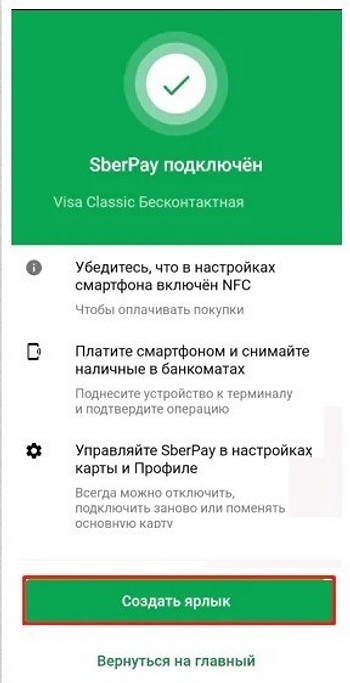
Для корректной работы сервиса, необходимо настроить блокировку экрана. Если она не настроена, необходимо в настройках выбрать соответствующий пункт меню и активировать его.
Как пользоваться СберПэй на ОС Андроид
Для активации сервиса прежде всего необходимо установить приложение СберБанкОнлайн на устройство, которое будет использоваться для операций. Это можно сделать в сервисе Google Play. Перед установкой важно убедиться, что устанавливается последняя версия приложения.
После установки приложения, необходимо авторизоваться при помощи номера банковской карты. Если карты нет — придется ее оформить, так как это необходимое условие. После авторизации, в главном меню необходимо выбрать раздел «Кошелек». В этом разделе можно выбрать из тех карт, которые доступны и могут быть использованы для сервиса Сберпэй.
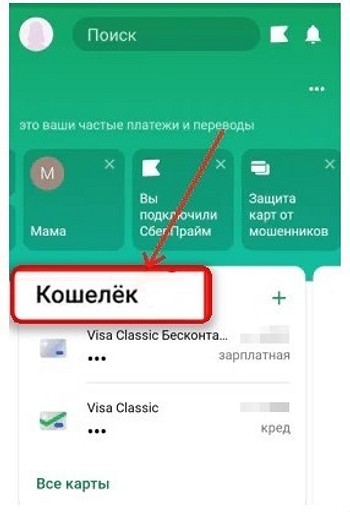
Выбираем карту. Которую будем использовать. В данное время к использованию допускаются только карты платежной системы «Мир». Переходим в Настройки.
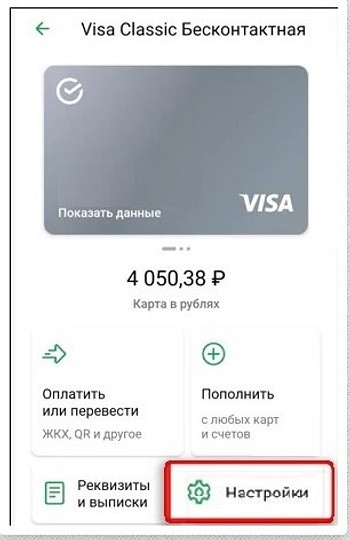
В этом разделе можно изменить лимиты на трату с карты, настроить оплату «Одним взглядом», узнать доступные тарифы, которые установлены банком и так далее. Нас интересует функция «Подключить SberPay». Выбираем ее.
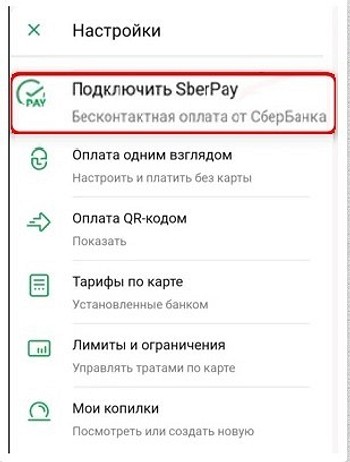
В следующем окне выбираем функцию «Подключить».
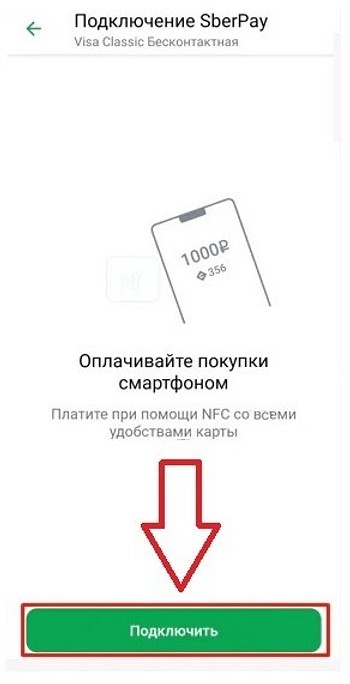
После этого появится уведомление, что сервис успешно подключен.
Ответы на частые вопросы по СберПэй
При установке и использовании сервиса, могут возникнуть вопросы. Рассмотрим наиболее частые из них.
Какие карты можно привязать к сервису SberPay
В данное время, к сервису можно подвязать только карты, выпущенные Сбером и работающих в платежной системе «Мир». Других возможностей нет, но функционал достаточен для удовлетворения всех потребностей пользователей-владельцев карт данной российской системы.
СберПэй пишет нет доступных карт
Необходимо оформить и подключить карты, которые допускаются в данное время. Поддерживаются карты, которые подключены к платежной системе «Мир».
Почему не работает СберПэй
Существует несколько причин, почему не удается активировать сервис либо не удается совершить покупку. Рассмотрим основные:• Модификации устройства
Наиболее распространенной проблемой, при которой приложение СберБанкОнлайн не запускается на устройстве — различные модификации, которые установлены на смартфон. Это может быть пиратская прошивка смартфона, взломанное при помощи сторонних приложений устройство и так далее. Следует помнить, что прошивка смартфона должна быть «чистой». • Перегруженная система
Еще одной причиной, почему не удается активировать сервис СберПэй — перегруженная система. В таком случае, на экране появится уведомление такого типа:

В таком случае необходимо выждать несколько минут и пробовать активировать сервис повторно. Если проблема не решается таким способом, то необходимо удалить приложение и повторно его установить. • Медленный интернет
Могут возникнуть проблемы именно со связью, необходимо подождать или подключиться к более скоростному интернету• Устаревшая версия программы
Также важно устанавливать последнюю версию приложения с официальных ресурсов. Это необходимо для корректной работы сервиса. • Проблемы с интернетом или серверами Сбера
Оплата может не проходить ввиду того, что отсутствует подключение к сети Интернет либо скорость соединения недостаточна для проведения транзакции. Кроме того, может произойти сбой в самом сервисе. Для проверки работоспособности можно осуществить бесплатный звонок на линию поддержки по номеру 900, либо самостоятельно перейти на сайт и посмотреть отчет об ошибках онлайн. • Проблема с модулем NFC
Если модуль бесконтактного платежа поврежден, либо его программное обеспечение повреждено, то оплата при помощи сервиса невозможна. Для решения проблемы необходимо обратиться в сервисный центр, который обслуживает данный тип смартфонов. • Банковская карта просрочена либо недостаточно средств
Часто пользователи забывают проверить баланс карты перед покупкой и это приводит к тому, что платеж отклоняется. Кроме того, следует заранее перевыпускать карты, срок которых подходит к концу.
Как пользоваться Apple Pay Сбербанк на Айфоне
Для сравнения посмотрим, как добавить карту Сбербанка на IPhone через платежное приложение Wallet.
- Откройте платежное приложение, нажмите «Добавить пластиковую карту» а за тем «далее»
- Внесите данные Вашей карты вручную или с помощью камеры
- Теперь банк проверит информацию, на основе чего решит, возможно ли внести карту в приложение
- Вам придет смс с кодом проверки, который нужно будет ввести в соответствующее поле
- Снова нажмите «Далее» после того, как карта пройдет проверку
Кошелек Pay
Еще один сервис для бесконтактной оплаты интегрирован в приложение для хранения дисконтных карт Кошелек. В него также можно добавить банковскую карточку и оплачивать ей покупки через NFC. Подробнее о том, как это работает, мы рассказывали в отдельной статье, но вкратце опишем главные особенности приложения.

Во-вторых, платежный сервис поддерживает только карты Mastercard или Visa. Если ваша основная карточка выпущена в системе МИР, используйте Mir Pay.
Добавить карту в приложение и сделать его основным способом бесконтактной оплаты довольно просто:
- На главном экране нажмите на плюсик в правом верхнем углу.
- В разделе «Добавить свое» выберите «Банковская карта».
- Введите реквизиты карты вручную или прислоните ее к смартфону, чтобы приложение считало ее номер и срок действия.
- Примите условия приложения и введите проверочный код, который придет в SMS от банка.
- Кошелек спросит, хотите ли вы использовать его как основной способ оплаты. Подтвердите действие — и сможете оплачивать покупки смартфоном.
С Кошелек Pay уже работают многие популярные банки: Альфа, Тинькофф, Райффайзен, Газпромбанк, Русский Стандарт. Однако сервис не принимает карточки Сбера — что довольно логично, ведь у этого банка есть свой собственный SberPay.
Дополнительные настройки
Для максимального удобства использования, рекомендуется сделать СберПэй приложением по умолчанию. Для этого необходимо перейти в «Настройки устройства» и выбрать пункт меню «Подключения».
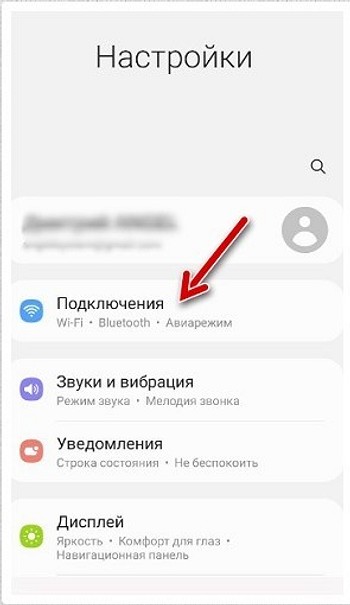
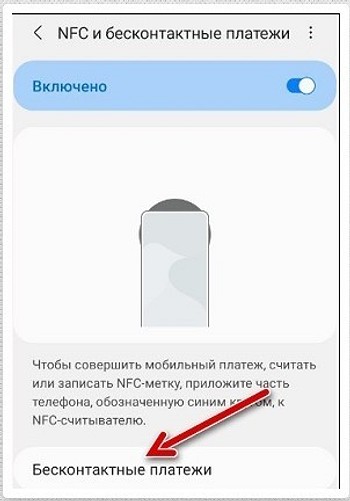
В первую очередь, требуется активировать модуль NFC, если это не было сделано ранее. В этом же разделе необходимо перейти в раздел «Бесконтактные платежи».
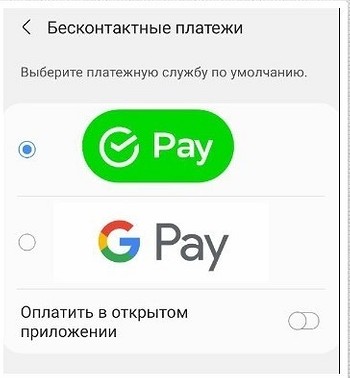
Устанавливаем сервис СберПэй «По умолчанию».
Как и с какими устройствами работает сервис Apple Pay от Сбербанка
Apple Pay работает на основе:
- Технологии передачи данных на близком , до 20 сантиметров, расстоянии
- Области выделенной памяти, где и хранятся данные о ваших банковских карточках
- Компонента, который отвечает за идентификацию и хранит отпечаток вашего пальца для Touch ID
- Сервера, управляющего состоянием пластиковых карт в приложении Wallet
Устройства Apple, которые поддерживают Apple Pay:
- Смартфоны iPhone последнего поколения (шестые, седьмые)
- iPhone 5, 5C и iPhone 5S в тандеме с Apple Watch
- Непосредственно часы Apple Watch
- iPad mini 3, mini 4, Pro, Air
- компьютеры Mac от 2012 года выпуска через браузер Safari
Как добавить карту в Apple Pay из приложения «Сбербанк Онлайн»
На самом деле все очень просто. Всего несколько шагов, и карта уже добавлена.
Здесь мы разберем, как добавить карту через приложение на IPhone и в Apple Watch, так как на остальные устройства Apple карта, вне зависимости от банка, добавляется только через Wallet.
Инструкция для IPhone
- В приложении у вас может быть зарегистрировано несколько карт. Поэтому, при добавлении карты в Wallet, необходимо найти и выбрать в «Сбербанк Онлайн» ту карту, с помощью которой вы собираетесь оплачивать свои покупки бесконтактным способом. (Мы говорим об установке карты по умолчанию, в дальнейшем можно будет выбрать другую карту)
- Когда выбор карты сделан, нужно нажать рядом с ней «Подключить на IPhone»
- Осталось посмотреть на статус используемой карты. Теперь он выглядит так: «Добавлено в Apple Wallet»
Инструкции для Apple Watch
- Точно так же выбираете карту в приложении
- Только теперь необходимо коснуться значка «Подключить на Apple Watch»
- Дожидайтесь изменения статуса карты и на этом загрузка завершена
В дополнение к теме стоит отметить, что весь сервис предоставлен для пользователей совершенно бесплатно и лимит по оплате у него так же отсутствует. Единственный нюанс заключается в том, что в некоторых магазинах при покупке на сумму свыше 1000 рублей вас могут попросить ввести пин-код карточки, с которой происходит оплата или подписать соответствующий чек.
Если у вас остались вопросы, читайте более подробную информацию в следующих статьях по теме:
- IPhone
- IPhone 4 и 4S
- IPhone 5, 5C и 5S
- IPhone 6, 6S, 6Plus, 6S Plus
- IPhone 7 и 7S
- IPhone SE
- Карты
- Карты Maestro
- Карты MasterCard
- Карты Visa
СБПэй — как пользоваться
СБПэй поддерживает меньше популярных банков, чем Apple Pay
На данный момент СБПэй поддерживают более 60 российских банков. Перечислять их все я не буду, при желании можете ознакомиться с их списком на сайте СБП. Однако скажу, что большинство популярных у россиян банков пока в системе нет. То есть ни Сбербанка, ни Тинькофф банка, ни РСХБ, ни ХКФ, ни Альфы, ни Райффайзенбанка здесь нет. Видимо, они подключатся непосредственно после 1 июня.
Удобно ли пользоваться СБПэй на Айфоне? В принципе, да. Я уже попробовал платить им и остался доволен. Оплата проходит быстро, карту привязывать не надо, а значит, нет риска, что её украдут, если платишь на незнакомом сайте, а кое-где при оплате по QR дают скидку в 1%. Например, такое предложение действует на Wildberries и в сети «Красное и Белое». Правда, кэшбека в этом случае тоже не будет, а ещё СБПэй не поддерживает кредитные карты.
❗️ПОДПИСЫВАЙСЯ НА КАНАЛ О ВЫСОКИХ ТЕХНОЛОГИЯХ — КОБУРА ОТ ТЕСЛЫ, ТАМ СУПЕР-КРУТО
Несмотря на то что для оплаты по СБПэй нужен QR-код, распространение сервиса оказалось довольно широким. Такие платежи принимают во многих заведениях общепита, в парках и розничных сетях. Просто скажите, что хотите оплатить покупку по Системе быстрых платежей, если видите на кассе соответствующий баннер, либо спросите продавца, принимают ли они оплату по QR.
Удобно ли это? В целом да, это лучше, чем носить с собой карту, но без негативных моментов не обошлось:
- Во-первых, многие кассиры в магазинах, как выяснилось, пока ещё слабо представляют себе, как принимать платежи по QR, поэтому периодически тупят, когда говоришь о желании расплатиться СБПэем;
- В-третьих, пока не очень понятно, как будут возвращать деньги за покупки, оплаченные по QR. На Wildberries-то они возвращаются автоматически,. А вот как это работает в офлайне, только предстоит разобраться;
- В-четвёртых, для оплаты по СБПэй, как ни крути, требуется совершить больше действий, чем при использовании Apple Pay. Требуется запустить приложение, выбрать платёжный счёт, а потом отсканировать QR и подтвердить оплату.
В чем отличие сервиса Apple Pay Сбербанка от аналогичного в банках-конкурентах
- Карты Сбербанка, которые можно загрузить в Apple Pay, могут быть как Master Card, так и Visa. Представители банка обещают в самое ближайшее время начать работу с платежными системами Мир. Также пользователи часто спрашивают про работу сервиса с картами Maestro, но, к сожалению, они не поддерживаются.
- Загрузить карту Сбербанка в Apple Pay можно не только с помощью стандартного способа через приложение Wallet, но и через «Сбербанк Онлайн». Как это сделать, читайте ниже.
- Если на вашем Apple-устройстве загружена карта Сбербанка, то при оплате покупки на сумму более 1000 рублей вас могут попросить ввести пин-код.
На нашем сайте вы можете найти видео, где подробно показан процесс работы Apple Pay от Сбербанка.
О приложении «Сбербанк Онлайн»
Речь пойдет о том, как установить приложение «Сбербанк Онлайн» для работы с Apple Pay плюс небольшая инструкция, как загрузить через него вашу карту.
Теперь поговорим о том, как настроить работу Apple Pay через «Сбербанк Онлайн», а конкретнее, как добавить вашу карту в Wallet.
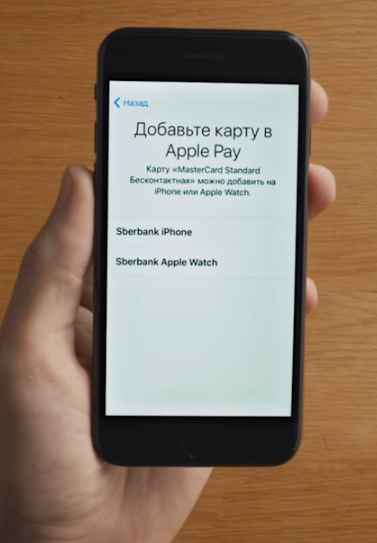

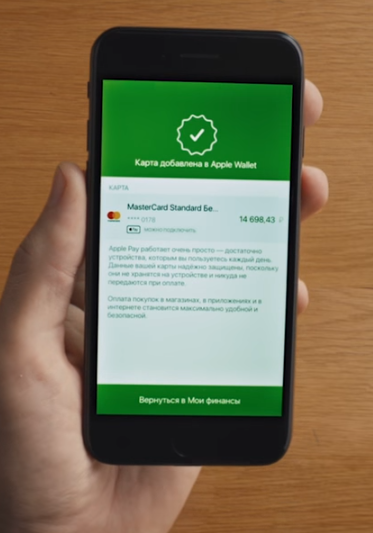
- Также откройте «Сбербанк Онлайн» и перейдите на страницу Master Card
- Нажимайте либо «Подключить Apple Pay», любо «Подключить на Apple Watch»
- Все, осталось только добавить карту в Wallet и дождаться изменения ее статуса на главной странице.
Кроме того, всегда можно добавить карту обычным способом, через само приложение Wallet, и вот как это сделать на IPhone:
- Зайдите в Wallet
- Выберите «Добавить пластиковую карту». Вы можете добавить данные о карте, сфотографировав ее или написав их вручную.
- После этого жмите «Далее». Банк начнет проверку информации, на основе которой решит, возможно ли внести карту в приложение
- После того как карта пройдет проверку банка, нажмите «Далее»
Подробнее о том, как добавить карту на другие устройства Apple, читайте на нашем сайте.
SberPay, он же Сбербанк Пэй — система одноименного российского банка, которая работает только с его картами. Платежный сервис стал доступен в июле 2020 года и не имеет отдельного приложения, а интегрирован в программу мобильного банка Сбербанк Онлайн.
Чтобы привязать карту к SberPay, сделайте следующее:
- Откройте приложение мобильного банка и выберите свою карту.
- Тапните по кнопке «Настройки».
- Выберите опцию «Оплата телефоном SberPay» и подтвердите подключение.
- Если на смартфоне уже использовался другой сервис бесконтактной оплаты по умолчанию, например, Google Pay, приложение спросит, хотите ли вы изменить его на Сбер Пэй.
- Далее убедитесь, что включен NFC — и можете оплачивать покупки одним касанием.
ОБНОВЛЕНИЕ: с 10 марта добавить в SberPay можно только карты платежной системы МИР.
Можно ли принимать оплату при помощи сервиса СберПэй
Для владельцев бизнеса существует возможность подключения функции приема оплат через сервис. Это позволяет упростить процесс оплаты и сделать его безопасным как для плательщика, так и для конечного бенефициара.
Для подключения необходимо активировать интернет-эквайринг от Сбера. Затем активировать сервис приема оплат. На странице товара появится кнопка «Оплата SberPay». Системы Сбера постоянно совершенствуются и развиваются. Это целая экосистема, которой могут пользоваться все клиента банка. Мобильные приложения ведущего российского банка просты и удобны, а сервис СберПэй стал следующей ступенькой, поднимающей пользователей на новый уровень комфорта.
Еще один тренд последнего времени — VPN-сервисы. Почитайте, какие бесплатные варианты мы нашли среди множества.
Отзывы о работе Apple Pay от Сбербанка
Большинство пользователей сервиса положительно отзываются о работе с Apple Pay.
«Когда карты Сбербанка заработали с Apple Pay, я сразу решил проверить работу сервиса на себе», — пишет Максим из Москвы. – «Когда я пришел в торговый центр, было такое ощущение, будто я ребенок и родители оставили меня у кассы с кредитной картой одного. Но в итоге все получилось, терминал оплату принял, все быстро и удобно!»
«Apple Pay – еще одна крутая разработка компании Apple», — считает Николай из Екатеринбурга. – «Как-то раз оплачивал продукты в магазине около дома и продавец, женщина в возрасте, отказалась было принимать платеж, говорила, что ей нужно видеть имя и фамилию владельца карты и подпись на обороте! Проблему быстро решила менеджер магазина и больше ничего подобного при оплате не возникало. Оплачивать удобно и сервис на пятерку!»


