
Что нужно, чтобы подключить метку
- Метка SmartTag
- Телефон
- Аккаунт Samsung
- Приложение SmartThings
candy simply-fi
Приложение Candy simply-Fi позволит вам подключаться к вашим устройствам, помогая с выполнением вашей повседневной деятельности и добавляя важные новые функции, которые сделают ваш продукт или продукты более разумными и эффективными.
Чтобы максимально использовать Candy simply-Fi, необходимо, чтобы один или несколько устройств были оснащены технологиями Candy Wi-Fi (Smart Fi , Smart Fi) или Smart Touch через совместимые мобильные устройства.(*)
С помощью Candy simply-Fi можно управлять следующими устройствами: стиральными машинами, стиральными машинами с сушилками, сушилками, посудомоечными машинами, холодильниками, духовками, конфорками и вытяжками.
В режиме демо вы сможете изучить большинство функций приложения Candy simply-Fi перед покупкой прибора из этой серии.
Вы можете найти более подробную информацию на www.candysimplyfi.com и www.candysmarttouch.com
Если вам нужна помощь, обратитесь в службу поддержки Candy в вашей стране (вы можете найти информацию на официальном сайте) или напишите нам на электронную почту support@candy-hoover.com. (**)
Не забывайте сообщить следующее:
— сведения о проблеме
— серийный номер прибора
— модель вашего смартфона/планшета
— версия приложения
— версия операционной системы вашего смартфона/планшета
(*) Взаимодействие с продуктами Smart Touch ограничено на смартфонах, где технология NFC не используется, на планшетах и устройствах iOS. Однако вы можете получить доступ к дополнительной информации, быстрым ссылкам для помощи и руководствам.
(**) Обслуживание доступно на итальянском и английском языках
lg thinq
ThinQ — настоящая забота о вашем доме.
Подключите вашу стиральную машину, кондиционер, ТВ и другую технику к приложению ThinQ.
Умные вещи в быту помогут привнести покой в ваш активный ритм жизни.
■ Получайте уведомления о завершении работы устройства.
Теперь вы не забудете вытащить бельё из стиральной машины. Также оповещение подскажет, например, когда вовремя вытащить пиццу из духовки. Кроме того, можно получать уведомления о состоянии устройства и наличии неисправности, основанные на регулярных проверках устройства.
■ Используйте дополнительные смарт возможности
Проверяйте температуру в доме заранее и ,находясь еще вне дома, включайте кондиционер. Возможность дистанционно включать стиральную машину так, чтобы к вашему возращению домой стирка уже была завершена.
■ Используйте приложение в качестве пульта для телевизора.
Регулируйте звук телевизора и переключайте каналы через приложение. Смотрите фото и видео на вашем телефоне через большой экран телевизора. В приложении можно использовать функцию Пульт Magic.
※ Доступность функций может отличаться в зависимости от модели вашего устройства и страны (региона) обслуживания.
■ Проверьте состояние вашей техники.
Воспользуйтесь функцией Smart Diagnosis и проверьте состояние вашего устройства. Мы выявим наличие каких-либо неисправностей.
Для осуществления обслуживания приложение запрашивает разрешение на доступ к информации телефона по следующим пунктам.
• Звонки и настройки звонков. Доступ необходим для:
— обращения в Сервисный центр.
• Контакты (мой номер). Доступ необходим для:
— подтверждения информации о пользователе при регистрации в приложении.
• Локация. Доступ необходим для:
— поиска сети Wi-Fi при регистрации в приложении нового устройства.
— определения геолокации Дома в категории «Управлять домом».
— поиска информации о погоде в данном регионе
• Камера. Доступ необходим для:
— создания фотографии для профиля.
— считывания QR- кода при совместном использовании Дома или учётной записи.
— передачи фото файлов при обращении в службу «1:1 Поддержка».
• Фото, медиа, файлы. Доступ необходим для:
— при подключении устройства происходит загрузка информации об этом устройстве в хранилище (память) телефона.
— передачи фото файлов при обращении в службу «1:1 Поддержка».
• Микрофон. Доступ необходим для:
— реализации функции «Диагностика устройства».
•Локальная сеть. Доступ необходим для:
— поиска сети Wi-Fi при регистрации в приложении нового устройства.
• Bluetooth. Доступ необходим для:
— использования функции «Поиск устройства поблизости»
• HomeKit. Доступ необходим для:
— регистрации IoT устройств.
• Отслеживание. Доступ необходим для:
— предоставления персонализированной информации.
smart nfc
Thanks to everyone’s support this week, Smart NFC hit #1 in Dev Tools on the US App Store! It’s been a great first year with you all, and I can’t wait to release 2.0!
NFC is supported on iPhone 7 or newer only; iPad and iPod Touch do not have the hardware to interact with NFC tags.
——
Read, write, interact, and hack your NFC tags on your supporting iPhone!
Smart NFC is one of the first apps to support native NFC writing directly from your device. With numerous custom records to get you started, you’ll be writing to most NDEF-formatted NFC tags in no time. Don’t have any NDEF-formatted tags? Format them in the Advanced section.
Tag-specific features are being added that allow you to edit a tag’s memory directly, which opens the doors to all kinds of new features!
Tag not scanning? NDEF format new tags from the Advanced section to get them working right!
An NFC tag is written with a single «Message» which contains any number of «Records.» These records define text, links, and data to be stored on the tag. Most tags can be scanned by holding the top of your iPhone within a few centimeters. A chip is only limited only by its size. As long as the chip is NDEF-formatted (most are, and other formats will be supported in a later version) and it has enough space, the limits are endless!
Features:
— Read, write, duplicate, erase, and permanently lock NDEF-formatted tags
— Monitor a tag’s max capacity (usually somewhere between 256-1024 Bytes)
— Read, write, and interact with links (https://, sms://, facetime://, mailto:, etc.)
— Write a variety of pre-defined Social Media and website records
— Read and write text records with multiple language localizations
— Use Background Tag Reading to interact with NFC tags without an app. Write a link to a tag and then tap it to your phone. Voila! (Supported on iPhone XS and newer)
— Review and rewrite previous messages from your History to another tag
— Format factory-programmed tags as NDEF tags in-app (Supports most common tags such as Type 2 and Type 5 NFC tags)
— Read and write directly to a tag’s memory
— Send custom commands directly to a tag
— And of course, target your users better by using a tag’s unique identifier
Extras:
— Dark Mode
— Privacy: we collect nothing as you use the app.
Supported Devices:
— NFC scanning is available on iPhone 7 and newer. iPad and iPod Touch do not have the required hardware.
— Background Tag Reading is available on iPhone XS and newer. iOS will present a notification for the first valid link stored on a tag.
Supported Tags:
— Any NDEF-formatted tags
— MIFARE Ultralight
— NTAG 213/215/216
— NXP ICODE® Tags, ISO 15693 Tags, and Type 5 Tags
Future support for:
— MIFARE DESFire
Limitations:
— MIFARE Classic tags are not currently supported by iOS
Future features:
— Include a tag’s ID and/or its read count in a record
— Password-protect an NFC chip
— Connect to a Bluetooth device
Feel free to Tweet feature requests to me at @0xA1EC
Как отвязать метку smarttag от устройства
- Откройте приложение SmartThings.
- Нажмите на вкладку Устройства и выберите метку SmartTag.
- Если вы не видите значок метки в Устройствах, нажмите на сортировку в верхнем левом углу и выберите пункт Все устройства.
- Выберите метку SmartTag в списке подключенных устройств.
- Нажмите Опции (три точки в правом верхнем углу) и выберите Изменить.
- Выберите Удалить устройство.
Отвязать метку можно только на том устройстве, к которому она была подключена. Другим способом отвязать метку нельзя. Поэтому, если утерян или не работает смартфон, к которому была привязана метка, отвязать и подключить метку к другому устройству будет невозможно.
Как подключить smarttag к мобильному телефону
SmartTag может быть подключена только к одному устройству.
- Установите приложение SmartThings на ваш смартфон или планшет, к которому хотите подключить метку.
- Включите на вашем мобильном устройстве Bluetooth.
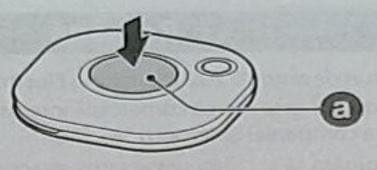
- Включите метку. Для этого нужно нажать на кнопку «а» в центре метки.
- На экране мобильного устройства появится окно с инструкциями – следуйте им.
Если всплывающее окно не появляется, отсканируйте QR-код на коробке SmartTag с помощью сканера в SmartThings.
- Откройте Устройства снизу экрана.
- Нажмите на в правом верхнем углу.
- Выберите Сканировать QR-код.
Метка samsung galaxy smarttag черная — купить | samsung россия
Обращаем Ваше внимание на то, что данный интернет-сайт и его содержимое носят исключительно информационный характер и ни при каких условиях не являются публичной офертой, определяемой положениями Статьи 437 Гражданского кодекса РФ. Для получения подробной информации о наличии и стоимости указанных товаров Вы можете обращаться в официальные партнерские магазины Samsung.
Ключевая функция может отличаться от ключевой характеристики.
Для полного функционала беспроводные метки Galaxy SmartTag должны быть подключены к устройствам Galaxy под управлением ОС Android 8.0 и выше и с ОЗУ объёмом 2Гб и больше. Для работы требуется приложение SmartThings.
Доступные сервисы, функции и параметры могут зависеть от страны, оператора сотовой связи, настроек сети и подключённого устройства. Производитель оставляет за собой право вносить изменения в продукт без предупреждения.
Сайт временно отключен
Приносим вам свои извинения за доставленные неудобства.
Сколько bluetooth-меток можно подключить к телефону
В приложении SmartThings можно подключить к одному устройству до 200 меток SmartTag.
Вы также можете назначить до 10 избранных меток, чтобы они отображались на карте одновременно.


