
Здравствуйте! Команда Таттелеком на связи. Чем мы можем Вам помочь?
Где смотреть камеры услуги «Безопасный двор»?
Как оплатить услуги?
Условия роуминга по России и за границей
Как подключить «Вместе выгодно» и другие скидки?
Какое покрытие 4G-интернета»?

Для внесения денежных средств доступно несколько онлайн и оффлайн способов. К первым относится оплата домашнего интернета через личный кабинет на официальном сайте провайдера, сервис Сбербанк Онлайн, смартфон, а также электронные платежи. Вторые внесение средств в офисах продаж услуг оператора, в банкоматах или терминалах. Рассмотрим каждый из вариантов подробнее.
Онлайн оплата счета МГТСОплата счета прямо сейчас без комиссииПо номеру телефона – единый счет МГТСИнтернет-системыОплатить единый счет МГТС Вы можете не выходя из дома и даже не отрываясь от своего письменного стола — через интернет-банкинг Вашего банка или через электронные кошельки: QIWI Wallet, WebМоney и Яндекс. Деньги. Интернет-банкинг МТС БанкаВесь список банков:
- Сбербанк России
- Газпромбанк
- Русский Стандарт
- Авангард
- Номос Банк
- ХОУМ КРЕДИТ ЭНД ФИНАНС БАНК
- Сити банк
- Связной Банк

«МГТС» стремится предоставить своим абонентам лучший пользовательский опыт. Это проявляется в тарифных планах, применении инновационных технологий доступа к интернету и цифровому телевидению, качественном обслуживании линий. Но есть еще один критерий, который позволяет судить о том, насколько компания клиентоориентирована – это удобство оплаты услуг.
«Московская городская телефонная сеть» учитывает потребности всех своих пользователей и предоставляет разные способы внесения абонентской платы:
- Пополнение счета через стационарные терминалы в точках обслуживания.
- Платежи с мобильного телефона.
- Личный кабинет «МГТС»
- Чтобы абоненты могли контролировать услуги, предоставляемые оператором, для них открыли личный кабинет. Он доступен всем пользователям.
Получить данные для входа в личный кабинет можно двумя способами:
- Позвонив по контактному номеру: 8 (495) 636-0-636.
- Посетив ближайший к вам Центр продаж и обслуживания «МГТС».

Используйте личный кабинет для контроля состояния вашего счета. Кроме того, с его помощью можно оформить подписку на электронные квитанции. Они приходят раньше бумажных и сопровождаются смс-уведомлением, так что вы не пропустите срок оплаты.
Посещая сайт beeline. ru, вы предоставляете согласие на обработку данных о посещении сайта beeline. ru (данные cookies и иные пользовательские данные), сбор которых автоматически осуществляется ПАО «ВымпелКом» (Российская Федерация, 127083, г. Москва, ул. 8 Марта, д. 10, стр. 14, далее — билайн) на условиях Политики обработки персональных данных. Компания также может использовать указанные данные для их последующей обработки системами Яндекс. Метрика, MyTarget, Monkey, Dynamic Yield и др. , а также передавать/привлекать к обработке данных третьих лиц, перечень которых размещён здесь. Обработка осуществляется с целью функционирования сайта beeline. ru и продвижения товаров, работ, услуг билайна и третьих лиц. В случае отказа от обработки данных вы проинформированы о необходимости прекратить использование сайта или отключить файлы cookies в настройках браузера.
Упоминание в рекламных материалах сайта beeline. ru означает, что рекламодателем (или одним из рекламодателей) таких материалов является ПАО «ВымпелКом», если в самих рекламных материалах прямо не установлено иное.
ПАО «ВымпелКом» раскрывает информацию, раскрытие которой предусмотрено законодательством РФ о ценных бумагах также на странице в интернете ООО «Интерфакс-ЦРКИ» — информационного агентства, аккредитованного ЦБ РФ на раскрытие информации. Информация доступна по ссылке
- Услуга «Легкий платеж»
- Оплата с банковской карты и лицевого счета абонента МТС
- Мобильное приложение в Вашем телефоне
- Приложение на SIM-карте МТС
- Центры продаж и обслуживания МТС и МГТС
- Почтовые отделения
- Банковские отделения, банкоматы
- Весь список банков
- Терминалы
- Интернет-банкинг
- Соглашение об использовании портала государственных и муниципальных услуг Республики Татарстан
- Как совершить платёж с мобильного счёта
- С помощью USSD-запроса
- В AppStore
- На сайтах партнёров и прочих ресурсах
- Домашний интернет, телевидение и телефон
- Через электронный кошелек
- Через электронные терминалы и банкоматы
- Через центры продаж и обслуживания
- Через магазины «МТС»
- Через отделения банков
- Коротко о главном
- Как оплатить домашний телефон «МГТС» и другие услуги через интернет без комиссии
- Как оплатить домашний интернет через сайт интернет-провайдера
- Абонентская плата в офисах продаж
- В каких ситуациях удобнее платить с лицевого счёта
- Как пополнить мобильный счет офлайн
- А что еще
- Как оплатить домашний интернет с мобильного телефона
- Как платить за домашний интернет через электронный кошелек
- Что можно оплатить с мобильного счёта
- Как пополнить мобильный счет онлайн
- Через личный кабинет на сайте
- Через мобильное приложение «Мой Tele2»
- Через USSD-команды
- Через другие услуги Tele2
- Как заплатить за домашний интернет банковской картой или наличными
- Как оплатить домашний интернет банковской картой через Сбербанк Онлайн
Услуга «Легкий платеж»
Воспользуйтесь услугой «Легкий платеж» и оплачивайте услуги МГТС в любом месте и без комиссии!
Оплата с банковской карты и лицевого счета абонента МТС
Наберите с телефона МТС короткую команду *115*411#. Далее на экране телефона вы увидите подсказку о необходимости ввести десятизначный номер телефона. В открывшемся сообщении введите номер необходимой категории и нажмите «Отправить». Для возвращения на шаг назад отправляйте цифру 0 (ноль). Перемещение по пунктам меню не тарифицируется. Аналогично введите номер квартиры и сумму. После ввода суммы вам поступит сообщение «Ваш запрос принят».
Мобильное приложение в Вашем телефоне
Отправьте бесплатное SMS-сообщение с текстом 656 на номер 111 или введите команду *111*656#, чтобы получить ссылку для загрузки приложения.
Оплата с помощью средств лицевого счета
Выберете получателя платежа МГТС в разделе «Оплатить». Следуя подсказкам, введите реквизиты платежа и сумму к оплате. На ваш номер поступит SMS-сообщение: «Ваш запрос принят». Для подтверждения платежа необходимо в течение 15 минут отправить ответное бесплатное SMS-сообщение с любым текстом на номер 6996 или цифру 0 (ноль) для отказа.
Оплата банковской картой
Добавьте данные вашей банковской карты в приложении в разделе «Мои карты». Выберите получателя платежа МГТС в разделе «Оплатить», введите реквизиты платежа и сумму к оплате. На ваш номер придет SMS-сообщение от «MTC-Pay» с подтверждением платежа.
Приложение на SIM-карте МТС
Если на вашем телефоне в меню МТС-Инфо нет услуги «Легкий платеж» (или МТС-PAY), вы можете бесплатно получить SIM-карту с данной услугой в центре продаж и обслуживания МТС. В разделе меню «Мои карты» зарегистрируйте одну или несколько банковских карт, с которых вы будете совершать платежи. Для совершения платежа выберите поставщика услуг в разделе «Оплатить» и, следуя подсказкам, введите реквизиты платежа.
Центры продаж и обслуживания МТС и МГТС
Оплатить единый счет МГТС без комиссии можно в центрах продаж и обслуживания МТС и МГТС. Поступление денежных средств на лицевой счет происходит в режиме online. Получить информацию о поступлении средств вы можете в Личном кабинете.
Почтовые отделения
Оплату единого счета МГТС можно совершить в любом почтовом отделении ФГУП «Почта России» без комиссии и других дополнительных платежей.
Банковские отделения, банкоматы
Как правило, банки взимают комиссию за проведение платежа, ее размер составляет в среднем от 1 до 3%.
Чтобы оплатить единый счет МГТС без комиссии, обратится в любое отделение следующих банков:
- МТС-Банк.
- Сбербанк России
- Московский Кредитный банк
- Банк Москвы
Весь список банков
- Газпромбанк
- Русский Стандарт
- Авангард
- Номос Банк
- ХОУМ КРЕДИТ ЭНД ФИНАНС БАНК
- Сити банк
- Связной Банк
Терминалы
При работе с меню терминала обратите внимание, что раздел оплаты услуг МГТС обычно находится в блоках «ЖКХ», «Коммунальные услуги» или «Связь».
Интернет-банкинг
Оплатить единый счет МГТС вы можете не выходя из дома через интернет-банкинг вашего банка или через платежные системы WebМоney или Яндекс. Деньги. Интернет-банкинг МТС БанкаИнструкции по использованию системы интернет – банкинг МТС- Банка:Весь список банков:
ПомощьЕсли вы ошиблись при совершении оплаты услуг, обратитесь в центр продаж и обслуживания компании МГТС. Документ, подтверждающий оплату можно получить:
- в вашем банке в выписке по счету;
- в вашем личном кабинете на сайте www.pay.mts.ru на странице «История платежей», а также в детализации счета по вашему номеру обслуживания.
Информация взята с официального сайта МГТС.
Соглашение об использовании портала государственных и муниципальных услуг Республики Татарстан
Оператор Портала направляет Пользователю оферту на заключение настоящего соглашения об использовании портала государственных и муниципальных услуг Республики Татарстан (далее по тексту — «Соглашение») на условиях, содержащихся в Соглашении.
Оператор Портала и Пользователь далее могут именоваться по отдельности «Сторона», а вместе – «Стороны».
Термины и определения, использующиеся в Соглашении
Пользователь – физическое лицо, осуществившее регистрацию на портале государственных и муниципальных услуг Республики Татарстан в соответствии с п. 2 Соглашения.
Исключительное право на Портал принадлежит Республики Татарстан, от имени которой выступает Оператор.
Личный кабинет – функциональный раздел Портала, позволяющий Пользователю, прошедшему процедуру регистрации на Портале, сохранять и редактировать свои персональные данные, отслеживать историю операций, совершенных с использованием Портала, а также пользоваться функциональными возможностями Портала.
Авторизация – процедура подтверждения правомочности обращения Пользователя к функциям Портала на основании аутентификации Пользователя.
Устройство – техническое устройство, функционирующее на операционной системе «iOS» или «Android», в том числе мобильный телефон, имеющее доступ к сети «Интернет» и соответствующее техническим требованиям, приведенным на странице Мобильного приложения «Услуги РТ» в Магазине приложений.
Порядок заключения Соглашения
Регистрация и (или) авторизация Пользователя на Портале и (или) любое использование Портала означает принятие Пользователем условий Соглашения (акцепт). С момента акцепта Соглашение считается заключенным между Пользователем и Оператором.
Пользователь использует Портал в случае согласия с условиями настоящего Соглашения.
В случае внесения изменений в настоящее Соглашение, Оператор уведомляет Пользователя о внесении изменений путем размещения изменений на Портале. Актуальная редакция Соглашения вступает в силу с момента ее публикации в соответствии с п. 1 Соглашения и всегда доступна в месте ее размещения.
Продолжение использования Портала после вступления в силу новой редакции Соглашения означает согласие Пользователя с ее условиями.
Пользователь, не согласный с условиями действующей редакции Соглашения полностью или в части, прекращает использование Портала.
Оператор предоставляет Пользователю право использования Портала и предоставляет доступ к его функциям:
на территории Российской Федерации;
на правах простой (неисключительной) лицензии;
на срок действия настоящего Соглашения.
Пользователь вправе использовать Портал следующими способами:
Оператор не оказывает Пользователю услуг и не взимает плату.
Функциональные возможности Портала доступны Пользователю при условии его регистрации и дальнейшей авторизации на Портале.
Регистрация Пользователя на Портале осуществляется следующими способами:
1) Путем указания Пользователем своего номера телефона, на который Оператор с использованием средств автоматического дозванивания осуществляет телефонный вызов или с использованием средств автоматической рассылки направляет СМС-сообщение. Несколько последних цифр номера телефона, с которого поступает телефонный вызов, и цифровой код, содержащийся в СМС-сообщении являются кодами подтверждения регистрации. Необходимое для подтверждения регистрации количество последних цифр номера телефона, с которого поступает телефонный вызов, указывается при регистрации на Портале. После регистрации Пользователь самостоятельно устанавливает пароль к своей учетной записи на Портале.
2) Путем авторизации через ЕСИА.
Авторизация Пользователя на Портале осуществляется при помощи указанного им при регистрации номера телефона и пароля, или через ЕСИА.
Портал обеспечивает доступ к следующим функциям:
а) ознакомление в электронной форме со сведениями о государственных и муниципальных услугах;
б) обращение в электронной форме за предоставлением государственных и муниципальных услуг в соответствии с нормативными правовыми актами;
в) функции Личного кабинета;
г) осуществление оплаты коммунальных и иных услуг;
е) иные функции, явно доступные Пользователю.
Полная функциональность Портала доступна Пользователю в случае его авторизации через учетную запись Пользователя в ЕСИА, при этом при регистрации Пользователя в ЕСИА личность Пользователя должна быть удостоверена в соответствии с действующими нормативными правовыми актами.
При авторизации Пользователя при помощи номера телефона и пароля или через учетную запись Пользователя в ЕСИА, не содержащей информацию об удостоверении личности Пользователя, Пользователю предоставляется ограниченная функциональность Портала, отображающаяся Пользователю.
В случае если для использования функции Портала необходима авторизация Пользователя через учетную запись ЕСИА, содержащую информацию о том, что личность Пользователя удостоверена, на Портале отображается соответствующее уведомление.
При осуществлении доступа к Порталу через Мобильное приложение «Услуги РТ» перечень функций может быть ограничен.
Использование функциональности Портала возможно только при наличии доступа к сети «Интернет». Пользователь самостоятельно получает и оплачивает такой доступ на условиях и по тарифам своего оператора связи или провайдера доступа к сети «Интернет».
После авторизации на Портале все действия, совершенные на Портале под учетной записью Пользователя, считаются совершенными Пользователем. Пользователь обязуется соблюдать конфиденциальность в отношении данных для входа в учетные записи ЕСИА и Портала.
Оператор вправе размещать в Личном кабинете отображения фотоматериалов административных правонарушений в области дорожного движения, совершенных с использованием транспортного средства, данные которого введены на Портале, зафиксированных работающими в автоматическом режиме специальными техническими средствами, имеющими функции фото -, киносъемки, видеозаписи.
Оператор вправе направлять на номер телефона, указанный Пользователем при регистрации (рассылка по сети подвижной радиотелефонной связи), уведомления, связанные с работой Портала и его функций, при условии, если Пользователь предварительно согласился с такой рассылкой посредством настройки уведомлений в Личном кабинете.
В целях улучшения качества Портала Оператор вправе вносить изменения в Портал (модифицировать), проводить технические работы без уведомления Пользователя, в связи с этим в функционировании Портала возможны технические сбои.
При проведении тестирования и (или) технических работ функциональность Портала может быть ограничена или не доступна.
Пользователь вправе удалить свою учетную запись на Портале с использованием соответствующих настроек в Личном кабинете. После нажатия кнопки удаления учетной записи на номер телефона Пользователя поступает телефонный вызов. Несколько последних цифр номера телефона, с которого поступает телефонный вызов, являются кодом подтверждения удаления учетной записи. Необходимое для подтверждения удаления учетной записи количество последних цифр номера телефона, с которого поступает телефонный вызов, будет указано на Портале.
В случае если Пользователь утратил доступ к своему номеру телефона, указанный в Личном кабинете, и авторизация через ЕСИА не осуществлена, удаление учетной записи на Портале осуществляется в следующем порядке:
— При успешной авторизации на Портале Пользователю в целях удаления своей учетной записи необходимо актуализировать номер телефона в настройках Личного кабинета. В целях подтверждения нового номера телефона на указанный Пользователем номер телефона поступает телефонный вызов. Несколько последних цифр номера телефона, с которого поступает телефонный вызов, являются кодом подтверждения. Необходимое для подтверждения количество последних цифр номера телефона, с которого поступает телефонный вызов, будет указано на Портале. При подтверждении нового номера телефона удаление учетной записи осуществляется в соответствии с абз. 1 настоящего пункта Соглашения.
— При отсутствии возможности авторизации на Портале ввиду утраты пароля к учетной записи, удаление учетной записи на Портале осуществляется в соответствии с приложением №1 к настоящему Соглашению.
Пользователь, осуществляя действия по удалению учетной записи на Портале, выражает согласие на удаление его персональных и иных данных, содержащихся в учетной записи. Учетная запись и данные, содержащиеся в ней, после удаления восстановлению не подлежат. Пользователь вправе зарегистрировать новую учетную запись в соответствии с п. 2 Соглашения.
Настоящее Соглашение действует в течение предоставления доступа к функциям Портала и Мобильного приложения «Услуги РТ». С момента прекращения доступа к функциям Портала и (или) Мобильного приложения «Услуги РТ» настоящее Соглашение считается прекращенным.
Пользователь не вправе публиковать на Портале информацию, нарушающую законодательство Российской Федерации, включая сообщения оскорбительного характера, сведения, порочащие честь, достоинство или деловую репутацию третьих лиц.
Условия использования простой электронной подписи
При обращении за предоставлением государственных и муниципальных услуг через Портал и (или) подписании на Портале электронных документов Пользователь использует простую электронную подпись (далее – «ПЭП»).
При обращении в электронной форме через Портал за предоставлением государственных и муниципальных услуг ПЭП применяется в соответствии с Правилами использования простой электронной подписи при оказании государственных и муниципальных услуг, утвержденными постановлением Правительства Российской Федерации от 25 января 2013 г. N 33.
Применение ПЭП в иных случаях осуществляется в соответствии с порядком, установленным п. 3 настоящего Соглашения.
Правила применения ПЭП в иных случаях:
Стороны пришли к соглашению об использовании ПЭП для подписания Пользователем электронных документов, формируемых на Портале. В случае, если стороной подписываемого документа является не Оператор и подписываемый документ направляется иным лицам, помимо Оператора, ПЭП применяется на основании отдельных соглашений между Пользователем и такими лицами.
Факт формирования ПЭП Пользователем подтверждается при соблюдении следующих условий в совокупности:
— регистрация Пользователя в ЕСИА осуществлена в соответствии с нормативными правовыми актами;
— личность Пользователя удостоверена при регистрации в ЕСИА в соответствии с нормативными правовыми актами;
— Порталом в порядке информационного обмена получена из ЕСИА информация о владельце учетной записи ЕСИА.
Документ, подписанный ПЭП, признается электронным документом, равнозначным документу на бумажном носителе, подписанному собственноручной подписью Пользователя, при соблюдении условий п. 3 Соглашения и нажатия соответствующей кнопки в интерфейсе Портала об отправке электронного документа.
Документ является подписанным ПЭП Пользователя при соблюдении п. 3 Соглашения и нажатия соответствующей кнопки в интерфейсе Портала об отправке электронного документа.
Документ считается подписанным ПЭП Пользователя в случае применения ключа ПЭП в соответствии с правилами, установленными Оператором в настоящем Соглашении, и в созданном и (или) отправленном документе содержится информация, указывающая на Пользователя, от имени которого был создана и (или) отправлен Документ.
Пользователь обязуется соблюдать конфиденциальность ключа ПЭП.
Обработка персональных данных
Принимая условия настоящего Соглашения, Пользователь выражает свое согласие с условиями Политики конфиденциальности в отношении персональных данных, обрабатываемых на портале государственных и муниципальных услуг Республики Татарстан и дает согласие на их обработку.
Пользователь вправе направлять претензии, связанные с функционированием и (или) использованием Портала и иные письма, и требования по адресу Оператора, указанному в п. 1 Соглашения.
Ответ на претензию направляется Оператором в течение 30 дней со дня получения претензии.
Все споры подлежат разрешению в соответствии с действующим законодательством Российской Федерации.
Порядок удаления учетной записи на портале государственных и муниципальных услуг Республики Татарстан в случае утраты доступа к номеру телефона и пароля
Термины, приведенные в настоящем Порядке, применяются в значении, предусмотренными Соглашением об использовании портала государственных и муниципальных услуг Республики Татарстан (далее – Соглашение).
При отсутствии возможности удаления учетной записи на Портале с использованием соответствующих настроек в Личном кабинете по причине утраты доступа к номеру телефона, указанному в Личном кабинете Пользователя, и пароля к учетной записи на Портале Пользователь вправе обратиться к Оператору с заявлением об удалении учетной записи на Портале в соответствии с настоящим Порядком (далее – Заявление).
Заявление предоставляется по форме, установленной приложением №1 к настоящему Порядку, на бумажном носителе и собственноручно подписывается Пользователем.
Заявление подлежит направлению Оператору по Почте России или курьером по адресу: 420074, г. Казань, ул. Петербургская, д. 52, оф. 410 (адресат: ГКУ «ЦЦТ РТ»). Личный прием Пользователей Оператором не осуществляется.
В целях удаления учетной записи на Портале Пользователю необходимо приложить к Заявлению документ, подтверждающий владение номером мобильного телефона, указанный в Личном кабинете. Таким документом является копия договора, содержащего информацию о номере телефона и заключенного с оператором связи, или иной документ, предоставленный оператором связи, подтверждающий владение номером мобильного телефона, указанный в Личном кабинете.
Копия договора, заключенного с оператором связи, должна быть заверена уполномоченным лицом оператором связи с проставлением печати такого оператора.
Иной документ, предоставленный оператором связи, подтверждающий владение номером мобильного телефона, должен содержать подпись уполномоченного лица и печать оператора связи. Такой документ должен быть представлен Пользователем в оригинальном экземпляре.
В случае если Пользователь утратил свой экземпляр договора с оператором связи и оператор связи в письменной форме с указанием мотивированных причин отказал Пользователю в предоставлении заверенной оператором связи копии такого договора или иного документа, подтверждающего владение номером мобильного телефона, Пользователю необходимо приложить к Заявлению вместо документов, указанных в п. 5 настоящего Порядка, копию паспорта гражданина Российской Федерации, заверенной нотариусом, а также письменный отказ оператора связи в предоставлении указанных выше документов.
Порядок, предусмотренный абз. 1 настоящего пункта, применяется в случае, если Пользователь авторизовался в Личном кабинете через ЕСИА и учетная запись Пользователя в ЕСИА содержит информацию об удостоверении личности Пользователя в соответствии с действующими нормативными правовыми актами (тип учетной записи в ЕСИА – «подтвержденная учетная запись»), а также если информация о Пользователе, содержащаяся в такой учетной записи ЕСИА идентична информации, указанной в Заявлении.
В случае если Пользователь утратил свой экземпляр договора с оператором связи, и оператор связи в письменной форме с указанием мотивированных причин отказал Пользователю в предоставлении заверенной оператором связи копии такого договора или иного документа, подтверждающего владение номером мобильного телефона, и если в Личном кабинете отсутствует информация об авторизации через ЕСИА в порядке, предусмотренном абз. 2 п. 6 настоящего Порядка, Пользователю необходимо предоставить иные документы, достоверно подтверждающие владение номером мобильного телефона, указанного в Личном кабинете, а также письменный отказ оператора связи в предоставлении указанных выше документов.
Рассмотрение Заявления и приложенных к нему документов осуществляется Оператором в течение 30 дней со дня их поступления.
В случае несоответствия Заявления установленной форме и (или) непредоставления документов, предусмотренных настоящим Порядком, Оператор вправе отказать в удалении учетной записи на Портале.
При соответствии Заявления установленной форме и предоставления документов, предусмотренных настоящим Порядком, Оператор осуществляет удаление учетной записи на Портале в течение 30 дней со дня поступления Заявления и приложенных документов.
Приложение №1 к Порядку удаления учетной записи на портале государственных и муниципальных услуг Республики Татарстан в случае утраты доступа к номеру телефона и пароля
Оператору портала государственных и муниципальных услуг Республики Татарстан – в государственное казенное учреждение «Центр цифровой трансформации Республики Татарстан»
Заявление на удаление учетной записи на портале государственных и муниципальных услуг Республики Татарстан
Фамилия, имя, отчество (если имеется):
Дата рождения (число, месяц, год):
Адрес места жительства (регистрации):
Адрес фактического пребывания:
Паспорт гражданина РФ:
серия ____ номер ________________
выдан __________________________
Контактный телефон:
Номер телефона, указанный в личном кабинете:
Я прошу оператора портала государственных и муниципальных услуг Республики Татарстан (далее – Портал) удалить мою учетную запись на Портале, зарегистрированную по номеру мобильного телефона, указанному выше.
Настоящим подтверждаю, что утратил доступ к номеру мобильного телефона, указанному в личном кабинете Портала, и утратил пароль к учетной записи Портала.
Выражаю согласие на удаление (уничтожение) моих персональных и иных данных, содержащихся в учетной записи Портала. Согласен с тем, что учетная запись и данные, содержащиеся в ней, после удаления восстановлению не подлежат.
подпись Ф.
Как совершить платёж с мобильного счёта
Удобнее всего распоряжаться средствами с мобильного счёта через приложение МТС Банка.
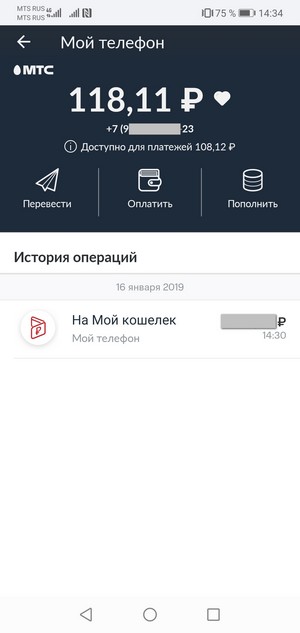
В нашем сервисе можно одновременно управлять банковскими картами любых банков, электронным кошельком и лицевым счётом, совершая операции в пару кликов. Чтобы совершить платёж или выполнить перевод с мобильного счёта, нужно на главном экране приложения найти и нажать на кнопку «Мой телефон», пролистайте чуть вниз. В открывшемся меню будут доступны три опции: «Перевести», «Оплатить» и «Пополнить».
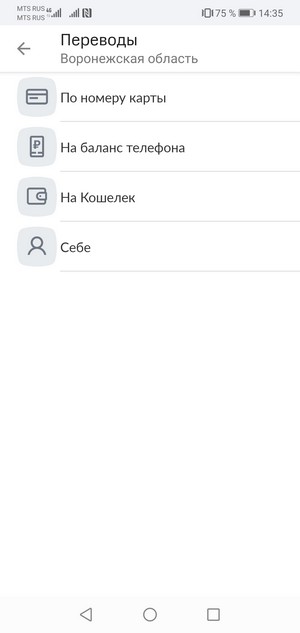
Сделать перевод можно по номеру карты, на баланс телефона, на электронный кошелёк — себе или другим лицам, независимо от того, клиентами каких банков или операторов связи они являются.
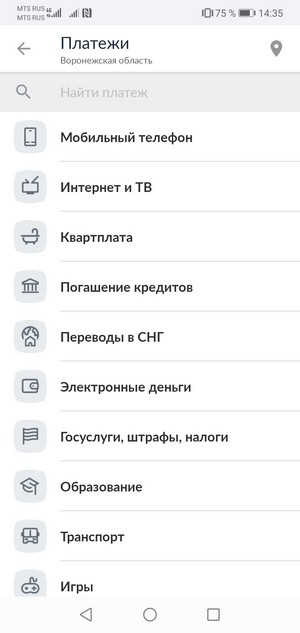
Чтобы совершить платёж, нужно нажать соответствующую кнопку и выбрать вид платежа из открывшегося списка. Это может быть, например, оплата мобильной связи, квартплаты, погашение кредита любого банка, штрафы, налоги. Выберите нужную опцию и следуйте инструкциям приложения. В зависимости от вида платежа может потребоваться ввести ФИО плательщика, УИН, номер электронного кошелька или проездного и т.
Мобильный лицевой счёт также можно выбирать в качестве способа оплаты с помощью QR-кода, шаблонов или автоплатежей.
Платить с мобильного счёта не только удобно, но и выгодно. При оплате услуг в приложении начисляется 1% кешбэка в программу MTS Cashback. Его потом можно потратить на пополнение счёта МТС или на скидку при покупке товаров в магазинах МТС.
С помощью USSD-запроса
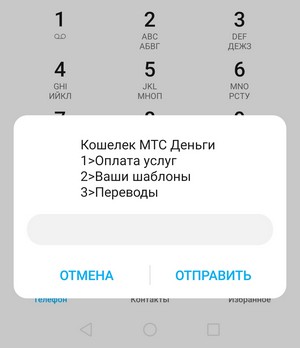
Управлять лицевым счётом можно при помощи команды *115#. Вам будет предложено оплатить услуги, отправить перевод или выполнить операцию, воспользовавшись вашими шаблонами. Например, отправить деньги можно на номер телефона, электронный кошелёк или банковскую карту, а оплатить — услуги связи, кредиты, «коммуналку» или, скажем, отправить деньги на благотворительные цели.
Чтобы выполнить любую из операций, следуйте подсказкам меню и подтверждайте действия вводом цифрового кода.
В AppStore
C мобильного лицевого счёта можно платить за любые игры, музыку, фильмы, приложения и подписки, причём не только в AppStore. Чтобы деньги списывались «с телефона», нужно выполнить настройки в вашем устройстве:
- Перейдите в меню «Настройки», нажмите сверху на ваше имя.
- Выберите пункт «Оплата и доставка». Возможно, на этом этапе понадобится выполнить вход в ваш акаанут Apple ID .
- Нажмите «Добавить способ оплаты» и выберите «Мобильный телефон».
- Укажите номер своего мобильного телефона.
- Подтвердите способ оплаты, указав код проверки из SMS.
Оплачивать с лицевого счёта можно не только сервисы в AppStore, но также контент Apple Music и Apple TV.
На сайтах партнёров и прочих ресурсах
Расплачиваться средствами с мобильного счёта можно и на некоторых сторонних ресурсах, где такой вариант предусмотрен. Для этого необходимо указать номер своего мобильного телефона и подтвердить оплату, ответив любым символом на SMS с номера 1212. Символ 0 (ноль) нужно ввести для отмены оплаты. Если при оплате взимается комиссия, то в SMS вы увидите сумму комиссии. Если на сторонних ресурсах есть возможность оплатить со счёта телефона, то достаточно ввести номер своего мобильного телефона.
Домашний интернет, телевидение и телефон
«МТС Деньги» – это сервис для управления счетами и финансовыми услугами. С его помощью можно совершать разовые и периодические платежи, сохраняя информацию о них для повторного использования шаблонов. Это позволяет не вводить каждый раз платежные данные. После первой проведенной операции далее достаточно вводить номер мобильного телефона и выбирать нужные действия.
Способ подходит только для абонентов сети «МТС».
Через электронный кошелек
Как оплатить интернет, телефон и телевидение «МГТС» через электронный кошелек:
- В кошельке выберите назначение платежа – «Московская городская телефонная сеть».
- Введите информацию. Обычно нужно указать номер телефона и квартиры, а также сумму к зачислению.
- Подтвердите списание средств.
Через электронные терминалы и банкоматы
Электронные платёжные терминалы – это аппараты самообслуживания, которые устанавливаются в общественных зонах: в магазинах, кафе, на улицах. Они принадлежат частным компаниям.
Вы можете внести платеж за интернет, ТВ и телефон в любом терминале. В некоторых это можно сделать без комиссии. На безвозмездной основе с оператором связи сотрудничают Кампей, Киви, Свободная касса, Рапида. Полный перечень представлен на сайте телефонной сети.
Как оплатить интернет «МГТС» через терминал:
- Выберите терминал.
- В перечне разделов найдите вариант с оплатой услуг телефонной сети. Скорее всего, он будет в блоке «Связь» или «Коммунальные платежи».
- Для совершения платежа используйте любой телефон, привязанный к личному кабинету – городской или мобильный.
Главное преимущество данного способа пополнения баланса в том, что деньги на лицевой счет абонента поступают сразу после совершения операции – чаще всего в течение первых пяти минут.
Банкоматы – это аппараты самообслуживания, установленные в банке или других общественных местах. Они принадлежат кредитно-финансовым организациям. Через них тоже можно совершать транзакции в адрес оператора связи.
Через центры продаж и обслуживания
Это офисы компании, в которых подключают новых абонентов, реализуют оборудование, а в некоторых из них оказывают сервисную поддержку. Карта расположения центров в городе есть на сайте «Московской городской телефонной сети».
Пополнить баланс счета в офисах компании можно без комиссии. Зачисление средств производится мгновенно.
Через магазины «МТС»
Большинством акций телефонной сети владеет компания «МТС». Из-за этого услуги двух операторов связаны. Но даже если вы абонент другого сотового оператора, все равно сможете оплатить городскую связь и интернет в любом салоне-магазине «МТС».
Через отделения банков
Можно внести платеж через банковскую операционную кассу. Чтобы сделать это бесплатно, воспользуйтесь кассами «Военно-промышленного банка», «МТС-банка», «Мособлбанка», «Консервативного Коммерческого Банка», «Платины», «Московского Кредитного Банка».
Коротко о главном
- Вы можете оплатить интернет «МГТС» как по адресу проживания – в ближайших центрах обслуживания операторов, в салонах «МТС», банках или в терминалах, – так и онлайн, через электронные кошельки и сервисы.
- Для пополнения баланса используйте любой, привязанный к счету, номер телефона – городской или мобильный.
- Для контроля за услугами и платежами пользуйтесь личным кабинетом.
- В большинстве случаев деньги на счет поступают сразу после пополнения баланса.
- Контролировать зачисление денег можно через личный кабинет.
- Онлайн оплатить интернет «МГТС» без комиссии можно как через «Сбербанк Онлайн», так и через электронные кошельки, у которых есть договор с «Московской городской телефонной компанией».
Если вы еще не являетесь абонентом «МГТС», узнайте о том, как можно подключиться. Воспользуйтесь формой подбора провайдеров по названию, чтобы узнать о тарифах оператора.
Как оплатить домашний телефон «МГТС» и другие услуги через интернет без комиссии
Большинство вариантов пополнения баланса личного счета онлайн предусматривают взимание дополнительной платы. Если вы хотите вносить деньги на счет через интернет бесплатно, вам придется подключить сервис «Сбербанк Онлайн».
Это единственный способ перевода средств оператору через «Сбербанк», который не облагается комиссией. В случае оплаты через операционные кассы финансового учреждения или банкоматы дополнительный платеж взимается.

Как оплатить домашний интернет через сайт интернет-провайдера
Такой способ является распространенным. Он доступен у большинства крупных операторов, например «Ростелеком», «Билайн», «МТС», «Дом. ru» и у других компаний. Процесс внесения средств довольно прост. Необходимо зайти на официальный сайт организации, которая предоставляет услугу, перейти на вкладку или в раздел о пополнении счета.
Чтобы оплатить домашний интернет, необходимо ввести данные идентификатора, лицевого счета или абонентский номер, а также:
- Указать размер внесения.
- Найти ваш регион предоставления связи.
- Оставить мобильный номер или адрес электронной почты необходимы для получения электронного чека.
- Указать способ оплат, добавить реквизиты банковской карты, электронного кошелька, номер мобильного.
Проверить статус внесения вы сможете в личном кабинете на сайте организации, предоставляющей услуги связи. Так вы сможете оплатить не только домашний интернет, но и телевидение от единой компании.

Абонентская плата в офисах продаж
Пополнить счет можно также в офисе по продаже услуг оператора. Для многих малых провайдеров данный способ является единственным вариантом внесения денег. Абоненту необходимо посетить офис, назвать лицевой счет или идентификатор. В этом случае оплата домашнего интернета может быть произведена через банковскую карту или наличными. Узнать адреса расположения офисов можно по номеру службы поддержки оператора или на его сайте.
Некоторые операторы также предоставляют возможность заплатить за услуги связи через универсальные кассы или в отделениях почты.
В каких ситуациях удобнее платить с лицевого счёта
- Нужный вам сервис не принимает оплату российской картой.
- Банковская карта временно недоступна: заблокирована, потерялась, вы не помните пароль для входа в онлайн-банк.
- Защита от мошенников: делая покупки в интернете, вам не придётся оставлять информацию о платеже.
- Нет необходимости искать карту или вспоминать реквизиты, если перевод нужно выполнить срочно: номер своего телефона мы помним всегда.
- Баланс телефона просто пополнять, для этого есть множество способов.
- Когда не желательно отображать операцию в выписке по банковской карте. Например, если у мужа и жены единый банковский счёт, но нужно купить подарок, сохранив интригу до особого случая.
Как пополнить мобильный счет офлайн
Если у вас нет возможности зайти в личный кабинет на сайте или через приложение «Мой Tele2», вы всегда можете пополнить счет, посетив салон Tele2. Посмотрите карту и выберите тот, что находится рядом с вами и заходите в гости. Наши сотрудники помогут пополнить баланс любого абонента Tele2 без комиссии.
А что еще
В салонах Tele2 и других торговых точках можно приобрести карты экспресс-оплаты номиналом 50, 100, 300, 500 и 1000 рублей. Благодаря карте, вы сможете положить деньги на счет, где бы вы ни находились, с помощью USSD-команды *106*скрытый код карты#. Не забудьте нажать кнопку «Вызов».
Остались вопросы? Не получается пополнить счет, оплатить интернет или подключить нужную услугу? Обратитесь в службу поддержки:
- в личном кабинете на сайте или в мобильном приложении «Мой Tele2»;
- в онлайн-чате на сайте;
- в мессенджерах WhatsApp и Viber.
Как оплатить домашний интернет с мобильного телефона
Для этого нужно воспользоваться одним из предложенных выше способов внесение средств через сайт провайдера. Главное отличие указать в платежных реквизитах номер сотового. В таком случае деньги будут списаны со счета мобильного телефона.
Выбирая такой способ оплаты, необходимо проверить баланс сотового, если средств недостаточно, то пополнить его. Следует учитывать комиссию операторов мобильных сетей, которая не регулируется провайдером. В среднем такая комиссия составляет 3,5% от суммы списания. Точное число необходимо уточнять у оператора мобильной сети.
Как платить за домашний интернет через электронный кошелек
Электронный кошелек это еще один метод, который позволяет внести платеж безналичным способом. Для такого перевода нужно на сайте провайдера выбрать вариант оплаты электронными деньгами, и ввести номер кошелька. Или войдите в личный кабинет платежной системы, выберите пункт оплаты услуги «Интернет», укажите компанию, предоставляющую услуги связи, лицевой счет или идентификатор и сумму списания. Следует учесть, что платеж может облагаться комиссией.

Что можно оплатить с мобильного счёта
На самом деле почти всё то же, что вы обычно оплачиваете с помощью банковской карты:
- сервисы в App Store и Huawei Gallery;
- услуги связи в России и странах СНГ;
- развлекательные сервисы;
- коммунальные платежи;
- кредит в любом банке России;
- госуслуги, штрафы, налоги;
- детский сад или кружки для ребёнка;
- парковки и транспортные карты;
Перевести деньги со своего лицевого счёта можно:
- по номеру карты клиенту любого российского банка;
- по номеру карты или реквизитам — на национальные карты СНГ и счета стран Содружества;
- на баланс телефона — себе или абоненту любого оператора связи;
- на электронный кошелёк.
Вы ничего не сможете оплатить с мобильного счёта, если у вас установлен запрет на такие операции. О том, как его отменить, мы рассказывали здесь.
Общие правила и ограничения на платежи с лицевого счёта
Как пополнить мобильный счет онлайн
Онлайн-пополнение счета – это удобно: не нужно никуда ходить, платеж зачисляется на лицевой счет номера в течение нескольких минут. Пополнить баланс можно в личном кабинете на сайте или в приложении «Мой Tele2» – выбирайте подходящий для вас способ.
Через личный кабинет на сайте
Войдите в личный кабинет абонента на сайте tele2. Информацию о способах пополнения счета можно найти на сайте в следующих разделах:
- «Финансы» – нажмите кнопку «Пополнить баланс» и выберите из двух вариантов пополнения: через банковскую карту, либо через Систему быстрых платежей (СБП). СБП – это современный сервис, который позволяет оплачивать мобильную связь по QR-коду прямо из приложения вашего банка. Чтобы воспользоваться СБП для начала уточните, подключен ли к сервису ваш банк.
- «Оплата» – на странице «Пополнить баланс» представлено несколько видов пополнения счета: банковской картой, через услугу «Автоплатеж» или через сервисы ApplePay, Gpay, SamsungPay. Здесь же собраны и другие услуги, которые могут понадобиться для оплаты мобильного – советуем обратить внимание.
Через мобильное приложение «Мой Tele2»
«Мой Tele2» – это приложение для управления услугами и счетом как для обладателей смартфона на операционной системе Android, так и для гаджетов на iOS. Мы постоянно улучшаем его, чтобы пользование нашими сервисами было для абонентов простым и удобным. Так для быстрой оплаты услуг мы вынесли значок рубля «₽» вниз экрана – нажмите на него и пополните счет в несколько кликов.
Также можно воспользоваться кнопкой «Пополнить баланс» на главном экране под карточкой тарифа. При нажатии вам откроется окно «Пополнить баланс» с возможностью ввода номера телефона, суммы и выбора способа пополнения. Обычно средства зачисляются на счет в течение нескольких минут.
Через USSD-команды
Даже если у вас обычный кнопочный телефон, вы можете пополнить баланс онлайн с помощью простых сочетаний цифр – наберите нужную команду, нажмите кнопку «Вызов» и оставайтесь на связи. Как узнать USSD-команду, которая вам необходима? Есть несколько способов:
- позвоните по короткому номеру 692 и запросите комбинации цифр по SMS – это бесплатно;
- воспользуйтесь полным списком USSD-команд, где представлены различные комбинации цифр для управления счетом, номером, услугами и т.д.

Через другие услуги Tele2
Мы создали для вас услуги, которые помогут быстро пополнить баланс и оставаться на связи.
- «Автоплатеж» – пополняет счет с привязанной банковской карты автоматически по выбранному вами расписанию или по достижению определенного порога баланса.
- «Обещанный платеж» – позволяет оплачивать услуги, когда средств на счете недостаточно. На погашение обещанного платежа мы дадим вам 3 дня.
- «На доверии» – позволяет оплачивать услуги связи в следующем расчетном периоде. Предоставляемый лимит рассчитывается индивидуально.
- «Мобильный перевод» – с этой услугой вы сможете перевести деньги с вашего мобильного счета на счет другого абонента Tele2. Пригодится, чтобы пополнить счет родственников, коллег, друзей и близких.
Как заплатить за домашний интернет банковской картой или наличными
Банковские организации оборудованы банкоматами и терминалами, через которые можно произвести платеж наличными или картой. Большинство крупных финансовых учреждений не облагают такие операции комиссиям. Интерфейс терминала интуитивно понятно настроен для самостоятельного пользования. Порядок внесения денег практически не отличается от выполнения операции онлайн.
Также распространены терминалы, которые не относятся к банковским организациям, а принадлежат оператору связи или платежной системе. Внесение средств через такие устройства облагается комиссией, которую определяет компания-владелец аппарата. Оплата через терминалы вашего провайдера редко обременена комиссионным сбором. Чаще доплатить придется при использовании устройств платежных систем.
Как оплатить домашний интернет банковской картой через Сбербанк Онлайн
При помощи онлайн-банкинга можно внести платеж через компьютер или смартфон. Первый метод подразумевает посещения сайта финансовой организации, второй скачивание мобильного приложения. При первичном использовании системы необходима регистрация. Для нее потребуются номер карты и мобильный ее владельца.
После введения информации, поступит смс-сообщение с кодом, по которому пользователь получит данные для входа. Онлайн-банкинг позволяет не только заплатить за домашний интернет, но и за другие услуги, включая, ЖКХ, госпошлины, штрафы ГИБДД.
Дня внесения средств на счет абонента через приложение на смартфоне необходимо:
- Выбрать раздел «Платежи».
- Указать пункт «Интернет и ТВ».
- Найти своего провайдера в предложенном списке.
- Указать номер ЛС и карту, с которой будут списаны средства.
- Затем ввести сумму списания.
Чтобы оплатить домашний интернет картой через личный кабинет на сайте Сбербанк Онлайн, следует:
- Открыть вкладку «Платежи и переводы».
- Указать пункт «Интернет и ТВ».
- Указать оператора в предложенном списке или ввести название компании в строке поиска.
- Добавить данные о лицевом счете, идентификаторе или абонентском номере.
- Указать банковскую карту, с которой будут списаны средства.
После выполнения всех действий и в приложении, и в личном кабинете появится окошко с информацией о статусе платежа. Сервис позволяет подключить ежемесячный автоматический платеж или создать шаблон с введенными данными ЛС и суммы внесения для ускорения процесса платежа.


