
- Проблемы и способы их решения
- Не запускаются банковские приложения
- Какую систему оплаты выбрать
- Android Pay
- Samsung Pay
- Apple Pay
- Как настроить выход в систему
- Как пользоваться NFC Тинькофф
- О технологии бесконтактной оплаты от Тинькофф Банка
- Как проверить, что ваш телефон поддерживает бесконтактную оплату
- Как происходит оплата
- Как платить Tinkoff Pay
- Обязательные условия
- Можно ли сделать бесконтактную оплату телефоном?
- Какие виды бесконтактной оплаты предлагает Тинькофф-банк
- По телефону
- NFC-браслет
- Способы бесконтактной оплаты на Android
- Бесконтактная оплата Тинькофф на телефоне Андроид
- Подключить в мобильном приложении
- Лимиты на пользование услугой
- Оплата смартфоном и картой
- Как подключить Нфс Тинькофф?
- Настройка бесконтактной оплаты картой Тинькофф Банка
- Скачивание мобильного приложения
- Как настроить оплату
- Как включить
- Что делать, если бесконтактная оплата не работает?
- Как пользоваться правильно
- Хронология действий
- Держите оплату с телефона про запас
- Оплата через СБП
- SberPay
- Привязка карт
- Оплата покупок
- Как добавить карту и настроить приложение для оплаты
- Настройка NFC Apple Pay
- Настройка NFC на Android
- NFC браслет
- NFC кольцо
- Защита данных владельца телефона
- Как настроить NFC для оплаты картой Сбербанка
- Порядок отключения услуги
- Мобильное приложение
- Приложение на смартфоне ребенка
- Главная
- События
- Оплатить
- Чат
- Стоимость услуги «Бесконтактная оплата» Тинькофф банка
- Какие карты Сбербанк поддерживают NFC
- Безопасность при использовании
- Mir Pay на Самсунг
- Если у вас есть карта Тинькофф-банка
- На iPhone
- Какие iPhone поддерживают NFC
- Добавление карты в Wallet
- Подключение карты через «Сбербанк Онлайн»
- Аналоги в других банках
- При крупных тратах нужно следить за лимитом кэшбэка
- Подключение NFC
- Добавление карты в Google Pay
- Подключение в «Сбербанк Онлайн»
Проблемы и способы их решения
Вероятной причиной выступает несоответствие девайса требованиям для таких приложений, например, у вас присутствуют рут права на Андроиде. Как говорилось выше, смартфон должен быть не просто оснащён модулем NFC – в нём должны быть предусмотрены соответствующие меры защиты, которые нужны для выполнения транзакций. Вы не сможете самостоятельно разблокировать эту функцию программным путём, поэтому потребуется сменить устройство.
Возможно, соответствующая функция присутствует в ваших смарт-часах или планшете. Проверьте – ведь они тоже, скорее всего, работают на Android либо iOS.
Не запускаются банковские приложения
Ещё более неприятной разновидностью предыдущей проблемы выступает невозможность запуска программ электронных кошельков и банков. Обычно она связана с несоответствием установленной версии ОС и минимально требуемой для запуска приложения.
Возможность внесения платежей по NFC делает смартфоны ещё более многофункциональными устройствами, ведь теперь благодаря доступности привязки банковских и промо-карт устройство может стать заменой привычному кошельку.
Разумеется, есть несколько нюансов, таких как невозможность принятия NFC в некоторых, преимущественно зарубежных, магазинах. В таком случае, что актуально не для всех девайсов, можно приложить телефон к боковой части магнитного считывателя, и смартфон будет эмулировать настоящую карту. Такая функция давно реализована у Samsung и чуть позднее появилась в устройствах других брендов.
Пользоваться G Pay и подобными можно без интернета, но только в течение ограниченного времени и до совершения нескольких покупок. Потом всё же понадобится установить соединение с Сетью.
Какую систему оплаты выбрать
Какое приложение установить на телефон, вопрос серьезный и требует всестороннего анализа минусов и плюсов. То, что есть как достоинства, так и недостатки, вы, наверное, уже догадались. Рассмотрим популярные на сегодняшний день и как следствие, наиболее распространенные.
Android Pay
Название дает понять, с какой операционной системой следует иметь дело. Для всех, без исключения девайсов, с зеленым человечком в качестве логотипа, подходит. Описание настройки NFC списано с Android Pay, как наиболее распространенной по всему миру. Безусловная победа Google.
Обозначение платежной системы: представляет собой кружочек с давним зеленым знакомым внутри, под ним красуется английское слово «Pay». Научившись различать систему из миллиона различных значков и символов, можно без труда впоследствии разглядеть ее наличие на торговом оборудовании. Современный метод рекламы всего на свете поможет вам понять, получится у вас провести оплату покупки или нет.
Следующий момент: наличие доступа в интернет практически обязательно. Звучит немного неконкретно, но в действительности дело обстоит так. Интернет нужен, но изредка, периодически. Может, разок у вас и получится, но, в большинстве случаев нужна мировая паутина.
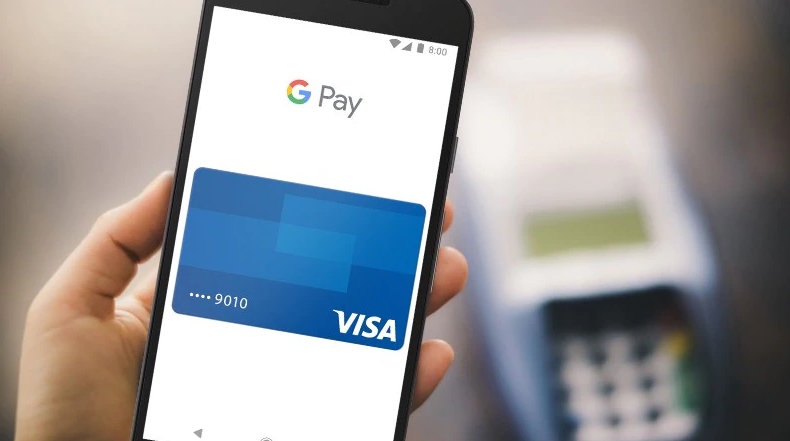
Для платежей номиналом до 1000 р. ввод пин-кода не требуется, однако после третьей транзакции придется разблокировать телефон, сбросив счетчик покупок. Оттого, каким способом блокировки воспользуетесь, зависит ваша безопасность. Если уровень защиты высок, то забытый смартфон, где-нибудь в ресторане, может быть опустошен только на 3000 р. максимум. Впрочем, это довольно слабое утешение.
Замечу, что совершать покупки с помощью Android Pay можно не только в магазине, но и в интернете. Колоссальный плюс.
В заключение, пара откровенных минусов. Альтернативы нет. Используете данную систему и точка, другой вариант вам не подойдет. Установленное приложение, может быть только на телефонах под управлением одноименной ОС.
Еще один немаловажный момент. Транзакция списания средств с вашего счета пройдет только на том оборудовании, которое поддерживает технологию бесконтактной оплаты. Вроде бы повторение поиска логотипа, но, как говорится, есть нюанс. Следующая описанная система этого не требует!
Samsung Pay
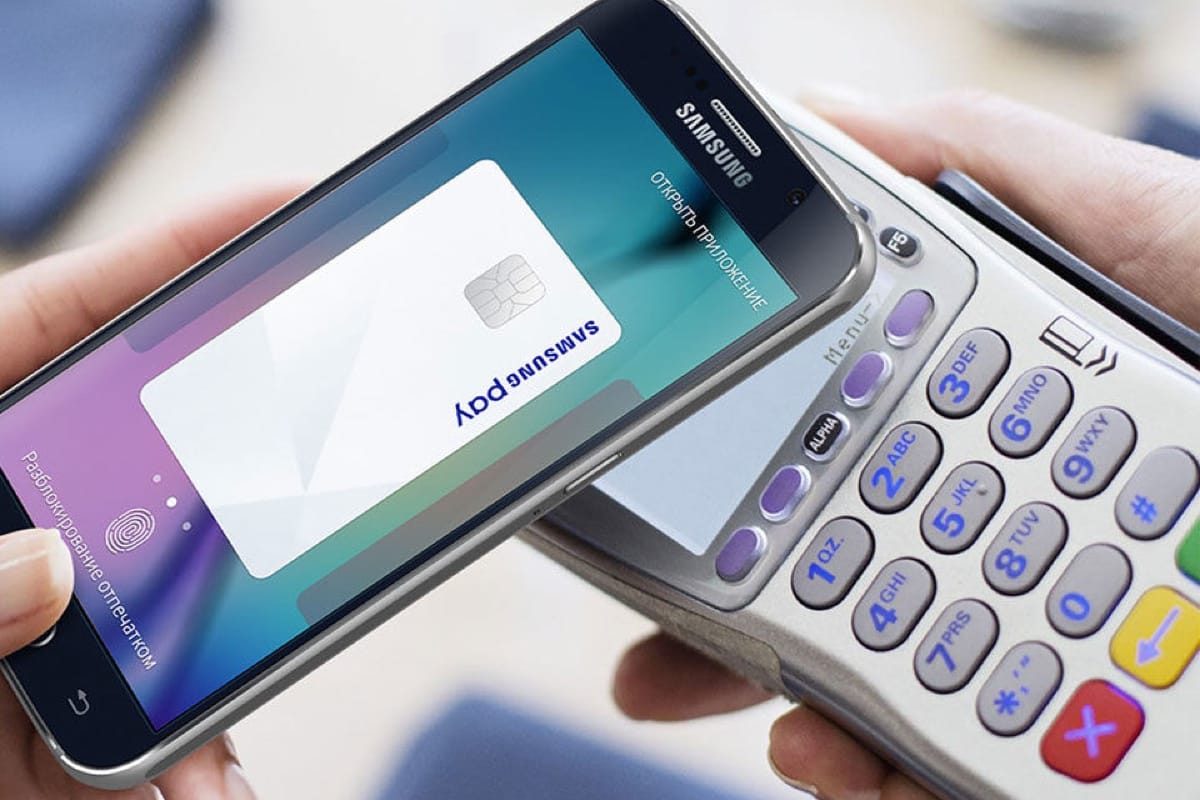
Разработана, как вы понимаете, для телефонов компании Samsung, линейки Galaxy. Логотип — одноименная надпись, без рамочки.
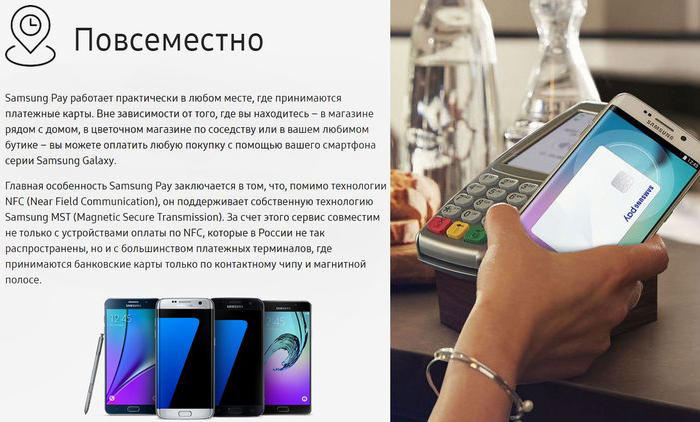
Представляет собой весьма привлекательную функцию, главное преимущество которой состоит в том, что для торгового терминала не требуется поддержка технологии NFC. Нет так нет, подойдет другая. Считывание с магнитной полосы карты (MST).
Кроме того, интернет тоже не требуется. Вся информация хранится в чипе устройства.
Какой удар от производителя, конкуренты в шоке! Но самое сладкое на закуску. Если эта утилита вам чем-то не приглянулась, всегда есть вариант перейти на первую из списка. Вот так-то. Казалось бы, ура, мы нашли то, что нужно. Но через мгновение все станет не так очевидно.
В заключение, пару ложечек черного цвета.
В интернете шопиться с ее помощью не получится. Правда, все в руках компании, банковский интерес здесь налицо, вполне возможно, что в данную минуту все готово к запуску новой опции, по слухам, связанной с Visa Checkout.
Ну и дополнительная возня с безопасностью проведения операции списания средств. Невзирая на сумму транзакции, ее проведение потребует от пользователя ввести код разблокировки на смартфоне, на терминале обязателен ввод пин-кода.
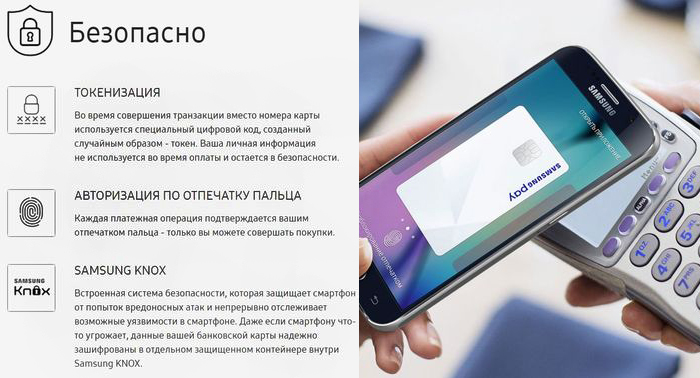
Хотя, кому как на это посмотреть. Может, вы являетесь поборником безопасного образа жизни.
Apple Pay
Ну, вы поняли. Привет от дядюшки Сэма. Логотип известен — огрызок со словом Pay в прямоугольной рамочке. Привязан к продукции компании Apple. В разработке сравнительно недавно, ничем особенным не выделяется.
Альтернативы не имеет, требует от торгового оборудования привязку к бесконтактному методу оплаты, как и первая система.
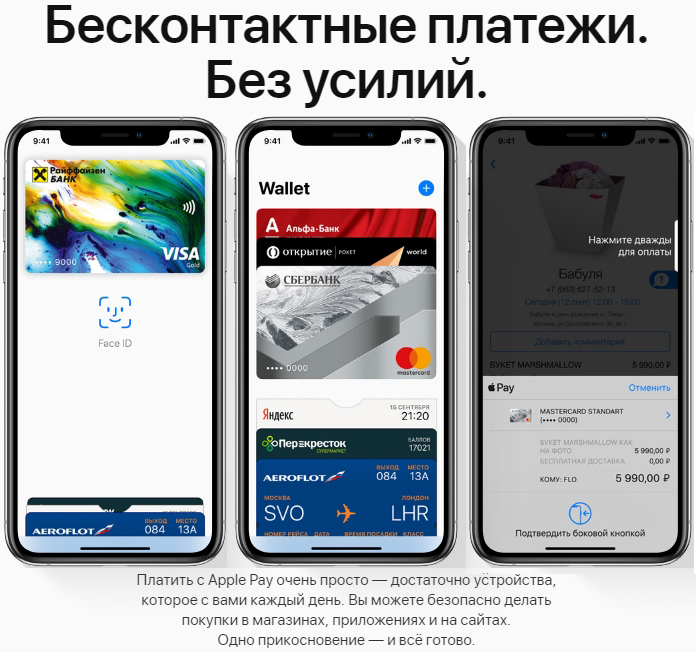
Из плюсов — широта использования, от минимаркета до App Store. Впрочем, и здесь американские программисты не являются первооткрывателями.
Интернет так же, как и в случае с Samsung Pay, не требуется.
Но жесткие ограничения по оплате, на уровне корейца.
Как настроить выход в систему
Держатели карт Тинькофф используют мобильное приложение для бесконтактных расчетов. Android Pay отображается на кассе вместо дебетовой или кредитной карты. Перед оплатой устройство необходимо подготовить к процедуре, скачав онлайн-банк и активировав программу.
В крупных супермаркетах Магнит, Метро, Ашан, Эльдорадо во всех кассах внедрена прогрессивная функциональность. Правилами являются логотипы Visa payWave или MasterCard PayPass.
Настроить оплату без доступа к интернет-банку можно по следующей схеме:
- нажмите на значок приложения;
- выбрать бесконтактную услугу;
- набрать ПИН-код;
- проверить сумму на терминале;
- поднесите платежный инструмент к читателю.
Звуковой сигнал и сообщение на дисплее подтвердят платеж.
Примечание. Сумма покупки не должна превышать 1000 рублей, если вы не хотите тратить время на подтверждение транзакции ПИН-кодом и подписание квитанции.
https://youtube.com/watch?v=ABHTfUUmdis%3Ffeature%3Doembed
Как пользоваться NFC Тинькофф
Чтобы оплатить покупку, достаточно поднести смартфон к платежному устройству и подтвердить операцию с помощью Touch ID (отпечатка пальца), графического пароля или кода. Некоторые приложения (например, Samsung Pay) для бесконтактной оплаты требуют иного порядка действий:
- Запустите виджет.
- Выберите и разблокируйте карточку для возможности оплаты.
- Поднесите смартфон к терминалу.Схема использования бесконтактной оплаты через приложение Samsung Pay.
Если клиент пользуется Apple Watch, ему достаточно два раза нажать на кнопку, а затем повернуть экран часов к платежному устройству.
О технологии бесконтактной оплаты от Тинькофф Банка
Технология бесконтактных платежей, позволяющая расплачиваться телефоном в магазине, является одной из инноваций банка и обеспечивает безопасность и удобство финансовых операций.
Более 5 миллионов граждан Российской Федерации стали держателями карт, поддерживающих возможность оплаты товаров или услуг в магазине безналичным способом только при использовании мобильного телефона.
https://youtube.com/watch?v=ABHTfUUmdis%3Ffeature%3Doembed
Как проверить, что ваш телефон поддерживает бесконтактную оплату
Если ваш девайс относится к высокой ценовой категории, то, вероятнее всего, в нём есть NFC и проделывать описываемые далее шаги необязательно. В противном случае стоит воспользоваться следующей инструкцией:
- Откройте настройки устройства;
- Введите в поиск «NFC». Переведите тумблер вправо, если он деактивирован;
- Если по запросу найден результат, нужно выполнить установку приложения Google Pay. Несколько странный, но всё же возможный случай, представлен недоступностью NFC именно для оплаты – в некоторых девайсах, например Irbis SP56, данный модуль может задействоваться только для замены различных электронных пропусков. Загрузите программу Google Pay;
- Откройте приложение, когда это станет возможным.
Обратите внимание! «Гугл Пей» – не единственная программа, способная использоваться для оплаты в реальных магазинах. Жителям Крыма рекомендуется установить приложение MIR Pay или SberPay, которые созданы в ответ на санкции – в этом регионе попросту не работает огромное число сервисов корпорации.
Не только российские аналоги представлены в мире приложений для бесконтактной оплаты. Есть также программа Samsung Pay, которая присутствует, как это видно по названию, в устройствах данного южнокорейского бренда. Она тоже поддерживает банковские карты разных эмитентов и операторов, однако запустить её на каком-либо девайсе, не входящем в экосистему «Самсунга», не удастся.
Как происходит оплата
Когда вы прошли все настройки – можно приступать к делу и совершить первую покупку.
- Отправьтесь в магазин, определитесь с покупкой и попросите продавца провести оплату по карте. Включите на телефоне функцию NFC.
- Если у вас на телефоне подключено несколько вариантов приложений для оплаты через телефон – выберите подходящий.
- Теперь поднесите свое устройство к терминалу для считывания данных.
- При оплате на сумму свыше 1000 рублей система предложит вам ввести PIN-код.
- Ваш же телефон, возможно, также запросит пароль (отпечаток пальца, графический рисунок и пр.)
Ура! Оплата прошла. Теперь вам не нужно брать с собой все свои карты – ведь они могут быть подключены к телефону.
Как платить Tinkoff Pay
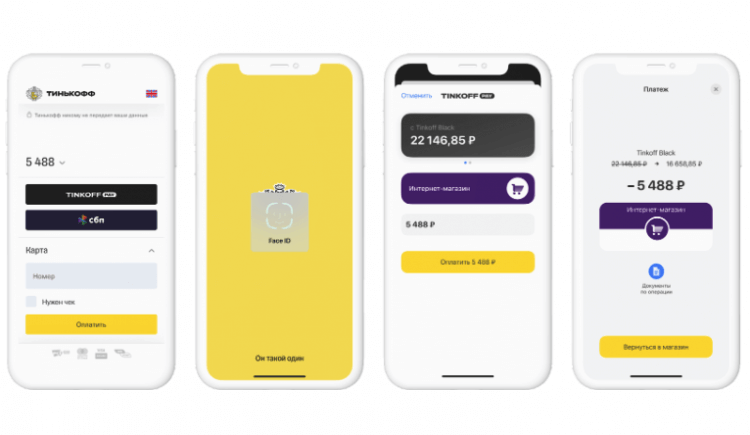
Пока Tinkoff Pay позволяет оплачивать покупки только в онлайне
Несмотря на то что Тинькофф Pay предназначается для оплаты через мобильное приложение банка, пусть вас не смущает слово Pay в его названии. Потому что к бесконтактной оплате в офлайн-магазинах сервис пока не имеет никакого отношения. Его основное предназначение — это платежи в интернете по аналогии с сервисом Yandex Pay, о котором мы вам уже рассказывали.
Принцип работы Тинькофф Пэй прост:
- Магазин-партнёр банка размещает у себя на сайте кнопку оплаты через Тинькофф;
- Покупатель нажимает на кнопку и его перебрасывает в банковское приложение;
- В этот момент в приложении формируется платёжное поручение с суммой в пользу магазина;
- Покупателю остаётся либо подтвердить проведение платежа, либо отказаться от него.
❗️ПОДПИСЫВАЙСЯ НА ТЕЛЕГРАМ-КАНАЛ СУНДУК АЛИБАБЫ И ПОКУПАЙ ТОЛЬКО ЛУЧШИЕ ТОВАРЫ С АЛИЭКСПРЕСС БЕЗ КОМИССИИ
Удобство оплаты в одно (на самом деле в два) касание удобна тем, что вам не придётся тратить время на ввод данных банковской карты, а также снижением риска попасться на удочку мошенников. Ведь на фишинговом сайте функции оплаты через Tinkoff Pay не может быть в принципе, потому что банк самостоятельно проверяет все ресурсы, где размещается его кнопка.
При желании пользователь сможет добавить в Тинькофф Пей свои контактные данные, такие как ФИО, номер телефона и домашний адрес. В этом случае покупка в онлайне будет проходить ещё быстрее, поскольку вам будет достаточно подтвердить проведение платежа, не расписывая адрес, по которому необходимо доставить покупку. Все необходимые данные уже будут вшиты в сервис.
Обязательные условия
Кроме того, для совершения бесконтактных платежей должны быть выполнены следующие обязательные условия:
- Мобильное устройство оснащено модулем NFC.
- Смартфон должен работать под управлением Android 4.4 с NFC. Старайтесь своевременно обновлять программное обеспечение, чтобы избежать неправильных действий.
- На некоторых моделях технологию LFS необходимо активировать вручную. Для этого перейдите в раздел основных настроек мобильного телефона, затем во вкладку беспроводных сетей. Найдите здесь точку передачи и согласитесь обмениваться информацией по защищенному каналу.
Можно ли сделать бесконтактную оплату телефоном?
Карты Тинькофф одними из первых в России были оснащены технологией бесконтактной оплаты, позволяющей забыть карточку дома или не брать ее с собой принципиально. С помощью приложения Tinkoff, а также сервисов Apple Pay, Google Pay и их аналогов можно расплачиваться на кассе смартфоном или смарт-часами.
Не имеет значения тип карты, будь то Тинькофф Блэк или кобрендовый продукт банка. Все карточки вне зависимости от наличия встроенного NFC-чипа доступны к привязке в качестве средства бесконтактной оплаты.
Какие виды бесконтактной оплаты предлагает Тинькофф-банк
С этим методом знакомы практически все держатели карт Тинькофф. Платежные инструменты одноименного банка оснащены специализированным RFID-чипом и встроенной антенной. Устройства передают платежную информацию на терминал в определенном диапазоне. Следовательно, плательщику достаточно поднести карту к POS-терминалу, и транзакция будет завершена.
В целях безопасности все платежи на сумму свыше 1000 рублей требуют ввода ПИН-кода карты.
По телефону
вы можете использовать телефонную оплату Тинькофф. Необязательно всегда носить с собой карту Тинькофф Банка. Также его можно заменить на смартфон владельца. Оплата производится по новейшей технологии NFC. А все современные сотовые модели уже при сборке комплектуются модулем, который передает информацию на платежное устройство.
NFC-браслет
Микрочип, используемый для бесконтактных платежей, универсален и имеет большой потенциал для использования. Его можно запрограммировать и оснастить им не только карту, но и кольца, браслеты, брелоки. Удаленный банк предлагает в пользование браслет Тинькофф NFC, который также предназначен для бесконтактных платежей.
Браслеты имеют специальный микрочип
Способы бесконтактной оплаты на Android
В реалиях прекращения работы Google Pay на устройствах операционной системы Андроид тоже придется рассмотреть альтернативные способы бесконтактной оплаты. К счастью, в отличие от айфонов, на андроидах их существенно больше.
- Первый вариант – установка приложения MirPay, с помощью которого оплачивать товары и услуги мобильным могут владельцы карточек «Мир».
- Второй вариант для Андроида – оплачивать покупки технологией Samsung Pay. Она продолжает работать в России с ограничениями, к примеру, туда нельзя добавлять новые карточки Visa и Mastercard, зато можно проводить платежи.
- Третий вариант – использовать СБПэй.

Бесконтактная оплата Тинькофф на телефоне Андроид
Почти все телефоны, отличные от Iphone, основаны на Android. Однако функция бесконтактной оплаты доступна не всем пользователям этих телефонов.
все просто: для выполнения данной услуги смартфон должен иметь следующие функции:
- высокая оперативная память — от 512 МБ;
- оС Android версии 4.4 и выше;
- включена функция NFS на телефоне (проверить, есть ли в устройстве NFS, можно на сайте NFS World);
- процессор с тактовой частотой 1 ГГц;
- не менее 100 МБ свободной памяти.
Кроме того, требуется поддержка эмуляции хост-карты (HCE). Это особая технология копирования карты NFC на гаджеты с помощью специального программного обеспечения. HCE присутствует на всех телефонах Android, начиная с версии 4. KitKat, выпускается с 2013 года.
Подключить в мобильном приложении
Если вас беспокоит, как включить бесконтактную оплату Тинькофф, не волнуйтесь! Подключение займет не более пары минут.
просто выполните несколько простых шагов:
- Откройте приложение «Мобильный банк Тинькофф». Для регистрации вам понадобится только действующий номер карты и мобильный телефон. Вы получите SMS-сообщение с кодом активации, который необходимо ввести в окне приложения.
- Привяжите дебетовую или кредитную карту к мобильному банку и активируйте ее.
- В разделе «услуги» нажмите «бесконтактная оплата”.
- При покупке щелкните значок NFS, введите пароль или используйте отпечаток пальца.
- Подключаем телефон к терминалу.
Для установки приложения для бесконтактных платежей Тинькофф требуется подключение к Интернету. Однако для оплаты покупки вам не нужно выходить в Интернет или пользоваться мобильным приложением. Факт покупки подтверждается характерным звуком и надписью на дисплее.
Сделки совершаются мгновенно и без комиссии. При оплате появляется специальный виртуальный счет, что гарантирует высокую конфиденциальность и безопасность.
Лимиты на пользование услугой
Особых ограничений на использование этого типа оплаты нет. Тинькофф предлагает своим клиентам свободу использования функционала без ограничений.
Однако, если разовая покупка превышает 1000 рублей, система также попросит ввести пин-код, как и при оплате обычной пластиковой картой.
Также нет дополнительных сборов за обслуживание. Отдельно оплачивается только интернет для мобильного банка по тарифу оператора.
Удобно совершать бесконтактные покупки с помощью карты Тинькофф как в нашей стране, так и за рубежом. Система для этого процесса идентична и поддерживается везде, где есть терминалы NFS.
Оплата смартфоном и картой
Оплата картой или мобильным устройством, а также хранение на них средств намного безопаснее, нежели в кошельке. Если кошелек потерял или его украли, его не вернуть. А вот карту всегда можно восстановить мгновенно в любом отделении банка, а средства на ней при всем этом остаются целыми и невредимыми. Главное соблюдать элементарные правила безопасности: не писать на карте пин-код и не сообщать его третьим лицам. Тогда и деньги ваши целы будут и нервы, а значит здоровье в порядке!
А в условиях пандемии лишние контакты, в том числе с наличными средствами, необходимо максимально сокращать. Обмен мелочью в транспорте – первый шаг к распространению инфекции. Поэтому удобство оплаты картой или личным смартфоном куда безопаснее.
Как подключить Нфс Тинькофф?

На разных этапах работы пользователь может столкнуться с трудностями.
Ошибки подключения могут возникать из-за:
- Телефон. Важно, чтобы операционная система была Android не старше 4.4. Обязательным условием является то, что устройство поддерживает NSF. Если гаджет не подходит, вы не сможете пользоваться бесконтактной оплатой.
- Неправильная настройка. Всегда проверяйте данные, введенные на карту.
- Технические нюансы. Делать нечего, только немного подождать. Пожалуйста, попробуйте еще раз через некоторое время.
Техническая поддержка Тинькофф Банка поможет с настройкой.
Тинькофф часто устраняет ошибку при оплате NFC из-за:
- Недостаточный баланс карты. Проверьте, есть ли у вас средства на вашем счету.
- Терминал, не поддерживающий NSF или его устаревшую модель (есть те, которые предназначены только для оплаты картой). Уточняйте это у продавца.
- Модуль NFS отключен. Отметьте этот пункт в настройках.
- Ошибка даты и времени в телефоне. Это также может вызвать ошибки при оплате.
- Устаревшее приложение мобильного банка. Вам необходимо обновить его до последней версии.
Настройка бесконтактной оплаты картой Тинькофф Банка
Первое, что нужно сделать, это проверить, поддерживает ли сам смартфон технологию NFS.

Владелец карты может использовать устаревший шаблон, который нельзя настроить для оплаты таким образом. Если модель не поддерживает технологию, пользователь никаким образом не сможет обойти это ограничение.
Вы можете уточнить информацию в документах или настройках вашего смартфона. В современных устройствах технология находится в системных настройках. Он должен быть в активном режиме.
Скачивание мобильного приложения
Для бесконтактной оплаты вам понадобится специальное программное обеспечение — мобильное приложение, в которое добавляются данные карты. Такие предложения есть практически во всех крупных банках, и Тинькофф — не исключение.

- Запустите мобильное приложение и пройдите авторизацию: укажите номер телефона, подтвердите авторизацию вводом одноразового СМС-кода.
- Посмотреть список использованных банковских карт Тинькофф Банка — отображаемый на дисплее.
- Зайдите в настройки конкретной карты — опция «Бесконтактный платеж» находится под текущим балансом.
- Нажмите на опцию и установите технологию в активный режим — вам нужно будет переместить ползунок в противоположном направлении, так как опция по умолчанию отключена.
Настройка подтверждается кодом SMS. Опция запускается сразу. На современных устройствах обязательным условием является установка пин-кода для блокировки телефона. Это необходимо из соображений безопасности: при утере телефона пользователь рискует потерять деньги на карте.
Как настроить оплату
Важный момент. Чтобы не иметь бледный вид перед фыркающей толпой сзади вас и не переминаться с ноги на ногу во время оформления транзакции, необходимо заранее проделать кое-какие манипуляции с девайсом. Чтобы платить телефоном, следуйте следующим правилам.
- Проверьте устройство на наличие в нем искомого модуля и включите его. Обычно сведения о NFC находятся в разделе настроек под названием беспроводные сети — еще (дополнительные функции) — NFC. Сделайте активной опцию, если она у вас есть.
- Убедитесь, что программа Android Beam включена в работу, системное приложение «подхватывает» дремавшую изначально опцию, и поможет вам осуществить платежи.
- Кроме того, понадобится утилита-эмулятор банковской карты, их на Play Маркете немыслимое количество. Не теряйтесь, выбираем самые надежные, опробованные временем, исходя из названия модели вашего телефона. О каждой из них пойдет речь в дальнейшем.
- На данном этапе отметим, что после скачивания приложения с Google Play и первого запуска в телефоне, предстоит привязать банковскую карту для повседневного использования. Здесь уже пути реализации алгоритма разнятся, поэтому описание будем проводить для каждой конкретной программы.
- Не забывайте о заряде аккумулятора, не стоит даже пытаться провести платеж на нулевом уровне, зависание транзакции в самый неподходящий момент вам ни к чему.
- Следующий важный шаг, заключается в настройке уже установленного приложения. Для экономии времени в самый ответственный момент, установите требуемое приложение, как действующее по умолчанию. Один единственный раз и навсегда. Для этого заходим по пути: настройки — приложения — дополнительные настройки, затем приложения по умолчанию (системные). Укажите уже установленную утилиту, как отвечающую за бесконтактную оплату, в следующий раз платеж пройдет гладко, без лишних вопросов.
- Если ни в настройках беспроводной связи, ни в приложениях не отыщется словосочетание: бесконтактная оплата, то у вас в телефоне эта возможность отсутствует.
Как включить
Чтобы включить бесконтактную оплату, вам необходимо сделать следующее:
- Откройте программу Тинькофф на своем мобильном устройстве.
- Выберите аккаунт для оплаты «One Touch», через который в дальнейшем будут проводиться все платежные операции.
- Перейдите в раздел «Услуги» в приложении «Мобильный банк Тинькофф».
- Включите функцию «Бесконтактный платеж».
- Подтвердите подключение нового варианта оплаты, введя код доступа. Придет на мобильный номер. Если код не получен по SMS в течение одной минуты, его необходимо запросить еще раз.
Услуга подключается мгновенно. Выбранный ранее счет будет использован для оплаты всех покупок.
Что делать, если бесконтактная оплата не работает?
Иногда платежные терминалы не реагируют на устройства NFC. Перечислим наиболее частые причины проблемы и способы их решения:
- Карта находится в списке остановок. Это означает, что на счете недостаточно средств, пластик заблокирован или произошел технический сбой при выполнении заявки на вывод денег. Вам следует проверить свой баланс или обратиться в службу поддержки Тинькофф.
- Ошибка чтения данных терминала. Это происходит, если смартфон слишком быстро извлекается из считывающего устройства или если к устройству одновременно подключено несколько карт. Вам следует попробовать заплатить еще раз.
- Срок годности пластика истек. Дата, до которой карта считается рабочим инструментом, указана на ее лицевой стороне. Проверьте срок действия — возможно, пора выпустить новую карту.
Как пользоваться правильно
Для правильного использования бесконтактной карты Тинькофф необходимо:
- Перейдите по ссылке мобильного приложения от банка.
- Прямо в окне лобби мобильного банка нажмите значок «Бесконтактный платеж».
- Введите код доступа, чтобы активировать опцию телефонных платежей.
- Проверьте сумму чека на дисплее терминала бесконтактной оплаты.
- Подключите телефон к POS-терминалу для оплаты платежа.
Хронология действий
В зависимости от модели используемого телефона необходимо произвести некоторые манипуляции, чтобы реально удалить программу Тинькофф Банк с телефона. На большинстве устройств это можно сделать, переместив значок приложения в корзину.
Второй способ временно отключить службу:
- в меню телефона выберите раздел «Настройки»;
- затем перейдите в «Дополнительные настройки»;
- из предложенного списка выберите вкладку «Беспроводные сети»;
- и, наконец, отключите службу NFC.
Саму карту нельзя отключить в режиме бесконтактной оплаты, поскольку она является специализированным продуктом, который поддерживает эту функцию по умолчанию.
Держите оплату с телефона про запас
К сожалению, бесконтактная оплата через телефон еще не так совершенна, как оплата картой. В магазинах встречаются неправильно настроенные терминалы, которые не принимают такую оплату. Бывают терминалы, которые вообще не поддерживают бесконтактную оплату. Поэтому пока что рассчитывать на телефон как на основное платежное средство нельзя: слишком много всего может пойти не так.
Постепенно ситуация улучшится, и как только в Москве или Петербурге можно будет целый день расплачиваться с телефона — мы об этом напишем. А пока отнеситесь к оплате телефоном как к запасному варианту на всякий случай. Убедитесь, что всё настроено и работает, и держите про запас. И проверьте свой местный супермаркет: возможно, он уже принимает оплату с телефона.
Оплата через СБП
- Для операционной системы Андроид требуется версия 6.0 и выше;
- Для iOS требуется версия 13.0 и выше.
Суть программы: для оплаты используются данные вашего банковского счета, который вы привязали к приложению, а не банковской карточки, как это делается при технологии NFC.
SberPay
Сбербанк является крупнейшей финансовой структурой в стране – количество держателей его карт превышает 100 миллионов человек. И с 2020 года клиенты банка получили возможность оплачивать покупки не только обычным способом, но и с помощью сервиса SberPay, который работает на смартфонах с NFC. Как следует из названия, сервис поддерживает только карты Сбербанка (что в целом логично). А с 10 марта 2022 года добавить в SberPay можно только карточки платежной системы МИР.
Среди особенностей SberPay также отметим повышенную защиту конфиденциальности за счет разблокировки с помощью сканера отпечатка пальца или распознавания лица; а также возможность контроля баланса при каждой оплате.
При использовании SberPay стоит знать, что сервис запускается только на смартфонах с NFC и ОС Android не ниже 7. Для работы не требуется отдельное приложение – достаточно установки мобильного банка Сбербанк Онлайн. Отметим, что сервис доступен не только в Play Market, но и в магазине приложений App Gallery от Huawei. Также следует учесть, что приложение не будет работать на телефоне с root-правами: придется их удалить.
Привязка карт
Для начала использования SberPay следует выполнить такие действия:
- Запустить приложение «Сбербанк Онлайн». Если оно не установлено – загрузить из интернет-магазина.
- Выбрать карту, которую нужно добавить для бесконтактной оплаты, и открыть настройки.
- Тапнуть по строке «Оплата телефоном SberPay».
- Дождаться проверки счета и при необходимости подтвердить, что система SberPay будет применяться в качестве основного способа оплаты.
Карты Сбербанка можно привязать к платежному сервису SberPay
Оплата покупок
Для автоматической оплаты с помощью SberPay следует приблизить смартфон к терминалу и подтвердить транзакцию с помощью отпечатка пальца или кода. На экране появится информация о транзакции и балансе карты, после чего понадобится второй раз поднести устройство к терминалу для подтверждения платежа.
Если пользователь не установил систему в качестве основного способа оплаты, перед приближением телефона к терминалу следует открыть приложение «Сбербанк Онлайн». Затем нажать на SberPay и настроить сервис по инструкции выше.
Как добавить карту и настроить приложение для оплаты
Модуль NFC можно включить в мобильном банке Тинькофф, а также в специальных программах для смартфонов:
- Apple Pay;
- Google Pay;
- Samsung Pay;
- Яндекс деньги;
- Garmin Pay и т.д.
Мобильное приложение банка не подходит для устройств на базе Apple, так как политика производителя поддерживает только Apple Pay. Часы Garmin и смартфоны Samsung также работают только через собственное программное обеспечение.
Настройка NFC Apple Pay
Инструкция, как привязать бесконтактную оплату с картой Тинькофф на iPhone:
- Запустите фирменное приложение Тинькофф, чтобы выбрать нужную бумагу.
- Нажмите «Службы» — «Добавить в Apple Wallet».
Добавьте карту Тинькофф в Apple Pay. - В открывшемся окне ознакомьтесь с условиями настройки Тинькофф с Apple Pay. Подтвердите свое согласие, нажмите «Готово», чтобы программа запомнила детали пластика.
На следующем шаге подключение карты будет завершено. - Теперь в мобильном сервисе Тинькофф перед картой будет отображаться логотип Apple Wallet, а сама карта будет отображаться в приложении iOS.
На главном экране появился значок, информирующий о том, что карта Тинькофф подключена к сервису Apple Pay.
Для оплаты в магазине просто дважды нажмите боковую кнопку смартфона, разблокируйте карту выбранным способом, затем поднесите телефон к платежному устройству.
Настройка NFC на Android
Чтобы расплачиваться телефоном вместо карты Тинькофф на смартфоне Android, необходимо настроить эту функцию в фирменном приложении банка или воспользоваться программами Google Pay и Samsung Pay.
Инструкция по настройке приложения Тинькофф с NFC Android:
- Войдите в свою учетную запись.
- Выберите карту.
- Нажмите «Услуги» — «Бесконтактный платеж».
- Подтвердите операцию.
Услуга будет активирована без установки дополнительного программного обеспечения. Настроить бесконтактную функцию в Google Pay также можно через мобильный сервис банка:
- Выберите нужную карту.
- Нажмите «Услуги», затем нажмите «Добавить Google Pay».
- Выберите свою учетную запись Google. Приложение откроется или начнет загрузку из магазина содержимого.
- Подтвердите свое намерение использовать бесконтактную оплату.
Внимание! Перед настройкой бесконтактной оплаты в приложении Google Pay для карты Тинькофф ознакомьтесь с условиями использования сервиса.
Чтобы привязать карту к другим приложениям, вам нужно будет отсканировать ее лицевую сторону или вручную ввести данные: номер, срок действия, выбитое имя. Также необходимо указать информацию о держателе пластика: контактные данные, адрес проживания.
NFC браслет
Поскольку Банк Тинькофф делает упор на удаленное обслуживание, его клиенты имеют доступ к различным технологиям NFC. Итак, браслет и кольцо можно использовать для оплаты в магазине.
- Подключите карту к NFC (описание выше).
- Войдите в программное обеспечение браслета и скопируйте идентификатор устройства.
- Найдите в настройках приложения Тинькофф раздел «Бесконтактный платеж», введите ID в соответствующую строку.
Эти действия позволят вам расплачиваться браслетом без дополнительных манипуляций. Просто поднесите трекер к игроку, деньги будут списаны автоматически.
NFC кольцо
Платежное кольцо — это интеллектуальное устройство, которое позволяет оплачивать покупки без приложений или пластика. Гаджет выглядит как обычное кольцо, но содержит всю необходимую информацию для удобных и безопасных платежей.
На кольце есть кнопка, которая запрограммирована на возможность связи с платежными терминалами. Чтобы совершить бесконтактный платеж, просто поднесите кольцо к платежному устройству и нажмите эту кнопку.
Внимание! Кольцо Тинькофф позволяет запрограммировать устройство на одновременную оплату несколькими картами.
Защита данных владельца телефона
Главный вопрос, который интересует многих пользователей по всем нововведениям, – это безопасность. К сожалению, современные технологии развивают не только крупные корпорации, но и мошенники. Как только появляется что-то новое у разработчиков, так мгновенно находятся умельцы, которые придумывают способы обойти всю защиту и снять деньги с карты. Как вернуть украденные деньги и обезопасить себя от мошенников я рассматривала в отдельном материале.
К сожалению, не осталась без внимания мошенников и бесконтактная форма оплаты. Как им удается снять деньги с карты? С помощью специального устройства – ридера (считывателя). Его нужно почти вплотную поднести к карточке, оснащенной чипом для бесконтактной оплаты, и считать записанную там информацию.

Более 100 крутых уроков, тестов и тренажеров для развития мозга
Пока по-другому обстоят дела с бесконтактными смартфонами. Плата за товары в магазине производится с виртуального счета по защищенным каналам. Данные самой банковской карты, привязанной к телефону, не фигурируют. Доступ к виртуальной карте защищен паролем, который уникальный для каждой операции. Набор цифр ничего не скажет мошенникам.
Если телефон украли, доступ в приложение, которое привязывает ваши платежные средства к устройству, защищен паролем. Для еще большей безопасности заблокируйте свои банковские карточки в интернет-банке или с помощью звонка на горячую линию.
Можно установить дополнительную защиту. Например, разблокировку телефона с помощью отпечатка пальца.
Некоторые пользователи опасаются, что при задержке телефона у платежного терминала дважды пройдет оплата. Это невозможно, перевод осуществляется только один раз, потом аппарат отключается.
Подводя итог, можно сказать, что пока технология NFC на смартфоне безопаснее, чем платеж банковской карточкой. Почему говорю пока? Мошенники не дремлют. Думаю, что работа в их неординарных головах кипит полным ходом. Вопрос времени.
Как настроить NFC для оплаты картой Сбербанка
Рассмотрим, как настроить эту функцию. Прежде всего, понадобится включить радиосвязь ближнего радиуса:
- открыть «Настройки» в своем мобильном устройстве;
- в разделе «Беспроводные сети» включить NFC (его отсутствие свидетельствует о том, что устройство не поддерживает подобную функцию).

Инструкция по настройке функции NFC совсем не сложная
Один из самых распространённых вопросов в этой теме: можно ли совершать оплату телефоном без подключения у интеренту — ответ: можно, необходимо только включить NFC-чип и разблокировать мобильный.
Порядок отключения услуги
Чтобы отключить платежный сервис, не касаясь, вам просто нужно удалить приложение с телефона, но сначала вам нужно определить для себя, решите ли вы отключиться от сервиса временно или навсегда.
https://youtube.com/watch?v=GjLUseoHMZg%3Ffeature%3Doembed
Перейдем к непосредственной процедуре проведения бесконтактного платежа. Во-первых, вам необходимо настроить мобильное устройство для правильной работы и проверить, поддерживает ли смартфон технологию NFC.

Есть несколько простых способов:
- Обратите внимание на заднюю часть панели смартфона, на некоторых моделях отображается соответствующий логотип NFC. Если его там нет, поднимаемся под крышку и внимательно осматриваем салон на наличие наклейки. Многие современные телефоны имеют цельный корпус и встроенную аккумуляторную батарею.
- Следующий метод выполняется на программном уровне. Перейдите в Системные настройки и выберите вкладку Беспроводная связь. Здесь должен быть пункт NSF. Его также можно найти на панели быстрого доступа.
В вашем мобильном устройстве есть передатчик, поэтому перейдем к настройке платежей.
Мобильное приложение
Без соответствующего программного обеспечения, установленного на вашем мобильном телефоне, вы не сможете использовать свой смартфон в качестве кредитной карты. В связи с этим Тинькофф Банк выпустил официальное приложение — мобильный банк. Он может заменить популярные Apple Pay и Samsung Pei. Для активации бесконтактных платежей вам потребуется:
- Запустите и пройдите авторизацию, указав свои данные и подтвердив их.
- На дисплее отобразятся все использованные банковские карты, выберите нужную.
- В следующем окне переместите ползунок бесконтактной транзакции в активное положение.
- На вкладке услуг подтвердите изменение режима, введя пароль безопасности для своей учетной записи.
- Опция запускается сразу.
Если вы не планируете использовать утилиту Тинькофф, но предпочитаете популярные программы от Samsung Pei, Android Pei или Apple Pei, вам необходимо сначала добавить новую карту в систему. Следуй инструкциям:
- Зайдите в приложение.
- Щелкните значок плюса.
- В следующем окне запишите детали вашего пластика или отсканируйте его фотоаппаратом.
- Дождитесь подтверждения от банка.
- Готовый. Теперь кредитная карта Тинькоффа в списке.
Практически все виртуальные кошельки работают по одному принципу, это правило касается и добавления новых карт.
Приложение на смартфоне ребенка
В первую очередь дочке очень понравилось то, что вы можете выбрать тему для приложения.

Все, клерк сдал карту, мы установили приложение и пополнили счет. Теперь вы можете делать покупки, расплачиваясь пластиком или бесконтактно. Марго предпочитает физическую карту.
Давайте посмотрим на пять разделов панели вкладок.
Главная
На главной странице отображается статус вашей учетной записи и полезные советы, например, как пользоваться картой.
«Откройте новый продукт»: Здесь вы можете создать копилку или привязать карту из другого банка. Сомневаюсь, что ребенку понадобится карта из другого банка, но это фирменная политика Тинькоффа — переманивать клиентов конкурентов на свою сторону.

События
Здесь отображается история расходов ребенка.

Оплатить
В левом углу в дизайне оператора связи есть кнопка «Мой телефон» для быстрого пополнения баланса вашего номера.

Чат
Страница копирует приложение для взрослых. Не думаю, что такой способ общения удобен для семилетнего ребенка, такого как моя дочь, но никакой другой поддержки приложение не предлагает.
Стоимость услуги «Бесконтактная оплата» Тинькофф банка
Бесконтактная функция активируется и настраивается бесплатно не только для карт Тинькофф, но и для «пластиков» других эмитентов. Главное при подключении — это рублевый карточный счет, смартфон с операционной системой Android (версия 4. 4) и встроенным модулем NFC или iPhone шестой версии.
https://youtube.com/watch?v=ABHTfUUmdis%3Ffeature%3Doembed
Какие карты Сбербанк поддерживают NFC
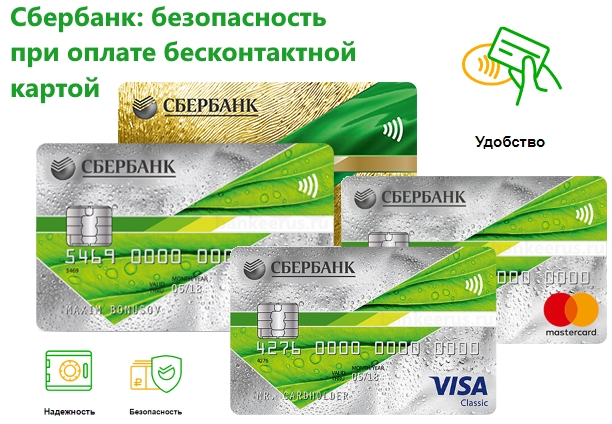
Если мобильное устройство поддерживает технологию бесконтактной транзакции и модуль NFC, то следует знать, что не все кредитки совместимы с таким сервисом. Если рассматривать государственную организацию Сбербанк, то потребители могут прикрепить к смартфону только карточки по платежному стандарту Visa или MasterCard. Для остальных продуктов банка такой сервис пока недоступен, но, по словам представителей компании, скоро появится возможность зарегистрировать Maestro и другие социальные карты.
Безопасность при использовании
Проект соответствует стандартам безопасности, принятым мировым сообществом:
- Устройства используют виртуальную учетную запись, которая не хранится на устройстве. Это обеспечивает полную конфиденциальность транзакции.
- Сигнал невозможно перехватить, так как модуль только внимательно реагирует.
- Платежный инструмент остается в руках пользователя и не передается кассиру.
- Терминал выключается сразу после звукового сигнала, поэтому средства не будут списаны дважды за услугу.
- Каждая транзакция сопровождается паролем, который выдается в определенном месте для определенного продукта.
- На устройствах отсутствует финансовая информация и информация о личных данных владельца.
Mir Pay на Самсунг
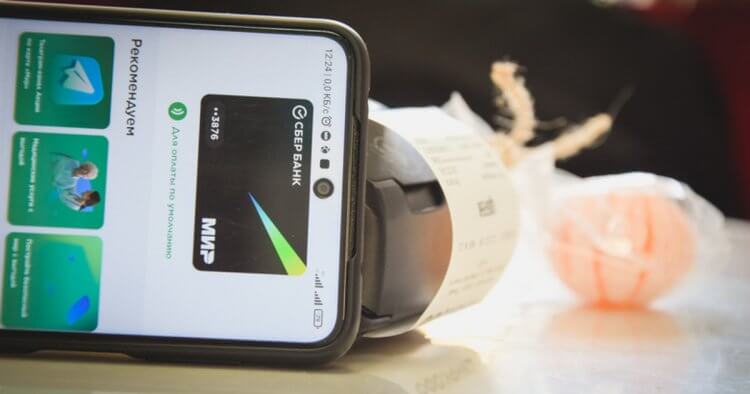
Mir Pay — лучшая альтернатива иностранным платежным сервисам прямо сейчас.
Во всей этой ситуации действительно напрягает только одна вещь. Почему только один крупный магазин разместил подобную информацию на странице каждого такого смартфона. Почему больше ни у кого не хватает смелости признаться покупателям в этом? Ответ у меня на этот вопрос только один — непреодолимое желание заработать. А пользователи и так разберутся, что им делать. Самое интересное, что у Samsung Pay есть очень достойная альтернатива, которой без проблем можно пользоваться. Разницы с фирменным платежным сервисом Самсунга будет не видно.
❗️ПОДПИСЫВАЙСЯ НА ТЕЛЕГРАМ-КАНАЛ СУНДУК АЛИБАБЫ, ЧТОБЫ ПОКУПАТЬ ТОЛЬКО ЛУЧШИЕ ТОВАРЫ С АЛИЭКСПРЕСС
Если вы приобрели новый смартфон Samsung и карта Мир в Samsung Pay не добавляется, то, скорее всего, это устройство предназначено не для российского рынка. Чтобы использовать телефон в качестве средства оплаты, просто установите на него приложение Mir Pay. Добавьте свою банковскую карту и платите без всяких проблем. Принцип работы у него такой же, как у Samsung Pay. Просто разблокируйте смартфон с помощью отпечатка пальца или код-пароля и приложите к терминалу. Платеж будет проведен автоматически.
У Mir Pay есть только одно ограничение. Это приложение работает исключительно с картами платежной системы Мир. Добавить Визу или МастерКард в программу не получится. Тем, у кого карты Мир до сих пор нет, предлагаю воспользоваться сервисом ЮMoney. В двух словах напомню принцип его работы.
- Скачиваете приложение ЮMoney и заводите кошелек с пополнением с помощью любой своей банковской карты.
- Создаете виртуальную карту для офлайн оплаты.
- Выбираете ЮMoney в качестве платежного сервиса по умолчанию.
После этого достаточно будет только пополнять кошелек Ю. Money на нужную вам сумму и оплачивать покупки в магазинах с помощью смартфона. Оплата проходит по аналогичному с другими платежными приложениями принципу. Разблокировал, поднес, оплатил.
В общем, пользователи смартфонов Самсунг не останутся без офлайн платежей с помощью своего телефона. Просто ритейлерам надо набраться смелости и рассказать об ограничениях и альтернативах пользователям еще до покупки. Тогда покупатели смогут точно сделать осознанный и взвешенный выбор. Ну а те, кто уже купил смартфоны с ограничениями в Samsung Pay, выберите альтернативный способ оплаты и используйте его. Вы даже не почувствуете разницы.
Если у вас есть карта Тинькофф-банка
Перезайдите в приложение, и значок бесконтактной оплаты появится на том же экране, на котором вы вводите код безопасности. Бесконтактную оплату можно подключить только к активной карте: если у вас, например, выпущена дополнительная карта, а основная перевыпущена и еще не активирована, то бесконтактная оплата может не работать. Если у вас на экране «Услуги» не виден переключатель «Бесконтактная оплата», напишите в службу поддержки банка, и вам подскажут, что делать.
На iPhone
Для проведения бесконтактных платежей на Айфонах используется специальная система — Apple Pay. Она работает через технологию NFC и принимает от нее лучшие качества:
- финансовые операции не хранятся в памяти устройства;
- информация о картах засекречена и не может быть передана злоумышленникам;
- для проведения оплаты необходимо подтвердить операцию с помощью отпечатка пальца, ввода ПИН-кода или скана сетчатки глаза.
Какие iPhone поддерживают NFC
По технологии беспроводной оплаты работают следующие модели мобильных устройств Apple:
- iPhone SE, 6, 7 и выше;
- часы Apple Watch.
Apple Pay с технологией NFC разрешает владельцам проводить оплату в магазинах, метро, приложениях. На терминалах, которые принимают бесконтактную оплату, указывается специальный символ Apple Pay или NFC.
Для работы с бесконтактными платежами на устройстве Apple подключается Touch ID и авторизация в iCloud, в противном случае опция работать не будет.
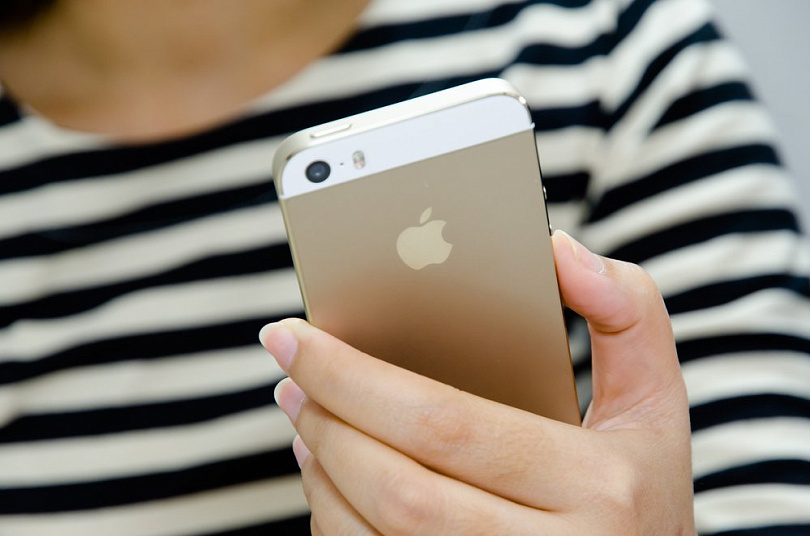
Добавление карты в Wallet
Как привязать карту к телефону с NFC через приложение Wallet:
- Открыть Wallet, выбрать пункт «Добавить карту».
- В верхней части программы нажать кнопку «Далее».
- Ввести реквизиты карточки с помощью камеры смартфона или вручную.
- Указать фамилию и имя с лицевой стороны карты, нажать кнопку «Далее».
- Ввести дату окончания срока действия пластика, код безопасности.
- Принять условия соглашения. Если не принять, воспользоваться сервисом не получится.
- На телефон поступит СМС-код, он вводится в приложении и нужен для проверки личности и идентификации абонента;
Карта активирована и готова к работе.
Подключение карты через «Сбербанк Онлайн»
Для работы через официальное приложение банка необходимо убедиться, что оно установлено на смартфоне и не требует обновлений.
Как подключить NFC для платежей «Сбербанк Онлайн» на Apple iPhone — алгоритм действий:
- Авторизоваться в приложении банка на Айфоне.
- Выбрать карту, с которой будут поступать платежи с помощью бесконтактной оплаты.
- Нажать пункт «Добавить в Apple Pay».
- Добавить карточку в Apple Wallet, нажав на одноименную кнопку.
- Если стоит выбор между iPhone и Apple Watch, то указывается устройство, с которого будет проходить платеж.
- Указать информацию о владельце, принять пользовательское соглашение;
Карта добавлена в сервис бесконтактной оплаты и готова к работе.
Аналоги в других банках
Предложения от других финансовых организаций, выпускающих карты с технологией бесконтактных платежей:
Наименование банкаОписаниеОценка
Сбербанк — карта «Мир»Услуга первый год: 750 руб. , Затем 450 руб. В год. Возврат — до 30%. Бонус — «Спасибо». Наличными можно снимать не более 150 000 рублей в сутки⭐⭐⭐☆☆
ВТБ — Мультикарта «МИР»Бесплатное обслуживание. Кэшбэк до 16%, но не более 3000 руб. 6% на остаток на счете, на расходы свыше 75 000 руб⭐⭐⭐⭐☆
Альфа-Банк — «Мир»Кэшбэк до 20% от партнеров. До 6% на остаток на счете. Бесплатное обслуживание. Без комиссии можно снимать в банкоматах не более 300000 рублей в сутки⭐⭐⭐⭐⭐
Практически все популярные банки производят этот вид пластика. Если сравнивать компанию Тинькофф с другими фирмами, то только Альфа-Банк может с ней конкурировать.
При крупных тратах нужно следить за лимитом кэшбэка
Максимальная сумма возмещения для обычных и премиальных покупок ограничена 3000 руб. В месяц. Чтобы получить эти деньги за обычные покупки, вам нужно потратить 300 тысяч рублей, а если вы потратите только на выбранные категории с кэшбэком 5%, вам понадобится всего 60 тысяч рублей. Кэшбэк не начисляется при больших расходах.
Максимальный размер бонусов за покупки у партнеров может составлять 6000 в месяц.
Всего каждый покупатель может возвращать до 9000 кэшбэков каждый месяц. Как только у вас закончится лимит кэшбэка на вашей карте Тинькофф Блэк, начните тратить деньги на другую бонусную карту.
https://youtube.com/watch?v=ABHTfUUmdis%3Ffeature%3Doembedhttps%3A
Подключение карты Сбербанка к мобильному сервису Google Pay бесплатно и не требует временных затрат. Сервис надежен в плане безопасности: соединение NFC защищено, информация по картам и операциям не сохраняется в телефоне.
Чтобы знать, как платить через NFC с телефона Android, надо понимать, что существуют некоторые требования к устройству.
- Android 4.4 и выше;
- официальная прошивка Android;
- отключенные права Root;
- наличие датчика NFC.
Для проведения платежей через NFC с телефона терминалы в магазинах должны принимать бесконтактную оплату, о чем сообщает значок на экране аппарата или специальные наклейки у кассы.
Подключение NFC
Для работы с бесконтактной оплатой владелец смартфона должен убедиться, что его устройство поддерживает технологию NFC. Для этого рекомендуется сделать следующее:
- открыть настройки смартфона, убедиться в наличии пункта NFC или «Бесконтактная оплата»;
- проверить наличие логотипа NFC на задней панели телефона или в районе аккумулятора под крышкой;
- найти инструкцию к телефону, убедиться в наличии пункта Near Field Communication или NFC.
Не все производители помещают логотип NFC на телефон, но в настройках или инструкции эта технология должна быть указана, иначе бесконтактной оплатой пользоваться не получится.
Как настроить НФС на Андроиде для Сбербанка и других платежей:
- Зайти в настройки смартфона, пункт «Беспроводная связь» или «Подключения».
- Найти вкладку с NFC, перевести ползунок в положение «Включено».
- Если в смартфоне имеется пункт «Бесконтактные платежи», необходимо проверить приложение, которое используется по умолчанию для оплаты.
Связь NFC оставляется включенной по умолчанию, чтобы не тратить время на включение или выключение сервиса. За аккумулятор или память устройства беспокоиться не придется: NFC не использует ресурсы смартфона.
https://youtube.com/watch?v=gUqnzSfbSJY%3Ffeature%3Doembed
Добавление карты в Google Pay
Для оплаты покупок при помощи NFC на телефоне у пользователя должно быть приложение Google Pay, в обратном случае оно устанавливается через Play Market. Подключение карты Сбербанка к платежному сервису проводится двумя способами: через приложение банка и в программе Google Pay.
Настройка приложения Google Pay:
- Установить приложение Google Pay.
- Открыть, зайти в раздел «Оплата».
- Активировать кнопку «Способ оплаты».
- Добавить новую карту: сфотографировать лицевую сторону или указать сведения вручную: номер карты, срок действия, фамилию и имя, CVV-код с задней стороны.
- Далее владелец указывает информацию о себе: место проживания, индекс, номер телефона, и соглашается с условиями пользования программы.
Приложение проводит проверку введенной информации, для этого отправляются сведения в банк, на телефон приходит SMS-сообщение. Если все сведения указаны верно, карта добавляется в приложение. Если нет, приложение сообщает об ошибке и рекомендует попробовать заново.
https://youtube.com/watch?v=YfkNyIFHz04%3Ffeature%3Doembed
Подключение в «Сбербанк Онлайн»
В приложении банка пользователь может самостоятельно платить по счетам, управлять картами и делать покупки с помощью бесконтактного чипа. Как подключить NFC в «Сбербанк Онлайн»:
- Установить приложение банка с Google Play.
- Провести авторизацию, зайти в «Сбербанк Онлайн».
- Открыть нужную карту, с которой проводится оплата.
- Найти и активировать пункт «Добавить в Google Pay».
Этот способ удобен тем, что не требуется вводить самостоятельно данные с карты, они автоматически вносятся из приложения банка.
Преимущества платежей через NFC:
- соединение зашифровано протоколом SSL, информация по карте никуда не отправляется, для оплаты используется номер виртуального счета.
- быстрая оплата;
- нет необходимости возиться с наличными и сдачей;
- за платежи через Android Pay иногда начисляются дополнительные бонусы, проводятся акции;
- все бонусные программы по карте сохраняются;
- поддерживаются любые карты Visa или Master Card.
Оплата картой Сбербанка через NFC проводится одинаково для всех устройств:
- Владелец выбирает приложение и карту для оплаты;
- Сканирует отпечаток пальца или вводит ПИН-код;
- Прикладывает смартфон к экрану терминала;
- После короткого звукового сигнала или вибрации оплата совершена.


