

- Что такое технология nfc
- Что делать если не работает оплата по nfc
- Что такое технология nfc и как она работает
- Android pay
- Apple pay
- Безопасность использования nfc
- Как включить nfc
- Как настроить оплату
- Как расплачиваться телефоном без nfc вместо карты
- Кейс 1. привязываем карту клиента к бэкенду для регулярных списаний или платежей в 1 клик.
- Кейс 2. кастомизируем верстку формы ввода номера карты.
- Кейс 3. подключаем возможность сканирования карты через камеру и nfc
- Настройка nfc и google pay
- Некоторые проблемы с nfc на android
- Привязка банковских и подарочных карт
Что такое технология nfc
NFC – это встроенный в телефон чип, который позволяет передавать данные между устройствами на короткой дистанции радиусом примерно 10 сантиметров. Дословно эта аббревиатура переводится как «ближняя бесконтактная связь» или «near field communication».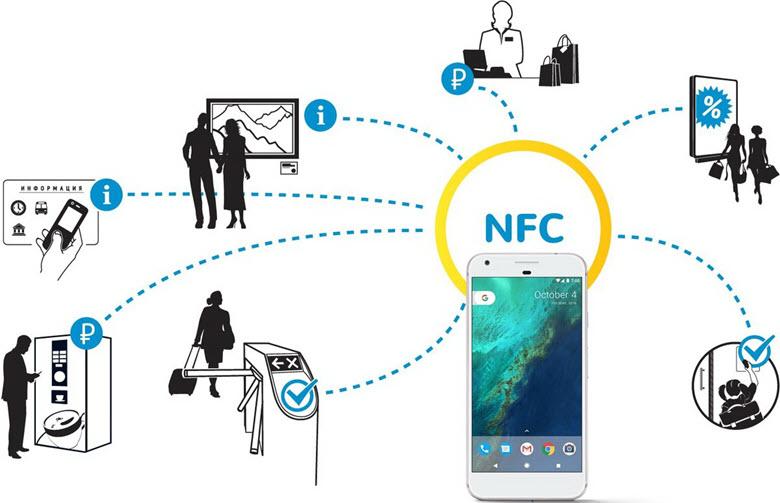
И эта технология уже используется везде наравне с банковскими картами с бесконтактной оплатой. То есть вы можете расплачиваться и в общественном транспорте, и в банкоматах, и в иных платежных терминалах. Более того, на некоторых телефонах уже установлены чипы, которые могут применяться даже на тех терминалах, где нет бесконтактной оплаты, а нужно проводить магнитной стороной карты для считывания.
Сам чип NFC рассчитан на мобильные устройства и может быть установлен в смартфоне или в часах. Но чтобы бесконтактная оплата работала, не достаточно одного чипа. Нужно его еще и настроить. Но не волнуйтесь – это легкие настройки.
Что делать если не работает оплата по nfc
Причин довольно много. Причем появляются они, словно грибы после дождя. Особенно в последнее время, характеризующееся увеличением количества наименований моделей, применяющих данную опцию.
Предлагаю кочующие на форумах ошибки и траблы, из которых был найден выход. Возможно, это кому-то поможет.
- Простые косяки. Здесь собраны недочеты и ошибки самого пользователя.
- Низкий заряд аккумулятора, меньше 5% провести транзакцию не удастся.
- Баланс на привязанной карте не позволяет расплачиваться.
- NFC-чип выключен в настройках.
- На терминале нет искомого логотипа, а вы ломитесь в закрытые ворота.
- Да и карта вашего банка, того… Не поддерживается.
- Программные ошибки.
- Приложение не хочет устанавливаться? Причин может быть несколько, от геополитических до тривиальных. Как вариант, посмотреть наличие оперативной памяти в устройстве. А также заглянуть в Google, является ли ваша страна ее адептом?
- Если оплата не проходит по непонятной причине, не классифицируется, есть выход. Попробуйте сделать, так называемый программный ресет. Удалите привязанную карту из своего аккаунта и снова ее туда пропишите. Иногда помогает.
- Не подключается к системе оплаты. Перезапустите приложение, возможны глюки самой утилиты.
- Технические. Известна ошибка 56 в приложении Apple Pay. Указывает на неисправность модуля NFC. Кроме того, известны случаи, когда неверно ориентированное устройство с чипом, отказывается дружить с торговым оборудованием. Попробуйте поменять положение телефона.
На этом заканчиваю, так как статья не резиновая и все вместить сюда не получится. Ищите простое решение, о сложном задумаетесь только в случае неудачи.
Несмотря на то что многие аспекты вопроса, как настроить для оплаты картой, сдублированной телефоном и использовать при этом технологию NFC, освещены довольно подробно, нерешительность остается. Исходя из общего недоверия к новому методу проведения платежа, выказываемое на многих интернет-площадках, хочу подытожить. Время покажет, как любят говорить у нас по телевизору.
Что такое технология nfc и как она работает
Уже много написано о NFC. Причем, одно и то же, копируется и кочует из одной статьи в другую, из видео в аналогичное видео. Википедия дает свой, оригинальный вариант восприятия. Мне он кажется наиболее образным, его и примем за основу.
Представьте себе трансформатор, думаю, ни у кого нет с этим проблем. Чтобы реализовать идею на практике пришлось встроить в «тело» смартфона рамочную антенну, излучающую с помощью специального чипа электромагнитные волны на радиочастоте. Так вот, магнитные поля двух устройств с NFC-модулем, генерируемые с помощью передающих антенн, представляют собой в чистом виде трансформатор, с одной лишь оговоркой, что обмотки (первичная и вторичная) есть, но сердечник отсутствует. Вернее, он является воздушным.
Итак, поднеся на близкое расстояние (менее 20 см) друг к другу, два телефона с NFC чипом, возникающие электромагнитные поля воздействуют друг на друга таким образом, что в одном из них, согласно законам физики, появляется электрический ток, несущий в себе закодированный цифровой сигнал.
Такова суть бесконтактной технологии в ближнем поле (перевод с английского аббревиатуры NFC), если смартфоны развести на большие расстояние, то сердечник «рвется» и связь прерывается. В случае если у вас смартфон супер больших размеров, скорее фаблет, но еще не планшет, то для правильной ориентации модуля в пространстве нужно знать одно единственное правило. Антенну прячут за задней крышкой, иногда помечая ее специальной наклейкой.
Для полноты картины нужно добавить, что если обмен данными происходит с обеих сторон — это означает активный режим связи. Иначе говоря, имеем два телефона, и они воздействуют друг на друга, передавая нужные файлы от инициатора к целевому устройству.
Описываемая в статье бесконтактная оплата, является случаем пассивного режима технологии NFC. Когда целевое устройство (торговый терминал, например) работает простым ретранслятором, или передатчиком неких сигналов, задаваемых смартфоном.
Получилось не сильно просто в объяснении, но дальше пойдет легче. С помощью описанных алгоритмов передачи данных на близкое расстояние, происходит главное, из-за чего городился огород. А именно: смартфон, вооруженный NFC-инновацией, позволяет в закодированном виде послать цифровые сведения о платежном инструменте (личной дебетовой или кредитной карте).
В нужный момент, банковская карта появится на экране девайса, будто она самая настоящая. Никакого волшебства здесь нет и в дальнейшем мы в этом убедимся. Нужно лишь создать для этого все условия, о чем пойдет речь в следующей части статьи.
Android pay
Название дает понять, с какой операционной системой следует иметь дело. Для всех, без исключения девайсов, с зеленым человечком в качестве логотипа, подходит. Описание настройки NFC списано с Android Pay, как наиболее распространенной по всему миру. Безусловная победа Google.
Обозначение платежной системы: представляет собой кружочек с давним зеленым знакомым внутри, под ним красуется английское слово «Pay». Научившись различать систему из миллиона различных значков и символов, можно без труда впоследствии разглядеть ее наличие на торговом оборудовании. Современный метод рекламы всего на свете поможет вам понять, получится у вас провести оплату покупки или нет.
Следующий момент: наличие доступа в интернет практически обязательно. Звучит немного неконкретно, но в действительности дело обстоит так. Интернет нужен, но изредка, периодически. Может, разок у вас и получится, но, в большинстве случаев нужна мировая паутина.
Для платежей номиналом до 1000 р. ввод пин-кода не требуется, однако после третьей транзакции придется разблокировать телефон, сбросив счетчик покупок. Оттого, каким способом блокировки воспользуетесь, зависит ваша безопасность. Если уровень защиты высок, то забытый смартфон, где-нибудь в ресторане, может быть опустошен только на 3000 р. максимум. Впрочем, это довольно слабое утешение.
Замечу, что совершать покупки с помощью Android Pay можно не только в магазине, но и в интернете. Колоссальный плюс.
В заключение, пара откровенных минусов. Альтернативы нет. Используете данную систему и точка, другой вариант вам не подойдет. Установленное приложение, может быть только на телефонах под управлением одноименной ОС.
Еще один немаловажный момент. Транзакция списания средств с вашего счета пройдет только на том оборудовании, которое поддерживает технологию бесконтактной оплаты. Вроде бы повторение поиска логотипа, но, как говорится, есть нюанс. Следующая описанная система этого не требует!
Apple pay
Например, если у вас iPhone и вы хотите пользоваться приложением Apple Pay, то для начла вам нужно зайти в утилиту Apple Wallet. Здесь вы можете хранить данные не только своих карт лояльности, но и банковские карты.
- Чтобы привязать свою карту для бесконтактных расчетов, войдите в приложение. Затем кликните на « » для добавления новой карты.
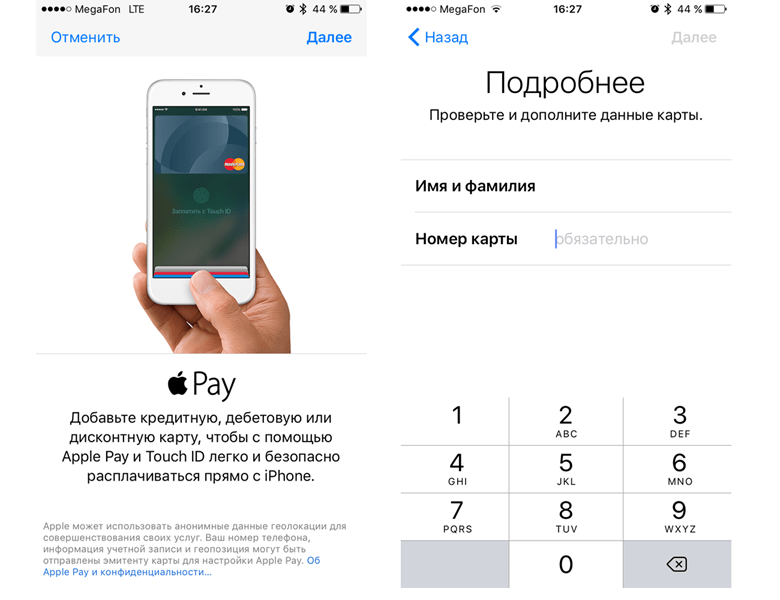
- Теперь вам нужно будет ввести данные карты: кто ее владелец, какой у нее номер и срок действия и пр.
- Далее система запустит модерацию и, если карта подходит для приложения, – она будет добавлена в общий список.
Безопасность использования nfc
О сохранности средств на счету во время бесконтактной оплаты смартфоном переживать стоит меньше всего. Пострадать от мошеннических действий могут все, но при работе с картой риски возрастают в разы. Тут приходится засвечивать реквизиты, вводить пин-код.
Некоторые опасаются перехвата зашифрованного идентификатора, но и это похоже на вымысел, ведь чтобы подобное сделать, нужно приблизить другое устройство не более чем на 10 см, а такое не может остаться незамеченным.
Если телефон украдут, то и тут возникнет проблема с доступом. Чтобы разблокировать гаджет, придется идентифицировать личность. Для надежности рекомендуют ставить отпечаток пальца. Идентичных папиллярных рисунков нет, а значит завладеть счетом становится нереально. За все время никто не смог взломать систему и завладеть данными пользователей.
Единственное омрачает, что периодически наблюдаются технические сбои в банке или проблемы с терминалом, в следствие чего происходит двойное снятие денег. Подобное имеет место, если долго удерживать смартфон возле считывающего устройства. В таких случаях средства возвращаются потом на счет, но для этого придется доказать свою правоту.
Справка. Касательно карт с НФС, то тут дела обстоят сложнее. С таких носителей злоумышленники ухитряются снимать средства. Мошенники следят за жертвой и смотрят, где размещается платежный инструмент. После чего подходят вплотную и располагают самодельный ридер на расстоянии 10 см, снимают деньги. Защитить сбережения можно, если обернуть карту фольгой. Это станет преградой для денежных махинаций.
Если с вами произошла неприятная ситуация, то есть денежные средства исчезли со счета в неизвестном направлении, обязательно обратитесь в соответствующую службу.
Как включить nfc
Для NFC на Xiaomi всего несколько настроек, включается он одним виртуальным переключателем и начинает работать автоматически если в поле его деятельности замечается необходимая активность.
Для включения откройте настройки, перейдите в раздел «Подключение и общий доступ».

В списке найдите строку «NFC» и активируйте её. Всё, технология работает.
Также можно воспользоваться шторкой уведомления.
Как настроить оплату
Важный момент. Чтобы не иметь бледный вид перед фыркающей толпой сзади вас и не переминаться с ноги на ногу во время оформления транзакции, необходимо заранее проделать кое-какие манипуляции с девайсом. Чтобы платить телефоном, следуйте следующим правилам.
- Проверьте устройство на наличие в нем искомого модуля и включите его. Обычно сведения о NFC находятся в разделе настроек под названием беспроводные сети — еще (дополнительные функции) — NFC. Сделайте активной опцию, если она у вас есть.
- Убедитесь, что программа Android Beam включена в работу, системное приложение «подхватывает» дремавшую изначально опцию, и поможет вам осуществить платежи.
- Кроме того, понадобится утилита-эмулятор банковской карты, их на Play Маркете немыслимое количество. Не теряйтесь, выбираем самые надежные, опробованные временем, исходя из названия модели вашего телефона. О каждой из них пойдет речь в дальнейшем.
- На данном этапе отметим, что после скачивания приложения с Google Play и первого запуска в телефоне, предстоит привязать банковскую карту для повседневного использования. Здесь уже пути реализации алгоритма разнятся, поэтому описание будем проводить для каждой конкретной программы.
- Не забывайте о заряде аккумулятора, не стоит даже пытаться провести платеж на нулевом уровне, зависание транзакции в самый неподходящий момент вам ни к чему.
- Следующий важный шаг, заключается в настройке уже установленного приложения. Для экономии времени в самый ответственный момент, установите требуемое приложение, как действующее по умолчанию. Один единственный раз и навсегда. Для этого заходим по пути: настройки — приложения — дополнительные настройки, затем приложения по умолчанию (системные). Укажите уже установленную утилиту, как отвечающую за бесконтактную оплату, в следующий раз платеж пройдет гладко, без лишних вопросов.
- Если ни в настройках беспроводной связи, ни в приложениях не отыщется словосочетание: бесконтактная оплата, то у вас в телефоне эта возможность отсутствует.
Как расплачиваться телефоном без nfc вместо карты
Если вы надеетесь найти «волшебную таблетку», которое заставит ваш телефон без NFC оплачивать ваши счета бесконтактно – то не ищите. Для этого нет ни специальных приложений, ни встроенных опций в SIM-картах, ни дополнительных антенн. Все просто – либо есть технология NFC в телефоне, либо ее нет.
Но все же есть варианты оплаты с помощью телефона без встроенного NFC – это QR-коды. Куайринг – это новый популярный вид оплаты, которым многие предпринимателя стали заменять привычный эквайринг. Для такого вида оплаты от продавца понадобится генератор QR-кода, а от покупателя наличие в телефоне камеры и приложения банка для считывания QR-кода и оплаты.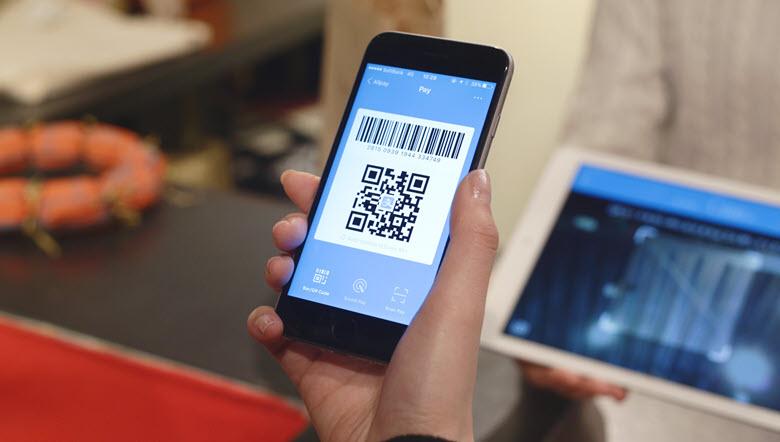
Как видите оплачивать покупки телефоном вместо карты очень просто. Нужно только, чтобы ваш телефон обладал функцией NFC, а вы сделали привязку карты к устройству. Настройка делается в течение минуты, но при этом здорово упрощает вам жизнь.
Кейс 1. привязываем карту клиента к бэкенду для регулярных списаний или платежей в 1 клик.
Тут важно понимать, что если ваш бэкенд не сертифицирован по PCI DSS, то номер карты и ее срок действия вы не можете хранить в своей базе данных. Поэтому, прежде чем привязать идентификатор карты к аккаунту клиента, необходимо сначала карту токенизировать.
Для этого вам необходимо осуществить через мобильное приложение первый платеж с участием клиента, и желательно с 3D-Secure, заблокировав на карте небольшую сумму, например 1 единицу валюты. 3D-secure в данном случае необходим в первую очередь, чтобы обезопасить себя, как торговую точку, от финансовых претензий (чарджбеков) по будущим рекурентным списаниям, а во вторую очередь — чтобы улучшить конверсию, так как например по картам Сбербанка в России и Приватбанка в Украине в большинстве случаев транзакция без 3D-Secure не пройдет.
Итак, чтобы получить токен карты, необходимо передать параметры
requiredRecTokenverification
(более подробно как создать мобильное приложение смотрите в статье, ссылку на которую я указал в начале, а также в коде
на github):
order.setRequiredRecToken(true)order.setVerification(true)
Параметр
requiredRecToken
требует возвратить токен карты при успешной авторизации карты, а
verification
— что средства с карты списывать не нужно, а достаточно их заблокировать, а потом вернуть (платежный шлюз возвращает их автоматически).
В ответ платежный шлюз вернет параметры
recToken
— токен карты,
recTokenLifeTime
— срок действия токена (по сути срок действия карты) и maskedCard — маскированный номер карты, который необходимо привязать в бекенде к токену для дальнейшего отображения клиенту при выборе способа оплаты.
Теперь, имея токен карты вы можете в любой момент по требованию клиента или при наступлении срока оплаты, вызвать метод
через server-to-server API и списать необходимую сумму.
Подводные камни:
По нашей статистике у довольно значимой части картодержателей не получается оплатить через 3DSecure на мобильном устройстве по ряду причин, от него и шлюза не зависящих:
— может не приходить SMS, или пользователь переключаясь между SMS-приложением и вашим, потерял форму с вводом пароля 3D-Secure, так как она открывается в WebView или системном браузере
— полезла верстка 3D-Secure страницы банка на смартфоне или планшете (банки очень редко адаптируют такие страницы)
— веб-сервер банка отключил поддержку небезопасного протокола TSL 1.0, что делает 3D-Secure недоступным для Android версии <4.1
Лайфхак:
Мы на платежном шлюзе умеем включать/отключать налету 3D-Secure, и если все-таки у клиента не получается оплатить, мы под него подстраиваемся, и пытаемся сделать оплату без 3D-Secure пароля.
Также стоит помнить, что если вы сохраняете токены одного платежного провайдера в своей системе, то использовать их на другом провайдере уже не получится, разве что если провайдеры не договорятся между собой о миграции токенов, что в принципе в нашей практике уже было несколько раз.
Кейс 2. кастомизируем верстку формы ввода номера карты.
Часто возникает необходимость разместить поля для ввода номера карты, срока действия и cvv2 в другой последовательности, чем это предусмотрено стандартным layout в SDK. Но из-за требований PCI DSS вы не можете просто взять, и заменить поле ввода номера карты на стандартный компонент EditText.
Для этих целей мы разработали flexible layout. Flexible layout наследует стили вашего мобильного приложения и позволяет располагать элементы формы в любой последовательности и в любом дизайне и при этом предотвращает случайную передачу карточных данных на сторону вашего бекэнда.
Для организации ввода карты в SDK есть два механизма:CardInputView — готовый view для использования;CardInputLayout — лишь layout wrapper для потроение view в собственном стиле разметки.
По сути CardInputView = CardInputLayout CardNumberEdit CardExpMmEdit CardExpYyEdit CardCvvEdit.Упрощенную структуру CardInputView в XML можно запиться так:
Следовательно можно абсолютно свободно кастомизировать и располагать элементы ввода на сколько хватит фантазии. Есть лишь одно правило которое нужно соблюдать — каждый из элементов ввода (CardNumberEdit,CardExpMmEdit,CardExpYyEdit,CardCvvEdit) должен быть в CardInputLayout один раз, при этом не играет роли уровень вложенности View.
Вот как это может выглядеть:
Подводные камни:
Кастомизируя поля ввода стоит помнить:
— cvv2 может быть длиной как 3, так и 4 символа
— номер карты может быть от 14 до 19 символов
— можно добиться максимально точной кастомизации к вашему дизайну, сделав форк SDK и внеся изменения уже в своей реализации layout (это не запрещено делать, если вы не начинаете пропускать реквизиты карты через свой бэкенд). Но сделав форк вы теряете поддержку обновлений SDK со стороны шлюза и интеграцию новых фич
Лайфхак:
Часто можно встретить на форме ввода реквизитов карты инпуты для ввода имени и фамилии картодержателя и его ZIP кода. Для платежей по СНГ нет практической необходимости это делать в 99% случаев — только некоторые банки США, Канады и Великобритании поддерживают эту технологию, которая называется Address Verification System, при этом чтобы проверка сработала, ее должны поддерживать как банк-эквайер, так и банк-эмитент
Кейс 3. подключаем возможность сканирования карты через камеру и nfc
Функция оптического сканирования карты реализована для Android в библиотеке
, для iOS в библиотеке
с использованием
NFC сканирование реализовано при помощи библиотек
и доступно только для Android. Хотя Apple и
сторонним разработчикам возможность читать RFID метки, но чтение EMV тегов с банковских карт по прежнему остается недоступным.
package com.cloudipsp.nfcexample;
import android.app.Activity;
import android.content.Intent;
import android.os.Bundle;
import android.text.TextUtils;
import android.util.Patterns;
import android.view.View;
import android.widget.ArrayAdapter;
import android.widget.EditText;
import android.widget.Spinner;
import android.widget.Toast;
import com.cloudipsp.android.Card;
import com.cloudipsp.android.CardInputView;
import com.cloudipsp.android.Cloudipsp;
import com.cloudipsp.android.CloudipspWebView;
import com.cloudipsp.android.Currency;
import com.cloudipsp.android.Order;
import com.cloudipsp.android.Receipt;
import com.cloudipsp.nfc.NfcCardBridge;
public class MainActivity extends Activity implements View.OnClickListener { private static final int MERCHANT_ID = 1396424; private EditText editAmount; private Spinner spinnerCcy; private EditText editEmail; private EditText editDescription; private CardInputView cardInput; private CloudipspWebView webView; private Cloudipsp cloudipsp; private NfcCardBridge nfcCardBridge; @Override protected void onCreate(Bundle savedInstanceState) { super.onCreate(savedInstanceState); setContentView(R.layout.activity_main); nfcCardBridge = new NfcCardBridge(this); findViewById(R.id.btn_amount).setOnClickListener(this); editAmount = (EditText) findViewById(R.id.edit_amount); spinnerCcy = (Spinner) findViewById(R.id.spinner_ccy); editEmail = (EditText) findViewById(R.id.edit_email); editDescription = (EditText) findViewById(R.id.edit_description); cardInput = (CardInputView) findViewById(R.id.card_input); cardInput.setHelpedNeeded(true); findViewById(R.id.btn_pay).setOnClickListener(this); webView = (CloudipspWebView) findViewById(R.id.web_view); cloudipsp = new Cloudipsp(MERCHANT_ID, webView); spinnerCcy.setAdapter(new ArrayAdapter<Currency>(this, android.R.layout.simple_spinner_item, Currency.values())); if (savedInstanceState == null) { processIntent(getIntent()); } } @Override public void onClick(View v) { switch (v.getId()) { case R.id.btn_amount: fillTest(); break; case R.id.btn_pay: processPay(); break; } } private void fillTest() { editAmount.setText("1"); editEmail.setText("test@test.com"); editDescription.setText("test payment"); } private void processPay() { editAmount.setError(null); editEmail.setError(null); editDescription.setError(null); final int amount; try { amount = Integer.valueOf(editAmount.getText().toString()); } catch (Exception e) { editAmount.setError(getString(R.string.e_invalid_amount)); return; } final String email = editEmail.getText().toString(); final String description = editDescription.getText().toString(); if (TextUtils.isEmpty(email) || !Patterns.EMAIL_ADDRESS.matcher(email).matches()) { editEmail.setError(getString(R.string.e_invalid_email)); } else if (TextUtils.isEmpty(description)) { editDescription.setError(getString(R.string.e_invalid_description)); } else { final Currency currency = (Currency) spinnerCcy.getSelectedItem(); final Order order = new Order(amount, currency, "vb_" System.currentTimeMillis(), description, email); order.setLang(Order.Lang.ru); final Card card; if (nfcCardBridge.hasCard()) { card = nfcCardBridge.getCard(order); cardInput.display(null); } else { card = cardInput.confirm(); } cloudipsp.pay(card, order, new Cloudipsp.PayCallback() { @Override public void onPaidProcessed(Receipt receipt) { Toast.makeText(MainActivity.this, "Paid " receipt.status.name() "nPaymentId:" receipt.paymentId, Toast.LENGTH_LONG).show(); } @Override public void onPaidFailure(Cloudipsp.Exception e) { if (e instanceof Cloudipsp.Exception.Failure) { Cloudipsp.Exception.Failure f = (Cloudipsp.Exception.Failure) e; Toast.makeText(MainActivity.this, "FailurenErrorCode: " f.errorCode "nMessage: " f.getMessage() "nRequestId: " f.requestId, Toast.LENGTH_LONG).show(); } else if (e instanceof Cloudipsp.Exception.NetworkSecurity) { Toast.makeText(MainActivity.this, "Network security error: " e.getMessage(), Toast.LENGTH_LONG).show(); } else if (e instanceof Cloudipsp.Exception.ServerInternalError) { Toast.makeText(MainActivity.this, "Internal server error: " e.getMessage(), Toast.LENGTH_LONG).show(); } else if (e instanceof Cloudipsp.Exception.NetworkAccess) { Toast.makeText(MainActivity.this, "Network error", Toast.LENGTH_LONG).show(); } else { Toast.makeText(MainActivity.this, "Payment Failed", Toast.LENGTH_LONG).show(); } e.printStackTrace(); } }); } } @Override public void onBackPressed() { if (webView.waitingForConfirm()) { webView.skipConfirm(); } else { super.onBackPressed(); } } @Override public void onNewIntent(Intent intent) { super.onNewIntent(intent); processIntent(intent); } private void processIntent(Intent intent) { if (nfcCardBridge.readCard(intent)) { Toast.makeText(this, "NFC Card read success", Toast.LENGTH_LONG).show(); nfcCardBridge.displayCard(cardInput); } }
}
Отличается от обычной реализации наличием NfcCardBridge и навешиванием Intent на него для ожидания события, что карта прочитана (readCard)
Подводные камни:
Хотя считывание карты и выполняется посредством NFC, протоколом финансовой авторизации карты по-прежнему служит обычный card not present. Т.е. для полноценной работы этой функциональности, карта должна быть открыта для платежей в интернет.
Лайфхак:
Написав простое приложение, вы сможете использовать его для перевода средств с чужой карты на свою, поднеся чужую карту к телефону. Например это может быть удобно, если вам необходимо списать небольшую сумму с друга в счет карточного долга. С одной стороны это будет практично и удобно, с другой — вполне эффектно.
Для того, чтобы воспользоваться сервисом переводов с карты на карту, необходимо будет предварительно зарегистрироваться на сайте платежной платформы Fondy и привязать банковскую карту, на которую будут поступать средства, в свои финансовые настройки.
Настройка nfc и google pay
Прежде, чем приступить, убедитесь, что вы скачали и установили на смартфон приложение Google Pay, сделать это можно в стандартном магазине Play.
На сайте есть статья по настройке Google Pay, но главное – по решению основной проблемы «отвала» банковской карты.
Теперь войдите в настройки, найдите пункт «Подключение и общий доступ».
Убедитесь, что модуль
«NFC»
включен.

Под ним вы увидите меню
«Расположение элемента безопасности»
, установите его на значение
«Кошелёк HCE»
Ниже, в меню бесконтактная оплата, убедитесь, что выбрано приложение
«Google Pay»
, а значение
«Использовать приложение по умолчанию»
имеет свойство
«Всегда»
Теперь вернитесь в верхний уровень меню и найдите строку
«Приложения»
Выберите меню
«Все приложения»
Найдите
«Google Pay»
Нас интересует пункт
«Другие разрешения»
Убедитесь, что строка
«NFC»
имеет значение
«Разрешить»
Вот и все настройки NFC на Mi 9T, теперь осталось добавить банковскую карту в Pay и идти в магазин пробовать совершить бесконтактный платёж.
Некоторые проблемы с nfc на android
Что такое NFC на андроиде разобрали, теперь остается понять, почему периодически модуль не работает. Отсутствие сигнала может быть связано как с внешними, так и внутренними причинами. Рассмотрим самые распространенные.
| Суть проблемы | Причина возникновения ошибки | Способы решения проблемы |
| Устройство не поддерживает бесконтактную связь. | Не все мобильные, как уже упоминалось выше, содержат в себе НФС. Может быть куплена неподходящая модель смартфона или телефон является китайской поделкой. | Чтобы не попасть в просак, стоит всегда изучать инструкцию к гаджету при покупке и проверять функционал в самом мобильном. |
| Модуль не был включен или отключился. | Невозможна передача данных, если в настройках не активирован модуль-NFC. | Включить бесконтактную оплату можно в основных настройках телефона или же в «шторке». |
| Неправильно настроено приложение. | Все данные нужно вводить внимательно, дабы не ошибиться. Все действия выполнять по инструкции. Если где-то что-то сделать не так, функционировать НФС не будет. | Желательно сбросить все настройки и повторить процедуру снова. |
| Привязана неподдерживаемая карта. | Нельзя платить через НФС тем платежным инструментом, который не поддерживается системой. Это же касается и финансового учреждения. К примеру, если в телефоне установлен Андроид Пей, то карта должна принадлежать банку, который сотрудничает с сервисом. | Нужно заранее убедиться, что банк заключил договор с бесконтактной системой и выбранная карта поддерживается. Только после этого начинать привязку. |
| На счету маленькая сумма. | Плата не пройдет, если денег на привязанной карте меньше, чем требуется. | Нужно следить за балансом, заранее пополнять счет. Если таковой возможности нет, то придется расплатиться другим способом. |
| Произошел системный сбой. | Повлиять на подобное может переполненная память телефона, вирусы и пр. | Можно просто сделать перезагрузку гаджета. В дальнейшем очистить память, установить антивирусник и проверить телефон на отсутствие троянов. |
| Поломка или загрязнение. | Попадание пыли, грязи или механические повреждения чипа и самого смартфона также влияют на работу НФС. | Следует беречь устройство от любых ударов, воды и других воздействий. Наладить работу бесконтактной связи может самостоятельная чистка. В крайних случаях понадобится помощь специалиста. |
Выше приведены самые распространенные причины отсутствия бесконтактной связи. Руководствуясь приведенными рекомендациями, можно свести к минимуму проблемы связанные с NFC.
Привязка банковских и подарочных карт
Перед тем, как использовать NFC на Xiaomi, необходимо не только активировать чип, но и привязать к нему платежную карту. Это делается в приложении Google Pay.
Как привязать банковскую карту к системе:
- Откройте программу и примите условия соглашения.
- Перейдите в раздел «Оплата».
- Тапните по строке «Способ оплаты».
- Разверните пункт «Добавить кредитную или дебетовую карту».
- Сфотографируйте карту при помощи открывшегося помощника, либо введите платежные данные вручную.
- Впишите свой реальный адрес и телефон в соответствующие поля.
- После подтверждения номера при помощи SMS выбранный способ оплаты будет активирован.
Перед тем, как привязывать карту и пробовать оплачивать, узнайте, поддерживает ли программа ваш банк (в разделе «Банки-участники», либо по номеру телефона, указанному на самой кредитке).

Само название NFC — это аббревиатура, которая расшифровывается, как Near Field Communication («Связь на близком расстоянии»).


