
- Samsung Pay в России: Руководство по использованию
- Как начать пользоваться Samsung Pay на смартфоне
- Установка приложения
- Благодарим за отзыв!
- Ошибка подключения к Samsung Pay
- Рекомендации
- Решение проблем с приложением Samsung Pay
- Проверка наличия обновлений
- Подключение к другому источнику интернета
- Очистка данных приложения
- Сброс настроек смартфона
- Проблемы с оплатой на терминале
- Решение проблемы с Galaxy Z Flip
- Прочие советы и рекомендации
- Пример отзывов и обсуждений
- Как использовать Samsung Pay:
- Удобства использования Samsung Pay:
- Проблемы оплаты в СПб метро:
- Ошибка при активации карты Сбербанка VISA на Samsung A32:
- Проблемы с бесконтактной оплатой в Сбербанке и Альфа Мир:
- Samsung уменьшает загрязнение океанов
- Оплата с Samsung Pay
- Безопасность и Samsung Pay
- Как начать пользоваться Samsung Pay
- Samsung Wallet
- И еще 3 варианта
- Быстро. Надежно. Удобно.
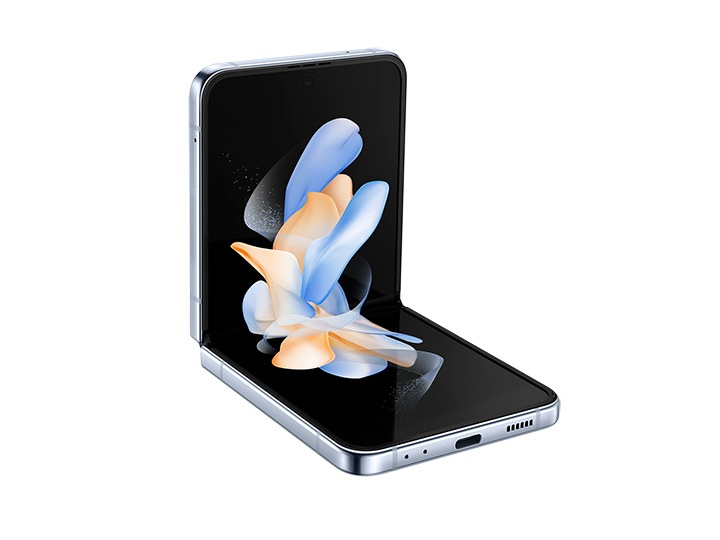
- Galaxy Z Flip4
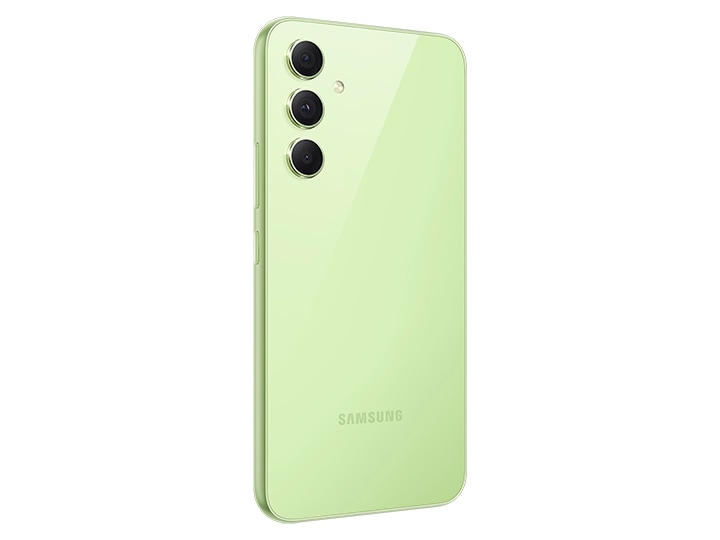
- Galaxy A54
- Что нужно проверить перед добавлением карт на Galaxy Watch
- Как установить Samsung Pay Watch plug-in
Samsung Pay в России: Руководство по использованию
В настоящий момент товары недоступны для заказа на samsung.com/ru
Выберите свое местоположение и язык.
Дата последнего обновления :
Как начать пользоваться Samsung Pay на смартфоне
Обновите прошивку смартфона до последней версии.
Найдите в меню приложение Samsung Pay и запустите его. Если приложения нет на смартфоне, установите его из Galaxy Store.
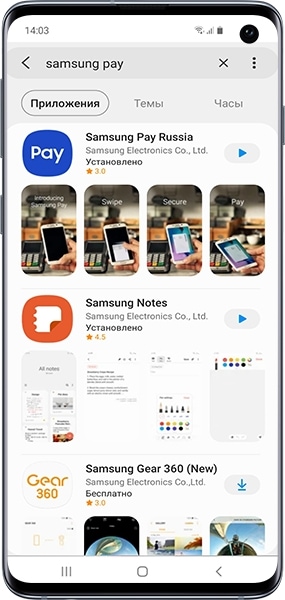
Установка приложения
Если приложения нет в Galaxy Store:
В Samsung Pay нажмите Вход.
Войдите с учетной записью Samsung Account. Если у вас нет учетной записи, нажмите Регистрация и создайте её.
Настройте способ подтверждения операций – по отпечатку пальца, радужке глаз (если поддерживается смартфоном) или по PIN-коду Samsung Pay.
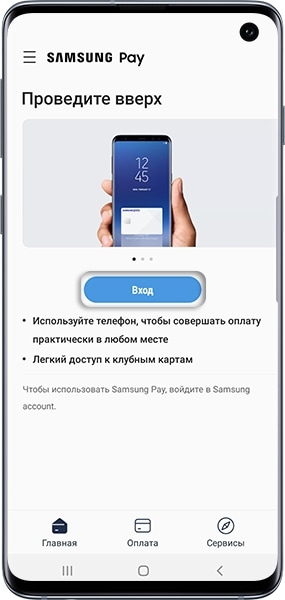
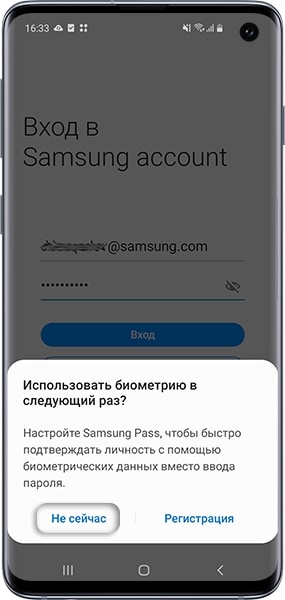
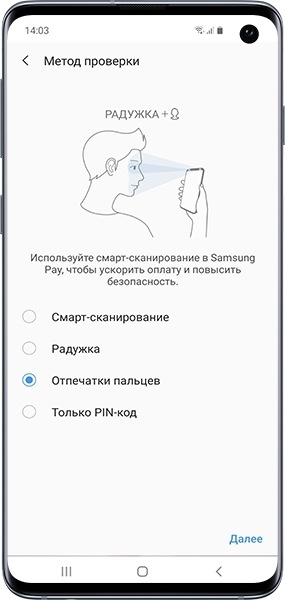
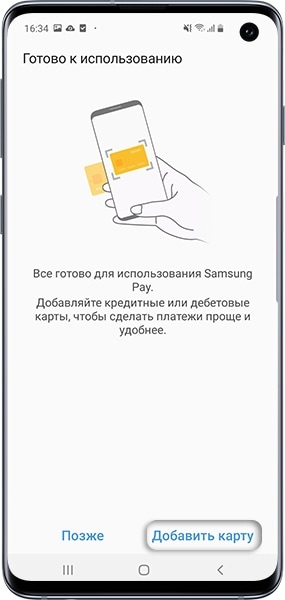
Готово. Осталось добавить карту.
Благодарим за отзыв!
Samsung Pay — это платежный сервис, с помощью которого вы можете совершать платежи своим смартфоном Galaxy.
Ошибка подключения к Samsung Pay
Если на вашем смартфоне не открывается приложение Samsung Pay или появляется сообщение Ошибка подключения к серверу, Невозможно использовать Samsung Pay или Не поддерживается на этом телефоне, выполните перечисленные ниже рекомендации.

Рекомендации
Сервис Samsung Pay доступен только на оригинальных смартфонах Samsung в Российской Федерации и Республике Беларусь.
Убедитесь, что ваша модель смартфона поддерживает Samsung Pay.
Убедитесь, что у вас установлено приложение Samsung Pay, а не плагин для умных часов Samsung Pay (Watch plug-in). Удалите плагин и установите приложение Samsung Pay из Galaxy Store.

Решение проблем с приложением Samsung Pay
Проверка наличия обновлений
Проверьте наличие обновлений для смартфона и приложения Samsung Pay. Установите все доступные обновления, так как некоторые из них обязательны для корректной работы приложения.
Подключение к другому источнику интернета
Подключите телефон к другому источнику интернета, так как текущее соединение может быть недостаточно стабильным. Попробуйте использовать другую точку доступа Wi-Fi или мобильную сеть через другую SIM-карту.
Очистка данных приложения
Очистите данные приложения Samsung Pay, чтобы удалить все личные информацию и привязанные карты. После очистки вам придется снова внести все данные и карты.
Сброс настроек смартфона
Если проблемы продолжаются, выполните сброс настроек смартфона. Помните, что это приведет к удалению всех данных, поэтому не забудьте сделать резервную копию важных файлов.
Проблемы с оплатой на терминале
Если терминал не считывает данные вашей карты при оплате смартфоном, причиной может быть неисправность терминала, NFC-модуля или ошибки в самом приложении Samsung Pay.
Решение проблемы с Galaxy Z Flip
При использовании смартфона из серии Galaxy Z Flip, попробуйте подносить нижнюю часть устройства к терминалу для оплаты. NFC-модуль в этих устройствах расположен в нижней части.
Прочие советы и рекомендации
- Если используете не официальный чехол Samsung, снимите его перед оплатой.
- Проверьте работу NFC-модуля через приложение Samsung Members.
- Если ничего не помогло, попробуйте снова выполнить сброс настроек смартфона.
Пример отзывов и обсуждений
- Lamax78: У всех с ВТБ на SPay проблемы?
- x000x: Проблемы с добавлением карты ВТБ
- SergeyCosmet: Сбер не добавляется
- NIKDERSAR: Проблема с МИР картами
- И другие отзывы и рекомендации участников форума
Похоже, что карты МИР не поддерживают онлайн платежи через Samsung Pay. Необходимо уточнить информацию у банков или поставщиков услуг.
Как использовать Samsung Pay:
- Установите приложение Samsung Pay на свой смартфон
- Добавьте свою платежную карту или бонусную карту со штрихкодом
- Для оплаты прикоснитесь к терминалу смартфоном
Удобства использования Samsung Pay:
- Возможность оплаты даже при выключенном экране устройства
- Интеграция с системой смартфона для крайне удобного использования
Проблемы оплаты в СПб метро:
На турникетах в питерском метро наблюдаются проблемы с работой SPay. В случае возникновения проблем, рекомендуется попробовать привязать карту заново или обратиться в службу поддержки.
Ошибка при активации карты Сбербанка VISA на Samsung A32:
При активации карты Сбербанка VISA на телефоне Samsung A32 пользователи могут столкнуться с ошибкой Невозможно завершить регистрацию. Ваш запрос не был одобрен эмитентом карты. В данном случае, рекомендуется обратиться в банк для уточнения причины отказа.
Проблемы с бесконтактной оплатой в Сбербанке и Альфа Мир:
Некоторые пользователи сообщают о проблемах с бесконтактной оплатой картами МИР в магазинах Сбербанка и Альфа. Если вы столкнулись с подобной проблемой, рекомендуется обратиться в службу поддержки банка.
Samsung уменьшает загрязнение океанов
Samsung сокращает загрязнение океанов выброшенными рыболовными сетями: мы перерабатываем их и используем для производства комплектующих новых устройств. Компания по сертификации безопасности Underwriters Laboratories (UL) показала, что использование переработанного океанского пластика в устройствах Samsung Galaxy снижает выбросы углекислого газа примерно на 25% по сравнению с обычным пластиком.
Оплата с Samsung Pay
Если вам понадобятся наличные, Samsung Pay выручит и тут. Всё, что нужно — банкомат с поддержкой бесконтактной оплаты NFC. Чтобы снять деньги привычным способом, достаточно смартфона и отпечатка пальца. Быстро, удобно и никаких пластиковых карт — сплошные плюсы!
Кстати, карту, с которой списываются деньги, легко менять — это удобно, когда у человека две и больше карт Мир. Например, если хотите оплатить поездку в метро дебетовой картой, а в магазине рассчитаться кредиткой, можно выбрать карту для совершения платежа одним свайпом — непосредственно перед оплатой. Элементарно!
Владельцы смартфонов серии Galaxy Z Fold и моделей Z Flip3 и Z Flip4 могут расплачиваться с помощью Samsung Pay, не раскрывая смартфон. Чтобы запустить приложение, нужно дважды тапнуть по внешнему дисплею и свайпнуть снизу вверх. А затем подтвердить транзакцию отпечатком пальца.
Безопасность и Samsung Pay
И самое главное — безопасность. Оплата пройдет, только если ее подтвердить с помощью отпечатка пальца или пин-кода приложения. В Samsung Pay реализована надежная двухуровневая защита для безопасности платежей: вместо реального номера карты используется цифровой код — токен, и значит ваша личная информация остается в безопасности. А защиту данных обеспечивает встроенная система безопасности KNOX, работа которой не зависит от операционной системы. Защита надежнее, когда пин-код в Samsung Pay отличается от кода разблокировки экрана смартфона.
Если смартфон потерялся, выручит онлайн-сервис SmartThings Find. С его помощью можно определить местоположение устройства, удаленно заблокировать доступ к сервису Samsung Pay и удалить все данные.
Как начать пользоваться Samsung Pay
Главное: ваш смартфон должен поддерживать Samsung Pay (вот список совместимых устройств) и у вас должна быть карта Мир одного из банков-партнеров (их список тут). Если всё ок, приступаем:
- Откройте приложение Samsung Pay на своем смартфоне.
- Добавьте карту Мир соответствующего банка в приложение.
- Задайте метод аутентификации для подтверждения платежей (отпечаток пальца или пин-код).
- Оплачивайте покупки с помощью Samsung Pay.
Готово! Самое время совершить свою первую покупку с Samsung Pay.
- Пока карты Мир не получится добавить в Samsung Pay на носимых устройствах Samsung Galaxy Watch и Samsung Gear.
Samsung Wallet
В 2022 году в ряде стран стал доступен сервис Samsung Wallet — приложение, где пользователи Galaxy могут хранить цифровые ключи от дома и автомобиля, посадочные талоны, идентификационные и банковские карты.
Если в вашем смартфоне появился Samsung Wallet, добавить туда карту «Мир» вручную пока не получится, но это можно сделать из мобильного приложения вашего банка — при условии, что банк поддержал функцию добавления «Мира» в сервис Samsung Wallet. Для этого достаточно в приложении банка в меню карты нажать на кнопку «Добавить в Samsung Pay» и принять Условия обслуживания. Вот и все, карта добавлена!
Посмотреть список банков, поддержавших такую возможность, можно по ссылке. Если вы не нашли ваш банк в списке, но хотели бы пользоваться этим функционалом, то можете обратиться в службу поддержки банка и уточнить, когда эта возможность станет доступна.
И еще 3 варианта
Выбирайте вариант на свой вкус — и совершайте платежи с помощью вашего Galaxy.
Быстро. Надежно. Удобно.
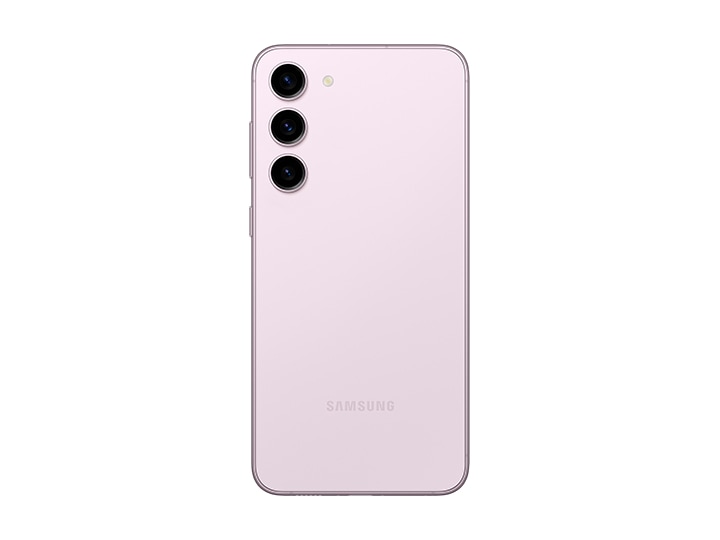
Galaxy Z Flip4
Galaxy A54
*Samsung Pay — «Самсунг Пэй», Galaxy Z Fold — «Гэлакси Зед Фолд», KNOX — «НОКС», SmartThings Find — «СмартСингсФайнд», Samsung Account — «Самсунг аккаунт», Samsung Wallet — «Самсунг Валлет», Galaxy S23 — «Гэлакси Эс23», Galaxy Z Flip4 — «Гэлакси Зэд Флип4», Galaxy A54 — «Гэлакси А54»
Уважаемые пользователи Samsung Pay,
В настоящее время на носимые устройства Galaxy можно добавить карты международных платежных систем Visa и Mastercard, выпущенных банками Республики Беларусь или Казахстана.
Карты платежной системы «Мир» российских банков можно добавить и использовать в приложении Samsung Pay только на смартфонах.
Что нужно проверить перед добавлением карт на Galaxy Watch
Перед добавлением платежных карт на носимое устройство выполните следующие проверки:
Как установить Samsung Pay Watch plug-in
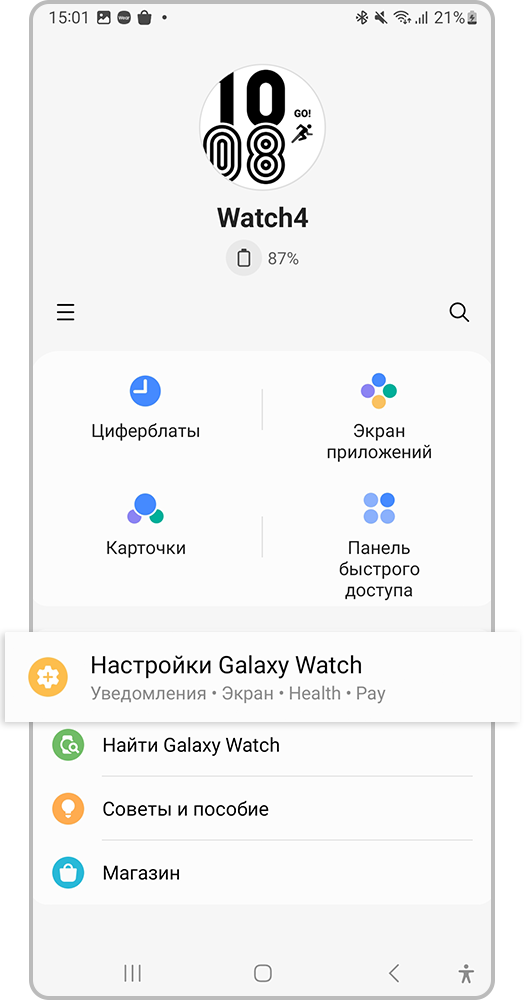
Шаг 1. Откройте приложение Galaxy Wearable на смартфоне и перейдите в Настройки Galaxy Watch.
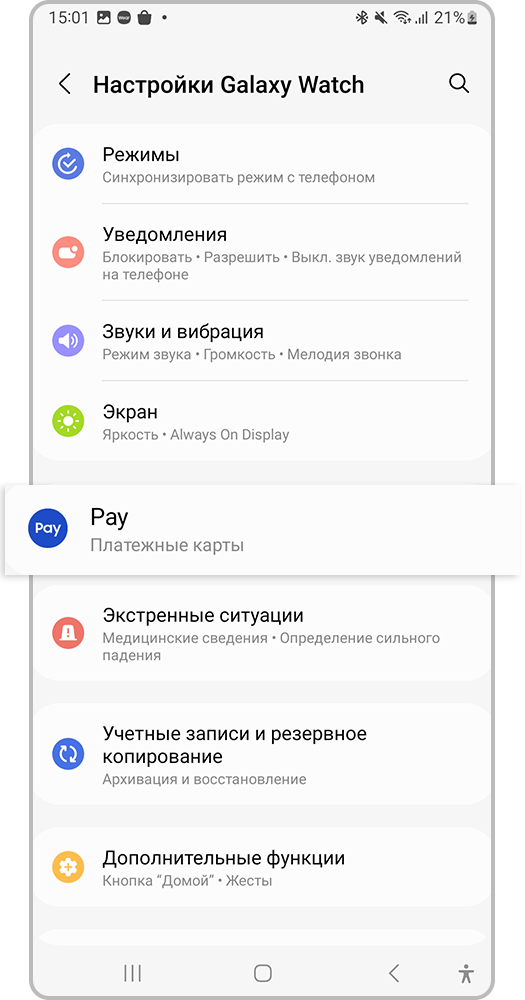
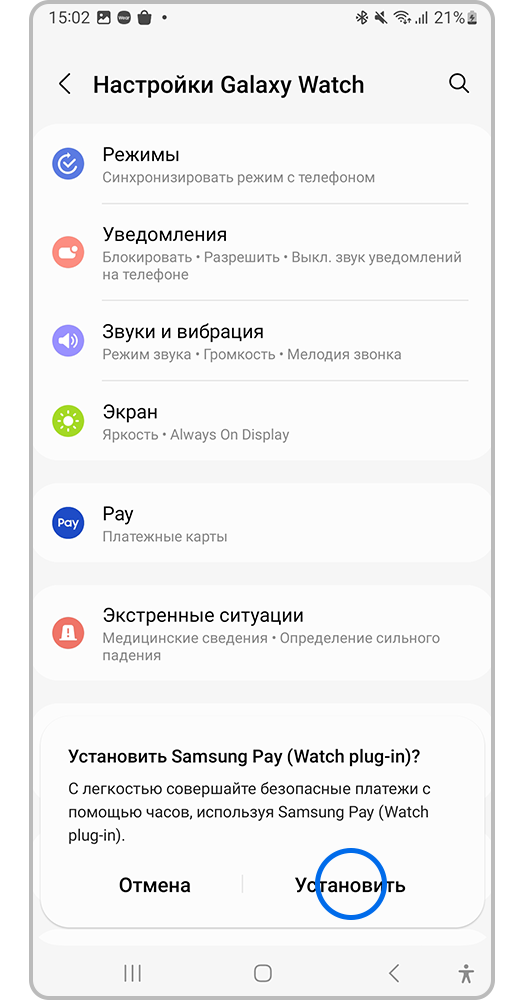
Шаг 3. Если у вас уже установлен Samsung Pay Watch plug-in — у вас сразу откроется окно приложения. Перейдите к разделу «Как добавить платежную карту на Galaxy Watch».Если приложения на смартфоне нет, появится окно с предложением установить его. Для начала загрузки нажмите Установить.
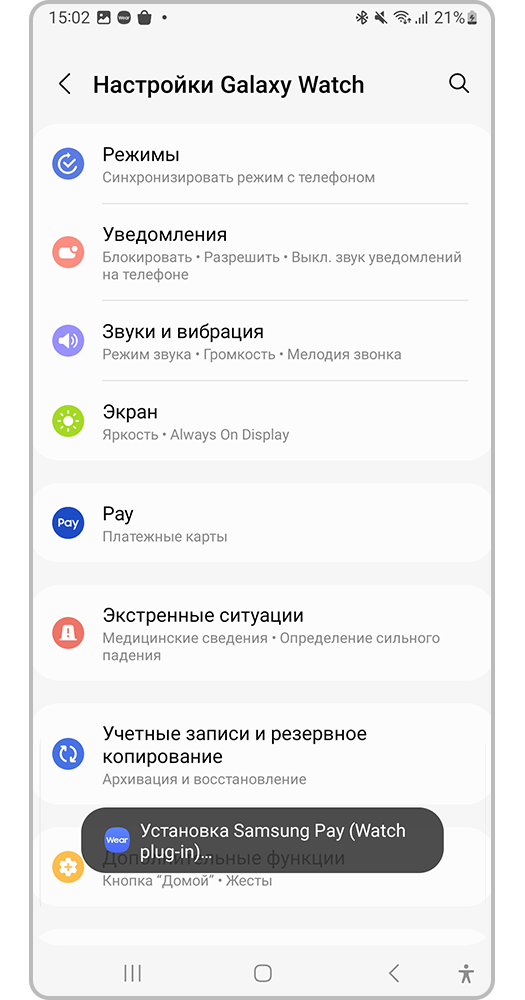
Шаг 4. Начнется загрузка и установка Samsung Pay Watch plug-in. За прогрессом можно проследить в панели уведомлений (шторке). Когда установка завершится, нажмите еще раз на пункт Pay (Samsung Pay) — приложение откроется.
При первом входе в приложение нужно будет ознакомиться с разрешениями, требуемыми для работы приложения, и согласиться с условиями обслуживания. При следующих входах в приложение данная информация повторно отображаться не будет.
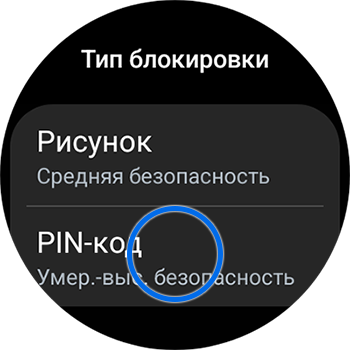
Шаг 4. Выберите удобный для вас тип блокировки. Например, PIN-код.
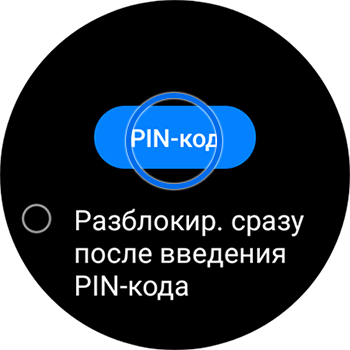
Шаг 5. Подтвердите выбор.
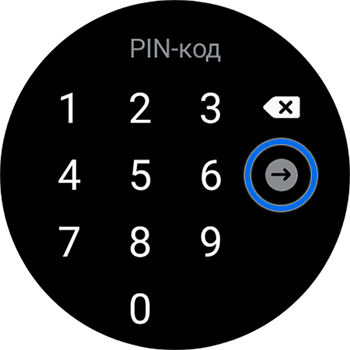
Шаг 6. Установите блокировку и нажмите Далее. Затем повторно введите установленное значение и нажмите Готово. Продолжите настройку на смартфоне.
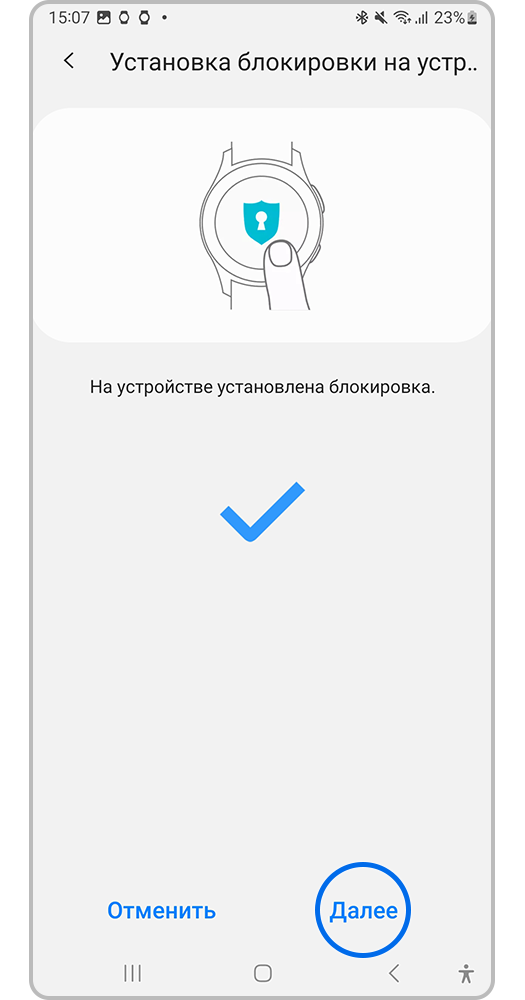
Шаг 7. После установки блокировки на Galaxy Watch нажмите Далее.
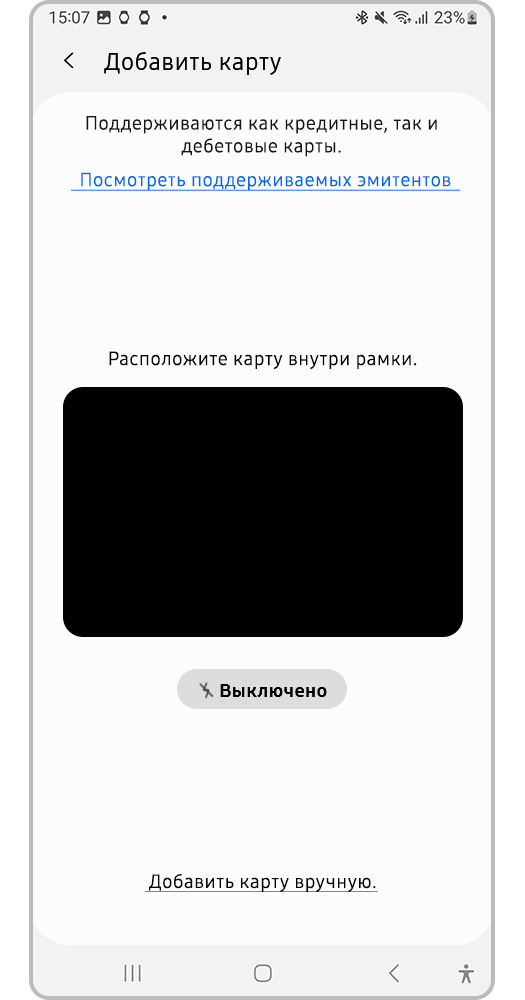
Шаг 8. В приложении запустится функция сканирования карты через камеру смартфона. Воспользуйтесь ей или нажмите Добавить карту вручную (Ввести вручную).
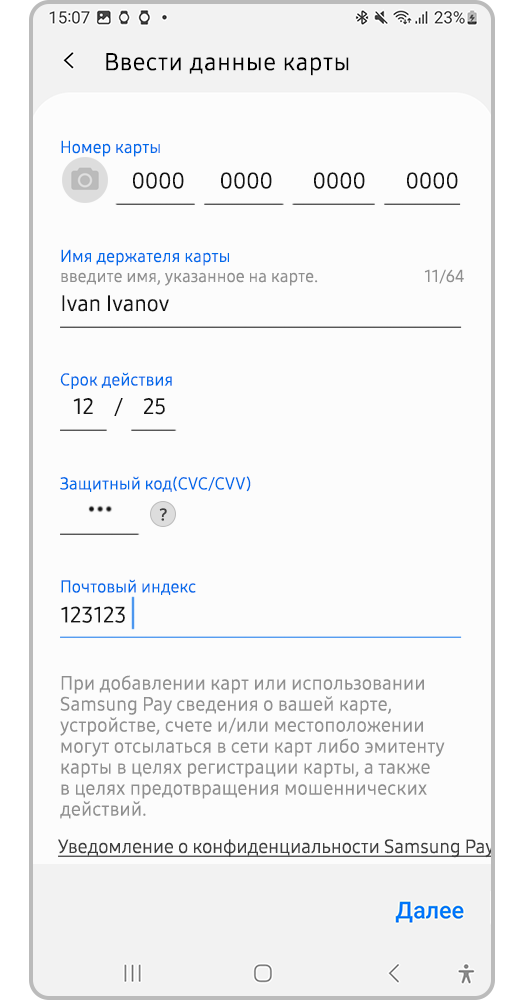
Шаг 9. При ручном добавлении введите данные карты в соответствующие поля. Они будут появляться по мере заполнения. Затем нажмите Далее.
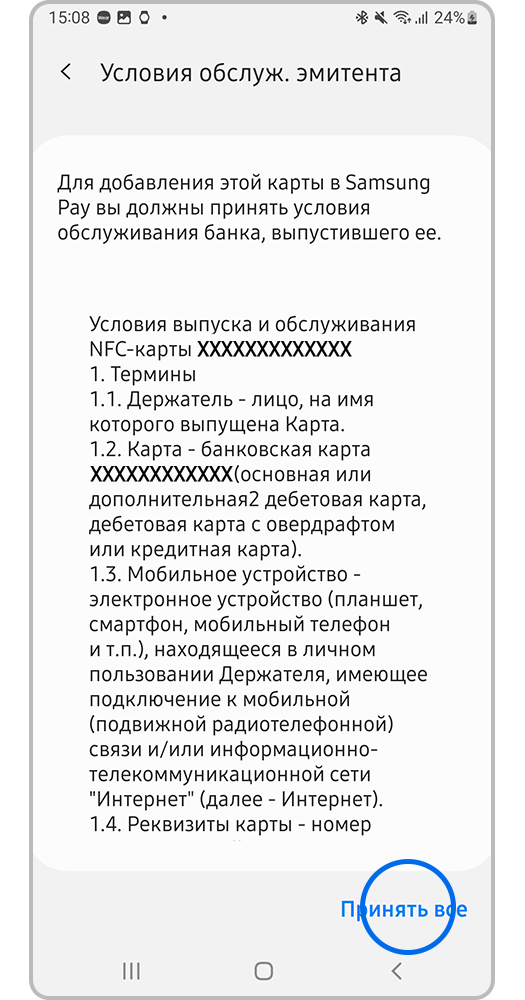
Шаг 10. Ознакомьтесь с условиями обслуживания банка и нажмите Принять все.
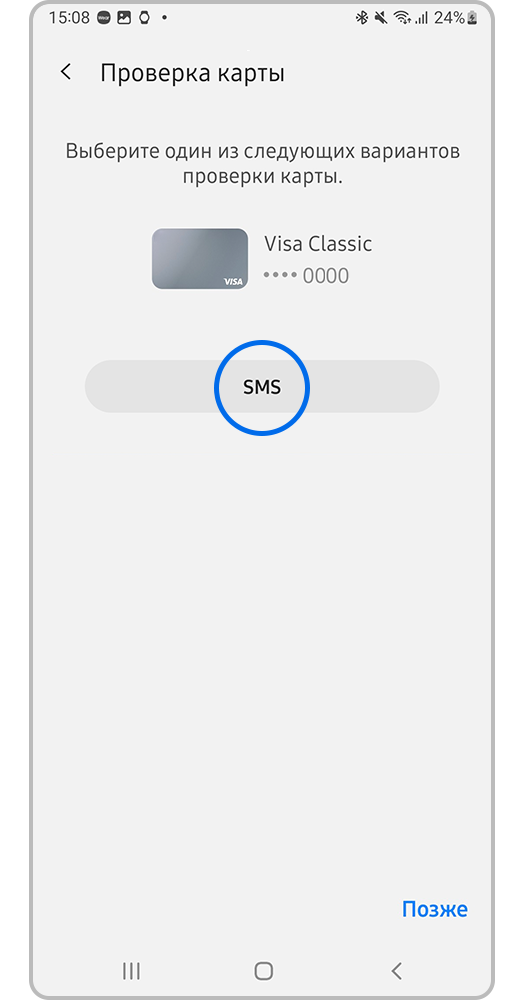
Шаг 11. Нажмите на кнопку SMS для проверки держателя карты Банка. На номер телефона, который привязан к вашей карте в Банке, придет одноразовый код в SMS. Введите его и нажмите Отправить.
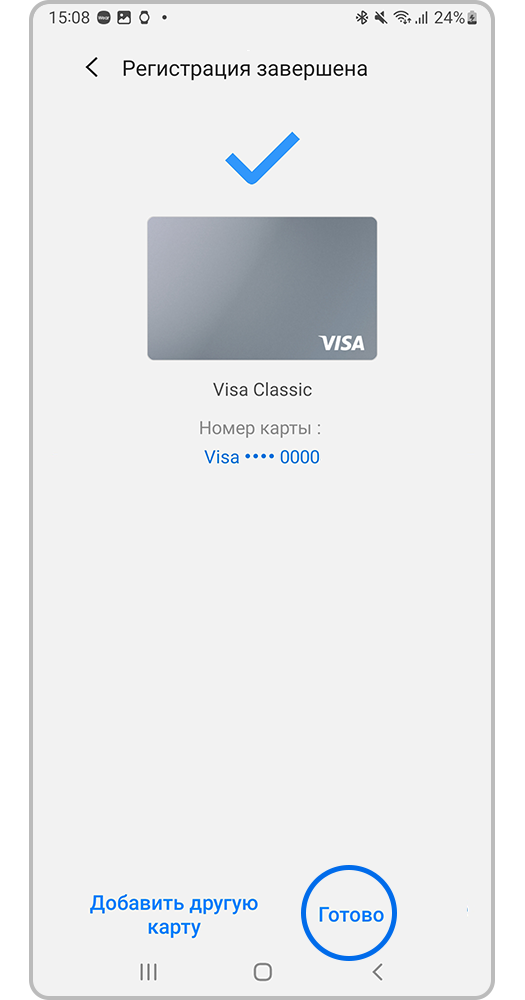
Шаг 12. Платежная карта добавлена. Нажмите Добавить другую карту или Готово для завершения.


