- Что делать, если в моем samsung galaxy a31 не работает nfc?
- Самсунг а 31 как настроить оплату картой через телефон
- Что такое nfc в смартфоне самсунг и подключить бесконтактную оплату
- Что такое nfc и как работает технология
- Какие телефоны поддерживают
- Как проверить, есть ли в телефоне nfc
- Как включить и настроить нфс
- Как совершать бесконтактные платежи
- Что такое samsung pay и как привязать карту
- Как оплатить покупку
- Бесконтактная оплата samsung pay
- Видео-версия публикации
- Текстовая публикация
- Первоначальные настройки
- Как настроить samsung pay?
- Как добавить карту в samsung pay?
- Как оплачивать?
- Какие банки поддерживаются?
- Клубные карты
- Нужно ли подключение к интернету при оплате?
- Какие устройства поддерживают samsung pay?
- Как добавить банковскую карту в samsung pay
- Как добавить банковскую карту
- Как начать пользоваться samsung pay
- Как начать пользоваться samsung pay на смартфоне
- Как на samsung настроить оплату картой?
- Настройка оплаты картой
- Приложение samsung pay
- Nfc в смартфоне samsung — что это и как включить функцию
- Особенности nfc в телефонах samsung
- Что такое nfc в смартфоне самсунг
- Базовые возможности функции nfc
- Технические параметры работы опции
- Достоинства и недостатки бесконтактной функции
- Включение nfc в телефоне samsung
- Как включить и настроить nfc на телефоне: пошаговое руководство на android
- Как работает nfc в телефоне
- Где обычно устанавливается nfc на самсунгах
- Список моделей samsung galaxy с функцией nfc
- Как настроить nfc для оплаты картой
- Как совершать бесконтактные платежи
- Что такое samsung pay и как привязать карту
- Как оплатить покупку
- Мобильный кошелек
- Мобильный кошелек qiwi
- Мобильный кошелек яндекс.деньги
- «кукуруза»
- Мобильное приложение от банка «русский стандарт»
- Мобильный приват24
- Отличие samsung pay от android pay
- Заключение
- Видеоинструкция
- Включение nfc в телефоне samsung
- Как активировать samsung pay на смартфоне
- Как начать пользоваться samsung pay на смартфоне
- Как оплачивать с samsung pay
- Как получить перевод
- Как проверить баланс счета
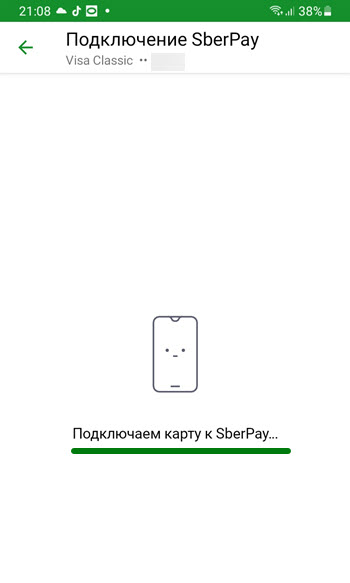
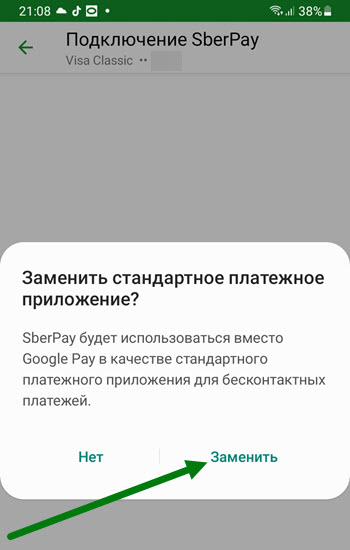
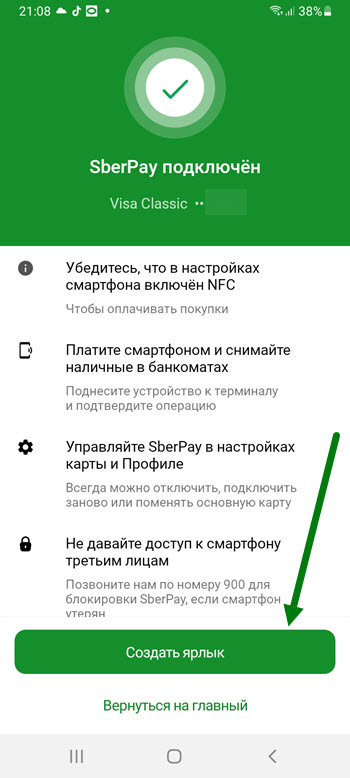
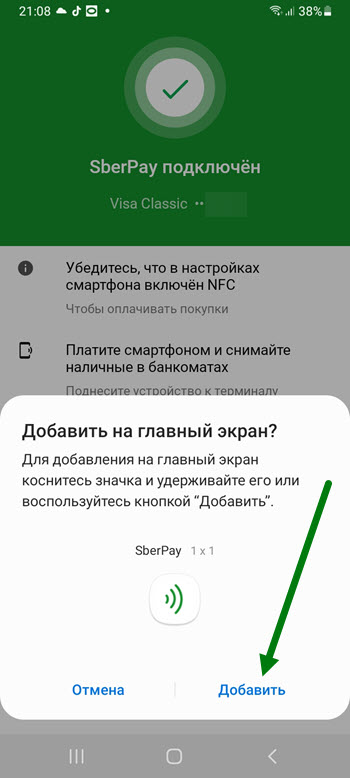
- Подключаем sberpay к телефону samsung
Что делать, если в моем samsung galaxy a31 не работает nfc?
Время от времени NFC на вашем Samsung Galaxy A31 не работает. Ниже приведены некоторые причины, объясняющие, почему NFC не работает:
- Ваш Samsung Galaxy A31 будет находиться слишком далеко от другого устройства
- NFC на вашем Samsung Galaxy A31 не активирован
- Другой мобильный телефон не имеет технологии NFC.
Если вам нужны другие учебные материалы по вашему Samsung Galaxy A31, мы приглашаем вас ознакомиться с учебными материалами в категории: Samsung Galaxy A31.
Самсунг а 31 как настроить оплату картой через телефон
Что такое nfc в смартфоне самсунг и подключить бесконтактную оплату
Многие из нас уже привыкли пользоваться банковскими и бонусными картами. Но что если вам больше не придется носить их с собой? Вся информация о платежных карточках может храниться в вашем смартфоне с NFC-датчиком. Далее о том, что такое NFC в телефоне Samsung Galaxy и в чем особенности технологии, а также как можно подключить бесконтактную оплату.
Что такое nfc и как работает технология
НФС — это технология бесконтактного обмена данными, получившая наибольшее распространение в сфере осуществления бесконтактных платежей. Для того чтобы произошел обмен данными, нужно 2 устройства, оснащенных NFC-чипом.
При помощи НФС-модуля пользователь может платить телефоном вместо карты в магазинах, управлять любым оборудованием и выполнять другие действия.
Данная технология используется в следующих направлениях:
- сканировании меток;
- передаче данных между устройствами;
- оплате покупок.
Существуют специальные NFC-метки, которые можно запрограммировать на выполнение тех или иных действий. Например, на включение будильника. И каждый раз, когда вы будете подносить смартфон Самсунг к метке на близкое расстояние, будильник вашего телефона будет автоматически включаться.
Также NFC-технология может являться аналогом Bluetooth и Wi-Fi. По НФС вы можете делиться ссылками, контактами и фотографиями с людьми, чьи устройства также поддерживают данную технологию. Просто выберите, какую информацию хотите передать, и поднесите передающее устройство к принимающему на расстояние 10 см.
Также NFC активно используется в сфере бесконтактных платежей. Об этом подробней мы расскажем в следующих главах.
Какие телефоны поддерживают
Прежде чем начать пользоваться НФС, необходимо выяснить, в каких телефонах Самсунг есть эта технология. NFC-антенной оборудованы следующие модели:
- Galaxy S6 и новее;
- Galaxy A5, A6. A7, A8, A9 и другие смартфоны этой линейки, выпущенные не ранее 2021 года (включая Galaxy А10, А50 и А51);
- Galaxy Note 3 и новее.
Электронные часы также поддерживают бесконтактные платежи, поэтому если у вас есть Samsung Gear или Galaxy Watch, то вы можете привязать к ним платежную карту Сбербанка или любого другого банка.
Как проверить, есть ли в телефоне nfc
Если вы не знаете, какая у вас модель телефона, то проверить, есть в нем NFC или нет, можно другими способами.
Для этого перейдите в настройки гаджета, найдите в них раздел «Беспроводные сети» и нажмите на него. В открывшемся списке найдите надписи NFC и Android Beam.
Если в настройках вы не нашли нужную надпись, тогда осмотрите ваш смартфон. Часто на задней крышке указана соответствующая надпись.
Если и этот способ не помог, снимите заднюю крышку и осмотрите батарею. Часто на аккумуляторе указывается надпись Near Field Communication.
Как включить и настроить нфс
Для того чтобы сканировать метки, передавать информацию и оплачивать покупки, нужно включить и настроить NFC на телефоне.
- Перейдите в настройки.
- Выберите значок «NFC и оплата».
- Нажмите на ползунок, чтобы активировать технологию.
- Вернитесь на обратную страницу и включите функцию Android Beam.
NFC настроен, теперь вы можете совершать бесконтактную оплату.
Как совершать бесконтактные платежи
Для того чтобы оплачивать покупки с Андроида Самсунг, необходимо скачать в Google Play мобильную платежную систему Samsung Pay.
Что такое samsung pay и как привязать карту
Это приложение имеет следующие преимущества:
- безопасность. Во время оплаты покупки на считывающий терминал отправляются не реквизиты вашей карты, а сгенерированный код (токен). Благодаря этому ваша личная информация остается в безопасности. Более того, перед каждым осуществлением платежа пользователь должен проходить процедуру идентификации по паролю, графическому ключу или отпечатку пальца, что позволяет оградить смартфон от посторонних;
- скорость. В среднем оплата покупки в магазине занимает не более нескольких секунд;
- доступность. Мобильная платежная система является полностью бесплатной для использования и не взимает комиссию за использование.
После того как приложение будет скачано на ваш смартфон, можно переходить к настройке.
- Откройте приложение.
- Установите блокировку экрана по паролю, отпечатку пальца или графическому ключу. Без этого программа работать не будет.
- Добавьте реквизиты карты в приложение. Их можно вписать вручную или отсканировать через заднюю камеру.
- Примите соглашение от платежного сервиса и банка.
- Далее на ваш смартфон будет отправлено уведомление с кодом-паролем. Его необходимо ввести в соответствующее поле на экране.
- Добавьте подпись с помощью пальца или стилуса. Она нужна, чтобы продавец мог ее сверить на случай, если у него возникнут вопросы касательно владельца карты.
Как оплатить покупку
Платежная карта добавлена, и теперь вы можете совершать бесконтактную оплату. Для этого:
- дождитесь, пока кассир выпишет чек;
- разблокируйте телефон и поднесите его к платежному терминалу на расстояние нескольких сантиметров;
- дождитесь звукового уведомления о совершении оплаты.
К оплате подойдут не только терминалы, поддерживающие NFC-оплату, но и считывающие устройства с магнитной полосой.
Теперь вы знаете, для чего нужна NFC-технология и как с ее помощью оплатить покупку. К приложению Samsung Pay можно привязывать не только банковские, но и клубные, а также бонусные карты. При добавлении таковых в приложение просто введите их номер (CVV не требуется).
Источник
Бесконтактная оплата samsung pay
Видео-версия публикации
Текстовая публикация
Samsung Pay — это служба мобильных платежей от южно-корейской компании Samsung, которая отвечает за бесконтактную оплату на смартфонах и иных устройствах.
Впервые Samsung Pay был запущен в Южной Корее 20 августа 2021 года, а в России сервис начал работать 29 сентября 2021 года.
Сразу стоит отметить важную особенность Samsung Pay — сервис работает не только при помощи технологии NFC. Samsung купил компанию LoopPay, которая разработала для южно-корейцев уникальную технологию MST (Magnetic Secure Transmission — магнитная безопасная передача), при помощи которой имитируется магнитная полоса банковской карты. Данная технология позволяет совершать бесконтактную оплату практически на любом терминале, принимающем банковские карты.
Первоначальные настройки
- Зайдите в «Настройки» телефона.
- Выберите «Подключения», далее — «NFC и оплата».
- Включите функцию и перейдите в «Бесконтактные платежи».
- Выберите сервис бесконтактной оплаты, который хотите использовать. В нашем случае — Samsung Pay. И, по идее, он должен быть выбран по умолчанию.
Как настроить samsung pay?
- Зайдите в приложение Samsung Pay.
- Войдите в свою учётную запись Samsung Account. Если её нет — создайте.
- Для использования сервиса необходимо установить защиту — отпечаток пальца, скан сетчатки глаза (если данную функцию поддерживает смартфон) или пин-код для входа в приложение. Это всё Вам обязательно предложат сделать при первом запуске приложения. Изменить способ подтверждения оплаты Вы можете в настройках приложения.
Как добавить карту в samsung pay?
- Нажмите «Скан.карты», чтобы отсканировать данные со своей карты — номер, дату окончания действия, и введите имя и фамилию владельца карты. Если, вдруг что-то не получается — Вы можете ввести все данные вручную. Укажите трёхзначный CVC-код с обратной стороны карты и нажмите «Далее».
- Примите пользовательское соглашение, предварительно с ним ознакомившись.
- На Ваше устройство будет отправлен от банка код проверки, который необходимо ввести на открывшейся странице.
- Далее необходимо расписаться. Это может понадобиться, если продавец попросит Вас продемонстрировать свою подпись, чтобы удостовериться в том, что Вы являетесь держателем карты. Нажмите на кнопку «Сохранить».
- Готово! Вы привязали свою карту к Samsung Pay.
Как оплачивать?
- Запустите Samsung Pay. Сделать это можно, проведя пальцем по экрану снизу вверх.
- В приложении выберите карту, если у Вас их несколько, и по умолчанию используется не та, которой Вы хотите расплатиться в данный момент.
- Используйте Ваше средство защиты для аутентификации — сканер отпечатка пальцев, радужной оболочки или pin-код.
- Приложите устройство задней стороной к считывателю и дождитесь подтверждения оплаты.
Какие банки поддерживаются?
На текущий момент момент Samsung Pay поддерживается в России более чем 80 банками. С актуальным списком Вы можете ознакомиться на официальном сайте — ссылка.
Клубные карты
Помимо банковских карт Вы можете добавить в Samsung Pay клубные карты. Для этого откройте в приложении «Клубные карты» — с главной страницы или через меню, и добавьте нужную карту, например, «Выручай-карту» из Пятёрочки. В Samsung Pay можно добавить любую клубную карту, у которой есть штрих-код.
Нужно ли подключение к интернету при оплате?
Нет, так как для оплаты покупок Ваше устройство взаимодействует с терминалом при помощи бесконтактных технологий — NFC и MST.
Какие устройства поддерживают samsung pay?
Информация с официального сайте Сбербанка, актуальная на 23 сентября 2021 года:
Обратите внимание, что на некоторых устройствах оплата возможна только с использованием технологии NFC.
Источник
Как добавить банковскую карту в samsung pay
Как добавить банковскую карту
Зарегистрируйтесь перед первым использованием Samsung Pay
На экране «Главная» нажмите « » в пункте «Банковские карты».
Разрешите приложению снимать фото.
Отсканируйте карту с помощью камеры смартфона (или введите ее данные вручную).
Бесконтактные карты можно добавить, нажав «Добавить по NFC» и приложив к задней панели смартфона.
Примите условия обслуживания Банка.
Нажмите на кнопку SMS для проверки держателя карты Банка. На номер телефона, который привязан к вашей карте в Банке, придет одноразовый код в SMS.
Введите код и нажмите «Отправить».
Введите подпись с помощью пальца или стилуса, нажмите «Сохранить».
Подпись может потребоваться, если кассир в магазине захочет сравнить подпись на карте и на чеке.
Карта добавлена! На одно устройство можно добавить до 10 платежных карт.
Источник
Как начать пользоваться samsung pay
Как начать пользоваться samsung pay на смартфоне
- Обновите прошивку смартфона до последней версии.
Найдите в меню приложение Samsung Pay и запустите его.
Если приложения нет на смартфоне, установите его из из Galaxy Store.
Если приложения нет в Galaxy Store:
а) возможно, ваш смартфон не предназначен для российского или белорусского рынка;
Для подробной информации по поддержке сервиса Samsung Pay на вашем устройстве обратитесь в службу поддержки Samsung .
б) на смартфоне стоит неоригинальная прошивка;
в) смартфон не поддерживает Samsung Pay.
В Samsung Pay нажмите «Вход».
Войдите с учетной записью Samsung Account. Если у вас нет учетной записи, нажмите «Регистрация» и создайте её.
Нажмите «Не сейчас».
Настройте способ подтверждения операций — по отпечатку пальца, радужке глаз (если поддерживается смартфоном) или по PIN-коду Samsung Pay.
Источник
Как на samsung настроить оплату картой?
Настроить оплату картой на Samsung Galaxy достаточно просто, благодаря фирменному приложению разработчика. Но сделать это можно только на телефонах с чипом NFC. Чтобы узнать, есть ли он на вашем смартфоне или нет, посмотрите характеристики модели на официальном сайте Samsung.
Настройка оплаты картой
Чтобы настроить бесконтактную оплату Samsung Galaxy, необходимо иметь карту Visa и MasterCard. Затем:
- откройте Samsung Pay;
- введите код доступа или используйте отпечаток пальца;
- нажмите на значок в виде карты и выберете « Добавить »;
- сфотографируйте карту или впишите номер и другие данные вручную;
- кликните на « Далее » и примите соглашение;
- подтвердите отправку специального кода в SMS на ваш номер;
- введите подпись на дисплее.
Регистрация длится до 10 минут.
Приложение samsung pay
Чтобы активировать оплату телефоном Самсунг, не потребуется установка дополнительного приложения. Если смартфон имеет NFC, то на нем уже будет установлен Samsung Pay. Если приложения все же нет:
- запустите настройки телефона;
- откройте вкладку « Учетные записи »;
- кликните на строку « Добавить учетную запись »;
- выберете « Samsung account » и выполните вход или создайте новую учетную запись.
Если после этого приложение не появилось, обновите операционную систему в меню настроек на вкладке « Об устройстве ».
Источник
Nfc в смартфоне samsung — что это и как включить функцию
Сегодня поговорим, как пользоваться NFC в телефоне Самсунг. Как включить NFC, настроить, оплатить. А также рассмотри на каких смартфонах Samsung линейки Galaxy есть такая система и какие меры предосторожности необходимо соблюдать.
Особенности nfc в телефонах samsung
Это удобный сервис, дающий возможность оплачивать покупки одним движением руки. Он работает более чем с 80 банками России и Беларуси. Пользоваться нфс в телефоне самсунг можно как для оплаты покупок, так и для передачи данных разного формата.
Отчасти это модернизированный Bluetooth. К моделям самсунг с функцией NFC относятся почти все смартфоны линейки Galaxy. С ее помощью можно передавать ссылки на веб-страницы, маршруты в Google Maps, изображения, музыку, видеоролики, контакты из телефонной книги. Сделать это можно, приложив один смартфон к другому так, чтобы их экраны соприкоснулись.
Что такое nfc в смартфоне самсунг
Ответ: Это очень простая, полезная и удобная функция для оплаты любых товаров с помощью одного только смартфона. Это бесконтактная оплата. Вы подносите смартфон к терминалу оплаты и через несколько секунд происходит оплата. Всё очень просто. К нфс можно легко привязать любую банковскую карту: Сбербанк, ВТБ, Альфа-Банк, Почта-банк, Райффайзен, Tinkoff и т.д.
Базовые возможности функции nfc
Near Field Communication или ближняя беспроводная связь, позволяет передавать различного рода данные между совместимыми устройствами. Модуль, встроенный в телефон, может быть многофункциональным. После установки соответствующего приложения, с легкостьюпроисходятразличные манипуляции:
- передаютсяфайлы;
- оплачиваютсяпокупки;
- сканируютсяи программируютсяметки.
Обмениваться данными (контактами, ссылками) могут между собой устройства, в которых встроен чип НФС. Передавать или принимать файлы, помогает программаAndroid Beam. Многим нравится программировать телефон на разные действия, к примеру включить или выключить будильник, отправить сообщение, войти в плеер или запустить вай-фай. Чтобы запрограммировать метку, потребуется такая программа, как Task Launcher.
Если привязать к бесконтактному мобильному приложению банковскую карту, то получится использовать смартфон для мгновенной оплаты. Для успешных транзакций, важно, чтобы в торговой точке присутствовал терминал с PayPass.
Сюда же добавлять разрешается:
- корпоративные карточки;
- удостоверения;
- дисконты;
- проездные;
- электронные ключи и др.
Хранить все перечисленное можно в телефоне. При необходимости достаточно разблокировать и поднести смартфон к считывающему устройству.
Технические параметры работы опции
Беспроводная короткодистанционная передача в Самсунг имеет определённые рабочие параметры, которые сведены в таблицу ниже.
| Параметр | Единицы измерения | Показатель |
| Типы кодирования данных | Манчестерское Модифицированный код Миллера | |
| Время установления соединения | сек | 1 |
| Скорость передачи | кбод | 424 |
| Частотный режим сигнала | МГц | 13,56 |
| Максимальное расстояние для взаимодействия | см | 20 |
Достоинства и недостатки бесконтактной функции
Технология имеет свои преимущества и недостатки.
Преимущества:
- Высокая скорость настройки соединения (достаточно поднести телефон близко к терминалу, и опция автоматически активируется).
- Простота действий (от пользователя может потребоваться только дополнительная аутентификация — графический пароль, отпечаток пальца, скан сетчатки глаза).
- Безопасность (терминал не получает информации о платежных данных человека, а только токенизованные данные с сервера или удалённой базы данных).
- Расширенная совместимость с другими бесконтактными системами (совместима с несколькими платежными приложениями).
- Широкий функциональный потенциал (работа с несколькими банками, электронными кошельками, проездными системами).
Недостатки:
- Не передаёт некоторые виды данных (веб-страницы, приложения).
- Работает только на малых расстояниях.
- Встроена только в современных моделях смартфонов.
Включение nfc в телефоне samsung
Включить опцию можно через меню настроек телефона.
Для этого необходимо войти в основное меню и следовать дальнейшему алгоритму:
- Вызвать меню настроек.
- Найти и нажать значок «Настройки» (шестерёнка).
- Войти в раздел «Сети беспроводные» и развернуть подменю «Ещё».
- Пролистать список до строк NFC и Android Beam.
- В строке NFC разрешить передачу информации, выставив галочку в специальном окошке.
- В строке Android Beam проверить, чтобы функция автоматически подключилась сама. Нужно ли что-то делать, если автоматической активации не произошло? Если функция не активировалась, необходимо нажать на неё пальцем и выбрать активацию через кнопку «Да».
Так как опция Android Beam в выключенном состоянии ограничивает возможности установки соединения с другими устройствами, для экономии времени при передаче данных необходимо, чтобы она была подключена.
Функция всё ещё находится в разработке, потенциал её использования расширяется с каждым годом. Понимание, что такое NFS в телефоне Самсунг, позволит эффективно организовывать личные и рабочие операции. Для тех, кому требуется проверка наличия такой технологии, выше составлена инструкция, где найти маркировку и как включить опцию.
Как включить и настроить nfc на телефоне: пошаговое руководство на android
Чтобы включить беспроводную связь, нужно:
- Зайти в настройки телефона.
- Выбрать «Еще», а затем напротив NFC поставить галочку.

При этом функция Android Beam должна автоматически запуститься, если этого не произошло — следует включить ее в настройках в ручном режиме.
Далее следует разобраться, как настроить оплату через NFC на Android:
- Скачайте c Play market приложение Google Pay.
- Привяжите карту, которую собираетесь использовать для бесконтактной оплаты. Для этого введите фамилию и имя владельца, номер и срок действия карты, CVV, который находится на обратной стороне пластика.
- После подтверждения на телефон придет проверочное сообщение с кодом.
- Подтвердите привязку карты.

На один телефон может быть привязано неограниченное число карт, в том числе дебетовые, кредитные, виртуальные, подарочные. Чтобы произвести оплаты на Андроид бесконтактным методом, нужно вывести телефон из спящего режима, поднести к платежному терминалу на 1-2 сек, дождаться подтверждения об оплате, которое появляется на экране терминала.
Специально заходить в приложение для оплаты пользователю не нужно, достаточно разблокировать устройство с NFC. Это ускоряет и упрощает процедуру оплаты.

Как работает nfc в телефоне
НФС функционирует за счет индукционного магнитного поля. Расстояние между двумя антеннами должно быть не более 10 см. Скорость передачи данных составляет 424 Кбит/с, а соединение происходит за 0.1 секунду.
Где обычно устанавливается nfc на самсунгах
Магнитная индукция двух петель антенн, расположенных рядом друг с другом, используется для связи. Она основан на общедоступных и нелицензированных радиочастотах ISM 13,56 МГц.
Список моделей samsung galaxy с функцией nfc
Почти все новые смартфоны оснащены бесконтактным модулем и линейка Samsung Galaxy не исключение. К таким вошли модели:
- S5;
- S8, S8 Plus;
- S7, S7 edge;
- S9, S9 Plus;
- S III, S III (LTE);
- C5, C5 Pro;
- C7, C7 Pro;
- C9 Pro;
- S6, S6 edge, S6 edge ;
- A5, А7, А8, А9;
- Note 4 (Dual-Sim), Note 5, Note3, Note4 (32GB), Note8; Note Edge;
- Note II, Note II (LTE);
- J5;
- Grand 2.
Узнать о наличии в телефоне НФС, можно по логотипу на корпусе или же заглянув в настройки. Находится же NFC антенна на Самсунг сзади — в области камеры, в центре или вверху под надписью.
Как настроить nfc для оплаты картой
На главном экране своего телефона найдите значок Настройки и нажмите по нему.
В настройках нажмите на вкладку Подключения. Далее, здесь у вас будет параметр NFC и оплата. Нажмите по названию.
Далее, нажмите здесь на вкладку Бесконтактные платежи.
Здесь можно выбрать приложение для оплаты. Яндекс, Гугл или Самсунг.
Вы можете включить или отключить функцию Android Beam.
Данная функция позволит вам обмениваться ссылками на веб страницы, контактами и многим другим. Нужно просто поднести два смартфона с включённым нфс друг к другу задними панелями.
Вверху справа нажмите на кнопку Свойства (три точки). В открывшемся окне нажмите на вкладку Стандартный способ NFC.
Здесь можно настроить способ обработки транзакций. Рекомендуется выбрать Автовыбор.
Как совершать бесконтактные платежи
Для того чтобы оплачивать покупки с Андроида Самсунг, необходимо скачать в Google Play мобильную платежную систему Samsung Pay.
Что такое samsung pay и как привязать карту
Это приложение имеет следующие преимущества:
- Безопасность. Во время оплаты покупки на считывающий терминал отправляются не реквизиты вашей карты, а сгенерированный код (токен). Благодаря этому ваша личная информация остается в безопасности. Более того, перед каждым осуществлением платежа пользователь должен проходить процедуру идентификации по паролю, графическому ключу или отпечатку пальца, что позволяет оградить смартфон от посторонних;
- Скорость. В среднем оплата покупки в магазине занимает не более нескольких секунд;
- Доступность. Мобильная платежная система является полностью бесплатной для использования и не взимает комиссию за использование.
После того как приложение будет скачано на ваш смартфон, можно переходить к настройке.
- Откройте приложение.
- Установите блокировку экрана по паролю, отпечатку пальца или графическому ключу. Без этого программа работать не будет.
- Добавьте реквизиты карты в приложение. Их можно вписать вручную или отсканировать через заднюю камеру.
- Примите соглашение от платежного сервиса и банка.
- Далее на ваш смартфон будет отправлено уведомление с кодом-паролем. Его необходимо ввести в соответствующее поле на экране.
- Добавьте подпись с помощью пальца или стилуса. Она нужна, чтобы продавец мог ее сверить на случай, если у него возникнут вопросы касательно владельца карты.
Как оплатить покупку
Платежная карта добавлена, и теперь вы можете совершать бесконтактную оплату. Для этого:
- дождитесь, пока кассир выпишет чек;
- разблокируйте телефон и поднесите его к платежному терминалу на расстояние нескольких сантиметров;
- дождитесь звукового уведомления о совершении оплаты.
К оплате подойдут не только терминалы, поддерживающие NFC-оплату, но и считывающие устройства с магнитной полосой.
Теперь вы знаете, для чего нужна NFC-технология и как с ее помощью оплатить покупку. К приложению Samsung Pay можно привязывать не только банковские, но и клубные, а также бонусные карты. При добавлении таковых в приложение просто введите их номер (CVV не требуется).
Мобильный кошелек
Пожалуй, самое многофункциональное приложение, которое позволяет выпустить бесконтактную банковскую карту или подключить уже существующую.
Выпуск новой карты:
- «Тинькофф» — предоплаченная карта MasterCard PayPass, есть возможность упрощенной идентификации для расширения лимитов и платежей за границей. Использование карты и SMS-информирование — бесплатно. Минус — отсутствие истории транзакций (только в SMS и по запросу на горячей линии банка). Бесплатное пополнение на сайте банка и во многих терминалах.
- «Русский стандарт» — виртуальная MasterCard PayPass без идентификации и с низкими лимитами. При оплате за границей бесполезна. Есть история транзакций.
Также в приложении можно хранить дисконтные карты самых разных магазинов без необходимости носить их каждый раз с собой. Возможна работа на рутованном смартфоне (выдается предупреждение о снятии ответственности).
Мобильный кошелек qiwi
Данное приложение также позволяет оплачивать покупки смартфонов с помощью VISA PayWire. Для активации оплаты через NFC смартфон должен иметь «чистую» нерутованную прошивку. При идентификации уровня «Стандарт» и выше доступна оплата товаров и услуг за границей.
Мобильный кошелек яндекс.деньги
Функция бесконтактной оплаты появилась в этой программе для Android сравнительно недавно. При активации происходит генерация отдельной бесконтактной карты, которая прикрепляется к кошельку. При оплате происходит списание с основного баланса.
Возможна работа на смартфонах с активным режимом root.
«кукуруза»
В приложении для популярной российской платежной системы также есть поддержка бесконтактной оплаты, причем если сами карты «Кукуруза» выпускаются на «пластике» MasterCard, то виртуальная NFC-карта в приложении — VISA PayWire.
Для того, чтобы воспользоваться бесконтактной оплатой в приложении, у пользователя должна быть активная карта «Кукуруза» и нерутованный смартфон. Отметим, что данная функция может не работать на китайских смартфонах с NFC, которые по мнению программы имеют «странную» систему, которая была модифицирована (связано с общей кривостью китайских прошивок).
Мобильное приложение от банка «русский стандарт»
В этом приложении возможен выпуск бесконтактной карты для платежей, причем вовсе не обязательно быть клиентом банка. Однако возможность идентификации даже для существующих клиентов отсутствует, поэтому карта сильно ограничена по лимитам и ею нельзя платить за пределами России.
Мобильный приват24
Данное приложение может быть полезно для пользователей смартфонов с NFC из Украины. Клиентам банка доступно создание виртуальной карты для бесконтактных платежей с помощью смартфона. Карта прикрепляется к одному из существующих счетов в любой валюте.
Отличие samsung pay от android pay
На отечественном рынке для пользователей доступны два приложения конкурента, которые поддерживаются телефонами Самсунг. Каждое имеет свои недостатки и плюсы. Рассмотрим разницу между ними:
- Добавление карточек. В утилите от разработчика процесс активации пластика максимально автоматизирован. Достаточно отсканировать ее при помощи внешней камеры. На продукте от Google придется всю информацию вбивать вручную.
- Количество карт в Андроид Пей неограниченно, а у конкурента допускается лишь 10 кредиток.
- Владельцы Samsung Pay имеют большую вероятность расплатиться во всех терминалах. Сервис способен имитировать сигнал аналогичный магнитной ленте пластика посредством модуля MST. У аналога такой фокус не пройдет.
- Реквизиты у первой утилиты хранятся на специальном микрочипе, а у второй на выделенном сервере в интернете.
- Каждая транзакция в Самсунг Пей требует подтверждения отпечатком пальца.
- Андроид Пей работает практически на всех смартфонах с операционной системой Android, а вот Samsung Pay доступно только владельцам бренда
Заключение
Итак, настроить и активировать НФС на телефоне проще простого. Я пользуюсь функцией оплаты через смартфон постоянно. Это более легко и безопасно, чем оплата картой. Процедура занимает несколько секунд, карту носить с собой не нужно, никто не может увидеть ни ваш пин-код, ни код безопасности, ни номер карты.
Технология оплаты настолько безопасна, что даже если кто-то перехватит сигнал, который телефон отправил на терминал, то не сможет его использовать. Все данные в нём — одноразовые и зашифрованные. Уверен, и вы оцените удобство и комфорт, которые приносит данная технология. А моя инструкция поможет один раз настроить оплату, разобраться со всеми деталями и нюансами.
Видеоинструкция
Источники
Включение nfc в телефоне samsung
Включить опцию можно через меню настроек телефона.
Для этого необходимо войти в основное меню и следовать дальнейшему алгоритму:
- Вызвать меню настроек.
- Найти и нажать значок «Настройки» (шестерёнка).

- Войти в раздел «Сети беспроводные» и развернуть подменю «Ещё».

- Пролистать список до строк NFC и Android Beam.
- В строке NFC разрешить передачу информации, выставив галочку в специальном окошке.

- В строке Android Beam проверить, чтобы функция автоматически подключилась сама. Нужно ли что-то делать, если автоматической активации не произошло? Если функция не активировалась, необходимо нажать на неё пальцем и выбрать активацию через кнопку «Да».
Так как опция Android Beam в выключенном состоянии ограничивает возможности установки соединения с другими устройствами, для экономии времени при передаче данных необходимо, чтобы она была подключена.
Функция всё ещё находится в разработке, потенциал её использования расширяется с каждым годом. Понимание, что такое NFS в телефоне Самсунг, позволит эффективно организовывать личные и рабочие операции. Для тех, кому требуется проверка наличия такой технологии, выше составлена инструкция, где найти маркировку и как включить опцию.
Как активировать samsung pay на смартфоне
- Открыть приложение Samsung Pay.
- Войти в сервис через данные аккаунта Samsung. Если такой не создан, нужно зарегистрировать новый.

- Для подтверждения платежей можно выбрать три способа: через отпечаток пальца, сканирование радужной оболочки глаза или PIN-код. Чтобы выбрать один из возможных способов (отсканировать отпечаток, глаз или придумать и ввести пин-код), нужно следовать подсказкам.


- Подтвердить действия.
- Добавить данные банковской карты и сохранить их.
Как начать пользоваться samsung pay на смартфоне
На большинстве мобильных устройств с NFC приложение предустановлено. Но перед тем, как подключить Самсунг Пай нужно завести Samsung-аккаунт.
В дальнейшем он понадобиться, чтобы подключиться к системе:
- Открыть «Настройки».
- Раздел «Учетные записи».
- «Добавить учетную запись».
- Кликнуть на «Samsung account».
- Заполнить форму.
- Подтвердить регистрацию, перейдя по ссылке в письме на электронной почте.
Важно! Перед тем, как настроить Самсунг Пей, после регистрации аккаунта нужно проверить устройство на наличие обновлений. В противном случае возможны ошибки работы сервиса.
Далее: 
- Запустить приложение.
- Включить биометрическую идентификацию (если имеется соответствующие сканеры).
- Поставить числовой код доступа для оплаты покупок свыше 1000 руб.
- Далее нажать на кнопку «Добавить».
- Сфотографировать карту или ввести данные вручную.
- Кликнуть «Далее», ознакомиться с пользовательским соглашением и нажать «Принять».
- Получить СМС от банка-эмитента, ввести и отправить код.
В конце сервис попросит поставить электронную подпись (просто нарисовать пальцем на экране). На этом настройка Samsung Pay завершена. Если в течение 10 минут карта не добавиться в интерфейс приложения, следует еще раз проверить, поддерживается банк и конкретное платежное средство сервисом или нет. Если да, стоит обратиться в службу поддержки эмитента.
Как оплачивать с samsung pay
- Открыть приложение: свайпом вверх на любом экране. Выбрать карту для оплаты из числа добавленных.

- Пройти авторизацию по установленному ранее способу: скану отпечатка пальца, PIN-коду или радужке для совершения платежа. Приблизить смартфон к платежному терминалу.

На смартфонах Samsung Galaxy используется технология MST (от англ. Magnetic Secure Transmission – Магнитная Безопасная Передача). Это означает, что приложение может передавать данные в формате магнитной полосы. То есть можно платить, используя смартфон и Samsung Pay в любых терминалах, а не только тех, которые имеют бесконтактную технологию NFC. Поддержку технологии MST на конкретном смартфоне можно уточнить в списке совместимых с Samsung Pay.
Как получить перевод
- Если перевод отправлен на номер карты, он будет зачислен автоматически.
- Если деньги отправлены по номеру телефона пользователю сервиса Samsung Pay, адресат получит push-уведомление о переводе. Для подтверждения нужно открыть уведомление или найти его в разделе «Денежные переводы» – «История», кликнуть на кнопку «Получить» и выбрать реквизиты карты для получения.

- Остальные получатели, не являющиеся пользователями сервиса Денежные переводы от Samsung Pay получат SMS-сообщение от Оператора денежных переводов со ссылкой для подтверждения и получения денег.
- На странице подтверждения нужно указать номер телефона и номер карты для получения.

Как проверить баланс счета
Для проверки карты Тройки специально разработано несколько эффективных методов. Так как карта использует принцип электронного кошелька, есть методы, позволяющие производить проверку баланса без ее фактического использования. Рассмотрим детально все варианты проверок:
- Желтый терминал.

Практически на всех станциях московского метрополитена есть специальные желтые терминалы, которые крепятся ближе к кассам. Пластиковый носитель просто прикладывается к сканеру терминала и через определенное время на экран выводится подробные сведения с карты.
2. Официальные приложения от разработчиков: «Тройка Проверка баланса», «Транспортные карты Москвы», «Мой проездной».

Все владельцы мобильных гаджетов Android, iOS со встроенной функцией NFC, смогут быстро произвести проверку баланса через установленное приложение. Для этого нужно приложить карту к задней панели смартфона, после чего на экран телефона выводятся все необходимые сведения с карты.4.Опция «Мобильный билет».
Все владельцы мобильных гаджетов Android, iOS со встроенной функцией NFC, смогут быстро произвести проверку баланса через установленное приложение. Для этого нужно приложить карту к задней панели смартфона, после чего на экран телефона выводятся все необходимые сведения с карты.4.Опция «Мобильный билет».
Многие современные гаджеты поддерживают универсальную функцию «Мобильный билет», подключить которую легко в любом официальном салоне связи оператора. Проверка баланса производится через главное меню, в разделе «Баланс».
5. SMS-сообщение. Мобильные операторы МТС, Билайн и Мегафон ввели для своих абонентов специальный короткий номер для проверки баланса и оставшегося количества поездок по действующему абонементу. На номер 3210 посылается СМС со словом – баланс – после чего абонент получает интересующие сведения в ответном SMS-сообщении.
К сожалению, пока карта «Тройка» не имеет личного пользовательского кабинета, но официальный представитель обещает клиентам разработать его к 2020 году. Прогресс не стоит на месте, в скором будущем использовать Тройку будет еще проще и комфортней.
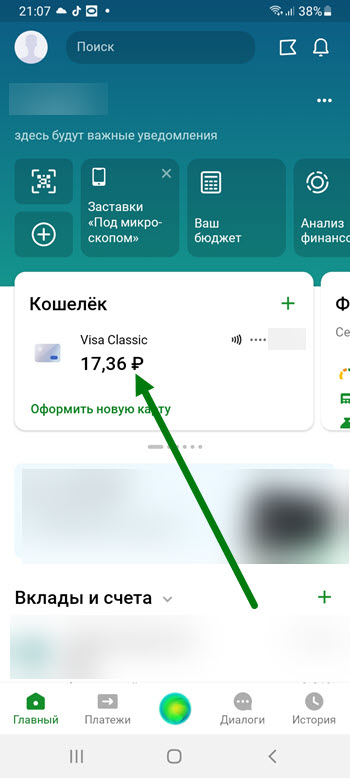
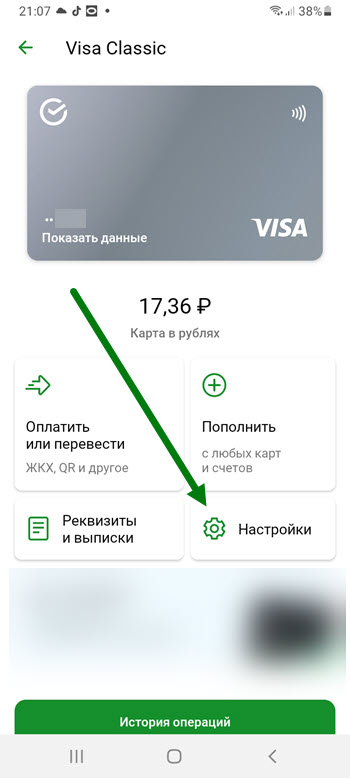
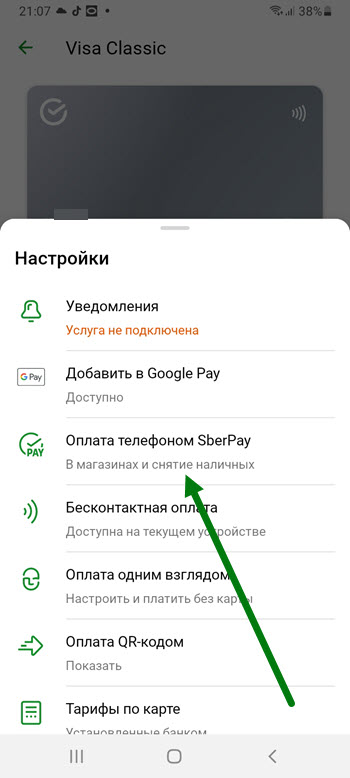
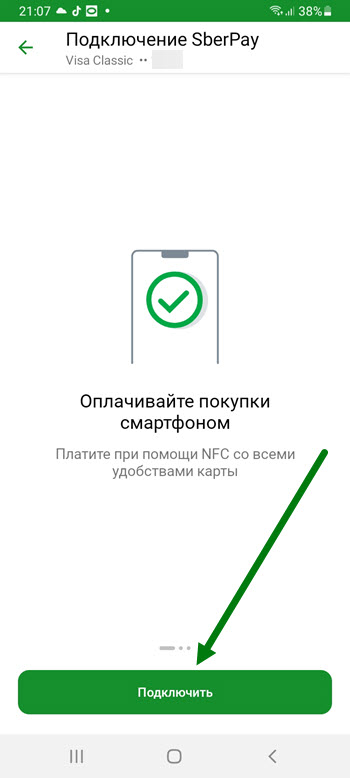
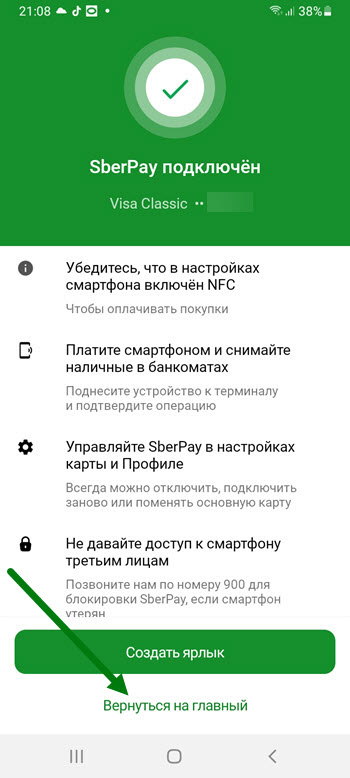
Подключаем sberpay к телефону samsung
1. Заходим в приложение Сбербанк Онлайн, и нажимаем на необходимую карту.