

- Samsung pay: что это за программа
- Что такое samsung pay и как привязать карту
- Обязательно ли подключение к интернету, чтобы использовать samsung pay
- «кукуруза»
- Apple pay
- Samsung galaxy a12 samsung pay nfc не работает, решение проблемы
- Активируем функцию nfc на смартфоне
- Алгоритм применения для совершения платежа
- Базовые возможности функции nfc
- Включение nfc в телефоне samsung
- Гугл/андроид пей
- Достоинства и недостатки бесконтактной функции
- Как включить функцию nfc на самсунг
- Как добавить карту в samsung pay?
- Как настроить nfc для оплаты картой
- Как настроить samsung pay?
- Как настроить быстрый доступ
- Как начать пользоваться samsung pay на смартфоне
- Как оплачивать?
- Как платить android-смартфоном: google pay
- Как платить айфоном: apple pay
- Как платить с помощью samsung pay в интернет-магазинах и приложениях
- Как работает samsung pay
- Как установить samsung pay
- Как установить на gear s2
- Какие карты поддерживает samsung pay
- Какие телефоны поддерживают samsung pay
- Какие устройства поддерживает samsung pay
- Какие устройства поддерживают samsung pay?
- Мобильный кошелек
- Могу ли я использовать samsung pay за границей
- На каких мобильных устройствах доступно?
- Нужен ли интернет для оплаты смартфоном
- Оплачивайте покупки смартфоном где угодно
- Особенности nfc в телефонах samsung
- Отличие samsung pay от android pay
- Платежи с носимого устройства
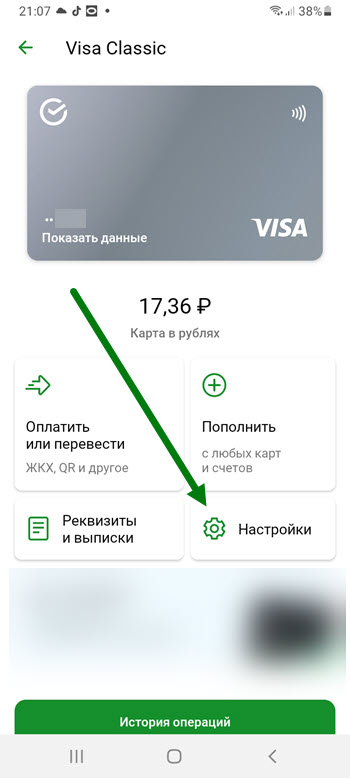
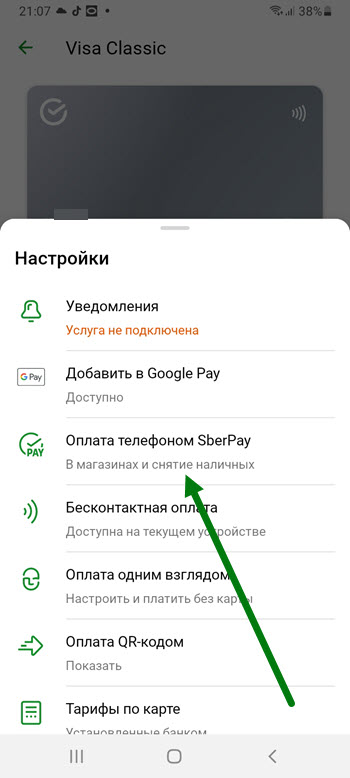
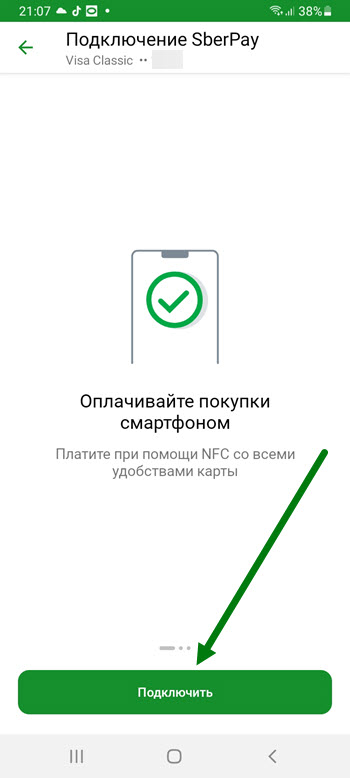
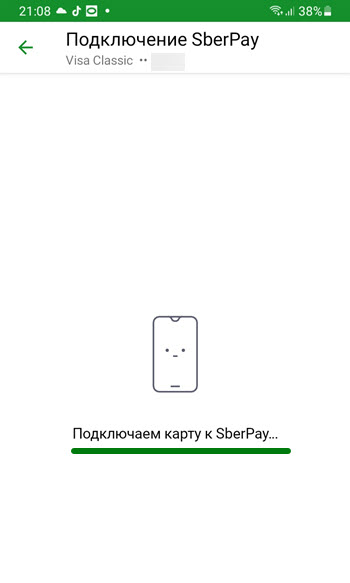
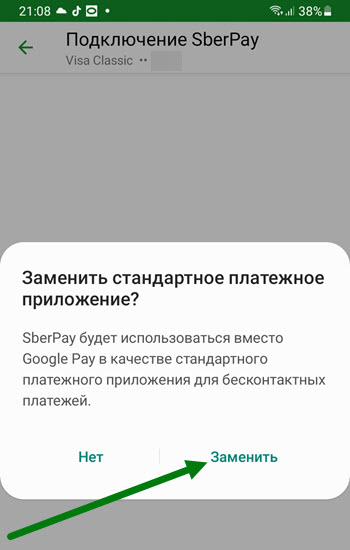
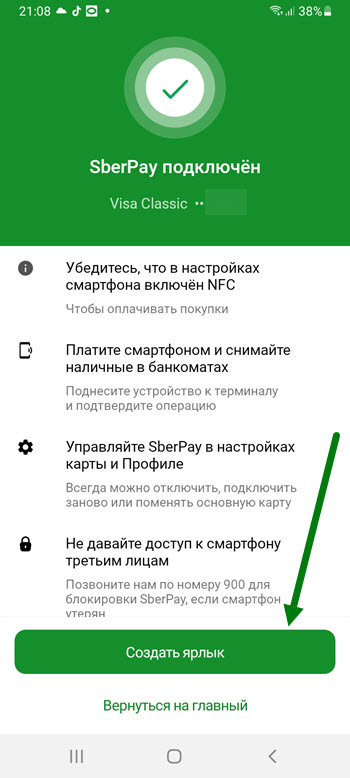
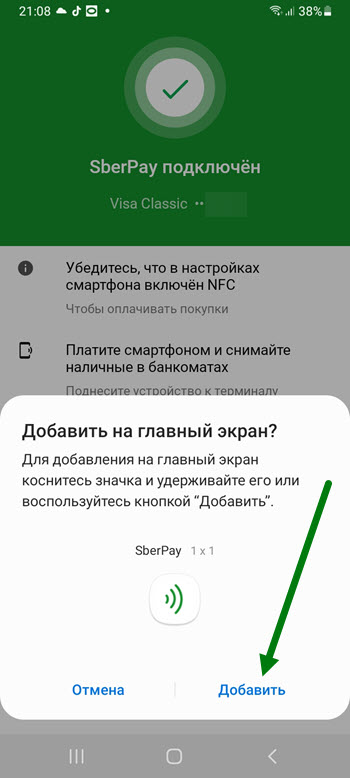
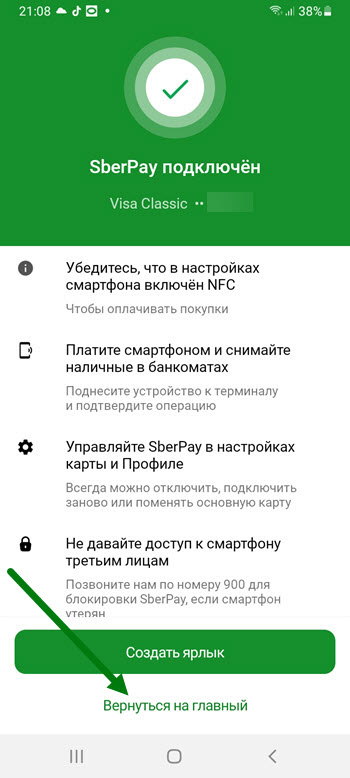
- Подключаем sberpay к телефону samsung
- Преимущества и недостатки nfc
- Привязка карты к часам
- Принцип работы бесконтактной оплаты
- Производим оплату
- Самсунг пей
- Список моделей samsung galaxy с функцией nfc
- Технические параметры работы опции
- Через андроид пей
- Заключение
Samsung pay: что это за программа

Одним из главных отличий Samsung Pay от конкурентов является то, что он поддерживает не только платежи через NFC, но и платежи с использованием технологии электромагнитной передачи (MST). Это позволяет выполнять оплату даже на старых терминах, которые поддерживают только карты с магнитной лентой.
Технология «Магнитной защищённой передачи данных» или «Magnetic Secure Transmission» (MST) производит передачу информации о платежной карте прямо в отверстие для проведения пластиковой карты. Это обманывает терминал и заставляет его думать, что была проведена реальная карта.
Для обеспечения работы сервиса Samsung Pay используется приложение с таким же названием.
Что такое samsung pay и как привязать карту
Это приложение имеет следующие преимущества:
- Безопасность. Во время оплаты покупки на считывающий терминал отправляются не реквизиты вашей карты, а сгенерированный код (токен). Благодаря этому ваша личная информация остается в безопасности. Более того, перед каждым осуществлением платежа пользователь должен проходить процедуру идентификации по паролю, графическому ключу или отпечатку пальца, что позволяет оградить смартфон от посторонних;
- Скорость. В среднем оплата покупки в магазине занимает не более нескольких секунд;
- Доступность. Мобильная платежная система является полностью бесплатной для использования и не взимает комиссию за использование.
После того как приложение будет скачано на ваш смартфон, можно переходить к настройке.
- Откройте приложение.
- Установите блокировку экрана по паролю, отпечатку пальца или графическому ключу. Без этого программа работать не будет.
- Добавьте реквизиты карты в приложение. Их можно вписать вручную или отсканировать через заднюю камеру.

- Примите соглашение от платежного сервиса и банка.
- Далее на ваш смартфон будет отправлено уведомление с кодом-паролем. Его необходимо ввести в соответствующее поле на экране.
- Добавьте подпись с помощью пальца или стилуса. Она нужна, чтобы продавец мог ее сверить на случай, если у него возникнут вопросы касательно владельца карты.
Обязательно ли подключение к интернету, чтобы использовать samsung pay
Подключаться к интернету для оплаты покупок через Самсунг Пей не нужно. Как уже упоминалось выше, все данные карт хранятся внутри устройства в специальном чипе. Чтобы использовать банковские реквизиты устройству не нужно запрашивать информацию с облачных хранилищ или удаленных серверов, поэтому интернет-соединение не требуется.
Обратите внимание! Подключение необходимо во время привязки банковских карт.
«кукуруза»
В приложении для популярной российской платежной системы также есть поддержка бесконтактной оплаты, причем если сами карты «Кукуруза» выпускаются на «пластике» MasterCard, то виртуальная NFC-карта в приложении — VISA PayWire.
Для того, чтобы воспользоваться бесконтактной оплатой в приложении, у пользователя должна быть активная карта «Кукуруза» и нерутованный смартфон. Отметим, что данная функция может не работать на китайских смартфонах с NFC, которые по мнению программы имеют «странную» систему, которая была модифицирована (связано с общей кривостью китайских прошивок).
Apple pay
Начнем процесс настройки с умных часов. Пластик подключают к ним следующим способом:
- синхронизируют смарт-часы и мобильное устройство;
- в настройках телефона находят вкладку Apple Watch;
- определяют виртуальный кошелек Валлет, к которому привязывают кредитную карточку;
- реквизиты пластика указывают вручную либо выполняют сканирование;
- все изменения сохраняют;
- платежные сведения появятся в часах, с помощью которых выполняется бесконтактная оплата.
Привязка карточки к мобильному телефону осуществляется двумя способами:
- через мобильное приложение онлайн-Сбербанк. Запускается утилита, в меню определяется необходимая вам пластиковая карточка, нажимается соответствующая клавиша. После этого активируется Эппл Пей, и система самостоятельно вносит данные в Wallet, установленное на мобильном телефоне. Вся информация переместится сюда в автоматическом режиме, потребителю останется выполнить подтверждение намерений и сохранить изменения;
- запустите приложение Wallet, в главном меню нажмите клавишу «добавить карточку», укажите данные пластика либо сделайте его скан, подтвердив и сохранив сведения.
Samsung galaxy a12 samsung pay nfc не работает, решение проблемы
- Транзакции не проходят
- Не удалось выполнить запрос или подтвердить способ оплаты
- Ошибка чтения
- Не удалось выполнить транзакцию
- Ошибка карты при выборе приложения
- Не поддерживается Google Pay на вашем устройстве
- Проблема с оплатой
- Не проходит бесконтактная оплата
Большинство этих ошибок можно устранить самостоятельно. Сперва можно попробовать следующее:
Способ №1
Прежде чем предпринимать что-то необходимо проверить есть в Samsung Galaxy A12 NFC или нет
Способ №2
Так же проверьте включён ли NFC на телефоне и как он настроен (Как включить NFC на Samsung Galaxy A12, как настроить NFC в Samsung Galaxy A12)
Способ №3
Возможно хватит простой перезагрузки телефона
Способ №4
Убедитесь, что телефон удовлетворяет этим условиям: отключен режим энергосбережения или полёта, нет root прав, не активен режим разработчика, bootloader заблокирован, стоковая прошивка Android от версии 4.4
Способ №5
У телефона нет металлического чехла, который блокирует сигнал модуля NFC
Способ №6
Проверить на отсутствие проблем связанных с банком: на счету есть деньги, банк присутствует в списке Samsung Pay, банк разрешает NFC оплату
Способ №7
Ваш телефон официально сертифицирован в России. В противном случе Samsung Pay просто будет выдавать ошибку.
!Важно:На видео и фотографиях не обязательно может быть ваш телефон. Но выполняя все указания из текста, вы достигните того, что нужно.
Активируем функцию nfc на смартфоне
1. Открываем настройки, нажав на шестерёнку. 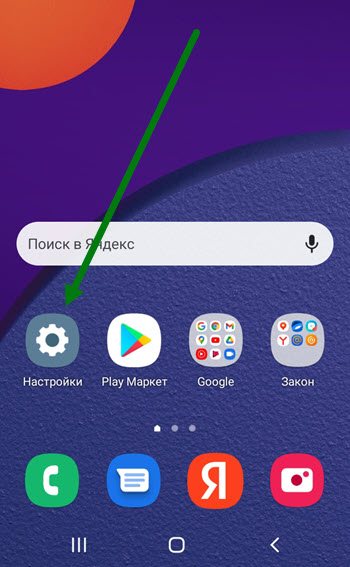
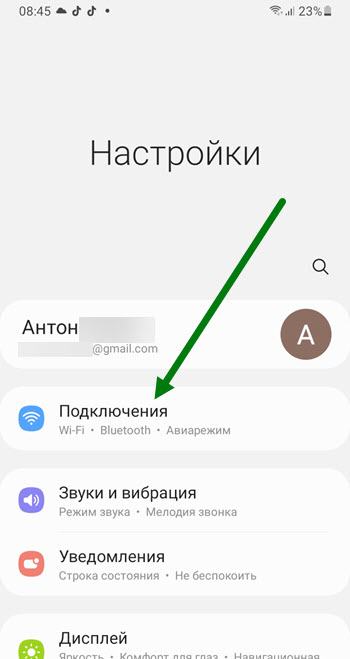
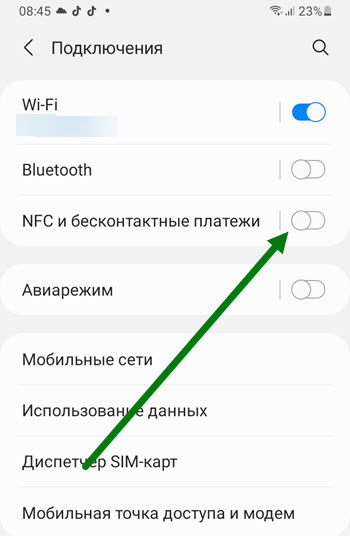
Алгоритм применения для совершения платежа
Остается понять, как оплачивать телефоном вместо карты Сбербанка товары или услуги.
Все действия проводятся в определенной последовательности:
- мобильный телефон Самсунг J3 на ОС Андроид или другой гаджет подносите к считывающему элементу платежного терминала;
- сканируете папиллярный рисунок своего пальца либо вводите защитный код, чтобы подтвердить транзакцию;
- дожидаетесь звукового сигнала, подтверждающего, что перечисление успешно выполнено;
- забираете платежный чек и сохраняете его.
Как видите, все происходит быстро и удобно.
Базовые возможности функции nfc
Near Field Communication или ближняя беспроводная связь, позволяет передавать различного рода данные между совместимыми устройствами.
Модуль, встроенный в телефон, может быть многофункциональным. После установки соответствующего приложения, с легкостьюпроисходятразличные манипуляции:
Обмениваться данными (контактами, ссылками) могут между собой устройства, в которых встроен чип НФС. Передавать или принимать файлы, помогает программаAndroid Beam.
Многим нравится программировать телефон на разные действия, к примеру включить или выключить будильник, отправить сообщение, войти в плеер или запустить вай-фай. Чтобы запрограммировать метку, потребуется такая программа, как Task Launcher.
Если привязать к бесконтактному мобильному приложению банковскую карту, то получится использовать смартфон для мгновенной оплаты.
Внимание! Для успешных транзакций, важно, чтобы в торговой точке присутствовал терминал с PayPass.
Сюда же добавлять разрешается:
- корпоративные карточки;
- удостоверения;
- дисконты;
- проездные;
- электронные ключи и др.
Хранить все перечисленное можно в телефоне. При необходимости достаточно разблокировать и поднести смартфон к считывающему устройству.
Включение nfc в телефоне samsung
Включить опцию можно через меню настроек телефона.
Для этого необходимо войти в основное меню и следовать дальнейшему алгоритму:
- Вызвать меню настроек.
- Найти и нажать значок «Настройки» (шестерёнка).

- Войти в раздел «Сети беспроводные» и развернуть подменю «Ещё».

- Пролистать список до строк NFC и Android Beam.
- В строке NFC разрешить передачу информации, выставив галочку в специальном окошке.

- В строке Android Beam проверить, чтобы функция автоматически подключилась сама. Нужно ли что-то делать, если автоматической активации не произошло? Если функция не активировалась, необходимо нажать на неё пальцем и выбрать активацию через кнопку «Да».
Так как опция Android Beam в выключенном состоянии ограничивает возможности установки соединения с другими устройствами, для экономии времени при передаче данных необходимо, чтобы она была подключена.
Функция всё ещё находится в разработке, потенциал её использования расширяется с каждым годом. Понимание, что такое NFS в телефоне Самсунг, позволит эффективно организовывать личные и рабочие операции. Для тех, кому требуется проверка наличия такой технологии, выше составлена инструкция, где найти маркировку и как включить опцию.
Гугл/андроид пей
Установить GPay можно на все телефоны, у которых операционная система Андроид, соответствующей версии. Марка, как в вышеописанной системе, роль не играет. Можно настроить НФС на Самсунг а50 и любой другой современной модели.
Эта система работает только с NFC, MST не поддерживается. Ограничения по количеству карт нет, а привязать можно также различные их виды — банковские, магазинные дисконты, корпоративные, удостоверения и пр.
Внимание! Для того, чтобы Android Pay гармонично работал, периодически будет требоваться подключение к интернету.
Достоинства и недостатки бесконтактной функции
Технология имеет свои преимущества и недостатки.
Преимущества:
- Высокая скорость настройки соединения (достаточно поднести телефон близко к терминалу, и опция автоматически активируется).
- Простота действий (от пользователя может потребоваться только дополнительная аутентификация – графический пароль, отпечаток пальца, скан сетчатки глаза).
- Безопасность (терминал не получает информации о платежных данных человека, а только токенизованные данные с сервера или удалённой базы данных).
- Расширенная совместимость с другими бесконтактными системами (совместима с несколькими платежными приложениями).
- Широкий функциональный потенциал (работа с несколькими банками, электронными кошельками, проездными системами).
Недостатки:
- Не передаёт некоторые виды данных (веб-страницы, приложения).
- Работает только на малых расстояниях.
- Встроена только в современных моделях смартфонов.
Как включить функцию nfc на самсунг
Бесконтактная передача данных не будет работать, если предварительно не активировать NFC. Включение осуществляется так:
- Посещение «Настроек».
- Переход в «Дополнительные функции».
- Выбор «NFC».
- Переключение в активное положение.
Бегунок или галочка засветятся синим цветом, что будет означать включение функции.
Как добавить карту в samsung pay?
Подробная инструкция:
- Нажмите «Скан.карты», чтобы отсканировать данные со своей карты – номер, дату окончания действия, и введите имя и фамилию владельца карты. Если, вдруг что-то не получается – Вы можете ввести все данные вручную. Укажите трёхзначный CVC-код с обратной стороны карты и нажмите «Далее».
- Примите пользовательское соглашение, предварительно с ним ознакомившись.
- На Ваше устройство будет отправлен от банка код проверки, который необходимо ввести на открывшейся странице.
- Далее необходимо расписаться. Это может понадобиться, если продавец попросит Вас продемонстрировать свою подпись, чтобы удостовериться в том, что Вы являетесь держателем карты. Нажмите на кнопку «Сохранить».
- Готово! Вы привязали свою карту к Samsung Pay.
Как настроить nfc для оплаты картой
На главном экране своего телефона найдите значок Настройки и нажмите по нему.
В настройках нажмите на вкладку Подключения. Далее, здесь у вас будет параметр NFC и оплата. Нажмите по названию.
Далее, нажмите здесь на вкладку Бесконтактные платежи.
Здесь можно выбрать приложение для оплаты. Яндекс, Гугл или Самсунг.
Вы можете включить или отключить функцию Android Beam.
Данная функция позволит вам обмениваться ссылками на веб страницы, контактами и многим другим. Нужно просто поднести два смартфона с включённым нфс друг к другу задними панелями.
Вверху справа нажмите на кнопку Свойства (три точки). В открывшемся окне нажмите на вкладку Стандартный способ NFC.
Здесь можно настроить способ обработки транзакций. Рекомендуется выбрать Автовыбор.
Как настроить samsung pay?
Подробная инструкция:
- Зайдите в приложение Samsung Pay.
- Войдите в свою учётную запись Samsung Account. Если её нет – создайте.
- Для использования сервиса необходимо установить защиту – отпечаток пальца, скан сетчатки глаза (если данную функцию поддерживает смартфон) или пин-код для входа в приложение. Это всё Вам обязательно предложат сделать при первом запуске приложения. Изменить способ подтверждения оплаты Вы можете в настройках приложения.
Как настроить быстрый доступ
Чтобы на кассе быстро активировать приложение, в настройках предусматривается быстрый доступ. При настройке он активируется автоматически. Его можно увидеть на экране блокировки. Если по каким-то причинам этого не произошло, нужно:
- Зайти в приложение.
- Перейти в «Настройки».
- Раздел «Быстрый доступ».
- Выбрать из трех вариантов.
Самсунг Пей предлагает установить быстрый доступ на:
- экране блокировки;
- на главном экране;
- отключенном экране.
Стоит только активировать или наоборот деактивировать ползунки предлагаемых решений.
Как начать пользоваться samsung pay на смартфоне
На большинстве мобильных устройств с NFC приложение предустановлено. Но перед тем, как подключить Самсунг Пай нужно завести Samsung-аккаунт.
В дальнейшем он понадобиться, чтобы подключиться к системе:
- Открыть «Настройки».
- Раздел «Учетные записи».
- «Добавить учетную запись».
- Кликнуть на «Samsung account».
- Заполнить форму.
- Подтвердить регистрацию, перейдя по ссылке в письме на электронной почте.
Важно! Перед тем, как настроить Самсунг Пей, после регистрации аккаунта нужно проверить устройство на наличие обновлений. В противном случае возможны ошибки работы сервиса.
Далее: 
- Запустить приложение.
- Включить биометрическую идентификацию (если имеется соответствующие сканеры).
- Поставить числовой код доступа для оплаты покупок свыше 1000 руб.
- Далее нажать на кнопку «Добавить».
- Сфотографировать карту или ввести данные вручную.
- Кликнуть «Далее», ознакомиться с пользовательским соглашением и нажать «Принять».
- Получить СМС от банка-эмитента, ввести и отправить код.
В конце сервис попросит поставить электронную подпись (просто нарисовать пальцем на экране). На этом настройка Samsung Pay завершена. Если в течение 10 минут карта не добавиться в интерфейс приложения, следует еще раз проверить, поддерживается банк и конкретное платежное средство сервисом или нет. Если да, стоит обратиться в службу поддержки эмитента.
Как оплачивать?
Подробная инструкция:
- Запустите Samsung Pay. Сделать это можно, проведя пальцем по экрану снизу вверх.
- В приложении выберите карту, если у Вас их несколько, и по умолчанию используется не та, которой Вы хотите расплатиться в данный момент.
- Используйте Ваше средство защиты для аутентификации – сканер отпечатка пальцев, радужной оболочки или pin-код.
- Приложите устройство задней стороной к считывателю и дождитесь подтверждения оплаты.

Как платить android-смартфоном: google pay
Убедившись, что смартфон поддерживает NFC и включив его, нужно выполнить установку приложения Google Pay, если оно не установлено изначально производителем. Для эксплуатации Google Pay должны быть соблюдены несколько обязательных требований:
- Версия Android не ниже 5.0;
- Отсутствие корневого доступа;
- Неразблокированный Android-загрузчик;
- Отсутствие бета-версии прошивки (например, не стабильная, а еженедельная версия на смартфоне Xiaomi).
При первом запуске Google Pay потребуется выбрать нужный аккаунт Google. Далее следует добавить в систему платежную карту с функцией бесконтактной оплаты. Ее можно выбрать из списка, если ранее прикреплялись к аккаунту какие-либо карты. Или же добавить новую.
В дальнейшем для добавления новых банковских карт открываем раздел «Оплата», а для добавления дисконтных или подарочных карт — раздел «Карты». Первая добавленная платежная карта становится основной, которая и используется для оплаты. Чтобы сменить основную карту нужно открыть раздел «Оплата», коснуться карты, которую нужно сделать основной, и нажать «Сделать основной».
При осуществлении оплаты смартфоном запускать приложение не нужно: достаточно разблокировать устройство и поднести его к терминалу. Для использования дисконтной карты, нужно открыть приложение Google Pay, перейти раздел «Карты» и выбрать необходимую карту. На экране отобразится штрих-код, который нужно будет считать продавцу перед оплатой.
Как платить айфоном: apple pay
За бесконтактные платежи в гаджетах Apple отвечает предустановленное приложение Wallet. Открываем эту программу, найдя нужную иконку на рабочем столе, и открываем окно «Добавление карты», нажав на синий плюсик в правом верхнем углу. Ввести данные карты можно, как запечатлев их камерой, наведя на карту рамку, так и вручную.
Добавлять можно от 8 до 12 карт, в зависимости от модели смартфона. Список поддерживаемых банков можно посмотреть здесь (найти раздел «Россия»). Добавить дисконтную карту можно таким же образом, просканировав QR-код. Также это можно сделать, перейдя по ссылке в полученном письме или SMS, посредством регистрации в приложении магазина или автоматически после оплаты в торговой точке с помощью Apple Pay.
Первая прикрепленная в Wallet платежная карта становится картой по умолчанию. Если ее нужно сменить, переходим в «Настройки» — «Wallet и Apple Pay», прокручиваем до раздела «Параметры оплаты по умолчанию», жмем «Карта» и выбираем другую карточку. Эту манипуляцию можно осуществить и в программе Wallet, коснувшись нужно карты в списке и перетащив ее в начало.
При оплате iPhone 8 или старше нужно не включая смартфон приложить палец к датчику отпечатка и не отпуская поднести гаджет к терминалу. При оплате более новой моделью айфона следует два раза нажать на кнопку питания. После идентификации на экране отобразится карта, затем подносим устройство к терминалу.
Как платить с помощью samsung pay в интернет-магазинах и приложениях
Через Самсунг Пей можно безопасно расплатиться за интернет-покупки. Онлайн шопинг привлекает многих, но порой люди обжигаются, так как попадают на недобросовестных продавцов. Отсвечивание данных карт часто приводит к потере денежных средств. С Samsung Pay подобное исключено, так как вся информация остается скрытой.
Не знаете, как платить через Самсунг Пей онлайн? Тогда следуйте инструкции:
- Посетите сайт, на котором хотите что-то купить.
- Положите товары в корзину.
- В момент оплаты нажмите на «Оплатить Самсунг Пей».
- Авторизуйтесь, то есть впишите пароль и mail от аккаунта Samsung.
- Кликните на карту, с которой хотите, чтобы снялись деньги.
- Подтвердите свои действия отпечатком пальца.
Внимание! С Самсунг Пей в интернете можно работать с любого браузера. Тут нет ограничений, как в Apple Pay.
С этой системой бесконтактных платежей работает множество интернет-магазинов. Но и это не предел. Компания Самсунг обещает, что в дальнейшем список партнеров будет активно увеличиваться.
Оплачивать через Самсунг Пей сейчас можно и в приложениях. Технология такая же, как описана выше.
Как работает samsung pay
Превратить смартфон в виртуальный кошелек стало возможным благодаря встроенному в начинку телефона чипу NFC. Особенность технологии в быстрой, практически мгновенной, установке связи и возможности передавать небольшие пакеты данных на ограниченное расстояние (до 10 см).
Этот чип оснащается специальной антенной, выведенное на заднюю часть устройства. С ее помощью NFC генерирует магнитное поле. Точно такое же, как у приемника. Когда оба поля входят в зону действия друг друга, возможна передача данных, в том числе бесконтактная оплата.
Также в некоторых телефонах Самсунг есть еще один чип – MST. Технология запатентована и устанавливается только на фирменные телефоны. Суть в том, что не в каждом магазине есть приемник, в нашем случае терминал с чипом NFC. В таком случае гаджет также способен передать данные, эмитируя магнитную ленту банковской карты, также на расстоянии до 10 см.
Как установить samsung pay
Если у вас телефон от Samsung, то данное приложение должно быть у вас предустановлено. Если же его нет, то вы можете установить его из магазина приложений Google Play. Для этого просто зайдите в Google Play, воспользуйтесь поиском и установите Samsung Pay.
После установки приложение Samsung Pay нужно будет настроить, добавив в него платежные карты. После чего Samsung Pay будет готов для оплаты покупок.
Как установить на gear s2
Подключать любую модель умных часов с NFC к Самсунг Пей можно также с помощью приложения Galaxy Wearable. Инструкция будет аналогичной. Единственное, стоит добавить, как включить бесконтактный чип на часах:
- Перейти в «Настройки».
- Раздел «Подключения».
- Перевести ползунок в рабочее положение.
Важно! Перед тем, как настраивать платежный сервис, обязательно проверьте обновления не только на телефоне, но и на часах.
Какие карты поддерживает samsung pay
Чтобы использовать бесконтактные платежи, к приложению нужно привязать платежное средство. Чтобы карта работала через Самсунг Пей, она должна:
- иметь бесконтактный чип;
- на ней должен быть положительный баланс;
- быть оформлена на совершеннолетнее лицо;
- использовать международные переводы Visa или MasterCard;
- быть выпущенной партнером сервиса.
На последнем пункте стоит остановиться подробнее. Не все карты, соответствующие предыдущим критериям, могут быть привязаны к сервису. Сейчас Samsung Pay работает с:
- банками – Сбербанк, Альфа-Банк, ВТБ24, Райффайзен, Тинькофф, Русский Стандарт, Открытие, Рокетбанк, Точка, Банк Санкт-Петербург, МДМ Банк;
- электронными кошельками – Яндекс Деньги, Qiwi Wallet;
- мобильными операторами – МТС, Билайн, Мегафон, Теле2;
Полный список партнеров можно найти на официальном сайте платежной системы.
Обратите внимание! Бесконтактный сервис от Самсунг единственный, поддерживающий внутрироссийские карточки МИР (только от банка Открытие и Россельхозбанк). Ни Гугл пей, ни Эппл Пей их не поддерживает.
Какие телефоны поддерживают samsung pay
В отличие от Google Pay, который работает на любом современном смартфоне с NFC, платежный сервис Samsung Pay доступен только пользователям смартфонов от компании Samsung. При этом поддерживаются только относительно свежие модели. Ниже мы приводим полный список устройств, на которых можно использовать данный сервис.
| Galaxy S10e (SM-G970F) Galaxy S10 (SM-G973F) Galaxy S10 (SM-G975F) Galaxy S9 (SM-G960F) Galaxy S9 (SM-G965F) Galaxy S8 (SM-G950F) Galaxy S8 (SM-G955F) Galaxy S7 edge (SM-G935F) Galaxy S7 (SM-G930F) Galaxy S6 Edge (SM-G928F) Galaxy S6 (SM-G920F) — только NFC Galaxy S6 Edge (SM-G925) — только NFC | Galaxy Note9 (SM-N960F) Galaxy Note8 (SM-N950F) Galaxy Note5 (SM-N920C) Galaxy A70 (SM-A705F) Galaxy A50 128 Гб (SM-A505FM) Galaxy A50 64 Гб (SM-A505FN) — только NFC Galaxy A40 (SM-A405F) Galaxy A30 (SM-A305F) — только NFC Galaxy A20 (SM-A205F) — только NFC Galaxy A9 2021 (SM-A920F) — только NFC Galaxy A7 2021 (SM-A750FN) — только NFC Galaxy A8 (SM-A530F) Galaxy A8 (SM-A730F) |
| Galaxy A6 (SM-A600F) — только NFC Galaxy A6 (SM-A605F) — только NFC Galaxy A7 2021 (SM-A720F) Galaxy A5 2021 (SM-A520F) Galaxy A3 2021 (SM-A320F) Galaxy A7 2021 (SM-A710F) Galaxy A5 2021 (SM-A510F) Galaxy J6 (SM-J610FN) — только NFC Galaxy J4 (SM-J415F) — только NFC | Galaxy J7 2021 (SM-J730F) Galaxy J5 2021 (SM-J530F) Gear S3 classic (SM-R770) | frontier (SM-R760) Gear Sport (SM-R600) — только NFC Galaxy Watch (SM-R800N, SM-R810N) — только NFC Galaxy Watch Active (SM-R500) — только NFC |
Также нужно отметить, что Samsung Pay не будет работать на устройствах, где пользователь получил root-права. При этом восстановление стандартной прошивки не поможет. Устройства с root-правами навсегда теряют возможность работать с Samsung Pay.
Какие устройства поддерживает samsung pay
По состоянию на декабрь 2021 года, установить Самсунг Пей можно на Самсунг:
- Galaxy S – от 6 и новее. Также серия Edge от 6;
- Note – от 8 и выше. Дополнительно чип присутствует в Note 5;
- Серия J – 4 , 5, 6 , 7 и новее;
- Линейка A – 3, 5, 6, 6 , 7, 8, 8 , 9 и новее.
Дополнительно установить Samsung Pay можно в фирменных часах – Gear Sport, Gear S3 (classic и frontier) и Galaxy Watch.
Какие устройства поддерживают samsung pay?
Информация с официального сайте Сбербанка, актуальная на 23 сентября 2021 года:

Обратите внимание, что на некоторых устройствах оплата возможна только с использованием технологии NFC.
Мобильный кошелек
Пожалуй, самое многофункциональное приложение, которое позволяет выпустить бесконтактную банковскую карту или подключить уже существующую.
Выпуск новой карты:
- «Тинькофф» — предоплаченная карта MasterCard PayPass, есть возможность упрощенной идентификации для расширения лимитов и платежей за границей. Использование карты и SMS-информирование — бесплатно. Минус — отсутствие истории транзакций (только в SMS и по запросу на горячей линии банка). Бесплатное пополнение на сайте банка и во многих терминалах.
- «Русский стандарт» — виртуальная MasterCard PayPass без идентификации и с низкими лимитами. При оплате за границей бесполезна. Есть история транзакций.
Также в приложении можно хранить дисконтные карты самых разных магазинов без необходимости носить их каждый раз с собой. Возможна работа на рутованном смартфоне (выдается предупреждение о снятии ответственности).
Могу ли я использовать samsung pay за границей
Партнерами Самсунг Пей являются многочисленные банки РБ (Беларуси) и РФ (России). Если пользователи сервиса отправляются в другую страну, то стоит уточнить, принимаются ли там банковские карты конкретной финансовой организации и есть ли там возможность бесконтактной оплаты Samsung. Получить подобную информацию можно у сотрудников банка-эмитента.
На каких мобильных устройствах доступно?
Рассмотрим все три платежных приложения в отдельности.
Основное условие для их подключения – наличие микрочипа NFC, передающего информацию.
Андроид Пей покрывает почти всех производителей гаджетов – Сони, Хонор, Хуавей, Алкатель, Самсунг и другие, что выгодно выделяет его из числа конкурентов. Мобильный телефон при этом должен функционировать на программном обеспечении Андроид от 4.4 версии.
Самсунг Пей работает на смартфонах, выпущенных после 2021 года. К ним относятся линейка S от 6-й версии, Galaxy Note 5 (8), серии A5, A6, A10 от 2021 года, Самсунг A50 на Андроид, Самсунг J3 (5, 7) от 2021 года.
Эппл Пей доступна на следующих мобильных гаджетах:
- Айфон от 6 версии;
- iPhone SE;
- смарт-часы 1 и 2 поколений.
Нужен ли интернет для оплаты смартфоном
Подключение гаджета к интернету для этой процедуры не требуется. Связь с банком в процессе транзакции осуществляет платежный терминал, которому покупатель подносит свой смартфон. Более того, для осуществления оплаты таким образом не требуется и сотовая связь. Можно вообще извлечь сим-карту и перевести устройство в «режим полета».
Подключение смартфона с Android Pay потребуется, но не в момент оплаты, а позже — для обновления информации о прикрепленных картах. Android Pay позволяет совершать 6 транзакций без обновления. При использовании Samsung Pay и Apple Pay подключение к Сети требуется лишь при добавлении карты.
Оплачивайте покупки смартфоном где угодно
https://www.youtube.com/watch?v=rM_i0lwEz5Q
Прежде чем узнать, как оплачивать Samsung Pay, нелишним будет получить информацию о том, где допустимы такие платежи.
Расплачиваться через бесконтактный сервис от Самсунг можно в:
Не являются исключением заправки и стоянки.
Имейте в виду! Во всех перечисленных местах заплатить через Самсунг Пей будет возможно, если на кассе найдется терминал с поддержкой PayPass и поддержка сервиса Самсунг.
Особенности nfc в телефонах samsung
Это удобный сервис, дающий возможность оплачивать покупки одним движением руки. Он работает более чем с 80 банками России и Беларуси. Пользоваться нфс в телефоне самсунг можно как для оплаты покупок, так и для передачи данных разного формата.
Отчасти это модернизированный Bluetooth. К моделям самсунг с функцией NFC относятся почти все смартфоны линейки Galaxy. С ее помощью можно передавать ссылки на веб-страницы, маршруты в Google Maps, изображения, музыку, видеоролики, контакты из телефонной книги. Сделать это можно, приложив один смартфон к другому так, чтобы их экраны соприкоснулись.
Отличие samsung pay от android pay
Два бесконтактных сервиса, как уже стало понятным, могут быть установлены в телефоне Самсунг с NFC.
Общее в системах то, что для проведения платежа, необходимо предварительно добавить карты, настроить блокировку экрана и включить НФС. Платежи потом осуществляются в одно мгновение, достаточно только приблизить смартфон к терминалу и пройти идентификацию.
Суть сервисов понятна, но есть и существенные отличия, разберем и их.
Платежи с носимого устройства
Чтобы оплатить товар с часов, следует:
- Зажать верхнюю кнопку справа.
- Поворотом безеля выберите платежную карту.
- Пройдите авторизацию.
- Приблизиться с часами к считывающему устройству.
После успешного снятия средств, часы завибрируют и на экране возникнет галочка.
Если вы сняли часы с руки, то пин-код придется вводить каждый раз при оплате. Если они на запястье, то авторизация потребуется лишь раз.
Подключаем sberpay к телефону samsung
1. Заходим в приложение Сбербанк Онлайн, и нажимаем на необходимую карту. 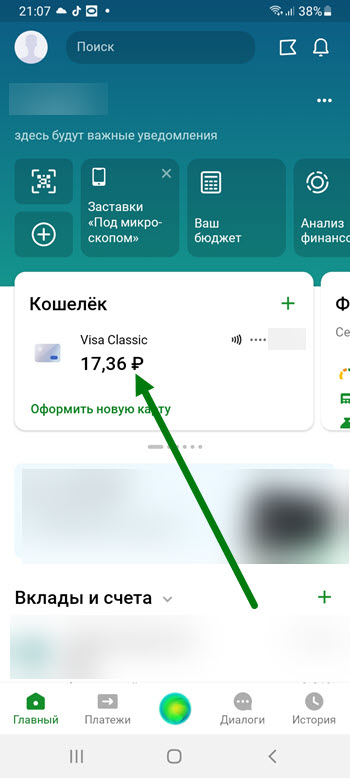
Преимущества и недостатки nfc
Технология бесконтактной передачи имеет массу плюсов, среди которых:
https://www.youtube.com/watch?v=subscribe_
Все вышеперечисленное не может не послужить соблазном к скорейшему приобретению гаджета, с поддержкой NFC.
Но, и у этой технологии, как у любой другой, есть свои недостатки, пусть и незначительные.
Минусы:
- малый диапазон передачи — не более 10 см;
- не везде еще имеются терминалы с поддержкой НФС;
- приходится предварительно всегда идентифицировать личность;
- полная зависимость от телефона — в случае поломки или разрядки, платежи через телефон становятся недоступными.
Чтобы не стать жертвой обстоятельств, стоит быть на чеку, и помнить не только о преимуществах сервиса, но и онедостатках.
Привязка карты к часам
Если у вас Samsung Watch, то для добавления карточки понадобится приложение Galaxy Wearable. Если же в наличии часы Gear, то скачиваете программу Samsung Gear.
Если приложение уже установлено в смартфоне, то можно приступать к привязке платежного инструмента. Для этого:
- Запустите Galaxy Wearable или Samsung Gear (зависит от модели часов).
- Пройдите в раздел «Оплаты» и после откройте Самсунг Пей.
- Нажмите «Подключение».
- На часах подтвердите действие. Изучите все обучающие моменты, следуйте инструкциям. Настройте блокировку экрана.
- Удерживайте кнопку «Назад». Это запустит приложение Самсунг Пей на часах.
- На телефоне нажмите на «Добавление карточки».
- Сделайте ее скан. Иной вариант — внесение данных вручную.
- Дождитесь подтверждения.
- Отметьте «Принять все». Этим вы соглашаетесь с условиями обслуживания.
- Пройдите идентификацию. Для этого кликните на SMS. После вам придет на телефон пароль. Введите его и отправьте.
- Оставьте подпись на экране и сохраните.
- Подтвердите действия на часах. В конце перейдите на «начало использования».
Принцип работы бесконтактной оплаты
Такой способ оплаты получил популярность недавно, изначально банки выдавали пластиковые продукты, оснащенные чипами RFIG и антеннами, чтобы пересылать сведения на платежный терминал.
Сегодня появилась возможность привязывать кредитки к мобильному устройству и выполнять оплату телефоном, прикладывая его к сканирующему элементу.
Такая технология стала доступной из-за чипа НФС, имитирующего сигнал карточки и передающего сведения на небольшие расстояния в течение двух – трех секунд. Главным условием проведения удачной операции считается наличие соответствующего чипа в платежном терминале, принимающем сигнал. Сегодня проблем не существует, и практически в каждом магазине такие устройства имеются.
Бесконтактные платежи осуществляются с помощью чипа НФС и программного обеспечения от различных производителей – Эппл Пей, Самсунг Пей, Андроид Пей. На сегодняшний день они получили широкое распространение в России.
Как расплачиваться телефоном Самсунг на Андроид в магазине вместо пластиковой карты от Сбербанка? Прежде, чем совершить оплату, в утилиту добавляется банковская карта. Процесс не вызывает сложностей – смартфон подносится к считывающему устройству на терминале, денежные средства пересылаются на счет продавца.
Отметим, что такой способ перечисления денежных средств обладает определенными достоинствами:
- транзакция совершается с соблюдением всех требований безопасности. Информация пересылается на небольшие расстояния, действие длится несколько секунд, злоумышленники не успевают узнать реквизиты, чтобы воспользоваться ими в корыстных целях. Каждый процесс перечисления денег сопровождается сканером пальцевого отпечатка пользователя либо введением защитного кода. Сумма перевода, превышающая одну тысячу российских рублей, подтверждается кодом от кредитной карточки;
- несложный интерфейс. Если еще не разобрались, как платить телефоном вместо карточки, просто приблизьте мобильное устройство к считывающему элементу, все остальное происходит автоматически;
- на платежную операцию не тратится много времени. Это идеально для потребителей, дорожащих каждой свободной секундой. Новая технология позволила сократить очереди покупателей.
Производим оплату
Для этого необходимо нажать на специальную иконку, которую мы вынесли на рабочий стол. 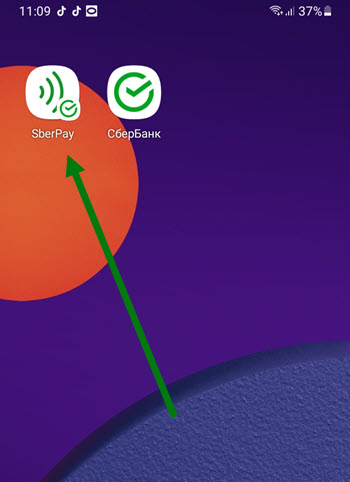
2. Вводим пароль разблокировки телефона, либо разблокируем его, с помощью сканера отпечатка пальца.
3. Подносим устройство к терминалу.
Так-же, в этом окне имеется возможность проверить баланс и номер карты. 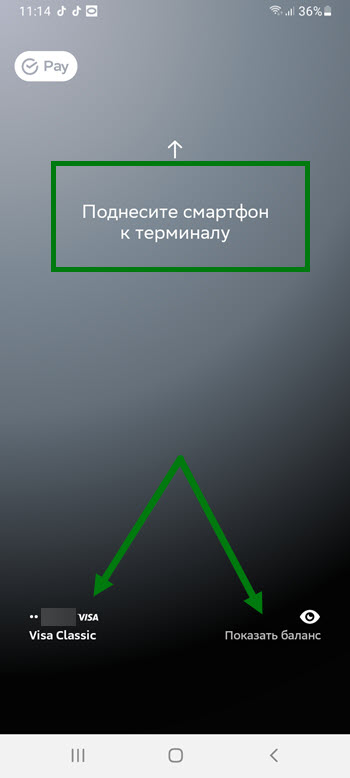
Самсунг пей
Главное достоинство сервиса – кроме чипа НФС установлен MST, имитирующий сигнал магнитной ленточки карты. Гаджет создает вокруг себя магнитное поле в определенном диапазоне, и владелец получает возможность оплачивать товары и услуги даже в терминалах, не оснащенных модулем НФС.
Для привязки к телефону новой карточки разрешается использовать один из существующих вариантов:
- онлайн-Сбербанк. Скачиваем и устанавливаем официальное банковское приложение, проходим авторизацию, переходим в основное окно утилиты, где находятся все привязанные пластиковые продукты. Выбираем нужную нам карту, находим возле нее клавишу «добавить в Самсунг Пей». После этого система автоматически запускает нужную программу, где уже прописываются реквизиты карты. Пользователю остается подтвердить регистрацию;
- приложение Samsung Pay. Входим в учетную запись либо регистрируемся на сервисе, если таковая отсутствует. В основном меню нажимаем вкладку, активирующую карты. Указываем все данные банковской карточки – номер, период действия, свое имя. В этом случае разрешается сделать скан карты фотокамерой мобильного гаджета. Внимательно изучаем пользовательское соглашение, подтверждаем свои намерения на его использование.
После этого разрешается оплачивать товары, но пользователи рекомендуют выполнить настройку персонализации. Для этого переходят в параметры, и для выполнения проверки выбирают один из способов – введение графического кода или сканирование пальцевого отпечатка.
Список моделей samsung galaxy с функцией nfc
Почти все новые смартфоны оснащены бесконтактным модулем и линейка Samsung Galaxy не исключение. К таким вошли модели:
- S5;
- S8, S8 Plus;
- S7, S7 edge;
- S9, S9 Plus;
- S III, S III (LTE);
- C5, C5 Pro;
- C7, C7 Pro;
- C9 Pro;
- S6, S6 edge, S6 edge ;
- A5, А7, А8, А9;
- Note 4 (Dual-Sim), Note 5, Note3, Note4 (32GB), Note8; Note Edge;
- Note II, Note II (LTE);
- J5;
- Grand 2.
Узнать о наличии в телефоне НФС, можно по логотипу на корпусе или же заглянув в настройки.
Находится же NFC антенна на Самсунг сзади — в области камеры, в центре или вверху под надписью.
Технические параметры работы опции
Беспроводная короткодистанционная передача в Самсунг имеет определённые рабочие параметры, которые сведены в таблицу ниже.
| Параметр | Единицы измерения | Показатель |
| Типы кодирования данных | Манчестерское Модифицированный код Миллера | |
| Время установления соединения | сек | 1 |
| Скорость передачи | кбод | 424 |
| Частотный режим сигнала | МГц | 13,56 |
| Максимальное расстояние для взаимодействия | см | 20 |
Через андроид пей
При полном совмещении девайса к приложению прикрепляют пластиковую карточку, для чего:
- скачивают и устанавливают официальную версию приложения Андроид, которое находится в свободном доступе магазинов программных обеспечений;
- чтобы войти в систему и использовать утилиту, в сервисе Гугл регистрируют учетную запись;
- открывают основное окно, находят и нажимают иконку со знаком « »;
- на экране появляются специальные поля, в которые вносится информация. Пользователь прописывает характеристики и реквизиты кредитной карточки. Чтобы не вносить данные вручную, разрешается кредитку сканировать фотокамерой мобильного устройства;
- внесенные данные подтверждаются, нажимается кнопка «сохранить».
Пластиковая карточка внесена в приложение и подготовлена к применению.
Заключение
Итак, настроить и активировать НФС на телефоне проще простого. Я пользуюсь функцией оплаты через смартфон постоянно. Это более легко и безопасно, чем оплата картой. Процедура занимает несколько секунд, карту носить с собой не нужно, никто не может увидеть ни ваш пин-код, ни код безопасности, ни номер карты.
Технология оплаты настолько безопасна, что даже если кто-то перехватит сигнал, который телефон отправил на терминал, то не сможет его использовать. Все данные в нём – одноразовые и зашифрованные. Уверен, и вы оцените удобство и комфорт, которые приносит данная технология. А моя инструкция поможет один раз настроить оплату, разобраться со всеми деталями и нюансами.


