
На начало марта 2021 года Сбер Пей на Айфоне не доступен. Для пользования системой необходим телефон на Андроид с ОС от 7. 0 и выше, а также NFC-чипом. Информации о возможности использования SberPay в смартфонах с iOS пока нет, но в ближайшее время эта ситуация может быть решена в пользу владельцев таких устройств.
Бесконтактная оплата упрощает жизнь пользователям банковских продуктов. Клиенты Сбербанка тоже могут рассчитываться в магазинах только при наличии телефона с привязанной карточкой. Но тут возникает вопрос, как настроить NFC для оплаты картой Сбербанка? Читайте дальше, как этим пользоваться.
Самое популярное устройство от Apple – это, разумеется, IPhone. Со смартфоном вы везде, и дома, и на работе, и в поездках. И, конечно, в магазинах, где появилась возможность платить за свои покупки просто. Нужно приблизить гаджет к терминалу оплаты и все. Сегодня поговорим о том, как установить сервис Apple Pay от Сбербанка, банка который первым запустил его в России, на IPhone.
Дает ли возможность подключить СБП в Сбербанк Онлайн Айфон? Да, пользоваться опцией можно даже на iOS. Для этого нужно открыть Сбербанк Онлайн, перейти в «Профиль», а затем в «Настройки», там отыскать пункт «Система быстрых платежей» и настроить сервис под себя. Можно включить просто переводы, можно добавить запросы и подключить оплату по QR-коду. После этого можно оплачивать и переводить деньги в пару кликов. Как работает система быстрых платежей Сбербанк и как подключить на Айфоне ее, разберем дальше.
Когда Apple Pay перестал работать в России, владельцы айфонов вернулись к оплате покупок картой. В отличие от производителей смартфонов на Android, Apple не даёт доступ к NFC-чипу сторонним разработчикам, поэтому любой другой завязанный на нём метод оплаты не работает.
Как оказалось, почти не работает.
Есть одна маленькая лазейка на кассах, которая задействует NFC-чип для оплаты в iPhone.
И есть одна большая лазейка с QR, которая позволяет платить вашим смартфоном во многих магазинах, и этим способ пользуется минимум миллиард людей. Карта снова не нужна.
- СберПэй — что это и как работает
- Почему платить QR‑кодом нормально
- Через Валлет
- О нюансах работы сервиса Apple Pay со Сбербанком
- Какие карты Сбербанка поддерживают Apple Pay
- Виртуальные карты Сбербанка
- Оплата по QR через Систему Быстрых Платежей (СБП)
- Дополнительные настройки
- Добавление карты МИР других банков в телефон
- Как добавить карту в Apple Pay через «Сбербанк Онлайн»
- Вот инструкции для IPhone
- А вот для Apple Watch
- Аналоги
- Можно ли принимать оплату при помощи сервиса СберПэй
- Если не картами, то теперь так
- Ответы на частые вопросы по СберПэй
- Какие карты можно привязать к сервису SberPay
- СберПэй пишет нет доступных карт
- Почему не работает СберПэй
- Как настроить?
- Скачать и установить
- Как подключить
- Через онлайн-банкинг
- 1 Выпускаем карту МИР
- Как создать ярлык СберПэй на экране телефона
- Как добавить карту МИР от СберБанка в свой смартфон
- СБПей
- СберПэй — как пользоваться
- Об устройствах
- Можно ли подключить Сбер Пей на Айфоне
- Как пользоваться СберПэй на ОС Андроид
- Через настройки
- Как пользоваться?
- Переводы
- Запросы
- В чем отличие сервиса Apple Pay Сбербанка от аналогичного в банках-конкурентах
- О приложении «Сбербанк Онлайн»
- 2 Добавляем карту МИР в Apple Pay
- Как и с какими устройствами работает сервис Apple Pay от Сбербанка
- Что лучше — Эппл Пей или Сбер Пей
- Какие модели iPhone способны поддерживать технологию NFC
- Добавление карточки Сбербанка в Wallet
- Подключение на смартфоны с ОС Android
- Добавление карты в электронный кошелек Google Pay
- Привязка карты к NFC через программу Сбербанк Онлайн
- Процесс оплаты
- Коротко о главном
- Поддержка
- Можно ли оплатить покупки в интернет-магазинах при помощи сервиса СберПэй
- В некоторых магазинах можно показать свой QR
- Как пользоваться Apple Pay Сбербанк на Айфоне
- Как платить сервисом Apple Pay от Сбербанка
- В интернете и приложениях
- Как добавить карту в Apple Pay через Wallet
- Как установить СберПэй на телефон
- Отзывы о работе Apple Pay от Сбербанка
- Ошибки и решение
СберПэй — что это и как работает
Сервис бесконтактной оплаты SberPay входит в инструменты, доступные в приложении СберБанк Онлайн. Это приложение начало свое существование в 2008 году и с тех пор постоянно развивается совершенствуется. Так, в 2020 появилась возможность бесконтактной оплаты, как раз благодаря функции СберПэй.
По своей сути, SberPay — это прямой конкурент аналогичных сервисов для бесконтактной оплаты, которые представлены в смартфонах компаниями Google и Apple. Сервис позволяет совершать покупки без использования физических банковских карт в любых торговых точках, оснащенных терминалами, а также делать покупки в сети интернет.
В отличие от карт других банков, карту Сбербанка вы можете добавить в Apple Pay двумя способами. Один из них стандартный — привязка через Wallet. Второй – альтернативный. Карту Сбербанка можно подключить к Apple Pay через приложение «Сбербанк Онлайн» и ниже мы расскажем, как это сделать.
Нужно оговориться, что добавление карты через «Сбербанк Онлайн» возможно только для тех пользователей продукции Apple, которые предпочли оплату с помощью IPhone или Apple Watch. Тем, кто будет делать покупки через IPad или Mac, карту предстоит добавлять стандартным способом, посредством Wallet.
У Сбербанка существует несколько видов карт:
- MasterCard
- Visa
- Maestro
Все чаще поисковые системы обрабатывают запросы «эпл пей» или «апл пей». Неудивительно, интерес к этой теме у владельцев продукции Apple растет с каждым днем. Сегодня поподробнее поговорим о том, как включить сервис Apple Pay от Сбербанка.
Что такое Apple Pay от Сбербанка? Apple Pay – удобный и совершенно безопасный сервис от компании Apple, который работает (в нашем случае – со Сбербанком) за счет бесконтактной передачи информации и данных. При работе с Apple Pay достаточно смартфона, устройства, которым большинство людей пользуются практически постоянно. У известного банка есть специальное приложение, с помощью которого можно пользоваться сервисом бесконтактных платежей. Как отмечают многие пользователи, использовать систему совместно с приложением очень удобно. К тому же сервис Apple Pay от Сбербанка предоставляется без комиссий и лимита по оплате. Так как установить Эпл Пей в Сбербанк?
UPD 26/03/2022: Оплата картами МИР через Apple Pay недоступна.
С 10 марта Apple Pay официально перестал работать в России. Первым делом на ум приходит простое решение — изменить регион в настройках айфона и совершать бесконтактные платежи без каких-либо проблем. Мы проверили этот способ — и он не работает. Дело в том, что ограничения введены именно на оплату картами российских банков, а не конкретно в нашем регионе. Так что искусственно изменить локацию и обмануть Apple не получится.
Другое дело, что блокировка распространяется только на карты платежных систем Visa и Mastercard. Если к Apple Wallet привязана российская карта МИР (желательно от банка, который не попал под санкции) — бесконтактные платежи на iPhone будут работать. Этот способ мы проверили неоднократно: и на терминалах московского метро, и в магазинах. Во всех случаях оплата проходила, как раньше, не считая удивленных лиц вокруг: «Как так, вы платите телефоном? Сейчас же нельзя!» Можно! Рассказываем, как.
Почему платить QR‑кодом нормально
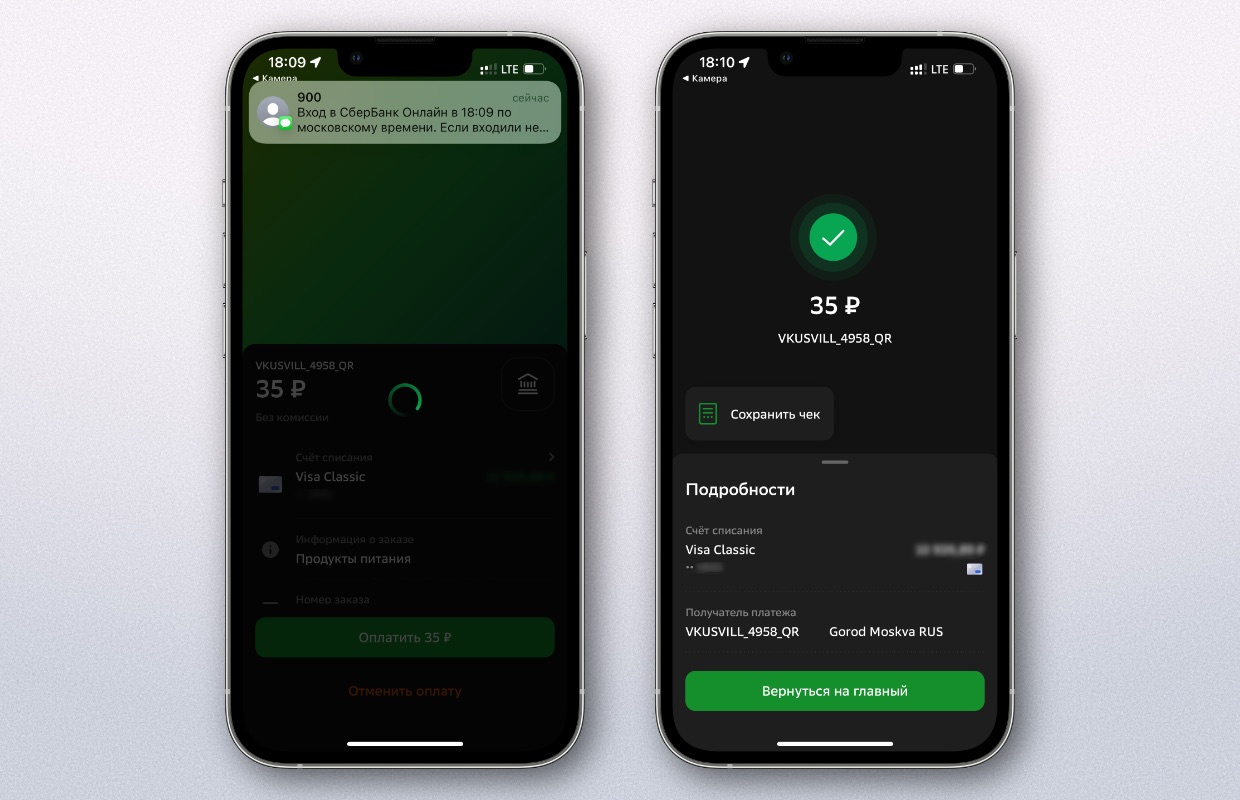
Кому-то этот способ покажется странным и небезопасным, но я на своём опыте жизни в Шанхае убедился, что всё с ним в порядке.
В Китае весь миллиард жителей только им и пользуется: об Apple Pay там знают, но редко интегрируют в кассы. Зато в каждом магазине стоит аппарат для считывания QR или наклеен собственный код от магазина, который клиенты распознают своим смартфоном.
▸ Коды безопасны, потому что либо одноразовые, либо сохраняются на короткий срок. Вероятность, что кто-то в очереди успеет его сфотографировать и использовать, ничтожна, но даже в этом случае транзакция сразу отобразится у вас, а камеры в магазинах помогут быстро задержать нарушителя.
▸ Коды удобны, потому что с правильной интеграцией требуют не больше кликов, чем Apple Pay. В Китае я добавлял виджет функции от WeChat Pay и AliPay, в России до этого уже догадались в Сбере и Тинькофф.
Да, она не заменит той же скорости и привычного «приложил смартфон не глядя», но это наиболее близкая и единственная альтернатива оплаты покупок с iPhone.
Кошельки Samsung Pay и Mir Pay работают с картами в штатном режиме
Юлия Мостовая, 25 марта, 15:39
Компания Apple уведомила Сбербанк об остановке использования
карт платежной системы «Мир» в электронном кошельке Apple Pay. Компания сама удалит
из платежного сервиса все новые и ранее выпущенные карты «Мир», привязанные к
электронному кошельку Apple. Дальнейшее использование карт недоступно. В то же
время на системе Android работают другие сервисы оплаты картами «Мир», рассказали в
пресс-службе Сбербанка в пятницу, 25 марта.
Для клиентов с устройствами на Android остается доступным
электронный кошелек SberPay, указали в банке. Помимо этого, кошельки Samsung
Pay и Mir Pay работают с картами «Мир» в штатном режиме.
О том, что компания Apple ограничила оплату картами «Мир» и
начала удалять возможность использования российской платежной системы из Apple
Pay, стало известно накануне, 24 марта. Компания уведомила Национальную систему
платежных карт (НСПК) о приостановке поддержки системы «Мир». Работа всех ранее
загруженных карт будет остановлена в течение нескольких дней.
11 марта, 13:02
Как теперь оплачивать покупки СберПэй на смартфонах Xiaomi, Samsung, iPhone. Названы системы бесконтактных платежей, которые продолжат работать в России после отключения Google Pay и Apple Pay — подробнее в материале «atas. info».
В марте 2022 года россиян отключили от систем Google Pay и Apple Pay, которые позволяли с комфортом оплачивать покупки онлайн и офлайн бесконтактно через NFC на смартфоне. Ещё несколько лет назад, будучи на пике популярности рынок заполонили гаджеты с технологией беспроводной передачи данных (NFC). Она позволяла владельцам части телефонов на Android и iPhone не держать при себе наличные деньги и банковские карты. Все привыкли к подобным удобствам оплаты и не хотели бы их лишаться.
В связи с ограничением в России систем Google Pay и Apple Pay перечисляем несколько отечественных аналогов.
- SberPay — Сбербанк Пэй: работает в России с картами этого банка. Сервис работает с картой МИР, а подключить систему можно в мобильном приложении «Сбербанка», либо на официальном сайте в иконке «Настройки» — «Оплата телефоном SberPay». После станет доступна оплата покупок одним касанием.
- Мир Pay – государственная российская платёжная система. Работает на базе смартфонов на Android и IOS, если есть карта «Мир». Исключение составляют карты банков, попавших под санкции, сообщает Минцифра Новосибирской области.
Также в России и Беларуси продолжает работать корейская система Samsung Pay. Однако она доступна только для владельцев одноимённых смартфонов.
Через Валлет
Давайте попробуем разобраться, как прикрепить карту Сбербанка к Айфону через функционал смартфона – все достаточно просто, получится даже у новичка.
Чтобы привязать карту Сбербанка к Apple Pay Wallet, необходимо сделать следующее:


О нюансах работы сервиса Apple Pay со Сбербанком
По большому счету, взаимодействие Apple Pay со Сбербанком происходит так же, как и с другими банками. Но есть определенные отличия, которые вам необходимо знать.
- Сбербанк работает с платежными системами MasterCard и Visa. Если у вас карта с другой платежной системой – наберитесь терпения, Сбербанк анонсирует начало работы с Мир уже в ближайшее время.
- Если вы — обладатель карты Сбербанка, добавить карту в систему Apple Pay можно не только стандартным способом, через платежное приложение Wallet, но и через «Сбербанк Онлайн». Как это сделать, смотрите ниже.
Какие карты Сбербанка поддерживают Apple Pay
Карта может быть и кредитной, и дебетовой – на ваш выбор. Но обязательно платежной системы MasterCard.
Информацию по работе Visa и Maestro можно найти на нашем сайте.
Добавим немного конкретики. Вот полный список карт Сбербанка, которые работают с Apple Pay:
- Electron
- Classic
- «Аэрофлот» Classic
- «Молодежная» Classic
- Classic с индивидуальным дизайном
- Gold
- «Аэрофлот» Gold
- Momentum
- Platinum
- Infinite
- Signature Aeroflot
- «Подари жизнь» Classic
- «Подари жизнь» Gold
- «Подари жизнь» platinum
- World Elite «Сбербанк Первый»
- World «Золотой»
- Platinum
- Gold
- Standard
- Standard Бесконтактная
- Standard с индивидуальным дизайном
- Молодежная карта Standard
- Молодежная карта Standard с индивидуальным дизайном
- Standard Momentum
- Classic
- Gold
- «Подари жизнь» Gold
- «Подари жизнь» Classic
- «Аэрофлот» Gold
- «Аэрофлот» Classic
- Momentum
- Signature
- Gold
- Standard
- Молодежная карта Standard
Виртуальные карты Сбербанка
Возможно ли подключить виртуальную карту Сбербанка к Apple Pay и как это сделать? К сожалению клиентов Сбербанка, зарегистрировавших очень удобную для покупок в интернете виртуальную карту, придется разочаровать. На сегодняшний день подключение виртуальных карт от Сбербанка к Apple Pay невозможно. То есть карта для загрузки в приложение должна быть реальной, пластиковой.
Оплата по QR через Систему Быстрых Платежей (СБП)
Касса самообслуживания в СПАР
Большинство крупных торговых сетей уже подключены к этому методу.
У технологии есть два вида: простой перевод и СБПэй.
Перевод со счёта на счёт подходит владельцам приложений крупных банков (Сбер, Тинькофф, ВТБ). При оплате таким способом кэшбек не начисляется, зато к нему подключено большинство банков.
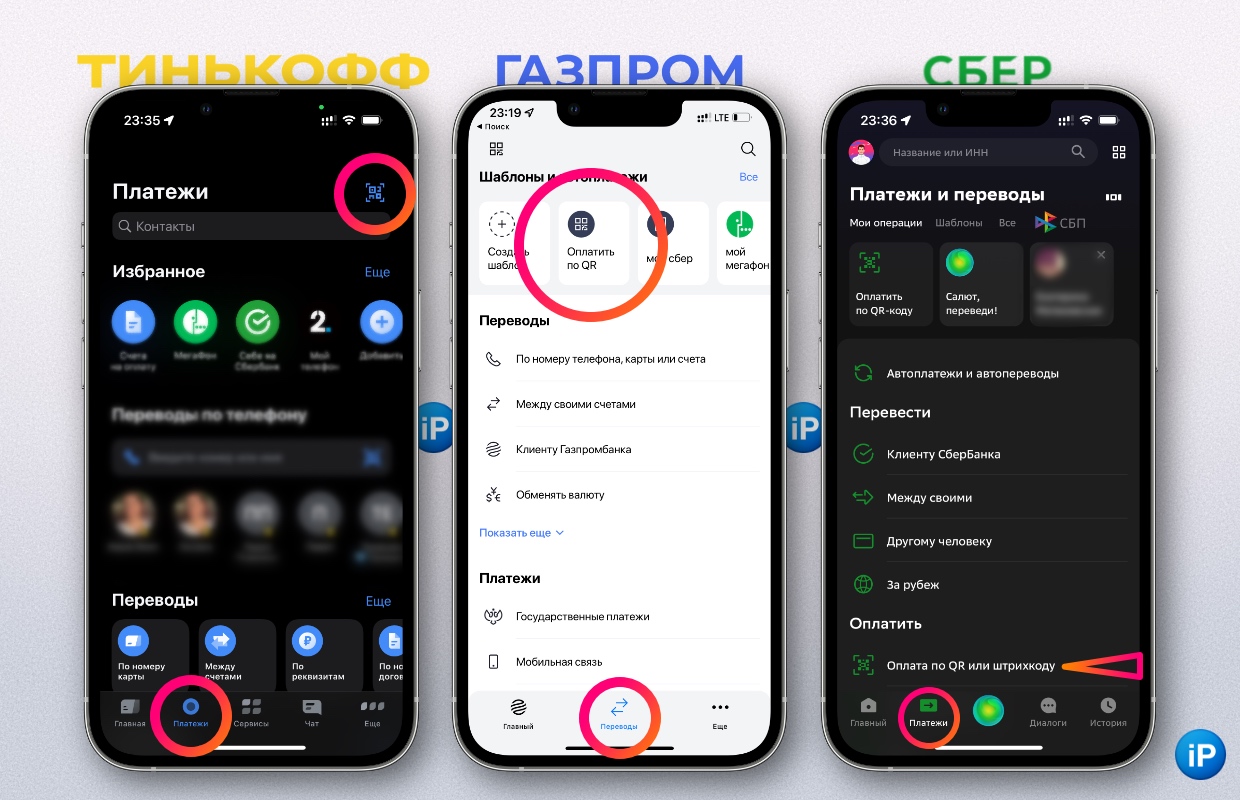
Если ваш банк подключен к СБП, а скорее всего, так и есть (список с инструкциями использования), то смело открывайте приложение банка и находите пункт «Сканировать QR».
Приложение распознает платёж, вы его подтвердите, а магазин отдаст вам чек. Всё как обычно.
Вот где находятся эти пункты в некоторых приложениях:
СБПэй (приложение) это аналог Apple Pay, Google Pay и других похожих систем. В нём участвует мало банков, а на iPhone не получится расплатиться через NFC. СБПэй нужен, если ваш банк является участником (список), но не имеет удобного приложения и интерфейса для оплаты через QR.
Не стесняйтесь предупреждать магазин об оплате QR, большинство торговых сетей, кофеен, фастфудов, онлайн-магазинов и сетей одежды уже подключены к сети или планируют её поддержку, так что косо на вас не посмотрят.
В обычных кассах Магнита код печатают на чековой ленте, другие выводят изображения на дисплее, например, во ВкусВилле.
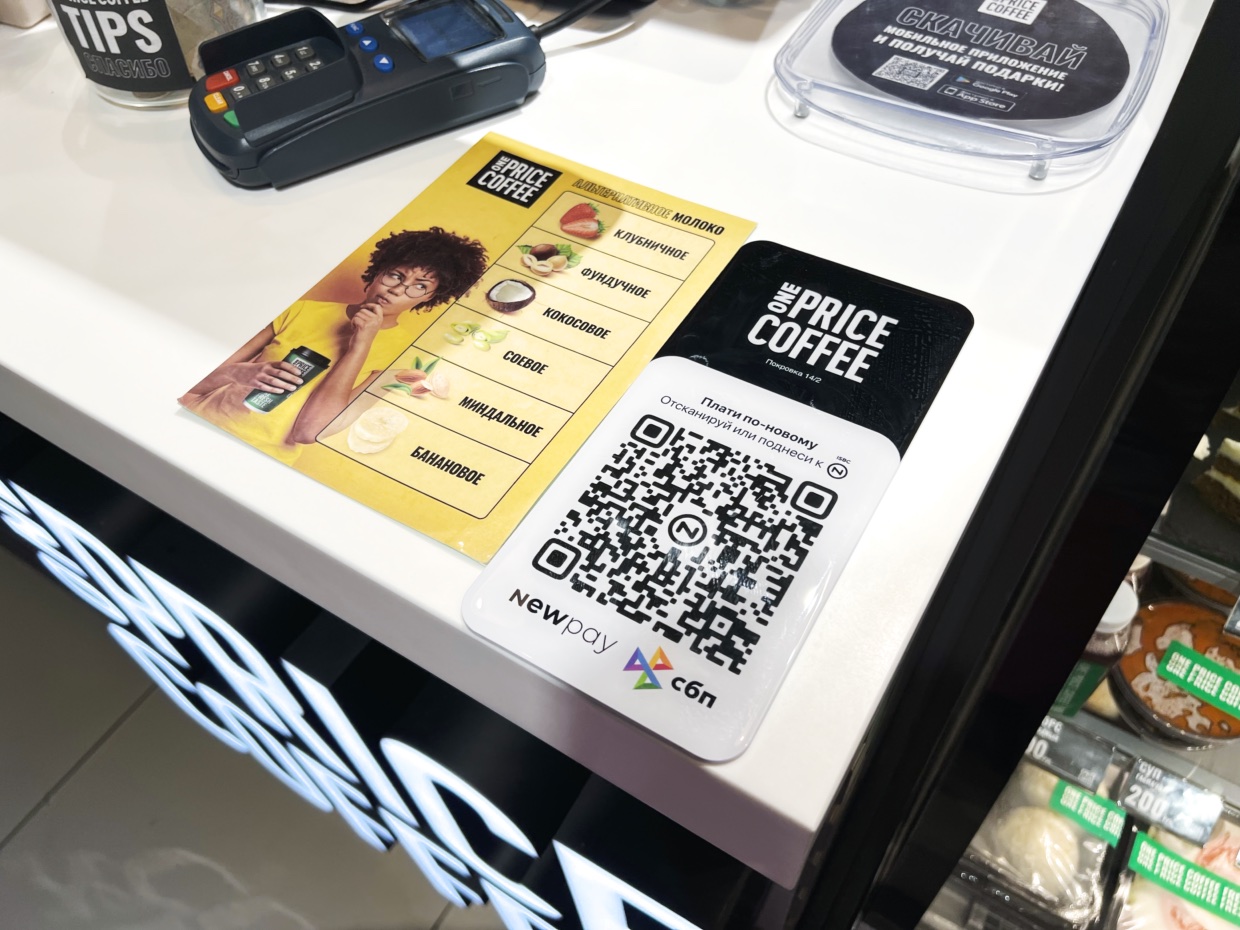
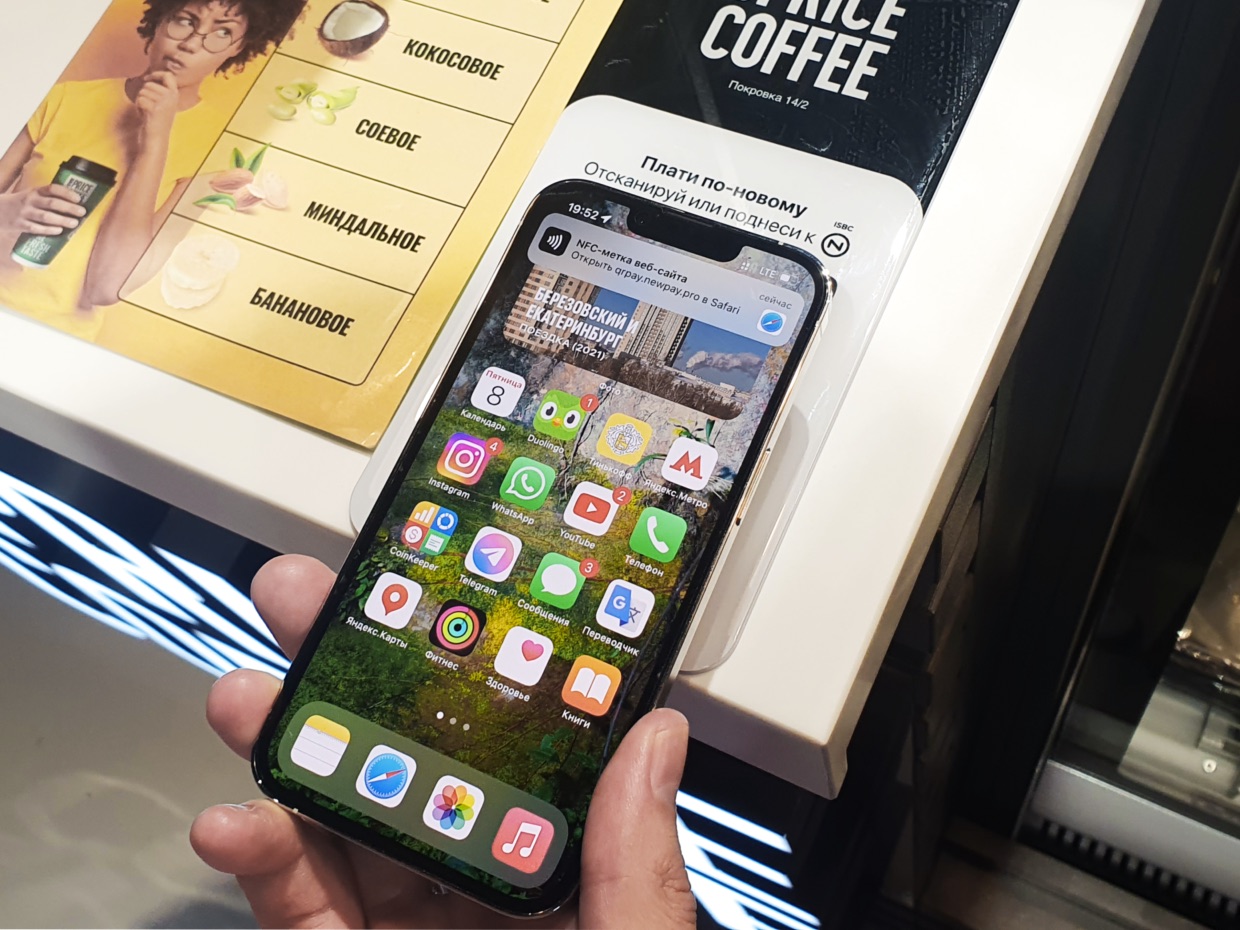
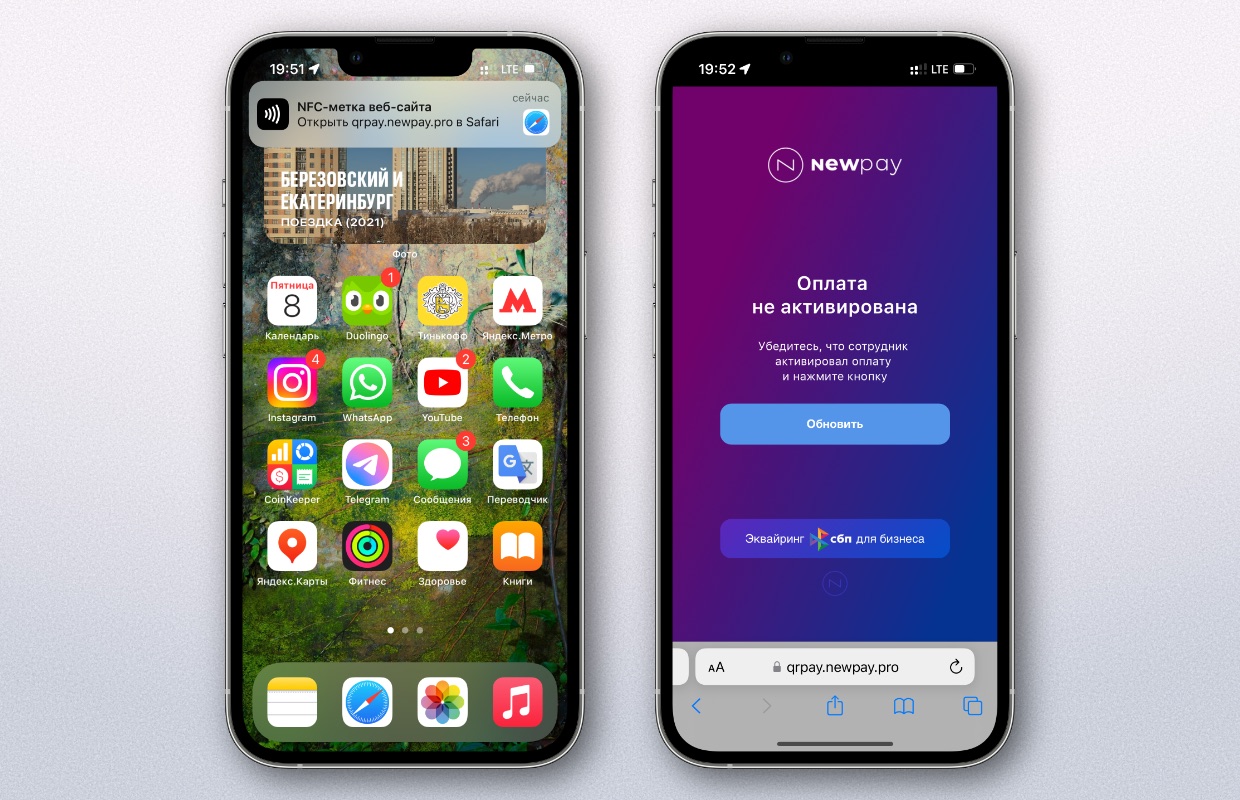
В One Price Coffee есть таблички с QR для оплаты и NFC модулем, которые работают в том числе с iPhone. Да, вы подносите смартфон, и на разблокированном экране выпрыгивает Push с ссылкой на окошко перевода в СБП. Для проведения транзакции продавец запрашивает сумму через терминал.
На многих кассах самообслуживания в Пятёрочке, Перекрёстке, Карусели и СПАРе есть специальная кнопка для этого способа, которая постепенно внедряется во все точки этих сетей.
Дополнительные настройки
Для максимального удобства использования, рекомендуется сделать СберПэй приложением по умолчанию. Для этого необходимо перейти в «Настройки устройства» и выбрать пункт меню «Подключения».

В первую очередь, требуется активировать модуль NFC, если это не было сделано ранее. В этом же разделе необходимо перейти в раздел «Бесконтактные платежи».

Устанавливаем сервис СберПэй «По умолчанию».

Добавление карты МИР других банков в телефон
В том случае, если ваша карта МИР выпущена ВТБ, Тинькофф Банком, Почта Банком, Промсвязьбанком, то добавить карту вы можете также другим способом — через интернет-банк или приложение Apple Wallet. Находим приложение на своём телефоне:

Затем нажимаем на кнопку «+» и жмём «Дальше»:

И в конце указываем реквизиты, которые указаны на вашей карте (имя, номер карты, срок действия и CVC):

Как добавить карту в Apple Pay через «Сбербанк Онлайн»
- Для корректной работы приложения у вас должен быть подключен Мобильный Банк.
- Войдите в «Сбербанк Онлайн»
После того, как вы успешно зарегистрировались в приложении, можно приступить к добавлению карты.
Вот инструкции для IPhone
- В приложении «Сбербанк Онлайн» найдите вашу карту MasterCard
- Вы увидите пункты «Подключить Apple Pay» или «Подключить на IPhone». Выбирайте любой
- Принимаете условия соглашения
- Карта добавлена
- После добавления карты ее статус на главной странице поменяется.
А вот для Apple Watch
- В «Сбербанк Онлайн» так же находите карту, которой будете расплачиваться
- В этом случае нужно нажать «Подключить на Apple Watch»
А дальше принцип точно такой же, как и для IPhone
При регистрации карты через «Сбербанк Онлайн», вам не понадобится сканировать карту или вводить свои личные данные.
Аналоги
Есть ли аналоги для Айфона в настоящий момент? К сожалению, с момента блокировки Apple Pay на территории России аналогов платёжной опции так и не возникло. Поэтому придётся пока пользоваться тем, что есть.
А Вы подключили систему быстрых платежей на Айфоне? Как она Вам?
Можно ли принимать оплату при помощи сервиса СберПэй
Для владельцев бизнеса существует возможность подключения функции приема оплат через сервис. Это позволяет упростить процесс оплаты и сделать его безопасным как для плательщика, так и для конечного бенефициара.
Для подключения необходимо активировать интернет-эквайринг от Сбера. Затем активировать сервис приема оплат. На странице товара появится кнопка «Оплата SberPay». Системы Сбера постоянно совершенствуются и развиваются. Это целая экосистема, которой могут пользоваться все клиента банка. Мобильные приложения ведущего российского банка просты и удобны, а сервис СберПэй стал следующей ступенькой, поднимающей пользователей на новый уровень комфорта.
Еще один тренд последнего времени — VPN-сервисы. Почитайте, какие бесплатные варианты мы нашли среди множества.
Была ли статья интересна?
Если не картами, то теперь так
Быстрые действия для добавления сканера
Скорее всего, QR быстро станет универсальным способом оплаты со смартфона в России.
Это проверенный способ, принцип работы которого легко подсмотреть в Китае и довести до того же уровня удобства, что Apple Pay.
Благодаря комиссии до трёх раз ниже по сравнению с картами Система Быстрых Платежей привлекательна бизнесу, поэтому, вероятно будет расширяться.
Сейчас платежи принимают в Магните, СПАРе, Азбуке Вкуса, ВкусВилле, в Связном, Ситилинке, Спортмастере, Л’Этуале, Бургер-Кинге, One Price Coffee, СДЭКе, обувных магазины Кари, на заправках Лукойла и Газпромнефти.
Уточняйте в своих привычных магазинах о возможности так расплатиться. Система Быстрых Платежей привлекательна бизнесу, потому что комиссия за транзакции через неё до трёх раз ниже, чем при использовании карт. Многие другие продавцы уже добавили её.
Вооружайтесь виджетами, качайте приложения и почаще говорите продавцам о методе оплаты. Там, где его ещё нет, он почти вероятно скоро будет.
Когда Apple Pay перестал работать в России, владельцы айфонов вернулись к оплате покупок картой. В отличие от производителей смартфонов на Android, Apple не даёт доступ к NFC-чипу сторонним разработчикам, поэтому любой другой завязанный на нём метод оплаты не работает. Как оказалось, почти не работает. Есть одна маленькая лазейка на кассах, которая задействует NFC-чип для оплаты.
- Apple Pay,
- iPhone,
- nfc,
- альфа-банк,
- инструкции,
- полезный в быту софт,
- Сбер,
- СБП,
- Сервисы,
- тинькофф
Ответы на частые вопросы по СберПэй
При установке и использовании сервиса, могут возникнуть вопросы. Рассмотрим наиболее частые из них.
Какие карты можно привязать к сервису SberPay
В данное время, к сервису можно подвязать только карты, выпущенные Сбером и работающих в платежной системе «Мир». Других возможностей нет, но функционал достаточен для удовлетворения всех потребностей пользователей-владельцев карт данной российской системы.
СберПэй пишет нет доступных карт
Необходимо оформить и подключить карты, которые допускаются в данное время. Поддерживаются карты, которые подключены к платежной системе «Мир».
Почему не работает СберПэй
Существует несколько причин, почему не удается активировать сервис либо не удается совершить покупку. Рассмотрим основные:• Модификации устройства
Наиболее распространенной проблемой, при которой приложение СберБанкОнлайн не запускается на устройстве — различные модификации, которые установлены на смартфон. Это может быть пиратская прошивка смартфона, взломанное при помощи сторонних приложений устройство и так далее. Следует помнить, что прошивка смартфона должна быть «чистой». • Перегруженная система
Еще одной причиной, почему не удается активировать сервис СберПэй — перегруженная система. В таком случае, на экране появится уведомление такого типа:

В таком случае необходимо выждать несколько минут и пробовать активировать сервис повторно. Если проблема не решается таким способом, то необходимо удалить приложение и повторно его установить. • Медленный интернет
Могут возникнуть проблемы именно со связью, необходимо подождать или подключиться к более скоростному интернету• Устаревшая версия программы
Также важно устанавливать последнюю версию приложения с официальных ресурсов. Это необходимо для корректной работы сервиса. • Проблемы с интернетом или серверами Сбера
Оплата может не проходить ввиду того, что отсутствует подключение к сети Интернет либо скорость соединения недостаточна для проведения транзакции. Кроме того, может произойти сбой в самом сервисе. Для проверки работоспособности можно осуществить бесплатный звонок на линию поддержки по номеру 900, либо самостоятельно перейти на сайт и посмотреть отчет об ошибках онлайн. • Проблема с модулем NFC
Если модуль бесконтактного платежа поврежден, либо его программное обеспечение повреждено, то оплата при помощи сервиса невозможна. Для решения проблемы необходимо обратиться в сервисный центр, который обслуживает данный тип смартфонов. • Банковская карта просрочена либо недостаточно средств
Часто пользователи забывают проверить баланс карты перед покупкой и это приводит к тому, что платеж отклоняется. Кроме того, следует заранее перевыпускать карты, срок которых подходит к концу.
Как настроить?
Учтите! Что после введения санкций Сбербанк Онлайн пропал из AppStore. Так что не удаляйте его, если он уже установлен на телефон. Иначе подключить систему быстрых платежей не получится.
Скачать и установить
Итак, как установить СБП на телефон Apple iPhone?
Официальный способ.
- Откройте AppStore на смартфоне;
- Жмите на лупу внизу;
- В строке поиска наберите Сбербанк Онлайн;
- Нажмите кнопку «Загрузить»;
- Подтвердите установку вводом пароля Apple ID;
- После окончания установки можно подключить опцию.

Неофициальный способ. К сожалению, после введения ограничений первый вариант развития событий недоступен. И «яблочным» пользуется не остается ничего, кроме как устанавливать софт из «левых» источников. Помните, что это опасно и чревато утечкой Ваших личных данных. Так что если не готовы так рисковать, то придется поискать другой платежный сервис. Для того, чтобы установить Сбербанк Онлайн без официального интернет-магазина:
- Подключите телефон к компьютеру через USB;
- Запустите AltStore, кликните Install AltStore. Выберите Айфон;
- На смартфоне появится иконка AltStore;
- После окончания установки в настройках смартфона, откройте раздел «Основные»;
- Перейдите в «Управление устройством»;

- Ищите в списке профиль со своим ID;
- Откройте и жмите «Доверять»;
- Откройте его через AltStore на мобильном устройстве;
- После окончания установки можно открывать софт и подключать СБП.

Как подключить
Теперь самое время разобраться, как подключить СБП в Сбербанке на Айфоне. Для этого:
- Откройте программу на смартфоне;
- Авторизуйтесь в личном профиле Сбер Онлайн;
- Тапните на аватарку в левом верхнем углу;
- Жмите в правом верхнем углу шестеренку (для перехода в настройки);


Можно начинать пользоваться СБП на Айфоне. Функционал сервиса достаточно широкий?
- перевод и получение средств от других пользователей;
- отправление денег по запросам и возможность самому попросить пополнить счет;
- оплата за товары и услуги по QR-коду.
Кстати, Вы можете не только подключить систему быстрых платежей через Сбер Онлайн, но и одновременно установить ее для нескольких банков. Правда, включить платежный сервис придется в каждом банковском приложении по отдельности. После этого лучше всего установить приоритетный СБП на iPhone по умолчанию. Именно этот счет будет предлагаться первым при переводах другим пользователям.
Через онлайн-банкинг
Далеко не все пользователи знают, как привязать карту Сбербанка к Айфону через онлайн-банкинг. Этот способ очевиден не всем, несмотря на простоту и удобство. Давайте обсудим вариант, который наверняка придется по душе каждому держателю пластика от «зеленого» банка.
- Откройте мобильное приложение и введите пароль для авторизации;
- На главном экране найдите нужную карту;


Вы узнали, как в Apple Pay Wallet добавить карту Сбербанка на Айфоне через программу онлайн-банка. Есть и другие способы – прикрепить платежный инструмент можно с помощью опций, встроенных в телефон.
1 Выпускаем карту МИР
По состоянию на 11 марта 2022 года под санкции не попали следующие крупные банки: Тинькофф, Росбанк, Райффайзен, Московский кредитный банк и ЮниКредит. Через их приложения легко заказать дебетовую карточку МИР.
Если у вас уже есть счет, то советуем оформить виртуальную карточку. В Тинькофф это можно сделать так:
- Откройте приложение и нажмите на плюсик рядом с изображением вашей карты.
- Выберите пункт «Выпустить новую карту» — «Для себя».
- Когда предложат выбрать тип карты, укажите «Виртуальная». В этом случае вам не привезут пластиковую карточку, но работать она будет также.
- Выберите платежную систему МИР и при необходимости укажите лимит расходов по карте. Нажмите «Продолжить».
- Введите код из СМС. Карта выпустится автоматически и приложение предложит добавить ее в Apple Wallet.

Как создать ярлык СберПэй на экране телефона
При необходимости, можно вывести ярлык сервиса на экран телефона. Для этого выбираем соответствующий раздел в окне.

Для корректной работы сервиса, необходимо настроить блокировку экрана. Если она не настроена, необходимо в настройках выбрать соответствующий пункт меню и активировать его.
Как добавить карту МИР от СберБанка в свой смартфон
На главном экране в приложении «СберБанк Онлайн» выбираем ту банковскую карту МИР, которую мы хотим добавить в свой iPhone и нажимаем кнопку «Настройки»:

Затем выбираем пункт «Бесконтактная оплата» и нажимаем «Добавить в Apple Wallet»:

На третьем шаге нам остаётся только принять условия пользования сервисом, поскольку данные вашей карты уже будут заполнены:

На этом всё. В конце вы можете выбрать данную карту основной. Чтобы при любой оплате списание средств происходило именно с этой карты.

СБПей
Кроме встроенного сервиса в Сбербанк онлайн, пользователи Apple могут воспользоваться СБП Пэй на iOS.
Это отдельное приложение, доступное в AppStore для оплаты покупок через QR-код. Точно также как и для описанной выше система быстрых платежей в онлайн-банке для работы СБП Пей на iPhone NFC-модуль не нужен. Все операции производятся через камеру смартфона.
Как настроить СБП Пей на Айфоне?
- Зайдите в неё и добавьте способ оплаты, указав банк и номер счета в нем;
- Привяжите номер телефона.
Как утверждают разработчики, подключение банков к системе будет обязательным. И к 1 июля там должны оказаться все банковские организации. Но пока что крупные корпорации там не замечены, что сильно портит рейтинг софта в AppStore.
Для оплаты нужно запустить СБПей, отсканировать код и подтвердить проведение операции.
СберПэй — как пользоваться
Важной особенностью бесконтактной оплаты при помощи сервисе Сберпэй — двойное поднесения устройства к платежному терминалу. В Google Pay можно оплачивать даже, не разблокировав экран, при этом платеж не может превышать определенную сумму.
При использовании SberPay такая возможность заблокирована. Это сделано для того, чтобы не допустить мошенническое списание средств, которое могут осуществить злоумышленники, просто поднеся терминал к смартфону, даже если он заблокирован и лежит в сумочке или кармане одежды.
Существует два способа как платить Сберпэй:
- Открыть приложение и поднести устройство к терминалу. После этого, на экране появится информация о платеже. Далее потребуется разблокировать смартфон тем способом, который установлен по умолчанию, будь то пароль или отпечаток пальца. После этого, необходимо второй раз поднести устройство к терминалу.
- Открыть приложение СберБанкОнлайн и заранее выбрать раздел «Оплата SberPay». Разблокировать устройство и поднести его к платежному терминалу.
Такие способы оплаты могут показаться не удобными, однако, дают надежную защиту от несанкционированного списания средств и предотвращают действия мошенников.
Об устройствах
К сожалению, не любой IPhone будет взаимодействовать с Apple Pay. Технически оснащены для этого:
- IPhone 6/6 Plus, IPhone 6s/6s Plus
- IPhone SE
- IPhone 7/7 Plus.
- IPhone 5, IPhone 5C и IPhone5S систему Apple Pay поддерживают, но поскольку в этих телефонах нет NFC модуля, сервис будет работать только вместе с часами Apple Watch.
К сожалению, IPhone 4,4S не поддерживает этот сервис.
Можно ли подключить Сбер Пей на Айфоне

Как пользоваться СберПэй на ОС Андроид
Для активации сервиса прежде всего необходимо установить приложение СберБанкОнлайн на устройство, которое будет использоваться для операций. Это можно сделать в сервисе Google Play. Перед установкой важно убедиться, что устанавливается последняя версия приложения.
После установки приложения, необходимо авторизоваться при помощи номера банковской карты. Если карты нет — придется ее оформить, так как это необходимое условие. После авторизации, в главном меню необходимо выбрать раздел «Кошелек». В этом разделе можно выбрать из тех карт, которые доступны и могут быть использованы для сервиса Сберпэй.

Выбираем карту. Которую будем использовать. В данное время к использованию допускаются только карты платежной системы «Мир». Переходим в Настройки.

В этом разделе можно изменить лимиты на трату с карты, настроить оплату «Одним взглядом», узнать доступные тарифы, которые установлены банком и так далее. Нас интересует функция «Подключить SberPay». Выбираем ее.

В следующем окне выбираем функцию «Подключить».

После этого появится уведомление, что сервис успешно подключен.
Через настройки
А еще вы можете воспользоваться настройками, чтобы подключить карту Сбербанка к Айфону:
- Откройте телефона;
- Кликните на иконку


Давайте обсудим, что делать, если вы пользуетесь старым смартфоном (пятая модель), как привязать карту Сбербанка к телефону Айфон. Сначала воспользуйтесь описанным выше способом, а затем свяжите телефон со смарт-часами:
- Положите часы рядом с телефоном;
- Дождитесь сигнала соединения;
- На смартфоне откройте приложение
- Найдите вкладку


Разобрались, как быстро привязать карту Сбербанка к Айфону 5S или SE в приложении. Напомним, что скачивать Валлет не нужно – на шестой модели устройства (и выше) эта функция предустановлена в оболочку. Переходим к не менее важному вопросу – какие карты Сбербанка поддерживают Apple Pay.
Как пользоваться?
Если Вы всё подключили, можно пользоваться СБП на Айфоне. Через сервис Вам доступны: переводы, запросы и оплата. Как пользоваться каждым из них разберем по очереди.
Переводы
Для того, чтобы выполнить перевод со своего счета через систему быстрых платежей, выполните следующие шаги:
- Откройте Сбербанк Онлайн и авторизуйтесь в профиле;
- Внизу найдите иконку «Платежи»;
- В верхнем меню найдите логотип сервиса и тапните по нему;


- Введите номер телефона получателя;
- Выберите банк адресата;
- И укажите сумму;
- После чего жмите «Продолжить»;
- Проверьте указанные данные и подтвердите списание.

Запросы
Кроме того, через сервис можно отправлять запрос с просьбой пополнить Ваш счет. Сделать это можно там же в разделе «Платежи».
- Укажите номер телефона, банк списания и сумму;
- Получателю придет оповещение о запросе.
Обратите внимание, что при оплате через СБП на iOS NFC-модуль не нужен. Принцип работы опции здесь совершенно другой.
Итак, как работает СБП на Айфоне для оплаты:
- Наведите камеру смартфона на QR-код и отсканируйте его;
- На экране высветится список доступных банков, через которые можно расплатиться;
- Выберите нужный;
- Проверьте данные и подтвердите транзакцию.
Кстати, можно отсканировать QR-код сразу в приложении Сбербанк Онлайн. Там есть отдельный пункт в разделе «Платежи».
Есть и еще способ расплатиться за покупки в интернет-магазинах. Для этого, как правило, используются кнопки оплаты и ссылки в мессенджерах. Принцип работы тот же. Нажимаете, выбираете банк и подтверждаете операцию.

В чем отличие сервиса Apple Pay Сбербанка от аналогичного в банках-конкурентах
- Карты Сбербанка, которые можно загрузить в Apple Pay, могут быть как Master Card, так и Visa. Представители банка обещают в самое ближайшее время начать работу с платежными системами Мир. Также пользователи часто спрашивают про работу сервиса с картами Maestro, но, к сожалению, они не поддерживаются.
- Загрузить карту Сбербанка в Apple Pay можно не только с помощью стандартного способа через приложение Wallet, но и через «Сбербанк Онлайн». Как это сделать, читайте ниже.
- Если на вашем Apple-устройстве загружена карта Сбербанка, то при оплате покупки на сумму более 1000 рублей вас могут попросить ввести пин-код.
На нашем сайте вы можете найти видео, где подробно показан процесс работы Apple Pay от Сбербанка.
О приложении «Сбербанк Онлайн»
Речь пойдет о том, как установить приложение «Сбербанк Онлайн» для работы с Apple Pay плюс небольшая инструкция, как загрузить через него вашу карту.
Теперь поговорим о том, как настроить работу Apple Pay через «Сбербанк Онлайн», а конкретнее, как добавить вашу карту в Wallet.
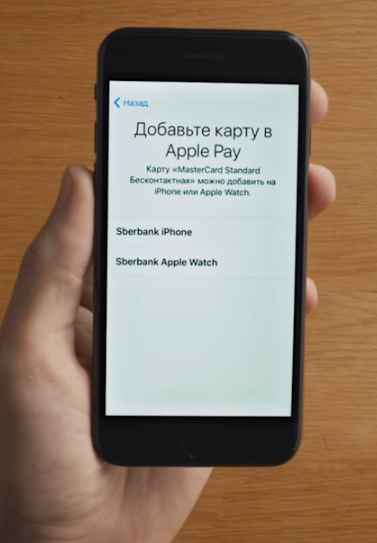

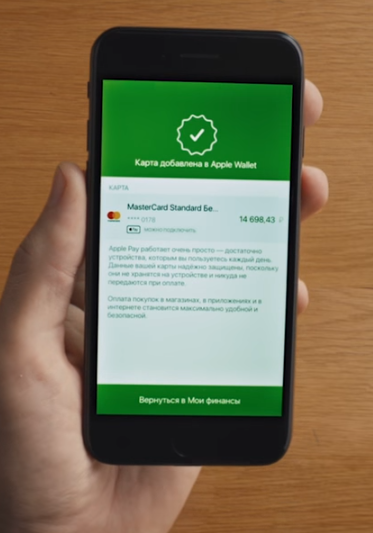
- Также откройте «Сбербанк Онлайн» и перейдите на страницу Master Card
- Нажимайте либо «Подключить Apple Pay», любо «Подключить на Apple Watch»
- Все, осталось только добавить карту в Wallet и дождаться изменения ее статуса на главной странице.
Кроме того, всегда можно добавить карту обычным способом, через само приложение Wallet, и вот как это сделать на IPhone:
- Зайдите в Wallet
- Выберите «Добавить пластиковую карту». Вы можете добавить данные о карте, сфотографировав ее или написав их вручную.
- После этого жмите «Далее». Банк начнет проверку информации, на основе которой решит, возможно ли внести карту в приложение
- После того как карта пройдет проверку банка, нажмите «Далее»
Подробнее о том, как добавить карту на другие устройства Apple, читайте на нашем сайте.
2 Добавляем карту МИР в Apple Pay
Если вы попробуете добавить только что выпущенную или старую карту a Apple Wallet, то скорее всего получите уведомление об ошибке, как на скриншоте ниже.
Но систему можно обмануть, изменив регион на iPhone и добавив карту «не на территории России».
- Откройте настройки айфона и выберите пункт «Основные».
- Перейдите к разделу «Язык и регион».
- Поменяйте регион на любой другой, кроме России. Например, Румыния или Италия.
После этого снова откройте свое банковское приложение и попробуйте добавить карту МИР в Apple Wallet — должно получиться.
- Откройте приложение своего банка и найдите кнопку для добавления карты в Apple Pay. Если запрос будет отклонен, нажмите повторить.
- Примите условия пользовательского соглашения.
- Установите карту для оплаты по умолчанию.
Далее можно вернуть регион Россия и оплачивать покупки привычным способом, прикладывая смартфон к банковскому терминалу.
- Как сохранить свои фото и посты в Инстаграм, чтобы не потерять при блокировке
- Отключат ли интернет в России: чего ждать в ближайшем будущем
Как и с какими устройствами работает сервис Apple Pay от Сбербанка
Apple Pay работает на основе:
- Технологии передачи данных на близком , до 20 сантиметров, расстоянии
- Области выделенной памяти, где и хранятся данные о ваших банковских карточках
- Компонента, который отвечает за идентификацию и хранит отпечаток вашего пальца для Touch ID
- Сервера, управляющего состоянием пластиковых карт в приложении Wallet
Устройства Apple, которые поддерживают Apple Pay:
- Смартфоны iPhone последнего поколения (шестые, седьмые)
- iPhone 5, 5C и iPhone 5S в тандеме с Apple Watch
- Непосредственно часы Apple Watch
- iPad mini 3, mini 4, Pro, Air
- компьютеры Mac от 2012 года выпуска через браузер Safari
Что лучше — Эппл Пей или Сбер Пей
На фоне того, что Сбербанк Пэй не работает на Айфоне владельцы таких устройств вынуждены искать другие варианты. Единственная альтернатива состоит в установке Apple Pay, предусмотренной для телефонов с iOS. На этом фоне возникает вопрос, что лучше из этих двух сервисов для бесконтактной оплаты — Сбер Пей или Эппл Пей.
Сервис Сбер Пэй — продукт Сбербанка, направленный в большей части на клиентов финансового учреждения. Первоначально оно планировалось как альтернатива для Apple Пэй или Google Pay, но пока не дотягивает до этого статуса. Но принцип действий здесь почти такой же, как для приложений, работающих на Айфонах. Оплата осуществляется бесконтактным методом с помощью модуля NFC.
Есть еще одна особенность, заставляющая владельцев Айфонов искать другие варианты — невозможность привязки банковских карт других финансовых учреждений, а также отсутствие поддержки для платежного сервиса «Мир». Но представители банка уверяют, что в ближайшее время вопрос будет решен, но информация, когда это произойдет, не раскрывается.

Оплата с помощью Сбер Пей осуществляется по стандартному принципу, но с небольшими особенностями. Необходимо поднести телефон к терминалу, подтвердить транзакцию кодом / отпечатком пальца, а после проверить баланс и провести платеж. Плюсы и минусы Сбер Пей:
- возможность контроля баланса при оплате;
- проведение операций офлайн и онлайн;
- возможность ручного платежа;
- сохранение конфиденциальности;
- быстрая привязка карт Сбербанка.;
- невозможность применения на Айфоне;
- отсутствие поддержки карты VISA;
- нет отдельной программы;
- работа только на Андроид с ОС от 7.0 и выше.;
Из-за того, что Сбер Пей на работает на Айфоне, многие вынуждены выбирать другие варианты, к примеру, Apple Pay. Этот сервис — продукт компании Apple, доступный еще с сентября 2014 года. С помощью программы можно расплачиваться за товары устройством с iOS и NFC в любых торговых точках, где предусмотрен соответствующий терминал. Для подтверждения операции используется отпечаток пальца или изображение лица.
Эппл Пей специально разработана для Айфонов и не поддерживается смартфонами на Андроид. Эту программу поддерживают многие устройства, в состав которых входят iPhone 6/6 +, 6s/6s +, 7/7 +, 8/8 +, X, XS/XS Max, XR, SE, 11 Про, 12 Про и Apple Watch. При наличии такой опции в интернет-магазине можно проводить оплату в режиме онлайн. Приложение не передает данные клиента продавцу. Вместо этого направляется так называемый динамический код.

В России Apple Pay пользуется наибольшим спросом, а Сбер Пей находится «глубоко» в списке. Так, на первом месте Эппл Пэй, далее идет Гул Пэй, а после него — Самсунг Пэй. Ситуация может измениться, если приложение будет поддерживать Айфоны.
- Возможность привязки карт разных банков;
- Удобное управление и быстрое подключение;
- В потенциале возможность оформления кредита;
- Подробная информация о совершенных покупках;
- Поддержка большинства моделей Айфонов.;
- Пока нет поддержки карт Мир, но этот вопрос уже на стадии решения;
- Не работает на Айфонах;
- Общие проблемы — быстрый разряд аккумулятора и отсутствие необходимых терминалов в точках проведения платежей.;
С учетом сказанного легко определиться — что лучше Сбер Пей или Эппл Пэй. У владельцев Айфонов этот вопрос даже не стоит, ведь устройств с iOS в SberPay не поддерживаются. Если говорить в целом, сервис от Сбербанка также проигрывает из-за поддержки только карточек финансового учреждения.
В комментариях расскажите, какой системе бесконтактных платежей вы отдаете предпочтение, и чем вызвано такое решение.
Какие модели iPhone способны поддерживать технологию NFC
На сегодняшний день NFC чип добавлен компанией Apple на все модели Айфонов, начиная с Iphone 6. То есть это Iphone: 6, 6s, 6 Plus, 6s Plus, 7, 7 Plus, 8, 8 Plus, X, XR, XS Max, XS.
Возможность оплаты с помощью NFC обеспечивается разработанной компанией специальной программой Wallet. Данное приложение является по сути электронным кошельком, куда пользователь может добавить не только банковские карты Visa и MasterCard, но и различные купоны, билеты в кинотеатр, дисконтные и клубные карточки.
Чтобы оплачивать покупки через POS-терминал «в одно касание» Айфоном, приложение дополнительно устанавливать на устройство нет потребности. Электронным кошельком по умолчанию уже оснащены вышеперечисленные модели Iphone. Также вам может быть интересно подробно узнать, что такое модуль NFC.
Добавление карточки Сбербанка в Wallet
Ответ на вопрос «как подключить NFC для платежей картой Сбербанка владельцам Айфон?» прост: добавить в кошелек Wallet нужный пластик.
Инструкция настройки Wallet:
- Войдите в кошелек, и если нужно, введите пароль доступа в аккаунт Apple Id.
- Справа в верхнем углу экрана нажмите пиктограмму «+».
- Потом нажмите «Дальше».
- Выберите банк из списка или пункт «Добавить другую карту».
- Дальше отсканируйте карточку или добавьте требуемые данные вручную (Ф.И.О. и номер пластика).
- Проверьте правильность введенной информации, нажмите «Далее» и добавьте CVV.
- Подтвердите то, что согласны с добавлением карты в кошелек кнопкой «Принять».
- Следуя инструкциям программы выберите способ проверки карты для регистрации и в следующем окне введите, например, код из СМС и «Далее».
- Теперь картой можно совершать покупки в магазинах через айфон.
Технология дистанционной оплаты NFC работает аналогично на всех поддерживающих ее устройствах от компании Apple.
Подключение на смартфоны с ОС Android
Проверить, присутствует ли в телефоне технология ближней передачи данных NFC, можно следующими способами:
- Через настройки телефона: выберите раздел меню «Настройки»; перейдите в пункт «Подключения» или «Еще» в зависимости от модели; если телефон поддерживает эту технологию, то в списке доступных подключений будет и NFC.
- Поискать эмблему на задней панели смартфона или надпись на аккумуляторе: открыть заднюю крышку устройства; найти на видимой стороне аккумулятора текст Near Field Communication. Это значит, что в телефоне искомая технология присутствует.
Если вы нашли признаки присутствия чипа NFC-связи в вашем смартфоне, переходите к следующему шагу. Теперь можете загрузить и установить на него кошелек Google Pay. Как любое приложение на ОС Андроид, его можно найти в Play Market. Загрузка и установка данной программы возможна бесплатно стандартным способом.
Добавление карты в электронный кошелек Google Pay
Чтобы добавить карточку в Google Pay нужно:
- открыть приложение;
- выбрать пункт «Добавить в Android Pay»;
- ввести требуемые данные пластика: шестнадцатизначный номер; CVV-код (из комбинации цифр на обороте карточки — три последние);
- заполнить поля адреса;
- ввести номер мобильного телефона;
- уточнить метод снятия блокировки телефона перед проведением оплаты;
- подтвердить сделанный выбор нажатием кнопки «Подтвердить»;
- подождать проверки банком информации о добавляемом пластике и SMS-сообщения с цифровым кодом;
- ввести пароль в поле на экране;
- если информация введена правильно, то программа высветит сообщение, что карта готова к расчетам через приложение.
Привязать к этому сервису можно все карточки Сбербанка, кроме Maestro.
Привязка карты к NFC через программу Сбербанк Онлайн
Как подключить NFC Сбербанк — функцию бесконтактной оплаты карточкой, через через приложение Сбербанк Онлайн? Это делается в несколько шагов.
Инструкция по подключению:
- Если на смартфоне еще нет приложения Сбербанк Онлайн, загрузите и установите эту программу через Google Play. Это бесплатно. Важно выбрать правильное: Sberbank of Russia.
- Откройте программу и войдите, используя полученный в банке пароль входа.
- В главном меню в списке карт найдите нужный карточный счет.
- Откройте информацию по карте.
- Выберите «Добавить в Android Pay».
- Карта готова к бесконтактной оплате.
Процесс оплаты
Процедура совершения платежа отличается на Айфонах и смартфонах на ОС Андроид.
Для совершения оплаты с Iphone совершите следующие действия:
- разблокировать и поднести смартфон к POS-терминалу с функцией приема бесконтактных платежей (на терминале должен присутствует значок антенны, это также можно уточнить у кассира);
- удерживать устройство на расстоянии менее 5 см 5-7 секунд;
- подтвердить платеж отпечатком или ПИН, если потребуется;
- подождать появления «галочки», что означает прохождение платежа.
Совершая платеж через Google Pay нужно:
- вывести телефон из спящего режима;
- поднести его на расстояние около 5 см от терминала;
- подождать появления «галочки» подтверждающей оплату.
ВНИМАНИЕ! Если в приложении для такой оплаты у привязана только одна карта, то оплата пройдет по этому счету. Если карт привязано больше одной, то платеж пройдет по той, что установлена для оплаты по умолчанию. При желании перед оплатой выберите нужную карточку.
Коротко о главном
Теперь подробнее о том, как всё это включить и что сработало у меня.
Поддержка
Доступное количество пластиковых карточек для оплаты, которое можно привязать к одному устройству – восемь штук. Этот лимит стоит учитывать при добавлении платежных инструментов в память смартфона.
Важно разобраться, какие виды карточек поддерживаются системой:
- Любые дебетовые и кредитные;
- Возможна загрузка виртуальных карточек;
- Обязательное условие – выпуск в рамках системы Виза или Мастер Кард.
Кратко отметим, как сканировать карту Сбербанка на Айфоне – полную инструкцию по использованию пластика вы можете найти на нашем сайте:
- Поднесите смартфон к терминалу на кассе;
- При необходимости разблокируйте экран нажатием кнопки два раза;
- Дождитесь появления списка карточек, выберите нужный вариант свайпом вверх/вниз;
- Приложите палец к сканеру отпечатков;
- Готово!
Можно ли оплатить покупки в интернет-магазинах при помощи сервиса СберПэй
Сервис не только дает возможность оплаты онлайн-покупок, но и делает их проще и безопаснее. • Не нужно вводить данные карты. При оплате просто выбирается пункт «Оплата SberPay»;
• Оплата происходит без передачи данных карты «сторонним сервисам», нет риска, что эта информация попадет к мошенникам;
• При оплате необходимо разблокировать устройство повторно, что предотвращает платежи, которые не санкционировал владелец карты. Рекомендуется использовать сервис СберПэй для оплаты покупок в интернете. Это позволит защитить средства от попыток их кражи.
В некоторых магазинах можно показать свой QR
Вот такая наклейка говорит о поддержки функции
Сбер продвигает среди торговых сетей свой аналог СБПэй, который называется Плати QR. Оплата работает в обе стороны: вы можете сканировать код магазина, а магазин ваш код.
Способ работает у пользователей Сбербанка Онлайн. Чтобы его включить нужно открыть приложение > перейти на вкладку Платежи > найти там пункт Оплата по QR или штрихкоду > выбрать вкладку Оплатить и показать код на кассе.
После первой оплаты иконка появится в быстрых действиях на главном экране. Также начиная с iOS 14 доступен виджет с этой возможностью.
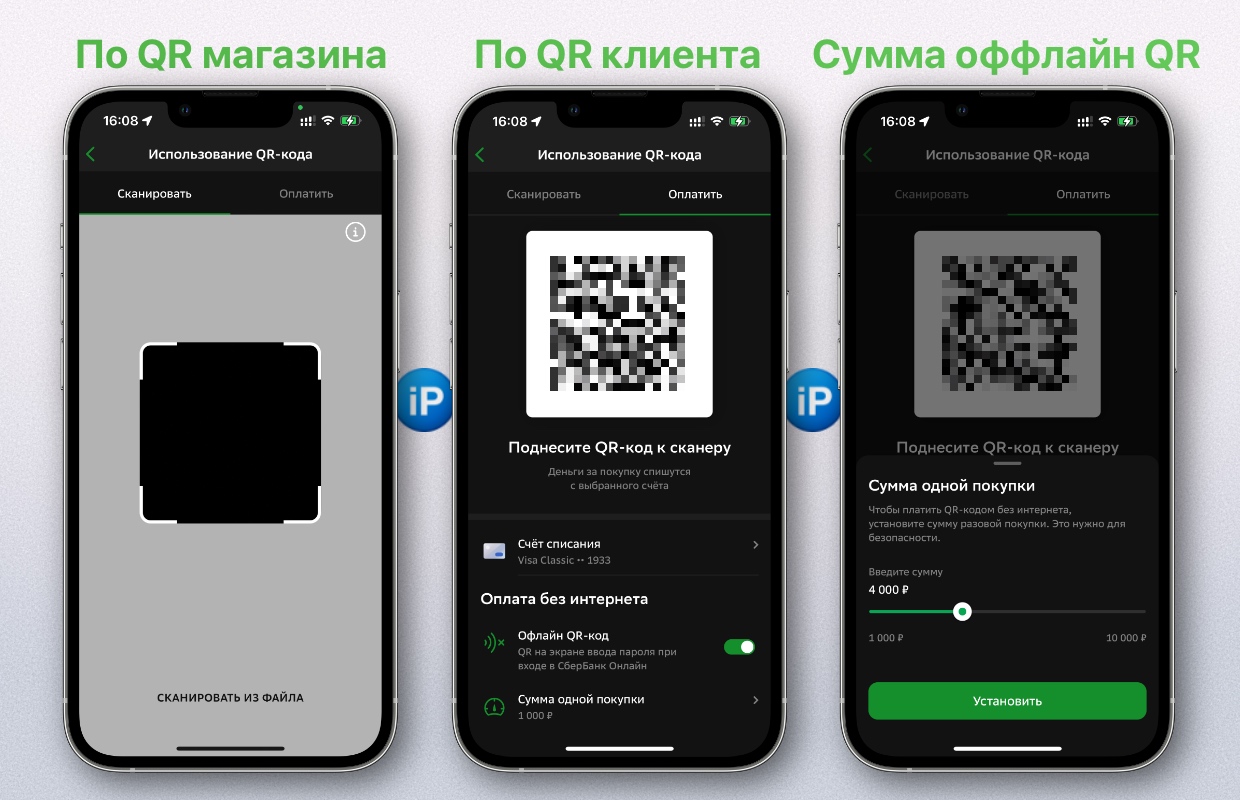
В окне оплаты также можно создать офлайн код, который будет действовать в течение одного месяца и рассчитан на 10 покупок. Лимит потраченный суммы во избежание кражи кода устанавливается от 1000 до 10 000 рублей.
На мой запрос Сбер сообщил, что сканирование QR кода покупателя работает в сетях Лента, СПАР, Глобус, Виктория и Азбука Вкуса. И что в ближайшее время банк подключит «еще ряд крупных торговых сетей».
Как пользоваться Apple Pay Сбербанк на Айфоне
Для сравнения посмотрим, как добавить карту Сбербанка на IPhone через платежное приложение Wallet.
- Откройте платежное приложение, нажмите «Добавить пластиковую карту» а за тем «далее»
- Внесите данные Вашей карты вручную или с помощью камеры
- Теперь банк проверит информацию, на основе чего решит, возможно ли внести карту в приложение
- Вам придет смс с кодом проверки, который нужно будет ввести в соответствующее поле
- Снова нажмите «Далее» после того, как карта пройдет проверку
Как платить сервисом Apple Pay от Сбербанка
Достаньте смартфон и приготовьте его к оплате. Выберете карту. Для этого откройте программу Wallet, два раза коснувшись кнопки «HOME».
Если в программе установлен автоматический выбор карты, просто поднесите iPhone к устройству считывания, установленному на кассе, приложив палец так, чтобы его распознал датчик Touch ID. Все, платеж прошел.
В случае с Apple Watch два раза нажмите боковую кнопку, выберите вашу карту Сбербанка и поднесите часы к терминалу дисплеем.
В интернете и приложениях
Когда оформляете заказ, найдите значок, оповещающий о том, что на этом сайте или в приложении есть возможность оплачивать с Apple Pay. Коснитесь значка для проверки информации о вашем платеже и контактных данных. Сканируйте палец Touch ID или два раза нажмите на боковую кнопку ваших умных часов. На экране должна появиться надпись «Готово» и галочка – знак того, что платеж прошел успешно.
Как добавить карту в Apple Pay через Wallet
- Откройте платежное приложение, нажмите «Добавить пластиковую карту» а за тем «далее»
- Настал черед ввода информации. Сфотографируйте карту и загрузите полученный снимок в приложение
- Снова нажмите «Далее» после того, как карта пройдет проверку
- Зайдите в приложение Watch на iPhone
- Найдите значок «Мои часы». В том случае, если Apple Watch у вас несколько, выберите те, которыми будете пользоваться
- Далее следует нажать «Wallet и Apple Pay»
- Если карта уже загружена на Вашем устройстве, нажмите «Добавить» рядом с ней. Если хотите добавить новую, нажмите «Добавить пластиковую карту»
Как установить СберПэй на телефон
Стоит помнить, что устройство должно работать на основе операционной системы Андроид версии 7 и выше, иначе приложение установить не удастся. Смартфоны, работающие при помощи других операционных систем, например, iOS, для установки приложения не подходят.
Кроме того, в смартфоне должна быть доступна технология NFC, то есть устройство должно иметь специальный модуль, позволяющий передавать сигналы на короткие расстояния. Именно этот модуль обеспечивает возможность бесконтактной оплаты.
Отзывы о работе Apple Pay от Сбербанка
Большинство пользователей сервиса положительно отзываются о работе с Apple Pay.
«Когда карты Сбербанка заработали с Apple Pay, я сразу решил проверить работу сервиса на себе», — пишет Максим из Москвы. – «Когда я пришел в торговый центр, было такое ощущение, будто я ребенок и родители оставили меня у кассы с кредитной картой одного. Но в итоге все получилось, терминал оплату принял, все быстро и удобно!»
«Apple Pay – еще одна крутая разработка компании Apple», — считает Николай из Екатеринбурга. – «Как-то раз оплачивал продукты в магазине около дома и продавец, женщина в возрасте, отказалась было принимать платеж, говорила, что ей нужно видеть имя и фамилию владельца карты и подпись на обороте! Проблему быстро решила менеджер магазина и больше ничего подобного при оплате не возникало. Оплачивать удобно и сервис на пятерку!»
Наверняка у вас остались вопросы. Читайте подробнее в следующих статьях по теме:
- IPhone
- IPhone 4 и 4S
- IPhone 5, 5C и 5S
- IPhone 6, 6S, 6Plus, 6S Plus
- IPhone 7 и 7S
- IPhone SE
- Карты
- Карты Maestro
- Карты MasterCard
- Карты Visa
- Сбербанк Онлайн привязка
Ошибки и решение
Напоследок стоит поговорить о том, почему Wallet не добавляет карту Сбербанка – существует несколько распространенных проблем. Поможем вам их решить!
Обязательно проверьте соответствие следующим условиям:
- На счету лежит сумма, превышающая один рубль;
- Карточка имеет пометку Виза или Мастер Кард;
- Вы прошли авторизацию в Ай Клауд;
- На телефоне установлена последняя версия операционной системы.
Другая причина, почему в Валет не заносится карта Сбербанка – сбой настроек операционной системы:
- Перезагрузите устройство;
- Поменяйте в настройках язык;
- Сделайте сброс настроек сети.
Доходчиво объяснили, почему карта Сбербанка не добавляется в Wallet – решить большинство сложностей вы сможете самостоятельно!
Никаких проблем с тем, чтобы привязать карту Сбербанка к телефону Айфон, у вас не возникнет – наши инструкции максимально просты и понятны даже начинающему.


