

- Что делать, если в моем samsung galaxy a51 не работает nfc?
- Nfc в телефоне samsung как настроить a51
- Nfc в телефоне samsung — что это такое и как пользоваться
- Как работает nfc в телефоне
- Оплата с помощью nfc
- Передача данных
- Как включить nfc на самсунге
- Настройка nfc на смартфоне
- Как настроить nfc для оплаты картой сбербанка на самсунг
- Как пользоваться nfc на samsung
- Какие телефоны самсунг не поддерживают nfc
- Что такое nfc в смартфоне самсунг и подключить бесконтактную оплату
- Что такое nfc и как работает технология
- Какие телефоны поддерживают
- Как проверить, есть ли в телефоне nfc
- Как включить и настроить нфс
- Как совершать бесконтактные платежи
- Что такое samsung pay и как привязать карту
- Как оплатить покупку
- Что такое nfc в смартфоне самсунг: как настроить
- Базовые возможности функции nfc
- Как работает nfc в телефоне
- Список моделей samsung galaxy с функцией nfc
- Как включить функцию nfc на самсунг
- Как пользоваться nfc на samsung
- Как настроить samsung pay
- Android pay на телефонах самсунг
- Отличие samsung pay от android pay
- Самсунг пей
- Гугл/андроид пей
- Преимущества и недостатки nfc
- Заключение
- Впечатления
- Дизайн, размеры, управляющие элементы
- Камеры
- Комплект поставки
- Программное обеспечение
Что делать, если в моем samsung galaxy a51 не работает nfc?
Время от времени NFC на вашем Samsung Galaxy A51 не работает. Вот несколько причин, которые объясняют, почему NFC не работает:
- Ваш Samsung Galaxy A51 будет находиться слишком далеко от другого устройства
- NFC на вашем Samsung Galaxy A51 не будет активирован
- Другой ноутбук не имеет технологии NFC.
Если вы ищете другую информацию о своем Samsung Galaxy A51, мы приглашаем вас перейти на другие страницы категории: Samsung Galaxy A51.
Nfc в телефоне samsung как настроить a51
Nfc в телефоне samsung — что это такое и как пользоваться
Система NFC (ББС) прочно вошла в современную жизнь. Она представляет собой систему бесконтактной связи между различными устройствами. Примером могут служить большинство банковских карт с чипом, позволяющих совершать платежи простым поднесением карточки к приемнику. В смартфонах тоже присутствуют подобные системы. Разберемся: как пользоваться NFC в телефоне Самсунг, настроить и какие меры предосторожности необходимо соблюдать.
Как работает nfc в телефоне
Простому пользователю может показаться, что ББС — более современная версия системы Блютуф или Вай фай. Это не совсем так, хотя общее у трех систем есть: технология связана с отправкой данных без непосредственного контакта. Отличие состоит в принципе работы — первая работает на основе электромагнитных полей, в то время как две другие используют радиопередачу. Этим объясняется и меньший радиус действия ББС, стабильная работа возможна на расстоянии не более 10 см.
- активный — предназначен для считывания тэгов и автоматического выполнения;
- пассивный — хранители информации, которая может быть считана активными устройствами. Самостоятельно доступа к внешней информации не имеют.
Для выполнения любой операции необходимо включить NFC на Samsung, как и Bluetooth она должна находиться в активом режиме все время пока идет передача или прием.
Оплата с помощью nfc
Здесь уместно сравнение мобильника и пластиковой банковской карты, используемой для бесконтактной платы. Для проведения платежа нужно снять блокировку смартфона, поднести его к приемнику, ввести код или идентифицировать плательщика иным образом. Для хранения данных о картах могут использоваться различные приложения — официальное Самсунг или Андроид Pay.
Передача данных
Передавать любые данные между двумя гаджетами просто: необходимо поднести мобильники друг к другу, выбрать файлы для передачи и коснуться экрана для активации.
Как включить nfc на самсунге
Бесконтактная передача данных предусмотрена практически на всех моделях южнокорейского производителя. Модуль выглядит как плоская антенна и располагается под задней крышкой аппарата. Место расположения модуля разнится в зависимости от модели смартфона. Если первоначальная комплектация гаджета не предусмотрела наличие такого датчика, его можно встроить дополнительно. Процедуру можно выполнить самостоятельно или обратиться в сервис.
Для отправки и приема файлов, датчик должен быть активен на обоих устройствах. Алгоритм включения:
- войти в «Настройки» на главном экране гаджета;
- выбрать пункт «Оплата»;
- перевести ползунок в активное положение.
С этого момента бесконтактная связь активна и готова к использованию.
Настройка nfc на смартфоне
Для использования технологии необходимо подключить Android beam — утилиту, выполняющую функцию управления бесконтактной связью. Активация программного обеспечения производится в том же пункте, где и включение ББС.
Чтобы отправить файл нужно:
- выбрать необходимый файл, тапнуть «Поделиться» — «Использовать Андроид beam»;
- начнется процесс отправки данных.
Устройства нужно располагать на расстоянии не более 10 см друг от друга. От этого будет зависеть скорость и качество процесса. Для отправки фото или видео, необходимо просто тапнуть по выбранной картинке и поднести к активному агрегату. Коснуться экрана, начнется процесс отправки и приема.
Как настроить nfc для оплаты картой сбербанка на самсунг
Чтобы настроить nfc модуль для оплаты на телефоне Самсунг, необходимо скачать одну из программ — для гаджетов южнокорейского производителя лучше подойдет фирменная утилита. Хотя можно использовать и Андроид пей. Первая функционирует только на флагманах и А-версиях. Приложение имеет особенность: им можно воспользоваться даже на терминалах, которые не могут принимать бесконтактные платежи.
Для этого у Самсунг пей есть функция — эмуляция магнитной ленты. Для такого терминала телефон пройдет идентификацию в качестве пластика с магнитной полоской.
Платёжная система Android работоспособна на любом смартфоне.
Для привязки карты:
- активировать систему;
- добавить способ идентификации — отпечаток, цифровой код, графический ключ, опознавание лица;
- выполнить привязку новой карты или выбрать существующую. Для этого тапнуть по изображению пластика;
- ввести персональные данные, указанные в карте;
- провести подтверждение своих действий посредством смс;
- ввести личную подпись.
Карта Сбербанка привязана к смартфону и готова к использованию. В один гаджет возможно добавить до десяти карточек.
Как пользоваться nfc на samsung
Любая операция по передаче данных или оплате выполняется по алгоритму:
- включение ББС;
- разблокирование экрана;
- идентификация владельца;
- оплата или передача данных.
Какие телефоны самсунг не поддерживают nfc
Чтобы выяснить поддерживает ли смартфон Near Field Communication, необходимо:
Большинство смартфонов Самсунг поддерживают технологию.
Оплата или передача данных посредством электромагнитных полей имеет ограниченный радиус действия, но предоставляет пользователю широкие возможности. Для активации необходимо дополнительно подключить Андроид beam. Мобильники с установленными платежными системами Samsung или Android pay, могут заменить менее современные пластиковые карты, не имеющие чипов для оплаты без непосредственного взаимодействия с приемником. Электромагнитная связь позволит использовать смартфон в качестве средства оплаты, при условии привязки банковской карты, отправлять и принимать любые файлы.
Источник
Что такое nfc в смартфоне самсунг и подключить бесконтактную оплату
Многие из нас уже привыкли пользоваться банковскими и бонусными картами. Но что если вам больше не придется носить их с собой? Вся информация о платежных карточках может храниться в вашем смартфоне с NFC-датчиком. Далее о том, что такое NFC в телефоне Samsung Galaxy и в чем особенности технологии, а также как можно подключить бесконтактную оплату.
Что такое nfc и как работает технология
НФС — это технология бесконтактного обмена данными, получившая наибольшее распространение в сфере осуществления бесконтактных платежей. Для того чтобы произошел обмен данными, нужно 2 устройства, оснащенных NFC-чипом.
При помощи НФС-модуля пользователь может платить телефоном вместо карты в магазинах, управлять любым оборудованием и выполнять другие действия.
Данная технология используется в следующих направлениях:
- сканировании меток;
- передаче данных между устройствами;
- оплате покупок.
Существуют специальные NFC-метки, которые можно запрограммировать на выполнение тех или иных действий. Например, на включение будильника. И каждый раз, когда вы будете подносить смартфон Самсунг к метке на близкое расстояние, будильник вашего телефона будет автоматически включаться.
Также NFC-технология может являться аналогом Bluetooth и Wi-Fi. По НФС вы можете делиться ссылками, контактами и фотографиями с людьми, чьи устройства также поддерживают данную технологию. Просто выберите, какую информацию хотите передать, и поднесите передающее устройство к принимающему на расстояние 10 см.
Также NFC активно используется в сфере бесконтактных платежей. Об этом подробней мы расскажем в следующих главах.
Какие телефоны поддерживают
Прежде чем начать пользоваться НФС, необходимо выяснить, в каких телефонах Самсунг есть эта технология. NFC-антенной оборудованы следующие модели:
- Galaxy S6 и новее;
- Galaxy A5, A6. A7, A8, A9 и другие смартфоны этой линейки, выпущенные не ранее 2021 года (включая Galaxy А10, А50 и А51);
- Galaxy Note 3 и новее.
Электронные часы также поддерживают бесконтактные платежи, поэтому если у вас есть Samsung Gear или Galaxy Watch, то вы можете привязать к ним платежную карту Сбербанка или любого другого банка.
Как проверить, есть ли в телефоне nfc
Если вы не знаете, какая у вас модель телефона, то проверить, есть в нем NFC или нет, можно другими способами.
Для этого перейдите в настройки гаджета, найдите в них раздел «Беспроводные сети» и нажмите на него. В открывшемся списке найдите надписи NFC и Android Beam.
Если в настройках вы не нашли нужную надпись, тогда осмотрите ваш смартфон. Часто на задней крышке указана соответствующая надпись.
Если и этот способ не помог, снимите заднюю крышку и осмотрите батарею. Часто на аккумуляторе указывается надпись Near Field Communication.
Как включить и настроить нфс
Для того чтобы сканировать метки, передавать информацию и оплачивать покупки, нужно включить и настроить NFC на телефоне.
- Перейдите в настройки.
- Выберите значок «NFC и оплата».
- Нажмите на ползунок, чтобы активировать технологию.
- Вернитесь на обратную страницу и включите функцию Android Beam.
NFC настроен, теперь вы можете совершать бесконтактную оплату.
Как совершать бесконтактные платежи
Для того чтобы оплачивать покупки с Андроида Самсунг, необходимо скачать в Google Play мобильную платежную систему Samsung Pay.
Что такое samsung pay и как привязать карту
Это приложение имеет следующие преимущества:
- безопасность. Во время оплаты покупки на считывающий терминал отправляются не реквизиты вашей карты, а сгенерированный код (токен). Благодаря этому ваша личная информация остается в безопасности. Более того, перед каждым осуществлением платежа пользователь должен проходить процедуру идентификации по паролю, графическому ключу или отпечатку пальца, что позволяет оградить смартфон от посторонних;
- скорость. В среднем оплата покупки в магазине занимает не более нескольких секунд;
- доступность. Мобильная платежная система является полностью бесплатной для использования и не взимает комиссию за использование.
После того как приложение будет скачано на ваш смартфон, можно переходить к настройке.
- Откройте приложение.
- Установите блокировку экрана по паролю, отпечатку пальца или графическому ключу. Без этого программа работать не будет.
- Добавьте реквизиты карты в приложение. Их можно вписать вручную или отсканировать через заднюю камеру.
- Примите соглашение от платежного сервиса и банка.
- Далее на ваш смартфон будет отправлено уведомление с кодом-паролем. Его необходимо ввести в соответствующее поле на экране.
- Добавьте подпись с помощью пальца или стилуса. Она нужна, чтобы продавец мог ее сверить на случай, если у него возникнут вопросы касательно владельца карты.
Как оплатить покупку
Платежная карта добавлена, и теперь вы можете совершать бесконтактную оплату. Для этого:
- дождитесь, пока кассир выпишет чек;
- разблокируйте телефон и поднесите его к платежному терминалу на расстояние нескольких сантиметров;
- дождитесь звукового уведомления о совершении оплаты.
К оплате подойдут не только терминалы, поддерживающие NFC-оплату, но и считывающие устройства с магнитной полосой.
Теперь вы знаете, для чего нужна NFC-технология и как с ее помощью оплатить покупку. К приложению Samsung Pay можно привязывать не только банковские, но и клубные, а также бонусные карты. При добавлении таковых в приложение просто введите их номер (CVV не требуется).
Источник
Что такое nfc в смартфоне самсунг: как настроить
Что такое NFC в смартфоне Самсунг? Вопрос звучит часто в мобильных салонах, ведь практически все новые модели выходят со встроенным модулем. Консультанты дают покупателям минимум информации, но, чтобы начать использовать бесконтактную оплату, с ней важно ознакомиться досконально. Как настроить, какие приложения нужны, что лежит в основе технологии и как работает NFC на Самсунг, читайте далее.
Базовые возможности функции nfc
Near Field Communication или ближняя беспроводная связь, позволяет передавать различного рода данные между совместимыми устройствами.
Модуль, встроенный в телефон, может быть многофункциональным. После установки соответствующего приложения, с легкостью происходят различные манипуляции:
- передаются файлы;
- оплачиваются покупки;
- сканируются и программируются метки.
Обмениваться данными (контактами, ссылками) могут между собой устройства, в которых встроен чип НФС. Передавать или принимать файлы, помогает программа Android Beam.
Многим нравится программировать телефон на разные действия, к примеру включить или выключить будильник, отправить сообщение, войти в плеер или запустить вай-фай. Чтобы запрограммировать метку, потребуется такая программа, как Task Launcher.
Если привязать к бесконтактному мобильному приложению банковскую карту, то получится использовать смартфон для мгновенной оплаты.
Внимание! Для успешных транзакций, важно, чтобы в торговой точке присутствовал терминал с PayPass.
Сюда же добавлять разрешается:
- корпоративные карточки;
- удостоверения;
- дисконты;
- проездные;
- электронные ключи и др.
Хранить все перечисленное можно в телефоне. При необходимости достаточно разблокировать и поднести смартфон к считывающему устройству.
Как работает nfc в телефоне
НФС функционирует за счет индукционного магнитного поля. Расстояние между двумя антеннами должно быть не более 10 см. Скорость передачи данных составляет 424 Кбит/с, а соединение происходит за 0.1 секунду.
Список моделей samsung galaxy с функцией nfc
Почти все новые смартфоны оснащены бесконтактным модулем и линейка Samsung Galaxy не исключение. К таким вошли модели:
- S5;
- S8, S8 Plus;
- S7, S7 edge;
- S9, S9 Plus;
- S III, S III (LTE);
- C5, C5 Pro;
- C7, C7 Pro;
- C9 Pro;
- S6, S6 edge, S6 edge ;
- A5, А7, А8, А9;
- Note 4 (Dual-Sim), Note 5, Note3, Note4 (32GB), Note8; Note Edge;
- Note II, Note II (LTE);
- J5;
- Grand 2.
Узнать о наличии в телефоне НФС, можно по логотипу на корпусе или же заглянув в настройки.
Находится же NFC антенна на Самсунг сзади — в области камеры, в центре или вверху под надписью.
Как включить функцию nfc на самсунг
Бесконтактная передача данных не будет работать, если предварительно не активировать NFC. Включение осуществляется так:
- Посещение «Настроек».
- Переход в «Дополнительные функции».
- Выбор «NFC».
- Переключение в активное положение.
Бегунок или галочка засветятся синим цветом, что будет означать включение функции.
Как пользоваться nfc на samsung
Пользоваться NFC на Samsung будет нереально без предварительной настройки. Всегда используется приложение, которое помогает включить ту, или иную функцию. Если планируете платить через NFS на Samsung, то это будет Android Pay или Самсунг Пей.
Рассмотрим пошаговую настройку обоих вариантов.
Как настроить samsung pay
Настройка сервиса подразумевает под собой установку приложения и привязку к нему платежного средства.
- Скачать Самсунг Пей.
- Запустить его на своем мобильнике.
- Выбрать учетную запись или же создать новый аккаунт Самсунг.
- Перейти к пункту «Добавить карту».
- Сделать фото действующего банковского инструмента, путем помещения карточки в возникшее окно. Также предлагают вписать данные вручную.
- Ввести недостающую информацию (адрес, телефон, ФИО и т.д.).
- Принять соглашение Самсунг и банковской организации.
- Дождаться смс-кода и ввести его в возникшее поле (иногда код автоматически вписывается).
- Нажать на «Отправить».
- Поставить подпись пальцем или стилусом.
- Кликнуть на «Готово».
Если все прошло идеально, карта появится в списке.
Внимание! Чтобы бесконтактная оплата работала, обязательно установите блокировку экрана. Это может быть папиллярный рисунок (отпечаток пальца), скан радужки глаза или лица, пин-код или графический ключ.
При возникновении проблем во время оплаты, убедитесь, что в смартфон встроен модуль НФС, прошивка является официальной, привязана активная и поддерживающаяся карта и ПО обновлено до последней версии.
Android pay на телефонах самсунг
NFS на андроиде Самсунг также работает через приложение Андроид Пей. Подключить бесконтактную оплату будет несложно и через него.
Чтобы приложение установилось и нормально функционировало, откажитесь от рут-прав, заблокируйте загрузчик, проверьте, стоит ли Андроид версии 4.4 и выше и оригинальная прошивка.
- Скачать приложение Android Pay или GPay.
- Открыть на своем устройстве.
- Ввести данные учетной записи Гугл.
- Кликнуть на « ».
- Ввести все реквизиты карточки. Можно сделать их скан, но дополнительно все равно придется вписывать CVC-код, ФИ, адрес, номер телефона и т.д.
- Принять условия банка и бесконтактного сервиса.
- Пройти проверку.
- Сохранить данные.
Возникшая ошибка, может означать, что в систему добавляется неподдерживаемая карточка.
Отличие samsung pay от android pay
Два бесконтактных сервиса, как уже стало понятным, могут быть установлены в телефоне Самсунг с NFC.
Общее в системах то, что для проведения платежа, необходимо предварительно добавить карты, настроить блокировку экрана и включить НФС. Платежи потом осуществляются в одно мгновение, достаточно только приблизить смартфон к терминалу и пройти идентификацию.
Суть сервисов понятна, но есть и существенные отличия, разберем и их.
Самсунг пей
Работать SPay может лишь на смартфонах Самсунг, но зато система поддерживает не только NFC, но и MST. Последняя технология дает возможность платить смартфоном даже на терминалах, которые не оборудованы бесконтактным модулем, то есть на старых устройствах, принимающих только карты.
Добавлять в приложение разрешается платежные карты, а также клубные, подарочные, лояльности и пр. Есть ограничение — привязать можно не более 10 карточек.
Для слаженной и бесперебойной работы Samsung Pay, интернет не требуется.
Гугл/андроид пей
Установить GPay можно на все телефоны, у которых операционная система Андроид, соответствующей версии. Марка, как в вышеописанной системе, роль не играет. Можно настроить НФС на Самсунг а50 и любой другой современной модели.
Эта система работает только с NFC, MST не поддерживается. Ограничения по количеству карт нет, а привязать можно также различные их виды — банковские, магазинные дисконты, корпоративные, удостоверения и пр.
Внимание! Для того, чтобы Android Pay гармонично работал, периодически будет требоваться подключение к интернету.
Преимущества и недостатки nfc
Технология бесконтактной передачи имеет массу плюсов, среди которых:
- быстрота соединения — доли секунды;
- минимальные требования к энергопотреблению;
- максимальная скорость передачи данных — 424 кбит/с;
- поддержка многочисленными устройствами, торговыми точками и другими организациями;
- высокий уровень безопасности — для защиты транзакций, предусмотрена аутентификация в виде сканирования отпечатка пальца, лица, пароль или PIN-код;
- совершение платежей не только в магазинах, но и в интернете.
Все вышеперечисленное не может не послужить соблазном к скорейшему приобретению гаджета, с поддержкой NFC.
Но, и у этой технологии, как у любой другой, есть свои недостатки, пусть и незначительные.
- малый диапазон передачи — не более 10 см;
- не везде еще имеются терминалы с поддержкой НФС;
- приходится предварительно всегда идентифицировать личность;
- полная зависимость от телефона — в случае поломки или разрядки, платежи через телефон становятся недоступными.
Чтобы не стать жертвой обстоятельств, стоит быть на чеку, и помнить не только о преимуществах сервиса, но и о недостатках.
Заключение
NFC в телефоне Самсунг сейчас не новшество. Технологию встраивают практически во все новые модели Функция способна сделать из телефона электронный кошелек или пульт, который вмиг даст ту или иную команду. Переживать за безопасность счета нет смысла, так как все зашифровано и запаролено.
Источник
Впечатления
Качество связи отличное, работа в LTE также заслуживает отдельного упоминания, аппарат отлично держит 4G и обеспечивает большую скорость передачи данных, чем аналоги в этом сегменте. Передачи речи также хороша, это сильная сторона для продуктов компании.
Теперь давайте разбираться, что происходит с этим аппаратом на рынке и какие у него перспективы. Памятуя, что это обновление А50, давайте посмотрим на цены на эту модель, в России они порядка 16-17 тысяч рублей за версию 4/64 ГБ. Учитывая, что кроме камер и ряда других незначительных моментов, они не отличаются, то имеет смысл взять именно А50, вы значительно выиграете в цене.
В Samsung это прекрасно понимают, поэтому А50 больше не поставляется, к марту-апреля его окончательно разберут, и на полках его не останется. Для тех, кто понимает и готов пожертвовать видом нового корпуса, не нуждается в других камерах, это очень интересное предложение, которое к тому же не имеет альтернатив среди всех конкурентов.

Цена А51 составляет 19 990 рублей за версию 4/64 ГБ, 21 990 рублей за 6/128 ГБ. Эта цена дает отличное соотношение цена/качество, и прямых конкурентов модель, как и предшественник, просто не имеет. Давайте взглянем на самое популярное предложение от Xiaomi – Redmi Note 8 Pro.
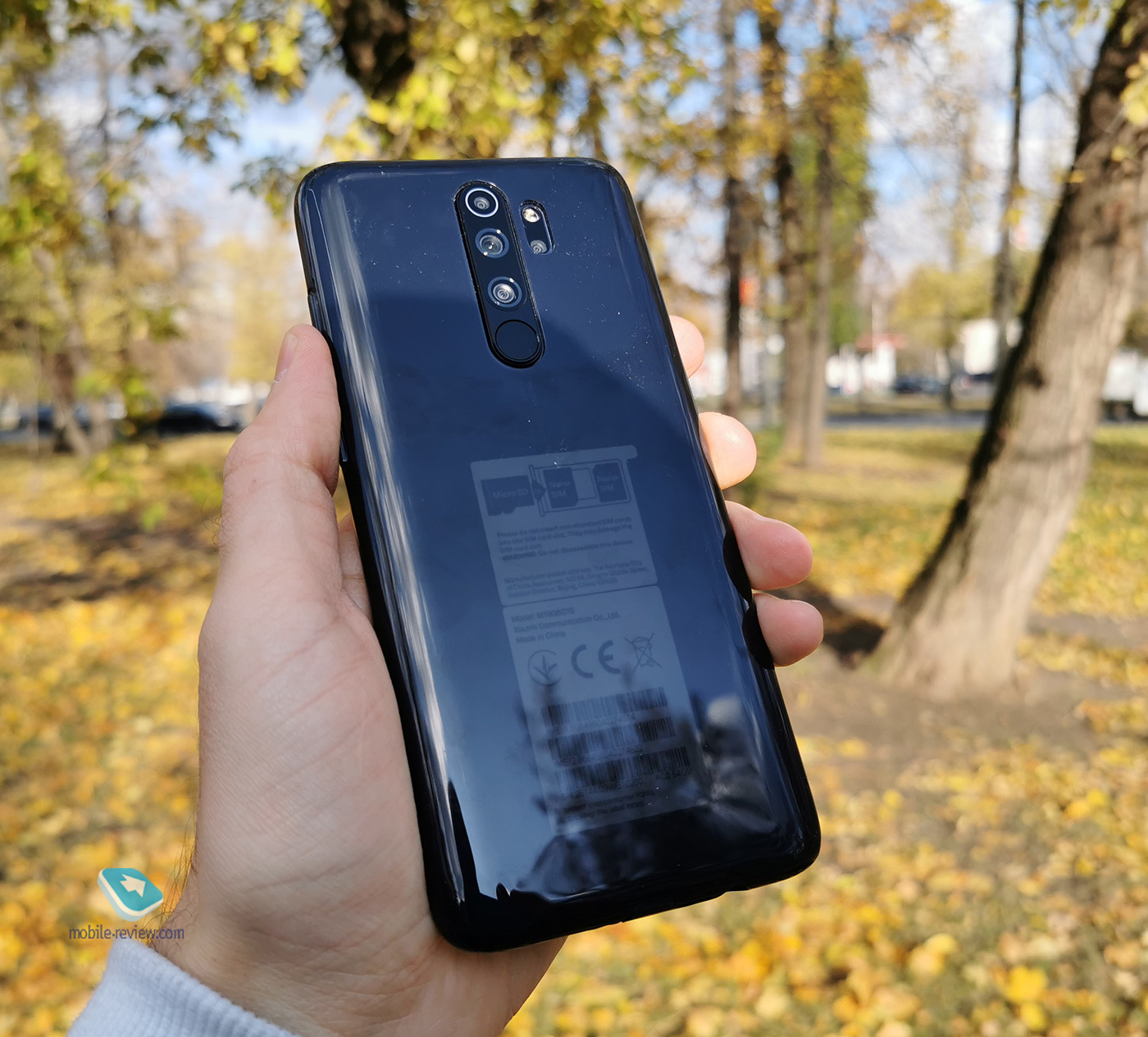
Этот аппарат популярен, но у него всего лишь IPS-дисплей со всеми вытекающими из этого минусами и временем работы. Камеры можно оценить как плюс-минус такие же, если не выискивать отдельные режимы и преимущества той или иной модели. Популярность Xiaomi не дотягивает до Samsung, при этом модель немногим дешевле – 18 тысяч рублей.
Если посмотреть на предложение от Huawei/Honor, то тут нет особого выбора – Honor 20s, это аппарат с датчиком отпечатка на задней панели, меньшей емкостью батареи, IPS-матрицей и стоимостью около 20 тысяч рублей (6/128 ГБ). Это также конкурент для А50, причем проигрывающий по характеристикам.

Просматривая модели разных компаний, в том числе меньшего размера, чем Xiaomi, Huawei, я не нашел никаких альтернатив Galaxy A51, эти аппараты все уступают функционально и при этом стоят столько же или больше. Исходя из этого можно утверждать, что дело А50 продолжается, так как А51 является бестселлером, и первые продажи, а также отгрузки это только подтверждают.
В декабре было любопытно наблюдать, как на рынке возник слух, что стоимость А51 будет заметно выше, чем для А50 на момент старта продаж. Слух этот подогревался тем, что при такой же стоимости, а она оказалась ровно той же, Galaxy A51 просто устанавливает правила игры, которым приходится следовать всем остальным.
И другим производителям тяжело соответствовать, они не могут использовать те же материалы корпуса, современные AMOLED-матрицы с вписанным датчиком отпечатка в них, быструю память. Итого в сухом остатке мы получаем одну из ключевых моделей для всего 2020 года, это бестселлер от Samsung.
Дизайн, размеры, управляющие элементы
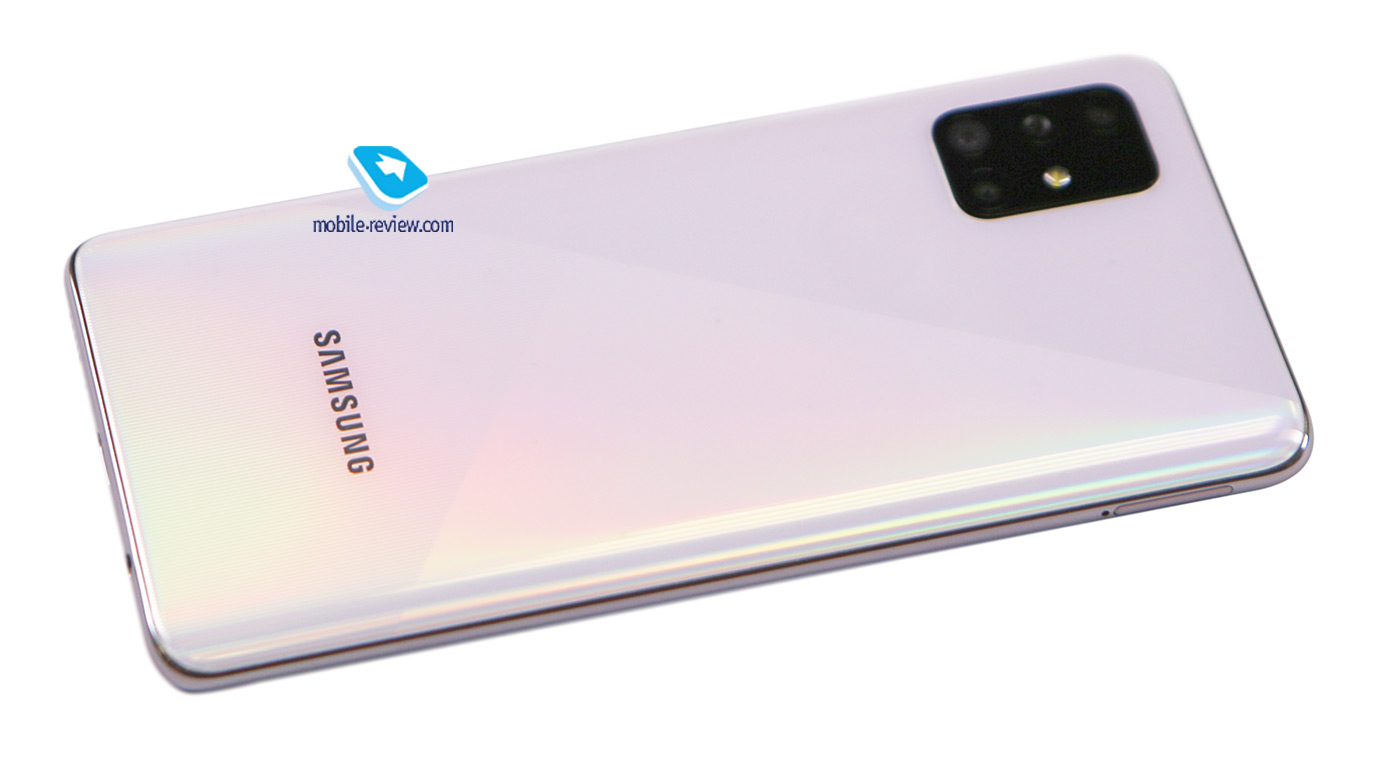
Все современные аппараты достаточно легко перепутать, у них одинаковые лица и мало отличающийся задник. В А51 решили применить геометрический узор, чтобы задняя панель была легко узнаваемой.
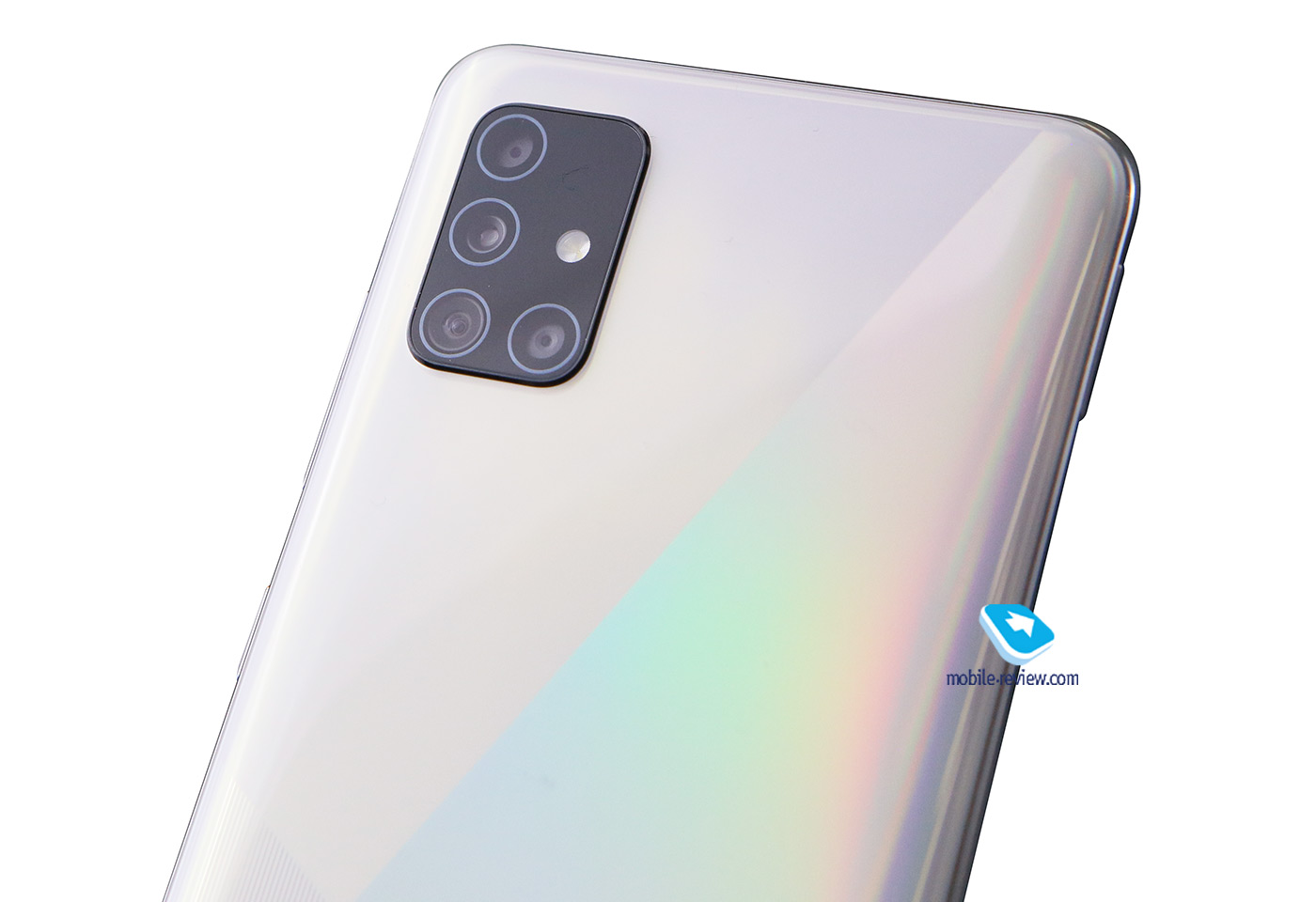
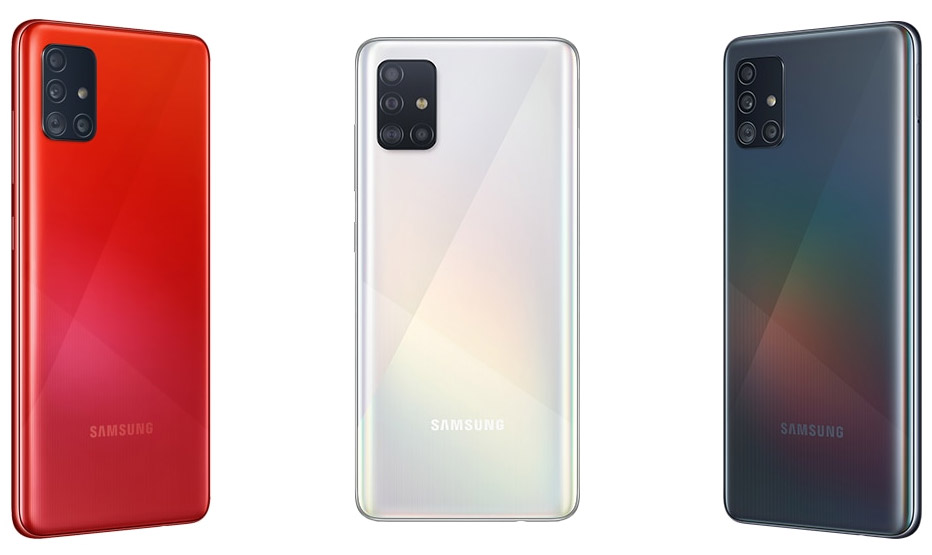
Цветовых решений в России пока ровно три – красный, белый и графитовый. На других рынках это могут быть иные решения.
Материал, который используется в А51, это Glasstic (комбинация слов Glass и Plastic). Это пластик, покрытый глянцевым защитным слоем, который создает эффект зеркала, на солнце и под разными углами корпус начинает играть, он всегда выглядит несколько иначе. Стекло не прикрывает заднюю панель, оно используется только на экране.
Размеры аппарата – 158.5 x 73.6 x 7,9 мм, вес – 172 грамма. Хорошо лежит в руке, по эргономике не отличается от своего предшественника.
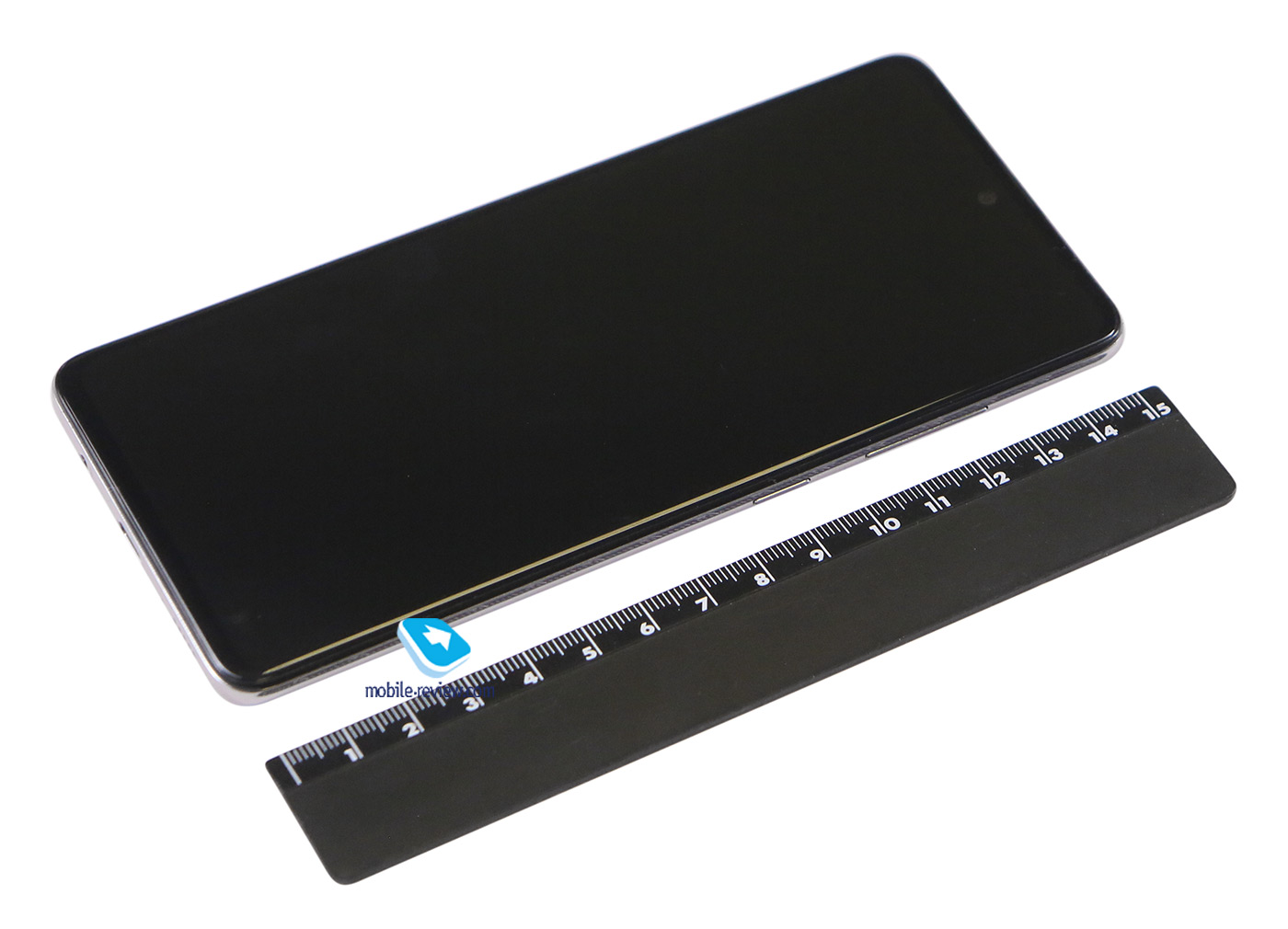
Датчик отпечатка встроен в экран, он реагирует на нажатие даже при выключенном экране, но это определенная область. Это не флагман, и ждать максимальной скорости работы датчика невозможно. В А50 с обновлениями улучшили работу датчика, тут примерно такая же скорость, около секунды или меньше. Для своего ценового сегмента это отличный результат, в котором нет никаких изъянов.
Для остальных есть разблокировка по лицу, и она работает отлично. Тут важно отметить, что, в отличие от того же флагмана Samsung, где распознавание лица только ускоренное и его можно обмануть с помощью видео человека, тут используется как ускоренное, так и обычное, второе обмануть фотографией или видео не получится.
На правой боковой стороне находится спаренная клавиша громкости, а также кнопка включения/выключения. На противоположной стороне вы можете увидеть слот для двух nanoSIM-карт и карты памяти microSD. Слот не комбинированный, так что вы ничем не ограничены.
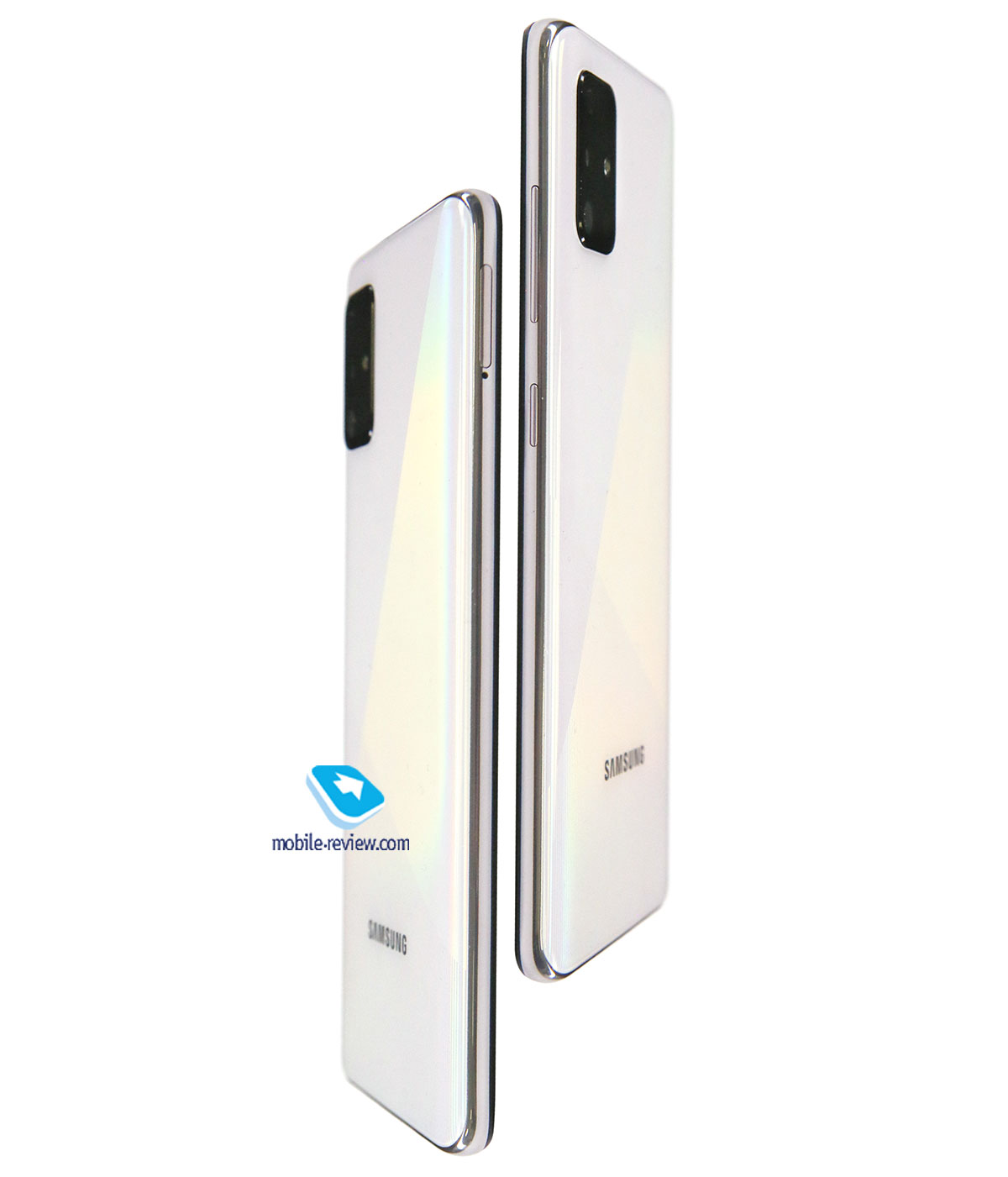
На нижнем торце находится выход динамика, тут же – основной микрофон (второй на верхнем торце), а также разъем 3.5 мм. Единственный динамик на нижнем торце звучит неплохо, но не так громко, как если бы их было два. Нареканий на него все равно нет, его слышно хорошо в разных условиях.
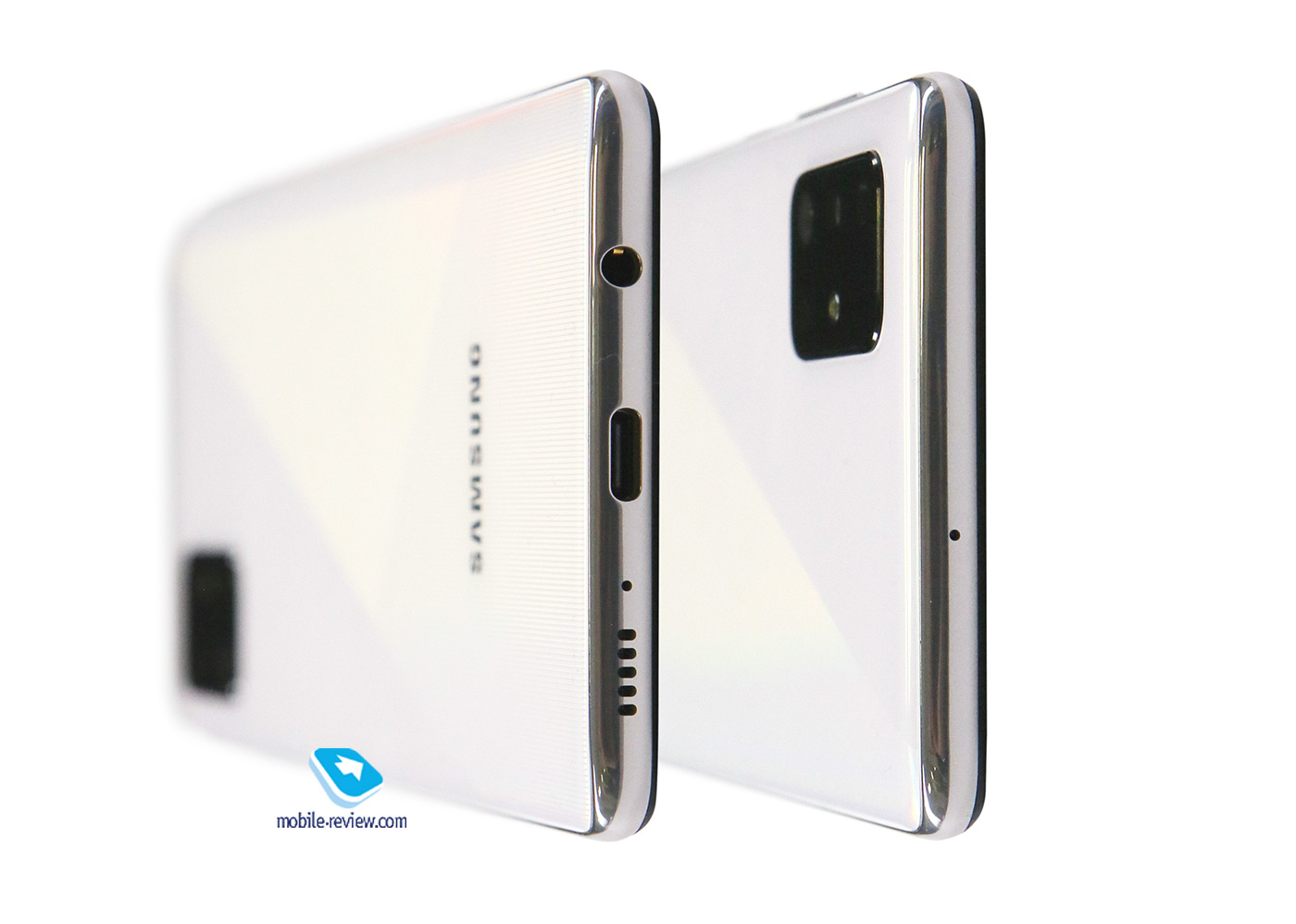
Наличие двух микрофонов и системы шумоподавления в условиях улицы, клуба и других громких мест просто незаменимо, аппарат тут хорошо справляется со своей задачей.
В сухом остатке отмечу отличное качество сборки, приятный материал и то, что модель выглядит дороже, чем стоит на самом деле. Хотелось бы иметь защиту от воды, но ее в устройстве нет, равно как она отсутствует у большинства прямых конкурентов. Также по понятным причинам нет фронтального светодиода, для него просто не нашлось места.
Камеры
Основной блок камер Samsung A51 включает 4 объектива: 48-Мп сенсор Samsung S5KGM2 со светосилой f/2.0, 12-Mп сверхширокоугольный объектив со светосилой f/2.2 и углом захвата 132°, 5-Мп макро-объектив со светосилой f/2.4 и 5-Мп сенсор глубины для симуляции эффекта боке.
Основная камера использует обычный для современных смартфонов подход: при максимальном разрешении в 48 Мп можно сделать исключительно «чистый» кадр – никаких боке, украшательств, фильтров, HDR и спец режимов. Фотографии получают большую детализацию и имеют запас для дальнейшего зума.
Стандартным вариантом, поддерживающим все украшательства и режимы съемки, является 12-Мп режим. Используется технология Pixel Binning, при которой 4 соседних пикселя объединяются в 1. Помимо прочего данная технология призвана снизить шум на финальной фотографии.
Ультраширокоугольный объектив не имеет функции автофокуса, но имеется отдельный макрообъектов с фокусом фиксированным на расстоянии 4 см. В целом, качество фотографий при достаточном освещении получается на приемлемом «бытовом» уровне. HDR и улучшайзеры делают фото боле сочным и неплохо лечат пересветы.
Galaxy A51 совершенно точно нельзя назвать камерофоном. Пусть он и старается попадать в цвет, временами грешит перегибами в тот или иной оттенок. При ближайшем рассмотрении становятся заметно замыливание деталей – лес на примерах фото превратился в сплошное зеленое пятно.
Ночные фотографии получаются так себе: шум и потеря деталей – вечные спутники Galaxy A51 при недостатке света. Болезнь не уникальная, страдают ей большинство схожих моделей смартфонов. Отдельный ночной режим не особо помогает, но режет разрешение с 4000×3000 точек до 3264×2448 — не иначе как магия алгоритмов шумоподавления.
Датчик глубины обеспечивает неплохой эффект размытия и активируется в режиме «живой фокус».
В свою очередь, фронтальная 32-Мп камера может не только в селфачи, но и в 4K-видео. На лицевой панели отсутствует датчик глубины, но боке получается приемлемым на столько, что появляются сомнения в необходимости отдельного модуля в основном блоке камер.
Есть возможность изменения интенсивности и характера размытия. Присутствуют два режима съемки: во всё поле зрения камеры и кроп по центру. Первый захватывает больше деталей сцены, а второй сосредоточен на лице. При выбранном разрешении 32 Мп: «полный» кадр делается в разрешении 4896×6528, а «обрезанный» в 3948×5264 пикселей В стандартном режиме на 8 Мп: полноразмерные кадры имеют разрешение 4000×3000, а кроплёные 3264×2448. Украшатели лица присутствуют – желающие, как всегда, могут скрыть боль и морщины за стеной мыла и блеска.
Про основную камеру поговорили, про ширик упомянули, селфач-камеру потестили, казалось бы, всё? Ан нет, совсем забыл про 5-Мп макрокамеру (как и все обладатели Galaxy А51). Активируется она исключительно при выборе режима «макросъемка», имеет фиксированный фокус в 3 – 5 см и выдаёт кадры с разрешением 2576 на 1932 пикселя.
Первое время, стандартное приложение камеры хорошо выглядит и приятно пользуется. Несколько режимов съемки вынесены в карусель, остальные в папку «Еще». Имеется возможность редактирования списка быстрого доступа. Не нужен вам скажем «Живой фокус»? Убрали его в закрома и больше не тратите время на его прокрутку в дальнейшем.
Однако, в процессе эксплуатации вскрылось наличие пары ложек дегтя: за полторы недели использования, два раза камера уходила в режим перманентного краша, а также начало заметно задумываться при переключении режимов и во время сохранения фотографий. Первое лечилось перезагрузкой телефона, а второго можно избежать разве что держа память девайса в исключительной чистоте, благо для этого есть встроенный инструмент.
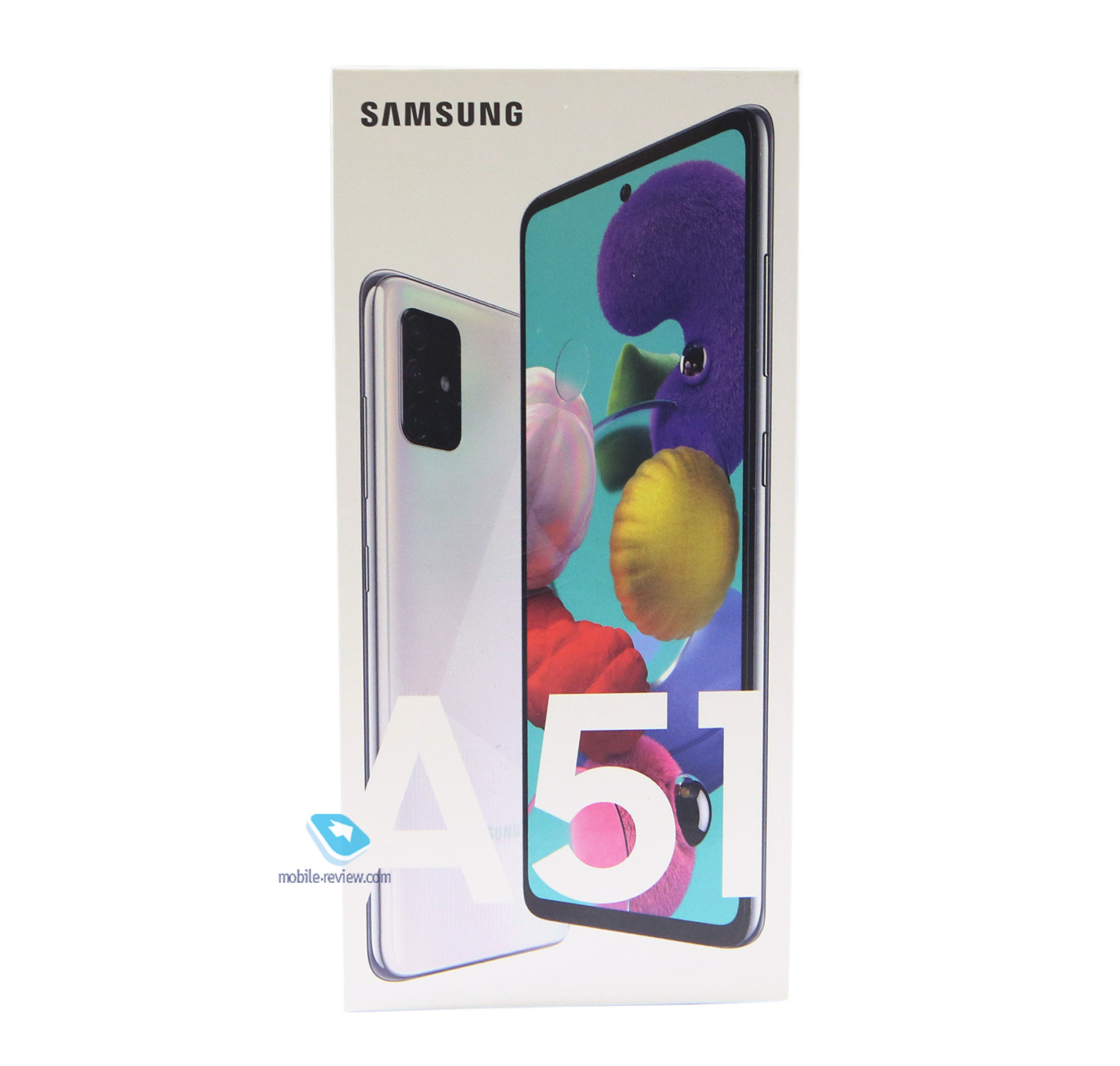
Комплект поставки
- Смартфон
- Зарядное устройство (быстрая зарядка)
- USB Type кабель
- Скрепка для SIM-лотка
- Инструкция
| Технические характеристики | |
| Размеры и вес | 158.5 x 73.6 x 7,9 мм, 172 грамма |
| Материалы корпуса | Пластик (Glastic) |
| Дисплей | 6.5 дюйма, 1080х2400 точек (20:9), SuperAMOLED, 405 ppi, автоматическая регулировка яркости, AlwaysOn Display, Corning Gorilla Glass 3 |
| Операционная система | Google Android 10.0, OneUI 2.0 |
| Платформа | Exynos 9611 (технорма 10 нм), четыре ядра Cortex A73 с частотой до 2.3 ГГц, 4 ядра Cortex A53 с частотой до 1.7 ГГц, Mali G72 MP3 |
| Память | 4 ГБ ОЗУ, 64 ГБ ПЗУ (свободно 49 ГБ), карта памяти microSD до 512 ГБ Вариант на 6/128 ГБ |
| Беспроводные интерфейсы | Wi-Fi a/b/g/n/ac, двухдиапазонный, Bluetooth 5.0, NFC, ANT |
| Сеть | 2G: 850/900/1800/1900 3G: 850/900/1900/2100 4G: B1/B3/B5/B7/B8/B12/B13/B17/B20/B26/B28/B66; 4G TDD LTE B38/B40/B41 Две SIM-карты, nanoSIM (не комбинированный слот) |
| Навигация | GPS/ГЛОНАСС/Beidou/Galileo |
| Датчики и разъёмы | USB Type C (USB 2.0), OTG Акселерометр, датчик приближения, датчик освещенности, гироскоп, датчик Холла, геомагнитный датчик ANT Датчик отпечатка, встроенный в экран Разблокировка по лицу |
| Основная камера | 48 МП (f/2.0) 12 МП (f/2.2) 5 МП (f/2.4 – макро без автофокуса) 5 МП (датчик глубины резкости), светодиодная вспышка, запись видео 4К, электронная стабилизация видео на FullHD |
| Фронтальная камера | 32 МП (f/2.2), эффект боке, различные дополнительные эффекты, автофокус отсутствует |
| Аккумулятор | Li-Pol 4000 мАч, время работы в режиме разговора до 32 часов, воспроизведение видео до 20 часов, время работы в LTE до 16 часов |
| Степень защиты | нет |
| Цвета | Prism, Crush Black, White, Blue, Pink |
| Звук | FM-радио |
| Платежная система | Samsung Pay, Google Pay |
| SAR | SAR для головы: 0.8 Вт/кг SAR корпуса: 0.67 Вт/кг (европейская методика тестирования) |
Программное обеспечение
Samsung Galaxy A51 работает на Android 10 в оболочке One UI 2.0. На мой взгляд, это один из лучших вариантов для большинства обычных пользователей: тут нет китайскости и бездонной прорвы рекламы, но есть ряд полезных фишек интерфейса и хороший набор для кастомизации интерфейса.
«Панели Edge». В закрытом режиме выглядят как непримечательная полоска на краю экрана, но стоит свайпнуть её в сторону и вот перед нами панель быстрого доступа. Помимо выноса отдельных приложений можно создать пресеты из двух ярлыков. При тапе по такому комбо включается разделённый экран.
«Сценарии Bixby». Не самый очевидный, но безумно полезный генератор сценариев поведения устройства в разных ситуациях. При должном понимании и наличии терпения для первоначальной настройки можно в разы увеличить удовольствие от работы со смартфоном. Работает всё по принципу логических операторов: выбираем сценарий – добавляем условия активации – добавляем действия сценария. Как пример: энергосбережение ночью – с 23:00 до 06:
00 следующего дня – включение режимов: энергосбережение, не беспокоить, затемнение и отключение передачи данных. Теперь ваш телефон не просаживает кучу заряда за ночь – вы восхитительны! Вариантов действий и триггеров целое ассорти, так что при должном старании и фантазии можно устроить чудо-какой умный девайс.
Продолжает идею умной электроники приложение «Smart Things». В нём так же можно настроить сценарии поведения для множества техники Samsung и партнеров, включая датчики дыма, стиральные машины, TV и так далее. Потенциально может быть хорошо, но проверить возможности нет.
«Samsung Health». Предустановленный агрегатор информации о вашем здоровье. Умеет считать шаги, периоды активности, разные виды тренировок, приёмы пищи, и прочие метрики. На основе данных выдаёт некоторую аналитику, строит красивые графики и сводные таблицы за периоды времени.
Доступно подключение определенных устройств для измерения пульса и стресса. Трекеры – это хорошо, но более важен раздел «Сервисы». В нём можно найти статьи о здоровье, множество программ тренировок и пачку курсов медитации. Да, тут нет собственного конструктора программы тренировок и горы тонких настроек, которые предлагают большие премиумные спорт-приложения, но оно бесплатно и предустановлено! В сумме получается отличный стартер-пак для начинающего смартфон-спортсмена.
По умолчанию, слева от главной страницы расположена страница «Samsung Daily», ранее известная как «Виджеты Bixby». Представляет из себя аналог страницы «Google Ассистента». Всё, что вам нужно знать о ней – это то, как её отключить: перейти в редактирование рабочего стола – перевести тумблер над страницей «Samsung Daily» в неактивное положение. Почему? Да потому, что там нет ничего, кроме погоды и рекламы.
Выглядит и пользуется One UI 2.0 отлично. Нет перегруза, достаточная кастомизация, но в случае с Galaxy A51 есть одно «НО». Искушенный пользователь может заметить не самую шуструю работу интерфейса. Возможно, тому виной наша «младшая» версия на 4 ГБ оперативной памяти (счастливые пользователи «старшей» могут поделиться своим опытом в комментариях).
Возможно, дело в откровенно бюджетом чипе. Как бы то ни было, немного помочь могут «Отключение эффектов анимации» и уменьшение времени отрисовки анимаций в режиме разработчика. Повторюсь: искушенный. При переходе с не самых свежих моделей смартфонов А51 воспринимается как вполне себе бодряк.


