
«Сбербанк Онлайн» стал основным универсальным сервисом для осуществления операций со счетами, оформлением продуктов банка и оплаты услуг в любой точке планеты при наличии Интернет-соединения. Для того чтобы выход в сеть был всегда, необходимо вовремя платить за услугу. С помощью интернет-банкинга оплата производится в течение нескольких минут.
Как подключить СБП в Сбербанке? Откройте мобильное приложение на телефоне и перейдите в «Профиль» по щелчку на аватарке. Теперь тапните по иконке в виде шестеренки для перехода в меню. Пролистайте меню примерно до середины до пункта «Система быстрых платежей» и кликните по ней. В открывшемся меню подключите и настройте сервис под себя, активировав те опции, что Вам нужны (переводы, запросы и оплата по QR-коду). После этого можно начинать им пользоваться. Для чего нужна система быстрых платежей Сбербанк, как подключить ее на телефоне и можно ли активировать на компьютере, разберем подробно дальше.
Сегодня 65 банков позволяют быстро и интуитивно перевести деньги по номеру телефона. Но со Сбербанком не срослось: в прошлом году организация отказалась подключаться к Системе быстрых платежей Центробанка. Регулятор победил, и в мае госбанк присоединился к сервису дешёвых и быстрых переводов. Но с дополнительными сложностями для пользователей. В других банках вы без «заморочек» переведёте деньги по номеру телефона в другую организацию. А в «Сбербанк Онлайн» вам придётся сначала подключить сервис. Мы расскажем, как настроить этот полезный функционал и отправлять до 100 000 в месяц без комиссии.
Сбербанк стал одним из первых банков рынка, который внедрил в обиход услугу мобильного банкинга. Подключившись к нему, клиент может просто отправлять СМС-команды на номер 900, тем самым выполняя различные задачи: узнавать баланс карты, делать переводы, пополнять мобильный и многое другое. И этот сервис до сих пор востребован клиентами.
- Какие операции можно выполнять через СМС
- Другие СМС-команды Сбербанка
- Короткие USSD-команды
- Как подключить мобильный банк
Бробанк. ру изучил услугу мобильного банка Сбера, рассмотрел все его возможности. Как отправить в Сбербанк СМС-команду на номер 900, какие операции можно выполнять таким образом. Перечень всех возможностей и точных USSD-запросов.
Технический функционал Сбербанка считается самым удобным среди остальных аналогов. Клиенты банка могут пользоваться рядом дополнительных опций, делающих пользование картой еще более практичным. Как подключить мобильный банк Сбербанка, — подробно рассказывается только на Бробанк.
- Что такое мобильный банк Сбербанка
- 4 способа подключения мобильного банка Сбербанк
- Как подключить мобильный банк через Сбербанк Онлайн
- Подключение услуги через банкомат
- Как подключить мобильный банк Сбербанка в офисе банка
- Стоимость подключения мобильного банка
- Тарифы по стоимости услуги
- Имеет ли значение оператор мобильной связи
СБП – система быстрых платежей была создана Центральным банком РФ для переводов по номеру телефона. Чтобы перевести деньги через СБП, достаточно знать номер телефона и название банка у получателя средств. Рассмотрим, где найти СБП в приложении Сбербанк, как включить и как переводить деньги.
- Счет для списания денег, сумма и сообщение в СБП
- Создание шаблона в онлайн-банке
- Редактирование шаблона
- Оплата с помощью функции «Шаблон»
- Другие СМС-команды Сбербанка
- Пошаговая инструкция оплаты Интернета
- Зачем нужен Сбербанк Онлайн?
- Как включить
- Как настроить
- Мобильное приложение Сбер ОнЛайн
- Сколько стоит перевод?
- Что общего у сервисов?
- Переводы через СБП («Сбер»)
- Перевод из Сбербанка в другой банк
- Перевод из другого банка в «Сбер»
- Пополняйте карты Тинькофф со счетов других банков без комиссии
- Автоплатёж за услуги через Сбербанк ОнЛайн
- Как подключить автоплатёж?
- Изменение настроек «Автоплатежа»
- Как отключить
- Как подключить мобильный банк
- Как указать получателя, чтобы перевести ему деньги через СБП
- Банк получателя денег при переводе через СБП
- Как выполнить перевод
- Стоимость подключения мобильного банка
- Как отправить деньги?
- Как отключить входящие или исходящие переводы СБП
- Получатель или кому можно перевести деньги
- Главные отличия
- Где находится Перевод через СБП Сбербанк
- Тарифы по стоимости услуги
- Имеет ли значение оператор мобильной связи
- 4 способа подключения мобильного банка Сбербанк
- Как подключить мобильный банк через Сбербанк Онлайн
- Подключение услуги через банкомат
- Как подключить мобильный банк по номеру 900
- Как подключить мобильный банк Сбербанка в офисе банка
- Личный кабинет Сбер ОнЛайн
- Как подключить СБП в «Сбербанк Онлайн»?
- Свяжитесь с Получателем средств
- Как включить, перевести деньги и почему перевод может не пройти
- Вопросы и ответы
- Как подключить СБП в Сбербанк Онлайн?
- Телефон
- Компьютер
- Как подключить быстрый платеж Сбербанка
- Как включить СБП в приложении Сбербанк, лимиты и комиссии
- Как пользоваться
- Перевести и отправить запрос
- Оплатить
- Условия и ограничения
- Короткие USSD-команды
- Партнерские торговые точки
- В какие банки можно отправить быстрый платеж Сбербанка
- Какие операции можно выполнять через СМС
- Как настроить СБП?
Счет для списания денег, сумма и сообщение в СБП
После того как нужный банк найден, далее следует выбрать счет для списания, ввести сумму и при необходимости набрать сообщение (рис. 12). Деньги списываются с отправителя, то есть с Вас. При этом деньги могут находиться не на одном единственном счете, а не нескольких разных счетах. Вот для этого и предлагается данная опция выбора счета списания. Опция нужна для указания одного счета списания из числа нескольких Ваших счетов.
Рис. Подтверждение перевода денег через СБП Сбербанк.
Однако при переводе могут возникнуть проблемы, далее рассмотрим одну из них.
Создание шаблона в онлайн-банке
Для того чтобы постоянно не повторять вышеперечисленные действия, разработчики установили в сервисе удобную функцию, которая называется шаблон. Не выходя из текущей вкладки, необходимо сохранить все данные с помощью ссылки Сохранить как шаблон после произведенного платежа. Сразу же откроется новое окно, в котором потребуется придумать название шаблона. Например, «интернет-оплата». Затем нажимается Сохранить для подтверждения операции.
Редактирование шаблона
Корректируют, как правило, размер абонентской платы. С помощью пункта «Управление шаблонами» можно не только отредактировать информацию, но удалить или создать новый шаблон.
Оплата с помощью функции «Шаблон»
После создания шаблона оплата проходит в личном кабинете, в разделе «Мои шаблоны». Выбирается необходимый сохранённый шаблон и с помощью «Повторить платеж» производится плата за услуги доступна в Интернет.
Другие СМС-команды Сбербанка
С помощью команд можно управлять услугами и просматривать различную информацию по своим картам и счетам. Вот перечень запросов на номер 900, которые могут вам пригодиться:
- можно посмотреть последние 10 операций, которые были выполнены с вашей сберовской карты. Например, если у вас есть вопросы относительно операций, есть подозрения в мошеннических действиях. Для этого на клиентский номер отправьте сообщение вида «История 5555», цифры — последние числа карты;
- если речь о кредитной карте, то таким образом можно получить информацию о состоянии текущей задолженности и том, какой обязательный ежемесячный платеж нужно внести в текущем периоде. Тут все просто — отправьте на номер 900 сообщение «Долг»;
- к мобильному банку можно подключить несколько карт, любые дебетовые и кредитные пользователя. Если нужно, можно получить информацию о том, какие именно платежные средства привязаны к системе. Для этого отправляйте сообщение вида «Справка».
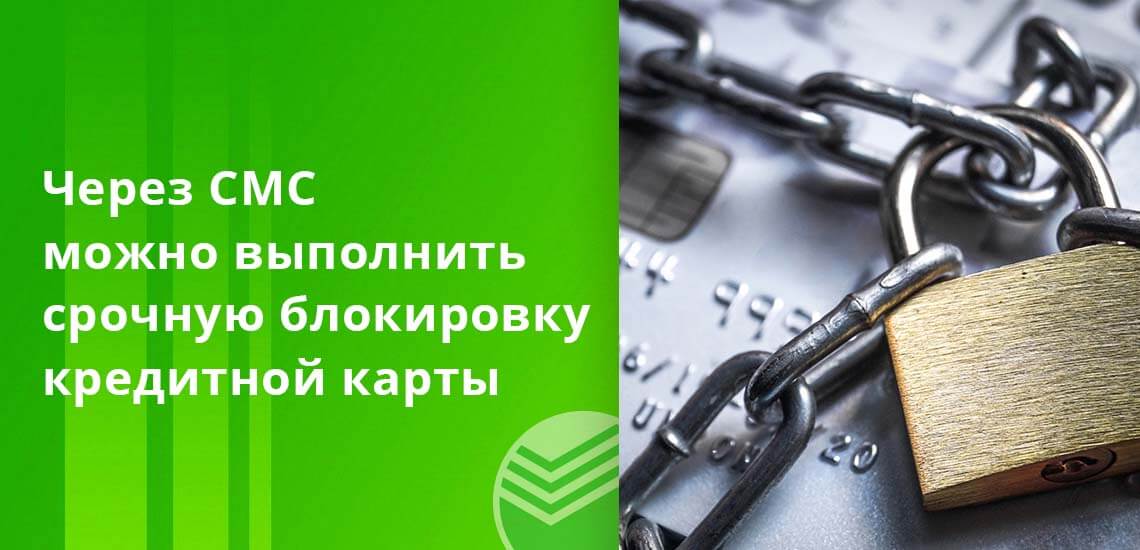
Если вдруг вы потеряли карту, нужно ее незамедлительно заблокировать, чтобы ею не смогли воспользоваться мошенники. Конечно, для этого можно прийти в банк или позвонить по телефону горячей линии, но если у вас подключен мобильный банкинг, можно за одной сообщение выполнить срочную блокировку.
Но номер 900 клиент отправляет сообщение вида «Блокировка 1234 А». В нем букву «А» нужно заменить на цифру, обозначающую причину проведения блокировки. Если вы просто потеряли карту, пишите 0. Если она была украдена, то 1. При оставлении платежного средства в банкомате нужно набрать 2. Все другие причины обозначаются цифрой 3.
Кроме запросов в функции услуги входит и предоставление клиенту СМС-сообщений обо всех проведенных им с картой операциях. Совершили вы покупку в магазине — Сбербанк тут же пришлет SMS-отчет.
Пошаговая инструкция оплаты Интернета
После успешного открытия главной страницы онлайн-банка выбирайте раздел «Платежи и переводы». Затем в пункте оплаты покупок и услуг находится регион проживания. Через функцию «Интернет и ТВ» нажимайте раздел, посвященный всемирной паутине. В конце остаётся выбрать поставщика услуги. Потребуется ввести номер лицевого счета, поэтому необходимо заранее подготовить данную информацию.
Индивидуальный счет в некоторых случаях совпадает с номером договора на подключение интернета.
Когда данные будут внесены, жмите по кнопке Продолжить, указывайте размер абонентской платы. Эта сумма устанавливается в соответствии с тарифами, которые можно уточнить на сайте провайдера или с помощью горячей линии.
Когда все данные занесены, необходимо ещё раз внимательно всё проверить. Теперь остается выбрать способ подтверждения оплаты: по смс, одноразовые пароли. Если замечена ошибка, исправить всё можно с помощью функции «Редактировать» и изменить информацию.
Также существует возможность отменить операцию, нажав «Отмена».
Внимание! Важным условием является наличие денежных средств на счете. В противном случае осуществить платеж не получится. Поэтому пополнять баланс банковской карты необходимо заранее (не забудьте рассказать об этом работодателю).
Ещё одним нюансом хочется отметить, что в списке может и не быть вашего Интернет-провайдера. В этом случае с помощью поисковой строки вводится ИНН поставщика услуги или лицевой счет.
Зачем нужен Сбербанк Онлайн?
Сбербанк Онлайн — это система интернет-банкинга для клиентов Сбербанка. Доступ к нему предоставляется бесплатно. Чтобы пользоваться им, достаточно иметь компьютер или смартфон со стабильным интернет-соединением. В личном кабинете доступны:
- Полный перечень операций по картам: блокировки, перевыпуск, переводы, подключение услуг и прочие
- Оплата интернета, ЖКХ, штрафов, кредитов, мобильного телефона и прочих услуг
- Управление бонусами Спасибо
- Детальная информация по всем открытым продуктам
- Онлайн-заявки на карты, кредиты, вклады
Сбербанк Онлайн, в отличие от Мобильного банка, предоставляет куда больший перечень функций и более удобен в использовании. Для доступа к личному кабинету необходимо пройти регистрацию и заранее подключить Мобильный банк.
Как включить
Подключить Сбербанк Онлайн можно несколькими способами:
Как настроить
Сбербанк Онлайн — это самостоятельный сервис, который предоставляет все необходимые функции услугами банка. После авторизации он не требует дополнительных настроек. Но есть несколько моментов, на которые лучше обратить внимание:
Мобильное приложение Сбер ОнЛайн
Банк предлагает клиентам установить на свои смартфоны бесплатное приложение «Сбербанк Онлайн». Условием для пользования программой является нахождение человека в зоне действия беспроводных сетей 3G, 4G ил 5G.
Не рекомендуются пользоваться данным приложением с помощью бесплатных подключений к Wi-Fi, которые доступны во всех развлекательных комплексах, общественных местах. Эти сети не дают полную гарантию безопасности Интернет-соединения или конфиденциальности банковских данных.
Сколько стоит перевод?
Тарифы госбанка совпадают с лимитами и суммами ЦБ.
- бесплатно до 100 000 рублей в месяц;
- более 100 000 рублей – с комиссией 0,5%, но не более 1 500 рублей.
За раз можно перевести от 10 рублей до 50 000. В сутки – максимум 50 000.
Трансакции в СБП – дополнительный функционал. Собственные переводы между клиентами у Сбербанка изменились в конце весны. Организация отменила «банковский роуминг», из-за которого её критиковали. Это плата за переводы между разными подразделениями – 1% в «Сбербанк Онлайн». Теперь любые операции между пользователями госбанка бесплатные до 50 000 рублей в месяц. Лимиты можно расширить с помощью подписки. Как это сделать, мы писали в материале «Сбербанк сделал бесплатные переводы. Но в отмене «роуминга» кроется подвох».
Что общего у сервисов?
Оба сервиса Сбербанка предоставляют доступ ко всем необходимым операциям, которые можно проводить в отделении банка. Ими можно пользоваться в любом месте и в любое время. Пользоваться этими сервисами могут любые клиенты банка.
Переводы через СБП («Сбер»)
И так, я думаю, что наиболее актуально показать, как это делается в мобильном приложение «Сбербанк-онлайн».
После того, как вы зайдете в него, слева, в верхнем углу нужно нажать по значку своего профиля, и перейти в параметры. скрин ниже
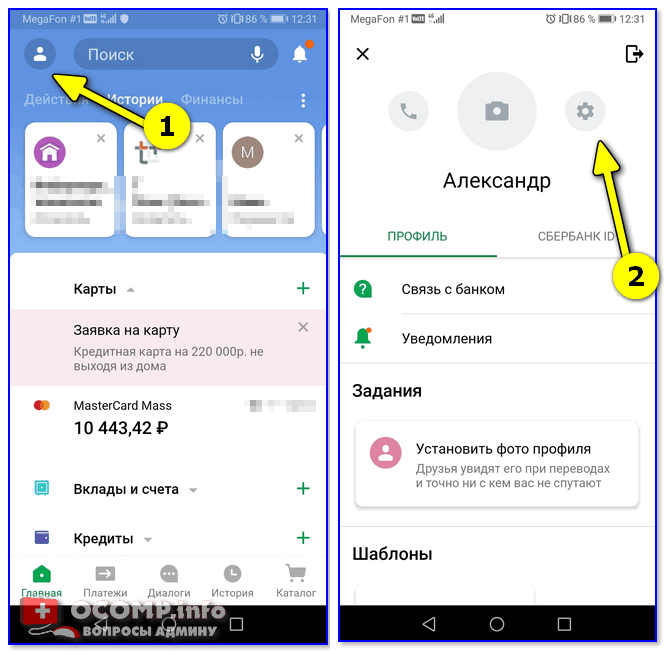
Настройки профиля — параметры — Приложение Сбербанк-онлайн
Далее «промотать» меню практически до самого низа и открыть вкладку «Соглашения и договоры» (Важно! Возможно, у вас будет сразу же доступна вкладка «Система быстрых платежей» См. вариант 2 на скрине ниже). После перейти в подраздел «Система быстрых платежей».
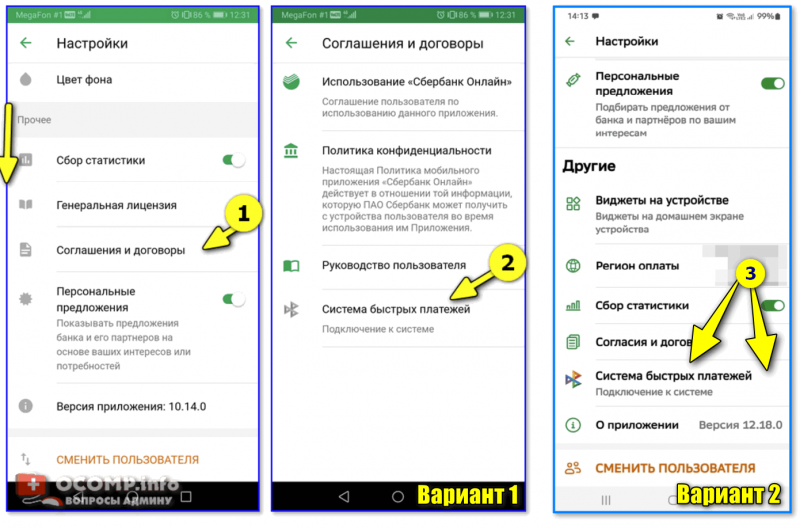
Скриншот. 2 варианта развития событий. Соглашения и договоры — СБП — Сбербанк
Затем ознакомиться с условиями, дать разрешение на обработку перс. данных, и подключить услугу.
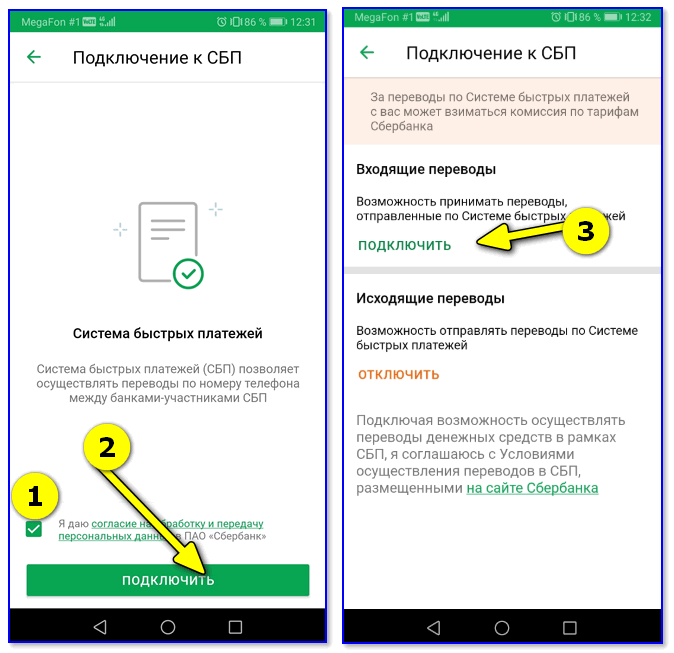
Собственно, подключение на этом завершено.
Перевод из Сбербанка в другой банк
Допустим нам нужно перевести кому-то средства из Сбербанка. Для этого сначала нам нужно узнать 2 вещи:
- номер телефона абонента;
- название его банка, в который нужно сделать перевод (например «Альфа-Банк», никаких др. реквизитов не нужно!).
Далее открываем приложение «Сбербанк-онлайн», переходим во вкладку «Платеж или перевод» и выбираем «СБП». пример ниже
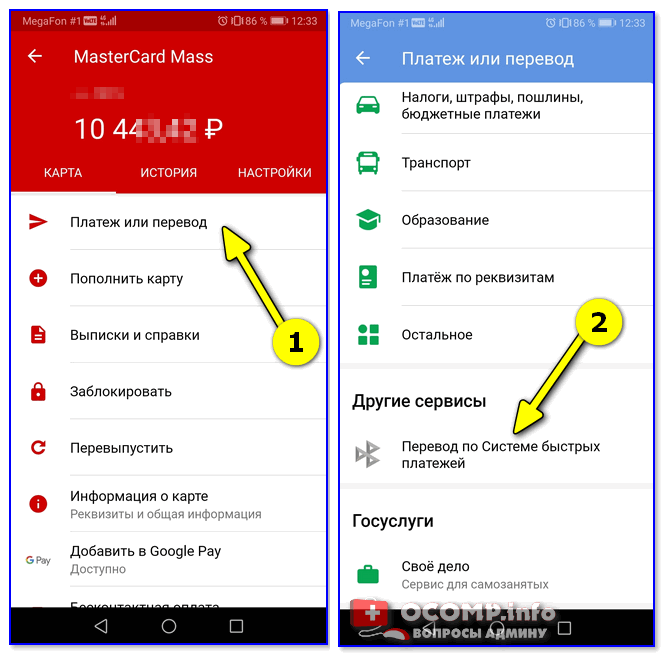
Перевод по системе быстрых платежей
Затем нужно последовательно сделать следующее:
- указать номер телефона и нажать ;
- выбрать банк получателя из списка и указать сумму перевода;
- далее приложение покажет вам ФИО того, кому вы собираетесь делать перевод. Если всё корректно заполнено — соглашаетесь на перевод, нажав по . 👇
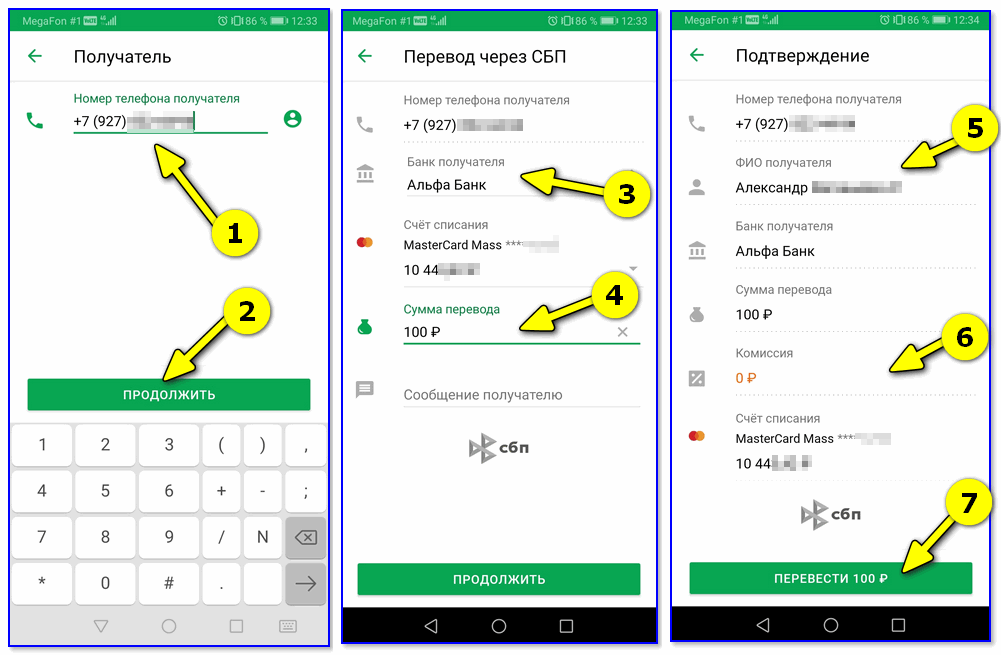
Вводим телефон, сумму, банк
Перевод доходит практически моментально, дело 5-10 сек. — не успеваешь даже свернуть приложение 😊 (и в выходные, и в праздники).
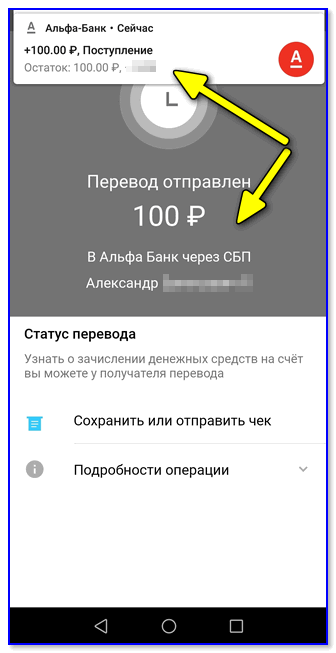
Не успел отправить, уже пришли!
Перевод из другого банка в «Сбер»
В общем-то, всё достаточно просто (и делается аналогично). Тем более, что многие другие банки уже давно подключились к этой системе СБП.
Например, возьму приложение от Альфа-Банка. Достаточно выбрать перевод по номеру телефона, указать этот самый номер и банк получателя — далее сумму и проверить ФИО. Всё! Удобно?!
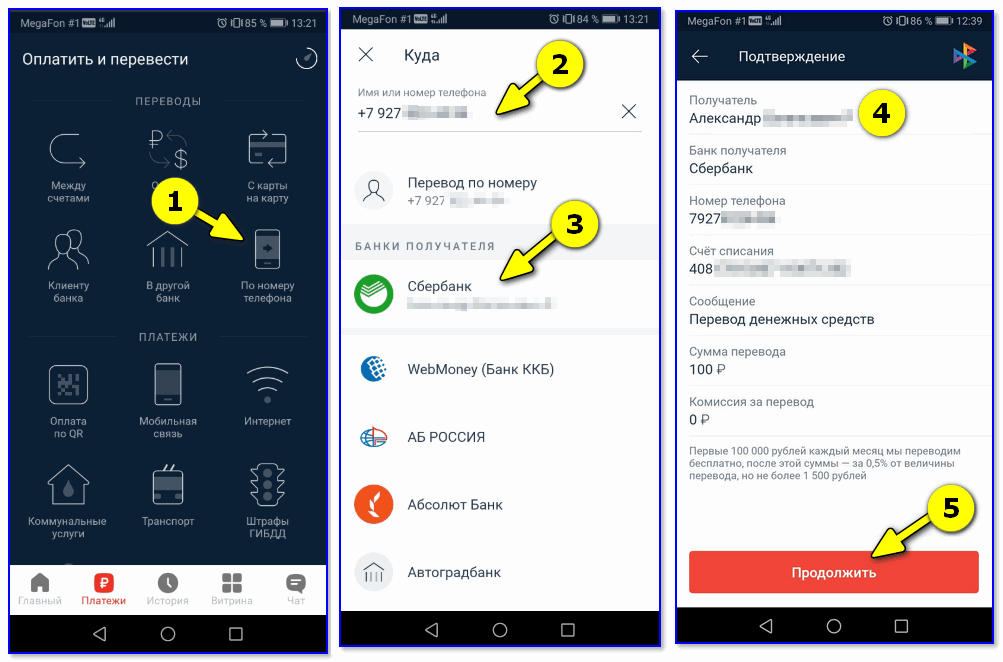
Отправка средств в Сбербанк (из Альфа-Банка)
Как ни странно (👌), но на счет в Сбербанке средства по СБП тоже «прилетают» практически моментально.
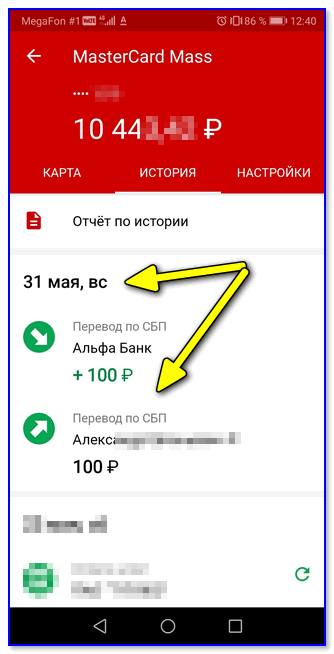
Переводы прошли даже в воскресенье!
Ложка «дёгтя»: если вы из какого-то банка соберетесь перевести средства в «Сбер» клиенту (у которого не подключена СБП, см. ШАГ 1) — то вероятно у вас ничего не получится: приложение выдаст, что такого-то номера в «Сбере» нет (по крайней мере, мои попытки не увенчались успехом).
По идее это какая-то «искусственная» преграда — ведь получать же это совсем другое, чем «тратить». Надеюсь, эту вещь со временем поправят.
У меня на сегодня пока всё.
Дополнения по теме — будут кстати!
Первая публикация: 31. 2020
Корректировка: 15. 2022


Пополняйте карты Тинькофф со счетов других банков без комиссии
Некоторые банки вводят комиссию за переводы через сторонние приложения и сайты. Но бесплатные переводы по-прежнему доступны через СБП.
СберБанк и некоторые другие банки ввели комиссию за переводы со своих счетов через сторонние приложения и сайты. Это значит, если раньше вы пополняли счет в приложении Тинькофф через меню «С карты другого банка», теперь за это может быть комиссия — у разных банков свои условия. Эта комиссия не отобразится в Тинькофф, но спишется с вашего счета в банке, откуда переводите деньги.
Если вы переводите 100 000 ₽ и более, мы компенсируем комиссию СберБанка при переводе через наше приложение или личный кабинет. Деньги зачислим на счет вашей карты Тинькофф в течение одного рабочего дня. Максимальная компенсация равна максимальной комиссии при переводе — 150 ₽. Получить такую компенсацию можно не более двух раз в месяц.
Если переводите меньше, чтобы пополнять счет в приложении без комиссии подключите Систему быстрых платежей.
Если вы читаете эту инструкцию с телефона и у вас установлено приложение СберБанка, то вы можете сразу перейти на нужный экран для настройки СБП.
В приложении вам нужно будет найти переводы через Систему быстрых платежей и разрешить входящий запрос денег. Покажем, как их настроить на примере приложения Сбербанка.
При первом переводе в Сбер вам нужно будет разрешить запросы на переводы от Тинькофф, чтобы не подтверждать операцию каждый раз.
Этот способ не всегда срабатывает для приложений на iOS, в этом случае разрешить переводы вы можете прямо в приложении СберБанка.
Второй способ — настроить переводы по СБП в приложении СберБанка.
Нажмите «Входящие запросы денег по СБП», чтобы разрешить их. Когда все будет готово, на этом же экране нажмите «Выбрать банк и счет списания», чтобы добавить ваш счет в Тинькофф.
Теперь вы сможете делать переводы из приложения Тинькофф без дополнительного подтверждения и без комиссии.
Как еще пополнить карту. Можно перевести деньги по реквизитам счета или, например, запросить перевод по ссылке и отправить ее тому, кто должен вам перевести. В Тинькофф Помощи собрали все способы пополнить карту Тинькофф — посмотрите, как это можно сделать.
Автоплатёж за услуги через Сбербанк ОнЛайн
Можно забыть про платежи за интернет в определенный срок. Для этого стоит воспользоваться услугой «Автоплатеж» в сервисе «Сбербанк Онлайн». Эта функция позволит автоматически производить плату в указанное время за клиента. Поэтому не придется переживать и беспокоиться, что об оплате вы забыли и выхода в сеть не будет.
Банк от имени клиента совершает плановые платежи. Отследить процесс можно с помощью смс-сообщений, если все действия с денежными средствами подключены к номеру телефона.
Как подключить автоплатёж?
В подключении такой функции нет никаких сложностей. Для этого потребуется в личном кабинете выбрать соответствующий раздел «Автоплатежи» и нажать кнопку Подключить автоплатёж. Затем выбирается лицевой счет для оплаты и карта для списания денежных средств за услуги интернета.
Далее предстоит выбрать тип автоплатежа и частоту (один раз в месяц, в три месяца и т. Вводится сумма абонентской платы, нажимается кнопка Подключить.
На номер телефона придет sms с кодом, который потребуется ввести в появившиеся поле в сервисе для подтверждения операции. Если все действия выполнены верно, то на экране появится сообщение «Принято к исполнению».
Изменение настроек «Автоплатежа»
В будущем, если тарифный план провайдера изменится, автоплатеж можно отредактировать. В личном кабинете в правой колонке, которая находится сверху, выбирается пункт «Автоплатежи», затем «Управление автоплатежами». Выбирается соответствующий платеж и меняются настройки.
Прогресс не стоит на месте. С распространением интернет-сетей сервисы банков развиваются с огромной скоростью. Поэтому теперь, имея счёт в Сбербанке, можно с легкостью совершать любые платежи, тратя на этот процесс минимальное время.
Как отключить
Если система быстрых платежей Вам больше не нужна, отключите ее. Сделать это можно в том же разделе меню, где и подключали.
- На главном экране жмем на аватарку, затем на шестеренку.
- В разделе с названием сервиса отключаем все опции, что больше не нужны.

Некоторые пользователи жалуются, что иногда такое отключение сбоит. И несмотря на то, что у Вас всё отключено, другие пользователи все равно могут перекинуть Вам деньги. В таком случае лучше всего связаться с оператором горячей линии банка.
А Вы уже подключили СБП в Сбербанке? Удобно ли пользоваться? Стоит его подключать? Что нравится, а что нет? Делитесь в комментариях!
Как подключить мобильный банк
Вы можете подключиться к сервису с помощью любого банкомата Сбербанка. Вы подходите к устройству, вводите ПИН, заходите в раздел Информации и сервиса, далее выбираете «Подключить мобильный банк». Все, дело сделано.
Также вы можете для этого позвонить по телефону горячей линии Сбербанка 900 или подойти в любой его офис и попросить его подключить вам сервис. Любой метод дает моментальный доступ к услуге, вы можете сразу ею пользоваться.
Как указать получателя, чтобы перевести ему деньги через СБП
Для перевода денег у Вас должны быть включены исходящие платежи, а у получателя – исходящие платежи.
Получателем может быть человек, имеющий счет в Сбербанке или в другом банке. Также получателем можете быть Вы сами. Перевод самому себе может быть удобен, если Вы являетесь клиентом двух банков и Вам нужно перевести деньги самому себе из одного банка в другой.
Переходим от слов к делу. Тапаем «Перевод через СБП» (рис. Откроется окно «Получатель» (рис.
Рис. Получатель для перевода по номеру телефона через СБП Сбербанк.
Кликаем в поле «Номер телефона получателя» (рис. 8), автоматически выскакивает виртуальная клавиатура для ввода номера (рис.
Рис. Ввод номера телефона получателя через СБП.
Номер телефона указываем в виде +7 (999) 123-45-67. При этом скобки и тире Вам не нужно ставить, система СБП вставляет их автоматически по мере ввода цифр.
Вводим без ошибок номер телефона того человека, который получит деньги. Жмем на зеленую кнопку «Продолжить» (рис. На следующем экране нужно внимательно, еще раз проверить номер телефона и снова нажать «Продолжить». Если телефон указан неверно, деньги уйдут не по адресу, после чего вернуть их будет нереально.
Банк получателя денег при переводе через СБП
После ввода номера телефона (рис. 9) для перевода необходимо указать: банк получателя, счет списания, сумму перевода и при желании можно написать сообщение получателю денег (цифры 1, 2, 3, 4 на рис. 10).
Рис. Телефон, банк получателя, сумма перевода СБП.
Банк получателя (1 на рис. 10) можно выбрать только из числа тех, которые участвуют в СБП. Довольно странная опция. Кажется, что номера телефона должно быть достаточно для перевода средств. Но ведь у получателя денег может быть несколько счетов в разных банках, и все эти банки могут участвовать в системе быстрых платежей. Вот тогда и нужно указать тот единственный банк, куда должны быть отправлены деньги.
Для выбора кликаем по маленькой галочке в конце строки с надписью «Банк получателя». Откроется очень большой список банков (рис. 11), в основном, банки расположены по алфавиту. Надо скроллить вниз для поиска нужного банка.
Рис. Поиск банка для перевода через СБП.
Как выполнить перевод
Между клиентами Сбербанка уже давно работает система переводов по номеру телефона, для них услуга — не новая. А вот переводы по номеру телефона клиентам других банков раньше не делались. Многие клиенты даже не знают, что такой сервис существует.
Опция быстрый платеж выполняется в мобильном банке или в системе Сбербанк Онлайн. Операция проводится так:
- зайти в банкинг под своими учетными данными;
- зайти в раздел платежей и выбрать пункт “Другие сервисы”;
- там выбрать вариант перевода по системе быстрых платежей;
- откроется форма платежа, в которой нужно указать банк получателя, его номер телефона и сумму отправки;
- подтверждаете действие.
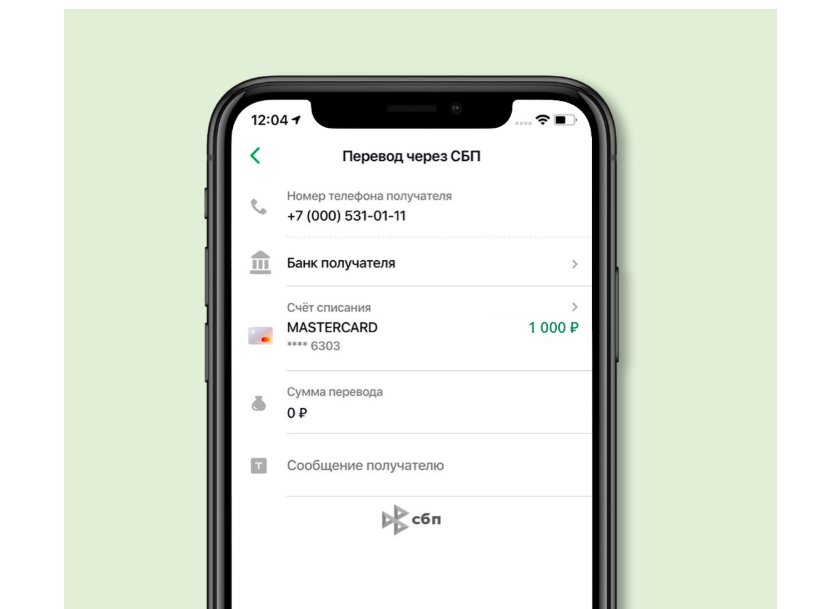
Услуга быстрый платеж в Сбербанке обеспечивает мгновенное зачисление средств. И не важно, на карту какого банка вы делаете перечисление. Деньги тут же окажутся на карточном счету получателя — это большой плюс сервиса.
Отправлять переводы можно только с действующих дебетовых карт Сбербанка. Сумма операции — не более 50 000 рублей.
Стоимость подключения мобильного банка
У Сбербанка подключение данной услуги не облагается платой. Ее можно бесплатно подключать и отключать неограниченное количество раз.
Плата взимается только за действие данной услуги. В зависимости от типа карты плата в месяц может составлять: 0, 30, 60 рублей. К примеру, по золотым и премиальных продуктам услуга подключается автоматически, сразу после выпуска карты. Владельцы таких карт не уплачивают за СМС-уведомления никакой стоимости.
По другим видам карт месячная плата составляет 30 рублей. К этой продуктовой категории относятся молодежные, студенческие карты, и карты, по которым предусматриваются отчисления в благотворительные фонды.
По самым распространенным видом карт, в том числе, и по категории Standard, ежемесячная плата составит 60 рублей. Это максимальная сумма, которую уплачивают клиенты Сбербанка в месяц за работу мобильного банка.
Как отправить деньги?
- Если у вас несколько карт, выберите нужную. Нажмите кнопку «Платёж или перевод».
- СБП находится внизу страницы переводов в разделе «Другие сервисы». Нажмите «Переводы по Системе быстрых платежей».
- Введите номер телефона получателя, нажмите «Продолжить».
- Вы перейдёте на страницу «Перевод через СБП». Выберите банк получателя (заранее узнайте, каким банком пользуется получатель платежа) и сумму перевода. Можете написать адресату сообщение. Нажмите «Продолжить».
- Проверьте реквизиты и нажмите «Перевести».
Готово! Вы великолепны. Сохраните чек операции или отправьте на электронную почту.
Как отключить входящие или исходящие переводы СБП
Можно отключить как входящие, так и исходящие переводы, если кликнуть по красной кнопке «Отключить» (рис.
Тапаем «Отключить» входящие переводы СБП, которые обведены в зеленую рамку на рис. Подтверждаем отключение, появится окно «Отключено» (рис.
Рис. Отключены входящие платежи СБП Сбербанк.
Далее жмем на зеленую кнопку «Вернуться назад» (рис. В результате увидим окно «Подключение к СБП» (рис.
Рис. Подключены входящие переводы СБП. Отключены исходящие переводы.
При сравнении рисунков 4 и 6 видно, что после того, как были отключены входящие платежи, надпись «Отключить» изменилась на «Подключить».
Чтобы снова включить входящие переводы, следует кликнуть на зеленую кнопку «Подключить» (рис.
Аналогично можно отключить (или включить) исходящие переводы. Для этого надо проделать такие же действия, которые были описаны выше для входящих платежей.
Получатель или кому можно перевести деньги
Есть два важных условия:
- Вы можете из Сбербанка сделать перевод только в тот банк, который подключен к СБП.
- Получатель денег должен включить входящие платежи в системе СБП.
Можно перевести деньги клиенту любого банка при условии, что это банк подключен к СБП. Большинство банков подключены к этой системе. Список таких банков Вы можете увидеть, когда при переводе Вам нужно будет выбрать банк, в который Вы переводите деньги.
Обратите внимание, что перевести деньги через СБП можно только тому человеку, который подключен к системе СБП в своем банке. Для этого недостаточно быть только клиентом какого-нибудь банка. Необходимо, чтобы у человека, которому Вы переводите деньги, были разрешены (включены) входящие платежи. Как это можно сделать клиенту Сбербанка, об этом было написано выше.
Если Вы переводите деньги из Сбербанка в другой банк, у получателя ваших денег в этом банке также должны быть подключены входящие платежи. Если же они не подключены, то деньги НЕ будут переведены, они останутся в целости и сохранности на вашем счете в Сбербанке.
Главные отличия
Несмотря на некоторые сходства, различий между сервисами гораздо больше. В первую очередь, это функционал. В Сбербанке Онлайн вы можете открывать новые продукты и проводить любые операции со старыми. Мобильный банк используется, в основном, для получения уведомлений и выполнения действий, требующих оперативности (например, блокировки карт)
Также немаловажную роль играет удобство использования. Большинство клиентов Сбербанка даже не знают, что Мобильный банк позволяет управлять счетом при помощи SMS-команд. Выучить все команды и их значения сложно, поэтому многим проще выполнить необходимые действия в интернет-банке или обратиться в офис.
Еще одно отличие — в стоимости. Сбербанк Онлайн предоставляется бесплатно, а мобильный банк с полным функционалом стоит от 30 рублей в месяц. Однако, для карт со статусом выше классического он также предоставляется бесплатно.
Где находится Перевод через СБП Сбербанк
В мобильном приложении Сбербанк онлайн кликаем внизу «Платежи» (выделено на рис. 5 красной рамкой).
Рис. «Платежи» – «Сервисы» – «Перевод через СБП».
В «Платежах» следует внизу найти «Сервисы», там находится «Перевод через СБП» – это и есть то, что мы ищем: Система Быстрых Платежей Сбербанк.
Тарифы по стоимости услуги
Как уже было отмечено, мобильный банк подключается и используется клиентами Сбербанка по желанию. При этом банк использует собственную тарифную сетку. Для стандартных карт предусматриваются следующие пакеты:
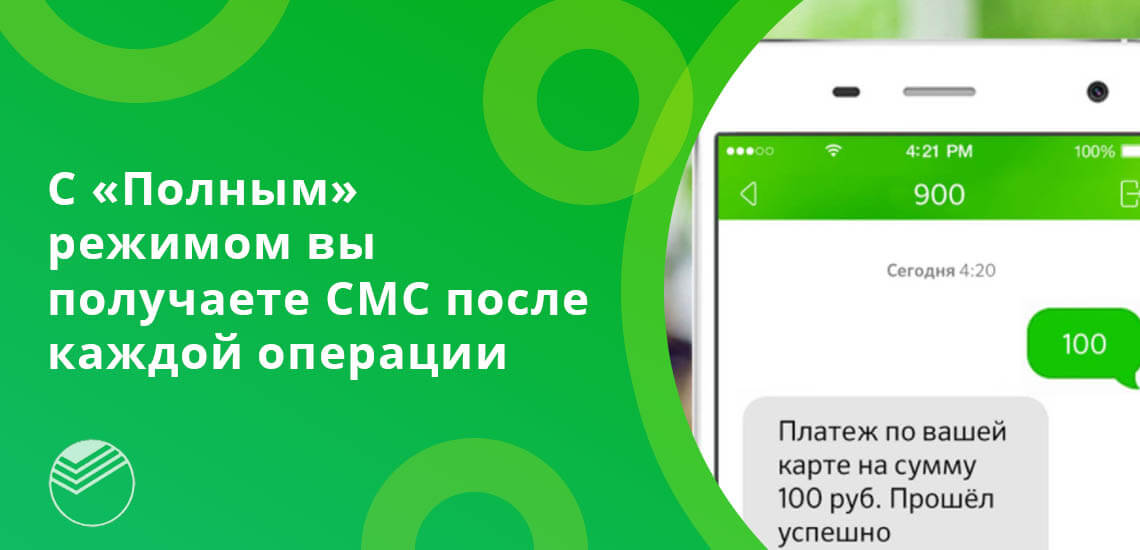
Пока по картам доступны только эти два тарифа. Отключить все уведомления, включая и технологию 3-D Secure, не получится. Эта опция действует по умолчанию.
Имеет ли значение оператор мобильной связи
Мобильный банк подключается по указанному выше алгоритму независимо от наименования оператора мобильной связи. Это может быть как компания, входящая в число крупнейших, так и небольшой региональный оператор.
Тариф мобильной связи так же никак никак не связан с работой мобильного банка. Все сообщения и уведомления поступают бесплатно, в пределах одного оплаченного по месяца.
4 способа подключения мобильного банка Сбербанк
Услуга подключается клиентом самостоятельно. Она не предоставляется в пакете с остальными опциями, так как в некоторых случаях является платной. Всего существует несколько способов подключения услуги:
- Официальный сайт или мобильное приложение Сбербанк Онлайн.
- Банкомат Сбербанка.
- Подключение в офисе.
- Звонок на горячую линию банка.
Если у пользователя есть доступ к системе Сбербанк Онлайн, то через нее подключить услугу будет проще всего. При этом на сайте и в приложении опция подключается по одному и тому же алгоритму.
Как подключить мобильный банк через Сбербанк Онлайн
По статистике системой Сбербанк Онлайн не пользуется лишь 2% клиентов кредитной организации. Все остальные клиенты ежедневно заходят на сайт или в приложение минимум один раз в день. Помимо использования большого количества функций, здесь можно также подключать и дополнительные услуги. СМС-банк или уведомления по карте подключаются после входа в личный кабинет. Дальнейшие действия клиента:
На главной странице выбрать карту, по которой планируется подключить мобильный банк. Если карт несколько, то по каждой из них опция подключается отдельно.
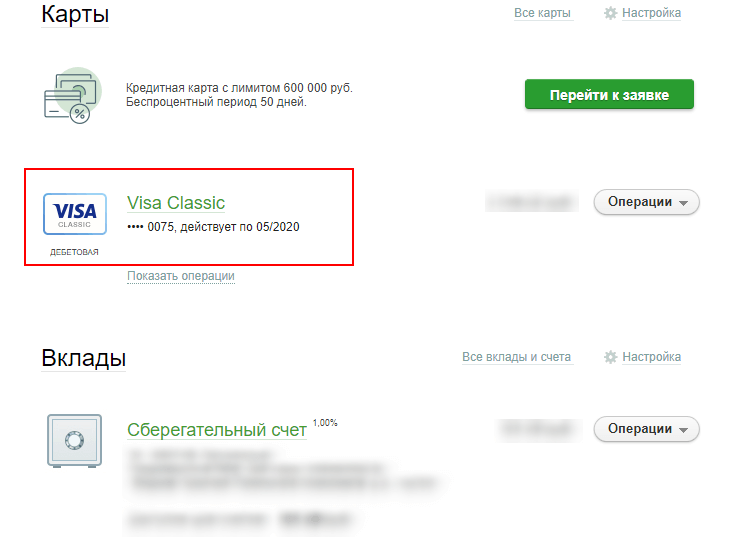
Выбор карты для подключения мобильного банка через Сбербанк Онлайн
Перейти в настройки карты. После перехода в управление картой, в линейке инструментов доступен раздел «Настройки». Если используется официальный сайт Сбербанк Онлайн, то нужно сразу переходить в настройки (в верхней части рабочего экрана), а затем открывать вкладку с мобильным банком.
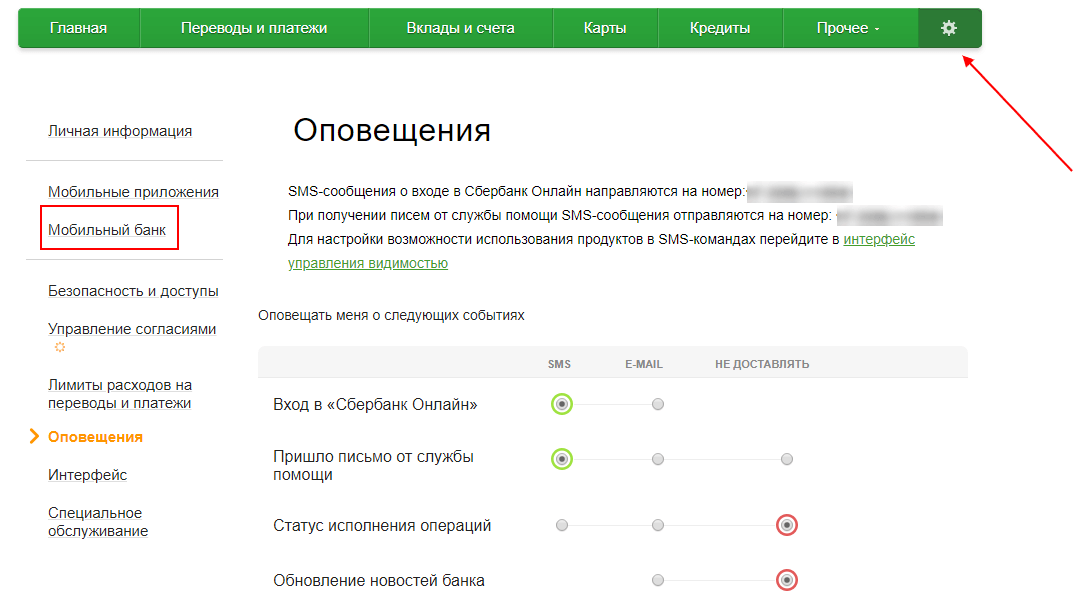
Оповещения в мобильном банке Сбербанка
Открыть вкладку с отображением карточного счета и просмотреть строку «Уведомления». Если они отключены, их нужно будет включить.
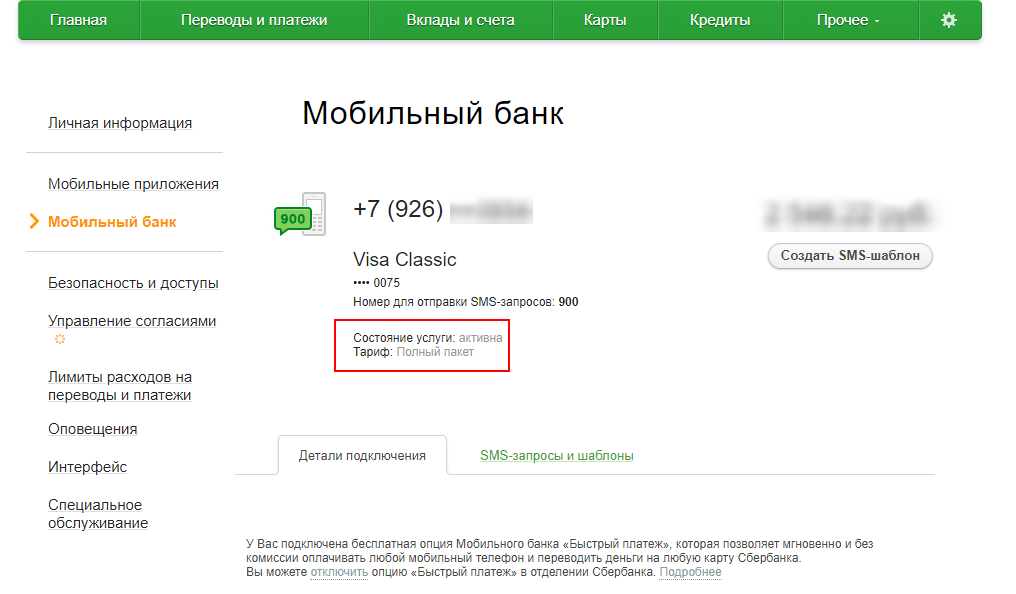
Подключение мобильного банка
Далее следует сохранить измененные настройки и выйти из системы. При первом подключении средства со счета списываются за месяц вперед.
С момента подключения опции пользователь будет получать на телефон привязки СМС-сообщения о всех совершенных операциях. Как только клиент сделает покупку или любую другую операцию, на телефон придет сообщение с детализацией — суммой покупки и остатком по карточному счету.
Подключение услуги через банкомат
Для подключения мобильного банка можно использовать собственные банкоматы Сбербанка. У клиента для совершения операции должна быть при себе карта, по которой подключается дополнительная услуга. Использовать в этих целях можно любые банкоматы Сбербанка.
Важно: мобильный банк может подключаться по принципу: одна карта — один номер телефона. К одному номеру можно привязать несколько банковских карт, а к одной карте — только один номер мобильного телефона. Подключение услуги в банкомате:
- Вставить карту в устройство и ввести ПИН-КОД.
- В главном меню выбрать «Информация и сервисы».
- Найти в списке доступных опций «Мобильный банк».
- Подключить услугу — нажать на кнопку в меню рядом с отображением карточного счета.
- Сохранить измененные настройки и завершить обслуживание.
После этих действий опция будет подключенной. По любым операциям по карте и счету клиент с этого момента будет получать сообщения на телефон привязки к карте.
Как подключить мобильный банк по номеру 900
Работает горячая линия в круглосуточном режиме, поэтому звонить можно в любое время. Чтобы подключить мобильный банк Сбербанка по телефону, клиент выполняет следующие действия:
- Звонит с телефона привязки на короткий номер 900, и дожидается связи с оператором кредитной организации.
- Излагает цель своего звонка — подключение мобильного банка.
- Называет последние четыре цифры номера банковской карты на которую подключается мобильный банк.
- Диктует оператору свои паспортные данные — в строгом соответствии с документом.
- Предоставляет всю информацию, запрошенную оператором Сбербанка, и дожидается завершения обработки запроса.
Опция подключается в режиме реального времени, без длительного ожидания. С момента ее подключения, клиент будет получать уведомления на телефон по всем операциям по банковской карте.
Как подключить мобильный банк Сбербанка в офисе банка
Если ни один из представленных вариантов не подходит клиенту, он может воспользоваться помощью специалистов в офисе Сбербанка. Для этого необходимо:
- Явиться в офис банка и предъявить сотруднику карту и паспорт.
- Обозначить, какой именно пакет нужно подключить.
Подключение производится в течение нескольких минут. Специалист банка активирует опцию совершенно бесплатно, — изначально все технические услуги в Сбербанке оказывается бесплатно.
Личный кабинет Сбер ОнЛайн
Удаленная оплата может осуществляться с компьютера, ноутбука через обновленные браузеры или с помощью современного мобильного телефона с sim-картой отечественного оператора связи. Не стоит забывать, что качество связи и скорость занимают важное место в удаленном обслуживании.
Для создания личного кабинета потребуется оформление банковской карты. Если человек уже является клиентом Сбербанка, остаётся авторизоваться в личном кабинете на официальном сайте. Такой функционал позволит сэкономить время. Больше не потребуется стоять в очередях, платить комиссии. Для ещё большого удобства разработано мобильное приложение, которое есть в бесплатном доступе на площадках GooglePlay, AppStore и AppGallery.

Как подключить СБП в «Сбербанк Онлайн»?
Открываем мобильное приложение. Переходим в «Профиль» – раздел личной информации о клиенте.
Далее в «Настройках» открываем «Соглашения» – они находятся внизу раздела.
На этой странице одинокий сервис ждёт своего часа. Давайте подключать.
Нажимаем кнопку «Система быстрых платежей». Дайте согласие на обработку данных и нажмите «Подключить».
Приложение отправляет и принимает переводы через Систему. У Сбербанка этот функционал разделён на входящие и исходящие платежи. Подключите или отключите каждый вид операции по своему усмотрению.
Если у вас несколько карт Сбербанка, выберите приоритетную для переводов. На неё будут поступать все зачисления через СБП.
Мы советуем создать для входящих цифровую карту Visa Digital. Она бесплатная и безопасная. Используйте её как дополнительную для онлайн-платежей и переводов. А зачисленные средства бесплатно перечисляйте на основной счёт.
Свяжитесь с Получателем средств
Рис. Перевод СБП не прошел.
В банке ВТБ получатель должен включить систему быстрых платежей СБП. Это можно сделать на ВТБ онлайн на компьютере или на телефоне.
Рис. Банк ВТБ: подключение переводов СБП.
В «Настройках» ВТБ онлайн следует открыть «Переводы по номеру телефона». Далее следует подвинуть движок напротив «Переводы по номеру телефона», чтобы он принял то положение, как показано на рис.
Таким образом, если отправитель не смог отправить деньги получателю, то проблему должен решать получатель. В приведенном выше примере деньги отправлялись самому себе, поэтому отправителем и получателем был один и тот же человек.
На практике переводов другим людям любое сообщение о невозможности провести платеж однозначно означает, что отправитель должен сообщить получателю о проблеме. И, повторюсь, проблему должен решать получатель денег, а не отправитель. Иначе, перевести деньги не получится.
Как включить, перевести деньги и почему перевод может не пройти
Как выйти из Сбербанка онлайн на телефоне и на компьютере
Как создать кошелек ЮMани (бывшие Яндекс Деньги) за 10 минут
Как заказать дебетовую карту Сбербанка через интернет
Безопасность оплаты телефоном: домыслы и факты
Вопросы и ответы
Что такое быстрый платеж от Сбербанка?
Это сервис дистанционных онлайн-переводов между картами разных банков. Перевод выполняется по номеру телефона держателя карты-получателя. Отправить деньги таким образом можно как на карту Сбера, так и на платежные средства его партнеров.
Как подключить быстрый платеж Сбербанка через телефон?
Вы можете сделать это, воспользовавшись мобильным банком. Подключение проводится в настройка профиля.
Является ли опция быстрый платеж Сбербанка платной?
Само подключение сервиса всегда бесплатно для клиента. Можно сколько угодно раз подключаться и отключаться обратно, никакой платы не будет.
Можно ли выполнить операцию с кредитной карты?
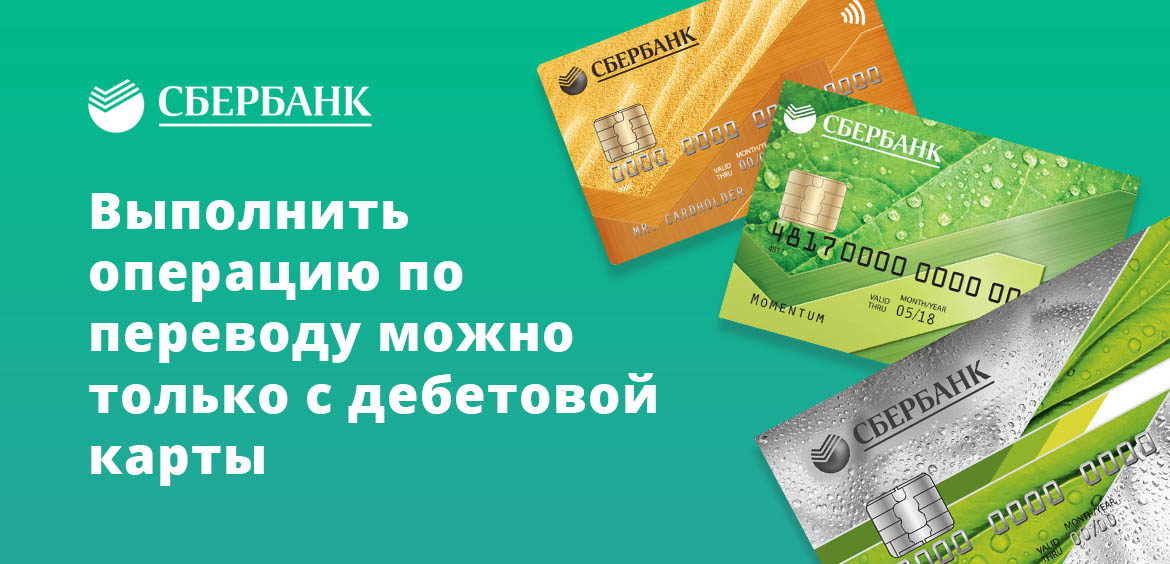
Быстрые платежи по номеру телефона проводятся только с действующих дебетовых карт Сбербанка. Перечисления с кредитных не допускаются.
Можно ли отменить перевод, отправленный ошибочно?
Нет. Поэтому внимательно проверяйте номер телефона при выполнении платежа. Обратно вернуть деньги будет невозможно.
Как положить наличные по номеру карты Сбербанка?
Платежи принимаются в салонах связи Евросеть, Связной и МТС. Для выполнения операции паспорт не нужен. От вас потребуют только номер телефона держателя карты, которому вы отправляете деньги.
Как подключить СБП в Сбербанк Онлайн?
Далеко не все клиента разобрались, как подключить СБП в Сбербанке Онлайн. Основная трудность с активацией связана с тем, что разработчики заложили возможность переводов по номеру телефона только в мобильное приложение. А вот если Вы обычно пользуетесь личным кабинетом на компьютере, придется немного попотеть, чтобы подключить там. Поэтому дальше разберем, как подключить систему быстрых платежей в Сбербанк Онлайн сначала на мобильном телефоне, а затем на компьютере и ноутбуке.
Телефон
Так как система быстрых платежей создавалась специально для мобильных устройств, начнем с того, как включить СБП Сбербанк в приложении. Для того чтобы подключить СБП на телефоне:
- Наверху в левом углу найдите значок аватарки и тапните по нему. Вам перекинет в раздел «Профиль»;
- Теперь в правом углу тоже наверху кликните по изображению в виде шестеренки для перехода в «Настройки»;


После того, как Вы активируете нужные разделы, можно пользоваться сервисом мгновенных зачислений.
Обратите внимание, что опция появилась в версии приложения не раньше 10. 12 и совместима с Андроидом не ранее 5. Так что если софт не обновлен либо у Вас старая версия ОС, найти и подключить систему быстрых платежей не получится.
Компьютер
Официального способа, как в Сбере подключить СБП с помощью компьютера не существует. Так как в целях безопасности разработчики встроили эту опцию только на мобильных устройствах. Но выход все же есть. Для обхода ограничений нужно установить на ПК любой удобный Вам эмулятор. Самыми популярными в настоящий момент являются — BlueStacks и Nox. Но Вы можете выбрать и какой-либо другой.
Итак, как подключить СБП в Сбербанк Онлайн на компьютере?


- В поисковой строке введите Сбербанк Онлайн и установите приложение.
- Запустите банковскую программу на ноутбуке или ПК и авторизуйтесь.
- Кликните по аватарке в правом верхнем углу.
- А затем сделайте клик по шестеренке.
- В разделе «Система быстрых платежей» подключите и настройте СБП.
Всё. Как видите, инструкция СБП, как подключиться в Сбербанке даже на ПК, не такая уж и сложная. Нужно только лишь знать, куда нажимать и в какой последовательности.
Как подключить быстрый платеж Сбербанка
С конца весны всем держателям карт Сбербанка доступна эта опция. Но она не дается по умолчанию, клиенту нужно выполнить подключение к сервису. Только после этого он сможет принимать и отправлять межкарточные переводы.
Подключить быстрый платеж можно в Сбербанк Онлайн, через офис процедура не проводится. Если доступа в банкинг нет, то придется сначала озаботиться его получением.
Банк предлагает следующий алгоритм:
- Заходите в систему Сбербанк Онлайн, авторизовавшись под своими данными.
- Открываете свой профиль и выбираете раздел настроек.
- Найти раздел “Соглашения”, открыть его.
- Выбрать функцию “Система быстрых платежей” и выполнить ее подключение.
Можно подключать входящие и исходящие переводы как вместе, так и отдельно. Можно использовать оба направления или только одно.
Если рассматривать, как подключить быстрый платеж через телефон, то аналогичное действие можно выполнить через мобильное приложение Сбербанка. Это тот же банкинг, просто созданный для работы с телефона.
Как включить СБП в приложении Сбербанк, лимиты и комиссии
Чтобы включить СБП на телефоне или на планшете, в предварительно установленном приложении Сбербанк Онлайн следует открыть «Профиль» (рисунок 1).
Рис. Вход в «Профиль» Сбербанк онлайн.
Кликаем значок в левом верхнем углу, который обведен в красную рамку на рис. И попадаем в окно «Профиль» (рис.
Рис. «Профиль» – «Настройки» в Сбербанке Онлайн.
Тапаем значок в виде шестеренки, он в красной рамке на рис. После этого появится страница «Настройки» (рис.
Рис. Система быстрых платежей (СБП) в настройках Сбербанка онлайн.
Теперь в «Настройках» следует прокрутить страницу вниз и найти строку «Система быстрых платежей» или сокращенно СБП (рис. Кликаем по этой строке, откроется окно «Подключение к СБП» (рис.
Вот теперь появляется возможность включить СБП. То есть, можно разрешить входящие переводы (платежи в Ваш адрес). При необходимости можно подключить сразу исходящие переводы (это когда Вы сами кому-то хотите перевести деньги).
Рис. Подключение к СБП Сбербанк.
На рисунке 4 показана ситуация, когда подключены все платежи: входящие и исходящие.
Можно включить только входящие переводы для того, чтобы принять деньги, отправленные по системе быстрых платежей. В любой момент можно будет отключить такую возможность.
Исходящие переводы следует включить для того, чтобы Вы могли отправить кому-либо деньги. Если сочтете нужным, исходящие платежи можно отключить в любое время.
Входящие и исходящие переводы можно подключить по отдельности. Возможно, что так даже будет лучше с точки зрения безопасности. Такие решения каждый пользователь принимает самостоятельно, исходя из своей текущей жизненной ситуации.
Как пользоваться
После того, как Вы закончите подключение СБП в Сбербанке Онлайн, можно начинать пользоваться системой. Если говорить, кратко про понятие «Быстрые платежи Сбербанка», что это такое, то это возможность моментально переводить деньги и получать их от других пользователей по номеру телефона. То есть Вам не нужно будет вводить номер карты вручную, сервис самостоятельно определить номер счета, привязанный к телефону, и моментально зачислит средства. Как использовать функционал после того, как Вам удалось подключить СБП, разберем далее.
Перевести и отправить запрос
Самая популярная опция, ради которой все подключают функционал — переводы по номеру телефона. Чтобы воспользоваться ей, нужно знать, где в Сбербанк Онлайн система быстрых платежей. Найти ее можно в разделе «Платежи и переводы».
- Тапните на главном экране по иконке этого раздела и в верхнем меню у Вас высветится логотип платежного сервиса.
- Выглядит он как трилистник с треугольными разноцветными листочками. Кликните по нему.


- Введите номер телефона адресата. Учтите, что это должен быть именно номер, привязанный к системе быстрых платежей. Клик по кнопке «Продолжить».
- Еще раз клик по «Продолжить».

- Проверьте введенные данные и подтвердите операцию.
- Деньги моментально зачислятся на счет адресата.
В случае с запросом всё примерно тоже самое.

- Жмите «Продолжить».
- Проверьте все реквизиты и еще раз клик по «Продолжить».
- Дальше остается только ждать. Запрос отправляется указанному клиенту в банковское приложение. Если он подтверждает его, то деньги поступают на Ваш счет. Но он может и отклонить просьбу. Если у пользователя установлена возможность перевода без подтверждения, то средства спишутся автоматически.
Оплатить
Еще одна крутая опция, которую стоит подключить, — оплата по QR-коду. Такой вариант расплатиться за товары удобен тем, что в нем не задействован модуль NFC. Для оплаты:
- Откройте СбербанкОнлайн;
- Либо на главном экране нажмите на значок сканера штрихкодов либо в разделе «Платежи и переводы» кликайте по значку «Оплатить по QR-коду»;
- На экране высветится 2 варианта «Сканировать» и «Оплатить»:
- Выберите сканировать и у Вас автоматически включится камера смартфона. Наведите ее на код таким образом, чтобы он оказался внутри белой границы. Подтвердите факт оплаты после считывания;
- В магазине также можно выбрать опцию «Оплатить». Тогда на экране мобильного телефона появится Вам личный QR-код, который привязан к Вашему банковскому счету. Предъявите его кассиру для считывания.

Условия и ограничения
Главный плюс СБП Сбербанк — стоимость подключения равно 0 рублей. То есть Вам не нужно платить за то, чтобы подключить сервис и пользоваться им. Но есть ряд лимитов и условий.
- Минимальная сумма перевода — 10 рублей;
- Суточный лимит — 150 тысяч рублей. Лимит обновляется каждые 24 часа после проведения операция (не с 00.00);
- Месячный лимит — 600 тысяч;
- Комиссия до переводы до 100 тысяч в месяц не взимается. Все операции свыше этой суммы облагаются комиссией 0,5% за операцию (но не больше 1500 рублей);
- Лимит на покупку по QR-коду — 1млн. То есть, если Вы решите таким образом оплатить квартиру, то придется делать это в несколько платежей.
Короткие USSD-команды
Сбербанк предлагает своим клиентам и другой канал получения информации. Граждане могут направлять короткие USSD на номер 900. То есть сначала нужно набрать команду, а после нажать на кнопку вызова.
Что можно сделать таким образом:
- положить деньги на свой телефон. Для этого нужно набрать *900*200#. 200- это сумма пополнения;
- положить деньги со своей карты на чужой мобильный телефон. В этом случае набирайте *900*9191234567*200#. То есть указывайте пополняемый номер и сумму операции;
- перевести деньги со своей карты на карту другого человек по номеру его телефона. Для этого набираете *900*12*9111234567*1000#. То есть указываете телефон этого человека и сумму перевода. По телефону можно перевести средства только в том случае, если он привязан к карточке Сбербанка
Все запросы и СМС-команды всегда совершаются бесплатно. Услуга мобильного банкинга также бесплатная для клиента.
Партнерские торговые точки
Партнерами Сбербанка по этому направлению деятельности являются не только банковские организации, но и различные торговые сети. Через партнерские магазины можно пополнять карточки Сбера по номеру телефона держателя карты. То есть можно просто прийти в кассу, назвать номер мобильного и внести наличные.

Условия партнерских магазинов и сервисов:
- салоны МТС. Принимают переводы в Сбер на сумму до 100 000 рублей. Комиссия — 1,5% при оплате на кассе и 2,99% — в терминале. Минимальный сбор — 50 рублей;
- салоны Евросети и Связного. Сумма перечисления — до 100 000 рублей. Комиссия — 1,5%, минимально 50 рублей;
- платежная платформа Mobiденьги. Операция стоит 1,5% от суммы, переводу подлежат суммы до 100 000;
- электронная система WebMoney. Комиссия сервиса — до 2,3%, точный размер увидите при выполнении операции. Перевод — до 100 000.
Это удобные варианты пополнения карт Сбербанка, когда нужно сделать платеж, а карт других банков просто нет. Не обязательно идти в отделение Сбера, можно сделать перечисление по номеру телефона через партнерскую организацию. Тем более что за переводы в офисе тоже берется комиссия минимум 50 рублей.
В какие банки можно отправить быстрый платеж Сбербанка
Несмотря на то, что в системе быстрых платежей принимают участие 83 российских банка, Сбер в этом направлении сотрудничает далеко не со всеми компаниями.

Пока что работа налажена с тремя организация. Вот они и условия выполнения перечисления с карты Сбербанка:
- Совкомбанк. Отправляя деньги на карты этого банка по номеру телефона, клиент Сбера заплатит 1%, максимальная сумма отправки — 50 000. Обратный перевод тоже стоит 1%, сумма — до 100 000 рублей;
- СДМ Банк. Операция и туда, и обратно будет стоить клиентам банков 1% от суммы, перевести можно за раз до 150 000 рублей.
Услуга быстрый платеж Сбербанка относительно новая. Поэтому перечень партнерских банков будет постепенно увеличиваться. Отслеживайте актуальную информацию на сайте организации.
Какие операции можно выполнять через СМС
Конечно, сейчас большинство банковских клиентов пользуются Сбербанк Онлайн и выполняют все необходимые операции через него, там же подключают услуги и подают запросы на получение кредитов. В текущих условиях это более удобный и функциональный сервис.
Мобильным банком и СМС на номер 900 в основном пользуются граждане, которые не могут или не хотят пользоваться онлайн-банкингом, чаще всего речь идет о пенсионерах. Это люди, которые не имеют компьютеров и планшетов, не связываются с интернетом, они владеют простыми кнопочными телефонами. В целом, услуга как раз и создавалась в тех реалиях, когда технологии не были продвинуты так, как сейчас.
Без мобильного банка невозможно выполнить вход в Сбербанк Онлайн. Эти две услуги связаны, через мобильный банк приходит проверочный код, который нужно ввести клиенту для входа в систему.
Все команды отправляются на номер 900. Это универсальный номер Сбербанка, он же является номером поддержки, то есть телефоном бесплатной горячей линии. Отправлять сообщения нужно с того телефона, который привязан к мобильному банку.
Узнать, сколько денег лежит на вашей карте. Это одна из самых простых команд. Чтобы получить информацию, достаточно отправить SMS с текстом «Баланс». В ответ тут же придет ответное сообщение с указанием конкретных цифр. Если у вас открыто несколько карт в Сбербанке, тогда через пробел от слова «Баланс» нужно написать последние четыре цифры номера интересующей карты.
Сколько Бонусов Спасибо вы накопили. Если вы участвуете в этой популярной программе, то сведения о балансе бонусного счета также можно узнать через удобный сервис Сбера. Но номер 900 нужно отправить со своего телефона сообщение с текстом «Спасибо 5555», где цифры — это последние числа номера вашей карты.
Если вы еще не подключились к бонусной программе Спасибо, то эта же команда станет сигналом к подключению.
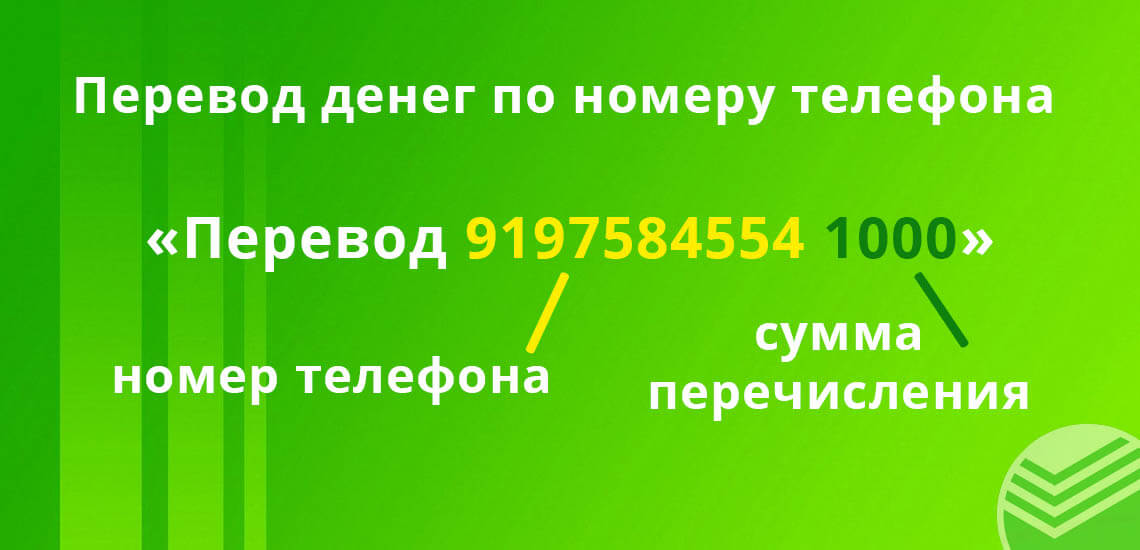
Перевести деньги по номеру телефона. Клиенту Сбера можно отправить деньги не только по номеру карту, но и по привязанному к ней номеру телефона. А это тоже можно сделать с помощью мобильного банка. Для этого на уже знакомый номер 900 нужно отправить запрос с текстом «Перевод 9197584554 1000». Понятно, что числа — это номер телефона и сумма перечисления.
Перевести деньги по номеру карты. Тут все аналогично, только вместо телефона нужно указать номер самой карточки получателя (точнее, его последние четыре числа). Отправляется сообщение такого вида «Перевод 5555 2000».
Перевести деньги между своими картами. Для этого нужно направить запрос вида «Перевод 5555 4000 200». Сначала нужно вписать последние 4 цифры карты отправления, а потом 4 цифры карты списания, далее указать сумму перечисления.
Положить деньги на телефон, к которому и привязан мобильный банк. Для этого просто отправляете на 900 сообщение вида «300», то есть просто указываете сумму платежа.
Это основные платежные операции, которые можно выполнить с помощью мобильного сервиса. Но это не все его возможности.
Как настроить СБП?
После того, как Вы справились с подключением, надо подстроить систему быстрых платежей под себя. Потому что скорее всего все опции Вам будут не нужны, так зачем их подключать? Как настроить СБП в Сбербанк Онлайн?
- Запустите Сбербанк Онлайн и войдите в личный профиль;
- Жмите на аватарку, а затем на значок шестеренки;
- В разделе «Система быстрых платежей» найдите и настройте те пункты, что интересуют Вас:
- Входящие переводы — возможность получать денежные средства по номеру телефона от других пользователей;
- Исходящие переводы — подключение опции отправки другим клиентам денег по номеру телефона;
- Входящие запросы — принимайте просьбы о помощи других клиентов;
- Оплата по QR-коду — способ расплатиться за товары и услуги считывая QR-код камерой смартфона.
Кроме того, если Вы пользуетесь картами разных банков, установите приоритетный для СБП. Именно туда сервис быстрых платежей будет предлагать отправить средства в первую очередь.


