
- Детские банковские карты от Росбанка
- Оплата через NFC
- Детские банковские карты
- Преимущества карты:
- Оформление и функционал карты
- Возможности для родителей:
- Информация о карте
- Онлайн-заявка
- Лучшие предложения
- Кредит наличными онлайн
- Займ под залог ПТС и авто
- Кредитная карта Альфа-Банка
- Кредитные карты — не выходя из дома
- MTS Cashback 111 дней на любые покупки онлайн
- С государственной поддержкой семей с детьми
- Купите новую недвижимость на этапе строительства
- Кредит на авто и другие цели
- Автокредит наличными на автомобиль
- Из рук в руки Выгодный
- Автокредит (на новый и б/у автомобиль)
- Ставка 16% годовых
- Ставка 16% по вкладу с опцией Плюс
- Tinkoff Black (с безопасной доставкой карты)
- Альфа-Карта с бесплатными переводами и кэшбэком
- Карта для жизни
- Как добавить карту для оплаты с телефона в Tinkoff Pay?
- Как оплатить покупку в магазине с помощью Tinkoff Pay?
- Как снять деньги или пополнить карту в банкомате через Tinkoff Pay?
- Сколько карт и какие можно привязать к Tinkoff Pay?
- Как выбрать, какой картой платить через Tinkoff Pay по умолчанию?
- Как выбрать карту для оплаты через Tinkoff Pay перед покупкой?
- Как удалить карту из Tinkoff Pay?
- Доступные функции онлайн-банка на 22.03.24
- КАК УСТАНОВИТЬ НОВЫЙ ОНЛАЙН-БАНК НА СМАРТФОН С ANDROID
- Установка РостФинанс на различных браузерах
- Yandex
- Mozilla Firefox
- Opera
- Microsoft Edge
- Samsung Internet
- Как включить в онлайн-банке опцию переводов по СБП
- Как выбрать получателя платежа по сбп из контактов телефона
- Как начать работу с новым онлайн-банком
- КАК УСТАНОВИТЬ НОВЫЙ ОНЛАЙН-БАНК НА IPHONE
- Как зарегистрироваться и авторизоваться в новом онлайн-банке на смартфоне, ПК и других устройствах
- Ответы на частые вопросы
- NFC-стикеры
- Платежный стикер от Сбера
- Альфа-стикер
- Росбанк Мини
- Платежный стикер Газпромбанка
- Стикеры Opencard
- Платежный стикер Почта Банк
- Mir Pay
- SberPay
- Samsung Pay
- СБПэй
- HUAWEI Pay
- QR-код
- Подводим итоги
Детские банковские карты от Росбанка
У владельцев смартфонов на Android в плане оплаты через NFC гораздо больше выбора, так как операционная система имеет открытый исходный код. Пользователям iPhone сложнее — в iOS запрещен доступ к NFC для сторонних приложений.
Оплата через NFC
У владельцев смартфонов на Android в плане оплаты через NFC гораздо больше выбора, так как операционная система имеет открытый исходный код. Пользователям iPhone сложнее — в iOS запрещен доступ к NFC для сторонних приложений.
Детские банковские карты
В преддверии 1 сентября Росбанк предлагает родителям учеников детскую банковскую карту. С ее помощью ребенок сможет самостоятельно распоряжаться деньгами и покупать все необходимое.
С детской картой родители смогут переводить деньги школьнику в любое время. С ней не придется снимать наличку и тратить время на поиск банкомата, чтобы вывести деньги с карты. Преимущество карты еще и в том, что, если она потеряется, то счет можно заблокировать, и деньги останутся в сохранности.
Преимущества карты:
- Ребенок научится распоряжаться деньгами
- Возможность перевода денег школьнику в любое время
- Быстрый доступ к средствам без посещения банкомата
Оформление и функционал карты
Напомним, что детская дебетовая карта выпускается как дополнительная карта к банковскому счету родителя, она отображается в личном кабинете мобильного приложения банка. Там можно посмотреть остаток по счету, отследить все траты ребенка, просмотреть историю покупок и установить лимит расходов.
К карте можно подключить СМС-информирование, и ребенок будет в курсе своих трат и остатка средств на карте.
Возможности для родителей:
- Пополнение карты ребенка через мобильное приложение
- Настройка регулярных переводов
- Отслеживание всех трат
- Подключение программы лояльности
Информация о карте
Если в семье не один ребенок, а, допустим, двое, то и на второго можно оформить детскую карту от Росбанка. Причем, оба ребенка смогут получать кешбэк до 300 рублей в месяц. Всего можно выпустить три детские пластиковые карты. Если нужно больше, то можно оформить цифровую детскую карту в мобильном приложении банка, виртуальных карт можно выпустить до 5 штук.
Онлайн-заявка
Польза детской карты еще и в том, что с ее помощью ребенок научится рационально пользоваться деньгами и понимать, на чем лучше сэкономить, а на что, наоборот, не жалеть средств. Ребенок с детства будет понимать цену денег и осмысленно тратить их уже в более зрелом возрасте.
Оставить заявку на карту можно на сайте или в отделениях банка.
Лучшие предложения
| Тип кредита | Cумма от | Cумма до | Срок от | Срок до |
|---|---|---|---|---|
| Кредит со сниженным платежом | 300 тыс | 5 млн | 12 мес | 60 мес |
| Кредит для реализации планов | 30 тыс | 5 млн | 13 мес | 60 мес |
Кредит наличными онлайн
Получите деньги уже сегодня с решением за пару минут!
- Сумма: от 30 тыс до 3 млн
- Срок: от 3 до 84 мес
Займ под залог ПТС и авто
Получить деньги проще, чем в банке!
- Сумма: до 20 000 000
- Срок: 1 — 1 095 дн
Кредитная карта Альфа-Банка
- Грейс период: 365 дней
- Лимит: до 1 000 000
Токен: LdtCKU6G9
Кредитные карты — не выходя из дома
MTS Cashback 111 дней на любые покупки онлайн
Больше, чем вы ожидаете! Грейс период — 111 дней, от 600 тыс до 30 млн, от 36 до 360 мес.
С государственной поддержкой семей с детьми
От 100 тыс до 12 млн, от 12 до 360 мес.
Купите новую недвижимость на этапе строительства
От 300 тыс до 50 млн
Кредит на авто и другие цели
Низкая ставка уже на старте, от 500 тыс до 7 млн, от 13 до 96 мес.
Автокредит наличными на автомобиль
Получите решение за 5 минут! От 300 тыс до 10 млн, от 12 до 84 мес.
Из рук в руки Выгодный
Кредит на авто с пробегом Из рук в руки Выгодный, от 100 тыс до 3 млн, от 18 до 60 мес.
Автокредит (на новый и б/у автомобиль)
Нужен только паспорт, ставка 16,2 % годовых на 3 месяца, от 13.1 до 16.2%, от 30 тыс до 15 млн, от 91 до 1 100 дн.
Ставка 16% годовых
От 0.01 до 16%, от 1 до 1.5 млн, от 1 до 61 дн. Может быть открыт дистанционно! От 3 тыс.
Ставка 16% по вкладу с опцией Плюс
От 2.5 до 14%, от 10 тыс до 300 млн, от 91 до 1 095 дн.
Tinkoff Black (с безопасной доставкой карты)
Альфа-Карта с бесплатными переводами и кэшбэком
Карта для жизни
Ноль за обслуживание
Как добавить карту для оплаты с телефона в Tinkoff Pay?
В приложении Тинькофф выберите иконку карты с платежной системой Мир, которой хотите платить, и затем нажмите Добавить в Tinkoff Pay. Готово! Мы пришлем уведомление, когда добавим карту, — обычно это происходит мгновенно.
К Tinkoff Pay можно привязать дебетовые, кредитные и дополнительные карты — пластиковые или виртуальные
Как оплатить покупку в магазине с помощью Tinkoff Pay?
Разблокируйте телефон и приложите его задней панелью к терминалу на кассе. Не убирайте телефон, пока не пройдет оплата. Иногда во время оплаты может появиться уведомление Подтвердите покупку — тогда повторно разблокируйте телефон, чтобы оплата прошла. Что делать, если не получилось оплатить покупку
Если сумма покупки меньше 1000 ₽, разблокировать телефон не обязательно — достаточно поднести его с включенным экраном к терминалу.
Вы можете оплачивать покупки через Tinkoff Pay и другими способами.
Как снять деньги или пополнить карту в банкомате через Tinkoff Pay?
Если вы привязали карту к Tinkoff Pay, проводите любые операции в банкомате с помощью телефона, как и с обычной картой. Найти банкомат на карте
Чтобы авторизоваться в банкомате через Tinkoff Pay:
Если бесконтактно авторизоваться в банкомате не получилось, воспользуйтесь пластиковой картой или QR‑кодом.
Сколько карт и какие можно привязать к Tinkoff Pay?
К Tinkoff Pay можно привязать до 10 любых карт Тинькофф. Это могут быть пластиковые или виртуальные, дебетовые, кредитные и дополнительные карты, которые вы оформили самостоятельно или для вас оформил другой человек.
Одну карту можно привязать сразу к нескольким устройствам. Карты других банков привязать к Tinkoff Pay не получится.
Заблокированную карту подключить к Tinkoff Pay нельзя. Перевыпустите заблокированную карту или подключите к Tinkoff Pay другую.
Как выбрать, какой картой платить через Tinkoff Pay по умолчанию?
Как выбрать карту для оплаты через Tinkoff Pay перед покупкой?
Вы можете выбрать постоянную карту для оплаты покупок через Tinkoff Pay. Для этого в приложении Тинькофф нажмите на ярлык карты, в блоке Настройки карты нажмите Tinkoff Pay и передвиньте вправо тумблер Карта по умолчанию.
Вы можете в любой момент изменить основную карту для оплаты
Если вы выбрали карту по умолчанию, но хотите оплатить на кассе покупку другой, выберите нужную карту в Tinkoff Pay. Как это сделать
Как удалить карту из Tinkoff Pay?
В приложении Тинькофф нажмите на карту, которую хотите отключить от Tinkoff Pay. Пролистните экран вниз до блока Настройки карты и нажмите Tinkoff Pay, затем выберите Удалить из Tinkoff Pay.
Вы можете в любой момент вернуть в Tinkoff Pay удаленную карту — для этого привяжите ее к сервису снова
Доступные функции онлайн-банка на 22.03.24
Проверка отображения ваших банковских продуктов и текущий баланс.
Вход по номеру карты.
Просмотр номера карты и CVC.
Переводы между своими счетами/картами.
Переводы денежных средств по номеру телефона через СБП.
Me2me переводы — запрос денежных средств в онлайн-банке РостФинанс со своего счёта в другом банке.
Открытие и закрытие вклада.
Оплата кредита.
Будем информировать вас о вводе новых продуктов и функционала на регулярной основе.
Если у вас возникли вопросы по функционалу, банковским продуктам или текущему балансу, обратитесь в контакт-центр банка по номеру 8 800 777 70 01
Понедельник-Пятница: с 08:30 до 20:00
Суббота-Воскресенье: с 10:00 до 16:00
КАК УСТАНОВИТЬ НОВЫЙ ОНЛАЙН-БАНК НА СМАРТФОН С ANDROID
Выберите браузер, через который вы сможете установить приложение, и следуйте инструкции.
Подробнее о том, как понять, каким браузером вы пользуетесь, можно прочитать в разделе Вопросы и ответы.
Шаг 1. Откройте в браузере Google Chrome страницу online.rostfinance.ru.
Найдите иконку меню действий. Обычно она выглядит так и располагается в правом верхнем углу экрана.
Нажмите на иконку, чтобы открыть выпадающее меню действий.
.png)
Шаг 2. В меню действий найдите и выберите пункт, предлагающий установить приложение:
В браузере Google Chrome — Установить приложение.
.png)
Шаг 3. Подтвердите установку приложения РостФинанс, нажав Установить. После завершения установки иконка-ярлык появится на рабочем столе вашего смартфона.
Обратите внимание: иконка не обязательно появится на первом экране — для удобства вы можете перетащить её на первый экран смартфона самостоятельно.
.png)
Установка РостФинанс на различных браузерах
Yandex
- Откройте в браузере Yandex страницу online.rostfinance.ru.
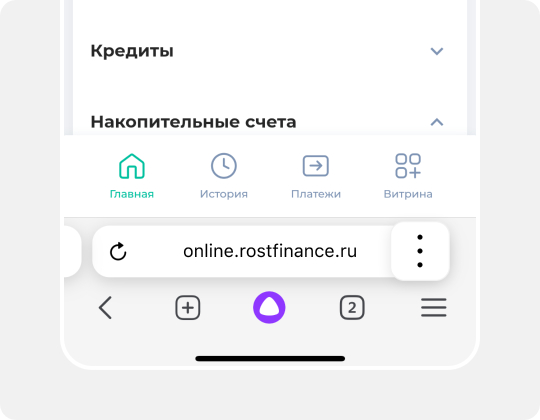
- Найдите иконку меню действий, расположенную в правом нижнем углу экрана.
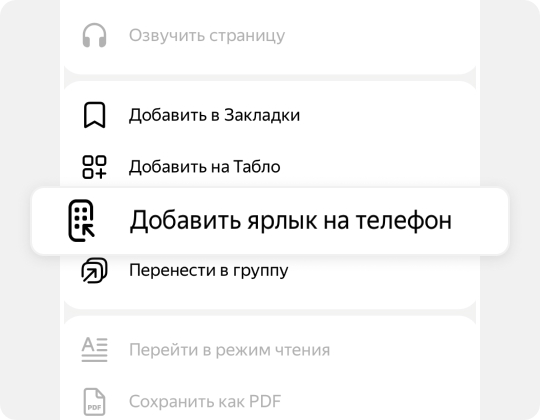
- В браузере Yandex выберите Добавить ярлык на рабочий стол
- Подтвердите установку приложения РостФинанс, нажав кнопку Добавить.
Mozilla Firefox
- Откройте в браузере Mozilla Firefox страницу online.rostfinance.ru.
- В браузере Mozilla Firefox выберите Установить.
Opera
- Откройте в браузере Opera страницу online.rostfinance.ru.
- В меню выберите пункт Главный экран.
- Подтвердите установку приложения РостФинанс, нажав кнопку Добавить.
Microsoft Edge
- Откройте в браузере Microsoft Edge страницу online.rostfinance.ru.
- В меню действий найдите и выберите пункт Добавить на телефоне.
- Во всплывающем окне нажмите Установить.
Samsung Internet
- Откройте в браузере Samsung Internet страницу online.rostfinance.ru.
Шаг 2. В меню действий найдите и выберите пункт «Добавить страницу».
.png)
Шаг 3. Во всплывающем окне выберите «Главный экран».
.png)
Обратите внимание: иконка не обязательно появится на первом экране — для удобства вы можете перетащить её на первый экран смартфона самостоятельно.
.png)
.png)
Как включить в онлайн-банке опцию переводов по СБП
Включите опцию переводов по СБП в онлайн-банке, чтобы переводить по номеру телефона до 100 000 ₽ без комиссии.
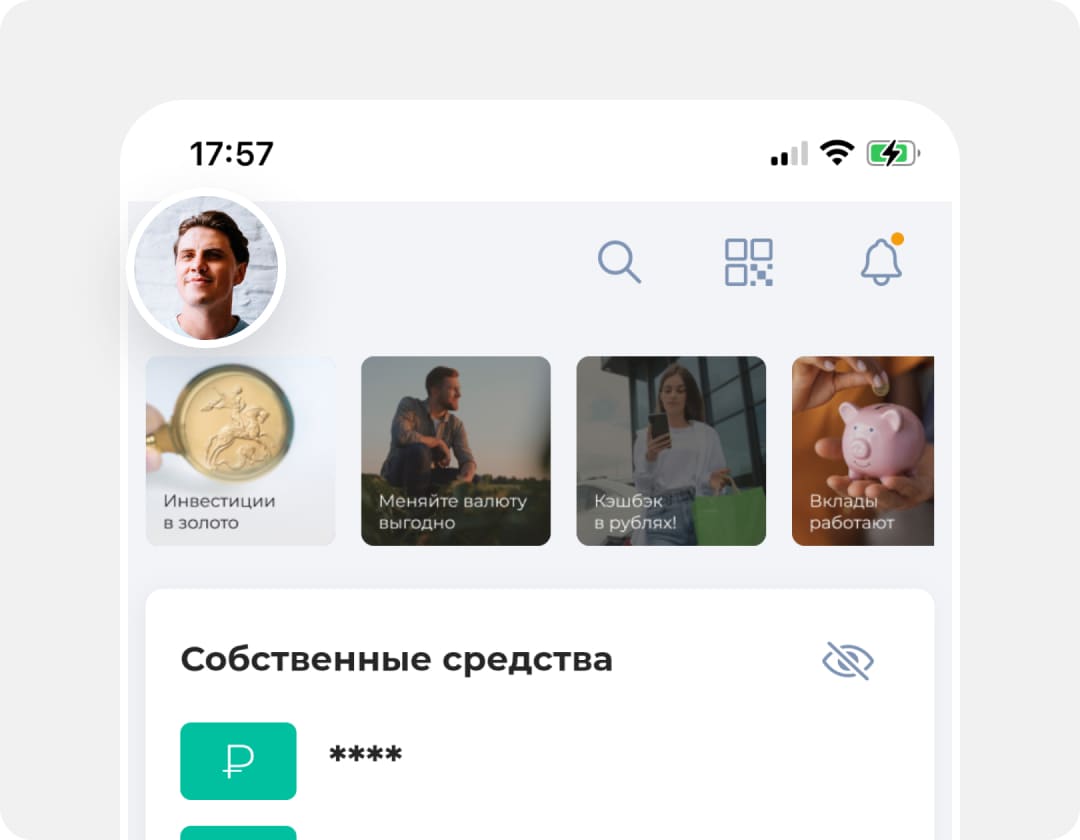
Шаг 1. Чтобы включить опцию, нажмите на значок своего профиля в левом верхнем углу экрана.
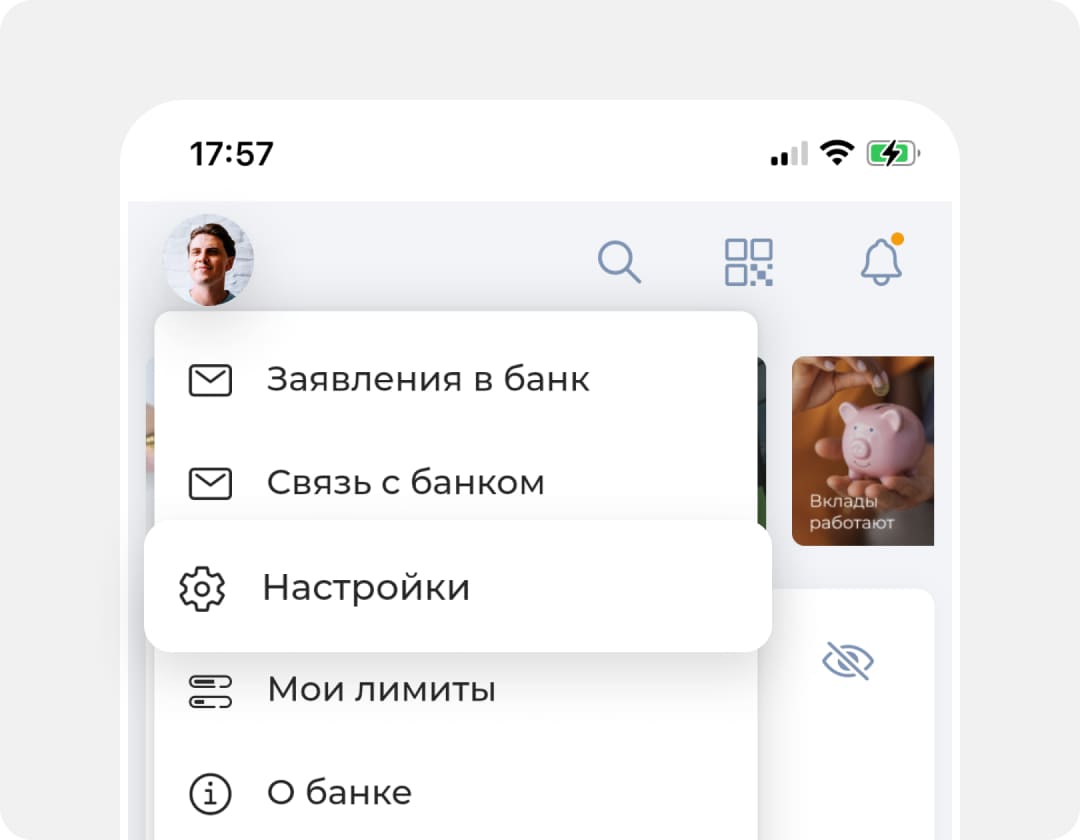
Шаг 2. Во всплывающем окне выберите пункт «Настройки».
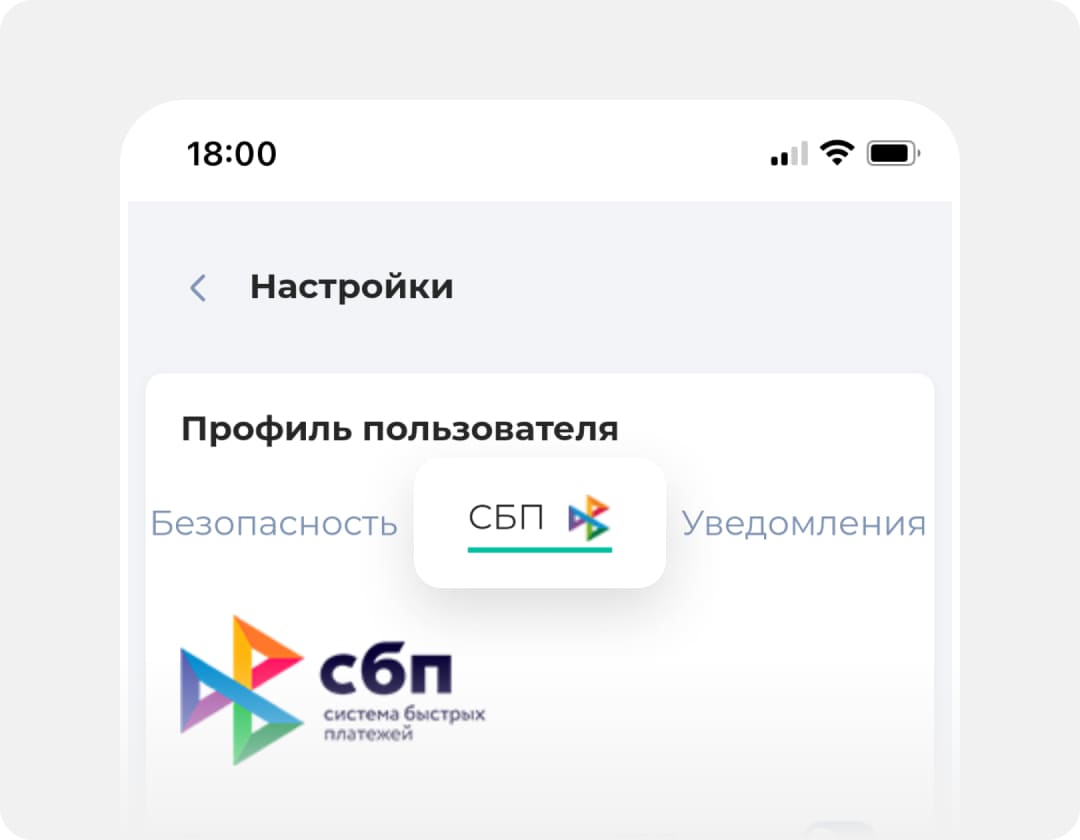
Шаг 3. В разделе «Настройки» в окне «Профиль пользователя» выберите вкладку «СБП».
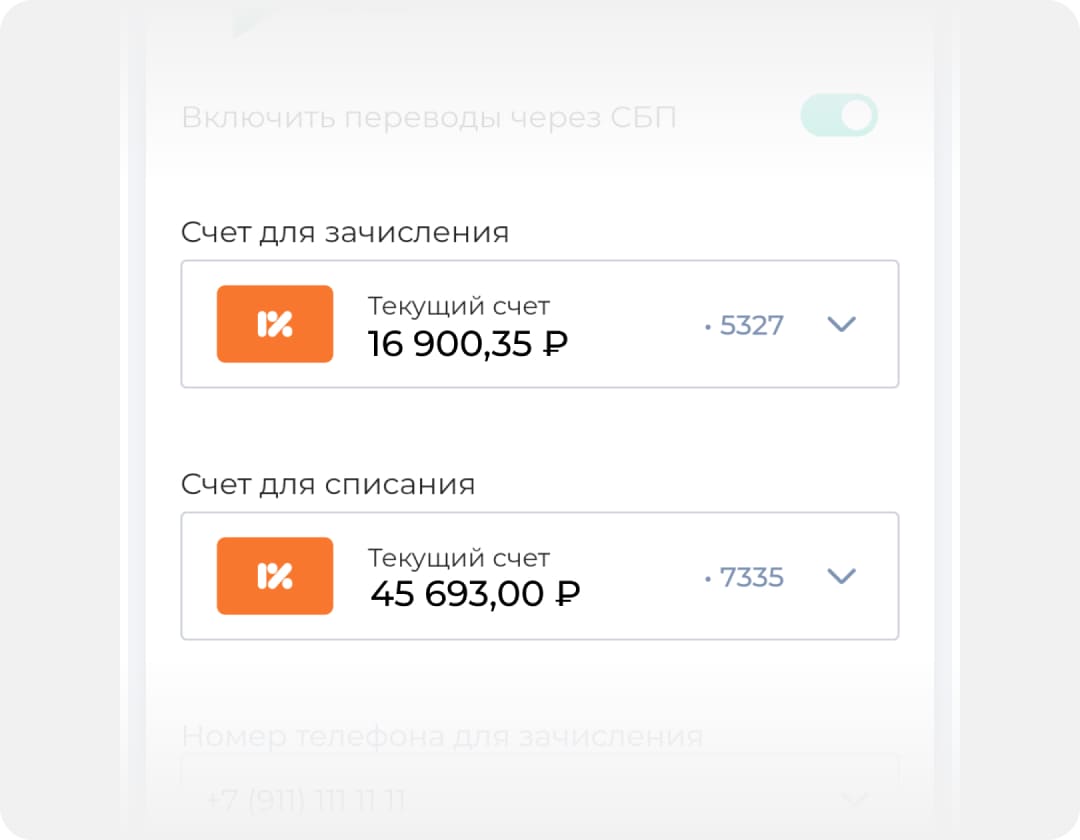
Шаг 4. Во вкладке «СБП» включите опцию «Включить переводы через СБП», передвинув бегунок вправо и сделав его зелёным.
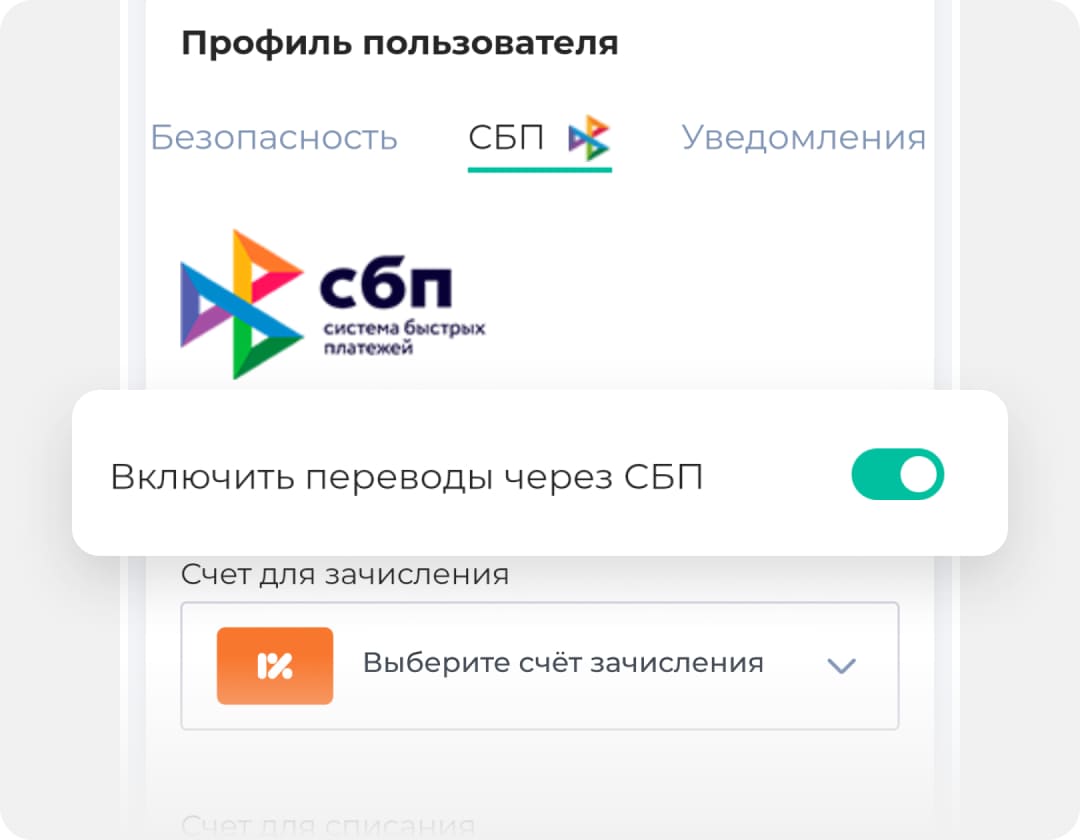
Шаг 5. В поле «Счёт для зачисления» укажите счёт для зачисления переводов по СБП. В поле «Счёт для списания» укажите счёт для списания средств для переводов по СБП.
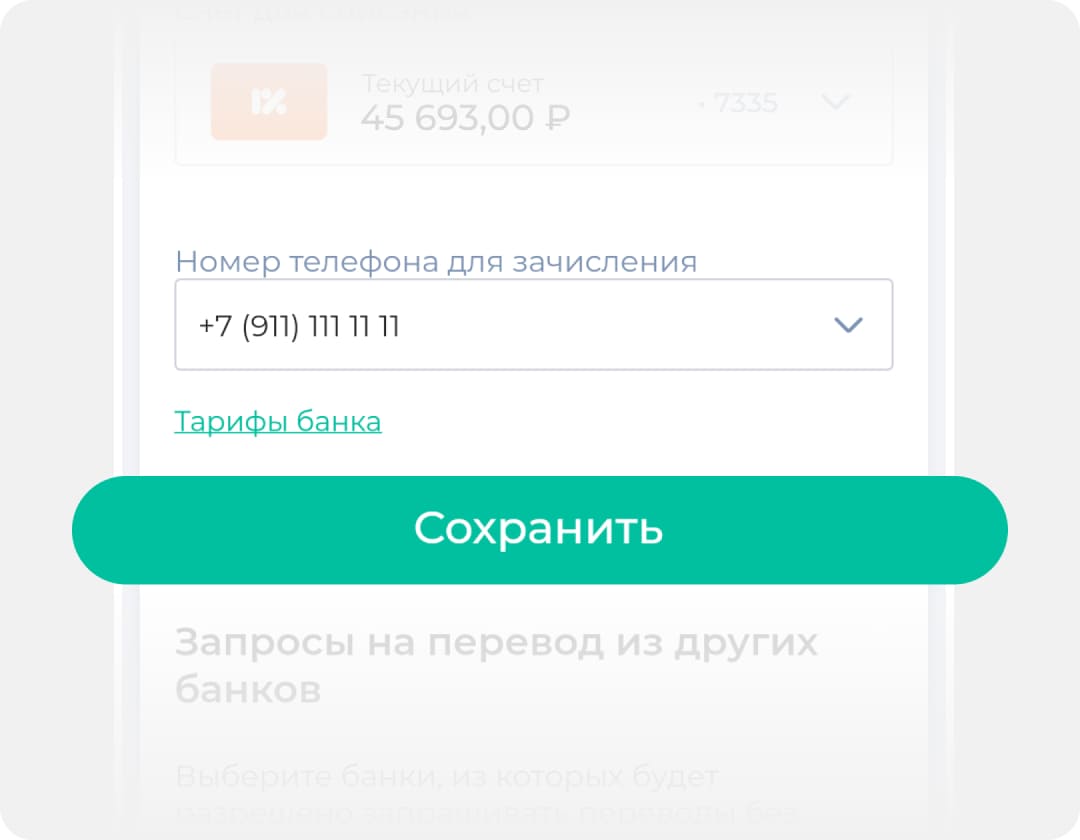
Шаг 6. В поле «Номер телефона для зачисления» укажите свой номер мобильного телефона. По умолчанию для заполнения поля будет предложен номер, на который зарегистрировано приложение. Нажмите «Сохранить».
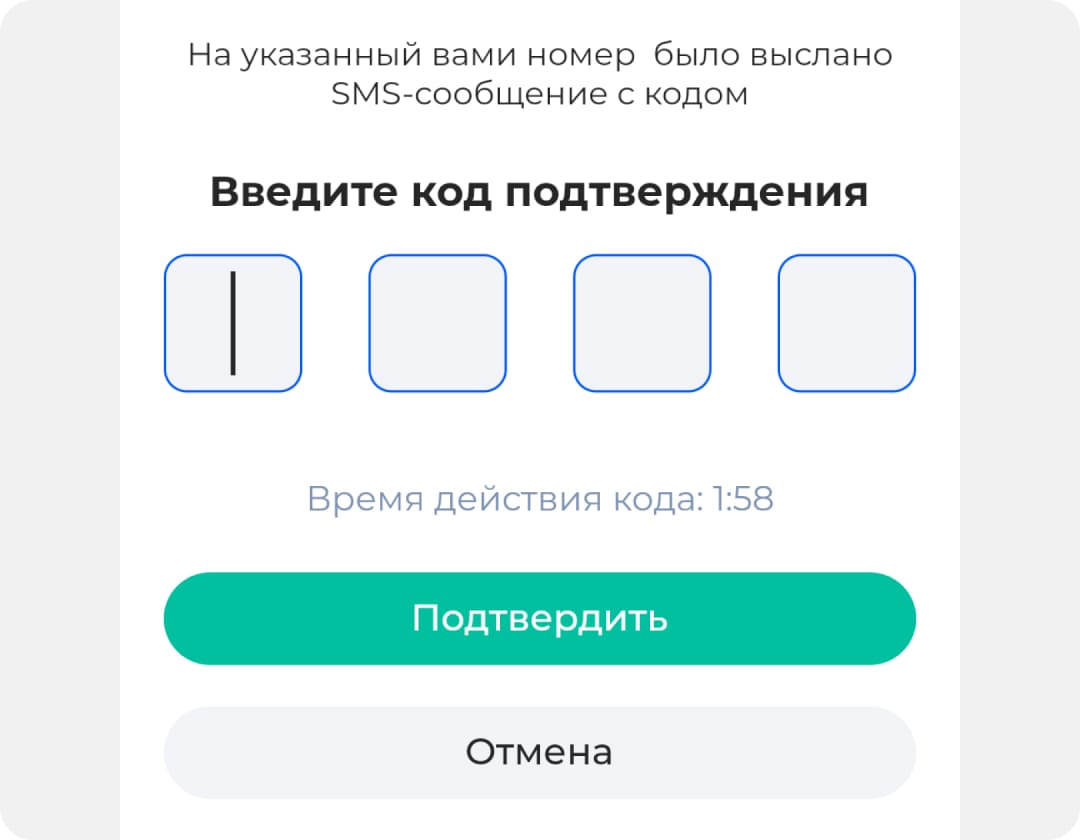
Шаг 7. Чтобы подтвердить выбранные настройки, введите четырёхзначный код, который будет отправлен на указанный вами номер. Нажмите «Подтвердить».
Готово! Теперь вы можете получать и отправлять переводы по СБП.
Как выбрать получателя платежа по сбп из контактов телефона
Чтобы использовать контакты своего телефона для автоматического заполнения поля «Получатель» при переводах по СБП в приложении, вы можете добавить специальную функцию через браузеры и . Для этого необходимо дать разрешение на использование контактов.
Шаг 1. Чтобы активировать опцию, в поле «Получатель» нажмите на иконку с изображением человека справа:
.png)
Шаг 2. Во всплывающем окне разрешите приложению Chrome или Microsoft Edge доступ к контактам, нажав «Разрешить».
.png)
*Для браузеров Mozilla Firefox, Yandex, Opera функция появится в ближайшее время.
Как начать работу с новым онлайн-банком
Просто добавьте онлайн-банк на свой смартфон с Android, зарегистрируйтесь и авторизуйтесь. В новом онлайн-банке уже доступны ваши счета и другие личные данные.
КАК УСТАНОВИТЬ НОВЫЙ ОНЛАЙН-БАНК НА IPHONE
Выберите браузер, через который вы сможете установить приложение, и следуйте инструкции.
В браузерах Opera и Mozilla Firefox пока ещё нет возможности загрузки приложений на iPhone, поэтому воспользуйтесь любым удобным для вас ниже. Подробнее о том, как понять, каким браузером вы пользуетесь, можно прочитать в разделе «Вопросы и ответы».
Шаг 1. Откройте в браузере Safari страницу online.rostfinance.ru.
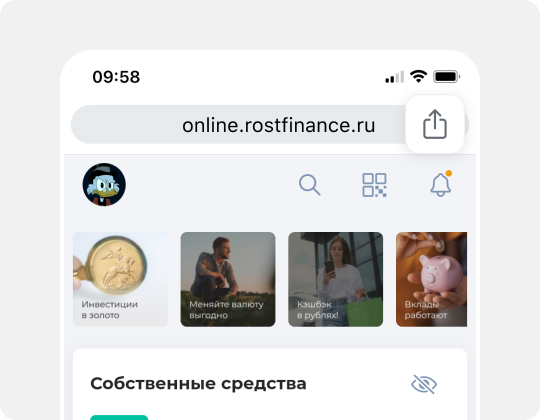
Выберите опцию «Поделиться». Значок опции выглядит так и, как правило, находится внизу в центре экрана.
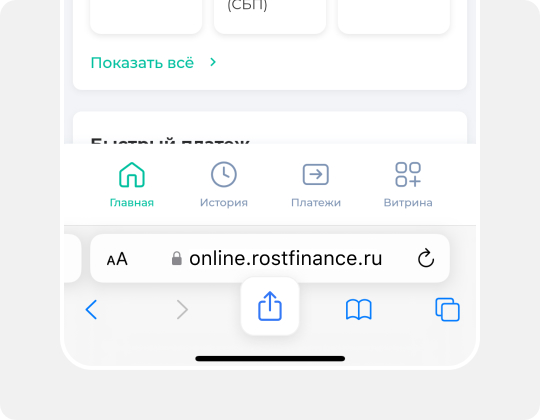
Шаг 2. Нажмите на значок, чтобы открыть выпадающее меню.
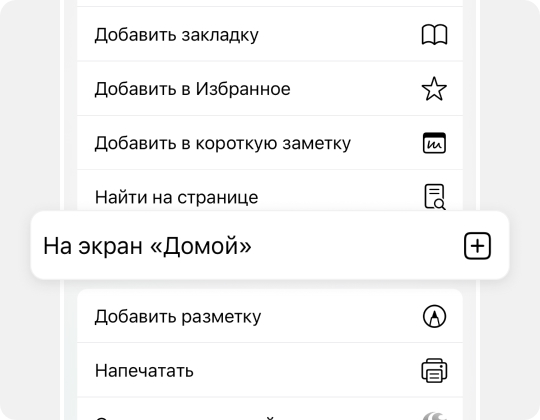
Прокрутите вниз открывшееся меню, найдите и выберите пункт «На экран «Домой».
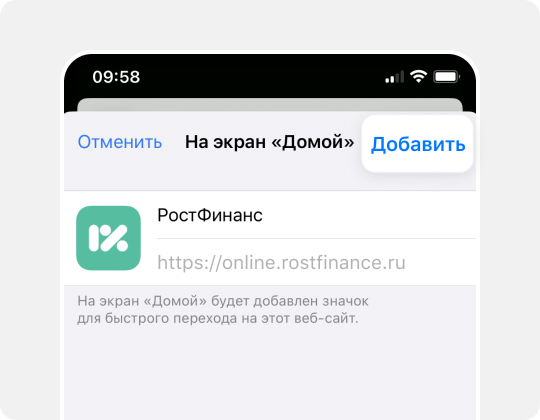
Шаг 3. В появившемся окне с иконкой РостФинанс нажмите «Добавить».
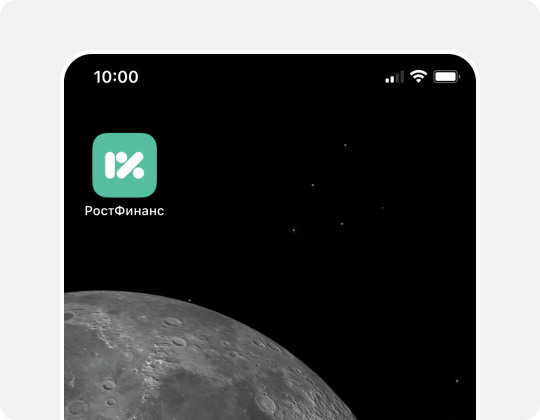
Шаг 4. Готово! Иконка-ярлык появилась на рабочем столе. Теперь вы можете авторизоваться в онлайн-банке со смартфона, не открывая для этого браузер.
Выберите опцию «Поделиться». Значок опции выглядит так и, как правило, находится вверху экрана.
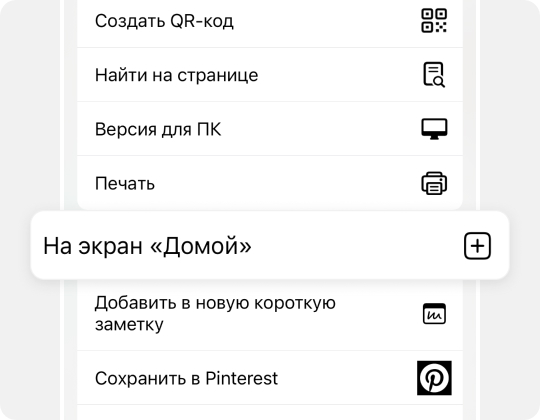
Выберите опцию «Поделиться». Значок опции выглядит так и, как правило, находится внизу экрана.
Прокрутите вниз открывшееся меню, найдите и выберите пункт «Добавить ярлык на телефон».
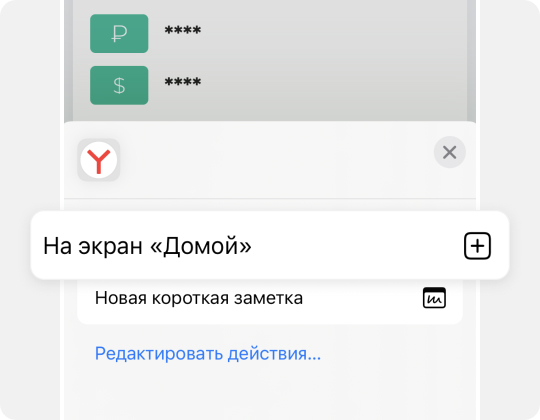
Шаг 3. В появившемся окне выберите пункт «На экран «Домой».
Шаг 4. В появившемся окне с иконкой РостФинанс нажмите «Добавить»
Шаг 5. Готово! Иконка-ярлык появилась на рабочем столе. Теперь вы можете авторизоваться в онлайн-банке со смартфона, не открывая для этого браузер.
Чтобы использовать контакты своего телефона для автоматического заполнения поля «Получатель» при переводах по СБП в приложении, вы можете добавить специальную функцию через браузер . Сервис доступен для версий iOS от 14.5.
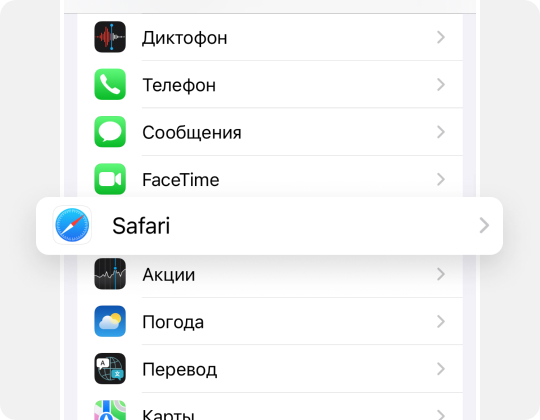
Шаг 1. В «Настройках» iPhone прокрутите список вниз и выберите пункт «Safari».
Шаг 2. На открывшейся странице также прокрутите список вниз и выберите пункт «Дополнения»..
.jpg)
Шаг 3. На следующей странице выберите пункт «Переключатели функциональности». В зависимости от версии ПО он также может называться Experimental Features либо Feature Flags
.jpg)
Шаг 4. На следующей странице найдите и включите опцию «Contact Picker API».
Готово! Теперь в поле «Получатель» вы всегда сможете выбрать получателя платежа из списка контактов своего телефона.
.jpg)
*Для браузеров Google Chrome и Yandex эта функция появится в ближайшее время.
Просто добавьте онлайн-банк на свой iPhone, зарегистрируйтесь и авторизуйтесь. В новом онлайн-банке уже доступны ваши счета и другие личные данные.
Просто зарегистрируйтесь и авторизуйтесь через браузер. В новом онлайн-банке уже доступны ваши счета и другие личные данные.
Как зарегистрироваться и авторизоваться в новом онлайн-банке на смартфоне, ПК и других устройствах
1. Перейдите по этой ссылке на страницу регистрации в новом онлайн-банке.
2. Пройдите регистрацию. Даже если вы уже были зарегистрированы в старом онлайн-банке или приложении, необходимо пройти регистрацию заново. На странице укажите серию и номер своего паспорта, и номер телефона, нажмите «Далее».
4. На указанный ранее номер телефона вы получите одноразовый четырёхзначный код для подтверждения авторизации. Во всплывающем окне введите код и нажмите «Подтвердить». Готово, вы в онлайн-банке! *Если код подтверждения вы не получили, то повторите попытку позже. Возможно, сейчас есть перебои с сотовой связью.
В онлайн-банке вы сможете установить постоянный короткий код для быстрой авторизации.
Для удобства вы можете добавить новый онлайн-банк на свой смартфон или другое мобильное устройство.
Обратите внимание: после регистрации и авторизации в новом онлайн-банке на смартфоне или ПК старое приложение необходимо удалить.
Ответы на частые вопросы
Почему не работает мобильное приложение?
Банк РостФинанс разработал новый онлайн-банк для клиентов и прекратил поддержку предыдуших версий. Старое приложение нужно удалить и продолжить работу в новом онлайн-банке после регистрации и авторизации.
Чтобы начать работу с новым онлайн-банком, воспользуйтесь нашей инструкцией.
Как понять, какой у меня браузер?
Как установить новое мобильное приложение?
Зачем ещё раз проходить регистрацию, если я уже был(а) зарегистрирован(а) в онлайн-банке?
Как не вводить каждый раз номер телефона получателя при переводах по СБП?
Как внести платёж по кредиту через новый онлайн-банк?
Мне надо посещать офис для установки мобильного приложения или онлайн-банка?
Что делать, если я не вижу в онлайн-банке вклад, транзакцию, историю операций?
Что делать, если я не могу открыть новый продукт в онлайн-банке (например, цифровую карту или кредит)?
Что делать со старым приложением?
Почему я не могу найти приложение банка в Google Play и App Store?
Когда приложение банка появится в Google Play, App Store и других сторах?
Как включить/отключить уведомления в онлайн-банке?
Как связаться с банком по вопросу о новом приложении?
Как сменить ПИН-код карты в новом приложении?
Как в приложении перевести средства между своими счетами и картами?
Как в приложении перевести средства по СБП в другой банк?
Как открыть вклад в приложении?
NFC-стикеры
Платежный стикер — это наклейка с NFC-чипом, который привязан к банковской карте. По сути, это та же карта, только маленькая, без магнитной полосы, номера и кода. Стикер приклеивают к задней панели смартфона, а потому у владельца складывается полное ощущение того, что все как прежде: для оплаты достаточно приложить телефон к терминалу. Способ можно использовать как для бесконтактной оплаты товаров и услуг, так и для снятия наличных в банкоматах с NFC.
Платежный стикер от банка Тинькофф
Но учтите: если у вас несколько карт разных банков, стикер на устройство можно наклеить только один. В противном случае терминал либо отреагирует ошибкой, как при прикладывании нескольких карт одновременно, либо оплата пройдет со случайно выбранной карты. произвольно. Также стикер не рекомендуется прятать под чехлом — терминал может его не считать.
Для использования стикера нужно отключить на своем смартфоне бесконтактную оплату, чтобы не было конфликта NFC-чипов. На iOS для этого удалите все карты в приложении Wallet, на Android бесконтактная оплата отключается в настройках гаджета.
Многие российские банки предлагают NFC-стикеры. Ниже мы рассмотрели условия получения наклеек в некоторых банках.
Платежный стикер от Сбера
Клиенты Сбера получили возможность заказать новые платежные стикеры с 7 июля 2023 года. Наклейка от Сбера — аналог дебетовой СберКарты МИР от Сбербанка.
Для клиентов с подпиской СберПрайм+ стикер бесплатный, остальным за выпуск нужно заплатить 700 рублей. Тарифы за обслуживание совпадают с условиями СберКарты: бесплатно при тратах от 5000 рублей в месяц, иначе нужно платить 150 рублей в месяц
Заказать NFC-наклейку можно в официальном приложении банка, там же выбирается дизайн. По мере готовности стикер получают в выбранном отделении банка, предъявив паспорт.
Альфа-стикер
Чтобы заказать Альфа-стикер, нужно заполнить специальную форму на сайте банка или оставить заявку в приложении Альфа. Первичный выпуск бесплатный, а вот за перевыпуск, если вы, например, потеряли наклейку, придется заплатить 290 рублей.
Условия обслуживания совпадают с тарифами Альфа-карты: при совершении покупок от 10 000 рублей в месяц — бесплатно, иначе — 49 рублей в месяц. Здесь вам не предложат выбрать дизайн: есть только стикеры с котом Альфа.
Росбанк Мини
Чтобы получить платежный стикер Росбанк Мини, нужно оформить классическую дебетовую карту. Наклейку можно заказать любым удобным способом: в чате мобильного приложения, по телефону контакт-центра или в отделении банка. Курьер привезет стикер домой или в отделение банка.
Оформление и доставка наклейки бесплатные, обслуживание карты обойдется в 699 рублей в год.
Платежный стикер Tinkoff Pay могут заказать обладатели большинства кредитных и дебетовых карт Тинькофф — это делается в мобильном приложении банка, наклейка оформляется как дополнительная карта. К каждой карте можно выпустить до 10 стикеров с учетом уже имеющихся дополнительных карт.
Наклейку привозит по указанному адресу представитель банка, при себе вам нужно иметь паспорт. Пользователи Tinkoff Premium и Tinkoff Private не платят за стикер, бесплатен он и для владельцев кредитных карт. Всем остальным нужно заплатить 700 рублей.
Платежный стикер Газпромбанка
В Газпромбанке платежный стикер выпускается бесплатно в качестве дополнительной карты к уже существующему счету. Получить его можно в любом офисе Газпромбанка, причем ждать не придется — наклейку выдадут прямо на месте.
После 30 сентября 2023 года обслуживание стикера будет стоить 50 рублей в месяц, но премиальные клиенты и подписчики сервиса «ГПБ Плюс» смогут пользоваться им бесплатно.
Стикеры Opencard
Банк Открытие предлагает оформление стикеров Opencard — для получения нужно прийти в офис или написать в чат мобильного приложения.
Выпуск стикера стоит 500 рублей, но они вернутся на счет в виде бонусов после того, как вы оплатите наклейкой покупки на сумму более 10 000 рублей. Обслуживание бесплатное.
Платежный стикер Почта Банк
В Почта Банке стоимость получения стикера составляет 699 рублей. Стикер оформляется как новая карта, его можно привязать к уже существующему дебетовому платежному счету в банке или открыть новый счет специально для него.
Чтобы заказать и получить NFC-стикер, придется посетить одно из отделений — сделать это онлайн или оформить доставку не получится.
Mir Pay
Mir Pay — приложение для бесконтактной оплаты картами системы МИР от любых банков, включая кобейджинговые Мир-UnionPay. Оно работает на Android-смартфонах и скачивается из магазинов Google Play, RuStore и AppGallery.
После установки приложения достаточно добавить в него любую карту МИР и в настройках смартфона выбрать Mir Pay основным платежным сервисом. В приложение можно добавить больше одной карты.
В нашем случае оплата проходила без проблем, но пользователи иногда жалуются, что сервис зависает, а карты не добавляются. В таком случае можно попробовать отключить в настройках гаджета мобильный интернет, Wi-Fi, Bluetooth и NFC, после чего перезагрузить смартфон, включить мобильную передачу данных, добавить карту и уже после этого активировать NFC.
SberPay
Сервис подходит для карт МИР от СберБанка, но полноценно работает только на Android. Отдельно скачивать ничего не нужно, SberPay уже «вшит» в официальное приложение, но нужна версия СберБанк Онлайн 14.5 и новее.
Чтобы привязать карту к SberPay, в мобильном приложении нужно зайти в раздел «Кошелек», открыть все счета, выбрать «SberPay — оплата телефоном». Есть альтернативный способ: выберите свою карту МИР, зайдите в настройки и там нажмите «Подключить карту к SberPay».
На смартфонах в iOS сервис будет в урезанном варианте — его можно использовать для онлайн-платежей на сайтах.
Samsung Pay
Обладатели смартфонов южнокорейского бренда могут установить из официального магазина Samsung Galaxy Store приложение Samsung Pay и использовать его в качестве альтернативы Google Pay. Приложение поддерживает карты МИР любых банков, в том числе виртуальные.
Правда, не обошлось без ограничений. Samsung Pay может не работать с новыми смартфонами, ввезенными по параллельному импорту, если у них в прошивке указан не регион SER ( «сделано для России»).
СБПэй
Для оплаты по Системе быстрых платежей не обязательно использовать приложение своего банка. И на iPhone, и на Anfroid-смартфон можно установить приложение СБПэй от Национальной платежной системы. Ему не нужны данные карты — деньги списываются с банковского счета.
Соответственно, для использования приложения необходимо указать номер банковского счета и телефона. Оплата производится точно так же, как по QR-коду, но открывать вы будете СБПэй.
HUAWEI Pay
Не только у Samsung есть собственное приложение для оплаты, но и у HUAWEI. Оно работает лишь на устройствах этого производителя, оснащенных NFC, а также на некоторых смартфонах HONOR. Кроме того, сервис поддерживает только карты UnionPay, выпущенные в России банками «Газпромбанк», «Россельхозбанк», «Солидарность» или «Восточный».
Также пользователи системы отмечают, что далеко не все терминалы для оплаты работают с HUAWEI Pay.
QR-код
Владельцы смартфонов на iOS и Android могут использовать оплату по QR-коду — здесь есть возможность платить также картами Visa и MasterCard. Нужно открыть мобильное приложение вашего банка, найти раздел или иконку «Оплата по QR-коду» и считать камерой специальный QR-код на терминале, чеке или наклейке на кассе.
Фактически оплата происходит через Систему быстрых платежей (СБП) — сервис от Банка России и Национальной платежной системы. Потому нужно быть подключенным к СБП. Также вам понадобится подключение к интернету. И учтите, что при оплате по QR-коду банки, как правило, не начисляют баллы кэшбэка, а сам способ поддерживается не во всех магазинах и других местах.
Подводим итоги
Альтернативы Apple Pay и Google Pay в России существуют, но у каждого способа есть свои ограничения.
Оплата через СБП довольно удобна: ее принимают во многих местах, карта не нужна, есть собственное приложение. Но за платеж по QR-коду вы не получите кэшбэк от банка, а способ предлагают не все продавцы товаров или услуг.
Владельцы устройств на Android могут по-прежнему пользоваться оплатой через NFC при помощи сервисов наподобие Samsung Pay или SberPay, но есть ограничения — у вас должна быть соответствующая карта либо смартфон определенной марки. Также пользователи сервисов иногда жалуются на сбои. NFC-стикеры удобны, если вы платите одной и той же картой, однако некоторые банки устанавливают доплаты за выпуск наклеек, а еще они могут отклеиться.


