

- Перевод с номера телефона на карту по ее номеру
- Оплата мобильного: как бесплатно пополнить баланс
- Абоненты МТС
- Другие операторы
- Пополнение баланса наличными через терминал оплаты
- Пополнение сотовой связи с банковской карты в России
- Оплата сотовой связи через интернет
- Пример пополнения с банковской карты
- Дополнительные условия
- Ограничения и лимиты
- Пополнение баланса сотового счета с карты: удобное и быстрое решение
- Как пополнить баланс:
- Дополнительные возможности:
- Преимущества автоплатежей:
- Пополнение баланса мобильного через СБП: как это работает
- Пополнение через сайт оператора
- Преимущества МТС
- Использование средств
- Пополнение через СБП
- Как использовать СБП
- На сайте оператора
- В приложении оператора
- Комиссия
- Переводим деньги с Билайна
- Необходимость перевода
- Что можно оплатить с мобильного счёта
- В каких ситуациях удобнее платить с лицевого счёта
- Как связаны смартфон и банковский счет?
- Мобильные платежи для разных сфер бизнеса
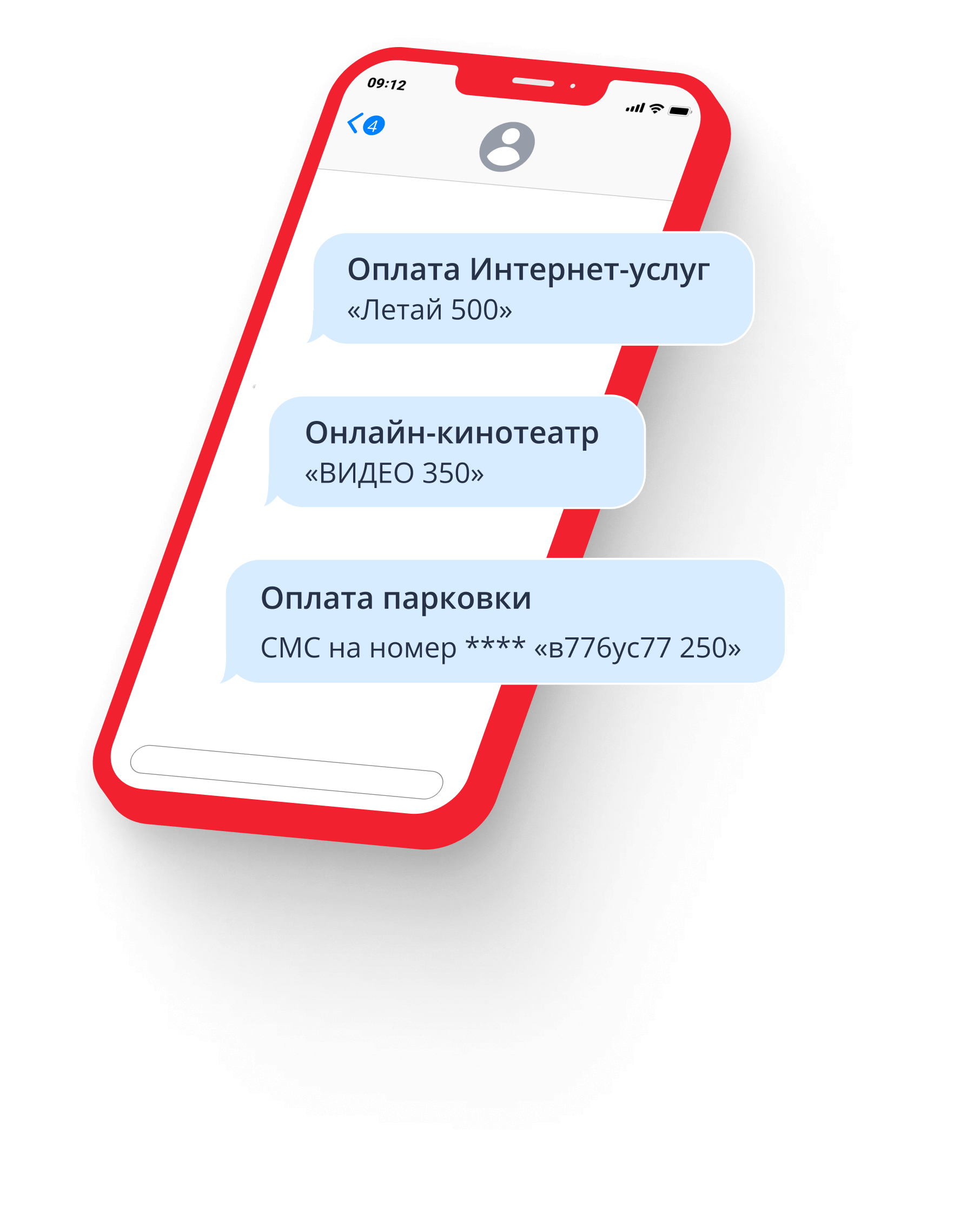
- Парковки
- Интернет-услуги
- Видеосервисы
- Индивидуальное решение
- Доступно
- Просто
- Удобно
- Как совершить платёж с мобильного счёта
- С помощью USSD-запроса
- В AppStore
- На сайтах партнёров и прочих ресурсах
- Переводим на карту с номера Мегафона
- Условия подключения
- Настройте сервис
- Заключите договор
- Стоимость услуги
- Переводим деньги на карту с МТС
- Быстрая регистрация
- Простая интеграция
- Автоплатёж
- Подробная статистика
- Переводим деньги на карту с Tele2
Перевод с номера телефона на карту по ее номеру
- один из множества способов безналичной оплаты и перевода своих финансов.
- Рассказываем и показываем, как это работает и кому подойдет.
Пополнить счет своего сотового телефона сейчас можно даже не выходя из дома, ведь к оплате принимаются:
- банковские карты
- электронные кошельки
- криптовалюта
Это не считая уже ставших привычными переводов с баланса другого номера телефона. Однако не всегда все эти способы позволяют бесплатно внести деньги на свой номер телефона. У каждого способа оплатить сотовую связь есть свои условия, лимиты и ограничения.
Оплата мобильного: как бесплатно пополнить баланс
Самым простым вариантом кажется возможность пополнения счета сотового телефона наличными средствами. Однако сегодня гораздо проще пополнить счет своего мобильного телефона с банковской карты, без необходимости платить комиссии, чем реальными деньгами.
Абоненты МТС
- В офисах компании можно наличными внести не менее пятисот рублей через кассу.
- Можно использовать терминалы, установленные в офисах, где не взимаются дополнительные платежи за возможность оплатить мобильную связь без банковской карты.
Другие операторы
Учтите, что с другими операторами можно положить деньги на счет бесплатно. Иногда операторы проводят специальные акции, если абонент вносит средства в салоне связи.
Пополнение баланса наличными через терминал оплаты
Еще одним вариантом, позволяющим разово пополнить баланс своего сотового наличными, является использование терминалов оплаты. Однако стоит учитывать, что выбор терминала оплаты может повлиять на размер комиссии.
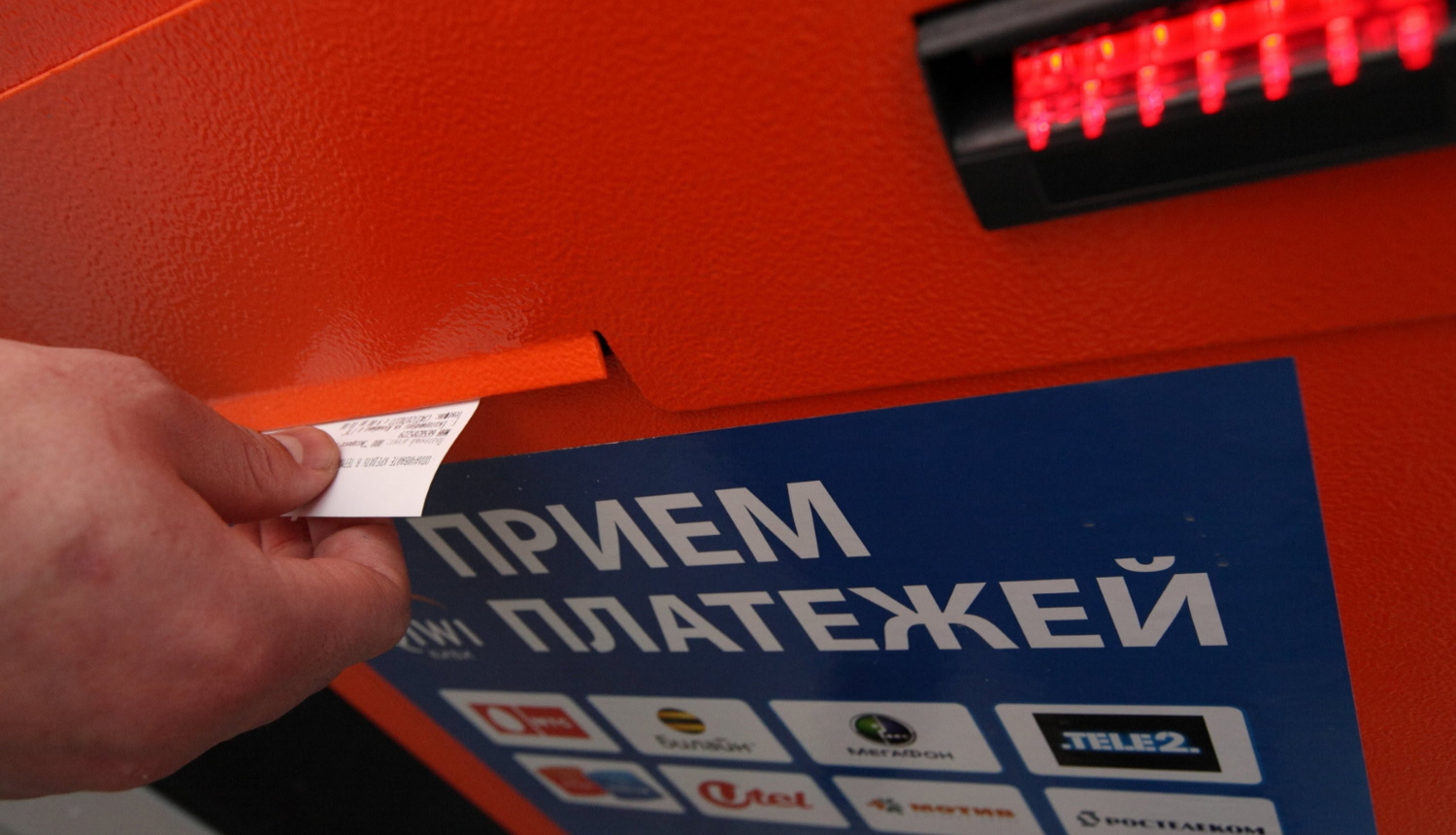
Большинство терминалов принадлежат различным платежным сервисам или банкам и могут принимать оплату только при уплате процентов. Перед пополнением следует ознакомиться с условиями, так как комиссия может отсутствовать или составлять порядка десяти процентов от суммы платежа. Терминал одной платежной системы может принимать средства с разной комиссией, в зависимости от его местоположения. Получить точную информацию можно на экране терминала при совершении платежа. Выберите своего оператора или укажите номер, и условия взимания комиссии будут отображены.
Пополнение сотовой связи с банковской карты в России
Также оплата сотовой связи без карты доступна в банках через кассу. Этот вариант также не гарантирует того, что платеж будет бесплатным. Размер взимаемой платы отличается у каждого из банков. Однако стоит учитывать, что не во всех банках получится воспользоваться таким способом пополнения, если вы не являетесь его клиентом.
Так, в Сбербанке оплатить телефон могут через кассу только те, кто имеет сберовскую карту. Отметим, что Сбербанк берет за такую услугу 2,5 процента, а сумма пополнения от десяти до двух с половиной тысяч рублей. У другого крупного банка ВТБ стоимость операции составляет два процента.
Оплата сотовой связи через интернет
Имея на руках банковскую карту любого из банков, пополнить баланс номера телефона своей сим-карты МТС, билайн, или даже зарубежного оператора, не составит труда, а оплатить сотовую связь можно не только через интернет, но и в офлайн бесплатно. Так, можно сделать это через кассу, в банкомате, платежном терминале, звонком на специальные номера своего оператора. Также могут быть сервисы мобильного банка, с которыми можно пополнить баланс своего номера прямо с телефона, отправив СМС.
Пример пополнения с банковской карты
Так, на Сбербанке можно выполнить быстрый платеж на номер своего сотового, отправив сумму на номер 900, после чего привязанный к карте номер Теле2, МТС, МегаФон, или другого провайдера, будет пополнен. Однако стоит учесть, что отправка СМС на данный номер может быть платной — обязательно уточните информацию у своего оператора.
Дополнительные условия
Положить деньги с банковской карты совершенно бесплатно можно на номер билайн, Теле2 либо любого другого, а сумма оплаты может быть хоть 50 хоть 15 тысяч рублей. В разных банках могут быть свои условия, но в большинстве — платежи доступны от одного рубля. На МТС без комиссии пополнение через сайт и приложение оператора только с карты “МТС Банка”, а с других банков плата составляет 1% от суммы.
Ограничения и лимиты
Также стоит учитывать выбранный способ пополнить баланс сотового телефона с банковской карты — в приложении банка, личный кабинет на сайте оператора, терминал, банкомат, другие платежные сервисы в онлайн. Кроме ограничений на минимальную и максимальную сумму со стороны банка, может быть дополнительное условие на использование услуги от самого провайдера связи. Не стоит забывать и про лимиты, установленные на вашей платежной карточке. В зависимости от используемой платежной системы и категории карты, могут быть ограничения на суточный и месячный оборот по ней.
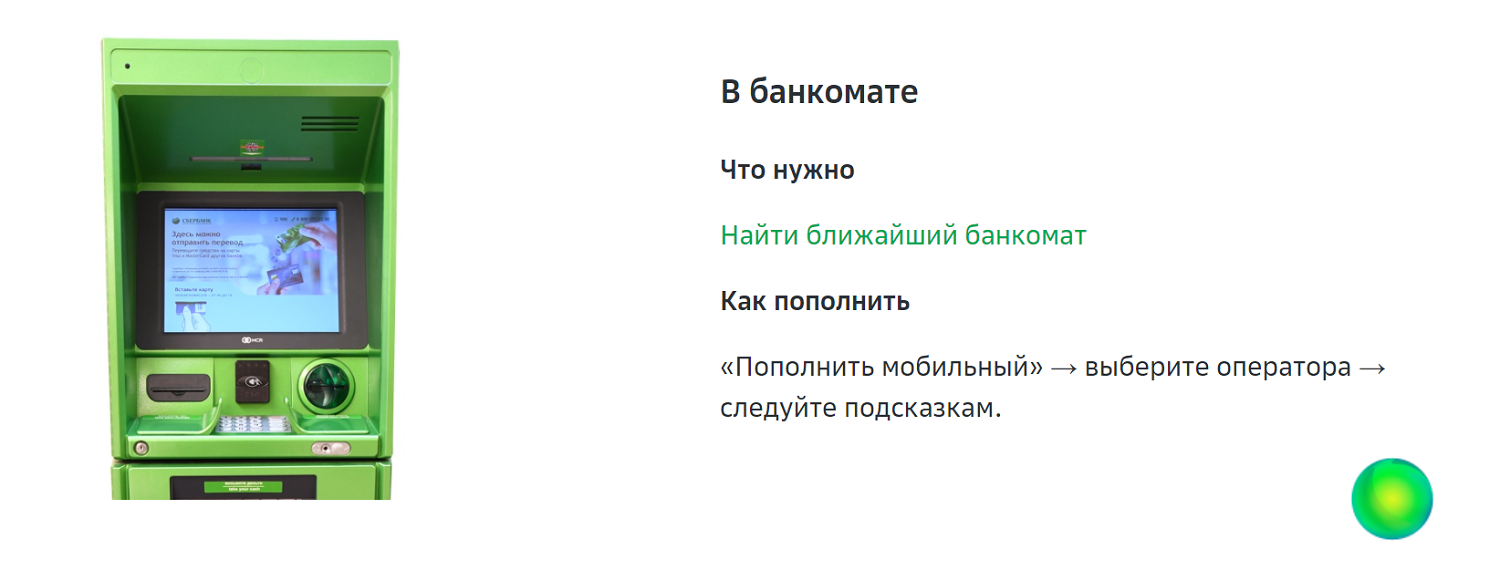
Пополнение баланса сотового счета с карты: удобное и быстрое решение
Самым удобным вариантом пополнения баланса сотового с карты является система самостоятельного обслуживания от вашего банка. Это позволяет не только бесплатно пополнить баланс, но и сделать это быстро.
Как пополнить баланс:
- Выберите карту, с которой будет производиться оплата
- Укажите номер телефона и сумму пополнения
- Подтвердите платеж
Рассмотрим пример пополнения баланса сотового с карты Сбера через приложение:
- Авторизуйтесь в приложении
- Выберите шаблон Мой телефон для своего номера или раздел Платежи -> Мобильная связь для другого номера
- Выберите оператора связи
- Укажите номер телефона и сумму пополнения
- Выберите карту для оплаты и нажмите Продолжить
- Подтвердите платеж
Дополнительные возможности:
- Возможность установить автоплатежи для регулярного пополнения баланса
- Получение скидок и других преимуществ от оператора за использование автоплатежей
При использовании WEB-версии системы самостоятельного обслуживания процедура аналогична.
Преимущества автоплатежей:
- Удобство и экономия времени
- Возможность получить скидки и дополнительные бонусы от оператора
Не забывайте выбирать предложения от своего оператора для максимальной выгоды и удобства при пополнении сотового счета с карты.
Пополнение баланса мобильного через СБП: как это работает
Обратите внимание, что не стоит переживать, что с баланса карты будут постоянно списываться деньги в неограниченном количестве. При активации вам необходимо будет указать, на сколько в месяц максимально может пополняться номер через автоматическую оплату.
Пополнение через сайт оператора
Пополнение номера через сайт оператора отличается от оплаты через банк тем, что необходимо будет указывать данные своей карты. Однако, если выполнять процедуру через свой кабинет либо приложение, то будет возможность привязать ее для использования в дальнейшем. В этом случае совершение платежей будет таким же удобным, как и через банковские сервисы самообслуживания.
Преимущества МТС
Отдельно отметим предложения МТС. У оператора можно оформить брендированную платежную карточку, а выпускаются они мгновенно в виртуальном формате. Их преимущество в том, что они имеют общий баланс с номером сотового телефона.
Использование средств
Таким образом, про пополнение номера можно вообще забыть, пока на счете банковской карточки есть средства. Использовать их можно не только для оплаты сотовой связи, но и для совершения покупок в магазинах и через интернет, снимать наличными через банкоматы.
Пополнение через СБП
Быстрые переводы и удобная оплата по QR в магазинах давно стали популярными среди пользователей. Однако с помощью СБП также можно быстро пополнять баланс своего номера. Для этого на смартфоне должно быть установлено приложение банка, поддерживающего такие платежи.
Как использовать СБП
Рассказываем детально, как использовать данный способ оплаты на сайте и в приложении своего оператора.
На сайте оператора
На сайте оператора достаточно открыть страницу, позволяющую пополнять баланс – для этого не обязательно проходить авторизацию, и достаточно просто указать номер и сумму.
Теперь среди способов оплаты выберите СБП. После этого увидите всплывающее окно с QR – отсканируйте его камерой своего телефона или через приложение определенного банка. Если сканировать камерой, то далее необходимо будет выбрать банк – откроется его приложение. Выберите счет для списания и подтвердите пополнение.
В приложении оператора
Еще проще использовать СБП для пополнения из приложения своего оператора. Для начала необходимо выбрать пополнить баланс, ввести сумму, а из способов оплаты выбрать систему быстрых платежей.
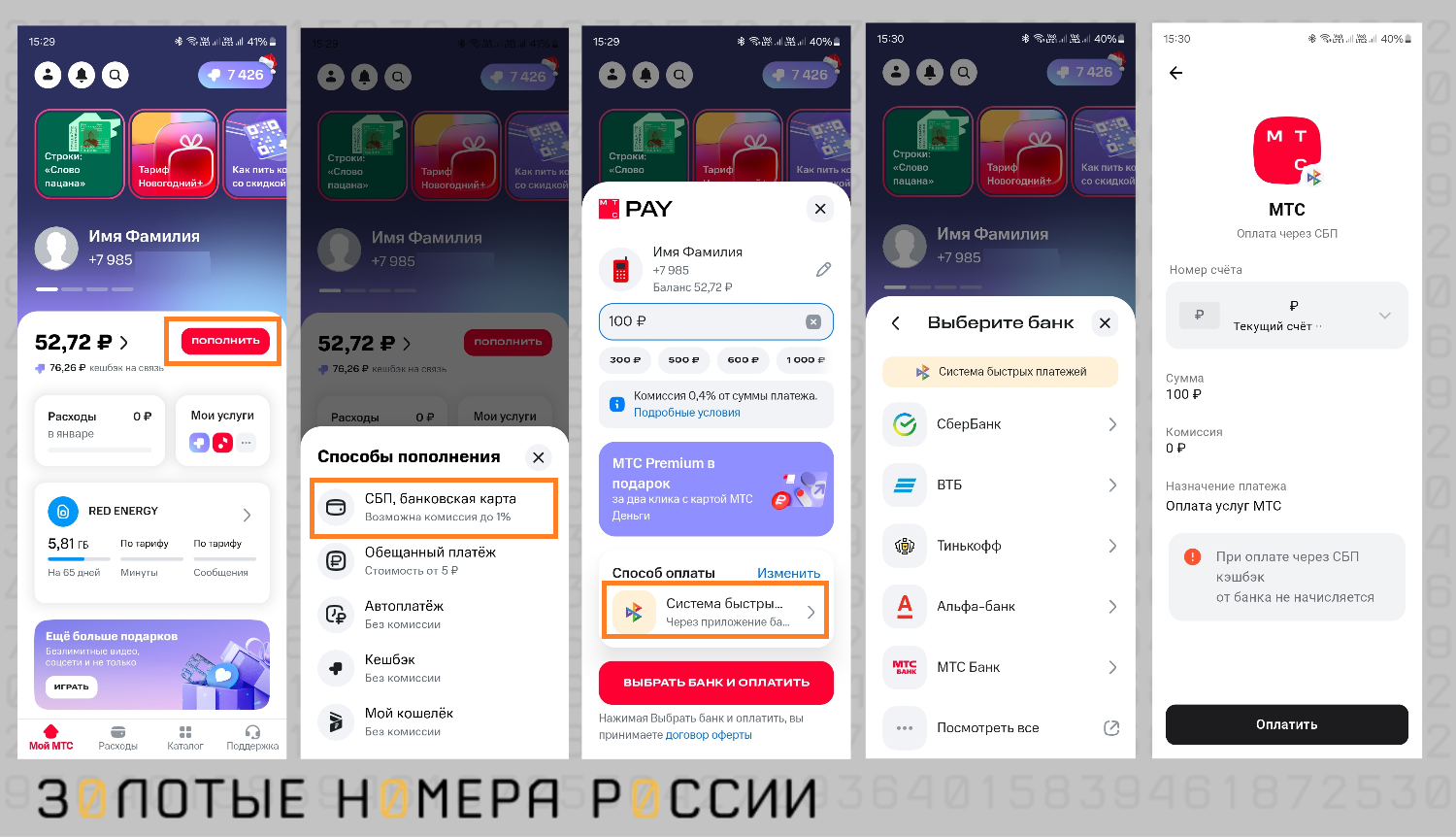
Автоматически запустится приложение выбранного банка, и останется только подтвердить вход в него. После этого вам будет предложено выбрать счет для списания, перед тем как подтвердить быструю оплату.
Комиссия
Обратите внимание, что для клиентов МТС этот способ пополнения без комиссии только при использовании карты “МТС Банка”. Если используете другую, то платеж за услугу составит 0,4% от суммы пополнения.
Всего несколько лет назад такие сервисы можно было пересчитать на пальцах одной руки, но сегодня их множество. Также между ними уже практически незаметна разница в удобстве, если сравнивать с банковскими продуктами.
Большинство электронных кошельков сегодня можно использовать не только с виртуальным счетом, но и заказать платежную карту. Она может быть как с физическим носителем, так и быть только в виде виртуальной.
Свои электронные кошельки сейчас стали появляться даже у сотовых операторов. Самый продвинутый вариант предлагает МТС. Его электронный кошелек имеет связанный баланс с номером сотового, и позволяет использовать его не только клиентам МТС, но и любого другого сотового оператора.
В нем также можно легко использовать пополнение сотовых номеров совершенно бесплатно, но только если пополняемый номер также привязан к кошельку МТС. В других случаях комиссия довольно высокая, и зависит не только от оператора, но и от суммы перевода. Также такой вариант удобен для пополнения своего номера, поскольку переводить средства между своими счетами можно бесплатно.
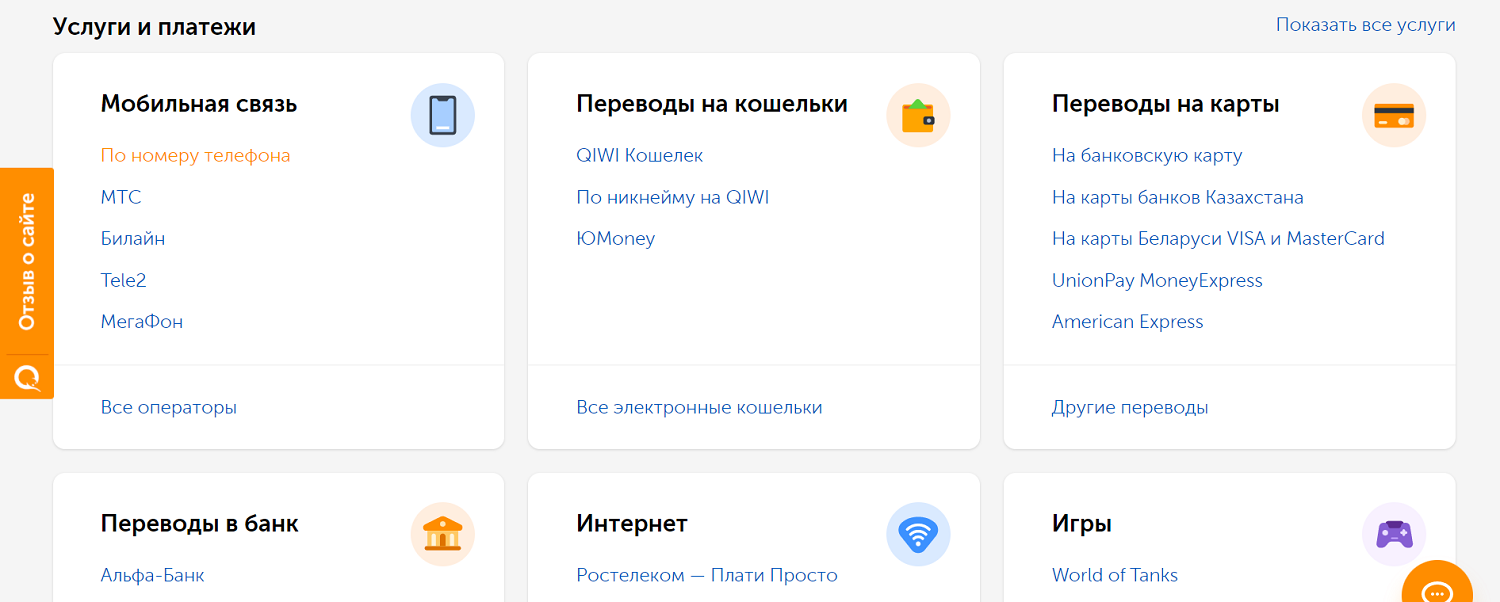
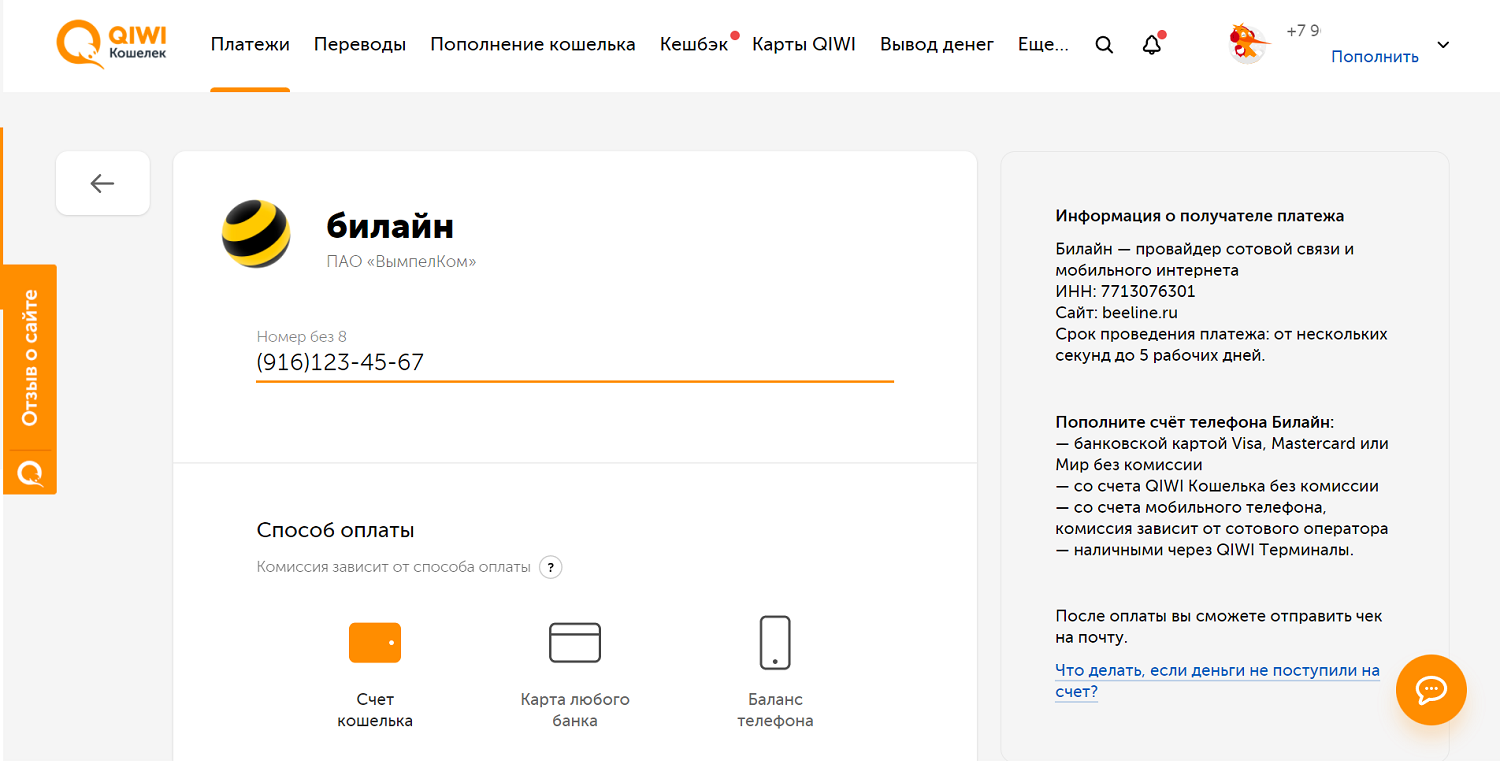
Остальные электронные кошельки имеют большую функциональность. Рассмотрим на примере QIWI пополнение номера билайн.
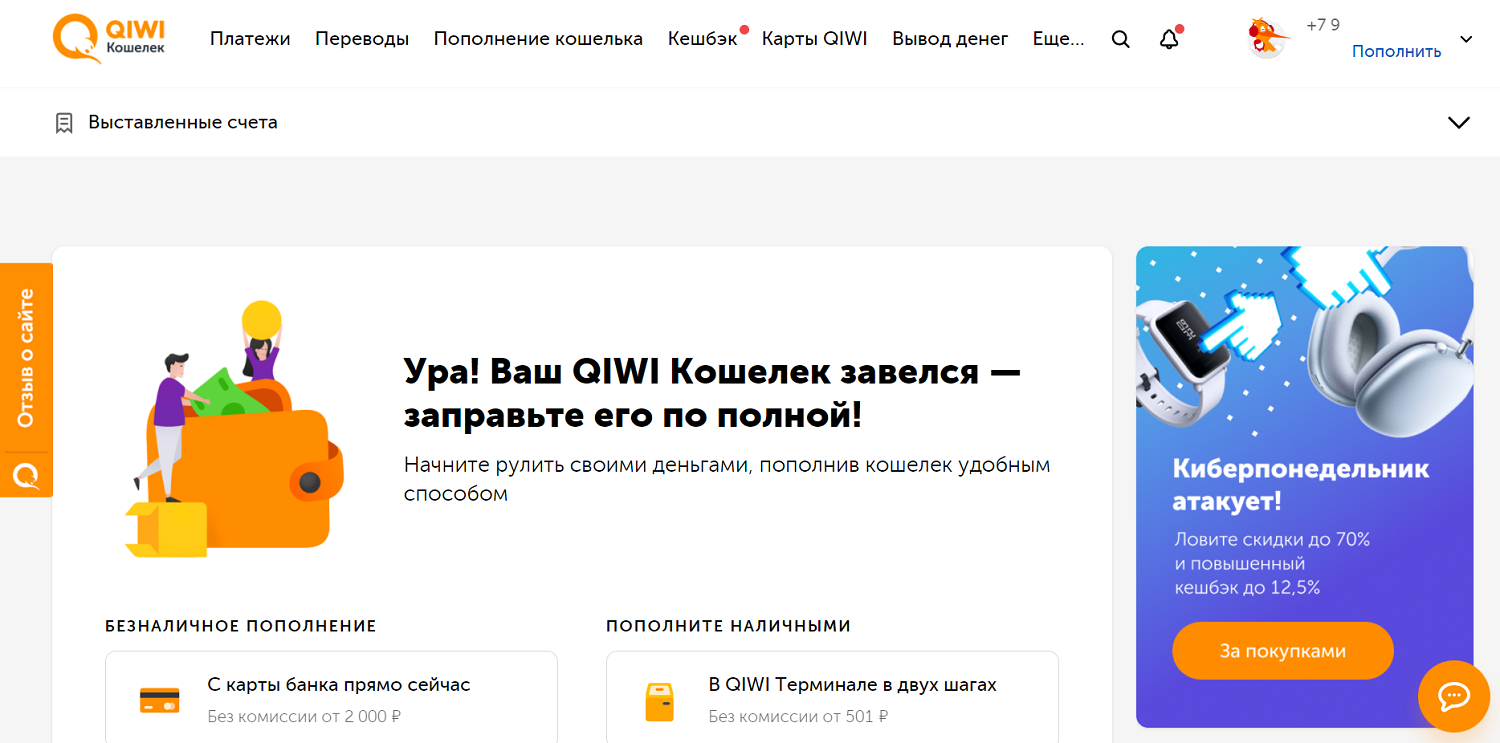
После входа перейдите в платежи, и в разделе сотовой связи укажите оператора, или используйте пополнение по номеру, и тогда будет автоматически определен провайдер.
Укажите сумму и выберите вариант оплаты. При использовании средств со своего виртуального счета КИВИ, пополнение будет бесплатным.
После проверки введенных вами данных, потребуется подтвердить корректность, а также ввести код из SMS, поступившего на номер сотового, привязанного к кошельку.
Проведение оплаты занимает не больше минуты, и платеж будет отображен в истории операций. Там же можно получить квитанцию в электронном виде.
Новые технологии позволяют использовать для оплаты сотовой связи не только наличные и электронные деньги, но и криптовалюты. Так, многих интересует как пополнить баланс своего сотового биткоинами, и это является одним из вариантов их обналичивания. Сделать это совершенно несложно, и стоит только выбрать наиболее комфортный и выгодный для себя сервис.
В сети можно найти не только различные площадки, но и рейтинги курсов, по которому происходит зачисление средств на баланс российского сотового номера. Отметим, что курс может отличаться существенно, и разница в стоимости одного биткоина может составлять десятки тысяч на разных площадках.
В зависимости от выбранного ресурса отличается не только курс, но и сама процедура. Отметим, что это не совсем пополнение баланса сотового в привычном понимании, а обмен криптовалюты на рубли, и их получение через баланс сотового номера.
Выгодным вариантом пополнения номера сотового могут быть мобильные переводы с другого телефонного номера. Однако, здесь все зависит от того, с номера какого оператора и на какой телефон, производится платеж. Бесплатные переводы сейчас доступны только на МТС и Yota, но только внутри сети одного оператора.
Если же перевод происходит с билайновского номера или Теле2, то такая операция будет платной даже внутри своей сети. На МТС берется комиссия, если пополняется телефонный номер другого оператора. Добавим, что при переводе с баланса Йота на другого оператора также взимается комиссия.
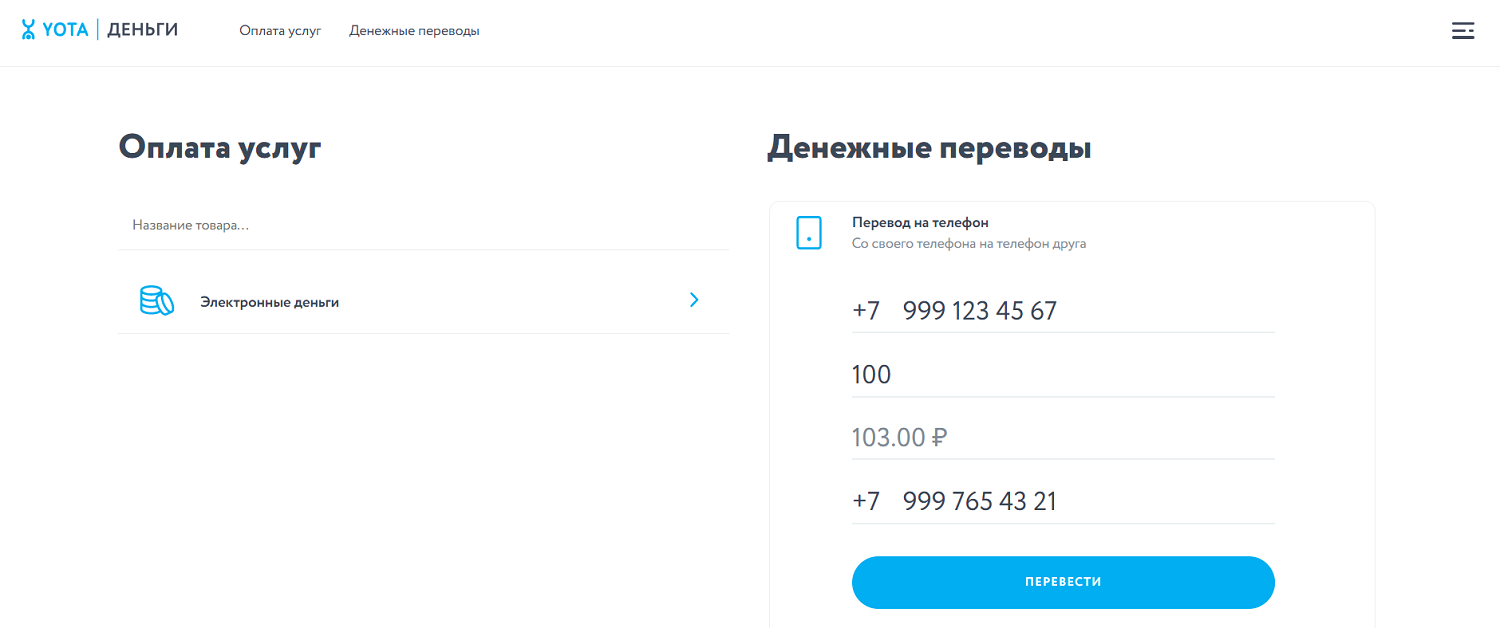
Для оплаты можно использовать как мобильные приложения и операторские сайты, так и переводы с телефона по SMS и USSD — доступные каналы зависят от используемого оператора. Комиссионная плата отличается не только от направления перевода, но также суммы и способа. Так, если с номера МТС перевести средства на билайн через SMS, то комиссия составит 10,4%, а через сайт 2 процента.
На номер МТСНа номер МегаФонНа номер билайнНа номер Tele2На номер Yota
перевод доступен на сайте, в приложении, по SMS ("#перевод через пробел сумма" на номер получателя), через USSD *115#
С номера МегаФон8,5% (через сайт, приложение, USSD); 5% минимум 10 руб (по SMS)
перевод доступен на сайте, в приложении, по SMS ("#сумма" на номер получателя), через USSD *133*сумма*номер#
С номера билайн
перевод доступен на сайте, по SMS (номер телефона и сумма через пробел на номер 7878)
С номер Tele27% + 5 руб7% + 5 руб7% + 5 рубот 7 до 15 руб (сумма до 1000 рублей ); 2,5% (сумма от 1001 рубля)7% + 5 руб
перевод доступен на сайте, в приложении, по USSD *145#
С номера Yota
перевод доступен через сайт оператора (вкладка “Переводы”), в мобильном приложении Yota
Модуль 4: Оплата товаров и услуг через интернет: полезные сервисы и платежные устройства
Глава 4: Онлайн-банк
Вы можете дистанционно контролировать движение средств на вашем счете (по вашей карте).
Обычно при оформлении карты подключается СМС-информирование. Каждый раз, когда поступают деньги на счет и при снятии денег со счёта, вам приходит СМС-сообщение на номер мобильного телефона, который привязан к банковской карте (или к счету). В нашем примере в сообщении указано, что по карте «МИР» 18 марта в 8:35 была совершена покупка в магазине на сумму 500 рублей. Оставшаяся на счету сумма — 14 600 рублей .
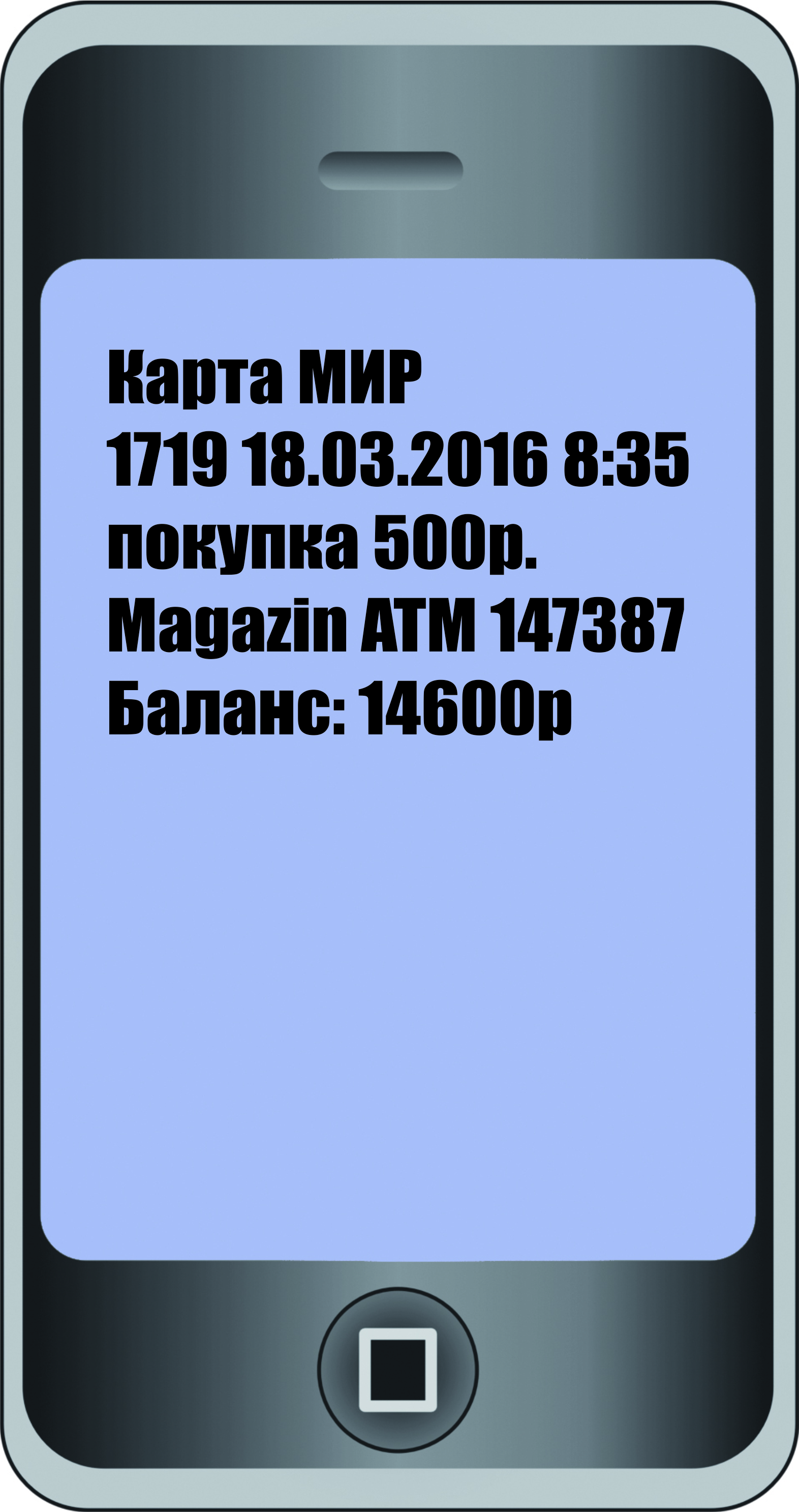
Услуга СМС-информирования чаще всего бывает платная. Вам решать, нужна она или нет. Есть альтернатива СМС-уведомлениям — это push (пуш)-уведомления. «Пуши» — это всплывающие сообщения на экране компьютера или смартфона. Как правило, они поступают от определенного сайта или сервиса. По сути, это небольшая программа, которая выполняет задачи по информированию клиентов. Есть «пуши» от банков, и часто это бесплатная услуга. Поэтому вместо СМС-информирования можно подключить push-уведомления.
Также следить за пополнениями и списаниями с карты можно и в своем Личном кабинете, который есть у каждого клиента банка. По сути, вы заходите в банковскую программу, где сможете видеть свои счета, банковские карты, историю платежей по счету, проводить платежи, оформлять новые счета или кредиты, блокировать свою банковскую карту. Это и есть ваш онлайн-банк.
Часто говорят «переведи мне деньги через онлайн-банк», или «посмотри историю расходов в онлайн-банке», или «реквизиты карты вы можете найти в онлайн-банке». Речь идет о том, чтобы вы зашли в свой Личный кабинет в банковской системе и нашли нужную информацию или произвели оплату.
К ряду возможностей онлайн-банка вы получаете доступ через банкомат. Когда вы вводите ПИН-код на клавиатуре банкомата, вы тоже попадаете в свой Личный кабинет в банковской системе. Оформление разделов в банкомате будет отличаться от привычного онлайн-банка на компьютере или смартфоне. Ведь экран банкомата не защищен от посторонних глаз, поэтому информация здесь размещается дозировано и выдается лишь по вашему запросу.
Приложение онлайн-банка на смартфонах используют активно, оно устанавливается бесплатно. Это удобно! Где бы вы не находились, информация о движении по счету всегда будет под рукой.
QR-код — это цифровой код, в котором зашифрована информация в графическом виде. Обычно QR-код — это изображение квадрата. Вы наводите на него камеру телефона (считываете код) и автоматически переходите на нужный сайт, или в Личный кабинет, или к личной информации, или даже оплачиваете покупки.
Чтобы зайти в онлайн-банк на компьютере (в случае, если приложение уже установлено на вашем смартфоне), нужно:
Разделы онлайн-банка позволяют выполнять основные операции по карте и управлять вашими счетами. Во всех банках этот функционал практически одинаков. Везде есть возможность:
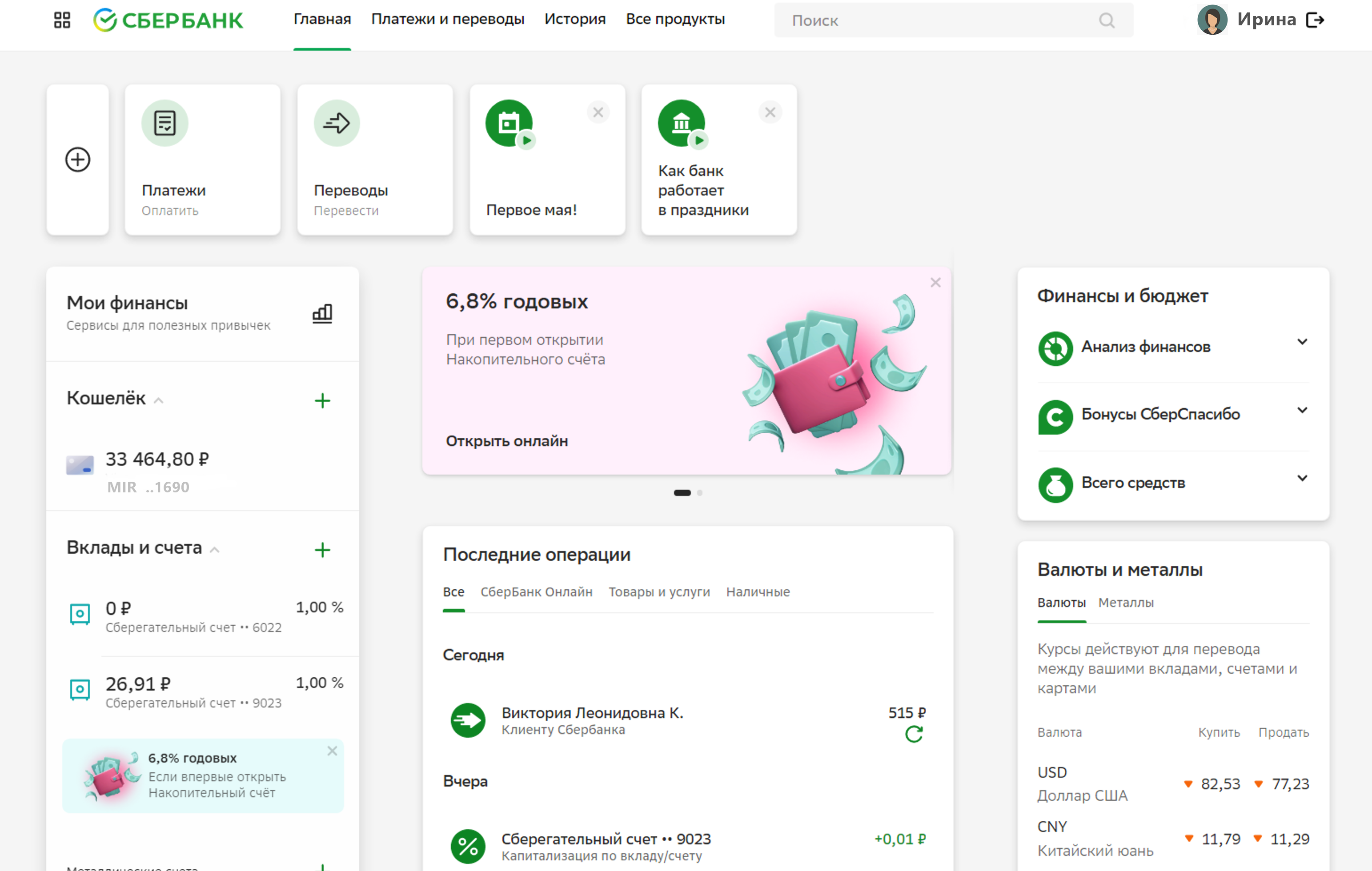
Ниже приведены примеры, как может выглядеть Личный кабинет в онлайн-банке на экране компьютера. Оформление разное, но сориентироваться, где какие услуги найти, вполне возможно, если понять принципы размещения тех или иных разделов.
Вот оформление онлайн-банка в СБЕРе .
А это — онлайн-банк в ВТБ .
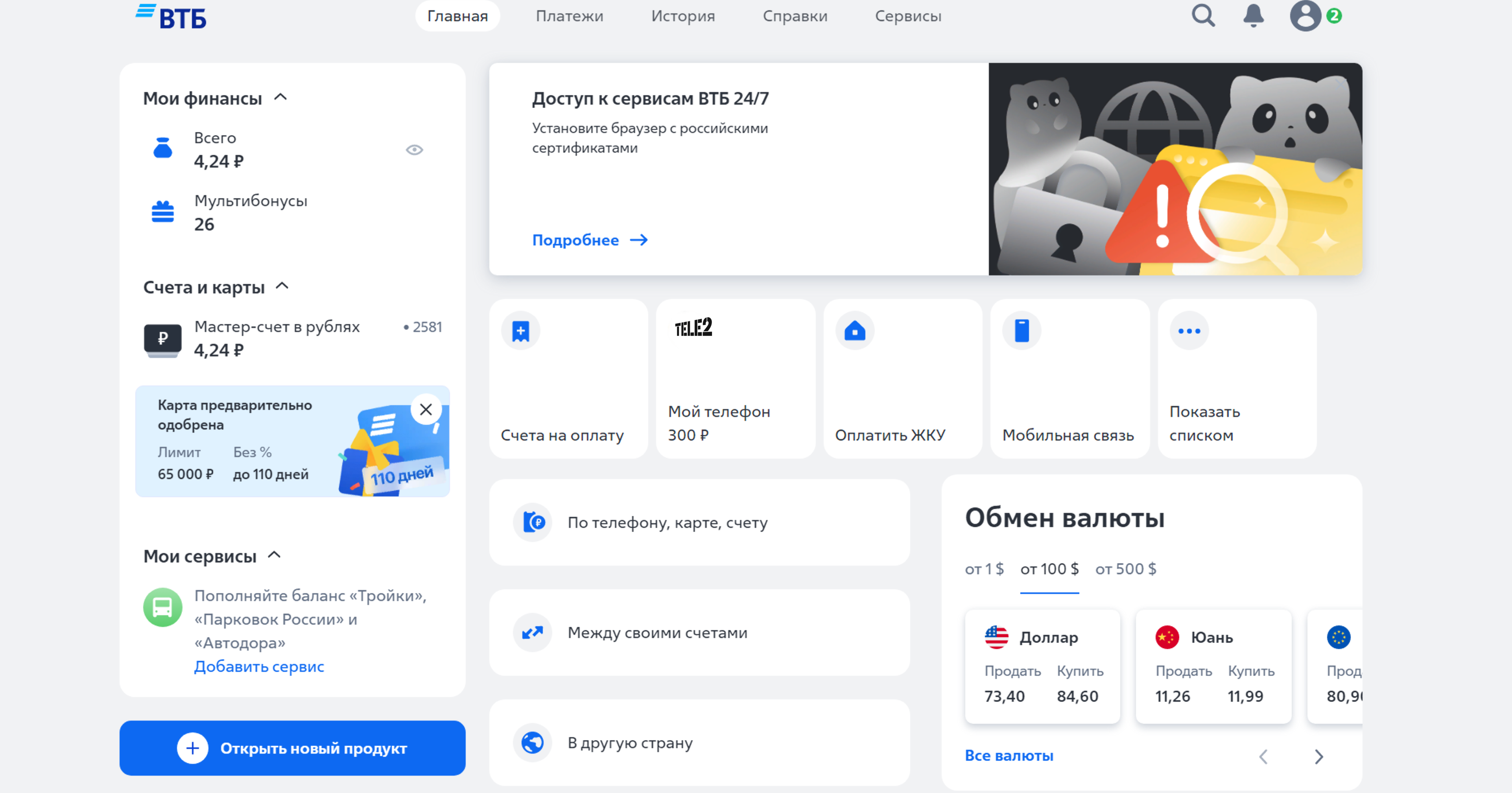
Как видите, несмотря на различное оформление, принцип размещения информации одинаков.
Справа есть блок с информацией о курсах валют.
В центре в «ВТБ-онлайн» есть разделы, позволяющие совершить платежи.
В центре «СберБанк-онлайн» — история платежей.
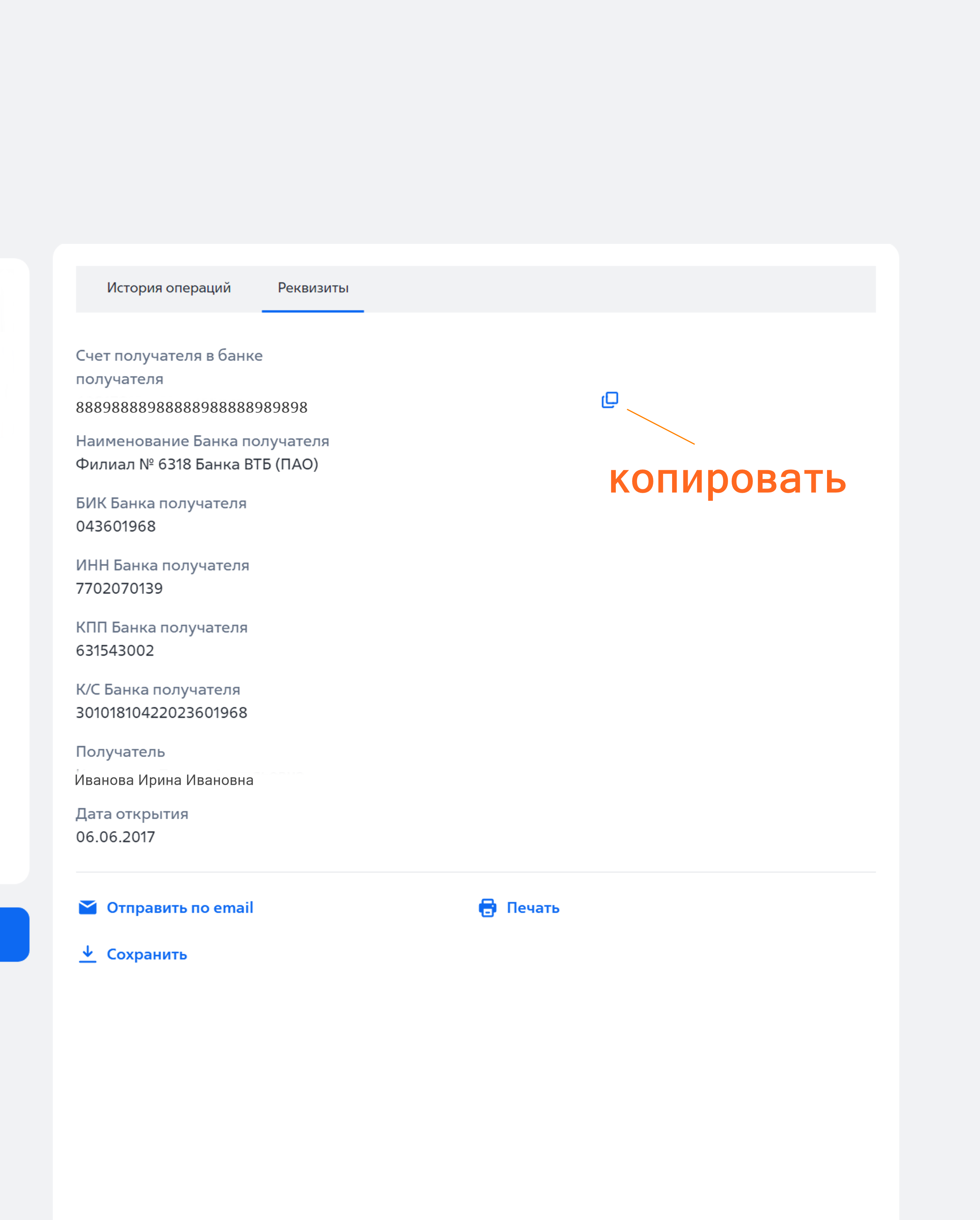
Чтобы получить полные банковские реквизиты карты, нужно:
Здесь будут все данные счета. Не нужно их переписывать — вы можете скопировать их или отправить себе на почту, или даже распечатать на принтере. В «Сбербанк-онлайн» нужно нажать кнопку «Получить реквизиты». В «ВТБ-онлайн» можно скопировать данные, можно отправить на печать или переслать по электронной почте. Это может быть письмо самому себе. Есть возможность просто сохранить эти данные, нажав «Сохранять». Файл загрузится на компьютер. Вы потом найдете его в разделе «Загрузки» и сможете поместить себе в папку, где храните документы .
Чтобы управлять своей картой, вам также нужно:
Возможности управления банковскими картами изменяются, появляются новые, поэтому, прежде чем совершить то или иное действие, внимательно читайте разделы, переходите по ним, знакомясь с информацией внутри.
Если вы хотите посмотреть движение средств по карте, всю информацию вы найдете в разделе «История». Он вверху страницы.
Здесь вы можете выбрать период и тип операции, а также указать счет или карту, по которой вас интересует информация. Вот так выглядит форма запроса по истории операций на сайте «ВТБ-онлайн» .
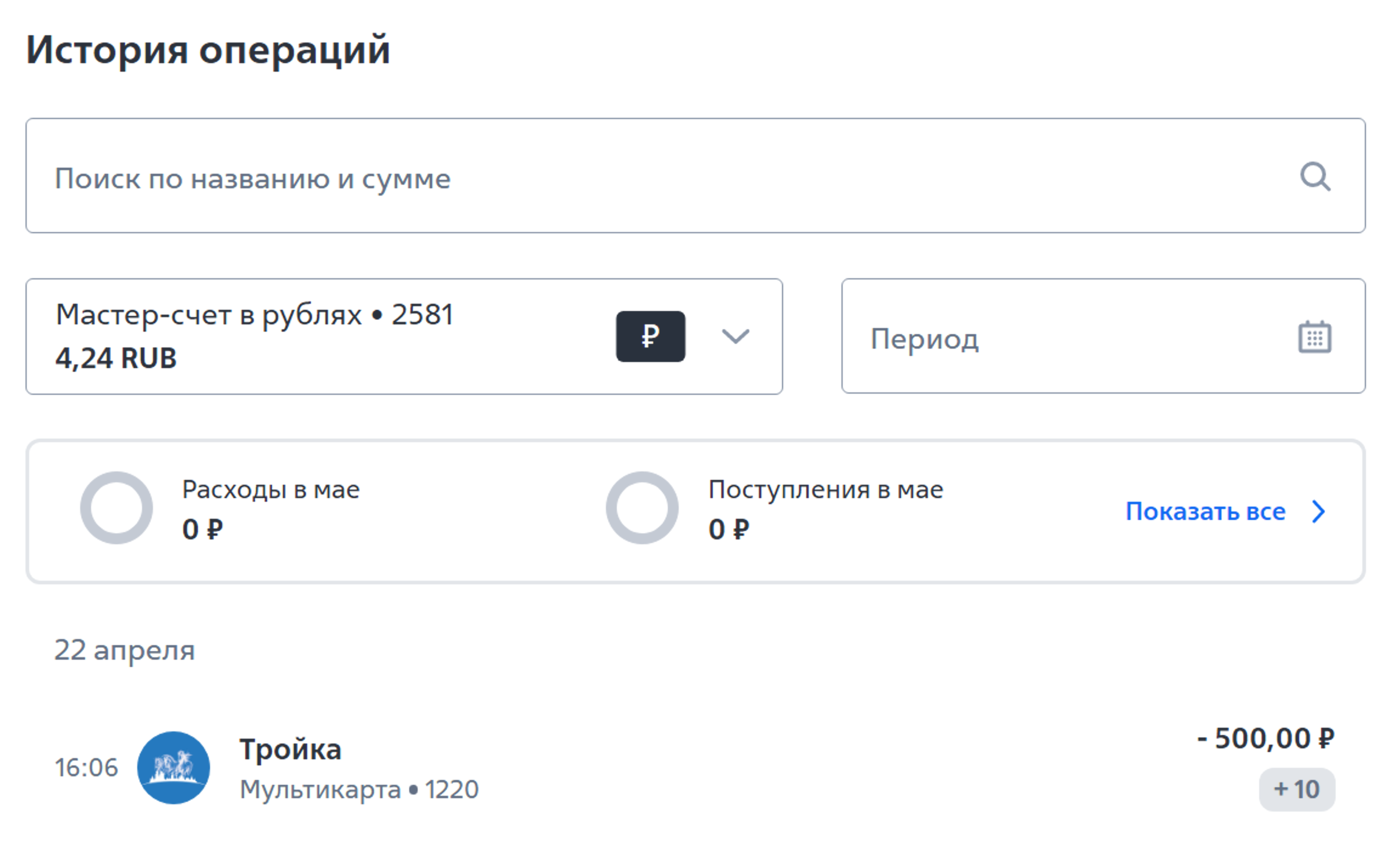
Укажите карту, затем кликните на «Период» — откроется календарь, где надо будет кликнуть с какой по какую дату вас интересуют платежи (выбираете год, месяц и нажимаете дату начала и конечную дату).
Ниже отображается информация.
В «Сбербанк-онлайн» вы также можете заказать выписку по карте. Для этого нужно будет слева кликнуть на ее изображение, выбрать раздел «Выписка» и далее указать желаемые даты.
Как правило, последние операции отображаются на главной странице онлайн-банка. Но имейте в виду, информация иногда может задерживаться. Скажем, вы оплатили покупку днем, а информация о данной операции в онлайн-банке может появиться только к вечеру. Онлайн-система у банков может работать по-разному. Это зависит от настроек и технических возможностей программы.
Онлайн-банк очень удобен для переводов, оплаты услуг.
Чтобы совершить платеж, нужно:

Все переводы в другие банки действуют через Систему Быстрых Переводов (СБП).
В разделе «Платежи» «Перевод через СБП» может быть одним из пунктов меню, как в «СберБанк-онлайн». Нажимая на него, вы вводите номер телефона держателя карты и указываете банк, сумму и подтверждаете операцию. Деньги зачисляются практически мгновенно .
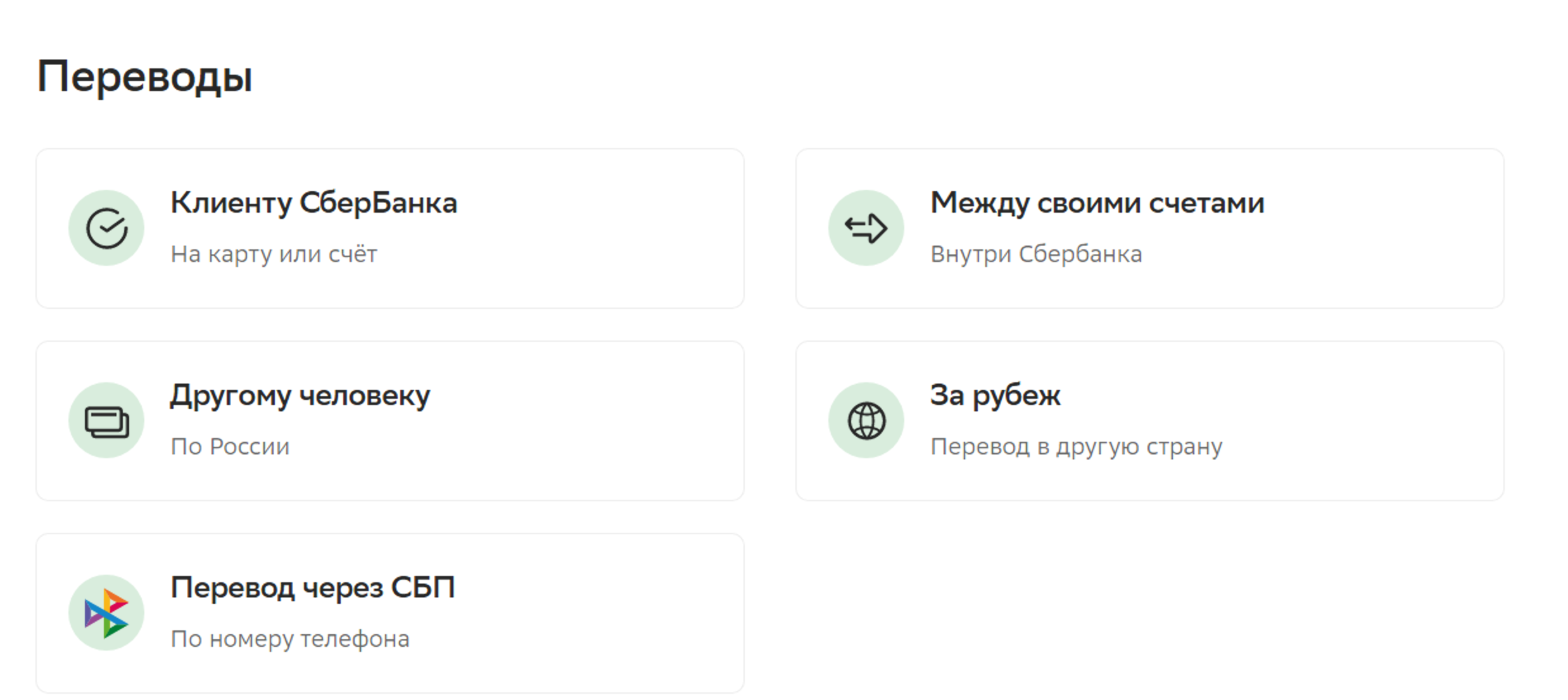
А вот в других банках такого пункта вы можете не найти. Но это не значит, что нет такой опции. Просто она в другом разделе. Для переводов на карту вам нужен пункт «По телефону, карте, счету» .
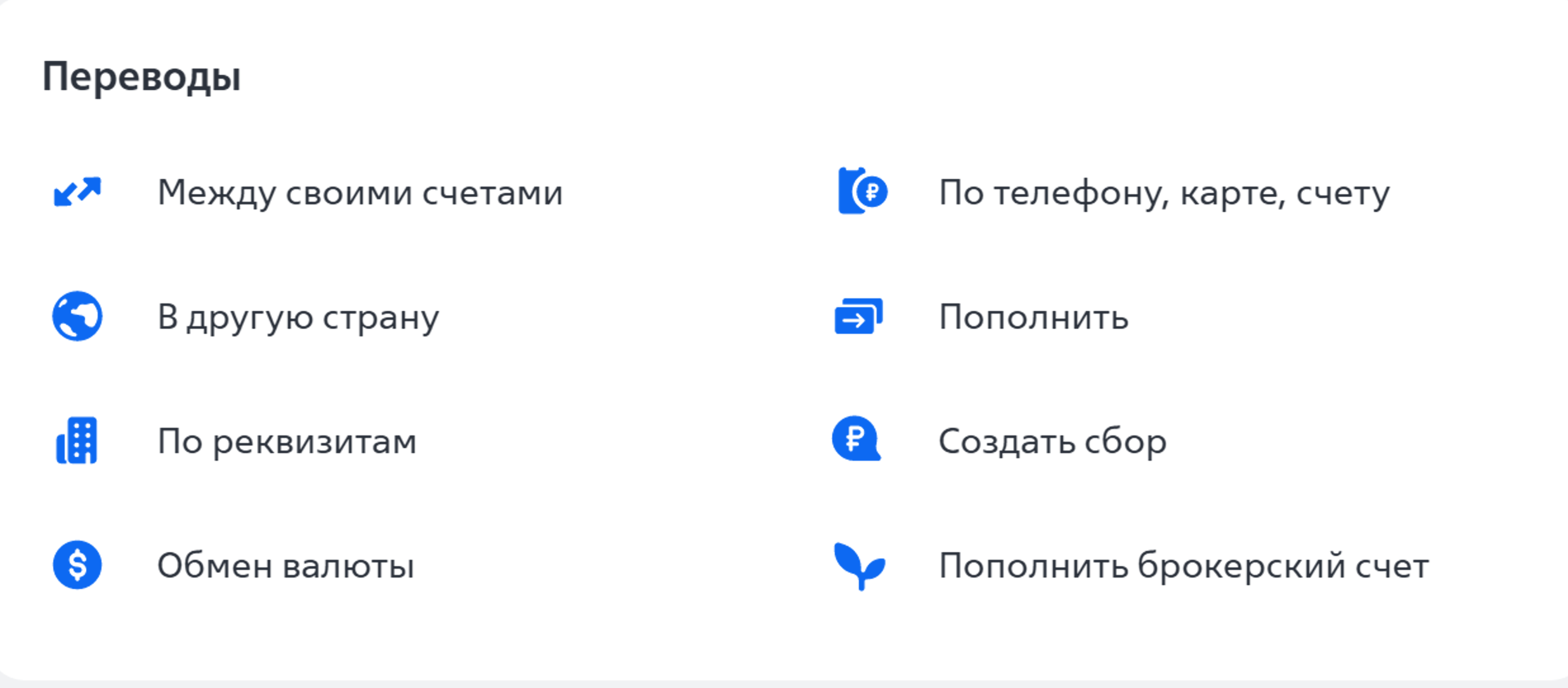
А вот уже на следующей странице вы вводите номер телефона (по СБП перевод по номеру телефона), и у вас отобразится имя клиента и возможный банк. Если нужен другой банк, необходимо нажать на галочку напротив пункта, где указан банк, выбрать «Другой банк» и ниже, установив курсор в поле, ввести название банка или выбрать его из выпадающего списка .
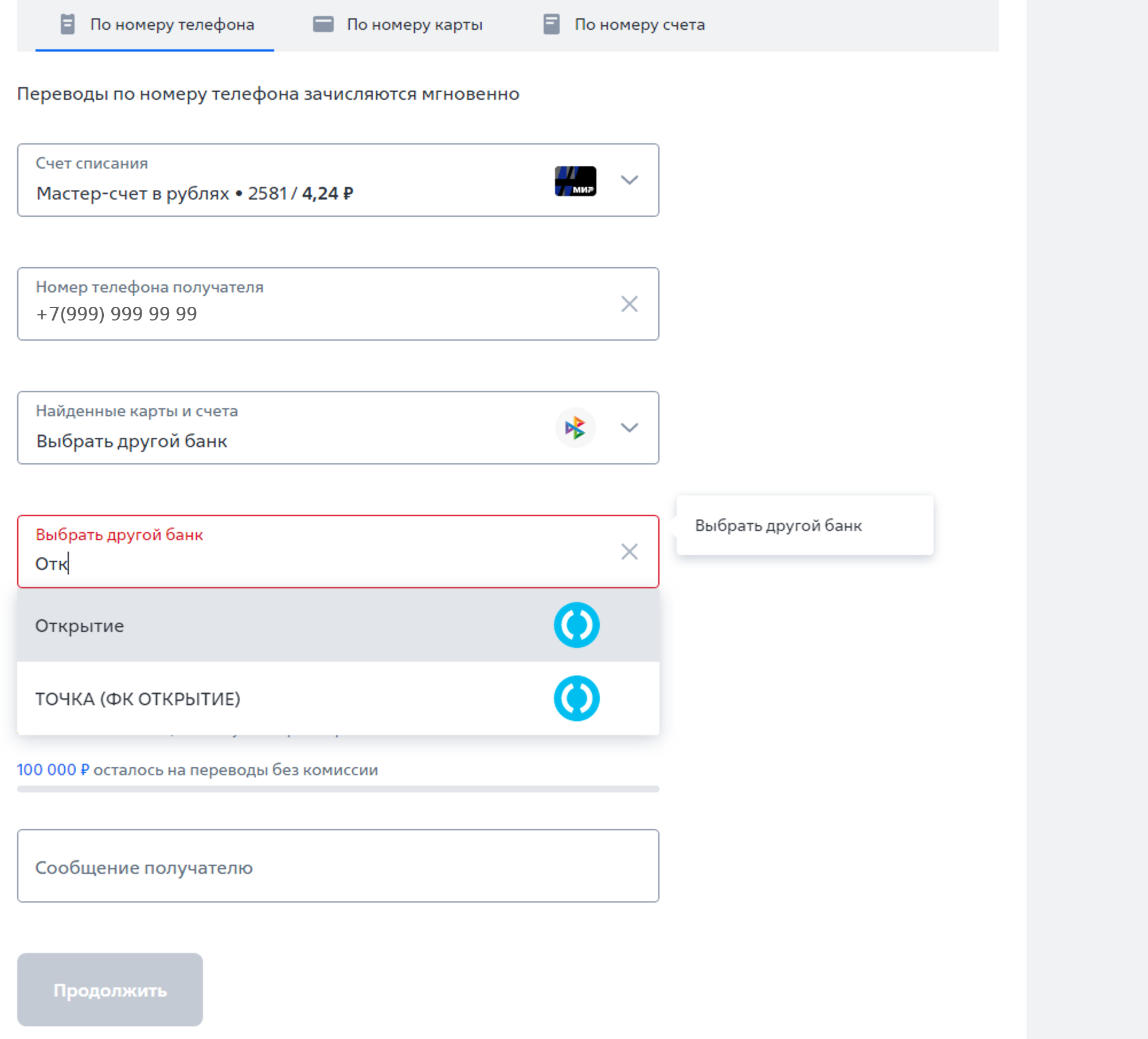
Если вам нужно кому-то перевести деньги по номеру телефона, всегда спрашивайте, в какой банк, потому что вам его нужно будет указывать.
Обратите внимание, что переводы могут быть ограничены по сумме. В разных банках и на разных тарифах по карте действуют разные условия. Например, до 50 000 в месяц без комиссии, а с суммы свыше за те же переводы уже будет браться комиссия.
Чтобы положить деньги на счет мобильного телефона, также нужно перейти в раздел «Платежи».
Далее выбрать блок платежей и в нем пункт «Мобильная связь».
Затем ввести номер телефона (или выбрать мобильного оператора и затем ввести номер телефона) .
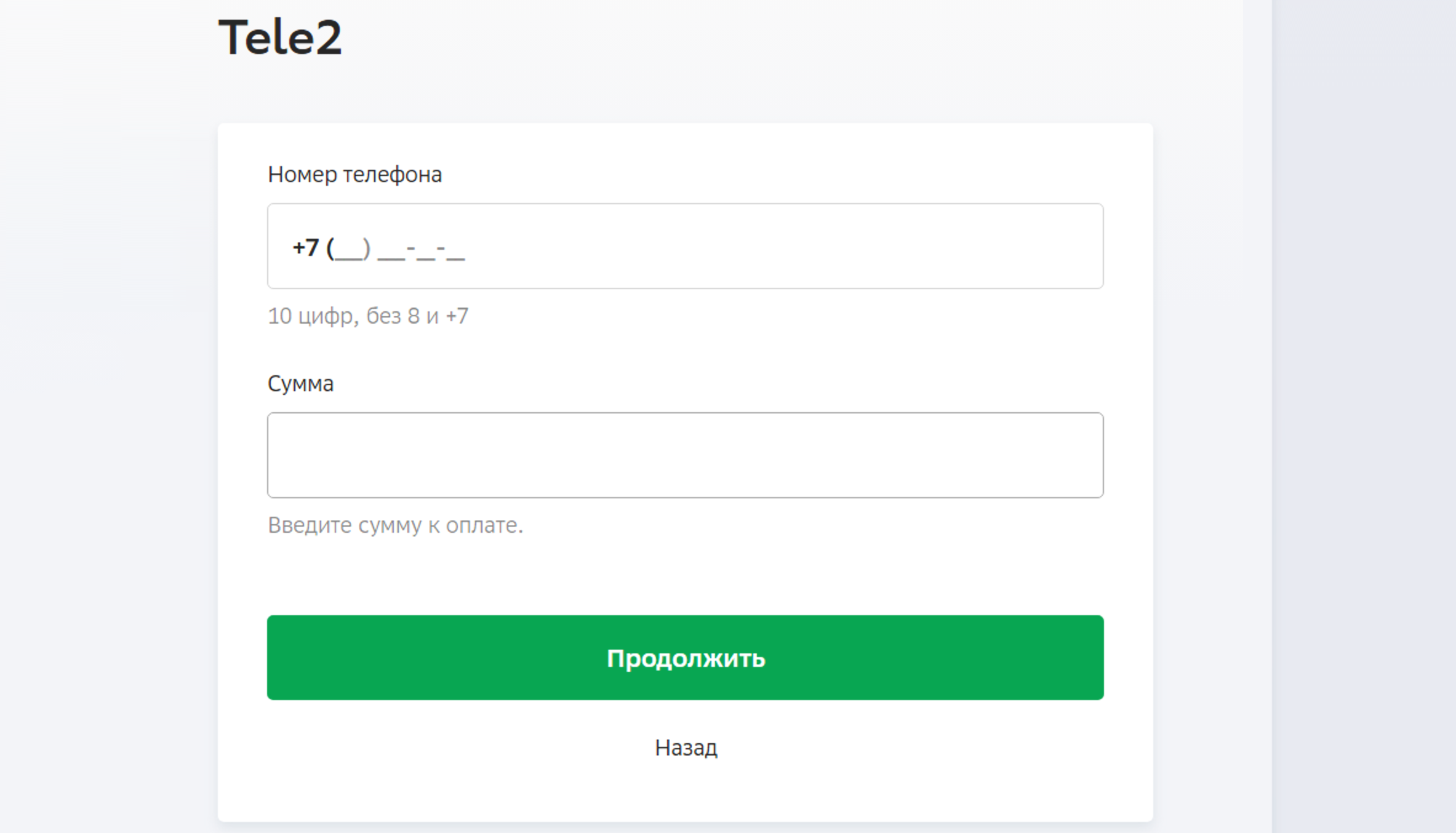
Вписать сумму и провести платеж.
Иногда кнопка оплаты за мобильную связь может быть выведена на главной странице онлайн-банка.
Когда переводите деньги на счет мобильного, проверьте несколько раз правильность введенного номера мобильного телефона.
Чтобы оплатить коммунальные услуги через онлайн-банк на компьютере, нужно:
Удобно оплачивать ЖКУ по QR-коду, который есть в квитанции. Но для этого понадобится установить приложение онлайн-банка на смартфон и авторизоваться в нем. Далее найти в разделе «Платежи» оплату по QR-коду. Откроется камера. Нужно будет навести ее на QR-код в квитанции, на экране смартфона автоматически отобразятся все реквизиты платежа, вам останется их проверить, уточнить сумму и период (если необходимо) и нажать «Оплатить».
Материалы по работе с мобильным приложением онлайн-банка можно найти в модуле 12 «Основы работы на смартфоне» расширенного курса программы «Азбука интернета».
Можно также проводить оплату и на портале «Госуслуги».
Подробнее в главе 8 «Портал государственных услуг GOSUSLUGI.RU» базового курса «Азбука интернета».
Оплачивать услуги ЖКУ можно через региональные порталы для граждан.
Но часто бывает, что пользователь оплачивает услуги по нескольким квитанциям. Например, за электричество — отдельно, за газ — отдельно. Конечно, и такие квитанции можно оплачивать в онлайн-банке. Но также есть возможность передавать показания счетчиков и проводить оплату на официальных сайтах компаний-поставщиков услуг ЖКХ.
Примеры регистрации на подобных сайтах можно найти в главе 4 «Электронные сервисы жилищно-коммунальных услуг в Нижегородской области» модуля 2 «Региональные интернет-сервисы».
Если вы затрудняетесь с проведением той или иной операции или не можете найти нужный раздел, можно задать вопрос через чат с банком. Для этого нужно найти на экране значок чата — он, как правило, находится внизу справа.
Здесь по умолчанию вам отвечает робот (бот), который предлагает инструкции и алгоритмы действий в том или ином случае. Если у вас остаются вопросы, и вы хотите пообщаться со специалистом, лучше написать «позовите специалиста» или «написать оператору». Даже если бот пытается вам предложить переформулировать запрос — напишите еще раз «позвать оператора». В этом случае бот переключает чат на специалиста банка .
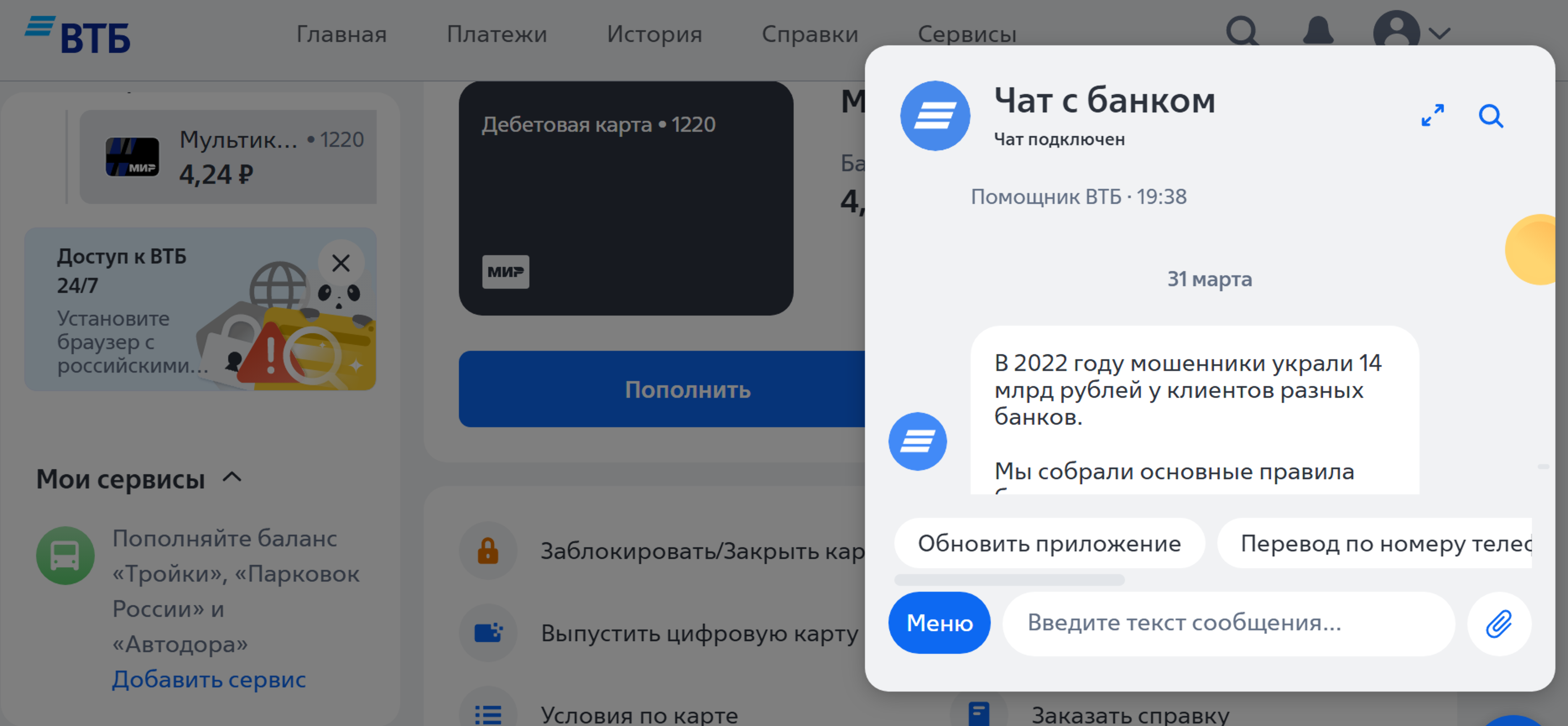
Точно также, если вы звоните на горячую линию банка, с вами может разговаривать бот. Если вы не услышали нужную информацию, скажите: «Позовите оператора (специалиста)».
Материалы о работе в мобильном приложении финансовой организации можно найти в главе 8 модуля 12 «Основы работы на смартфоне».
Выберите пункт «Настройки». Не торопитесь, изучите внимательно открывшиеся блоки и страницы! Пункт «Настройки» в любом онлайн-банке будет обязательно.
Кликнув на «Настройки», вы перейдете к дополнительным разделам, в том числе к блоку «Безопасность». Так блок выглядит в «ВТБ-онлайн» .
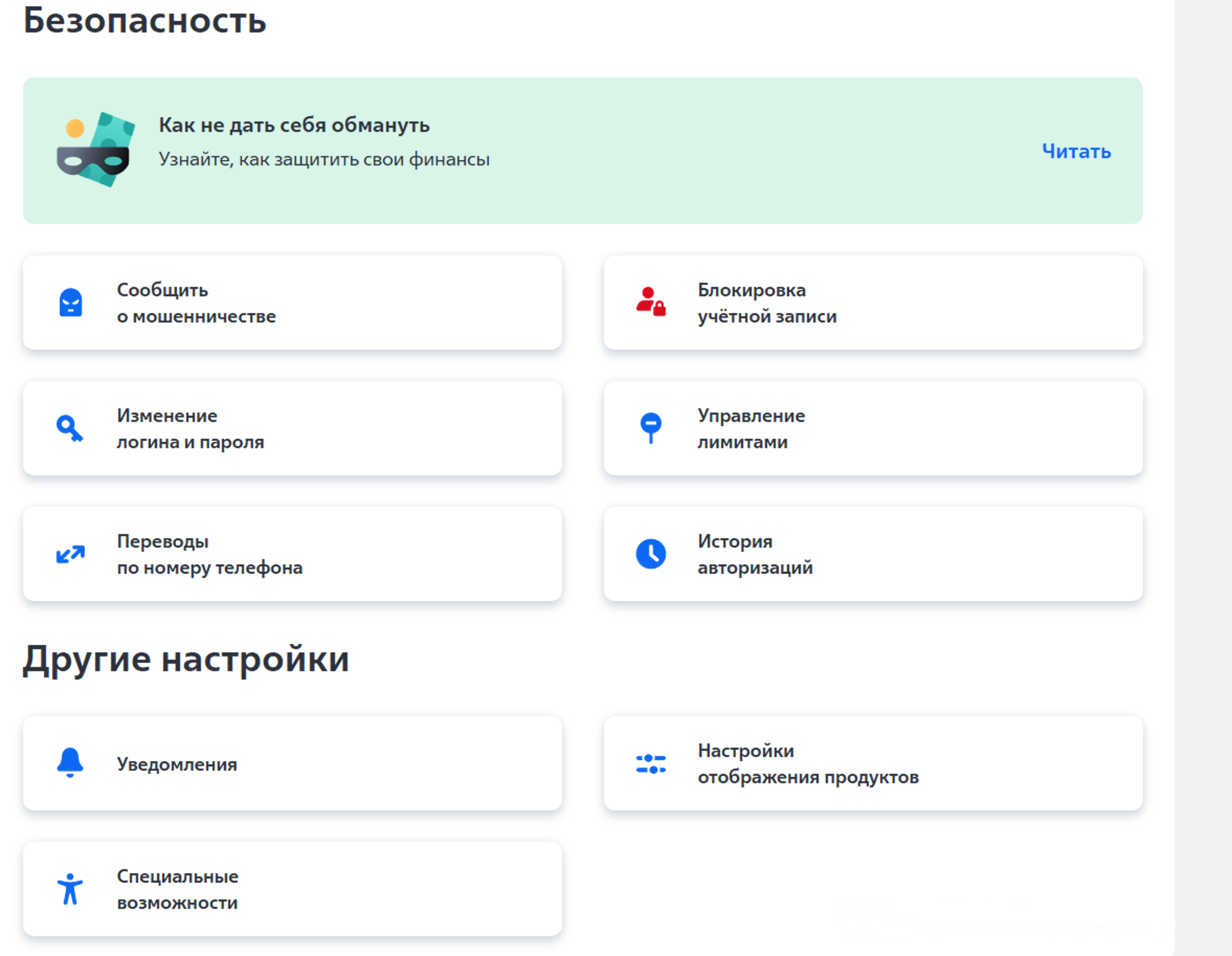
А так в «СберБанк-онлайн». Чтобы увидеть все разделы, нужно пролистнуть страницу вверх .
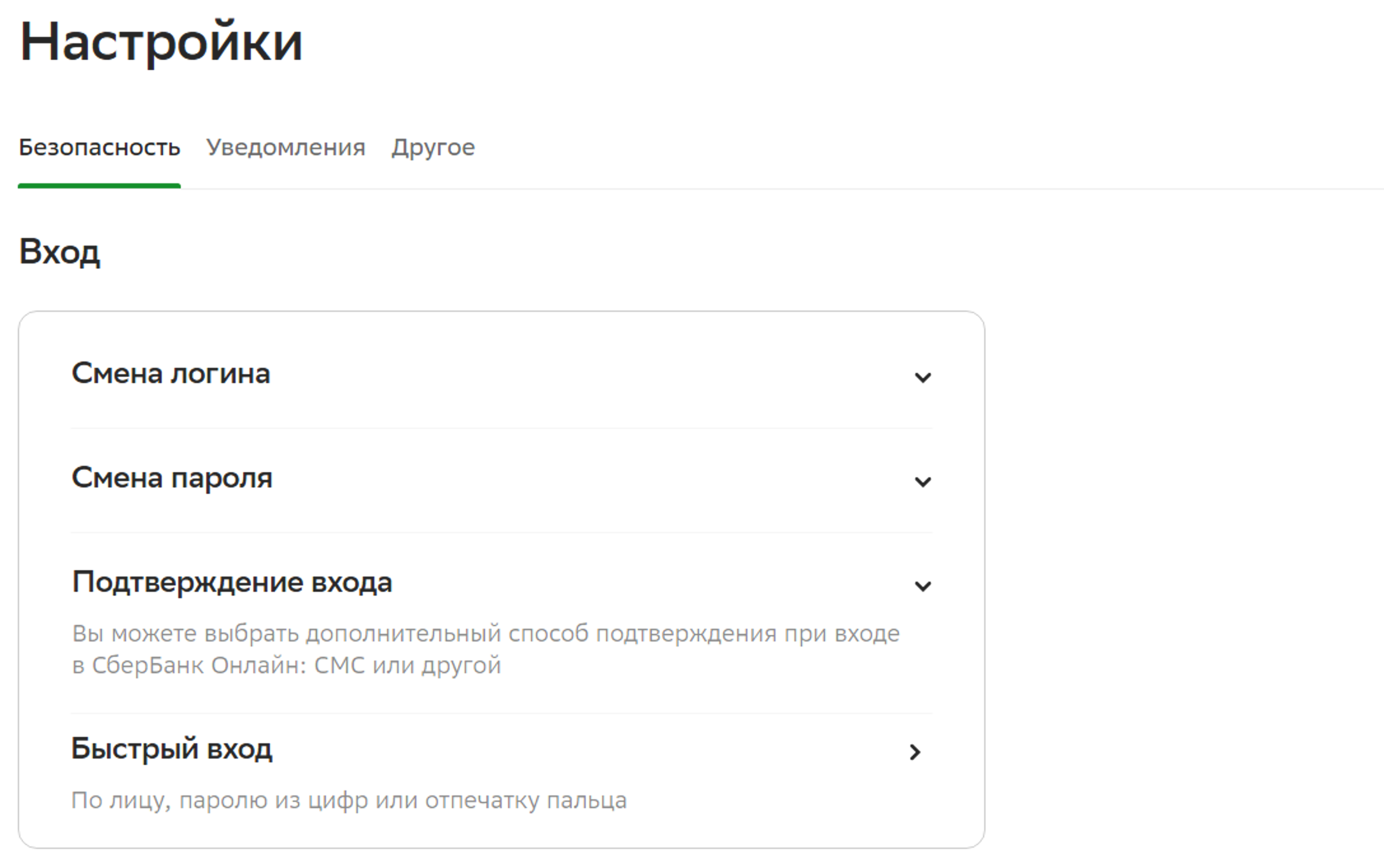
Можно включить дополнительное подтверждение входа. Это значит, что при каждом входе в Личный кабинет онлайн-банка, на номер телефона, привязанного к банковской карте, будет приходить СМС-сообщение с кодом. Его нужно будет ввести в поле на странице входа в онлайн-банк.
Можно настроить отображение продуктов. Например, скрыть сумму на счете. (В ВТБ-онлайн — это пункт «Настройки отображения продуктов», в «СберБанк-онлайн» — «Отображение продуктов».) В этом случае на экране будет отображаться информация по карте, но сумма будет скрыта. Вы ее увидите, если нажмете на значок карты. Вы можете здесь управлять лимитами или ограничениями на карте (счете): установить лимит расходов на день, указать сумму, больше которой тратить нельзя. Чтобы это сделать в «СберБанк-онлайн», нужно:
В «СберБанк-онлайн» вы можете удаленно отключить доступ в свое приложение с мобильного устройства. Это может понадобиться, если вдруг вы потеряли смартфон с установленным приложением «СберБанк-онлайн».
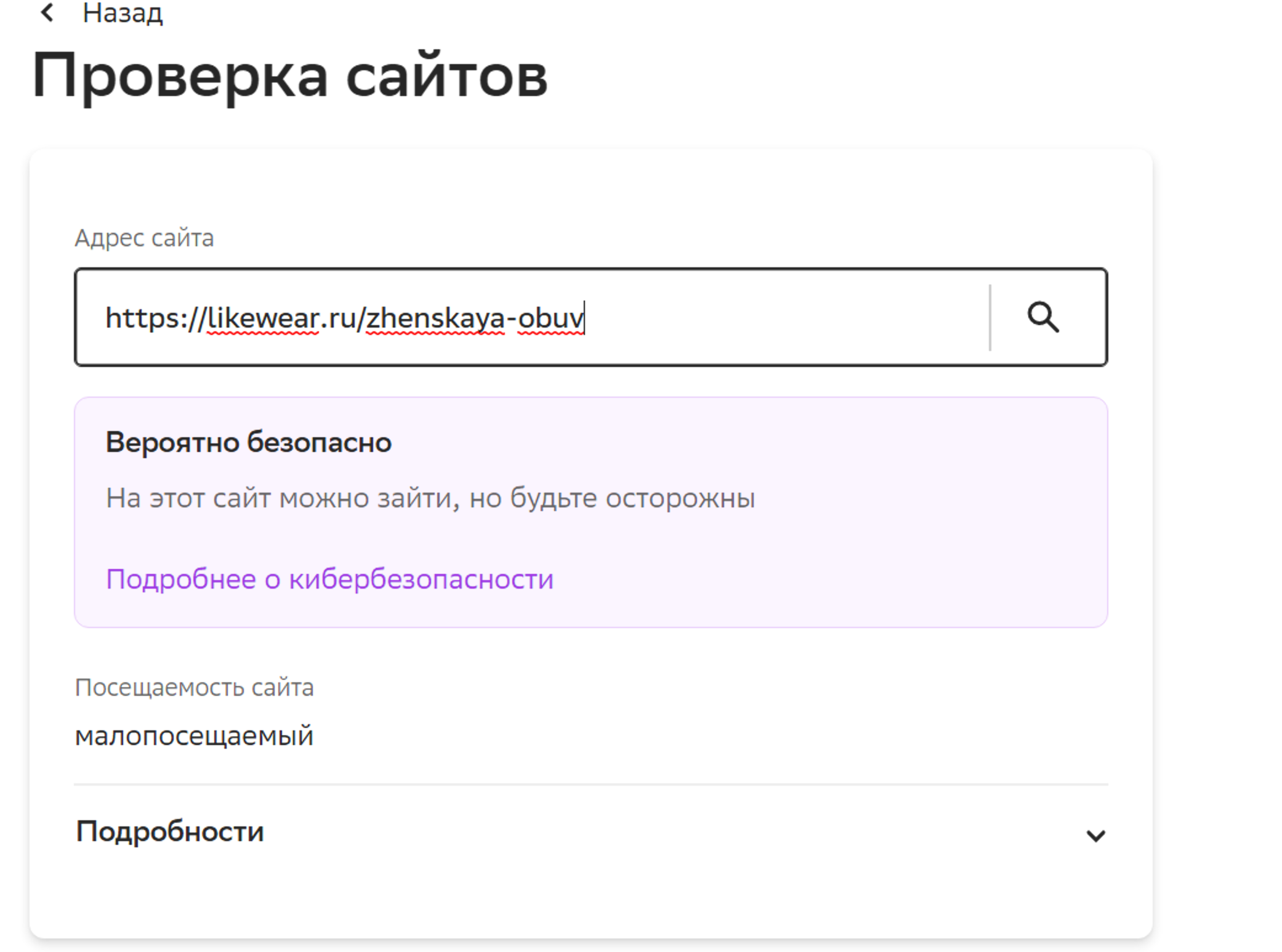
Существуют дополнительные функции безопасности, которые есть не во всех банках. Например, в «СберБанк-онлайн» можно проверить сайт — пункт «Проверка сайтов».
Вы хотите что-то оплатить на сайте в интернете, но сомневаетесь в надежности этого сайта? В таком случае скопируйте вверху в строке браузера адрес сайта и, открыв онлайн-банк, вставьте его в поле в данном разделе. Система покажет информацию по сайту. Можно посмотреть детали, если нажать «Подробнее» .
Кроме настроек в онлайн-банке, стоит знать еще ряд правил безопасности:
Переводим деньги с Билайна
Алгоритм перевода средств с номера Билайн на банковскую карту следующий: выбираем в приложении вкладку «Финансы», затем кликаем по иконке самолетика, под которой написано «Переводы».

Мобильный оператор дает выбрать, куда требуется перевести деньги: по России или за рубеж. Далее выбираем перевод на банковскую карту и вводим ее реквизиты для проведения транзакции.
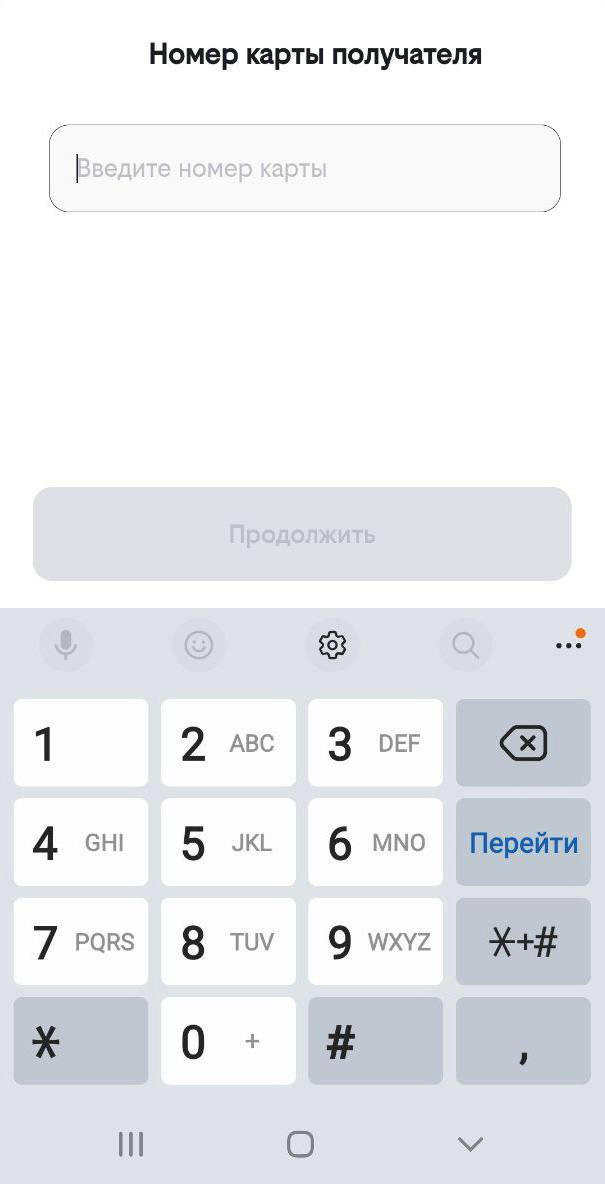
Для перевода по смс абоненту Билайна нужно отправить сообщение на номер 7878.
Вводим текст по следующей схеме:
«номер карты_пробел_сумма перевода».
Сообщение для перевода 700 рублей выглядит так: «1234567891234567 700».
Как и другие мобильные операторы, Билайн позволяет переводить деньги с номера телефона на банковскую карту через сайт.
Необходимость перевода
Мы уже настолько привыкли пользоваться смартфоном в повседневных финансовых операциях, что иногда можем потерять бдительность и по невнимательности положить на телефон не 100 рублей, а 1000. Такое случается довольно часто.
Возможны и другие ситуации. Например, коллега по работе при переводе денег за совместный деловой ужин в ресторане тоже может перепутать и вместо карты отправить деньги на счет мобильного оператора. Также нередки случаи, когда именно на телефон проще и выгоднее вывести деньги с электронного кошелька.
Со средствами на счету сотового оператора ничего не произойдет. Можно оставить их и расплатиться за услуги связи в следующем месяце. Но что если деньги на других картах закончились, а расплатиться за покупку нужно здесь и сейчас?
Конечно, перевод денег на карту с номера телефона куда менее популярен, чем, например, перевод с карты на карту. Однако иногда такая необходимость возникает, и важно знать алгоритм, как это сделать. В целом, у всех мобильных операторов они схожие, но все же есть особенности.
Что можно оплатить с мобильного счёта
На самом деле почти всё то же, что вы обычно оплачиваете с помощью банковской карты:
Перевести деньги со своего лицевого счёта можно:
Вы ничего не сможете оплатить с мобильного счёта, если у вас установлен запрет на такие операции. Обратитесь в магазин МТС, и мы поможем вам снять ограничения.
Общие правила и ограничения на платежи с лицевого счёта
В каких ситуациях удобнее платить с лицевого счёта
Менеджер Миксплат свяжется с вами и поможет с активацией услуги
* Эти поля обязательны для заполнения.
Как связаны смартфон и банковский счет?
Современный человек не мыслит своей жизни без смартфона и банковской карты. Две этих вещи взаимосвязаны. Каждый банк предлагает установить на телефон мобильное приложение, которое открывает возможности по управлению счетом: можно оплатить услуги ЖКХ, перевести деньги другу, заказать доставку, купить билеты и др.
Для того чтобы пойти в магазин, не обязательно брать с собой банковскую карту. Достаточно смартфона в руках: можно воспользоваться средствами бесконтактного платежа (MirPay, SberPay, Samsung Pay и др.) или оплатить покупку по QR-коду.
Оплата услуг сотовой связи тоже перестала представлять какие-либо сложности. Когда-то для пополнения баланса нужно было физически посетить офис мобильного оператора или положить деньги на счет через посредника (например, киоск Роспечати). Теперь никуда ходить не нужно: достаточно открыть мобильное приложение банка на телефоне, найти вкладку «Платежи» и затем выбрать «Мобильная связь».
Второй способ пополнить баланс номера телефона – приложение сотового оператора. Это также быстро и удобно. Можно перевести деньги через Систему быстрых платежей (СБП), настроить автоплатеж, выбрать отсрочку платежа и т. д.
Мобильные платежи для разных сфер бизнеса
Удобный способ выставления счетов вашим клиентам на сумму до 15 000 рублей
Парковки
Оплата проезда и парковки со счёта мобильного телефона.
Интернет-услуги
Оплата доступа пользователя к сервису с баланса телефона.
Видеосервисы
Платежи за подписку и разовые оплаты со счёта мобильного
Индивидуальное решение
Разработаем специальное решение по оплате ваших услуг со счёта мобильного телефона. Стоимость разработки и внедрения определяется по результатам согласования технического задания.

Доступно
Услуга «Мобильный платеж» бесплатна для абонентов и подключается сразу при активации сим-карты. Покрытие сервиса – вся территория РФ.
Просто
Телефон всегда под рукой. Оплата с баланса мобильного займет несколько секунд. Удобство этого способа положительно отразится на финансовых результатах.
Удобно
Предлагать мобильные платежи можно как в онлайне, так и офлайн, например, когда нет возможности оплатить с банковской карты.
Требования к организации
Как совершить платёж с мобильного счёта
Удобнее всего распоряжаться средствами с мобильного счёта бесплатное приложение, которым могут пользоваться клиенты любых банков и мобильных операторов России.
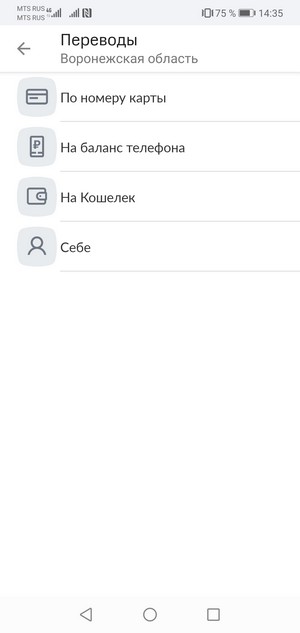
В сервисе можно одновременно управлять банковскими картами любых банков, электронным кошельком и лицевым счётом, совершая операции в пару кликов. Чтобы совершить платёж или выполнить перевод с мобильного счёта, нужно на главном экране приложения найти и нажать на кнопку «Мой телефон», пролистайте чуть вниз. В открывшемся меню будут доступны три опции: «Перевести», «Оплатить» и «Пополнить».
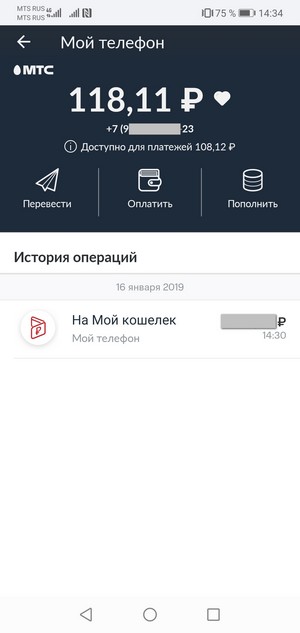
Сделать перевод можно по номеру карты, на баланс телефона, на электронный кошелёк — себе или другим лицам, независимо от того, клиентами каких банков или операторов связи они являются.
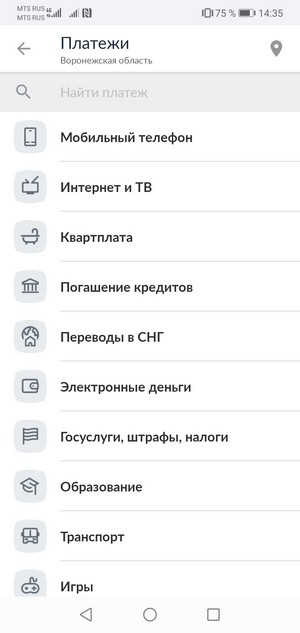
Чтобы совершить платёж, нужно нажать соответствующую кнопку и выбрать вид платежа из открывшегося списка. Это может быть, например, оплата мобильной связи, квартплаты, погашение кредита любого банка, штрафы, налоги. Выберите нужную опцию и следуйте инструкциям приложения. В зависимости от вида платежа может потребоваться ввести ФИО плательщика, УИН, номер электронного кошелька или проездного и т. д.
Мобильный лицевой счёт также можно выбирать в качестве способа оплаты с помощью QR-кода, шаблонов или автоплатежей.
С помощью USSD-запроса
Управлять лицевым счётом можно при помощи команды *115#. Вам будет предложено оплатить услуги, отправить перевод или выполнить операцию, воспользовавшись вашими шаблонами. Например, отправить деньги можно на номер телефона, электронный кошелёк или банковскую карту, а оплатить — услуги связи, кредиты, «коммуналку» или, скажем, отправить деньги на благотворительные цели.
Чтобы выполнить любую из операций, следуйте подсказкам меню и подтверждайте действия вводом цифрового кода.
В AppStore
C мобильного лицевого счёта можно платить за любые игры, музыку, фильмы, приложения и подписки, причём не только в AppStore. Чтобы деньги списывались «с телефона», нужно выполнить настройки в вашем устройстве:
Оплачивать с лицевого счёта можно не только сервисы в AppStore, но также контент Apple Music и Apple TV.
На сайтах партнёров и прочих ресурсах
Расплачиваться средствами с мобильного счёта можно и на некоторых сторонних ресурсах, где такой вариант предусмотрен. Для этого необходимо указать номер своего мобильного телефона и подтвердить оплату, ответив любым символом на SMS с номера 1212. Символ 0 (ноль) нужно ввести для отмены оплаты. Если при оплате взимается комиссия, то в SMS вы увидите сумму комиссии. Если на сторонних ресурсах есть возможность оплатить со счёта телефона, то достаточно ввести номер своего мобильного телефона.
Переводим на карту с номера Мегафона
Для того, чтобы перевести деньги на банковскую карту с Мегафона, потребуется зайти в мобильном приложении сотового оператора во вкладку «Финансы»:

После этого выбираем перевод на карту банка, нажимаем перевести:

Мобильный оператор просит подтвердить платеж кодом в ответном сообщении.
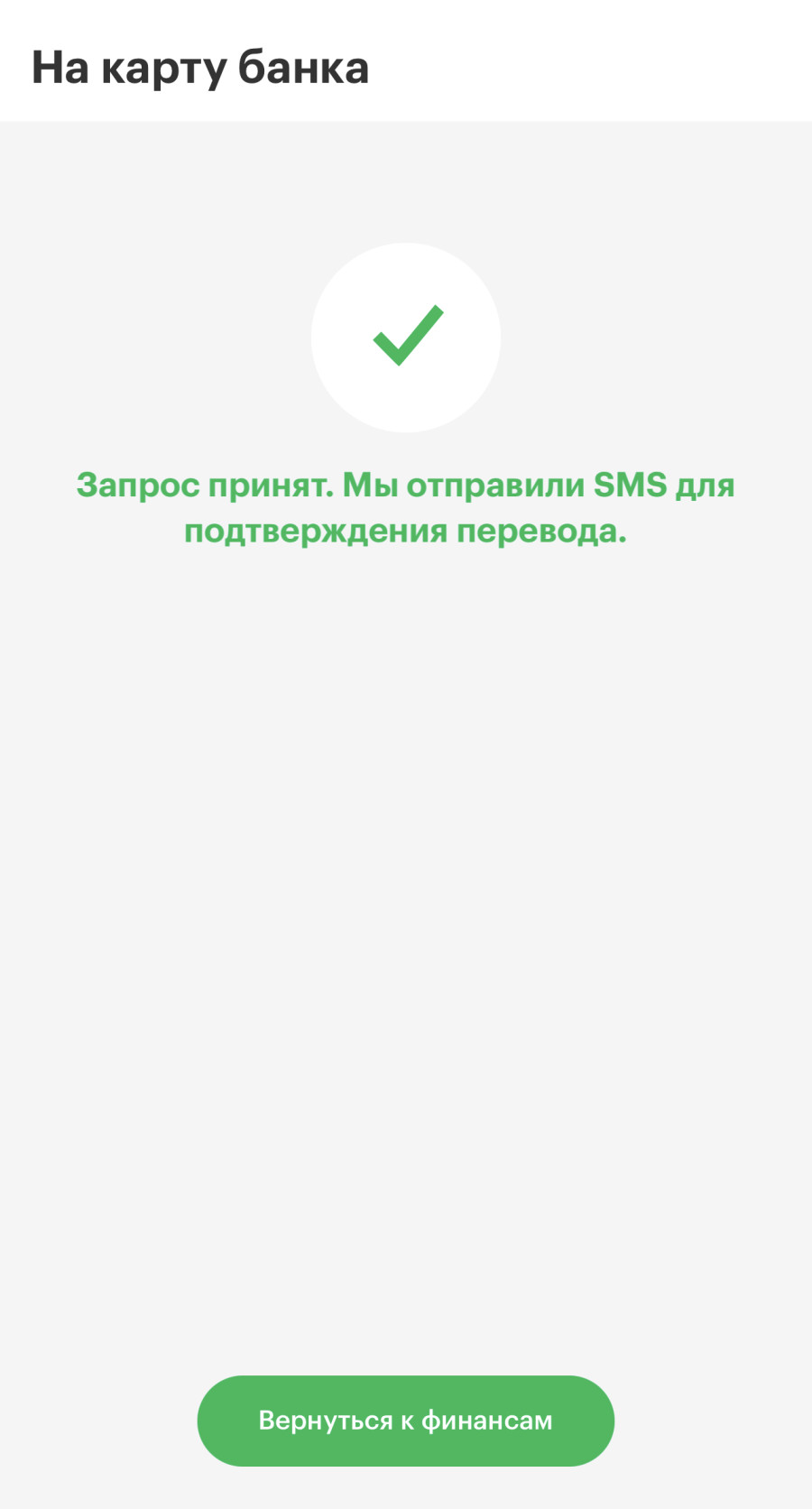
Оператор присылает такое смс:
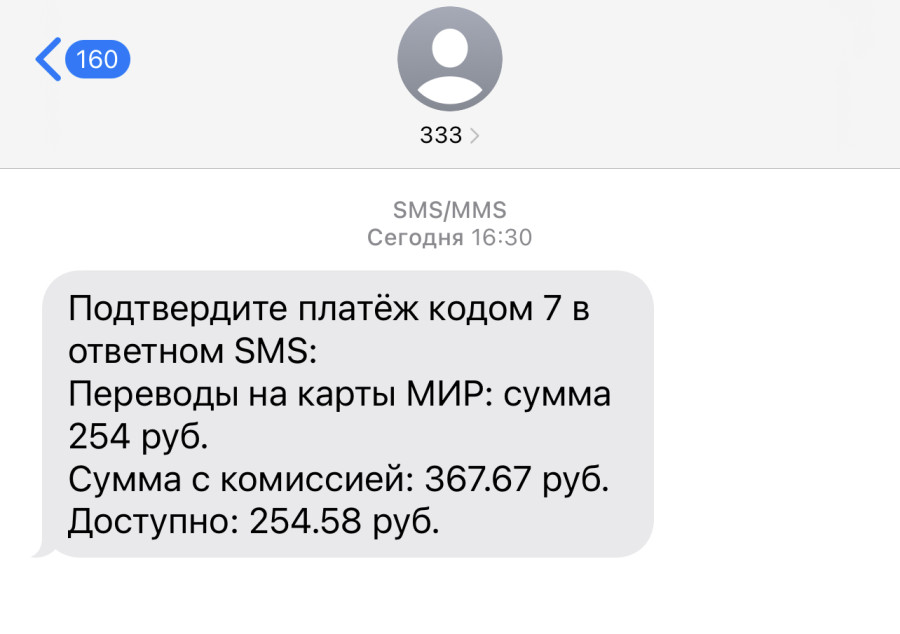
Можно перевести деньги и без приложения, через СМС. Для этого создаем новое сообщение на номер 8900, затем вводим текст по схеме:
То есть, чтобы перевести 700 рублей, задаём команду: «1234567891234567 700».
Также можно перевести деньги с номера мобильного телефона на банковскую карту через сайт мобильного оператора.
Условия подключения
Менеджер Миксплат пришлёт вам инструкции по подключению мобильных платежей и сопроводит на всех этапах.
Настройте сервис
В личном кабинете создайте проект. Подключите товары и установите тарифы для пользователей совместно с вашим персональным менеджером.
Заключите договор
Пока ваша заявка проходит регистрацию у операторов связи, подпишите договор с Миксплат для перечисления средств на расчётный счёт вашей организации.
Стоимость услуги
3,75% + 25 рублей за любую сумму перевода
1,9% от суммы перевода, перевести можно не более 5 000 рублей
За перевод 1-250 рублей комиссия составляет 50 рублей
251-700 рублей – 70 рублей
701-1400 рублей – 90 рублей
1401-2000 рублей – 120 рублей
2001-3500 рублей – 200 рублей
3501-5000 рублей – 300 рублей
5001-14400 рублей – 500 рублей
При переводе 10–1200 рублей комиссия составляет 60 рублей
За перевод 1200–14 250 рублей – 5%
Для того чтобы перевести деньги с телефона на банковскую карту, не нужно ехать в офис мобильного оператора. Это можно сделать круглосуточно с помощью смартфона. Правда, за услугу придется заплатить комиссию – ее размер лучше уточнять перед совершением операции. Кроме того, перевод не будет быстрым.
Переводим деньги на карту с МТС
Переводим деньги со счета мобильного оператора МТС на банковскую карту так: выбираем вкладку «Каталог», затем «Переводы», после этого во всплывающем решаем, куда требуется перевести деньги – на карту российских банков или за рубеж. Завершающая часть – выбор суммы и клавиша «Перевести».
Услуга перевода через СМС также доступна. Короткий номер для отправки сообщения: 6111. Текст сообщения:
«card номер_карты сумма_перевода».
Перевод на 700 рублей будет выглядеть так: «card 1234567891234567 700».
Переводы через официальный сайт мобильного оператора также доступны.
Принимайте платежи пользователей с баланса телефона
Быстрая регистрация
сервисов для оплаты с баланса телефона
Простая интеграция
мобильных платежей в интерфейс вашего сайта
Автоплатёж
регулярных платежей и пополнение баланса
Подробная статистика
по мобильным платежам и CRM пользователей
Переводим деньги на карту с Tele2
Алгоритм похож: заходим в приложение мобильного оператора, заходим во вкладку «Финансы»:
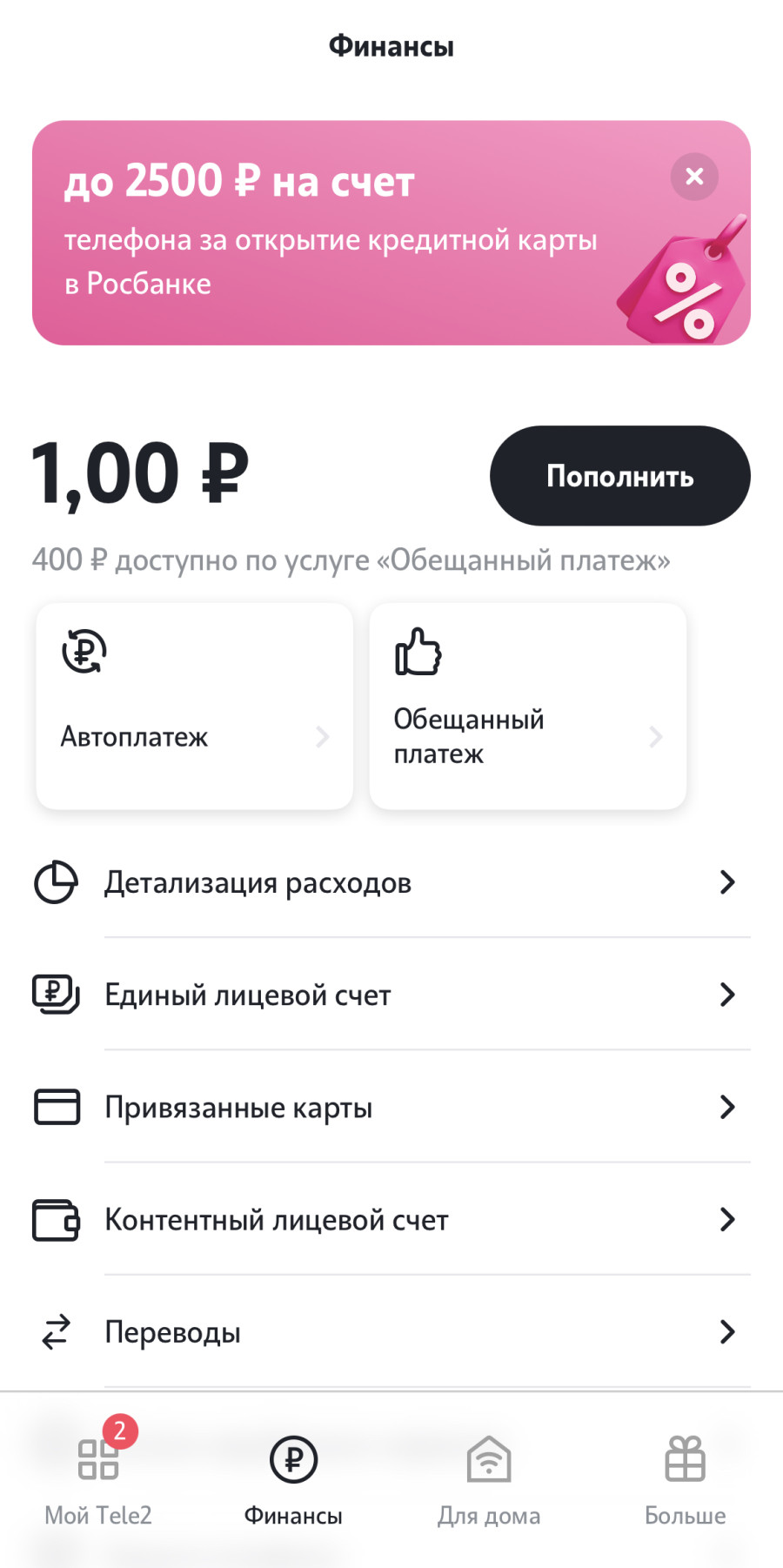
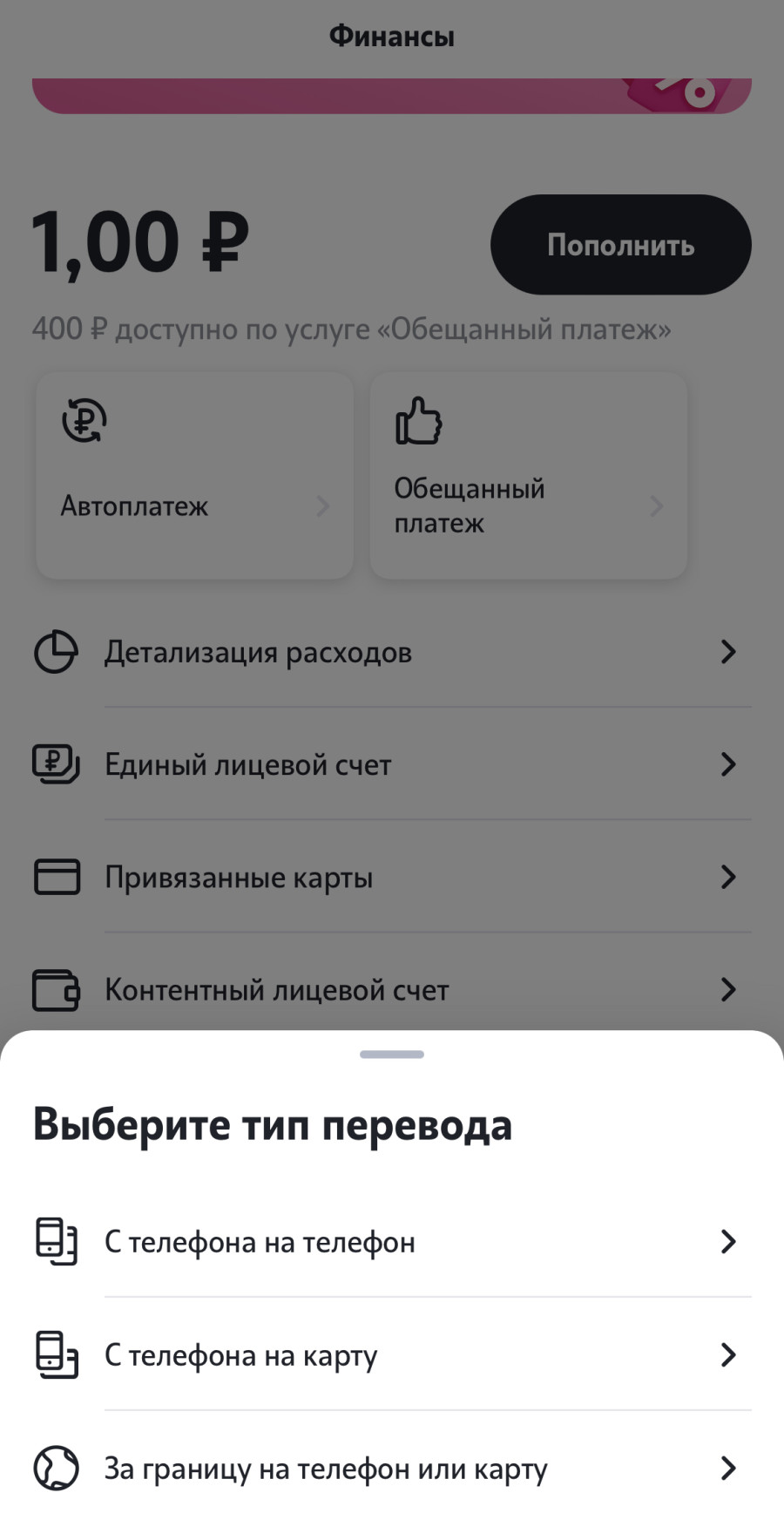
Далее выбираем тип перевода «с телефона на карту»:
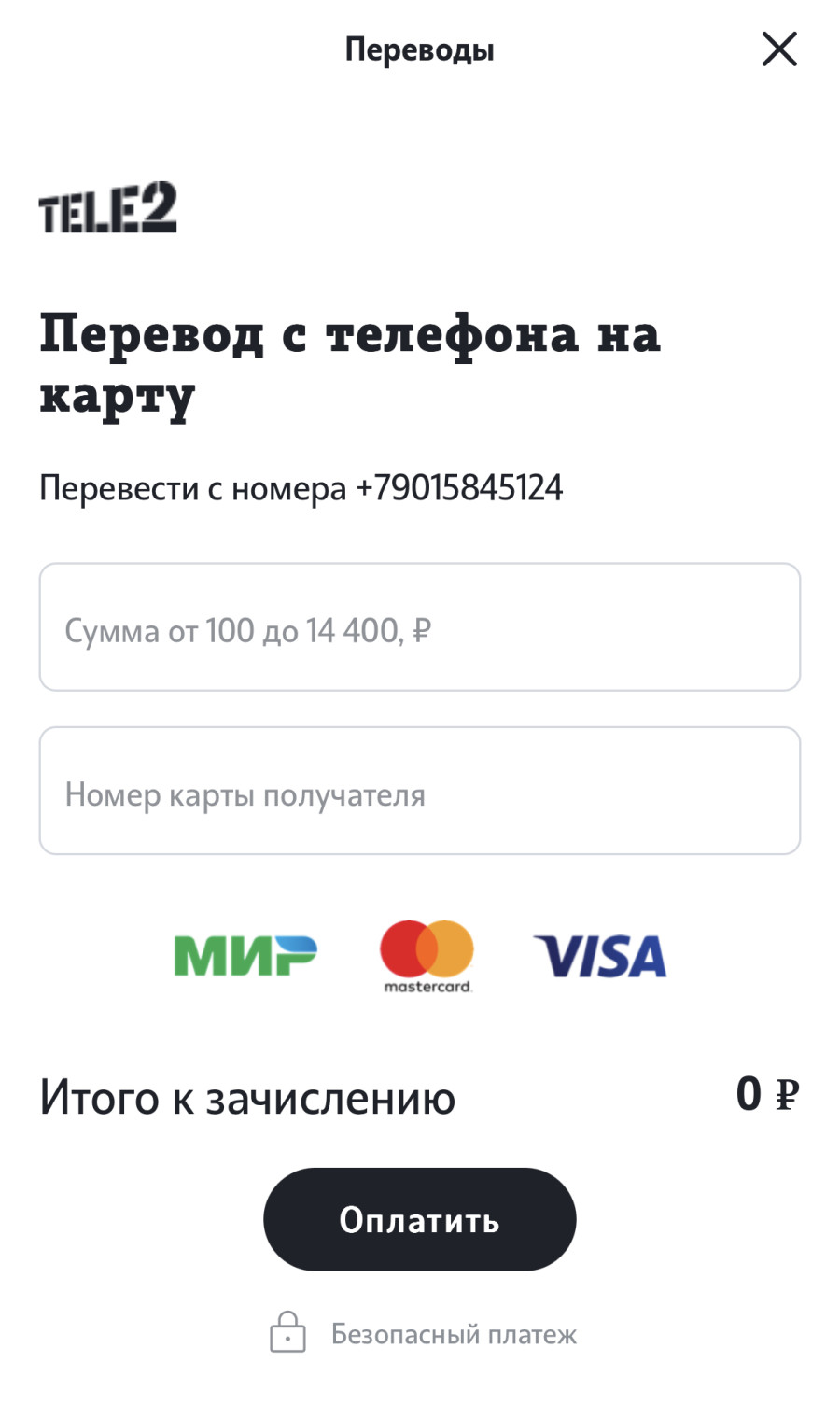
Затем вводим сумму и данные банковской карты получателя (можно вывести деньги как на свою карту, так и на чужую). После этого достаточно подтвердить операцию нажатием клавиши «Оплатить».
Можно поступить еще проще: послать смс-сообщение на номер 145. Введите текст по схеме:
Для перевода 700 рублей набираем: «1234567891234567 700».
Tele2 также позволяет перевести деньги на карту с помощью онлайн-сервиса на официальном сайте.


