
1 звезда
2 звезды
3 звезды
4 звезды
5 звезд
Как известно, из-за санкций смартфоны Honor и Huawei не работают с Google Pay. Но вместо него оплачивать покупки можно через систему «Кошелек Pay». Как это работает и с какими трудностями могут столкнуться пользователи антиамериканских смартфонов, разбираемся в статье.
Оплачивать покупки через NFC, просто приложив смартфон к терминалу — все к этому привыкли и не хотят лишаться удобства. Отказываться от бесконтактных платежей и не придется, ведь существует несколько отечественных и зарубежных аналогов, которые все еще работают. Отметим, правда, что все они не актуальны для iPhone — смартфоны на базе iOS могут работать только с Apple Pay. Но если у вас есть телефон на Android с NFC, вы сможете использовать одну из описанных ниже программ.

- СберПэй — что это и как работает
- Как все настроить и начать платить
- Приложение «Кошелек»
- СБПэй
- Дополнительные настройки
- Как пользоваться СберПэй на ОС Андроид
- Онлайн покупки в интернете
- Как установить СберПэй на телефон
- Как платить Android-смартфоном без Google Pay
- Mir Pay
- SberPay
- Samsung Pay
- Связка «SberPay-карта Мир»
- Особенности использования
- «Кошелек» поддерживает только карточки от 40 банков
- Как оплачивать покупки за границей?
- Ответы на частые вопросы по СберПэй
- Какие карты можно привязать к сервису SberPay
- СберПэй пишет нет доступных карт
- Почему не работает СберПэй
- Другие способы бесконтактной оплаты на Android
- «Кошелек Pay»
- Как оплатить подписки Google Play на Android
- Как привязать карту к SberPay
- Как оплачивать подписки Apple ID на iPhone
- СберПэй — как пользоваться
- Можно ли оплатить покупки в интернет-магазинах при помощи сервиса СберПэй
- «СБПэй»
- Удобно ли это?
- Привязка карт
- Оплата покупок
- Как переключить смартфон с Google Pay на SberPay
- Добавление карты
- Особенности оплаты
- Бонусы для пользователей
- Как включить SberPay на Android
- Как платить SberPay
- Как создать ярлык СберПэй на экране телефона
- Можно ли принимать оплату при помощи сервиса СберПэй
- Huawei Pay
- Оплата через СБП
- В сухом остатке
- Apple Pay и Samsung Pay работают с картами МИР
- Бесконтактная оплата на iPhone
- Заключение
СберПэй — что это и как работает
Сервис бесконтактной оплаты SberPay входит в инструменты, доступные в приложении СберБанк Онлайн. Это приложение начало свое существование в 2008 году и с тех пор постоянно развивается совершенствуется. Так, в 2020 появилась возможность бесконтактной оплаты, как раз благодаря функции СберПэй.
По своей сути, SberPay — это прямой конкурент аналогичных сервисов для бесконтактной оплаты, которые представлены в смартфонах компаниями Google и Apple. Сервис позволяет совершать покупки без использования физических банковских карт в любых торговых точках, оснащенных терминалами, а также делать покупки в сети интернет.
Как все настроить и начать платить
В этом плане все просто и довольно очевидно — справится даже тот, кто раньше не пользовался Google Pay и смартфонами с NFC. Однако просто добавить карту в приложение недостаточно, надо связать ее с функцией оплаты.
Для этого откройте настройки NFC (на Android в них можно перейти через долгий тап по иконке в шторке) и выберите в качестве приложения по умолчанию «Кошелек». Все — теперь можно смело прикладывать телефон к платежным терминалам в магазинах.
Все трансакции, которые проходят через «Кошелек Pay», сохраняются в истории платежей. Чтобы открыть список покупок, перейдите к своей карте в приложении, тапните по трем полоскам в левом верхнем углу и выберите пункт «История операций». Здесь можно узнать время, сумму и название компании, которой ушли деньги. В целом, интерфейс похож на Google Pay.
Приложение «Кошелек»
Пару месяцев назад приложение стало поддерживать банковские карты — их можно добавлять вручную или с помощью сканирования через NFC. Естественно, соблюдая при этом все необходимые меры безопасности: после ввода платежных данных вам придет сообщение от банка с подтверждением привязки карты к приложению «Кошелек». После подтверждения добавления карты она появится в список доступных.
Кстати о безопасности: с ней здесь все очень серьезно (по крайней мере, на первый взгляд) — приложение даже не дает делать скриншоты окон, в которых есть хоть какие-то личные данные пользователя.
В этой статье мы собрали для вас доступные способы оплаты смартфоном, которые продолжают работать в России.
Возможность оплачивать покупки в одно касание — одна из главных привилегий смартфонов с чипом NFC, которая позволяет не переживать, что вы можете оказаться без средств к существованию, забыв дома «пластик». Многие пользователи настолько привыкли к бесконтактной оплате, что давно позабыли, когда в последний раз держали в руках для оплаты что-то еще, кроме смартфона. И в свете последних событий, информация о приостановке работы Google Pay и Apple Pay с картами Visa и Mastercard, выпущенными российскими банками, еще больше повергла всех в уныние.
Хорошая новость заключается в том, что у вас все еще есть возможность совершать бесконтактные платежи, а Google Pay и Apple Pay — не единственные сервисы в своем роде. Мы расскажем какие из них еще доступны сегодня для российских пользователей.
10 июля 2020
Теперь NFC работает для платежей через приложение «Сбербанк Онлайн».
Сбербанк в России запустил собственный платежный сервис SberPay. Он пользоволяет быстро и безопасно оплачивать покупки в интернете, не вводя данные своей карты. А еще он позволяет в Android-смартфонах использовать NFC для бесконтактной оплаты.
Все владельцы смартфонов Huawei и Honor без сервисов Google в России теперь могут через приложение «Сбербанк Онлайн» подключить бесконтактную оплату. Приложение банка доступно в магазине фирменном AppGallery — это альтернатива Google Play.
Это уже второй сервис для новых Huawei и Honor, который позволяет настроить бесконтактные платежи — первым стал «Кошелек». Для этого нужно заранее внести данные банковской карты и приложить смартфон к банковскому терминалу. Это поддерживают все модели Honor с NFC и работает не только с терминалами, но и банкоматами.
Сейчас SberPay работает только с банковскими картами Visa, в ближайшем будущем добавят поддержку других платежных системы.
Это тоже интересно:
Хотите узнавать все самое интересное о Huawei? Нажмите на кнопку подписки
Неделю назад Сбербанк запустил в России мобильный сервис бесконтактных платежей SberPay, который уже доступен пользователям смартфонов с поддержкой NFC на базе операционной системы Android. Многие решили, что Сбер, как всегда, опрофанился, потому что запускать такой продукт следовало хотя бы года 3-4 назад, а сегодня практического смысла в нём нет. Я не собираюсь давать оценку своевременности запуска SberPay, поскольку спрос не анализировал, да и не имею особенного желания давать советы российскому финтех-гиганту. А вот рассказать, как его настроить и как им пользоваться – всегда пожалуйста.
SberPay уже работает, попробуйте настроить его и воспользоваться
Что меня больше всего бесит в Samsung Pay
Начнём с того, что пока SberPay предъявляет к своим пользователям ряд обязательных условий. Во-первых, вы должны быть владельцем смартфона на Android с версией не ниже 7. 0 и поддержкой NFC. Во-вторых, вы должны быть держателем карты Сбербанка, статус карты значения не имеет. Поэтому, если вы удовлетворяете этим условиям, можете переходить к дальнейшей инструкции.
- 1 Как привязать карту к SberPay
- 2 Как включить SberPay на Android2.1 Как платить SberPay
- 2.1 Как платить SberPay
- 3 Как переключить смартфон с Google Pay на SberPay
Фактический уход из России крупнейший мировых платежных систем — Visa и MasterCard — заставил многих россиян отказаться от удобной оплаты покупок при помощи смартфона. Карты систем Visa и MasterCard, выпущенные российскими банками, уже нельзя добавить в кошельки Apple Pay, Google Pay и Samsung Pay. Банковские карты этих систем, которые были добавлены в кошельки ранее, также перестали работать в качестве платежного средства на смартфоне.
Поэтому теперь подносить смартфон к терминалу в магазине или кафе просто не имеет смысла. Те, кто имеет карту Visa или MasterCard, могут расплачиваться лишь самим «пластиком» — при помощи чипа или бесконтактного модуля. У MasterCard бесконтактная оплата называется PayPass, у Visa — PayWave.
Некоторые пользователи возлагали надежды на поддержку карт российской системы «Мир» в платежных системах для смартфонов, однако чуда не произошло. В компании Google с самого начала отказались от их использования в качестве платежного средства. В Apple же карты «Мир» сначала можно было добавить в виртуальный кошелек на смартфоне и использовать для оплаты, однако затем эту возможность отключили.
Как теперь платить смартфоном?
Этот вопрос волнует многих из тех, кто привык к ежедневному комфорту и отсутствию необходимости носить с собой кошелек с деньгами и банковскими картами. Есть ли альтернатива Apple Pay и Google Pay?
К счастью, бесконтактная оплата через смартфон не полностью исчезла из российских реалий — рассчитываться за покупки по-прежнему можно.
СБПэй
Плюс системы – то, что ей совершенно не важно, что у вас за карта: Visa, Mastercard или «Мир». Она работает с любыми дебетовыми картами, но не с кредитными. Минус – то, что она позволяет оплачивать товары и услуги только по ссылкам в интернете, кнопкам на сайте и QR-кодам. То есть принцип «поднес смартфон к терминалу и совершил платеж» здесь не работает.
Использовать «СБПэй» можно, только если продавец к этому готов. Таких пока что немного. Это связано с тем, что система создавалась в первую очередь для быстрых платежей по номеру мобильного телефона, а оплата через QR-коды – полезная, но вторичная функция. Возможно, в будущем ситуация изменится. Чтобы начать пользоваться «СБПэй»:
- выберите из предложенного списка свой банк;
- введите номер телефона, на который будут приходить уведомления;
- укажите номер счета приложение работает не с данными пластиковых карт, а с реквизитами банковских счетов.
Теперь при совершении покупки нужно:
- открыть приложение;
- навести камеру на QR-код на главной странице приложения будет выделенная область, в которую нужно «поймать» код;
- выбрать счет оплаты, указать сумму, если она не отобразилась в соответствующем окошке, и подтвердить платеж.
Дополнительные настройки
Для максимального удобства использования, рекомендуется сделать СберПэй приложением по умолчанию. Для этого необходимо перейти в «Настройки устройства» и выбрать пункт меню «Подключения».

В первую очередь, требуется активировать модуль NFC, если это не было сделано ранее. В этом же разделе необходимо перейти в раздел «Бесконтактные платежи».

Устанавливаем сервис СберПэй «По умолчанию».

Как пользоваться СберПэй на ОС Андроид
Для активации сервиса прежде всего необходимо установить приложение СберБанкОнлайн на устройство, которое будет использоваться для операций. Это можно сделать в сервисе Google Play. Перед установкой важно убедиться, что устанавливается последняя версия приложения.
После установки приложения, необходимо авторизоваться при помощи номера банковской карты. Если карты нет — придется ее оформить, так как это необходимое условие. После авторизации, в главном меню необходимо выбрать раздел «Кошелек». В этом разделе можно выбрать из тех карт, которые доступны и могут быть использованы для сервиса Сберпэй.

Выбираем карту. Которую будем использовать. В данное время к использованию допускаются только карты платежной системы «Мир». Переходим в Настройки.

В этом разделе можно изменить лимиты на трату с карты, настроить оплату «Одним взглядом», узнать доступные тарифы, которые установлены банком и так далее. Нас интересует функция «Подключить SberPay». Выбираем ее.

В следующем окне выбираем функцию «Подключить».

После этого появится уведомление, что сервис успешно подключен.
Онлайн покупки в интернете
Одно из решений для оплаты покупок в интернет-магазинах на днях анонсировал Газпромбанк, запустив новый платежный сервис под брендами GPay и Gazprom Pay. Он призван помочь российским пользователям оплачивать онлайн-покупки и решить проблему с блокировкой привычных средств для оплаты.
Gazprom Pay — не работает с бесконтактной оплатой и не заменит вам Apple Pay и Google Pay, но его можно использовать как альтернативную платежную систему в интернете. Для этого даже необязательно становиться клиентом Газпромбанка или загружать приложение — GPay поддерживает большинство карт других банков. Все что необходимо для оплаты в интернете — выбрать в качестве платежной системы Gazprom Pay, пройти несложную процедуру регистрации и привязать свою банковскую карту.
Подобным образом вы можете оплачивать покупки и с упомянутым выше сервисом SberPay. Кнопку для оплаты от SberPay сегодня размещают на сайтах многих онлайн-магазинов и в приложениях служб доставки.
Как установить СберПэй на телефон
Стоит помнить, что устройство должно работать на основе операционной системы Андроид версии 7 и выше, иначе приложение установить не удастся. Смартфоны, работающие при помощи других операционных систем, например, iOS, для установки приложения не подходят.
Кроме того, в смартфоне должна быть доступна технология NFC, то есть устройство должно иметь специальный модуль, позволяющий передавать сигналы на короткие расстояния. Именно этот модуль обеспечивает возможность бесконтактной оплаты.
Как платить Android-смартфоном без Google Pay
Рассказываем про Mir Pay, SberPay и Samsung Pay, которые прекрасно работают с российскими картами.
Если с остановкой работы Google Pay в России вы лишились возможности бесконтактно платить смартфоном с привычными картами, то переходить на пластик необязательно. На Android есть альтернативные способы NFC-оплаты в касание. Вот три основных.
Mir Pay
Самый простой способ сохранить NFC-оплату смартфоном — завести карту «Мир» и установить Mir Pay.
Карту не нужно выпускать именно в пластике — достаточно оформить виртуальную в приложении вашего банка. Это делается буквально за минуту.
Чтобы использовать новую виртуальную карту для оплаты смартфоном, установите приложение Mir Pay и добавьте её туда.
Далее потребуется выбрать Mir Pay основным платёжным сервисом — это делается в настройках смартфона в разделе «Бесконтактные платежи».
После на главной странице приложения будет отображаться ваша электронная карта с подписью «Для оплаты по умолчанию». Можно платить везде, где поддерживается «Мир».
SberPay
Этот способ, как понятно из названия, предназначен для клиентов «Сбера». Его небольшое преимущество перед предыдущим решением — работа напрямую через приложение мобильного банка, то есть «СберБанк Онлайн».
Приложение не найдено
В приложении вам тоже потребуется карта «Мир», которую можно выпустить в электронном виде. Для этого нажмите на «+» над своим счётом («Кошелёк») и выберите нужный вариант карты. Далее — «Цифровая СберКарта» и платёжная система «Мир».
Карту можно привязать к новому счёту. На этапе подтверждения оформления стоит отключить платные уведомления, если вам не нужны лишние траты.
Чтобы использовать новую карту как платёжное средство при NFC-оплате, нажмите на иконку своего профиля в «СберБанк Онлайн», выберите настройки (шестерёнка) и «Оплата телефоном SberPay». Добавьте там свой «Мир».
В случае успеха на ваш номер придёт оповещение с номера 900, а смартфон предложит обновить основное платёжное приложение — сделайте это, если планируете постоянно использовать SberPay.
Samsung Pay
Вопреки сообщениям об уходе с российского рынка, Samsung Pay тоже продолжает работу с картами «Мир». Сервис работает только на смартфонах Samsung. В список совместимых устройств входят десятки моделей.
Само приложение можно загрузить в Galaxy Store или Google Play.
В Samsung Pay нужно также добавить карту «Мир» вашего банка, принять условия использования и подтвердить решение. Далее останется выбрать сервис платёжным инструментом по умолчанию и можно платить.
А как вы решили проблему с Google Pay? Перешли на пластик или пользуетесь другим сервисом? Напишите в комментариях.
- 7 лучших бесплатных VPN-сервисов для компьютеров и смартфонов
- Как сохранить документы, фото и другие файлы сервисов Google на случай блокировки
Обложка: Kaspars Grinvalds / Shutterstock
Если нашли ошибку, выделите текст и нажмите Ctrl + Enter
Есть аналоги, которыми можно пользоваться вместо бесконтактной оплаты. Все они дают возможность совершать платежи по тому же принципу, что и Google Pay. То есть, достаточно поднести мобильный телефон к совместимому терминалу, чтобы заплатить за товары или услуги.
Но заказать новую карту несложно. А если вы не можете ждать, выпустите виртуальную карту. Такую услугу предлагают многие банки, и занимает это не больше минуты. В банке Tinkoff, например, достаточно:
• открыть свой счет;
• нажать на + рядом с ним;
• выбрать последовательно «Выпустить новую карту» – «Для себя» – «Виртуальная».
После этого вам предложат дизайн, и на этом этапе надо выбрать платежную систему «Мир».

Когда у вас есть карта «Мир» и приложение Mip Pay, надо:
• открыть приложение;
• отсканировать карту или ввести данные вручную;
• активировать карту, следуя подсказкам на экране.
Готово. Можно совершать бесконтактные платежи с помощью приложения Mir Pay.
Mir Pay — сервис, созданный специально для бесконтактной оплаты с помощью карт МИР. С его помощью можно оплачивать покупки в любом терминале, где принимают такие карты — то есть, во всей России. Уже многие банки выпускают карточки этой платежной системы: Сбер, Открытие, Газпромбанк, Альфа. Также можно выпустить виртуальную карту, если вам не нужна пластиковая — такую опцию предлагает Тинькофф.
- Установите Mir Pay на смартфон из удобного для вас магазина приложений.
- Откройте программу и отсканируйте свою карту МИР или добавьте ее данные вручную.
- Следуя подсказкам на экране, активируйте карточку в сервисе и сделайте его основным способом бесконтактной оплаты.
- Для совершения платежа надо просто разблокировать и поднести смартфон к терминалу. Дополнительно открывать приложение МИР Пэй не придется.
Связка «SberPay-карта Мир»
Сервис для бесконтактной оплаты SberPay был запущен в июле 2020 года, как альтернатива платежным гигантам GooglePay и Apple Pay. На сегодняшний день SberPay поддерживает карты платежной системы Мир, выпущенные Сбербанком и не имеет собственного приложения, поэтому для привязки карты вам необходимо воспользоваться приложением «Сбербанк Онлайн».
Заказывать «пластик» — необязательно. В приложении от «Сбера» вы за 1 минуту можете бесплатно выпустить виртуальную карту «Мир» и она сразу же будет готова к использованию.
- Переходим в Сбербанк Онлайн и жмем «Добавить карту или счет»
- Соглашаемся с условиями предоставления счета, отправкой уведомлений и подтверждаем выпуск виртуальной карты.
Чтобы подключить бесконтактную оплату:
- Выбираем созданную карту «Мир» из списка в своем кошельке.
- Жмем «Оплата телефоном SberPay» и подключаем карту для оплаты.
- Связка «MirPay — карта Мир»
MirPay — удобный мобильный сервис для совершения бесконтактных платежей с использованием NFC — аналог Google Pay, Apple Pay и Samsung Pay для держателей карт Мир.
В отличие от SberPay, приложение MirPay работает с картами Мир большого количества банков-участников. Их список вы можете найти на сайте платежного сервиса или в приложении.
Особенности использования
Для добавления платежной карты в приложение можно вести ее данные вручную или использовать камеру смартфона. Далее понадобится принять пользовательское соглашение и ввести код, который придет в SMS от вашего банка. Приложение само предложит установить его как основной способ бесконтактной оплаты через NFC.
Добавление карты в Mir Pay
В настройках можно активировать также запрос подтверждения при оплате – если эта функция отключена, то при покупках на сумму до 3000 рублей не нужно разблокировать смартфон.
«Кошелек» поддерживает только карточки от 40 банков
Добавить в приложение любую карту не получится — программа работает только с определенным списком банков/ До недавнего времени она и вовсе поддерживала только карты платежной системы Mastercard, но теперь есть возможность подключать карточки Visa. Владельцы «Мир» все еще остаются с носом, а это очень большое количество людей.
Что касается банков, то их список пока ограничен 40 компаниями, но будет постепенно пополняться. Среди самых известных, которые уже поддерживает «Кошелек Pay», есть Тинькофф, Райффайзен, Альфа, ВТБ и Открытие. Ожидается присоединение Газпромбанка и Мегафона. Однако все еще нет возможности привязывать карты Сбербанка, что мы считаем большим упущением, хотя и объяснимым — недавно российский банк запустил собственную платежную систему SberPay.
Список всех доступных банков можно открыть прямо из приложения или на сайте «Кошелька». Там же указано, какие компании присоединятся к системе в скором времени. Обязательно проверьте актуальные данные перед тем, как решите купить смартфон Huawei или Honor с NFC.
Как оплачивать покупки за границей?
Описанные выше сервисы подойдут для оплаты покупок в российских магазинах. Однако с 10 марта за рубежом перестали работать карты Visa и Mastercard, выпущенные в отечественных банках. Если вам необходимо отправиться за границу или оплатить покупку на иностранном сайте, стоит обзавестись картой китайской платежной системы UnionPay – их принимают в более чем 100 странах. Подробнее об UnionPay и ее возможностях читайте в нашем Техноблоге.
Ответы на частые вопросы по СберПэй
При установке и использовании сервиса, могут возникнуть вопросы. Рассмотрим наиболее частые из них.
Какие карты можно привязать к сервису SberPay
В данное время, к сервису можно подвязать только карты, выпущенные Сбером и работающих в платежной системе «Мир». Других возможностей нет, но функционал достаточен для удовлетворения всех потребностей пользователей-владельцев карт данной российской системы.
СберПэй пишет нет доступных карт
Необходимо оформить и подключить карты, которые допускаются в данное время. Поддерживаются карты, которые подключены к платежной системе «Мир».
Почему не работает СберПэй
Существует несколько причин, почему не удается активировать сервис либо не удается совершить покупку. Рассмотрим основные:• Модификации устройства
Наиболее распространенной проблемой, при которой приложение СберБанкОнлайн не запускается на устройстве — различные модификации, которые установлены на смартфон. Это может быть пиратская прошивка смартфона, взломанное при помощи сторонних приложений устройство и так далее. Следует помнить, что прошивка смартфона должна быть «чистой». • Перегруженная система
Еще одной причиной, почему не удается активировать сервис СберПэй — перегруженная система. В таком случае, на экране появится уведомление такого типа:

В таком случае необходимо выждать несколько минут и пробовать активировать сервис повторно. Если проблема не решается таким способом, то необходимо удалить приложение и повторно его установить. • Медленный интернет
Могут возникнуть проблемы именно со связью, необходимо подождать или подключиться к более скоростному интернету• Устаревшая версия программы
Также важно устанавливать последнюю версию приложения с официальных ресурсов. Это необходимо для корректной работы сервиса. • Проблемы с интернетом или серверами Сбера
Оплата может не проходить ввиду того, что отсутствует подключение к сети Интернет либо скорость соединения недостаточна для проведения транзакции. Кроме того, может произойти сбой в самом сервисе. Для проверки работоспособности можно осуществить бесплатный звонок на линию поддержки по номеру 900, либо самостоятельно перейти на сайт и посмотреть отчет об ошибках онлайн. • Проблема с модулем NFC
Если модуль бесконтактного платежа поврежден, либо его программное обеспечение повреждено, то оплата при помощи сервиса невозможна. Для решения проблемы необходимо обратиться в сервисный центр, который обслуживает данный тип смартфонов. • Банковская карта просрочена либо недостаточно средств
Часто пользователи забывают проверить баланс карты перед покупкой и это приводит к тому, что платеж отклоняется. Кроме того, следует заранее перевыпускать карты, срок которых подходит к концу.
Другие способы бесконтактной оплаты на Android
Отдельно стоит упомянуть платежные системы для отдельных брендов смартфонов. SamsungPay также пока поддерживает оплату в связке с картами Мир любых банков. HuaweiPay работает с карточками UnionPay, выпущенные банками партнерами: Газпромбанк, Солидарность и Россельхозбанк.
«Кошелек Pay»
Этот сервис можно было бы рассматривать как аналог Apple Pay в России, однако с 10 марта, как сообщается на его официальном сайте, бесконтактная оплата недоступна для карт российских банков. «Это связано с тем, что платежные системы Visa и Mastercard приняли решение приостановить обслуживание карт, выпущенных российскими банками», — подчеркивают в компании. Сейчас разработчики «Кошелек Pay» работают над альтернативными решениями, которые позволят вернуть функциональность и снова пользоваться бесконтактной оплатой.
SberPay, он же Сбербанк Пэй — система одноименного российского банка, которая работает только с его картами. Платежный сервис стал доступен в июле 2020 года и не имеет отдельного приложения, а интегрирован в программу мобильного банка Сбербанк Онлайн.
Чтобы привязать карту к SberPay, сделайте следующее:
- Откройте приложение мобильного банка и выберите свою карту.
- Тапните по кнопке «Настройки».
- Выберите опцию «Оплата телефоном SberPay» и подтвердите подключение.
- Если на смартфоне уже использовался другой сервис бесконтактной оплаты по умолчанию, например, Google Pay, приложение спросит, хотите ли вы изменить его на Сбер Пэй.
- Далее убедитесь, что включен NFC — и можете оплачивать покупки одним касанием.
ОБНОВЛЕНИЕ: с 10 марта добавить в SberPay можно только карты платежной системы МИР.
Как оплатить подписки Google Play на Android
Работа платежной системы Google Play в России приостановлена, поэтому продлить подписку не получится. Единственный выход — оплата сервисов на сайте самого разработчика. У некоторых из них появились собственные лендинги для оплаты и продления подписок.
Как привязать карту к SberPay
- Перейдите в приложение «Сбербанк Онлайн»;
- Найдите в списке карту Visa и нажмите на неё;

Включить SberPay можно прямо в приложении Сбербанк Онлайн
- В открывшемся окне выберите «Добавить в SberPay»;
- Подтвердите добавление карты кодом из SMS.
Huawei вернет возможность платить телефоном
Однако мало просто подтвердить регистрацию в сервисе. Чтобы им можно было пользоваться, необходимо выбрать SberPay в качестве основной системы бесконтактной оплаты. На разных смартфонах это делается по-разному, но поскольку все прошивки на базе Android устроены похожим образом, думаю, что проблем с поиском нужного параметра у вас не возникнет. Но на всякий случай предупреждаю: если вы не можете найти пункт меню, который позволяет переключить платёжный сервис, воспользуйтесь поисковой строкой в приложении «Настройки».
Как оплачивать подписки Apple ID на iPhone
Помимо бесконтактной оплаты в супермаркетах и на сайтах, у пользователей iPhone появились проблемы с продлением подписок в Apple ID (iCloud, Music, TV Plus и другие) и покупок приложений в AppStore.
Но решение есть.
Вы можете привязать свой номер телефона в качестве нового способа оплаты и продлять подписки с баланса вашего телефона. Для этого:
- Заходим в настройки
- Переходим в раздел с Apple ID
- Идем в раздел «Оплата и доставка»
- Выбираем «Добавить способ оплаты»
- Жмем «Мобильный телефон»
- Если выбрать «Использовать этот номер мобильного телефона», то может появиться ошибка. В этом случае необходимо выбрать «Использовать другой номер мобильного телефона» и ввести свой номер повторно.
- Переходим в AppStore, кликаем по своей аватарке и выбираем пункт «Пополнить счёт Apple ID»
- После чего появится окно с выбором суммы.
СберПэй — как пользоваться
Важной особенностью бесконтактной оплаты при помощи сервисе Сберпэй — двойное поднесения устройства к платежному терминалу. В Google Pay можно оплачивать даже, не разблокировав экран, при этом платеж не может превышать определенную сумму.
При использовании SberPay такая возможность заблокирована. Это сделано для того, чтобы не допустить мошенническое списание средств, которое могут осуществить злоумышленники, просто поднеся терминал к смартфону, даже если он заблокирован и лежит в сумочке или кармане одежды.
Существует два способа как платить Сберпэй:
- Открыть приложение и поднести устройство к терминалу. После этого, на экране появится информация о платеже. Далее потребуется разблокировать смартфон тем способом, который установлен по умолчанию, будь то пароль или отпечаток пальца. После этого, необходимо второй раз поднести устройство к терминалу.
- Открыть приложение СберБанкОнлайн и заранее выбрать раздел «Оплата SberPay». Разблокировать устройство и поднести его к платежному терминалу.
Такие способы оплаты могут показаться не удобными, однако, дают надежную защиту от несанкционированного списания средств и предотвращают действия мошенников.
Можно ли оплатить покупки в интернет-магазинах при помощи сервиса СберПэй
Сервис не только дает возможность оплаты онлайн-покупок, но и делает их проще и безопаснее. • Не нужно вводить данные карты. При оплате просто выбирается пункт «Оплата SberPay»;
• Оплата происходит без передачи данных карты «сторонним сервисам», нет риска, что эта информация попадет к мошенникам;
• При оплате необходимо разблокировать устройство повторно, что предотвращает платежи, которые не санкционировал владелец карты. Рекомендуется использовать сервис СберПэй для оплаты покупок в интернете. Это позволит защитить средства от попыток их кражи.
Другая альтернатива Google Pay и Apple Pay — это система бесконтактных платежей от «Сбера», которая называется SberPay. Она активируется через фирменное приложение и работает точно так же, как и ставшие привычными другие системы бесконтактной оплаты. Стоит обратить внимание на то, что SberPay доступна только клиентам самого «Сбера».
Чтобы активировать платежи SberPay, нужно открыть фирменное приложение «Сбербанк Онлайн», выбрать карту, которую хочется использовать для бесконтактной оплаты, перейти в настройки самой карты и нажать кнопку «Подключить SberPay». После этого появится два способа платить, используя смартфон.
Первый способ — просто поднести смартфон к терминалу, чтобы запустить SberPay, после чего подтвердить оплату (отпечатком пальца или вводом кода) и еще раз приблизить смартфон к терминалу.
Второй — запустить SberPay вручную, зажав иконку приложения «Сбербанк Онлайн» и выбрав пункт SberPay. Затем понадобится подтвердить операцию отпечатком или PIN-кодом и поднести смартфон к терминалу.
Приложение Mir Pay позволяет оплачивать покупки без использования физической банковской карты, а просто прикладывая телефон к терминалу – как Google Pay или Apple Pay. Однако сервис работает только с картами российской платежной системы МИР.
Mai Pay станет хорошей заменой Google Pay для пользователей Android-смартфонов – загрузить приложение можно из Play Market или App Gallery, если у вас гаджет от Honor или Huawei без сервисов Google. На iPhone оплата через Mir Pay не работает.
Преимуществом этой системы является ее контроль только со стороны НСПК, что обеспечивает независимость от санкций иностранных компаний. А еще Mir Pay поддерживает карты всех популярных банков, включая даже Сбербанк.
Многие крупные банки работают с Mir Pay
При оплате в некоторых магазинах с помощью карт МИР предоставляются дополнительные скидки. Отметим также, что реквизиты карты не сохраняются в смартфоне и не раскрываются при оплате – вместо ее номера применяется специальная цифровая комбинация – токен.
Эта система бесконтактных платежей работала только с картами Visa и Mastercard. После их ухода из России совершать с ее помощью бесконтактные платежи не получится. Но приложение «Кошелек» стоит упомянуть по другой причине. Оно дает возможность выпускать бонусные и дисконтные карты магазинов и использовать их в бесконтактном режиме. Теперь не нужно носить с собой множество пластиковых карт, чтобы получать скидки.
Достаточно установить мобильное приложение «Кошелек» и прямо в нем выпустить карты, которые вам требуются. Просто поднесите смартфон к терминалу, и сумма покупки уменьшится. Приложение скачивается в магазине Google Play, также у него есть собственный сайт.
Как видите, отсутствие Google Pay еще не означает, что вы больше никогда не сможете пользоваться бесконтактными платежами. Вам доступны альтернативные варианты.
«СБПэй»
«СБПэй» — это еще одно приложение (и одноименный сервис) от Национальной системы платежных карт, которая разработала систему банковских карт «Мир». Ее преимущество в том, что для совершения оплаты смартфону совершенно не обязательно иметь чип NFC.
Система «СБПэй», доступная и на iPhone, и на Android-устройствах, работает с QR-кодами. Как это выглядит для пользователя? Он устанавливает приложение, указывает свой банковский счет, а затем при покупке на кассе сканирует QR-код и указывает сумму.
Система работает с первого апреля 2022 года, к ней подключены десятки российских банков, сообщается на сайте «СБПэй». Помимо сканирования QR-кода на кассе, сервис позволяет оплачивать покупки в интернете. Для этого достаточно нажать кнопку на сайте, который присоединился к «СБПэй», или перейти по специальной ссылке.
Российские банки активно привлекают продавцов к использованию QR-кодов для того, чтобы предложить покупателям альтернативу Apple Pay и Google Pay. Преимущество для продавца заключается в том, что ему не нужно приобретать или брать в аренду POS-терминал (и другое дополнительное оборудование). Кроме того, деньги, которые потратил покупатель, мгновенно зачисляются на расчетный счет продавца.
Разместить QR-код можно где угодно — на кассе в виде небольшой наклейки, в мобильном приложении, в такси, на сайте, в салоне красоты и так далее. Покупателю достаточно отсканировать квадратный код в приложении и ввести сумму, нажав кнопку оплаты.
Удобно ли это?
Мы тестировали приложение на смартфоне Huawei, выпущенном до санкций, поэтому у нас была возможность сравнить работу Google Pay и «Кошелек Pay». Во время оплаты покупок в магазинах проблем не возникло — все терминалы в супермаркетах, аптеках и кафе легко считывали информацию о карте и принимали платеж. Показалось, что Google Pay срабатывает немного быстрее, но это субъективно — время мы не измеряли.
Другое дело, что банковскую карту, привязанную к системе Google, можно использовать не только для оплаты покупок в офлайне — но и при онлайн-переводах. Например, через Google Pay можно оплачивать заказы во многих онлайн-магазинах и сервисах доставки, таких как Delivery Club. С «Кошельком» такая фишка не работает — и неясно, появится ли в ближайшее время.
В конечном итоге можно сделать такой вывод: если вы хотите купить новый смартфон Huawei или Honor, но при этом переживаете за возможность бесконтактной оплаты — то не переживайте. С карточкой Mastercard от одного из «разрешенных» банков с оплатой не будет никаких проблем. Но если ваш телефон поддерживает Google Pay — переходить на «Кошелек Pay» нет никакого смысла. А вот использовать приложение для хранения карт магазинов — очень удобно.
- 9 недорогих смартфонов с NFC для бесконтактных платежей
- Android 11: какие смартфоны получат обновление (список устройств)
Была ли статья интересна?

Платежная система «Мир» также запустила собственный сервис бесконтактной оплаты. Однако он доступен только на смартфонах под управлением Android. Оплачивать покупки с его помощью можно в любом терминале, где поддерживаются карты «Мир».
Приложение Mir Pay доступно в каталоге Google Play. После скачивания и установки нужно открыть его, отсканировать лицевую сторону карты с номером (для этого используется камера смартфона) или ввести номер вручную. Следуя подсказкам на экране, необходимо активировать карту, чтобы она добавилась в виртуальный кошелек.
Сам процесс оплаты похож на SberPay — достаточно просто разблокировать смартфон и поднести его к терминалу.
Mir Pay поддерживает карты «Мир» множества российских банков — «Сбера», ВТБ, «Тинькофф», банка «Открытие», «Росбанка» и других.
Заметим, что картами «Мир» можно также расплачиваться на ряде интернет-сайтов, включая крупный маркетплейс AliExpress.
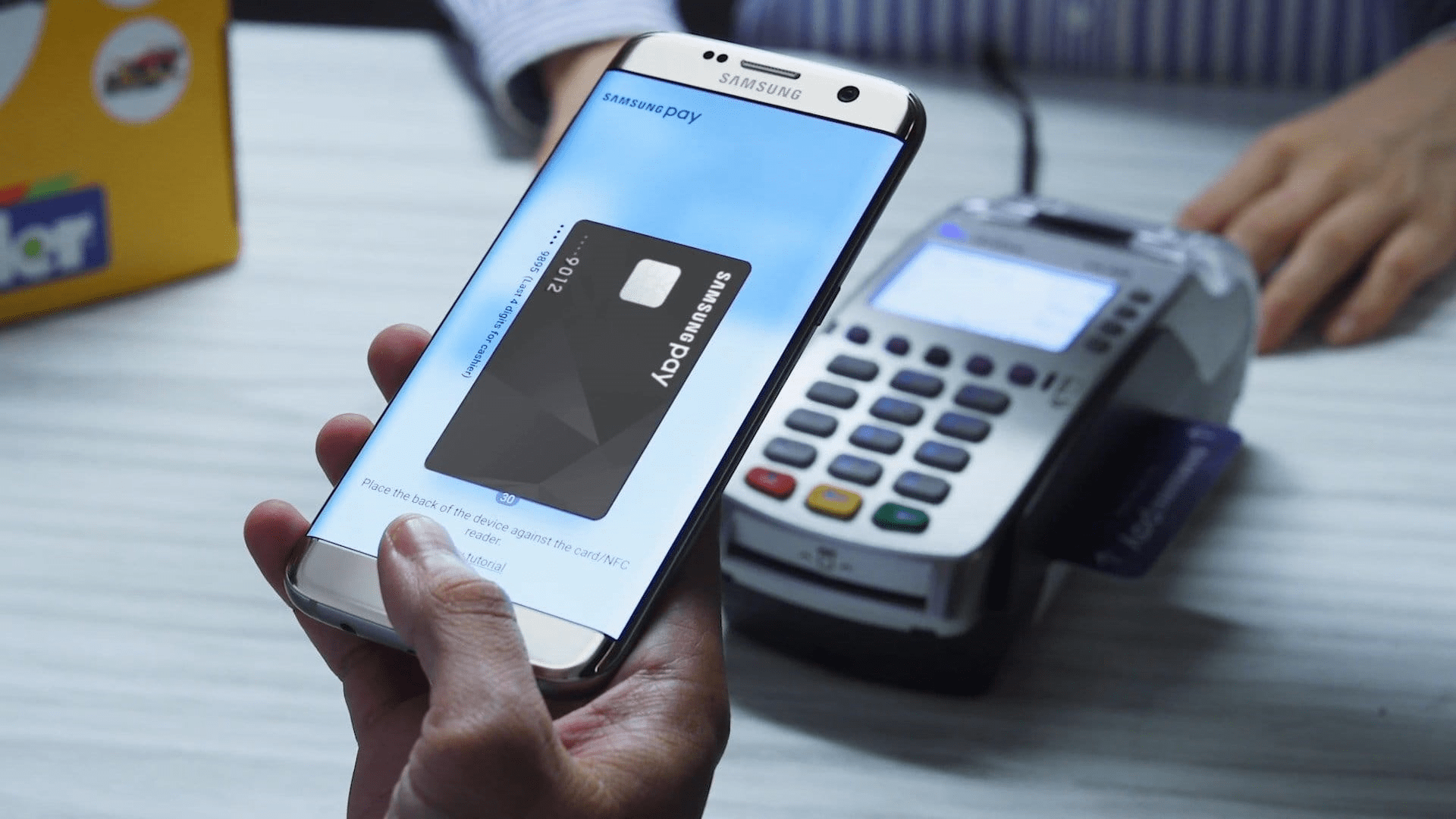
Карты «Мир» нескольких десятков российских банков работают с платежной системой Samsung Pay, которая доступна на большинстве смартфонов Samsung — как бюджетных, так и флагманских. Главное — при покупке обратить внимание на наличие чипа NFC.
В Samsung Pay можно добавить и использовать карты «Мир» таких банков, как «Альфа-Банк», ВТБ, «Газпромбанк», МКБ, «МТС-Банк», «Открытие», «Промсвязьбанк», «Росбанк», «Сбер», «Тинькофф» и многих других.
В то же время, как отмечают в Samsung, добавление карт Visa и MasterCard в виртуальный кошелек Samsung Pay пока невозможно — как и платежи с использованием карт этих систем, добавленных ранее. Однако система от Samsung отлично работает как российский аналог Google Pay. Главное — открыть карту «Мир», что в большинстве случаев можно сделать бесплатно.
Сбербанк является крупнейшей финансовой структурой в стране – количество держателей его карт превышает 100 миллионов человек. И с 2020 года клиенты банка получили возможность оплачивать покупки не только обычным способом, но и с помощью сервиса SberPay, который работает на смартфонах с NFC. Как следует из названия, сервис поддерживает только карты Сбербанка (что в целом логично). А с 10 марта 2022 года добавить в SberPay можно только карточки платежной системы МИР.
Среди особенностей SberPay также отметим повышенную защиту конфиденциальности за счет разблокировки с помощью сканера отпечатка пальца или распознавания лица; а также возможность контроля баланса при каждой оплате.
При использовании SberPay стоит знать, что сервис запускается только на смартфонах с NFC и ОС Android не ниже 7. Для работы не требуется отдельное приложение – достаточно установки мобильного банка Сбербанк Онлайн. Отметим, что сервис доступен не только в Play Market, но и в магазине приложений App Gallery от Huawei. Также следует учесть, что приложение не будет работать на телефоне с root-правами: придется их удалить.
Привязка карт
Для начала использования SberPay следует выполнить такие действия:
- Запустить приложение «Сбербанк Онлайн». Если оно не установлено – загрузить из интернет-магазина.
- Выбрать карту, которую нужно добавить для бесконтактной оплаты, и открыть настройки.
- Тапнуть по строке «Оплата телефоном SberPay».
- Дождаться проверки счета и при необходимости подтвердить, что система SberPay будет применяться в качестве основного способа оплаты.
Карты Сбербанка можно привязать к платежному сервису SberPay
Оплата покупок
Для автоматической оплаты с помощью SberPay следует приблизить смартфон к терминалу и подтвердить транзакцию с помощью отпечатка пальца или кода. На экране появится информация о транзакции и балансе карты, после чего понадобится второй раз поднести устройство к терминалу для подтверждения платежа.
Если пользователь не установил систему в качестве основного способа оплаты, перед приближением телефона к терминалу следует открыть приложение «Сбербанк Онлайн». Затем нажать на SberPay и настроить сервис по инструкции выше.
Как переключить смартфон с Google Pay на SberPay
Совсем недавно Samsung Pay и Google Pay перестали работать с картами банков, которые попали под санкции. В список вошли ВТБ, Открытие, Совкомбанк (Халва), Новикомбанк и Промсвязьбанк. SberPay стал особенно актуален, поэтому предлагаю вам простой способ переключиться с одной системы оплаты на другую:
- Откройте приложение Сбербанка на своем смартфоне.
- В верхней строке поиска напишите SberPay.
- Кликнете на пункт Подключить SberPay.
- Нажмите Добавить карту и выберите одну из ваших карт.
- После этого появится уведомление Заменить стандартное платежное приложение, согласитесь.

Вот таким способом можно перейти с Google Pay на SberPay.
Чтобы убедиться в том, что вы используете SberPay как приложение по умолчанию, следуйте инструкции:
- Перейдите в Настройки смартфона.
- В строке поиска введите NFC.
- Далее выберите Бесконтактные способы оплаты (Способы оплаты).
- Проверьте, установлен ли SberPay в качестве способа оплаты по умолчанию.
- При необходимости повторите процедуру, описанную выше.

Проверить, установлен ли SberPay, как платежный сервис по умолчанию можно здесь.
В России начались продажи Xiaomi Mi Band 4 с NFC. Как платить
В современных реалиях SberPay — отличная альтернатива Google Pay. Реализация у Сбера очень крутая, поэтому думаю, что многим такой способ очень понравится. Да, сервисы Google — крупнейшая платформа для бесконтактной оплаты, и сейчас Google Pay работает с некоторыми перебоями, но это не значит, что бесконтактная оплата для нас больше не доступна. И у Google Pay, и у Samsung Pay есть аналоги, не стоит об этом забывать.
В приложении Кошелек также можно хранить дисконтные карты
Приложение Кошелек подходит не только для бесконтактной оплаты. С его помощью можно хранить, выпускать и использовать дисконтные и клубные карты, регистрироваться в программах лояльности и получать информацию о новых акциях. Кроме того, при покупке через приложение в некоторых магазинах вы получите скидку – например, для сети «Перекресток» она составляет 15%. Иcпользовать приложение для хранения дисконтных и бонусных карт можно и на iPhone, но платить с помощью Кошелек Pay – только с Android.
Добавление карты
Инструкция по добавлению карты выглядит следующим образом:
- Открыть приложение «Кошелек».
- Нажать на кнопку с плюсиком, чтобы добавить банковскую карту: она должна принадлежать системам MasterCard или Visa. С платежной системой МИР сервис не работает.
- Ввести реквизиты или считать информацию о карте, используя NFC-чип.
- Принять условия соглашения, дождаться получения в СМС проверочного кода от банка и ввести его в приложении.
Платежная система поддерживает огромное количество российских банков, подключившихся к ней с момента появления Кошелек Pay в 2019 году. Среди них ВТБ, Альфа, Тинькофф, Открытие, Русский Стандарт и Газпромбанк, Райффайзен, ВБРР и еще 30 финансовых структур, работающих на территории России.
Особенности оплаты
Для оплаты с помощью Кошелек Pay следует просто разблокировать смартфон и поднести его к терминалу. Не забудьте сделать сервис основным способом бесконтактной оплаты в настройках NFC – как правило, система Android отправляет этот запрос сразу после добавления карты в приложение.
Бонусы для пользователей
Если вам повезло и звезды сошлись — то есть, если у вас карточка Mastercard от одного из доступных банков, — вы сможете поучаствовать в розыгрыше призов от Huawei. Для этого надо добавить в приложение свою карту и совершить покупку через «Кошелек Pay».
Понятно, что подобные акции нужны, чтобы привлечь новых пользователей — но все равно приятно иметь возможность что-то выиграть «просто так».
Приложение, как ясно по его названию, работает только на смартфонах и умных часах Samsung. И только с картами «Мир». Его можно загрузить из магазинов Google Pay либо Galaxy Store.
На русскоязычном официальном сайте Samsung есть удобная функция, позволяющая понять, работает ли система с картами вашего банка. Перейдите по ссылке и начните набирать в пустой строке название банка – вам тут же сообщат, получится ли у вас пользоваться бесконтактной оплатой или нет.
Если все в порядке, то:
- откройте приложение;
- выберите в меню пункт «Банковские карты»;
- нажмите на +, чтобы добавить свою карту;
- отсканируйте ее или введите данные вручную.
В отличие от приложений, о которых шла речь выше, Samsung Pay также подходит для хранения и использования скидочных карт и проездных билетов.
Как включить SberPay на Android
- Перейдите в «Настройки» — «Соединение» — «Другие соединения»;
- Здесь откройте вкладку NFC – «Приложение по умолчанию»;

Замените Google Pay на SberPay в Настройках
Как платить SberPay

SberPay не менее безопасен, чем Google Pay
С этого момента вашим основным платёжным сервисом станет SberPay и вы сможете начать оплачивать покупки бесконтактным способом. По сути, ничего сложного, однако небольшие отличия SberPay от Google Pay всё-таки есть. Например, для активации SberPay нужно либо запустить приложение «Сбербанк Онлайн», либо просто поднести его к терминалу, тогда как у Google Pay ручного режима активации просто не существует. Но это не так существенно.
После того, как произойдёт распознавание NFC-модуля, смартфон предложить выбрать карту, если их несколько, а затем подтвердить оплату отпечатком пальца либо вводом код-пароля. Очень удобно и безопасно, в отличие от Google Pay, который позволяет совершить три покупки до 1000 рублей без подтверждения, способствуя разгулу мошенничества. Кроме того, если у вас отключена биометрия или код-пароль, пользоваться SberPay будет нельзя.
Еще один сервис для бесконтактной оплаты интегрирован в приложение для хранения дисконтных карт Кошелек. В него также можно добавить банковскую карточку и оплачивать ей покупки через NFC. Подробнее о том, как это работает, мы рассказывали в отдельной статье, но вкратце опишем главные особенности приложения.

Во-вторых, платежный сервис поддерживает только карты Mastercard или Visa. Если ваша основная карточка выпущена в системе МИР, используйте Mir Pay.
Добавить карту в приложение и сделать его основным способом бесконтактной оплаты довольно просто:
- На главном экране нажмите на плюсик в правом верхнем углу.
- В разделе «Добавить свое» выберите «Банковская карта».
- Введите реквизиты карты вручную или прислоните ее к смартфону, чтобы приложение считало ее номер и срок действия.
- Примите условия приложения и введите проверочный код, который придет в SMS от банка.
- Кошелек спросит, хотите ли вы использовать его как основной способ оплаты. Подтвердите действие — и сможете оплачивать покупки смартфоном.
С Кошелек Pay уже работают многие популярные банки: Альфа, Тинькофф, Райффайзен, Газпромбанк, Русский Стандарт. Однако сервис не принимает карточки Сбера — что довольно логично, ведь у этого банка есть свой собственный SberPay.
У этой системы бесконтактных платежей тоже есть ограничения. Она предназначена для клиентов банка «Сбер» и работает только с картами «Мир». В апреле 2022 года из-за технических сложностей бесконтактная оплата с помощью SberPay не работала, но в начале июня ее восстановили.
Если у вас есть карта «Мир», выпущенная «Сбером», и приложение «Сбербанк Онлайн», не нужно ничего устанавливать дополнительно. Функция бесконтактной оплаты уже встроена в приложение. Чтобы ей воспользоваться, войдите в приложение и нажмите на иконку своего профиля. После этого – на значок в виде шестеренки, чтобы перейти в настройки.
Можно сделать проще – наберите в строке поиска рядом с иконкой профиля слово Sberpay.

В пункте «Оплата телефоном SberPay» добавьте свою карту. После этого можно пользоваться системой SberPay.
Как создать ярлык СберПэй на экране телефона
При необходимости, можно вывести ярлык сервиса на экран телефона. Для этого выбираем соответствующий раздел в окне.

Для корректной работы сервиса, необходимо настроить блокировку экрана. Если она не настроена, необходимо в настройках выбрать соответствующий пункт меню и активировать его.
Можно ли принимать оплату при помощи сервиса СберПэй
Для владельцев бизнеса существует возможность подключения функции приема оплат через сервис. Это позволяет упростить процесс оплаты и сделать его безопасным как для плательщика, так и для конечного бенефициара.
Для подключения необходимо активировать интернет-эквайринг от Сбера. Затем активировать сервис приема оплат. На странице товара появится кнопка «Оплата SberPay». Системы Сбера постоянно совершенствуются и развиваются. Это целая экосистема, которой могут пользоваться все клиента банка. Мобильные приложения ведущего российского банка просты и удобны, а сервис СберПэй стал следующей ступенькой, поднимающей пользователей на новый уровень комфорта.
Еще один тренд последнего времени — VPN-сервисы. Почитайте, какие бесплатные варианты мы нашли среди множества.
Huawei Pay
Это еще одно приложение, которое работает на смартфонах определенной марки. Оно доступно тем, кто пользуется мобильными девайсами Huawei и Honor. В России им можно пользоваться только для совершения расчетов с помощью карт Union Pay, выпущенных следующими банками:
- «Газпромбанк»;
- «Восточный банк»;
- «Россельхозбанк»;
- «Солидарность».
Список организаций, с которыми сотрудничает система, в перспективе обещают расширить.
- откройте приложение;
- нажмите +, чтобы добавить карту;
- отсканируйте карту;
- следуйте дальнейшим инструкциям на экране.
Если все прошло успешно, можно совершать бесконтактные платежи с помощью Huawei Pay.
Оплата через СБП
Система быстрых межбанковских платежей, к которой подключены уже более 200 банков, дает возможность розничным магазинам, кафе и ресторанам принимать оплату от клиентов по QR-кодам и многие предприниматели уже активно внедряют этот способ для своих услуг. QR-коды бывают динамические, которые формируются под каждую конкретную услугу, а также статические — их удобно размещать в местах с фиксированной стоимостью.
Все что потребуется от вас при оплате — навести камеру смартфона на QR-код, сканировать его и подтвердить списание. Да, это не так удобно, как оплата в одно касание, но такие «костыли» помогут выйти из положения, если вы оставили физическую карту дома. Просто предупредите продавца или официанта, что хотите оплатить услуги через СБП.
Как следует из названия, сервис работает только на смартфонах Samsung — они довольно популярны в России, в том числе бюджетные модели.

Всего приложение позволяет хранить 10 банковских карт и 100 карт лояльности (магазинов, ресторанов, клубов, даже транспортную Тройку). Внутри программы вы сможете переводить деньги другим пользователям по номеру телефона или карты.
Как добавить карту в Samsung Pay:
- Войдите в свой аккаунт Samsung или создайте его.
- Выберите способ подтверждения платежей — по отпечатку пальца, пин-коду или радужке глаз (если смартфон поддерживает такой метод).
- На главном экране нажмите на плюсик в разделе «Банковские карты».
- Разрешите приложению доступ к камере и отсканируйте карту. Также можно ввести все реквизиты вручную или добавить карточку с помощью NFC, кликнув по «Добавить по NFC» и приложив ее к смартфону.
- Согласитесь на условия обслуживания и получение SMS от банка. Введите полученный код в соответствующее поле.
- Нарисуйте подпись (пальцем или стилусом) и нажмите «Сохранить».
- Готово! Оплачивать покупки можно и без интернета — главное, чтобы смартфон поддерживал Samsung Pay.
- Бесплатные VPN на Андроид: какой лучше выбрать?
- Проверенный способ создать запоминающийся, но сложный пароль
В сухом остатке
Несмотря на приостановку работы в России MasterCard и Visa, у владельцев смартфонов все еще есть возможность не возвращаться к оплате «пластиком». SberPay, Mir Pay, «СБПэй» и Samsung Pay позволяют достаточно комфортно оплачивать покупки как в обычных магазинах и других торговых точках, так и в интернете. За безопасность денег и переводов можно не беспокоиться — она останется на прежнем уровне.
Apple Pay и Samsung Pay работают с картами МИР
Обновление: с 26 марта оплата картами МИР через Apple Pay не работает.
Несмотря на блокировку сервисов Apple Pay и Samsung Pay, они продолжают работать с картами отечественной системы МИР. Если у вас еще нет такой карты, обязательно выпустите ее в своем банке – многие даже предлагают оформить виртуальную карточку МИР (без пластиковой версии) и привязать ее к существующему счету. Если вы собираетесь платить смартфоном, то такой вариант будет наиболее удобным – не понадобится идти в банк или ждать доставки «пластика».
Далее карту понадобится добавить в Apple Pay или Samsung Pay. На этом этапе могут возникнуть проблемы, ведь фактически платежные сервисы не работают в России из-за санкций и добавлять в них карты уже нельзя. Но есть выход: перед процедурой измените свой регион в настройках устройства – и карту получится добавить.
Чтобы поменять локацию на iPhone, откройте «Настройки» — «Основные» — «Язык и регион» и выберите в списке любую страну, кроме России. На Samsung названия пунктов меню могут отличаться в зависимости от версии Android, но в целом путь выглядит так: «Настройки» – «Расширенные настройки» — «Регион». Также можно просто вбить слово «регион» в поиске по настройкам и открыть первый предложенный раздел.
Изменение региона на iPhone
Далее карту МИР надо добавить в платежный сервис – и вы снова сможете оплачивать покупки, прикладывая смартфон к терминалу.
А вот стать альтернативой Google Pay могут сразу три приложения, о которых мы расскажем ниже.
Бесконтактная оплата на iPhone
Многие пользователи iPhone после новостей о прекращении поддержки карт Visa и Mastercard попытались изменить регион пребывания в настройках в надежде, что искусственное изменение локации поможет избежать проблем с оплатой. К сожалению этот способ не работает.
Дело в том, что данные ограничения не касаются каких-то конкретных регионов, а были введены именно на оплату картами российских банков Visa и Mastercard. До недавнего времени исключение составляли карточки платежной системы «Мир» некоторых банков, не попавших под западные санкции.
Пользователи iPhone могли добавить к Apple Pay карточку Мир и продолжить пользоваться бесконтактной оплатой, как обычно. Однако с 24 марта Apple перекрыла и эту лазейку. Сегодня единственным решением оплачивать покупки без карты для «яблочников» остается быстрый перевод по QR-коду.
Заключение
Не стоит забывать и еще об одном безотказном способе привязать свою карту к телефону — положить ее под чехол. Этот народный лайфхак у нас точно никто не отнимет. У пользователей iPhone есть еще одна неплохая альтернатива — кошельки MagSafe. Это изящный кожаный кардхолдер, который крепится к тыльной стороне смартфона на магнитном кольце и вмещает до 3 карточек банковского формата.
Еще недавно этот аксессуар для большинства казался чем-то бессмысленным — «Зачем мне кардхолдер, если есть Apple Pay? — говорили обескураженные пользователи. Но похоже, что в текущих реалиях многим придется изменить свое мнение.


