
Несколько лет назад у держателей банковских карт появилась возможность оплачивать покупки телефонами, часами, браслетами или даже кольцами. Для этого достаточно иметь устройство, поддерживающее технологию NFC, а также знать, как платить телефоном вместо карты и что для этого нужно.

- Коротко
- Частые вопросы
- Стоимость услуги «Бесконтактная оплата» Тинькофф банка
- Включаем оплату картой «Мир» смартфоном
- Что ещё будет в сервисе
- Аналоги в других банках
- Безопасно ли платить телефоном как картой
- Настройки
- NFC Apple Pay
- NFC на Android
- NFC-браслет или кольцо
- Оплата в магазине
- Как добавить карту и настроить приложение для оплаты
- Настройка NFC Apple Pay
- Настройка NFC на Android
- NFC браслет
- NFC кольцо
- Регулярные подписки, плата за которые списывается с моей российской карты Visa или Mastercard, будут работать?
- Как пользоваться NFC Тинькофф
- Как платить телефоном Apple IPhone
- Как настроить и платить Айфоном вместо карты
- Как проверить, что ваш телефон поддерживает бесконтактную оплату
- Как платить телефоном на Андроид
- Как платить Android-смартфоном без Google Pay
- Mir Pay
- SberPay
- Samsung Pay
- Как платить с помощью телефона Samsung
- Как пользоваться Самсунг Пэй
- Выпускаем виртуальную карту «Мир» в «Сбербанк. Онлайн»
- Что необходимо, чтобы платить телефоном вместо карты
- Приложения для оплаты телефоном место карты
- ТОП-10 самых распространенных приложений
- Какие банки поддерживают бесконтактную оплату
- Что делать, если бесконтактная оплата не работает?
- Где платить телефоном вместо карты
- Бесконтактная оплата в мобильном приложении
- Какие телефоны поддерживают оплату в одно касание
- Какие марки телефонов поддерживают технологию
- Частые ошибки
- Как будет работать подписка Spotify Premium?
- Как платить картой МИР через смартфон
- Лимит бесконтактной оплаты
- Оплата банковской картой Сбербанка через телефон
- Проблемы и способы их решения
- Не запускаются банковские приложения
- Как работают платежи в интернет-магазинах?
- Можно ли сделать бесконтактную оплату телефоном?
- Работает ли бесконтактная оплата?
- Как выпустить виртуальную карту «Мир» в Тинькофф Банке
- Как оспорить операцию, оплаченную картами Visa и Мasterсard?
- Как получить деньги за возврат товаров, которые были оплачены картами Visa и Мastercard?
- Как расплачиваться телефоном Андроид вместо карты
- Через Альфа-Банк
- Через Сбер
- Через Тинькофф
- Через QIWI
- Через «Юмани»
- Плюсы и минусы
- Отзывы пользователей
Коротко
- Пластиковыми картами можно платить по России, а картами «Мир» — и в других странах;
- карты Mastercard и Visa перестали работать с Apple Pay, Google Pay и другими такими сервисами;
- картой «Мир» можно оплачивать покупки через Mir Pay или Samsung Pay на Android;
- оспорить операцию по картам Visa и Mastercard можно только в российских магазинах.
Обновлено 24 августа 2022 в 11:00
Частые вопросы
Этот черный день настал: с 10 марта Google Pay, Apple Pay и Samsung Pay в России прекратили работу с картами Mastercard. 11 числа — с Visa. Теперь платить телефоном можно только при помощи карты «Мир». Но где ж ее оперативно взять? Спокойно, есть способ бесплатно завести такую карту за несколько минут, причем не выходя из дома. Показываем на примере «Тинькофф» и Сбербанка, у других банков схема схожая.
! Обложку к материалу рисовал автор, Вадим Окороков. Это связано с блокировкой нашего аккаунта на зарубежном фотостоке.
Возможность оплачивать покупки взмахом руки – современная технология, за которой пытаются успеть крупные банки. Поговорим о том, как настраивается бесконтактная оплата в Тинькофф и как отражается подключение этой услуги на кошельке держателя.
- Можно ли сделать бесконтактную оплату телефоном?
- Как добавить карту и настроить приложение для оплаты
- Настройка NFC Apple Pay
- Настройка NFC на Android
- NFC браслет
- NFC кольцо
- Как пользоваться NFC Тинькофф
- Лимит бесконтактной оплаты
- Стоимость услуги «Бесконтактная оплата» Тинькофф банка
- Что делать, если бесконтактная оплата не работает?
- Как отключить бесконтактную оплату Тинькофф
Устройства, входящие в среднюю или дорогую ценовые категории, оснащены модулем NFC. Он отвечает за бесконтактное взаимодействие смартфона с другими девайсами. Это могут быть как различные турникеты, так и более сложные устройства в лице платёжных терминалов – тех, которые стоят на кассе в каждом супермаркете.
Если ваш телефон обладает данной функциональностью, вы сможете с лёгкостью отказаться от обычного кошелька, ведь даже постоянное соединение с интернетом не требуется.
- 1 Оплата телефоном – что это значит?
- 2 Как проверить, что ваш телефон поддерживает бесконтактную оплату
- 3 Как расплачиваться телефоном Андроид вместо карты3.1 Добавить карту в Google Pay3.2 Через Альфа-Банк3.3 Через Сбер3.4 Через Тинькофф3.5 Через QIWI3.6 Через «Юмани»
- 3.1 Добавить карту в Google Pay
- 3.2 Через Альфа-Банк
- 3.3 Через Сбер
- 3.4 Через Тинькофф
- 3.5 Через QIWI
- 3.6 Через «Юмани»
- 4 Оплата в магазине
- 5 Проблемы и способы их решения5.1 Не работает ни один сервис для оплаты по NFC5.2 Не запускаются банковские приложения
- 5.1 Не работает ни один сервис для оплаты по NFC
- 5.2 Не запускаются банковские приложения
На старте с помощью него можно расплатиться в онлайн-магазинах со смартфона или компьютера.
С помощью Tinkoff Pay пользователи смогут оплачивать товары и услуги без ввода реквизитов карты, объявила компания. Сервис уже доступен клиентам экосистемы «Тинькофф», у которых установлено мобильное приложение банка, а в ближайшем будущем его смогут использовать клиенты других банков — они смогут привязывать карты к сервису.
Компания добавит разные элементы в Tinkoff Pay поэтапно в течение 2022-2023 годов. На старте в сервисе доступны платежи на сайтах и в мобильных приложениях более чем 30 тысяч онлайн-магазинов — партнёров «Тинькофф Кассы», а вскоре — платежи в офлайн-магазинах.
Для покупки со смартфона нужно нажать на кнопку Tinkoff Pay на странице оплаты. После подтверждения операции, деньги спишутся со счёта «Тинькофф», а если счетов несколько — можно выбрать нужный.
Чтобы оплатить товар с компьютера, нужно отсканировать QR-код и перейти в приложение «Тинькофф» для подтверждения платежа.
Стоимость услуги «Бесконтактная оплата» Тинькофф банка
Бесконтактная функция активируется и настраивается бесплатно не только по карточкам Тинькофф, но и по «пластику» других эмитентов. Главное при подключении – рублевый карточный счет, смартфон с OС Android (версия от 4. 4) и встроенным модулем NFC или iPhone от 6-й версии.
https://youtube.com/watch?v=ABHTfUUmdis%3Ffeature%3Doembed
Включаем оплату картой «Мир» смартфоном
Дальше нам необходимо включить оплату этой картой на телефоне. Для iPhone нужно нажать на карту на главном экране приложения и выбрать «Добавить в Apple Wallet». После чего следовать инструкциям.
Прямо сейчас эта функция на iPhone работает со сбоями — карты «Мир» не добавляются. Сбой происходит на этапе связи с эмитентом карты, то есть банком. В техподдержке банка затрудняются ответить, почему так. Если у вас получилось или не получилось — напишите, пожалуйста, в комментариях!
Путь для пользователей смартфонов на Android сложнее — но зато работает.
Сначала нужно установить приложение Mir Pay — оно заменит у вас Google Pay, в котором карты «Мир» не поддерживаются.

Открываем его и нажимаем «Добавить новую карту». Приложение предложит сфотографировать ее, но так как карта у нас виртуальная, выбираем вариант «Добавить вручную».

Теперь идем в приложение «Тинькофф» за реквизитами карты. Жмем на карту «Мир», выбираем «Показать реквизиты», копируем номер, срок действия и CVP-код в приложение Mir Pay.
Готово! Карта добавлена. Если с первого раза не получилось — не переживайте, у нас тоже не получилось. Приложение Mir Pay постоянно не могло соединиться с сервером, но с пятой попытки все-таки сработало.
После добавления карты в Mir Pay не забудьте настроить это приложение на смартфоне в качестве платежного по умолчанию (вместо Google Pay):

Что ещё будет в сервисе
По словам вице-президента «Тинькофф» и руководителя «Тинькофф Кассы» Сергея Хромова, Tinkoff Pay объединит разные комбинации кэшбека от банка и партнёров, управление подписками, рассрочки и долевые платежи, интеграцию с супераппом, картами других банков и другое.
На старте клиентам будет начисляться такой же кэшбек, как и при оплате картой. Пользователи смогут получать не только базовый кэшбек от «Тинькофф» по разным категориям, но и другие бонусы от партнёров, производителей, магазинов. Для неклиентов при платежах через Tinkoff Pay в будущем также будет доступен кэшбек.
Tinkoff Pay будет сохранять с согласия пользователя все данные для покупок — например, адрес доставки, ФИО, телефон и другие. После этого пользователю достаточно будет только нажать кнопку оплаты. При авторизации в магазинах через Tinkoff ID, который будет запущен в 2022 году, пользователи смогут платить без перехода в приложение и QR-кодов.
Пользователи также смогут с помощью Tinkoff Pay автоматически оплачивать и управлять подписками: они будут показываться в одном окне.
«Тинькофф» подал заявку на регистрацию товарного знака Tinkoff Pay в феврале 2021 года. В компании тогда рассказывали, что сервис должен стать платёжной системой, которая объединит разные инструменты: электронный кошелёк с токенами банковских карт, мгновенную оплату товаров и сервисов в онлайне и другое.
После ввода санкций в России перестали работать сервисы Apple Pay и Google Pay. Samsung Pay работает с картами «Мир».
Аналоги в других банках
Предложения других финансовых организаций, которые выпускают карты с бесконтактной технологией оплаты:
Название банкаОписаниеРейтинг Сбербанк – карта «Мир»Обслуживание первый год – 750 рублей, далее по 450 рублей ежегодно. Кэшбэк – до 30%. Бонусы – «Спасибо». В сутки можно снять наличными не более 150000 рублей⭐⭐⭐☆☆ ВТБ – Мультикарта «МИР»Бесплатное обслуживание. Кэшбэк до 16%, но не более 3000 рублей. 6% на остаток по счету, при тратах свыше 75000 рублей⭐⭐⭐⭐☆ Альфа-банк – «Мир»Кэшбэк до 20% у партнеров. До 6% на остаток по счету. Бесплатное обслуживание. Без комиссии можно снимать в банкоматах не более 300000 рублей в сутки⭐⭐⭐⭐⭐
Практически все популярные банки выпускают такой вид пластика. Если сравнивать компанию Тинькофф с другими предприятиями, то только Альфа-банк может составить ему конкуренцию.
Безопасно ли платить телефоном как картой
Многие люди ошибочно считают, что оплата телефоном в одно касание не так безопасна, как стандартный способ или бесконтактное использование непосредственно банковской карты. Однако представители Digital Security – компании, занимающейся разработкой систем безопасности, — опровергают данное утверждение, приводя в пример несколько фактов:
- Для платежей картой достаточно знания ПИН-кода, а в некоторых случаях он и вовсе не запрашивается устройствами оплаты. Телефон же для начала придется разблокировать, что весьма проблематично, особенно если требуется код или сканирование отпечатков пальцев.
- Чтобы злоумышленнику снять деньги с карты, достаточно её украсть. Со смартфоном так не получится: если пользователь включил функцию Touch ID, поставил код блокировки или активировал распознавание по лицу, посторонний человек не сможет получить доступ к приложению для оплаты.
- Даже при наличии ПИН-кода можно считать информацию с банковской карты, подложив сканирующее устройство в отсек под клавиатурой банкомата. Получить данные при бесконтактном снятии наличных с помощью смартфона просто нереально. Данные карты передаются посредством специального токена (кода).
Безопасность операций является одним из главных преимуществ использования телефона для расчета на кассах и безналичных платежей. Данные о банковских картах вводятся в приложения только один раз и в дальнейшем не хранятся. А оплата телефоном происходит только при помощи отпечатка пальца или кода блокировки.
Настройки
Чтобы такая услуга стала возможной, необходимо провести настройки в своем смартфоне. Она отличается, в зависимости от платежной системы, через которую будут проходить переводы. Пошаговая инструкция для каждого вида программы представлено ниже.

Эксперт по банковскому делу. Кредитный эксперт. Опыт работы в банковских организациях более 8 лет.
NFC Apple Pay
Пошаговая инструкция для бесконтактной оплаты картой Тинькофф на iPhone:
- Выбрать позицию «Услуги».
- Кликнуть по пункту «Добавить к Apple Wallet».
- Провести добавление карты Тинькофф в Apple Pay.
- Ознакомиться с условиями настройки и подтвердить действие клавишей «Готово».
Если в сервисе Тинькофф напротив пластиковой карты появится эмблема Apple Wallet, значит, процесс настройки прошел успешно. Чтобы оплачивать товар, достаточно разблокировать телефон, дважды нажать боковую кнопку смартфона и поднести его к кассовому аппарату.
NFC на Android
Пошаговая инструкция для бесконтактной оплаты картой Тинькофф на смартфоне Андроид:
- Выбрать пластиковую карту, с которой будет производиться оплата.
- Выбрать раздел «Услуги», затем «Бесконтактная оплата».
Для того, чтобы произошла активации опции, не требуется устанавливать дополнительное программное обеспечение. Чтобы дальше провести настройку в Google Pay, нужно в приложении, во вкладке «Услуги» выбрать позицию «Добавить Google Pay» и внести туда данные своего аккаунта.
Если человек желает пользоваться сторонними сервисами, потребуется отсканировать лицевую сторону пластиковой карты или ввести реквизиты и персональные данные владельца.
NFC-браслет или кольцо
NFC-браслет действует дистанционно. Можно провести привязку к картам Тинькофф Блэк и бестселлеру Tinkoff банка – Платинум. Алгоритм действий:
- Зайти в приложение.
- Выбрать пластик.
- Зайти в раздел «Услуги».
- Выбрать «Бесконтактная оплата».
После этого следует вновь зайти в приложении Тинькофф, в раздел «Бесконтактная оплата», скопировать ID устройства. Чтобы оплачивать товары, достаточно приблизить трекер к кассе. Настройка кольца проводится по аналогичной схеме, если куплен девайс банка. В других случаях дополнительно скачивается программное обеспечение для гаджета.
Кольцо Тинькофф обладает уникальной функцией: можно запрограммировать его для оплаты сразу несколькими карточками.

Оплата в магазине
После привязки карты вы сможете использовать Google Pay или другую выбранную систему в настоящем магазине. Для этого скажите продавцу, что вы планируете использовать банковскую карту, после чего приложите смартфон к экрану терминала либо поднесите его на расстояние в пару сантиметров по вертикали.
Если это ваша первая оплата, понадобится ввести PIN-код на самом платёжном устройстве, но не телефоне. Такое же требование возникает, если сумма оплаты превышает 3000 ₽. Интересно, что в некоторых источниках указываются суммы в 1000 или 1500 ₽ – возможно, это зависит от банка или оператора платёжного сервиса.
Вам необязательно разблокировать экран смартфона и открывать приложение для оплаты, однако в некоторых случаях нужно ввести графический ключ на экране вашего девайса. Также важно учесть, что количество использований «Гугл Пэй» без интернета ограничено – после нескольких покупок вы не сможете задействовать это приложение, и вам понадобится подключиться к любой точке доступа или мобильной интернет-сети, чтобы продолжить задействовать утилиту.
Вы также можете использовать NFC в банкоматах, если такой модуль присутствует в вашем и стационарном устройствах.
Как добавить карту и настроить приложение для оплаты
NFC-модуль можно включить в мобильном банке Тинькофф, а также в специальных программах для смартфонов:
- Apple Pay;
- Google Pay;
- Samsung Pay;
- Яндекс.Деньги;
- Garmin Pay и др.
Мобильное приложение банка не подходит для устройств на базе Apple, поскольку политика компании производителя поддерживает только Apple Pay. Часы Garmin и смартфоны Samsung также работают только через собственное ПО.
Настройка NFC Apple Pay
Инструкция, как подключить бесконтактную оплату картой Тинькофф на iPhone:
- Запустите фирменное приложение Тинькофф, чтобы выбрать нужную карточку.
- Кликните «Услуги» – «Добавить к Apple Wallet».Добавление карты Тинькофф в Apple Pay.
- В открывшемся окне ознакомьтесь с условиями настройки Тинькофф с Apple Pay. Подтвердите ваше согласие, нажмите «Готово», чтобы программа запомнила реквизиты пластика.На следующем шаге подключение карты будет завершено.
- Теперь в мобильном сервисе Тинькофф напротив карточки появится эмблема Apple Wallet, а в приложении iOS отобразится сама карта.На главном экране появился значок, сообщающий об успешной привязки карты Тинькофф к сервису Apple Pay.
Для оплаты в магазине достаточно будет дважды нажать боковую кнопку смартфона, разблокировать карту выбранным способом, а затем поднести телефон к платежному устройству.
Настройка NFC на Android
Чтобы производить оплату телефоном вместо карты Тинькофф на смартфоне Андроид, необходимо настроить функцию в фирменном приложении банка либо воспользоваться программами Google Pay и Samsung Pay.
Инструкция к настройке приложения Тинькофф с NFC Android:
- Войдите в учетную запись.
- Выберите карту.
- Кликните «Услуги» – «Бесконтактная оплата».
- Подтвердите операцию.
Услуга будет подключена без установки дополнительного ПО. Настройка бесконтактной функции в Google Pay также осуществляется через мобильный сервис банка:
- Выберите нужную карточку.
- Кликните «Услуги», далее – «Добавить Google Pay».
- Выберите свой Гугл-аккаунт. Откроется приложение или начнется его загрузка из магазина контента.
- Подтвердите намерение пользоваться бесконтактной оплатой.
Внимание! Перед тем как настроить бесконтактную оплату в приложении Google Pay для карты Тинькофф, ознакомьтесь с правилами использования сервиса.
Чтобы привязать карточку к иным приложениям, придется отсканировать ее лицевую сторону или ввести реквизиты вручную – номер, срок действия, эмбоссированное имя. Также необходимо указать сведения о держателе пластика – контактные данные, адрес проживания.
NFC браслет
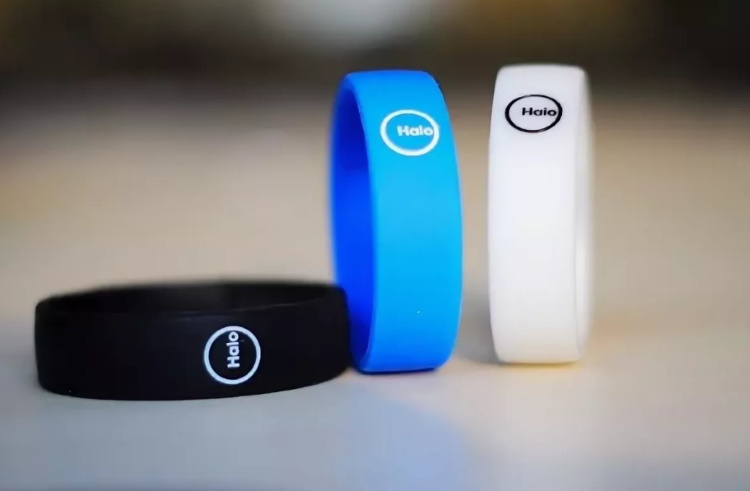
NFC-браслет для бесконтактной оплаты с картой Тинькофф.
Поскольку банк Тинькофф делает упор на дистанционное обслуживание, его клиенты имеют доступ к различным NFC-технологиям. Так, для оплаты в магазине могут применяться браслет и кольцо.
- Выполнить привязку карточки к NFC (описание выше).
- Найти в настройках приложения Тинькофф раздел «Бесконтактная оплата», внести ID в соответствующей строке.
Эти действия позволят совершать оплату браслетом без дополнительных манипуляций. Достаточно будет приблизить трекер к считывающему устройству, деньги спишутся автоматически.
NFC кольцо
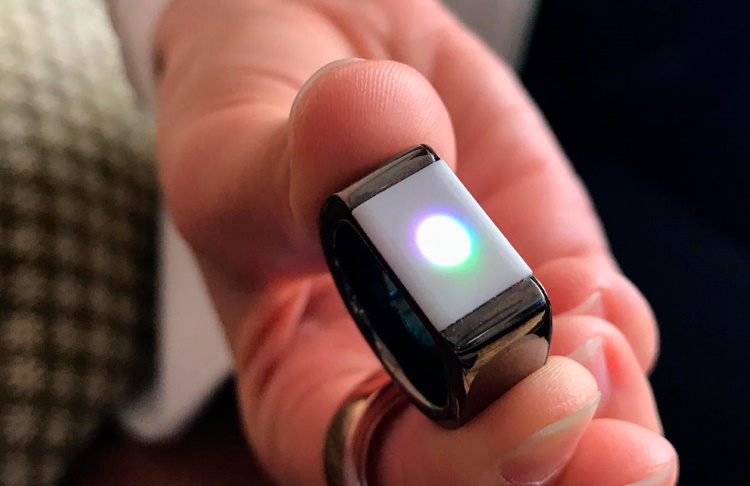
NFC-кольцо для бесконтактной оплаты через Тинькофф.
Платежное кольцо – это умное устройство, позволяющее оплачивать покупки без приложения и пластика. Гаджет выглядит как обычное кольцо, однако на нем записана вся необходимая информация для комфортных и безопасных платежей.
На кольце расположена кнопка, которая программируется для возможности контактировать с платежными терминалами. Чтобы совершить бесконтактный платеж, достаточно поднести кольцо к устройству для оплаты и нажать эту кнопку.
Внимание! Кольцо Тинькофф позволяет запрограммировать устройство для оплаты сразу несколькими картами.
Регулярные подписки, плата за которые списывается с моей российской карты Visa или Mastercard, будут работать?
Это зависит от банка, который обслуживает сервис с вашей подпиской.
Если это подписка на российский сервис, то и банк, скорее всего, российский. Плата автоматически будет списываться и дальше.
Иностранные сервисы, как правило, обслуживают иностранные банки. В этом случае автоматическая оплата отключится. При этом сам иностранный сервис может отклонить оплату пользователей из России, даже если он работает через российский банк.
Как пользоваться NFC Тинькофф
Чтобы оплатить покупку, достаточно поднести смартфон к платежному устройству и подтвердить операцию с помощью Touch ID (отпечатка пальца), графического пароля или кода. Некоторые приложения (например, Samsung Pay) для бесконтактной оплаты требуют иного порядка действий:
- Запустите виджет.
- Выберите и разблокируйте карточку для возможности оплаты.
- Поднесите смартфон к терминалу.Схема использования бесконтактной оплаты через приложение Samsung Pay.
Если клиент пользуется Apple Watch, ему достаточно два раза нажать на кнопку, а затем повернуть экран часов к платежному устройству.
Как платить телефоном Apple IPhone

Владельцы телефонов Apple могут существенно упростить походы в супермаркеты и торговые центры, оплачивая покупки телефоном. Если ваш Айфон поддерживает бесконтактные платежи, Вам достаточно зарегистрировать карты в приложении Wallet.
Приложение Wallet – это стандартное приложение на Айфонах, позволяющее оплачивать банковскими картами через айфон, а также хранить там дисконтные карты.
Платить картой через телефон можно при наличии IPhone XR, XS, XS Max, X, 8 серии и 8 Plus, а также 7, 6 серий и айфоном 5 SE. С помощью этих «яблочных» смартфонов можно совершать покупки как в обычных магазинах, так и через интернет.
Рассмотрим процесс установки и настройки на примере приложения Wallet, которое всегда присутствует в стартовом комплекте в качестве виртуального кошелька:
- Заходим в основное меню и кликаем на значок «плюс».
- Добавляем карты. Если ранее покупки совершались через ITunes, система предложит автоматически ввести данные.
- Проверяем корректность данных, получаем подтверждение прикрепления в виде кода от банка.
- Вводим код проверки и нажимаем «Ок». После этого карта появится в списке добавленных.
Чтобы расплачиваться прикрепленным пластиком, достаточно прикладывать разблокированный телефон к банковскому терминалу в момент совершения покупок.
Как настроить и платить Айфоном вместо карты
Чтобы отключить услугу, можно воспользоваться одним из двух способов:
- Отменить привязку в приложении Тинькофф.
- Выключить NFC на смартфоне, воспользовавшись настройками (раздел «Подключенные устройства»).
Внимание! Не все программы допускают отключение карты, а выключение функции NFC может отразиться на работе других служб телефона.
Как проверить, что ваш телефон поддерживает бесконтактную оплату
Если ваш девайс относится к высокой ценовой категории, то, вероятнее всего, в нём есть NFC и проделывать описываемые далее шаги необязательно. В противном случае стоит воспользоваться следующей инструкцией:
- Откройте настройки устройства;
- Введите в поиск «NFC». Переведите тумблер вправо, если он деактивирован;
- Если по запросу найден результат, нужно выполнить установку приложения Google Pay. Несколько странный, но всё же возможный случай, представлен недоступностью NFC именно для оплаты – в некоторых девайсах, например Irbis SP56, данный модуль может задействоваться только для замены различных электронных пропусков. Загрузите программу Google Pay;
- Откройте приложение, когда это станет возможным.
Обратите внимание! «Гугл Пей» – не единственная программа, способная использоваться для оплаты в реальных магазинах. Жителям Крыма рекомендуется установить приложение MIR Pay или SberPay, которые созданы в ответ на санкции – в этом регионе попросту не работает огромное число сервисов корпорации.
Не только российские аналоги представлены в мире приложений для бесконтактной оплаты. Есть также программа Samsung Pay, которая присутствует, как это видно по названию, в устройствах данного южнокорейского бренда. Она тоже поддерживает банковские карты разных эмитентов и операторов, однако запустить её на каком-либо девайсе, не входящем в экосистему «Самсунга», не удастся.
Как платить телефоном на Андроид

Чтобы платить через смартфон на базе Android, достаточно ознакомиться с пошаговой инструкцией и выполнить все действия:
- Проверить наличие функции NFC. Зайти в раздел передачи данных и проверить функцию обмена данных с другими устройствами – она должна быть активна.
- Установить доступ к приложению через код или отпечаток пальца: это позволит защитить свои финансы от злоумышленников.
Оплата в магазине выглядит еще проще: достаточно приложить к считывающему устройству смартфон (обычно задней стенкой) и подержать в таком положении 3-5 секунд. Если оплачиваете с карты Mastercard и, если сумма покупки превышает 1 000 руб. , возможно, понадобится введение ПИН-кода. По картам VISA пин-код запрашивается, как правило, при покупках свыше 3000 рублей.
Как платить Android-смартфоном без Google Pay
Рассказываем про Mir Pay, SberPay и Samsung Pay, которые прекрасно работают с российскими картами.
Если с остановкой работы Google Pay в России вы лишились возможности бесконтактно платить смартфоном с привычными картами, то переходить на пластик необязательно. На Android есть альтернативные способы NFC-оплаты в касание. Вот три основных.
Mir Pay
Самый простой способ сохранить NFC-оплату смартфоном — завести карту «Мир» и установить Mir Pay.
Карту не нужно выпускать именно в пластике — достаточно оформить виртуальную в приложении вашего банка. Это делается буквально за минуту.
Чтобы использовать новую виртуальную карту для оплаты смартфоном, установите приложение Mir Pay и добавьте её туда.
Далее потребуется выбрать Mir Pay основным платёжным сервисом — это делается в настройках смартфона в разделе «Бесконтактные платежи».
После на главной странице приложения будет отображаться ваша электронная карта с подписью «Для оплаты по умолчанию». Можно платить везде, где поддерживается «Мир».
SberPay
Этот способ, как понятно из названия, предназначен для клиентов «Сбера». Его небольшое преимущество перед предыдущим решением — работа напрямую через приложение мобильного банка, то есть «СберБанк Онлайн».
Приложение не найдено
В приложении вам тоже потребуется карта «Мир», которую можно выпустить в электронном виде. Для этого нажмите на «+» над своим счётом («Кошелёк») и выберите нужный вариант карты. Далее — «Цифровая СберКарта» и платёжная система «Мир».
Карту можно привязать к новому счёту. На этапе подтверждения оформления стоит отключить платные уведомления, если вам не нужны лишние траты.
Чтобы использовать новую карту как платёжное средство при NFC-оплате, нажмите на иконку своего профиля в «СберБанк Онлайн», выберите настройки (шестерёнка) и «Оплата телефоном SberPay». Добавьте там свой «Мир».
В случае успеха на ваш номер придёт оповещение с номера 900, а смартфон предложит обновить основное платёжное приложение — сделайте это, если планируете постоянно использовать SberPay.
Samsung Pay
Вопреки сообщениям об уходе с российского рынка, Samsung Pay тоже продолжает работу с картами «Мир». Сервис работает только на смартфонах Samsung. В список совместимых устройств входят десятки моделей.
Само приложение можно загрузить в Galaxy Store или Google Play.
В Samsung Pay нужно также добавить карту «Мир» вашего банка, принять условия использования и подтвердить решение. Далее останется выбрать сервис платёжным инструментом по умолчанию и можно платить.
А как вы решили проблему с Google Pay? Перешли на пластик или пользуетесь другим сервисом? Напишите в комментариях.
- 7 лучших бесплатных VPN-сервисов для компьютеров и смартфонов
- Как сохранить документы, фото и другие файлы сервисов Google на случай блокировки
Обложка: Kaspars Grinvalds / Shutterstock
Если нашли ошибку, выделите текст и нажмите Ctrl + Enter
Как платить с помощью телефона Samsung

Владельцы данной модели могут платить банковской картой через телефон, используя Samsung Pay. Пошаговый алгоритм действий по установке и настройке выглядит так:
- Для начала убеждаемся, что телефон поддерживает приложение. В список моделей входит серия Galaxy: S7, S7 EDGE, A3, A5, A7, Note5, S6 (все виды). Сегодня каждая новая модель поддерживает эту функцию. Поэтому, список устройств уточняйте на сайте Samsung Pay.
- Привязываем дебетовую или кредитную карту в приложении. Это можно сделать по фотографии карты или через собственноручное введение данных с неё.
- Выбираем способ подтверждения покупок: по отпечатку пальца или по ПИН коду.
- Принимаем правила регистрации в сервисе, подтверждаем действия через СМС-код от банка, который выдал карту.
В завершение необходимо при помощи стилуса или пальца поставить подпись. Это требуется для идентификации владельца. При необходимости продавец на кассе вправе запросить такую подпись, но обычно она нужна исключительно для карт, оснащенных только магнитной полосой.
Как пользоваться Самсунг Пэй
К сожалению, так сделать не получится: платежные системы Visa и Mastercard отключили трансграничные операции. Из‑за этого пополнение с привязанных карт иностранных банков перестанет работать. Уже сейчас могут возникать проблемы с пополнением с иностранных карт. Это зависит от банка, выпустившего карту, с которой вы перечисляете деньги.
Выпускаем виртуальную карту «Мир» в «Сбербанк. Онлайн»
У Сбербанка оформить виртуальную карту «Мир» (там она называется «Цифровая СберКарта») можно также при помощи приложения. Выпуск тоже бесплатный, а вот условия обслуживания немного другие. По умолчанию она обойдется в 150 рублей в месяц (или 40 рублей в месяц для молодежи). Но есть варианты, как не платить.
Бесплатное обслуживание положено при выполнении любого из этих условий:
- Получение зарплаты или соцвыплат на эту карту.
- Покупки по карте на сумму от 5 000 рублей в месяц.
- Хранение на карте не менее 20 000 рублей.
- Наличие подписки «СберПрайм».
Для открытия такой карты на главном экране приложения находим раздел «Кошелек» и жмем на плюс.

Жмем «Оформить дебетовую карту», после чего выбираем «Цифровая СберКарта». Оформляем.
Пользователи iPhone после этого могут попытаться добавить карту в Apple Pay при помощи Apple Wallet, а для пользователей Android вариантов два. Первый — воспользоваться приложением Mir Pay по инструкции выше. Второй — воспользоваться собственным Sber Pay от «Сбербанка». Эта платежная система входит в приложение «Сбербанк. Онлайн», ничего дополнительно устанавливать не нужно.
Для добавления карты в Sber Pay нужно на главном экране выбрать карту «Мир», после чего зайти в раздел «Настройки».
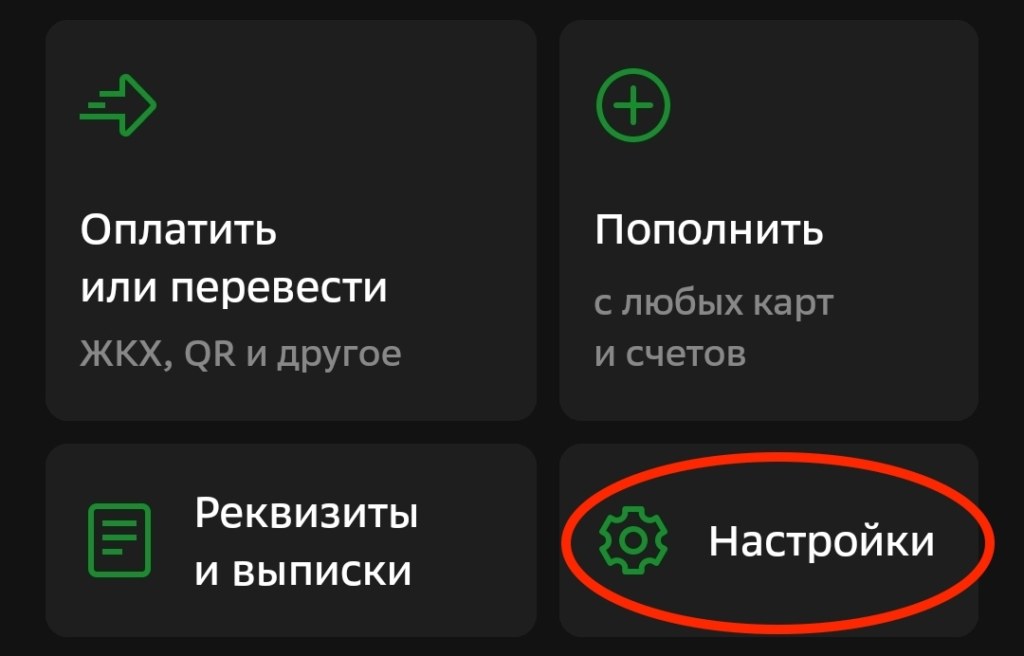
И там выбрать «Подключить Sber Pay».
Далее необходимо зайти в настройки Android и найти через поиск «Платеж одним касанием» (как правило, этот пункт находится в разделе «Подключение и общий доступ»). Из списка выбираем SberPay платежным приложением по умолчанию. Готово!

Что необходимо, чтобы платить телефоном вместо карты
Как говорилось ранее, для оплаты смартфоном вместо карты достаточно, чтобы устройство поддерживало технологию NFC, а также наличие установленного приложения. Важным критерием является партнерство компаний-производителей смартфонов и финансовых учреждений, но на данный момент в список партнёров входят практически все российские банки.
Приложения для оплаты телефоном место карты
С связи динамичным развитием бесконтактных платежей, появляется очень много мобильных приложений позволяющих платить смартфоном. В основном, это приложения от банков, производителей телефоном и других известных IT-компаний.
ТОП-10 самых распространенных приложений
- Кошелек Wallet на айфонах.
- Google Pay (Gpay) на андроид-смартфонах.
- Samsung Pay на всех выпускаемых сегодня современных гаджетах корейской фирмы.
- Mir Pay от российской платежной системы МИР.
- Huawei Wallet – приложение для удобной бесконтактной оплаты на устройствах от Хуавей (Хонор).
- Приложение «Кошелек» — универсальная программа для оплаты телефоном как картой, которая доступна для всех телефонов с модулем NFC. Также, там можно хранить скидочные карты.
- Мобильное приложение Тинькофф. Подключив в настройках приложения соответствующую функцию, можно напрямую платить с дебетовой карты Тинькофф.
- Приложение карты «Билайн» — программа платежной банковской карты Билайн. В настройках можно включить функцию удобной оплаты в одно касание, деньги списываются с карты Билайн MasterCard. Подробнее о карте Билайн читайте в статье.
- QIWI кошелек – программа для оплаты телефоном со счета киви кошелька.
- Юмани – приложение, в котором есть функция бесконтактной оплаты яндекс-деньгами.
Какие банки поддерживают бесконтактную оплату

С каждым днем стремительно увеличивается количество банков в России и Мире, предоставляющих удобных способ оплаты покупок для своих клиентов.
Если Вы хотите узнать поддерживает ли ваш банк оплату телефоном вместо карты, необходимо проверить, сотрудничает ли банк хотя бы с одной системой: Google Pay, Apple Pay или Samsung Pay. Если да, то можно смело привязывать банковскую карту в соответствующее приложение вашего гаджета.
Большинство крупных российских банков (Сбербанк, ВТБ, Тинькофф, Альфа-банк, МТС-Банк) поддерживают все популярные системы бесконтактных платежей. В связи тем, что количество банков меняется ежедневно рекомендуем ознакомиться с актуальным списком банков на сайте платежных систем или уточнить в банке.
Важно! Некоторые банки не просто поддерживают, но и стимулируют клиентов платить телефонами. Например, Совкомбанк по своей бесплатной карте «Халва» дает кэшбэк от 6 до 20% за покупки телефоном! Ознакомиться с условиями «Халвы» можно в отдельном обзоре.
Что делать, если бесконтактная оплата не работает?
Иногда платежные терминалы не реагируют на NFC-устройства. Перечислим самые распространенные причины проблемы и способы их решения:
- Карта находится в стоп-листе. Это значит, что на счете недостаточно средств, пластик был заблокирован или при выполнении запроса на списание денег происходит технический сбой. Следует проверить баланс или обратиться в службу поддержки Тинькофф.
- Ошибка чтения данных терминалом. Такое случается, если смартфон слишком быстро убрали от считывателя или приложили к устройству сразу несколько карт. Следует повторить попытку оплаты еще раз.
- Срок действия пластика истек. Дата, до которой карта считается рабочим инструментом, указана на ее лицевой стороне. Проверьте срок действия – возможно, пришло время выпускать новую карточку.
Где платить телефоном вместо карты
В 2019-2020 году можно с уверенность сказать, что бесконтактные платежи принимаются 95 процентами банковских терминалов в торговых точках России. Это крупные торговые сети Лента, Ашан, Эльдорадо, М. Видео, Пятерочка, Магнит, а также метро и другой городской транспорт Москвы и крупных городов РФ. Сегодня очень многие в городском транспорте оплачивают телефоном вместо проездной карты.
И с каждым днем таких точек и сфер применения высоких платежных технологий становится больше. Кстати, уже сейчас телефоном можно платить не только оффлайн, но и в онлайн-сервисах и мобильных приложениях. Например, в приложении Яндекс-Такси за поездку можно оплатить Google Pay, Samsung Pay или Apple Pay.
В интернет-магазинах и других сайтах, где есть возможность оплатить телефоном, присутствует специальный значок платежной системы.
Функция бесконтактной оплаты с технологией NFC позволяет владельцам большинства смартфонов экономить время и совершать покупки с максимальной безопасностью. Именно поэтому среди них с каждым днем становится все больше и больше людей, предпочитающих платить телефоном вместо карты.
Бесконтактная оплата в мобильном приложении
Приложение Тинькофф мобайл позволяет не только видеть тариф карточки, но также просматривать начисленный кэшбэк, начисление годовых процентов, остатка, осуществлять переводы, а также менять валюту счета. Бесконтактная оплата присутствует в приложении по умолчанию, но есть ряд нюансов. Предусмотрено два варианта оплаты:
- Если оплата совершается через мобильный телефон, который прикладывается к кассовому аппарату, то подтверждение покупки проводится с помощью Touch ID, графического пароля или уникального кода.
- Если платеж происходит через браслет или кольцо, то согласие на операцию проводится через нажатие соответствующей кнопки на устройстве, а затем нужно поднести руку к онлайн-кассе.
NFC-модуль требует активации.
Предусмотрено несколько программ, которые позволяют осуществлять бесконтактную оплату:
Платежные системыПриложение Apple PayДля телефонов на базе Apple — Apple Pay. Google Pay Samsung Pay Яндекс. Деньги Garmin Pay и др. Для часов Garmin и смартфонов Samsung требуется устанавливать персональное приложение, которое подходит для конкретного программного обеспечения. Кольцом Тинькофф можно управлять через мобильное веб-приложение
В обоих случаях, система считает информацию и со счета спишется сумма покупки.

Какие телефоны поддерживают оплату в одно касание
Важно учитывать, что платить через смартфон можно только при условии его соответствия определённым требованиям:
- ОС Android – не ниже Android 4, iOS – от 8 версии и выше.
- Оплата с iPhone может осуществляться через систему Apple Pay, с «Самсунгов» — через Samsung Pay, для всех остальных смартфонов на Андроиде – через Google Pay (раньше называлось Android Pay).
Какие марки телефонов поддерживают технологию

Наиболее распространёнными марками, позволяющие упростить процесс оплаты являются следующие:
- Samsung;
- IPhone;
- LG;
- Honor;
- HTC;
- Xiaomi;
- Huawei.
Получить информацию о функционале своего телефона можно, зайдя в настройки. Если версия ОС соответствует заявленным требованиям и есть NFC модуль, достаточно «привязать» банковские карты в платежное приложение. Сегодня почти все гаджеты, поддерживающие бесконтактную оплату, продаются уже с предустановленными приложениями для оплаты.
На устройстве должно быть установлено вышеназванные платежные приложения от производителей смартфонов, либо приложения некоторых банков. К ней привязываются при желании сколько угодно банковских карт. Одна карта устанавливается по умолчанию, все остальные карты можно выбирать в приложении в момент оплаты.
Частые ошибки
Большинство проблем с бесконтактной оплатой люди создают себе сами, потому что беспечно относятся к этому процессу. Важно помнить, что помимо стандартной настройки, есть дополнительные опции, которые находятся в разделе «Бесконтактная оплата». Основные нюансы:
- Нельзя передавать персональные девайсы для личного пользования незнакомым лицам.
- Лучше установить лимит по бесконтактной оплате. Это сократит потери, если гаджет попадет в руки мошенников.
- Если возникают какие-то проблемы с проведением операции, следует проверить настройки или обратиться к оператору банка.
Кольцо, браслет или мобильный телефон можно потерять так же, как и карту, поэтому важно сразу заблокировать свой счет, чтобы им не воспользовались мошенники. Сделать это можно в самом приложении или через службу поддержки: 8-800-755-10-10.
Если по счету уже осуществлялись незаконные транзакции, то следует обратиться в отделение полиции и написать заявление.
Как будет работать подписка Spotify Premium?
11 апреля Spotify прекратил работу в России. Все виды подписок будут отключены. Если ваша подписка Spotify Premium оформлена через Тинькофф и оплаченный период заканчивается после 11 апреля, напишите нам — компенсируем неиспользованные дни.
Как платить картой МИР через смартфон

Процедура привязки карт МИР ничем не отличается от аналогов для MasterCard или Visa. Чтобы платить, прикладывая телефон, достаточно приложения Mir Pay и устройства с технологией NFC.
В Mir Pay можно добавить и расплачиваться банковскими картами МИР большинства российских банков. При сумме оплаты, как и по картам MasterCard и VISA больше 1000 рублей может понадобится ввод пин-кода. Также в настройках приложения МИР Пэй можно установить повышенный лимит 3000 рублей, при котором расплачиваться телефоном можно при заблокированном экране, то есть без ввода пин-кода.

В настройках приложения можно установить чтобы до 3000 тысяч рублей можно было платить с заблокированным экраном, без ввода пин-кода
Лимит бесконтактной оплаты
Лимит покупок без ПИН-кода по картам с NFC-модулем зависит от платежной системы, к которой принадлежит пластик. Так, по карточкам Виза допустимое списание без подтверждения кодом – 3 тысячи рублей. Для платежных систем МастерКард и МИР этот лимит составляет 1 тысячу рублей. Максимальный лимит для оплаты покупки с введением ПИН-кода определяется тарифным планом карточного продукта или установленным вами лимитом.
Оплата банковской картой Сбербанка через телефон

Как выглядит процесс привязки через Сбербанк Онлайн:
- Заходим в приложение, выбираем нужную карту.
- Нажимаем на «Добавить в Google Pay».
Также привязка доступна через само приложение Google Pay (GPay).
В дальнейшем пользователи могут платить через телефон в магазине, поднося устройство к считывателям на несколько секунд. Для оплаты достаточно только разблокировки кодом, отпечатком пальца или сканом лица: это позволяет надежно защищать все операции.
Проблемы и способы их решения
Вероятной причиной выступает несоответствие девайса требованиям для таких приложений, например, у вас присутствуют рут права на Андроиде. Как говорилось выше, смартфон должен быть не просто оснащён модулем NFC – в нём должны быть предусмотрены соответствующие меры защиты, которые нужны для выполнения транзакций. Вы не сможете самостоятельно разблокировать эту функцию программным путём, поэтому потребуется сменить устройство.
Возможно, соответствующая функция присутствует в ваших смарт-часах или планшете. Проверьте – ведь они тоже, скорее всего, работают на Android либо iOS.
Не запускаются банковские приложения
Ещё более неприятной разновидностью предыдущей проблемы выступает невозможность запуска программ электронных кошельков и банков. Обычно она связана с несоответствием установленной версии ОС и минимально требуемой для запуска приложения.
Возможность внесения платежей по NFC делает смартфоны ещё более многофункциональными устройствами, ведь теперь благодаря доступности привязки банковских и промо-карт устройство может стать заменой привычному кошельку.
Разумеется, есть несколько нюансов, таких как невозможность принятия NFC в некоторых, преимущественно зарубежных, магазинах. В таком случае, что актуально не для всех девайсов, можно приложить телефон к боковой части магнитного считывателя, и смартфон будет эмулировать настоящую карту. Такая функция давно реализована у Samsung и чуть позднее появилась в устройствах других брендов.
Пользоваться G Pay и подобными можно без интернета, но только в течение ограниченного времени и до совершения нескольких покупок. Потом всё же понадобится установить соединение с Сетью.
Как работают платежи в интернет-магазинах?
В зарубежных интернет-магазинах нельзя расплатиться картами Mastercard и Visa. Как получить деньги за возврат товаров на карты Visa и Mastercard
Для оплаты в интернет-магазинах в России привяжите карту «Мир» к сервисам бесконтактной оплаты или выберите способ с ручным вводом реквизитов карты.
Можно ли сделать бесконтактную оплату телефоном?
Карты Тинькофф одними из первых в России были оснащены технологией бесконтактной оплаты, позволяющей забыть карточку дома или не брать ее с собой принципиально. С помощью приложения Tinkoff, а также сервисов Apple Pay, Google Pay и их аналогов можно расплачиваться на кассе смартфоном или смарт-часами.
Не имеет значения тип карты, будь то Тинькофф Блэк или кобрендовый продукт банка. Все карточки вне зависимости от наличия встроенного NFC-чипа доступны к привязке в качестве средства бесконтактной оплаты.
Работает ли бесконтактная оплата?
Для бесконтактной оплаты оформите карту «Мир» — только ее можно привязать к Samsung Pay или Mir Pay.
Рассказываем подробнее об ограничениях.
Ограничения со стороны Visa и Mastercard
Так как Visa и Mastercard в России временно отключены, невозможно использовать карты российских банков с этими платежными системами в двух случаях:
- для покупок за границей и в иностранных интернет-магазинах;
- для привязки к Apple Pay, Google Pay, Samsung Pay и другим кошелькам.
Ограничения со стороны Apple
24 марта Apple сообщила Национальной системе платежных карт (НСПК), что приостанавливает поддержку карт «Мир» в сервисе Apple Pay. Теперь не получится привязать карты «Мир» в Apple Wallet.
Ограничения со стороны Google
Оплата с помощью Google Pay любыми картами временно недоступна.
Пользователи смартфонов Huawei и Honor используют для бесконтактной оплаты Кошелек Pay, но он не поддерживает карты «Мир» и не работает с Visa и Mastercard.
Смарт‑часы с функциями Garmin Pay, Samsung Pay, Mi Band Pay, Swatch Pay и Apple Pay не работают с картами «Мир».
Как выпустить виртуальную карту «Мир» в Тинькофф Банке
Поскольку сами пластиковые Visa и Mastercard на территории России работать продолжат, тратить время и деньги на выпуск пластикового «Мира» не будем. Обойдемся виртуальной картой. Для оплаты смартфоном — самое то. Бесплатная, выдается моментально, что еще нужно?
Для выпуска виртуальной карты «Мир» в «Тинькофф» откройте приложение и нажмите на ваш рублевый счет Tinkoff Black, к которому будете привязывать дополнительную карту.

Далее нажмите на плюс рядом со значком вашей действующей карты.

Нажмите «Выпустить новую карту». Выберите «Для себя» и выберите тип карты «Виртуальная»:

Выберите внизу платежную систему «Мир»:
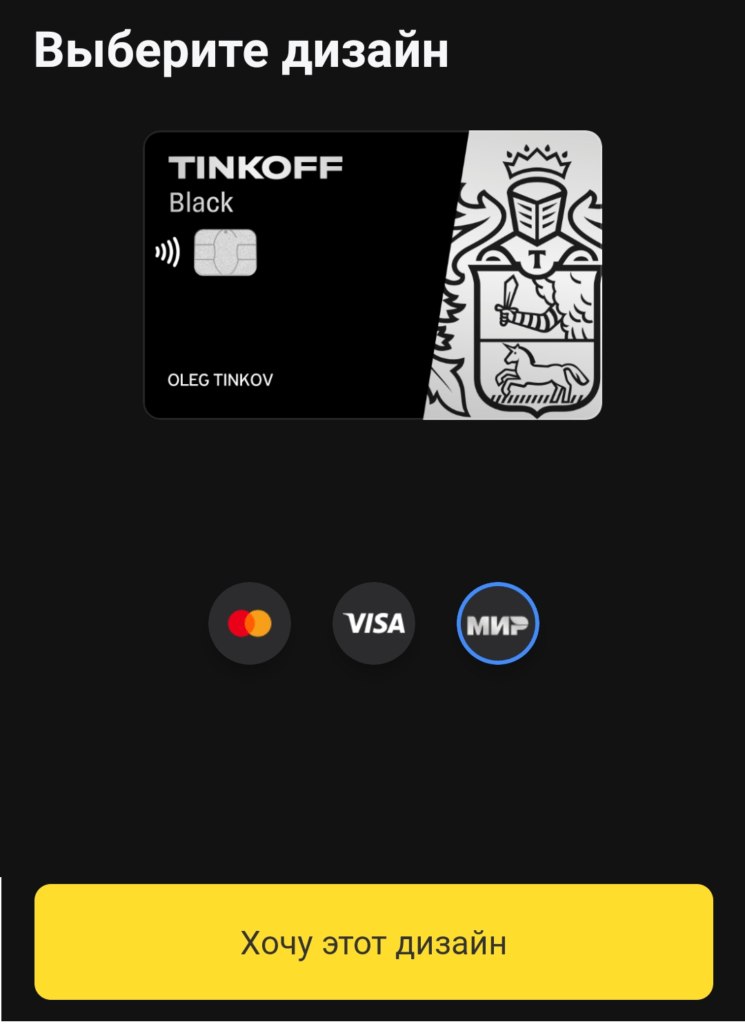
При необходимости установите лимит на траты. Обратите внимание: вам предлагают включить оповещения об операциях. Это платная услуга. Можно тут же отключить. А если у вас уже включены оповещения на основной карте — все входит в стоимость.

Жмем продолжение. Пользуем пришедший в СМС код. Выпускаем карту, она появляется у вас на главной странице приложения.

Нажимаем на карту с облачком, прокручиваем вниз и жмем «Установить PIN-код». Устанавливаем какой хотим.
Как оспорить операцию, оплаченную картами Visa и Мasterсard?
Но в реальности возможность оспорить операцию зависит от нескольких условий.
Если операция была по карте Visa или Mastercard, а магазин или банкомат российский, то ничего не поменяется: по таким операциям все еще можно будет запросить оспаривание через приложение Тинькофф.
Если операция была по карте Visa или Mastercard, а магазин или банкомат зарубежный, то оспорить такую операцию через Тинькофф можно только до 3 апреля 2022 года: это правило самих платежных систем. Чтобы оспорить операцию после 3 апреля, обратитесь напрямую в магазин или банк, который обслуживает банкомат. При этом Тинькофф не сможет повлиять на процесс оспаривания.
Если вы использовали карту «Мир», то ничего не поменяется: по таким операциям все еще можно будет запросить оспаривание через приложение Тинькофф.
Как получить деньги за возврат товаров, которые были оплачены картами Visa и Мastercard?
Если вы оформили возврат товара, который оплатили российской компании, то деньги вернутся на вашу карту как обычно.
Если вы покупали товар картой за границей или на иностранном сайте, то мы можем запросить у магазина возврат только до 3 апреля 2022 года. Если захотите вернуть покупку после этой даты, то договоритесь о способе возврата напрямую с магазином, при этом Тинькофф не сможет как‑либо повлиять на магазин.
Если вы оплачивали покупку картой «Мир», то ничего не поменяется: деньги вернутся на карту.
Как расплачиваться телефоном Андроид вместо карты
Прежде чем начать использовать «Гугл Пей», понадобится загрузить это приложение на устройство – по умолчанию оно не «вшито» в прошивку. Несколькими абзацами выше вкратце описано, как это сделать. Кроме того, у вас есть возможность ознакомиться с более детальной статьёй, находящейся на нашем сайте. В этом материале рассматриваются все азы работы с программой.
Интересный факт: в Google Pay принимаются не только банковские карты, но и «промо». Здесь можно хранить все карты для скидок, причём сам магазин не важен: программа и без этого отлично обеспечивает бесконтактное сопряжение либо выводит штрихкод на телефоне, который требуется чаще. Ещё один интересный момент – добавление подарочных карт. Здесь список поддерживаемых заведений поменьше и в него входят в основном зарубежные кафе и сети магазинов.
- Запустите приложение «Гугл Пей». Ознакомьтесь с его описанием и тапните «Начать»;
- Выдайте доступ к географическим данным – вашему местоположению;
- Воспользуйтесь кнопкой «Настроить»;
- На следующем шаге, где приложение запрещает сделать скриншот, следует указать номер карты (просто цифры – например, 5174100000000000). Обычно это число указано на лицевом обороте, но в некоторых решениях, таких как моментальная карта «Юмани», оно представлено сзади вместе с конфиденциальной информацией. Закончив ввод, нажмите «Далее»;
- Теперь понадобится ввести больше сведений о карте и себе. Форма здесь – полностью стандартная для всех сервисов «Гугла». Например, этот скриншот взят из статьи про настройку родительского контроля, и на самом деле данный шаг выглядит идентичным образом. Кроме того, потребуется принять условия, выставленные вашим банком.
После этого произойдёт списание небольшой суммы (в случае с YooMoney она составила 15 рублей). Эти средства платёжный шлюз вернёт в течение суток. Если была взята какая-либо комиссия, она тоже будет компенсирована. Когда карта будет добавлена, вы сможете сразу купить что-либо в магазине, используя телефон.
В некоторых источниках утверждается, что добавить карту «Мир» в Google Pay не удастся. Это правда – вы можете найти более подробный список поддерживаемых банков и операторов в этой таблице.
Важно! Google Pay поддерживает любые карты, в том числе виртуальные от платёжных систем «Юмани», «Киви» и прочих.
Через Альфа-Банк
Процесс добавления карт любых банков в Google Pay одинаковый, поэтому у вас не возникнет никаких сложностей с Альфа-Банком:
- Откройте приложение «Гугла». Если оно потребует от вас включить NFC, перейдите в настройки;
- Переведите соответствующий тумблер вправо;
- Вернитесь к программе и нажмите «Открыть приложение»;
- Тапните «Начать»;
- Используйте кнопку «Добавить карту»;
- Введите платёжные данные;
- Примите условия, выставленные банком-эмитентом;
- Дождитесь окончания проверки, в рамках которой будет списана небольшая сумма. Она вернётся на счёт в течение 24 часов;
- Если карта защищена алгоритмом 3D-Secure, подтвердите действие, введя код из SMS;
- Карта отобразится в списке;
- Вы можете нажать по названию карты, чтобы увидеть больше сведений о ней. Переключите тумблер «Основная карта для бесконтактной оплаты», если хотите, чтобы при каждом проведении платежа не приходилось её выбирать в программе.
В случае с этим банком вы можете привязать все дебетовые и кредитные карты систем «Мастеркард» и «Виза».
Через Сбер
Вы можете, как добавить карту по её реквизитам (по аналогии с рассмотренным выше Альфа-Банком), так и использовать приложение «Сбербанк Онлайн» для быстрой привязки:
- Нажмите свою карту;
- Выберите действие «Добавить в Google Pay»;
- Воспользуйтесь кнопкой «Подключить G Pay»;
- Ознакомьтесь с условиями использования. Пролистывайте их, нажимая «Ещё». Когда вы дойдёте до конца, тапните «Готово»;
- Узнайте, как работает NFC, и нажмите «ОК»;
- Теперь у вас есть карта Сбера в системе «Гугла». Перейдите к управлению ею;
- Поставьте «Основная карта для бесконтактной оплаты», если хотите активировать данную функцию.
Как видно, ничего сложного в добавлении карты Сбербанка нет, и эта инструкция выглядит ещё проще, чем в случае с Альфа-Банком – здесь вам необязательно вводить данные карты вручную, поскольку эти сведения легко импортировать с помощью официального софта.
Через Тинькофф
Здесь тоже поддерживаются два метода добавления карты: с помощью встроенного приложения или путём ввода реквизитов. Поскольку последний способ уже описывался в подразделе текста про Альфа-Банк, наибольшей доли внимания заслуживает данный гайд:
- Откройте страницу управления своей картой и нажмите «Добавить в G Pay»;
- Ознакомьтесь с соглашением и нажмите «Принять условия и продолжить»;
- Когда привязка завершится, воспользуйтесь кнопкой «ОК».
Если на вашем смартфоне присутствует несколько приложений для оплаты по NFC, сперва тапните «Услуги», а уже там нажмите «Добавить в Samsung Pay» (или другую программу, совместимую с картами банка Tinkoff). Обратите внимание, что при пользовании сторонними утилитами порядок действий может отличаться, как и количество поддерживаемых банков, операторов, а также взимаемая для проверки правильности реквизитов сумма.
Через QIWI
Раньше в «Киви» единственным способом оплаты по NFC выступало собственное решение этой системы, не требовавшее установки Google Pay на устройство. Оно есть и в старых, и в новых версиях приложения, но в настоящее время можно задействовать Google Pay, Samsung Pay и, в случае с iOS, Apple Pay. Добавить карту прямо из кошелька не получится, поэтому вам понадобится скопировать и вставить её реквизиты.
Оплата с помощью самого приложения проходит так же, как при использовании G Pay, однако добавление сведений для списания средств производится иным образом. Пользователи «Киви-кошелька» могут привязать к смартфону как виртуальные, так и пластиковые карты. Процедура для обоих типов одинакова и проводится следующим образом:
- Зарегистрируйтесь в приложении «Киви» или войдите, если у вас уже есть учётная запись. Учтите: аккаунты, неактивные в течение длительного времени, удаляются после полного списания средств с них, которое производится автоматически;
- Введите код доступа, придуманный ранее, или создайте новый, если до этого вы не задавали PIN;
- Перейдите к управлению способами платежа, нажав «Карты» в меню;
- Откройте страницу своей карты. Отсюда вы можете скопировать реквизиты для привязки в G Pay. Пролистайте ниже, чтобы использовать встроенное решение для оплаты, и тапните «Visa payWave»;
- Активируйте эту функциональность электронного кошелька.
Если на гаджете присутствуют несколько программ для оплаты, понадобится установить QIWI, как приложение по умолчанию. Подробнее о том, как настроить данный параметр, указано в следующем подразделе статьи (примечание: вам понадобится выбрать «Киви», а не «Юмани»).
Через «Юмани»
Как в случае с QIWI, в этом сервисе электронных кошельков предоставляется возможность использования внутри G Pay, Samsung Pay, Apple Pay и других систем, а также в рамках собственного приложения. Это значит, что вам необязательно скачивать Google Pay на устройство, и можно использовать платежи по NFC с помощью YooMoney:
- Запустите приложение «ЮMoney»;
- Откройте вкладку «Карты»;
- Выберите «Бесконтактная». Это – виртуальная карта, которая будет выпущена моментально и сможет использоваться только при оплате через данную программу;
- После активации карты потребуется разрешить использовать приложение для оплаты по умолчанию. Для этого запустите настройки и перейдите в раздел «Приложения и уведомления»;
- Тапните «Приложения по умолчанию»;
- Выберите параметр «Бесконтактная оплата»;
- Нажмите «Оплата по умолчанию»;
- Отметьте, какую программу стоит задействовать, и тапните «ОК».
Изменения будут приняты мгновенно. Выполнять перезагрузку телефона не понадобится.
Плюсы и минусы
Функция NFC – это современный способ платежной операции и это уже является преимуществом. Существуют нюансы этой процедуры, которые скрывают в себе плюсы, а иногда некоторые неудобства:
Не нужно носить с собой банковские карточки.
Если пользоваться кольцом или браслетом, то можно купаться на пляже и делать покупки, гуляя в одном купальнике
Присутствует система строгой отчетности
Такие гаджеты, как кольцо и браслет подразумевают дополнительные траты
Если телефон или девайс будут утеряны, то есть риск, что другой человек потратит денежные средства, поскольку не требуется подтверждение платежной операции
На девайсах, которыми можно бесконтактно проводить оплату, нет хорошей защиты.
В других банках процесс оплаты и действия по установки проходят по аналогичной системе. Финансовые предприятия не берут денежных средств для использования этой услуги, но в некоторых случаях потребуется установка новых приложений или ПО.
Отзывы пользователей
Аида, 23 года, г. Саратов
NFC – это новое слово в платежных системах. Теперь я могу не переживать, что мой ребенок останется голодный, когда уходит из дома на тренировки, потому что у него есть браслет. Я установила лимит по тратам и отслеживаю транзакции в мобильном сервисе.
Андрей, 35 лет, г. Москва
Удобная опция. Я – профессиональный серфер и раньше мне приходилось беспокоиться о своем кошельке, когда я плаваю. Теперь я прихожу на пляж без сумки, на мне стильный браслет, с помощью которого я всегда смогут приобрести нужный товар даже на пляже в одних плавках. К тому же у девайса отличная водонепроницаемость, позволяющая даже нырять на глубину.


